Xamarin Forms
Alessio Iafrate
alessioiafrate@hotmail.com
@alessioiafrate
DotNetAbruzzo
Agenda
• Perché Xamarin Forms
• Il progetto Xamarin Forms
• Le pagine
• Il layout
• I controlli
• Gestiamo le differenze tra le piattaforme
Perché Xamarin Forms
• Consente di condividere non solo la logica, ma anche l’interfaccia utente
• Linguaggio basato su XAML: i controlli XAML vengono tradotti in controlli
nativi a runtime
• Supporto alle principali caratteristiche di XAML: binding, dependency
property, behavior, trigger, ecc.
• Non è lo stesso XAML di Microsoft: molti punti di contatto, ma alcuni controlli
hanno nomi e proprietà differenti
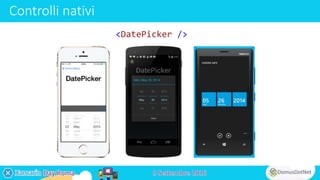
Controlli nativi
<DatePicker />
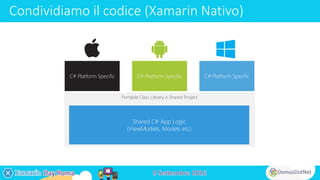
Condividiamo il codice (Xamarin Nativo)
Portable Class Library o Shared Project
C# Platform Specific C# Platform Specific C# Platform Specific
Shared C# App Logic
(ViewModels, Models etc)
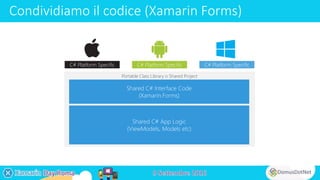
Condividiamo il codice (Xamarin Forms)
Portable Class Library o Shared Project
C# Platform Specific C# Platform Specific C# Platform Specific
Shared C# Interface Code
(Xamarin.Forms)
Shared C# App Logic
(ViewModels, Models etc)
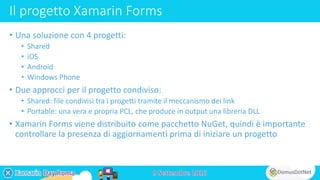
Il progetto Xamarin Forms
• Una soluzione con 4 progetti:
• Shared
• iOS
• Android
• Windows Phone
• Due approcci per il progetto condiviso:
• Shared: file condivisi tra i progetti tramite il meccanismo dei link
• Portable: una vera e propria PCL, che produce in output una libreria DLL
• Xamarin Forms viene distribuito come pacchetto NuGet, quindi è importante
controllare la presenza di aggiornamenti prima di iniziare un progetto
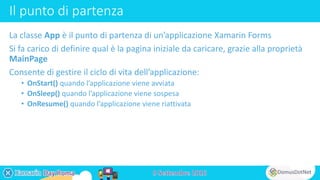
Il punto di partenza
La classe App è il punto di partenza di un’applicazione Xamarin Forms
Si fa carico di definire qual è la pagina iniziale da caricare, grazie alla proprietà
MainPage
Consente di gestire il ciclo di vita dell’applicazione:
• OnStart() quando l’applicazione viene avviata
• OnSleep() quando l’applicazione viene sospesa
• OnResume() quando l’applicazione viene riattivata
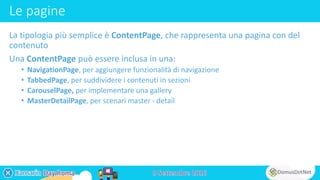
Le pagine
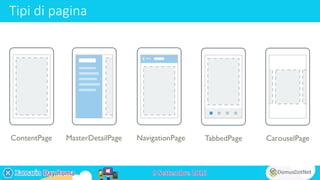
La tipologia più semplice è ContentPage, che rappresenta una pagina con del
contenuto
Una ContentPage può essere inclusa in una:
• NavigationPage, per aggiungere funzionalità di navigazione
• TabbedPage, per suddividere i contenuti in sezioni
• CarouselPage, per implementare una gallery
• MasterDetailPage, per scenari master - detail
Tipi di pagina
La navigazione
E’ resa possibile dalla classe Navigation:
• PushAsync() per portare l’utente ad un’altra pagina
• PopAsync() per tornare indietro alla pagina precedente
E’ possibile aprire le pagine anche in modalità modale (non supportato su
Windows).
E’ obbligatorio usare una NavigationPage per sfruttare i metodi di navigazione
Definire il layout
Due differenti approcci
• Da codice: i controlli vengono istanziati da codice e aggiunti alla proprietà
Content della pagina.
• XAML: il layout viene definito utilizzando il linguaggio XAML
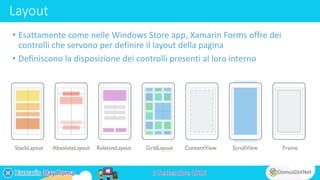
Layout
• Esattamente come nelle Windows Store app, Xamarin Forms offre dei
controlli che servono per definire il layout della pagina
• Definiscono la disposizione dei controlli presenti al loro interno
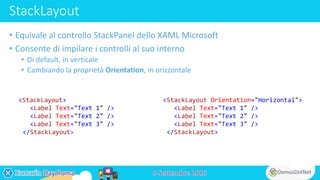
StackLayout
• Equivale al controllo StackPanel dello XAML Microsoft
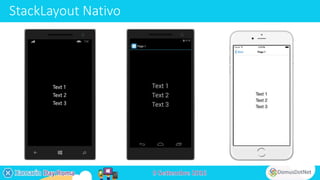
• Consente di impilare i controlli al suo interno
• Di default, in verticale
• Cambiando la proprietà Orientation, in orizzontale
<StackLayout>
<Label Text="Text 1" />
<Label Text="Text 2" />
<Label Text="Text 3" />
</StackLayout>
<StackLayout Orientation="Horizontal">
<Label Text="Text 1" />
<Label Text="Text 2" />
<Label Text="Text 3" />
</StackLayout>
StackLayout Nativo
Grid
• Equivale all’omonimo controllo dello XAML Microsoft
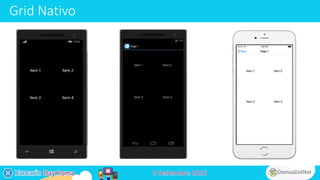
• Consente di realizzare layout a griglia, formati da righe e colonne
<Grid>
<Grid.RowDefinitions>
<RowDefinition Height="Auto" />
</Grid.RowDefinitions>
<Grid.ColumnDefinitions>
<ColumnDefinition Width="*" />
</Grid.ColumnDefinitions>
<Label Grid.Row="0" Grid.Column="0" Text="Item 1" />
<Label Grid.Row="0" Grid.Column="1" Text="Item 2" />
<Label Grid.Row="1" Grid.Column="0" Text="Item 3" />
<Label Grid.Row="1" Grid.Column="1" Text="Item 4" />
</Grid>
Grid Nativo
Altri controlli
• AbsoluteLayout: analogo al Canvas dello XAML Microsoft, consente di
posizionare i controlli in modo assoluto, utilizzando le coordinate x e y
• RelativeLayout: che permette di posizionare un elemento in maniera relativa
rispetto ad un altro controllo
• ScrollView: analogo allo ScrollViewer dello XAML Microsoft, abilita lo scrolling
nel caso in cui i controlli al suo interno occupino uno spazio maggiore
dell’altezza dello schermo
Controlli per visualizzare contenuti
• Label: per visualizzare testi, equivale al controllo TextBlock
• Image: per mostrare un’immagine
• ListView: per mostrare liste di oggetti
• BoxView: per disegnare un’area rettangolare
• WebView: per mostrare contenuti HTML
Controlli di inserimento dati
• Button: per interagire con l’applicazione
• Il contenuto viene impostato con la proprietà Text e l’evento di pressione si chiama
Clicked
• DatePicker e TimePicker: per selezionare data e ora.
• Entry: per inserire del testo, equivale al controllo TextBox.
• Editor: per inserire linee di testo multiple.
• Picker: per selezionare un elemento da una lista, equivale al controllo
ListPicker
Altri controlli di inserimento
• SearchBar: analoga al controllo Entry, ma predisposta per la ricerca
• Slider: per inserire un valore lineare, equivale all’omonimo controllo XAML.
• Stepper: per inserire un valore intero, all’interno di un range, tramite due
pulsanti + e –
• Switch: per gestire lo stato attivo / non attivo, equivale al controllo
ToggleSwitch nello XAML
Mostrare lo stato delle operazioni
• ActivityIndicator: utilizzato per indicare che è in corso un’operazione
bloccante, equivale al controllo ProgressRing
• ProgressBar: utilizzato per indicare che è in corso un’operazione generica,
equivale all’omonimo controllo nello XAML
Demo
Il progetto
Toolbar Nativo
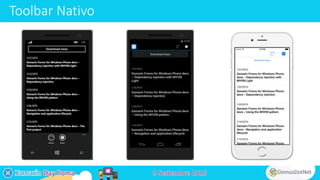
• La classe ContentPage espone la proprietà ToolbarItems, che contiene una
serie di controlli ToolbarItem.
• Viene mappata:
• Su Windows Phone, con un’application bar
• Su iOS e Android, con una toolbar nella barra di navigazione
Toolbar Nativo
Le mappe
• Pacchetto a parte da installare tramite NuGet di nome Xamarin.Forms.Maps
• La registrazione del controllo deve essere fatta in maniera differente per le tre
piattaforme
• Supporta:
• Pushpin
• Geocoding e reverse geocoding
• Zoom
• Differenti tipi di mappa
Demo
Mappe
Gestire le differenze tra le piattaforme
• DependencyService
• Si crea un’interfaccia nel progetto condiviso, che espone i metodi comuni tra tutte le
piattaforme,si crea poi un’implementazione dell’interfaccia specifica per ogni
piattaforma, che utilizza le API di Xamarin
• la classe Device
• Permette di distinguere la piattaforma e implementare variazioni nel layout e di
effettuare alcune operazioni cross-platform direttamente nel progetto condiviso
• CustomRenderer
• Personalizzare l’aspetto e il comportamento dei controlli in base alla piattaforma
• Un controllo base, nel progetto condiviso, da utilizzare nelle pagine XAML
• Una classe in ogni progetto specifico, che utilizza le API native della piattaforma
• Inserimento controlli nativi
Integrazione con il nativo
• Pagine native in Xamarin Forms
• Pagine Forms dentro progetti nativi (ad es. per pagine semplici o ripetitive
come login, inserimento dati o registrazione)
Nativo vs Forms
Xamarin.Forms è la scelta migliore per:
• Apps di Data entry
• Prototipi
• Apps che richiedono poche funzionalità specifiche per le varie piattaforme
• Apps dove condividere il codice è più importante di una UI personalizzata
Xamarin Nativo è la scelta migliore:
• Apps con un design molto ricercato
• Apps che utilizzano molte API specifiche delle varie piattaforme
• Apps dove una UI personalizzata è più importante del condividere il codice
• App dove è importante avere il massimo delle performance
Question time
GRAZIE A TUTTI!!!

Xamarin forms

  • 2.
  • 3.
    Agenda • Perché XamarinForms • Il progetto Xamarin Forms • Le pagine • Il layout • I controlli • Gestiamo le differenze tra le piattaforme
  • 4.
    Perché Xamarin Forms •Consente di condividere non solo la logica, ma anche l’interfaccia utente • Linguaggio basato su XAML: i controlli XAML vengono tradotti in controlli nativi a runtime • Supporto alle principali caratteristiche di XAML: binding, dependency property, behavior, trigger, ecc. • Non è lo stesso XAML di Microsoft: molti punti di contatto, ma alcuni controlli hanno nomi e proprietà differenti
  • 5.
  • 6.
    Condividiamo il codice(Xamarin Nativo) Portable Class Library o Shared Project C# Platform Specific C# Platform Specific C# Platform Specific Shared C# App Logic (ViewModels, Models etc)
  • 7.
    Condividiamo il codice(Xamarin Forms) Portable Class Library o Shared Project C# Platform Specific C# Platform Specific C# Platform Specific Shared C# Interface Code (Xamarin.Forms) Shared C# App Logic (ViewModels, Models etc)
  • 8.
    Il progetto XamarinForms • Una soluzione con 4 progetti: • Shared • iOS • Android • Windows Phone • Due approcci per il progetto condiviso: • Shared: file condivisi tra i progetti tramite il meccanismo dei link • Portable: una vera e propria PCL, che produce in output una libreria DLL • Xamarin Forms viene distribuito come pacchetto NuGet, quindi è importante controllare la presenza di aggiornamenti prima di iniziare un progetto
  • 9.
    Il punto dipartenza La classe App è il punto di partenza di un’applicazione Xamarin Forms Si fa carico di definire qual è la pagina iniziale da caricare, grazie alla proprietà MainPage Consente di gestire il ciclo di vita dell’applicazione: • OnStart() quando l’applicazione viene avviata • OnSleep() quando l’applicazione viene sospesa • OnResume() quando l’applicazione viene riattivata
  • 10.
    Le pagine La tipologiapiù semplice è ContentPage, che rappresenta una pagina con del contenuto Una ContentPage può essere inclusa in una: • NavigationPage, per aggiungere funzionalità di navigazione • TabbedPage, per suddividere i contenuti in sezioni • CarouselPage, per implementare una gallery • MasterDetailPage, per scenari master - detail
  • 11.
  • 12.
    La navigazione E’ resapossibile dalla classe Navigation: • PushAsync() per portare l’utente ad un’altra pagina • PopAsync() per tornare indietro alla pagina precedente E’ possibile aprire le pagine anche in modalità modale (non supportato su Windows). E’ obbligatorio usare una NavigationPage per sfruttare i metodi di navigazione
  • 13.
    Definire il layout Duedifferenti approcci • Da codice: i controlli vengono istanziati da codice e aggiunti alla proprietà Content della pagina. • XAML: il layout viene definito utilizzando il linguaggio XAML
  • 14.
    Layout • Esattamente comenelle Windows Store app, Xamarin Forms offre dei controlli che servono per definire il layout della pagina • Definiscono la disposizione dei controlli presenti al loro interno
  • 15.
    StackLayout • Equivale alcontrollo StackPanel dello XAML Microsoft • Consente di impilare i controlli al suo interno • Di default, in verticale • Cambiando la proprietà Orientation, in orizzontale <StackLayout> <Label Text="Text 1" /> <Label Text="Text 2" /> <Label Text="Text 3" /> </StackLayout> <StackLayout Orientation="Horizontal"> <Label Text="Text 1" /> <Label Text="Text 2" /> <Label Text="Text 3" /> </StackLayout>
  • 16.
  • 17.
    Grid • Equivale all’omonimocontrollo dello XAML Microsoft • Consente di realizzare layout a griglia, formati da righe e colonne <Grid> <Grid.RowDefinitions> <RowDefinition Height="Auto" /> <RowDefinition Height="Auto" /> </Grid.RowDefinitions> <Grid.ColumnDefinitions> <ColumnDefinition Width="*" /> <ColumnDefinition Width="*" /> </Grid.ColumnDefinitions> <Label Grid.Row="0" Grid.Column="0" Text="Item 1" /> <Label Grid.Row="0" Grid.Column="1" Text="Item 2" /> <Label Grid.Row="1" Grid.Column="0" Text="Item 3" /> <Label Grid.Row="1" Grid.Column="1" Text="Item 4" /> </Grid>
  • 18.
  • 19.
    Altri controlli • AbsoluteLayout:analogo al Canvas dello XAML Microsoft, consente di posizionare i controlli in modo assoluto, utilizzando le coordinate x e y • RelativeLayout: che permette di posizionare un elemento in maniera relativa rispetto ad un altro controllo • ScrollView: analogo allo ScrollViewer dello XAML Microsoft, abilita lo scrolling nel caso in cui i controlli al suo interno occupino uno spazio maggiore dell’altezza dello schermo
  • 20.
    Controlli per visualizzarecontenuti • Label: per visualizzare testi, equivale al controllo TextBlock • Image: per mostrare un’immagine • ListView: per mostrare liste di oggetti • BoxView: per disegnare un’area rettangolare • WebView: per mostrare contenuti HTML
  • 21.
    Controlli di inserimentodati • Button: per interagire con l’applicazione • Il contenuto viene impostato con la proprietà Text e l’evento di pressione si chiama Clicked • DatePicker e TimePicker: per selezionare data e ora. • Entry: per inserire del testo, equivale al controllo TextBox. • Editor: per inserire linee di testo multiple. • Picker: per selezionare un elemento da una lista, equivale al controllo ListPicker
  • 22.
    Altri controlli diinserimento • SearchBar: analoga al controllo Entry, ma predisposta per la ricerca • Slider: per inserire un valore lineare, equivale all’omonimo controllo XAML. • Stepper: per inserire un valore intero, all’interno di un range, tramite due pulsanti + e – • Switch: per gestire lo stato attivo / non attivo, equivale al controllo ToggleSwitch nello XAML
  • 23.
    Mostrare lo statodelle operazioni • ActivityIndicator: utilizzato per indicare che è in corso un’operazione bloccante, equivale al controllo ProgressRing • ProgressBar: utilizzato per indicare che è in corso un’operazione generica, equivale all’omonimo controllo nello XAML
  • 24.
  • 25.
    Toolbar Nativo • Laclasse ContentPage espone la proprietà ToolbarItems, che contiene una serie di controlli ToolbarItem. • Viene mappata: • Su Windows Phone, con un’application bar • Su iOS e Android, con una toolbar nella barra di navigazione
  • 26.
  • 27.
    Le mappe • Pacchettoa parte da installare tramite NuGet di nome Xamarin.Forms.Maps • La registrazione del controllo deve essere fatta in maniera differente per le tre piattaforme • Supporta: • Pushpin • Geocoding e reverse geocoding • Zoom • Differenti tipi di mappa
  • 28.
  • 29.
    Gestire le differenzetra le piattaforme • DependencyService • Si crea un’interfaccia nel progetto condiviso, che espone i metodi comuni tra tutte le piattaforme,si crea poi un’implementazione dell’interfaccia specifica per ogni piattaforma, che utilizza le API di Xamarin • la classe Device • Permette di distinguere la piattaforma e implementare variazioni nel layout e di effettuare alcune operazioni cross-platform direttamente nel progetto condiviso • CustomRenderer • Personalizzare l’aspetto e il comportamento dei controlli in base alla piattaforma • Un controllo base, nel progetto condiviso, da utilizzare nelle pagine XAML • Una classe in ogni progetto specifico, che utilizza le API native della piattaforma • Inserimento controlli nativi
  • 30.
    Integrazione con ilnativo • Pagine native in Xamarin Forms • Pagine Forms dentro progetti nativi (ad es. per pagine semplici o ripetitive come login, inserimento dati o registrazione)
  • 31.
    Nativo vs Forms Xamarin.Formsè la scelta migliore per: • Apps di Data entry • Prototipi • Apps che richiedono poche funzionalità specifiche per le varie piattaforme • Apps dove condividere il codice è più importante di una UI personalizzata Xamarin Nativo è la scelta migliore: • Apps con un design molto ricercato • Apps che utilizzano molte API specifiche delle varie piattaforme • Apps dove una UI personalizzata è più importante del condividere il codice • App dove è importante avere il massimo delle performance
  • 32.
  • 33.