Windows 10、8、8.1、7のKernel Data Inpage Error(0x0000007a)の修復する方法
1.
Windows 10/8/8.1/7 のKernel Data Inpage Error
(0x0000007a)の修復する方法
Kernel Data Inpage Error(Windows ブルースクリーン停止エラー、時にはエラーコード
0x0000007a を伴う)を修正する 10 の解決策をチェックしてください。 Kernel Data
Inpage Error(0x0000007a)を修正する各方法には、詳細なステップ・バイ・ステップの
ガイドが付属しています。また、0x0000007a エラーのためにすでにデータを失ってしま
った場合は、簡単で無料のデータ復元ガイドも提供しています。
この記事では、Windows 10/8/8.1/7 の Kernel Data Inpage Error(0x0000007a)を素早
く修正するための 10 の解決策を紹介しています。また、このエラーのために紛失する可
能性のあるデータやファイルを復元する最も簡単な方法を提供しています。
では、Windows 10/8/8.1/7 コンピュータの Kernel Data Inpage Error とは何か、そして
Kernel Data Inpage Error(0x0000007a)を修正する方法を確認し、コンピュータを正常
な状態に戻しましょう。
Kernel Data Inpage Error(0x0000007a)について
Kernel Data Inpage Error とは何ですか?Kernel Data Inpage Error とは、Windows の
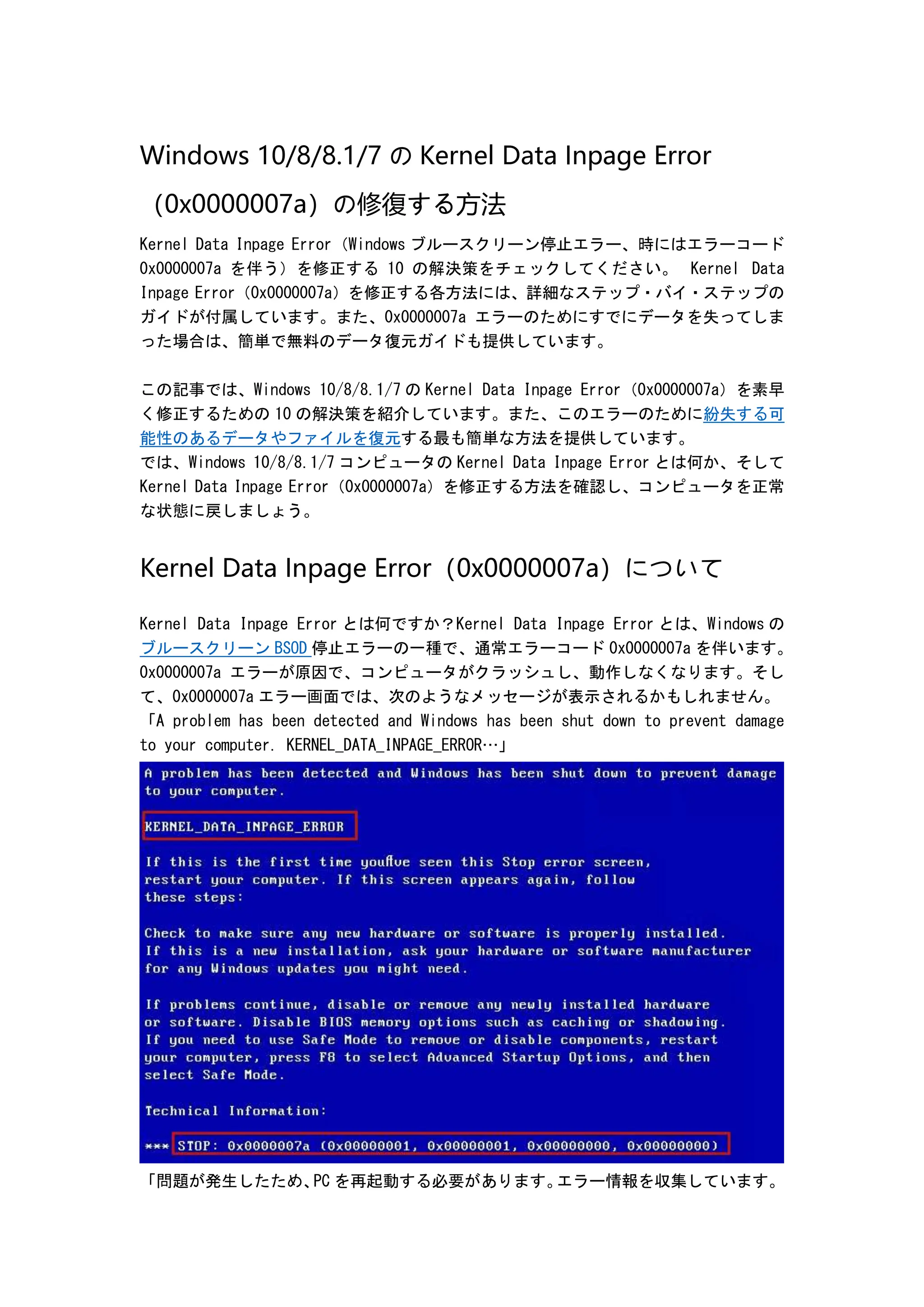
ブルースクリーン BSOD 停止エラーの一種で、通常エラーコード 0x0000007a を伴います。
0x0000007a エラーが原因で、コンピュータがクラッシュし、動作しなくなります。そし
て、0x0000007a エラー画面では、次のようなメッセージが表示されるかもしれません。
「A problem has been detected and Windows has been shut down to prevent damage
to your computer. KERNEL_DATA_INPAGE_ERROR…」
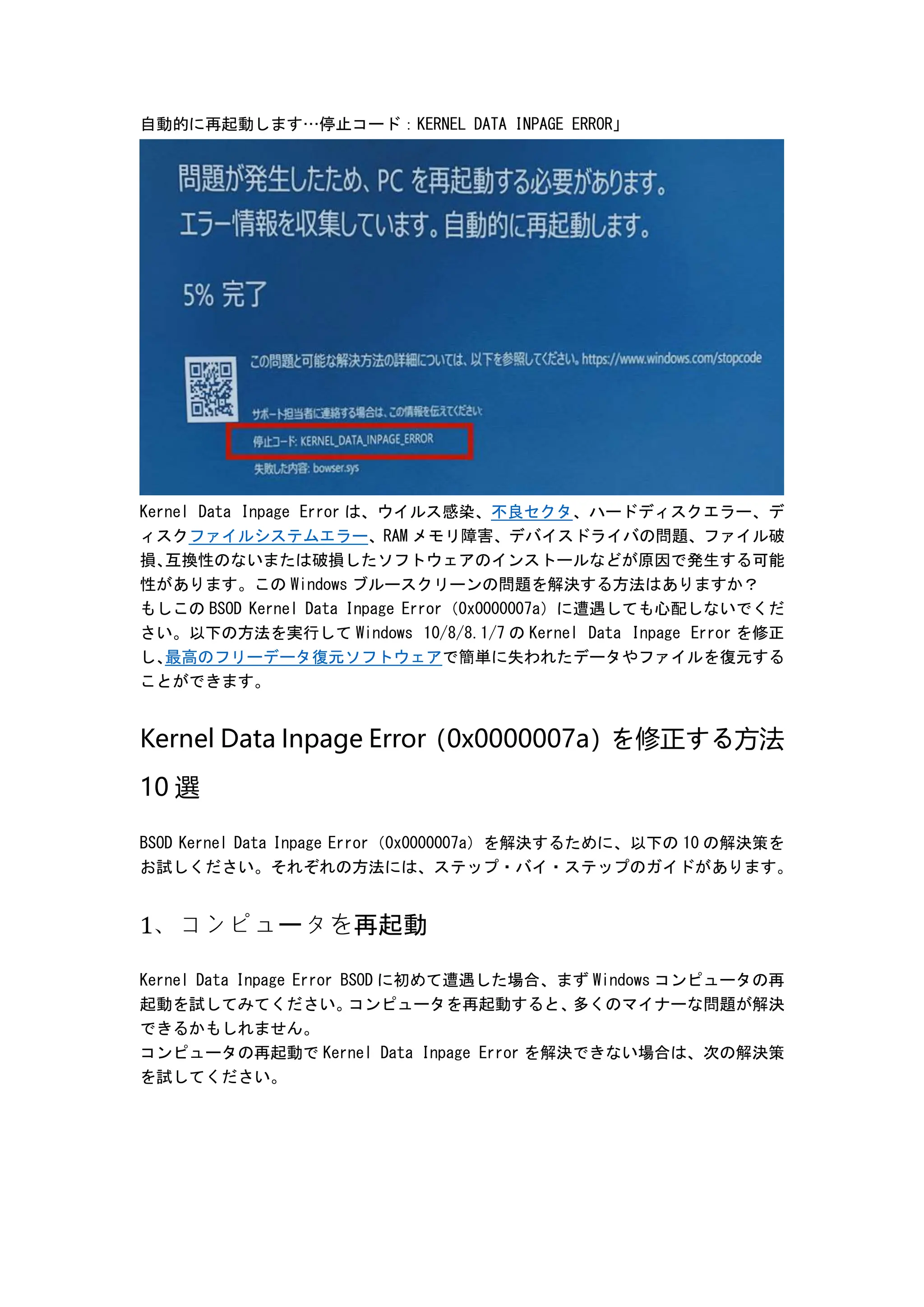
「問題が発生したため、
PC を再起動する必要があります。
エラー情報を収集しています。
2.
自動的に再起動します…停止コード:KERNEL DATA INPAGEERROR」
Kernel Data Inpage Error は、ウイルス感染、不良セクタ、ハードディスクエラー、デ
ィスクファイルシステムエラー、RAM メモリ障害、デバイスドライバの問題、ファイル破
損、
互換性のないまたは破損したソフトウェアのインストールなどが原因で発生する可能
性があります。この Windows ブルースクリーンの問題を解決する方法はありますか?
もしこの BSOD Kernel Data Inpage Error(0x0000007a)に遭遇しても心配しないでくだ
さい。以下の方法を実行して Windows 10/8/8.1/7 の Kernel Data Inpage Error を修正
し、
最高のフリーデータ復元ソフトウェアで簡単に失われたデータやファイルを復元する
ことができます。
Kernel Data Inpage Error(0x0000007a)を修正する方法
10 選
BSOD Kernel Data Inpage Error(0x0000007a)を解決するために、以下の 10 の解決策を
お試しください。それぞれの方法には、ステップ・バイ・ステップのガイドがあります。
1、コンピュータを再起動
Kernel Data Inpage Error BSOD に初めて遭遇した場合、まず Windows コンピュータの再
起動を試してみてください。
コンピュータを再起動すると、
多くのマイナーな問題が解決
できるかもしれません。
コンピュータの再起動で Kernel Data Inpage Error を解決できない場合は、次の解決策
を試してください。
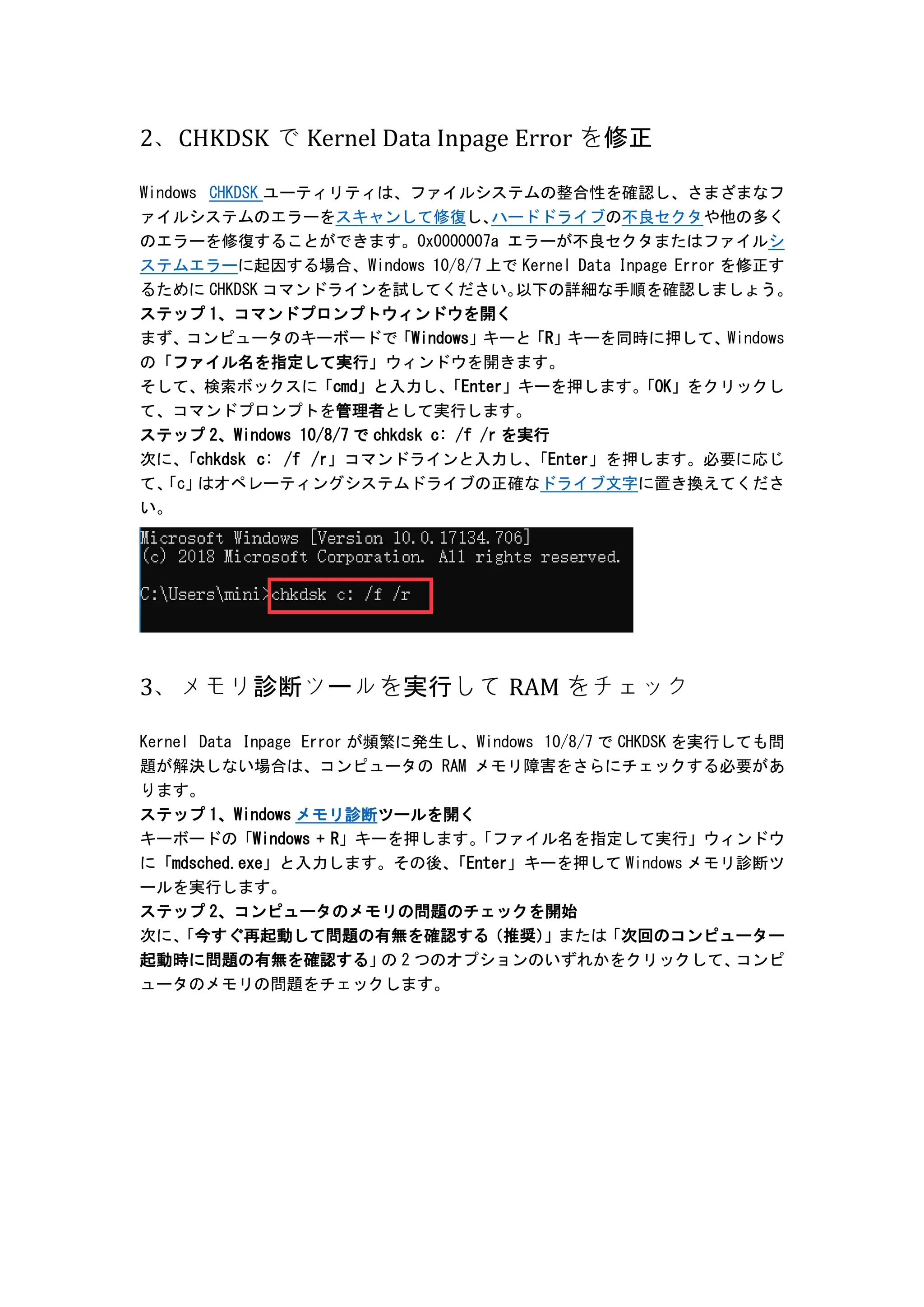
8、sfc /scannow を実行してKernel Data Inpage Error を修
正
SFC (システムファイルチェッカー)も Windows に内蔵されたツールで、PC 上の破損した
システムファイルや見つからないシステムファイルをスキャンして修正することができ
ます。
sfc /scannow を使用して、
Windows 10/8/7 の Kernel Data Inpage Error
(0x0000007a)
を修正することもできます。
「Windows + R」
または
「Windows + S」
を押し、
「cmd」
と入力します。
そして、
「Enter」
キーを押して「コマンドプロンプト」
を開きます。
コマンドプロンプトを管理者とし
て実行することを忘れないでください。
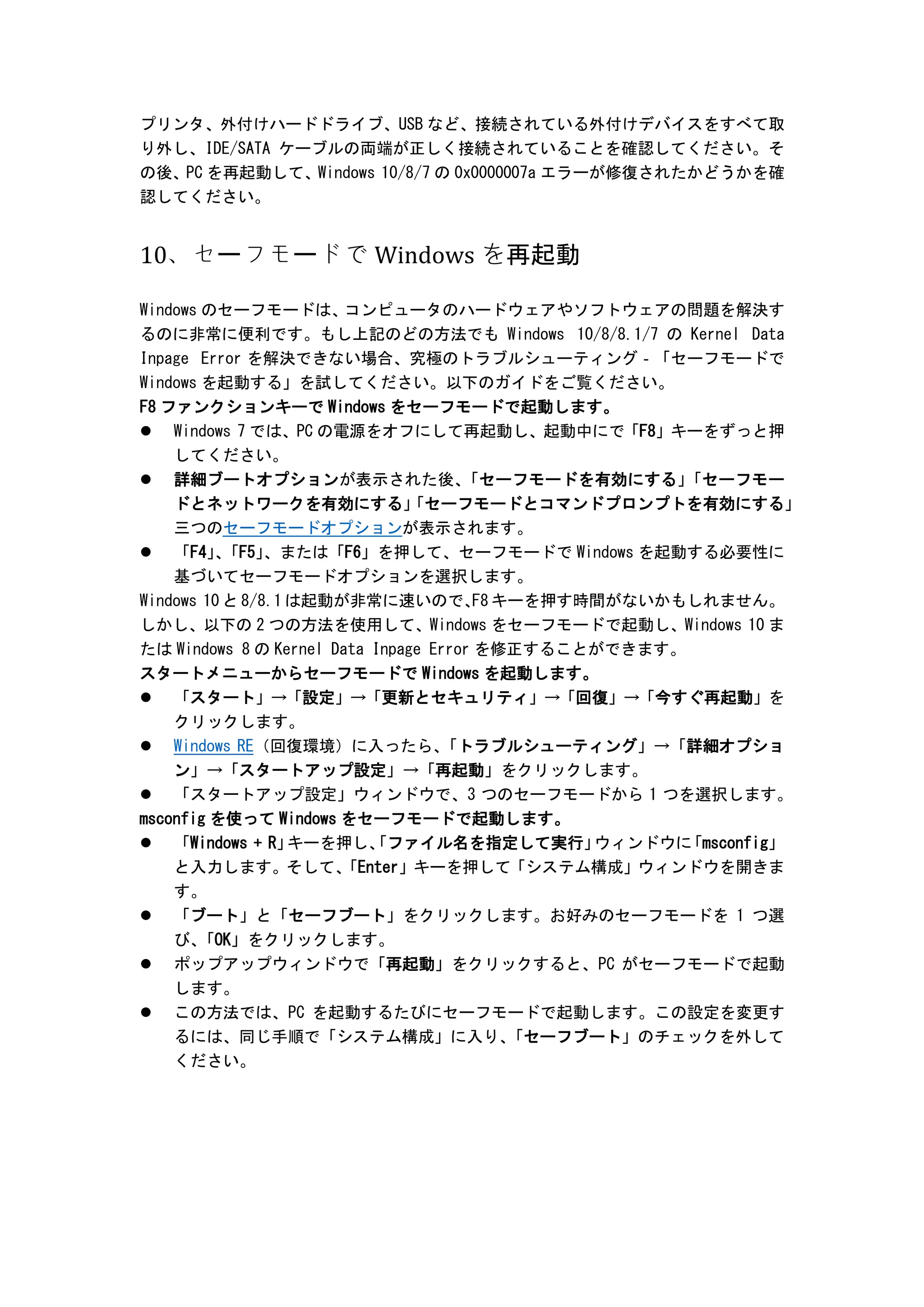
「sfc /scannow」と入力し、
「Enter」キーを押してください。
9、ハードウェアと IDE/SATA ケーブルの接続をチェック
IDE / SATA ケーブルの緩みや欠陥、
または PC に接続された外付けデバイスにより、
Kernel
Data Inpage Error も発生する可能性があります。
8.
プリンタ、外付けハードドライブ、USB など、接続されている外付けデバイスをすべて取
り外し、IDE/SATA ケーブルの両端が正しく接続されていることを確認してください。そ
の後、PCを再起動して、Windows 10/8/7 の 0x0000007a エラーが修復されたかどうかを確
認してください。
10、セーフモードで Windows を再起動
Windows のセーフモードは、
コンピュータのハードウェアやソフトウェアの問題を解決す
るのに非常に便利です。もし上記のどの方法でも Windows 10/8/8.1/7 の Kernel Data
Inpage Error を解決できない場合、究極のトラブルシューティング‐「セーフモードで
Windows を起動する」を試してください。以下のガイドをご覧ください。
F8 ファンクションキーで Windows をセーフモードで起動します。
Windows 7 では、PC の電源をオフにして再起動し、起動中にで「F8」キーをずっと押
してください。
詳細ブートオプションが表示された後、
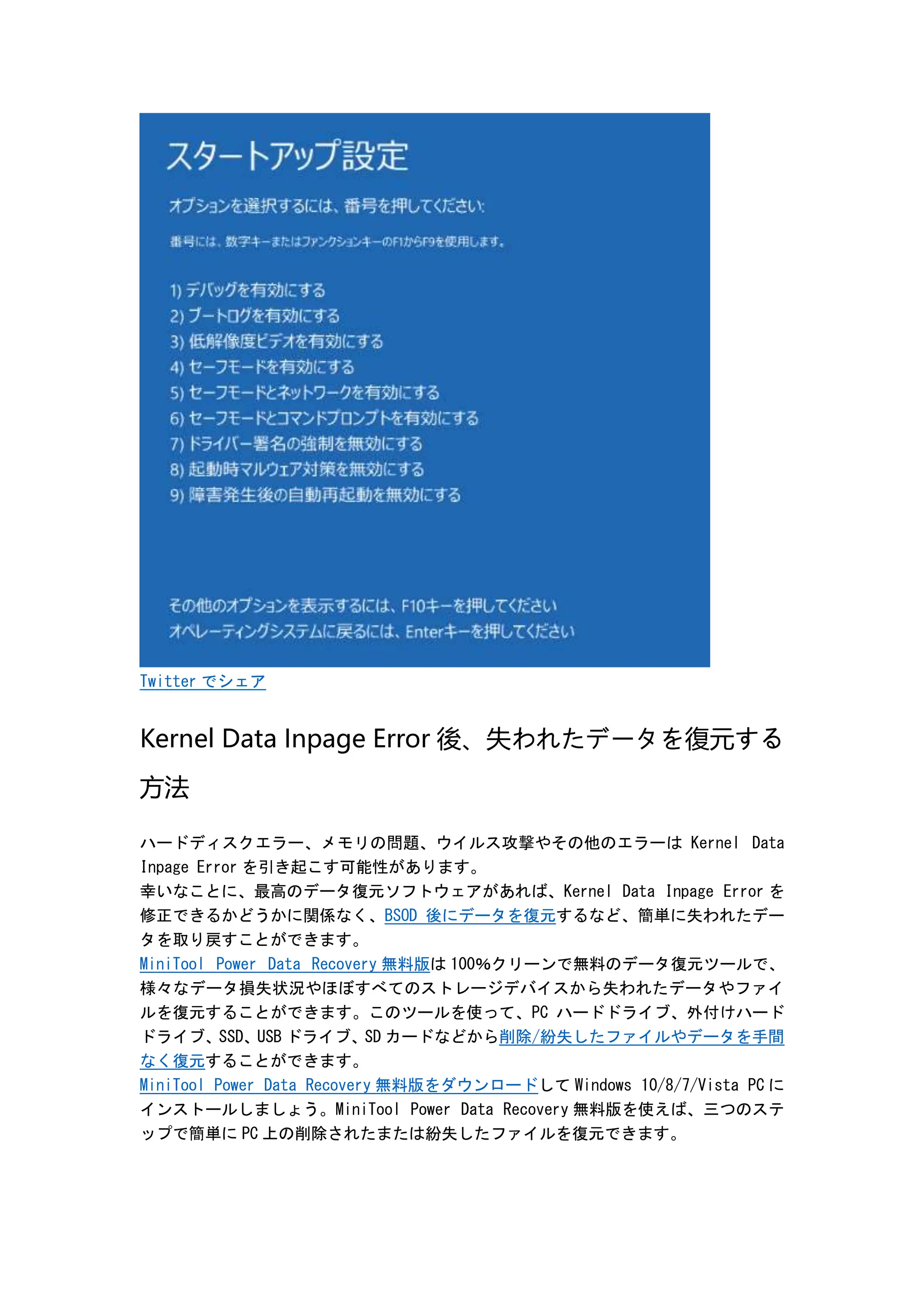
「セーフモードを有効にする」
「セーフモー
ドとネットワークを有効にする」
「セーフモードとコマンドプロンプトを有効にする」
三つのセーフモードオプションが表示されます。
「F4」
、
「F5」
、または「F6」を押して、セーフモードで Windows を起動する必要性に
基づいてセーフモードオプションを選択します。
Windows 10 と 8/8.1 は起動が非常に速いので、
F8 キーを押す時間がないかもしれません。
しかし、以下の 2 つの方法を使用して、Windows をセーフモードで起動し、Windows 10 ま
たは Windows 8 の Kernel Data Inpage Error を修正することができます。
スタートメニューからセーフモードで Windows を起動します。
「スタート」→「設定」→「更新とセキュリティ」→「回復」→「今すぐ再起動」を
クリックします。
Windows RE(回復環境)に入ったら、
「トラブルシューティング」→「詳細オプショ
ン」→「スタートアップ設定」→「再起動」をクリックします。
「スタートアップ設定」ウィンドウで、3 つのセーフモードから 1 つを選択します。
msconfig を使って Windows をセーフモードで起動します。
「Windows + R」
キーを押し、
「ファイル名を指定して実行」
ウィンドウに
「msconfig」
と入力します。そして、
「Enter」キーを押して「システム構成」ウィンドウを開きま
す。
「ブート」と「セーフブート」をクリックします。お好みのセーフモードを 1 つ選
び、
「OK」をクリックします。
ポップアップウィンドウで「再起動」をクリックすると、PC がセーフモードで起動
します。
この方法では、PC を起動するたびにセーフモードで起動します。この設定を変更す
るには、同じ手順で「システム構成」に入り、
「セーフブート」のチェックを外して
ください。
9.
Twitter でシェア
Kernel DataInpage Error 後、失われたデータを復元する
方法
ハードディスクエラー、メモリの問題、ウイルス攻撃やその他のエラーは Kernel Data
Inpage Error を引き起こす可能性があります。
幸いなことに、最高のデータ復元ソフトウェアがあれば、Kernel Data Inpage Error を
修正できるかどうかに関係なく、BSOD 後にデータを復元するなど、簡単に失われたデー
タを取り戻すことができます。
MiniTool Power Data Recovery 無料版は 100%クリーンで無料のデータ復元ツールで、
様々なデータ損失状況やほぼすべてのストレージデバイスから失われたデータやファイ
ルを復元することができます。このツールを使って、PC ハードドライブ、外付けハード
ドライブ、SSD、USB ドライブ、SD カードなどから削除/紛失したファイルやデータを手間
なく復元することができます。
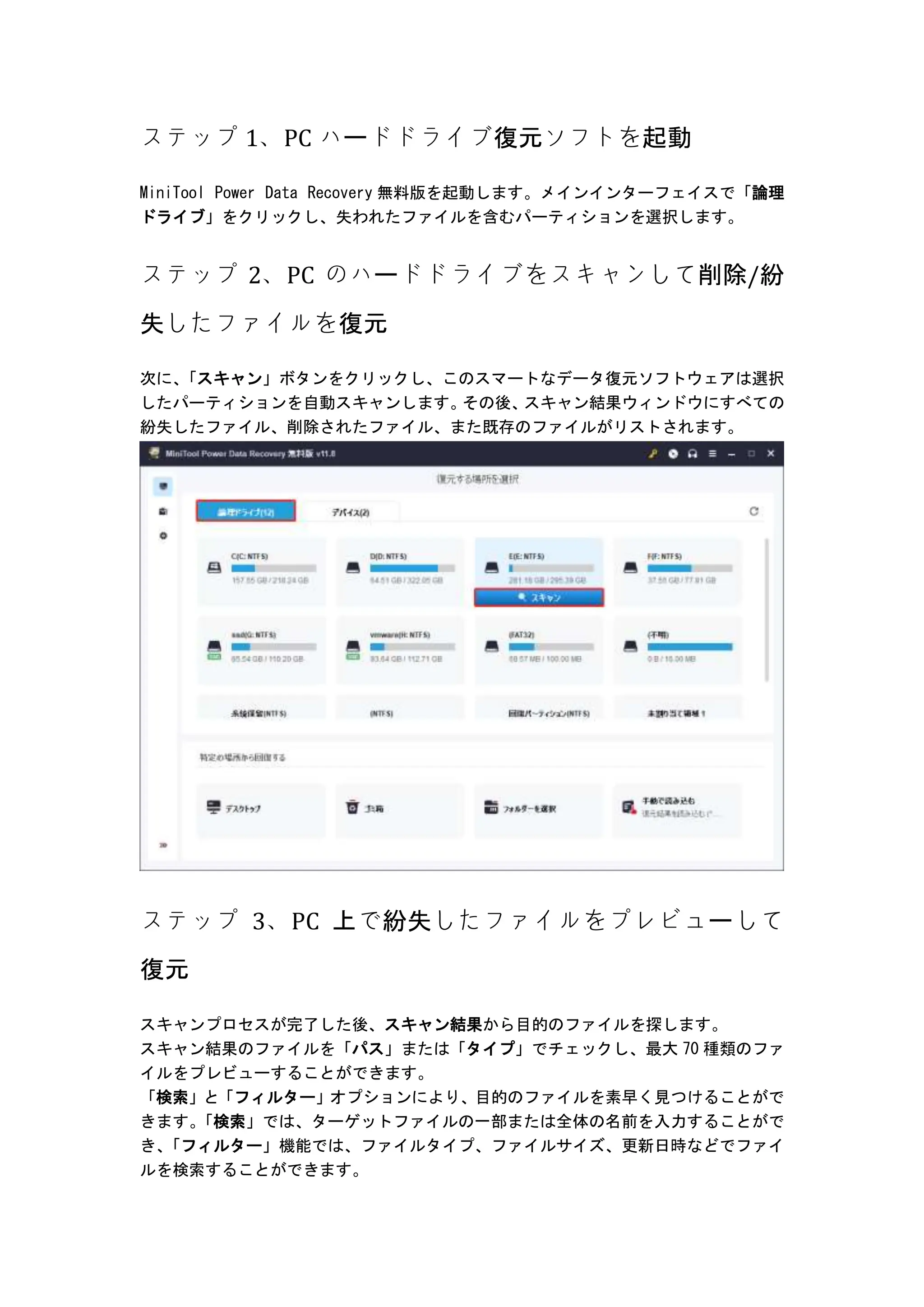
MiniTool Power Data Recovery 無料版をダウンロードして Windows 10/8/7/Vista PC に
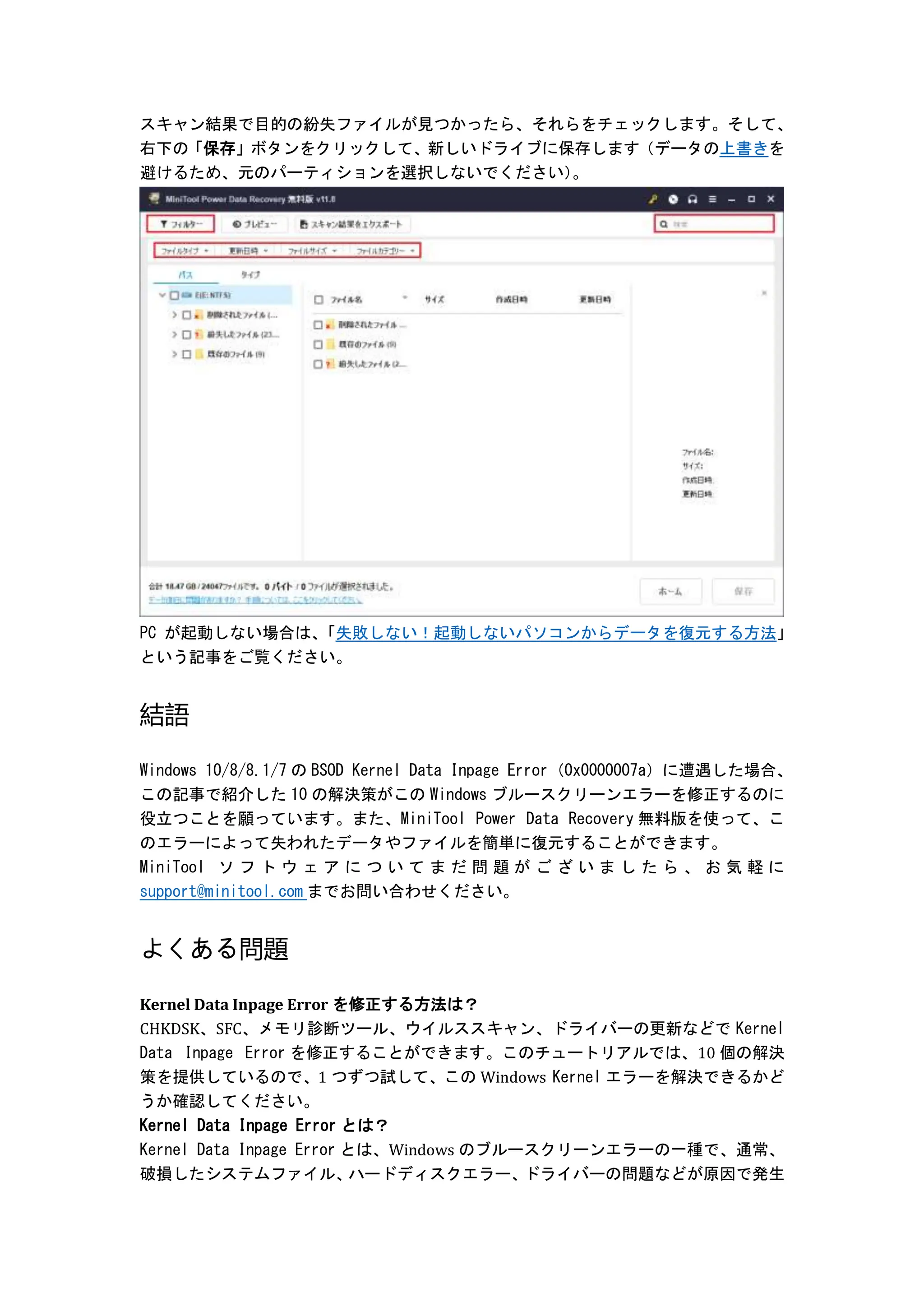
インストールしましょう。MiniTool Power Data Recovery 無料版を使えば、三つのステ
ップで簡単に PC 上の削除されたまたは紛失したファイルを復元できます。