=Vim= 帮助乌干达的可怜儿童! ~#:qiaofu@taobao.com set colorscheme= rail s cast s
== 教程简介 == 1 、 Vim 介绍(其实没有什么必要) 2 、 Vim 的简单操作 3 、 Vim 的几种模式 4 、 Vim 的 vimrc 文件 5 、 前端 的 Vim 配置
==Vim 简介 == http://www.vim.org/about.php   官网是这样介绍 vim 的,介绍是鹰文的,配有高清插画。爱好翻译的同学自己可以看。 Vim == Vi improved Vim 被称为是程序员的编辑器,它甚至可以被打造成一个 ide 。但是对于新手而言,他往往像是一匹脱缰的野马,要驾驭好它需要耐心。
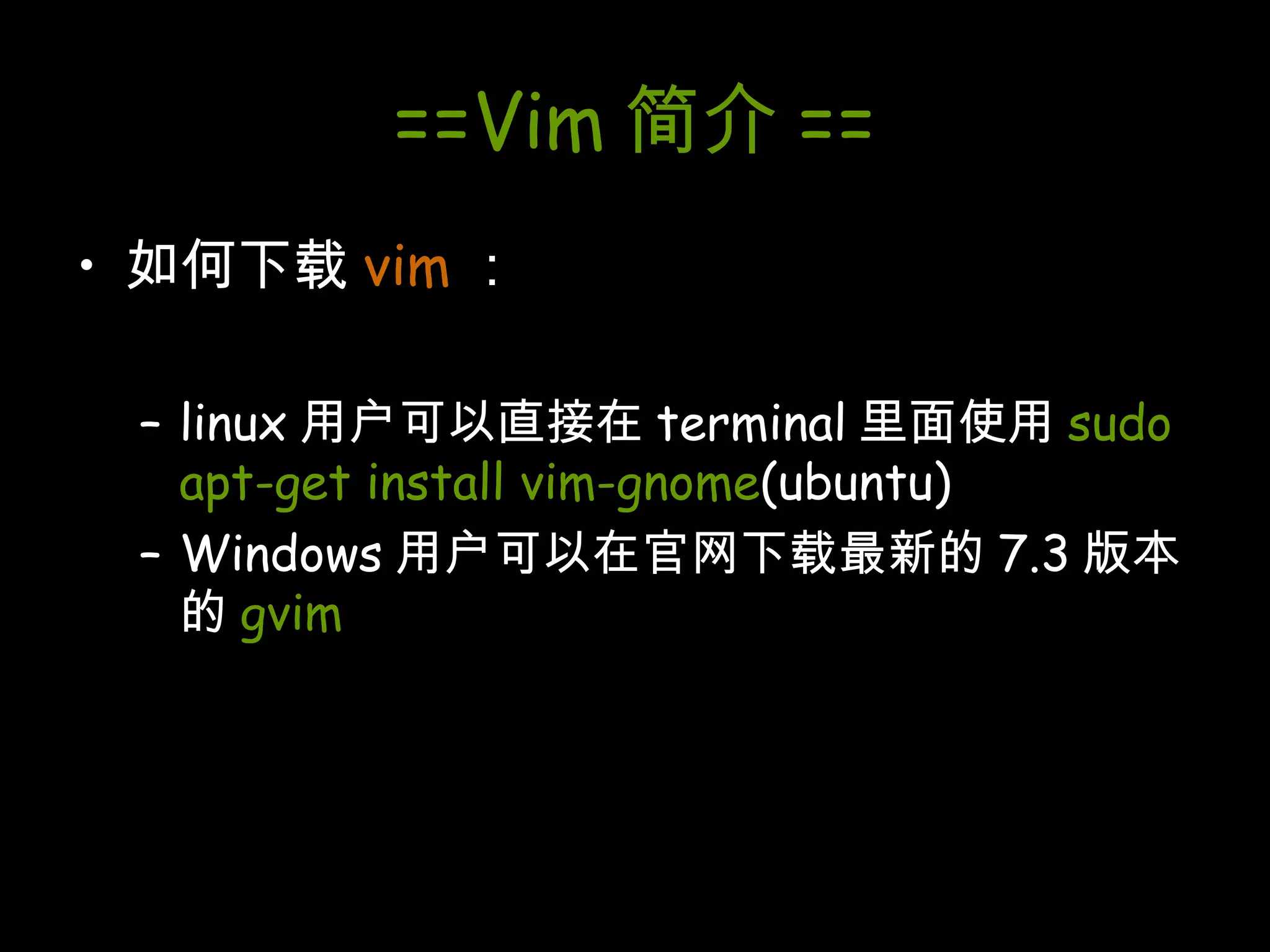
==Vim 简介 == 如何下载 vim : linux 用户可以直接在 terminal 里面使用 sudo apt-get install vim-gnome (ubuntu) Windows 用户可以在官网下载最新的 7.3 版本的 gvim
== 简单的 Vim 操作 == 上下左右的移动  kjhl ,当然你也可以使用键盘的方向键来移动 。 但是使用 kjhl 绝对有好处,如果你偶尔需要使用 linux 下面的 vi ,你会发现习惯使用 kjhl 会让你在 vi 下面不至于晕头转向。 有一个有意思的插件,让你练习上下左右。有请 vim 俄罗斯方块。
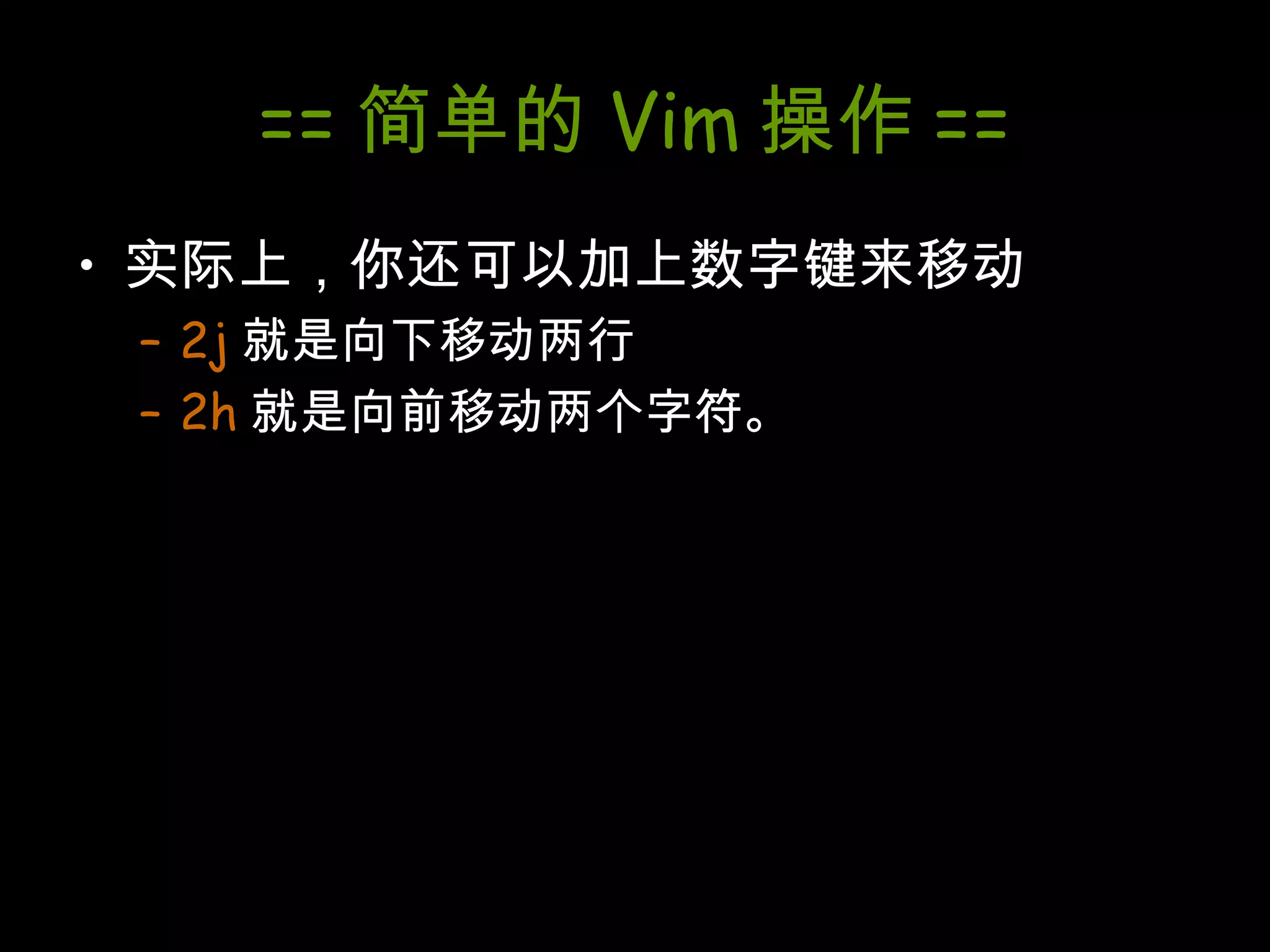
== 简单的 Vim 操作 == 实际上,你还可以加上数字键来移动 2j 就是向下移动两行 2h 就是向前移动两个字符。
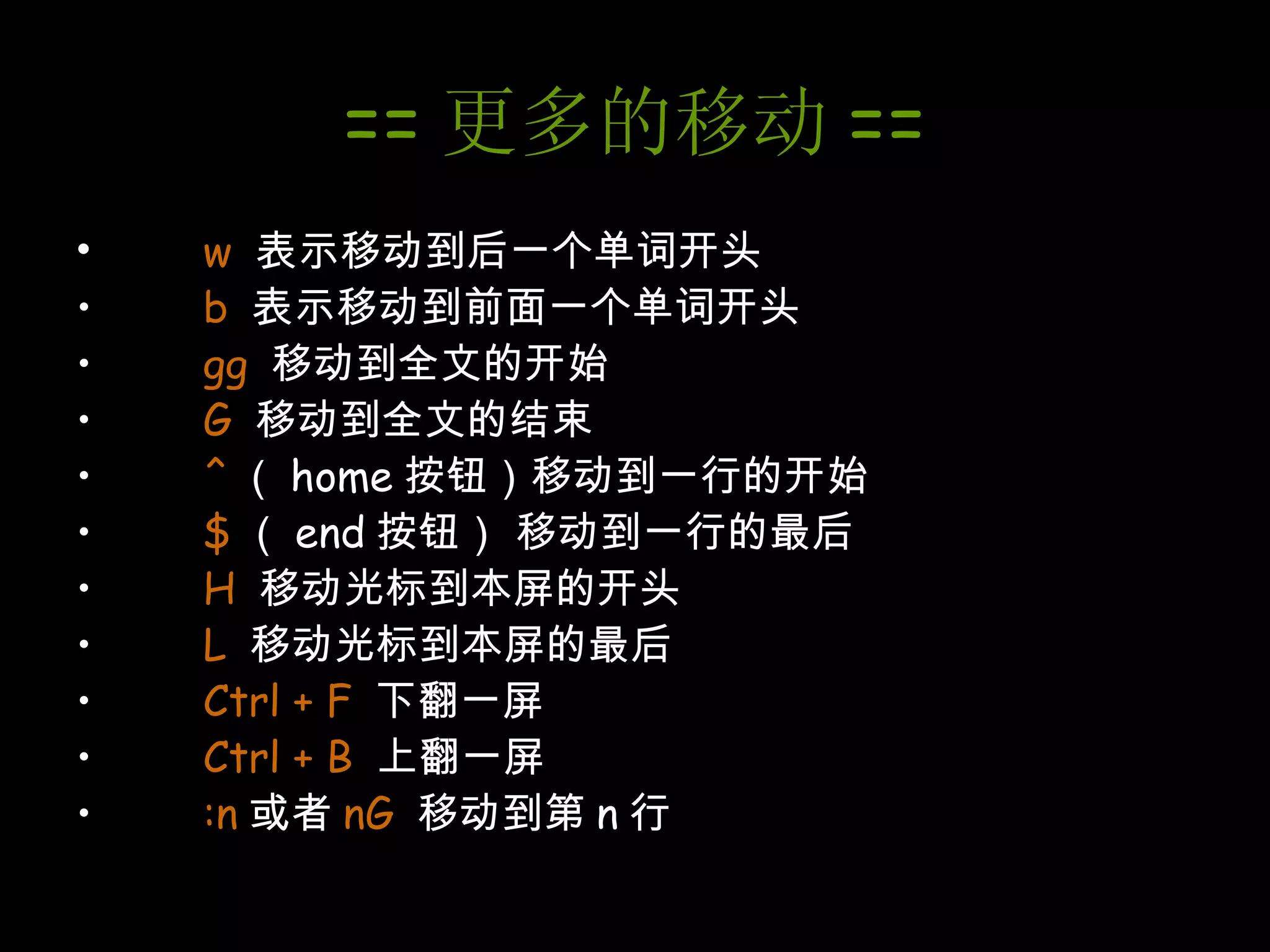
== 更多的移动 == w  表示移动到后一个单词开头 b  表示移动到前面一个单词开头 gg   移动到全文的开始 G  移动到全文的结束 ^ ( home 按钮)移动到一行的开始 $ ( end 按钮) 移动到一行的最后 H  移动光标到本屏的开头 L   移动光标到本屏的最后 Ctrl + F   下翻一屏 Ctrl + B   上翻一屏 :n 或者 nG   移动到第 n 行
== 其他的一些常用命令 == 想一下?我们在使用别的编辑器的时候使用什么命令
== 其他的常用命令 == nyy   复制( Yank ) n 行 y$   复制到行尾 yaw   复制一个字符 daw  删除一个字符 dd   删除、剪切一整行(如果删除后使用 p 粘贴, dd 表现的就是剪切) p   粘贴 [p   粘贴在光标前 ]p   粘贴在光标后 u   连续撤消操作(如果你使用了 mswin.vim 支持 <C-y> 来重复操作) .  重复上一次的操作
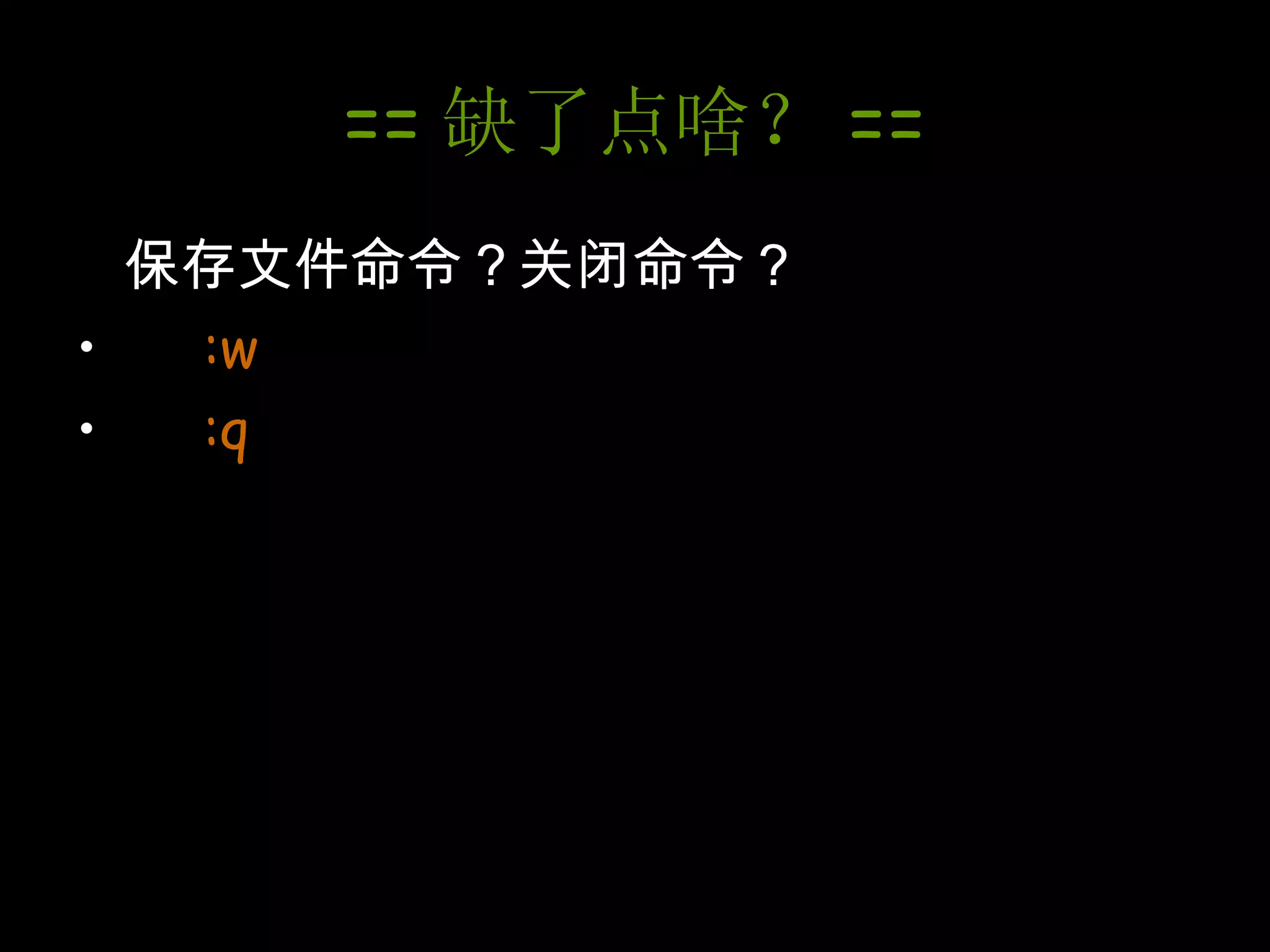
== 缺了点啥? == 保存文件命令?关闭命令? :w :q
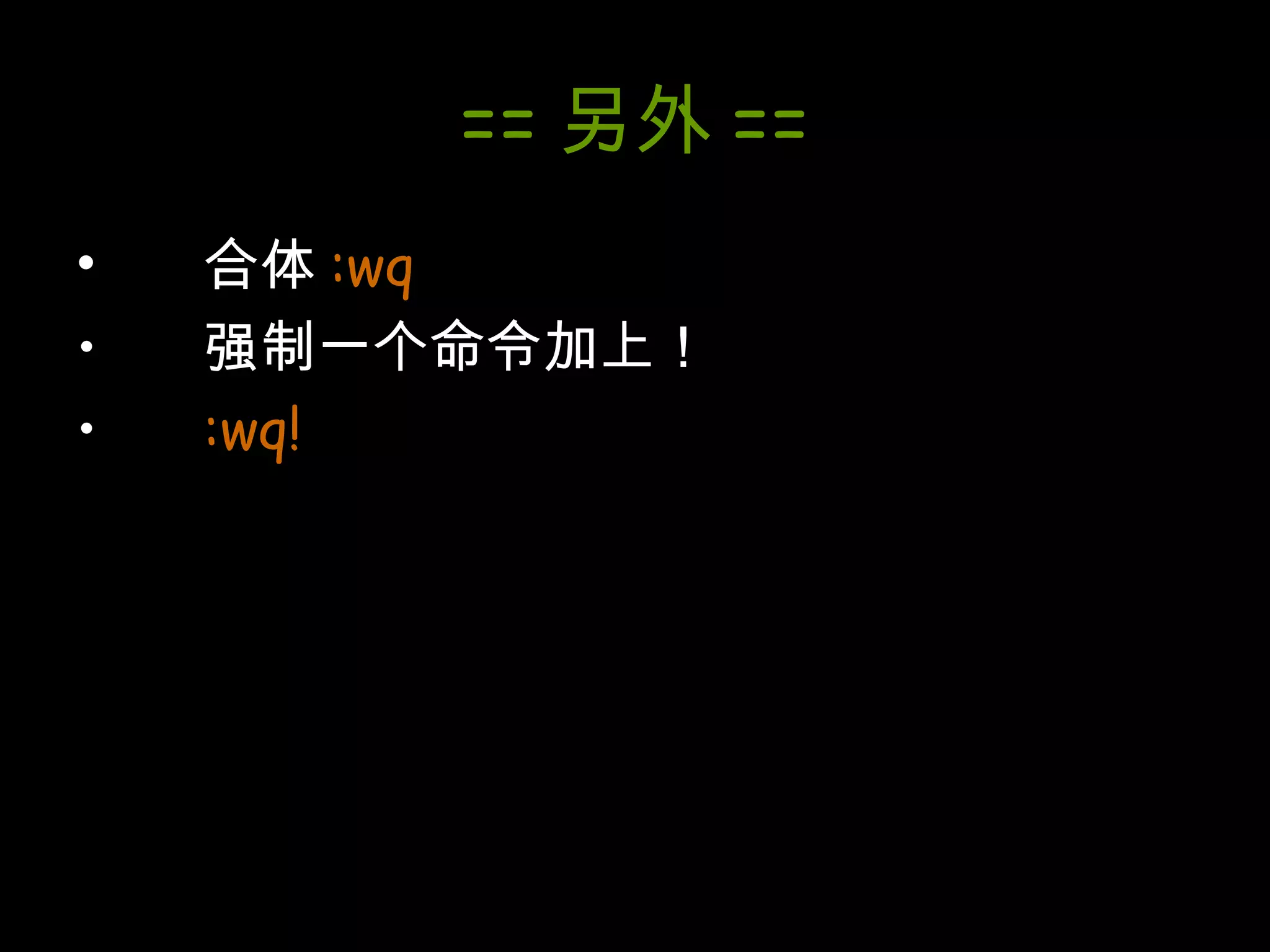
== 另外 == 合体 :wq 强制一个命令加上! :wq!
Vim 的命令是支持自己把多个单独的命令连起来使用的! 但是这种连接也遵循一定的逻辑
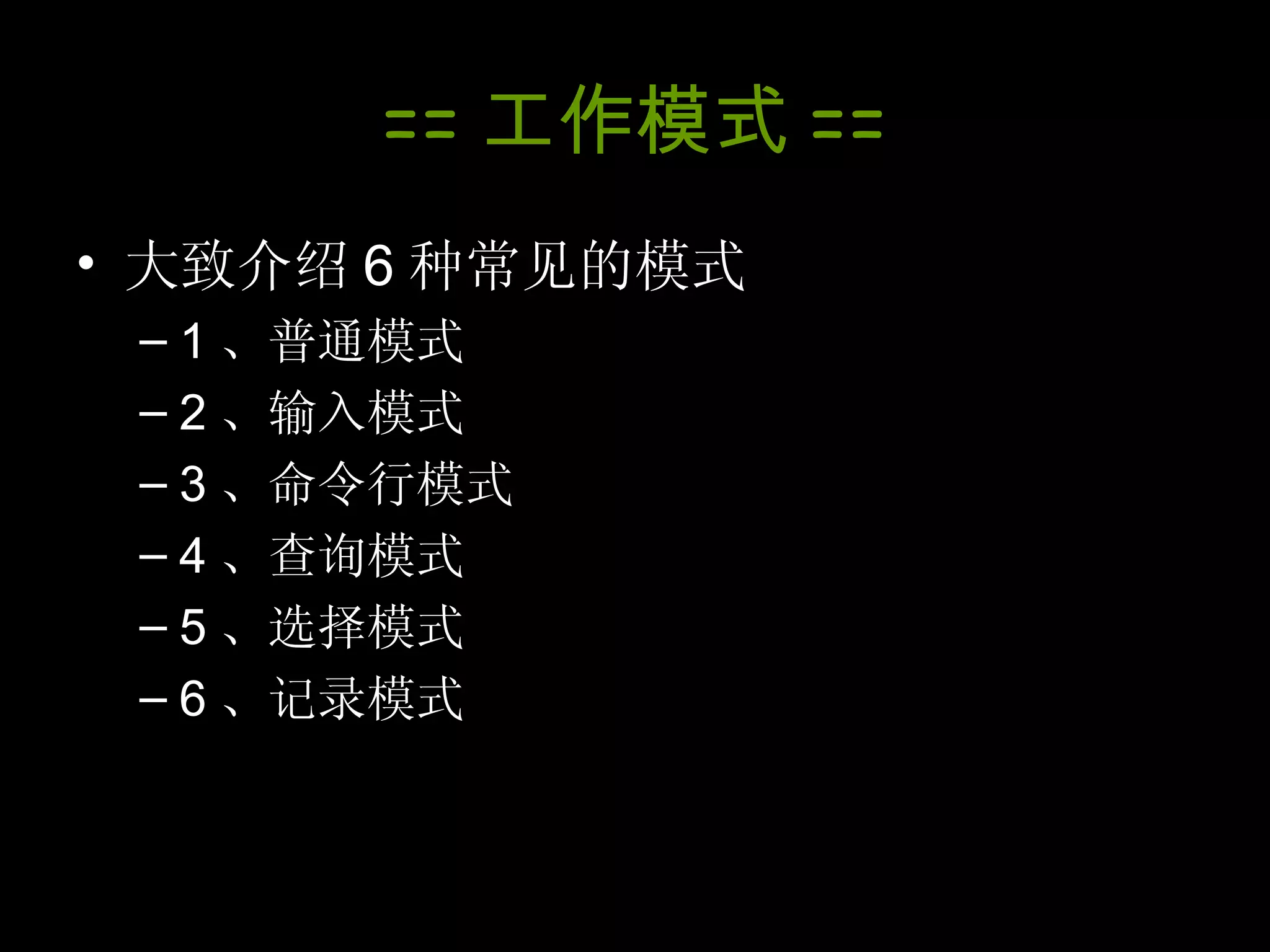
== 工作模式 == 大致介绍 6 种常见的模式 1 、普通模式 2 、输入模式 3 、命令行模式 4 、查询模式 5 、选择模式 6 、记录模式
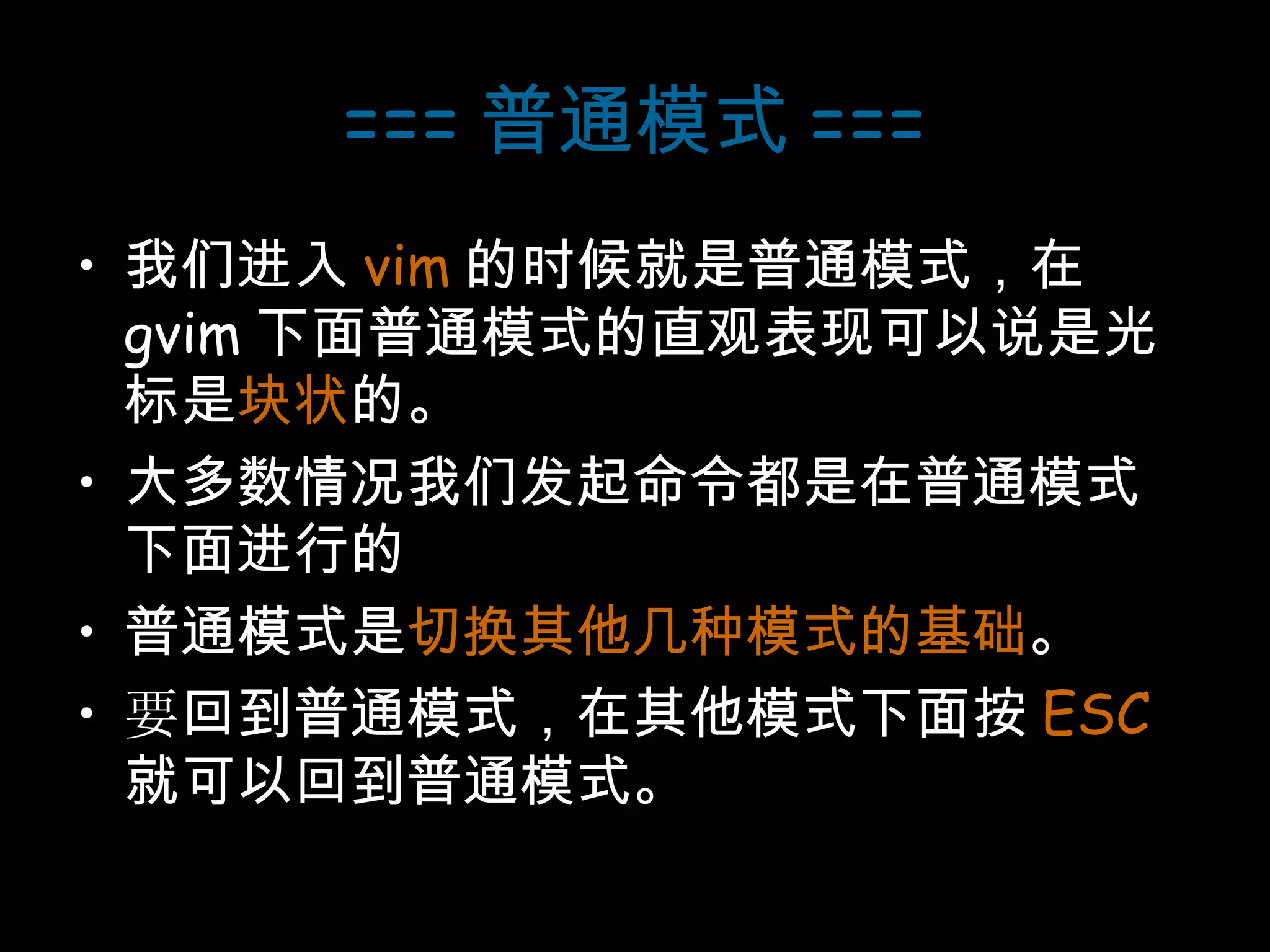
=== 普通模式 === 我们进入 vim 的时候就是普通模式,在 gvim 下面普通模式的直观表现可以说是光标是 块状 的。 大多数情况我们发起命令都是在普通模式下面进行的 普通模式是 切换其他几种模式的基础 。 要 回到普通模式,在其他模式下面按 ESC 就可以回到普通模式。
=== 普通模式 === 普通模式的一些有用命令: 上面说的剪切( dd )、复制( yy )、粘贴( p ) <C-w>w  切换窗口  (在切分屏幕以后的操作) <C- 方向键 >   按方向切换窗口 <C-p>   上一个 tab <C-n>   下一个  tab
=== 输入模式 === 按 a 或者 i , vim 就进入了输入模式,这时候按键盘上面的字符键就会在文本区域输入文字。
=== 输入模式 === 在输入模式下面的常用命令 <C-p>   输入时自动补全
=== 命令模式 === 在普通模式下面按英文冒号 : 进入命令模式
=== 命令模式 === 命令模式里面常用的命令 (举例) : :tabnew/:tabe :tabn/tabnext :tabp/:tabprev :vs/:veticalsplit :split :s/old_str/new_str 各种插件也伴有自己的命令 一般普通模式下面的很多命令都可以使用命令模式来执行 如撤销命令 u == :undo
=== 查找模式 === 按 /   +   要查询的字符串 回车  vim 就会向下查询匹配的字符串。 可以使用正则来匹配文本。
=== 选择模式 === 在普通模式下面按 v ,进入选择模式。选择模式里面可以利用各种移动命令移动光标,从而完成对文本的选取。选完文本可以对其进行替换操作( s )、删除操作( d )、复制操作( y )等。
=== 记录模式 === 按 q+ 一个字符 进入记录模式,此模式会记录接下来你的操作,往往我们可以利用记录模式来记录一段动作。 记录模式允许你使用单个字符 ( a~z1~0A~Z ) 来记录一系列的操作,再用 @“ 字符” 的方式来重播记录下来的操作。
=== 记录模式 === 在普通模式按 qa 进入以 a 为标记的记录模式,此时我们输入几个文字,按 ESC ,再按 q 结束记录。就完成了简单的输入这几个文字的动作的记录。要重放这一操作,只需要按输入 @a 就行。
== 如何提高工作的效率 == 如果我们只是一味的使用方向键 + 输入模式来工作,效率是不是低了点呢? 那就自定义你的 Vim 吧 Vimrc .vimrc (linux) _vimrc (windows)
== 如何提高工作的效率 == 首先作为一个新手,你可以从使用一套成熟的 vimrc 配置开始你的 vim 之旅,配合一些已设定的快捷键和 vim 本身的按键来编辑 js , html , css
== 如何提高工作的效率 == 一个前端的 vim 里面应该有的一些配置 : 正确的文件编码处理、好看 的 配色 + 个性化)、使用方便(快捷键)、用 vim 写的代码要符合规范,有一定的编码辅助工具。
=== 你需要 === 配置一些基础项 一些高效的插件
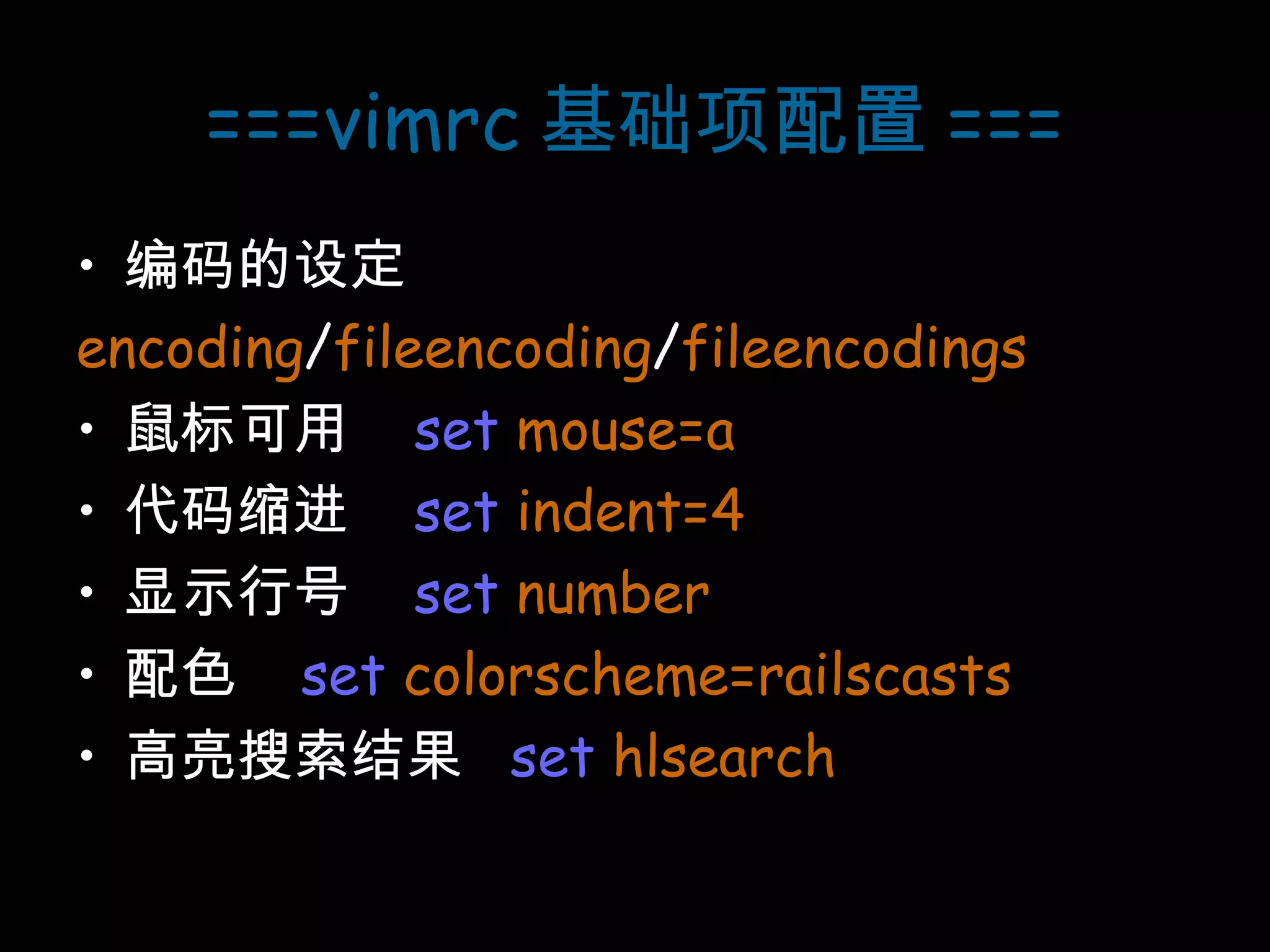
===vimrc 基础项配置 === 编码的设定 encoding / fileencoding / fileencodings 鼠标可用  set  mouse=a 代码缩进  set  indent=4 显示行号  set  number 配色  set  colorscheme=railscasts 高亮搜索结果  set  hlsearch
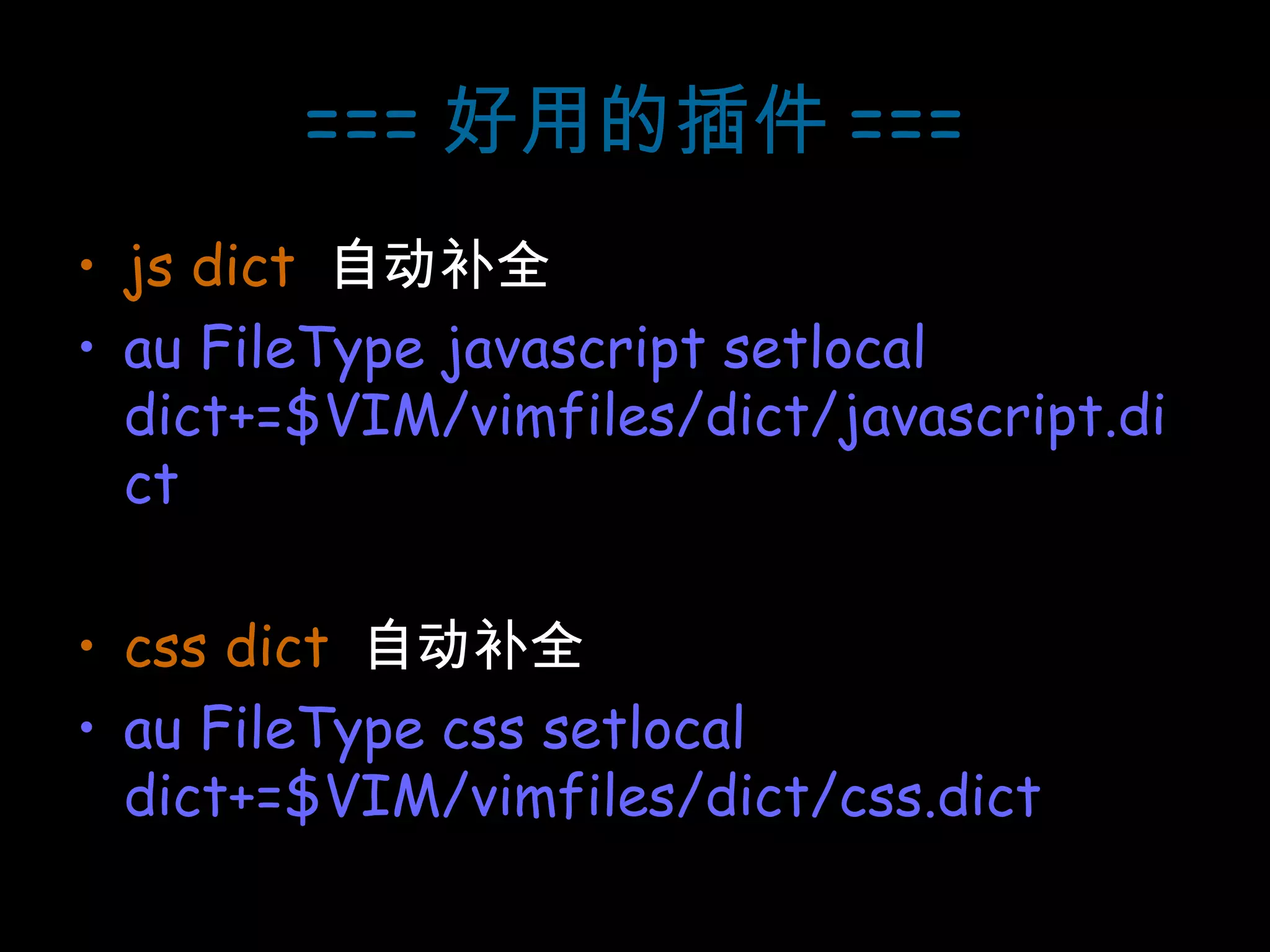
=== 好用的插件 === js dict   自动补全 au FileType javascript setlocal dict+=$VIM/vimfiles/dict/javascript.dict css dict   自动补全 au FileType css setlocal dict+=$VIM/vimfiles/dict/css.dict
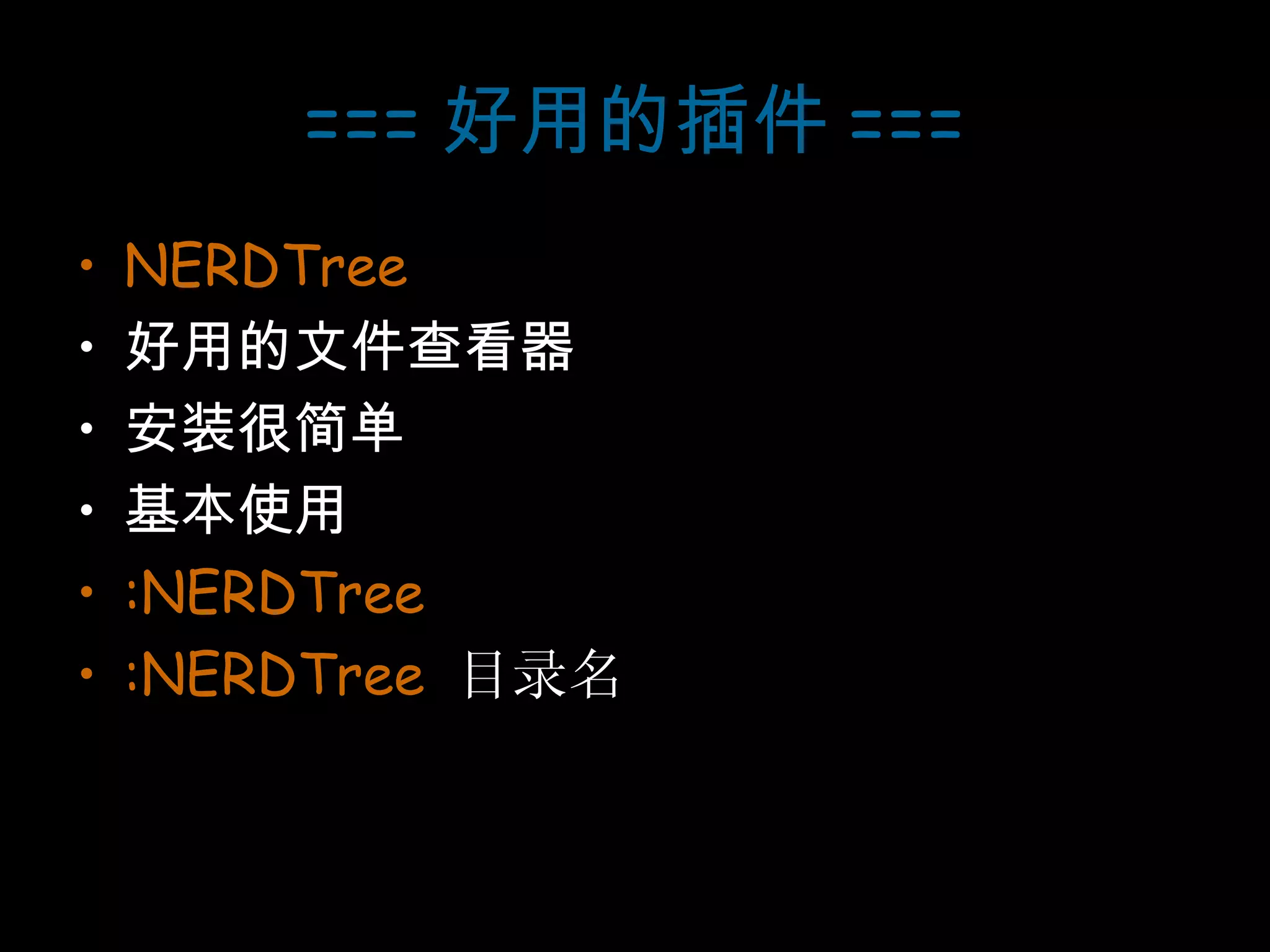
=== 好用的插件 === NERDTree 好用的文件查看器 安装很简单 基本使用 :NERDTree :NERDTree  目录名
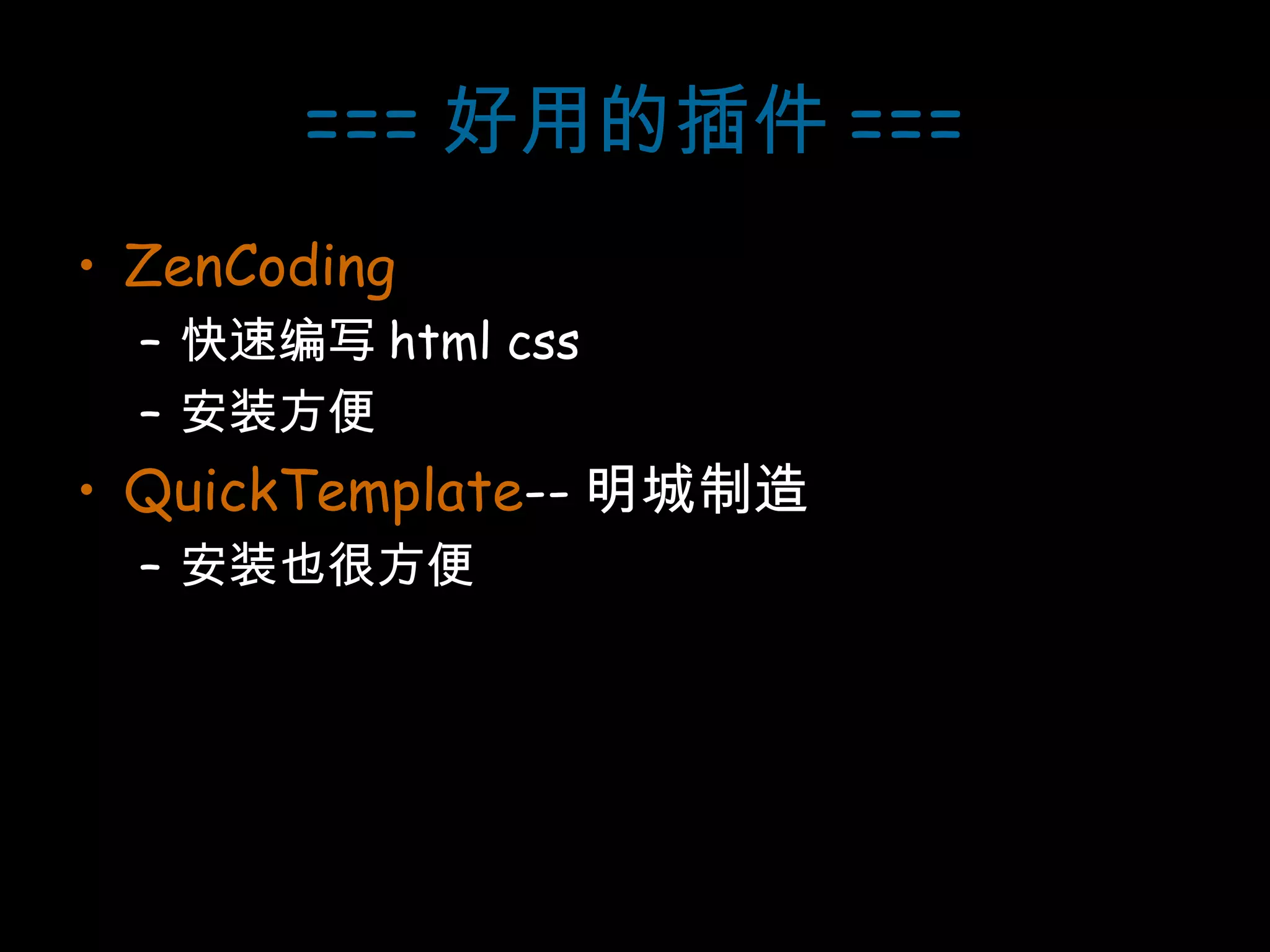
=== 好用的插件 === ZenCoding 快速编写 html css 安装方便 QuickTemplate -- 明城制造 安装也很方便
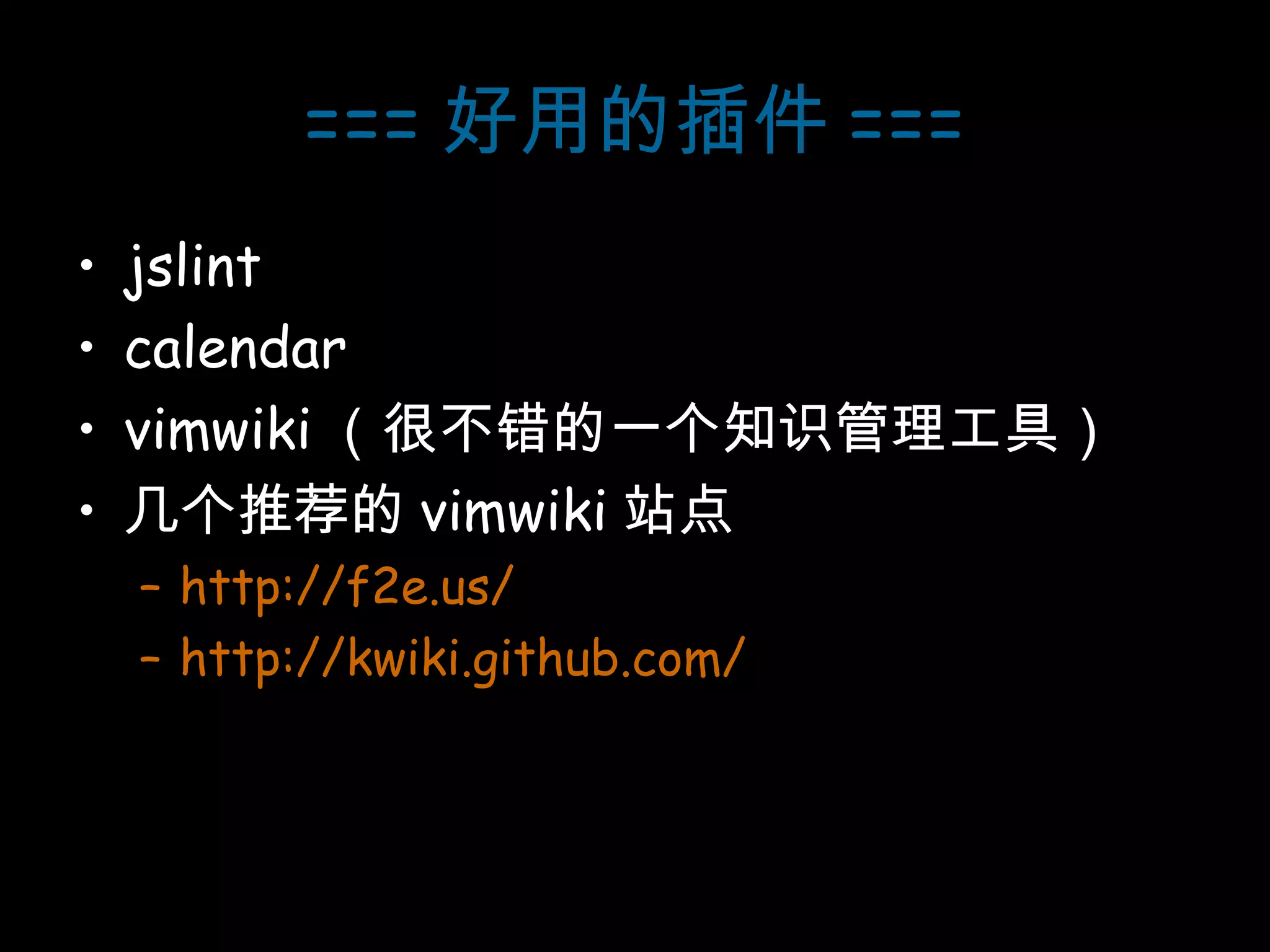
=== 好用的插件 === jslint calendar vimwiki (很不错的一个知识管理工具) 几个推荐的 vimwiki 站点 http://f2e.us/ http://kwiki.github.com/
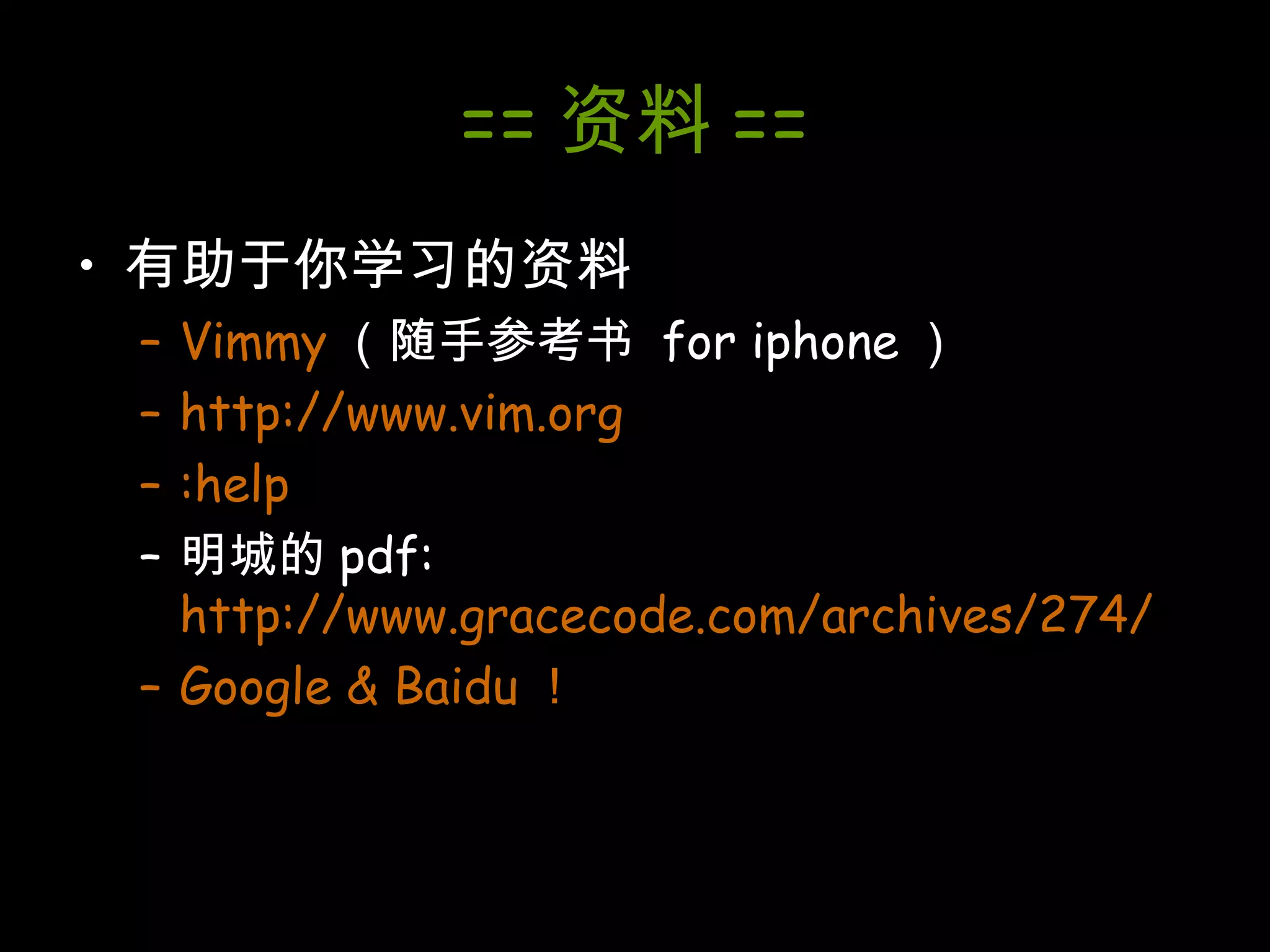
== 资料 == 有助于你学习的资料 Vimmy (随手参考书  for iphone ) http://www.vim.org :help 明城的 pdf:  http://www.gracecode.com/archives/274/ Google & Baidu !
:help
:wq!

Vim

  • 1.
  • 2.
    == 教程简介 ==1 、 Vim 介绍(其实没有什么必要) 2 、 Vim 的简单操作 3 、 Vim 的几种模式 4 、 Vim 的 vimrc 文件 5 、 前端 的 Vim 配置
  • 3.
    ==Vim 简介 ==http://www.vim.org/about.php 官网是这样介绍 vim 的,介绍是鹰文的,配有高清插画。爱好翻译的同学自己可以看。 Vim == Vi improved Vim 被称为是程序员的编辑器,它甚至可以被打造成一个 ide 。但是对于新手而言,他往往像是一匹脱缰的野马,要驾驭好它需要耐心。
  • 4.
    ==Vim 简介 ==如何下载 vim : linux 用户可以直接在 terminal 里面使用 sudo apt-get install vim-gnome (ubuntu) Windows 用户可以在官网下载最新的 7.3 版本的 gvim
  • 5.
    == 简单的 Vim操作 == 上下左右的移动 kjhl ,当然你也可以使用键盘的方向键来移动 。 但是使用 kjhl 绝对有好处,如果你偶尔需要使用 linux 下面的 vi ,你会发现习惯使用 kjhl 会让你在 vi 下面不至于晕头转向。 有一个有意思的插件,让你练习上下左右。有请 vim 俄罗斯方块。
  • 6.
    == 简单的 Vim操作 == 实际上,你还可以加上数字键来移动 2j 就是向下移动两行 2h 就是向前移动两个字符。
  • 7.
    == 更多的移动 ==w 表示移动到后一个单词开头 b 表示移动到前面一个单词开头 gg 移动到全文的开始 G 移动到全文的结束 ^ ( home 按钮)移动到一行的开始 $ ( end 按钮) 移动到一行的最后 H 移动光标到本屏的开头 L 移动光标到本屏的最后 Ctrl + F 下翻一屏 Ctrl + B 上翻一屏 :n 或者 nG 移动到第 n 行
  • 8.
    == 其他的一些常用命令 ==想一下?我们在使用别的编辑器的时候使用什么命令
  • 9.
    == 其他的常用命令 ==nyy 复制( Yank ) n 行 y$ 复制到行尾 yaw 复制一个字符 daw 删除一个字符 dd 删除、剪切一整行(如果删除后使用 p 粘贴, dd 表现的就是剪切) p 粘贴 [p 粘贴在光标前 ]p 粘贴在光标后 u 连续撤消操作(如果你使用了 mswin.vim 支持 <C-y> 来重复操作) . 重复上一次的操作
  • 10.
    == 缺了点啥? ==保存文件命令?关闭命令? :w :q
  • 11.
    == 另外 ==合体 :wq 强制一个命令加上! :wq!
  • 12.
  • 13.
    == 工作模式 ==大致介绍 6 种常见的模式 1 、普通模式 2 、输入模式 3 、命令行模式 4 、查询模式 5 、选择模式 6 、记录模式
  • 14.
    === 普通模式 ===我们进入 vim 的时候就是普通模式,在 gvim 下面普通模式的直观表现可以说是光标是 块状 的。 大多数情况我们发起命令都是在普通模式下面进行的 普通模式是 切换其他几种模式的基础 。 要 回到普通模式,在其他模式下面按 ESC 就可以回到普通模式。
  • 15.
    === 普通模式 ===普通模式的一些有用命令: 上面说的剪切( dd )、复制( yy )、粘贴( p ) <C-w>w 切换窗口 (在切分屏幕以后的操作) <C- 方向键 > 按方向切换窗口 <C-p> 上一个 tab <C-n> 下一个 tab
  • 16.
    === 输入模式 ===按 a 或者 i , vim 就进入了输入模式,这时候按键盘上面的字符键就会在文本区域输入文字。
  • 17.
    === 输入模式 ===在输入模式下面的常用命令 <C-p> 输入时自动补全
  • 18.
    === 命令模式 ===在普通模式下面按英文冒号 : 进入命令模式
  • 19.
    === 命令模式 ===命令模式里面常用的命令 (举例) : :tabnew/:tabe :tabn/tabnext :tabp/:tabprev :vs/:veticalsplit :split :s/old_str/new_str 各种插件也伴有自己的命令 一般普通模式下面的很多命令都可以使用命令模式来执行 如撤销命令 u == :undo
  • 20.
    === 查找模式 ===按 / + 要查询的字符串 回车 vim 就会向下查询匹配的字符串。 可以使用正则来匹配文本。
  • 21.
    === 选择模式 ===在普通模式下面按 v ,进入选择模式。选择模式里面可以利用各种移动命令移动光标,从而完成对文本的选取。选完文本可以对其进行替换操作( s )、删除操作( d )、复制操作( y )等。
  • 22.
    === 记录模式 ===按 q+ 一个字符 进入记录模式,此模式会记录接下来你的操作,往往我们可以利用记录模式来记录一段动作。 记录模式允许你使用单个字符 ( a~z1~0A~Z ) 来记录一系列的操作,再用 @“ 字符” 的方式来重播记录下来的操作。
  • 23.
    === 记录模式 ===在普通模式按 qa 进入以 a 为标记的记录模式,此时我们输入几个文字,按 ESC ,再按 q 结束记录。就完成了简单的输入这几个文字的动作的记录。要重放这一操作,只需要按输入 @a 就行。
  • 24.
    == 如何提高工作的效率 ==如果我们只是一味的使用方向键 + 输入模式来工作,效率是不是低了点呢? 那就自定义你的 Vim 吧 Vimrc .vimrc (linux) _vimrc (windows)
  • 25.
    == 如何提高工作的效率 ==首先作为一个新手,你可以从使用一套成熟的 vimrc 配置开始你的 vim 之旅,配合一些已设定的快捷键和 vim 本身的按键来编辑 js , html , css
  • 26.
    == 如何提高工作的效率 ==一个前端的 vim 里面应该有的一些配置 : 正确的文件编码处理、好看 的 配色 + 个性化)、使用方便(快捷键)、用 vim 写的代码要符合规范,有一定的编码辅助工具。
  • 27.
    === 你需要 ===配置一些基础项 一些高效的插件
  • 28.
    ===vimrc 基础项配置 ===编码的设定 encoding / fileencoding / fileencodings 鼠标可用 set mouse=a 代码缩进 set indent=4 显示行号 set number 配色 set colorscheme=railscasts 高亮搜索结果 set hlsearch
  • 29.
    === 好用的插件 ===js dict 自动补全 au FileType javascript setlocal dict+=$VIM/vimfiles/dict/javascript.dict css dict 自动补全 au FileType css setlocal dict+=$VIM/vimfiles/dict/css.dict
  • 30.
    === 好用的插件 ===NERDTree 好用的文件查看器 安装很简单 基本使用 :NERDTree :NERDTree 目录名
  • 31.
    === 好用的插件 ===ZenCoding 快速编写 html css 安装方便 QuickTemplate -- 明城制造 安装也很方便
  • 32.
    === 好用的插件 ===jslint calendar vimwiki (很不错的一个知识管理工具) 几个推荐的 vimwiki 站点 http://f2e.us/ http://kwiki.github.com/
  • 33.
    == 资料 ==有助于你学习的资料 Vimmy (随手参考书 for iphone ) http://www.vim.org :help 明城的 pdf: http://www.gracecode.com/archives/274/ Google & Baidu !
  • 34.
  • 35.