VBA cho PowerPoint
Giảng viên: Lê Văn Huỳnh
Trường: ESTIH
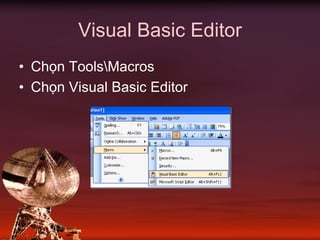
Visual Basic Editor
• Chọn ToolsMacros
• Chọn Visual Basic Editor
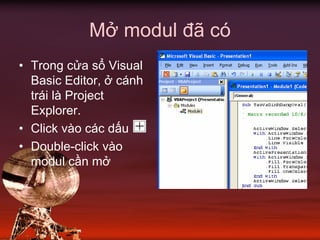
Mở modul đã có
• Trong cửa sổ Visual
Basic Editor, ở cánh
trái là Project
Explorer.
• Click vào các dấu
• Double-click vào
modul cần mở
Đối tượng Presentations
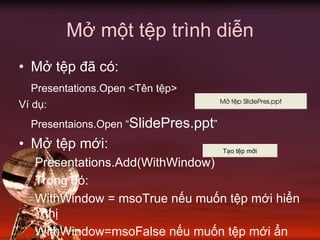
Mở một tệp trình diễn
• Mở tệp đã có:
Presentations.Open <Tên tệp>
Ví dụ:
Presentaions.Open “SlidePres.ppt”
• Mở tệp mới:
Presentations.Add(WithWindow)
Trong đó:
WithWindow = msoTrue nếu muốn tệp mới hiển
thị
WithWindow=msoFalse nếu muốn tệp mới ẩn
T¹o tÖp míi
Më tÖp SlidePres.ppt
Đối tượng Presentation
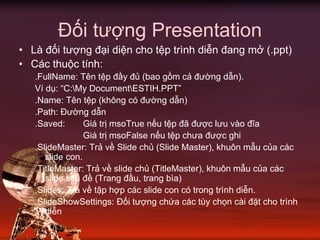
• Là đối tượng đại diện cho tệp trình diễn đang mở (.ppt)
• Các thuộc tính:
.FullName: Tên tệp đầy đủ (bao gồm cả đường dẫn).
Ví dụ: “C:My DocumentESTIH.PPT”
.Name: Tên tệp (không có đường dẫn)
.Path: Đường dẫn
.Saved: Giá trị msoTrue nếu tệp đã được lưu vào đĩa
Giá trị msoFalse nếu tệp chưa được ghi
.SlideMaster: Trả về Slide chủ (Slide Master), khuôn mẫu của các
slide con.
.TitleMaster: Trả về slide chủ (TitleMaster), khuôn mẫu của các
slide tiêu đề (Trang đầu, trang bìa)
.Slides: Trả về tập hợp các slide con có trong trình diễn.
.SlideShowSettings: Đối tượng chứa các tùy chọn cài đặt cho trình
diễn
Đối tượng Presentation
• Các phương thức
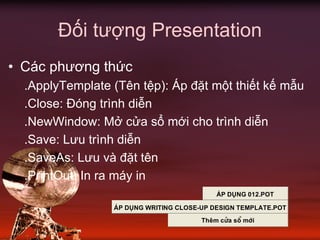
.ApplyTemplate (Tên tệp): Áp đặt một thiết kế mẫu
.Close: Đóng trình diễn
.NewWindow: Mở cửa sổ mới cho trình diễn
.Save: Lưu trình diễn
.SaveAs: Lưu và đặt tên
.PrintOut: In ra máy in
¸p dông 012.pot
¸p dông Writing close-up design template.pot
Thªm cöa sæ míi
Đối tượng Slide
• Mỗi trình diễn PowerPoint được tạo nên từ nhiều Slide.
• Mỗi Slide là một đối tượng thuộc kiểu Slide.
• Slides là một đối tượng chứa tập hợp các đối tượng
Slide.
• Trong đối tượng Slides, mỗi slide được tham chiếu qua
chỉ số, hoặc qua tên gọi của nó.
– Ví dụ:
• ActivePresentation.Slides(1)
• ActivePresentation.Slides(“Slide1”)
• Đối tượng Slide có các thuộc tính qui định bố cục, chỉ
định các hiệu ứng chuyển tiếp, sao chép và xóa Slide.
Đối tượng Range
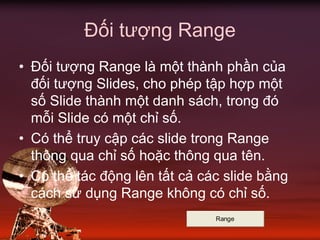
• Đối tượng Range là một thành phần của
đối tượng Slides, cho phép tập hợp một
số Slide thành một danh sách, trong đó
mỗi Slide có một chỉ số.
• Có thể truy cập các slide trong Range
thông qua chỉ số hoặc thông qua tên.
• Có thể tác động lên tất cả các slide bằng
cách sử dụng Range không có chỉ số.
Range
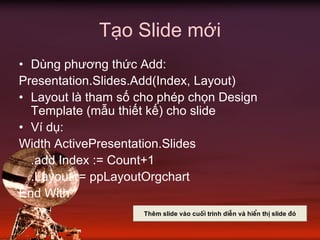
Tạo Slide mới
• Dùng phương thức Add:
Presentation.Slides.Add(Index, Layout)
• Layout là tham số cho phép chọn Design
Template (mẫu thiết kế) cho slide
• Ví dụ:
Width ActivePresentation.Slides
.add Index := Count+1
.Layout := ppLayoutOrgchart
End With
Thªm slide vµo cuèi tr×nh diÔn vµ hiÓn thÞ slide ®ã
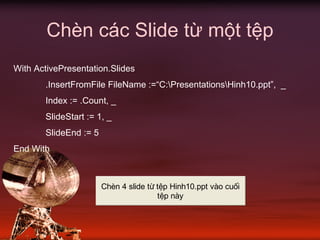
Chèn các Slide từ một tệp
With ActivePresentation.Slides
.InsertFromFile FileName :=“C:PresentationsHinh10.ppt”, _
Index := .Count, _
SlideStart := 1, _
SlideEnd := 5
End With
ChÌn 4 slide tõ tÖp Hinh10.ppt vµo cuèi
tÖp nµy
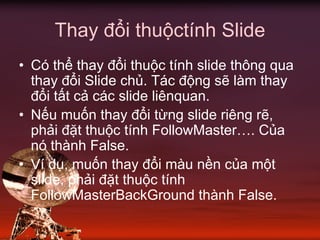
Thay đổi thuộctính Slide
• Có thể thay đổi thuộc tính slide thông qua
thay đổi Slide chủ. Tác động sẽ làm thay
đổi tất cả các slide liênquan.
• Nếu muốn thay đổi từng slide riêng rẽ,
phải đặt thuộc tính FollowMaster…. Của
nó thành False.
• Ví dụ, muốn thay đổi màu nền của một
slide, phải đặt thuộc tính
FollowMasterBackGround thành False.
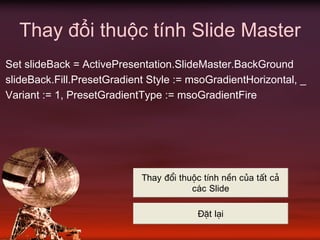
Thay đổi thuộc tính Slide Master
Set slideBack = ActivePresentation.SlideMaster.BackGround
slideBack.Fill.PresetGradient Style := msoGradientHorizontal, _
Variant := 1, PresetGradientType := msoGradientFire
Thay ®æi thuéc tÝnh nÒn cña tÊt c¶
c¸c Slide
§Æt l¹i
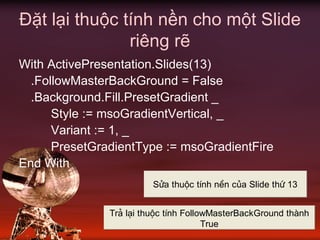
Đặt lại thuộc tính nền cho một Slide
riêng rẽ
With ActivePresentation.Slides(13)
.FollowMasterBackGround = False
.Background.Fill.PresetGradient _
Style := msoGradientVertical, _
Variant := 1, _
PresetGradientType := msoGradientFire
End With
Söa thuéc tÝnh nÒn cña Slide thø 13
Tr¶ l¹i thuéc tÝnh FollowMasterBackGround thµnh
True
Các thuộc tính khác của Slide
• Slide.Layout: Cách bố trí các khung trên Slide
• Slide.Master: Trả về Slide chủ của slide. Hai
biểu thức sau là tương đương:
– ActivePresentation.SlideMaster
– ActivePresentation.Slides(1).Master
• Slide.Name: Trả về tên của Slide
• Slide.Shapes: Trả về tập hợp các Shapes có
trong Slide, truy cập qua chỉ số.
• Slide.SlideShowTransition: Hiệu ứng chuyển
tiếp của Slide
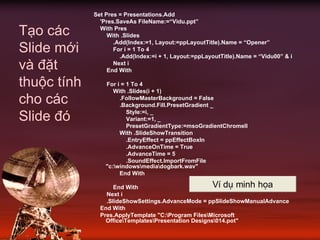
Set Pres = Presentations.Add
'Pres.SaveAs FileName:=“Vidu.ppt”
With Pres
With .Slides
.Add(Index:=1, Layout:=ppLayoutTitle).Name = “Opener”
For i = 1 To 4
.Add(Index:=i + 1, Layout:=ppLayoutTitle).Name = “Vidu00” & i
Next i
End With
For i = 1 To 4
With .Slides(i + 1)
.FollowMasterBackground = False
.Background.Fill.PresetGradient _
Style:=i, _
Variant:=1, _
PresetGradientType:=msoGradientChromeII
With .SlideShowTransition
.EntryEffect = ppEffectBoxIn
.AdvanceOnTime = True
.AdvanceTime = 5
.SoundEffect.ImportFromFile
"c:windowsmediadogbark.wav"
End With
End With
Next i
.SlideShowSettings.AdvanceMode = ppSlideShowManualAdvance
End With
Pres.ApplyTemplate "C:Program FilesMicrosoft
OfficeTemplatesPresentation Designs014.pot"
Tạo các
Slide mới
và đặt
thuộc tính
cho các
Slide đó
VÝ dô minh häa
Các Shapes trong Slide
• Các tham số cần cung
cấp khi thêm Shape vào
Slide
– BeginX, BeginY
– EndX, EndY
– FileName
– Orientation
• Một số thuộc tính của
Shape
– TextFrame.TextRange.Text
– Shadow
– SafeArrayOfPoints
– AnimationSettings
– EntryEffect
– AutoShapeType
– Fill
– Left, Top
– Height, Width
– Visible
VÝ dô minh häa: Thay ®æi Text trong TextBox
Ví dụ
• Tạo một trình diễn
• Tạo Slide đầu tiên
• Cài đặt các xác lập văn bản và hoạt hình
CommandButton1
Một số phương thức của Shape
• Apply: Cho phép áp dụng
một định dạng có sẵn
chép từ Shape khác.
• Duplicate: Tạo bản sao
• Flip: Lật
• IncrementLeft: Di chuyển
ngang
• IncrementRotation: Quay
• IncrementTop: Di chuyển
dọc
• PickUp: Sao chép định
dạng
• Select: Chọn
Creat
T¹o 2 Shape míi
Luu
Format
Khoi phuc
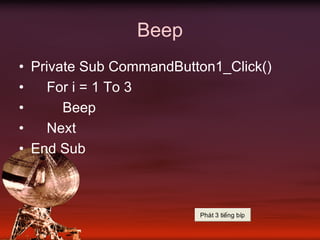
Beep
• Private Sub CommandButton1_Click()
• For i = 1 To 3
• Beep
• Next
• End Sub
Ph¸t 3 tiÕng bÝp
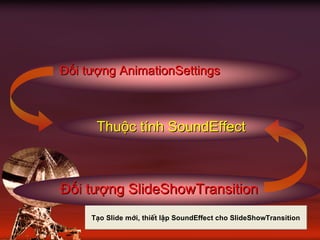
ĐĐốốii tưtượợngng AnimationSettingsAnimationSettings
ĐĐốốii tưtượợngng SlideShowTransitionSlideShowTransition
ThuThuộộcc ttíínhnh SoundEffectSoundEffect
T¹o Slide míi, thiÕt lËp SoundEffect cho SlideShowTransition
Thay đổi tiêu đề ứng dụng
Vidu01
Lấy các thông số về cửa sổ
Vidu02
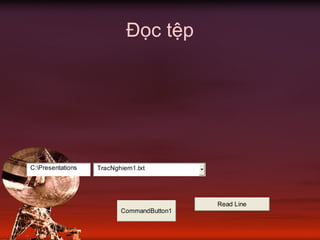
Đọc tệp
C:Presentations TracNghiem1.txt
Read Line
CommandButton1
Gi¶i ph−¬ng tr×nh bËc hai
Gi¸o viªn : Lª V¨n Huúnh
Tr−êng :THBC KTTH Hµ Néi-ESTIH
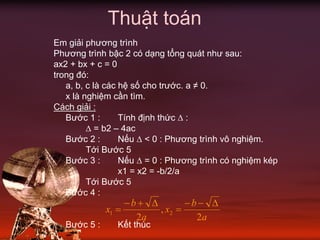
ThuËt to¸n
Em giải phương trình
Phương trình bậc 2 có dạng tổng quát như sau:
ax2 + bx + c = 0
trong đó:
a, b, c là các hệ số cho trước. a ≠ 0.
x là nghiệm cần tìm.
Cách giải :
Bước 1 : Tính định thức ∆ :
∆ = b2 – 4ac
Bước 2 : Nếu ∆ < 0 : Phương trình vô nghiệm.
Tới Bước 5
Bước 3 : Nếu ∆ = 0 : Phương trình có nghiệm kép
x1 = x2 = -b/2/a
Tới Bước 5
Bước 4 :
Bước 5 : Kết thúc
a
b
x
a
b
x
2
,
2
21
∆−−
=
∆+−
=
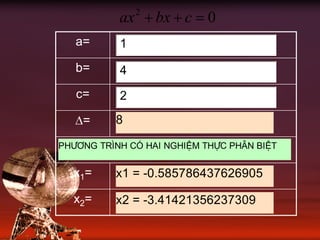
02
=++ cbxax
a=
b=
c=
∆=
x1=
x2=
8
1
4
2
PH¦¥NG TR×NH Cã HAI NGHIÖM THùC PH¢N BIÖT
x1 = -0.585786437626905
x2 = -3.41421356237309
Trắc nghiệm đơn giản
1. Tạo một trình diễn mới
2. Tạo Slide giới thiệu
3. Áp đặt thiết kế mẫu (FormatSlide Design…)
4. Mở ViewMaster, chọn Slide Master
5. Chọn TitleMaster
6. Vẽ một shape hình mũi tên ở góc phải phía dưới
7. Copy mũi tên đó. Chọn SlideMaster.
8. Paste mũi tên đó vào SlideMaster
9. Tạo một nhãn (Label)
1. Đặt tên nhãn là lbResult. Xóa bỏ Caption
2. Đặt BackStyle là 0-fmBackStyleTransparent
3. Đặt Font là .VnArial, cỡ chữ 28
4. Đặt Visible là False
10.Chọn Close Master View
Sửa thiết kế mẫu
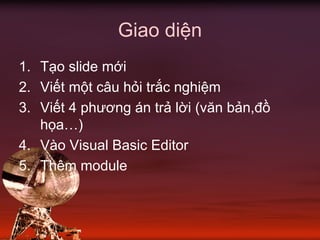
Giao diện
1. Tạo slide mới
2. Viết một câu hỏi trắc nghiệm
3. Viết 4 phương án trả lời (văn bản,đồ
họa…)
4. Vào Visual Basic Editor
5. Thêm module
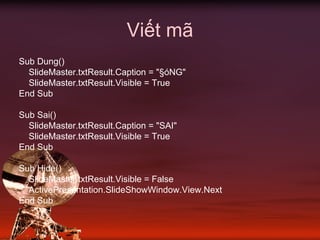
Viết mã
Sub Dung()
SlideMaster.txtResult.Caption = "§óNG"
SlideMaster.txtResult.Visible = True
End Sub
Sub Sai()
SlideMaster.txtResult.Caption = "SAI"
SlideMaster.txtResult.Visible = True
End Sub
Sub Hide()
SlideMaster.txtResult.Visible = False
ActivePresentation.SlideShowWindow.View.Next
End Sub
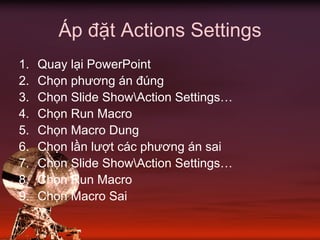
Áp đặt Actions Settings
1. Quay lại PowerPoint
2. Chọn phương án đúng
3. Chọn Slide ShowAction Settings…
4. Chọn Run Macro
5. Chọn Macro Dung
6. Chọn lần lượt các phương án sai
7. Chọn Slide ShowAction Settings…
8. Chọn Run Macro
9. Chọn Macro Sai
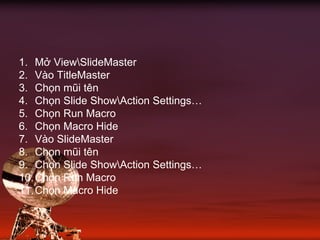
1. Mở ViewSlideMaster
2. Vào TitleMaster
3. Chọn mũi tên
4. Chọn Slide ShowAction Settings…
5. Chọn Run Macro
6. Chọn Macro Hide
7. Vào SlideMaster
8. Chọn mũi tên
9. Chọn Slide ShowAction Settings…
10.Chọn Run Macro
11.Chọn Macro Hide
Chạy thử
• Chạy SlideShow
• Click vào mũi tên
• Chọn phương án trả lời
Trắc nghiệm
Gà có mấy chân?
2
3
XXááoo trtrộộnn bbộộ đđềề trtrắắcc nghinghiệệmm
ĐĐặặtt vvấấnn đđềề
TTừừ mmộộtt bbộộ đđềề trtrắắcc nghinghiệệmm,, ccóó đđáápp áánn,, xâyxây
ddựựngng mmộộtt macromacro chocho phphéépp ttạạoo rara mmộộtt bbộộ đđềề
mmớớii bbằằngng ccááchch xxááoo trtrộộnn ngngẫẫuu nhiênnhiên bbộộ đđềề đãđã
ccóó,, kkèèmm theotheo phiphiếếuu llààmm bbààii vvàà phiphiếếuu chchấấmm
điđiểểmm..
BBộộ đđềề ggốốcc trtrììnhnh bbààyy trongtrong bbảảngng,, ccóó 22 ccộộtt.. CCộộtt
mmộộtt llàà ccáácc câucâu hhỏỏii vvàà phươngphương áánn trtrảả llờờii,, mmỗỗii
câucâu ghighi trongtrong 1 ô.1 ô. CCộộtt 22 llàà ccáácc phươngphương áánn
đđúúngng..
ThThựựcc hihiệệnn
1.1. ChChéépp bbộộ đđềề vvàà đđáápp áánn sangsang mmộộtt trangtrang mmớớii
2.2. ChChèènn thêmthêm ccộộtt ththứứ 33
3.3. GhiGhi vvààoo mmỗỗii ôô ccộộtt ththứứ 33 mmộộtt ssốố ngngẫẫuu nhiênnhiên
4.4. SSắắpp xxếếpp llạạii bbảảngng theotheo ccộộtt ththứứ 33
5.5. XXóóaa ccộộtt ththứứ 33
6.6. GhiGhi nhnhớớ ccộộtt ththứứ 2 (2 (đđáápp áánn))
7.7. XXóóaa ccộộtt ththứứ 22
TTạạoo phiphiếếuu trtrảả llờờii
1.1. TTạạoo bbảảngng ccóó ssốố hhààngng llàà ssốố câucâu hhỏỏii,, ssốố
ccộộtt llàà ssốố phươngphương áánn trtrảả llớớii..
2.2. GhiGhi vvààoo ccáácc ôô tiêutiêu đđềề ccộộtt ccáácc kýký hihiệệuu
A, B, C, DA, B, C, D
3.3. GhiGhi vvààoo ccáácc ôô tiêutiêu đđềề hhààngng caccac ssốố ththứứ
ttựự câucâu hhỏỏii
4.4. TrongTrong mmỗỗii ôô ghighi mmộộtt ddấấuu tròntròn trtrắắngng
TTạạoo phiphiếếuu chchấấmm điđiểểmm
1.1. TTạạoo bbảảngng ccóó ssốố hhààngng llàà ssốố câucâu hhỏỏii,, ssốố ccộộtt llàà
ssốố phươngphương áánn trtrảả llớớii..
2.2. GhiGhi vvààoo ccáácc ôô tiêutiêu đđềề ccộộtt ccáácc kýký hihiệệuu A, B,A, B,
C, DC, D
3.3. GhiGhi vvààoo ccáácc ôô tiêutiêu đđềề hhààngng caccac ssốố ththứứ ttựự
câucâu hhỏỏii
4.4. TrongTrong ôô ccóó phươngphương áánn đđúúngng ththìì ghighi mmộộtt ddấấuu
tròntròn đenđen
5.5. TrongTrong ôô ccóó phươngphương áánn saisai ththìì ghighi mmộộtt ddấấuu
tròntròn trtrắắngng
Vba cho ppt

Vba cho ppt

  • 1.
    VBA cho PowerPoint Giảngviên: Lê Văn Huỳnh Trường: ESTIH
  • 2.
    Visual Basic Editor •Chọn ToolsMacros • Chọn Visual Basic Editor
  • 3.
    Mở modul đãcó • Trong cửa sổ Visual Basic Editor, ở cánh trái là Project Explorer. • Click vào các dấu • Double-click vào modul cần mở
  • 4.
  • 5.
    Mở một tệptrình diễn • Mở tệp đã có: Presentations.Open <Tên tệp> Ví dụ: Presentaions.Open “SlidePres.ppt” • Mở tệp mới: Presentations.Add(WithWindow) Trong đó: WithWindow = msoTrue nếu muốn tệp mới hiển thị WithWindow=msoFalse nếu muốn tệp mới ẩn T¹o tÖp míi Më tÖp SlidePres.ppt
  • 6.
    Đối tượng Presentation •Là đối tượng đại diện cho tệp trình diễn đang mở (.ppt) • Các thuộc tính: .FullName: Tên tệp đầy đủ (bao gồm cả đường dẫn). Ví dụ: “C:My DocumentESTIH.PPT” .Name: Tên tệp (không có đường dẫn) .Path: Đường dẫn .Saved: Giá trị msoTrue nếu tệp đã được lưu vào đĩa Giá trị msoFalse nếu tệp chưa được ghi .SlideMaster: Trả về Slide chủ (Slide Master), khuôn mẫu của các slide con. .TitleMaster: Trả về slide chủ (TitleMaster), khuôn mẫu của các slide tiêu đề (Trang đầu, trang bìa) .Slides: Trả về tập hợp các slide con có trong trình diễn. .SlideShowSettings: Đối tượng chứa các tùy chọn cài đặt cho trình diễn
  • 7.
    Đối tượng Presentation •Các phương thức .ApplyTemplate (Tên tệp): Áp đặt một thiết kế mẫu .Close: Đóng trình diễn .NewWindow: Mở cửa sổ mới cho trình diễn .Save: Lưu trình diễn .SaveAs: Lưu và đặt tên .PrintOut: In ra máy in ¸p dông 012.pot ¸p dông Writing close-up design template.pot Thªm cöa sæ míi
  • 8.
    Đối tượng Slide •Mỗi trình diễn PowerPoint được tạo nên từ nhiều Slide. • Mỗi Slide là một đối tượng thuộc kiểu Slide. • Slides là một đối tượng chứa tập hợp các đối tượng Slide. • Trong đối tượng Slides, mỗi slide được tham chiếu qua chỉ số, hoặc qua tên gọi của nó. – Ví dụ: • ActivePresentation.Slides(1) • ActivePresentation.Slides(“Slide1”) • Đối tượng Slide có các thuộc tính qui định bố cục, chỉ định các hiệu ứng chuyển tiếp, sao chép và xóa Slide.
  • 9.
    Đối tượng Range •Đối tượng Range là một thành phần của đối tượng Slides, cho phép tập hợp một số Slide thành một danh sách, trong đó mỗi Slide có một chỉ số. • Có thể truy cập các slide trong Range thông qua chỉ số hoặc thông qua tên. • Có thể tác động lên tất cả các slide bằng cách sử dụng Range không có chỉ số. Range
  • 10.
    Tạo Slide mới •Dùng phương thức Add: Presentation.Slides.Add(Index, Layout) • Layout là tham số cho phép chọn Design Template (mẫu thiết kế) cho slide • Ví dụ: Width ActivePresentation.Slides .add Index := Count+1 .Layout := ppLayoutOrgchart End With Thªm slide vµo cuèi tr×nh diÔn vµ hiÓn thÞ slide ®ã
  • 11.
    Chèn các Slidetừ một tệp With ActivePresentation.Slides .InsertFromFile FileName :=“C:PresentationsHinh10.ppt”, _ Index := .Count, _ SlideStart := 1, _ SlideEnd := 5 End With ChÌn 4 slide tõ tÖp Hinh10.ppt vµo cuèi tÖp nµy
  • 12.
    Thay đổi thuộctínhSlide • Có thể thay đổi thuộc tính slide thông qua thay đổi Slide chủ. Tác động sẽ làm thay đổi tất cả các slide liênquan. • Nếu muốn thay đổi từng slide riêng rẽ, phải đặt thuộc tính FollowMaster…. Của nó thành False. • Ví dụ, muốn thay đổi màu nền của một slide, phải đặt thuộc tính FollowMasterBackGround thành False.
  • 13.
    Thay đổi thuộctính Slide Master Set slideBack = ActivePresentation.SlideMaster.BackGround slideBack.Fill.PresetGradient Style := msoGradientHorizontal, _ Variant := 1, PresetGradientType := msoGradientFire Thay ®æi thuéc tÝnh nÒn cña tÊt c¶ c¸c Slide §Æt l¹i
  • 14.
    Đặt lại thuộctính nền cho một Slide riêng rẽ With ActivePresentation.Slides(13) .FollowMasterBackGround = False .Background.Fill.PresetGradient _ Style := msoGradientVertical, _ Variant := 1, _ PresetGradientType := msoGradientFire End With Söa thuéc tÝnh nÒn cña Slide thø 13 Tr¶ l¹i thuéc tÝnh FollowMasterBackGround thµnh True
  • 15.
    Các thuộc tínhkhác của Slide • Slide.Layout: Cách bố trí các khung trên Slide • Slide.Master: Trả về Slide chủ của slide. Hai biểu thức sau là tương đương: – ActivePresentation.SlideMaster – ActivePresentation.Slides(1).Master • Slide.Name: Trả về tên của Slide • Slide.Shapes: Trả về tập hợp các Shapes có trong Slide, truy cập qua chỉ số. • Slide.SlideShowTransition: Hiệu ứng chuyển tiếp của Slide
  • 16.
    Set Pres =Presentations.Add 'Pres.SaveAs FileName:=“Vidu.ppt” With Pres With .Slides .Add(Index:=1, Layout:=ppLayoutTitle).Name = “Opener” For i = 1 To 4 .Add(Index:=i + 1, Layout:=ppLayoutTitle).Name = “Vidu00” & i Next i End With For i = 1 To 4 With .Slides(i + 1) .FollowMasterBackground = False .Background.Fill.PresetGradient _ Style:=i, _ Variant:=1, _ PresetGradientType:=msoGradientChromeII With .SlideShowTransition .EntryEffect = ppEffectBoxIn .AdvanceOnTime = True .AdvanceTime = 5 .SoundEffect.ImportFromFile "c:windowsmediadogbark.wav" End With End With Next i .SlideShowSettings.AdvanceMode = ppSlideShowManualAdvance End With Pres.ApplyTemplate "C:Program FilesMicrosoft OfficeTemplatesPresentation Designs014.pot" Tạo các Slide mới và đặt thuộc tính cho các Slide đó VÝ dô minh häa
  • 17.
    Các Shapes trongSlide • Các tham số cần cung cấp khi thêm Shape vào Slide – BeginX, BeginY – EndX, EndY – FileName – Orientation • Một số thuộc tính của Shape – TextFrame.TextRange.Text – Shadow – SafeArrayOfPoints – AnimationSettings – EntryEffect – AutoShapeType – Fill – Left, Top – Height, Width – Visible VÝ dô minh häa: Thay ®æi Text trong TextBox
  • 18.
    Ví dụ • Tạomột trình diễn • Tạo Slide đầu tiên • Cài đặt các xác lập văn bản và hoạt hình CommandButton1
  • 19.
    Một số phươngthức của Shape • Apply: Cho phép áp dụng một định dạng có sẵn chép từ Shape khác. • Duplicate: Tạo bản sao • Flip: Lật • IncrementLeft: Di chuyển ngang • IncrementRotation: Quay • IncrementTop: Di chuyển dọc • PickUp: Sao chép định dạng • Select: Chọn Creat T¹o 2 Shape míi Luu Format Khoi phuc
  • 20.
    Beep • Private SubCommandButton1_Click() • For i = 1 To 3 • Beep • Next • End Sub Ph¸t 3 tiÕng bÝp
  • 21.
    ĐĐốốii tưtượợngng AnimationSettingsAnimationSettings ĐĐốốiitưtượợngng SlideShowTransitionSlideShowTransition ThuThuộộcc ttíínhnh SoundEffectSoundEffect T¹o Slide míi, thiÕt lËp SoundEffect cho SlideShowTransition
  • 22.
    Thay đổi tiêuđề ứng dụng Vidu01
  • 23.
    Lấy các thôngsố về cửa sổ Vidu02
  • 24.
  • 25.
    Gi¶i ph−¬ng tr×nhbËc hai Gi¸o viªn : Lª V¨n Huúnh Tr−êng :THBC KTTH Hµ Néi-ESTIH
  • 26.
    ThuËt to¸n Em giảiphương trình Phương trình bậc 2 có dạng tổng quát như sau: ax2 + bx + c = 0 trong đó: a, b, c là các hệ số cho trước. a ≠ 0. x là nghiệm cần tìm. Cách giải : Bước 1 : Tính định thức ∆ : ∆ = b2 – 4ac Bước 2 : Nếu ∆ < 0 : Phương trình vô nghiệm. Tới Bước 5 Bước 3 : Nếu ∆ = 0 : Phương trình có nghiệm kép x1 = x2 = -b/2/a Tới Bước 5 Bước 4 : Bước 5 : Kết thúc a b x a b x 2 , 2 21 ∆−− = ∆+− =
  • 27.
    02 =++ cbxax a= b= c= ∆= x1= x2= 8 1 4 2 PH¦¥NG TR×NHCã HAI NGHIÖM THùC PH¢N BIÖT x1 = -0.585786437626905 x2 = -3.41421356237309
  • 29.
  • 30.
    1. Tạo mộttrình diễn mới 2. Tạo Slide giới thiệu 3. Áp đặt thiết kế mẫu (FormatSlide Design…) 4. Mở ViewMaster, chọn Slide Master 5. Chọn TitleMaster 6. Vẽ một shape hình mũi tên ở góc phải phía dưới 7. Copy mũi tên đó. Chọn SlideMaster. 8. Paste mũi tên đó vào SlideMaster 9. Tạo một nhãn (Label) 1. Đặt tên nhãn là lbResult. Xóa bỏ Caption 2. Đặt BackStyle là 0-fmBackStyleTransparent 3. Đặt Font là .VnArial, cỡ chữ 28 4. Đặt Visible là False 10.Chọn Close Master View Sửa thiết kế mẫu
  • 31.
    Giao diện 1. Tạoslide mới 2. Viết một câu hỏi trắc nghiệm 3. Viết 4 phương án trả lời (văn bản,đồ họa…) 4. Vào Visual Basic Editor 5. Thêm module
  • 32.
    Viết mã Sub Dung() SlideMaster.txtResult.Caption= "§óNG" SlideMaster.txtResult.Visible = True End Sub Sub Sai() SlideMaster.txtResult.Caption = "SAI" SlideMaster.txtResult.Visible = True End Sub Sub Hide() SlideMaster.txtResult.Visible = False ActivePresentation.SlideShowWindow.View.Next End Sub
  • 33.
    Áp đặt ActionsSettings 1. Quay lại PowerPoint 2. Chọn phương án đúng 3. Chọn Slide ShowAction Settings… 4. Chọn Run Macro 5. Chọn Macro Dung 6. Chọn lần lượt các phương án sai 7. Chọn Slide ShowAction Settings… 8. Chọn Run Macro 9. Chọn Macro Sai
  • 34.
    1. Mở ViewSlideMaster 2.Vào TitleMaster 3. Chọn mũi tên 4. Chọn Slide ShowAction Settings… 5. Chọn Run Macro 6. Chọn Macro Hide 7. Vào SlideMaster 8. Chọn mũi tên 9. Chọn Slide ShowAction Settings… 10.Chọn Run Macro 11.Chọn Macro Hide
  • 35.
    Chạy thử • ChạySlideShow • Click vào mũi tên • Chọn phương án trả lời
  • 36.
  • 37.
    Gà có mấychân? 2 3
  • 38.
    XXááoo trtrộộnn bbộộđđềề trtrắắcc nghinghiệệmm ĐĐặặtt vvấấnn đđềề TTừừ mmộộtt bbộộ đđềề trtrắắcc nghinghiệệmm,, ccóó đđáápp áánn,, xâyxây ddựựngng mmộộtt macromacro chocho phphéépp ttạạoo rara mmộộtt bbộộ đđềề mmớớii bbằằngng ccááchch xxááoo trtrộộnn ngngẫẫuu nhiênnhiên bbộộ đđềề đãđã ccóó,, kkèèmm theotheo phiphiếếuu llààmm bbààii vvàà phiphiếếuu chchấấmm điđiểểmm.. BBộộ đđềề ggốốcc trtrììnhnh bbààyy trongtrong bbảảngng,, ccóó 22 ccộộtt.. CCộộtt mmộộtt llàà ccáácc câucâu hhỏỏii vvàà phươngphương áánn trtrảả llờờii,, mmỗỗii câucâu ghighi trongtrong 1 ô.1 ô. CCộộtt 22 llàà ccáácc phươngphương áánn đđúúngng..
  • 39.
    ThThựựcc hihiệệnn 1.1. ChChééppbbộộ đđềề vvàà đđáápp áánn sangsang mmộộtt trangtrang mmớớii 2.2. ChChèènn thêmthêm ccộộtt ththứứ 33 3.3. GhiGhi vvààoo mmỗỗii ôô ccộộtt ththứứ 33 mmộộtt ssốố ngngẫẫuu nhiênnhiên 4.4. SSắắpp xxếếpp llạạii bbảảngng theotheo ccộộtt ththứứ 33 5.5. XXóóaa ccộộtt ththứứ 33 6.6. GhiGhi nhnhớớ ccộộtt ththứứ 2 (2 (đđáápp áánn)) 7.7. XXóóaa ccộộtt ththứứ 22
  • 40.
    TTạạoo phiphiếếuu trtrảảllờờii 1.1. TTạạoo bbảảngng ccóó ssốố hhààngng llàà ssốố câucâu hhỏỏii,, ssốố ccộộtt llàà ssốố phươngphương áánn trtrảả llớớii.. 2.2. GhiGhi vvààoo ccáácc ôô tiêutiêu đđềề ccộộtt ccáácc kýký hihiệệuu A, B, C, DA, B, C, D 3.3. GhiGhi vvààoo ccáácc ôô tiêutiêu đđềề hhààngng caccac ssốố ththứứ ttựự câucâu hhỏỏii 4.4. TrongTrong mmỗỗii ôô ghighi mmộộtt ddấấuu tròntròn trtrắắngng
  • 41.
    TTạạoo phiphiếếuu chchấấmmđiđiểểmm 1.1. TTạạoo bbảảngng ccóó ssốố hhààngng llàà ssốố câucâu hhỏỏii,, ssốố ccộộtt llàà ssốố phươngphương áánn trtrảả llớớii.. 2.2. GhiGhi vvààoo ccáácc ôô tiêutiêu đđềề ccộộtt ccáácc kýký hihiệệuu A, B,A, B, C, DC, D 3.3. GhiGhi vvààoo ccáácc ôô tiêutiêu đđềề hhààngng caccac ssốố ththứứ ttựự câucâu hhỏỏii 4.4. TrongTrong ôô ccóó phươngphương áánn đđúúngng ththìì ghighi mmộộtt ddấấuu tròntròn đenđen 5.5. TrongTrong ôô ccóó phươngphương áánn saisai ththìì ghighi mmộộtt ddấấuu tròntròn trtrắắngng