Langkah-langkah membuat

            Undangan Pernikahan

   (1)Cover(kotak)
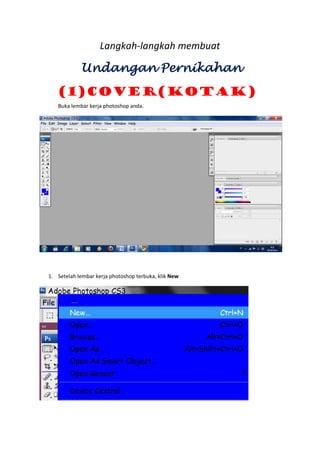
   Buka lembar kerja photoshop anda.


1. Setelah lembar kerja photoshop terbuka, klik New
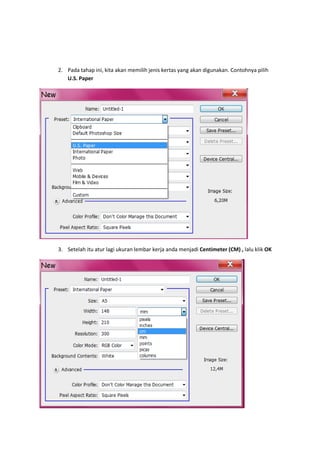
2. Pada tahap ini, kita akan memilih jenis kertas yang akan digunakan. Contohnya pilih
   U.S. Paper


3. Setelah itu atur lagi ukuran lembar kerja anda menjadi Centimeter (CM) , lalu klik OK
4. Setelah kita selesai mengatur ukuran kertas, maka akan muncul layar seperti berikut pada
   lembar kerja anda.


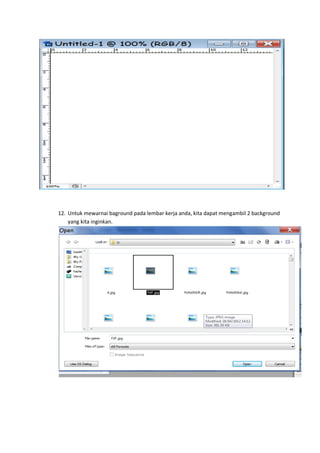
5. Untuk mewarnai baground pada lembar kerja anda, kita dapat mengambil 2 background
   yang kita inginkan.
6. Setelah itu, letakkan dan atur background tersebut pada lembar kerja.


7. Lalu, tambah kan tulisan menggunakan tombol Horizontal Type Tool.
8. Pilih file, lalu pilih open, untuk memilih gambar yang diinginkan pada lembar kerja.
9. Setelah gambar yang diambil muncul, ambil tombol Move lalu tarik ke lembar kerja.
   Lalu aturlah gambar tersebut seperti yang kita inginkan semenarik mungkin.


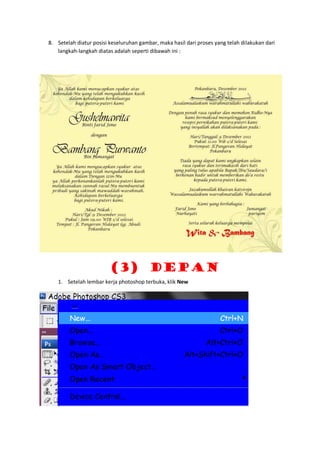
10. Setelah diatur posisi keseluruhan gambar, maka hasil dari proses yang telah dilakukan dari
    langkah-langkah diatas adalah seperti dibawah ini :
(2) isi
1. Setelah lembar kerja photoshop terbuka, klik New


2. Pada tahap ini, kita akan memilih jenis kertas yang akan digunakan. Contohnya pilih
   U.S. Paper
3. Setelah itu atur lagi ukuran lembar kerja anda menjadi Centimeter (CM) , lalu klik OK


4. Setelah kita selesai mengatur ukuran kertas, maka akan muncul layar seperti berikut pada
   lembar kerja anda.
5. Untuk mewarnai baground pada lembar kerja anda, kita dapat mengambil 2 background
   yang kita inginkan.


6. Setelah itu, letakkan dan atur background tersebut pada lembar kerja.
7. Lalu, tambah kan tulisan menggunakan tombol Horizontal Type Tool.
8. Setelah diatur posisi keseluruhan gambar, maka hasil dari proses yang telah dilakukan dari
   langkah-langkah diatas adalah seperti dibawah ini :


                         (3) depan
   1. Setelah lembar kerja photoshop terbuka, klik New
2. Pada tahap ini, kita akan memilih jenis kertas yang akan digunakan. Contohnya pilih
   U.S. Paper


3. Setelah itu atur lagi ukuran lembar kerja anda menjadi Centimeter (CM) , lalu klik OK
4. Setelah kita selesai mengatur ukuran kertas, maka akan muncul layar seperti berikut
   pada lembar kerja anda.


5. Untuk mewarnai baground pada lembar kerja anda, kita dapat mengambil 2 background
   yang kita inginkan.
6. Buat tulisan nya


7. Masukkkan beberapa gambar
(4) belakang
8. Setelah lembar kerja photoshop terbuka, klik New


9. Pada tahap ini, kita akan memilih jenis kertas yang akan digunakan. Contohnya pilih
   U.S. Paper
10. Setelah itu atur lagi ukuran lembar kerja anda menjadi Centimeter (CM) , lalu klik OK


11. Setelah kita selesai mengatur ukuran kertas, maka akan muncul layar seperti berikut
    pada lembar kerja anda.
12. Untuk mewarnai baground pada lembar kerja anda, kita dapat mengambil 2 background
    yang kita inginkan.
13. Setelah itu, letakkan dan atur background tersebut pada lembar kerja.


14. Buat tulisan nya

Undangan krem

  • 1.
    Langkah-langkah membuat Undangan Pernikahan (1)Cover(kotak) Buka lembar kerja photoshop anda. 1. Setelah lembar kerja photoshop terbuka, klik New
  • 2.
    2. Pada tahapini, kita akan memilih jenis kertas yang akan digunakan. Contohnya pilih U.S. Paper 3. Setelah itu atur lagi ukuran lembar kerja anda menjadi Centimeter (CM) , lalu klik OK
  • 3.
    4. Setelah kitaselesai mengatur ukuran kertas, maka akan muncul layar seperti berikut pada lembar kerja anda. 5. Untuk mewarnai baground pada lembar kerja anda, kita dapat mengambil 2 background yang kita inginkan.
  • 4.
    6. Setelah itu,letakkan dan atur background tersebut pada lembar kerja. 7. Lalu, tambah kan tulisan menggunakan tombol Horizontal Type Tool.
  • 5.
    8. Pilih file,lalu pilih open, untuk memilih gambar yang diinginkan pada lembar kerja.
  • 6.
    9. Setelah gambaryang diambil muncul, ambil tombol Move lalu tarik ke lembar kerja. Lalu aturlah gambar tersebut seperti yang kita inginkan semenarik mungkin. 10. Setelah diatur posisi keseluruhan gambar, maka hasil dari proses yang telah dilakukan dari langkah-langkah diatas adalah seperti dibawah ini :
  • 7.
    (2) isi 1. Setelahlembar kerja photoshop terbuka, klik New 2. Pada tahap ini, kita akan memilih jenis kertas yang akan digunakan. Contohnya pilih U.S. Paper
  • 8.
    3. Setelah ituatur lagi ukuran lembar kerja anda menjadi Centimeter (CM) , lalu klik OK 4. Setelah kita selesai mengatur ukuran kertas, maka akan muncul layar seperti berikut pada lembar kerja anda.
  • 9.
    5. Untuk mewarnaibaground pada lembar kerja anda, kita dapat mengambil 2 background yang kita inginkan. 6. Setelah itu, letakkan dan atur background tersebut pada lembar kerja.
  • 10.
    7. Lalu, tambahkan tulisan menggunakan tombol Horizontal Type Tool.
  • 11.
    8. Setelah diaturposisi keseluruhan gambar, maka hasil dari proses yang telah dilakukan dari langkah-langkah diatas adalah seperti dibawah ini : (3) depan 1. Setelah lembar kerja photoshop terbuka, klik New
  • 12.
    2. Pada tahapini, kita akan memilih jenis kertas yang akan digunakan. Contohnya pilih U.S. Paper 3. Setelah itu atur lagi ukuran lembar kerja anda menjadi Centimeter (CM) , lalu klik OK
  • 13.
    4. Setelah kitaselesai mengatur ukuran kertas, maka akan muncul layar seperti berikut pada lembar kerja anda. 5. Untuk mewarnai baground pada lembar kerja anda, kita dapat mengambil 2 background yang kita inginkan.
  • 14.
    6. Buat tulisannya 7. Masukkkan beberapa gambar
  • 15.
    (4) belakang 8. Setelahlembar kerja photoshop terbuka, klik New 9. Pada tahap ini, kita akan memilih jenis kertas yang akan digunakan. Contohnya pilih U.S. Paper
  • 16.
    10. Setelah ituatur lagi ukuran lembar kerja anda menjadi Centimeter (CM) , lalu klik OK 11. Setelah kita selesai mengatur ukuran kertas, maka akan muncul layar seperti berikut pada lembar kerja anda.
  • 17.
    12. Untuk mewarnaibaground pada lembar kerja anda, kita dapat mengambil 2 background yang kita inginkan.
  • 18.
    13. Setelah itu,letakkan dan atur background tersebut pada lembar kerja. 14. Buat tulisan nya