ubuntu Natty 新特性

      twitter:@Jasey_Wang
Ubuntu Natty 11.04 是第 14 个 Ubuntu 系统发行版本
使用 Linux 2.6.38 Kernel


新的软件中心、新的面板布局、新的安装管理程序


Firefox 4.0 网络浏览器


LibreOffice 3.3.2 取代 OpenOffice.org 成为默认办
公程序


默认使用 Banshee 2.0 音乐管理程序


gcc 4.5、Python 2.7


Ubuntu 11.04 将支持多点触摸技术


ubuntu 软件中心增加了评论与分级功能


采用 Unity 桌面环境
Unity
                           -- Desktop Environment


Ubuntu 11.04 没有搭载 GNOME 3/GNOME shell


Ubuntu 11.04 默认的是基于 GNOME 2.X 环境的 Unity 桌面


Unity 是 10.10 上网本默认环境,但是现在也成为桌面版本的默认环境


从 11.04 开始,ubuntu 已经取消上网版本
Unity
                            -- Desktop Environment


Unity 是 Ubuntu 首次使用 Mutter 作为其窗口管理器
(Awesome/FVWM/Openbox/Metacity)


Mutter(Metacity Clutter) 是嵌在 Gnome 3 窗口管理器,用來取代原本
的 Metacity


Mutter 是基于 Clutter 开发,由 Metacity 改进的窗口管理器,与
Compiz 类似 ,Mutter 仅支持 3D 加速
Unity
                            -- Change


全局菜单
没有最大化前,窗口工具栏显示在顶部面板

最大化后,窗口标题栏移除,顶部面板替代了窗口标题栏,并且,“最大化 / 最小化 / 关闭”按钮也
展示在顶部面板上


即时滚动条
当你把鼠标放在侧栏时,就会出现即时滚动条

目前,并不支持所有的应用程序
Unity
                         -- Shortcuts


Launcher (启动器)


Super (按住)- 调用启动器
Super-1 或 2 或 3 直至 0 – 打开或聚焦到应用程序
Unity
                       -- Shortcuts


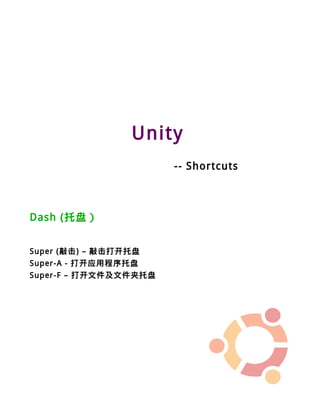
Dash (托盘)


Super (敲击) – 敲击打开托盘
Super-A - 打开应用程序托盘
Super-F – 打开文件及文件夹托盘
Unity
                    -- Shortcuts


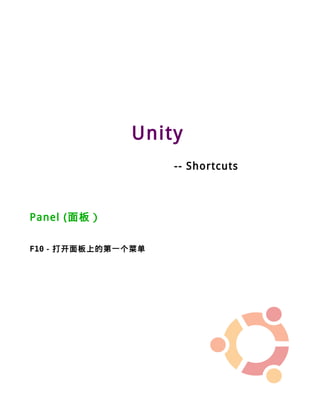
Panel (面板)

F10 - 打开面板上的第一个菜单
Unity
                              -- Shortcuts


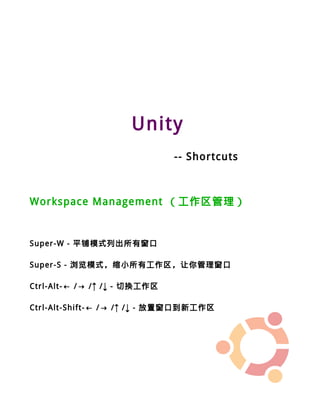
Workspace Management (工作区管理)


Super-W - 平铺模式列出所有窗口

Super-S - 浏览模式,缩小所有工作区,让你管理窗口

Ctrl-Alt-← /→ /↑ /↓ - 切换工作区

Ctrl-Alt-Shift-← /→ /↑ /↓ - 放置窗口到新工作区
Unity
                      -- Shortcut


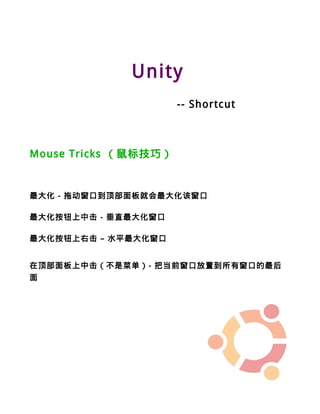
Mouse Tricks (鼠标技巧)


最大化 - 拖动窗口到顶部面板就会最大化该窗口

最大化按钮上中击 - 垂直最大化窗口

最大化按钮上右击 – 水平最大化窗口


在顶部面板上中击(不是菜单)- 把当前窗口放置到所有窗口的最后
面
Unity
             -- drawback


更耗电

假的面板阴影
稳定性
Thank You :-)

Ubuntu Natty 11.04 新特性

  • 1.
    ubuntu Natty 新特性 twitter:@Jasey_Wang
  • 2.
    Ubuntu Natty 11.04是第 14 个 Ubuntu 系统发行版本
  • 3.
    使用 Linux 2.6.38Kernel 新的软件中心、新的面板布局、新的安装管理程序 Firefox 4.0 网络浏览器 LibreOffice 3.3.2 取代 OpenOffice.org 成为默认办 公程序 默认使用 Banshee 2.0 音乐管理程序 gcc 4.5、Python 2.7 Ubuntu 11.04 将支持多点触摸技术 ubuntu 软件中心增加了评论与分级功能 采用 Unity 桌面环境
  • 4.
    Unity -- Desktop Environment Ubuntu 11.04 没有搭载 GNOME 3/GNOME shell Ubuntu 11.04 默认的是基于 GNOME 2.X 环境的 Unity 桌面 Unity 是 10.10 上网本默认环境,但是现在也成为桌面版本的默认环境 从 11.04 开始,ubuntu 已经取消上网版本
  • 5.
    Unity -- Desktop Environment Unity 是 Ubuntu 首次使用 Mutter 作为其窗口管理器 (Awesome/FVWM/Openbox/Metacity) Mutter(Metacity Clutter) 是嵌在 Gnome 3 窗口管理器,用來取代原本 的 Metacity Mutter 是基于 Clutter 开发,由 Metacity 改进的窗口管理器,与 Compiz 类似 ,Mutter 仅支持 3D 加速
  • 6.
    Unity -- Change 全局菜单 没有最大化前,窗口工具栏显示在顶部面板 最大化后,窗口标题栏移除,顶部面板替代了窗口标题栏,并且,“最大化 / 最小化 / 关闭”按钮也 展示在顶部面板上 即时滚动条 当你把鼠标放在侧栏时,就会出现即时滚动条 目前,并不支持所有的应用程序
  • 7.
    Unity -- Shortcuts Launcher (启动器) Super (按住)- 调用启动器 Super-1 或 2 或 3 直至 0 – 打开或聚焦到应用程序
  • 8.
    Unity -- Shortcuts Dash (托盘) Super (敲击) – 敲击打开托盘 Super-A - 打开应用程序托盘 Super-F – 打开文件及文件夹托盘
  • 9.
    Unity -- Shortcuts Panel (面板) F10 - 打开面板上的第一个菜单
  • 10.
    Unity -- Shortcuts Workspace Management (工作区管理) Super-W - 平铺模式列出所有窗口 Super-S - 浏览模式,缩小所有工作区,让你管理窗口 Ctrl-Alt-← /→ /↑ /↓ - 切换工作区 Ctrl-Alt-Shift-← /→ /↑ /↓ - 放置窗口到新工作区
  • 11.
    Unity -- Shortcut Mouse Tricks (鼠标技巧) 最大化 - 拖动窗口到顶部面板就会最大化该窗口 最大化按钮上中击 - 垂直最大化窗口 最大化按钮上右击 – 水平最大化窗口 在顶部面板上中击(不是菜单)- 把当前窗口放置到所有窗口的最后 面
  • 12.
    Unity -- drawback 更耗电 假的面板阴影 稳定性
  • 13.