TUTORIAL PARA IMPORTAR DATOS DE EXCEL A SQL

  Saludos:

  Este es un breve tutorial para importar datos desde un formato en
  MICROSOFT EXCEL a un formato en SQL.

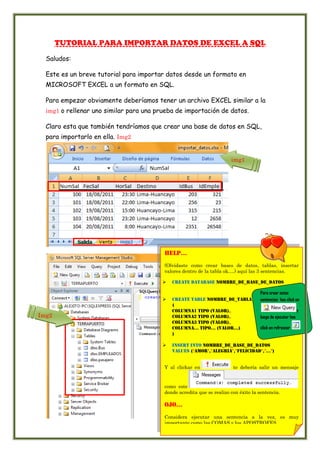
  Para empezar obviamente deberíamos tener un archivo EXCEL similar a la
  img1 o rellenar uno similar para una prueba de importación de datos.

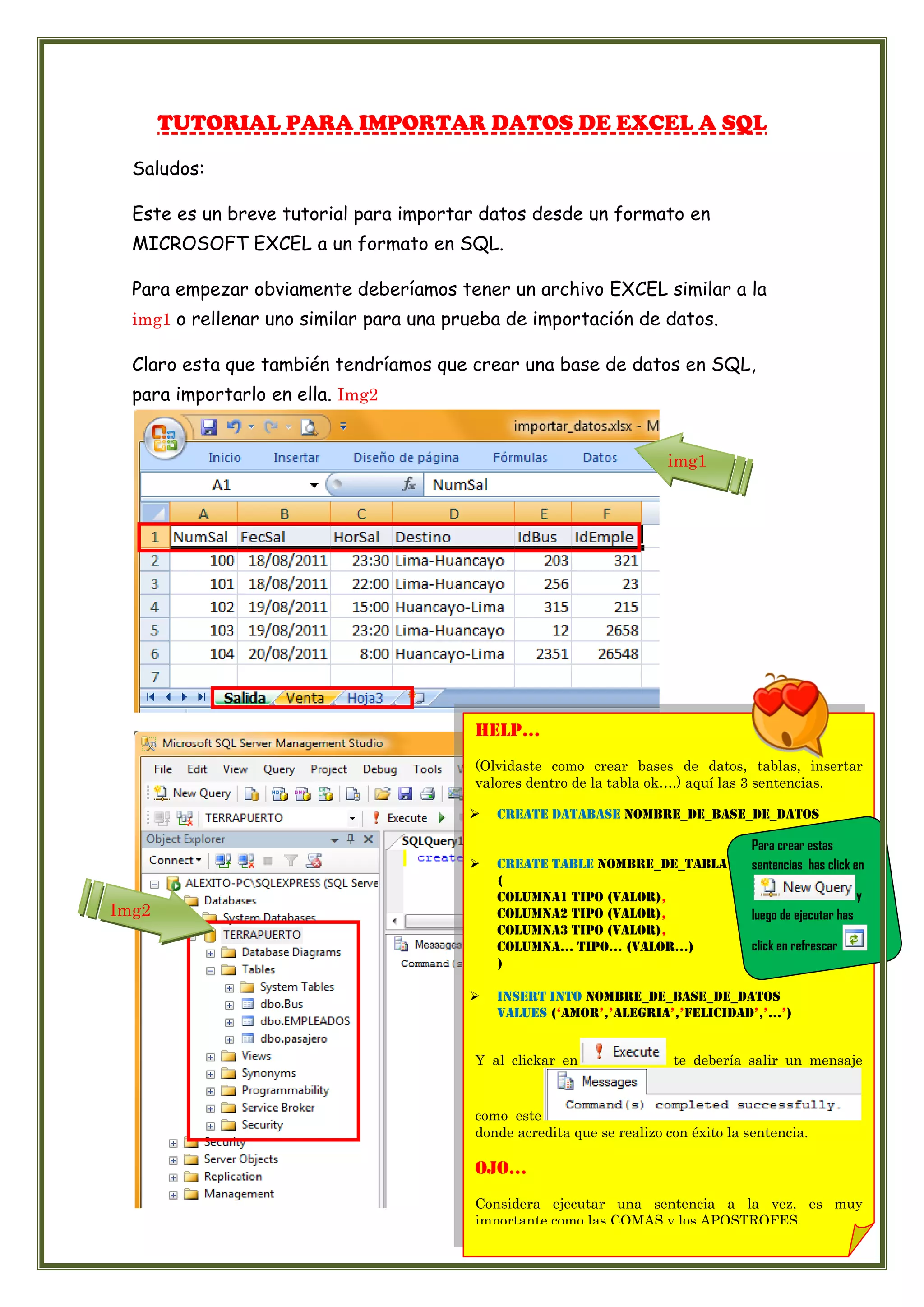
  Claro esta que también tendríamos que crear una base de datos en SQL,
  para importarlo en ella. Img2


                                                                       img1


                                         HELP…
                                         (Olvidaste como crear bases de datos, tablas, insertar
                                         valores dentro de la tabla ok….) aquí las 3 sentencias.

                                            Create database nombre_de_base_de_datos

                                                                                    Para crear estas
                                            Create table nombre_de_tabla           sentencias has click en
                                             (
                                             Columna1 tipo (valor),                                         y
Img2                                         Columna2 tipo (valor),                 luego de ejecutar has
                                             Columna3 tipo (valor),
                                             Columna… tipo… (valor…)                click en refrescar
                                             )

                                            Insert into nombre_de_base_de_datos
                                             Values (‘amor’,’alegria’,’felicidad’,’…’)


                                         Y al clickar en                te debería salir un mensaje


                                         como este
                                         donde acredita que se realizo con éxito la sentencia.

                                         ojo…
                                         Considera ejecutar una sentencia a la vez, es muy
                                         importante como las COMAS y los APOSTROFES.
Ok ahora si comencemos con el tema:

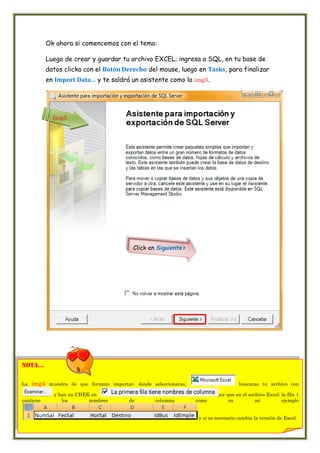
           Luego de crear y guardar tu archivo EXCEL; ingresa a SQL, en tu base de
           datos clicka con el Botón Derecho del mouse, luego en Tasks, para finalizar
           en Import Data… y te saldrá un asistente como la img3.


             Img3


                                           Click en Siguiente>


nota…

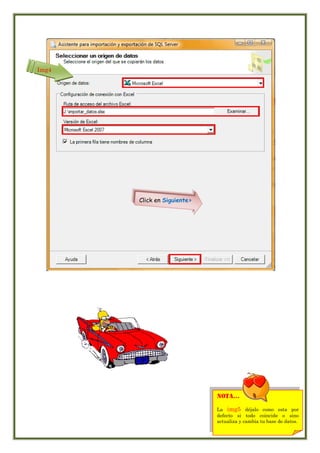
La   img4 muestra de que formato importar; donde seleccionaras,                      buscaras tu archivo con

             y has un CHEK en                                              por que en el archivo Excel; la fila 1
contiene        los       nombres        de        columna        como          en          mi          ejemplo


                                                                   y si es necesario cambia la versión de Excel.
Img4


       Click en Siguiente>


                             nota…

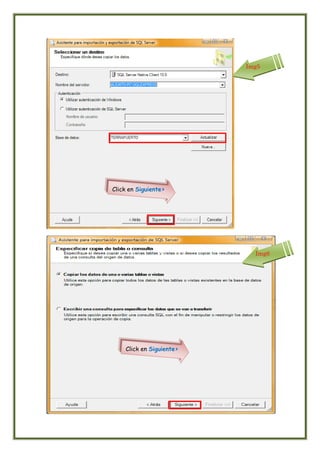
                             La img5 déjalo como esta por
                             defecto si todo coincide o sino
                             actualiza y cambia tu base de datos.
Img5


Click en Siguiente>


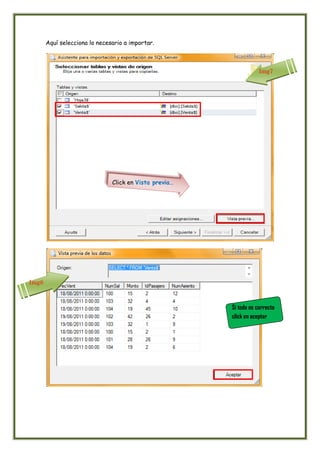
                            Img6


    Click en Siguiente>
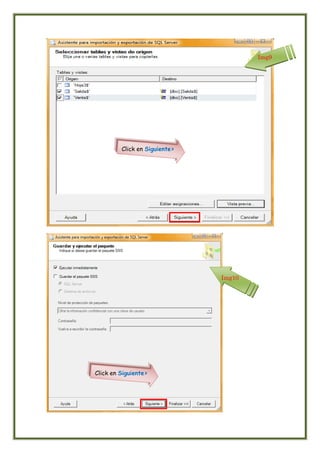
Aquí selecciona lo necesario a importar.


                                                                    Img7


                               Click en Vista previa…


Img8


                                                        Si todo es correcto
                                                        click en aceptar
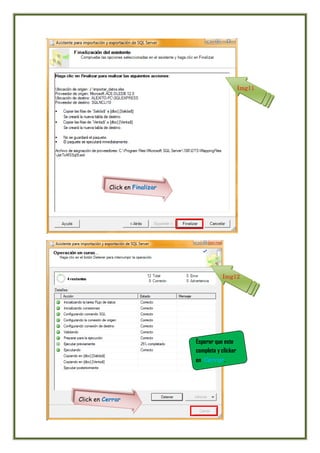
Img9


         Click en Siguiente>


                               Img10


Click en Siguiente>
Img11


           Click en Finalizar


                                           Img12


                                Esperar que este
                                completa y clickar
                                en Cerrar.


Click en Cerrar
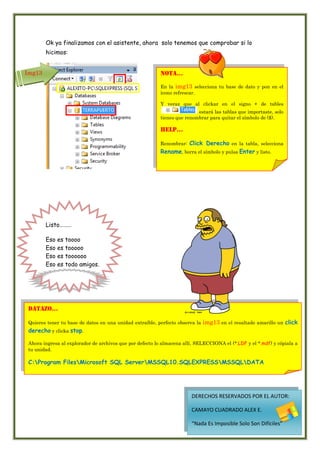
Ok ya finalizamos con el asistente, ahora solo tenemos que comprobar si lo
        hicimos:


Img13                                                     nota…

                                                          En la img13 selecciona tu base de dato y pon en el
                                                          icono refrescar.

                                                          Y veraz que al clickar en el signo + de tables
                                                                          estará las tablas que importaste, solo
                                                          tienes que renombrar para quitar el símbolo de ($).

                                                          Help…

                                                          Renombrar:Click Derecho en la tabla, selecciona
                                                          Rename, borra el símbolo y pulsa Enter y listo.


        Listo………

        Eso   es   toooo
        Eso   es   tooooo
        Eso   es   toooooo
        Eso   es   todo amigos.


 datazo…

 Quieres tener tu base de datos en una unidad extraíble, perfecto observa la   img13 en el resaltado amarillo un click
 derecho y clicka stop.

 Ahora ingresa al explorador de archivos que por defecto lo almacena allí, SELECCIONA el (*.LDF y el *.mdf) y cópiala a
 tu unidad.

 C:Program FilesMicrosoft SQL ServerMSSQL10.SQLEXPRESSMSSQLDATA


                                                                        DERECHOS RESERVADOS POR EL AUTOR:

                                                                        CAMAYO CUADRADO ALEX E.

                                                                        “Nada Es Imposible Solo Son Difíciles”

Tuto importar datos_sql

  • 1.
    TUTORIAL PARA IMPORTARDATOS DE EXCEL A SQL Saludos: Este es un breve tutorial para importar datos desde un formato en MICROSOFT EXCEL a un formato en SQL. Para empezar obviamente deberíamos tener un archivo EXCEL similar a la img1 o rellenar uno similar para una prueba de importación de datos. Claro esta que también tendríamos que crear una base de datos en SQL, para importarlo en ella. Img2 img1 HELP… (Olvidaste como crear bases de datos, tablas, insertar valores dentro de la tabla ok….) aquí las 3 sentencias.  Create database nombre_de_base_de_datos Para crear estas  Create table nombre_de_tabla sentencias has click en ( Columna1 tipo (valor), y Img2 Columna2 tipo (valor), luego de ejecutar has Columna3 tipo (valor), Columna… tipo… (valor…) click en refrescar )  Insert into nombre_de_base_de_datos Values (‘amor’,’alegria’,’felicidad’,’…’) Y al clickar en te debería salir un mensaje como este donde acredita que se realizo con éxito la sentencia. ojo… Considera ejecutar una sentencia a la vez, es muy importante como las COMAS y los APOSTROFES.
  • 2.
    Ok ahora sicomencemos con el tema: Luego de crear y guardar tu archivo EXCEL; ingresa a SQL, en tu base de datos clicka con el Botón Derecho del mouse, luego en Tasks, para finalizar en Import Data… y te saldrá un asistente como la img3. Img3 Click en Siguiente> nota… La img4 muestra de que formato importar; donde seleccionaras, buscaras tu archivo con y has un CHEK en por que en el archivo Excel; la fila 1 contiene los nombres de columna como en mi ejemplo y si es necesario cambia la versión de Excel.
  • 3.
    Img4 Click en Siguiente> nota… La img5 déjalo como esta por defecto si todo coincide o sino actualiza y cambia tu base de datos.
  • 4.
    Img5 Click en Siguiente> Img6 Click en Siguiente>
  • 5.
    Aquí selecciona lonecesario a importar. Img7 Click en Vista previa… Img8 Si todo es correcto click en aceptar
  • 6.
    Img9 Click en Siguiente> Img10 Click en Siguiente>
  • 7.
    Img11 Click en Finalizar Img12 Esperar que este completa y clickar en Cerrar. Click en Cerrar
  • 8.
    Ok ya finalizamoscon el asistente, ahora solo tenemos que comprobar si lo hicimos: Img13 nota… En la img13 selecciona tu base de dato y pon en el icono refrescar. Y veraz que al clickar en el signo + de tables estará las tablas que importaste, solo tienes que renombrar para quitar el símbolo de ($). Help… Renombrar:Click Derecho en la tabla, selecciona Rename, borra el símbolo y pulsa Enter y listo. Listo……… Eso es toooo Eso es tooooo Eso es toooooo Eso es todo amigos. datazo… Quieres tener tu base de datos en una unidad extraíble, perfecto observa la img13 en el resaltado amarillo un click derecho y clicka stop. Ahora ingresa al explorador de archivos que por defecto lo almacena allí, SELECCIONA el (*.LDF y el *.mdf) y cópiala a tu unidad. C:Program FilesMicrosoft SQL ServerMSSQL10.SQLEXPRESSMSSQLDATA DERECHOS RESERVADOS POR EL AUTOR: CAMAYO CUADRADO ALEX E. “Nada Es Imposible Solo Son Difíciles”