Download free for 30 days
Sign in
Upload
Language (EN)
Support
Business
Mobile
Social Media
Marketing
Technology
Art & Photos
Career
Design
Education
Presentations & Public Speaking
Government & Nonprofit
Healthcare
Internet
Law
Leadership & Management
Automotive
Engineering
Software
Recruiting & HR
Retail
Sales
Services
Science
Small Business & Entrepreneurship
Food
Environment
Economy & Finance
Data & Analytics
Investor Relations
Sports
Spiritual
News & Politics
Travel
Self Improvement
Real Estate
Entertainment & Humor
Health & Medicine
Devices & Hardware
Lifestyle
Change Language
Language
English
Español
Português
Français
Deutsche
Cancel
Save
Submit search
EN
TL
Uploaded by
TOTO LINK
2,462 views
如何用兩台TOTOLINK路由器設定WDS
AI-enhanced description
本文件介绍了如何通过两台Totolink路由器设置WDS,包括设备相容性和详细的步骤。用户需访问每台路由器的Web设置页面,配置无线网络设定并完成WDS设置。最后提醒用户重启两台路由器以完成设置。
Technology
◦
Read more
0
Save
Share
Embed
Embed presentation
Download
Download to read offline
1
/ 27
2
/ 27
3
/ 27
4
/ 27
5
/ 27
6
/ 27
7
/ 27
8
/ 27
9
/ 27
10
/ 27
11
/ 27
12
/ 27
13
/ 27
14
/ 27
15
/ 27
16
/ 27
17
/ 27
18
/ 27
19
/ 27
20
/ 27
21
/ 27
22
/ 27
23
/ 27
24
/ 27
25
/ 27
26
/ 27
27
/ 27
More Related Content
PDF
如何用兩台TOTOLINK路由器設定WDS
by
臺灣塔米歐
PDF
我家已經有一臺有線路由器,請問TOTOLINK路由器要如何設定才能接在這原有的路由器下正常運作? (方法A:從Lan串連Wan) (A2004NS )
by
臺灣塔米歐
PDF
要怎麼設定TOTOLINK無線路由器的無線網路名稱及密碼
by
臺灣塔米歐
PDF
我要如何設定TOTOLINK路由器的VPN才能從大陸翻牆回來呢?
by
TOTO LINK
PDF
我已有一台無線分享器,但訊號不好,要如何使用TOTOLINK路由器來延伸原本的訊號呢(無線中繼設定)
by
臺灣塔米歐
PDF
我已有一台無線分享器,但訊號不好,要如何使用TOTOLINK路由器來延伸原本的訊號呢(無線中繼設定)(A2004NS )
by
臺灣塔米歐
PDF
如何更新TOTOLINK無線路由器的韌體
by
臺灣塔米歐
PDF
我已有一台無線分享器,但訊號不好,要如何使用TOTOLINK路由器來延伸原本的訊號呢(AP Client設定)(A2004NS )
by
臺灣塔米歐
如何用兩台TOTOLINK路由器設定WDS
by
臺灣塔米歐
我家已經有一臺有線路由器,請問TOTOLINK路由器要如何設定才能接在這原有的路由器下正常運作? (方法A:從Lan串連Wan) (A2004NS )
by
臺灣塔米歐
要怎麼設定TOTOLINK無線路由器的無線網路名稱及密碼
by
臺灣塔米歐
我要如何設定TOTOLINK路由器的VPN才能從大陸翻牆回來呢?
by
TOTO LINK
我已有一台無線分享器,但訊號不好,要如何使用TOTOLINK路由器來延伸原本的訊號呢(無線中繼設定)
by
臺灣塔米歐
我已有一台無線分享器,但訊號不好,要如何使用TOTOLINK路由器來延伸原本的訊號呢(無線中繼設定)(A2004NS )
by
臺灣塔米歐
如何更新TOTOLINK無線路由器的韌體
by
臺灣塔米歐
我已有一台無線分享器,但訊號不好,要如何使用TOTOLINK路由器來延伸原本的訊號呢(AP Client設定)(A2004NS )
by
臺灣塔米歐
What's hot
PPTX
進階應用功能 : 通訊埠轉發(設定L2tp)
by
taiwan_totolink
PPTX
我家已經有一臺有線路由器,請問totolink路由器要如何設定才能接在這原有的路由器下正常運作?a
by
臺灣塔米歐
PDF
我家已經有一臺有線路由器,請問TOTOLINK路由器要如何設定才能接在這原有的路由器下正常運作?B
by
臺灣塔米歐
PDF
適用於TOTOLINK網卡(N150USM、N300UT、N500UM)
by
臺灣塔米歐
PDF
我家已經有一臺有線路由器,請問TOTOLINK路由器要如何設定才能接在這原有的路由器下正常運作? (方法B:從Lan串連Lan)
by
臺灣塔米歐
PDF
我已有一台無線分享器,但訊號不好,要如何使用TOTOLINK路由器來延伸原本的訊號呢(無線中繼設定)
by
TOTO LINK
PPTX
我是中華電信adsl光世代用戶,請問要怎麼設定讓我家的桌上型電腦以及平板電腦都可以透過totolink路由器上網?
by
臺灣塔米歐
PDF
如何設定Android 手機VPN翻牆 (以手機 Nexus 5 為例)(A2004NS )
by
臺灣塔米歐
PDF
我已有一台無線分享器,但訊號不好,要如何使用N100RE的中繼功能來延伸原本的訊號呢
by
臺灣塔米歐
PDF
我是中華電信ADSL光世代用戶,請問要怎麼設定讓我家的桌上型電腦以及平板電腦都可以透過TOTOLINK路由器上網?
by
臺灣塔米歐
PDF
我要如何設定TOTOLINK路由器的VPN才能從大陸翻牆回來呢? (A2004NS )
by
臺灣塔米歐
PDF
我已有一台無線分享器,但訊號不好,要如何使用TOTOLINK路由器來延伸原本的訊號呢(AP Client設定)
by
臺灣塔米歐
PDF
TOTOLINK_FAQ_DHCP上網設定_iPhone(適用EFM韌體)
by
TOTO LINK
PPTX
在Totolink路由器中完成翻牆設定,要如何透過win10電腦翻牆上網呢 ?
by
TOTO LINK
PDF
我已有一台無線分享器,但訊號不好,要如何使用N200RE的中繼功能來延伸原本的訊號呢?
by
臺灣塔米歐
PDF
找不到TOTOLINK路由器PIN碼、裝置所有權密碼
by
TOTO LINK
PDF
TOTOLINK DHCP伺服器保護設定
by
TOTO LINK
PPTX
04.我要如何設定遠端管理,到外網的時候也可以管理在家裡的totolink路由器
by
臺灣塔米歐
PDF
我已經在TOTOLINK路由器中完成翻牆設定,要怎麼透過iPhone.iPad翻牆呢?
by
臺灣塔米歐
PPTX
24.我已經在totolink路由器中完成翻牆設定,要怎麼透過i phone.ipad翻牆呢?
by
臺灣塔米歐
進階應用功能 : 通訊埠轉發(設定L2tp)
by
taiwan_totolink
我家已經有一臺有線路由器,請問totolink路由器要如何設定才能接在這原有的路由器下正常運作?a
by
臺灣塔米歐
我家已經有一臺有線路由器,請問TOTOLINK路由器要如何設定才能接在這原有的路由器下正常運作?B
by
臺灣塔米歐
適用於TOTOLINK網卡(N150USM、N300UT、N500UM)
by
臺灣塔米歐
我家已經有一臺有線路由器,請問TOTOLINK路由器要如何設定才能接在這原有的路由器下正常運作? (方法B:從Lan串連Lan)
by
臺灣塔米歐
我已有一台無線分享器,但訊號不好,要如何使用TOTOLINK路由器來延伸原本的訊號呢(無線中繼設定)
by
TOTO LINK
我是中華電信adsl光世代用戶,請問要怎麼設定讓我家的桌上型電腦以及平板電腦都可以透過totolink路由器上網?
by
臺灣塔米歐
如何設定Android 手機VPN翻牆 (以手機 Nexus 5 為例)(A2004NS )
by
臺灣塔米歐
我已有一台無線分享器,但訊號不好,要如何使用N100RE的中繼功能來延伸原本的訊號呢
by
臺灣塔米歐
我是中華電信ADSL光世代用戶,請問要怎麼設定讓我家的桌上型電腦以及平板電腦都可以透過TOTOLINK路由器上網?
by
臺灣塔米歐
我要如何設定TOTOLINK路由器的VPN才能從大陸翻牆回來呢? (A2004NS )
by
臺灣塔米歐
我已有一台無線分享器,但訊號不好,要如何使用TOTOLINK路由器來延伸原本的訊號呢(AP Client設定)
by
臺灣塔米歐
TOTOLINK_FAQ_DHCP上網設定_iPhone(適用EFM韌體)
by
TOTO LINK
在Totolink路由器中完成翻牆設定,要如何透過win10電腦翻牆上網呢 ?
by
TOTO LINK
我已有一台無線分享器,但訊號不好,要如何使用N200RE的中繼功能來延伸原本的訊號呢?
by
臺灣塔米歐
找不到TOTOLINK路由器PIN碼、裝置所有權密碼
by
TOTO LINK
TOTOLINK DHCP伺服器保護設定
by
TOTO LINK
04.我要如何設定遠端管理,到外網的時候也可以管理在家裡的totolink路由器
by
臺灣塔米歐
我已經在TOTOLINK路由器中完成翻牆設定,要怎麼透過iPhone.iPad翻牆呢?
by
臺灣塔米歐
24.我已經在totolink路由器中完成翻牆設定,要怎麼透過i phone.ipad翻牆呢?
by
臺灣塔米歐
Viewers also liked
PDF
如何在TOTOLINK路由器上設定QoS頻寬管理
by
TOTO LINK
PDF
我已有一台無線分享器,但訊號不好,要如何使用TOTOLINK路由器來延伸原本的訊號呢(AP Client設定)
by
TOTO LINK
PDF
如何修改TOTOLINK路由器的LAN IP
by
TOTO LINK
PDF
如何設定通訊埠轉發
by
TOTO LINK
PDF
TOTOLINK遠端管理設定
by
TOTO LINK
PDF
如何設定停用無線網路的時間?
by
TOTO LINK
PDF
如何設定分享器讓電腦每次都拿到相同Ip?
by
TOTO LINK
PDF
TOTOLINK路由器DDNS設定(適用於Change IP)
by
TOTO LINK
PDF
如何設定無線網路的Wep加密?
by
TOTO LINK
PDF
TOTOLINK路由器DDNS設定(適用於DtDNS)
by
TOTO LINK
PDF
TOTOLINK_FAQ_DHCP上網設定_Win7無線連線(適用EFM韌體)
by
TOTO LINK
PDF
如何在TOTOLINK路由器中設定電腦每次都拿到相同IP (1)
by
TOTO LINK
PDF
如何設定兩個以上的無線網路?
by
TOTO LINK
PDF
TOTOLINK遠端喚醒
by
TOTO LINK
PDF
Totolink faq dhcp上網分享器基本設定!
by
TOTO LINK
PDF
TOTOLINK_FAQ_PPPoE上網設定_iPhone(適用EFM韌體)
by
TOTO LINK
PDF
如何還原分享器的設定值?
by
TOTO LINK
PDF
如何透過分享器的管理畫面「恢復原廠預設值」?
by
TOTO LINK
如何在TOTOLINK路由器上設定QoS頻寬管理
by
TOTO LINK
我已有一台無線分享器,但訊號不好,要如何使用TOTOLINK路由器來延伸原本的訊號呢(AP Client設定)
by
TOTO LINK
如何修改TOTOLINK路由器的LAN IP
by
TOTO LINK
如何設定通訊埠轉發
by
TOTO LINK
TOTOLINK遠端管理設定
by
TOTO LINK
如何設定停用無線網路的時間?
by
TOTO LINK
如何設定分享器讓電腦每次都拿到相同Ip?
by
TOTO LINK
TOTOLINK路由器DDNS設定(適用於Change IP)
by
TOTO LINK
如何設定無線網路的Wep加密?
by
TOTO LINK
TOTOLINK路由器DDNS設定(適用於DtDNS)
by
TOTO LINK
TOTOLINK_FAQ_DHCP上網設定_Win7無線連線(適用EFM韌體)
by
TOTO LINK
如何在TOTOLINK路由器中設定電腦每次都拿到相同IP (1)
by
TOTO LINK
如何設定兩個以上的無線網路?
by
TOTO LINK
TOTOLINK遠端喚醒
by
TOTO LINK
Totolink faq dhcp上網分享器基本設定!
by
TOTO LINK
TOTOLINK_FAQ_PPPoE上網設定_iPhone(適用EFM韌體)
by
TOTO LINK
如何還原分享器的設定值?
by
TOTO LINK
如何透過分享器的管理畫面「恢復原廠預設值」?
by
TOTO LINK
Similar to 如何用兩台TOTOLINK路由器設定WDS
PDF
如何用兩台TOTOLINK路由器設定WDS(A2004NS )
by
臺灣塔米歐
PDF
如何用兩台TOTOLINK路由器設定WDS
by
臺灣塔米歐
PDF
如何用兩台TOTOLINK路由器設定WDS
by
臺灣塔米歐
PPTX
如何用兩台totolink路由器設定wds
by
臺灣塔米歐
PDF
netis無線網路模式WDS
by
臺灣塔米歐
PDF
我家已經有一臺有線路由器,請問Totolink路由器要如何設定才能接在這原有的路由器下正常運作?a
by
臺灣塔米歐
PDF
我家已經有一臺有線路由器,請問TOTOLINK路由器要如何設定才能接在這原有的路由器下正常運作? (方法A:從Lan串連Wan)
by
臺灣塔米歐
PDF
我家已經有一臺有線路由器,請問TOTOLINK路由器要如何設定才能接在這原有的路由器下正常運作? (方法A:從Lan串連Wan)
by
臺灣塔米歐
PDF
mobile_我家已經有一臺有線路由器,請問TOTOLINK路由器要如何設定才能接在這原有的路由器下正常運作?B
by
臺灣塔米歐
PPTX
18.如何用兩台totolink路由器設定wds
by
臺灣塔米歐
PDF
mobile_如何用兩台TOTOLINK路由器設定WDS
by
臺灣塔米歐
PDF
mobile_netis無線網路模式 - AP+WDS
by
臺灣塔米歐
PDF
我家已經有一臺有線路由器,請問Totolink路由器要如何設定才能接在這原有的路由器下正常運作?b
by
臺灣塔米歐
PPTX
11.我家已經有一臺有線路由器,請問totolink路由器要如何設定才能接在這原有的路由器下正常運作?a
by
臺灣塔米歐
PDF
mobile_我家已經有一臺有線路由器,請問TOTOLINK路由器要如何設定才能接在這原有的路由器下正常運作?A
by
臺灣塔米歐
PPTX
我家已經有一臺有線路由器,請問totolink路由器要如何設定才能接在這原有的路由器下正常運作?b
by
臺灣塔米歐
PPTX
12.我家已經有一臺有線路由器,請問totolink路由器要如何設定才能接在這原有的路由器下正常運作?b
by
臺灣塔米歐
PDF
我家已經有一臺有線路由器,請問TOTOLINK路由器要如何設定才能接在這原有的路由器下正常運作? (方法B:從Lan串連Lan)(A2004NS )
by
臺灣塔米歐
PDF
我家已經有一臺有線路由器,請問TOTOLINK路由器要如何設定才能接在這原有的路由器下正常運作? (方法B:從Lan串連Lan)
by
臺灣塔米歐
PDF
我家已經有一台有線路由器,請問TOTOLINK路由器要如何設定才能接在這原有路由器下正常運作(方法A:從Lan串連:Lan)
by
臺灣塔米歐
如何用兩台TOTOLINK路由器設定WDS(A2004NS )
by
臺灣塔米歐
如何用兩台TOTOLINK路由器設定WDS
by
臺灣塔米歐
如何用兩台TOTOLINK路由器設定WDS
by
臺灣塔米歐
如何用兩台totolink路由器設定wds
by
臺灣塔米歐
netis無線網路模式WDS
by
臺灣塔米歐
我家已經有一臺有線路由器,請問Totolink路由器要如何設定才能接在這原有的路由器下正常運作?a
by
臺灣塔米歐
我家已經有一臺有線路由器,請問TOTOLINK路由器要如何設定才能接在這原有的路由器下正常運作? (方法A:從Lan串連Wan)
by
臺灣塔米歐
我家已經有一臺有線路由器,請問TOTOLINK路由器要如何設定才能接在這原有的路由器下正常運作? (方法A:從Lan串連Wan)
by
臺灣塔米歐
mobile_我家已經有一臺有線路由器,請問TOTOLINK路由器要如何設定才能接在這原有的路由器下正常運作?B
by
臺灣塔米歐
18.如何用兩台totolink路由器設定wds
by
臺灣塔米歐
mobile_如何用兩台TOTOLINK路由器設定WDS
by
臺灣塔米歐
mobile_netis無線網路模式 - AP+WDS
by
臺灣塔米歐
我家已經有一臺有線路由器,請問Totolink路由器要如何設定才能接在這原有的路由器下正常運作?b
by
臺灣塔米歐
11.我家已經有一臺有線路由器,請問totolink路由器要如何設定才能接在這原有的路由器下正常運作?a
by
臺灣塔米歐
mobile_我家已經有一臺有線路由器,請問TOTOLINK路由器要如何設定才能接在這原有的路由器下正常運作?A
by
臺灣塔米歐
我家已經有一臺有線路由器,請問totolink路由器要如何設定才能接在這原有的路由器下正常運作?b
by
臺灣塔米歐
12.我家已經有一臺有線路由器,請問totolink路由器要如何設定才能接在這原有的路由器下正常運作?b
by
臺灣塔米歐
我家已經有一臺有線路由器,請問TOTOLINK路由器要如何設定才能接在這原有的路由器下正常運作? (方法B:從Lan串連Lan)(A2004NS )
by
臺灣塔米歐
我家已經有一臺有線路由器,請問TOTOLINK路由器要如何設定才能接在這原有的路由器下正常運作? (方法B:從Lan串連Lan)
by
臺灣塔米歐
我家已經有一台有線路由器,請問TOTOLINK路由器要如何設定才能接在這原有路由器下正常運作(方法A:從Lan串連:Lan)
by
臺灣塔米歐
More from TOTO LINK
PDF
如何設定TOTOLINK路由器的AP Client模式
by
TOTO LINK
PDF
TOTOLINK無線中繼設定
by
TOTO LINK
PDF
TOTOLINK 無線網卡如何使用WIN 10作Soft AP? (無線基地台)
by
TOTO LINK
PDF
我已有一台無線分享器,但訊號不好,要如何使用TOTOLINK分享器來延伸原本的訊號呢?AP Client設定)
by
TOTO LINK
PDF
如何修改TOTOLINK分享器的IP位址?
by
TOTO LINK
PDF
TOTOLINK A6004NS分享器如何使用USB網路分享功能?
by
TOTO LINK
PDF
使用Pp po e或中華電信adsl上網,該如何設定分享器(預設ip為10.1.1.1)
by
TOTO LINK
PDF
TOTOLINK A6004NS使用USB3.0接隨身碟傳輸為何2.4GWIFI會斷斷續續或無法使用呢?
by
TOTO LINK
PDF
使用Win7連線至VPN伺服器
by
TOTO LINK
PDF
TOTOLINK EX750強波器如何透過APP完成無線中繼設定呢? (Android適用)
by
TOTO LINK
PDF
使用固定Ip上網,該如何設定分享器(預設ip為10.1.1.1)
by
TOTO LINK
PDF
使用Win xp連線至VPN伺服器
by
TOTO LINK
PDF
我要如何設定遠端管理,可以到外網的時候也可以管理在家裡的TOTOLINK路由器
by
TOTO LINK
PDF
TOTOLINK EX750 強波器如何透過iPhone完成無線中繼設定呢? (iPhone適用)
by
TOTO LINK
PDF
如何設定自動寄送系統記錄檔
by
TOTO LINK
PDF
使用Dhcp或社區寬頻上網,該如何設定分享器(預設ip為10.1.1.1)
by
TOTO LINK
如何設定TOTOLINK路由器的AP Client模式
by
TOTO LINK
TOTOLINK無線中繼設定
by
TOTO LINK
TOTOLINK 無線網卡如何使用WIN 10作Soft AP? (無線基地台)
by
TOTO LINK
我已有一台無線分享器,但訊號不好,要如何使用TOTOLINK分享器來延伸原本的訊號呢?AP Client設定)
by
TOTO LINK
如何修改TOTOLINK分享器的IP位址?
by
TOTO LINK
TOTOLINK A6004NS分享器如何使用USB網路分享功能?
by
TOTO LINK
使用Pp po e或中華電信adsl上網,該如何設定分享器(預設ip為10.1.1.1)
by
TOTO LINK
TOTOLINK A6004NS使用USB3.0接隨身碟傳輸為何2.4GWIFI會斷斷續續或無法使用呢?
by
TOTO LINK
使用Win7連線至VPN伺服器
by
TOTO LINK
TOTOLINK EX750強波器如何透過APP完成無線中繼設定呢? (Android適用)
by
TOTO LINK
使用固定Ip上網,該如何設定分享器(預設ip為10.1.1.1)
by
TOTO LINK
使用Win xp連線至VPN伺服器
by
TOTO LINK
我要如何設定遠端管理,可以到外網的時候也可以管理在家裡的TOTOLINK路由器
by
TOTO LINK
TOTOLINK EX750 強波器如何透過iPhone完成無線中繼設定呢? (iPhone適用)
by
TOTO LINK
如何設定自動寄送系統記錄檔
by
TOTO LINK
使用Dhcp或社區寬頻上網,該如何設定分享器(預設ip為10.1.1.1)
by
TOTO LINK
如何用兩台TOTOLINK路由器設定WDS
1.
如何用兩台TOTOLINK路由器設 定WDS
2.
注意:WDS有相容性問題,TOTOLINK路由器未必可以相 互設定WDS,TOTOLINK路由器N300RG及N300R+可以 互相WDS, N300RA/N300RT/N150RA/N150RT四款可 以互相WDS。
3.
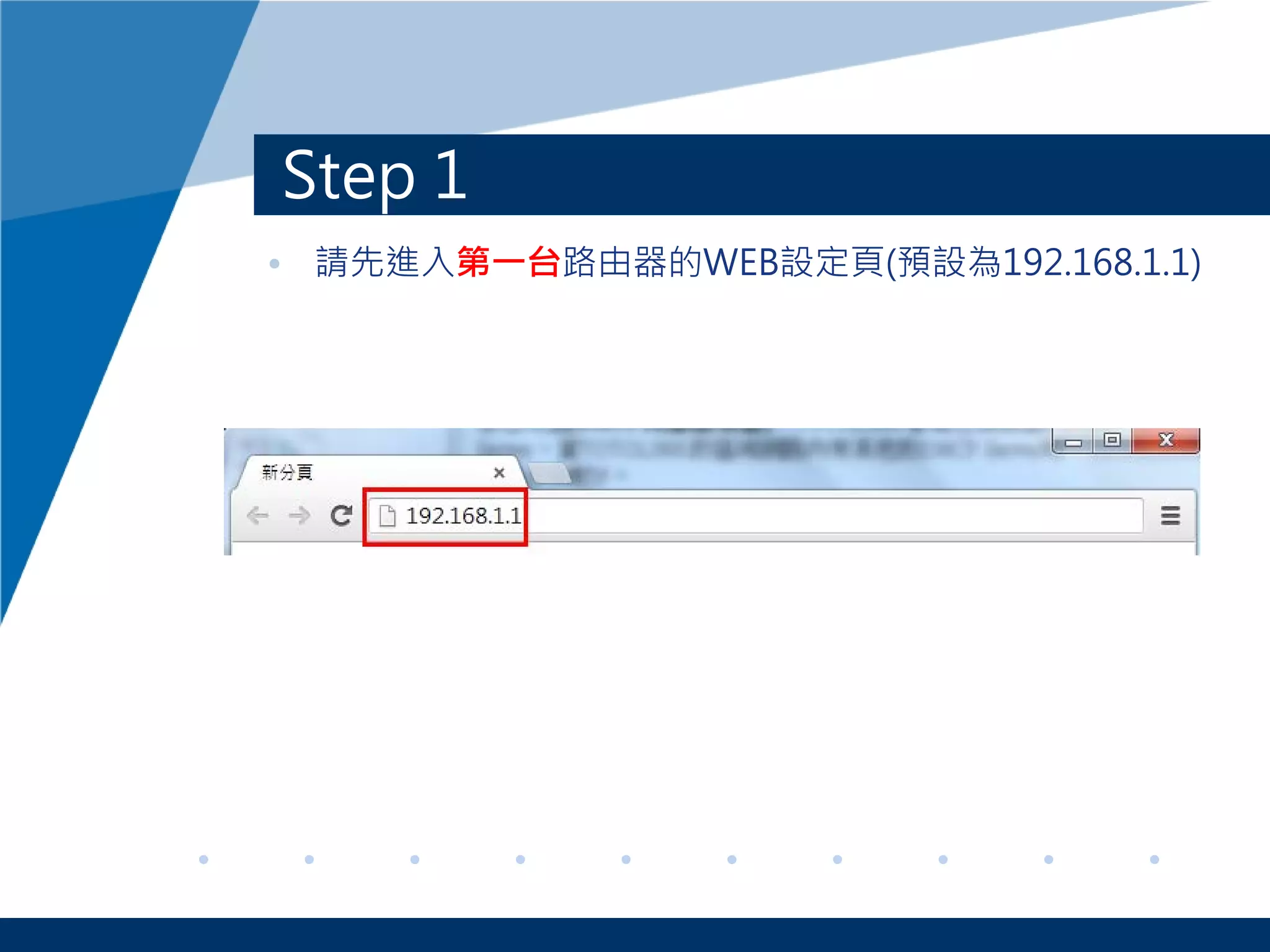
Step 1 • 請先進入第一台路由器的WEB設定頁(預設為192.168.1.1)
4.
Step 2 • 點選[進階設定][無線網路設定][無線網路基本設定]。
5.
Step 3 • 無線網路名稱(SSID):依需求設定(兩台的無線網路名稱避 免相同) •
頻道:在此設定為11,可依您的環境做適當調整 • 加密類型:WPA-PSK/WPA2-PSK • 加密模式:TKIP/AES • 無線金鑰:請輸入最少8位,最多63位的英文或數字作為您 的無線密碼 • 以上設定完成後,點選[確定]
6.
Step 3
7.
Step 4 • 請點選[進階設定][無線網路設定][WDS設定]
。
8.
Step 5 • 點選[掃描AP]。
9.
Step 6 • 找到您要連線的無線網路名稱,接著點選[選擇AP]。
10.
Step 7 • 若出現以下視窗,請點選[確定]。
11.
Step 8 • 畫面中將會自動帶入您選擇的無線網路資訊,請點選[新增]。
12.
Step 9 • 第1台路由器的設定到此結束,接下來請將您的電 腦連接到第2台路由器。
13.
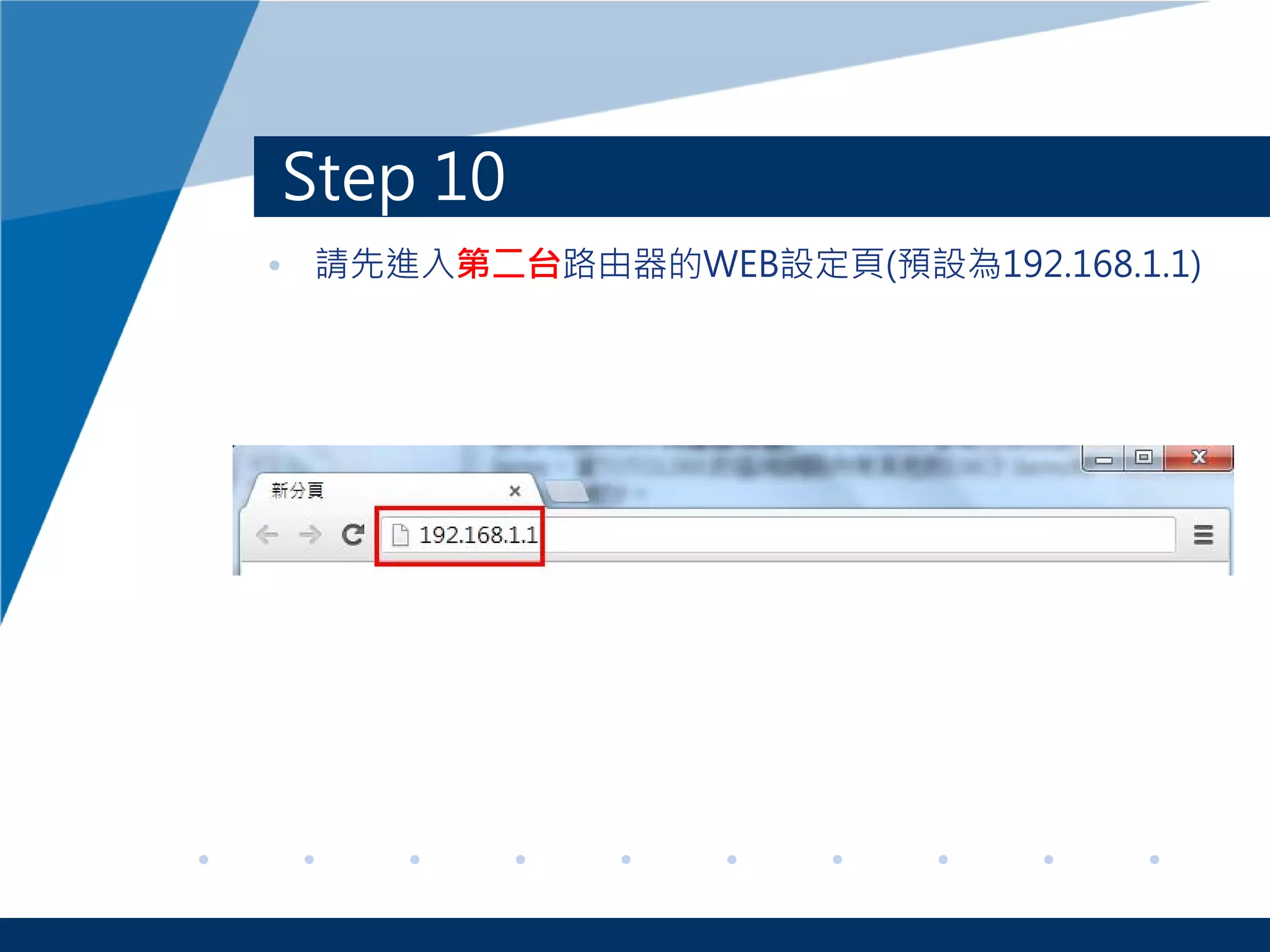
Step 10 • 請先進入第二台路由器的WEB設定頁(預設為192.168.1.1)
14.
Step 11 • 請點選[進階設定][網路設定][區域網路/DHCP]
15.
Step 12 • 將LAN
IP改成192.168.1.254,點選[確定並重新啟動]。 • 注意:LAN IP請避免改成192.168.1.2
16.
Step 13 • 待路由器重新啟動之後,再次登入WEB設定頁 (192.168.1.254)。
17.
Step 14 • 點選[進階設定][無線網路設定][無線網路基本設定]。
18.
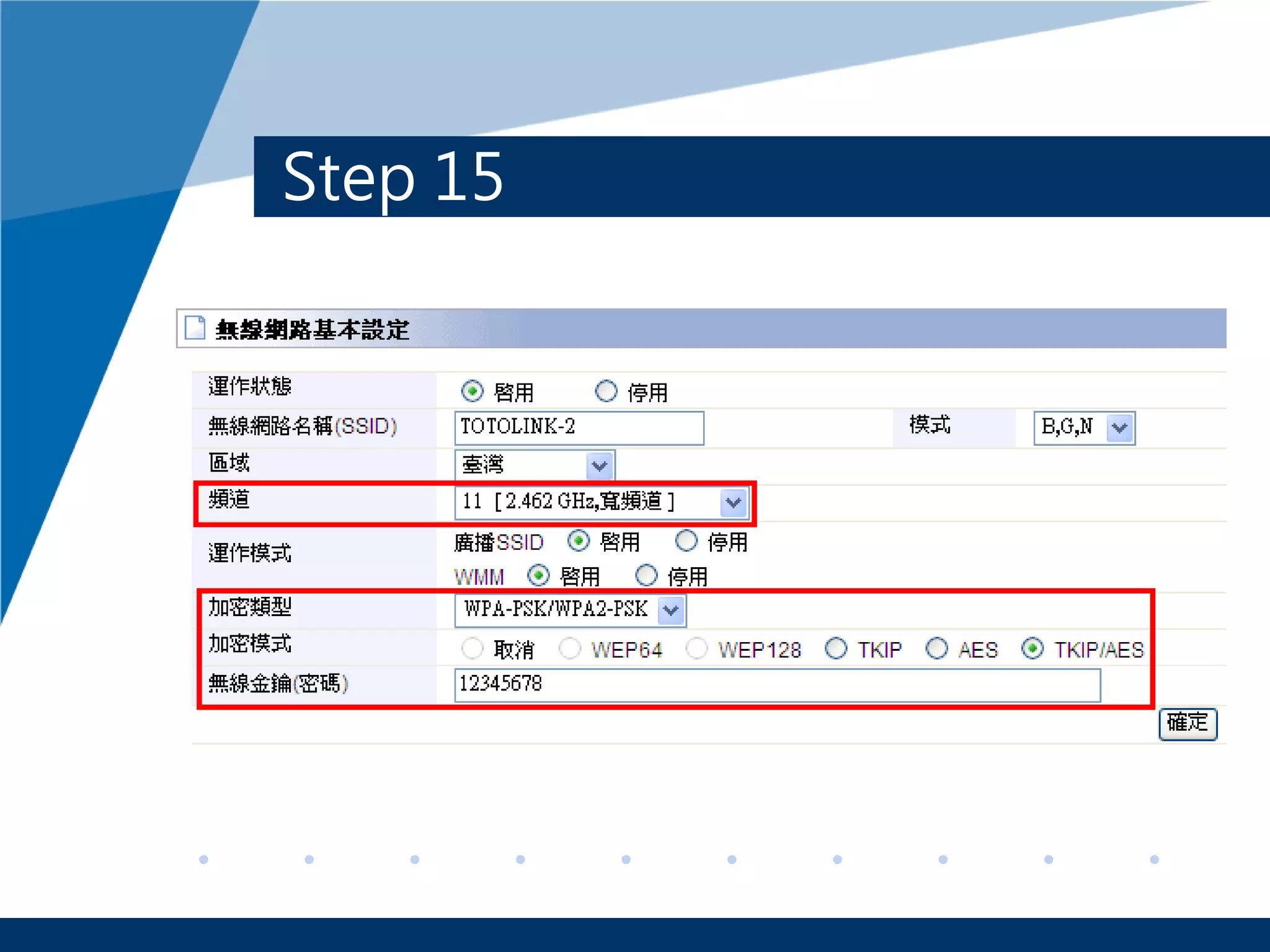
Step 15 • 無線網路名稱(SSID):依需求設定(兩台的無線網路名稱避 免相同) •
頻道:在此設定為11,請與第一台設定相同頻道 • 加密類型:WPA-PSK/WPA2-PSK • 加密模式:TKIP/AES • 無線金鑰:請輸入最少8位,最多63位的英文或數字作為您 的無線密碼,密碼務必與第一台相同,以上設定完成後,點 選[確定]。
19.
Step 15
20.
Step 16 • 請點選[進階設定][無線網路設定][WDS設定]。
21.
Step 17 • 點選[掃描AP]。
22.
Step 18 • 找到第一台的無線網路名稱,接著點選[選擇AP]。
23.
Step 19 • 若出現以下視窗,請點選[確定]。
24.
Step 20 • 畫面中將會自動帶入您選擇的無線網路資訊,請點選[新增]。
25.
Step 21 • 請點選[進階設定][網路設定][區域網路/DHCP]。
26.
Step 22 • 將DHCP伺服器[停用],並點選[確定]。 •
注意:請將兩台路由器重新開機以完成WDS設定。
27.
感謝您的觀看 如對說明有任何問題 請撥打免費客服專線0800-885-799 (手機請改撥付費電話02-2221-5559)
Download


![Step 2
• 點選[進階設定][無線網路設定][無線網路基本設定]。](https://image.slidesharecdn.com/totolinkwds-160706051059/75/TOTOLINK-WDS-4-2048.jpg)
![Step 3
• 無線網路名稱(SSID):依需求設定(兩台的無線網路名稱避
免相同)
• 頻道:在此設定為11,可依您的環境做適當調整
• 加密類型:WPA-PSK/WPA2-PSK
• 加密模式:TKIP/AES
• 無線金鑰:請輸入最少8位,最多63位的英文或數字作為您
的無線密碼
• 以上設定完成後,點選[確定]](https://image.slidesharecdn.com/totolinkwds-160706051059/75/TOTOLINK-WDS-5-2048.jpg)

![Step 4
• 請點選[進階設定][無線網路設定][WDS設定] 。](https://image.slidesharecdn.com/totolinkwds-160706051059/75/TOTOLINK-WDS-7-2048.jpg)
![Step 5
• 點選[掃描AP]。](https://image.slidesharecdn.com/totolinkwds-160706051059/75/TOTOLINK-WDS-8-2048.jpg)
![Step 6
• 找到您要連線的無線網路名稱,接著點選[選擇AP]。](https://image.slidesharecdn.com/totolinkwds-160706051059/75/TOTOLINK-WDS-9-2048.jpg)
![Step 7
• 若出現以下視窗,請點選[確定]。](https://image.slidesharecdn.com/totolinkwds-160706051059/75/TOTOLINK-WDS-10-2048.jpg)
![Step 8
• 畫面中將會自動帶入您選擇的無線網路資訊,請點選[新增]。](https://image.slidesharecdn.com/totolinkwds-160706051059/75/TOTOLINK-WDS-11-2048.jpg)

![Step 11
• 請點選[進階設定][網路設定][區域網路/DHCP]](https://image.slidesharecdn.com/totolinkwds-160706051059/75/TOTOLINK-WDS-14-2048.jpg)
![Step 12
• 將LAN IP改成192.168.1.254,點選[確定並重新啟動]。
• 注意:LAN IP請避免改成192.168.1.2](https://image.slidesharecdn.com/totolinkwds-160706051059/75/TOTOLINK-WDS-15-2048.jpg)

![Step 14
• 點選[進階設定][無線網路設定][無線網路基本設定]。](https://image.slidesharecdn.com/totolinkwds-160706051059/75/TOTOLINK-WDS-17-2048.jpg)
![Step 15
• 無線網路名稱(SSID):依需求設定(兩台的無線網路名稱避
免相同)
• 頻道:在此設定為11,請與第一台設定相同頻道
• 加密類型:WPA-PSK/WPA2-PSK
• 加密模式:TKIP/AES
• 無線金鑰:請輸入最少8位,最多63位的英文或數字作為您
的無線密碼,密碼務必與第一台相同,以上設定完成後,點
選[確定]。](https://image.slidesharecdn.com/totolinkwds-160706051059/75/TOTOLINK-WDS-18-2048.jpg)
![Step 16
• 請點選[進階設定][無線網路設定][WDS設定]。](https://image.slidesharecdn.com/totolinkwds-160706051059/75/TOTOLINK-WDS-20-2048.jpg)
![Step 17
• 點選[掃描AP]。](https://image.slidesharecdn.com/totolinkwds-160706051059/75/TOTOLINK-WDS-21-2048.jpg)
![Step 18
• 找到第一台的無線網路名稱,接著點選[選擇AP]。](https://image.slidesharecdn.com/totolinkwds-160706051059/75/TOTOLINK-WDS-22-2048.jpg)
![Step 19
• 若出現以下視窗,請點選[確定]。](https://image.slidesharecdn.com/totolinkwds-160706051059/75/TOTOLINK-WDS-23-2048.jpg)
![Step 20
• 畫面中將會自動帶入您選擇的無線網路資訊,請點選[新增]。](https://image.slidesharecdn.com/totolinkwds-160706051059/75/TOTOLINK-WDS-24-2048.jpg)
![Step 21
• 請點選[進階設定][網路設定][區域網路/DHCP]。](https://image.slidesharecdn.com/totolinkwds-160706051059/75/TOTOLINK-WDS-25-2048.jpg)
![Step 22
• 將DHCP伺服器[停用],並點選[確定]。
• 注意:請將兩台路由器重新開機以完成WDS設定。](https://image.slidesharecdn.com/totolinkwds-160706051059/75/TOTOLINK-WDS-26-2048.jpg)


