Download free for 30 days
Sign in
Upload
Language (EN)
Support
Business
Mobile
Social Media
Marketing
Technology
Art & Photos
Career
Design
Education
Presentations & Public Speaking
Government & Nonprofit
Healthcare
Internet
Law
Leadership & Management
Automotive
Engineering
Software
Recruiting & HR
Retail
Sales
Services
Science
Small Business & Entrepreneurship
Food
Environment
Economy & Finance
Data & Analytics
Investor Relations
Sports
Spiritual
News & Politics
Travel
Self Improvement
Real Estate
Entertainment & Humor
Health & Medicine
Devices & Hardware
Lifestyle
Change Language
Language
English
Español
Português
Français
Deutsche
Cancel
Save
EN
Uploaded by
densan_teacher
205 views
第五回ネットワークチーム講座資料
Education
◦
Read more
0
Save
Share
Embed
Embed presentation
Download
Download to read offline
1
/ 42
2
/ 42
3
/ 42
4
/ 42
5
/ 42
6
/ 42
7
/ 42
8
/ 42
9
/ 42
10
/ 42
11
/ 42
12
/ 42
13
/ 42
14
/ 42
15
/ 42
16
/ 42
17
/ 42
18
/ 42
19
/ 42
20
/ 42
21
/ 42
22
/ 42
23
/ 42
24
/ 42
25
/ 42
26
/ 42
27
/ 42
28
/ 42
29
/ 42
30
/ 42
31
/ 42
32
/ 42
33
/ 42
34
/ 42
35
/ 42
36
/ 42
37
/ 42
38
/ 42
39
/ 42
40
/ 42
41
/ 42
42
/ 42
More Related Content
PDF
後期第四回ネットワークチーム講座資料
by
densan_teacher
PDF
後期第六回ネットワークチーム講座資料2016
by
densan_teacher
PDF
後期第八回ネットワークチーム講座資料
by
densan_teacher
PDF
後期第七回ネットワークチーム講座資料
by
densan_teacher
PDF
後期第六回ネットワークチーム講座資料
by
densan_teacher
PDF
後期第五回ネットワークチーム講座資料
by
densan_teacher
PDF
後期第三回ネットワークチーム講座資料
by
densan_teacher
PDF
後期第二回ネットワークチーム講座資料
by
densan_teacher
後期第四回ネットワークチーム講座資料
by
densan_teacher
後期第六回ネットワークチーム講座資料2016
by
densan_teacher
後期第八回ネットワークチーム講座資料
by
densan_teacher
後期第七回ネットワークチーム講座資料
by
densan_teacher
後期第六回ネットワークチーム講座資料
by
densan_teacher
後期第五回ネットワークチーム講座資料
by
densan_teacher
後期第三回ネットワークチーム講座資料
by
densan_teacher
後期第二回ネットワークチーム講座資料
by
densan_teacher
More from densan_teacher
PDF
後期第一回ネットワークチーム講座資料
by
densan_teacher
PDF
第十三回ネットワークチーム講座資料
by
densan_teacher
PDF
第十二回ネットワークチーム講座資料
by
densan_teacher
PDF
第十一回ネットワークチーム講座資料
by
densan_teacher
PDF
第十回ネットワークチーム講座資料
by
densan_teacher
PDF
第八回ネットワークチーム講座資料
by
densan_teacher
PDF
第七回ネットワークチーム講座資料
by
densan_teacher
PDF
第六回ネットワークチーム講座資料
by
densan_teacher
PDF
第四回ネットワークチーム講座資料
by
densan_teacher
PDF
第三回ネットワークチーム講座資料
by
densan_teacher
PDF
第一回ネットワークチーム講座資料
by
densan_teacher
後期第一回ネットワークチーム講座資料
by
densan_teacher
第十三回ネットワークチーム講座資料
by
densan_teacher
第十二回ネットワークチーム講座資料
by
densan_teacher
第十一回ネットワークチーム講座資料
by
densan_teacher
第十回ネットワークチーム講座資料
by
densan_teacher
第八回ネットワークチーム講座資料
by
densan_teacher
第七回ネットワークチーム講座資料
by
densan_teacher
第六回ネットワークチーム講座資料
by
densan_teacher
第四回ネットワークチーム講座資料
by
densan_teacher
第三回ネットワークチーム講座資料
by
densan_teacher
第一回ネットワークチーム講座資料
by
densan_teacher
第五回ネットワークチーム講座資料
1.
第五回ネットワーク チーム講座資料 Emmetの使い方、プロパティ
2.
概要 • Emmetとは • Emmetの使い方 •
大きさを指定するプロパティ • 背景に関するプロパティ
3.
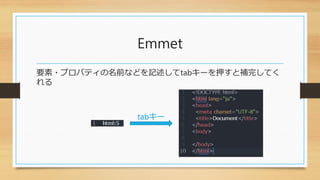
Emmet 要素・プロパティの名前などを記述してtabキーを押すと補完してく れる tabキー
4.
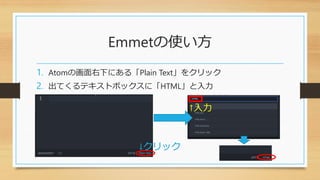
Emmetの使い方 ↓クリック 1. Atomの画面右下にある「Plain Text」をクリック 2.
出てくるテキストボックスに「HTML」と入力 ↑入力
5.
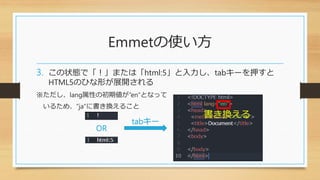
Emmetの使い方 3. この状態で「!」または「html:5」と入力し、tabキーを押すと HTML5のひな形が展開される ※ただし、lang属性の初期値が”en”となって いるため、”ja”に書き換えること tabキー OR 書き換える
6.
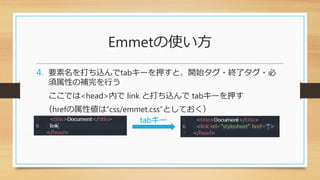
Emmetの使い方 4. 要素名を打ち込んでtabキーを押すと、開始タグ・終了タグ・必 須属性の補完を行う ここでは<head>内で link
と打ち込んで tabキーを押す (hrefの属性値は”css/emmet.css”としておく) tabキー
7.
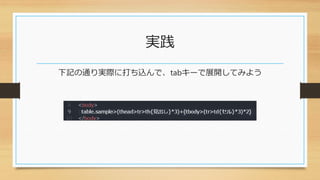
実践 下記の通り実際に打ち込んで、tabキーで展開してみよう
8.
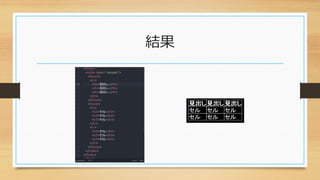
結果
9.
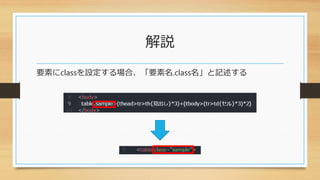
解説 要素にclassを設定する場合、「要素名.class名」と記述する
10.
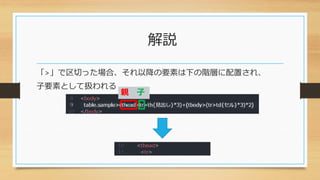
解説 「>」で区切った場合、それ以降の要素は下の階層に配置され、 子要素として扱われる 親 子
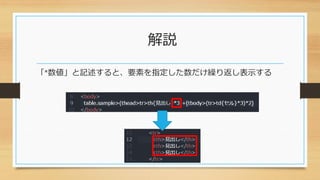
11.
解説 「*数値」と記述すると、要素を指定した数だけ繰り返し表示する
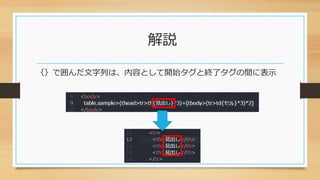
12.
解説 {}で囲んだ文字列は、内容として開始タグと終了タグの間に表示
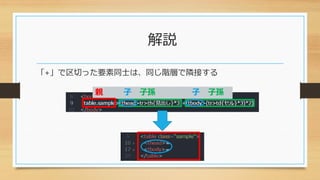
13.
解説 「+」で区切った要素同士は、同じ階層で隣接する 親 子 子孫
子 子孫
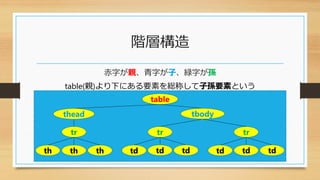
14.
階層構造 赤字が親、青字が子、緑字が孫 table(親)より下にある要素を総称して子孫要素という table tr thead tbody tr th thth
td tdtd tr td tdtd
15.
その他 • 「^」で一個上の階層に戻る • 「要素名[属性名=“属性値”]」で指定した属性と属性値を持つ要素 を補完する
16.
準備 先ほど作ったHTMLファイルを「emmet.html」という名前で保存し ておこう 後で使います
17.
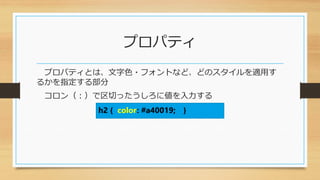
プロパティ プロパティとは、文字色・フォントなど、どのスタイルを適用す るかを指定する部分 コロン(:)で区切ったうしろに値を入力する h2 { color:
#a40019; }
18.
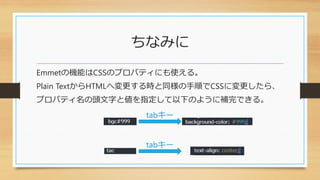
ちなみに Emmetの機能はCSSのプロパティにも使える。 Plain TextからHTMLへ変更する時と同様の手順でCSSに変更したら、 プロパティ名の頭文字と値を指定して以下のように補完できる。 tabキー tabキー
19.
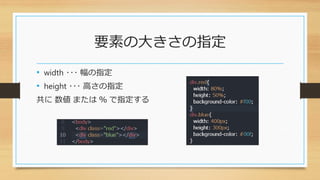
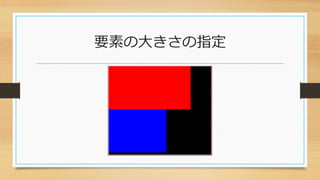
要素の大きさの指定 • width ・・・
幅の指定 • height ・・・ 高さの指定 共に 数値 または % で指定する
20.
要素の大きさの指定
21.
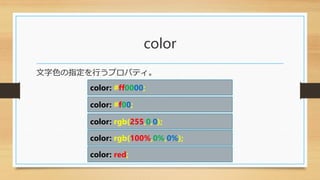
color 文字色の指定を行うプロパティ。 color: #ff0000; color: #f00; color:
rgb(255,0,0); color: red; color: rgb(100%,0%,0%);
22.
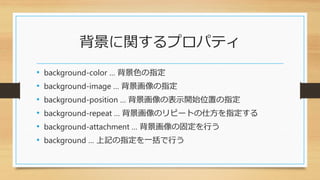
背景に関するプロパティ • background-color …
背景色の指定 • background-image … 背景画像の指定 • background-position … 背景画像の表示開始位置の指定 • background-repeat … 背景画像のリピートの仕方を指定する • background-attachment … 背景画像の固定を行う • background … 上記の指定を一括で行う
23.
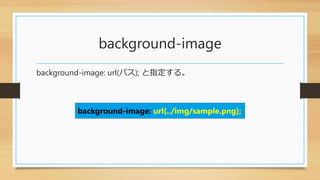
background-image background-image: url(パス); と指定する。 background-image:
url(../img/sample.png);
24.
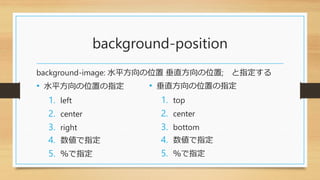
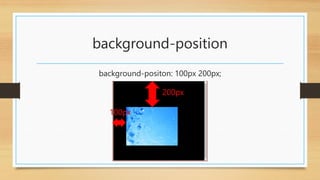
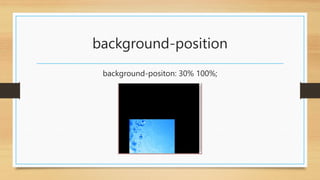
background-position background-image: 水平方向の位置 垂直方向の位置;
と指定する • 水平方向の位置の指定 1. left 2. center 3. right 4. 数値で指定 5. %で指定 • 垂直方向の位置の指定 1. top 2. center 3. bottom 4. 数値で指定 5. %で指定
25.
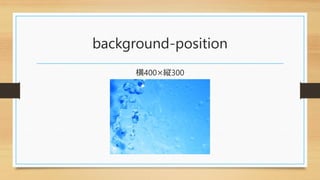
background-position 横400×縦300
26.
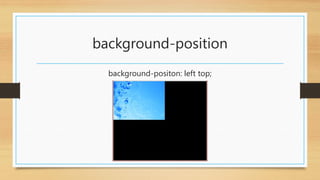
background-position background-positon: left top;
27.
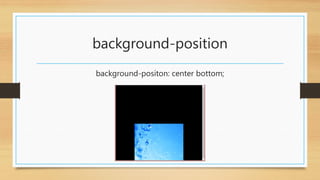
background-position background-positon: center bottom;
28.
background-position background-positon: 100px 200px; 200px 100px
29.
background-position background-positon: 30% 100%;
30.
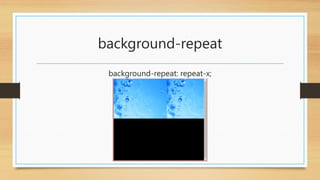
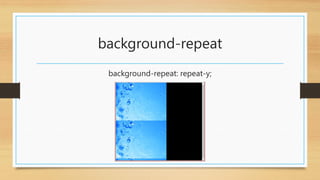
background-repeat • 指定方法 1. repeat
・・・ 敷き詰める(初期値) 2. repeat-x ・・・ 水平方向に並べる 3. repeat-y ・・・ 垂直方向に並べる 4. no-repeat ・・・ 一つだけ表示
31.
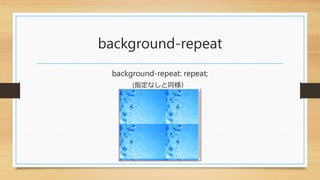
background-repeat background-repeat: repeat; (指定なしと同様)
32.
background-repeat background-repeat: repeat-x;
33.
background-repeat background-repeat: repeat-y;
34.
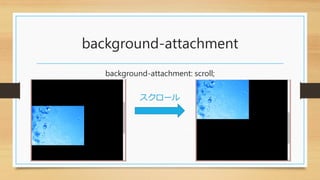
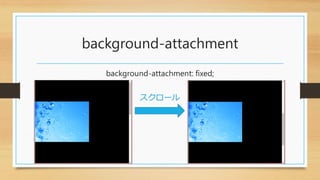
background-attachment • 指定方法 1. scroll
・・・ スクロールすると移動する(初期値) 2. fixed ・・・ スクロールしても移動しない (画面内で固定される)
35.
background-attachment background-attachment: scroll; スクロール
36.
background-attachment background-attachment: fixed; スクロール
37.
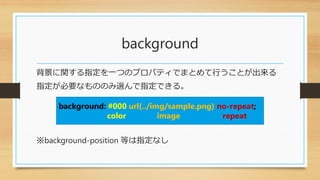
background 背景に関する指定を一つのプロパティでまとめて行うことが出来る 指定が必要なもののみ選んで指定できる。 ※background-position 等は指定なし background: #000
url(../img/sample.png) no-repeat; color image repeat
38.
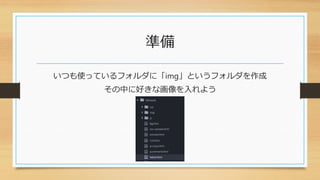
準備 いつも使っているフォルダに「img」というフォルダを作成 その中に好きな画像を入れよう
39.
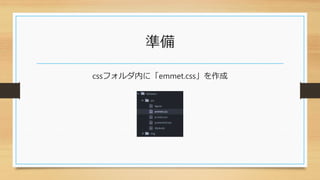
準備 cssフォルダ内に「emmet.css」を作成
40.
実践 ※[ファイル名]の部分は自分が 入れた画像のファイル名で置き 換える
41.
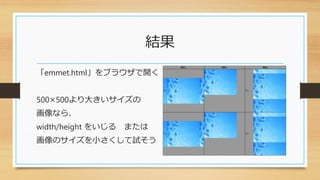
結果 「emmet.html」をブラウザで開く 500×500より大きいサイズの 画像なら、 width/height をいじる または 画像のサイズを小さくして試そう
42.
おしまい 次回はCSSのプロパティの続きです
Download

![その他
• 「^」で一個上の階層に戻る
• 「要素名[属性名=“属性値”]」で指定した属性と属性値を持つ要素
を補完する](https://image.slidesharecdn.com/random-150522063959-lva1-app6891/85/slide-15-320.jpg)
![実践
※[ファイル名]の部分は自分が
入れた画像のファイル名で置き
換える](https://image.slidesharecdn.com/random-150522063959-lva1-app6891/85/slide-40-320.jpg)