! 
! 
by Benjamin Niaulin, 
a SharePoint GEEK 
@bniaulin 
share-gate.com/blog
MEH, 
I WAS TOLD 
IT WOULD 
BE 
EASY. 
HOW DO I 
START?
LET ME 
SHOW 
YOU HOW
YES, SHAREPOINT IS A WEB 
PLATFORM (HTML, CSS, JS) 
BUT IT IS SO VAST AND HAS SO 
MANY FEATURES THAT 
BRANDING ISN’T THAT SIMPLE
YIKES!
BUT IT 
CAN BE 
ACCOMPLISHED
BEFORE YOU BEGIN, 
YOU SHOULD UNDERSTAND 
THE SHAREPOINT BASICS 
SO THAT YOU MAY START 
YOUR JOURNEY ON THE RIGHT 
PATH
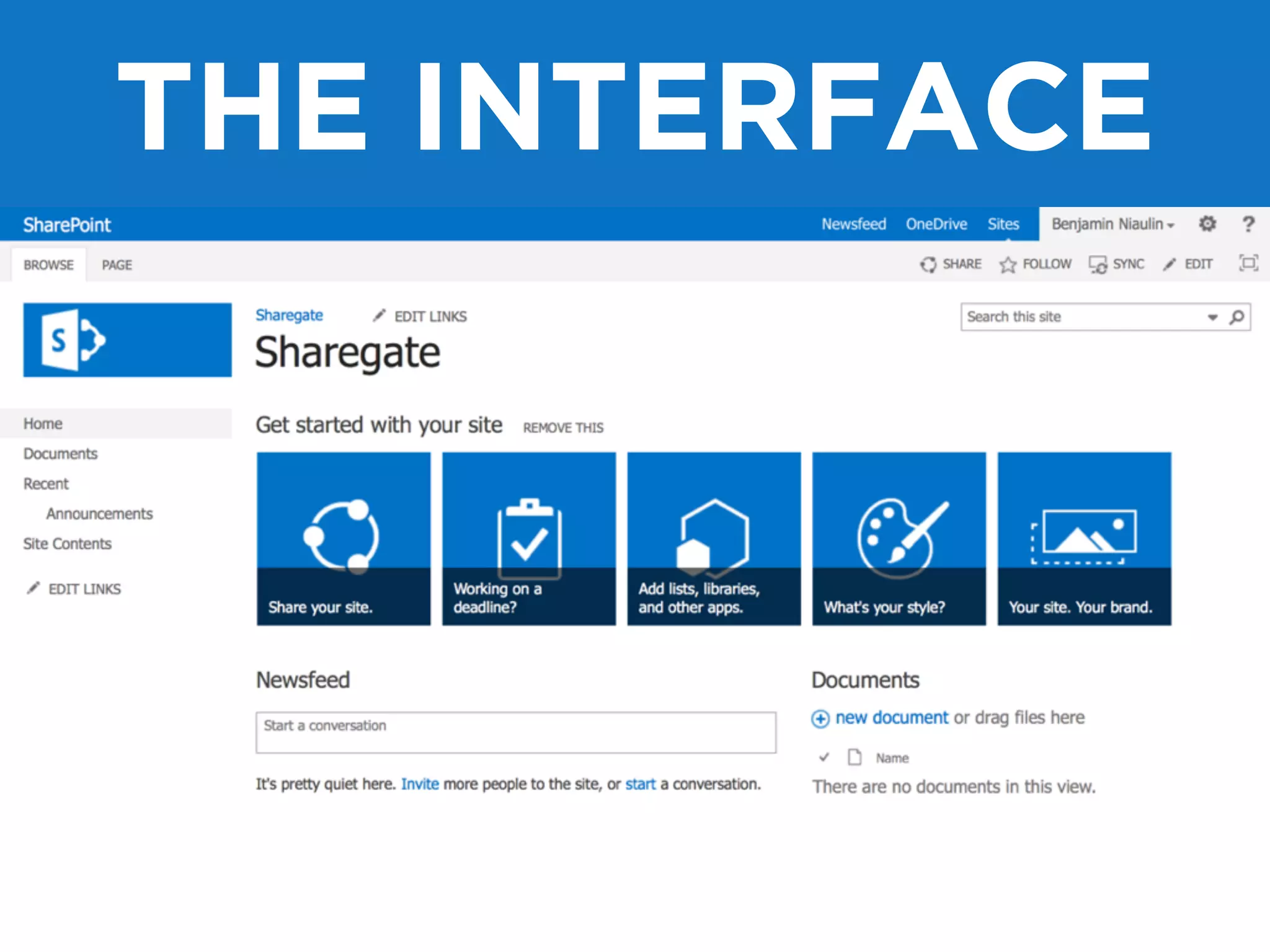
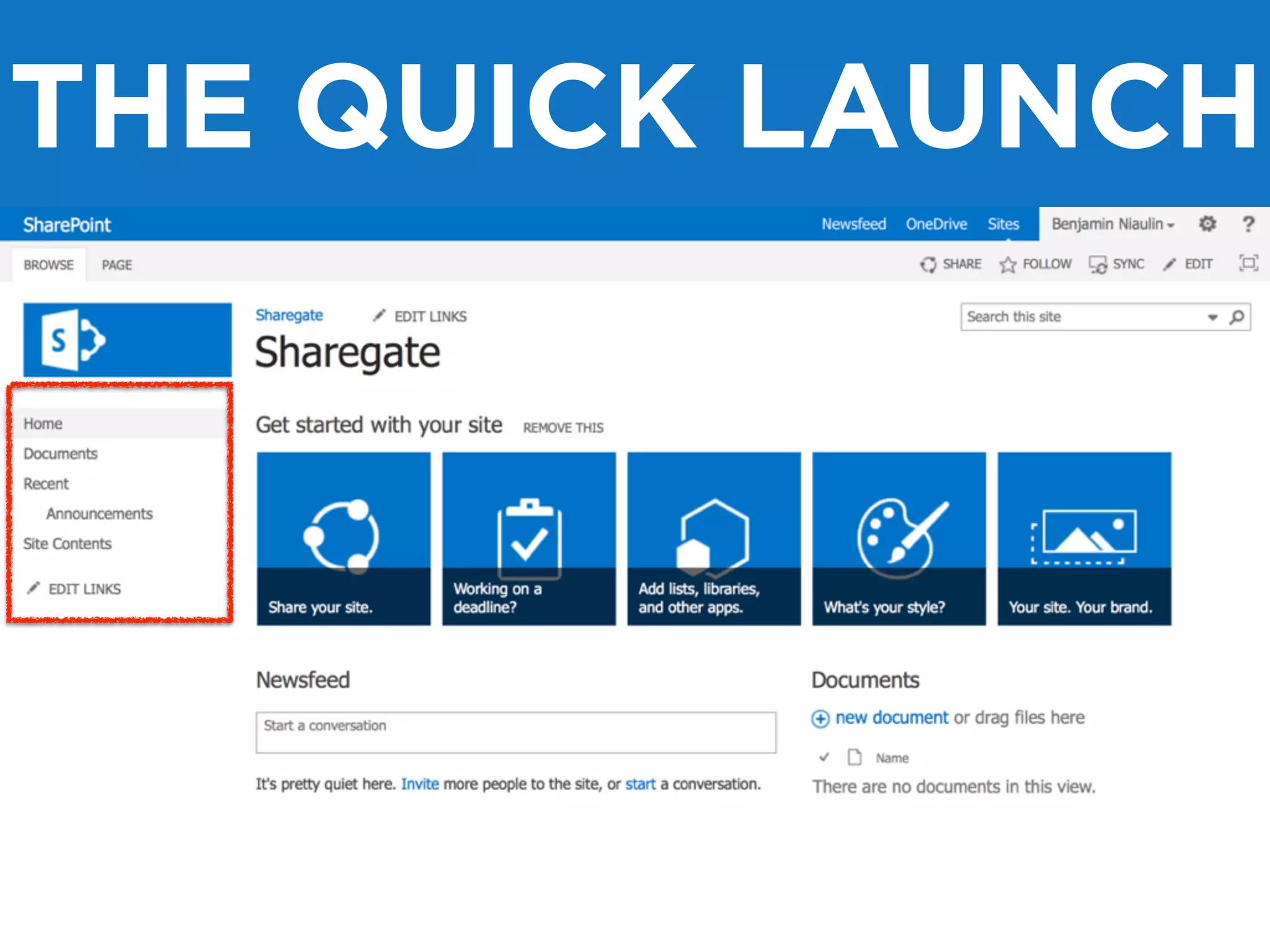
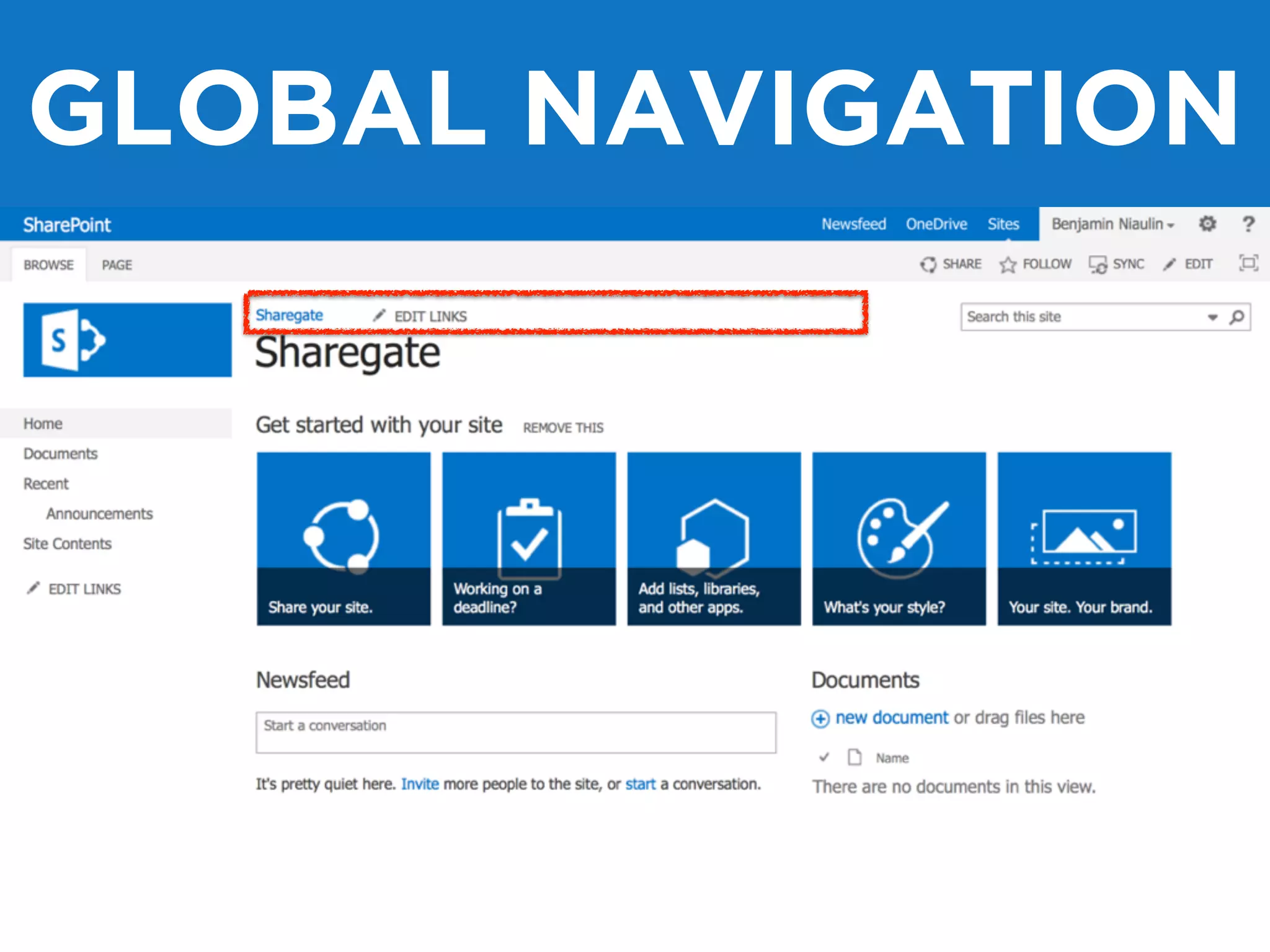
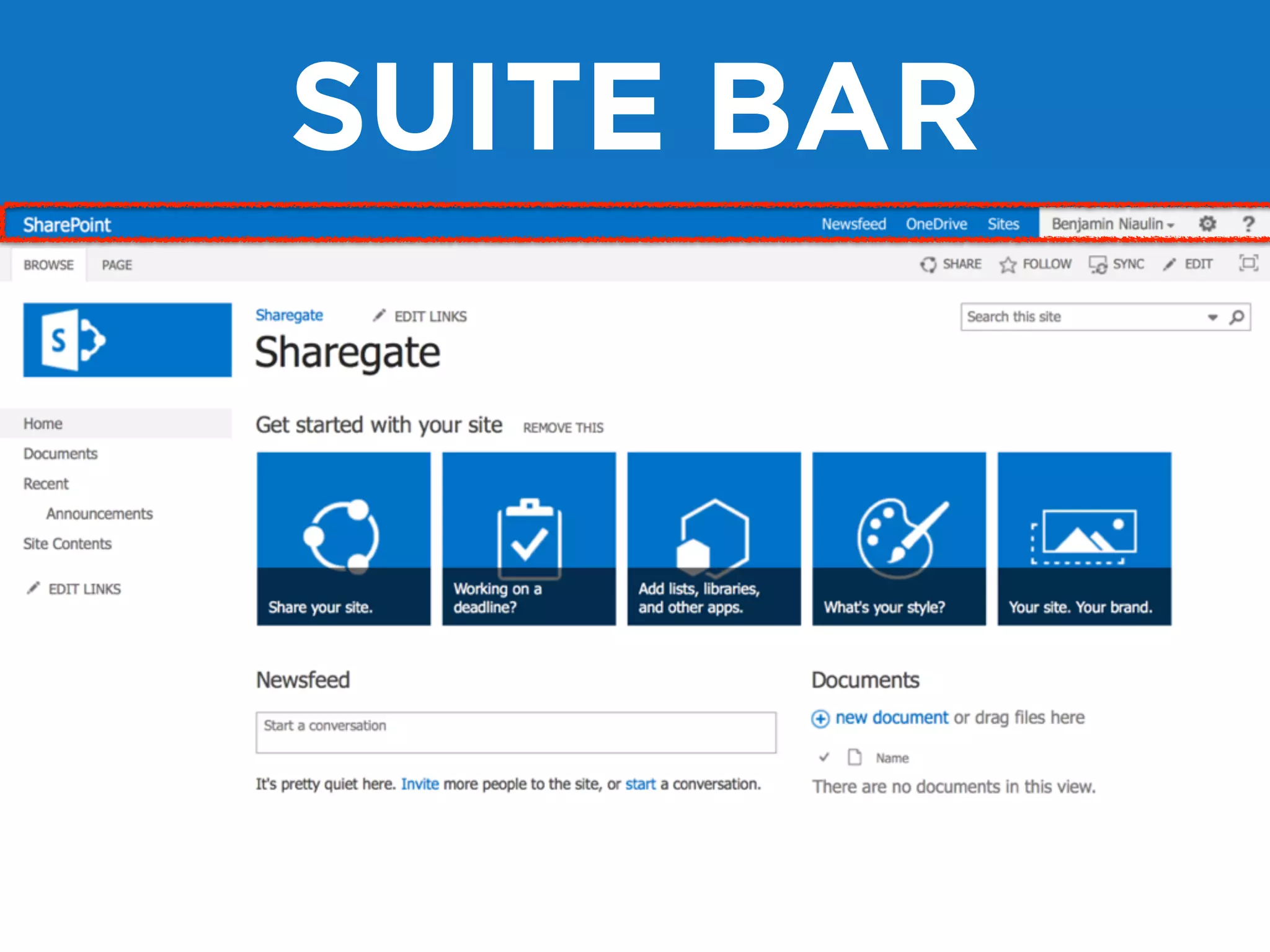
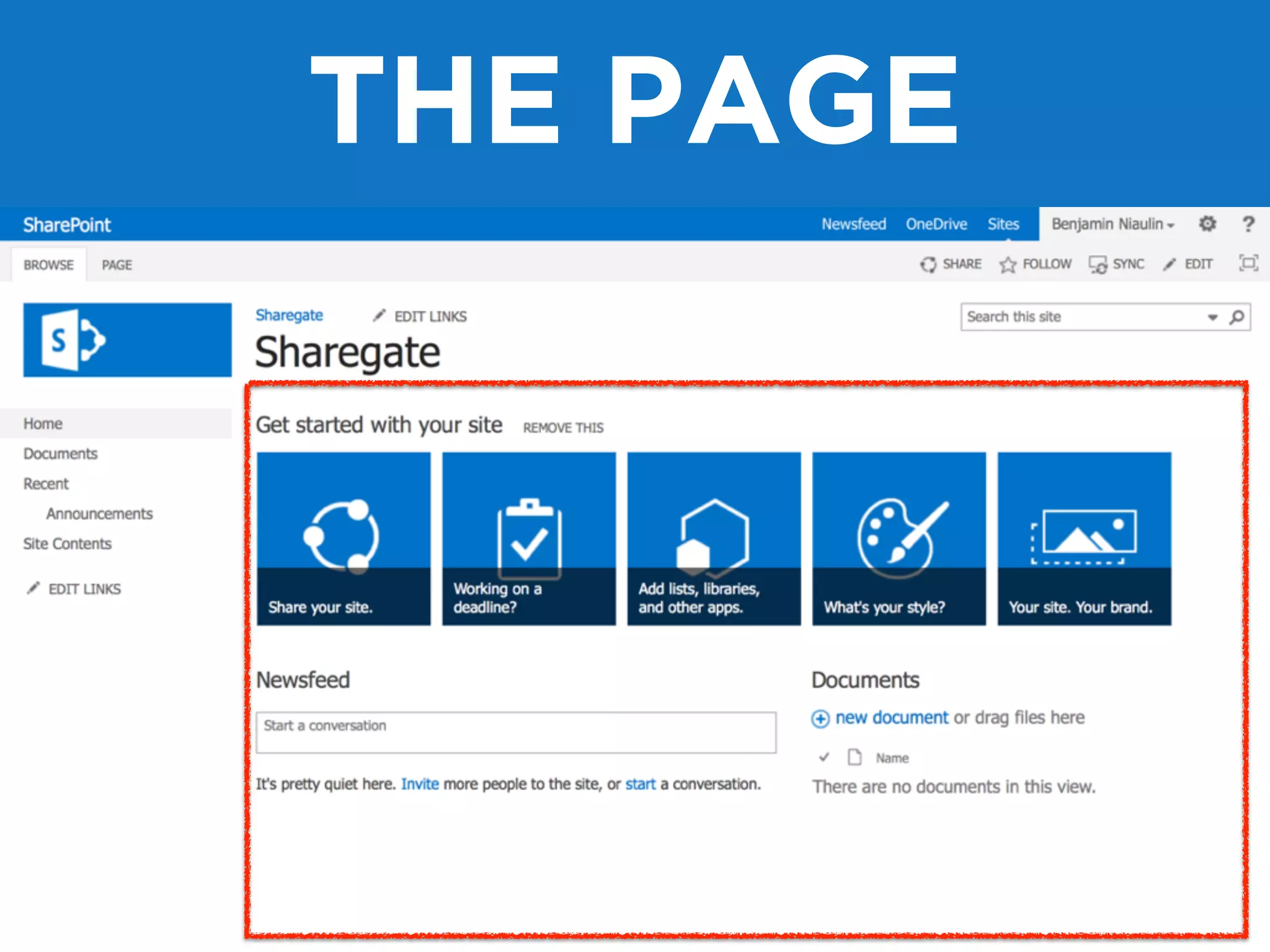
THE INTERFACE
THE QUICK LAUNCH
GLOBAL NAVIGATION
SUITE BAR
THE PAGE
THESE ARE A FEW 
SHAREPOINT 
CONTROLS ON THE 
DEFAULT 
« MASTER PAGE »
AND YOU CAN 
OVERRIDE 
THE CSS
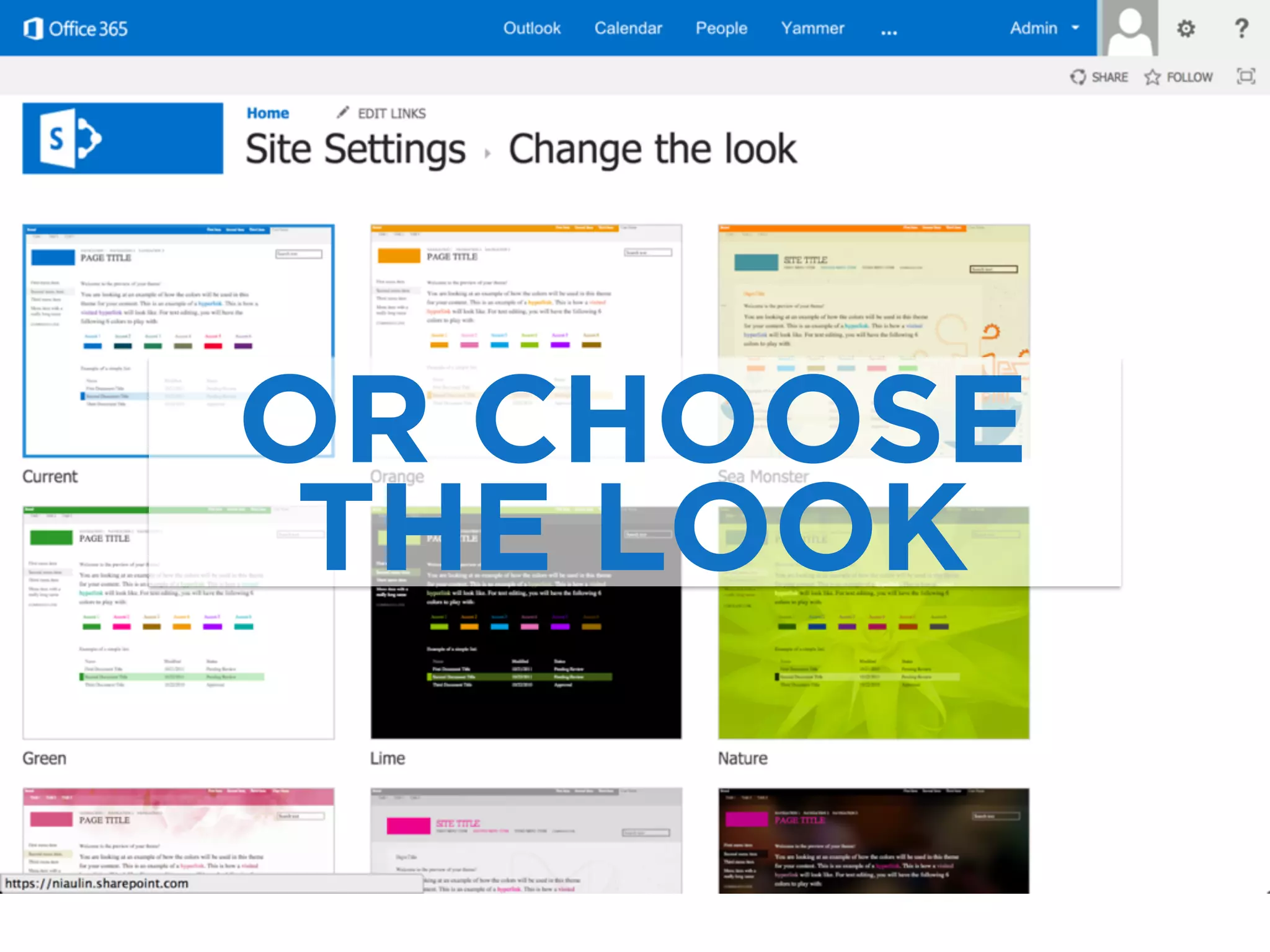
OR CHOOSE 
THE LOOK
THESE ARE 
EASY WAYS TO 
CHANGE HOW 
SHAREPOINT LOOKS 
WITHOUT TOO 
MUCH EFFORT
wooah 
but how 
do you 
change the 
CSS?
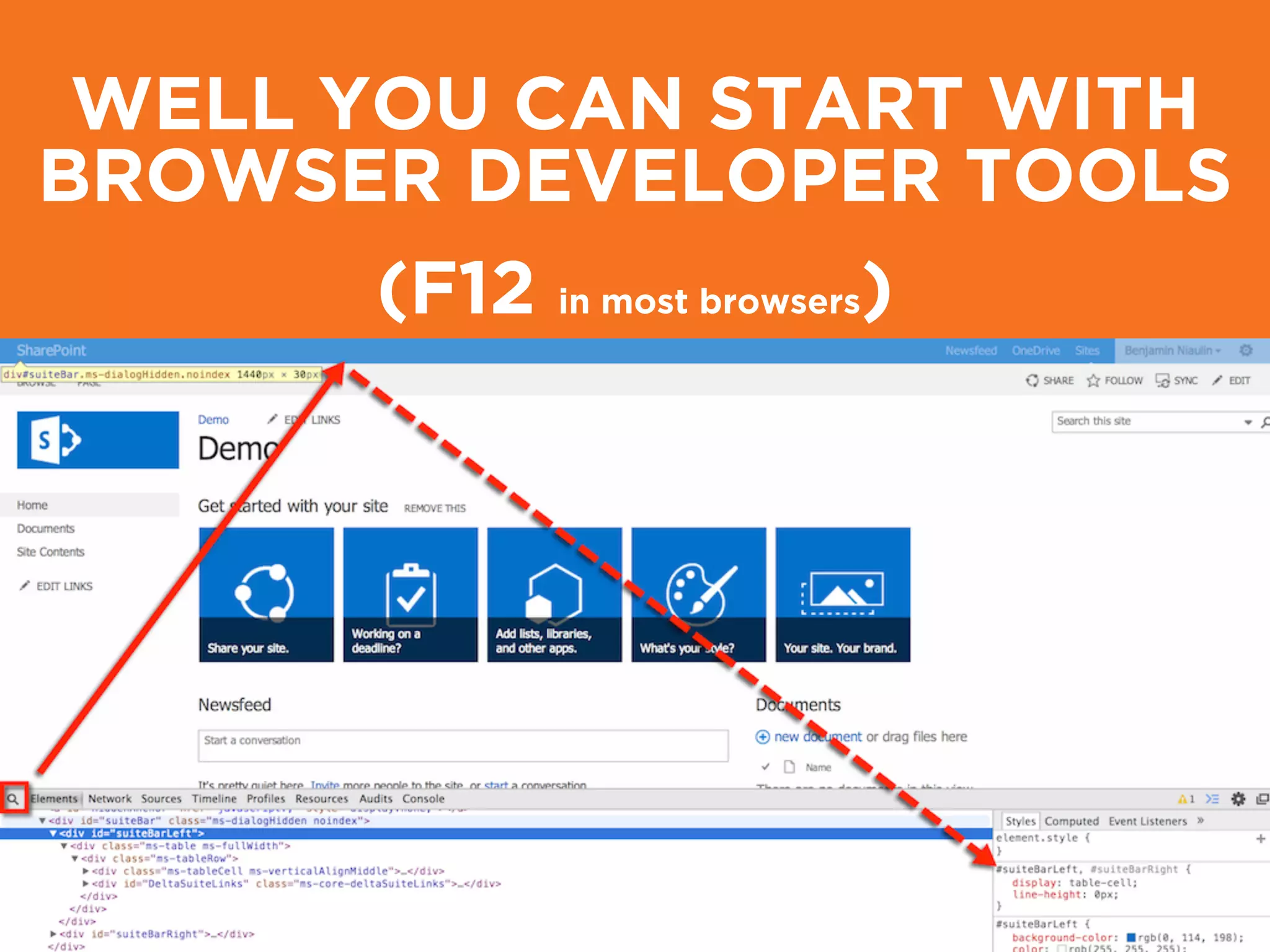
WELL YOU CAN START WITH 
BROWSER DEVELOPER TOOLS 
(F12 in most browsers)
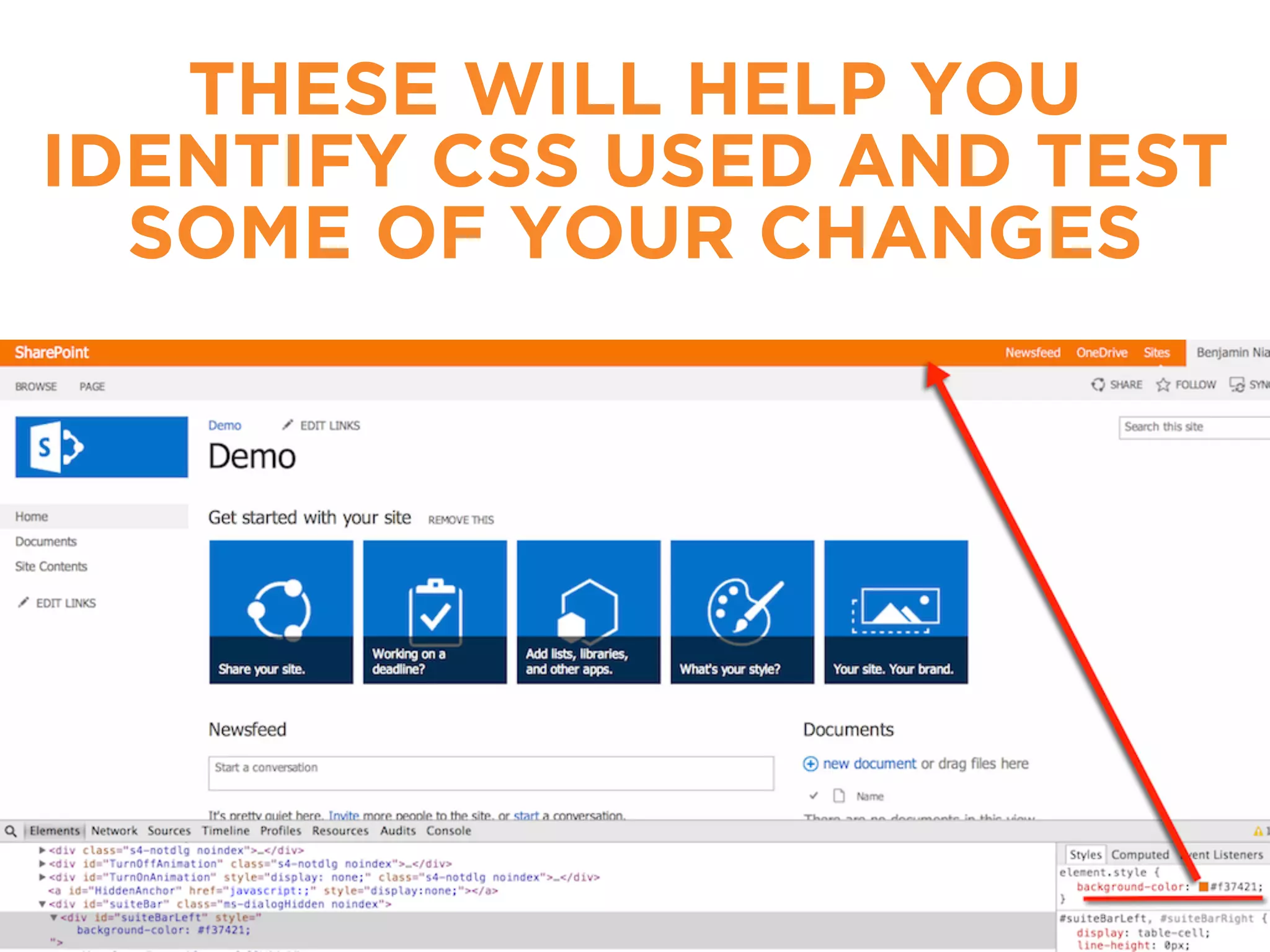
THESE WILL HELP YOU 
IDENTIFY CSS USED AND TEST 
SOME OF YOUR CHANGES
ok… 
I don’t know 
this CSS 
business how 
can I make 
those looks you 
talked about?
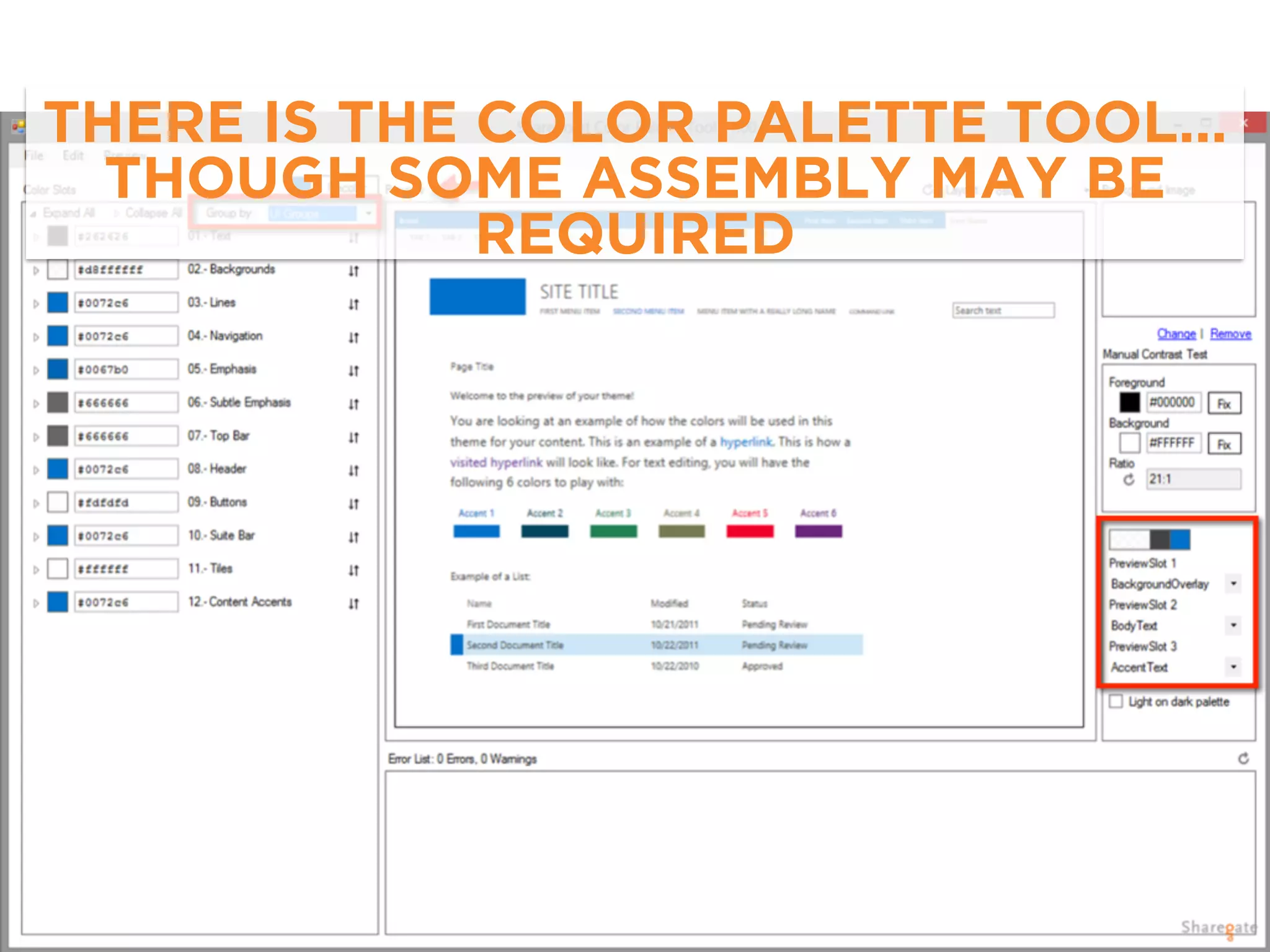
THERE IS THE COLOR PALETTE TOOL… 
THOUGH SOME ASSEMBLY MAY BE 
REQUIRED
BUT I STRONGLY 
RECOMMEND YOU 
START LEARNING 
HTML AND CSS
HOWEVER, NO MATTER WHAT 
YOU DO, YOU’LL EVENTUALLY 
HAVE TO LEARN ABOUT 
« MASTER PAGES »
THE MASTER PAGE 
IS THE FILE WHERE 
YOU WILL WRITE 
THE STRUCTURE OF 
YOUR SHAREPOINT 
DESIGN.
WHERE WILL 
OBJECTS BE AND 
HOW WILL THEY 
LOOK LIKE? 
ALONG WITH 
WHAT CSS FILES OR 
JAVASCRIPT FILES 
TO CALL.
IT IS THE « MASTER » FILE AND 
IS ALWAYS CALLED FIRST WHEN 
A PAGE IS LOADED. 
A WAY TO STANDARDIZE THE 
LOOK AND FEEL OF YOUR 
SHAREPOINT WITH ONE FILE.
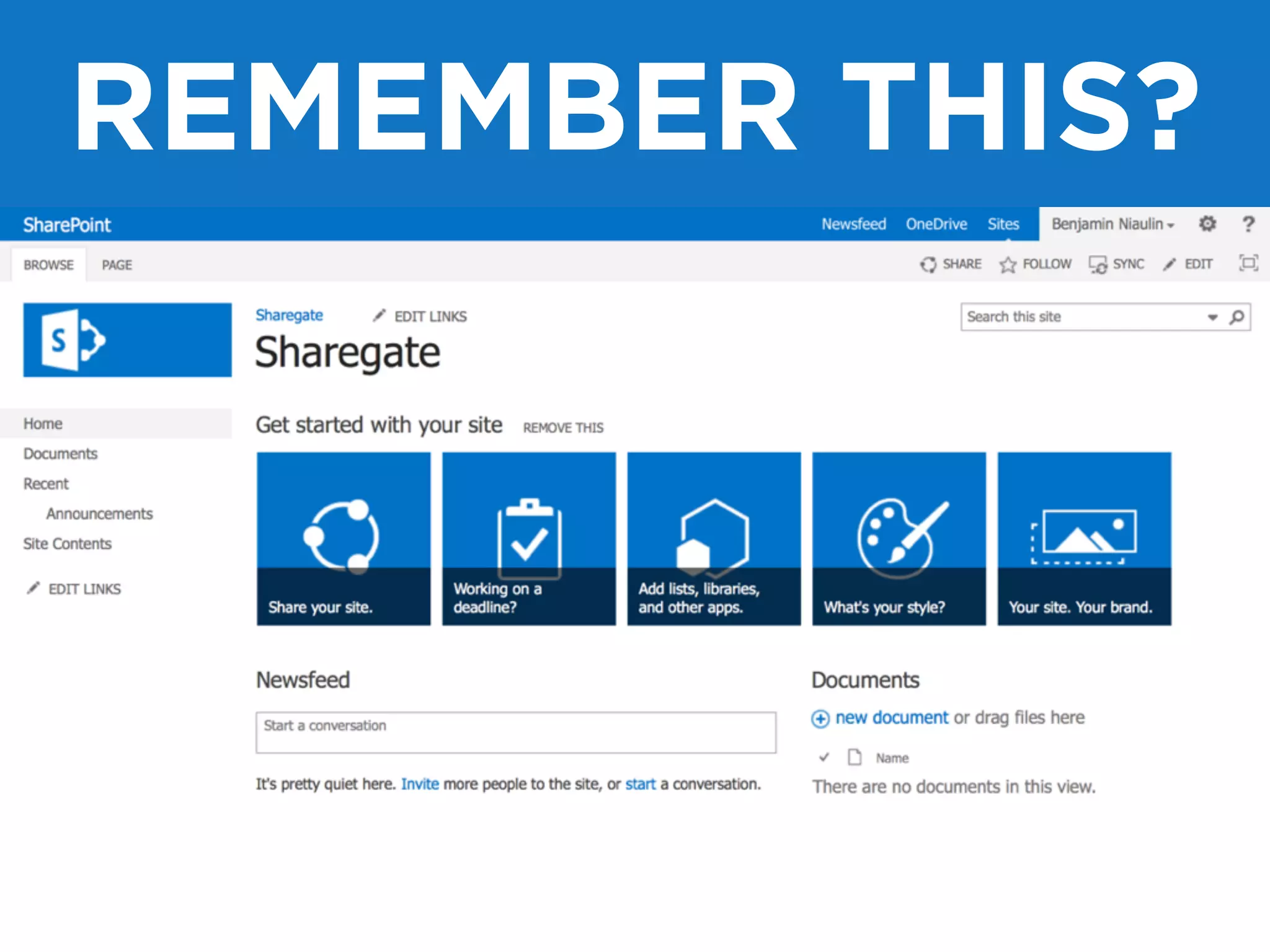
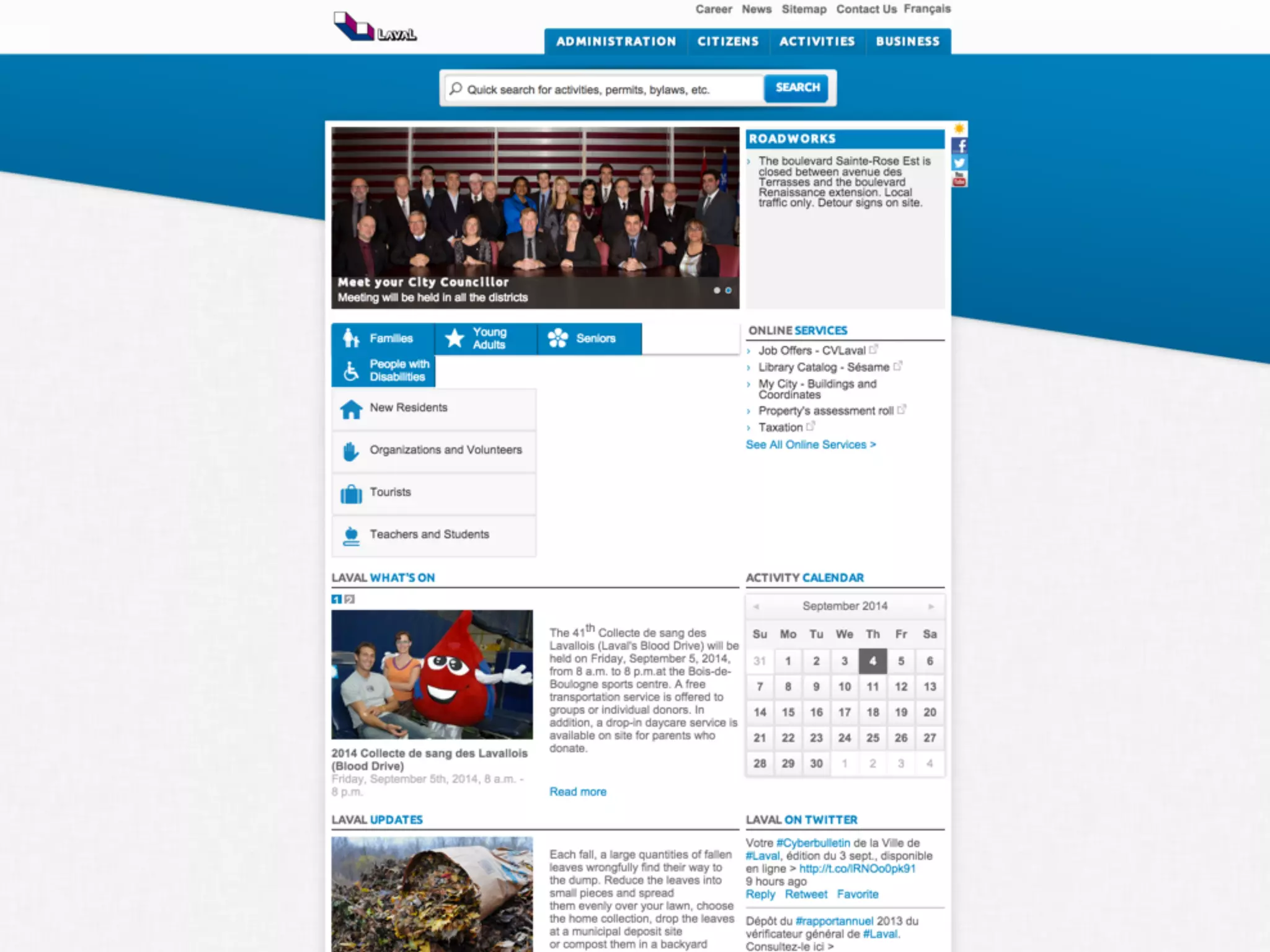
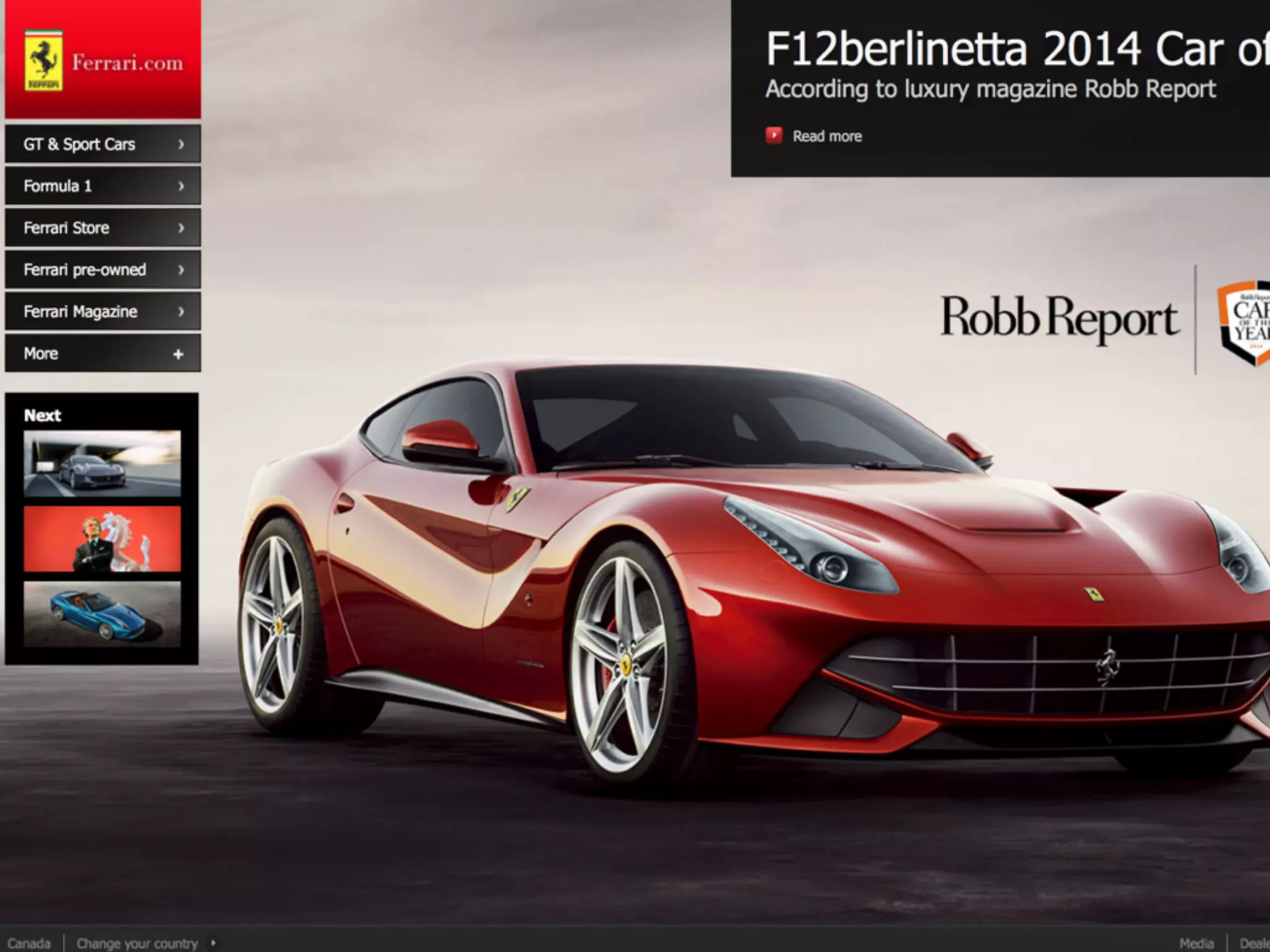
REMEMBER THIS?
IT’S USING THE DEFAULT 
SHAREPOINT MASTER PAGE. 
IT DECIDED WHERE THINGS ARE 
AND WHICH CSS TO CALL TO 
MAKE IT LOOK LIKE THIS
IF YOU CHOOSE TO CHANGE 
THE LOOK WITHOUT 
RESTRUCTURING IT. 
THEN ALL YOU NEED TO DO 
IS EDIT THAT MASTER PAGE. 
AND LINK YOUR NEW CSS 
FILE.
IDEALLY, IF YOU ARE 
STARTING A NEW 
DESIGN. 
YOU’LL START A 
MASTER PAGE FROM 
SCRATCH
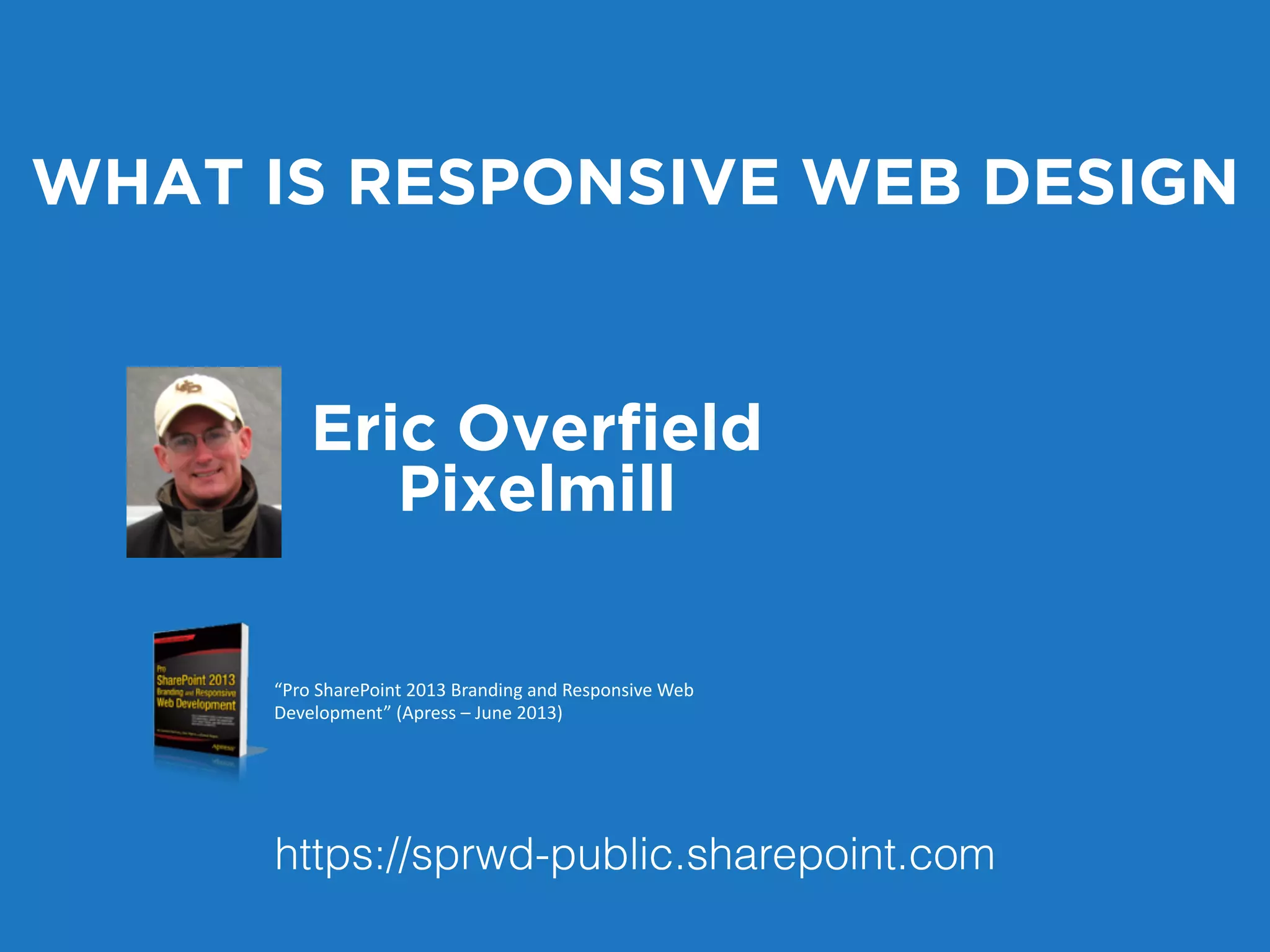
WHAT IS RESPONSIVE WEB DESIGN 
Eric Overfield 
Pixelmill 
“Pro SharePoint 2013 Branding and Responsive Web 
Development” (Apress – June 2013) 
https://sprwd-public.sharepoint.com
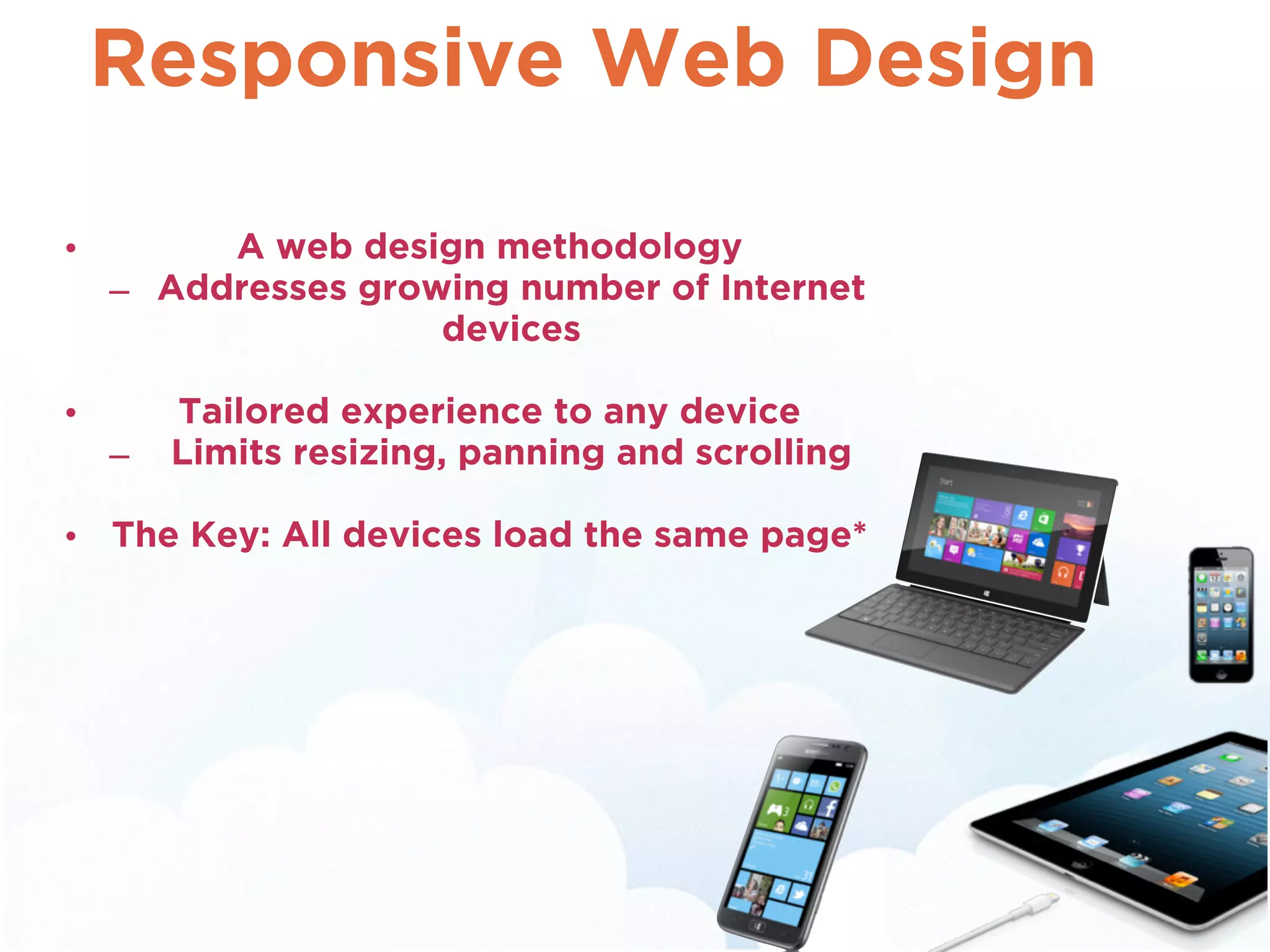
Responsive Web Design 
• A web design methodology 
– Addresses growing number of Internet 
devices 
• Tailored experience to any device 
– Limits resizing, panning and scrolling 
• The Key: All devices load the same page*
WHY WE 
NEED IT
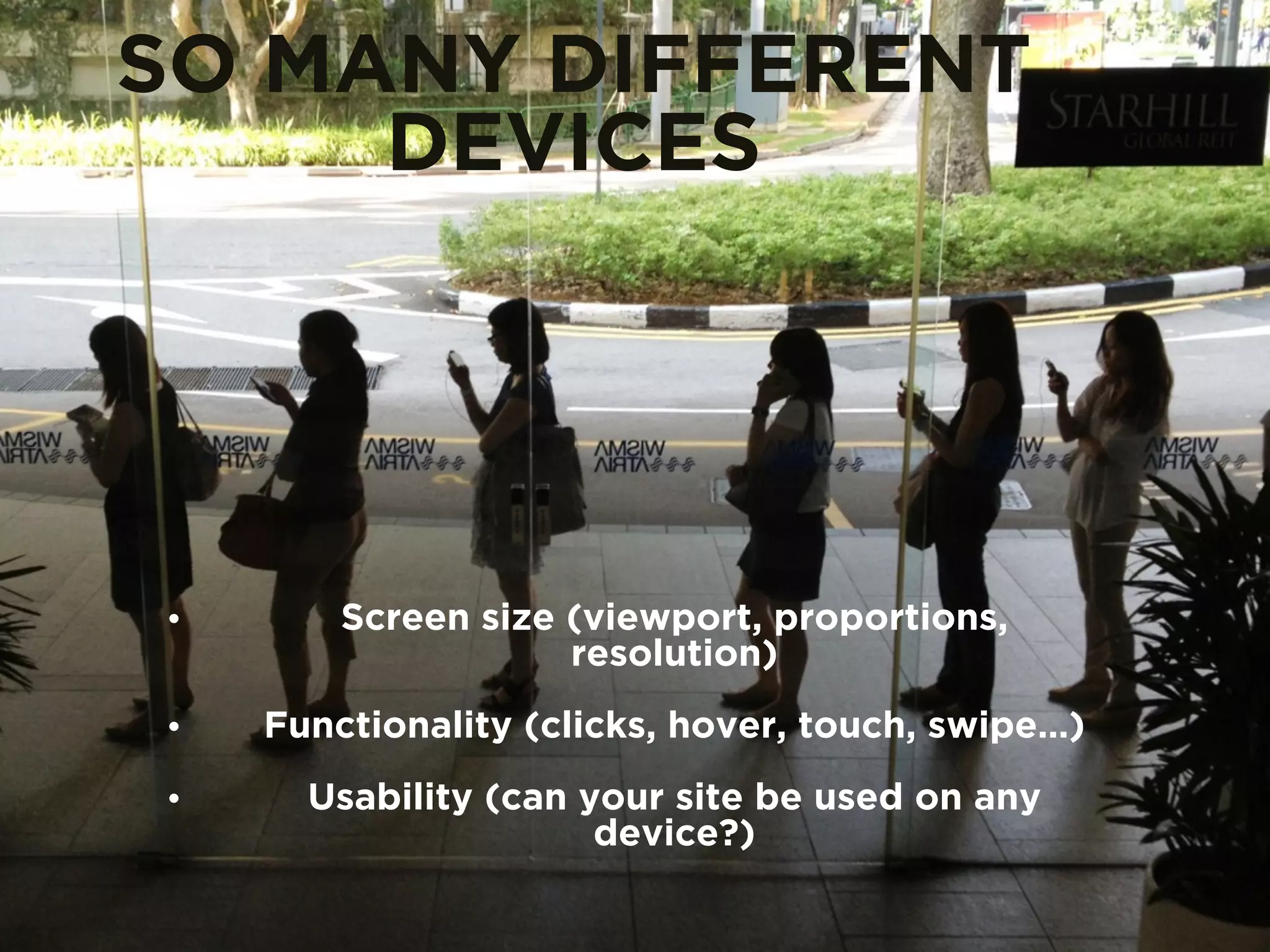
SO MANY DIFFERENT 
DEVICES 
• Screen size (viewport, proportions, 
resolution) 
• Functionality (clicks, hover, touch, swipe…) 
• Usability (can your site be used on any 
device?)
FUNDAMENTALS OF RWD
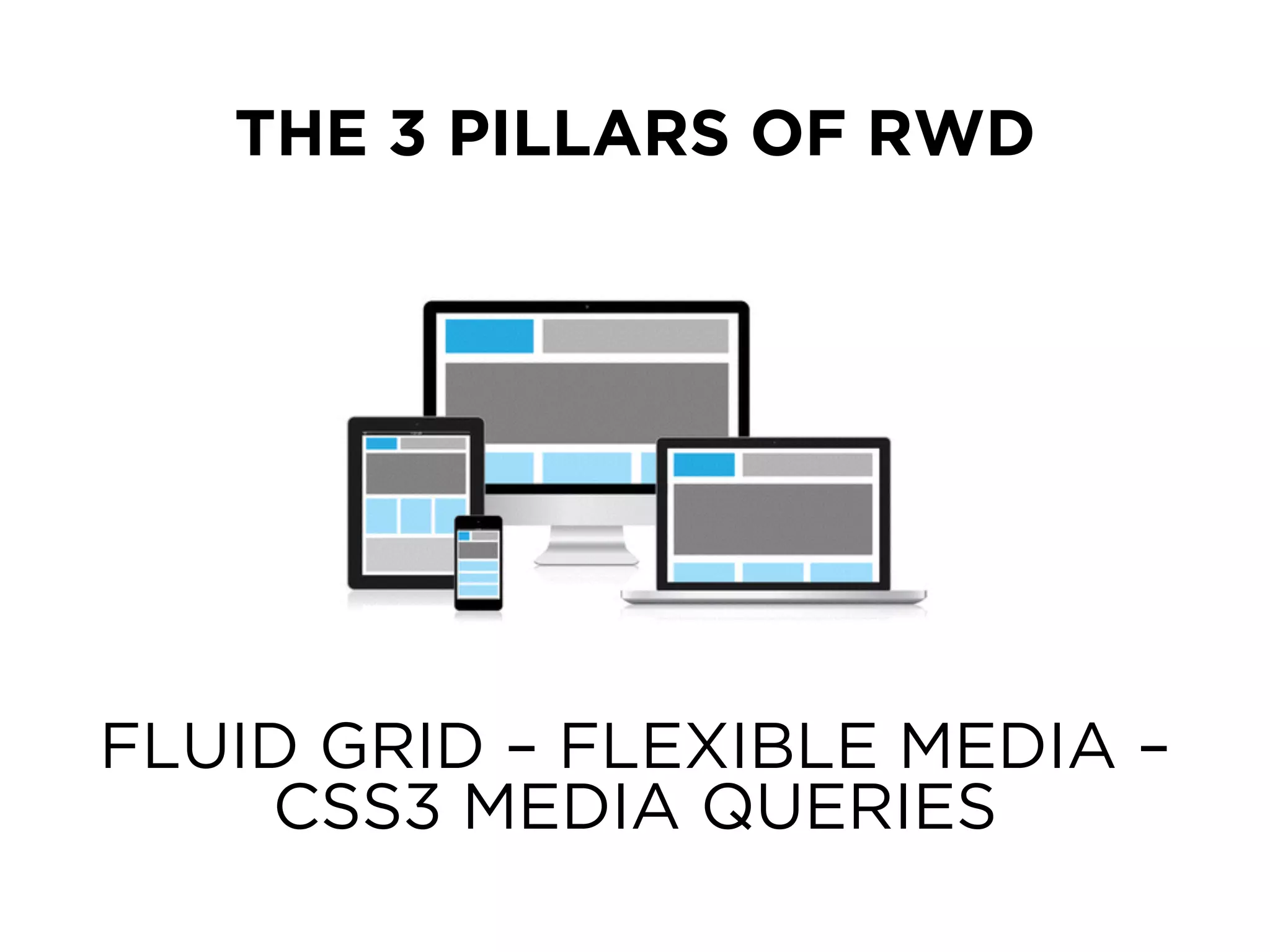
THE 3 PILLARS OF RWD 
FLUID GRID – FLEXIBLE MEDIA – 
CSS3 MEDIA QUERIES
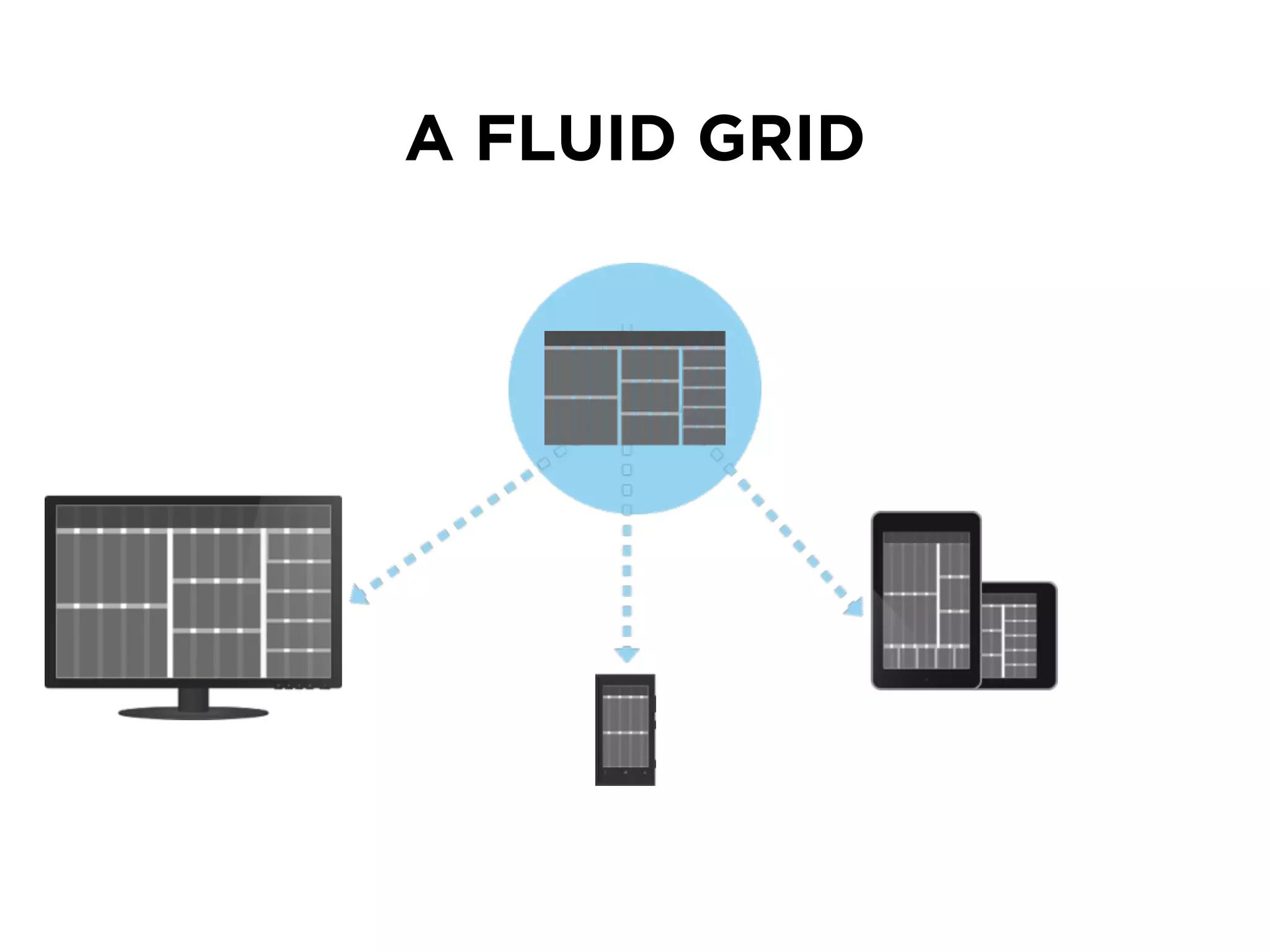
A FLUID GRID
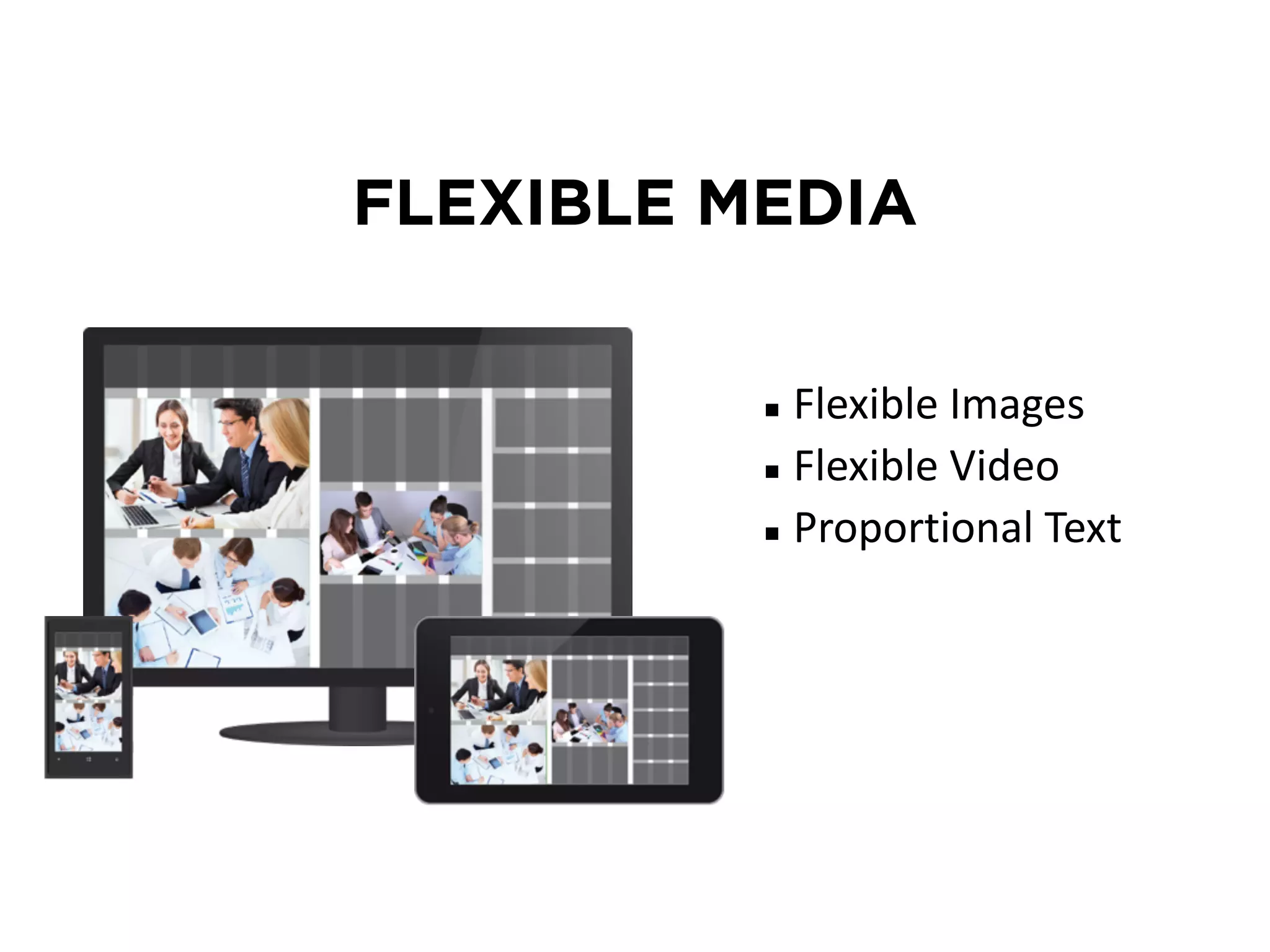
FLEXIBLE MEDIA 
▪ Flexible Images 
▪ Flexible Video 
▪ Proportional Text
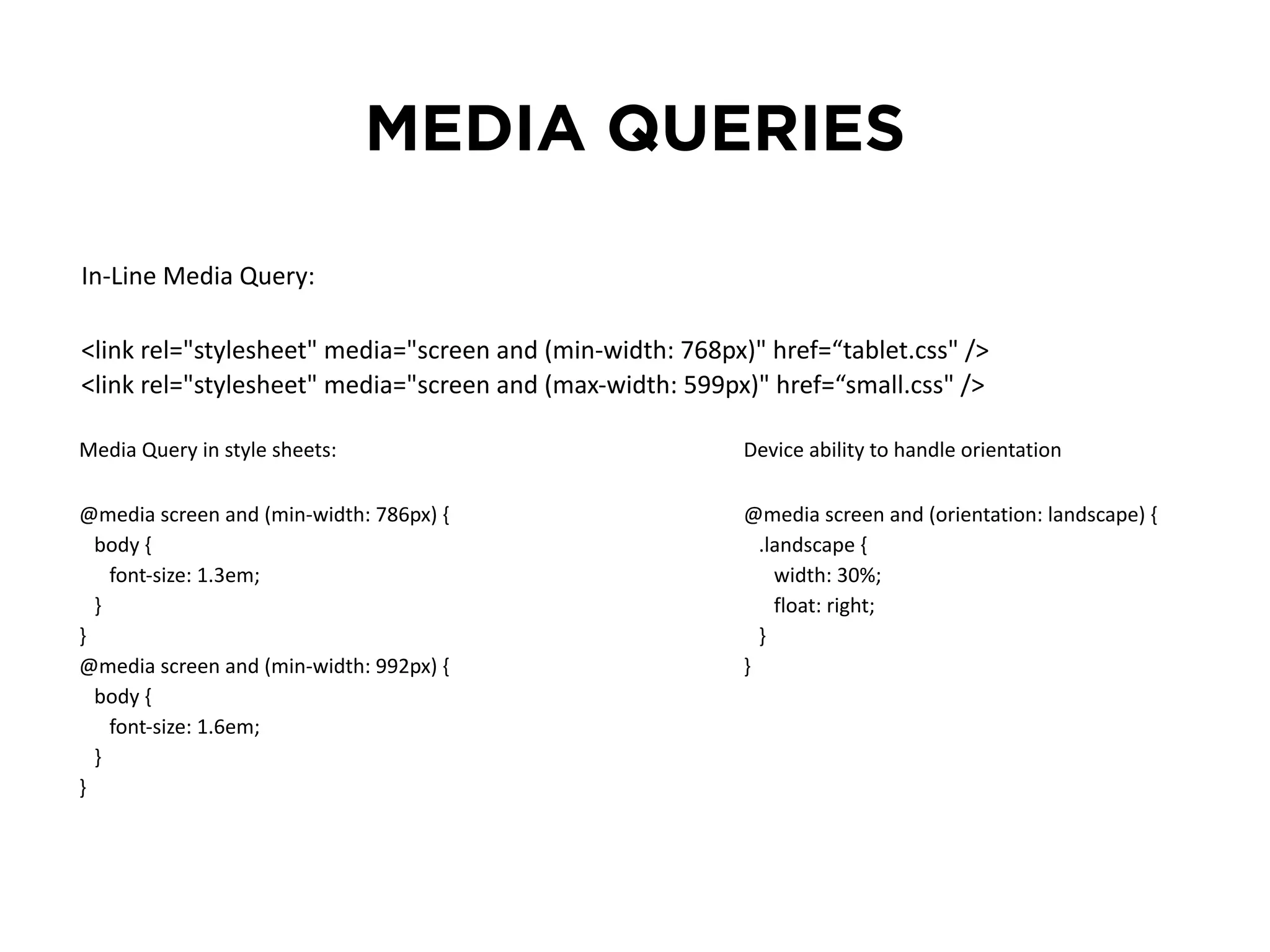
MEDIA QUERIES 
In-­‐Line Media Query: 
<link rel="stylesheet" media="screen and (min-­‐width: 768px)" href=“tablet.css" /> 
<link rel="stylesheet" media="screen and (max-­‐width: 599px)" href=“small.css" /> 
Media Query in style sheets: 
@media screen and (min-­‐width: 786px) { 
body { 
font-­‐size: 1.3em; 
} 
} 
@media screen and (min-­‐width: 992px) { 
body { 
font-­‐size: 1.6em; 
} 
} 
Device ability to handle orientation 
@media screen and (orientation: landscape) { 
.landscape { 
width: 30%; 
float: right; 
} 
}
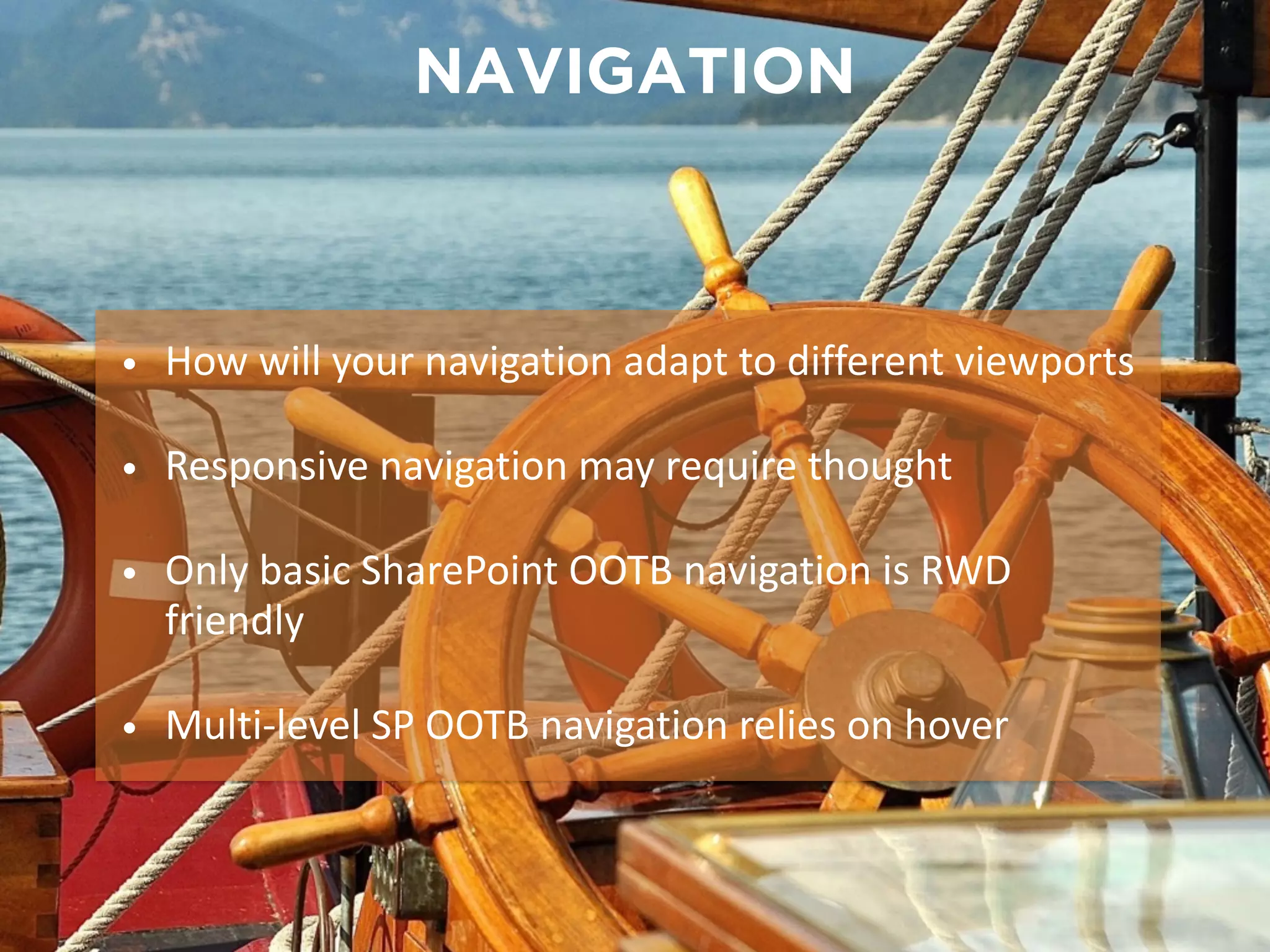
NAVIGATION 
• How will your navigation adapt to different viewports 
• Responsive navigation may require thought 
• Only basic SharePoint OOTB navigation is RWD 
friendly 
• Multi-­‐level SP OOTB navigation relies on hover
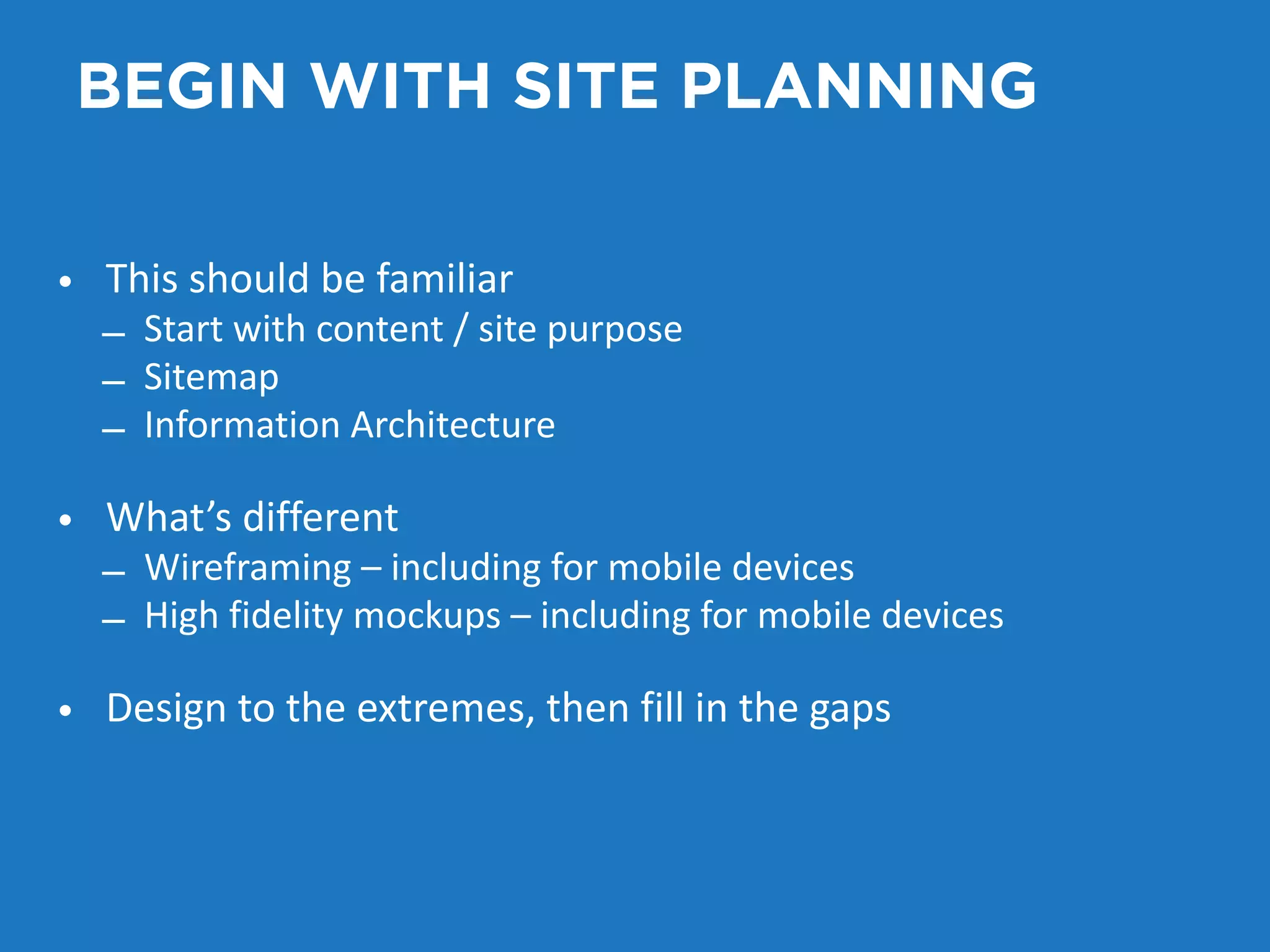
BEGIN WITH SITE PLANNING 
• This should be familiar 
– Start with content / site purpose 
– Sitemap 
– Information Architecture 
• What’s different 
– Wireframing – including for mobile devices 
– High fidelity mockups – including for mobile devices 
• Design to the extremes, then fill in the gaps
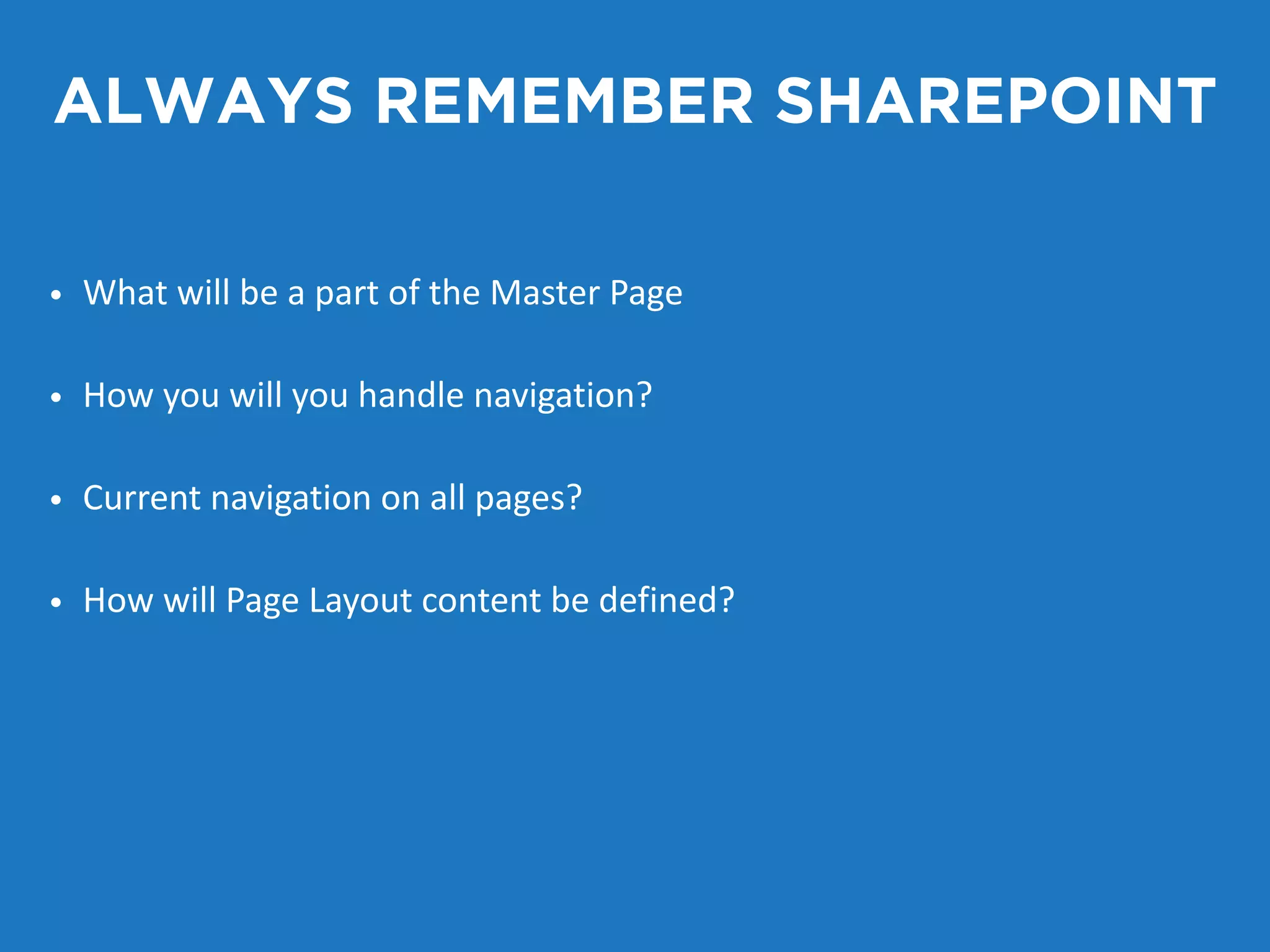
ALWAYS REMEMBER SHAREPOINT 
• What will be a part of the Master Page 
• How you will you handle navigation? 
• Current navigation on all pages? 
• How will Page Layout content be defined?
CUSTOM GRID VS EXISTING 
FRAMEWORK 
• Pre-­‐built responsive and fluid grids 
• Saves time and resources 
• Many include extras 
• i.e. collapsing navigation
COMMON FRAMEWORKS 
Twitter Bootstrap 
Zurb Foundation 
Skeleton 
Less Framework
FRAMEWORK PLUSES AND MINUSES 
May take time to learn framework 
Not always SharePoint ready OOTB 
Can save you a bunch of time!
BUT IF YOU ARE NEW 
TO SHAREPOINT, YET 
COMFORTABLE WITH 
HTML. 
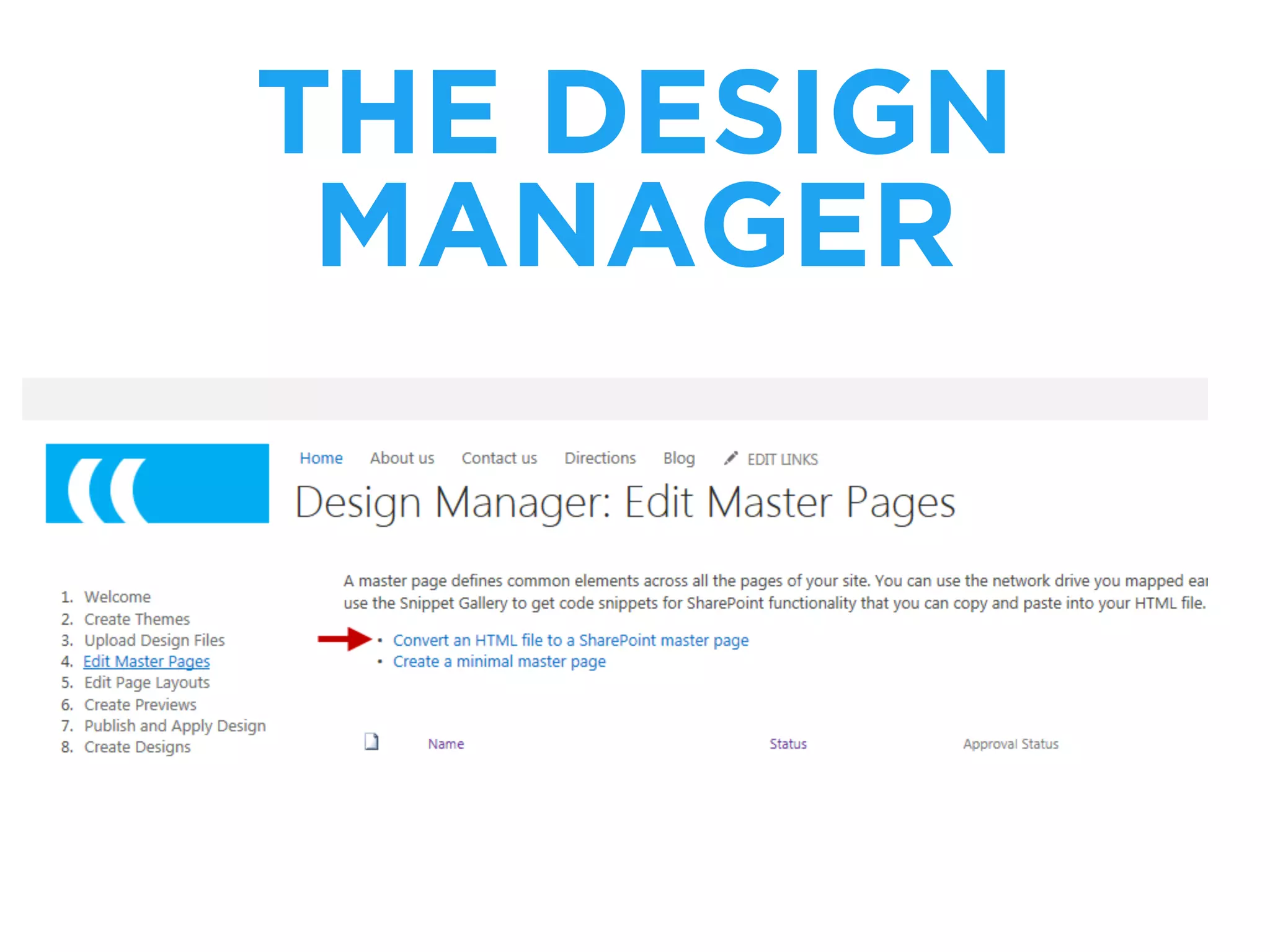
YOU CAN CONVERT 
YOUR HTML INTO A 
MASTER PAGE
THE DESIGN 
MANAGER
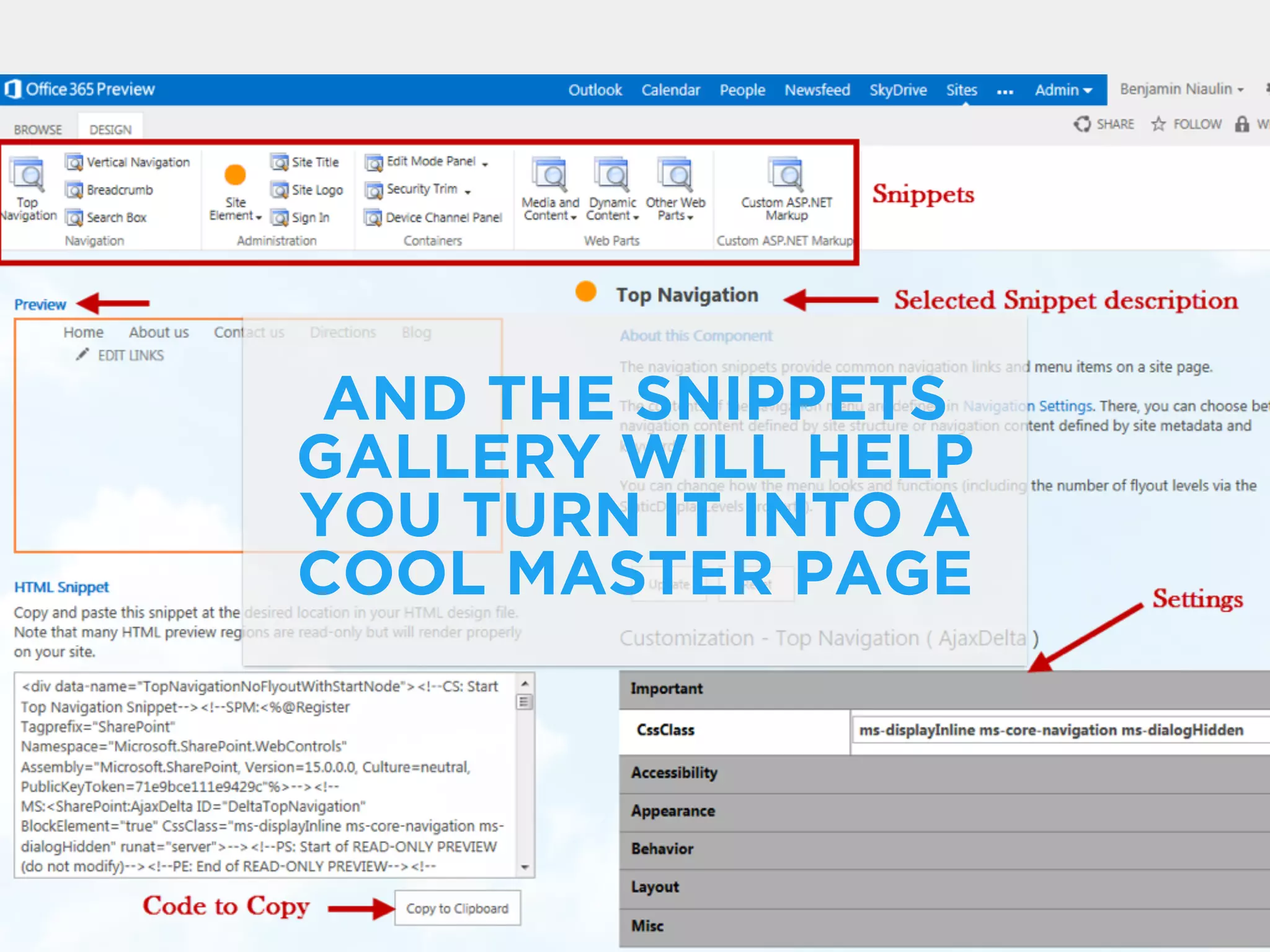
AND THE SNIPPETS 
GALLERY WILL HELP 
YOU TURN IT INTO A 
COOL MASTER PAGE
BY GIVING YOU THE CODE TO 
ADD THOSE SHAREPOINT 
CONTROLS LIKE: 
- NAVIGATION 
- SUITE BAR 
- PAGE CONTENT ZONE 
- AND MORE… 
TO ADD IN YOUR MASTER PAGE
IN THE END YOU CAN 
DO WHATEVER YOU 
WANT. 
AS LONG AS YOU ADD 
THE NECESSARY 
SHAREPOINT 
CONTROLS
I CAN’T 
BELIEVE IT’S 
SHAREPOINT
WAIT 
there’s more… 
you can also 
change how 
content is 
displayed
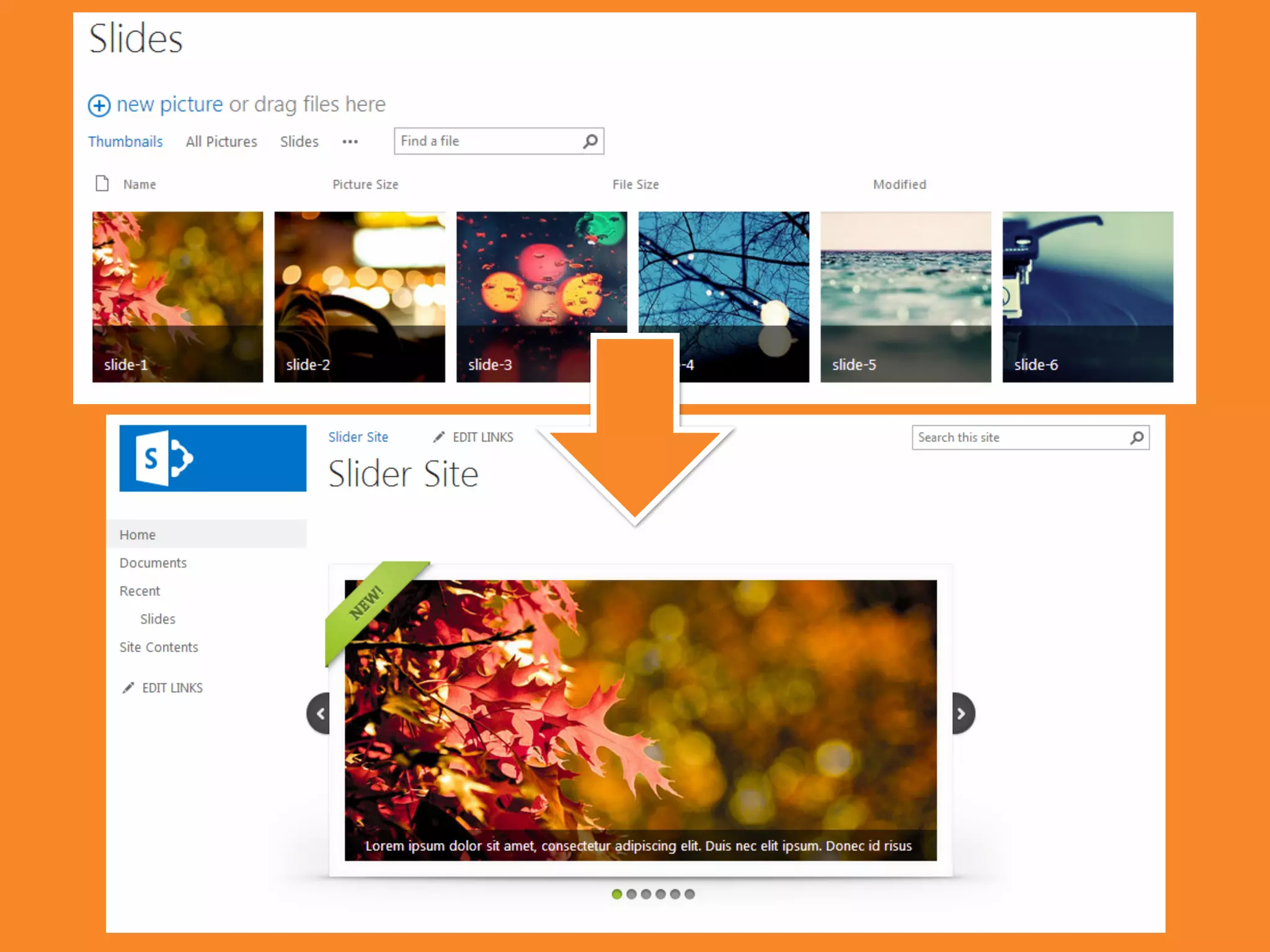
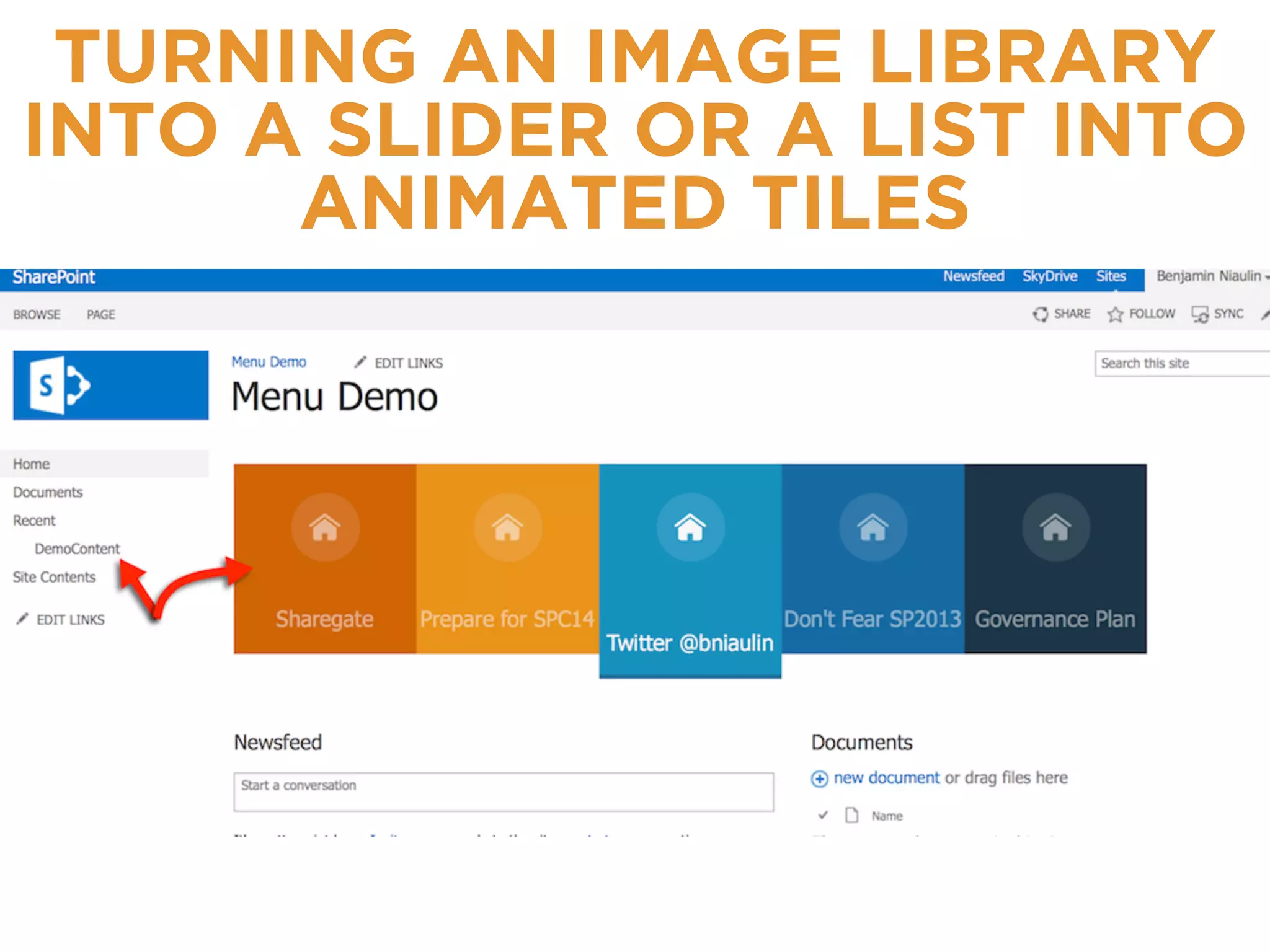
TURNING AN IMAGE LIBRARY 
INTO A SLIDER OR A LIST INTO 
ANIMATED TILES
NOT 
IMPRESSED? 
(shout out to my dog)
WHAT IF I 
TOLD YOU 
THOSE 
DESIGNS 
WERE 
REUSABLE 
WITH ANY 
TYPE OF 
CONTENT
by Benjamin Niaulin, 
a SharePoint GEEK 
! 
! 
THANK YOU! 
@bniaulin 
share-gate.com/blog
Spca2014 introduction responsive master page niaulin

Spca2014 introduction responsive master page niaulin

  • 2.
    ! ! byBenjamin Niaulin, a SharePoint GEEK @bniaulin share-gate.com/blog
  • 4.
    MEH, I WASTOLD IT WOULD BE EASY. HOW DO I START?
  • 5.
    LET ME SHOW YOU HOW
  • 6.
    YES, SHAREPOINT ISA WEB PLATFORM (HTML, CSS, JS) BUT IT IS SO VAST AND HAS SO MANY FEATURES THAT BRANDING ISN’T THAT SIMPLE
  • 7.
  • 8.
    BUT IT CANBE ACCOMPLISHED
  • 9.
    BEFORE YOU BEGIN, YOU SHOULD UNDERSTAND THE SHAREPOINT BASICS SO THAT YOU MAY START YOUR JOURNEY ON THE RIGHT PATH
  • 10.
  • 11.
  • 12.
  • 13.
  • 14.
  • 15.
    THESE ARE AFEW SHAREPOINT CONTROLS ON THE DEFAULT « MASTER PAGE »
  • 16.
    AND YOU CAN OVERRIDE THE CSS
  • 17.
  • 18.
    THESE ARE EASYWAYS TO CHANGE HOW SHAREPOINT LOOKS WITHOUT TOO MUCH EFFORT
  • 19.
    wooah but how do you change the CSS?
  • 20.
    WELL YOU CANSTART WITH BROWSER DEVELOPER TOOLS (F12 in most browsers)
  • 21.
    THESE WILL HELPYOU IDENTIFY CSS USED AND TEST SOME OF YOUR CHANGES
  • 22.
    ok… I don’tknow this CSS business how can I make those looks you talked about?
  • 23.
    THERE IS THECOLOR PALETTE TOOL… THOUGH SOME ASSEMBLY MAY BE REQUIRED
  • 24.
    BUT I STRONGLY RECOMMEND YOU START LEARNING HTML AND CSS
  • 25.
    HOWEVER, NO MATTERWHAT YOU DO, YOU’LL EVENTUALLY HAVE TO LEARN ABOUT « MASTER PAGES »
  • 26.
    THE MASTER PAGE IS THE FILE WHERE YOU WILL WRITE THE STRUCTURE OF YOUR SHAREPOINT DESIGN.
  • 27.
    WHERE WILL OBJECTSBE AND HOW WILL THEY LOOK LIKE? ALONG WITH WHAT CSS FILES OR JAVASCRIPT FILES TO CALL.
  • 28.
    IT IS THE« MASTER » FILE AND IS ALWAYS CALLED FIRST WHEN A PAGE IS LOADED. A WAY TO STANDARDIZE THE LOOK AND FEEL OF YOUR SHAREPOINT WITH ONE FILE.
  • 29.
  • 30.
    IT’S USING THEDEFAULT SHAREPOINT MASTER PAGE. IT DECIDED WHERE THINGS ARE AND WHICH CSS TO CALL TO MAKE IT LOOK LIKE THIS
  • 31.
    IF YOU CHOOSETO CHANGE THE LOOK WITHOUT RESTRUCTURING IT. THEN ALL YOU NEED TO DO IS EDIT THAT MASTER PAGE. AND LINK YOUR NEW CSS FILE.
  • 32.
    IDEALLY, IF YOUARE STARTING A NEW DESIGN. YOU’LL START A MASTER PAGE FROM SCRATCH
  • 33.
    WHAT IS RESPONSIVEWEB DESIGN Eric Overfield Pixelmill “Pro SharePoint 2013 Branding and Responsive Web Development” (Apress – June 2013) https://sprwd-public.sharepoint.com
  • 34.
    Responsive Web Design • A web design methodology – Addresses growing number of Internet devices • Tailored experience to any device – Limits resizing, panning and scrolling • The Key: All devices load the same page*
  • 35.
  • 36.
    SO MANY DIFFERENT DEVICES • Screen size (viewport, proportions, resolution) • Functionality (clicks, hover, touch, swipe…) • Usability (can your site be used on any device?)
  • 37.
  • 38.
    THE 3 PILLARSOF RWD FLUID GRID – FLEXIBLE MEDIA – CSS3 MEDIA QUERIES
  • 39.
  • 40.
    FLEXIBLE MEDIA ▪Flexible Images ▪ Flexible Video ▪ Proportional Text
  • 41.
    MEDIA QUERIES In-­‐LineMedia Query: <link rel="stylesheet" media="screen and (min-­‐width: 768px)" href=“tablet.css" /> <link rel="stylesheet" media="screen and (max-­‐width: 599px)" href=“small.css" /> Media Query in style sheets: @media screen and (min-­‐width: 786px) { body { font-­‐size: 1.3em; } } @media screen and (min-­‐width: 992px) { body { font-­‐size: 1.6em; } } Device ability to handle orientation @media screen and (orientation: landscape) { .landscape { width: 30%; float: right; } }
  • 42.
    NAVIGATION • Howwill your navigation adapt to different viewports • Responsive navigation may require thought • Only basic SharePoint OOTB navigation is RWD friendly • Multi-­‐level SP OOTB navigation relies on hover
  • 43.
    BEGIN WITH SITEPLANNING • This should be familiar – Start with content / site purpose – Sitemap – Information Architecture • What’s different – Wireframing – including for mobile devices – High fidelity mockups – including for mobile devices • Design to the extremes, then fill in the gaps
  • 44.
    ALWAYS REMEMBER SHAREPOINT • What will be a part of the Master Page • How you will you handle navigation? • Current navigation on all pages? • How will Page Layout content be defined?
  • 45.
    CUSTOM GRID VSEXISTING FRAMEWORK • Pre-­‐built responsive and fluid grids • Saves time and resources • Many include extras • i.e. collapsing navigation
  • 46.
    COMMON FRAMEWORKS TwitterBootstrap Zurb Foundation Skeleton Less Framework
  • 47.
    FRAMEWORK PLUSES ANDMINUSES May take time to learn framework Not always SharePoint ready OOTB Can save you a bunch of time!
  • 48.
    BUT IF YOUARE NEW TO SHAREPOINT, YET COMFORTABLE WITH HTML. YOU CAN CONVERT YOUR HTML INTO A MASTER PAGE
  • 49.
  • 50.
    AND THE SNIPPETS GALLERY WILL HELP YOU TURN IT INTO A COOL MASTER PAGE
  • 51.
    BY GIVING YOUTHE CODE TO ADD THOSE SHAREPOINT CONTROLS LIKE: - NAVIGATION - SUITE BAR - PAGE CONTENT ZONE - AND MORE… TO ADD IN YOUR MASTER PAGE
  • 52.
    IN THE ENDYOU CAN DO WHATEVER YOU WANT. AS LONG AS YOU ADD THE NECESSARY SHAREPOINT CONTROLS
  • 55.
    I CAN’T BELIEVEIT’S SHAREPOINT
  • 56.
    WAIT there’s more… you can also change how content is displayed
  • 58.
    TURNING AN IMAGELIBRARY INTO A SLIDER OR A LIST INTO ANIMATED TILES
  • 59.
    NOT IMPRESSED? (shoutout to my dog)
  • 60.
    WHAT IF I TOLD YOU THOSE DESIGNS WERE REUSABLE WITH ANY TYPE OF CONTENT
  • 62.
    by Benjamin Niaulin, a SharePoint GEEK ! ! THANK YOU! @bniaulin share-gate.com/blog