SOUND CARD
1. ONBOARD
Nama: Diva kwin joel
Kelas : XI MM
Sound card onboard biasanya telah ada pada
motherboard,
jadi sound card tersebut hanya berupa chip dan
port untuk
disambungkan ke speaker atau headphone
1) SOUND CARD ONBOARD
Saat ini sebuah motherboard telah terdapat
sound, ethernet dan
vga card di dalamnya. Sehingga pengguna
tidak perlu membeli
sound card untuk mendengarkan musik.
Akan tetapi sound card
onboard kurang baik bagi pengguna yang mementingkan
keindahan
suara dan untuk mengedit video atau sebagainya yang
berhubungan
dengan suara.
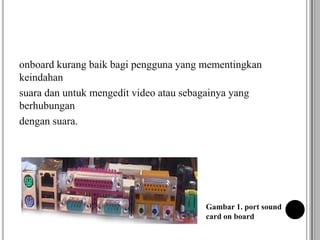
Gambar 1. port sound
card on board
A) PENGINSTALAN SOUND CARD ONBOARD
Setelah kita menginstall Windows, dan semua perangkat
sound card dan speaker telah tersambung, namun suara masih
tidak terdengar dari speaker. Hal ini dapat disebabkan karena
Windows tidak dapat mengenali driver sound card.
Untuk mengetahui Windows belum mengenali driver dari
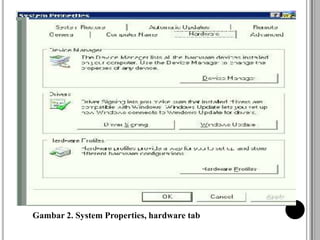
sound card dapat dilihat melalui device manager. Start >
Setting > Control Panel > System. Klik pada tab Hardware
dan klik tombol Device Manager.
Gambar 2. System Properties, hardware tab
Kemudian akan tampil Device Manager. Pada Device
manager
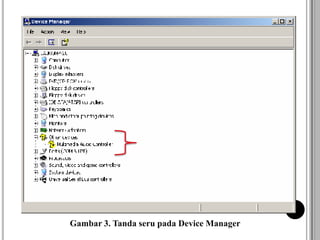
klik pada Sound, Video, Game Controllers. Jika pada pilihan
tersebut belum terdapat merek dari sound atau terdapat tanda
seru pada, berarti sound card belum terinstall atau driver
yang
diinstall salah.
Gambar 3. Tanda seru pada Device Manager
Untuk menginstall sound card onboard dapat dilakukan
dengan
langkah-langkah sebagai berikut:
1) Masukkan Cd driver dari motherboard setiap pembelian
motherboard baru atau komputer baru.
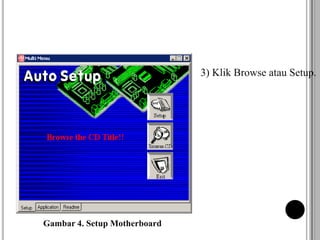
2) Cd instalasi motherboard akan melakukan
Autorun, sehingga
akan tampil Wizard dari motherboard.
Gambar 4. Setup Motherboard
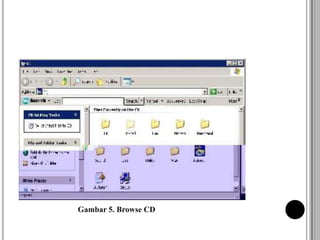
3) Klik Browse atau Setup.
Gambar 5. Browse CD
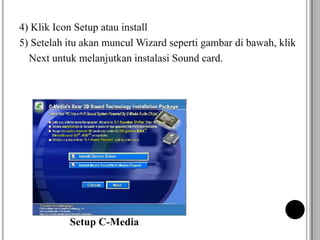
4) Klik Icon Setup atau install
5) Setelah itu akan muncul Wizard seperti gambar di bawah, klik
Next untuk melanjutkan instalasi Sound card.
Setup C-Media
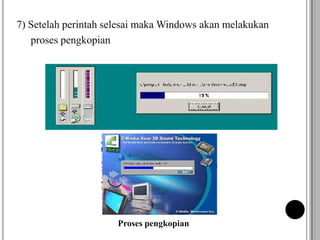
7) Setelah perintah selesai maka Windows akan melakukan
proses pengkopian
Proses pengkopian
8) Setelah proses pengkopian software selesai,
Windows akan
meminta Restart.
9. Restart komputer
10. Untuk memastikan buka Device Manager dan
tanda seru pada
icon sound sudah tidak ada

SoundCard Onboard ( Diva )

  • 1.
    SOUND CARD 1. ONBOARD Nama:Diva kwin joel Kelas : XI MM
  • 2.
    Sound card onboardbiasanya telah ada pada motherboard, jadi sound card tersebut hanya berupa chip dan port untuk disambungkan ke speaker atau headphone
  • 3.
    1) SOUND CARDONBOARD Saat ini sebuah motherboard telah terdapat sound, ethernet dan vga card di dalamnya. Sehingga pengguna tidak perlu membeli sound card untuk mendengarkan musik. Akan tetapi sound card
  • 4.
    onboard kurang baikbagi pengguna yang mementingkan keindahan suara dan untuk mengedit video atau sebagainya yang berhubungan dengan suara. Gambar 1. port sound card on board
  • 5.
    A) PENGINSTALAN SOUNDCARD ONBOARD Setelah kita menginstall Windows, dan semua perangkat sound card dan speaker telah tersambung, namun suara masih tidak terdengar dari speaker. Hal ini dapat disebabkan karena Windows tidak dapat mengenali driver sound card. Untuk mengetahui Windows belum mengenali driver dari sound card dapat dilihat melalui device manager. Start > Setting > Control Panel > System. Klik pada tab Hardware dan klik tombol Device Manager.
  • 6.
    Gambar 2. SystemProperties, hardware tab
  • 7.
    Kemudian akan tampilDevice Manager. Pada Device manager klik pada Sound, Video, Game Controllers. Jika pada pilihan tersebut belum terdapat merek dari sound atau terdapat tanda seru pada, berarti sound card belum terinstall atau driver yang diinstall salah.
  • 8.
    Gambar 3. Tandaseru pada Device Manager
  • 9.
    Untuk menginstall soundcard onboard dapat dilakukan dengan langkah-langkah sebagai berikut: 1) Masukkan Cd driver dari motherboard setiap pembelian motherboard baru atau komputer baru. 2) Cd instalasi motherboard akan melakukan Autorun, sehingga akan tampil Wizard dari motherboard.
  • 10.
    Gambar 4. SetupMotherboard 3) Klik Browse atau Setup.
  • 11.
  • 12.
    4) Klik IconSetup atau install 5) Setelah itu akan muncul Wizard seperti gambar di bawah, klik Next untuk melanjutkan instalasi Sound card. Setup C-Media
  • 13.
    7) Setelah perintahselesai maka Windows akan melakukan proses pengkopian Proses pengkopian
  • 14.
    8) Setelah prosespengkopian software selesai, Windows akan meminta Restart. 9. Restart komputer 10. Untuk memastikan buka Device Manager dan tanda seru pada icon sound sudah tidak ada