Download free for 30 days
Sign in
Upload
Language (EN)
Support
Business
Mobile
Social Media
Marketing
Technology
Art & Photos
Career
Design
Education
Presentations & Public Speaking
Government & Nonprofit
Healthcare
Internet
Law
Leadership & Management
Automotive
Engineering
Software
Recruiting & HR
Retail
Sales
Services
Science
Small Business & Entrepreneurship
Food
Environment
Economy & Finance
Data & Analytics
Investor Relations
Sports
Spiritual
News & Politics
Travel
Self Improvement
Real Estate
Entertainment & Humor
Health & Medicine
Devices & Hardware
Lifestyle
Change Language
Language
English
Español
Português
Français
Deutsche
Cancel
Save
EN
Uploaded by
NaMee Be Bear
286 views
Setup vpn rmutt on galaxy tab 7
Read more
0
Save
Share
Embed
Embed presentation
Download
Download to read offline
1
/ 5
2
/ 5
3
/ 5
4
/ 5
5
/ 5
More Related Content
PDF
Setup vpn rmutt on galaxy tab 10.1
by
namee_namoo
PDF
Setup vpn rmutt on windows 7
by
namee_namoo
PDF
วิธีการติดตั้ง VPN-RMUTT บน iPhone
by
NaMee Be Bear
PPT
TestTest
by
NightLightW
PDF
Автоматика
by
NightLightW
PDF
Setup vpn rmutt on windows 7
by
NaMee Be Bear
PDF
Setup outlook rmutt on iPhone
by
NaMee Be Bear
PDF
Setup vpn rmutt on galaxy tab 10.1
by
NaMee Be Bear
Setup vpn rmutt on galaxy tab 10.1
by
namee_namoo
Setup vpn rmutt on windows 7
by
namee_namoo
วิธีการติดตั้ง VPN-RMUTT บน iPhone
by
NaMee Be Bear
TestTest
by
NightLightW
Автоматика
by
NightLightW
Setup vpn rmutt on windows 7
by
NaMee Be Bear
Setup outlook rmutt on iPhone
by
NaMee Be Bear
Setup vpn rmutt on galaxy tab 10.1
by
NaMee Be Bear
Viewers also liked
PPT
ALF PRESENTACIÓ PROJECTE
by
Mirallesmu
PPT
PRESENTACIÓ GRUP ALF
by
Mirallesmu
PDF
Setup vpn rmutt on windows xp
by
NaMee Be Bear
PPT
Family linksdesign
by
vpiegay
PPTX
TODO EMPEZO ASI.... LO RECUERDAS MI AMOR... NUNCA OLVIDES QUE TE AMO
by
Egla Vasquez
PPTX
TODO EMPEZO ASI...
by
Egla Vasquez
PPTX
5434 avtodsdsdsds
by
NightLightW
ALF PRESENTACIÓ PROJECTE
by
Mirallesmu
PRESENTACIÓ GRUP ALF
by
Mirallesmu
Setup vpn rmutt on windows xp
by
NaMee Be Bear
Family linksdesign
by
vpiegay
TODO EMPEZO ASI.... LO RECUERDAS MI AMOR... NUNCA OLVIDES QUE TE AMO
by
Egla Vasquez
TODO EMPEZO ASI...
by
Egla Vasquez
5434 avtodsdsdsds
by
NightLightW
Setup vpn rmutt on galaxy tab 7
1.
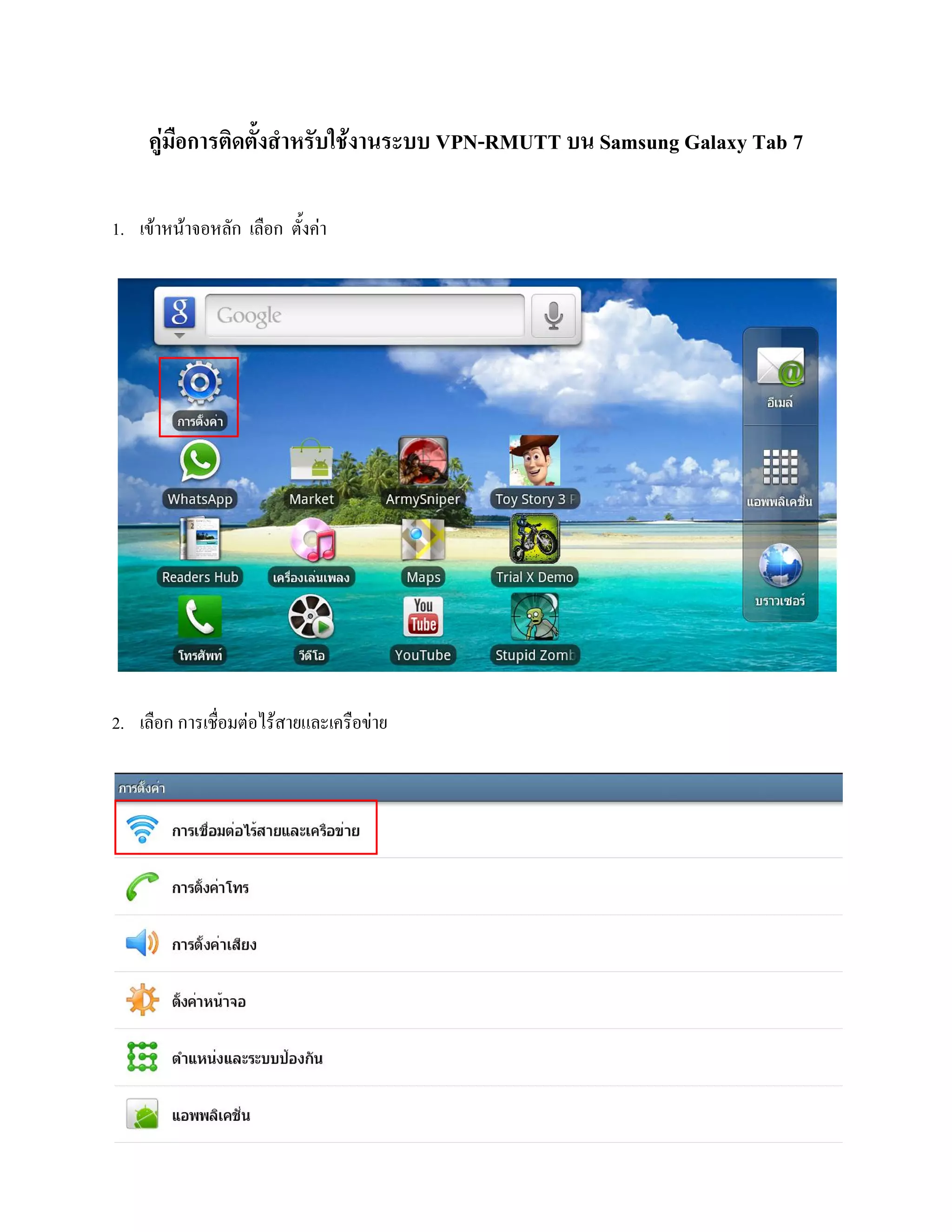
คูมือการติดตั้งสําหรับใชงานระบบ VPN-RMUTT บน
Samsung Galaxy Tab 7 1. เขาหนาจอหลัก เลือก ตั้งคา 2. เลือก การเชื่อมตอไรสายและเครือขาย
2.
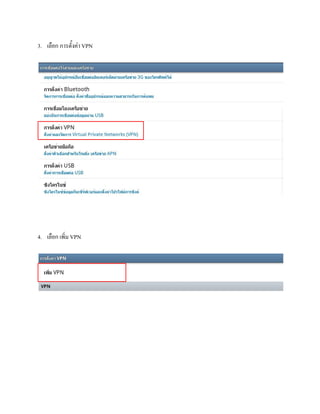
3. เลือก การตั้งคา
VPN 4. เลือก เพิ่ม VPN
3.
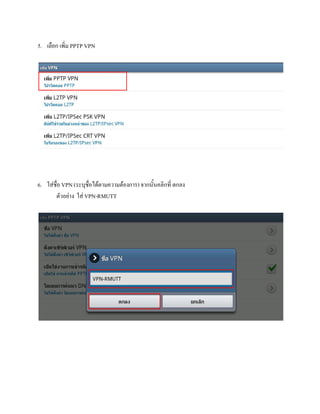
5. เลือก เพิ่ม
PPTP VPN 6. ใสชื่อ VPN (ระบุชื่อไดตามความตองการ) จากนั้นคลิกที่ ตกลง ตัวอยาง ใส VPN-RMUTT
4.
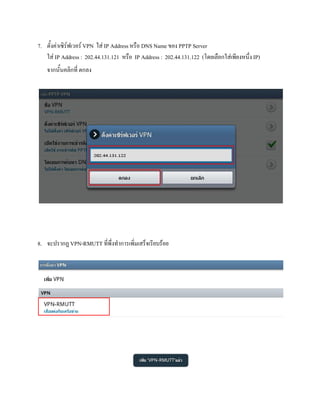
7. ตั้งคาเซิรฟเวอร VPN
ใส IP Address หรือ DNS Name ของ PPTP Server ใส IP Address : 202.44.131.121 หรือ IP Address : 202.44.131.122 (โดยเลือกใสเพียงหนึ่ง IP) จากนั้นคลิกที่ ตกลง 8. จะปรากฏ VPN-RMUTT ที่พึ่งทําการเพิ่มเสร็จเรียบรอย
5.
9. หากตองการเชื่อมตอ VPN
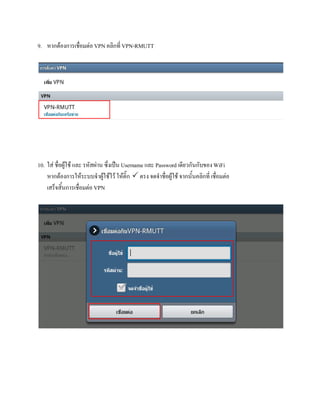
คลิกที่ VPN-RMUTT 10. ใส ชื่อผูใช และ รหัสผาน ซึ่งเปน Username และ Password เดียวกันกับของ WiFi หากตองการใหระบบจําผูใชไว ใหติ๊ก ตรง จดจําชื่อผูใช จากนั้นคลิกที่ เชื่อมตอ เสร็จสิ้นการเชื่อมตอ VPN
Download