Download to read offline


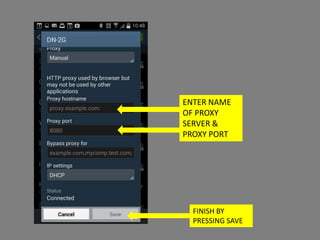

To set up proxy servers in DisplayNote, administrators enter the server IP address, port, username, and password in the advanced settings of the DisplayNote host. For iOS devices, users select "Manual" proxy settings for their WiFi network and enter the server name, port, username, and password. For Android devices, users change the proxy setting from "None" to "Manual" and enter the proxy server name, port, username, and password before saving the network configuration.


