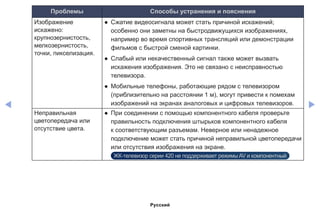
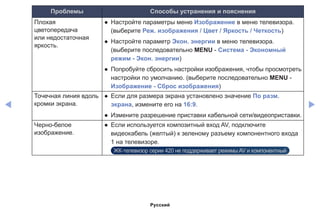
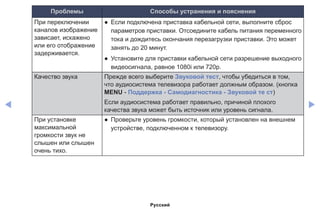
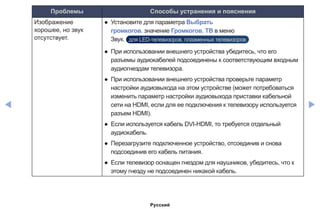
_ _
E-MANUAL
Благодарим за приобретение продукта
компании Samsung. Для получения более
полного обслуживания зарегистрируйте свое
устройство по адресу:
www.samsung.com/register
Модель____ Серийный номер. _____________
Содержание
Настройка канала
•	 Использование кнопки INFO (Текущая и
следующая программы)
1
•	 Использование меню “Канал” 2
•	 Перенастройка каналов 17
Основные операции
•	 Изменение предварительно
настроенного режима изображения
27
•	 Настройка параметров изображения 28
•	 Изменение параметров изображения 38
•	 Изменение предварительно
настроенного режима звучания
45
•	 Настройка параметров звука 46
•	 Выбор режима звучания 56
Функции предпочтений
•	 Подключение к сети 57
•	 Настройка проводной сети 71
•	 Настройка беспроводной сети 77
•	 Управление устройствами,
подключенными к сети
86
•	 Выполнение исходной настройки 90
•	 Настройка времени 91
•	 Использование таймера сна 93
•	 Настройка таймера включения/
выключения
94
•	 Типы блокировки 98
•	 Картинка в картинке (PIP) 100
•	 Решения для экономии электроэнергии 102
•	 Другие операции 105
•	 Меню “Поддержка” 116
Дополнительные операции
•	 Использование функции 3D 124
•	 Использование содержимого
мультимедиа
135
•	 Подключение устройства USB 136
•	 Подключение к компьютеру через сеть 142
•	 Элементы, отображаемые на экране 145
•	 Содержимое мультимедиа –
дополнительные функции
156
•	 Использование функций DLNA 160
Дополнительная информация
•	 Функция телетекста 166
•	 Замок Kensington для защиты от краж 170
•	 Подключение через гнездо Common
Interface
172
•	 Поиск и устранение неисправностей 174
•	 Лицензия 191
▶
Русский
❑❑ Использование кнопки INFO (Текущая и следующая
программы)
На дисплее отображается номер текущего канала и состояние некоторых
настроек аудио и видео.
В окне текущей и следующей программы отображаются ежедневно
обновляемые сведения о телепрограммах, идущих на всех каналах в
определенное время.
NN При нажатии кнопки a (Информация) отобразятся сведения о
программе.
●● Для просмотра информации о нужной программе на текущем канале
воспользуйтесь кнопками ◄ и ►.
●● Чтобы просмотреть программу телепередач для других каналов,
воспользуйтесь кнопками ▲ и ▼. Если необходимо перейти на
выбранный канал, нажмите кнопку ENTERE.
◀ ▶
❑❑ Использование меню “Канал”
OO MENUm → Поддержка → Дом. стр. содержим. → ENTERE
Нажмите кнопку CONTENT для выбора нужного меню. Отобразятся все
экраны.
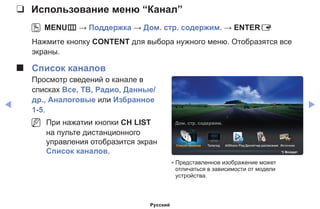
■■ Список каналов
Просмотр сведений о канале в
списках Все, ТВ, Радио, Данные/
др., Аналоговые или Избранное
1-5.
NN При нажатии кнопки CH LIST
на пульте дистанционного
управления отобразится экран
Список каналов.
Список каналов Телегид AllShare PlayДиспетчер расписания Источник
Дом. стр. содержим.
R Возврат
* Представленное изображение может
отличаться в зависимости от модели
устройства.
Русский
◀ ▶
●● Все: отображение всех доступных на данный момент каналов.
●● ТВ: отображение всех доступных на данный момент ТВ-каналов.
●● Радио: отображение всех доступных на данный момент радиоканалов.
●● Данные/др.: отображение всех доступных на данный момент каналов
MHP или других каналов.
●● Аналоговые: отображение всех доступных на данный момент
аналоговых каналов.
●● Избранное 1-5: отображение всех избранных каналов.
NN Чтобы просмотреть добавленные избранные каналы, нажмите
кнопку CH LIST и с помощью кнопки L (Реж. кан.) перейдите к
списку Избранное 1-5.
Русский
◀ ▶
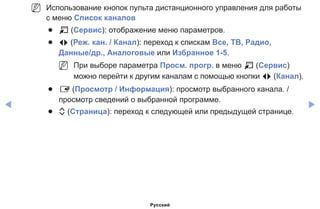
NN Использование кнопок пульта дистанционного управления для работы
с меню Список каналов
●● T (Сервис): отображение меню параметров.
●● L (Реж. кан. / Канал): переход к спискам Все, ТВ, Радио,
Данные/др., Аналоговые или Избранное 1-5.
NN При выборе параметра Просм. прогр. в меню T (Сервис)
можно перейти к другим каналам с помощью кнопки L (Канал).
●● E (Просмотр / Информация): просмотр выбранного канала. /
просмотр сведений о выбранной программе.
●● k (Страница): переход к следующей или предыдущей странице.
Русский
◀ ▶
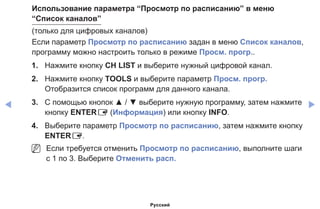
Использование параметра “Просмотр по расписанию” в меню
“Список каналов”
(только для цифровых каналов)
Если параметр Просмотр по расписанию задан в меню Список каналов,
программу можно настроить только в режиме Просм. прогр..
1.	 Нажмите кнопку CH LIST и выберите нужный цифровой канал.
2.	 Нажмите кнопку TOOLS и выберите параметр Просм. прогр.
Отобразится список программ для данного канала.
3.	 С помощью кнопок ▲ / ▼ выберите нужную программу, затем нажмите
кнопку ENTERE (Информация) или кнопку INFO.
4.	 Выберите параметр Просмотр по расписанию, затем нажмите кнопку
ENTERE.
NN Если требуется отменить Просмотр по расписанию, выполните шаги
с 1 по 3. Выберите Отменить расп.
Русский
◀ ▶
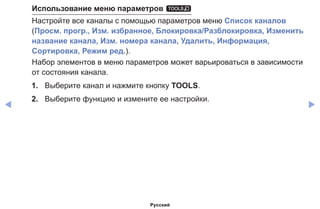
Использование меню параметров t
Настройте все каналы с помощью параметров меню Список каналов
(Просм. прогр., Изм. избранное, Блокировка/Разблокировка, Изменить
название канала, Изм. номера канала, Удалить, Информация,
Сортировка, Режим ред.).
Набор элементов в меню параметров может варьироваться в зависимости
от состояния канала.
1.	 Выберите канал и нажмите кнопку TOOLS.
2.	 Выберите функцию и измените ее настройки.
Русский
◀ ▶
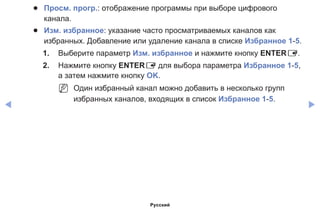
●● Просм. прогр.: отображение программы при выборе цифрового
канала.
●● Изм. избранное: указание часто просматриваемых каналов как
избранных. Добавление или удаление канала в списке Избранное 1-5.
1.	 Выберите параметр Изм. избранное и нажмите кнопку ENTERE.
2.	 Нажмите кнопку ENTERE для выбора параметра Избранное 1-5,
а затем нажмите кнопку OK.
NN Один избранный канал можно добавить в несколько групп
избранных каналов, входящих в список Избранное 1-5.
Русский
◀ ▶
●● Блокировка/Разблокировка: заблокированные каналы нельзя
выбирать и просматривать.
NN Эта функция доступна, только если для параметра Блокировка
канала установлено значение Вкл.
NN Появится окно ввода PIN-кода. Введите 4-значный PIN-код. PIN-
код можно изменить, выбрав параметр Изменение PIN.
●● Изменить название канала (только для аналоговых каналов):
присвоение каналу нового названия.
Русский
◀ ▶
●● Изм. номера канала: ввод нового номера с помощью цифровых
кнопок.
NN В некоторых регионах функции Изменить название канала и Изм.
номера канала могут не поддерживаться.
●● Удалить: можно удалить канал, чтобы отображались только нужные
каналы.
●● Информация: просмотр сведений о выбранной программе.
●● Сортировка: сортировка списка по номеру канала или имени канала.
Русский
◀ ▶
●● Режим ред.: можно выбрать нужные каналы и отредактировать их.
Использование меню параметров t
Настройте все каналы с помощью параметров меню (Изм. избранное,
Блокировка/Разблокировка, Удалить, Отменить выбор, Выбрать
все).
1.	 Нажмите кнопку TOOLS на экране Список каналов, затем
выберите параметр Режим ред. Слева от канала отобразится
галочка.
2.	 С помощью кнопок ▲/▼ выберите нужный канал, затем нажмите
кнопку ENTERE. Выбранный канал отмечен значком (c).
NN Можно выбрать несколько каналов.
NN Нажмите снова кнопку ENTERE для отмены выбора канала.
3.	 Нажмите кнопку TOOLS, затем выберите функцию и измените ее
настройки.
Русский
◀ ▶
●● Изм. избранное: указание часто просматриваемых каналов как
избранных.
NN На экране Изм. избранное отображаются пять групп каналов
(Избранное 1, Избранное 2 и т.д.). Избранный канал можно
добавить в любую из этих групп. С помощью кнопок ▲/▼
выберите группу.
●● Блокировка/Разблокировка: заблокированные каналы нельзя
выбирать и просматривать.
NN Эта функция доступна, только если для параметра Блокировка
канала установлено значение Вкл.
NN Появится окно ввода PIN-кода. Введите 4-значный PIN-код.
PIN-код можно изменить, выбрав параметр Изменение PIN.
●● Удалить: можно удалить канал, чтобы отображались только
нужные каналы.
●● Отменить выбор: отмена выбора всех выбранных каналов.
●● Выбрать все: выбор всех каналов в списке каналов.
Русский
◀ ▶
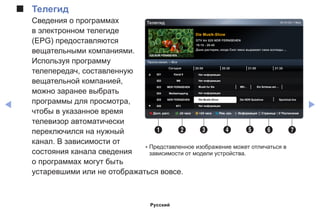
■■ Телегид
Сведения о программах
в электронном телегиде
(EPG) предоставляются
вещательными компаниями.
Используя программу
телепередач, составленную
вещательной компанией,
можно заранее выбрать
программы для просмотра,
чтобы в указанное время
телевизор автоматически
переключился на нужный
канал. В зависимости от
состояния канала сведения
о программах могут быть
устаревшими или не отображаться вовсе.
Die Musik-Show
DTV Air 825 NDR FERNSEHEN
19:15 - 20:40
Дэни растерян, когда Скот явно выражает свои взгляды ...
825 NDR FERNSEHEN
18:15 Сбт 1 Мая
Просм.канал. – Все
Сегодня
▲ 821 Kanal 5
822 M6
823 MDR FERNSEHEN
824 Mediashopping
825 NDR FERNSEHEN
▼ 826 NT1
20:00 21:0020:30 21:30
Нет информации
Нет информации
Нет информации
Musik fur Sie MD... Ein Schloss am ...
Нет информации
a Дисп. расп. b -24 часа { +24 часа } Реж. кан. `Информация  k Страница E Расписание
1 2 3 4 5 6 7
Телегид
Die Musik-Show Die NDR Quizshow Sportclub live
* Представленное изображение может отличаться в
зависимости от модели устройства.
Русский
◀ ▶
1	 a Красная кнопка (Дисп. расп.): переход к запланированным программам
в Дисп. расп.
2	 b Зеленая кнопка (-24 часа): просмотр списка программ, которые будут
транслироваться в ближайшие 24 часа.
3	 { Желтая копка (+24 часа): просмотр списка программ, которые будут
транслироваться через 24 часа.
4	 } Синяя кнопка (Реж. кан.): выбор типа каналов, которые будут
отображаться в окне Список каналов (Все, ТВ, Радио, Данные/др.,
Избранное 1-5).
Русский
◀ ▶
5	 `(Информация): просмотр сведений о выбранной программе.
6	 k (Страница): переход к предыдущей или следующей странице.
7	 E (Просмотр / Расписание)
●● Если выбрана текущая программа, ее можно просмотреть.
●● Если выбрана предстоящая программа, ее можно зарезервировать.
Чтобы отменить запланированный просмотр, нажмите кнопку
ENTERE еще раз и выберите параметр Отменить расп..
Русский
◀ ▶
■■ Диспетчер расписания
Можно настроить автоматическое включение нужного канала в заданное
время. Кроме того, можно просматривать, изменять или удалять каналы,
запланированные для просмотра. Сначала необходимо настроить текущее
время.
Использование меню параметров t
Настройте все каналы с помощью параметров меню (Отменить расп.,
Изменить расписание, Расписание вручную, Просмотр руководства).
1.	 Нажмите кнопку TOOLS, чтобы выбрать параметр Расписание
вручную.
NN Нажмите кнопку a (Расписание вручную) на экране Диспетчер
расписания.
2.	 С помощью кнопок ◄/►/▲/▼ или цифровых кнопок задайте значения
параметров Антенна, Канал, Повтор, Дата, Время начала.
●● Антенна: выберите соответствующий сигнал вещания.
●● Канал: выберите необходимый канал.
Русский
◀ ▶
●● Повтор: по своему усмотрению выберите одно из значений – Один
раз, Ручной, Сб-Вс, Пн-Пт или Ежедневно. При выборе значения
Ручной можно задать конкретный день включения данной
функции.
NN Выбранный день отмечен значком (c).
●● Дата: можно установить нужную дату.
NN Этот параметр доступен при выборе значения Один раз для
параметра Повтор.
●● Время начала: можно установить нужное время начала.
NN Если необходимо изменить или удалить расписание, выберите
запланированное расписание в списке Список заказов. Нажмите
кнопку TOOLS, затем выберите параметр Изменить расписание или
Отменить расп..
NN Если выбран параметр Просмотр руководства, отобразится экран
Телегид.
Русский
◀ ▶
❑❑ Перенастройка каналов
■■ Антенна (Антенна / Кабель ) t
OO MENUm → Канал → Антенна → ENTERE
Для сохранения в памяти доступных каналов сначала следует указать тип
источника сигнала, подключенного к телевизору (т.е. систему Антенна или
Кабель).
Русский
◀ ▶
■■ Страна
(зависит от страны)
OO MENUm → Канал → Страна → ENTERE
Появится окно ввода PIN-кода. Введите 4-значный PIN-код.
●● Цифровой канал: изменение страны для приема цифровых каналов.
●● Аналоговый канал: изменение страны для приема аналоговых
каналов.
Русский
◀ ▶
■■ Автонастройка
(зависит от страны)
OO MENUm → Канал → Автонастройка → ENTERE
Автоматический поиск каналов и сохранение их в память телевизора.
NN Автоматически присвоенные номера программ могут не
соответствовать реальным или желаемым номерам. Если канал
заблокирован, отобразится окно ввода PIN-кода.
●● Автонастройка
Антенна / Кабель: выберите источник сигнала для сохранения в
памяти.
Цифр. и аналог. / Цифровые / Аналоговые: выберите источник
канала для сохранения в памяти.
Русский
◀ ▶
Если для параметра “Источник сигнала” установлено значение
“Антенна” или “Кабель”
При выборе параметра Кабель → Цифр. и аналог. или Цифровые:
укажите значение для поиска кабельных каналов.
–– Выбор оператора (в зависимости от страны): выбор поставщика
услуг кабельного телевидения.
–– Режим поиска (Полный / Сеть / Быстрый): поиск всех каналов
действующих телевизионных станций и сохранение их в память
телевизора.
NN При выборе режима Быстрый параметры Сеть, Идентиф.
cети, Частота, Модуляция и Скорость передачи можно
задать вручную с помощью соответствующей кнопки на пульте
дистанционного управления.
–– Сеть (Авто / Ручной): выбор в качестве режима настройки
Идентиф. cети параметра Авто или Ручной.
–– Идентиф. сети: если для параметра Сеть указано значение
Ручной, можно настроить параметр Идентиф. сети с помощью
цифровых кнопок.
Русский
◀ ▶
–– Частота: отображение частоты канала (зависит от страны).
–– Модуляция: отображение доступных значений модуляции.
–– Скорость передачи: отображение допустимых значений скорости
передачи.
●● Кабельные параметры поиска
(в зависимости от страны и кабельных каналов)
Установка дополнительных параметров поиска, таких как частота и
скорость передачи, для поиска кабельной сети.
Нач. частота / Конечная частота: выбор начальной и конечной
частоты (в зависимости от страны).
Скорость передачи: отображение допустимых значений скорости
передачи.
Модуляция: отображение доступных значений модуляции.
Русский
◀ ▶
■■ Настройка вручную
OO MENUm → Канал → Настройка вручную → ENTERE
Поиск канала вручную и его сохранение в памяти телевизора.
NN Если канал заблокирован, отобразится окно ввода PIN-кода.
NN В зависимости от типа каналов возможна поддержка функции
Настройка вручную.
Если для параметра “Источник сигнала” установлено значение
“Антенна” или “Кабель”
●● Настройка цифровых каналов: поиск цифрового канала вручную и
его сохранение в памяти телевизора. Нажмите кнопку Создать, чтобы
выполнить поиск цифровых каналов. После завершения поиска канал
будет обновлен в списке каналов.
–– При выборе Антенна → Антенна: Канал, Частота, Полоса
пропуск.
–– При выборе Антенна → Кабель: Частота, Модуляция, Скорость
передачи.
Русский
◀ ▶
●● Настройка аналоговых каналов: поиск аналогового канала. Нажмите
кнопку Создать, чтобы выполнить поиск каналов путем настройки
следующих параметров: Программа, Система цвета, Система звука,
Канал, Поиск.
NN Режим каналов
–– P (режим программы): после настройки всем станциям телевещания
в регионе присваиваются номера от P0 до P99. В этом режиме
можно выбрать канал, введя присвоенный ему номер.
–– C (режим канала с антенны) / S (режим кабельного канала): в этих
двух режимах можно выбрать канал с антенны или кабельный
канал, указав присвоенный ему номер.
Русский
◀ ▶
■■ Передача списка кан.
(зависит от страны)
OO MENUm → Канал → Передача списка кан. → ENTERE
Импорт или экспорт списка каналов. Для использования этой функции
необходимо подключить устройство хранения USB.
NN Отобразится окно ввода PIN-кода. Введите 4-значный PIN-код.
●● Импорт с USB: импорт списка каналов с USB.
●● Экспорт на USB: экспорт списка каналов на USB.
Русский
◀ ▶
■■ Точная настройка
(только для аналоговых каналов)
OO MENUm → Канал → Точная настройка → ENTERE
Если сигнал слабый или искаженный, то можно выполнить его точную
настройку вручную.
NN Точно настроенные каналы отмечаются звездочкой “*”.
NN Чтобы сбросить точную настройку, выберите пункт Сброс.
Русский
◀ ▶
■■ Изм. номера канала (Отключить / Включить)
(зависит от страны)
OO MENUm → Канал → Изм. номера канала → ENTERE
Используйте эту функцию для изменения номера канала. При изменении
номера канала информация о канале не обновляется автоматически.
Русский
◀ ▶
❑❑ Изменение предварительно настроенного режима
изображения
OO MENUm → Изображение → Реж. изображения → ENTERE
■■ Реж. изображения t
Выберите тип изображения.
NN При подключении ПК можно изменять только параметры Развлекат. и
Стандартный.
●● Динамический: для просмотра в комнате с ярким освещением.
●● Стандартный: для просмотра в комнате с нормальным
освещением.
●● Обычный для LED-телевизоров серии 5 с экраном 32 дюйма и выше : для просмотра
с минимальной нагрузкой на глаза.
●● Кино: для просмотра фильмов в темной комнате.
●● Развлекат.: для просмотра фильмов и игр.
NN Это доступно только при подключении к ПК.
Русский
◀ ▶
❑❑ Настройка параметров изображения
■■ Samsung MagicAngle
для LED-телевизоров серии 4 с экраном 19 дюймов и серии 5 с экраном 22 дюйма
OO MENUm → Изображение → Samsung MagicAngle → ENTERE
Настройте угол обзора для достижения оптимального качества изображения на
экране в зависимости от выбранного положения просмотра.
●● Samsung MagicAngle: При просмотре изображения на экране, находясь под
углом снизу или сверху от телевизора, можно настроить соответствующий
режим для каждого положения, чтобы получить то же качество изображения,
как и при просмотре в положении непосредственно перед экраном.
Выкл.: Выберите это значение при просмотре экрана спереди.
Режим комфорта: Выберите это значение при просмотре экрана немного
снизу.
Вертикально: выберите при просмотре экрана сверху.
●● Режим: настройка угол обзора.
NN Если для параметра Samsung MagicAngle установлено значение Режим
комфорта или Вертикально, параметр Гамма недоступен.
Русский
◀ ▶
■■ Подсветка для LED- и ЖК-телевизоров / Свет ячейки для плазменных телевизоров /
Контраст / Яркость / Четкость / Цвет / Тон (З/К)
Качество изображения можно настроить с помощью нескольких
параметров.
NN ПРИМЕЧАНИЕ
●● В режимах ТВ, Внешний, AV в системе PAL функция Тон (З/К)
недоступна. ЖК-телевизор серии 420 не поддерживает режимы AV и компонентный
●● При подключении к ПК можно изменять только параметры
Подсветка для LED- и ЖК-телевизоров / Свет ячейки для плазменных телевизоров
, Контраст, Яркость и Четкость.
●● Настройки можно задать и сохранить для каждого внешнего
устройства, подключенного к телевизору.
●● Чем меньше яркость изображения, тем ниже потребление
электроэнергии.
Русский
◀ ▶
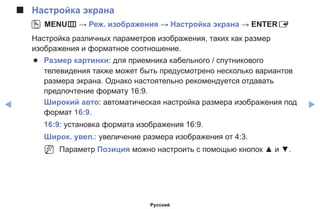
■■ Настройка экрана
OO MENUm → Реж. изображения → Настройка экрана → ENTERE
Настройка различных параметров изображения, таких как размер
изображения и форматное соотношение.
●● Размер картинки: для приемника кабельного / спутникового
телевидения также может быть предусмотрено несколько вариантов
размера экрана. Однако настоятельно рекомендуется отдавать
предпочтение формату 16:9.
Широкий aвто: автоматическая настройка размера изображения под
формат 16:9.
16:9: установка формата изображения 16:9.
Широк. увел.: увеличение размера изображения от 4:3.
NN Параметр Позиция можно настроить с помощью кнопок ▲ и ▼.
Русский
◀ ▶
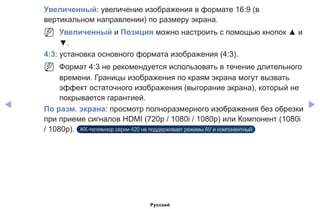
Увеличенный: увеличение изображения в формате 16:9 (в
вертикальном направлении) по размеру экрана.
NN Увеличенный и Позиция можно настроить с помощью кнопок ▲ и
▼.
4:3: установка основного формата изображения (4:3).
NN Формат 4:3 не рекомендуется использовать в течение длительного
времени. Границы изображения по краям экрана могут вызвать
эффект остаточного изображения (выгорание экрана), который не
покрывается гарантией.
По разм. экрана: просмотр полноразмерного изображения без обрезки
при приеме сигналов HDMI (720p / 1080i / 1080p) или Компонент (1080i
/ 1080p). ЖК-телевизор серии 420 не поддерживает режимы AV и компонентный
Русский
◀ ▶
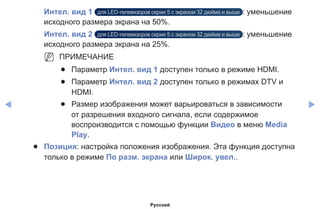
Интел. вид 1 для LED-телевизоров серии 5 с экраном 32 дюйма и выше : уменьшение
исходного размера экрана на 50%.
Интел. вид 2 для LED-телевизоров серии 5 с экраном 32 дюйма и выше : уменьшение
исходного размера экрана на 25%.
NN ПРИМЕЧАНИЕ
●● Параметр Интел. вид 1 доступен только в режиме HDMI.
●● Параметр Интел. вид 2 доступен только в режимах DTV и
HDMI.
●● Размер изображения может варьироваться в зависимости
от разрешения входного сигнала, если содержимое
воспроизводится с помощью функции Видео в меню Media
Play.
●● Позиция: настройка положения изображения. Эта функция доступна
только в режиме По разм. экрана или Широк. увел..
Русский
◀ ▶
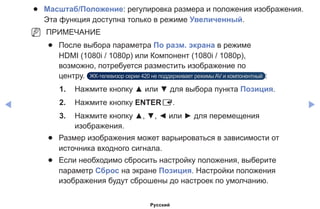
●● Масштаб/Положение: регулировка размера и положения изображения.
Эта функция доступна только в режиме Увеличенный.
NN ПРИМЕЧАНИЕ
●● После выбора параметра По разм. экрана в режиме
HDMI (1080i / 1080p) или Компонент (1080i / 1080p),
возможно, потребуется разместить изображение по
центру. ЖК-телевизор серии 420 не поддерживает режимы AV и компонентный :
1.	 Нажмите кнопку ▲ или ▼ для выбора пункта Позиция.
2.	 Нажмите кнопку ENTERE.
3.	 Нажмите кнопку ▲, ▼, ◄ или ► для перемещения
изображения.
●● Размер изображения может варьироваться в зависимости от
источника входного сигнала.
●● Если необходимо сбросить настройку положения, выберите
параметр Сброс на экране Позиция. Настройки положения
изображения будут сброшены до настроек по умолчанию.
Русский
◀ ▶
●● Набор доступных элементов зависит от того, какой режим выбран.
●● При подключении к ПК можно изменять только режимы 16:9 и 4:3.
●● Настройки можно изменять и сохранять для каждого внешнего
устройства, подключенного к входному гнезду телевизора.
●● Если включить функцию По разм. экрана, когда выбран вход
HDMI 720p, то первая строка будет обрезана сверху, снизу, слева и
справа, как при использовании функции нерабочей области.
●● Размер экрана 4:3 (16:9 / Широк. увел. / Увеличенный / 4:3): эта
функция доступна, только если в качестве размера изображения
выбрано значение Широкий aвто. Можно выбрать формат 4:3 WSS
(широкий экран) или исходный размер. В разных странах Европы
требования к размерам изображений отличаются.
Русский
◀ ▶
●● Настройка экрана ПК
для LED-телевизоров серии 4 с экраном 19 дюймов и серии 5 с экраном 22 дюйма
NN Доступен только в режиме ПК.
Грубо / Точно: устранение или сокращение помех. Если уровень помех
не удалось снизить с помощью функции точной настройки, настройте
частоты как можно лучше в режиме Грубо, а затем повторите точную
настройку. Снизив уровень помех, настройте изображение таким
образом, чтобы оно располагалось по центру экрана.
Позиция: настройте положение экрана компьютера, если оно не
соответствует экрану телевизора. Для настройки вертикального
положения используйте кнопку ▲ или ▼. Для настройки
горизонтального положения используйте кнопку ◄ или ►.
Сброс настр.: восстановление значений по умолчанию для текущих
параметров изображения.
Русский
◀ ▶
■■ Автоподстройка t
для LED-телевизоров серии 4 с экраном 19 дюймов и серии 5 с экраном 22 дюйма
OO MENUm → Изображение → Автоподстройка → ENTERE
Автоматическая настройка частоты и положения, а также точная
настройка.
NN Доступен только в режиме ПК.
NN Эта функция недоступна при использовании кабеля HDMI/DVI.
Использование телевизора в качестве экрана компьютера
Настройка программного обеспечения (для операционной системы
Windows)
В зависимости от установленной версии Windows и видеокарты
изображение на экране компьютера может выглядеть иначе, однако
основные параметры почти всегда совпадают. (В противном случае,
обратитесь к производителю компьютера или торговому представителю
компании Samsung.)
Русский
◀ ▶
Чтобы настроить разрешение экрана, выберите “Панель управления” в
меню “Пуск” операционной системы Windows, затем задайте необходимое
разрешение в разделе “Экран”.
NN ПРИМЕЧАНИЕ
●● Оптимальная настройка размера (разрешение экрана)
- [Оптимальное: 1366 X 768 пикселов] для LED-телевизоров серии 4
- [Оптимальное: 1920 X 1080 пикселов] для LED-телевизоров серии 5
●● Если в окне параметров экрана есть параметр частоты
вертикальной развертки, правильным значением является “60” или
“60 Гц”.
Русский
◀ ▶
❑❑ Изменение параметров изображения
■■ Дополнительные параметры
OO MENUm → Изображение → Дополнительные параметры →
ENTERE
(доступно в режиме Стандартный / Кино)
Можно выполнить расширенную настройку параметров экрана, включая
цвет и контрастность.
NN При подключении к ПК можно изменять
только параметры Гамма и Баланс
белого. для LED-телевизоров серии 4 с экраном 19 дюймов и серии 5 с экраном 22 дюйма
Русский
◀ ▶
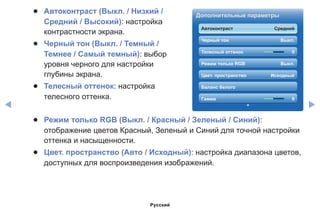
●● Автоконтраст (Выкл. / Низкий /
Средний / Высокий): настройка
контрастности экрана.
●● Черный тон (Выкл. / Темный /
Темнее / Самый темный): выбор
уровня черного для настройки
глубины экрана.
●● Телесный оттенок: настройка
телесного оттенка.
Дополнительные параметры
Автоконтраст Средний
Черный тон Выкл.
Телесный оттенок 0
Режим только RGB Выкл.
Цвет. пространство Исходный
Баланс белого
Гамма 0
●● Режим только RGB (Выкл. / Красный / Зеленый / Синий):
отображение цветов Красный, Зеленый и Синий для точной настройки
оттенка и насыщенности.
●● Цвет. пространство (Авто / Исходный): настройка диапазона цветов,
доступных для воспроизведения изображений.
Русский
◀ ▶
●● Баланс белого: настройка цветовой температуры для более
естественного изображения.
К: смещ. / З: смещ. / С: смещ.: настройка смещения основных цветов
(красного, зеленого, синего).
К: усил. / З: усил. / С: усил.: Настройка усиления цвета (красного,
зеленого, синего).
Сброс: восстановление стандартных настроек Баланс белого.
●● Гамма: настройка интенсивности главных цветов.
●● Подсветка движения (Выкл. / Вкл.): настройка яркости экрана для
снижения потребления энергии.
NN Эта функция не поддерживается в режиме
3D. для плазменных телевизоров серии 490
NN Доступен только в режиме Стандартный.
NN При изменении значения параметра Подсветка для LED- и ЖК-телевизоров
/ Свет ячейки для плазменных телевизоров , Яркость или Контраст для
функции Подсветка движения будет установлено значение Выкл.
Русский
◀ ▶
■■ Параметры изображения
OO MENUm → Изображение → Параметры изображения → ENTERE
NN При подключении ПК можно изменять только параметр Оттенок.
●● Оттенок (Хол. / Стандартный / Теплый1 / Теплый2)
NN Теплый1 и Теплый2 недоступны в режиме Динамический.
NN Настройки можно изменять и сохранять для каждого внешнего
устройства, подключенного к входному гнезду телевизора.
Русский
◀ ▶
●● Цифр. фильтр шумов (Низкий / Средний / Высокий / Авто /
Автовизуализация): если сигнал телевещания слабый, то можно
включить функцию Цифр. фильтр шумов, которая позволяет снизить
вероятность появления на экране телевизора застывшего или
раздвоенного изображения.
NN Если сигнал слабый, попробуйте выбрать другой параметр, чтобы
улучшить изображение.
Автовизуализация: при переключении аналоговых каналов
отображается уровень сигнала.
NN Только для аналоговых каналов.
NN При нажатии кнопки INFO отображается панель мощности сигнала.
NN Когда индикатор зеленого цвета, качество принимаемого сигнала
отличное.
Русский
◀ ▶
●● Фильтр шумов MPEG (Выкл. / Низкий / Средний / Высокий / Авто):
сокращение шумов MPEG для повышения качества изображения.
●● Черный HDMI (Низкий / Норм.): выбор уровня черного для настройки
глубины экрана.
NN Только в режиме HDMI (сигналы RGB).
●● Режим фильм (Выкл. / Авто1 / Авто2): настройка телевизора
на автоматическое распознавание и обработку видеосигналов со
всех источников, а также на регулировку оптимального качества
изображения.
NN Доступно в режимах ТВ, AV, Компонент (480i/1080i) и HDMI
(1080i). ЖК-телевизор серии 420 не поддерживает режимы AV и компонентный
NN Если изображение на экране кажется неестественным, измените
значение Выкл. / Авто1 / Авто2 для параметра Режим фильм.
●● Доп. движение ЖК (Выкл. / Вкл.) Для LED-телевизоров серии 5 : устранение
эффекта торможения в динамичных сценах с большим количеством
движений для получения четкого изображения.
NN Будет отключено, если в качестве режима изображения выбран
режим Обычный.
Русский
◀ ▶
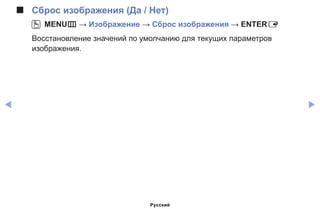
■■ Сброс изображения (Да / Нет)
OO MENUm → Изображение → Сброс изображения → ENTERE
Восстановление значений по умолчанию для текущих параметров
изображения.
Русский
◀ ▶
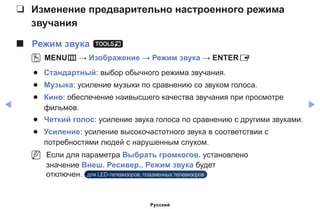
❑❑ Изменение предварительно настроенного режима
звучания
■■ Режим звука t
OO MENUm → Изображение → Режим звука → ENTERE
●● Стандартный: выбор обычного режима звучания.
●● Музыка: усиление музыки по сравнению со звуком голоса.
●● Кино: обеспечение наивысшего качества звучания при просмотре
фильмов.
●● Четкий голос: усиление звука голоса по сравнению с другими звуками.
●● Усиление: усиление высокочастотного звука в соответствии с
потребностями людей с нарушенным слухом.
NN Если для параметра Выбрать громкогов. установлено
значение Внеш. Ресивер., Режим звука будет
отключен. для LED-телевизоров, плазменных телевизоров
Русский
◀ ▶
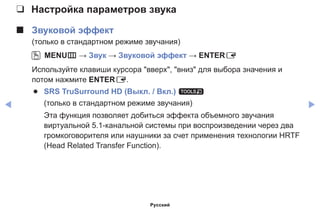
❑❑ Настройка параметров звука
■■ Звуковой эффект
(только в стандартном режиме звучания)
OO MENUm → Звук → Звуковой эффект → ENTERE
Используйте клавиши курсора вверх, вниз для выбора значения и
потом нажмите ENTERE.
●● SRS TruSurround HD (Выкл. / Вкл.) t
(только в стандартном режиме звучания)
Эта функция позволяет добиться эффекта объемного звучания
виртуальной 5.1-канальной системы при воспроизведении через два
громкоговорителя или наушники за счет применения технологии HRTF
(Head Related Transfer Function).
Русский
◀ ▶
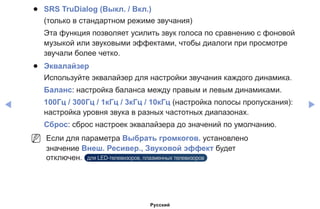
●● SRS TruDialog (Выкл. / Вкл.)
(только в стандартном режиме звучания)
Эта функция позволяет усилить звук голоса по сравнению с фоновой
музыкой или звуковыми эффектами, чтобы диалоги при просмотре
звучали более четко.
●● Эквалайзер
Используйте эквалайзер для настройки звучания каждого динамика.
Баланс: настройка баланса между правым и левым динамиками.
100Гц / 300Гц / 1кГц / 3кГц / 10кГц (настройка полосы пропускания):
настройка уровня звука в разных частотных диапазонах.
Сброс: сброс настроек эквалайзера до значений по умолчанию.
NN Если для параметра Выбрать громкогов. установлено
значение Внеш. Ресивер., Звуковой эффект будет
отключен. для LED-телевизоров, плазменных телевизоров
Русский
◀ ▶
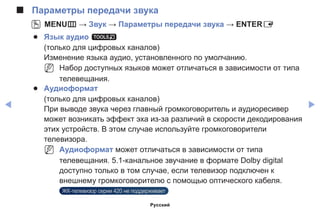
■■ Параметры передачи звука
OO MENUm → Звук → Параметры передачи звука → ENTERE
●● Язык аудио t
(только для цифровых каналов)
Изменение языка аудио, установленного по умолчанию.
NN Набор доступных языков может отличаться в зависимости от типа
телевещания.
●● Аудиоформат
(только для цифровых каналов)
При выводе звука через главный громкоговоритель и аудиоресивер
может возникать эффект эха из-за различий в скорости декодирования
этих устройств. В этом случае используйте громкоговорители
телевизора.
NN Аудиоформат может отличаться в зависимости от типа
телевещания. 5.1-канальное звучание в формате Dolby digital
доступно только в том случае, если телевизор подключен к
внешнему громкоговорителю с помощью оптического кабеля.
ЖК-телевизор серии 420 не поддерживает
Русский
◀ ▶
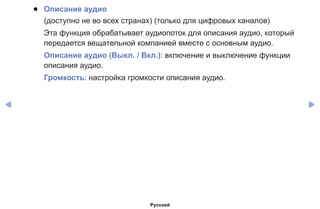
●● Описание аудио
(доступно не во всех странах) (только для цифровых каналов)
Эта функция обрабатывает аудиопоток для описания аудио, который
передается вещательной компанией вместе с основным аудио.
Описание аудио (Выкл. / Вкл.): включение и выключение функции
описания аудио.
Громкость: настройка громкости описания аудио.
Русский
◀ ▶
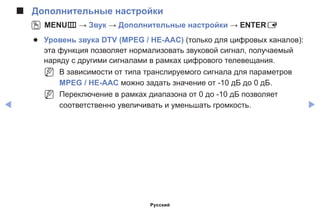
■■ Дополнительные настройки
OO MENUm → Звук → Дополнительные настройки → ENTERE
●● Уровень звука DTV (MPEG / HE-AAC) (только для цифровых каналов):
эта функция позволяет нормализовать звуковой сигнал, получаемый
наряду с другими сигналами в рамках цифрового телевещания.
NN В зависимости от типа транслируемого сигнала для параметров
MPEG / HE-AAC можно задать значение от -10 дБ до 0 дБ.
NN Переключение в рамках диапазона от 0 до -10 дБ позволяет
соответственно увеличивать и уменьшать громкость.
Русский
◀ ▶
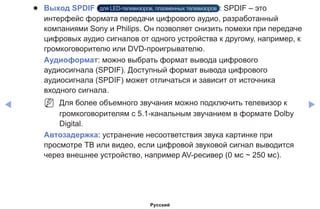
●● Выход SPDIF для LED-телевизоров, плазменных телевизоров : SPDIF – это
интерфейс формата передачи цифрового аудио, разработанный
компаниями Sony и Philips. Он позволяет снизить помехи при передаче
цифровых аудио сигналов от одного устройства к другому, например, к
громкоговорителю или DVD-проигрывателю.
Аудиоформат: можно выбрать формат вывода цифрового
аудиосигнала (SPDIF). Доступный формат вывода цифрового
аудиосигнала (SPDIF) может отличаться и зависит от источника
входного сигнала.
NN Для более объемного звучания можно подключить телевизор к
громкоговорителям с 5.1-канальным звучанием в формате Dolby
Digital.
Автозадержка: устранение несоответствия звука картинке при
просмотре ТВ или видео, если цифровой звуковой сигнал выводится
через внешнее устройство, например AV-ресивер (0 мс ~ 250 мс).
Русский
◀ ▶
●● Комп Dolby Digital (Line / RF): выравнивание сигнала Dolby Digital и
звукового сигнала (то есть сигналов MPEG, HE-AAC, ATV).
NN Чтобы добиться динамического звучания, выберите Line; чтобы
сгладить разницу между громкими и тихими звуками в ночное
время, используйте RF.
Line: настройка уровня вывода сигналов, отличающегося в большую
или меньшую сторону от эталонного уровня -31 дБ, – либо -20 дБ, либо
-31 дБ.
RF: настройка уровня вывода сигналов, отличающегося в большую или
меньшую сторону от эталонного уровня -20 дБ, – либо -10 дБ, либо -20
дБ.
Русский
◀ ▶
■■ Настройка громкоговор.
OO MENUm → Звук → Настройка громкоговор. → ENTERE
●● Выбрать громкогов. (Внеш. Ресивер. / Громкогов. ТВ)
для LED-телевизоров, плазменных телевизоров
При выводе звука через главный громкоговоритель и аудиоресивер
может возникать эффект эха из-за различий в скорости декодирования
этих устройств. В этом случае переключите телевизор на Внеш.
Ресивер..
NN Если для параметра Выбрать громкогов. установлено значение
Внеш. Ресивер., то кнопка регулировки громкости и кнопка MUTE
не работают и, соответственно, ограничиваются возможности
настройки звука.
NN Если для параметра Выбрать громкогов. установлено значение
Внеш. Ресивер..
●● Громкогов. ТВ: Выкл., Внеш. Ресивер.: Вкл.
NN Если для параметра Выбрать громкогов. установлено значение
Громкогов. ТВ.
●● Громкогов. ТВ: Вкл., Внеш. Ресивер.: Вкл.
NN При отсутствии видеосигнала звука в громкоговорителях не будет.
Русский
◀ ▶
●● Громкость авто (Выкл. / Норм. / Ночь)
Чтобы выровнять громкость на всех каналах, установите значение
Норм..
Ночь: звучание в этом режиме сравнимо по качеству с режимом Норм.
и характеризуется практически полным отсутствием шумов. Этот
режим рекомендуется включать ночью.
NN Чтобы использовать регулятор громкости устройства-источника
сигналов для регулировки громкости телевизора, в системе
телевизора для параметра Громкость авто установите значение
Выкл.. В противном случае изменения настройки регулятора
громкости на устройстве-источнике сигналов никак не повлияют на
громкость телевизора.
Русский
◀ ▶
■■ Сброс звука (Да / Нет)
OO MENUm → Звук → Сброс звука → ENTERE
Восстановление для параметров звука заводских настроек по умолчанию.
Русский
◀ ▶
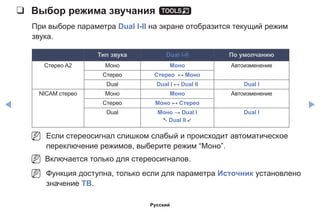
❑❑ Выбор режима звучания t
При выборе параметра Dual I-II на экране отобразится текущий режим
звука.
Тип звука Dual I-II По умолчанию
Стерео A2 Моно Моно Автоизменение
Стерео Стерео  ↔ Моно
Dual Dual I ↔ Dual II Dual I
NICAM стерео Моно Моно Автоизменение
Стерео Моно ↔ Стерео  
Dual Моно → Dual I
 Dual II 
Dual I
NN Если стереосигнал слишком слабый и происходит автоматическое
переключение режимов, выберите режим “Моно”.
NN Включается только для стереосигналов.
NN Функция доступна, только если для параметра Источник установлено
значение ТВ.
Русский
◀ ▶
❑❑ Подключение к сети
для LED-телевизоров серии 5 с экраном 32 дюйма и выше, а также плазменных телевизоров серии 490
NN Для LED-телевизоров функция подключения к сети может не
поддерживаться в зависимости от страны.
■■ Подключение к проводной сети
Существует три способа подключения телевизора к локальной сети с
помощью кабеля.
Русский
◀ ▶
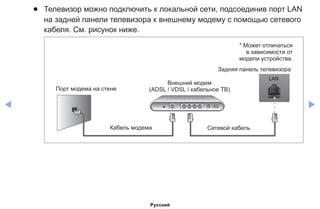
●● Телевизор можно подключить к локальной сети, подсоединив порт LAN
на задней панели телевизора к внешнему модему с помощью сетевого
кабеля. См. рисунок ниже.
* Может отличаться
в зависимости от
модели устройства.
Порт модема на стене
Внешний модем
(ADSL / VDSL / кабельное ТВ)
Задняя панель телевизора
Сетевой кабельКабель модема
Русский
◀ ▶
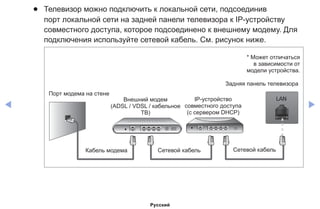
●● Телевизор можно подключить к локальной сети, подсоединив
порт локальной сети на задней панели телевизора к IP-устройству
совместного доступа, которое подсоединено к внешнему модему. Для
подключения используйте сетевой кабель. См. рисунок ниже.
* Может отличаться
в зависимости от
модели устройства.
Порт модема на стене
Внешний модем
(ADSL / VDSL / кабельное
ТВ)
IP-устройство
совместного доступа
(с сервером DHCP)
Задняя панель телевизора
Сетевой кабельСетевой кабельКабель модема
Русский
◀ ▶
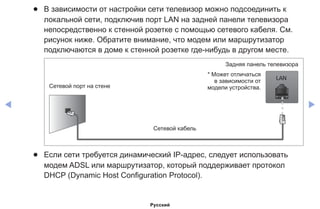
●● В зависимости от настройки сети телевизор можно подсоединить к
локальной сети, подключив порт LAN на задней панели телевизора
непосредственно к стенной розетке с помощью сетевого кабеля. См.
рисунок ниже. Обратите внимание, что модем или маршрутизатор
подключаются в доме к стенной розетке где-нибудь в другом месте.
* Может отличаться
в зависимости от
модели устройства.Сетевой порт на стене
Задняя панель телевизора
Сетевой кабель
●● Если сети требуется динамический IP-адрес, следует использовать
модем ADSL или маршрутизатор, который поддерживает протокол
DHCP (Dynamic Host Configuration Protocol).
Русский
◀ ▶
Модемы и маршрутизаторы, поддерживающие протокол DHCP,
автоматически предоставляют значения IP-адреса, маски подсети,
шлюза и DNS, которые требуются телевизору для доступа в Интернет,
поэтому их не придется вводить вручную. Большинство домашних
сетей используют динамические IP-адреса. В некоторых сетях
требуется указать статический IP-адрес. Если в сети требуется
статический IP-адрес, при настройке сетевого соединения необходимо
вручную ввести на экране настройки кабельной сети телевизора
значения IP-адреса, маски подсети, шлюза и DNS. Чтобы получить
значения IP-адреса, маски подсети, шлюза и DNS, обратитесь к своему
поставщику услуг Интернета. Если используется компьютер с системой
Windows, то эти значения можно узнать на компьютере.
NN Модемы ADSL, поддерживающие DHCP, можно использовать и в
том случае, если в сети требуется статический IP-адрес. Модемы
ADSL, поддерживающие DHCP, также позволяют использовать
статические IP-адреса.
NN Не поддерживается при скорости сети ниже 10 Мбит/с.
Русский
◀ ▶
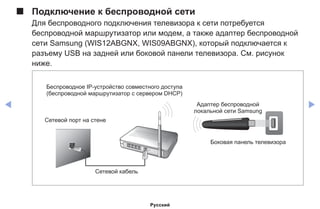
■■ Подключение к беспроводной сети
Для беспроводного подключения телевизора к сети потребуется
беспроводной маршрутизатор или модем, а также адаптер беспроводной
сети Samsung (WIS12ABGNX, WIS09ABGNX), который подключается к
разъему USB на задней или боковой панели телевизора. См. рисунок
ниже.
Сетевой кабель
Беспроводное IP-устройство совместного доступа
(беспроводной маршрутизатор с сервером DHCP)
Адаптер беспроводной
локальной сети Samsung
Боковая панель телевизора
Сетевой порт на стене
Русский
◀ ▶
Адаптер беспроводной локальной сети Samsung можно приобрести
отдельно в некоторых розничных магазинах или через электронные
магазины. Адаптер беспроводной локальной сети Samsung поддерживает
протоколы связи IEEE 802.11a/b/g и n. Samsung рекомендует использовать
протокол IEEE 802.11n. При воспроизведении видео через сетевое
соединение воспроизведение может выполняться с перерывами.
NN ПРИМЕЧАНИЕ
●● Чтобы пользоваться беспроводной сетью, необходимо установить
адаптер беспроводной локальной сети Samsung (WIS12ABGNX,
WIS09ABGNX).
●● Адаптер беспроводной локальной сети Samsung и удлинительный
кабель USB можно приобрести отдельно в некоторых розничных
магазинах или через электронные магазины.
Русский
◀ ▶
●● Для подключения к беспроводной сети телевизор необходимо
соединить с беспроводным IP-устройством совместного доступа
(т.е. с маршрутизатором или модемом). Если беспроводное IP-
устройство совместного доступа поддерживает протокол DHCP,
то для подсоединения телевизора к беспроводной сети можно
использовать DHCP или статический IP-адрес.
●● Выберите канал для беспроводного IP-устройства совместного
доступа, который не используется в данный момент. Если
выбранный канал занят другим устройством, установленным
рядом, то могут возникнуть помехи или перебои со связью.
●● Система безопасности, отличная от перечисленных ниже, не будет
работать на телевизоре.
Русский
◀ ▶
●● Если выбран режим HIGH PURE THROUGHPUT (Greenfield)
802.11n в чистом виде и в качестве типа шифрования для
беспроводного маршрутизатора выбран WEP или TKIP, телевизоры
Samsung не будут поддерживать подключение в соответствии с
новыми спецификациями сертификата Wi-Fi.
●● Если беспроводной маршрутизатор поддерживает WPS (Wi-Fi
Protected Setup), то к сети можно подключиться методом нажатия
одной кнопки (PBC) или с помощью PIN-кода. WPS автоматически
настроит SSID и ключ WPA для каждого режима.
●● Если используемый маршрутизатор, модем или устройство
не сертифицированы, возможно, их не удастся подключить к
телевизору с использованием адаптера беспроводной локальной
сети Samsung.
●● Перед подключением адаптера беспроводной локальной сети
Samsung следует обязательно выключить телевизор.
Русский
◀ ▶
●● Способы подключения: ниже перечислены способы подключения к
беспроводной сети.
–– Автонастройка (с помощью функции автоматического поиска
сети)
–– Настройка вручную
–– WPS(PBC)
–– Прям. подкл. Wi-Fi
●● При подключении через концентратор USB или с помощью
удлинительного кабеля USB, отличного от кабеля, входящего
в комплект поставки, адаптер беспроводной локальной сети
Samsung может не распознаваться.
Русский
◀ ▶
Примечание
Изображение может искажаться на некоторых каналах, если телевизор
подключен к адаптеру беспроводной локальной сети Samsung. В таких
случаях следует установить соединение, используя один из следующих
способов, или подключить адаптер беспроводной локальной сети
Samsung с помощью кабеля USB в месте, где исключены радиопомехи.
Способ 1
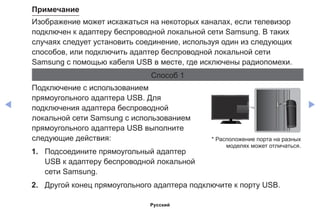
Подключение с использованием
прямоугольного адаптера USB. Для
подключения адаптера беспроводной
локальной сети Samsung с использованием
прямоугольного адаптера USB выполните
следующие действия:
1.	 Подсоедините прямоугольный адаптер
USB к адаптеру беспроводной локальной
сети Samsung.
2.	 Другой конец прямоугольного адаптера подключите к порту USB.
* Расположение порта на разных
моделях может отличаться.
Русский
◀ ▶
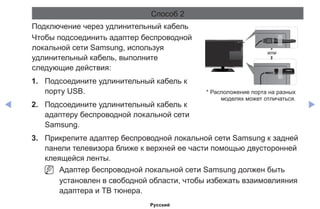
Способ 2
Подключение через удлинительный кабель
Чтобы подсоединить адаптер беспроводной
локальной сети Samsung, используя
удлинительный кабель, выполните
следующие действия:
1. 	 Подсоедините удлинительный кабель к
порту USB.
2. 	 Подсоедините удлинительный кабель к
адаптеру беспроводной локальной сети
Samsung.
3.	 Прикрепите адаптер беспроводной локальной сети Samsung к задней
панели телевизора ближе к верхней ее части помощью двусторонней
клеящейся ленты.
NN Адаптер беспроводной локальной сети Samsung должен быть
установлен в свободной области, чтобы избежать взаимовлияния
адаптера и ТВ тюнера.
или
* Расположение порта на разных
моделях может отличаться.
Русский
◀ ▶
■■ Настройки сети
OO MENUm → Сеть → Настройки сети → ENTERE
Можно настроить проводное или беспроводное сетевое соединение.
NN Сведения о подробных настройках для проводной сети см. в разделе
“Настройка проводной сети”, а сведения о подробных настройках
для беспроводной сети – в разделе “Настройка беспроводной сети”
данного руководства.
Русский
◀ ▶
■■ Состояние сети
OO MENUm → Сеть → Состояние сети → ENTERE
Здесь можно проверить текущее состояние сети и Интернет-подключения
для обновления программного обеспечения.
Русский
◀ ▶
❑❑ Настройка проводной сети
для LED-телевизоров серии 5 с экраном 32 дюйма и выше, а также плазменных телевизоров серии 490
NN Для LED-телевизоров функция подключения к сети может не
поддерживаться в зависимости от страны.
■■ Настройка проводной сети (Авто)
NN При подключении кабеля локальной сети появится всплывающее окно
для настройки проводной сети.
Автоматическая настройка сети используется при подключении телевизора
к сети, поддерживающей протокол DHCP. Чтобы автоматически настроить
подключение телевизора к кабельной сети, выполните следующие
действия:
Русский
◀ ▶
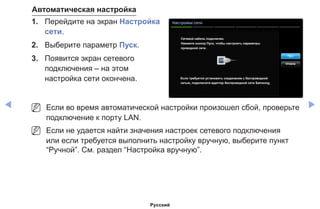
Автоматическая настройка
1.	 Перейдите на экран Настройка
сети.
2.	 Выберите параметр Пуск.
3.	 Появится экран сетевого
подключения – на этом
настройка сети окончена.
Настройки сети
Сетевой кабель подключен.
Нажмите кнопку Пуск, чтобы настроить параметры
проводной сети.
Если требуется установить соединение с беспроводной
сетью, подключите адаптер беспроводной сети Samsung.
Пуск
Отмена
NN Если во время автоматической настройки произошел сбой, проверьте
подключение к порту LAN.
NN Если не удается найти значения настроек сетевого подключения
или если требуется выполнить настройку вручную, выберите пункт
“Ручной”. См. раздел “Настройка вручную”.
Русский
◀ ▶
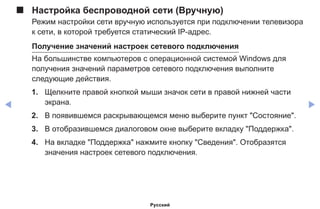
■■ Настройка проводной сети (Вручную)
Режим настройки сети вручную используется при подключении телевизора
к сети, в которой требуется статический IP-адрес.
Получение значений настроек сетевого подключения
На большинстве компьютеров с операционной системой Windows для
получения значений параметров сетевого подключения выполните
следующие действия.
1.	 Щелкните правой кнопкой мыши значок сети в правой нижней части
экрана.
2.	 В появившемся раскрывающемся меню выберите пункт Состояние.
3.	 В отобразившемся диалоговом окне выберите вкладку Поддержка.
4.	 На вкладке Поддержка нажмите кнопку Сведения. Отобразятся
значения настроек сетевого подключения.
Русский
◀ ▶
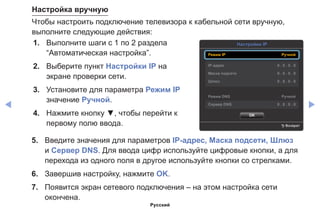
Настройка вручную
Чтобы настроить подключение телевизора к кабельной сети вручную,
выполните следующие действия:
1.	 Выполните шаги с 1 по 2 раздела
“Автоматическая настройка”.
2.	 Выберите пункт Настройки IP на
экране проверки сети.
3.	 Установите для параметра Режим IP
значение Ручной.
4.	 Нажмите кнопку ▼, чтобы перейти к
первому полю ввода.
Настройки IP
R Возврат
OK
Режим IP Ручной
IP-адрес 0 . 0 . 0 . 0
Маска подсети 0 . 0 . 0 . 0
Шлюз 0 . 0 . 0 . 0
Режим DNS Ручной
Сервер DNS 0 . 0 . 0 . 0
5.	 Введите значения для параметров IP-адрес, Маска подсети, Шлюз
и Сервер DNS. Для ввода цифр используйте цифровые кнопки, а для
перехода из одного поля в другое используйте кнопки со стрелками.
6.	 Завершив настройку, нажмите OK.
7.	 Появится экран сетевого подключения – на этом настройка сети
окончена.
Русский
◀ ▶
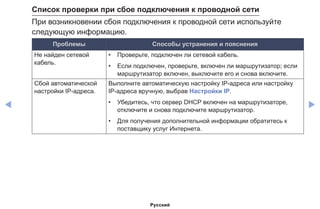
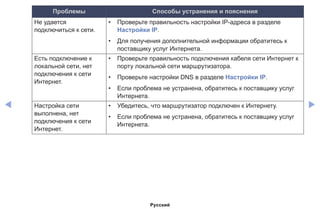
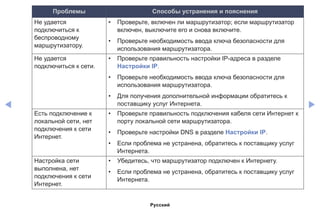
Список проверки при сбое подключения к проводной сети
При возникновении сбоя подключения к проводной сети используйте
следующую информацию.	
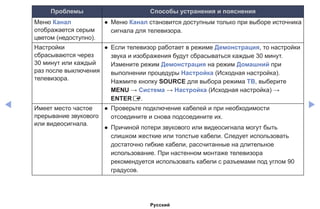
Проблемы Способы устранения и пояснения
Не найден сетевой
кабель.
•	 Проверьте, подключен ли сетевой кабель.
•	 Если подключен, проверьте, включен ли маршрутизатор; если
маршрутизатор включен, выключите его и снова включите.
Сбой автоматической
настройки IP-адреса.
Выполните автоматическую настройку IP-адреса или настройку
IP-адреса вручную, выбрав Настройки IP.
•	 Убедитесь, что сервер DHCP включен на маршрутизаторе,
отключите и снова подключите маршрутизатор.
•	 Для получения дополнительной информации обратитесь к
поставщику услуг Интернета.
Русский
◀ ▶
Проблемы Способы устранения и пояснения
Не удается
подключиться к сети.
•	 Проверьте правильность настройки IP-адреса в разделе
Настройки IP.
•	 Для получения дополнительной информации обратитесь к
поставщику услуг Интернета.
Есть подключение к
локальной сети, нет
подключения к сети
Интернет.
•	 Проверьте правильность подключения кабеля сети Интернет к
порту локальной сети маршрутизатора.
•	 Проверьте настройки DNS в разделе Настройки IP.
•	 Если проблема не устранена, обратитесь к поставщику услуг
Интернета.
Настройка сети
выполнена, нет
подключения к сети
Интернет.
•	 Убедитесь, что маршрутизатор подключен к Интернету.
•	 Если проблема не устранена, обратитесь к поставщику услуг
Интернета.
Русский
◀ ▶
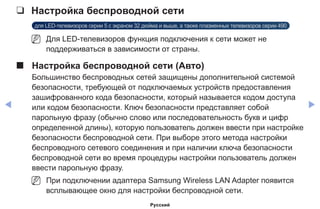
❑❑ Настройка беспроводной сети
для LED-телевизоров серии 5 с экраном 32 дюйма и выше, а также плазменных телевизоров серии 490
NN Для LED-телевизоров функция подключения к сети может не
поддерживаться в зависимости от страны.
■■ Настройка беспроводной сети (Авто)
Большинство беспроводных сетей защищены дополнительной системой
безопасности, требующей от подключаемых устройств предоставления
зашифрованного кода безопасности, который называется кодом доступа
или кодом безопасности. Ключ безопасности представляет собой
парольную фразу (обычно слово или последовательность букв и цифр
определенной длины), которую пользователь должен ввести при настройке
безопасности беспроводной сети. При выборе этого метода настройки
беспроводного сетевого соединения и при наличии ключа безопасности
беспроводной сети во время процедуры настройки пользователь должен
ввести парольную фразу.
NN При подключении адаптера Samsung Wireless LAN Adapter появится
всплывающее окно для настройки беспроводной сети.
Русский
◀ ▶
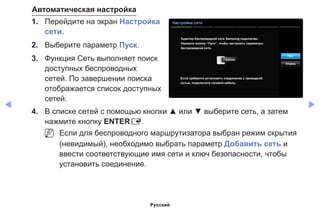
Автоматическая настройка
1.	 Перейдите на экран Настройка
сети.
2.	 Выберите параметр Пуск.
3.	 Функция Сеть выполняет поиск
доступных беспроводных
сетей. По завершении поиска
отображается список доступных
сетей.
Настройки сети
Aдаптер беспроводной сети Samsung подключен.
Нажмите кнопку “Пуск”, чтобы настроить параметры
беспроводной сети.
Если требуется установить соединение с проводной
сетью, подключите сетевой кабель.
Пуск
Отмена
4.	 В списке сетей с помощью кнопки ▲ или ▼ выберите сеть, а затем
нажмите кнопку ENTERE.
NN Если для беспроводного маршрутизатора выбран режим скрытия
(невидимый), необходимо выбрать параметр Добавить сеть и
ввести соответствующие имя сети и ключ безопасности, чтобы
установить соединение.
Русский
◀ ▶
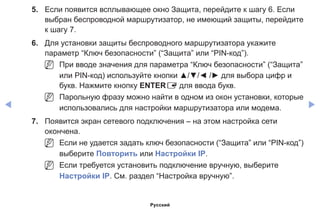
5.	 Если появится всплывающее окно Защита, перейдите к шагу 6. Если
выбран беспроводной маршрутизатор, не имеющий защиты, перейдите
к шагу 7.
6.	 Для установки защиты беспроводного маршрутизатора укажите
параметр “Ключ безопасности” (“Защита” или “PIN-код”).
NN При вводе значения для параметра “Ключ безопасности” (“Защита”
или PIN-код) используйте кнопки ▲/▼/◄ /► для выбора цифр и
букв. Нажмите кнопку ENTERE для ввода букв.
NN Парольную фразу можно найти в одном из окон установки, которые
использовались для настройки маршрутизатора или модема.
7.	 Появится экран сетевого подключения – на этом настройка сети
окончена.
NN Если не удается задать ключ безопасности (“Защита” или “PIN-код”)
выберите Повторить или Настройки IP.
NN Если требуется установить подключение вручную, выберите
Настройки IP. См. раздел “Настройка вручную”.
Русский
◀ ▶
■■ Настройка беспроводной сети (Вручную)
Режим настройки сети вручную используется при подключении телевизора
к сети, в которой требуется статический IP-адрес.
Получение значений настроек сетевого подключения
На большинстве компьютеров с операционной системой Windows для
получения значений параметров сетевого подключения выполните
следующие действия.
1.	 Щелкните правой кнопкой мыши значок сети в правой нижней части
экрана.
2.	 В появившемся раскрывающемся меню выберите пункт Состояние.
3.	 В отобразившемся диалоговом окне выберите вкладку Поддержка.
4.	 На вкладке Поддержка нажмите кнопку Сведения. Отобразятся
значения настроек сетевого подключения.
Русский
◀ ▶
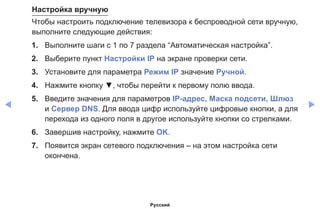
Настройка вручную
Чтобы настроить подключение телевизора к беспроводной сети вручную,
выполните следующие действия:
1.	 Выполните шаги с 1 по 7 раздела “Автоматическая настройка”.
2.	 Выберите пункт Настройки IP на экране проверки сети.
3.	 Установите для параметра Режим IP значение Ручной.
4.	 Нажмите кнопку ▼, чтобы перейти к первому полю ввода.
5.	 Введите значения для параметров IP-адрес, Маска подсети, Шлюз
и Сервер DNS. Для ввода цифр используйте цифровые кнопки, а для
перехода из одного поля в другое используйте кнопки со стрелками.
6.	 Завершив настройку, нажмите OK.
7.	 Появится экран сетевого подключения – на этом настройка сети
окончена.
Русский
◀ ▶
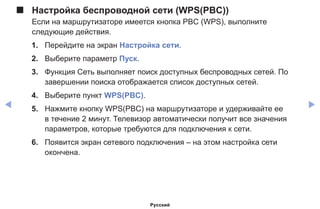
■■ Настройка беспроводной сети (WPS(PBC))
Если на маршрутизаторе имеется кнопка PBC (WPS), выполните
следующие действия.
1.	 Перейдите на экран Настройка сети.
2.	 Выберите параметр Пуск.
3.	 Функция Сеть выполняет поиск доступных беспроводных сетей. По
завершении поиска отображается список доступных сетей.
4.	 Выберите пункт WPS(PBC).
5.	 Нажмите кнопку WPS(PBC) на маршрутизаторе и удерживайте ее
в течение 2 минут. Телевизор автоматически получит все значения
параметров, которые требуются для подключения к сети.
6.	 Появится экран сетевого подключения – на этом настройка сети
окончена.
Русский
◀ ▶
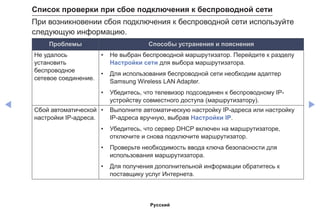
Список проверки при сбое подключения к беспроводной сети
При возникновении сбоя подключения к беспроводной сети используйте
следующую информацию.
Проблемы Способы устранения и пояснения
Не удалось
установить
беспроводное
сетевое соединение.
•	 Не выбран беспроводной маршрутизатор. Перейдите к разделу
Настройки сети для выбора маршрутизатора.
•	 Для использования беспроводной сети необходим адаптер
Samsung Wireless LAN Adapter.
•	 Убедитесь, что телевизор подсоединен к беспроводному IP-
устройству совместного доступа (маршрутизатору).
Сбой автоматической
настройки IP-адреса.
•	 Выполните автоматическую настройку IP-адреса или настройку
IP-адреса вручную, выбрав Настройки IP.
•	 Убедитесь, что сервер DHCP включен на маршрутизаторе,
отключите и снова подключите маршрутизатор.
•	 Проверьте необходимость ввода ключа безопасности для
использования маршрутизатора.
•	 Для получения дополнительной информации обратитесь к
поставщику услуг Интернета.
Русский
◀ ▶
Проблемы Способы устранения и пояснения
Не удается
подключиться к
беспроводному
маршрутизатору.
•	 Проверьте, включен ли маршрутизатор; если маршрутизатор
включен, выключите его и снова включите.
•	 Проверьте необходимость ввода ключа безопасности для
использования маршрутизатора.
Не удается
подключиться к сети.
•	 Проверьте правильность настройки IP-адреса в разделе
Настройки IP.
•	 Проверьте необходимость ввода ключа безопасности для
использования маршрутизатора.
•	 Для получения дополнительной информации обратитесь к
поставщику услуг Интернета.
Есть подключение к
локальной сети, нет
подключения к сети
Интернет.
•	 Проверьте правильность подключения кабеля сети Интернет к
порту локальной сети маршрутизатора.
•	 Проверьте настройки DNS в разделе Настройки IP.
•	 Если проблема не устранена, обратитесь к поставщику услуг
Интернета.
Настройка сети
выполнена, нет
подключения к сети
Интернет.
•	 Убедитесь, что маршрутизатор подключен к Интернету.
•	 Если проблема не устранена, обратитесь к поставщику услуг
Интернета.
Русский
◀ ▶
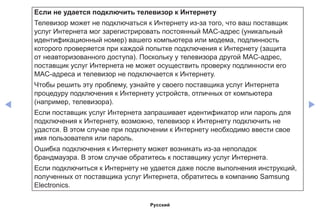
Если не удается подключить телевизор к Интернету
Телевизор может не подключаться к Интернету из-за того, что ваш поставщик
услуг Интернета мог зарегистрировать постоянный MAC-адрес (уникальный
идентификационный номер) вашего компьютера или модема, подлинность
которого проверяется при каждой попытке подключения к Интернету (защита
от неавторизованного доступа). Поскольку у телевизора другой MAC-адрес,
поставщик услуг Интернета не может осуществить проверку подлинности его
MAC-адреса и телевизор не подключается к Интернету.
Чтобы решить эту проблему, узнайте у своего поставщика услуг Интернета
процедуру подключения к Интернету устройств, отличных от компьютера
(например, телевизора).
Если поставщик услуг Интернета запрашивает идентификатор или пароль для
подключения к Интернету, возможно, телевизор к Интернету подключить не
удастся. В этом случае при подключении к Интернету необходимо ввести свое
имя пользователя или пароль.
Ошибка подключения к Интернету может возникать из-за неполадок
брандмауэра. В этом случае обратитесь к поставщику услуг Интернета.
Если подключиться к Интернету не удается даже после выполнения инструкций,
полученных от поставщика услуг Интернета, обратитесь в компанию Samsung
Electronics.
Русский
◀ ▶
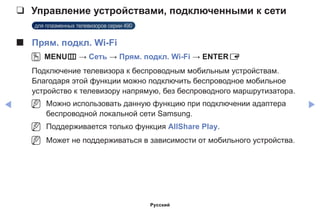
❑❑ Управление устройствами, подключенными к сети
для плазменных телевизоров серии 490
■■ Прям. подкл. Wi-Fi
OO MENUm → Сеть → Прям. подкл. Wi-Fi → ENTERE
Подключение телевизора к беспроводным мобильным устройствам.
Благодаря этой функции можно подключить беспроводное мобильное
устройство к телевизору напрямую, без беспроводного маршрутизатора.
NN Можно использовать данную функцию при подключении адаптера
беспроводной локальной сети Samsung.
NN Поддерживается только функция AllShare Play.
NN Может не поддерживаться в зависимости от мобильного устройства.
Русский
◀ ▶
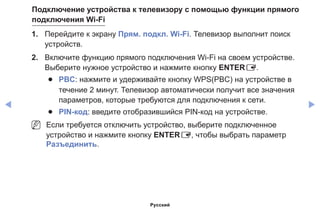
Подключение устройства к телевизору с помощью функции прямого
подключения Wi-Fi
1.	 Перейдите к экрану Прям. подкл. Wi-Fi. Телевизор выполнит поиск
устройств.
2.	 Включите функцию прямого подключения Wi-Fi на своем устройстве.
Выберите нужное устройство и нажмите кнопку ENTERE.
●● PBC: нажмите и удерживайте кнопку WPS(PBC) на устройстве в
течение 2 минут. Телевизор автоматически получит все значения
параметров, которые требуются для подключения к сети.
●● PIN-код: введите отобразившийся PIN-код на устройстве.
NN Если требуется отключить устройство, выберите подключенное
устройство и нажмите кнопку ENTERE, чтобы выбрать параметр
Разъединить.
Русский
◀ ▶
■■ Настройки AllShare
OO MENUm → Сеть → Настройки AllShare → ENTERE
Укажите, требуется ли разрешить подключенному к сети устройству,
например, смартфону или планшетному ПК, осуществлять обмен
содержимым или управлять ТВ с помощью загруженного в мобильное
устройство приложения. Подробные сведения о настройке параметров см.
разделе “Использование функций DLNA”.
Русский
◀ ▶
■■ Имя уст-ва
OO MENUm → Сеть → Имя уст-ва → ENTERE
Изменение названия ТВ путем ввода нового названия вручную.
NN На экране появится клавиатура, и вы сможете ввести название
для своего телевизора вручную с помощью пульта дистанционного
управления. Например, если требуется изменить название телевизора
Samsung, введите каждую букву, нажимая кнопки ▲/▼/◄/► на пульте
дистанционного управления, а затем выберите параметр Готово.
Русский
◀ ▶
❑❑ Выполнение исходной настройки
■■ Настройка
OO MENUm → Система → Настройка → ENTERE
Во время первой настройки или сброса параметров телевизора настройте
каналы и время.
NN Подробные сведения о параметре Настройка, см. в разделе “Исходная
настройка” руководства пользователя.
Русский
◀ ▶
❑❑ Настройка времени
■■ Время
OO MENUm → Система → Время → ENTERE
Текущее время будет отображаться каждый раз при нажатии кнопки INFO.
●● Часы: для использования различных функций таймера в телевизоре
необходимо настроить часы.
NN После отключения кабеля питания часы потребуется установить
заново.
Режим часов: установка текущего времени вручную или
автоматически.
–– Авто: автоматическая установка текущего времени с
использованием значения времени на цифровом канале.
NN Для автоматической установки времени необходимо подключить
антенну.
Русский
◀ ▶
–– Ручной: установка текущего времени вручную.
NN В зависимости от телевизионной станции и сигнала
автоматическое время может быть установлено неверно. В этом
случае установите время вручную.
Настройка часов: задайте параметры Дата и Время.
NN Эта функция доступна, только если для параметра Режим часов
установлено значение Ручной.
NN Параметры Дата и Время можно задать с помощью цифровых
кнопок на пульте дистанционного управления.
Часовой пояс (в зависимости от страны): выберите часовой пояс.
NN Эта функция доступна только когда для параметра Режим часов
установлено значение Авто.
NN При выборе параметра Ручной в разделе Часовой пояс
активируются параметры GMT и Летнее время.
Русский
◀ ▶
❑❑ Использование таймера сна
OO MENUm → Система → Время → Таймер сна → ENTERE
●● Таймер сна t: автоматическое отключение телевизора по
прошествии заданного времени. (30, 60, 90, 120, 150 или 180 минут).
NN Для отмены функции Таймер сна выберите значение Выкл..
Русский
◀ ▶
❑❑ Настройка таймера включения / выключения
OO MENUm → Система → Время → Таймер включения или Таймер
выключения → ENTERE
●● Таймер включения 1 / Таймер включения 2 / Таймер включения
3: доступны три различные настройки таймера включения. Сначала
необходимо установить часы.
–– Настройка: выберите Выкл., Один раз, Ежедневно, Пн-Пт, Пн-Cб,
Сб-Вс или Ручной, чтобы настроить таймер по своему усмотрению.
При выборе параметра Ручной можно задать день включения
таймера.
NN Выбранный день отмечен значком c.
–– Время: установка значений часов и минут.
–– Громкость: настройка необходимого уровня громкости.
Русский
◀ ▶
–– Источник: можно выбрать источник содержимого для
воспроизведения ТВ или USB при автоматическом включении
телевизора. (USB можно выбрать, только если к телевизору
подключено устройство USB.)
–– Антенна (когда для параметра Источник установлено значение
ТВ): выберите ATV или DTV.
–– Канал (когда для параметра Источник установлено значение ТВ):
выберите необходимый канал.
–– Музыка / Фото (когда для параметра Источник установлено
значение USB): выберите на устройстве USB папку с музыкальными
или фотофайлами для воспроизведения при автоматическом
включении телевизора.
NN ПРИМЕЧАНИЕ
●● Если на устройстве USB нет музыкальных файлов или не
выбрана нужная папка, то таймер не сработает.
Русский
◀ ▶
●● Если на устройстве USB имеется только один файл
фотографии, слайд-шоу показано не будет.
●● Если папка имеет слишком длинное имя, то выбрать ее не
удастся.
●● Каждому устройству USB соответствует отдельная папка.
При подключении нескольких устройств USB одного типа
убедитесь, что имена папок, соответствующих разным
устройствам USB, не совпадают.
●● При использовании функции Таймер включения
рекомендуется использовать запоминающее устройство
USB и устройство чтения карт памяти с несколькими
гнездами.
●● Функция Таймер включения может не работать
при использовании устройств USB со встроенным
аккумулятором, проигрывателями MP3 или PMP некоторых
сторонних производителей, поскольку для распознавания
этих устройств требуется много времени.
Русский
◀ ▶
●● Таймер выключ. 1 / Таймер выключ. 2 / Таймер выключ. 3:
доступны три различные настройки таймера выключения. Сначала
необходимо установить часы.
Настройка: выберите Выкл., Один раз, Ежедневно, Пн-Пт, Пн-Cб,
Сб-Вс или Ручной, чтобы настроить таймер по своему усмотрению.
При выборе параметра Ручной можно задать день включения
таймера.
NN Выбранный день отмечен значком c.
Время: установка значений часов и минут.
Русский
◀ ▶
❑❑ Типы блокировки
■■ Защита
OO MENUm → Система → Защита → ENTERE
NN Перед отображением экрана настройки появится экран для ввода PIN-
кода.
NN Введите 4-значный PIN-код. PIN-код можно изменить, выбрав
параметр Изменение PIN.
●● Блокировка канала (Выкл. / Вкл.): блокировка каналов в меню “Канал”
с целью ограничения доступа неавторизованных пользователей,
например детей, к неподходящим программам.
NN Функция доступна, только если для параметра Источник
установлено значение ТВ.
Русский
◀ ▶
●● Блокировка программ (зависит от страны): ограничение доступа
определенных пользователей (например, детей) к неподходящим
программам с помощью 4-значного PIN-кода. При выборе
заблокированного канала отобразится значок “”.
NN Настройки параметра Блокировка программ зависят от страны.
●● Изменение PIN: Измените пароль, который необходим для настройки
телевизора.
Русский
◀ ▶
❑❑ Картинка в картинке (PIP)
■■ PIP t
OO MENUm → Система → PIP → ENTERE
Одновременный просмотр видео с ТВ-тюнера и другого внешнего
источника видеосигнала. При этом режимы не должны совпадать, иначе
функция PIP (картинка в картинке) будет недоступна.
NN ПРИМЕЧАНИЕ
●● Инструкции по настройке звука в режиме PIP см. в разделе Выбор
звука.
●● Если выключить телевизор при просмотре в режиме PIP, а затем
включить снова, окно PIP больше отображаться не будет.
●● Можно заметить, что при использовании основного экрана для
просмотра игр или караоке изображение в окне PIP становится
несколько ненатуральным.
Русский
◀ ▶
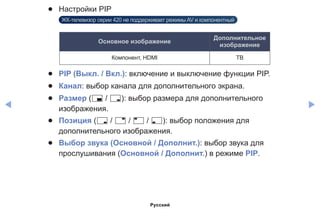
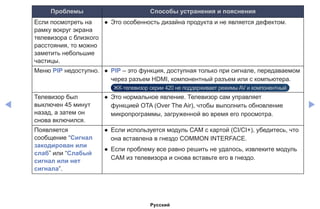
●● Настройки PIP
ЖК-телевизор серии 420 не поддерживает режимы AV и компонентный
Основное изображение
Дополнительное
изображение
Компонент, HDMI ТВ
●● PIP (Выкл. / Вкл.): включение и выключение функции PIP.
●● Канал: выбор канала для дополнительного экрана.
●● Размер (Õ / Ã): выбор размера для дополнительного
изображения.
●● Позиция (à / – / — / œ): выбор положения для
дополнительного изображения.
●● Выбор звука (Основной / Дополнит.): выбор звука для
прослушивания (Основной / Дополнит.) в режиме PIP.
Русский
◀ ▶
❑❑ Решения для экономии электроэнергии
■■ Экономный режим
OO MENUm → Система → Экономный режим → ENTERE
●● Экон. энергии (Выкл. / Низкий / Средний / Высокий / Откл. экран)
t: настройка яркости телевизора для снижения потребления
энергии. Если выбрать значение Откл. экран, то экран погаснет
и останется только звук. Нажмите любую кнопку, кроме кнопки
регулировки громкости, чтобы включить экран.
Русский
◀ ▶
●● Датчик экон. реж. (Выкл. / Вкл.)
для LED-телевизоров серии 5 с экраном 32 дюйма и выше, а также плазменных телевизоров :
автоматическое изменение настроек изображения в соответствии с
уровнем освещения для экономии электроэнергии.
NN Если изменить режим Подсветка для LED- и ЖК-телевизоров / Свет
ячейки для плазменных телевизоров , то для параметра Датчик экон. реж.
будет установлено значение Выкл.
Мин. подсветка для LED- и ЖК-телевизоров / Мин. свет
ячейки для плазменных телевизоров : если для параметра Датчик экон.
реж. выбрано значение Вкл., то минимальную яркость экрана можно
настроить вручную.
NN Если для Датчик экон. реж. установлено значение Вкл., то яркость
экрана будет меняться (немного увеличиваться или уменьшаться)
в зависимости от интенсивности окружающего освещения.
Русский
◀ ▶
●● Режим ожидания (Выкл. / 15 мин / 30 мин / 60 мин): чтобы избежать
излишнего потребления энергии, укажите, как долго телевизор может
оставаться включенным при отсутствии принимаемого сигнала.
NN Не работает, если компьютер находится в режиме
энергосбережения.
●● Автовыключение (Выкл. / Вкл.): если в течение 4 часов не
выполняются никакие операции, телевизор автоматически выключится.
Русский
◀ ▶
❑❑ Другие операции
■■ Язык
OO MENUm → Система → Язык → ENTERE
●● Язык меню: выбор языка меню.
●● Язык телетекста (в зависимости от страны): выбор языка телетекста.
NN Если выбранный язык не транслируется, по умолчанию
устанавливается английский язык.
●● Предпочитаемый язык (Основное аудио / Дополнит. аудио /
Основные субтитры / Дополнит. субтитры / Основной телетекст
/ Дополнит. телетекст): выбор языка, который будет языком по
умолчанию при выборе канала.
NN Параметры Основной телетекст и Дополнит. телетекст в
некоторых регионах могут не поддерживаться.
Русский
◀ ▶
■■ Субтитры
OO MENUm → Система → Субтитры → ENTERE
Это меню используется для настройки режима Субтитров.
●● Субтитры (Выкл. / Вкл.): включение или выключение субтитров.
●● Режим субтитров (Норм. / С нарушен. слуха): выбор режима
субтитров.
●● Язык субтитров: выбор языка субтитров.
NN Если просматриваемая программа не поддерживает режим С
нарушен. слуха, то автоматически включается режим Норм. даже
при выборе режима С нарушен. слуха.
NN Если выбранный язык не транслируется, по умолчанию
устанавливается английский язык.
Русский
◀ ▶
■■ Цифровой текст (Отключить / Включить)
(только для Великобритании)
OO MENUm → Система → Цифровой текст → ENTERE
Эта функция включается, если программа передается с цифровым
текстом.
NN MHEG (Multimedia and Hypermedia Information Coding Experts
Group) международный стандарт для систем кодирования данных,
который используется для мультимедиа и гипермедиа. Это система
более высокого уровня, чем MPEG, и включает гипермедиа связанных
данных, например неподвижные изображения, службу символов,
анимацию, графические и видеофайлы, а также данные мультимедиа.
MHEG – это технология интерактивной работы пользователя в
реальном времени. Она применяется в различных областях, включая
функции VOD (видео по запросу), ITV (интерактивное ТВ), EC
(электронная коммерция), телеобучение, телеконференции, цифровые
библиотеки и сетевые игры.
Русский
◀ ▶
■■ Время автозащиты для LED- и ЖК-телевизоров
OO MENUm → Система → Время автозащиты → ENTERE
●● Время автозащиты (Выкл. / 2 часа / 4 часа / 8 часов / 10 часов):
если на экране сохраняется неподвижное изображение в течение
определенного времени, установленного пользователем, запускается
экранная заставка, предотвращающая появление на экране остаточных
изображений.
Русский
◀ ▶
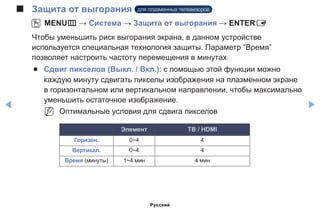
■■ Защита от выгорания для плазменных телевизоров
OO MENUm → Система → Защита от выгорания → ENTERE
Чтобы уменьшить риск выгорания экрана, в данном устройстве
используется специальная технология защиты. Параметр “Время”
позволяет настроить частоту перемещения в минутах.
●● Сдвиг пикселов (Выкл. / Вкл.): с помощью этой функции можно
каждую минуту сдвигать пикселы изображения на плазменном экране
в горизонтальном или вертикальном направлении, чтобы максимально
уменьшить остаточное изображение.
NN Оптимальные условия для сдвига пикселов
Элемент ТВ / HDMI
Горизон. 0~4 4
Вертикал. 0~4 4
Время (минуты) 1~4 мин 4 мин
Русский
◀ ▶
NN Значение параметра Сдвиг пикселов может отличаться в
зависимости от размера монитора (в дюймах) и режима.
NN Эта функция недоступна в режиме По разм. экрана.
●● Время автозащиты (Выкл. / 10 мин / 20 мин / 40 мин / 1 час):
если на экране сохраняется неподвижное изображение в течение
определенного времени, установленного пользователем, запускается
экранная заставка, предотвращающая появление на экране остаточных
изображений.
●● Прокрутка: эта функция помогает устранить остаточные изображения
с экрана посредством перемещения всех пикселов на плазменной
панели в соответствии со схемой. Данную функцию рекомендуется
использовать при появлении на экране остаточных изображений
или символов, особенно если в течение долгого времени на экране
воспроизводилось неподвижное изображение.
Русский
◀ ▶
NN Для результативного устранения с экрана остаточных изображений
необходимо включить соответствующую функцию на длительное
время (приблизительно на 1 час). Если с первого раза удалить
остаточное изображение не удалось, запустите функцию еще раз.
NN Чтобы отменить функцию, нажмите любую кнопку на пульте
дистанционного управления.
●● Серый сбоку (Светлый / Темный): защита экрана от повреждений
при просмотре телепрограмм в формате 4:3 благодаря настройке
баланса белого по левому и правому краям.
Русский
◀ ▶
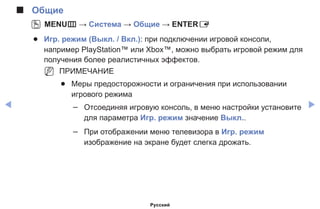
■■ Общие
OO MENUm → Система → Общие → ENTERE
●● Игр. режим (Выкл. / Вкл.): при подключении игровой консоли,
например PlayStation™ или Xbox™, можно выбрать игровой режим для
получения более реалистичных эффектов.
NN ПРИМЕЧАНИЕ
●● Mеры предосторожности и ограничения при использовании
игрового режима
–– Отсоединяя игровую консоль, в меню настройки установите
для параметра Игр. режим значение Выкл..
–– При отображении меню телевизора в Игр. режим
изображение на экране будет слегка дрожать.
Русский
◀ ▶
●● Игр. режим недоступен в режиме ТВ.
●● Сразу после подключения игровой консоли установите для
параметра Игр. режим значение Вкл. К сожалению, может
наблюдаться ухудшение качества изображения.
●● Когда для Игр. режим установлено значение Вкл.:
–– Реж. изображения: для изображения устанавливается
значение Стандартный, а для Режим звука – значение
Кино.
●● Блокировка ручного управления ТВ (Выкл. / Вкл.): ТВ может
управляться только с помощью пульта.
●● Логот. загрузки (Выкл. / Вкл.): отображение логотипа Samsung при
включении телевизора.
Русский
◀ ▶
■■ Видео по запросу DivX®
OO MENUm → Система → Видео по запросу DivX® → ENTERE
Отображение кода регистрации, утвержденного для данного телевизора.
Если подключиться к веб-узлу DivX и зарегистрироваться, введя
10-значный код регистрации, можно загрузить файл активации VOD.
Регистрация будет завершена после воспроизведения этого файла с
помощью функции Видео.
NN Дополнительные сведения о DivX® VOD см. на веб-сайте: http://vod.
divx.com.
Русский
◀ ▶
■■ Общий интерфейс
OO MENUm → Система → Общий интерфейc → ENTERE
●● Меню CI: выбор параметров в меню модуля CAM. Выберите пункт
Меню CI в меню карты CI CARD.
●● Инфо о приложении: просмотр сведений о модуле CAM, вставленном
в гнездо CI, и о карте CI CARD или CI+ CARD, вставленной в модуль
CAM. Модуль CAM можно установить в любое время, даже не включая
телевизор.
1.	 Модуль CI CAM можно приобрести у ближайшего дилера или по
телефону.
2.	 Вставьте карту CI CARD или CI+ CARD в модуль CAM в
направлении, указанном стрелкой.
3.	 Вставьте модуль CAM с картой CI CARD или CI+ CARD в гнездо
COMMON INTERFACE в направлении, указанном стрелкой, так,
чтобы модуль был параллелен гнезду.
4.	 Убедитесь, что на зашифрованном канале есть изображение.
Русский
◀ ▶
❑❑ Меню “Поддержка”
■■ e-Manual
OO MENUm → Поддержка → e-Manual → ENTERE
Здесь можно найти сведения об основных функциях телевизора и
инструкции по пользованию ими.
NN Дополнительные сведения об экране “e-Manual” см. в разделе
“Использование электронного руководства e-Manual” руководства
пользователя.
Русский
◀ ▶
■■ Самодиагностика
OO MENUm → Поддержка → Самодиагностика → ENTERE
NN Для работы функции Самодиагностика требуется несколько секунд.
Это часть нормальной работы телевизора.
●● Тест изображения (Да / Нет): устранение сбоев изображения.
●● Звуковой тест (Да / Нет): воспроизведение встроенной мелодии для
устранения звуковых сбоев.
NN Если из громкоговорителей телевизора не идет звук, то перед
выполнением проверки убедитесь, что для параметра Выбрать
громкогов. установлено значение Громкогов. ТВ в меню
Звук. для LED-телевизоров, плазменных телевизоров
NN Во время проверки будет воспроизводиться мелодия, даже
если для параметра Выбрать громкогов. установлено
значение Внеш. Ресивер. или звук отключен с помощью кнопки
MUTE. для LED-телевизоров, плазменных телевизоров
Русский
◀ ▶
●● Информ. о сигнале: (только для цифровых каналов) либо качество
приема каналов ТВЧ идеальное, либо каналы недоступны.
Отрегулируйте антенну, чтобы увеличить уровень сигнала.
●● Сброс: сброс всех настроек до заводских настроек по умолчанию.
NN Перед отображением экрана настройки появится экран для ввода
PIN-кода.
NN Введите 4-значный PIN-код. PIN-код можно изменить, выбрав
параметр Изменение PIN.
●● Устранение неполадок: обращайтесь к этим советам при
возникновении проблем, связанных с работой телевизора.
NN Если ни один из советов не поможет, обратитесь в центр
обслуживания клиентов Samsung.
Русский
◀ ▶
■■ Обновление ПО
OO MENUm → Поддержка → Обновление ПО → ENTERE
Обновление ПО выполнить путем загрузки новой версии микропрограммы
с веб-узла “www.samsung.com” на устройство памяти USB.
Текущая версия– это программное обеспечение, уже установленное в
телевизоре.
Настройка последней версии
●● По USB: вставьте в гнездо на телевизоре устройство USB с файлом
обновления микропрограммы, загруженным с веб-узла www.samsung.
com. Не отсоединяйте питание и не извлекайте устройство USB во
время обновления. После обновления микропрограммы телевизор
автоматически выключится и снова включится. При этом для всех
настроек видео и аудио будут восстановлены заводские значения
по умолчанию. Рекомендуется записывать свои настройки, чтобы их
можно было легко восстановить после обновления.
Русский
◀ ▶
●● По сети для плазменных телевизоров серии 490 : обновление программного
обеспечения через Интернет.
NN Сначала выполните настройку сети. Подробнее см. в разделе
Настройки сети.
NN Если Интернет-соединение некачественное, оно может
неожиданно прерваться. Повторите попытку загрузки. Если
проблема повторяется, загрузите обновление с устройства USB.
Русский
◀ ▶
●● По каналу: обновление программного обеспечения через
транслируемый сигнал.
NN Если данная функция включена во время передачи программного
обеспечения, то поиск и загрузка программного обеспечения
выполняются автоматически.
NN Время, необходимое для загрузки программного обеспечения,
зависит от состояния сигнала.
●● Альтернативное ПО: замена используемого программного
обеспечения на альтернативное.
●● Обновление в реж. ожидан. (Выкл. / Через 1 час / Через 2 часа /
00:00 / 02:00 / 12:00 / 14:00): обновление автоматически выполняется
в заданное время. Поскольку питание устройства включается
автоматически, экран телевизора может слегка мигать. Этот эффект
может сохраняться более часа до тех пор, пока не будет завершено
обновление программного обеспечения.
Русский
◀ ▶
■■ Обращение в Samsung
OO MENUm → Поддержка → Обращение в Samsung → ENTERE
См. данный раздел, когда телевизор работает неправильно или требуется
обновить программное обеспечение. Здесь содержатся сведения о
центрах поддержки Samsung и советы по загрузке решений и программ.
Русский
◀ ▶
■■ Дом. стр. содержим.
OO MENUm → Поддержка → Дом. стр. содержим. → ENTERE
Можно использовать различное полезное содержимое.
Русский
◀ ▶
❑❑ Использование функции 3D
для плазменных телевизоров серии 490
■■ 3D
OO MENUm → Изображение → 3D → ENTERE
Благодаря этой удивительной функции изображения можно просматривать
в режиме 3D. Чтобы в полной мере насладиться возможностями этой
функции, необходимо приобрести очки Samsung 3D Active Glasses
для просмотра видео в режиме 3D. Трехмерные очки Samsung 3D
Active Glasses продаются отдельно. Для получения более подробной
информации о том, где лучше всего приобрести очки, обратитесь к
продавцу, у которого был приобретен данный телевизор.
NN Логотип Full HD 3D Glasses™ указывает на совместимость
дисплеев и трехмерных очков, которые поддерживают формат Full
HD 3D Glasses™, и не свидетельствует о качестве изображения,
обеспечиваемом данными дисплеями.
Русский
◀ ▶
Просмотр телевизора с включенной функцией 3D
ВАЖНЫЕ СВЕДЕНИЯ ПО ОХРАНЕ ЗДОРОВЬЯ И БЕЗОПАСНОСТИ,
КОТОРЫЕ СЛЕДУЕТ ЗНАТЬ ПРИ ПРОСМОТРЕ 3D-ИЗОБРАЖЕНИЙ.
Прочтите и уясните следующие сведения по безопасности, прежде чем
использовать функцию 3D телевизора.
[[ПРЕДУПРЕЖДЕНИЕ
●● Некоторые люди могут испытывать дискомфорт во время
просмотра телевизоров 3D, например головокружение, тошноту
и головные боли. Если вы почувствуете любой из подобных
симптомов, прекратите просмотр телевизора 3D, снимите очки 3D
Active Glasses и отдохните.
●● Просмотр 3D-изображений в течение продолжительного времени
может привести к усталости глаз. Если вы почувствуете усталость
глаз, прекратите просмотр телевизора 3D, снимите очки 3D Active
Glasses и отдохните.
Русский
◀ ▶
●● Взрослые должны часто проверять состояние детей, использующих
функцию 3D. Если они пожалуются на усталость глаз, головные
боли, головокружение или тошноту, немедленно прекратите
просмотр телевизора 3D и дайте детям отдохнуть.
●● Не используйте очки 3D Active Glasses не по назначению (например,
как очки для коррекции зрения, солнечные или защитные очки и
т.д.)
●● Не используйте функцию 3D или очки 3D Active Glasses во время
прогулок или перемещения по комнате. Использование функции
3D или очков 3D Active Glasses во время перемещения по комнате
может привести к травмам вследствие столкновения с другими
предметами, спотыкания и/или падения.
Русский
◀ ▶
●● Режим 3D: выбор формата входного сигнала 3D.
NN Если вы хотите насладиться эффектом 3D-изображения в полной
мере, надевайте при просмотре очки 3D Active Glasses и выберите
соответствующее значение режима 3D в представленном ниже
списке, что позволит вам получить оптимальное 3D-изображение.
NN Во время просмотра 3D-изображений включите очки 3D Active
Glasses.
Режим 3D Действие
Выкл. Отключение функции 3D.
2D → 3D Преобразование 2D-изображения в 3D-изображение.
Рядом Отображение двух изображений рядом друг с другом.
Одно над
другим
Отображение одного изображения над другим.
Русский
◀ ▶
NN Некоторые форматы файлов могут не поддерживать “2D  3D”.
NN При просмотре трехмерных изображений при мерцающем
освещении, например при освещении флуоресцентными лампами
(50 Гц ~ 60 Гц) или лампами с тремя длинами волн может
наблюдаться легкое мерцание экрана. В этом случае уменьшите
интенсивность освещения или выключите его.
●● Трехм. перспектива (-5 ~ +5): настройка общей 3D-перспективы
экранного изображения.
●● Глубина (1~10): настройка общей глубины.
●● Изменение Л/П (Изображ. Л/П / Изображ. П/Л): переключение между
левым и правым изображениями.
Русский
◀ ▶
Поддерживаемое разрешение (только 16:9)
●● HDMI
Источник Разрешение Частота (Гц)
/
1280 x 720p 50 / 59.94 / 60 Гц
1920 х 1080i 50 / 59.94 / 60 Гц
1920 x 1080p 23.98 / 24 / 25 / 29.97 / 30 / 50 / 59.94 / 60 Гц
Frame Packing
1280 x 720p 50 / 59.94 / 60 Гц
1920 х 1080i 50 / 59.94 / 60 Гц
1920 x 1080p 23.98 / 24 / 25 / 29.97 / 30 Гц
Русский
◀ ▶
●● Компонент и DTV
Источник Разрешение Частота (Гц)
Компонент
1280 x 720p 50 / 59.94 / 60 Гц
1920 х 1080i 50 / 59.94 / 60 Гц
1920 x 1080p 23.98 / 24 / 25 / 29.97 / 30 / 50 / 59.94 / 60 Гц
DTV
1280 x 720p 50 / 59.94 / 60 Гц
1920 х 1080i 50 / 59.94 / 60 Гц
1920 x 1080p 25 Гц
●● Видео / Фотографии (в AllShare Play)
См. пункт “Поддерживаемые форматы субтитров и форматы
воспроизведения файлов AllShare” раздела “Дополнительная
информация”.
Русский
◀ ▶
Просмотр 3D-изображения
●● Способ 1
NN Иногда режим 3D может быть недоступен. Это зависит от формата
исходного изображения.
NN Для просмотра в режиме 3D следует надеть трехмерные очки 3D
Active Glasses и нажать на очках кнопку питания.
1.	 Нажмите кнопку MENU, с помощью кнопок ▲ или ▼ выберите
параметр Изображение и нажмите ENTERE.
2.	 С помощью кнопок ▲ или ▼ выберите параметр 3D и нажмите
кнопку ENTERE.
Русский
◀ ▶
3.	 С помощью кнопок ▲ или ▼ выберите параметр Режим 3D и
нажмите кнопку ENTERE.
4.	 С помощью кнопок ◄ или ► выберите параметр Режим 3D
изображения, которое необходимо просмотреть.
●● Способ 2
1.	 Нажмите кнопку W. Можно просматривать изображение в формате
3D.
2.	 Если необходимо изменить параметры 3D (например, Трехм.
перспектива), нажмите кнопку MENU и выберите параметр
Изображение.
3.	 Перейдите к шагу 3 в разделе “Метод 1” и следуйте
соответствующим указаниям.
NN Для выхода из режима 3D нажмите кнопку W еще раз.
Русский
◀ ▶
Перед использованием функции 3D
NN ПРИМЕЧАНИЕ
●● Режим 3D автоматически переключается на значение Выкл. при
выборе функций AllShare Play или e-Manual.
●● Режим 3D автоматически переключается на значение
конфигурации, сохраненное в памяти, при смене источника
входного сигнала.
●● В режиме 3D некоторые функции параметра Изображение не
работают.
●● Функция PIP в режиме 3D не поддерживается.
●● Трехмерные очки 3D Active Glasses от устройств Samsung более
раннего производства (инфракрасного типа) или устройств
сторонних производителей могут не подойти.
●● При первом включении телевизора требуется некоторое время,
чтобы качество изображения в режиме 3D стало оптимальным.
Русский
◀ ▶
●● Очки 3D Active Glasses могут неправильно работать, если рядом
с очками или телевизором включено любое другое устройство 3D
или иные электронные устройства. Если существует подобная
проблема, сделайте так, чтобы между трехмерными очками 3D
Active Glasses и другими электронными устройствами расстояние
было как можно больше.
●● Соблюдайте угол обзора и оптимальное расстояние до телевизора
при просмотре изображений в формате 3D.
●● В противном случае желаемый эффект 3D может быть не
достигнут.
●● В идеале расстояние просмотра должно составлять три высоты
экрана или более. Рекомендуется смотреть телевизор так, чтобы
глаза сидящего зрителя находились на одном уровне с экраном.
Русский
◀ ▶
❑❑ Использование содержимого мультимедиа
Возможность воспроизведения фото-, музыкальных и видеофайлов,
хранящихся на устройстве USB MSC (Mass Storage Class).
1.	 Нажмите кнопку CONTENT для выбора параметра Media Play /
AllShare Play только для плазменных телевизоров серии 490 .
2.	 Нажмите кнопку ▲/▼, чтобы выбрать нужное меню (Видео,
Фотографии, Музыка), затем нажмите кнопку ENTERE.
3.	 С помощью кнопок ▲/▼ выберите нужное устройство и нажмите
кнопку ENTERE еще раз.
Русский
◀ ▶
❑❑ Подключение устройства USB
1.	 Включите телевизор.
2.	 Подключите устройство USB, содержащее фото-, музыкальные и
видеофайлы, к порту USB на боковой панели телевизора.
3.	 После подключения устройства USB к телевизору появится
всплывающее окно. Можно непосредственно выбрать параметры
Видео, Фотографии или Музыка.
NN Работа с нелицензированными файлами мультимедиа может
выполняться неправильно.
NN Информация, которую необходимо знать до начала использования
содержимого мультимедиа
●● Протокол MTP (Media Transfer Protocol) не поддерживается.
●● Поддерживаются файловые системы FAT16, FAT32 и NTFS.
●● Цифровые камеры и аудиоустройства USB некоторых типов могут
быть несовместимы с этим телевизором.
Русский
◀ ▶
●● Содержимое мультимедиа доступно только на устройствах класса
USB MSC (Mass Storage Class). MSC – это устройства Mass
Storage Class с возможностью передачи данных единым целым.
Примерами устройств MSC являются флеш-диски и устройства
чтения флеш-карт (концентраторы USB не поддерживаются).
Устройства следует подключать непосредственно к порту USB
телевизора.
●● Перед подключением устройства к телевизору создайте резервные
копии файлов, чтобы предотвратить повреждение или потерю
данных. Компания SAMSUNG не несет ответственности за любые
повреждения файлов или потерю данных.
●● Жесткий диск, подключенный по USB, не поддерживается.
●● Не отключайте устройство USB во время загрузки.
●● Чем больше разрешение изображения, тем больше времени
требуется для его отображения на экране.
●● Максимально возможное разрешение JPEG – 15360 x 8640
пикселов.
Русский
◀ ▶
●● Если файл поврежден или имеет несовместимый формат,
отобразится сообщение “Формат файла не поддерживается”.
●● Файлы MP3 с технологией DRM, которые были загружены с платного
узла, воспроизвести невозможно. Digital Rights Management (DRM)
– это технология, которая поддерживает создание содержимого,
распространение и полное интегрированное управление
содержимым, включая защиту прав и интересов поставщиков
содержимого, предотвращение незаконного копирования
содержимого, а также управление выставлением счетов и
платежами.
●● Устройство USB, для работы которого требуется большая мощность
(более 500 мА или 5 В), возможно, поддерживаться не будет.
●● При отсутствии входного сигнала в течение времени, установленного
для параметра Время автозащиты, запускается экранная заставка.
●● При подключении к телевизору некоторых моделей внешнего
жесткого диска режим энергосбережения этого диска может быть
автоматически сброшен.
Русский
◀ ▶
●● При использовании удлинительного кабеля USB устройство USB
может не распознаваться или могут не читаться файлы, хранящиеся
на данном устройстве.
●● Если устройство USB не распознается при подключении к телевизору,
нарушен список файлов, хранящихся на устройстве, или какой-либо
файл из списка не воспроизводится, подсоедините устройство USB к
компьютеру, отформатируйте его и проверьте соединение.
●● Чтобы окончательно удалить из компьютера файл, который ранее
был удален, но обнаруживается при запуске режима мультимедийного
содержимого, используйте на компьютере функцию “Очистить
корзину”.
●● Содержимое мультимедиа поддерживает только последовательный
формат jpeg.
●● Функции “Поиск сюжета” и “Эскизы” в режиме Видео не
поддерживаются.
●● Если общее число файлов на устройстве хранения USB превышает
4000, файлы и папки могут не отображаться, а некоторые папки могут
не открываться.
Русский
◀ ▶
Отключение устройства USB
●● Способ 1. Использование кнопки SOURCE.
1.	 Нажмите кнопку SOURCE.
2.	 Выберите нужное устройство USB и нажмите кнопку TOOLS.
Появится меню Сервис.
3.	 Выберите Безопасное извлечение USB, затем дождитесь
отключения выбранного устройства USB. Теперь можно извлечь
устройство USB из разъема телевизора.
Русский
◀ ▶
●● Способ 2. Использование начального экрана Media Play / AllShare
Play только для плазменных телевизоров серии 490 .
1.	 Перейдите к начальному экрану Media Play / AllShare
Play только для плазменных телевизоров серии 490 .
2.	 Выберите любую категорию и нажмите кнопку ENTERE.
3.	 Выберите нужное устройство USB и нажмите кнопку TOOLS.
Появится меню Сервис.
4.	 Выберите Безопасное извлечение USB, затем дождитесь
отключения выбранного устройства USB. Теперь можно извлечь
устройство USB из разъема телевизора.
NN Для извлечения устройства USB из разъема телевизора
рекомендуется использовать функцию Безопасное извлечение USB.
Русский
◀ ▶
❑❑ Подключение к компьютеру через сеть
для плазменных телевизоров серии 490
Можно воспроизводить изображения, музыку и видео, сохраненные на
компьютере, используя сетевое подключение в режиме AllShare Play на
телевизоре.
NN Если требуется воспроизвести на телевизоре файлы, сохраненные на
ПК, с использованием функции AllShare Play, необходимо загрузить
программное обеспечение AllShare PC Software и руководство
пользователя на веб-сайте www.samsung.com.
1.	 Дополнительные сведения о настройке сети см. в разделе “Сетевое
подключение”.
–– Рекомендуется размещать телевизор и компьютер в одной и той же
подсети. Первые три части IP-адресов телевизора и компьютера
должны быть одинаковыми, и только последняя часть (адрес хоста)
должна отличаться. (например, IP-адрес: 123.456.789.**)
Русский
◀ ▶
2.	 С помощью сетевого кабеля подсоедините компьютер, на который
будет установлена программа AllShare PC Software, к внешнему
модему.
–– Телевизор можно подсоединить к компьютеру напрямую без
использования устройства совместного доступа (маршрутизатора).
NN Ниже перечислены функции, которые не поддерживаются при
подключении к компьютеру через сеть.
●● Функции Фоновая музыка вкл. и Настройка фоновой музыки.
●● Функции кнопок � (НАЗАД) или µ (ВПЕРЕД) во время
воспроизведения видео.
NN Технология DivX DRM, функция воспроизведения нескольких звуковых
дорожек и функция встроенных субтитров не поддерживаются.
NN Использование программы AllShare PC Software на компьютере
должно быть разрешено в брандмауэре.
Русский
◀ ▶
NN При сетевом подключении в режиме AllShare Play в зависимости от
функций предоставляемого сервера могут произойти следующие сбои.
●● Может измениться метод сортировки.
●● Могут не работать функции кнопок � (НАЗАД), µ (ВПЕРЕД) или
� (Пауза) в зависимости от данных содержимого.
NN Если во время воспроизведения видео через беспроводную сеть
файлы воспроизводятся прерывисто, рекомендуется вернуться к
использованию проводной сети.
Русский
◀ ▶
❑❑ Элементы, отображаемые на экране
С помощью кнопок ◄/►/▲/▼ перейдите к нужному файлу, а затем
нажмите кнопку ENTERE или � (Воспр.). В зависимости от способа
перехода к экрану его вид может меняться.
πµ Постраничн E Воспр. T Сервис R Возврат
AllShare Play/Видео/ SUM/500 Days of... .avi 1/15Информация:
можно узнать имя
выбранного устройства,
режим содержимого,
имя папки/файла,
страницу.
Информация:
можно узнать имя,
размер и дату
создания выбранного
файла.
Функциональные кнопки:
- E Воспр.: воспроизведение выбранного файла.
- T Сервис: отображение меню параметров.
- R Возврат: переход к предыдущему шагу.
- πµ/b{ Постраничн: переход вверх или вниз страницы.
Список файлов:
Можно проверить
файлы и группы,
рассортированные по
категориям.
* Представленное изображение может отличаться в
зависимости от модели устройства.
Русский
◀ ▶
■■ Видео
Воспроизведение видео
1.	 С помощью кнопок ◄/►/▲/▼ выберите необходимое видео в списке
файлов.
2.	 Нажмите кнопку ENTERE или кнопку � (Воспр.).
–– Имя выбранного файла и время воспроизведения отображаются в
верхней части экрана.
–– При отсутствии данных о продолжительности видео время
воспроизведения и строка состояния не отображаются.
–– С помощью кнопок ◄ и ► можно осуществлять поиск
видеофрагментов во время воспроизведения видео.
–– Во время воспроизведения можно использовать кнопки перемотки
(�) (НАЗАД) и (µ) (ВПЕРЕД).
NN В этом режиме можно просматривать видеоролики игры, но саму игру
воспроизвести невозможно.
Русский
◀ ▶
●● Поддерживаемые форматы субтитров
–– Внешний
Имя Расширение файла
MPEG-4 timed text .ttxt
SAMI .smi
SubRip .srt
SubViewer .sub
Micro DVD .sub или .txt
SubStation Alpha .ssa
Advanced SubStation Alpha .ass
Powerdivx .psb
–– Внутренний
Имя Контейнер Формат
Xsub AVI Формат изображения
SubStation Alpha MKV Формат текста
Advanced SubStation Alpha MKV Формат текста
SubRip MKV Формат текста
MPEG-4 Timed text MP4 Формат текста
Русский
◀ ▶
●● Поддерживаемые форматы видео
Расширение
файла
Контейнер Видеокодек Разрешение
Частота
кадров
(кадр/с)
Скорость
передачи
(Мбит/с)
Аудиокодек
*.avi
*.mkv
*.asf
*.wmv
*.mp4
*.3gp
*.vro
*.mpg
*.mpeg
*.ts
*.tp
*.trp
*.m2ts
*.mts
*.divx
AVI
MKV
ASF
MP4
3GP
VRO
VOB
PS
TS
DivX 3.11/4.x/5.x/6.1
1920 x 1080
6~30
30 AC3
LPCM
ADMPCM
(IMA, MS)
AAC
HE-AAC
WMA
DD+
MPEG
(MP3)
DTS Core
MPEG4 SP/ASP
H.264 BP/MP/HP
Motion JPEG 640 x 480 8
Window Media Video v9
1920 x 1080 30MPEG2
MPEG1
Русский
◀ ▶
Другие ограничения
●● Из-за ошибок в содержимом или контейнере видео может не
воспроизводиться или воспроизводиться неправильно.
●● Звук или видео могут отсутствовать, если обычная скорость передачи/
частота кадров содержимого превышает параметры скорости,
указанные в приведенной выше таблице.
●● При наличии ошибки в таблице индексов функция поиска (перехода)
не поддерживается.
●● Воспроизведение видео по сети может не поддерживаться в
зависимости от состояния сети. При воспроизведении видео через
сетевое соединение возможны перерывы. для плазменных телевизоров серии 490
●● Некоторые устройства USB/цифровые камеры могут быть
несовместимы с проигрывателем.
●● При воспроизведении видеозаписей со скоростью более 10 Мбит/с
меню может отображаться с задержкой.
Русский
◀ ▶
Видеодекодер Аудиодекодер
●● Поддерживает форматы до H.264, Level
4.1
●● Форматы H.264 FMO/ASO/RS, VC1 SP/
MP/AP L4 и AVCHD не поддерживаются.
●● Формат GMC не поддерживается.
●● Поддерживает форматы до WMA до 10 Pro
5.1-канальный и профиль M2. (режим LBR
M0 не поддерживается)
●● WMA Lossless не поддерживается.
Русский
◀ ▶
■■ Фотографии
Просмотр фотографий (или слайд-шоу)
1. 	 С помощью кнопок ◄/►/▲/▼ выберите необходимую фотографию в
списке файлов.
2.	 Нажмите кнопку ENTERE.
NN Во время показа слайдов все файлы в списке будут отображаться
по порядку.
NN При нажатии кнопки � (Воспр.) в списке файлов показ слайдов
начнется немедленно.
NN Во время показа слайд-шоу можно изменять его скорость с
помощью кнопок π (НАЗАД) или µ (ВПЕРЕД).
NN Для перехода к другому файлу используйте кнопки ◄ или ►.
NN Музыкальные файлы будут автоматически воспроизводиться во время
слайд-шоу, если установлен параметр Фоновая музыка вкл.
Русский
◀ ▶
●● Поддерживаемые форматы фото
Расширение файла Тип Разрешение
*.jpg JPEG 15360 X 8640
*.bmp BMP 1920 х 1080
*.mpo MPO 15360 X 8640
Русский
◀ ▶
■■ Музыка
Воспроизведение музыки
1. 	 С помощью кнопок ◄/►/▲/▼ выберите необходимый музыкальный
файл в списке файлов.
2.	 Нажмите кнопку ENTERE или кнопку � (Воспр.).
–– Во время воспроизведения можно использовать кнопки перемотки
� (НАЗАД) и µ (ВПЕРЕД).
NN Отображаются только файлы с поддерживаемыми музыкальными
расширениями. Файлы с другими расширениями не отображаются,
даже если они хранятся на том же устройстве USB.
NN Если при воспроизведении музыкальных файлов слышен
странный звук, настройте параметр Эквалайзер в меню Звук. (При
воспроизведении перемодулированного музыкального файла могут
возникнуть проблемы со звуком.)
Русский
◀ ▶
NN Использование меню воспроизведения
–– С помощью кнопки ◄/► выберите необходимое меню.
●● Воспр. / Пауза: запуск или остановка воспроизведения
музыкального файла. Можно также использовать кнопку ∂
или ∑ на пульте дистанционного управления.
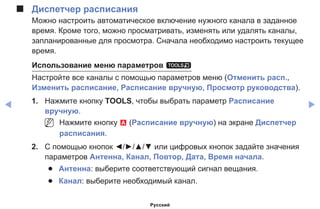
●● Режим повтора (Выкл. / Одна песня / Все): повторное
воспроизведение музыкальных файлов.
●● Случ. порядок (Выкл. / Вкл.): воспроизведение музыкальных
файлов в произвольном порядке.
●● Режим звука (Стандартный / Музыка / Кино / Четкий голос /
Усиление): Регулировка настроек звука.
Русский
◀ ▶
●● Поддерживаемые форматы музыкальных файлов
Расширение
файла
Тип Кодек Примечание
*.mp3 MPEG MPEG1 Audio Layer 3
*.m4a
*.mpa
*.aac
*.3ga
MPEG4 AAC
*.flac FLAC FLAC •	 Поиск не поддерживается. Поддержка
до 2 каналов.
*.ogg OGG Vorbis •	 Поддержка до 2 каналов.
*.wma WMA WMA •	 Поддерживает форматы до WMA до
10 Pro 5.1-канальный и профиль M2.
(режим LBR M0 не поддерживается)
Русский
◀ ▶
❑❑ Содержимое мультимедиа – дополнительные
функции
Воспроизведение выбранных видеофайлов/музыкальных файлов/
файлов фотографий
1.	 Нажмите кнопку TOOLS на каждом главном экране и выберите
параметр Воспр. выбора.
2.	 Выберите необходимые файлы.
NN Слева от выбранных файлов отобразится галочка.
3.	 С помощью кнопки ► выберите параметр Воспр.
NN Можно выбрать все файлы в списке или отменить их выбор, нажав
кнопку Выбрать все / Отменить все.
Русский
◀ ▶
Меню параметров воспроизведения видео/музыки/фотографий
Во время воспроизведения файла нажмите кнопку TOOLS.
Категория Действие Видео Фотографии Музыка
Фильм Переход непосредственно к другому
файлу.
c
Поиск по времени С помощью кнопок ◄ и ►
можно перемещаться по видео с
интервалом в одну минуту, чтобы
найти нужный видеофрагмент,
или можно сразу ввести
соответствующее время.
NN Может не поддерживаться
в зависимости от источника
входного сигнала.
c
Режим повтора Повторное воспроизведение
видеофайлов.
c
Размер картинки Настройка размера изображения
в соответствии с предпочтениями
пользователя.
c
Реж. изображения Регулировка настроек изображения. c c
Режим звука Регулировка настроек звука. c c
Русский
◀ ▶
Категория Действие Видео Фотографии Музыка
Язык аудио Можно изменить язык аудио, если
для видео существует несколько
языков.
c
Субтитры Включение/выключение
субтитров.
c
Настройки
субтитров
Воспроизведение видео с
субтитрами. Эта функция
работает только в том случае,
если имя файла субтитров
совпадает с именем видеофайла.
c
Запустить
показ слайдов /
Остановка показа
Запуск или остановка слайд-шоу. c
Скор. слайд-шоу Выбор скорости слайд-шоу во
время показа.
c
Фоновая музыка
вкл. / Фоновая
музыка выкл.
Включение/выключение фоновой
музыки при просмотре слайд-шоу.
c
Русский
◀ ▶
Категория Действие Видео Фотографии Музыка
Настройка фоновой
музыки
Выбор фоновой музыки для
просмотра слайд-шоу.
c
Увеличенный Увеличение изображения для
просмотра в полноэкранном
режиме.
c
Поворот Поворот изображений в
полноэкранном режиме.
c
Ред. список Редактирование списка
воспроизведения во время
воспроизведения нужного
музыкального файла.
c
Воспр. выбора Выбор и воспроизведение
нескольких файлов.
c
Информация Просмотр подробной
информации о воспроизводимом
файле.
c c c
Русский
◀ ▶
❑❑ Использование функций DLNA
для плазменных телевизоров серии 490
Можно воспроизводить содержимое мультимедиа мобильного телефона
или других устройств (компьютера), например видеоклипы, фотографии и
музыку, управляя им на экране телевизора по сети.
NN Сначала выполните настройку сети. Подробнее см. в разделе
Настройки сети.
NN Для получения дополнительной информации посетите веб-узел
www.samsung.com или обратитесь в операторский центр Samsung.
На мобильные устройства может потребоваться установить
дополнительное программное обеспечение. Подробные сведения см.
в соответствующем руководстве пользователя.
NN При подключении телевизора Samsung к серверу DLNA стороннего
производителя возможны проблемы совместимости во время
воспроизведения видео.
Русский
◀ ▶
NN Подключив телевизор Samsung к сети с помощью функции AllShare™,
можно использовать следующие оригинальные функции Samsung.
–– Воспроизведение различных форматов видео (DivX, MP4, 3GPP,
AVI, ASF, MKV, etc.)
–– Функция показа эскизов видео
–– Функция закладок (для возобновления воспроизведения с
определенного места)
–– Автоматическое разбиение на разделы (навигация по сценам)
–– Управление цифровым содержимым
–– Совместимость с различными форматами субтитров (SRT, SMI,
SUB, TXT, TTXT)
–– Поиск с использованием имен файлов
–– И многое другое
NN Для использования всех оригинальных функций Samsung DLNA
рекомендуется использовать программное обеспечение AllShare™,
входящее в комплект поставки телевизора.
Русский
◀ ▶
Воспроизведение содержимого мультимедиа, сохраненного на
устройствах
1.	 Подключите мобильный телефон или другие устройства с поддержкой
функции AllShare Play и воспроизведите содержимое мультимедиа,
сохраненное на каждом устройстве. В нижней части экрана телевизора
появится всплывающий экран.
2.	 Выберите параметр Разр., чтобы разрешить воспроизведение
содержимого, сохраненного на подключенных устройствах.
Содержимое мультимедиа, сохраненное на устройствах, можно
воспроизвести на экране телевизора.
NN Разрешенные устройства указаны в списке Настройки AllShare.
Русский
◀ ▶
Используя функцию AllShare Play, воспроизведите содержимое
мультимедиа, сохраненное на устройствах с поддержкой функции DLNA.
1.	 С помощью кнопки CONTENT выберите параметр AllShare Play.
2.	 Нажмите кнопку ▲/▼, чтобы выбрать нужное меню (Видео,
Фотографии, Музыка), затем нажмите кнопку ENTERE.
3.	 Выбрав устройство DLNA, снова нажмите кнопку ENTERE.
4. 	 С помощью кнопки ◄/►/▲/▼ выберите нужный файл.
5.	 Нажмите кнопку ENTERE.
Русский
◀ ▶
NN ПРИМЕЧАНИЕ
●● Содержимое, имеющее определенное разрешение и формат,
может не воспроизводиться на экране телевизора.
●● Кнопка ENTERE и кнопки ◄/► могут не работать. Это зависит от
типа содержимого мультимедиа.
●● Управлять воспроизведением файлов мультимедиа можно с
помощью мобильного устройства. Подробные сведения см. в
руководстве к мобильному устройству.
Русский
◀ ▶
Использование функции “Настройки AllShare”
OO MENUm → Сеть → Настройки AllShare → ENTERE
Отображается список мобильных телефонов или подключенных устройств,
настроенных на телевизоре на использование функции Настройки
AllShare.
NN Функция Настройки AllShare доступна на всех устройствах,
поддерживающих DLNA DMC.
●● Разр. / Запрет.: разрешение или запрещение устройств.
●● Удалить: удаление устройств из списка.
NN При этом из списка удаляются только имена устройств. При
включении удаленного устройства или при попытке подключить его
к телевизору его имя снова отобразится в списке.
Русский
◀ ▶
❑❑ Функция телетекста
Информацию об использовании услуги телетекста можно найти на главной
странице службы телетекста. Для правильного отображения информации
телетекста необходимо обеспечить стабильность приема сигнала. Иначе
информация может отображаться не полностью или некоторые страницы
могут быть пропущены.
Переход по страницам телетекста можно выполнять с помощью цифровых
кнопок на пульте дистанционного управления.
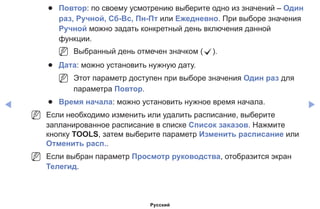
●● 0 (режим): выбор режима телетекста (LIST/FLOF). Если нажать эту
кнопку в режиме LIST, автоматически будет выбран режим сохранения
списка. В этом режиме можно сохранять страницы телетекста в список
с помощью кнопки 8(сохранить).
●● / (Телетекст включен/смешанный/выключен): включение режима
телетекста на текущем канале. Нажмите кнопку дважды, чтобы
наложить телетекст на изображение на телеэкране. Нажмите ее еще
раз, чтобы выйти из телетекста.
Русский
◀ ▶
●● 1 (дополнительная страница): отображение доступной
дополнительной страницы.
●● 8 (сохранить): сохранение страниц телетекста.
●● 6 (указатель): отображение страницы указателя (содержания) в
любой момент во время просмотра телетекста.
●● 4 (размер): отображение телетекста в верхней половине экрана.
Размер телетекста увеличивается в два раза. Чтобы переместить
текст в нижнюю часть экрана, нажмите кнопку еще раз. Для возврата к
первоначальному размеру нажмите кнопку еще раз.
●● 9 (удержание): сохранение на экране текущей страницы, если
имеется несколько дополнительных страниц, переключающихся
автоматически. Чтобы отменить, нажмите кнопку еще раз.
●● 2 (страница вверх): отображение следующей страницы телетекста.
●● 3 (страница вниз): отображение предыдущей страницы телетекста.
Русский
◀ ▶
●● 5 (открыть): отображение скрытого текста (например, ответов на
вопросы викторины). Для отображения нормального экрана нажмите
эту кнопку еще раз.
●● 7 (отмена): уменьшение размера телетекста для его наложения на
изображение на телеэкране.
●● Цветные кнопки (красная, зеленая, желтая, синяя): если
телевещательная компания использует систему FASTEXT, то разные
разделы страницы телетекста будут обозначены цветами, и их
можно будет выбрать, нажимая цветные кнопки. Нажмите цветную
кнопку, соответствующую выбранному разделу. Отобразится новая
страница, обозначенная данным цветом. Элементы можно выбирать
аналогичным образом. выбор всех каналов в списке каналов.
Чтобы отобразить предыдущую или следующую страницу, нажмите
соответствующую цветную кнопку.
Русский
◀ ▶
Информация на страницах телетекста делится на шесть категорий:
Часть Содержание
A Номер выбранной страницы.
B Название канала вещания.
C Номер текущей страницы или результаты поиска.
D Дата и время.
E Текст.
F Информация о состоянии. Информация FASTEXT.
A
E
F
B C D
Русский
◀ ▶
❑❑ Замок Kensington для защиты от краж
Замок Kensington – это устройство, используемое для физического
закрепления системы, когда она используется в общественных местах.
Эти замки предназначены для крепления техники, используемой в
общественном месте. Внешний вид и способ блокировки могут отличаться
от изображения и зависят от производителя. См. прилагаемое руководство
пользователя.
NN Найдите значок “K” на задней панели телевизора. Гнездо для замка
Kensington находится рядом со значком “K”.
NN Внешний вид и цвет могут различаться в зависимости от модели.
Чтобы заблокировать телевизор, выполните
следующие действия :
1.	 Оберните кабель замка Kensington вокруг
большого стационарного предмета,
например письменного стола или стула.
Задняя панель
телевизора
Дополнительно
Русский
◀ ▶
2.	 Пропустите конец кабеля с замком через петлю на другом конце
кабеля Kensington.
3.	 Вставьте стопор в гнездо замка Kensington на устройстве.
4.	 Закройте замок.
NN Здесь приведены общие инструкции. Более подробные указания см. в
руководстве пользователя к замку.
NN Устройство блокировки приобретается отдельно.
Русский
◀ ▶
❑❑ Подключение через гнездо Common Interface
Для просмотра платных каналов необходимо
установить карту CI CARD или CI+ CARD.
●● Если этого не сделать, отобразится
сообщение “Недопустимый сигнал”.
●● Через 2-3 минуты после установки
на экране отобразится информация
о согласовании, содержащая номер
телефона, идентификатор карты CI
CARD или CI+ CARD, идентификатор
хоста и другие сведения. Если появится
сообщение об ошибке, обратитесь к поставщику услуг цифрового
телевидения.
●● После того, как настройка сведений о каналах будет закончена, на
экране отобразится сообщение “Обновление завершено”, означающее,
что список каналов обновлен.
* Может отличаться в зависимости от
модели устройства.
Русский
◀ ▶
NN ПРИМЕЧАНИЕ
●● Карту CI CARD или CI+ CARD можно приобрести у местного
поставщика услуг кабельного телевидения.
●● Извлекайте карту CI CARD или CI+ CARD, аккуратно придерживая
ее, поскольку падение карты может привести к ее повреждению.
●● Вставляйте карту CI CARD или CI+ CARD в направлении,
указанном на ней.
●● Расположение гнезда COMMON INTERFACE может отличаться в
зависимости от модели устройства.
●● В некоторых странах и регионах карты CI CARD или CI+ CARD не
поддерживаются. Уточните это у официального дилера.
●● При возникновении проблем обратитесь к поставщику услуги.
●● Вставьте карту CI CARD или CI+ CARD, поддерживающую текущие
настройки антенны. В противном случае изображение на экране
будет отсутствовать или будет искажено.
Русский
◀ ▶
❑❑ Поиск и устранение неисправностей
При возникновении вопросов, связанных с работой телевизора, сначала
просмотрите следующий список. Если ни один из перечисленных советов
не поможет устранить неисправность, посетите веб-узел “www.samsung.
com” и выберите пункт “Поддержка”.
Проблемы Способы устранения и пояснения
Качество изображения Прежде всего, выберите Тест изображения, чтобы убедиться
в правильном отображении тестового изображения на экране
телевизора. (кнопка MENU - Поддержка - Самодиагностика -
Тест изображения) Если тестовое изображение отображается
правильно, причиной плохого качества изображения может быть
источник или уровень сигнала.
Русский
◀ ▶
Проблемы Способы устранения и пояснения
Изображение на
экране телевизора
выглядит не так, как в
магазине.
●● Если используется аналоговая приставка кабельной сети/
видеоприставка, замените ее на цифровую видеоприставку.
Чтобы получить качество изображения высокой четкости,
используйте кабель HDMI или компонентные кабели.
ЖК-телевизор серии 420 не поддерживает режимы AV и компонентный
●● Абоненты кабельного/спутникового телевидения: попробуйте
настроить каналы высокой четкости.
●● Подсоединение антенны: выполнив автонастройку, попробуйте
просмотреть изображение, транслируемое станциями высокой
четкости.
●● Многие каналы высокой четкости транслируют преобразованное
содержимое, передаваемое каналами стандартной четкости.
●● Установите для приставки кабельной сети/видеоприставки
разрешение выходного видеосигнала, равное 1080i или 720p.
●● Убедитесь, что вы смотрите телевизор с минимального
расстояния, рекомендуемого с учетом его размера и четкости
отображаемого сигнала.
Русский
◀ ▶
Проблемы Способы устранения и пояснения
Изображение
искажено:
крупнозернистость,
мелкозернистость,
точки, пикселизация.
●● Сжатие видеосигнала может стать причиной искажений;
особенно они заметны на быстродвижущихся изображениях,
например во время спортивных трансляций или демонстрации
фильмов с быстрой сменой картинки.
●● Слабый или некачественный сигнал также может вызвать
искажения изображения. Это не связано с неисправностью
телевизора.
●● Мобильные телефоны, работающие рядом с телевизором
(приблизительно на расстоянии 1 м), могут привести к помехам
изображений на экранах аналоговых и цифровых телевизоров.
Неправильная
цветопередача или
отсутствие цвета.
●● При соединении с помощью компонентного кабеля проверьте
правильность подключения штырьков компонентного кабеля
к соответствующим разъемам. Неверное или ненадежное
подключение может стать причиной неправильной цветопередачи
или отсутствия изображения на экране.
ЖК-телевизор серии 420 не поддерживает режимы AV и компонентный
Русский
◀ ▶
Проблемы Способы устранения и пояснения
Плохая
цветопередача
или недостаточная
яркость.
●● Настройте параметры меню Изображение в меню телевизора.
(выберите Реж. изображения / Цвет / Яркость / Четкость)
●● Настройте параметр Экон. энергии в меню телевизора.
(выберите последовательно MENU - Система - Экономный
режим - Экон. энергии)
●● Попробуйте сбросить настройки изображения, чтобы просмотреть
настройки по умолчанию. (выберите последовательно MENU -
Изображение - Сброс изображения)
Точечная линия вдоль
кромки экрана.
●● Если для размера экрана установлено значение По разм.
экрана, измените его на 16:9.
●● Измените разрешение приставки кабельной сети/видеоприставки.
Черно-белое
изображение.
●● Если используется композитный вход AV, подключите
видеокабель (желтый) к зеленому разъему компонентного входа
1 на телевизоре.
ЖК-телевизор серии 420 не поддерживает режимы AV и компонентный
Русский
◀ ▶
Проблемы Способы устранения и пояснения
При переключении
каналов изображение
зависает, искажено
или его отображение
задерживается.
●● Если подключена приставка кабельной сети, выполните сброс
параметров приставки. Отсоедините кабель питания переменного
тока и дождитесь окончания перезагрузки приставки. Это может
занять до 20 минут.
●● Установите для приставки кабельной сети разрешение выходного
видеосигнала, равное 1080i или 720p.
Качество звука Прежде всего выберите Звуковой тест, чтобы убедиться в том,
что аудиосистема телевизора работает должным образом. (кнопка
MENU - Поддержка - Самодиагностика - Звуковой те ст)
Если аудиосистема работает правильно, причиной плохого
качества звука может быть источник или уровень сигнала.
При установке
максимальной
громкости звук не
слышен или слышен
очень тихо.
●● Проверьте уровень громкости, который установлен на внешнем
устройстве, подключенном к телевизору.
Русский
◀ ▶
Проблемы Способы устранения и пояснения
Изображение
хорошее, но звук
отсутствует.
●● Установите для параметра Выбрать
громкогов. значение Громкогов. ТВ в меню
Звук. для LED-телевизоров, плазменных телевизоров
●● При использовании внешнего устройства убедитесь, что его
разъемы аудиокабелей подсоединены к соответствующим входным
аудиогнездам телевизора.
●● При использовании внешнего устройства проверьте параметр
настройки аудиовыхода на этом устройстве (может потребоваться
изменить параметр настройки аудиовыхода приставки кабельной
сети на HDMI, если для ее подключения к телевизору используется
разъем HDMI).
●● Если используется кабель DVI-HDMI, то требуется отдельный
аудиокабель.
●● Перезагрузите подключенное устройство, отсоединив и снова
подсоединив его кабель питания.
●● Если телевизор оснащен гнездом для наушников, убедитесь, что к
этому гнезду не подсоединен никакой кабель.
Русский
◀ ▶
Проблемы Способы устранения и пояснения
Из громкоговорителей
раздается шум.
●● Проверьте подключение кабелей. Убедитесь, что видеокабель
случайно не был подключен к аудиовходу.
●● При подключении антенны или кабелей проверьте уровень
сигнала. Слабый сигнал может вызвать искажения звука.
Отсутствует изображение
Телевизор не
включается.
●● Проверьте надежность подключения кабеля питания к сетевой
розетке и телевизору.
●● Проверьте исправность сетевой розетки.
●● Попробуйте нажать кнопку POWER на телевизоре, чтобы
исключить версию о неисправности пульта дистанционного
управления. Если телевизор включится, обратитесь к пункту
“Пульт дистанционного управления не работает” ниже.
Русский
◀ ▶
Проблемы Способы устранения и пояснения
Телевизор
отключается
автоматически.
●● Убедитесь, что для параметра Таймер сна установлено значение
Выкл. в Меню Время.
●● Если телевизор подсоединен к компьютеру, проверьте настройки
питания компьютера.
●● Проверьте надежность подключения кабеля питания к
электророзетке и телевизору.
●● Если телевизор работает от антенны или кабеля, то в случае
отсутствия сигнала в течение 10 ~ 15 минут телевизор
выключится.
Русский
◀ ▶
Проблемы Способы устранения и пояснения
Отсутствует
изображение/видео.
●● Проверьте подключения кабелей (отсоедините и подсоедините
все кабели, ведущие к телевизору и внешним устройствам).
●● Установите выходные видеосигналы внешних устройств
(кабельная сеть/видеоприставка, проигрыватель DVD или
Blu-ray и т.д.) так, чтобы они соответствовали входному
разъему телевизора. Например, если на внешнем устройстве
используется выход HDMI, его следует подключить к входу HDMI
на телевизоре.
●● Убедитесь, что подсоединенные устройства включены.
●● Убедитесь, что для телевизора правильно выбран источник
сигнала; для этого нажмите кнопку SOURCE на пульте
дистанционного управления телевизора.
●● Перезагрузите подключенное устройство, отсоединив и снова
подсоединив его кабель питания.
Русский
◀ ▶
Проблемы Способы устранения и пояснения
Подсоединение ВЧ-сигнала (кабельной сети/антенны)
Телевизор принимает
не все каналы.
●● Убедитесь в надежности подключения антенного кабеля.
●● Попробуйте использовать параметр Настройка (Исходная
настройка), чтобы добавить доступные для приема каналы
в список каналов. Выберите MENU – Система – Настройка
(Исходная настройка) и подождите, пока завершится сохранение
всех доступных для приема каналов.
●● Проверьте правильность позиционирования антенны.
Изображение
искажено:
крупнозернистость,
мелкозернистость,
точки, пикселизация.
●● Сжатие видеосигнала может стать причиной искажений;
особенно они заметны на быстродвижущихся изображениях,
например во время спортивных трансляций или демонстрации
фильмов с быстрой сменой картинки.
●● Слабый или некачественный сигнал также может вызвать
искажения изображения. Это не связано с неисправностью
телевизора.
Русский
◀ ▶
Проблемы Способы устранения и пояснения
Сетевое подключение для плазменных телевизоров серии 490
Не удается выполнить
обновление ПО по сети.
●● Выберите Настройка сети в меню Сеть.
●● При наличии последней версии ПО его обновление
осуществляться не будет.
Другое
Изображение
отображается не во
весь экран.
●● При отображении преобразованного содержимого стандартной
четкости (4:3), транслируемого каналами высокой четкости, по
обеим сторонам экрана видны черные полосы.
●● При просмотре фильмов, имеющих форматное соотношение,
отличное от телевизора, в верхней и нижней частях экрана
также будут видны черные полосы.
●● Для отображения во весь экран настройте размер изображения
на внешнем устройстве или телевизоре.
Русский
◀ ▶
Проблемы Способы устранения и пояснения
Плазменный телевизор
издает фоновый шум.
для плазменных телевизоров
●● Обычно плазменные телевизоры издают тихий
фоновый шум. Это нормальное явление. Оно связано с
электрическими разрядами, которые используются для
создания изображений на экране.
●● Если фоновый шум громкий, возможно, установлена
слишком высокая яркость на телевизоре. Попробуйте
установить пониженную яркость.
●● Громкий фоновый шум также может возникать в случае
установки плазменного телевизора слишком близко к стене
или другой твердой поверхности. Кроме того, пробуйте
проложить соединительные кабели в другом месте.
●● Сильный шум может возникать в случае неправильной
установки настенного крепления.
Проблема остаточного
изображения (выгорания
экрана).
для плазменных телевизоров
●● Чтобы уменьшить выгорание экрана, в данном устройстве
используется технология смещения пикселей. С помощью
технологии смещения пикселей можно настроить
незначительное смещение изображения вверх/вниз и (Верт.
линия) и из стороны в сторону (Горизонт.точка). Регулярное
незначительное смещение изображения способствует
уменьшению выгорания экрана.
Русский
◀ ▶
Проблемы Способы устранения и пояснения
Не работает пульт
дистанционного
управления.
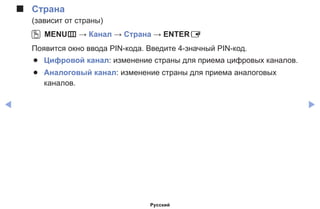
●● Замените батареи в пульте ДУ и проверьте их полярность (+/-).
●● Почистите окно передачи сигнала датчика, расположенное на
пульте дистанционного управления.
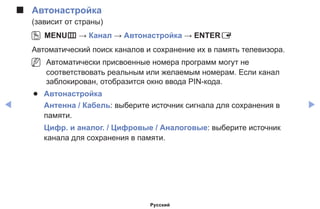
●● Попробуйте навести пульт ДУ непосредственно на ТВ на
расстоянии 1,5–2 м.
Невозможно включить
или выключить
телевизор или
отрегулировать
громкость с
помощью пульта
дистанционного
управления приставки
кабельного ТВ/
видеоприставки.
●● Запрограммируйте пульт дистанционного управления приставки
кабельной сети/видеоприставки, чтобы использовать его для
управления телевизором. Код телевизора SAMSUNG указан в
руководстве для приставки кабельного ТВ/видеоприставки.
Отображается
сообщение Режим не
поддерживается.
●● Проверьте поддерживаемое разрешение телевизора и настройте
соответствующим образом разрешение выходного сигнала
внешнего устройства.
Русский
◀ ▶
Проблемы Способы устранения и пояснения
Телевизор издает
запах пластмассы.
●● Это нормальное явление, и запах со временем исчезнет.
В меню Информ. о
сигнале недоступен
параметр телевизора
Самодиагностика.
●● Эта функция доступна только для цифровых каналов при
подключенной антенне (ВЧ или коаксиальной).
Телевизор
наклоняется в сторону
●● Снимите телевизор с подставки и снова установите его.
Трудно собрать
подставку.
●● Положите телевизор на плоскую поверхность. Если не удается
извлечь из телевизора вывернутые винты, воспользуйтесь
намагниченной отверткой.
Русский
◀ ▶
Проблемы Способы устранения и пояснения
Меню Канал
отображается серым
цветом (недоступно).
●● Меню Канал становится доступным только при выборе источника
сигнала для телевизора.
Настройки
сбрасываются через
30 минут или каждый
раз после выключения
телевизора.
●● Если телевизор работает в режиме Демонстрация, то настройки
звука и изображения будут сбрасываться каждые 30 минут.
Измените режим Демонстрация на режим Домашний при
выполнении процедуры Настройка (Исходная настройка).
Нажмите кнопку SOURCE для выбора режима ТВ, выберите
MENU → Система → Настройка (Исходная настройка) →
ENTERE.
Имеет место частое
прерывание звукового
или видеосигнала.
●● Проверьте подключение кабелей и при необходимости
отсоедините и снова подсоедините их.
●● Причиной потери звукового или видеосигнала могут быть
слишком жесткие или толстые кабели. Следует использовать
достаточно гибкие кабели, рассчитанные на длительное
использование. При настенном монтаже телевизора
рекомендуется использовать кабели с разъемами под углом 90
градусов.
Русский
◀ ▶
Проблемы Способы устранения и пояснения
Если посмотреть на
рамку вокруг экрана
телевизора с близкого
расстояния, то можно
заметить небольшие
частицы.
●● Это особенность дизайна продукта и не является дефектом.
Меню PIP недоступно. ●● PIP – это функция, доступная только при сигнале, передаваемом
через разъем HDMI, компонентный разъем или с компьютера.
ЖК-телевизор серии 420 не поддерживает режимы AV и компонентный
Телевизор был
выключен 45 минут
назад, а затем он
снова включился.
●● Это нормальное явление. Телевизор сам управляет
функцией OTA (Over The Air), чтобы выполнить обновление
микропрограммы, загруженной во время его просмотра.
Появляется
сообщение “Сигнал
закодирован или
слаб” или “Слабый
сигнал или нет
сигнала”.
●● Если используется модуль CAM с картой (CI/CI+), убедитесь, что
она вставлена в гнездо COMMON INTERFACE.
●● Если проблему все равно решить не удалось, извлеките модуль
CAM из телевизора и снова вставьте его в гнездо.
Русский
◀ ▶
Проблемы Способы устранения и пояснения
Имеют место
нежелательные
повторы изображения/
звука.
●● Проверьте и измените сигнал/источник.
Между резиновыми
прокладками стойки
и поверхностью
некоторых предметов
мебели может
возникнуть реакция.
●● Чтобы этого не произошло, используйте войлочные прокладки,
чтобы поверхность подставки телевизора не контактировала с
поверхностью мебели.
Появится сообщение
“Этот файл может не
воспроизводиться.”.
●● Это может произойти при воспроизведении содержимого
с высокой скоростью передачи в битах. Содержимое
может воспроизводиться с некоторыми проблемами при
воспроизведении.
Русский
◀ ▶
❑❑ Лицензия
TheaterSound, SRS and symbol are trademarks of SRS Labs, Inc.
TheaterSound technology is incorporated under license from SRS Labs, Inc.
SRS TheaterSound™ provides the most immersive surround sound experience from the TVs built-in
speakers, while maintaining steady volume and delivering rich bass and clear dialog.
Произведено по лицензии Dolby Laboratories. Название Dolby и символ с двойной
буквой D являются торговыми марками Dolby Laboratories.
Manufactured under license under U.S. Patent Nos: 5,956,674; 5,974,380; 6,487,535
 other U.S. and worldwide patents issued  pending. DTS, the Symbol,  DTS and
the Symbol together are registered trademarks  DTS 2.0+Digital Out is a trademark of
DTS, Inc. Product includes software. © DTS, Inc. All Rights Reserved.
Manufactured under license under U.S. Patent Nos: 5,956,674; 5,974,380; 6,487,535 
other U.S. and worldwide patents issued  pending. DTS, the Symbol  DTS and the
Symbol together are registered trademarks  DTS 2.0 Channel is a trademark of DTS,
Inc. Product includes software. © DTS, Inc. All Rights Reserved.
Только для ЖК-телевизоров серии 420
Русский
◀
The terms HDMI and HDMI High-Definition Multimedia Interface, and the HDMI Logo
are trademarks or registered trademarks of HDMI Licensing LLC in the United States
and other countries.
DivX Certified® to play DivX® video up to HD 1080p, including premium content.
ABOUT DIVX VIDEO: DivX® is a digital video format created by DivX, LLC, a subsidiary of Rovi
Corporation. This is an official DivX Certified® device that plays DivX video. Visit divx.com for more
information and software tools to convert your files into DivX videos.
ABOUT DIVX VIDEO-ON-DEMAND: This DivX Certified® device must be registered in order to
play purchased DivX Video-on-Demand (VOD) movies. To obtain your registration code, locate
the DivX VOD section in your device setup menu. Go to vod.divx.com for more information on how
to complete your registration. Covered by one or more of the following U.S. patents : 7,295,673;
7,460,668; 7,515,710; 7,519,274
DivX®, DivX Certified® and associated logos are trademarks of Rovi Corporation or its subsidiaries
and are used under license.
Примечание относительно лицензии с открытым исходным кодом
В случае использования программного обеспечения с открытым исходным кодом в меню
устройства становятся доступны лицензии с открытым исходным кодом. Примечание
относительно лицензии с открытым исходным кодом доступно только на английском языке.
Русский

Samsung ps43 e490

  • 1.
    _ _ E-MANUAL Благодарим заприобретение продукта компании Samsung. Для получения более полного обслуживания зарегистрируйте свое устройство по адресу: www.samsung.com/register Модель____ Серийный номер. _____________
  • 2.
    Содержание Настройка канала • Использованиекнопки INFO (Текущая и следующая программы) 1 • Использование меню “Канал” 2 • Перенастройка каналов 17 Основные операции • Изменение предварительно настроенного режима изображения 27 • Настройка параметров изображения 28 • Изменение параметров изображения 38 • Изменение предварительно настроенного режима звучания 45 • Настройка параметров звука 46 • Выбор режима звучания 56 Функции предпочтений • Подключение к сети 57 • Настройка проводной сети 71 • Настройка беспроводной сети 77 • Управление устройствами, подключенными к сети 86 • Выполнение исходной настройки 90 • Настройка времени 91 • Использование таймера сна 93 • Настройка таймера включения/ выключения 94 • Типы блокировки 98 • Картинка в картинке (PIP) 100 • Решения для экономии электроэнергии 102 • Другие операции 105 • Меню “Поддержка” 116 Дополнительные операции • Использование функции 3D 124 • Использование содержимого мультимедиа 135 • Подключение устройства USB 136 • Подключение к компьютеру через сеть 142 • Элементы, отображаемые на экране 145 • Содержимое мультимедиа – дополнительные функции 156 • Использование функций DLNA 160 Дополнительная информация • Функция телетекста 166 • Замок Kensington для защиты от краж 170 • Подключение через гнездо Common Interface 172 • Поиск и устранение неисправностей 174 • Лицензия 191
  • 3.
    ▶ Русский ❑❑ Использование кнопкиINFO (Текущая и следующая программы) На дисплее отображается номер текущего канала и состояние некоторых настроек аудио и видео. В окне текущей и следующей программы отображаются ежедневно обновляемые сведения о телепрограммах, идущих на всех каналах в определенное время. NN При нажатии кнопки a (Информация) отобразятся сведения о программе. ●● Для просмотра информации о нужной программе на текущем канале воспользуйтесь кнопками ◄ и ►. ●● Чтобы просмотреть программу телепередач для других каналов, воспользуйтесь кнопками ▲ и ▼. Если необходимо перейти на выбранный канал, нажмите кнопку ENTERE.
  • 4.
    ◀ ▶ ❑❑ Использованиеменю “Канал” OO MENUm → Поддержка → Дом. стр. содержим. → ENTERE Нажмите кнопку CONTENT для выбора нужного меню. Отобразятся все экраны. ■■ Список каналов Просмотр сведений о канале в списках Все, ТВ, Радио, Данные/ др., Аналоговые или Избранное 1-5. NN При нажатии кнопки CH LIST на пульте дистанционного управления отобразится экран Список каналов. Список каналов Телегид AllShare PlayДиспетчер расписания Источник Дом. стр. содержим. R Возврат * Представленное изображение может отличаться в зависимости от модели устройства. Русский
  • 5.
    ◀ ▶ ●● Все:отображение всех доступных на данный момент каналов. ●● ТВ: отображение всех доступных на данный момент ТВ-каналов. ●● Радио: отображение всех доступных на данный момент радиоканалов. ●● Данные/др.: отображение всех доступных на данный момент каналов MHP или других каналов. ●● Аналоговые: отображение всех доступных на данный момент аналоговых каналов. ●● Избранное 1-5: отображение всех избранных каналов. NN Чтобы просмотреть добавленные избранные каналы, нажмите кнопку CH LIST и с помощью кнопки L (Реж. кан.) перейдите к списку Избранное 1-5. Русский
  • 6.
    ◀ ▶ NN Использованиекнопок пульта дистанционного управления для работы с меню Список каналов ●● T (Сервис): отображение меню параметров. ●● L (Реж. кан. / Канал): переход к спискам Все, ТВ, Радио, Данные/др., Аналоговые или Избранное 1-5. NN При выборе параметра Просм. прогр. в меню T (Сервис) можно перейти к другим каналам с помощью кнопки L (Канал). ●● E (Просмотр / Информация): просмотр выбранного канала. / просмотр сведений о выбранной программе. ●● k (Страница): переход к следующей или предыдущей странице. Русский
  • 7.
    ◀ ▶ Использование параметра“Просмотр по расписанию” в меню “Список каналов” (только для цифровых каналов) Если параметр Просмотр по расписанию задан в меню Список каналов, программу можно настроить только в режиме Просм. прогр.. 1. Нажмите кнопку CH LIST и выберите нужный цифровой канал. 2. Нажмите кнопку TOOLS и выберите параметр Просм. прогр. Отобразится список программ для данного канала. 3. С помощью кнопок ▲ / ▼ выберите нужную программу, затем нажмите кнопку ENTERE (Информация) или кнопку INFO. 4. Выберите параметр Просмотр по расписанию, затем нажмите кнопку ENTERE. NN Если требуется отменить Просмотр по расписанию, выполните шаги с 1 по 3. Выберите Отменить расп. Русский
  • 8.
    ◀ ▶ Использование менюпараметров t Настройте все каналы с помощью параметров меню Список каналов (Просм. прогр., Изм. избранное, Блокировка/Разблокировка, Изменить название канала, Изм. номера канала, Удалить, Информация, Сортировка, Режим ред.). Набор элементов в меню параметров может варьироваться в зависимости от состояния канала. 1. Выберите канал и нажмите кнопку TOOLS. 2. Выберите функцию и измените ее настройки. Русский
  • 9.
    ◀ ▶ ●● Просм.прогр.: отображение программы при выборе цифрового канала. ●● Изм. избранное: указание часто просматриваемых каналов как избранных. Добавление или удаление канала в списке Избранное 1-5. 1. Выберите параметр Изм. избранное и нажмите кнопку ENTERE. 2. Нажмите кнопку ENTERE для выбора параметра Избранное 1-5, а затем нажмите кнопку OK. NN Один избранный канал можно добавить в несколько групп избранных каналов, входящих в список Избранное 1-5. Русский
  • 10.
    ◀ ▶ ●● Блокировка/Разблокировка:заблокированные каналы нельзя выбирать и просматривать. NN Эта функция доступна, только если для параметра Блокировка канала установлено значение Вкл. NN Появится окно ввода PIN-кода. Введите 4-значный PIN-код. PIN- код можно изменить, выбрав параметр Изменение PIN. ●● Изменить название канала (только для аналоговых каналов): присвоение каналу нового названия. Русский
  • 11.
    ◀ ▶ ●● Изм.номера канала: ввод нового номера с помощью цифровых кнопок. NN В некоторых регионах функции Изменить название канала и Изм. номера канала могут не поддерживаться. ●● Удалить: можно удалить канал, чтобы отображались только нужные каналы. ●● Информация: просмотр сведений о выбранной программе. ●● Сортировка: сортировка списка по номеру канала или имени канала. Русский
  • 12.
    ◀ ▶ ●● Режимред.: можно выбрать нужные каналы и отредактировать их. Использование меню параметров t Настройте все каналы с помощью параметров меню (Изм. избранное, Блокировка/Разблокировка, Удалить, Отменить выбор, Выбрать все). 1. Нажмите кнопку TOOLS на экране Список каналов, затем выберите параметр Режим ред. Слева от канала отобразится галочка. 2. С помощью кнопок ▲/▼ выберите нужный канал, затем нажмите кнопку ENTERE. Выбранный канал отмечен значком (c). NN Можно выбрать несколько каналов. NN Нажмите снова кнопку ENTERE для отмены выбора канала. 3. Нажмите кнопку TOOLS, затем выберите функцию и измените ее настройки. Русский
  • 13.
    ◀ ▶ ●● Изм.избранное: указание часто просматриваемых каналов как избранных. NN На экране Изм. избранное отображаются пять групп каналов (Избранное 1, Избранное 2 и т.д.). Избранный канал можно добавить в любую из этих групп. С помощью кнопок ▲/▼ выберите группу. ●● Блокировка/Разблокировка: заблокированные каналы нельзя выбирать и просматривать. NN Эта функция доступна, только если для параметра Блокировка канала установлено значение Вкл. NN Появится окно ввода PIN-кода. Введите 4-значный PIN-код. PIN-код можно изменить, выбрав параметр Изменение PIN. ●● Удалить: можно удалить канал, чтобы отображались только нужные каналы. ●● Отменить выбор: отмена выбора всех выбранных каналов. ●● Выбрать все: выбор всех каналов в списке каналов. Русский
  • 14.
    ◀ ▶ ■■ Телегид Сведенияо программах в электронном телегиде (EPG) предоставляются вещательными компаниями. Используя программу телепередач, составленную вещательной компанией, можно заранее выбрать программы для просмотра, чтобы в указанное время телевизор автоматически переключился на нужный канал. В зависимости от состояния канала сведения о программах могут быть устаревшими или не отображаться вовсе. Die Musik-Show DTV Air 825 NDR FERNSEHEN 19:15 - 20:40 Дэни растерян, когда Скот явно выражает свои взгляды ... 825 NDR FERNSEHEN 18:15 Сбт 1 Мая Просм.канал. – Все Сегодня ▲ 821 Kanal 5 822 M6 823 MDR FERNSEHEN 824 Mediashopping 825 NDR FERNSEHEN ▼ 826 NT1 20:00 21:0020:30 21:30 Нет информации Нет информации Нет информации Musik fur Sie MD... Ein Schloss am ... Нет информации a Дисп. расп. b -24 часа { +24 часа } Реж. кан. `Информация k Страница E Расписание 1 2 3 4 5 6 7 Телегид Die Musik-Show Die NDR Quizshow Sportclub live * Представленное изображение может отличаться в зависимости от модели устройства. Русский
  • 15.
    ◀ ▶ 1 aКрасная кнопка (Дисп. расп.): переход к запланированным программам в Дисп. расп. 2 b Зеленая кнопка (-24 часа): просмотр списка программ, которые будут транслироваться в ближайшие 24 часа. 3 { Желтая копка (+24 часа): просмотр списка программ, которые будут транслироваться через 24 часа. 4 } Синяя кнопка (Реж. кан.): выбор типа каналов, которые будут отображаться в окне Список каналов (Все, ТВ, Радио, Данные/др., Избранное 1-5). Русский
  • 16.
    ◀ ▶ 5 `(Информация):просмотр сведений о выбранной программе. 6 k (Страница): переход к предыдущей или следующей странице. 7 E (Просмотр / Расписание) ●● Если выбрана текущая программа, ее можно просмотреть. ●● Если выбрана предстоящая программа, ее можно зарезервировать. Чтобы отменить запланированный просмотр, нажмите кнопку ENTERE еще раз и выберите параметр Отменить расп.. Русский
  • 17.
    ◀ ▶ ■■ Диспетчеррасписания Можно настроить автоматическое включение нужного канала в заданное время. Кроме того, можно просматривать, изменять или удалять каналы, запланированные для просмотра. Сначала необходимо настроить текущее время. Использование меню параметров t Настройте все каналы с помощью параметров меню (Отменить расп., Изменить расписание, Расписание вручную, Просмотр руководства). 1. Нажмите кнопку TOOLS, чтобы выбрать параметр Расписание вручную. NN Нажмите кнопку a (Расписание вручную) на экране Диспетчер расписания. 2. С помощью кнопок ◄/►/▲/▼ или цифровых кнопок задайте значения параметров Антенна, Канал, Повтор, Дата, Время начала. ●● Антенна: выберите соответствующий сигнал вещания. ●● Канал: выберите необходимый канал. Русский
  • 18.
    ◀ ▶ ●● Повтор:по своему усмотрению выберите одно из значений – Один раз, Ручной, Сб-Вс, Пн-Пт или Ежедневно. При выборе значения Ручной можно задать конкретный день включения данной функции. NN Выбранный день отмечен значком (c). ●● Дата: можно установить нужную дату. NN Этот параметр доступен при выборе значения Один раз для параметра Повтор. ●● Время начала: можно установить нужное время начала. NN Если необходимо изменить или удалить расписание, выберите запланированное расписание в списке Список заказов. Нажмите кнопку TOOLS, затем выберите параметр Изменить расписание или Отменить расп.. NN Если выбран параметр Просмотр руководства, отобразится экран Телегид. Русский
  • 19.
    ◀ ▶ ❑❑ Перенастройкаканалов ■■ Антенна (Антенна / Кабель ) t OO MENUm → Канал → Антенна → ENTERE Для сохранения в памяти доступных каналов сначала следует указать тип источника сигнала, подключенного к телевизору (т.е. систему Антенна или Кабель). Русский
  • 20.
    ◀ ▶ ■■ Страна (зависитот страны) OO MENUm → Канал → Страна → ENTERE Появится окно ввода PIN-кода. Введите 4-значный PIN-код. ●● Цифровой канал: изменение страны для приема цифровых каналов. ●● Аналоговый канал: изменение страны для приема аналоговых каналов. Русский
  • 21.
    ◀ ▶ ■■ Автонастройка (зависитот страны) OO MENUm → Канал → Автонастройка → ENTERE Автоматический поиск каналов и сохранение их в память телевизора. NN Автоматически присвоенные номера программ могут не соответствовать реальным или желаемым номерам. Если канал заблокирован, отобразится окно ввода PIN-кода. ●● Автонастройка Антенна / Кабель: выберите источник сигнала для сохранения в памяти. Цифр. и аналог. / Цифровые / Аналоговые: выберите источник канала для сохранения в памяти. Русский
  • 22.
    ◀ ▶ Если дляпараметра “Источник сигнала” установлено значение “Антенна” или “Кабель” При выборе параметра Кабель → Цифр. и аналог. или Цифровые: укажите значение для поиска кабельных каналов. –– Выбор оператора (в зависимости от страны): выбор поставщика услуг кабельного телевидения. –– Режим поиска (Полный / Сеть / Быстрый): поиск всех каналов действующих телевизионных станций и сохранение их в память телевизора. NN При выборе режима Быстрый параметры Сеть, Идентиф. cети, Частота, Модуляция и Скорость передачи можно задать вручную с помощью соответствующей кнопки на пульте дистанционного управления. –– Сеть (Авто / Ручной): выбор в качестве режима настройки Идентиф. cети параметра Авто или Ручной. –– Идентиф. сети: если для параметра Сеть указано значение Ручной, можно настроить параметр Идентиф. сети с помощью цифровых кнопок. Русский
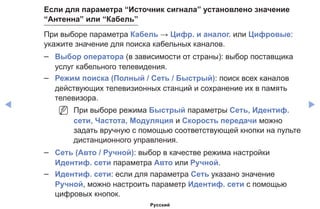
  • 23.
    ◀ ▶ –– Частота:отображение частоты канала (зависит от страны). –– Модуляция: отображение доступных значений модуляции. –– Скорость передачи: отображение допустимых значений скорости передачи. ●● Кабельные параметры поиска (в зависимости от страны и кабельных каналов) Установка дополнительных параметров поиска, таких как частота и скорость передачи, для поиска кабельной сети. Нач. частота / Конечная частота: выбор начальной и конечной частоты (в зависимости от страны). Скорость передачи: отображение допустимых значений скорости передачи. Модуляция: отображение доступных значений модуляции. Русский
  • 24.
    ◀ ▶ ■■ Настройкавручную OO MENUm → Канал → Настройка вручную → ENTERE Поиск канала вручную и его сохранение в памяти телевизора. NN Если канал заблокирован, отобразится окно ввода PIN-кода. NN В зависимости от типа каналов возможна поддержка функции Настройка вручную. Если для параметра “Источник сигнала” установлено значение “Антенна” или “Кабель” ●● Настройка цифровых каналов: поиск цифрового канала вручную и его сохранение в памяти телевизора. Нажмите кнопку Создать, чтобы выполнить поиск цифровых каналов. После завершения поиска канал будет обновлен в списке каналов. –– При выборе Антенна → Антенна: Канал, Частота, Полоса пропуск. –– При выборе Антенна → Кабель: Частота, Модуляция, Скорость передачи. Русский
  • 25.
    ◀ ▶ ●● Настройкааналоговых каналов: поиск аналогового канала. Нажмите кнопку Создать, чтобы выполнить поиск каналов путем настройки следующих параметров: Программа, Система цвета, Система звука, Канал, Поиск. NN Режим каналов –– P (режим программы): после настройки всем станциям телевещания в регионе присваиваются номера от P0 до P99. В этом режиме можно выбрать канал, введя присвоенный ему номер. –– C (режим канала с антенны) / S (режим кабельного канала): в этих двух режимах можно выбрать канал с антенны или кабельный канал, указав присвоенный ему номер. Русский
  • 26.
    ◀ ▶ ■■ Передачасписка кан. (зависит от страны) OO MENUm → Канал → Передача списка кан. → ENTERE Импорт или экспорт списка каналов. Для использования этой функции необходимо подключить устройство хранения USB. NN Отобразится окно ввода PIN-кода. Введите 4-значный PIN-код. ●● Импорт с USB: импорт списка каналов с USB. ●● Экспорт на USB: экспорт списка каналов на USB. Русский
  • 27.
    ◀ ▶ ■■ Точнаянастройка (только для аналоговых каналов) OO MENUm → Канал → Точная настройка → ENTERE Если сигнал слабый или искаженный, то можно выполнить его точную настройку вручную. NN Точно настроенные каналы отмечаются звездочкой “*”. NN Чтобы сбросить точную настройку, выберите пункт Сброс. Русский
  • 28.
    ◀ ▶ ■■ Изм.номера канала (Отключить / Включить) (зависит от страны) OO MENUm → Канал → Изм. номера канала → ENTERE Используйте эту функцию для изменения номера канала. При изменении номера канала информация о канале не обновляется автоматически. Русский
  • 29.
    ◀ ▶ ❑❑ Изменениепредварительно настроенного режима изображения OO MENUm → Изображение → Реж. изображения → ENTERE ■■ Реж. изображения t Выберите тип изображения. NN При подключении ПК можно изменять только параметры Развлекат. и Стандартный. ●● Динамический: для просмотра в комнате с ярким освещением. ●● Стандартный: для просмотра в комнате с нормальным освещением. ●● Обычный для LED-телевизоров серии 5 с экраном 32 дюйма и выше : для просмотра с минимальной нагрузкой на глаза. ●● Кино: для просмотра фильмов в темной комнате. ●● Развлекат.: для просмотра фильмов и игр. NN Это доступно только при подключении к ПК. Русский
  • 30.
    ◀ ▶ ❑❑ Настройкапараметров изображения ■■ Samsung MagicAngle для LED-телевизоров серии 4 с экраном 19 дюймов и серии 5 с экраном 22 дюйма OO MENUm → Изображение → Samsung MagicAngle → ENTERE Настройте угол обзора для достижения оптимального качества изображения на экране в зависимости от выбранного положения просмотра. ●● Samsung MagicAngle: При просмотре изображения на экране, находясь под углом снизу или сверху от телевизора, можно настроить соответствующий режим для каждого положения, чтобы получить то же качество изображения, как и при просмотре в положении непосредственно перед экраном. Выкл.: Выберите это значение при просмотре экрана спереди. Режим комфорта: Выберите это значение при просмотре экрана немного снизу. Вертикально: выберите при просмотре экрана сверху. ●● Режим: настройка угол обзора. NN Если для параметра Samsung MagicAngle установлено значение Режим комфорта или Вертикально, параметр Гамма недоступен. Русский
  • 31.
    ◀ ▶ ■■ Подсветкадля LED- и ЖК-телевизоров / Свет ячейки для плазменных телевизоров / Контраст / Яркость / Четкость / Цвет / Тон (З/К) Качество изображения можно настроить с помощью нескольких параметров. NN ПРИМЕЧАНИЕ ●● В режимах ТВ, Внешний, AV в системе PAL функция Тон (З/К) недоступна. ЖК-телевизор серии 420 не поддерживает режимы AV и компонентный ●● При подключении к ПК можно изменять только параметры Подсветка для LED- и ЖК-телевизоров / Свет ячейки для плазменных телевизоров , Контраст, Яркость и Четкость. ●● Настройки можно задать и сохранить для каждого внешнего устройства, подключенного к телевизору. ●● Чем меньше яркость изображения, тем ниже потребление электроэнергии. Русский
  • 32.
    ◀ ▶ ■■ Настройкаэкрана OO MENUm → Реж. изображения → Настройка экрана → ENTERE Настройка различных параметров изображения, таких как размер изображения и форматное соотношение. ●● Размер картинки: для приемника кабельного / спутникового телевидения также может быть предусмотрено несколько вариантов размера экрана. Однако настоятельно рекомендуется отдавать предпочтение формату 16:9. Широкий aвто: автоматическая настройка размера изображения под формат 16:9. 16:9: установка формата изображения 16:9. Широк. увел.: увеличение размера изображения от 4:3. NN Параметр Позиция можно настроить с помощью кнопок ▲ и ▼. Русский
  • 33.
    ◀ ▶ Увеличенный: увеличениеизображения в формате 16:9 (в вертикальном направлении) по размеру экрана. NN Увеличенный и Позиция можно настроить с помощью кнопок ▲ и ▼. 4:3: установка основного формата изображения (4:3). NN Формат 4:3 не рекомендуется использовать в течение длительного времени. Границы изображения по краям экрана могут вызвать эффект остаточного изображения (выгорание экрана), который не покрывается гарантией. По разм. экрана: просмотр полноразмерного изображения без обрезки при приеме сигналов HDMI (720p / 1080i / 1080p) или Компонент (1080i / 1080p). ЖК-телевизор серии 420 не поддерживает режимы AV и компонентный Русский
  • 34.
    ◀ ▶ Интел. вид1 для LED-телевизоров серии 5 с экраном 32 дюйма и выше : уменьшение исходного размера экрана на 50%. Интел. вид 2 для LED-телевизоров серии 5 с экраном 32 дюйма и выше : уменьшение исходного размера экрана на 25%. NN ПРИМЕЧАНИЕ ●● Параметр Интел. вид 1 доступен только в режиме HDMI. ●● Параметр Интел. вид 2 доступен только в режимах DTV и HDMI. ●● Размер изображения может варьироваться в зависимости от разрешения входного сигнала, если содержимое воспроизводится с помощью функции Видео в меню Media Play. ●● Позиция: настройка положения изображения. Эта функция доступна только в режиме По разм. экрана или Широк. увел.. Русский
  • 35.
    ◀ ▶ ●● Масштаб/Положение:регулировка размера и положения изображения. Эта функция доступна только в режиме Увеличенный. NN ПРИМЕЧАНИЕ ●● После выбора параметра По разм. экрана в режиме HDMI (1080i / 1080p) или Компонент (1080i / 1080p), возможно, потребуется разместить изображение по центру. ЖК-телевизор серии 420 не поддерживает режимы AV и компонентный : 1. Нажмите кнопку ▲ или ▼ для выбора пункта Позиция. 2. Нажмите кнопку ENTERE. 3. Нажмите кнопку ▲, ▼, ◄ или ► для перемещения изображения. ●● Размер изображения может варьироваться в зависимости от источника входного сигнала. ●● Если необходимо сбросить настройку положения, выберите параметр Сброс на экране Позиция. Настройки положения изображения будут сброшены до настроек по умолчанию. Русский
  • 36.
    ◀ ▶ ●● Набордоступных элементов зависит от того, какой режим выбран. ●● При подключении к ПК можно изменять только режимы 16:9 и 4:3. ●● Настройки можно изменять и сохранять для каждого внешнего устройства, подключенного к входному гнезду телевизора. ●● Если включить функцию По разм. экрана, когда выбран вход HDMI 720p, то первая строка будет обрезана сверху, снизу, слева и справа, как при использовании функции нерабочей области. ●● Размер экрана 4:3 (16:9 / Широк. увел. / Увеличенный / 4:3): эта функция доступна, только если в качестве размера изображения выбрано значение Широкий aвто. Можно выбрать формат 4:3 WSS (широкий экран) или исходный размер. В разных странах Европы требования к размерам изображений отличаются. Русский
  • 37.
    ◀ ▶ ●● Настройкаэкрана ПК для LED-телевизоров серии 4 с экраном 19 дюймов и серии 5 с экраном 22 дюйма NN Доступен только в режиме ПК. Грубо / Точно: устранение или сокращение помех. Если уровень помех не удалось снизить с помощью функции точной настройки, настройте частоты как можно лучше в режиме Грубо, а затем повторите точную настройку. Снизив уровень помех, настройте изображение таким образом, чтобы оно располагалось по центру экрана. Позиция: настройте положение экрана компьютера, если оно не соответствует экрану телевизора. Для настройки вертикального положения используйте кнопку ▲ или ▼. Для настройки горизонтального положения используйте кнопку ◄ или ►. Сброс настр.: восстановление значений по умолчанию для текущих параметров изображения. Русский
  • 38.
    ◀ ▶ ■■ Автоподстройкаt для LED-телевизоров серии 4 с экраном 19 дюймов и серии 5 с экраном 22 дюйма OO MENUm → Изображение → Автоподстройка → ENTERE Автоматическая настройка частоты и положения, а также точная настройка. NN Доступен только в режиме ПК. NN Эта функция недоступна при использовании кабеля HDMI/DVI. Использование телевизора в качестве экрана компьютера Настройка программного обеспечения (для операционной системы Windows) В зависимости от установленной версии Windows и видеокарты изображение на экране компьютера может выглядеть иначе, однако основные параметры почти всегда совпадают. (В противном случае, обратитесь к производителю компьютера или торговому представителю компании Samsung.) Русский
  • 39.
    ◀ ▶ Чтобы настроитьразрешение экрана, выберите “Панель управления” в меню “Пуск” операционной системы Windows, затем задайте необходимое разрешение в разделе “Экран”. NN ПРИМЕЧАНИЕ ●● Оптимальная настройка размера (разрешение экрана) - [Оптимальное: 1366 X 768 пикселов] для LED-телевизоров серии 4 - [Оптимальное: 1920 X 1080 пикселов] для LED-телевизоров серии 5 ●● Если в окне параметров экрана есть параметр частоты вертикальной развертки, правильным значением является “60” или “60 Гц”. Русский
  • 40.
    ◀ ▶ ❑❑ Изменениепараметров изображения ■■ Дополнительные параметры OO MENUm → Изображение → Дополнительные параметры → ENTERE (доступно в режиме Стандартный / Кино) Можно выполнить расширенную настройку параметров экрана, включая цвет и контрастность. NN При подключении к ПК можно изменять только параметры Гамма и Баланс белого. для LED-телевизоров серии 4 с экраном 19 дюймов и серии 5 с экраном 22 дюйма Русский
  • 41.
    ◀ ▶ ●● Автоконтраст(Выкл. / Низкий / Средний / Высокий): настройка контрастности экрана. ●● Черный тон (Выкл. / Темный / Темнее / Самый темный): выбор уровня черного для настройки глубины экрана. ●● Телесный оттенок: настройка телесного оттенка. Дополнительные параметры Автоконтраст Средний Черный тон Выкл. Телесный оттенок 0 Режим только RGB Выкл. Цвет. пространство Исходный Баланс белого Гамма 0 ●● Режим только RGB (Выкл. / Красный / Зеленый / Синий): отображение цветов Красный, Зеленый и Синий для точной настройки оттенка и насыщенности. ●● Цвет. пространство (Авто / Исходный): настройка диапазона цветов, доступных для воспроизведения изображений. Русский
  • 42.
    ◀ ▶ ●● Балансбелого: настройка цветовой температуры для более естественного изображения. К: смещ. / З: смещ. / С: смещ.: настройка смещения основных цветов (красного, зеленого, синего). К: усил. / З: усил. / С: усил.: Настройка усиления цвета (красного, зеленого, синего). Сброс: восстановление стандартных настроек Баланс белого. ●● Гамма: настройка интенсивности главных цветов. ●● Подсветка движения (Выкл. / Вкл.): настройка яркости экрана для снижения потребления энергии. NN Эта функция не поддерживается в режиме 3D. для плазменных телевизоров серии 490 NN Доступен только в режиме Стандартный. NN При изменении значения параметра Подсветка для LED- и ЖК-телевизоров / Свет ячейки для плазменных телевизоров , Яркость или Контраст для функции Подсветка движения будет установлено значение Выкл. Русский
  • 43.
    ◀ ▶ ■■ Параметрыизображения OO MENUm → Изображение → Параметры изображения → ENTERE NN При подключении ПК можно изменять только параметр Оттенок. ●● Оттенок (Хол. / Стандартный / Теплый1 / Теплый2) NN Теплый1 и Теплый2 недоступны в режиме Динамический. NN Настройки можно изменять и сохранять для каждого внешнего устройства, подключенного к входному гнезду телевизора. Русский
  • 44.
    ◀ ▶ ●● Цифр.фильтр шумов (Низкий / Средний / Высокий / Авто / Автовизуализация): если сигнал телевещания слабый, то можно включить функцию Цифр. фильтр шумов, которая позволяет снизить вероятность появления на экране телевизора застывшего или раздвоенного изображения. NN Если сигнал слабый, попробуйте выбрать другой параметр, чтобы улучшить изображение. Автовизуализация: при переключении аналоговых каналов отображается уровень сигнала. NN Только для аналоговых каналов. NN При нажатии кнопки INFO отображается панель мощности сигнала. NN Когда индикатор зеленого цвета, качество принимаемого сигнала отличное. Русский
  • 45.
    ◀ ▶ ●● Фильтршумов MPEG (Выкл. / Низкий / Средний / Высокий / Авто): сокращение шумов MPEG для повышения качества изображения. ●● Черный HDMI (Низкий / Норм.): выбор уровня черного для настройки глубины экрана. NN Только в режиме HDMI (сигналы RGB). ●● Режим фильм (Выкл. / Авто1 / Авто2): настройка телевизора на автоматическое распознавание и обработку видеосигналов со всех источников, а также на регулировку оптимального качества изображения. NN Доступно в режимах ТВ, AV, Компонент (480i/1080i) и HDMI (1080i). ЖК-телевизор серии 420 не поддерживает режимы AV и компонентный NN Если изображение на экране кажется неестественным, измените значение Выкл. / Авто1 / Авто2 для параметра Режим фильм. ●● Доп. движение ЖК (Выкл. / Вкл.) Для LED-телевизоров серии 5 : устранение эффекта торможения в динамичных сценах с большим количеством движений для получения четкого изображения. NN Будет отключено, если в качестве режима изображения выбран режим Обычный. Русский
  • 46.
    ◀ ▶ ■■ Сбросизображения (Да / Нет) OO MENUm → Изображение → Сброс изображения → ENTERE Восстановление значений по умолчанию для текущих параметров изображения. Русский
  • 47.
    ◀ ▶ ❑❑ Изменениепредварительно настроенного режима звучания ■■ Режим звука t OO MENUm → Изображение → Режим звука → ENTERE ●● Стандартный: выбор обычного режима звучания. ●● Музыка: усиление музыки по сравнению со звуком голоса. ●● Кино: обеспечение наивысшего качества звучания при просмотре фильмов. ●● Четкий голос: усиление звука голоса по сравнению с другими звуками. ●● Усиление: усиление высокочастотного звука в соответствии с потребностями людей с нарушенным слухом. NN Если для параметра Выбрать громкогов. установлено значение Внеш. Ресивер., Режим звука будет отключен. для LED-телевизоров, плазменных телевизоров Русский
  • 48.
    ◀ ▶ ❑❑ Настройкапараметров звука ■■ Звуковой эффект (только в стандартном режиме звучания) OO MENUm → Звук → Звуковой эффект → ENTERE Используйте клавиши курсора вверх, вниз для выбора значения и потом нажмите ENTERE. ●● SRS TruSurround HD (Выкл. / Вкл.) t (только в стандартном режиме звучания) Эта функция позволяет добиться эффекта объемного звучания виртуальной 5.1-канальной системы при воспроизведении через два громкоговорителя или наушники за счет применения технологии HRTF (Head Related Transfer Function). Русский
  • 49.
    ◀ ▶ ●● SRSTruDialog (Выкл. / Вкл.) (только в стандартном режиме звучания) Эта функция позволяет усилить звук голоса по сравнению с фоновой музыкой или звуковыми эффектами, чтобы диалоги при просмотре звучали более четко. ●● Эквалайзер Используйте эквалайзер для настройки звучания каждого динамика. Баланс: настройка баланса между правым и левым динамиками. 100Гц / 300Гц / 1кГц / 3кГц / 10кГц (настройка полосы пропускания): настройка уровня звука в разных частотных диапазонах. Сброс: сброс настроек эквалайзера до значений по умолчанию. NN Если для параметра Выбрать громкогов. установлено значение Внеш. Ресивер., Звуковой эффект будет отключен. для LED-телевизоров, плазменных телевизоров Русский
  • 50.
    ◀ ▶ ■■ Параметрыпередачи звука OO MENUm → Звук → Параметры передачи звука → ENTERE ●● Язык аудио t (только для цифровых каналов) Изменение языка аудио, установленного по умолчанию. NN Набор доступных языков может отличаться в зависимости от типа телевещания. ●● Аудиоформат (только для цифровых каналов) При выводе звука через главный громкоговоритель и аудиоресивер может возникать эффект эха из-за различий в скорости декодирования этих устройств. В этом случае используйте громкоговорители телевизора. NN Аудиоформат может отличаться в зависимости от типа телевещания. 5.1-канальное звучание в формате Dolby digital доступно только в том случае, если телевизор подключен к внешнему громкоговорителю с помощью оптического кабеля. ЖК-телевизор серии 420 не поддерживает Русский
  • 51.
    ◀ ▶ ●● Описаниеаудио (доступно не во всех странах) (только для цифровых каналов) Эта функция обрабатывает аудиопоток для описания аудио, который передается вещательной компанией вместе с основным аудио. Описание аудио (Выкл. / Вкл.): включение и выключение функции описания аудио. Громкость: настройка громкости описания аудио. Русский
  • 52.
    ◀ ▶ ■■ Дополнительныенастройки OO MENUm → Звук → Дополнительные настройки → ENTERE ●● Уровень звука DTV (MPEG / HE-AAC) (только для цифровых каналов): эта функция позволяет нормализовать звуковой сигнал, получаемый наряду с другими сигналами в рамках цифрового телевещания. NN В зависимости от типа транслируемого сигнала для параметров MPEG / HE-AAC можно задать значение от -10 дБ до 0 дБ. NN Переключение в рамках диапазона от 0 до -10 дБ позволяет соответственно увеличивать и уменьшать громкость. Русский
  • 53.
    ◀ ▶ ●● ВыходSPDIF для LED-телевизоров, плазменных телевизоров : SPDIF – это интерфейс формата передачи цифрового аудио, разработанный компаниями Sony и Philips. Он позволяет снизить помехи при передаче цифровых аудио сигналов от одного устройства к другому, например, к громкоговорителю или DVD-проигрывателю. Аудиоформат: можно выбрать формат вывода цифрового аудиосигнала (SPDIF). Доступный формат вывода цифрового аудиосигнала (SPDIF) может отличаться и зависит от источника входного сигнала. NN Для более объемного звучания можно подключить телевизор к громкоговорителям с 5.1-канальным звучанием в формате Dolby Digital. Автозадержка: устранение несоответствия звука картинке при просмотре ТВ или видео, если цифровой звуковой сигнал выводится через внешнее устройство, например AV-ресивер (0 мс ~ 250 мс). Русский
  • 54.
    ◀ ▶ ●● КомпDolby Digital (Line / RF): выравнивание сигнала Dolby Digital и звукового сигнала (то есть сигналов MPEG, HE-AAC, ATV). NN Чтобы добиться динамического звучания, выберите Line; чтобы сгладить разницу между громкими и тихими звуками в ночное время, используйте RF. Line: настройка уровня вывода сигналов, отличающегося в большую или меньшую сторону от эталонного уровня -31 дБ, – либо -20 дБ, либо -31 дБ. RF: настройка уровня вывода сигналов, отличающегося в большую или меньшую сторону от эталонного уровня -20 дБ, – либо -10 дБ, либо -20 дБ. Русский
  • 55.
    ◀ ▶ ■■ Настройкагромкоговор. OO MENUm → Звук → Настройка громкоговор. → ENTERE ●● Выбрать громкогов. (Внеш. Ресивер. / Громкогов. ТВ) для LED-телевизоров, плазменных телевизоров При выводе звука через главный громкоговоритель и аудиоресивер может возникать эффект эха из-за различий в скорости декодирования этих устройств. В этом случае переключите телевизор на Внеш. Ресивер.. NN Если для параметра Выбрать громкогов. установлено значение Внеш. Ресивер., то кнопка регулировки громкости и кнопка MUTE не работают и, соответственно, ограничиваются возможности настройки звука. NN Если для параметра Выбрать громкогов. установлено значение Внеш. Ресивер.. ●● Громкогов. ТВ: Выкл., Внеш. Ресивер.: Вкл. NN Если для параметра Выбрать громкогов. установлено значение Громкогов. ТВ. ●● Громкогов. ТВ: Вкл., Внеш. Ресивер.: Вкл. NN При отсутствии видеосигнала звука в громкоговорителях не будет. Русский
  • 56.
    ◀ ▶ ●● Громкостьавто (Выкл. / Норм. / Ночь) Чтобы выровнять громкость на всех каналах, установите значение Норм.. Ночь: звучание в этом режиме сравнимо по качеству с режимом Норм. и характеризуется практически полным отсутствием шумов. Этот режим рекомендуется включать ночью. NN Чтобы использовать регулятор громкости устройства-источника сигналов для регулировки громкости телевизора, в системе телевизора для параметра Громкость авто установите значение Выкл.. В противном случае изменения настройки регулятора громкости на устройстве-источнике сигналов никак не повлияют на громкость телевизора. Русский
  • 57.
    ◀ ▶ ■■ Сбросзвука (Да / Нет) OO MENUm → Звук → Сброс звука → ENTERE Восстановление для параметров звука заводских настроек по умолчанию. Русский
  • 58.
    ◀ ▶ ❑❑ Выборрежима звучания t При выборе параметра Dual I-II на экране отобразится текущий режим звука. Тип звука Dual I-II По умолчанию Стерео A2 Моно Моно Автоизменение Стерео Стерео ↔ Моно Dual Dual I ↔ Dual II Dual I NICAM стерео Моно Моно Автоизменение Стерео Моно ↔ Стерео Dual Моно → Dual I  Dual II  Dual I NN Если стереосигнал слишком слабый и происходит автоматическое переключение режимов, выберите режим “Моно”. NN Включается только для стереосигналов. NN Функция доступна, только если для параметра Источник установлено значение ТВ. Русский
  • 59.
    ◀ ▶ ❑❑ Подключениек сети для LED-телевизоров серии 5 с экраном 32 дюйма и выше, а также плазменных телевизоров серии 490 NN Для LED-телевизоров функция подключения к сети может не поддерживаться в зависимости от страны. ■■ Подключение к проводной сети Существует три способа подключения телевизора к локальной сети с помощью кабеля. Русский
  • 60.
    ◀ ▶ ●● Телевизорможно подключить к локальной сети, подсоединив порт LAN на задней панели телевизора к внешнему модему с помощью сетевого кабеля. См. рисунок ниже. * Может отличаться в зависимости от модели устройства. Порт модема на стене Внешний модем (ADSL / VDSL / кабельное ТВ) Задняя панель телевизора Сетевой кабельКабель модема Русский
  • 61.
    ◀ ▶ ●● Телевизорможно подключить к локальной сети, подсоединив порт локальной сети на задней панели телевизора к IP-устройству совместного доступа, которое подсоединено к внешнему модему. Для подключения используйте сетевой кабель. См. рисунок ниже. * Может отличаться в зависимости от модели устройства. Порт модема на стене Внешний модем (ADSL / VDSL / кабельное ТВ) IP-устройство совместного доступа (с сервером DHCP) Задняя панель телевизора Сетевой кабельСетевой кабельКабель модема Русский
  • 62.
    ◀ ▶ ●● Взависимости от настройки сети телевизор можно подсоединить к локальной сети, подключив порт LAN на задней панели телевизора непосредственно к стенной розетке с помощью сетевого кабеля. См. рисунок ниже. Обратите внимание, что модем или маршрутизатор подключаются в доме к стенной розетке где-нибудь в другом месте. * Может отличаться в зависимости от модели устройства.Сетевой порт на стене Задняя панель телевизора Сетевой кабель ●● Если сети требуется динамический IP-адрес, следует использовать модем ADSL или маршрутизатор, который поддерживает протокол DHCP (Dynamic Host Configuration Protocol). Русский
  • 63.
    ◀ ▶ Модемы имаршрутизаторы, поддерживающие протокол DHCP, автоматически предоставляют значения IP-адреса, маски подсети, шлюза и DNS, которые требуются телевизору для доступа в Интернет, поэтому их не придется вводить вручную. Большинство домашних сетей используют динамические IP-адреса. В некоторых сетях требуется указать статический IP-адрес. Если в сети требуется статический IP-адрес, при настройке сетевого соединения необходимо вручную ввести на экране настройки кабельной сети телевизора значения IP-адреса, маски подсети, шлюза и DNS. Чтобы получить значения IP-адреса, маски подсети, шлюза и DNS, обратитесь к своему поставщику услуг Интернета. Если используется компьютер с системой Windows, то эти значения можно узнать на компьютере. NN Модемы ADSL, поддерживающие DHCP, можно использовать и в том случае, если в сети требуется статический IP-адрес. Модемы ADSL, поддерживающие DHCP, также позволяют использовать статические IP-адреса. NN Не поддерживается при скорости сети ниже 10 Мбит/с. Русский
  • 64.
    ◀ ▶ ■■ Подключениек беспроводной сети Для беспроводного подключения телевизора к сети потребуется беспроводной маршрутизатор или модем, а также адаптер беспроводной сети Samsung (WIS12ABGNX, WIS09ABGNX), который подключается к разъему USB на задней или боковой панели телевизора. См. рисунок ниже. Сетевой кабель Беспроводное IP-устройство совместного доступа (беспроводной маршрутизатор с сервером DHCP) Адаптер беспроводной локальной сети Samsung Боковая панель телевизора Сетевой порт на стене Русский
  • 65.
    ◀ ▶ Адаптер беспроводнойлокальной сети Samsung можно приобрести отдельно в некоторых розничных магазинах или через электронные магазины. Адаптер беспроводной локальной сети Samsung поддерживает протоколы связи IEEE 802.11a/b/g и n. Samsung рекомендует использовать протокол IEEE 802.11n. При воспроизведении видео через сетевое соединение воспроизведение может выполняться с перерывами. NN ПРИМЕЧАНИЕ ●● Чтобы пользоваться беспроводной сетью, необходимо установить адаптер беспроводной локальной сети Samsung (WIS12ABGNX, WIS09ABGNX). ●● Адаптер беспроводной локальной сети Samsung и удлинительный кабель USB можно приобрести отдельно в некоторых розничных магазинах или через электронные магазины. Русский
  • 66.
    ◀ ▶ ●● Дляподключения к беспроводной сети телевизор необходимо соединить с беспроводным IP-устройством совместного доступа (т.е. с маршрутизатором или модемом). Если беспроводное IP- устройство совместного доступа поддерживает протокол DHCP, то для подсоединения телевизора к беспроводной сети можно использовать DHCP или статический IP-адрес. ●● Выберите канал для беспроводного IP-устройства совместного доступа, который не используется в данный момент. Если выбранный канал занят другим устройством, установленным рядом, то могут возникнуть помехи или перебои со связью. ●● Система безопасности, отличная от перечисленных ниже, не будет работать на телевизоре. Русский
  • 67.
    ◀ ▶ ●● Есливыбран режим HIGH PURE THROUGHPUT (Greenfield) 802.11n в чистом виде и в качестве типа шифрования для беспроводного маршрутизатора выбран WEP или TKIP, телевизоры Samsung не будут поддерживать подключение в соответствии с новыми спецификациями сертификата Wi-Fi. ●● Если беспроводной маршрутизатор поддерживает WPS (Wi-Fi Protected Setup), то к сети можно подключиться методом нажатия одной кнопки (PBC) или с помощью PIN-кода. WPS автоматически настроит SSID и ключ WPA для каждого режима. ●● Если используемый маршрутизатор, модем или устройство не сертифицированы, возможно, их не удастся подключить к телевизору с использованием адаптера беспроводной локальной сети Samsung. ●● Перед подключением адаптера беспроводной локальной сети Samsung следует обязательно выключить телевизор. Русский
  • 68.
    ◀ ▶ ●● Способыподключения: ниже перечислены способы подключения к беспроводной сети. –– Автонастройка (с помощью функции автоматического поиска сети) –– Настройка вручную –– WPS(PBC) –– Прям. подкл. Wi-Fi ●● При подключении через концентратор USB или с помощью удлинительного кабеля USB, отличного от кабеля, входящего в комплект поставки, адаптер беспроводной локальной сети Samsung может не распознаваться. Русский
  • 69.
    ◀ ▶ Примечание Изображение можетискажаться на некоторых каналах, если телевизор подключен к адаптеру беспроводной локальной сети Samsung. В таких случаях следует установить соединение, используя один из следующих способов, или подключить адаптер беспроводной локальной сети Samsung с помощью кабеля USB в месте, где исключены радиопомехи. Способ 1 Подключение с использованием прямоугольного адаптера USB. Для подключения адаптера беспроводной локальной сети Samsung с использованием прямоугольного адаптера USB выполните следующие действия: 1. Подсоедините прямоугольный адаптер USB к адаптеру беспроводной локальной сети Samsung. 2. Другой конец прямоугольного адаптера подключите к порту USB. * Расположение порта на разных моделях может отличаться. Русский
  • 70.
    ◀ ▶ Способ 2 Подключениечерез удлинительный кабель Чтобы подсоединить адаптер беспроводной локальной сети Samsung, используя удлинительный кабель, выполните следующие действия: 1. Подсоедините удлинительный кабель к порту USB. 2. Подсоедините удлинительный кабель к адаптеру беспроводной локальной сети Samsung. 3. Прикрепите адаптер беспроводной локальной сети Samsung к задней панели телевизора ближе к верхней ее части помощью двусторонней клеящейся ленты. NN Адаптер беспроводной локальной сети Samsung должен быть установлен в свободной области, чтобы избежать взаимовлияния адаптера и ТВ тюнера. или * Расположение порта на разных моделях может отличаться. Русский
  • 71.
    ◀ ▶ ■■ Настройкисети OO MENUm → Сеть → Настройки сети → ENTERE Можно настроить проводное или беспроводное сетевое соединение. NN Сведения о подробных настройках для проводной сети см. в разделе “Настройка проводной сети”, а сведения о подробных настройках для беспроводной сети – в разделе “Настройка беспроводной сети” данного руководства. Русский
  • 72.
    ◀ ▶ ■■ Состояниесети OO MENUm → Сеть → Состояние сети → ENTERE Здесь можно проверить текущее состояние сети и Интернет-подключения для обновления программного обеспечения. Русский
  • 73.
    ◀ ▶ ❑❑ Настройкапроводной сети для LED-телевизоров серии 5 с экраном 32 дюйма и выше, а также плазменных телевизоров серии 490 NN Для LED-телевизоров функция подключения к сети может не поддерживаться в зависимости от страны. ■■ Настройка проводной сети (Авто) NN При подключении кабеля локальной сети появится всплывающее окно для настройки проводной сети. Автоматическая настройка сети используется при подключении телевизора к сети, поддерживающей протокол DHCP. Чтобы автоматически настроить подключение телевизора к кабельной сети, выполните следующие действия: Русский
  • 74.
    ◀ ▶ Автоматическая настройка 1. Перейдите на экран Настройка сети. 2. Выберите параметр Пуск. 3. Появится экран сетевого подключения – на этом настройка сети окончена. Настройки сети Сетевой кабель подключен. Нажмите кнопку Пуск, чтобы настроить параметры проводной сети. Если требуется установить соединение с беспроводной сетью, подключите адаптер беспроводной сети Samsung. Пуск Отмена NN Если во время автоматической настройки произошел сбой, проверьте подключение к порту LAN. NN Если не удается найти значения настроек сетевого подключения или если требуется выполнить настройку вручную, выберите пункт “Ручной”. См. раздел “Настройка вручную”. Русский
  • 75.
    ◀ ▶ ■■ Настройкапроводной сети (Вручную) Режим настройки сети вручную используется при подключении телевизора к сети, в которой требуется статический IP-адрес. Получение значений настроек сетевого подключения На большинстве компьютеров с операционной системой Windows для получения значений параметров сетевого подключения выполните следующие действия. 1. Щелкните правой кнопкой мыши значок сети в правой нижней части экрана. 2. В появившемся раскрывающемся меню выберите пункт Состояние. 3. В отобразившемся диалоговом окне выберите вкладку Поддержка. 4. На вкладке Поддержка нажмите кнопку Сведения. Отобразятся значения настроек сетевого подключения. Русский
  • 76.
    ◀ ▶ Настройка вручную Чтобынастроить подключение телевизора к кабельной сети вручную, выполните следующие действия: 1. Выполните шаги с 1 по 2 раздела “Автоматическая настройка”. 2. Выберите пункт Настройки IP на экране проверки сети. 3. Установите для параметра Режим IP значение Ручной. 4. Нажмите кнопку ▼, чтобы перейти к первому полю ввода. Настройки IP R Возврат OK Режим IP Ручной IP-адрес 0 . 0 . 0 . 0 Маска подсети 0 . 0 . 0 . 0 Шлюз 0 . 0 . 0 . 0 Режим DNS Ручной Сервер DNS 0 . 0 . 0 . 0 5. Введите значения для параметров IP-адрес, Маска подсети, Шлюз и Сервер DNS. Для ввода цифр используйте цифровые кнопки, а для перехода из одного поля в другое используйте кнопки со стрелками. 6. Завершив настройку, нажмите OK. 7. Появится экран сетевого подключения – на этом настройка сети окончена. Русский
  • 77.
    ◀ ▶ Список проверкипри сбое подключения к проводной сети При возникновении сбоя подключения к проводной сети используйте следующую информацию. Проблемы Способы устранения и пояснения Не найден сетевой кабель. • Проверьте, подключен ли сетевой кабель. • Если подключен, проверьте, включен ли маршрутизатор; если маршрутизатор включен, выключите его и снова включите. Сбой автоматической настройки IP-адреса. Выполните автоматическую настройку IP-адреса или настройку IP-адреса вручную, выбрав Настройки IP. • Убедитесь, что сервер DHCP включен на маршрутизаторе, отключите и снова подключите маршрутизатор. • Для получения дополнительной информации обратитесь к поставщику услуг Интернета. Русский
  • 78.
    ◀ ▶ Проблемы Способыустранения и пояснения Не удается подключиться к сети. • Проверьте правильность настройки IP-адреса в разделе Настройки IP. • Для получения дополнительной информации обратитесь к поставщику услуг Интернета. Есть подключение к локальной сети, нет подключения к сети Интернет. • Проверьте правильность подключения кабеля сети Интернет к порту локальной сети маршрутизатора. • Проверьте настройки DNS в разделе Настройки IP. • Если проблема не устранена, обратитесь к поставщику услуг Интернета. Настройка сети выполнена, нет подключения к сети Интернет. • Убедитесь, что маршрутизатор подключен к Интернету. • Если проблема не устранена, обратитесь к поставщику услуг Интернета. Русский
  • 79.
    ◀ ▶ ❑❑ Настройкабеспроводной сети для LED-телевизоров серии 5 с экраном 32 дюйма и выше, а также плазменных телевизоров серии 490 NN Для LED-телевизоров функция подключения к сети может не поддерживаться в зависимости от страны. ■■ Настройка беспроводной сети (Авто) Большинство беспроводных сетей защищены дополнительной системой безопасности, требующей от подключаемых устройств предоставления зашифрованного кода безопасности, который называется кодом доступа или кодом безопасности. Ключ безопасности представляет собой парольную фразу (обычно слово или последовательность букв и цифр определенной длины), которую пользователь должен ввести при настройке безопасности беспроводной сети. При выборе этого метода настройки беспроводного сетевого соединения и при наличии ключа безопасности беспроводной сети во время процедуры настройки пользователь должен ввести парольную фразу. NN При подключении адаптера Samsung Wireless LAN Adapter появится всплывающее окно для настройки беспроводной сети. Русский
  • 80.
    ◀ ▶ Автоматическая настройка 1. Перейдите на экран Настройка сети. 2. Выберите параметр Пуск. 3. Функция Сеть выполняет поиск доступных беспроводных сетей. По завершении поиска отображается список доступных сетей. Настройки сети Aдаптер беспроводной сети Samsung подключен. Нажмите кнопку “Пуск”, чтобы настроить параметры беспроводной сети. Если требуется установить соединение с проводной сетью, подключите сетевой кабель. Пуск Отмена 4. В списке сетей с помощью кнопки ▲ или ▼ выберите сеть, а затем нажмите кнопку ENTERE. NN Если для беспроводного маршрутизатора выбран режим скрытия (невидимый), необходимо выбрать параметр Добавить сеть и ввести соответствующие имя сети и ключ безопасности, чтобы установить соединение. Русский
  • 81.
    ◀ ▶ 5. Еслипоявится всплывающее окно Защита, перейдите к шагу 6. Если выбран беспроводной маршрутизатор, не имеющий защиты, перейдите к шагу 7. 6. Для установки защиты беспроводного маршрутизатора укажите параметр “Ключ безопасности” (“Защита” или “PIN-код”). NN При вводе значения для параметра “Ключ безопасности” (“Защита” или PIN-код) используйте кнопки ▲/▼/◄ /► для выбора цифр и букв. Нажмите кнопку ENTERE для ввода букв. NN Парольную фразу можно найти в одном из окон установки, которые использовались для настройки маршрутизатора или модема. 7. Появится экран сетевого подключения – на этом настройка сети окончена. NN Если не удается задать ключ безопасности (“Защита” или “PIN-код”) выберите Повторить или Настройки IP. NN Если требуется установить подключение вручную, выберите Настройки IP. См. раздел “Настройка вручную”. Русский
  • 82.
    ◀ ▶ ■■ Настройкабеспроводной сети (Вручную) Режим настройки сети вручную используется при подключении телевизора к сети, в которой требуется статический IP-адрес. Получение значений настроек сетевого подключения На большинстве компьютеров с операционной системой Windows для получения значений параметров сетевого подключения выполните следующие действия. 1. Щелкните правой кнопкой мыши значок сети в правой нижней части экрана. 2. В появившемся раскрывающемся меню выберите пункт Состояние. 3. В отобразившемся диалоговом окне выберите вкладку Поддержка. 4. На вкладке Поддержка нажмите кнопку Сведения. Отобразятся значения настроек сетевого подключения. Русский
  • 83.
    ◀ ▶ Настройка вручную Чтобынастроить подключение телевизора к беспроводной сети вручную, выполните следующие действия: 1. Выполните шаги с 1 по 7 раздела “Автоматическая настройка”. 2. Выберите пункт Настройки IP на экране проверки сети. 3. Установите для параметра Режим IP значение Ручной. 4. Нажмите кнопку ▼, чтобы перейти к первому полю ввода. 5. Введите значения для параметров IP-адрес, Маска подсети, Шлюз и Сервер DNS. Для ввода цифр используйте цифровые кнопки, а для перехода из одного поля в другое используйте кнопки со стрелками. 6. Завершив настройку, нажмите OK. 7. Появится экран сетевого подключения – на этом настройка сети окончена. Русский
  • 84.
    ◀ ▶ ■■ Настройкабеспроводной сети (WPS(PBC)) Если на маршрутизаторе имеется кнопка PBC (WPS), выполните следующие действия. 1. Перейдите на экран Настройка сети. 2. Выберите параметр Пуск. 3. Функция Сеть выполняет поиск доступных беспроводных сетей. По завершении поиска отображается список доступных сетей. 4. Выберите пункт WPS(PBC). 5. Нажмите кнопку WPS(PBC) на маршрутизаторе и удерживайте ее в течение 2 минут. Телевизор автоматически получит все значения параметров, которые требуются для подключения к сети. 6. Появится экран сетевого подключения – на этом настройка сети окончена. Русский
  • 85.
    ◀ ▶ Список проверкипри сбое подключения к беспроводной сети При возникновении сбоя подключения к беспроводной сети используйте следующую информацию. Проблемы Способы устранения и пояснения Не удалось установить беспроводное сетевое соединение. • Не выбран беспроводной маршрутизатор. Перейдите к разделу Настройки сети для выбора маршрутизатора. • Для использования беспроводной сети необходим адаптер Samsung Wireless LAN Adapter. • Убедитесь, что телевизор подсоединен к беспроводному IP- устройству совместного доступа (маршрутизатору). Сбой автоматической настройки IP-адреса. • Выполните автоматическую настройку IP-адреса или настройку IP-адреса вручную, выбрав Настройки IP. • Убедитесь, что сервер DHCP включен на маршрутизаторе, отключите и снова подключите маршрутизатор. • Проверьте необходимость ввода ключа безопасности для использования маршрутизатора. • Для получения дополнительной информации обратитесь к поставщику услуг Интернета. Русский
  • 86.
    ◀ ▶ Проблемы Способыустранения и пояснения Не удается подключиться к беспроводному маршрутизатору. • Проверьте, включен ли маршрутизатор; если маршрутизатор включен, выключите его и снова включите. • Проверьте необходимость ввода ключа безопасности для использования маршрутизатора. Не удается подключиться к сети. • Проверьте правильность настройки IP-адреса в разделе Настройки IP. • Проверьте необходимость ввода ключа безопасности для использования маршрутизатора. • Для получения дополнительной информации обратитесь к поставщику услуг Интернета. Есть подключение к локальной сети, нет подключения к сети Интернет. • Проверьте правильность подключения кабеля сети Интернет к порту локальной сети маршрутизатора. • Проверьте настройки DNS в разделе Настройки IP. • Если проблема не устранена, обратитесь к поставщику услуг Интернета. Настройка сети выполнена, нет подключения к сети Интернет. • Убедитесь, что маршрутизатор подключен к Интернету. • Если проблема не устранена, обратитесь к поставщику услуг Интернета. Русский
  • 87.
    ◀ ▶ Если неудается подключить телевизор к Интернету Телевизор может не подключаться к Интернету из-за того, что ваш поставщик услуг Интернета мог зарегистрировать постоянный MAC-адрес (уникальный идентификационный номер) вашего компьютера или модема, подлинность которого проверяется при каждой попытке подключения к Интернету (защита от неавторизованного доступа). Поскольку у телевизора другой MAC-адрес, поставщик услуг Интернета не может осуществить проверку подлинности его MAC-адреса и телевизор не подключается к Интернету. Чтобы решить эту проблему, узнайте у своего поставщика услуг Интернета процедуру подключения к Интернету устройств, отличных от компьютера (например, телевизора). Если поставщик услуг Интернета запрашивает идентификатор или пароль для подключения к Интернету, возможно, телевизор к Интернету подключить не удастся. В этом случае при подключении к Интернету необходимо ввести свое имя пользователя или пароль. Ошибка подключения к Интернету может возникать из-за неполадок брандмауэра. В этом случае обратитесь к поставщику услуг Интернета. Если подключиться к Интернету не удается даже после выполнения инструкций, полученных от поставщика услуг Интернета, обратитесь в компанию Samsung Electronics. Русский
  • 88.
    ◀ ▶ ❑❑ Управлениеустройствами, подключенными к сети для плазменных телевизоров серии 490 ■■ Прям. подкл. Wi-Fi OO MENUm → Сеть → Прям. подкл. Wi-Fi → ENTERE Подключение телевизора к беспроводным мобильным устройствам. Благодаря этой функции можно подключить беспроводное мобильное устройство к телевизору напрямую, без беспроводного маршрутизатора. NN Можно использовать данную функцию при подключении адаптера беспроводной локальной сети Samsung. NN Поддерживается только функция AllShare Play. NN Может не поддерживаться в зависимости от мобильного устройства. Русский
  • 89.
    ◀ ▶ Подключение устройствак телевизору с помощью функции прямого подключения Wi-Fi 1. Перейдите к экрану Прям. подкл. Wi-Fi. Телевизор выполнит поиск устройств. 2. Включите функцию прямого подключения Wi-Fi на своем устройстве. Выберите нужное устройство и нажмите кнопку ENTERE. ●● PBC: нажмите и удерживайте кнопку WPS(PBC) на устройстве в течение 2 минут. Телевизор автоматически получит все значения параметров, которые требуются для подключения к сети. ●● PIN-код: введите отобразившийся PIN-код на устройстве. NN Если требуется отключить устройство, выберите подключенное устройство и нажмите кнопку ENTERE, чтобы выбрать параметр Разъединить. Русский
  • 90.
    ◀ ▶ ■■ НастройкиAllShare OO MENUm → Сеть → Настройки AllShare → ENTERE Укажите, требуется ли разрешить подключенному к сети устройству, например, смартфону или планшетному ПК, осуществлять обмен содержимым или управлять ТВ с помощью загруженного в мобильное устройство приложения. Подробные сведения о настройке параметров см. разделе “Использование функций DLNA”. Русский
  • 91.
    ◀ ▶ ■■ Имяуст-ва OO MENUm → Сеть → Имя уст-ва → ENTERE Изменение названия ТВ путем ввода нового названия вручную. NN На экране появится клавиатура, и вы сможете ввести название для своего телевизора вручную с помощью пульта дистанционного управления. Например, если требуется изменить название телевизора Samsung, введите каждую букву, нажимая кнопки ▲/▼/◄/► на пульте дистанционного управления, а затем выберите параметр Готово. Русский
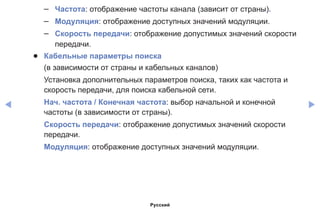
  • 92.
    ◀ ▶ ❑❑ Выполнениеисходной настройки ■■ Настройка OO MENUm → Система → Настройка → ENTERE Во время первой настройки или сброса параметров телевизора настройте каналы и время. NN Подробные сведения о параметре Настройка, см. в разделе “Исходная настройка” руководства пользователя. Русский
  • 93.
    ◀ ▶ ❑❑ Настройкавремени ■■ Время OO MENUm → Система → Время → ENTERE Текущее время будет отображаться каждый раз при нажатии кнопки INFO. ●● Часы: для использования различных функций таймера в телевизоре необходимо настроить часы. NN После отключения кабеля питания часы потребуется установить заново. Режим часов: установка текущего времени вручную или автоматически. –– Авто: автоматическая установка текущего времени с использованием значения времени на цифровом канале. NN Для автоматической установки времени необходимо подключить антенну. Русский
  • 94.
    ◀ ▶ –– Ручной:установка текущего времени вручную. NN В зависимости от телевизионной станции и сигнала автоматическое время может быть установлено неверно. В этом случае установите время вручную. Настройка часов: задайте параметры Дата и Время. NN Эта функция доступна, только если для параметра Режим часов установлено значение Ручной. NN Параметры Дата и Время можно задать с помощью цифровых кнопок на пульте дистанционного управления. Часовой пояс (в зависимости от страны): выберите часовой пояс. NN Эта функция доступна только когда для параметра Режим часов установлено значение Авто. NN При выборе параметра Ручной в разделе Часовой пояс активируются параметры GMT и Летнее время. Русский
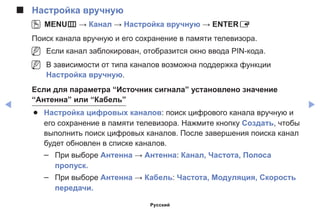
  • 95.
    ◀ ▶ ❑❑ Использованиетаймера сна OO MENUm → Система → Время → Таймер сна → ENTERE ●● Таймер сна t: автоматическое отключение телевизора по прошествии заданного времени. (30, 60, 90, 120, 150 или 180 минут). NN Для отмены функции Таймер сна выберите значение Выкл.. Русский
  • 96.
    ◀ ▶ ❑❑ Настройкатаймера включения / выключения OO MENUm → Система → Время → Таймер включения или Таймер выключения → ENTERE ●● Таймер включения 1 / Таймер включения 2 / Таймер включения 3: доступны три различные настройки таймера включения. Сначала необходимо установить часы. –– Настройка: выберите Выкл., Один раз, Ежедневно, Пн-Пт, Пн-Cб, Сб-Вс или Ручной, чтобы настроить таймер по своему усмотрению. При выборе параметра Ручной можно задать день включения таймера. NN Выбранный день отмечен значком c. –– Время: установка значений часов и минут. –– Громкость: настройка необходимого уровня громкости. Русский
  • 97.
    ◀ ▶ –– Источник:можно выбрать источник содержимого для воспроизведения ТВ или USB при автоматическом включении телевизора. (USB можно выбрать, только если к телевизору подключено устройство USB.) –– Антенна (когда для параметра Источник установлено значение ТВ): выберите ATV или DTV. –– Канал (когда для параметра Источник установлено значение ТВ): выберите необходимый канал. –– Музыка / Фото (когда для параметра Источник установлено значение USB): выберите на устройстве USB папку с музыкальными или фотофайлами для воспроизведения при автоматическом включении телевизора. NN ПРИМЕЧАНИЕ ●● Если на устройстве USB нет музыкальных файлов или не выбрана нужная папка, то таймер не сработает. Русский
  • 98.
    ◀ ▶ ●● Еслина устройстве USB имеется только один файл фотографии, слайд-шоу показано не будет. ●● Если папка имеет слишком длинное имя, то выбрать ее не удастся. ●● Каждому устройству USB соответствует отдельная папка. При подключении нескольких устройств USB одного типа убедитесь, что имена папок, соответствующих разным устройствам USB, не совпадают. ●● При использовании функции Таймер включения рекомендуется использовать запоминающее устройство USB и устройство чтения карт памяти с несколькими гнездами. ●● Функция Таймер включения может не работать при использовании устройств USB со встроенным аккумулятором, проигрывателями MP3 или PMP некоторых сторонних производителей, поскольку для распознавания этих устройств требуется много времени. Русский
  • 99.
    ◀ ▶ ●● Таймервыключ. 1 / Таймер выключ. 2 / Таймер выключ. 3: доступны три различные настройки таймера выключения. Сначала необходимо установить часы. Настройка: выберите Выкл., Один раз, Ежедневно, Пн-Пт, Пн-Cб, Сб-Вс или Ручной, чтобы настроить таймер по своему усмотрению. При выборе параметра Ручной можно задать день включения таймера. NN Выбранный день отмечен значком c. Время: установка значений часов и минут. Русский
  • 100.
    ◀ ▶ ❑❑ Типыблокировки ■■ Защита OO MENUm → Система → Защита → ENTERE NN Перед отображением экрана настройки появится экран для ввода PIN- кода. NN Введите 4-значный PIN-код. PIN-код можно изменить, выбрав параметр Изменение PIN. ●● Блокировка канала (Выкл. / Вкл.): блокировка каналов в меню “Канал” с целью ограничения доступа неавторизованных пользователей, например детей, к неподходящим программам. NN Функция доступна, только если для параметра Источник установлено значение ТВ. Русский
  • 101.
    ◀ ▶ ●● Блокировкапрограмм (зависит от страны): ограничение доступа определенных пользователей (например, детей) к неподходящим программам с помощью 4-значного PIN-кода. При выборе заблокированного канала отобразится значок “”. NN Настройки параметра Блокировка программ зависят от страны. ●● Изменение PIN: Измените пароль, который необходим для настройки телевизора. Русский
  • 102.
    ◀ ▶ ❑❑ Картинкав картинке (PIP) ■■ PIP t OO MENUm → Система → PIP → ENTERE Одновременный просмотр видео с ТВ-тюнера и другого внешнего источника видеосигнала. При этом режимы не должны совпадать, иначе функция PIP (картинка в картинке) будет недоступна. NN ПРИМЕЧАНИЕ ●● Инструкции по настройке звука в режиме PIP см. в разделе Выбор звука. ●● Если выключить телевизор при просмотре в режиме PIP, а затем включить снова, окно PIP больше отображаться не будет. ●● Можно заметить, что при использовании основного экрана для просмотра игр или караоке изображение в окне PIP становится несколько ненатуральным. Русский
  • 103.
    ◀ ▶ ●● НастройкиPIP ЖК-телевизор серии 420 не поддерживает режимы AV и компонентный Основное изображение Дополнительное изображение Компонент, HDMI ТВ ●● PIP (Выкл. / Вкл.): включение и выключение функции PIP. ●● Канал: выбор канала для дополнительного экрана. ●● Размер (Õ / Ã): выбор размера для дополнительного изображения. ●● Позиция (à / – / — / œ): выбор положения для дополнительного изображения. ●● Выбор звука (Основной / Дополнит.): выбор звука для прослушивания (Основной / Дополнит.) в режиме PIP. Русский
  • 104.
    ◀ ▶ ❑❑ Решениядля экономии электроэнергии ■■ Экономный режим OO MENUm → Система → Экономный режим → ENTERE ●● Экон. энергии (Выкл. / Низкий / Средний / Высокий / Откл. экран) t: настройка яркости телевизора для снижения потребления энергии. Если выбрать значение Откл. экран, то экран погаснет и останется только звук. Нажмите любую кнопку, кроме кнопки регулировки громкости, чтобы включить экран. Русский
  • 105.
    ◀ ▶ ●● Датчикэкон. реж. (Выкл. / Вкл.) для LED-телевизоров серии 5 с экраном 32 дюйма и выше, а также плазменных телевизоров : автоматическое изменение настроек изображения в соответствии с уровнем освещения для экономии электроэнергии. NN Если изменить режим Подсветка для LED- и ЖК-телевизоров / Свет ячейки для плазменных телевизоров , то для параметра Датчик экон. реж. будет установлено значение Выкл. Мин. подсветка для LED- и ЖК-телевизоров / Мин. свет ячейки для плазменных телевизоров : если для параметра Датчик экон. реж. выбрано значение Вкл., то минимальную яркость экрана можно настроить вручную. NN Если для Датчик экон. реж. установлено значение Вкл., то яркость экрана будет меняться (немного увеличиваться или уменьшаться) в зависимости от интенсивности окружающего освещения. Русский
  • 106.
    ◀ ▶ ●● Режиможидания (Выкл. / 15 мин / 30 мин / 60 мин): чтобы избежать излишнего потребления энергии, укажите, как долго телевизор может оставаться включенным при отсутствии принимаемого сигнала. NN Не работает, если компьютер находится в режиме энергосбережения. ●● Автовыключение (Выкл. / Вкл.): если в течение 4 часов не выполняются никакие операции, телевизор автоматически выключится. Русский
  • 107.
    ◀ ▶ ❑❑ Другиеоперации ■■ Язык OO MENUm → Система → Язык → ENTERE ●● Язык меню: выбор языка меню. ●● Язык телетекста (в зависимости от страны): выбор языка телетекста. NN Если выбранный язык не транслируется, по умолчанию устанавливается английский язык. ●● Предпочитаемый язык (Основное аудио / Дополнит. аудио / Основные субтитры / Дополнит. субтитры / Основной телетекст / Дополнит. телетекст): выбор языка, который будет языком по умолчанию при выборе канала. NN Параметры Основной телетекст и Дополнит. телетекст в некоторых регионах могут не поддерживаться. Русский
  • 108.
    ◀ ▶ ■■ Субтитры OOMENUm → Система → Субтитры → ENTERE Это меню используется для настройки режима Субтитров. ●● Субтитры (Выкл. / Вкл.): включение или выключение субтитров. ●● Режим субтитров (Норм. / С нарушен. слуха): выбор режима субтитров. ●● Язык субтитров: выбор языка субтитров. NN Если просматриваемая программа не поддерживает режим С нарушен. слуха, то автоматически включается режим Норм. даже при выборе режима С нарушен. слуха. NN Если выбранный язык не транслируется, по умолчанию устанавливается английский язык. Русский
  • 109.
    ◀ ▶ ■■ Цифровойтекст (Отключить / Включить) (только для Великобритании) OO MENUm → Система → Цифровой текст → ENTERE Эта функция включается, если программа передается с цифровым текстом. NN MHEG (Multimedia and Hypermedia Information Coding Experts Group) международный стандарт для систем кодирования данных, который используется для мультимедиа и гипермедиа. Это система более высокого уровня, чем MPEG, и включает гипермедиа связанных данных, например неподвижные изображения, службу символов, анимацию, графические и видеофайлы, а также данные мультимедиа. MHEG – это технология интерактивной работы пользователя в реальном времени. Она применяется в различных областях, включая функции VOD (видео по запросу), ITV (интерактивное ТВ), EC (электронная коммерция), телеобучение, телеконференции, цифровые библиотеки и сетевые игры. Русский
  • 110.
    ◀ ▶ ■■ Времяавтозащиты для LED- и ЖК-телевизоров OO MENUm → Система → Время автозащиты → ENTERE ●● Время автозащиты (Выкл. / 2 часа / 4 часа / 8 часов / 10 часов): если на экране сохраняется неподвижное изображение в течение определенного времени, установленного пользователем, запускается экранная заставка, предотвращающая появление на экране остаточных изображений. Русский
  • 111.
    ◀ ▶ ■■ Защитаот выгорания для плазменных телевизоров OO MENUm → Система → Защита от выгорания → ENTERE Чтобы уменьшить риск выгорания экрана, в данном устройстве используется специальная технология защиты. Параметр “Время” позволяет настроить частоту перемещения в минутах. ●● Сдвиг пикселов (Выкл. / Вкл.): с помощью этой функции можно каждую минуту сдвигать пикселы изображения на плазменном экране в горизонтальном или вертикальном направлении, чтобы максимально уменьшить остаточное изображение. NN Оптимальные условия для сдвига пикселов Элемент ТВ / HDMI Горизон. 0~4 4 Вертикал. 0~4 4 Время (минуты) 1~4 мин 4 мин Русский
  • 112.
    ◀ ▶ NN Значениепараметра Сдвиг пикселов может отличаться в зависимости от размера монитора (в дюймах) и режима. NN Эта функция недоступна в режиме По разм. экрана. ●● Время автозащиты (Выкл. / 10 мин / 20 мин / 40 мин / 1 час): если на экране сохраняется неподвижное изображение в течение определенного времени, установленного пользователем, запускается экранная заставка, предотвращающая появление на экране остаточных изображений. ●● Прокрутка: эта функция помогает устранить остаточные изображения с экрана посредством перемещения всех пикселов на плазменной панели в соответствии со схемой. Данную функцию рекомендуется использовать при появлении на экране остаточных изображений или символов, особенно если в течение долгого времени на экране воспроизводилось неподвижное изображение. Русский
  • 113.
    ◀ ▶ NN Длярезультативного устранения с экрана остаточных изображений необходимо включить соответствующую функцию на длительное время (приблизительно на 1 час). Если с первого раза удалить остаточное изображение не удалось, запустите функцию еще раз. NN Чтобы отменить функцию, нажмите любую кнопку на пульте дистанционного управления. ●● Серый сбоку (Светлый / Темный): защита экрана от повреждений при просмотре телепрограмм в формате 4:3 благодаря настройке баланса белого по левому и правому краям. Русский
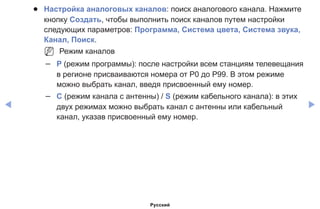
  • 114.
    ◀ ▶ ■■ Общие OOMENUm → Система → Общие → ENTERE ●● Игр. режим (Выкл. / Вкл.): при подключении игровой консоли, например PlayStation™ или Xbox™, можно выбрать игровой режим для получения более реалистичных эффектов. NN ПРИМЕЧАНИЕ ●● Mеры предосторожности и ограничения при использовании игрового режима –– Отсоединяя игровую консоль, в меню настройки установите для параметра Игр. режим значение Выкл.. –– При отображении меню телевизора в Игр. режим изображение на экране будет слегка дрожать. Русский
  • 115.
    ◀ ▶ ●● Игр.режим недоступен в режиме ТВ. ●● Сразу после подключения игровой консоли установите для параметра Игр. режим значение Вкл. К сожалению, может наблюдаться ухудшение качества изображения. ●● Когда для Игр. режим установлено значение Вкл.: –– Реж. изображения: для изображения устанавливается значение Стандартный, а для Режим звука – значение Кино. ●● Блокировка ручного управления ТВ (Выкл. / Вкл.): ТВ может управляться только с помощью пульта. ●● Логот. загрузки (Выкл. / Вкл.): отображение логотипа Samsung при включении телевизора. Русский
  • 116.
    ◀ ▶ ■■ Видеопо запросу DivX® OO MENUm → Система → Видео по запросу DivX® → ENTERE Отображение кода регистрации, утвержденного для данного телевизора. Если подключиться к веб-узлу DivX и зарегистрироваться, введя 10-значный код регистрации, можно загрузить файл активации VOD. Регистрация будет завершена после воспроизведения этого файла с помощью функции Видео. NN Дополнительные сведения о DivX® VOD см. на веб-сайте: http://vod. divx.com. Русский
  • 117.
    ◀ ▶ ■■ Общийинтерфейс OO MENUm → Система → Общий интерфейc → ENTERE ●● Меню CI: выбор параметров в меню модуля CAM. Выберите пункт Меню CI в меню карты CI CARD. ●● Инфо о приложении: просмотр сведений о модуле CAM, вставленном в гнездо CI, и о карте CI CARD или CI+ CARD, вставленной в модуль CAM. Модуль CAM можно установить в любое время, даже не включая телевизор. 1. Модуль CI CAM можно приобрести у ближайшего дилера или по телефону. 2. Вставьте карту CI CARD или CI+ CARD в модуль CAM в направлении, указанном стрелкой. 3. Вставьте модуль CAM с картой CI CARD или CI+ CARD в гнездо COMMON INTERFACE в направлении, указанном стрелкой, так, чтобы модуль был параллелен гнезду. 4. Убедитесь, что на зашифрованном канале есть изображение. Русский
  • 118.
    ◀ ▶ ❑❑ Меню“Поддержка” ■■ e-Manual OO MENUm → Поддержка → e-Manual → ENTERE Здесь можно найти сведения об основных функциях телевизора и инструкции по пользованию ими. NN Дополнительные сведения об экране “e-Manual” см. в разделе “Использование электронного руководства e-Manual” руководства пользователя. Русский
  • 119.
    ◀ ▶ ■■ Самодиагностика OOMENUm → Поддержка → Самодиагностика → ENTERE NN Для работы функции Самодиагностика требуется несколько секунд. Это часть нормальной работы телевизора. ●● Тест изображения (Да / Нет): устранение сбоев изображения. ●● Звуковой тест (Да / Нет): воспроизведение встроенной мелодии для устранения звуковых сбоев. NN Если из громкоговорителей телевизора не идет звук, то перед выполнением проверки убедитесь, что для параметра Выбрать громкогов. установлено значение Громкогов. ТВ в меню Звук. для LED-телевизоров, плазменных телевизоров NN Во время проверки будет воспроизводиться мелодия, даже если для параметра Выбрать громкогов. установлено значение Внеш. Ресивер. или звук отключен с помощью кнопки MUTE. для LED-телевизоров, плазменных телевизоров Русский
  • 120.
    ◀ ▶ ●● Информ.о сигнале: (только для цифровых каналов) либо качество приема каналов ТВЧ идеальное, либо каналы недоступны. Отрегулируйте антенну, чтобы увеличить уровень сигнала. ●● Сброс: сброс всех настроек до заводских настроек по умолчанию. NN Перед отображением экрана настройки появится экран для ввода PIN-кода. NN Введите 4-значный PIN-код. PIN-код можно изменить, выбрав параметр Изменение PIN. ●● Устранение неполадок: обращайтесь к этим советам при возникновении проблем, связанных с работой телевизора. NN Если ни один из советов не поможет, обратитесь в центр обслуживания клиентов Samsung. Русский
  • 121.
    ◀ ▶ ■■ ОбновлениеПО OO MENUm → Поддержка → Обновление ПО → ENTERE Обновление ПО выполнить путем загрузки новой версии микропрограммы с веб-узла “www.samsung.com” на устройство памяти USB. Текущая версия– это программное обеспечение, уже установленное в телевизоре. Настройка последней версии ●● По USB: вставьте в гнездо на телевизоре устройство USB с файлом обновления микропрограммы, загруженным с веб-узла www.samsung. com. Не отсоединяйте питание и не извлекайте устройство USB во время обновления. После обновления микропрограммы телевизор автоматически выключится и снова включится. При этом для всех настроек видео и аудио будут восстановлены заводские значения по умолчанию. Рекомендуется записывать свои настройки, чтобы их можно было легко восстановить после обновления. Русский
  • 122.
    ◀ ▶ ●● Посети для плазменных телевизоров серии 490 : обновление программного обеспечения через Интернет. NN Сначала выполните настройку сети. Подробнее см. в разделе Настройки сети. NN Если Интернет-соединение некачественное, оно может неожиданно прерваться. Повторите попытку загрузки. Если проблема повторяется, загрузите обновление с устройства USB. Русский
  • 123.
    ◀ ▶ ●● Поканалу: обновление программного обеспечения через транслируемый сигнал. NN Если данная функция включена во время передачи программного обеспечения, то поиск и загрузка программного обеспечения выполняются автоматически. NN Время, необходимое для загрузки программного обеспечения, зависит от состояния сигнала. ●● Альтернативное ПО: замена используемого программного обеспечения на альтернативное. ●● Обновление в реж. ожидан. (Выкл. / Через 1 час / Через 2 часа / 00:00 / 02:00 / 12:00 / 14:00): обновление автоматически выполняется в заданное время. Поскольку питание устройства включается автоматически, экран телевизора может слегка мигать. Этот эффект может сохраняться более часа до тех пор, пока не будет завершено обновление программного обеспечения. Русский
  • 124.
    ◀ ▶ ■■ Обращениев Samsung OO MENUm → Поддержка → Обращение в Samsung → ENTERE См. данный раздел, когда телевизор работает неправильно или требуется обновить программное обеспечение. Здесь содержатся сведения о центрах поддержки Samsung и советы по загрузке решений и программ. Русский
  • 125.
    ◀ ▶ ■■ Дом.стр. содержим. OO MENUm → Поддержка → Дом. стр. содержим. → ENTERE Можно использовать различное полезное содержимое. Русский
  • 126.
    ◀ ▶ ❑❑ Использованиефункции 3D для плазменных телевизоров серии 490 ■■ 3D OO MENUm → Изображение → 3D → ENTERE Благодаря этой удивительной функции изображения можно просматривать в режиме 3D. Чтобы в полной мере насладиться возможностями этой функции, необходимо приобрести очки Samsung 3D Active Glasses для просмотра видео в режиме 3D. Трехмерные очки Samsung 3D Active Glasses продаются отдельно. Для получения более подробной информации о том, где лучше всего приобрести очки, обратитесь к продавцу, у которого был приобретен данный телевизор. NN Логотип Full HD 3D Glasses™ указывает на совместимость дисплеев и трехмерных очков, которые поддерживают формат Full HD 3D Glasses™, и не свидетельствует о качестве изображения, обеспечиваемом данными дисплеями. Русский
  • 127.
    ◀ ▶ Просмотр телевизорас включенной функцией 3D ВАЖНЫЕ СВЕДЕНИЯ ПО ОХРАНЕ ЗДОРОВЬЯ И БЕЗОПАСНОСТИ, КОТОРЫЕ СЛЕДУЕТ ЗНАТЬ ПРИ ПРОСМОТРЕ 3D-ИЗОБРАЖЕНИЙ. Прочтите и уясните следующие сведения по безопасности, прежде чем использовать функцию 3D телевизора. [[ПРЕДУПРЕЖДЕНИЕ ●● Некоторые люди могут испытывать дискомфорт во время просмотра телевизоров 3D, например головокружение, тошноту и головные боли. Если вы почувствуете любой из подобных симптомов, прекратите просмотр телевизора 3D, снимите очки 3D Active Glasses и отдохните. ●● Просмотр 3D-изображений в течение продолжительного времени может привести к усталости глаз. Если вы почувствуете усталость глаз, прекратите просмотр телевизора 3D, снимите очки 3D Active Glasses и отдохните. Русский
  • 128.
    ◀ ▶ ●● Взрослыедолжны часто проверять состояние детей, использующих функцию 3D. Если они пожалуются на усталость глаз, головные боли, головокружение или тошноту, немедленно прекратите просмотр телевизора 3D и дайте детям отдохнуть. ●● Не используйте очки 3D Active Glasses не по назначению (например, как очки для коррекции зрения, солнечные или защитные очки и т.д.) ●● Не используйте функцию 3D или очки 3D Active Glasses во время прогулок или перемещения по комнате. Использование функции 3D или очков 3D Active Glasses во время перемещения по комнате может привести к травмам вследствие столкновения с другими предметами, спотыкания и/или падения. Русский
  • 129.
    ◀ ▶ ●● Режим3D: выбор формата входного сигнала 3D. NN Если вы хотите насладиться эффектом 3D-изображения в полной мере, надевайте при просмотре очки 3D Active Glasses и выберите соответствующее значение режима 3D в представленном ниже списке, что позволит вам получить оптимальное 3D-изображение. NN Во время просмотра 3D-изображений включите очки 3D Active Glasses. Режим 3D Действие Выкл. Отключение функции 3D. 2D → 3D Преобразование 2D-изображения в 3D-изображение. Рядом Отображение двух изображений рядом друг с другом. Одно над другим Отображение одного изображения над другим. Русский
  • 130.
    ◀ ▶ NN Некоторыеформаты файлов могут не поддерживать “2D 3D”. NN При просмотре трехмерных изображений при мерцающем освещении, например при освещении флуоресцентными лампами (50 Гц ~ 60 Гц) или лампами с тремя длинами волн может наблюдаться легкое мерцание экрана. В этом случае уменьшите интенсивность освещения или выключите его. ●● Трехм. перспектива (-5 ~ +5): настройка общей 3D-перспективы экранного изображения. ●● Глубина (1~10): настройка общей глубины. ●● Изменение Л/П (Изображ. Л/П / Изображ. П/Л): переключение между левым и правым изображениями. Русский
  • 131.
    ◀ ▶ Поддерживаемое разрешение(только 16:9) ●● HDMI Источник Разрешение Частота (Гц) / 1280 x 720p 50 / 59.94 / 60 Гц 1920 х 1080i 50 / 59.94 / 60 Гц 1920 x 1080p 23.98 / 24 / 25 / 29.97 / 30 / 50 / 59.94 / 60 Гц Frame Packing 1280 x 720p 50 / 59.94 / 60 Гц 1920 х 1080i 50 / 59.94 / 60 Гц 1920 x 1080p 23.98 / 24 / 25 / 29.97 / 30 Гц Русский
  • 132.
    ◀ ▶ ●● Компоненти DTV Источник Разрешение Частота (Гц) Компонент 1280 x 720p 50 / 59.94 / 60 Гц 1920 х 1080i 50 / 59.94 / 60 Гц 1920 x 1080p 23.98 / 24 / 25 / 29.97 / 30 / 50 / 59.94 / 60 Гц DTV 1280 x 720p 50 / 59.94 / 60 Гц 1920 х 1080i 50 / 59.94 / 60 Гц 1920 x 1080p 25 Гц ●● Видео / Фотографии (в AllShare Play) См. пункт “Поддерживаемые форматы субтитров и форматы воспроизведения файлов AllShare” раздела “Дополнительная информация”. Русский
  • 133.
    ◀ ▶ Просмотр 3D-изображения ●●Способ 1 NN Иногда режим 3D может быть недоступен. Это зависит от формата исходного изображения. NN Для просмотра в режиме 3D следует надеть трехмерные очки 3D Active Glasses и нажать на очках кнопку питания. 1. Нажмите кнопку MENU, с помощью кнопок ▲ или ▼ выберите параметр Изображение и нажмите ENTERE. 2. С помощью кнопок ▲ или ▼ выберите параметр 3D и нажмите кнопку ENTERE. Русский
  • 134.
    ◀ ▶ 3. Спомощью кнопок ▲ или ▼ выберите параметр Режим 3D и нажмите кнопку ENTERE. 4. С помощью кнопок ◄ или ► выберите параметр Режим 3D изображения, которое необходимо просмотреть. ●● Способ 2 1. Нажмите кнопку W. Можно просматривать изображение в формате 3D. 2. Если необходимо изменить параметры 3D (например, Трехм. перспектива), нажмите кнопку MENU и выберите параметр Изображение. 3. Перейдите к шагу 3 в разделе “Метод 1” и следуйте соответствующим указаниям. NN Для выхода из режима 3D нажмите кнопку W еще раз. Русский
  • 135.
    ◀ ▶ Перед использованиемфункции 3D NN ПРИМЕЧАНИЕ ●● Режим 3D автоматически переключается на значение Выкл. при выборе функций AllShare Play или e-Manual. ●● Режим 3D автоматически переключается на значение конфигурации, сохраненное в памяти, при смене источника входного сигнала. ●● В режиме 3D некоторые функции параметра Изображение не работают. ●● Функция PIP в режиме 3D не поддерживается. ●● Трехмерные очки 3D Active Glasses от устройств Samsung более раннего производства (инфракрасного типа) или устройств сторонних производителей могут не подойти. ●● При первом включении телевизора требуется некоторое время, чтобы качество изображения в режиме 3D стало оптимальным. Русский
  • 136.
    ◀ ▶ ●● Очки3D Active Glasses могут неправильно работать, если рядом с очками или телевизором включено любое другое устройство 3D или иные электронные устройства. Если существует подобная проблема, сделайте так, чтобы между трехмерными очками 3D Active Glasses и другими электронными устройствами расстояние было как можно больше. ●● Соблюдайте угол обзора и оптимальное расстояние до телевизора при просмотре изображений в формате 3D. ●● В противном случае желаемый эффект 3D может быть не достигнут. ●● В идеале расстояние просмотра должно составлять три высоты экрана или более. Рекомендуется смотреть телевизор так, чтобы глаза сидящего зрителя находились на одном уровне с экраном. Русский
  • 137.
    ◀ ▶ ❑❑ Использованиесодержимого мультимедиа Возможность воспроизведения фото-, музыкальных и видеофайлов, хранящихся на устройстве USB MSC (Mass Storage Class). 1. Нажмите кнопку CONTENT для выбора параметра Media Play / AllShare Play только для плазменных телевизоров серии 490 . 2. Нажмите кнопку ▲/▼, чтобы выбрать нужное меню (Видео, Фотографии, Музыка), затем нажмите кнопку ENTERE. 3. С помощью кнопок ▲/▼ выберите нужное устройство и нажмите кнопку ENTERE еще раз. Русский
  • 138.
    ◀ ▶ ❑❑ Подключениеустройства USB 1. Включите телевизор. 2. Подключите устройство USB, содержащее фото-, музыкальные и видеофайлы, к порту USB на боковой панели телевизора. 3. После подключения устройства USB к телевизору появится всплывающее окно. Можно непосредственно выбрать параметры Видео, Фотографии или Музыка. NN Работа с нелицензированными файлами мультимедиа может выполняться неправильно. NN Информация, которую необходимо знать до начала использования содержимого мультимедиа ●● Протокол MTP (Media Transfer Protocol) не поддерживается. ●● Поддерживаются файловые системы FAT16, FAT32 и NTFS. ●● Цифровые камеры и аудиоустройства USB некоторых типов могут быть несовместимы с этим телевизором. Русский
  • 139.
    ◀ ▶ ●● Содержимоемультимедиа доступно только на устройствах класса USB MSC (Mass Storage Class). MSC – это устройства Mass Storage Class с возможностью передачи данных единым целым. Примерами устройств MSC являются флеш-диски и устройства чтения флеш-карт (концентраторы USB не поддерживаются). Устройства следует подключать непосредственно к порту USB телевизора. ●● Перед подключением устройства к телевизору создайте резервные копии файлов, чтобы предотвратить повреждение или потерю данных. Компания SAMSUNG не несет ответственности за любые повреждения файлов или потерю данных. ●● Жесткий диск, подключенный по USB, не поддерживается. ●● Не отключайте устройство USB во время загрузки. ●● Чем больше разрешение изображения, тем больше времени требуется для его отображения на экране. ●● Максимально возможное разрешение JPEG – 15360 x 8640 пикселов. Русский
  • 140.
    ◀ ▶ ●● Еслифайл поврежден или имеет несовместимый формат, отобразится сообщение “Формат файла не поддерживается”. ●● Файлы MP3 с технологией DRM, которые были загружены с платного узла, воспроизвести невозможно. Digital Rights Management (DRM) – это технология, которая поддерживает создание содержимого, распространение и полное интегрированное управление содержимым, включая защиту прав и интересов поставщиков содержимого, предотвращение незаконного копирования содержимого, а также управление выставлением счетов и платежами. ●● Устройство USB, для работы которого требуется большая мощность (более 500 мА или 5 В), возможно, поддерживаться не будет. ●● При отсутствии входного сигнала в течение времени, установленного для параметра Время автозащиты, запускается экранная заставка. ●● При подключении к телевизору некоторых моделей внешнего жесткого диска режим энергосбережения этого диска может быть автоматически сброшен. Русский
  • 141.
    ◀ ▶ ●● Прииспользовании удлинительного кабеля USB устройство USB может не распознаваться или могут не читаться файлы, хранящиеся на данном устройстве. ●● Если устройство USB не распознается при подключении к телевизору, нарушен список файлов, хранящихся на устройстве, или какой-либо файл из списка не воспроизводится, подсоедините устройство USB к компьютеру, отформатируйте его и проверьте соединение. ●● Чтобы окончательно удалить из компьютера файл, который ранее был удален, но обнаруживается при запуске режима мультимедийного содержимого, используйте на компьютере функцию “Очистить корзину”. ●● Содержимое мультимедиа поддерживает только последовательный формат jpeg. ●● Функции “Поиск сюжета” и “Эскизы” в режиме Видео не поддерживаются. ●● Если общее число файлов на устройстве хранения USB превышает 4000, файлы и папки могут не отображаться, а некоторые папки могут не открываться. Русский
  • 142.
    ◀ ▶ Отключение устройстваUSB ●● Способ 1. Использование кнопки SOURCE. 1. Нажмите кнопку SOURCE. 2. Выберите нужное устройство USB и нажмите кнопку TOOLS. Появится меню Сервис. 3. Выберите Безопасное извлечение USB, затем дождитесь отключения выбранного устройства USB. Теперь можно извлечь устройство USB из разъема телевизора. Русский
  • 143.
    ◀ ▶ ●● Способ2. Использование начального экрана Media Play / AllShare Play только для плазменных телевизоров серии 490 . 1. Перейдите к начальному экрану Media Play / AllShare Play только для плазменных телевизоров серии 490 . 2. Выберите любую категорию и нажмите кнопку ENTERE. 3. Выберите нужное устройство USB и нажмите кнопку TOOLS. Появится меню Сервис. 4. Выберите Безопасное извлечение USB, затем дождитесь отключения выбранного устройства USB. Теперь можно извлечь устройство USB из разъема телевизора. NN Для извлечения устройства USB из разъема телевизора рекомендуется использовать функцию Безопасное извлечение USB. Русский
  • 144.
    ◀ ▶ ❑❑ Подключениек компьютеру через сеть для плазменных телевизоров серии 490 Можно воспроизводить изображения, музыку и видео, сохраненные на компьютере, используя сетевое подключение в режиме AllShare Play на телевизоре. NN Если требуется воспроизвести на телевизоре файлы, сохраненные на ПК, с использованием функции AllShare Play, необходимо загрузить программное обеспечение AllShare PC Software и руководство пользователя на веб-сайте www.samsung.com. 1. Дополнительные сведения о настройке сети см. в разделе “Сетевое подключение”. –– Рекомендуется размещать телевизор и компьютер в одной и той же подсети. Первые три части IP-адресов телевизора и компьютера должны быть одинаковыми, и только последняя часть (адрес хоста) должна отличаться. (например, IP-адрес: 123.456.789.**) Русский
  • 145.
    ◀ ▶ 2. Спомощью сетевого кабеля подсоедините компьютер, на который будет установлена программа AllShare PC Software, к внешнему модему. –– Телевизор можно подсоединить к компьютеру напрямую без использования устройства совместного доступа (маршрутизатора). NN Ниже перечислены функции, которые не поддерживаются при подключении к компьютеру через сеть. ●● Функции Фоновая музыка вкл. и Настройка фоновой музыки. ●● Функции кнопок � (НАЗАД) или µ (ВПЕРЕД) во время воспроизведения видео. NN Технология DivX DRM, функция воспроизведения нескольких звуковых дорожек и функция встроенных субтитров не поддерживаются. NN Использование программы AllShare PC Software на компьютере должно быть разрешено в брандмауэре. Русский
  • 146.
    ◀ ▶ NN Присетевом подключении в режиме AllShare Play в зависимости от функций предоставляемого сервера могут произойти следующие сбои. ●● Может измениться метод сортировки. ●● Могут не работать функции кнопок � (НАЗАД), µ (ВПЕРЕД) или � (Пауза) в зависимости от данных содержимого. NN Если во время воспроизведения видео через беспроводную сеть файлы воспроизводятся прерывисто, рекомендуется вернуться к использованию проводной сети. Русский
  • 147.
    ◀ ▶ ❑❑ Элементы,отображаемые на экране С помощью кнопок ◄/►/▲/▼ перейдите к нужному файлу, а затем нажмите кнопку ENTERE или � (Воспр.). В зависимости от способа перехода к экрану его вид может меняться. πµ Постраничн E Воспр. T Сервис R Возврат AllShare Play/Видео/ SUM/500 Days of... .avi 1/15Информация: можно узнать имя выбранного устройства, режим содержимого, имя папки/файла, страницу. Информация: можно узнать имя, размер и дату создания выбранного файла. Функциональные кнопки: - E Воспр.: воспроизведение выбранного файла. - T Сервис: отображение меню параметров. - R Возврат: переход к предыдущему шагу. - πµ/b{ Постраничн: переход вверх или вниз страницы. Список файлов: Можно проверить файлы и группы, рассортированные по категориям. * Представленное изображение может отличаться в зависимости от модели устройства. Русский
  • 148.
    ◀ ▶ ■■ Видео Воспроизведениевидео 1. С помощью кнопок ◄/►/▲/▼ выберите необходимое видео в списке файлов. 2. Нажмите кнопку ENTERE или кнопку � (Воспр.). –– Имя выбранного файла и время воспроизведения отображаются в верхней части экрана. –– При отсутствии данных о продолжительности видео время воспроизведения и строка состояния не отображаются. –– С помощью кнопок ◄ и ► можно осуществлять поиск видеофрагментов во время воспроизведения видео. –– Во время воспроизведения можно использовать кнопки перемотки (�) (НАЗАД) и (µ) (ВПЕРЕД). NN В этом режиме можно просматривать видеоролики игры, но саму игру воспроизвести невозможно. Русский
  • 149.
    ◀ ▶ ●● Поддерживаемыеформаты субтитров –– Внешний Имя Расширение файла MPEG-4 timed text .ttxt SAMI .smi SubRip .srt SubViewer .sub Micro DVD .sub или .txt SubStation Alpha .ssa Advanced SubStation Alpha .ass Powerdivx .psb –– Внутренний Имя Контейнер Формат Xsub AVI Формат изображения SubStation Alpha MKV Формат текста Advanced SubStation Alpha MKV Формат текста SubRip MKV Формат текста MPEG-4 Timed text MP4 Формат текста Русский
  • 150.
    ◀ ▶ ●● Поддерживаемыеформаты видео Расширение файла Контейнер Видеокодек Разрешение Частота кадров (кадр/с) Скорость передачи (Мбит/с) Аудиокодек *.avi *.mkv *.asf *.wmv *.mp4 *.3gp *.vro *.mpg *.mpeg *.ts *.tp *.trp *.m2ts *.mts *.divx AVI MKV ASF MP4 3GP VRO VOB PS TS DivX 3.11/4.x/5.x/6.1 1920 x 1080 6~30 30 AC3 LPCM ADMPCM (IMA, MS) AAC HE-AAC WMA DD+ MPEG (MP3) DTS Core MPEG4 SP/ASP H.264 BP/MP/HP Motion JPEG 640 x 480 8 Window Media Video v9 1920 x 1080 30MPEG2 MPEG1 Русский
  • 151.
    ◀ ▶ Другие ограничения ●●Из-за ошибок в содержимом или контейнере видео может не воспроизводиться или воспроизводиться неправильно. ●● Звук или видео могут отсутствовать, если обычная скорость передачи/ частота кадров содержимого превышает параметры скорости, указанные в приведенной выше таблице. ●● При наличии ошибки в таблице индексов функция поиска (перехода) не поддерживается. ●● Воспроизведение видео по сети может не поддерживаться в зависимости от состояния сети. При воспроизведении видео через сетевое соединение возможны перерывы. для плазменных телевизоров серии 490 ●● Некоторые устройства USB/цифровые камеры могут быть несовместимы с проигрывателем. ●● При воспроизведении видеозаписей со скоростью более 10 Мбит/с меню может отображаться с задержкой. Русский
  • 152.
    ◀ ▶ Видеодекодер Аудиодекодер ●●Поддерживает форматы до H.264, Level 4.1 ●● Форматы H.264 FMO/ASO/RS, VC1 SP/ MP/AP L4 и AVCHD не поддерживаются. ●● Формат GMC не поддерживается. ●● Поддерживает форматы до WMA до 10 Pro 5.1-канальный и профиль M2. (режим LBR M0 не поддерживается) ●● WMA Lossless не поддерживается. Русский
  • 153.
    ◀ ▶ ■■ Фотографии Просмотрфотографий (или слайд-шоу) 1. С помощью кнопок ◄/►/▲/▼ выберите необходимую фотографию в списке файлов. 2. Нажмите кнопку ENTERE. NN Во время показа слайдов все файлы в списке будут отображаться по порядку. NN При нажатии кнопки � (Воспр.) в списке файлов показ слайдов начнется немедленно. NN Во время показа слайд-шоу можно изменять его скорость с помощью кнопок π (НАЗАД) или µ (ВПЕРЕД). NN Для перехода к другому файлу используйте кнопки ◄ или ►. NN Музыкальные файлы будут автоматически воспроизводиться во время слайд-шоу, если установлен параметр Фоновая музыка вкл. Русский
  • 154.
    ◀ ▶ ●● Поддерживаемыеформаты фото Расширение файла Тип Разрешение *.jpg JPEG 15360 X 8640 *.bmp BMP 1920 х 1080 *.mpo MPO 15360 X 8640 Русский
  • 155.
    ◀ ▶ ■■ Музыка Воспроизведениемузыки 1. С помощью кнопок ◄/►/▲/▼ выберите необходимый музыкальный файл в списке файлов. 2. Нажмите кнопку ENTERE или кнопку � (Воспр.). –– Во время воспроизведения можно использовать кнопки перемотки � (НАЗАД) и µ (ВПЕРЕД). NN Отображаются только файлы с поддерживаемыми музыкальными расширениями. Файлы с другими расширениями не отображаются, даже если они хранятся на том же устройстве USB. NN Если при воспроизведении музыкальных файлов слышен странный звук, настройте параметр Эквалайзер в меню Звук. (При воспроизведении перемодулированного музыкального файла могут возникнуть проблемы со звуком.) Русский
  • 156.
    ◀ ▶ NN Использованиеменю воспроизведения –– С помощью кнопки ◄/► выберите необходимое меню. ●● Воспр. / Пауза: запуск или остановка воспроизведения музыкального файла. Можно также использовать кнопку ∂ или ∑ на пульте дистанционного управления. ●● Режим повтора (Выкл. / Одна песня / Все): повторное воспроизведение музыкальных файлов. ●● Случ. порядок (Выкл. / Вкл.): воспроизведение музыкальных файлов в произвольном порядке. ●● Режим звука (Стандартный / Музыка / Кино / Четкий голос / Усиление): Регулировка настроек звука. Русский
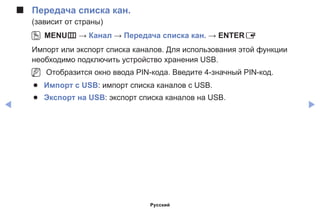
  • 157.
    ◀ ▶ ●● Поддерживаемыеформаты музыкальных файлов Расширение файла Тип Кодек Примечание *.mp3 MPEG MPEG1 Audio Layer 3 *.m4a *.mpa *.aac *.3ga MPEG4 AAC *.flac FLAC FLAC • Поиск не поддерживается. Поддержка до 2 каналов. *.ogg OGG Vorbis • Поддержка до 2 каналов. *.wma WMA WMA • Поддерживает форматы до WMA до 10 Pro 5.1-канальный и профиль M2. (режим LBR M0 не поддерживается) Русский
  • 158.
    ◀ ▶ ❑❑ Содержимоемультимедиа – дополнительные функции Воспроизведение выбранных видеофайлов/музыкальных файлов/ файлов фотографий 1. Нажмите кнопку TOOLS на каждом главном экране и выберите параметр Воспр. выбора. 2. Выберите необходимые файлы. NN Слева от выбранных файлов отобразится галочка. 3. С помощью кнопки ► выберите параметр Воспр. NN Можно выбрать все файлы в списке или отменить их выбор, нажав кнопку Выбрать все / Отменить все. Русский
  • 159.
    ◀ ▶ Меню параметроввоспроизведения видео/музыки/фотографий Во время воспроизведения файла нажмите кнопку TOOLS. Категория Действие Видео Фотографии Музыка Фильм Переход непосредственно к другому файлу. c Поиск по времени С помощью кнопок ◄ и ► можно перемещаться по видео с интервалом в одну минуту, чтобы найти нужный видеофрагмент, или можно сразу ввести соответствующее время. NN Может не поддерживаться в зависимости от источника входного сигнала. c Режим повтора Повторное воспроизведение видеофайлов. c Размер картинки Настройка размера изображения в соответствии с предпочтениями пользователя. c Реж. изображения Регулировка настроек изображения. c c Режим звука Регулировка настроек звука. c c Русский
  • 160.
    ◀ ▶ Категория ДействиеВидео Фотографии Музыка Язык аудио Можно изменить язык аудио, если для видео существует несколько языков. c Субтитры Включение/выключение субтитров. c Настройки субтитров Воспроизведение видео с субтитрами. Эта функция работает только в том случае, если имя файла субтитров совпадает с именем видеофайла. c Запустить показ слайдов / Остановка показа Запуск или остановка слайд-шоу. c Скор. слайд-шоу Выбор скорости слайд-шоу во время показа. c Фоновая музыка вкл. / Фоновая музыка выкл. Включение/выключение фоновой музыки при просмотре слайд-шоу. c Русский
  • 161.
    ◀ ▶ Категория ДействиеВидео Фотографии Музыка Настройка фоновой музыки Выбор фоновой музыки для просмотра слайд-шоу. c Увеличенный Увеличение изображения для просмотра в полноэкранном режиме. c Поворот Поворот изображений в полноэкранном режиме. c Ред. список Редактирование списка воспроизведения во время воспроизведения нужного музыкального файла. c Воспр. выбора Выбор и воспроизведение нескольких файлов. c Информация Просмотр подробной информации о воспроизводимом файле. c c c Русский
  • 162.
    ◀ ▶ ❑❑ Использованиефункций DLNA для плазменных телевизоров серии 490 Можно воспроизводить содержимое мультимедиа мобильного телефона или других устройств (компьютера), например видеоклипы, фотографии и музыку, управляя им на экране телевизора по сети. NN Сначала выполните настройку сети. Подробнее см. в разделе Настройки сети. NN Для получения дополнительной информации посетите веб-узел www.samsung.com или обратитесь в операторский центр Samsung. На мобильные устройства может потребоваться установить дополнительное программное обеспечение. Подробные сведения см. в соответствующем руководстве пользователя. NN При подключении телевизора Samsung к серверу DLNA стороннего производителя возможны проблемы совместимости во время воспроизведения видео. Русский
  • 163.
    ◀ ▶ NN Подключивтелевизор Samsung к сети с помощью функции AllShare™, можно использовать следующие оригинальные функции Samsung. –– Воспроизведение различных форматов видео (DivX, MP4, 3GPP, AVI, ASF, MKV, etc.) –– Функция показа эскизов видео –– Функция закладок (для возобновления воспроизведения с определенного места) –– Автоматическое разбиение на разделы (навигация по сценам) –– Управление цифровым содержимым –– Совместимость с различными форматами субтитров (SRT, SMI, SUB, TXT, TTXT) –– Поиск с использованием имен файлов –– И многое другое NN Для использования всех оригинальных функций Samsung DLNA рекомендуется использовать программное обеспечение AllShare™, входящее в комплект поставки телевизора. Русский
  • 164.
    ◀ ▶ Воспроизведение содержимогомультимедиа, сохраненного на устройствах 1. Подключите мобильный телефон или другие устройства с поддержкой функции AllShare Play и воспроизведите содержимое мультимедиа, сохраненное на каждом устройстве. В нижней части экрана телевизора появится всплывающий экран. 2. Выберите параметр Разр., чтобы разрешить воспроизведение содержимого, сохраненного на подключенных устройствах. Содержимое мультимедиа, сохраненное на устройствах, можно воспроизвести на экране телевизора. NN Разрешенные устройства указаны в списке Настройки AllShare. Русский
  • 165.
    ◀ ▶ Используя функциюAllShare Play, воспроизведите содержимое мультимедиа, сохраненное на устройствах с поддержкой функции DLNA. 1. С помощью кнопки CONTENT выберите параметр AllShare Play. 2. Нажмите кнопку ▲/▼, чтобы выбрать нужное меню (Видео, Фотографии, Музыка), затем нажмите кнопку ENTERE. 3. Выбрав устройство DLNA, снова нажмите кнопку ENTERE. 4. С помощью кнопки ◄/►/▲/▼ выберите нужный файл. 5. Нажмите кнопку ENTERE. Русский
  • 166.
    ◀ ▶ NN ПРИМЕЧАНИЕ ●●Содержимое, имеющее определенное разрешение и формат, может не воспроизводиться на экране телевизора. ●● Кнопка ENTERE и кнопки ◄/► могут не работать. Это зависит от типа содержимого мультимедиа. ●● Управлять воспроизведением файлов мультимедиа можно с помощью мобильного устройства. Подробные сведения см. в руководстве к мобильному устройству. Русский
  • 167.
    ◀ ▶ Использование функции“Настройки AllShare” OO MENUm → Сеть → Настройки AllShare → ENTERE Отображается список мобильных телефонов или подключенных устройств, настроенных на телевизоре на использование функции Настройки AllShare. NN Функция Настройки AllShare доступна на всех устройствах, поддерживающих DLNA DMC. ●● Разр. / Запрет.: разрешение или запрещение устройств. ●● Удалить: удаление устройств из списка. NN При этом из списка удаляются только имена устройств. При включении удаленного устройства или при попытке подключить его к телевизору его имя снова отобразится в списке. Русский
  • 168.
    ◀ ▶ ❑❑ Функциятелетекста Информацию об использовании услуги телетекста можно найти на главной странице службы телетекста. Для правильного отображения информации телетекста необходимо обеспечить стабильность приема сигнала. Иначе информация может отображаться не полностью или некоторые страницы могут быть пропущены. Переход по страницам телетекста можно выполнять с помощью цифровых кнопок на пульте дистанционного управления. ●● 0 (режим): выбор режима телетекста (LIST/FLOF). Если нажать эту кнопку в режиме LIST, автоматически будет выбран режим сохранения списка. В этом режиме можно сохранять страницы телетекста в список с помощью кнопки 8(сохранить). ●● / (Телетекст включен/смешанный/выключен): включение режима телетекста на текущем канале. Нажмите кнопку дважды, чтобы наложить телетекст на изображение на телеэкране. Нажмите ее еще раз, чтобы выйти из телетекста. Русский
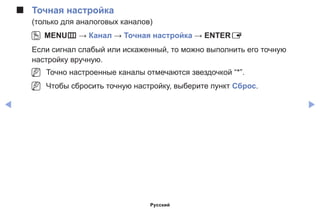
  • 169.
    ◀ ▶ ●● 1(дополнительная страница): отображение доступной дополнительной страницы. ●● 8 (сохранить): сохранение страниц телетекста. ●● 6 (указатель): отображение страницы указателя (содержания) в любой момент во время просмотра телетекста. ●● 4 (размер): отображение телетекста в верхней половине экрана. Размер телетекста увеличивается в два раза. Чтобы переместить текст в нижнюю часть экрана, нажмите кнопку еще раз. Для возврата к первоначальному размеру нажмите кнопку еще раз. ●● 9 (удержание): сохранение на экране текущей страницы, если имеется несколько дополнительных страниц, переключающихся автоматически. Чтобы отменить, нажмите кнопку еще раз. ●● 2 (страница вверх): отображение следующей страницы телетекста. ●● 3 (страница вниз): отображение предыдущей страницы телетекста. Русский
  • 170.
    ◀ ▶ ●● 5(открыть): отображение скрытого текста (например, ответов на вопросы викторины). Для отображения нормального экрана нажмите эту кнопку еще раз. ●● 7 (отмена): уменьшение размера телетекста для его наложения на изображение на телеэкране. ●● Цветные кнопки (красная, зеленая, желтая, синяя): если телевещательная компания использует систему FASTEXT, то разные разделы страницы телетекста будут обозначены цветами, и их можно будет выбрать, нажимая цветные кнопки. Нажмите цветную кнопку, соответствующую выбранному разделу. Отобразится новая страница, обозначенная данным цветом. Элементы можно выбирать аналогичным образом. выбор всех каналов в списке каналов. Чтобы отобразить предыдущую или следующую страницу, нажмите соответствующую цветную кнопку. Русский
  • 171.
    ◀ ▶ Информация настраницах телетекста делится на шесть категорий: Часть Содержание A Номер выбранной страницы. B Название канала вещания. C Номер текущей страницы или результаты поиска. D Дата и время. E Текст. F Информация о состоянии. Информация FASTEXT. A E F B C D Русский
  • 172.
    ◀ ▶ ❑❑ ЗамокKensington для защиты от краж Замок Kensington – это устройство, используемое для физического закрепления системы, когда она используется в общественных местах. Эти замки предназначены для крепления техники, используемой в общественном месте. Внешний вид и способ блокировки могут отличаться от изображения и зависят от производителя. См. прилагаемое руководство пользователя. NN Найдите значок “K” на задней панели телевизора. Гнездо для замка Kensington находится рядом со значком “K”. NN Внешний вид и цвет могут различаться в зависимости от модели. Чтобы заблокировать телевизор, выполните следующие действия : 1. Оберните кабель замка Kensington вокруг большого стационарного предмета, например письменного стола или стула. Задняя панель телевизора Дополнительно Русский
  • 173.
    ◀ ▶ 2. Пропуститеконец кабеля с замком через петлю на другом конце кабеля Kensington. 3. Вставьте стопор в гнездо замка Kensington на устройстве. 4. Закройте замок. NN Здесь приведены общие инструкции. Более подробные указания см. в руководстве пользователя к замку. NN Устройство блокировки приобретается отдельно. Русский
  • 174.
    ◀ ▶ ❑❑ Подключениечерез гнездо Common Interface Для просмотра платных каналов необходимо установить карту CI CARD или CI+ CARD. ●● Если этого не сделать, отобразится сообщение “Недопустимый сигнал”. ●● Через 2-3 минуты после установки на экране отобразится информация о согласовании, содержащая номер телефона, идентификатор карты CI CARD или CI+ CARD, идентификатор хоста и другие сведения. Если появится сообщение об ошибке, обратитесь к поставщику услуг цифрового телевидения. ●● После того, как настройка сведений о каналах будет закончена, на экране отобразится сообщение “Обновление завершено”, означающее, что список каналов обновлен. * Может отличаться в зависимости от модели устройства. Русский
  • 175.
    ◀ ▶ NN ПРИМЕЧАНИЕ ●●Карту CI CARD или CI+ CARD можно приобрести у местного поставщика услуг кабельного телевидения. ●● Извлекайте карту CI CARD или CI+ CARD, аккуратно придерживая ее, поскольку падение карты может привести к ее повреждению. ●● Вставляйте карту CI CARD или CI+ CARD в направлении, указанном на ней. ●● Расположение гнезда COMMON INTERFACE может отличаться в зависимости от модели устройства. ●● В некоторых странах и регионах карты CI CARD или CI+ CARD не поддерживаются. Уточните это у официального дилера. ●● При возникновении проблем обратитесь к поставщику услуги. ●● Вставьте карту CI CARD или CI+ CARD, поддерживающую текущие настройки антенны. В противном случае изображение на экране будет отсутствовать или будет искажено. Русский
  • 176.
    ◀ ▶ ❑❑ Поиски устранение неисправностей При возникновении вопросов, связанных с работой телевизора, сначала просмотрите следующий список. Если ни один из перечисленных советов не поможет устранить неисправность, посетите веб-узел “www.samsung. com” и выберите пункт “Поддержка”. Проблемы Способы устранения и пояснения Качество изображения Прежде всего, выберите Тест изображения, чтобы убедиться в правильном отображении тестового изображения на экране телевизора. (кнопка MENU - Поддержка - Самодиагностика - Тест изображения) Если тестовое изображение отображается правильно, причиной плохого качества изображения может быть источник или уровень сигнала. Русский
  • 177.
    ◀ ▶ Проблемы Способыустранения и пояснения Изображение на экране телевизора выглядит не так, как в магазине. ●● Если используется аналоговая приставка кабельной сети/ видеоприставка, замените ее на цифровую видеоприставку. Чтобы получить качество изображения высокой четкости, используйте кабель HDMI или компонентные кабели. ЖК-телевизор серии 420 не поддерживает режимы AV и компонентный ●● Абоненты кабельного/спутникового телевидения: попробуйте настроить каналы высокой четкости. ●● Подсоединение антенны: выполнив автонастройку, попробуйте просмотреть изображение, транслируемое станциями высокой четкости. ●● Многие каналы высокой четкости транслируют преобразованное содержимое, передаваемое каналами стандартной четкости. ●● Установите для приставки кабельной сети/видеоприставки разрешение выходного видеосигнала, равное 1080i или 720p. ●● Убедитесь, что вы смотрите телевизор с минимального расстояния, рекомендуемого с учетом его размера и четкости отображаемого сигнала. Русский
  • 178.
    ◀ ▶ Проблемы Способыустранения и пояснения Изображение искажено: крупнозернистость, мелкозернистость, точки, пикселизация. ●● Сжатие видеосигнала может стать причиной искажений; особенно они заметны на быстродвижущихся изображениях, например во время спортивных трансляций или демонстрации фильмов с быстрой сменой картинки. ●● Слабый или некачественный сигнал также может вызвать искажения изображения. Это не связано с неисправностью телевизора. ●● Мобильные телефоны, работающие рядом с телевизором (приблизительно на расстоянии 1 м), могут привести к помехам изображений на экранах аналоговых и цифровых телевизоров. Неправильная цветопередача или отсутствие цвета. ●● При соединении с помощью компонентного кабеля проверьте правильность подключения штырьков компонентного кабеля к соответствующим разъемам. Неверное или ненадежное подключение может стать причиной неправильной цветопередачи или отсутствия изображения на экране. ЖК-телевизор серии 420 не поддерживает режимы AV и компонентный Русский
  • 179.
    ◀ ▶ Проблемы Способыустранения и пояснения Плохая цветопередача или недостаточная яркость. ●● Настройте параметры меню Изображение в меню телевизора. (выберите Реж. изображения / Цвет / Яркость / Четкость) ●● Настройте параметр Экон. энергии в меню телевизора. (выберите последовательно MENU - Система - Экономный режим - Экон. энергии) ●● Попробуйте сбросить настройки изображения, чтобы просмотреть настройки по умолчанию. (выберите последовательно MENU - Изображение - Сброс изображения) Точечная линия вдоль кромки экрана. ●● Если для размера экрана установлено значение По разм. экрана, измените его на 16:9. ●● Измените разрешение приставки кабельной сети/видеоприставки. Черно-белое изображение. ●● Если используется композитный вход AV, подключите видеокабель (желтый) к зеленому разъему компонентного входа 1 на телевизоре. ЖК-телевизор серии 420 не поддерживает режимы AV и компонентный Русский
  • 180.
    ◀ ▶ Проблемы Способыустранения и пояснения При переключении каналов изображение зависает, искажено или его отображение задерживается. ●● Если подключена приставка кабельной сети, выполните сброс параметров приставки. Отсоедините кабель питания переменного тока и дождитесь окончания перезагрузки приставки. Это может занять до 20 минут. ●● Установите для приставки кабельной сети разрешение выходного видеосигнала, равное 1080i или 720p. Качество звука Прежде всего выберите Звуковой тест, чтобы убедиться в том, что аудиосистема телевизора работает должным образом. (кнопка MENU - Поддержка - Самодиагностика - Звуковой те ст) Если аудиосистема работает правильно, причиной плохого качества звука может быть источник или уровень сигнала. При установке максимальной громкости звук не слышен или слышен очень тихо. ●● Проверьте уровень громкости, который установлен на внешнем устройстве, подключенном к телевизору. Русский
  • 181.
    ◀ ▶ Проблемы Способыустранения и пояснения Изображение хорошее, но звук отсутствует. ●● Установите для параметра Выбрать громкогов. значение Громкогов. ТВ в меню Звук. для LED-телевизоров, плазменных телевизоров ●● При использовании внешнего устройства убедитесь, что его разъемы аудиокабелей подсоединены к соответствующим входным аудиогнездам телевизора. ●● При использовании внешнего устройства проверьте параметр настройки аудиовыхода на этом устройстве (может потребоваться изменить параметр настройки аудиовыхода приставки кабельной сети на HDMI, если для ее подключения к телевизору используется разъем HDMI). ●● Если используется кабель DVI-HDMI, то требуется отдельный аудиокабель. ●● Перезагрузите подключенное устройство, отсоединив и снова подсоединив его кабель питания. ●● Если телевизор оснащен гнездом для наушников, убедитесь, что к этому гнезду не подсоединен никакой кабель. Русский
  • 182.
    ◀ ▶ Проблемы Способыустранения и пояснения Из громкоговорителей раздается шум. ●● Проверьте подключение кабелей. Убедитесь, что видеокабель случайно не был подключен к аудиовходу. ●● При подключении антенны или кабелей проверьте уровень сигнала. Слабый сигнал может вызвать искажения звука. Отсутствует изображение Телевизор не включается. ●● Проверьте надежность подключения кабеля питания к сетевой розетке и телевизору. ●● Проверьте исправность сетевой розетки. ●● Попробуйте нажать кнопку POWER на телевизоре, чтобы исключить версию о неисправности пульта дистанционного управления. Если телевизор включится, обратитесь к пункту “Пульт дистанционного управления не работает” ниже. Русский
  • 183.
    ◀ ▶ Проблемы Способыустранения и пояснения Телевизор отключается автоматически. ●● Убедитесь, что для параметра Таймер сна установлено значение Выкл. в Меню Время. ●● Если телевизор подсоединен к компьютеру, проверьте настройки питания компьютера. ●● Проверьте надежность подключения кабеля питания к электророзетке и телевизору. ●● Если телевизор работает от антенны или кабеля, то в случае отсутствия сигнала в течение 10 ~ 15 минут телевизор выключится. Русский
  • 184.
    ◀ ▶ Проблемы Способыустранения и пояснения Отсутствует изображение/видео. ●● Проверьте подключения кабелей (отсоедините и подсоедините все кабели, ведущие к телевизору и внешним устройствам). ●● Установите выходные видеосигналы внешних устройств (кабельная сеть/видеоприставка, проигрыватель DVD или Blu-ray и т.д.) так, чтобы они соответствовали входному разъему телевизора. Например, если на внешнем устройстве используется выход HDMI, его следует подключить к входу HDMI на телевизоре. ●● Убедитесь, что подсоединенные устройства включены. ●● Убедитесь, что для телевизора правильно выбран источник сигнала; для этого нажмите кнопку SOURCE на пульте дистанционного управления телевизора. ●● Перезагрузите подключенное устройство, отсоединив и снова подсоединив его кабель питания. Русский
  • 185.
    ◀ ▶ Проблемы Способыустранения и пояснения Подсоединение ВЧ-сигнала (кабельной сети/антенны) Телевизор принимает не все каналы. ●● Убедитесь в надежности подключения антенного кабеля. ●● Попробуйте использовать параметр Настройка (Исходная настройка), чтобы добавить доступные для приема каналы в список каналов. Выберите MENU – Система – Настройка (Исходная настройка) и подождите, пока завершится сохранение всех доступных для приема каналов. ●● Проверьте правильность позиционирования антенны. Изображение искажено: крупнозернистость, мелкозернистость, точки, пикселизация. ●● Сжатие видеосигнала может стать причиной искажений; особенно они заметны на быстродвижущихся изображениях, например во время спортивных трансляций или демонстрации фильмов с быстрой сменой картинки. ●● Слабый или некачественный сигнал также может вызвать искажения изображения. Это не связано с неисправностью телевизора. Русский
  • 186.
    ◀ ▶ Проблемы Способыустранения и пояснения Сетевое подключение для плазменных телевизоров серии 490 Не удается выполнить обновление ПО по сети. ●● Выберите Настройка сети в меню Сеть. ●● При наличии последней версии ПО его обновление осуществляться не будет. Другое Изображение отображается не во весь экран. ●● При отображении преобразованного содержимого стандартной четкости (4:3), транслируемого каналами высокой четкости, по обеим сторонам экрана видны черные полосы. ●● При просмотре фильмов, имеющих форматное соотношение, отличное от телевизора, в верхней и нижней частях экрана также будут видны черные полосы. ●● Для отображения во весь экран настройте размер изображения на внешнем устройстве или телевизоре. Русский
  • 187.
    ◀ ▶ Проблемы Способыустранения и пояснения Плазменный телевизор издает фоновый шум. для плазменных телевизоров ●● Обычно плазменные телевизоры издают тихий фоновый шум. Это нормальное явление. Оно связано с электрическими разрядами, которые используются для создания изображений на экране. ●● Если фоновый шум громкий, возможно, установлена слишком высокая яркость на телевизоре. Попробуйте установить пониженную яркость. ●● Громкий фоновый шум также может возникать в случае установки плазменного телевизора слишком близко к стене или другой твердой поверхности. Кроме того, пробуйте проложить соединительные кабели в другом месте. ●● Сильный шум может возникать в случае неправильной установки настенного крепления. Проблема остаточного изображения (выгорания экрана). для плазменных телевизоров ●● Чтобы уменьшить выгорание экрана, в данном устройстве используется технология смещения пикселей. С помощью технологии смещения пикселей можно настроить незначительное смещение изображения вверх/вниз и (Верт. линия) и из стороны в сторону (Горизонт.точка). Регулярное незначительное смещение изображения способствует уменьшению выгорания экрана. Русский
  • 188.
    ◀ ▶ Проблемы Способыустранения и пояснения Не работает пульт дистанционного управления. ●● Замените батареи в пульте ДУ и проверьте их полярность (+/-). ●● Почистите окно передачи сигнала датчика, расположенное на пульте дистанционного управления. ●● Попробуйте навести пульт ДУ непосредственно на ТВ на расстоянии 1,5–2 м. Невозможно включить или выключить телевизор или отрегулировать громкость с помощью пульта дистанционного управления приставки кабельного ТВ/ видеоприставки. ●● Запрограммируйте пульт дистанционного управления приставки кабельной сети/видеоприставки, чтобы использовать его для управления телевизором. Код телевизора SAMSUNG указан в руководстве для приставки кабельного ТВ/видеоприставки. Отображается сообщение Режим не поддерживается. ●● Проверьте поддерживаемое разрешение телевизора и настройте соответствующим образом разрешение выходного сигнала внешнего устройства. Русский
  • 189.
    ◀ ▶ Проблемы Способыустранения и пояснения Телевизор издает запах пластмассы. ●● Это нормальное явление, и запах со временем исчезнет. В меню Информ. о сигнале недоступен параметр телевизора Самодиагностика. ●● Эта функция доступна только для цифровых каналов при подключенной антенне (ВЧ или коаксиальной). Телевизор наклоняется в сторону ●● Снимите телевизор с подставки и снова установите его. Трудно собрать подставку. ●● Положите телевизор на плоскую поверхность. Если не удается извлечь из телевизора вывернутые винты, воспользуйтесь намагниченной отверткой. Русский
  • 190.
    ◀ ▶ Проблемы Способыустранения и пояснения Меню Канал отображается серым цветом (недоступно). ●● Меню Канал становится доступным только при выборе источника сигнала для телевизора. Настройки сбрасываются через 30 минут или каждый раз после выключения телевизора. ●● Если телевизор работает в режиме Демонстрация, то настройки звука и изображения будут сбрасываться каждые 30 минут. Измените режим Демонстрация на режим Домашний при выполнении процедуры Настройка (Исходная настройка). Нажмите кнопку SOURCE для выбора режима ТВ, выберите MENU → Система → Настройка (Исходная настройка) → ENTERE. Имеет место частое прерывание звукового или видеосигнала. ●● Проверьте подключение кабелей и при необходимости отсоедините и снова подсоедините их. ●● Причиной потери звукового или видеосигнала могут быть слишком жесткие или толстые кабели. Следует использовать достаточно гибкие кабели, рассчитанные на длительное использование. При настенном монтаже телевизора рекомендуется использовать кабели с разъемами под углом 90 градусов. Русский
  • 191.
    ◀ ▶ Проблемы Способыустранения и пояснения Если посмотреть на рамку вокруг экрана телевизора с близкого расстояния, то можно заметить небольшие частицы. ●● Это особенность дизайна продукта и не является дефектом. Меню PIP недоступно. ●● PIP – это функция, доступная только при сигнале, передаваемом через разъем HDMI, компонентный разъем или с компьютера. ЖК-телевизор серии 420 не поддерживает режимы AV и компонентный Телевизор был выключен 45 минут назад, а затем он снова включился. ●● Это нормальное явление. Телевизор сам управляет функцией OTA (Over The Air), чтобы выполнить обновление микропрограммы, загруженной во время его просмотра. Появляется сообщение “Сигнал закодирован или слаб” или “Слабый сигнал или нет сигнала”. ●● Если используется модуль CAM с картой (CI/CI+), убедитесь, что она вставлена в гнездо COMMON INTERFACE. ●● Если проблему все равно решить не удалось, извлеките модуль CAM из телевизора и снова вставьте его в гнездо. Русский
  • 192.
    ◀ ▶ Проблемы Способыустранения и пояснения Имеют место нежелательные повторы изображения/ звука. ●● Проверьте и измените сигнал/источник. Между резиновыми прокладками стойки и поверхностью некоторых предметов мебели может возникнуть реакция. ●● Чтобы этого не произошло, используйте войлочные прокладки, чтобы поверхность подставки телевизора не контактировала с поверхностью мебели. Появится сообщение “Этот файл может не воспроизводиться.”. ●● Это может произойти при воспроизведении содержимого с высокой скоростью передачи в битах. Содержимое может воспроизводиться с некоторыми проблемами при воспроизведении. Русский
  • 193.
    ◀ ▶ ❑❑ Лицензия TheaterSound,SRS and symbol are trademarks of SRS Labs, Inc. TheaterSound technology is incorporated under license from SRS Labs, Inc. SRS TheaterSound™ provides the most immersive surround sound experience from the TVs built-in speakers, while maintaining steady volume and delivering rich bass and clear dialog. Произведено по лицензии Dolby Laboratories. Название Dolby и символ с двойной буквой D являются торговыми марками Dolby Laboratories. Manufactured under license under U.S. Patent Nos: 5,956,674; 5,974,380; 6,487,535 other U.S. and worldwide patents issued pending. DTS, the Symbol, DTS and the Symbol together are registered trademarks DTS 2.0+Digital Out is a trademark of DTS, Inc. Product includes software. © DTS, Inc. All Rights Reserved. Manufactured under license under U.S. Patent Nos: 5,956,674; 5,974,380; 6,487,535 other U.S. and worldwide patents issued pending. DTS, the Symbol DTS and the Symbol together are registered trademarks DTS 2.0 Channel is a trademark of DTS, Inc. Product includes software. © DTS, Inc. All Rights Reserved. Только для ЖК-телевизоров серии 420 Русский
  • 194.
    ◀ The terms HDMIand HDMI High-Definition Multimedia Interface, and the HDMI Logo are trademarks or registered trademarks of HDMI Licensing LLC in the United States and other countries. DivX Certified® to play DivX® video up to HD 1080p, including premium content. ABOUT DIVX VIDEO: DivX® is a digital video format created by DivX, LLC, a subsidiary of Rovi Corporation. This is an official DivX Certified® device that plays DivX video. Visit divx.com for more information and software tools to convert your files into DivX videos. ABOUT DIVX VIDEO-ON-DEMAND: This DivX Certified® device must be registered in order to play purchased DivX Video-on-Demand (VOD) movies. To obtain your registration code, locate the DivX VOD section in your device setup menu. Go to vod.divx.com for more information on how to complete your registration. Covered by one or more of the following U.S. patents : 7,295,673; 7,460,668; 7,515,710; 7,519,274 DivX®, DivX Certified® and associated logos are trademarks of Rovi Corporation or its subsidiaries and are used under license. Примечание относительно лицензии с открытым исходным кодом В случае использования программного обеспечения с открытым исходным кодом в меню устройства становятся доступны лицензии с открытым исходным кодом. Примечание относительно лицензии с открытым исходным кодом доступно только на английском языке. Русский