Salome-Meca入門教材
Salome-Meca入門
(ウイザードを利用した片持ちはり
の弾性応力解析:線形要素)
1
2016.03.13
PE構造力学研究所
PE Structural Mechanics Laboratory
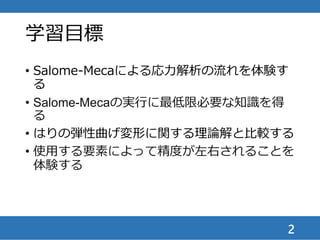
学習目標
• Salome-Mecaによる応力解析の流れを体験す
る
• Salome-Mecaの実行に最低限必要な知識を得
る
• はりの弾性曲げ変形に関する理論解と比較する
• 使用する要素によって精度が左右されることを
体験する
2
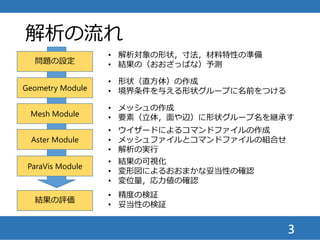
解析の流れ
3
Geometry Module
Mesh Module
Aster Module
ParaVis Module
問題の設定
結果の評価
• 解析対象の形状,寸法,材料特性の準備
• 結果の(おおざっぱな)予測
• 形状(直方体)の作成
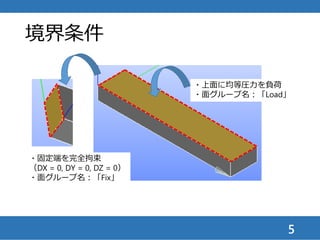
• 境界条件を与える形状グループに名前をつける
• メッシュの作成
• 要素(立体,面や辺)に形状グループ名を継承
• ウイザードによるコマンドファイルの作成
• メッシュファイルとコマンドファイルの組合せ
• 解析の実行
• 結果の可視化
• 変形図によるおおまかな妥当性の確認
• 変位量,応力値の確認
• 精度の検証
• 妥当性の検証
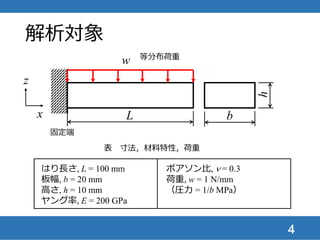
解析対象
4
L b
h
w
Fixed end
Uniformly distributed load
Fig. 1 Configuration and dimensions of the cantilever beam analyzed
Table 1 Dimensions, loading, and material properties
Beam span, L = 100 mm
Width, b = 20 mm
Height, h = 10 mm
Young's modulus, E = 200 GPa
Poisson's ratio, v = 0.3
Load, w = 1 N/mm
(Pressure = 1/b MPa)
予習(はりの弾性理論解)
5
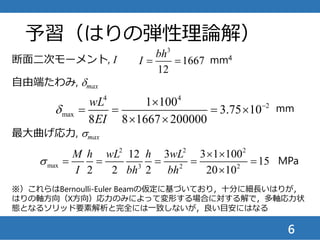
断面二次モーメント, I
3
1667
12
bh
I   mm4
自由端たわみ, dmax
4 4
2
max
1 100
3.75 10
8 8 1667 200000
wL
EI
d 
   
 
mm
最大曲げ応力, smax
2 2 2
max 3 2 2
12 3 3 1 100
15
2 2 2 20 10
M h wL h wL
I bh bh
s
 
    

MPa
※)これらはBernoulli-Euler Beamの仮定に基づいており,十分に細長いはりが,
はりの軸方向(X方向)応力のみによって変形する場合に対する解で,多軸応力状
態となるソリッド要素解析と完全には一致しないが,良い目安にはなる
6
Salome-Mecaの起動
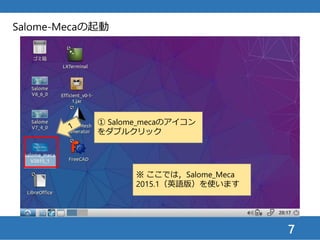
① Salome_mecaのアイコン
をダブルクリック
※ ここでは,Salome_Meca
2015.1(英語版)を使います
7
Geometryモジュールの起動
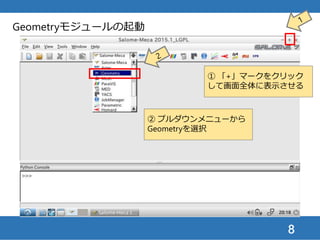
① 「+」マークをクリック
して画面全体に表示させる
② プルダウンメニューから
Geometryを選択
8
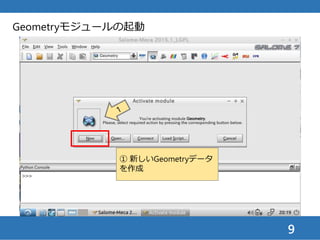
Geometryモジュールの起動
① 新しいGeometryデータ
を作成
9
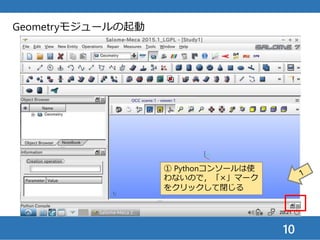
Geometryモジュールの起動
① Pythonコンソールは使
わないので,「×」マーク
をクリックして閉じる
10
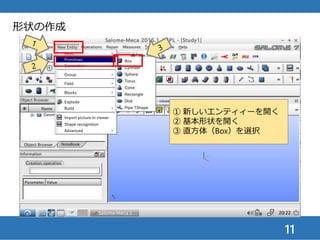
形状の作成
① 新しいエンティィーを開く
② 基本形状を開く
③ 直方体(Box)を選択
11
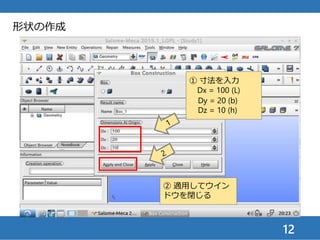
形状の作成
① 寸法を入力
Dx = 100 (L)
Dy = 20 (b)
Dz = 10 (h)
② 適用してウイン
ドウを閉じる
12
形状の作成
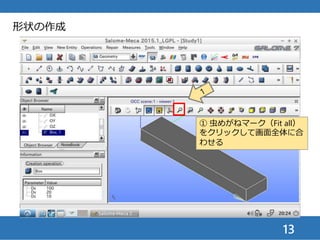
① 虫めがねマーク(Fit all)
をクリックして画面全体に合
わせる
13
形状グループの作成
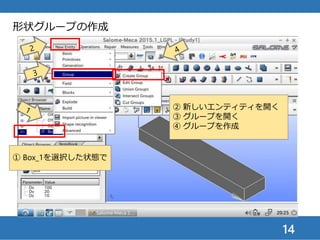
① Box_1を選択した状態で
② 新しいエンティティを開く
③ グループを開く
④ グループを作成
14
形状グループの作成
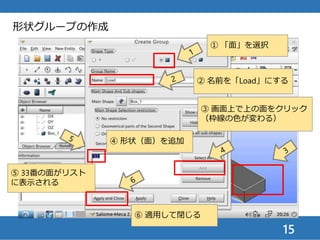
① 「面」を選択
② 名前を「Load」にする
④ 形状(面)を追加
③ 画面上で上の面をクリック
(枠線の色が変わる)
⑤ 33番の面がリスト
に表示される
⑥ 適用して閉じる
15
形状グループの作成
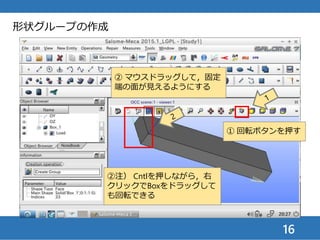
②注) Cntlを押しながら,右
クリックでBoxをドラッグして
も回転できる
① 回転ボタンを押す
② マウスドラッグして,固定
端の面が見えるようにする
16
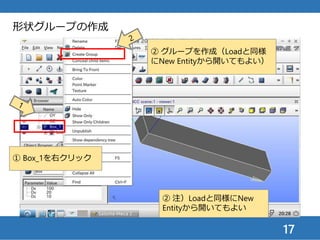
形状グループの作成
① Box_1を右クリック
② グループを作成(Loadと同様
にNew Entityから開いてもよい)
② 注)Loadと同様にNew
Entityから開いてもよい
17
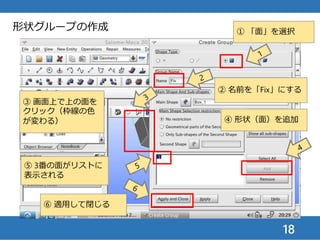
① 「面」を選択
② 名前を「Fix」にする
④ 形状(面)を追加
③ 画面上で上の面を
クリック(枠線の色
が変わる)
⑤ 3番の面がリストに
表示される
⑥ 適用して閉じる
形状グループの作成
18
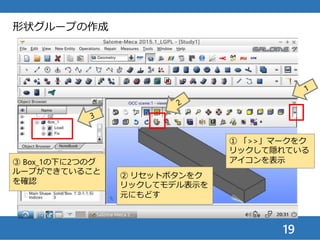
① 「>>」マークをク
リックして隠れている
アイコンを表示
② リセットボタンをク
リックしてモデル表示を
元にもどす
形状グループの作成
③ Box_1の下に2つのグ
ループができていること
を確認
19
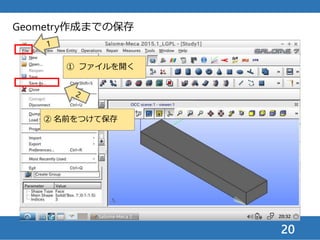
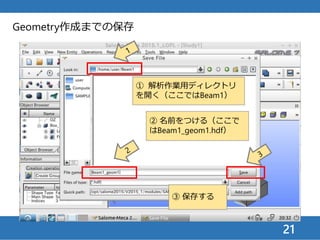
Geometry作成までの保存
① ファイルを開く
② 名前をつけて保存
20
Geometry作成までの保存
① 解析作業用ディレクトリ
を開く(ここではBeam1)
② 名前をつける(ここで
はBeam1_geom1.hdf)
③ 保存する
21
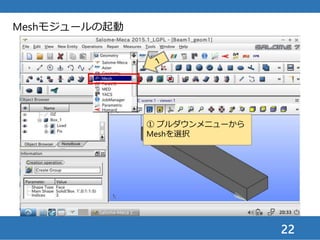
Meshモジュールの起動
① プルダウンメニューから
Meshを選択
22
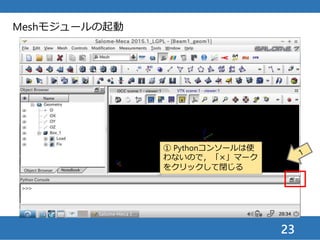
① Pythonコンソールは使
わないので,「×」マーク
をクリックして閉じる
Meshモジュールの起動
23
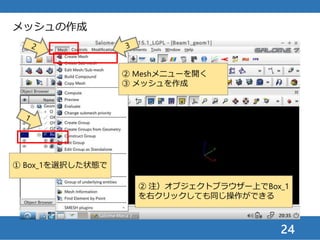
メッシュの作成
① Box_1を選択した状態で
② Meshメニューを開く
③ メッシュを作成
24
メッシュの作成
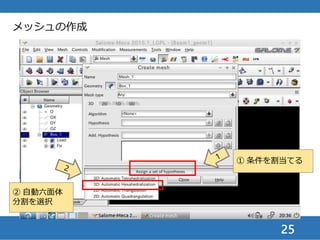
① 条件を割当てる
② 自動六面体
分割を選択
25
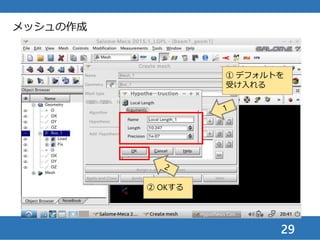
メッシュの作成
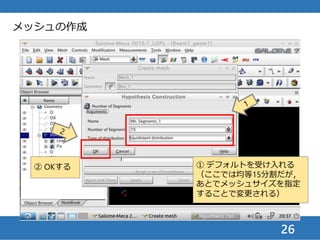
① デフォルトを受け入れる
(ここでは均等15分割だが,
あとでメッシュサイズを指定
することで変更される)
② OKする
26
メッシュの作成
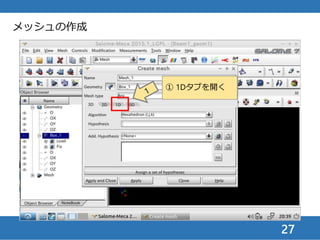
① 1Dタブを開く
27
メッシュの作成
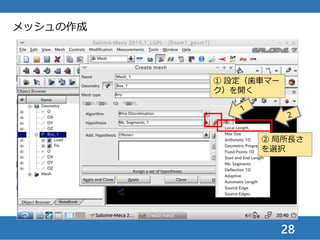
① 設定(歯車マー
ク)を開く
② 局所長さ
を選択
28
メッシュの作成
① デフォルトを
受け入れる
② OKする
29
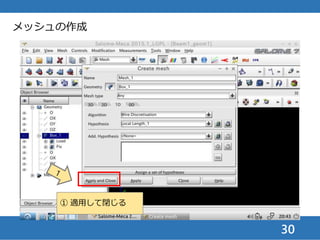
メッシュの作成
① 適用して閉じる
30
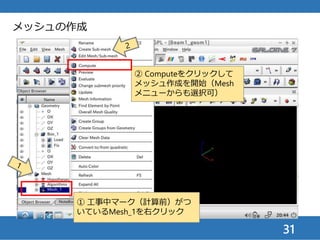
① 工事中マーク(計算前)がつ
いているMesh_1を右クリック
② Computeをクリックして
メッシュ作成を開始(Mesh
メニューからも選択可)
メッシュの作成
31
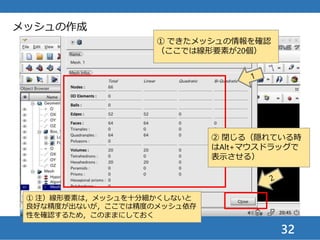
① できたメッシュの情報を確認
(ここでは線形要素が20個)
メッシュの作成
② 閉じる(隠れている時
はAlt+マウスドラッグで
表示させる)
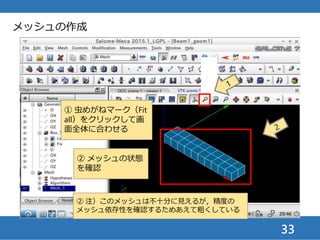
① 注)線形要素は,メッシュを十分細かくしないと
良好な精度が出ないが,ここでは精度のメッシュ依存
性を確認するため,このままにしておく
32
① 虫めがねマーク(Fit
all)をクリックして画
面全体に合わせる
② メッシュの状態
を確認
メッシュの作成
② 注)このメッシュは不十分に見えるが,精度の
メッシュ依存性を確認するためあえて粗くしている
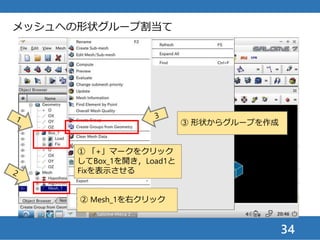
33
メッシュへの形状グループ割当て
① 「+」マークをクリック
してBox_1を開き,Loadと
Fixを表示させる
③ 形状からグループを作成
② Mesh_1を右クリック
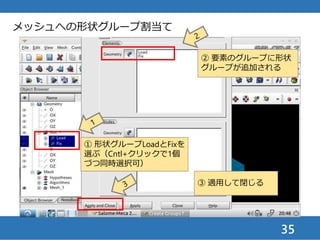
34
メッシュへの形状グループ割当て
① 形状グループLoadとFixを
選ぶ(Cntl+クリックで1個
づつ同時選択可)
③ 適用して閉じる
② 要素のグループに形状
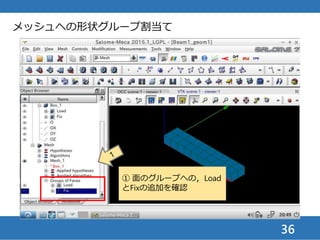
グループが追加される
35
メッシュへの形状グループ割当て
① 面のグループへの,Load
とFixの追加を確認
36
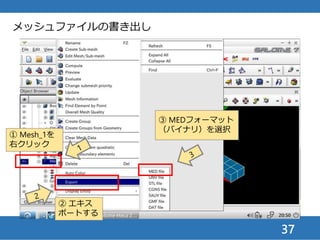
メッシュファイルの書き出し
① Mesh_1を
右クリック
② エキス
ポートする
③ MEDフォーマット
(バイナリ)を選択
37
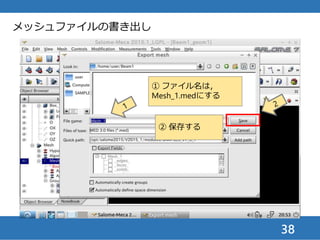
メッシュファイルの書き出し
① ファイル名は,
Mesh_1.medにする
② 保存する
38
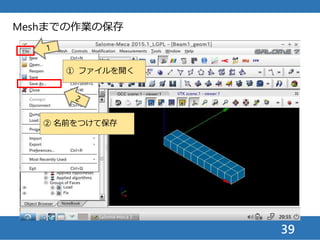
① ファイルを開く
② 名前をつけて保存
Meshまでの作業の保存
39
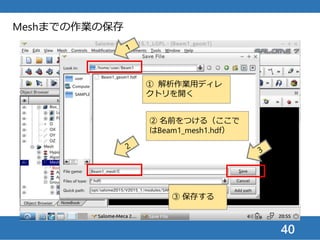
Meshまでの作業の保存
① 解析作業用ディレ
クトリを開く
② 名前をつける(ここで
はBeam1_mesh1.hdf)
③ 保存する
40
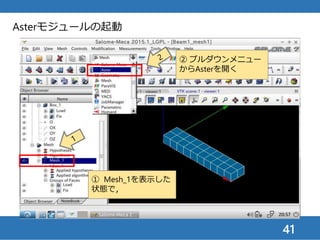
Asterモジュールの起動
① Mesh_1を表示した
状態で,
② プルダウンメニュー
からAsterを開く
41
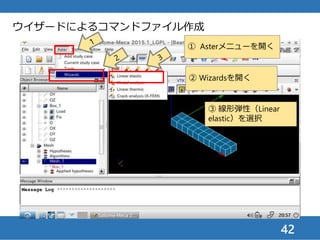
ウイザードによるコマンドファイル作成
① Asterメニューを開く
② Wizardsを開く
③ 線形弾性(Linear
elastic)を選択
42
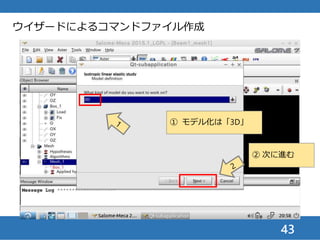
ウイザードによるコマンドファイル作成
① モデル化は「3D」
② 次に進む
43
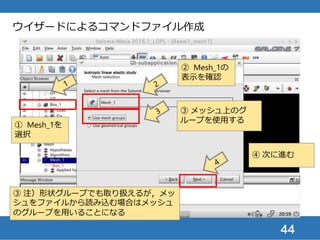
ウイザードによるコマンドファイル作成
① Mesh_1を
選択
④ 次に進む
② Mesh_1の
表示を確認
③ メッシュ上のグ
ループを使用する
③ 注)形状グループでも取り扱えるが,メッ
シュをファイルから読み込む場合はメッシュ
のグループを用いることになる
44
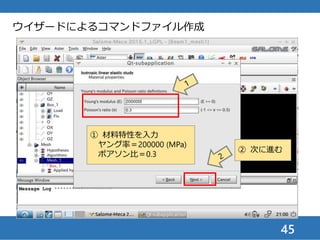
ウイザードによるコマンドファイル作成
① 材料特性を入力
ヤング率=200000 (MPa)
ポアソン比=0.3
② 次に進む
45
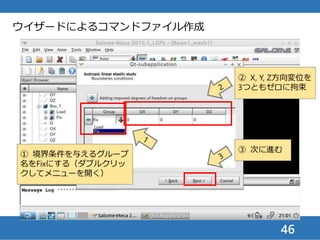
ウイザードによるコマンドファイル作成
① 境界条件を与えるグループ
名をFixにする(ダブルクリッ
クしてメニューを開く)
③ 次に進む
② X, Y, Z方向変位を
3つともゼロに拘束
46
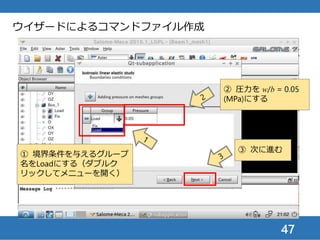
ウイザードによるコマンドファイル作成
① 境界条件を与えるグループ
名をLoadにする(ダブルク
リックしてメニューを開く)
③ 次に進む
② 圧力を w/b = 0.05
(MPa)にする
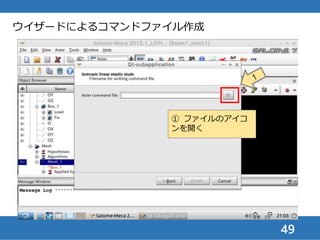
47
ウイザードによるコマンドファイル作成
① ファイルのアイコ
ンを開く
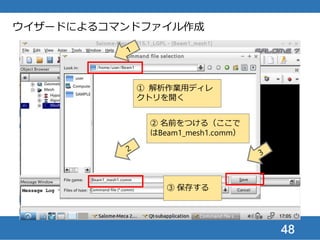
48
ウイザードによるコマンドファイル作成
① 解析作業用ディレ
クトリを開く
② 名前をつける(ここで
はBeam1_mesh1.comm)
③ 保存する
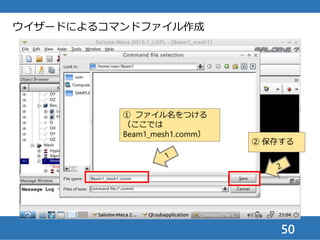
49
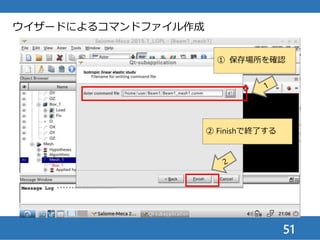
ウイザードによるコマンドファイル作成
① 保存場所を確認
② Finishで終了する
50
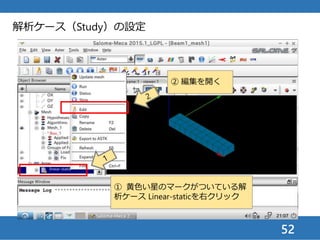
解析ケース(Study)の設定
① 黄色い星のマークがついている解
析ケース Linear-staticを右クリック
② 編集を開く
51
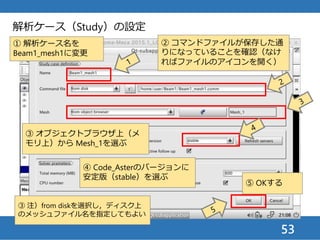
解析ケース(Study)の設定
② コマンドファイルが保存した通
りになっていることを確認(なけ
ればファイルのアイコンを開く)
① 解析ケース名を
Beam1_mesh1に変更
③ オブジェクトブラウザ上(メ
モリ上)から Mesh_1を選ぶ
④ Code_Asterのバージョンに
安定版(stable)を選ぶ
⑤ OKする
③ 注)from diskを選択し,ディスク上
のメッシュファイル名を指定してもよい
52
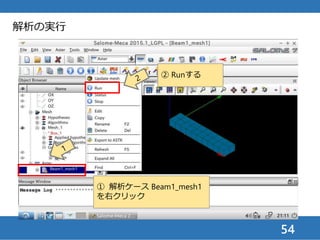
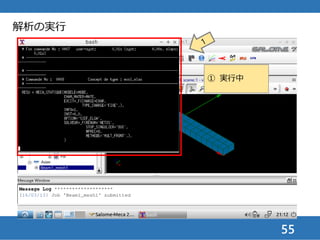
解析の実行
① 解析ケース Beam1_mesh1
を右クリック
② Runする
53
解析の実行
① 実行中
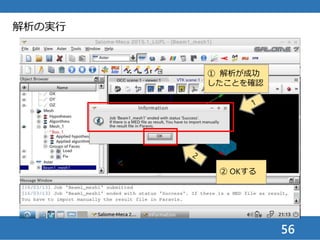
54
解析の実行
① 解析が成功
したことを確認
② OKする
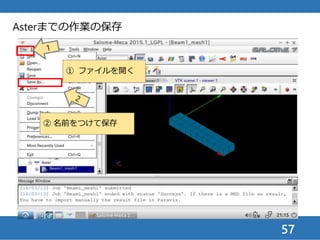
55
Asterまでの作業の保存
① ファイルを開く
② 名前をつけて保存
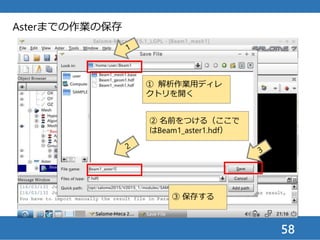
56
Asterまでの作業の保存
① 解析作業用ディレ
クトリを開く
② 名前をつける(ここで
はBeam1_aster1.hdf)
③ 保存する
57
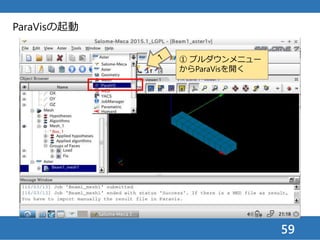
ParaVisの起動
① プルダウンメニュー
からParaVisを開く
58
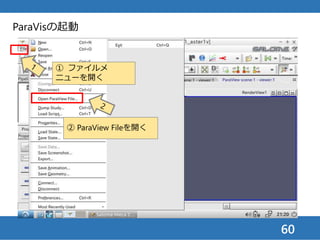
ParaViewファイルを開く
① ファイルメ
ニューを開く
② ParaView Fileを開く
59
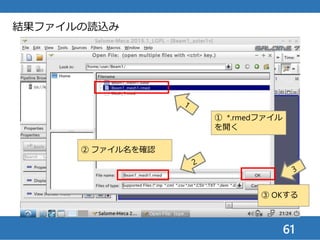
① *.rmedファイル
を開く
② ファイル名を確認
③ OKする
結果ファイルの読込み
60
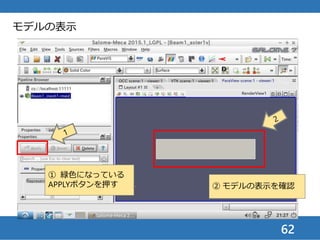
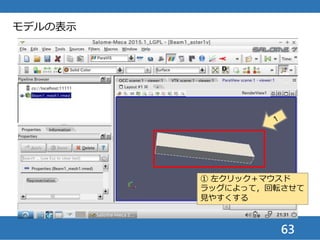
モデルの表示
① 緑色になっている
APPLYボタンを押す ② モデルの表示を確認
61
モデルの表示
① 左クリック+マウスド
ラッグによって,回転させて
見やすくする
62
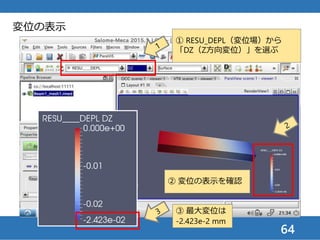
変位の表示
① RESU_DEPL(変位場)から
「DZ(Z方向変位)」を選ぶ
② 変位の表示を確認
③ 最大変位は
-2.423e-2 mm
63
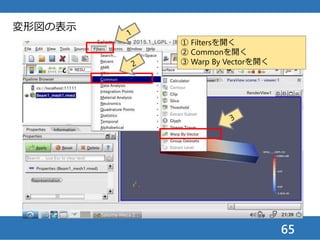
変形図の表示
① Filtersを開く
② Commonを開く
③ Warp By Vectorを開く
64
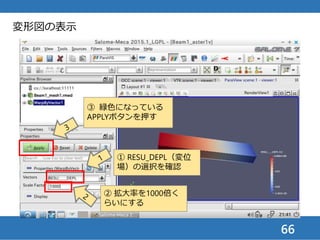
変形図の表示
② 拡大率を1000倍く
らいにする
① RESU_DEPL(変位
場)の選択を確認
③ 緑色になっている
APPLYボタンを押す
65
応力の表示
③ 応力を確認
① RESU_SIGM_NOEU(節点上の応
力成分)から
② Sxx(X方向応力)を選択
④ 最大応力は,
1.118e+01
まとめ
• 線形弾性ウイザードを用いて,片持ちはりの解
析を一通り体験した
• 変位,応力とも,はりの理論解よりも約3割小
さく(物体が硬めに)計算された
• この現象は「せん断ロッキング(shear
locking)」と呼ばれ,2次要素や低減積分要素
を使用することで回避できる
66

Salome-Meca応力解析入門(片持ちはりの弾性応力解析(線形要素))