More Related Content

PPTX
Python 実行スライド -Pythonスクリプトの記載と実行.pptx 
PPTX
Python実行スライド -Pythonスクリプトの記載と実行 .pptx 
PPTX
Python 実行スライド -Pythonスクリプトの記載と実行.pptx 
PDF
Python実行スライド -Pythonスクリプトの記載と実行 (1)-2.pdf 
PPTX
Python実行スライド -Python外部ライブラリのインストール~WinActorの設定.pptx 
PPTX

PPTX

PDF
More from 株式会社シーエーシー RPAソリューション

PDF
Python実行スライド(ドラッグアンドドロップ) -Pythonスクリプトの記載と実行1.pdf 
PPTX
Python実行スライド(ドラッグアンドドロップ) -Pythonスクリプトの記載と実行1.pptx 
PPTX
Python実行スライド -Pythonスクリプトの記載と実行 (1).pptx 
PPTX
Python実行スライド -Pythonスクリプトの記載と実行 (1).pptx 
PPTX
Python実行スライド -Pythonスクリプトの記載と実行 (1).pptx 
PPTX
Python実行スライド -Pythonスクリプトの記載と実行 (1).pptx 
PPTX
Python 実行スライド --Pythonスクリプトの記載と実行--.pptx 
PPTX
WinActorの新機能「 シナリオ作成ガイド」をStep by Stepで学ぶ 
PPTX
WinActorの新機能「 シナリオ作成ガイド」をStep by Stepで学ぶ 
PPTX
PADで新幹線領収書をOCR Tesseractインストール 
PPTX
WinActor storyboardで作ってみました 
PPTX
Python実行スライド -Pythonスクリプトの記載と実行 .pptx
- 1.
Copyright © 2024CAC Corporation All rights reserved.
事前準備
Python のインストール
外部ライブラリのインストール
WinActor のオプション設定
Python のスクリプトの作成・実行
作成例 Excel のページ設定のタイトル行を設定する
目次
- 2.
Copyright © 2024CAC Corporation All rights reserved.
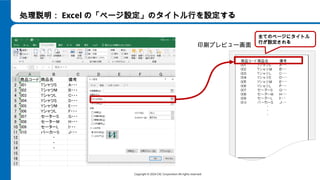
処理説明: Excel の「ページ設定」のタイトル行を設定する
全てのページにタイトル
行が設定される
印刷プレビュー画面
- 3.
Copyright © 2024CAC Corporation All rights reserved.
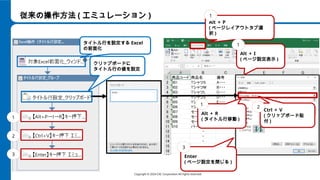
従来の操作方法 ( エミュレーション )
タイトル行を設定する Excel
の前面化
1
2
3
Alt + P
( ページレイアウトタブ選
択 )
Alt + I
( ページ設定表示 )
Alt + R
( タイトル行移動 )
Ctrl + V
( クリップボード貼
付 )
Enter
( ページ設定を閉じる )
クリップボードに
タイトル行の値を設定
1
2
3
1
1
- 4.
Copyright © 2024CAC Corporation All rights reserved.
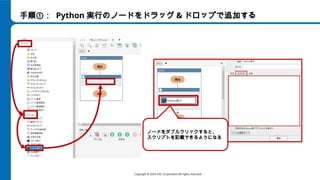
手順①: Python 実行のノードをドラッグ & ドロップで追加する
ノードをダブルクリックすると、
スクリプトを記載できるようになる
- 5.
Copyright © 2024CAC Corporation All rights reserved.
手順②: Python 実行のスクリプトタブと設定タブを設定
スクリプトタブに次の内容を記載する
import xlwings as xw
# 変数からファイルパスとシート名を取得して Excel を開く
wb = xw.Book(! ファイルパス !)
sheet = wb.sheets[! シート名 !]
# ページ設定のタイトル行を設定
sheet.api.PageSetup.PrintTitleRows = ! タイトル行 !
# 保存して閉じる
wb.save()
wb.close()
【変数一覧】で定義
~変数設定内容~
ファイルパス: C: .xlsx
○○ ○○ ○○ △△
シート名: Sheet1
タイトル行: $1:$1
- 6.
Copyright © 2024CAC Corporation All rights reserved.
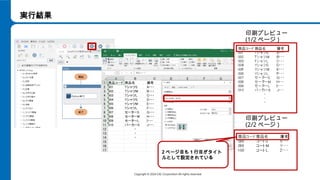
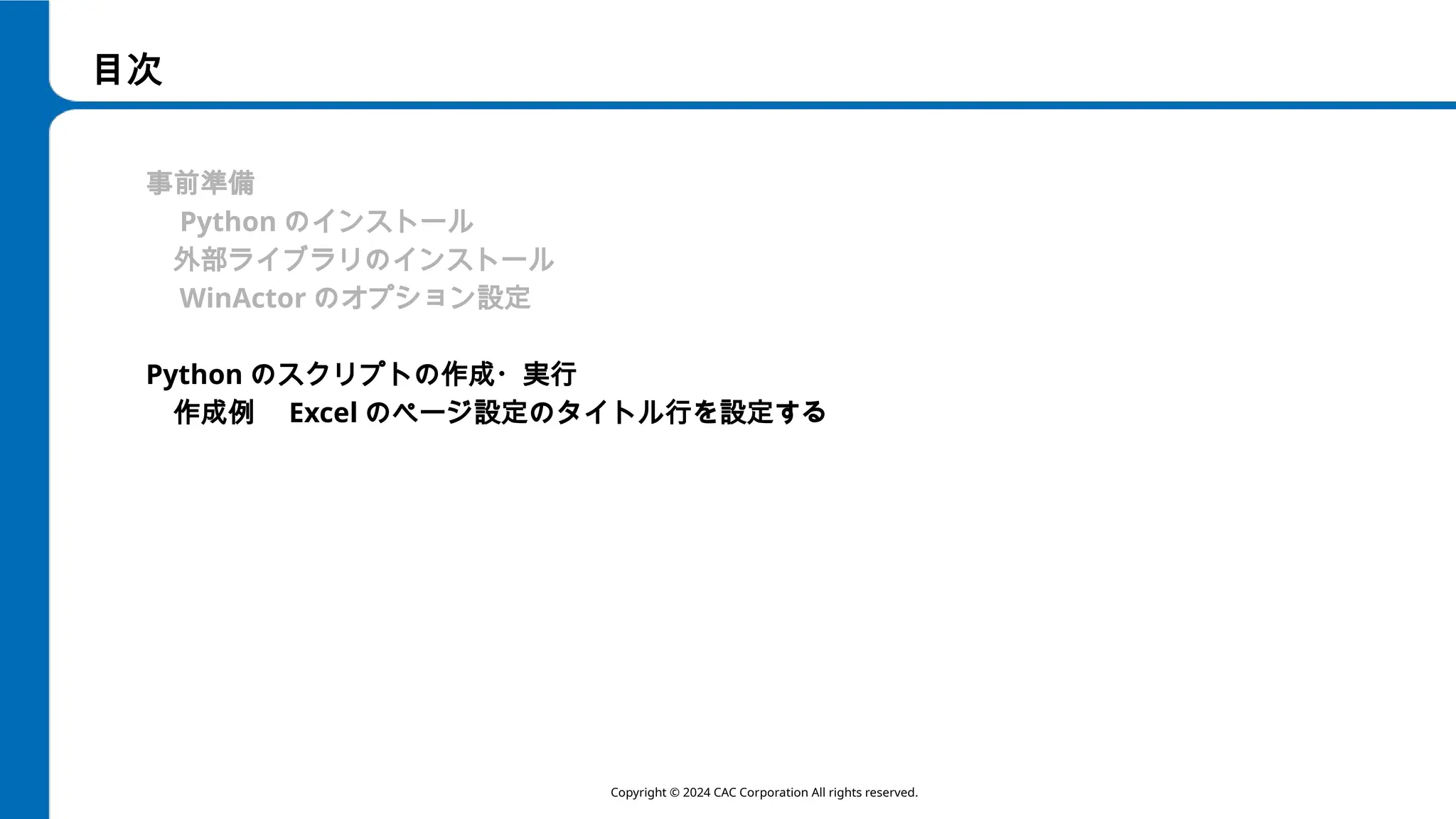
実行結果
印刷プレビュー
(1/2 ページ )
印刷プレビュー
(2/2 ページ )
2 ページ目も 1 行目がタイト
ルとして設定されている
![Copyright © 2024 CAC Corporation All rights reserved.
手順②: Python 実行のスクリプトタブと設定タブを設定
スクリプトタブに次の内容を記載する
import xlwings as xw
# 変数からファイルパスとシート名を取得して Excel を開く
wb = xw.Book(! ファイルパス !)
sheet = wb.sheets[! シート名 !]
# ページ設定のタイトル行を設定
sheet.api.PageSetup.PrintTitleRows = ! タイトル行 !
# 保存して閉じる
wb.save()
wb.close()
【変数一覧】で定義
~変数設定内容~
ファイルパス: C: .xlsx
○○ ○○ ○○ △△
シート名: Sheet1
タイトル行: $1:$1](https://image.slidesharecdn.com/python-python-241115015237-3d5dd902/85/Python-Python-pptx-5-320.jpg)