Presentasi  Web
Presentasi Web yaitu tempat dimana kita dapat menampilkan suatu presentasi dalam jaringan. Salah satu contoh, kita dapat menampilkan file power point dalam sebuah blog. Sehingga, presentasi  dapat ditampilkan dalm blog anda.
Cara membuat  Presentasi WEB dalam Blog
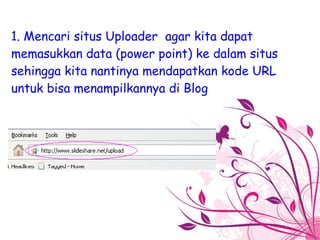
1. Mencari situs Uploader  agar kita dapat memasukkan data (power point) ke dalam situs sehingga kita nantinya mendapatkan kode URL untuk bisa menampilkannya di Blog
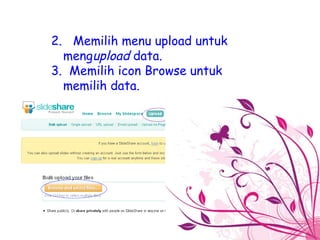
2.  Memilih menu upload untuk meng upload  data.  3.  Memilih icon Browse untuk memilih data.
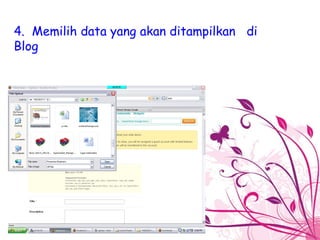
4.  Memilih data yang akan ditampilkan  di Blog
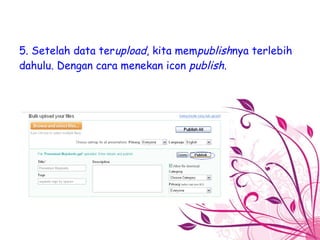
5. Setelah data ter upload , kita mem publish nya terlebih dahulu. Dengan cara menekan icon  publish.
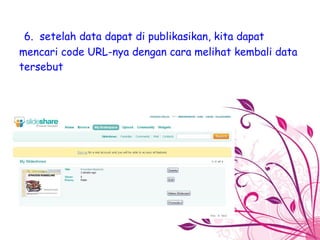
  6.  setelah data dapat di publikasikan, kita dapat mencari code URL-nya dengan cara melihat kembali data tersebut
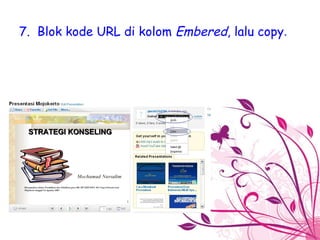
7.  Blok kode URL di kolom  Embered , lalu copy .
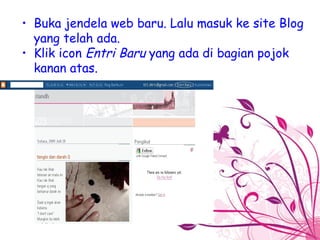
Buka jendela web baru. Lalu masuk ke site Blog yang telah ada.  Klik icon  Entri Baru  yang ada di bagian pojok kanan atas.
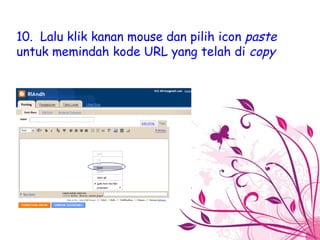
10.  Lalu klik kanan mouse dan pilih icon  paste  untuk memindah kode URL yang telah di  copy
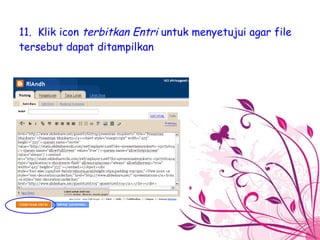
11.  Klik icon  terbitkan Entri  untuk menyetujui agar file tersebut dapat ditampilkan
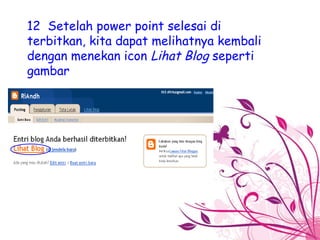
12  Setelah power point selesai di terbitkan, kita dapat melihatnya kembali dengan menekan icon  Lihat Blog  seperti gambar
Oleh  : Kelompok 5 Syaifriantika Anwar M.Iqbal Ryand Sanjaya Ramadana Muhamad Selesai

Presentasi Web

  • 1.
  • 2.
    Presentasi Web yaitutempat dimana kita dapat menampilkan suatu presentasi dalam jaringan. Salah satu contoh, kita dapat menampilkan file power point dalam sebuah blog. Sehingga, presentasi dapat ditampilkan dalm blog anda.
  • 3.
    Cara membuat Presentasi WEB dalam Blog
  • 4.
    1. Mencari situsUploader agar kita dapat memasukkan data (power point) ke dalam situs sehingga kita nantinya mendapatkan kode URL untuk bisa menampilkannya di Blog
  • 5.
    2. Memilihmenu upload untuk meng upload data. 3. Memilih icon Browse untuk memilih data.
  • 6.
    4. Memilihdata yang akan ditampilkan di Blog
  • 7.
    5. Setelah datater upload , kita mem publish nya terlebih dahulu. Dengan cara menekan icon publish.
  • 8.
    6. setelah data dapat di publikasikan, kita dapat mencari code URL-nya dengan cara melihat kembali data tersebut
  • 9.
    7. Blokkode URL di kolom Embered , lalu copy .
  • 10.
    Buka jendela webbaru. Lalu masuk ke site Blog yang telah ada. Klik icon Entri Baru yang ada di bagian pojok kanan atas.
  • 11.
    10. Laluklik kanan mouse dan pilih icon paste untuk memindah kode URL yang telah di copy
  • 12.
    11. Klikicon terbitkan Entri untuk menyetujui agar file tersebut dapat ditampilkan
  • 13.
    12 Setelahpower point selesai di terbitkan, kita dapat melihatnya kembali dengan menekan icon Lihat Blog seperti gambar
  • 14.
    Oleh :Kelompok 5 Syaifriantika Anwar M.Iqbal Ryand Sanjaya Ramadana Muhamad Selesai