Занятие 3. Верстка сайтов.
   Frame, FORM, CSS
Тег FRAME
 Разбивает экран на различные страницы.
 Помогает делать дублирующие части.
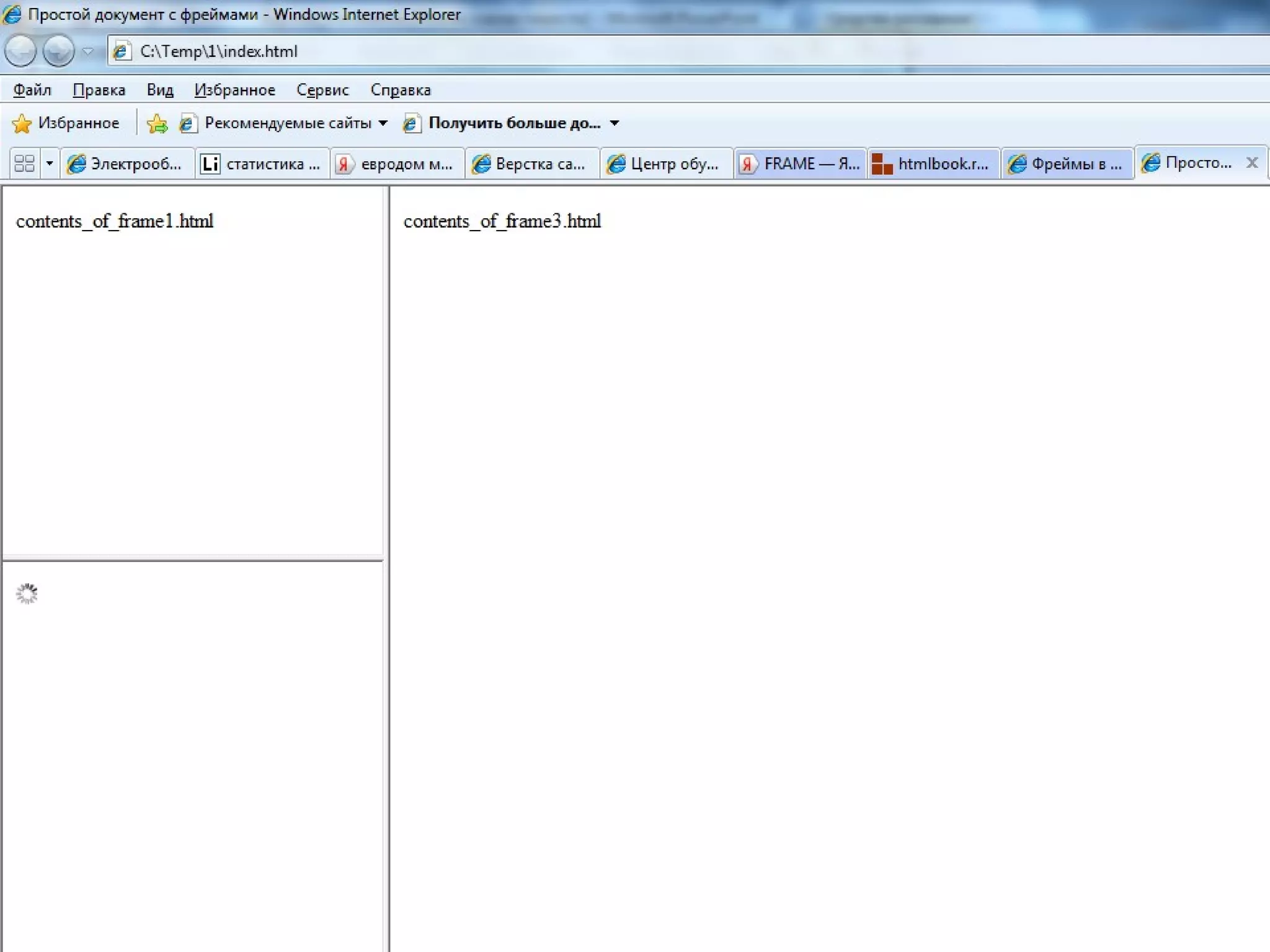
Тег FRAME. Применение.
<HTML>
<HEAD>
<TITLE>Простой документ с фреймами</TITLE>
</HEAD>
<FRAMESET cols="20%, 80%">
 <FRAMESET rows="100, 200">
   <FRAME src="contents_of_frame1.html">
   <FRAME src="contents_of_frame2.gif">
 </FRAMESET>
 <FRAME src="contents_of_frame3.html">
 <NOFRAMES>
   <P>В этом документе содержится:
   <UL>
     <LI><A href="contents_of_frame1.html">Миленький текстик</A>
     <LI><IMG src="contents_of_frame2.gif" alt="Симпатичная картинка">
     <LI><A href="contents_of_frame3.html">Еще славный текстик</A>
   </UL>
 </NOFRAMES>
</FRAMESET>
</HTML>
Правда о FRAME
•   Изживший тег для использования, был популярен в 90-е.
•   Подходит для ленивых(не нужно интегрировать сайт с CMS).
•   Плохо индексируется поисковиками.


Плюсы
При помощи конструкции frameset существует возможность подключать какие-либо
формы от других источников (например формы регистрации в CRM системах).
Тег FORM
 Даёт возможность взять с пользователя
  информацию.
 Да, анкеты, формы обратной связи, авторизации и
  т.д. сделаны с помощью тега <FORM> и
  элементов управления
Тег FORM. Применение.
Синтаксис
<form action="URL"> ... </form>
Параметры
action Адрес программы или документа, которые обрабатывает
   данные формы.
enctype MIME-тип информации формы.
method Метод протокола HTTP.
name Имя формы.
target Имя окна или фрейма, куда обработчик будет загружать
   возвращаемый результат.
Тег FORM. INPUT.
  Основной параметр тега <input>, определяющий вид
  элемента — type. Он позволяет задавать следующие
  элементы формы:

 текстовое поле (text),
 поле с паролем (password),
 переключатель (radio),
 флажок (checkbox),
 скрытое поле (hidden),
 кнопка (button),
 кнопка для отправки формы (submit),
 кнопка для очистки формы (reset),
 поле для отправки файла (file) и кнопка с изображением (image).
Текстовое поле
Параметры:
   – name - имя элемента,
   – type - тип элемента (в данном случае - text),
   – size - размер текстового поля в символах, которые одновременно будут
     видны, при вводе большего количества символов, они будут
     прокручиваться,
   – maxlength - максимальное количество символов, которое можно ввести в
     поле, если опустить этот параметр, то число символов будет
     неограниченным,
   – value - текст, который будет отображаться (его можно стереть), при
     отсутствии этого параметра поле будет пустым.

Возможны еще два параметра:

   – disabled - блокирует поле от любых изменений,
   – readonly - делает поле доступным только для чтения.
Флажки
Параметры:

  – type - тип элемента (в данном случае - checkbox),
  – name - имя элемента, указывает программе обработчику формы, какой
    пункт выбрал пользователь,
  – value - значение элемента, указывает программе обработчику формы
    значение пункта, который выбрал пользователь. В нашем примере выбран
    пункт английский, следовательно, программа-обработчик получит:
    lan1="english",
  – checked - им обычно помечают наиболее вероятные для выбора пункты,
    пользователь щелчком мыши может выбрать другие пункты.
Переключатели
   В отличии от флажков, можно выбрать только один пункт. В связи с этим
   значения параметра name должны быть одинаковы для всех элементов
   группы. Параметр type="radio", все остальные такие же, как у флажков.

Пример:
<form name="forma1"> Укажите ваш пол:<br>
    <input type="radio" name="sex" value="man" checked>мужской
    <input type="radio" name="sex" value="woman"> женский
</form>
Многострочное текстовое поле
    Для объемных текстов, например для почтовых сообщений, удобно
    использовать именно этот элемент. Он создается тегами
    <textarea> </textarea> и имеет следующие параметры:

•   name - имя поля,
•   cols - ширина поля в символах,
•   rows - количество строк текста, видимых на экране,
•   wrap - способ переноса слов:
     – off - переноса не происходит,
     – virtual - перенос отображается, но на сервер поступает неделимая
         строка,
     – physical - перенос и на экране и при поступлении на сервер.
•   disabled - неактивное поле,
•   readonly - разрешено только чтение.
Раскрывающиеся списки
   Списки бывают с возможностью выбора одного элемента и с
   множественным выбором. Задаются и те, и другие с помощью тегов <select>
   </select>, внутри которых располагаются элементы значений, заданных
   тегом <option>. Рассмотрим параметры этих тегов:

<select>:

    –   name - имя списка. Каждый выбранный элемент списка при передаче на сервер будет
        иметь вид: name.value, где значение (value) берется из тега option.
    –   size - определяет количество видимых элементов в списке: 1 - простой
        раскрывающийся список, больше 1 - список с полосой прокрутки.
    –   multiple - разрешает выбор нескольких элементов списка.

<option>:

    –   selected - им помечают наиболее вероятный для выбора элемент списка, если список
        со множественным выбором, то можно пометить несколько пунктов.
    –   value - значение, которое будет отправлено серверу, если пункт выбран.
Кнопки
submit - кнопка отправки содержимого формы web-серверу. Ее параметры:
 – type="submit" - тип кнопки,
 – name - имя кнопки,
 – value - надпись на кнопке.

 image - графическая кнопка отправки содержимого формы web-серверу. Для ее
    использования необходимо подготовить картинку кнопки, а потом
    использовать ее в виде кнопки. Ее параметры:
 – type="image" - тип графической кнопки,
 – name - имя кнопки,
 – src - адрес картинки для кнопки.

 reset - кнопка, позволяющая восстановить все значения по умолчанию в
    форме.
 button - произвольная кнопка, ее действия назначаются вами, т.е. сама она
    делать ничего не умеет.
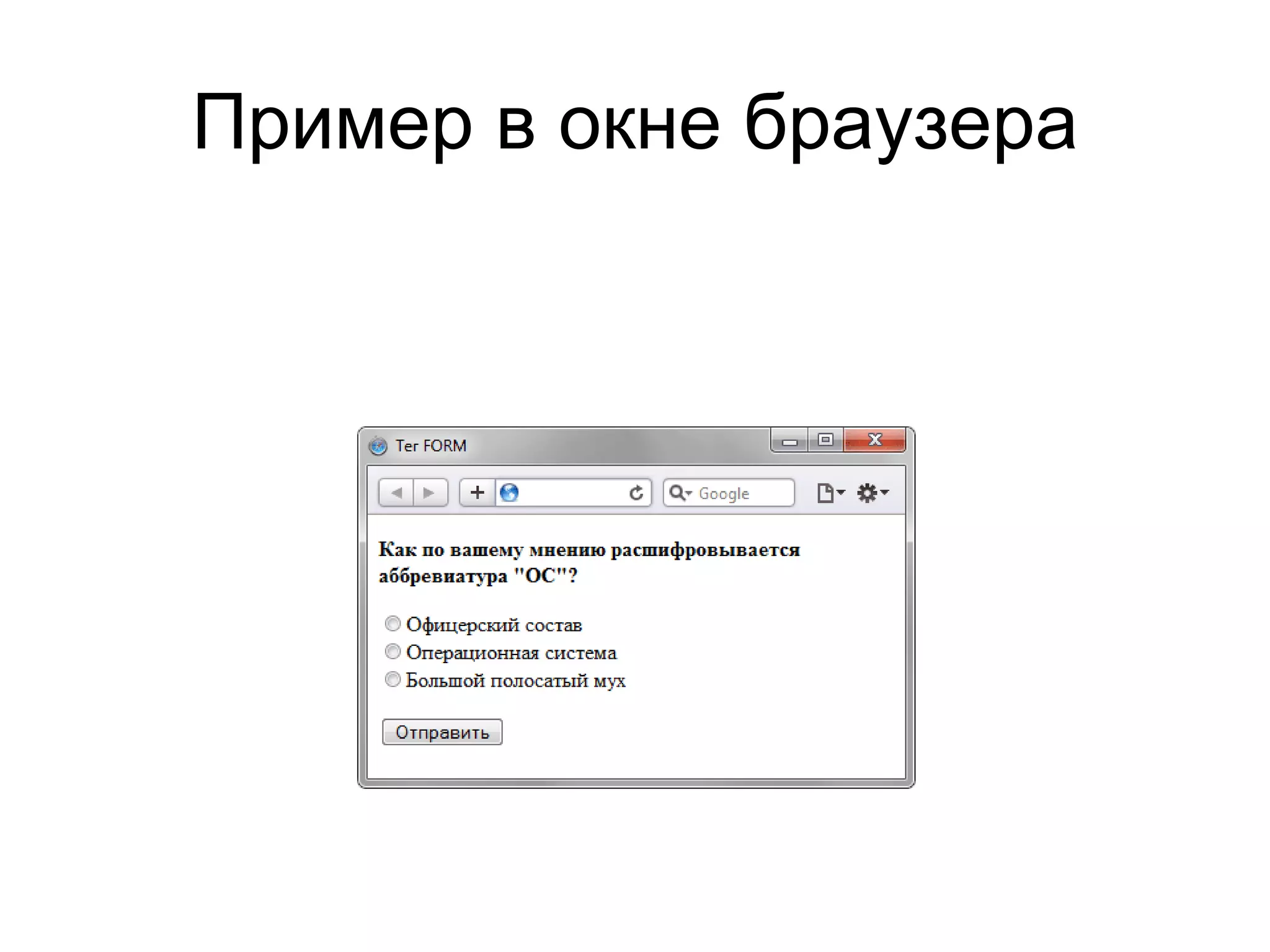
Пример в окне браузера
Тег FORM. Правда.
•   Тег, без которого не возможно сделать связь с клиентом сайта.
•   Наиболее распространен.
•   Имеет множество вариантов использования.
•   <TEXTAREA> - единственный тег, который делается не
•   <Input type=“…”>
Каскадные таблицы стилей
             (CSS)

Стилем или CSS (Cascading Style Sheets, каскадные таблицы стилей)
называется набор параметров форматирования, который применяется к
элементам документа, чтобы изменить их внешний вид.
История

CSS — одна из широкого спектра технологий, одобренных
консорциумом W3C и получивших общее название «стандарты Web»
[1]. В 1990-х годах стала ясна необходимость стандартизировать
Web, создать какие-то единые правила, по которым программисты
и веб-дизайнеры проектировали бы сайты. Так появились языки
HTML 4.01 и XHTML и стандарт CSS.
Уровень 1 (CSS1)

Рекомендация W3C, принята 17 декабря 1996 года, откорректирована 11 января
   1999 года[2]. Среди возможностей, предоставляемых этой рекомендацией:

•   Параметры шрифтов. Возможности по заданию гарнитуры и размера шрифта, а
    также его стиля — обычного, курсивного или полужирного.

•   Цвета. Спецификация позволяет определять цвета текста, фона, рамок и других
    элементов страницы.

•   Атрибуты текста. Возможность задавать межсимвольный интервал, расстояние
    между словами и высоту строки (то есть межстрочные отступы)

•   Выравнивание для текста, изображений, таблиц и других элементов.

•   Свойства блоков, такие как высота, ширина, внутренние (padding) и внешние
    (margin) отступы и рамки. Так же в спецификацию входили ограниченные
    средства по позиционированию элементов, такие как float и clear.
Уровень 2 (CSS2)

Рекомендация W3C, принята 12 мая 1998 года[3]. Построена на CSS1 с
   сохранением обратной совместимости. Добавление к функциональности:

•   Блочная вёрстка. Появились относительное, абсолютное и фиксированное
    позиционирование. Позволяет управлять размещением элементов по странице
    без табличной вёрстки.

•   Типы носителей. Позволяет устанавливать разные стили для разных носителей
    (например монитор, принтер, КПК).

•   Звуковые таблицы стилей. Определяет голос, громкость и т. д. для звуковых
    носителей (например для слепых посетителей сайта).

•   Страничные носители. Позволяет, например, установить разные стили для
    элементов на чётных и нечётных страницах при печати.

•   Расширенный механизм селекторов.

•   Указатели.

•   Генерируемое содержание. Позволяет установить текст или картинку, который
    будет отображаться до или после нужного элемента.
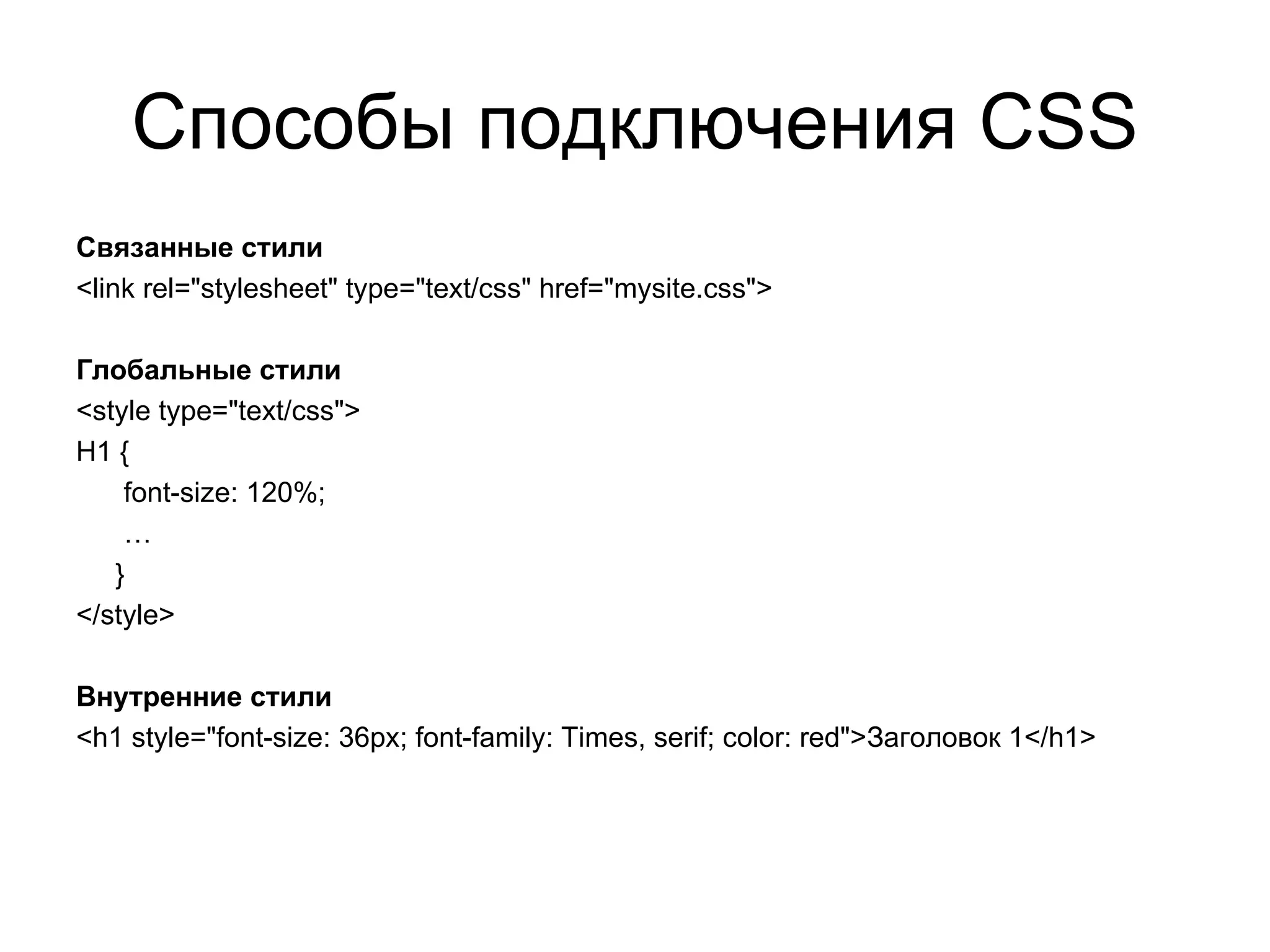
Способы подключения CSS
Связанные стили
<link rel="stylesheet" type="text/css" href="mysite.css">

Глобальные стили
<style type="text/css">
H1 {
    font-size: 120%;
    …
   }
</style>

Внутренние стили
<h1 style="font-size: 36px; font-family: Times, serif; color: red">Заголовок 1</h1>
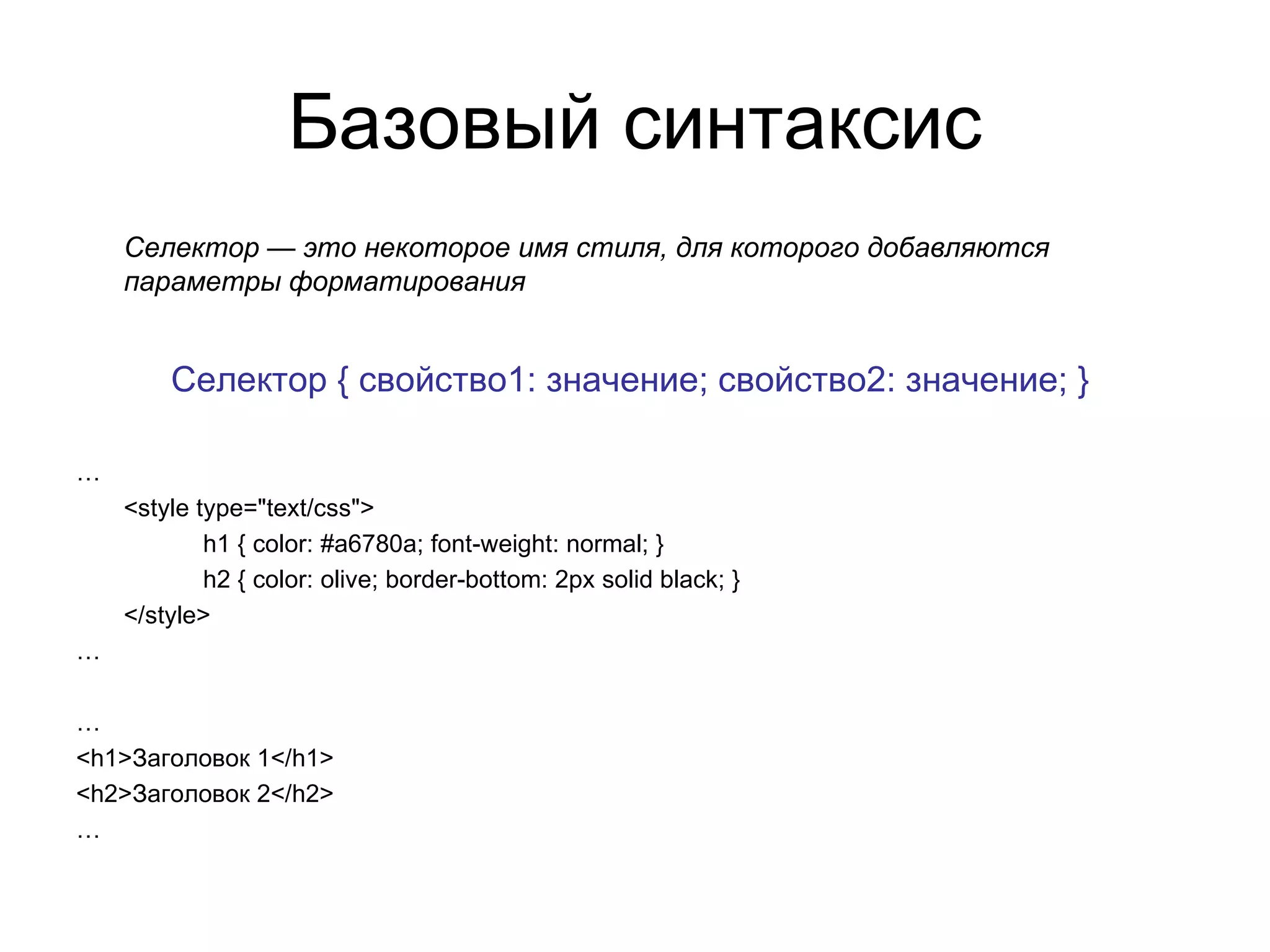
Базовый синтаксис
    Селектор — это некоторое имя стиля, для которого добавляются
    параметры форматирования


        Селектор { свойство1: значение; свойство2: значение; }

…
    <style type="text/css">
            h1 { color: #a6780a; font-weight: normal; }
            h2 { color: olive; border-bottom: 2px solid black; }
    </style>
…

…
<h1>Заголовок 1</h1>
<h2>Заголовок 2</h2>
…
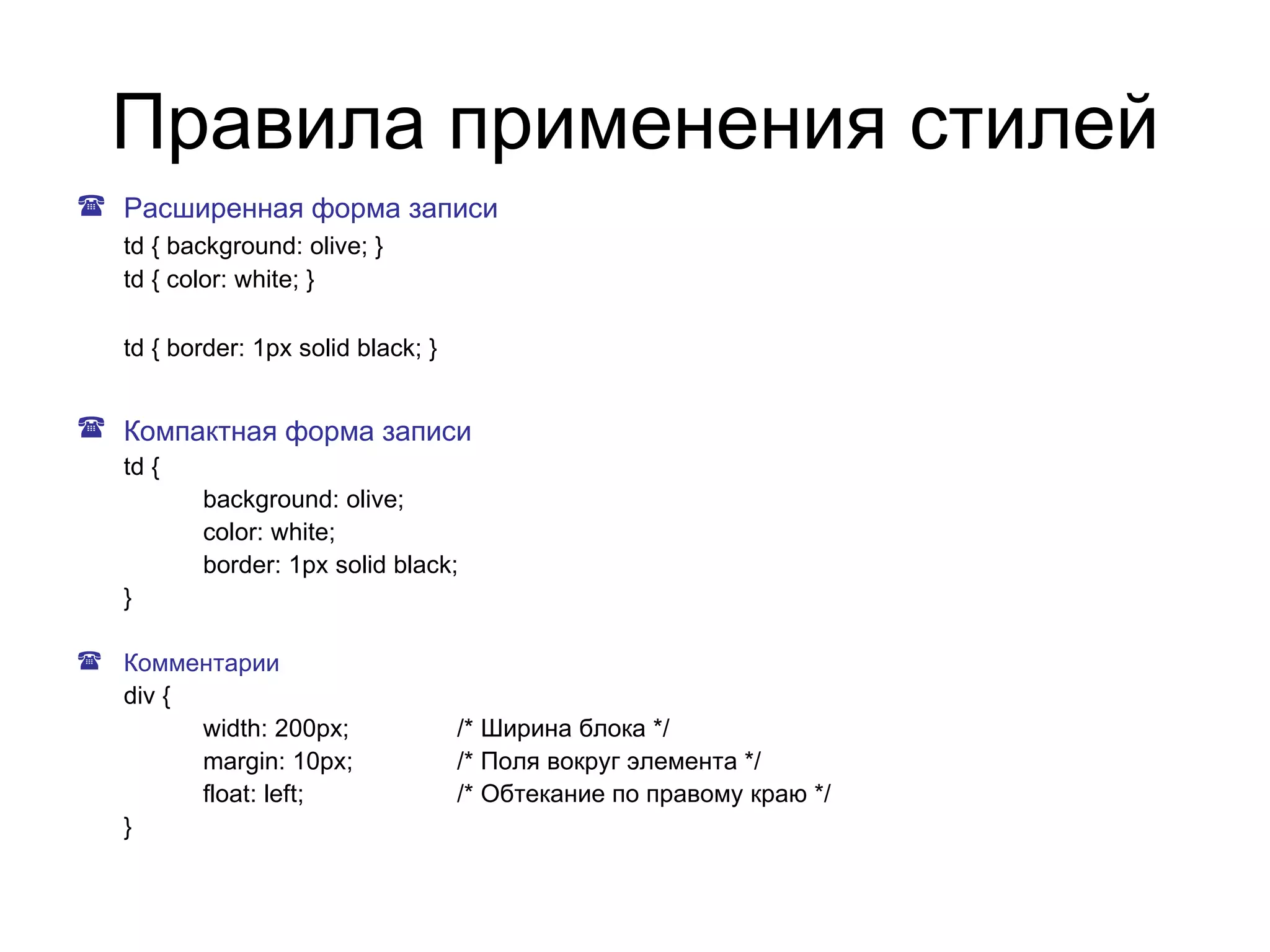
Правила применения стилей
 Расширенная форма записи
   td { background: olive; }
   td { color: white; }

   td { border: 1px solid black; }


 Компактная форма записи
   td {
          background: olive;
          color: white;
          border: 1px solid black;
   }

 Комментарии
  div {
        width: 200px;                /* Ширина блока */
        margin: 10px;                /* Поля вокруг элемента */
        float: left;                 /* Обтекание по правому краю */
  }
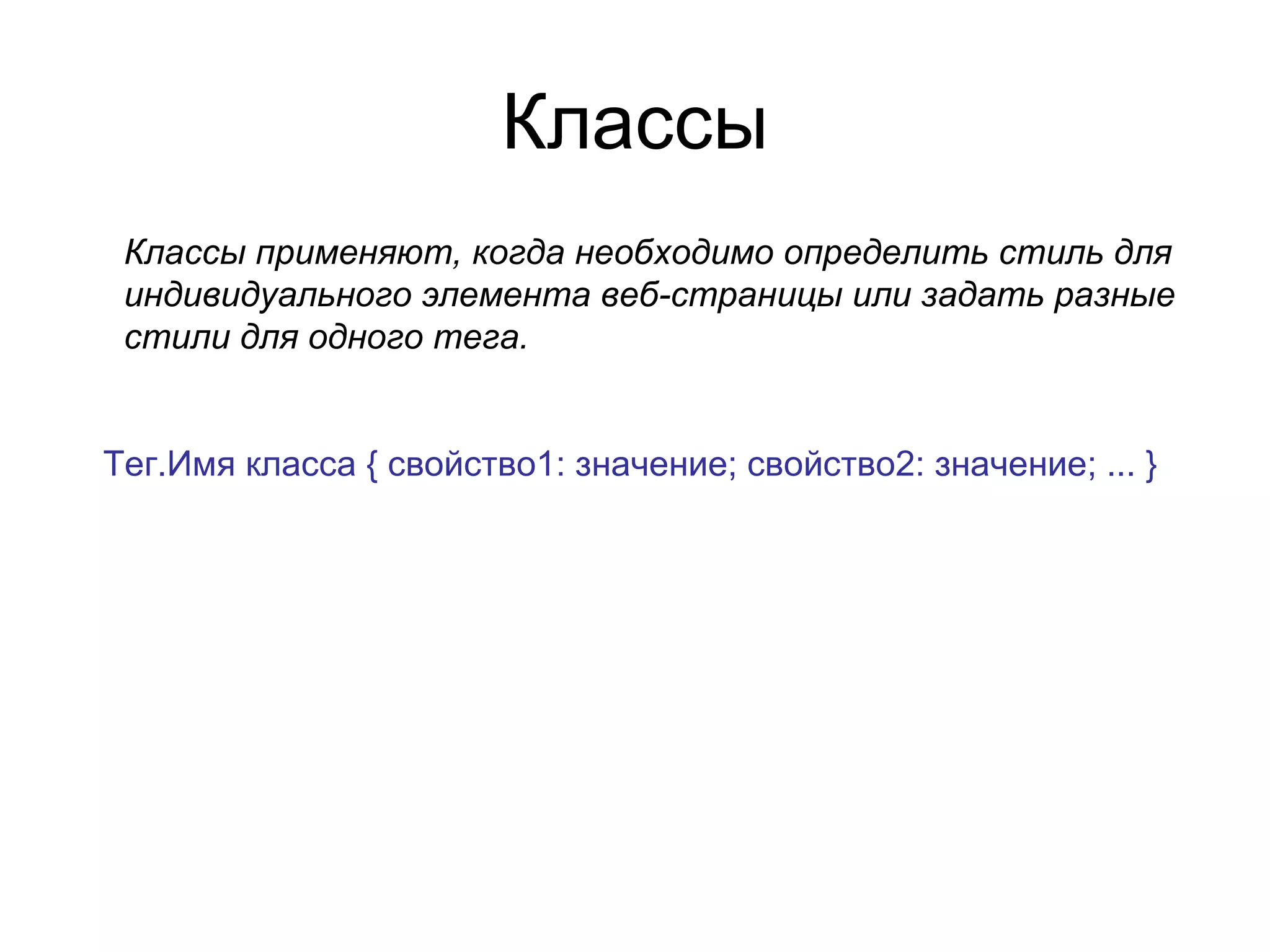
Классы
 Классы применяют, когда необходимо определить стиль для
 индивидуального элемента веб-страницы или задать разные
 стили для одного тега.


Тег.Имя класса { свойство1: значение; свойство2: значение; ... }
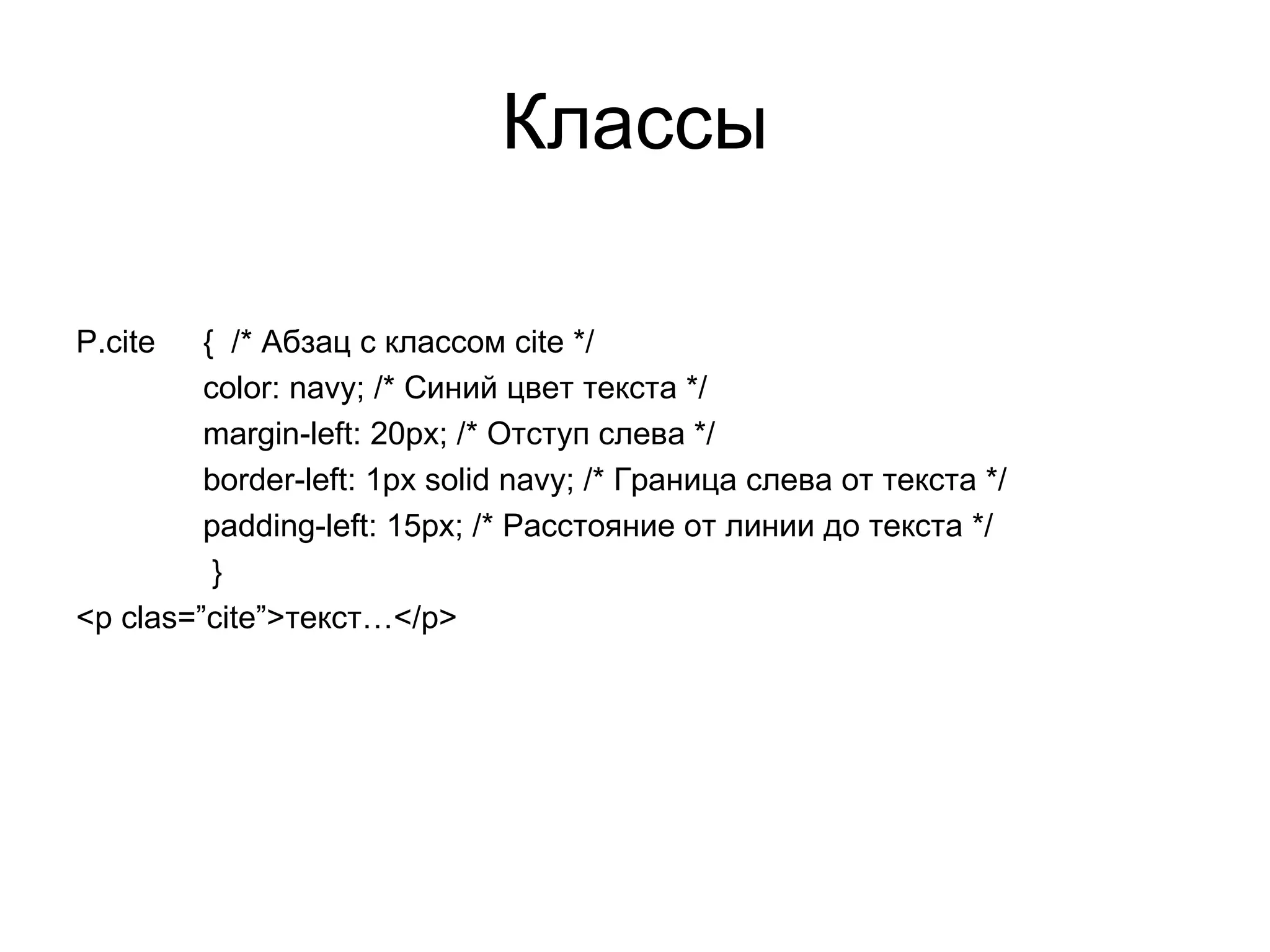
Классы

P.cite   { /* Абзац с классом cite */
         color: navy; /* Синий цвет текста */
         margin-left: 20px; /* Отступ слева */
         border-left: 1px solid navy; /* Граница слева от текста */
         padding-left: 15px; /* Расстояние от линии до текста */
          }
<p clas=”cite”>текст…</p>
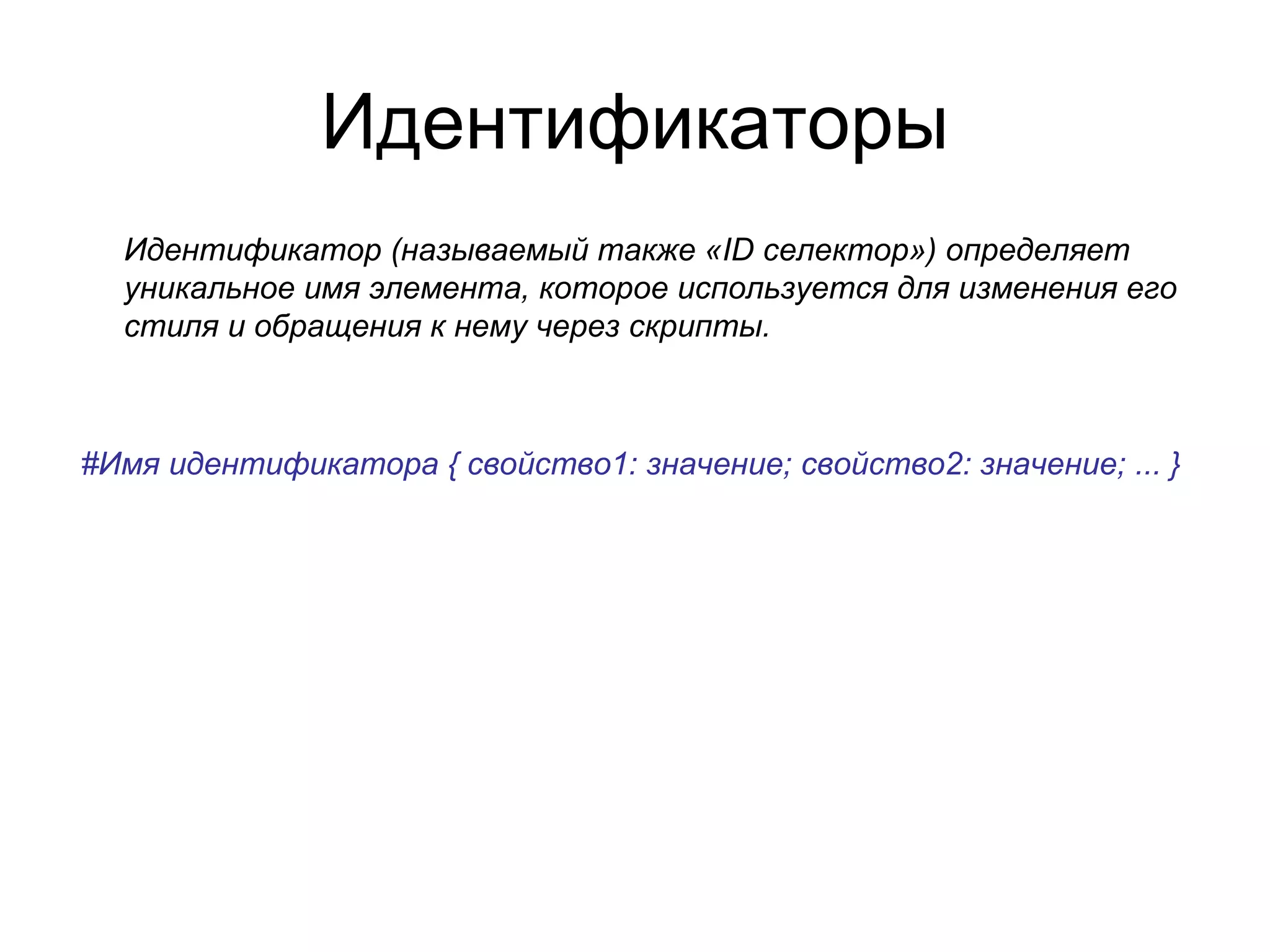
Идентификаторы
  Идентификатор (называемый также «ID селектор») определяет
  уникальное имя элемента, которое используется для изменения его
  стиля и обращения к нему через скрипты.


#Имя идентификатора { свойство1: значение; свойство2: значение; ... }
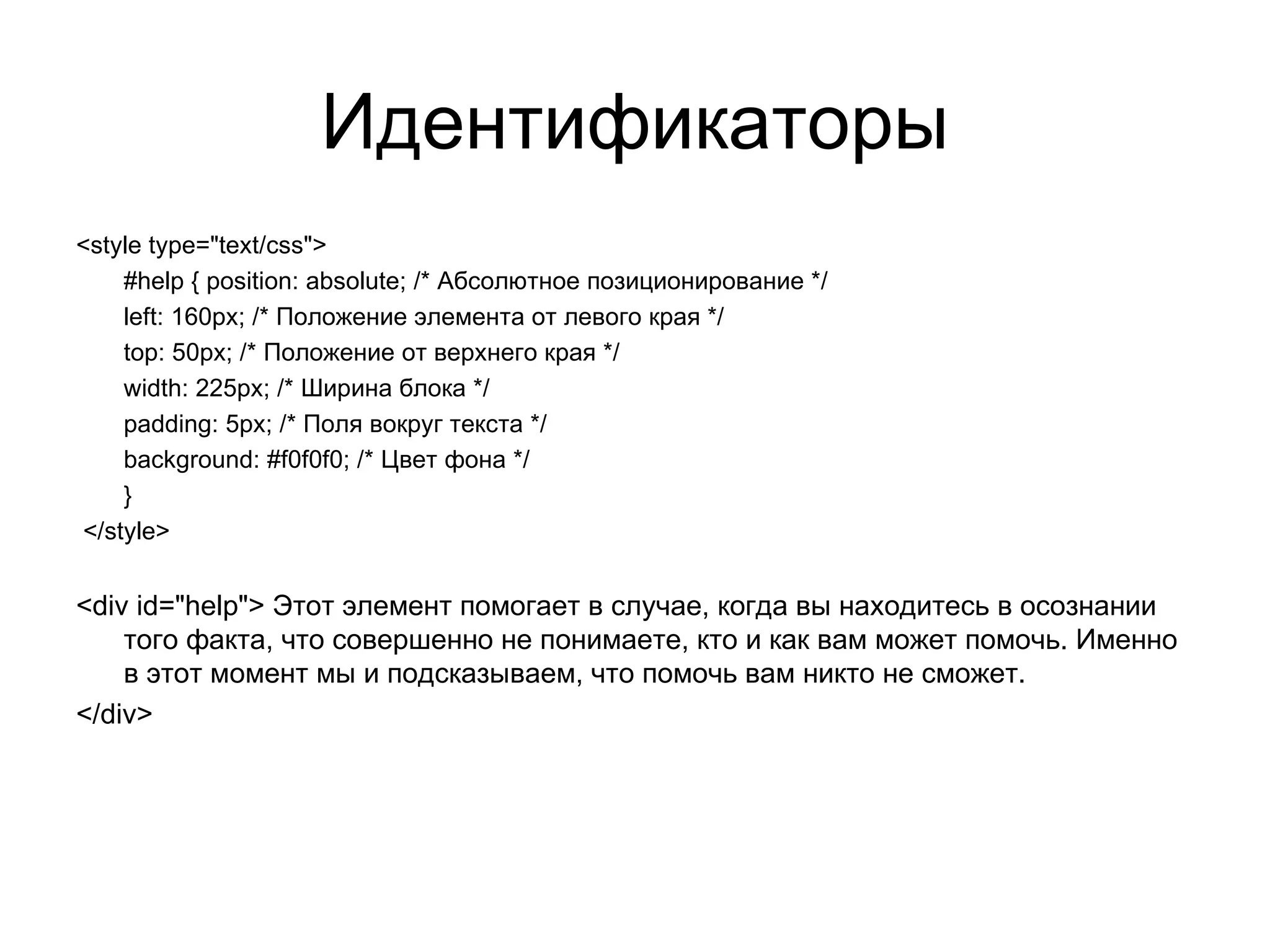
Идентификаторы
<style type="text/css">
    #help { position: absolute; /* Абсолютное позиционирование */
    left: 160px; /* Положение элемента от левого края */
    top: 50px; /* Положение от верхнего края */
    width: 225px; /* Ширина блока */
    padding: 5px; /* Поля вокруг текста */
    background: #f0f0f0; /* Цвет фона */
    }
</style>


<div id="help"> Этот элемент помогает в случае, когда вы находитесь в осознании
    того факта, что совершенно не понимаете, кто и как вам может помочь. Именно
    в этот момент мы и подсказываем, что помочь вам никто не сможет.
</div>
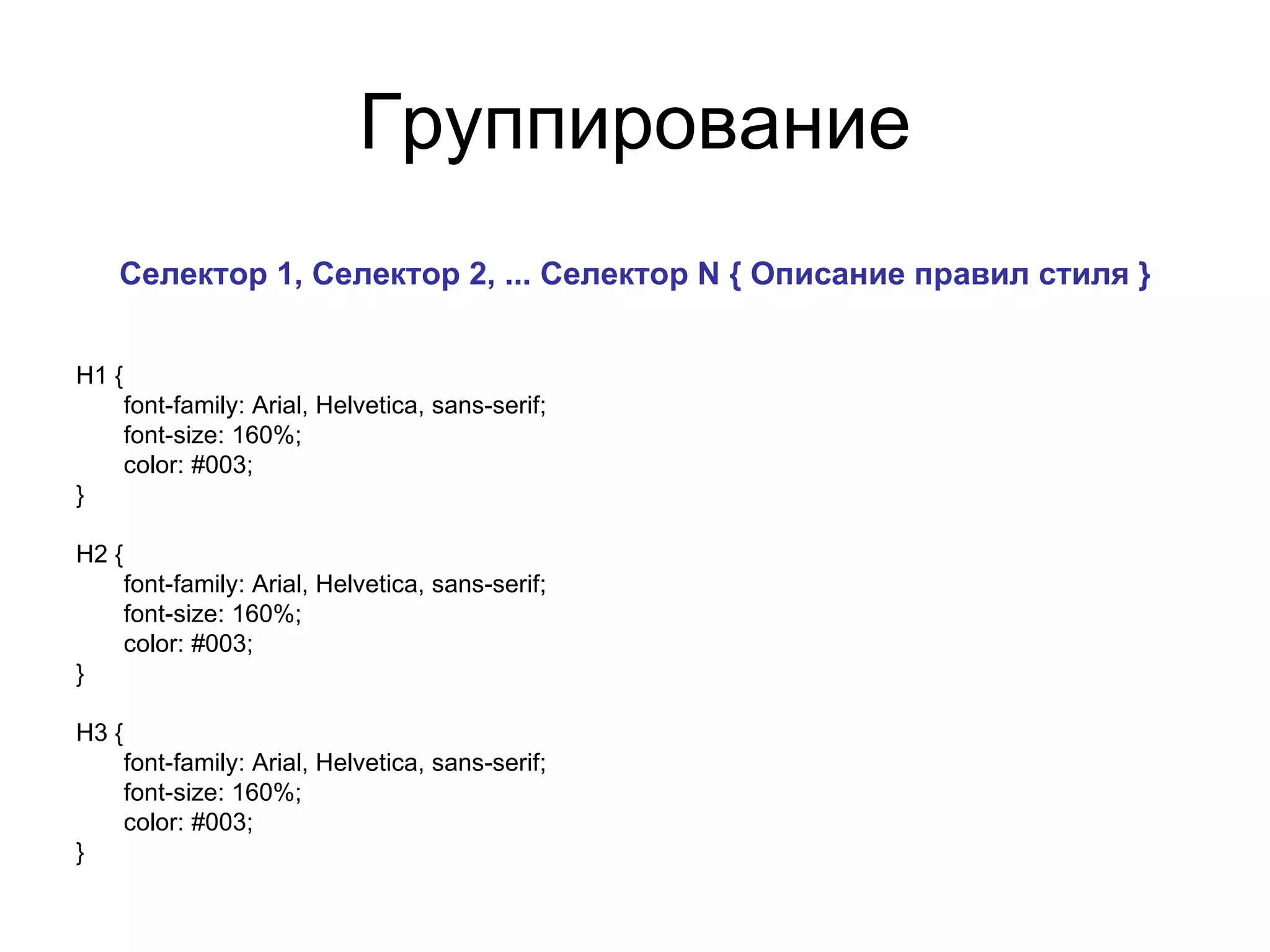
Группирование
    Селектор 1, Селектор 2, ... Селектор N { Описание правил стиля }


H1 {
       font-family: Arial, Helvetica, sans-serif;
       font-size: 160%;
       color: #003;
}

H2 {
       font-family: Arial, Helvetica, sans-serif;
       font-size: 160%;
       color: #003;
}

H3 {
       font-family: Arial, Helvetica, sans-serif;
       font-size: 160%;
       color: #003;
}
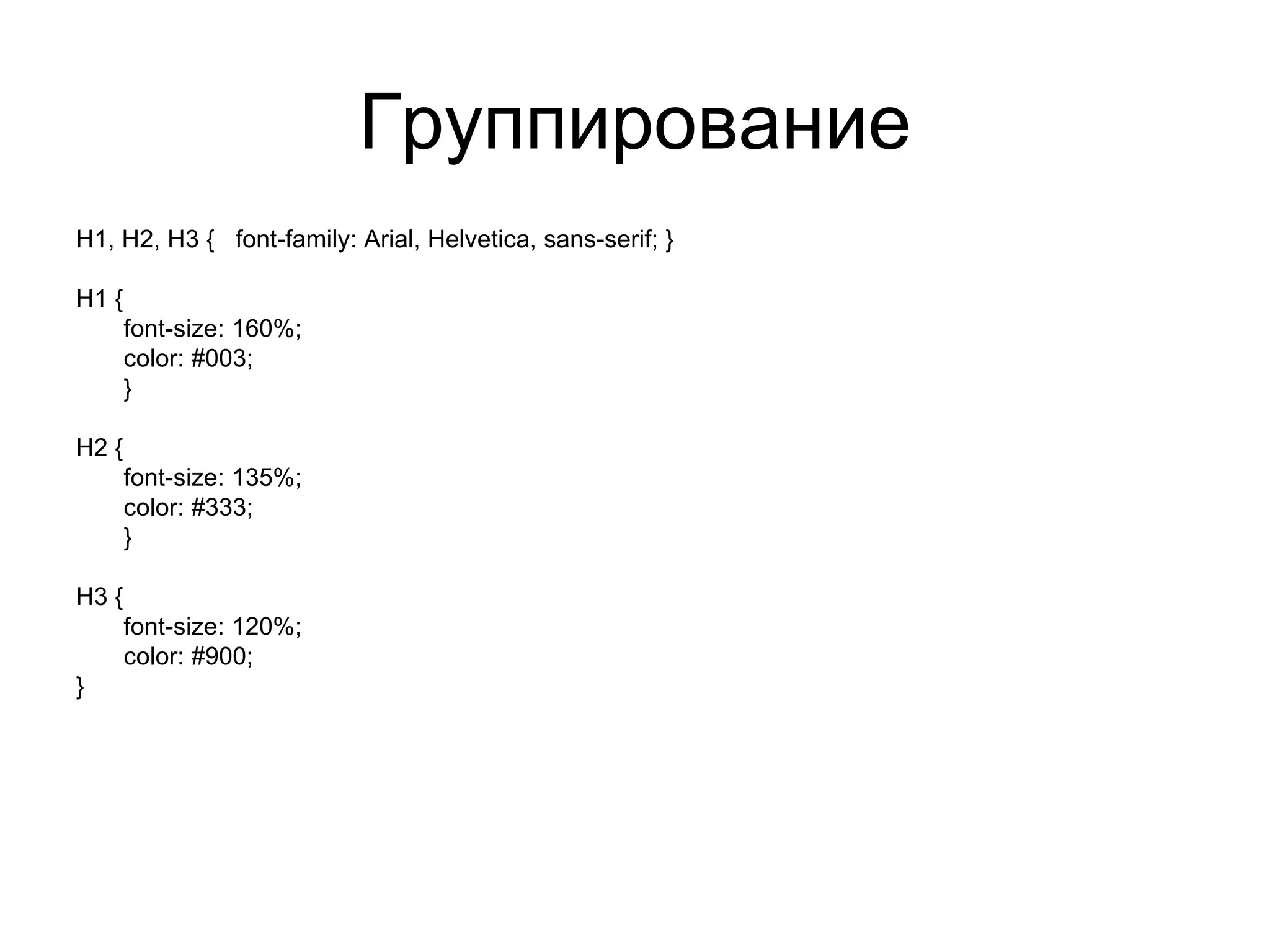
Группирование
H1, H2, H3 { font-family: Arial, Helvetica, sans-serif; }

H1 {
       font-size: 160%;
       color: #003;
       }

H2 {
       font-size: 135%;
       color: #333;
       }

H3 {
       font-size: 120%;
       color: #900;
}
Псевдоклассы

Псевдоклассы определяют динамическое состояние
элементов, которое изменяется со временем или с помощью
действий пользователя, а также положение в дереве
документа.

       Селектор:Псевдокласс { Описание правил стиля }


Примером такого состояния служит текстовая ссылка,
которая меняет свой цвет при наведении на нее курсора
мыши.
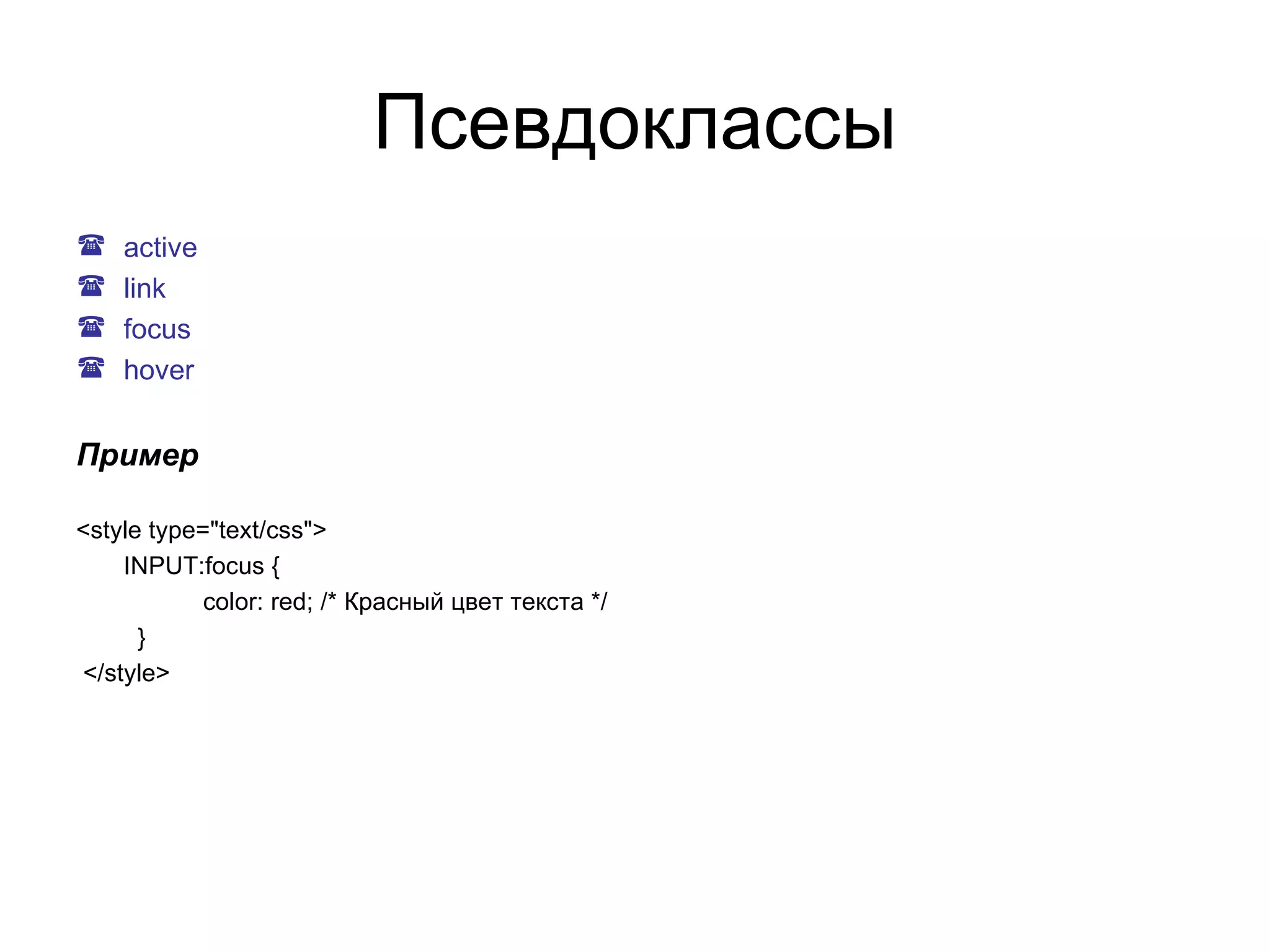
Псевдоклассы
   active
   link
   focus
   hover


Пример

<style type="text/css">
    INPUT:focus {
            color: red; /* Красный цвет текста */
      }
</style>
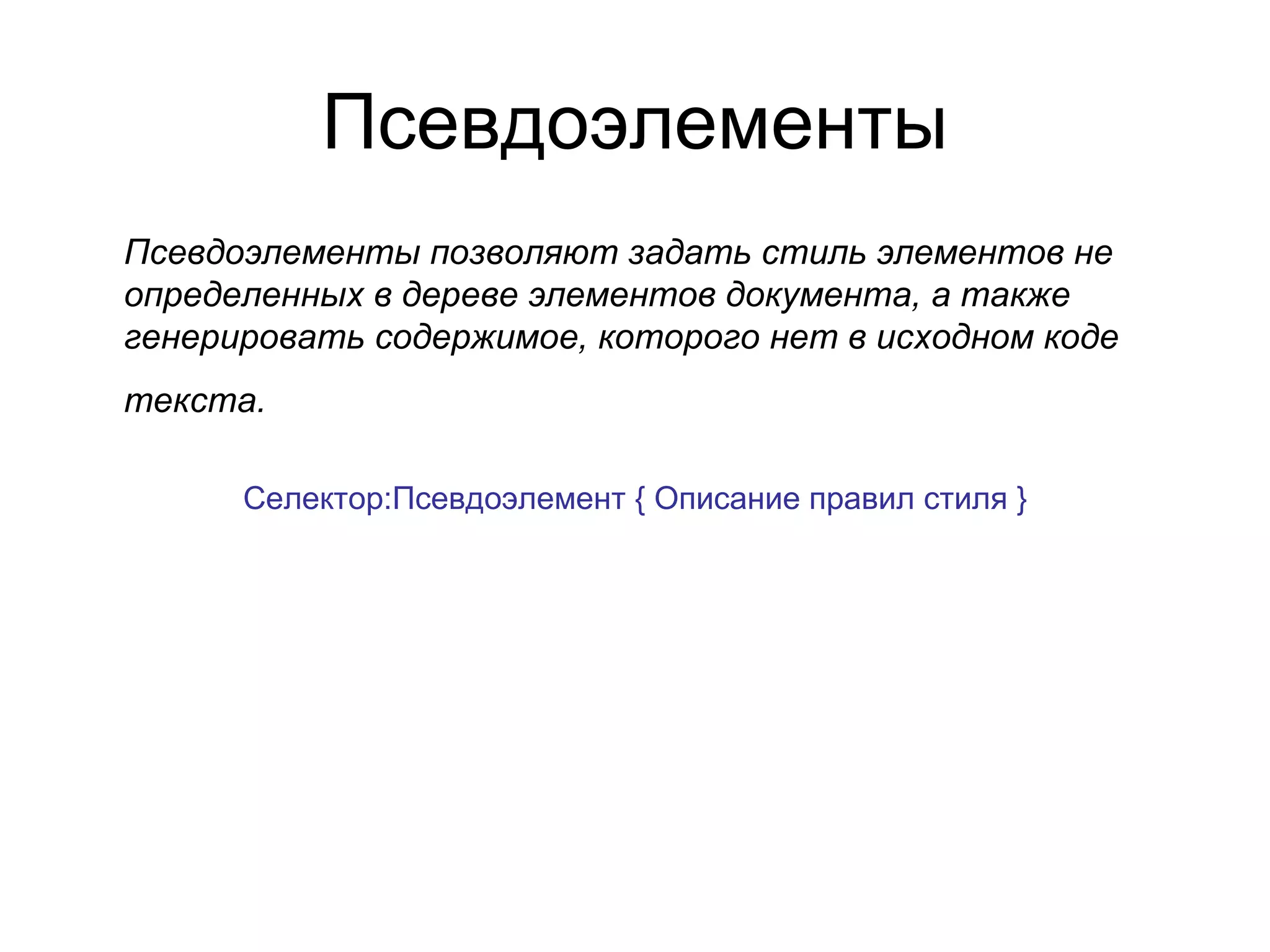
Псевдоэлементы
Псевдоэлементы позволяют задать стиль элементов не
определенных в дереве элементов документа, а также
генерировать содержимое, которого нет в исходном коде
текста.

      Селектор:Псевдоэлемент { Описание правил стиля }
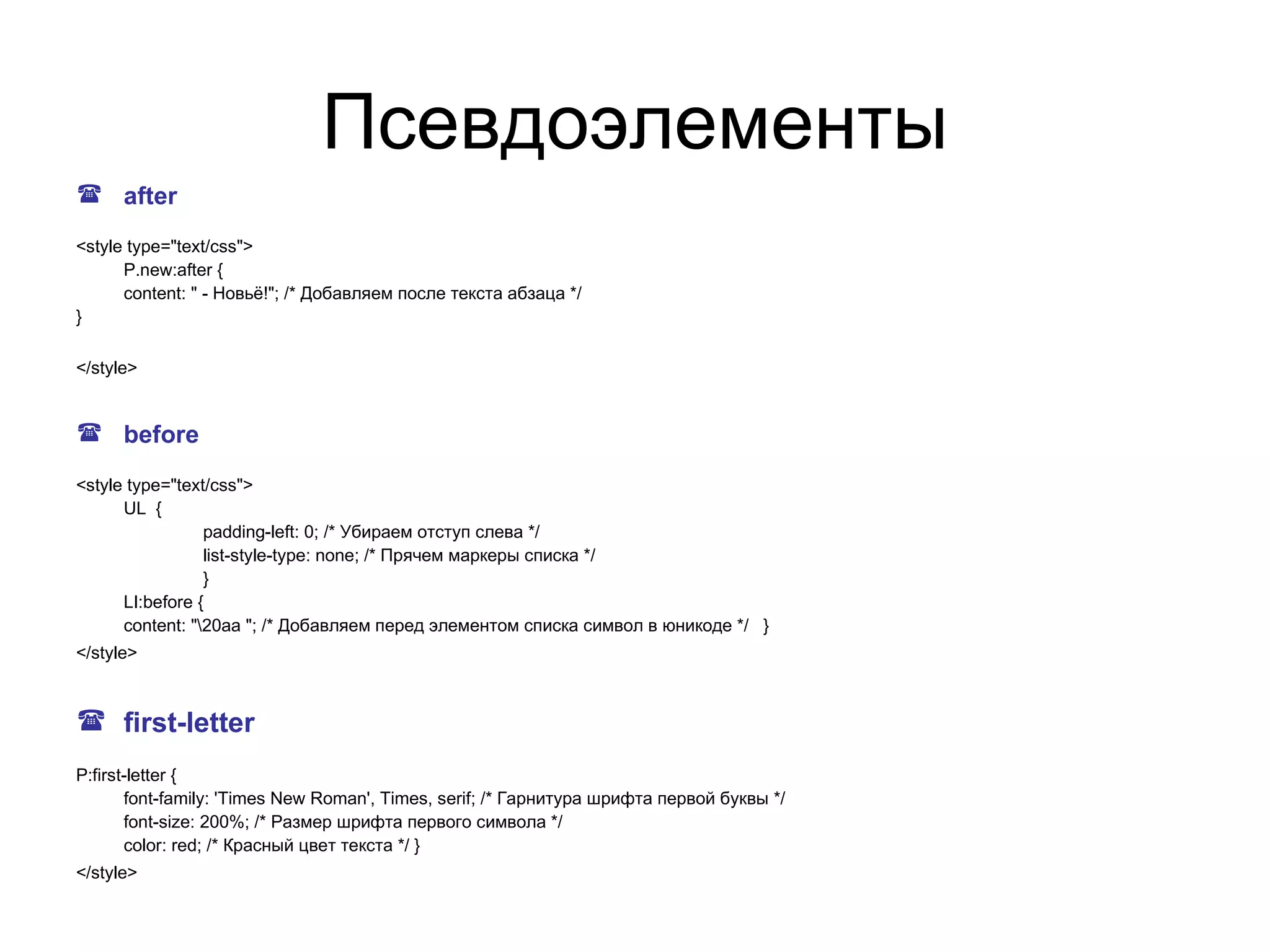
Псевдоэлементы
 after

<style type="text/css">
      P.new:after {
      content: " - Новьё!"; /* Добавляем после текста абзаца */
}

</style>


 before

<style type="text/css">
      UL {
                 padding-left: 0; /* Убираем отступ слева */
                 list-style-type: none; /* Прячем маркеры списка */
                 }
      LI:before {
      content: "20aa "; /* Добавляем перед элементом списка символ в юникоде */ }
</style>


 first-letter
P:first-letter {
       font-family: 'Times New Roman', Times, serif; /* Гарнитура шрифта первой буквы */
       font-size: 200%; /* Размер шрифта первого символа */
       color: red; /* Красный цвет текста */ }
</style>

Present forms&css

  • 1.
    Занятие 3. Версткасайтов. Frame, FORM, CSS
  • 2.
    Тег FRAME  Разбиваетэкран на различные страницы.  Помогает делать дублирующие части.
  • 3.
    Тег FRAME. Применение. <HTML> <HEAD> <TITLE>Простойдокумент с фреймами</TITLE> </HEAD> <FRAMESET cols="20%, 80%"> <FRAMESET rows="100, 200"> <FRAME src="contents_of_frame1.html"> <FRAME src="contents_of_frame2.gif"> </FRAMESET> <FRAME src="contents_of_frame3.html"> <NOFRAMES> <P>В этом документе содержится: <UL> <LI><A href="contents_of_frame1.html">Миленький текстик</A> <LI><IMG src="contents_of_frame2.gif" alt="Симпатичная картинка"> <LI><A href="contents_of_frame3.html">Еще славный текстик</A> </UL> </NOFRAMES> </FRAMESET> </HTML>
  • 5.
    Правда о FRAME • Изживший тег для использования, был популярен в 90-е. • Подходит для ленивых(не нужно интегрировать сайт с CMS). • Плохо индексируется поисковиками. Плюсы При помощи конструкции frameset существует возможность подключать какие-либо формы от других источников (например формы регистрации в CRM системах).
  • 6.
    Тег FORM  Даётвозможность взять с пользователя информацию.  Да, анкеты, формы обратной связи, авторизации и т.д. сделаны с помощью тега <FORM> и элементов управления
  • 7.
    Тег FORM. Применение. Синтаксис <formaction="URL"> ... </form> Параметры action Адрес программы или документа, которые обрабатывает данные формы. enctype MIME-тип информации формы. method Метод протокола HTTP. name Имя формы. target Имя окна или фрейма, куда обработчик будет загружать возвращаемый результат.
  • 8.
    Тег FORM. INPUT. Основной параметр тега <input>, определяющий вид элемента — type. Он позволяет задавать следующие элементы формы:  текстовое поле (text),  поле с паролем (password),  переключатель (radio),  флажок (checkbox),  скрытое поле (hidden),  кнопка (button),  кнопка для отправки формы (submit),  кнопка для очистки формы (reset),  поле для отправки файла (file) и кнопка с изображением (image).
  • 9.
    Текстовое поле Параметры: – name - имя элемента, – type - тип элемента (в данном случае - text), – size - размер текстового поля в символах, которые одновременно будут видны, при вводе большего количества символов, они будут прокручиваться, – maxlength - максимальное количество символов, которое можно ввести в поле, если опустить этот параметр, то число символов будет неограниченным, – value - текст, который будет отображаться (его можно стереть), при отсутствии этого параметра поле будет пустым. Возможны еще два параметра: – disabled - блокирует поле от любых изменений, – readonly - делает поле доступным только для чтения.
  • 10.
    Флажки Параметры: –type - тип элемента (в данном случае - checkbox), – name - имя элемента, указывает программе обработчику формы, какой пункт выбрал пользователь, – value - значение элемента, указывает программе обработчику формы значение пункта, который выбрал пользователь. В нашем примере выбран пункт английский, следовательно, программа-обработчик получит: lan1="english", – checked - им обычно помечают наиболее вероятные для выбора пункты, пользователь щелчком мыши может выбрать другие пункты.
  • 11.
    Переключатели В отличии от флажков, можно выбрать только один пункт. В связи с этим значения параметра name должны быть одинаковы для всех элементов группы. Параметр type="radio", все остальные такие же, как у флажков. Пример: <form name="forma1"> Укажите ваш пол:<br> <input type="radio" name="sex" value="man" checked>мужской <input type="radio" name="sex" value="woman"> женский </form>
  • 12.
    Многострочное текстовое поле Для объемных текстов, например для почтовых сообщений, удобно использовать именно этот элемент. Он создается тегами <textarea> </textarea> и имеет следующие параметры: • name - имя поля, • cols - ширина поля в символах, • rows - количество строк текста, видимых на экране, • wrap - способ переноса слов: – off - переноса не происходит, – virtual - перенос отображается, но на сервер поступает неделимая строка, – physical - перенос и на экране и при поступлении на сервер. • disabled - неактивное поле, • readonly - разрешено только чтение.
  • 13.
    Раскрывающиеся списки Списки бывают с возможностью выбора одного элемента и с множественным выбором. Задаются и те, и другие с помощью тегов <select> </select>, внутри которых располагаются элементы значений, заданных тегом <option>. Рассмотрим параметры этих тегов: <select>: – name - имя списка. Каждый выбранный элемент списка при передаче на сервер будет иметь вид: name.value, где значение (value) берется из тега option. – size - определяет количество видимых элементов в списке: 1 - простой раскрывающийся список, больше 1 - список с полосой прокрутки. – multiple - разрешает выбор нескольких элементов списка. <option>: – selected - им помечают наиболее вероятный для выбора элемент списка, если список со множественным выбором, то можно пометить несколько пунктов. – value - значение, которое будет отправлено серверу, если пункт выбран.
  • 14.
    Кнопки submit - кнопкаотправки содержимого формы web-серверу. Ее параметры: – type="submit" - тип кнопки, – name - имя кнопки, – value - надпись на кнопке. image - графическая кнопка отправки содержимого формы web-серверу. Для ее использования необходимо подготовить картинку кнопки, а потом использовать ее в виде кнопки. Ее параметры: – type="image" - тип графической кнопки, – name - имя кнопки, – src - адрес картинки для кнопки. reset - кнопка, позволяющая восстановить все значения по умолчанию в форме. button - произвольная кнопка, ее действия назначаются вами, т.е. сама она делать ничего не умеет.
  • 15.
    Пример в окнебраузера
  • 16.
    Тег FORM. Правда. • Тег, без которого не возможно сделать связь с клиентом сайта. • Наиболее распространен. • Имеет множество вариантов использования. • <TEXTAREA> - единственный тег, который делается не • <Input type=“…”>
  • 17.
    Каскадные таблицы стилей (CSS) Стилем или CSS (Cascading Style Sheets, каскадные таблицы стилей) называется набор параметров форматирования, который применяется к элементам документа, чтобы изменить их внешний вид.
  • 18.
    История CSS — однаиз широкого спектра технологий, одобренных консорциумом W3C и получивших общее название «стандарты Web» [1]. В 1990-х годах стала ясна необходимость стандартизировать Web, создать какие-то единые правила, по которым программисты и веб-дизайнеры проектировали бы сайты. Так появились языки HTML 4.01 и XHTML и стандарт CSS.
  • 19.
    Уровень 1 (CSS1) РекомендацияW3C, принята 17 декабря 1996 года, откорректирована 11 января 1999 года[2]. Среди возможностей, предоставляемых этой рекомендацией: • Параметры шрифтов. Возможности по заданию гарнитуры и размера шрифта, а также его стиля — обычного, курсивного или полужирного. • Цвета. Спецификация позволяет определять цвета текста, фона, рамок и других элементов страницы. • Атрибуты текста. Возможность задавать межсимвольный интервал, расстояние между словами и высоту строки (то есть межстрочные отступы) • Выравнивание для текста, изображений, таблиц и других элементов. • Свойства блоков, такие как высота, ширина, внутренние (padding) и внешние (margin) отступы и рамки. Так же в спецификацию входили ограниченные средства по позиционированию элементов, такие как float и clear.
  • 20.
    Уровень 2 (CSS2) РекомендацияW3C, принята 12 мая 1998 года[3]. Построена на CSS1 с сохранением обратной совместимости. Добавление к функциональности: • Блочная вёрстка. Появились относительное, абсолютное и фиксированное позиционирование. Позволяет управлять размещением элементов по странице без табличной вёрстки. • Типы носителей. Позволяет устанавливать разные стили для разных носителей (например монитор, принтер, КПК). • Звуковые таблицы стилей. Определяет голос, громкость и т. д. для звуковых носителей (например для слепых посетителей сайта). • Страничные носители. Позволяет, например, установить разные стили для элементов на чётных и нечётных страницах при печати. • Расширенный механизм селекторов. • Указатели. • Генерируемое содержание. Позволяет установить текст или картинку, который будет отображаться до или после нужного элемента.
  • 21.
    Способы подключения CSS Связанныестили <link rel="stylesheet" type="text/css" href="mysite.css"> Глобальные стили <style type="text/css"> H1 { font-size: 120%; … } </style> Внутренние стили <h1 style="font-size: 36px; font-family: Times, serif; color: red">Заголовок 1</h1>
  • 22.
    Базовый синтаксис Селектор — это некоторое имя стиля, для которого добавляются параметры форматирования Селектор { свойство1: значение; свойство2: значение; } … <style type="text/css"> h1 { color: #a6780a; font-weight: normal; } h2 { color: olive; border-bottom: 2px solid black; } </style> … … <h1>Заголовок 1</h1> <h2>Заголовок 2</h2> …
  • 23.
    Правила применения стилей Расширенная форма записи td { background: olive; } td { color: white; } td { border: 1px solid black; }  Компактная форма записи td { background: olive; color: white; border: 1px solid black; }  Комментарии div { width: 200px; /* Ширина блока */ margin: 10px; /* Поля вокруг элемента */ float: left; /* Обтекание по правому краю */ }
  • 24.
    Классы Классы применяют,когда необходимо определить стиль для индивидуального элемента веб-страницы или задать разные стили для одного тега. Тег.Имя класса { свойство1: значение; свойство2: значение; ... }
  • 25.
    Классы P.cite { /* Абзац с классом cite */ color: navy; /* Синий цвет текста */ margin-left: 20px; /* Отступ слева */ border-left: 1px solid navy; /* Граница слева от текста */ padding-left: 15px; /* Расстояние от линии до текста */ } <p clas=”cite”>текст…</p>
  • 26.
    Идентификаторы Идентификатор(называемый также «ID селектор») определяет уникальное имя элемента, которое используется для изменения его стиля и обращения к нему через скрипты. #Имя идентификатора { свойство1: значение; свойство2: значение; ... }
  • 27.
    Идентификаторы <style type="text/css"> #help { position: absolute; /* Абсолютное позиционирование */ left: 160px; /* Положение элемента от левого края */ top: 50px; /* Положение от верхнего края */ width: 225px; /* Ширина блока */ padding: 5px; /* Поля вокруг текста */ background: #f0f0f0; /* Цвет фона */ } </style> <div id="help"> Этот элемент помогает в случае, когда вы находитесь в осознании того факта, что совершенно не понимаете, кто и как вам может помочь. Именно в этот момент мы и подсказываем, что помочь вам никто не сможет. </div>
  • 28.
    Группирование Селектор 1, Селектор 2, ... Селектор N { Описание правил стиля } H1 { font-family: Arial, Helvetica, sans-serif; font-size: 160%; color: #003; } H2 { font-family: Arial, Helvetica, sans-serif; font-size: 160%; color: #003; } H3 { font-family: Arial, Helvetica, sans-serif; font-size: 160%; color: #003; }
  • 29.
    Группирование H1, H2, H3{ font-family: Arial, Helvetica, sans-serif; } H1 { font-size: 160%; color: #003; } H2 { font-size: 135%; color: #333; } H3 { font-size: 120%; color: #900; }
  • 30.
    Псевдоклассы Псевдоклассы определяют динамическоесостояние элементов, которое изменяется со временем или с помощью действий пользователя, а также положение в дереве документа. Селектор:Псевдокласс { Описание правил стиля } Примером такого состояния служит текстовая ссылка, которая меняет свой цвет при наведении на нее курсора мыши.
  • 31.
    Псевдоклассы  active  link  focus  hover Пример <style type="text/css"> INPUT:focus { color: red; /* Красный цвет текста */ } </style>
  • 32.
    Псевдоэлементы Псевдоэлементы позволяют задатьстиль элементов не определенных в дереве элементов документа, а также генерировать содержимое, которого нет в исходном коде текста. Селектор:Псевдоэлемент { Описание правил стиля }
  • 33.
    Псевдоэлементы  after <style type="text/css"> P.new:after { content: " - Новьё!"; /* Добавляем после текста абзаца */ } </style>  before <style type="text/css"> UL { padding-left: 0; /* Убираем отступ слева */ list-style-type: none; /* Прячем маркеры списка */ } LI:before { content: "20aa "; /* Добавляем перед элементом списка символ в юникоде */ } </style>  first-letter P:first-letter { font-family: 'Times New Roman', Times, serif; /* Гарнитура шрифта первой буквы */ font-size: 200%; /* Размер шрифта первого символа */ color: red; /* Красный цвет текста */ } </style>