Esitlustarkvara -  ClipArt Kristel Tereping 2008
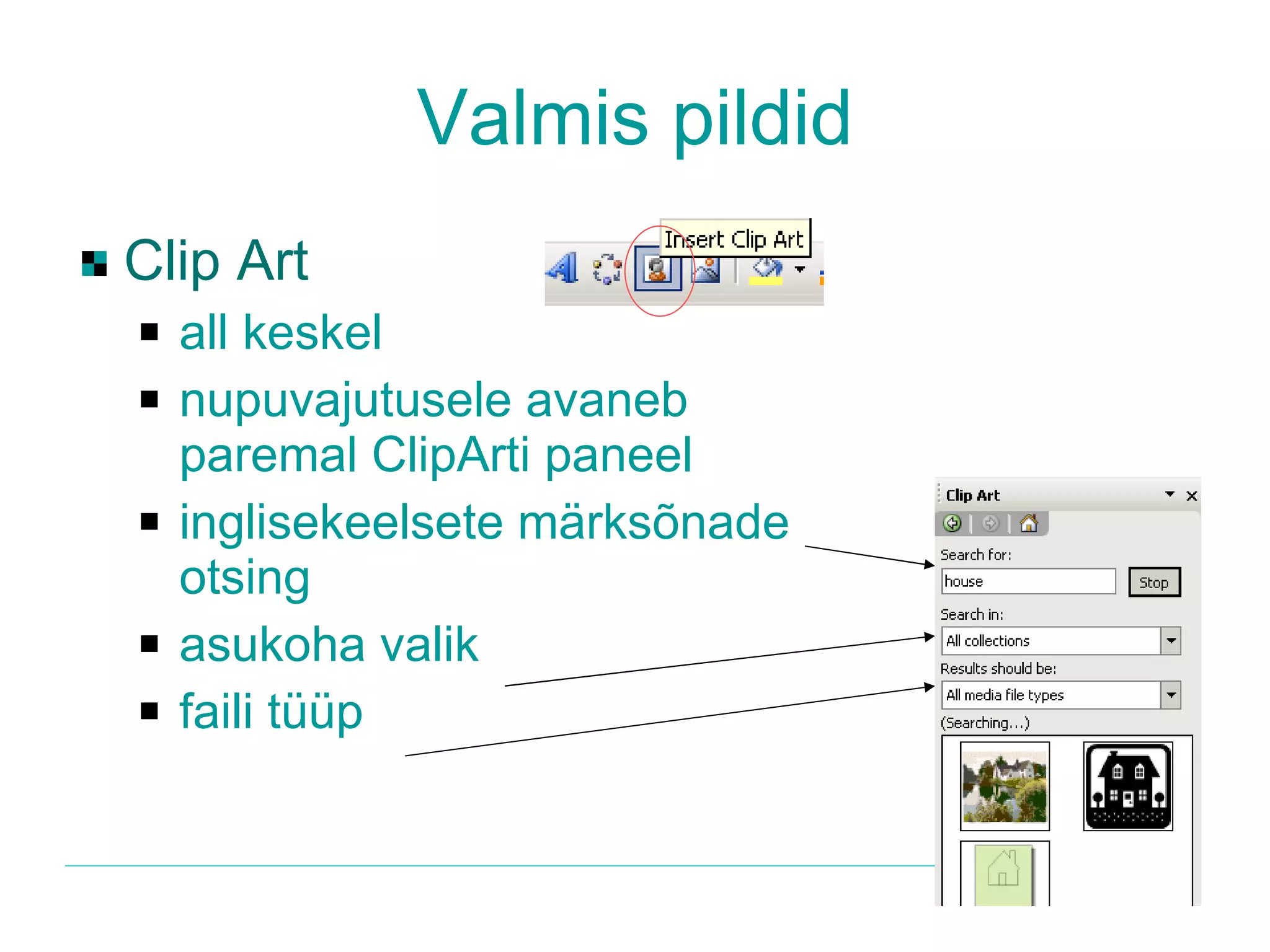
Valmis pildid Clip Art all keskel nupuvajutusele avaneb  paremal ClipArti paneel inglisekeelsete märksõnade  otsing asukoha valik faili tüüp
Pilt slaidile Pildi saad tuua parempoolsest paneelist slaidile: vajutades hiire vasaku nupuga pildil; sikutades hiirega; vajutades hiirega pildi jurues oleva noolekese peale ja valides Insert.
Lammutamine ClipArti pildi laiali lammutamiseks: Too pilt slaidile Paremklõps pildil Grouping Ungroup küsitakse, kas ikka tahad  laiali lammutada – yes seejärel uuesti –  grouping-Ungroup
NB! Mõnikord peab ühe pildid lõpuni lammutamiseks mitu korda tegema Ungroup. Mõnikord ei saagi pilti nii väikesteks tükkideks, kui sul vaja oleks. Peale pildi lammutmaist ja muutmist tuleb pilt uuesti üheks tükiks kokku panna ->
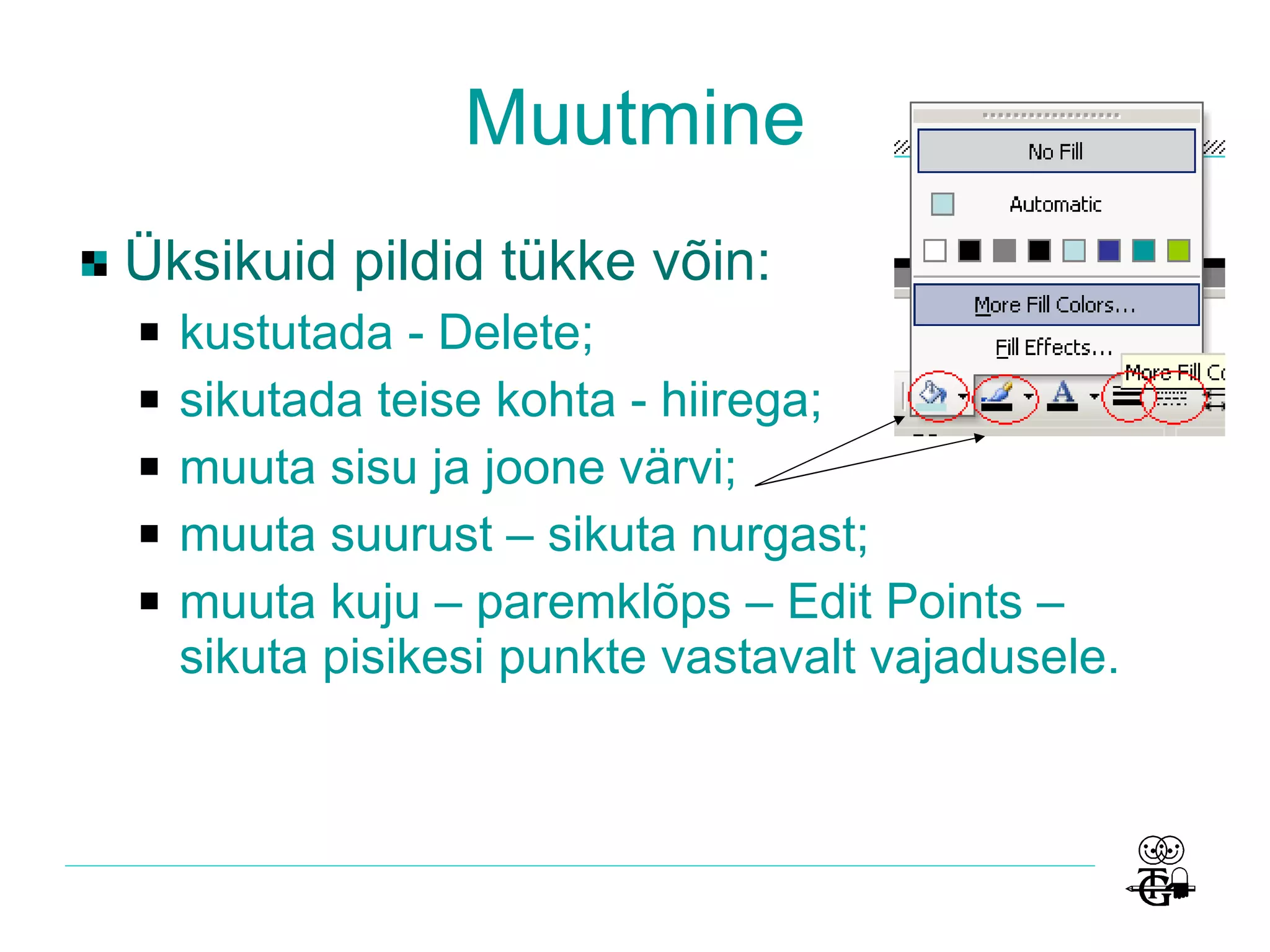
Muutmine Üksikuid pildid tükke võin: kustutada - Delete; sikutada teise kohta - hiirega; muuta sisu ja joone värvi; muuta suurust – sikuta nurgast; muuta kuju – paremklõps – Edit Points – sikuta pisikesi punkte vastavalt vajadusele.
Edit Points
“ Kokku panemine” All paremal valge nool Vea noolega ümber pildi  suurem ristkülik ja lase lahti
Kõik märgistatud ala sisse jäänud tükid saavad märgistatud Vajuta paremklõps  mõnel märgistatud tükil Grouping Group
Kasutatud materjalid: http://e-tugi.tlu.ee/PowerPoint/PowerPoint.htm

PowerPoint - Clip Art

  • 1.
    Esitlustarkvara - ClipArt Kristel Tereping 2008
  • 2.
    Valmis pildid ClipArt all keskel nupuvajutusele avaneb paremal ClipArti paneel inglisekeelsete märksõnade otsing asukoha valik faili tüüp
  • 3.
    Pilt slaidile Pildisaad tuua parempoolsest paneelist slaidile: vajutades hiire vasaku nupuga pildil; sikutades hiirega; vajutades hiirega pildi jurues oleva noolekese peale ja valides Insert.
  • 4.
    Lammutamine ClipArti pildilaiali lammutamiseks: Too pilt slaidile Paremklõps pildil Grouping Ungroup küsitakse, kas ikka tahad laiali lammutada – yes seejärel uuesti – grouping-Ungroup
  • 5.
    NB! Mõnikord peabühe pildid lõpuni lammutamiseks mitu korda tegema Ungroup. Mõnikord ei saagi pilti nii väikesteks tükkideks, kui sul vaja oleks. Peale pildi lammutmaist ja muutmist tuleb pilt uuesti üheks tükiks kokku panna ->
  • 6.
    Muutmine Üksikuid pildidtükke võin: kustutada - Delete; sikutada teise kohta - hiirega; muuta sisu ja joone värvi; muuta suurust – sikuta nurgast; muuta kuju – paremklõps – Edit Points – sikuta pisikesi punkte vastavalt vajadusele.
  • 7.
  • 8.
    “ Kokku panemine”All paremal valge nool Vea noolega ümber pildi suurem ristkülik ja lase lahti
  • 9.
    Kõik märgistatud alasisse jäänud tükid saavad märgistatud Vajuta paremklõps mõnel märgistatud tükil Grouping Group
  • 10.