MICROSOFT EXCEL
Oktor Ryan ditama
APA ITU MS. EXCEL ?
 Microsoft Excel adalah program bagian dari paket Microsoft
Office (bersama-sama dengan Microsoft Word, Microsoft
PowerPoint, Microsoft Acces, dan Microsoft FrontPage) untuk
mengolah data dalam format baris dan kolom. „Data dalam
‟
konteks ini adalah angka yang mewakili skor, nilai, mata uang,
dan sebagainya.
 Bagi guru, program ini bermanfaat untuk membuat daftar nilai,
administrasi keuangan, rencana usulan anggaran, dan
sebagainya. Pada tingkat lanjut, Microsoft Excel bahkan
dapat digunakan untuk mengolah data hasil penelitian dan
mengambil keputusan berdasarkan data yang telah
terkumpul.
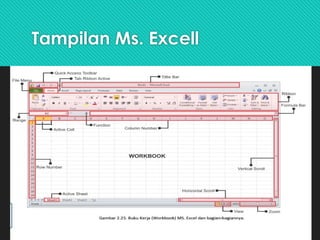
Tampilan Ms. Excell
FILE MENU
Berisi kumpulan perintah untuk pengoperasian program yang
standar, antara lain:
1) Save : Menyimpan dokumen
2) Save As : Menyimpan dokumen dengan nama lain
3) Open : Membuka dokumen
4) Close : Menutup dokumen aktif
5) New : Membuat dokumen baru
6) Print : Mencetak dokumen
7) Save & Send : Menyimpan dan mengirimkan dokumen
8) Exit : Keluar dari aplikasi
 Tittle Bar Menampilkan nama aplikasi dan nama dokumen
yang aktif atau nama dokumen dari buku kerja yang aktif.
 Quick Access Toolbar Merupakan sarana yang disediakan MS.
Excel untuk mempercepat akses beberapa menu yang
tersedia, misalnya menyimpan, membuka, dan mencetak
dokumen
Ribbon
 Ribbon (pita) adalah kontrol baru yang mengganti
penggunaan menu dan toolbar pada MS Excel versi
terdahulu. Disebut ribbon (pita) karena bentuknya seperti pita
yang terpasang dari kiri ke kanan menyerupai pita yang
terpasang pada mesin ketik atau printer dot matrik. Di dalam
ribbon ini disediakan tool-tool (tombol-tombol) untuk
mempermudah Saudara menggunakan program aplikasi.
Tombol-tombol pada ribbon dikelompokkan menjadi
beberapa grup tertentu, kemudian diorganisasi menjadi
beberapa halaman tab ribbon.
Workbook
Workbook atau buku kerja merupakan area kerja dalam MS. Excel. Secara
default, pada saat Saudara membuat buku kerja yang baru, di dalamnya
terdiri atas beberapa lembar kerja (worksheet). Buku kerja terdiri atas beberapa
bagian, yaitu:
 Cell : Ditunjukkan dengan Nomor Baris (Row Number)
dan Nomor Kolom (Column Number)
 Function : Fungsi-fungsi yang dapat digunakan di Excel
 Formula Bar memuat informasi mengenai isi sel yang sedang
aktif
 Range : Menampilkan posisi cell aktif
 Vertical Scroll : Penggulung layar/lembar kerja secara vertikal
(ke atas atau ke bawah)
 Horizontal Scroll : Penggulung layar/lembar kerja secara horizontal
(ke kiri atau ke kanan)
 Active Sheet : Menampilkan lembar kerja yang aktif
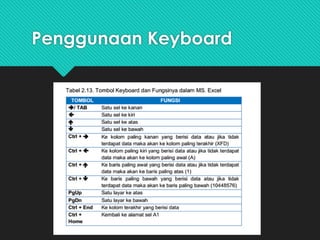
Penggunaan Keyboard
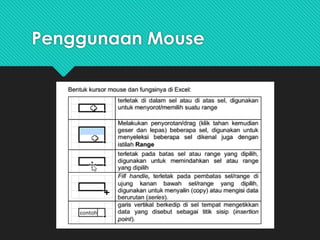
Penggunaan Mouse
Jenis data dalam Ms. Excel
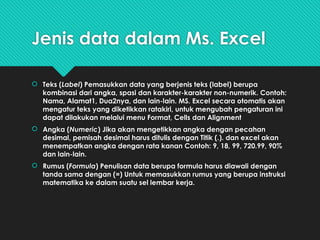
 Teks (Label) Pemasukkan data yang berjenis teks (label) berupa
kombinasi dari angka, spasi dan karakter-karakter non-numerik. Contoh:
Nama, Alamat1, Dua2nya, dan lain-lain. MS. Excel secara otomatis akan
mengatur teks yang diketikkan ratakiri, untuk mengubah pengaturan ini
dapat dilakukan melalui menu Format, Cells dan Alignment
 Angka (Numeric) Jika akan mengetikkan angka dengan pecahan
desimal, pemisah desimal harus ditulis dengan Titik (.). dan excel akan
menempatkan angka dengan rata kanan Contoh: 9, 18, 99, 720.99, 90%
dan lain-lain.
 Rumus (Formula) Penulisan data berupa formula harus diawali dengan
tanda sama dengan (=) Untuk memasukkan rumus yang berupa instruksi
matematika ke dalam suatu sel lembar kerja.
Penggunaan Formula
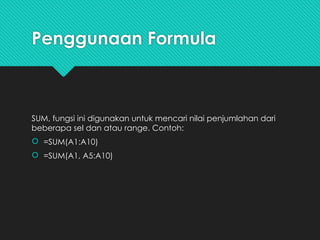
SUM, fungsi ini digunakan untuk mencari nilai penjumlahan dari
beberapa sel dan atau range. Contoh:
 =SUM(A1:A10)
 =SUM(A1, A5:A10)
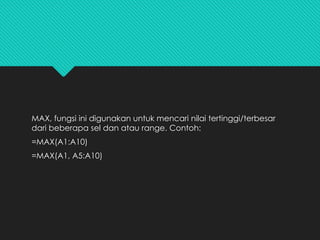
MAX, fungsi ini digunakan untuk mencari nilai tertinggi/terbesar
dari beberapa sel dan atau range. Contoh:
=MAX(A1:A10)
=MAX(A1, A5:A10)
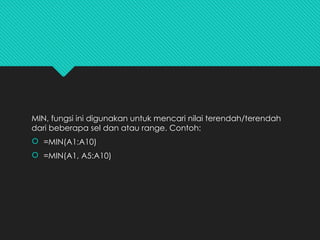
MIN, fungsi ini digunakan untuk mencari nilai terendah/terendah
dari beberapa sel dan atau range. Contoh:
 =MIN(A1:A10)
 =MIN(A1, A5:A10)
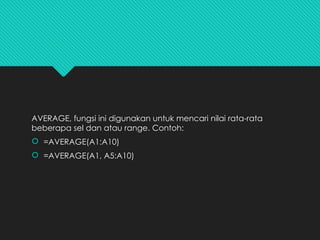
AVERAGE, fungsi ini digunakan untuk mencari nilai rata-rata
beberapa sel dan atau range. Contoh:
 =AVERAGE(A1:A10)
 =AVERAGE(A1, A5:A10)
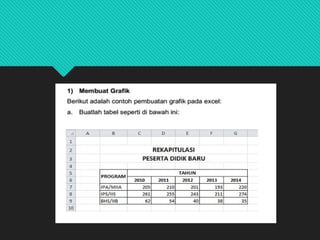
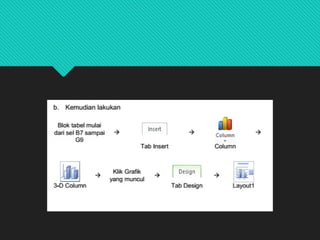
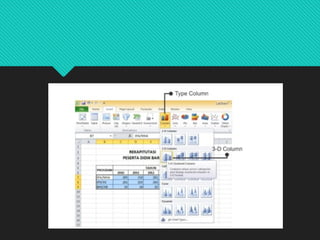
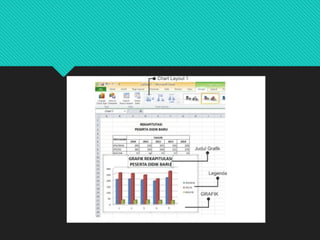
Membuat Grafik
MS. Excel dapat dengan mudah mengubah data pada lembar
kerja dari grafik yang telah dibuat, menjadi grafik yang dinamis
untuk digunakan dalam presentasi dan laporan
POWER POINT MICROSOFT EXCEL KELAS 9 SEMESTER 1

POWER POINT MICROSOFT EXCEL KELAS 9 SEMESTER 1

  • 1.
  • 2.
    APA ITU MS.EXCEL ?  Microsoft Excel adalah program bagian dari paket Microsoft Office (bersama-sama dengan Microsoft Word, Microsoft PowerPoint, Microsoft Acces, dan Microsoft FrontPage) untuk mengolah data dalam format baris dan kolom. „Data dalam ‟ konteks ini adalah angka yang mewakili skor, nilai, mata uang, dan sebagainya.  Bagi guru, program ini bermanfaat untuk membuat daftar nilai, administrasi keuangan, rencana usulan anggaran, dan sebagainya. Pada tingkat lanjut, Microsoft Excel bahkan dapat digunakan untuk mengolah data hasil penelitian dan mengambil keputusan berdasarkan data yang telah terkumpul.
  • 3.
  • 4.
    FILE MENU Berisi kumpulanperintah untuk pengoperasian program yang standar, antara lain: 1) Save : Menyimpan dokumen 2) Save As : Menyimpan dokumen dengan nama lain 3) Open : Membuka dokumen 4) Close : Menutup dokumen aktif 5) New : Membuat dokumen baru 6) Print : Mencetak dokumen 7) Save & Send : Menyimpan dan mengirimkan dokumen 8) Exit : Keluar dari aplikasi
  • 5.
     Tittle BarMenampilkan nama aplikasi dan nama dokumen yang aktif atau nama dokumen dari buku kerja yang aktif.  Quick Access Toolbar Merupakan sarana yang disediakan MS. Excel untuk mempercepat akses beberapa menu yang tersedia, misalnya menyimpan, membuka, dan mencetak dokumen
  • 6.
    Ribbon  Ribbon (pita)adalah kontrol baru yang mengganti penggunaan menu dan toolbar pada MS Excel versi terdahulu. Disebut ribbon (pita) karena bentuknya seperti pita yang terpasang dari kiri ke kanan menyerupai pita yang terpasang pada mesin ketik atau printer dot matrik. Di dalam ribbon ini disediakan tool-tool (tombol-tombol) untuk mempermudah Saudara menggunakan program aplikasi. Tombol-tombol pada ribbon dikelompokkan menjadi beberapa grup tertentu, kemudian diorganisasi menjadi beberapa halaman tab ribbon.
  • 7.
    Workbook Workbook atau bukukerja merupakan area kerja dalam MS. Excel. Secara default, pada saat Saudara membuat buku kerja yang baru, di dalamnya terdiri atas beberapa lembar kerja (worksheet). Buku kerja terdiri atas beberapa bagian, yaitu:  Cell : Ditunjukkan dengan Nomor Baris (Row Number) dan Nomor Kolom (Column Number)  Function : Fungsi-fungsi yang dapat digunakan di Excel  Formula Bar memuat informasi mengenai isi sel yang sedang aktif  Range : Menampilkan posisi cell aktif  Vertical Scroll : Penggulung layar/lembar kerja secara vertikal (ke atas atau ke bawah)  Horizontal Scroll : Penggulung layar/lembar kerja secara horizontal (ke kiri atau ke kanan)  Active Sheet : Menampilkan lembar kerja yang aktif
  • 8.
  • 9.
  • 10.
    Jenis data dalamMs. Excel  Teks (Label) Pemasukkan data yang berjenis teks (label) berupa kombinasi dari angka, spasi dan karakter-karakter non-numerik. Contoh: Nama, Alamat1, Dua2nya, dan lain-lain. MS. Excel secara otomatis akan mengatur teks yang diketikkan ratakiri, untuk mengubah pengaturan ini dapat dilakukan melalui menu Format, Cells dan Alignment  Angka (Numeric) Jika akan mengetikkan angka dengan pecahan desimal, pemisah desimal harus ditulis dengan Titik (.). dan excel akan menempatkan angka dengan rata kanan Contoh: 9, 18, 99, 720.99, 90% dan lain-lain.  Rumus (Formula) Penulisan data berupa formula harus diawali dengan tanda sama dengan (=) Untuk memasukkan rumus yang berupa instruksi matematika ke dalam suatu sel lembar kerja.
  • 11.
    Penggunaan Formula SUM, fungsiini digunakan untuk mencari nilai penjumlahan dari beberapa sel dan atau range. Contoh:  =SUM(A1:A10)  =SUM(A1, A5:A10)
  • 12.
    MAX, fungsi inidigunakan untuk mencari nilai tertinggi/terbesar dari beberapa sel dan atau range. Contoh: =MAX(A1:A10) =MAX(A1, A5:A10)
  • 13.
    MIN, fungsi inidigunakan untuk mencari nilai terendah/terendah dari beberapa sel dan atau range. Contoh:  =MIN(A1:A10)  =MIN(A1, A5:A10)
  • 14.
    AVERAGE, fungsi inidigunakan untuk mencari nilai rata-rata beberapa sel dan atau range. Contoh:  =AVERAGE(A1:A10)  =AVERAGE(A1, A5:A10)
  • 15.
    Membuat Grafik MS. Exceldapat dengan mudah mengubah data pada lembar kerja dari grafik yang telah dibuat, menjadi grafik yang dinamis untuk digunakan dalam presentasi dan laporan