More Related Content

PDF

DOCX

PDF

PDF

PDF

PDF

PDF

DOCX
What's hot

PDF

PDF

PDF

PDF

PDF

PDF

PDF

PDF

PDF

PDF
สอบปลายภาค 2 - 60 ( ปุรเชษฐ์ พันธ์ผูก ) 
DOCX

PDF

PDF
supakorn limpanachaipornkull 
PDF

PDF

PPTX

PDF

PDF

PDF

PDF
Similar to สอบ.Pdf

PDF

PDF

PDF

PDF

PDF

PDF

PDF

PDF

PDF

DOCX

PDF

PDF

PDF

PDF

DOCX
ชื่อ นายพิชชานนท์ เมืองศิริ ชั้น ม 
PDF

PDF

PDF

PDF

PDF
More from varin krailop

PDF

PDF

PDF

DOCX

DOCX

PDF

PDF

PDF

PDF

PPTX

PDF

PPTX
การใช้เทคโนโลยีในการนำเสนอข้อมูล 
PPTX
การใช้เทคโนโลยีในการนำเสนอข้อมูล 
PPTX
การใช้เทคโนโลยีในการนำเสนองาน สอบ.Pdf
- 1.
ชื่อ วารินทร์ ไกรลพม.5/1เลขที่ 28
สอบปลายภาคเรียน ม.5/1
1. จงอธิบายความหมายของISPและ ยกตัวอย่างISPมาจานวน3 แห่ง
ตอบ Internet service provider (ISP) หรือ ผู้ให้บริการอินเทอร์เน็ต คือ บริษัทที่ให้ลูกค้าสามารถเข้าถึงอินเทอร์เน็ต
โดยผู้ให้บริการจะเชื่อมโยงลูกค้าเข้ากับเทคโนโลยีรับส่งข้อมูลที่เหมาะสมในการส่งผ่านอุปกรณ์โพรโทคอลอินเทอร์เน็ต เช่น Dial,
DSL, เคเบิลโมเด็ม ไร้สาย หรือการเชื่อมต่อระบบไฮสปีด เป็นต้นทั้งนี้ ผู้ให้บริการอินเทอร์เน็ตอาจให้บริการ
เปิดบัญชีชื่อผู้ใช้ในอีเมลเพื่อติดต่อสื่อสารกับผู้อื่นโดยรับ-ส่งผ่านเซิร์ฟเวอร์ของผู้ให้บริการ
ในบางครั้งผู้ให้บริการทางอินเทอร์เน็ตอาจให้บริการเก็บไฟล์ข้อมูลระยะไกลรวมถึงเรื่องเฉพาะทางอื่น เช่น
1)อินเทอร์เน็ตประเทศไทย (InternetThailand-INET)
2)อี่ซี่ เน็ต (E-Z Net)
3)เอเชีย อินโฟเน็ท (True internet)( Asia InfoNet)
2. จงเขียนขั้นตอนการติดตั้งอุปกรณ์คอมพิวเตอร์มา1อย่าง พร้อมอธิบายอย่างละเอียด
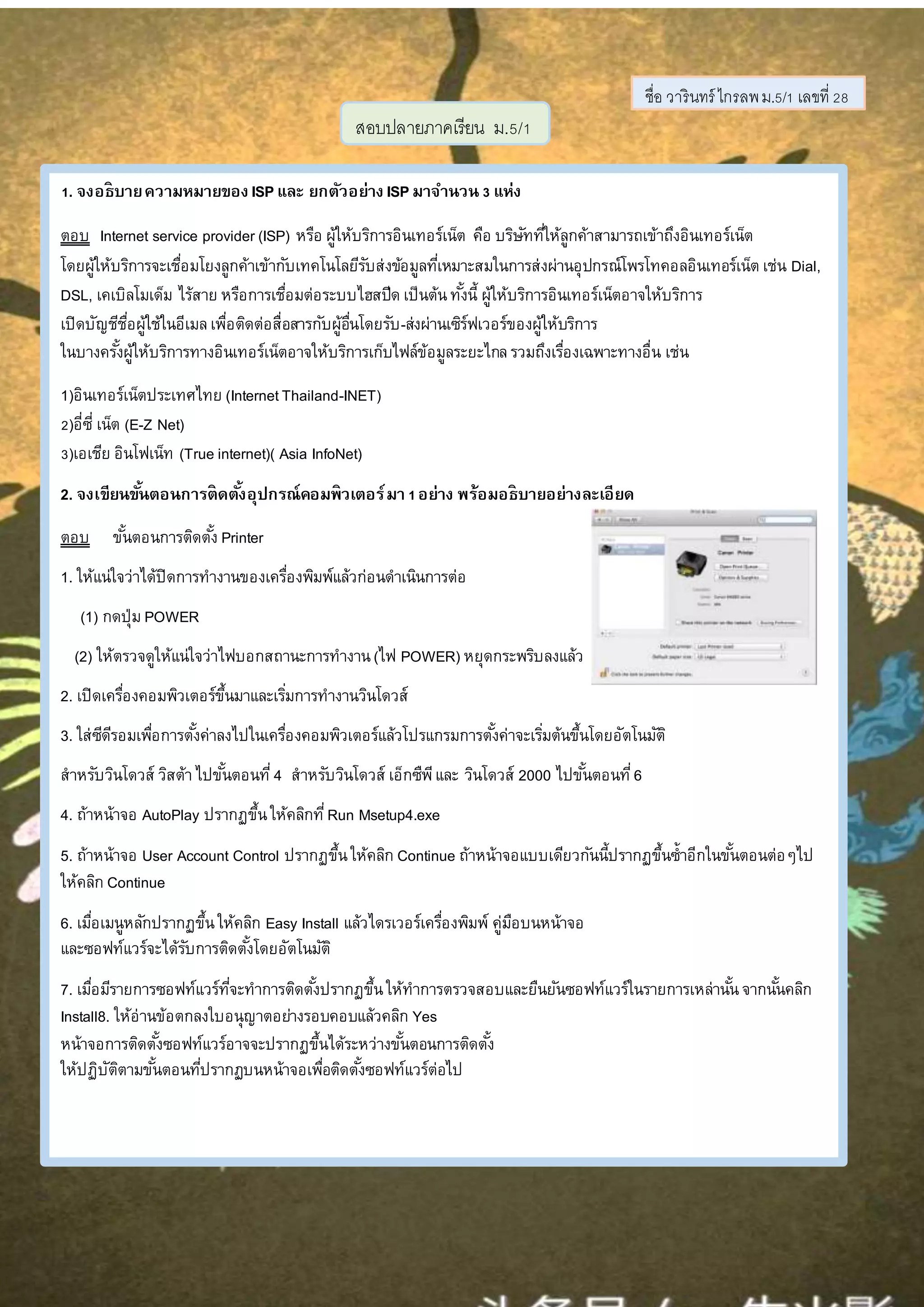
ตอบ ขั้นตอนการติดตั้ง Printer
1. ให้แน่ใจว่าได้ปิดการทางานของเครื่องพิมพ์แล้วก่อนดาเนินการต่อ
(1) กดปุ่ม POWER
(2) ให้ตรวจดูให้แน่ใจว่าไฟบอกสถานะการทางาน(ไฟ POWER) หยุดกระพริบลงแล้ว
2. เปิดเครื่องคอมพิวเตอร์ขึ้นมาและเริ่มการทางานวินโดวส์
3. ใส่ซีดีรอมเพื่อการตั้งค่าลงไปในเครื่องคอมพิวเตอร์แล้วโปรแกรมการตั้งค่าจะเริ่มต้นขึ้นโดยอัตโนมัติ
สาหรับวินโดวส์ วิสต้าไปขั้นตอนที่4 สาหรับวินโดวส์ เอ็กซืพีและ วินโดวส์ 2000 ไปขั้นตอนที่6
4. ถ้าหน้าจอ AutoPlay ปรากฏขึ้นให้คลิกที่Run Msetup4.exe
5. ถ้าหน้าจอ User Account Control ปรากฏขึ้นให้คลิก Continue ถ้าหน้าจอแบบเดียวกันนี้ปรากฏขึ้นซ้าอีกในขั้นตอนต่อๆไป
ให้คลิก Continue
6. เมื่อเมนูหลักปรากฏขึ้นให้คลิก Easy Install แล้วไดรเวอร์เครื่องพิมพ์ คู่มือบนหน้าจอ
และซอฟท์แวร์จะได้รับการติดตั้งโดยอัตโนมัติ
7. เมื่อมีรายการซอฟท์แวร์ที่จะทาการติดตั้งปรากฏขึ้นให้ทาการตรวจสอบและยืนยันซอฟท์แวร์ในรายการเหล่านั้นจากนั้นคลิก
Install8. ให้อ่านข้อตกลงใบอนุญาตอย่างรอบคอบแล้วคลิก Yes
หน้าจอการติดตั้งซอฟท์แวร์อาจจะปรากฏขึ้นได้ระหว่างขั้นตอนการติดตั้ง
ให้ปฏิบัติตามขั้นตอนที่ปรากฏบนหน้าจอเพื่อติดตั้งซอฟท์แวร์ต่อไป
- 2.
9. เมื่อหน้าจอ PrinterConnection ปรากฏขึ้นให้เชื่อมต่อสายเคเบิลยูเอสบีด้านหนึ่งเข้าเครื่องคอมพิวเตอร์
และอีกด้านหนึ่งเข้าเครื่องพิมพ์ จากนั้นเปิดการทางานเครื่องพิมพ์ แล้วไดรเวอร์เครื่องพิมพ์จะเริ่มทาการระบุพอร์ท
(port) ที่เครื่องพิมพ์นั้นใช้อยู่
10. เมื่อหน้าต่าง Print Head Alignment ปรากฏขึ้นให้คลิก Execute
ปุ่ม Execute นั้นอาจไม่ปรากฏขึ้นมาทั้งนี้ขึ้นอยู่กับรุ่นของเครื่องพิมพ์ ถ้ากรณีดังกล่าวนี้เกิดขึ้น
ให้ข้ามไปดาเนินการต่อในขั้นตอนที่14
หน้าต่าง Start Print Head Alignment นั้นอาจไม่ปรากฏขึ้นมา ทั้งนี้ขึ้นอยู่กับเครื่องพิมพ์ที่ท่านใช้งานอยู่
ถ้ากรณีดังกล่าวเกิดขึ้น ให้ข้ามไปปฏิบัติในขั้นตอนที่15
11. ให้บรรจุกระดาษตามที่ระบบได้ระบุเอาไว้ในกล่องข้อความ(dialog) เข้าไปในถาดกระดาษด้านหลังเครื่องพิมพ์
จากนั้นให้คลิกที่ตัวเลือก Print Head Alignment
12. คลิก OK
13. เมื่อเครื่องพิมพ์ทาการพิมพ์รูปแบบตรวจสอบการจัดแนวหัวพิมพ์ออกมาถือว่าการจัดแนวหัวพิมพ์นั้นเสร็จสิ้นแล้ว
14. คลิก Next ในหน้าต่าง Print Head Alignment
15. เมื่อหน้าจอ Installation Results ปรากฏขึ้นให้คลิก Next
16. เมื่อหน้าจอ PIXMA Extended Survey Program ปรากฏขึ้นให้ท่านทาการยืนยันข้อความ
เราจะยินดีเป็นอย่างยิ่งถ้าท่านจะกรุณาสละเวลาเข้าร่วมในโปรแกรมซึ่งเกี่ยวข้องกับการใช้งานเครื่องพิมพ์แคนนอน
ถ้าท่านสะดวกและยินดีเข้าร่วม คลิก Agree
17. เมื่อหน้าจอที่ปรากฏข้อความว่า Installation completed successfully ปรากฏขึ้นให้คลิก Exit ถ้าข้อความว่า
Restart ปรากฏขึ้นมา ให้ตรวจดูให้แน่ใจว่าได้เลือกทาเครื่องหมายถูกไว้แล้วในตัวเลือก Restartthe system now
(recommended) จากนั้นคลิก Restart แล้วให้ถอนซีดีรอมเพื่อการตั้งค่าออกหลังจากคลิกที่คาสั่ง Restart
และทาการรีสตาร์ทเครื่องคอมพิวเตอร์เป็นที่เรียบร้อยแล้ว
18. การติดตั้งซอฟท์แวร์เสร็จสิ้น