PANDUAN RESTORE COURSES E-LEARNING
1. LOG IN
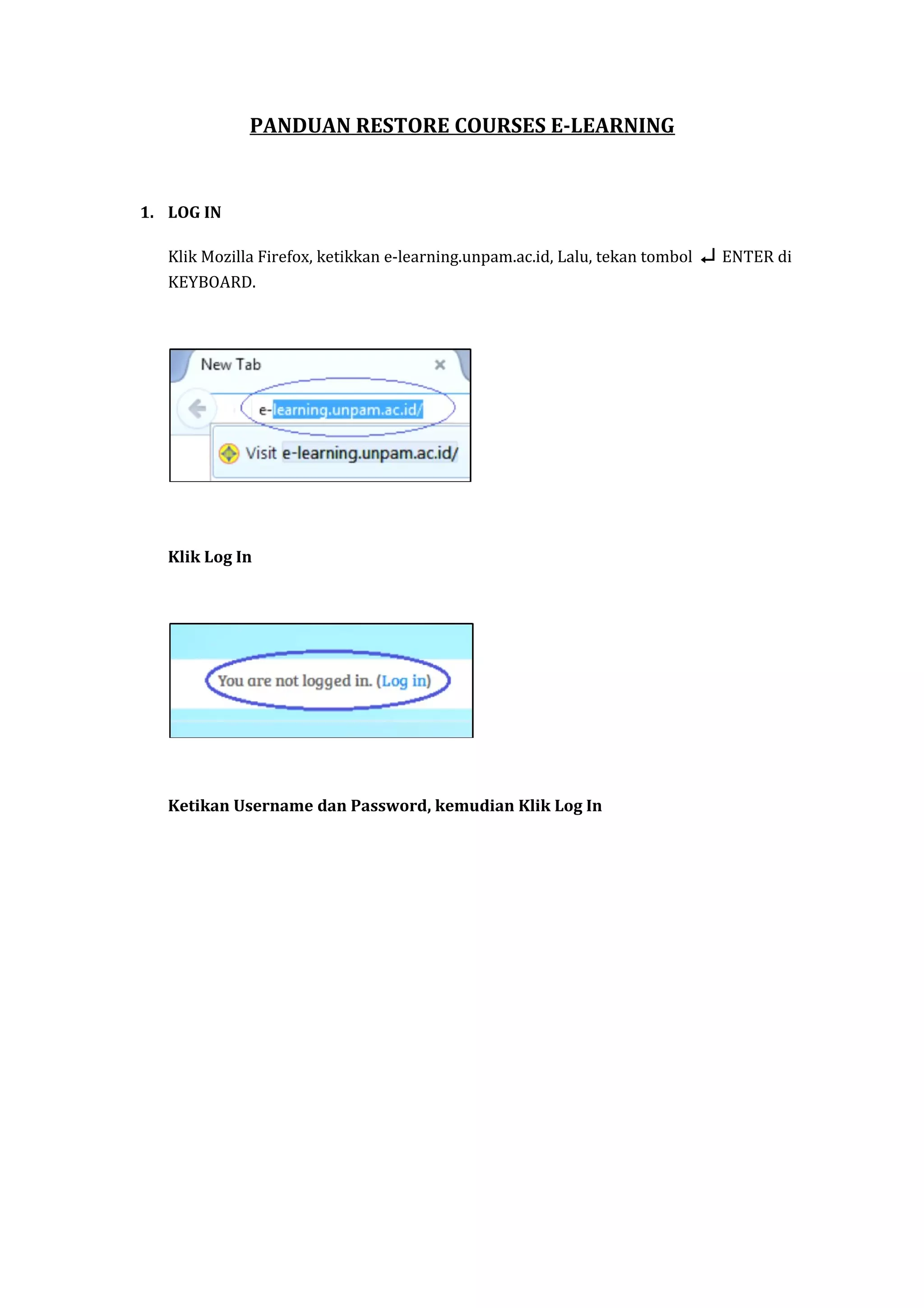
Klik Mozilla Firefox, ketikkan e-learning.unpam.ac.id, Lalu, tekan tombol ↵ ENTER di
KEYBOARD.
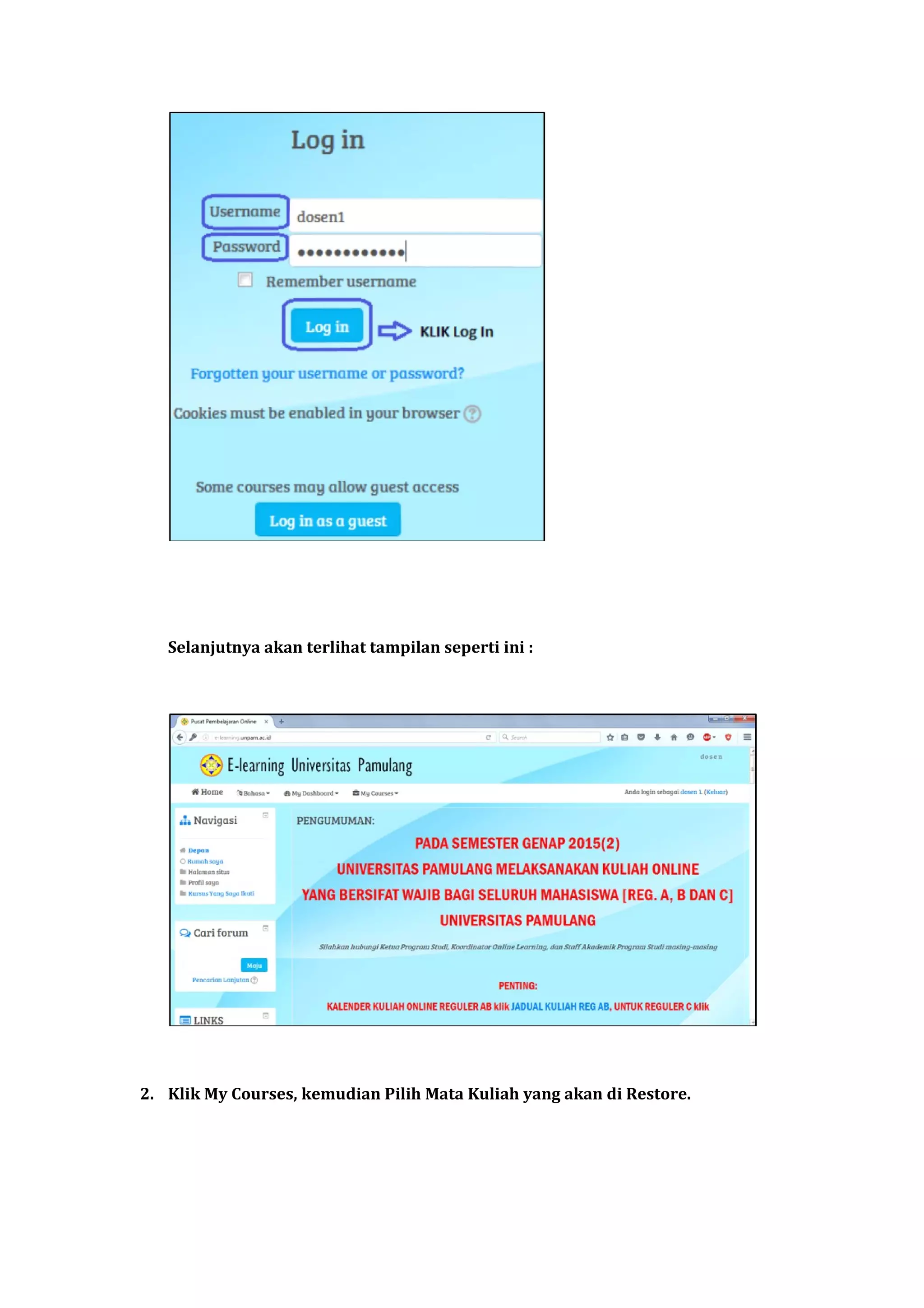
Klik Log In
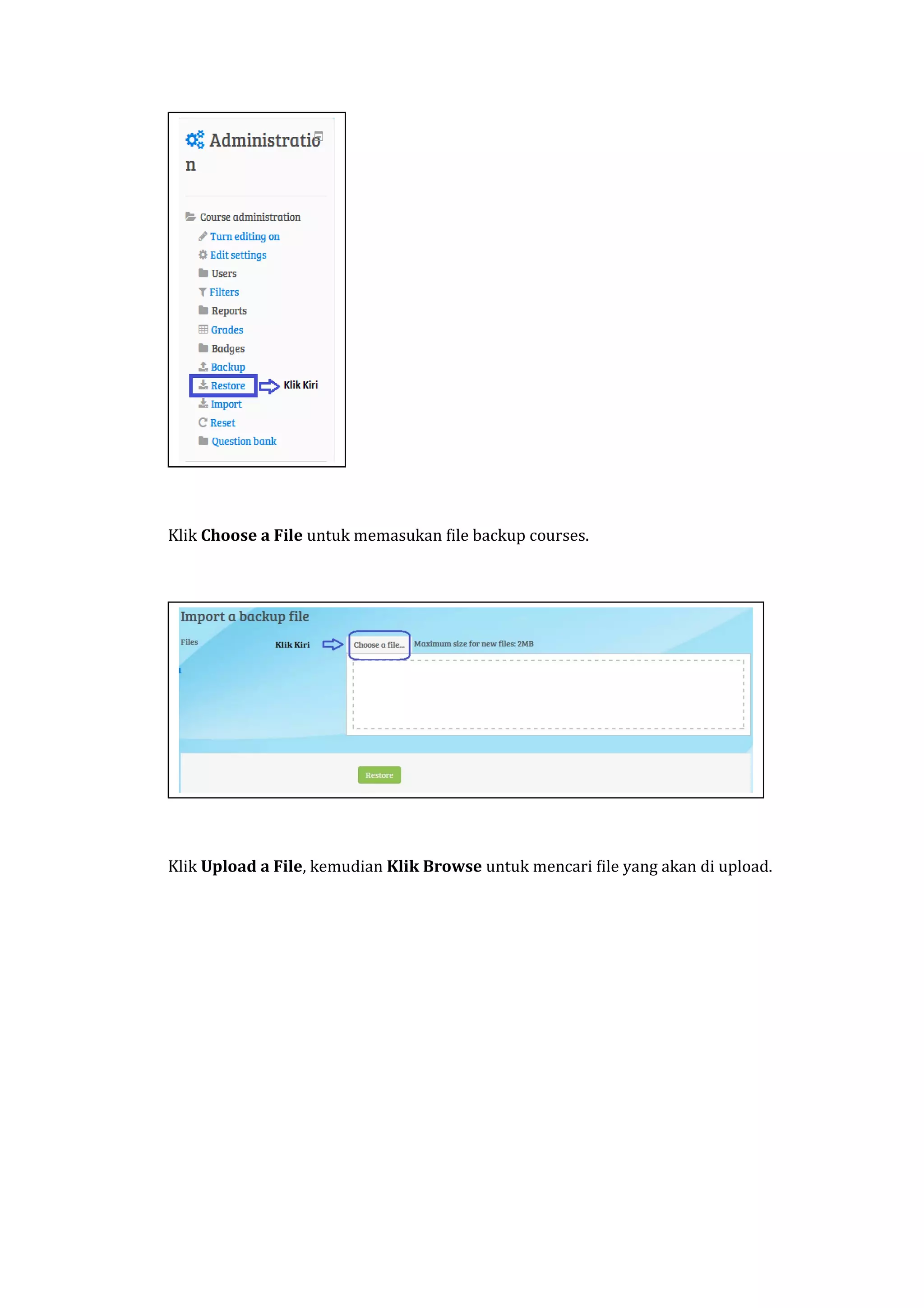
Ketikan Username dan Password, kemudian Klik Log In
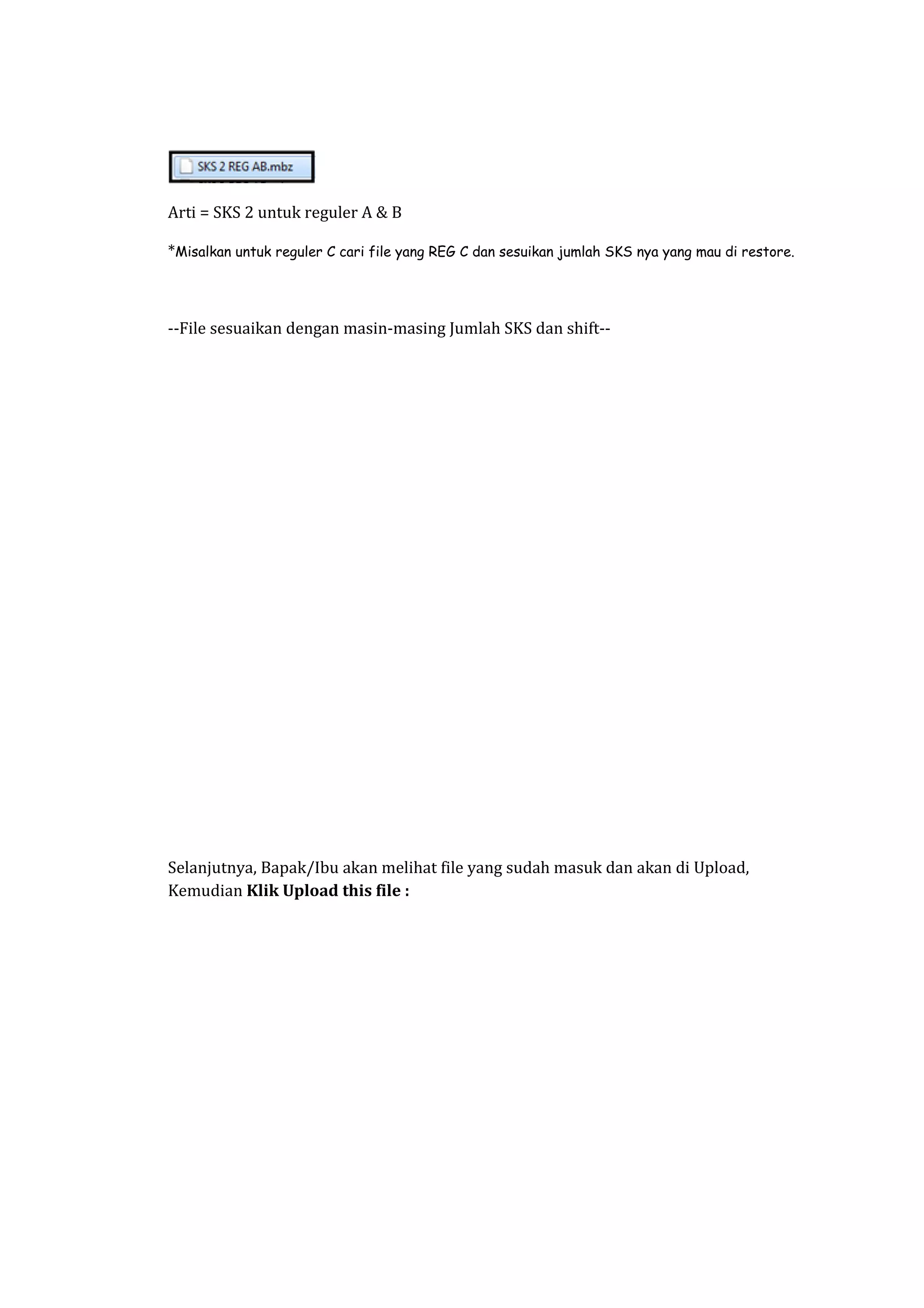
Selanjutnya akan terlihat tampilan seperti ini :
2. Klik My Courses, kemudian Pilih Mata Kuliah yang akan di Restore.
Selanjutnya akan terlihat tampilan seperti ini :
3. Klik Restore
Sebagai contoh, kita akan
merestore mata kuliah
[2] BAHASA INGGRIS 3
# 03SMJMO [M]
Klik Choose a File untuk memasukan file backup courses.
Klik Upload a File, kemudian Klik Browse untuk mencari file yang akan di upload.
Cari File yang akan di Upload sesuai dengan SKS nya jangan sampai salah dalam memilih
jumlah sks yang di restore, Klik File nya, Lalu Klik Open
Contoh mata kuliah dan artinya dalam E-learning :
[2] BAHASA INGGRIS 3 # 03SMJMO [M]
[2] = Jumlah SKS 2
BAHASA INGGRIS 3 = Mata Kuliah
03SMJMO = 03 kode semester SMJMO Kode kelas
[M] = Kode Shift
Arti = SKS 2 untuk reguler A & B
*Misalkan untuk reguler C cari file yang REG C dan sesuikan jumlah SKS nya yang mau di restore.
--File sesuaikan dengan masin-masing Jumlah SKS dan shift--
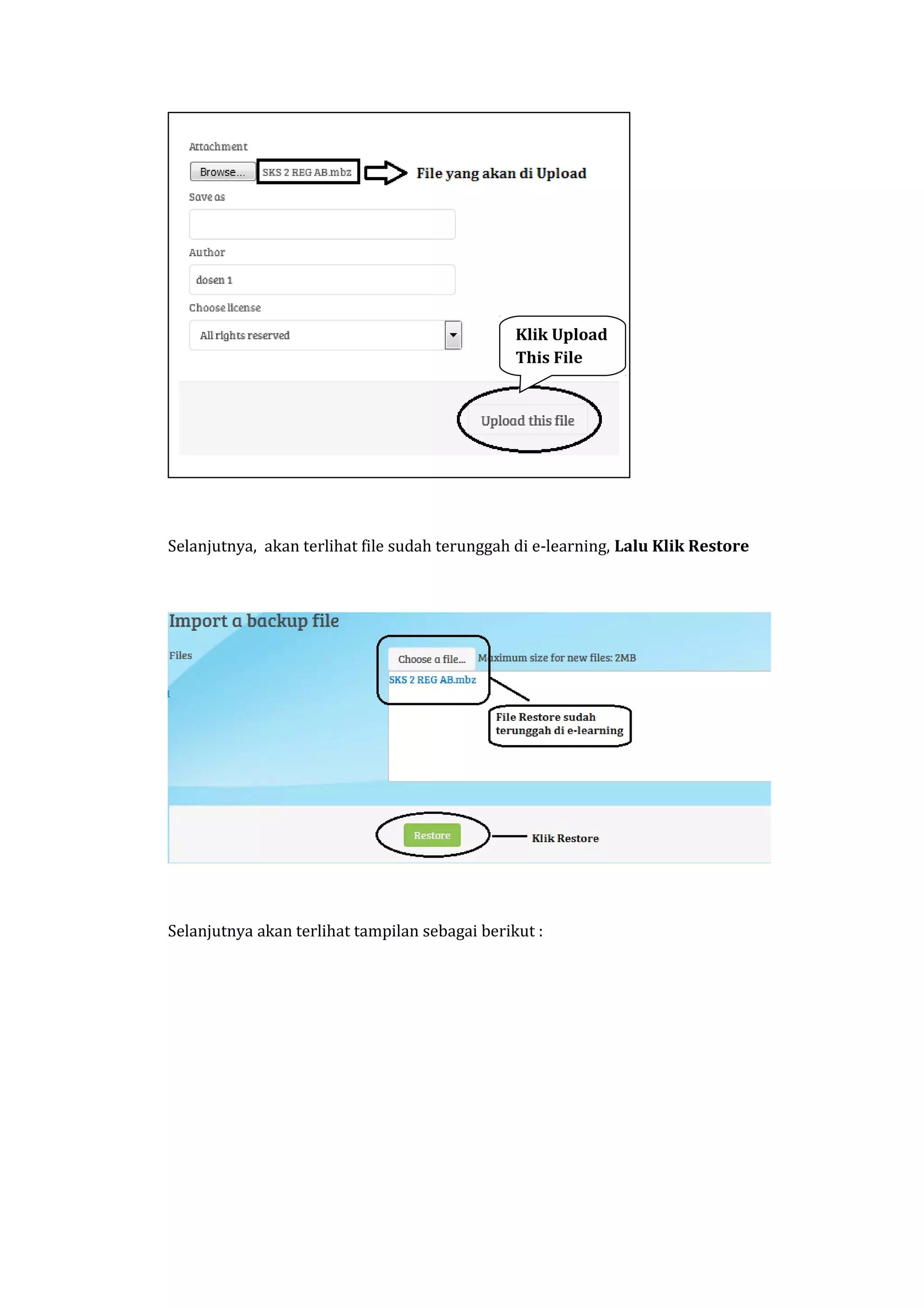
Selanjutnya, Bapak/Ibu akan melihat file yang sudah masuk dan akan di Upload,
Kemudian Klik Upload this file :
Selanjutnya, akan terlihat file sudah terunggah di e-learning, Lalu Klik Restore
Selanjutnya akan terlihat tampilan sebagai berikut :
Klik Upload
This File
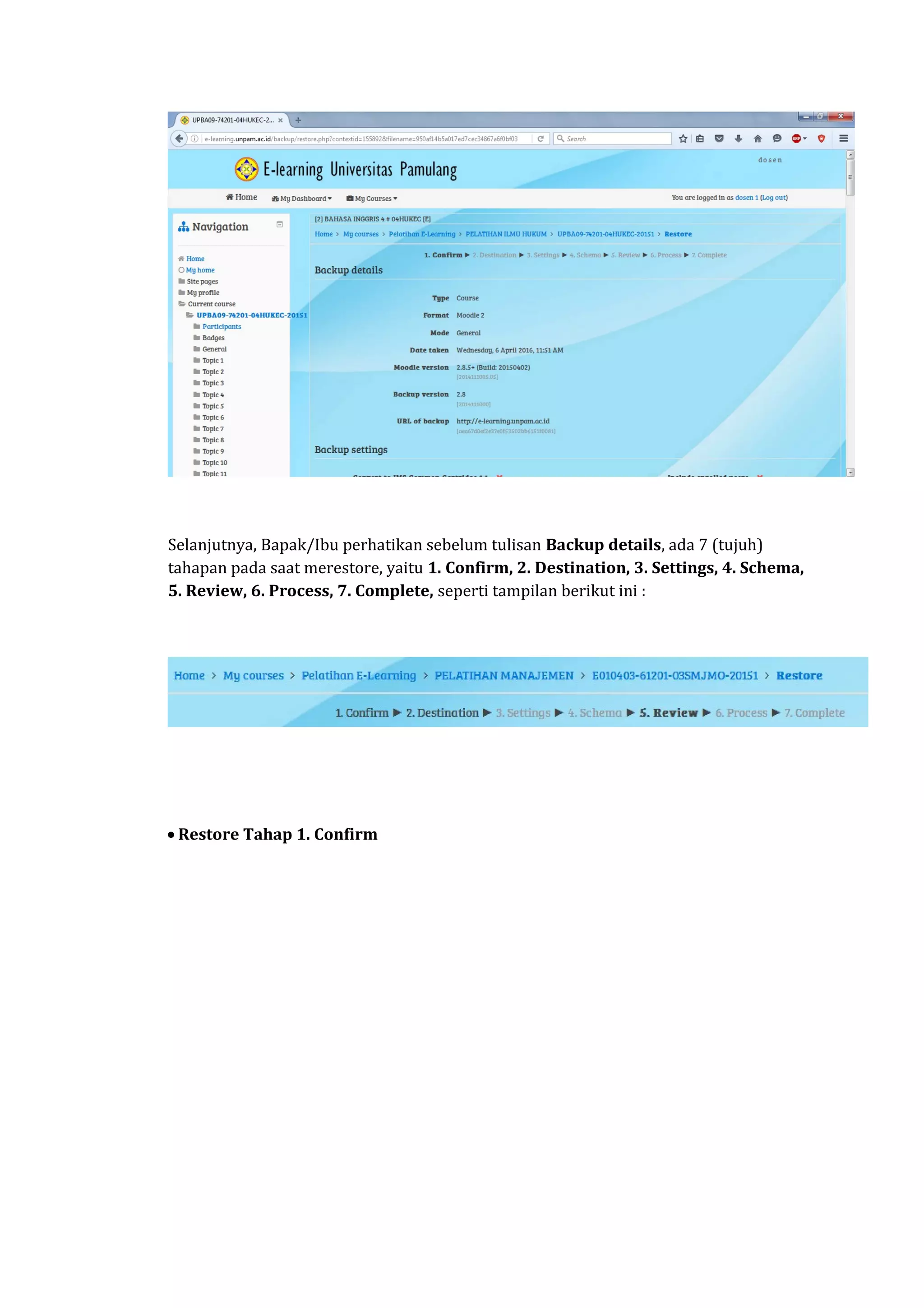
Selanjutnya, Bapak/Ibu perhatikan sebelum tulisan Backup details, ada 7 (tujuh)
tahapan pada saat merestore, yaitu 1. Confirm, 2. Destination, 3. Settings, 4. Schema,
5. Review, 6. Process, 7. Complete, seperti tampilan berikut ini :
• Restore Tahap 1. Confirm
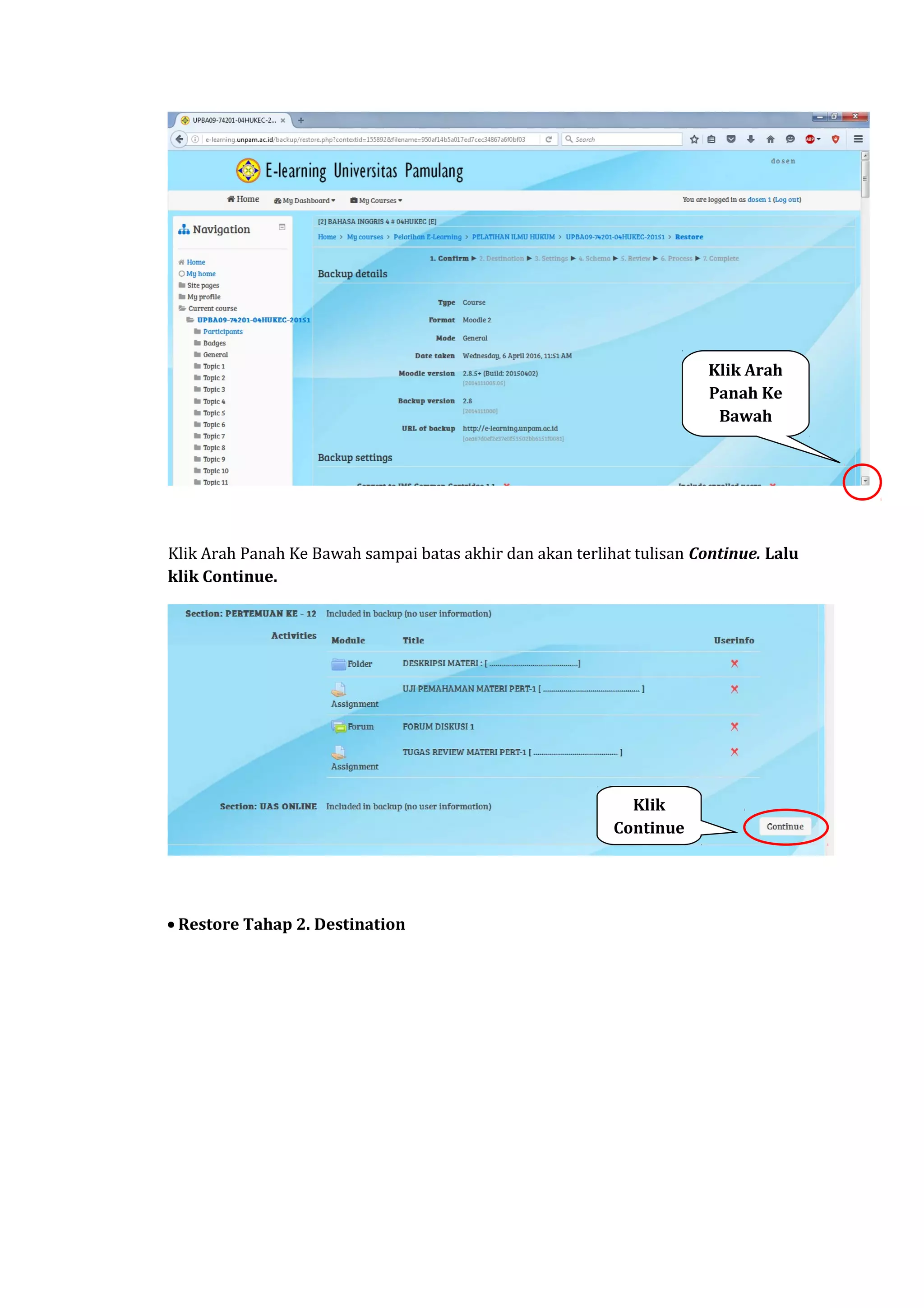
Klik Arah Panah Ke Bawah sampai batas akhir dan akan terlihat tulisan Continue. Lalu
klik Continue.
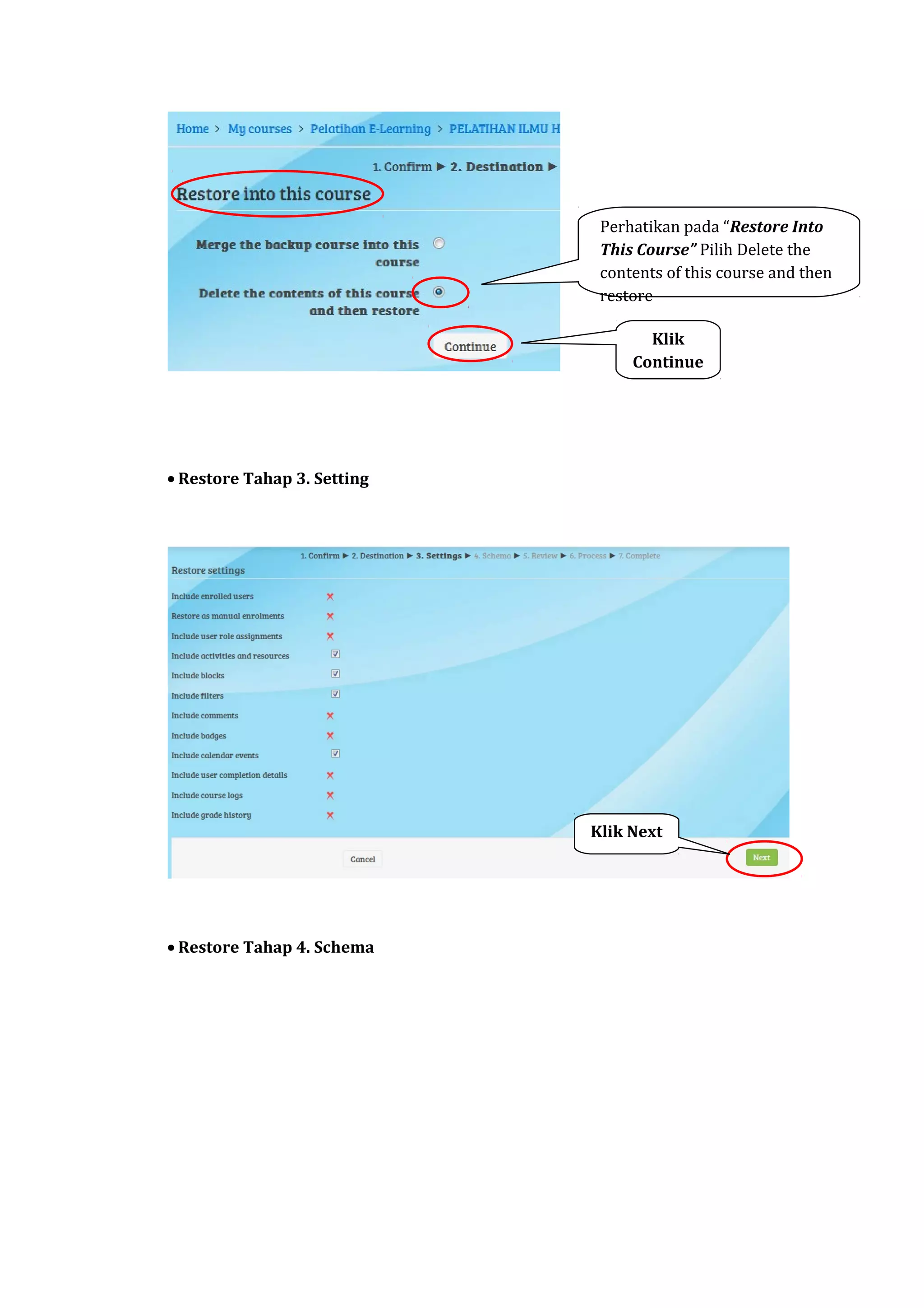
• Restore Tahap 2. Destination
Klik Arah
Panah Ke
Bawah
Klik
Continue
• Restore Tahap 3. Setting
• Restore Tahap 4. Schema
Klik
Continue
Perhatikan pada “Restore Into
This Course” Pilih Delete the
contents of this course and then
restore
Klik Next
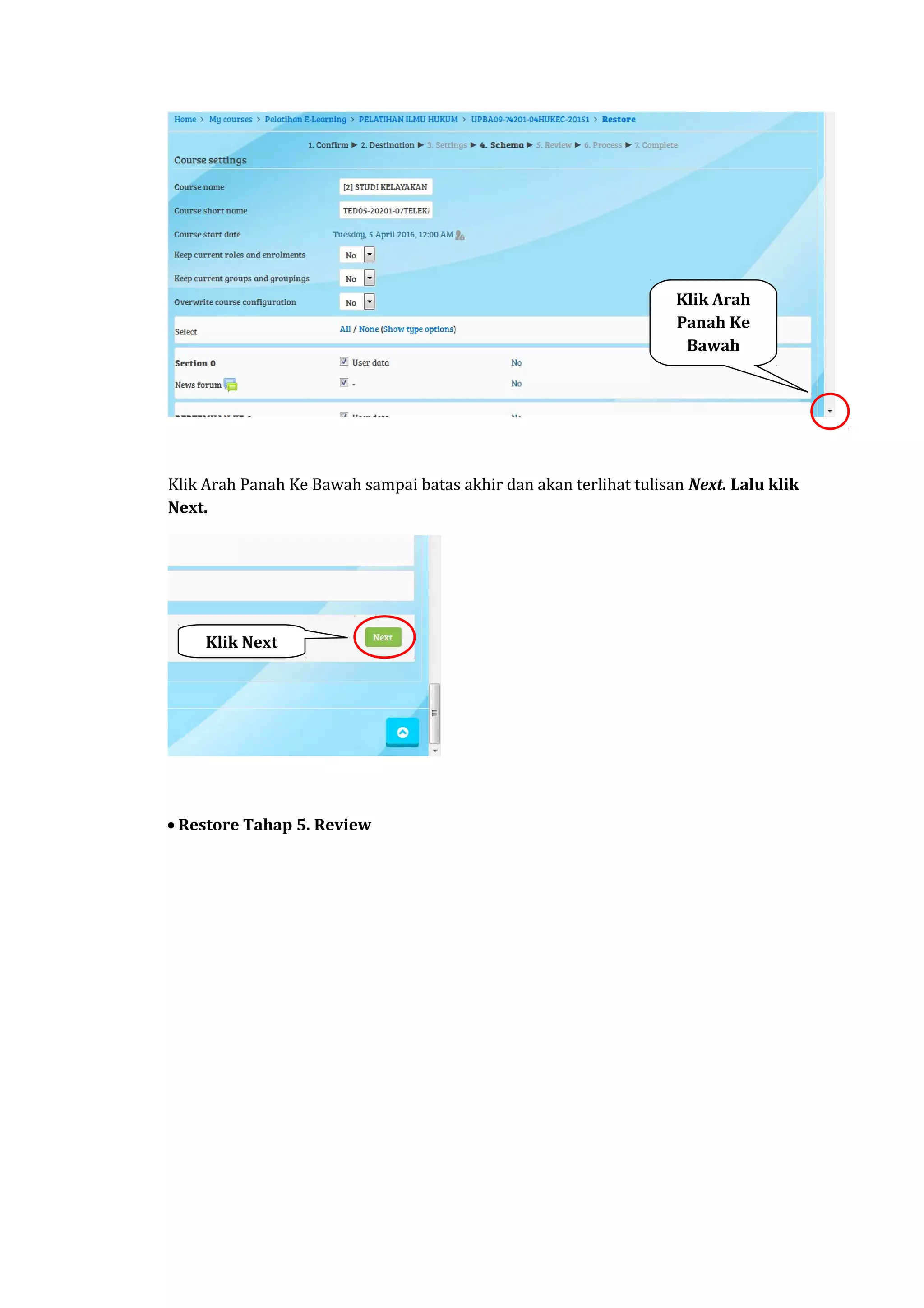
Klik Arah Panah Ke Bawah sampai batas akhir dan akan terlihat tulisan Next. Lalu klik
Next.
• Restore Tahap 5. Review
Klik Arah
Panah Ke
Bawah
Klik Next
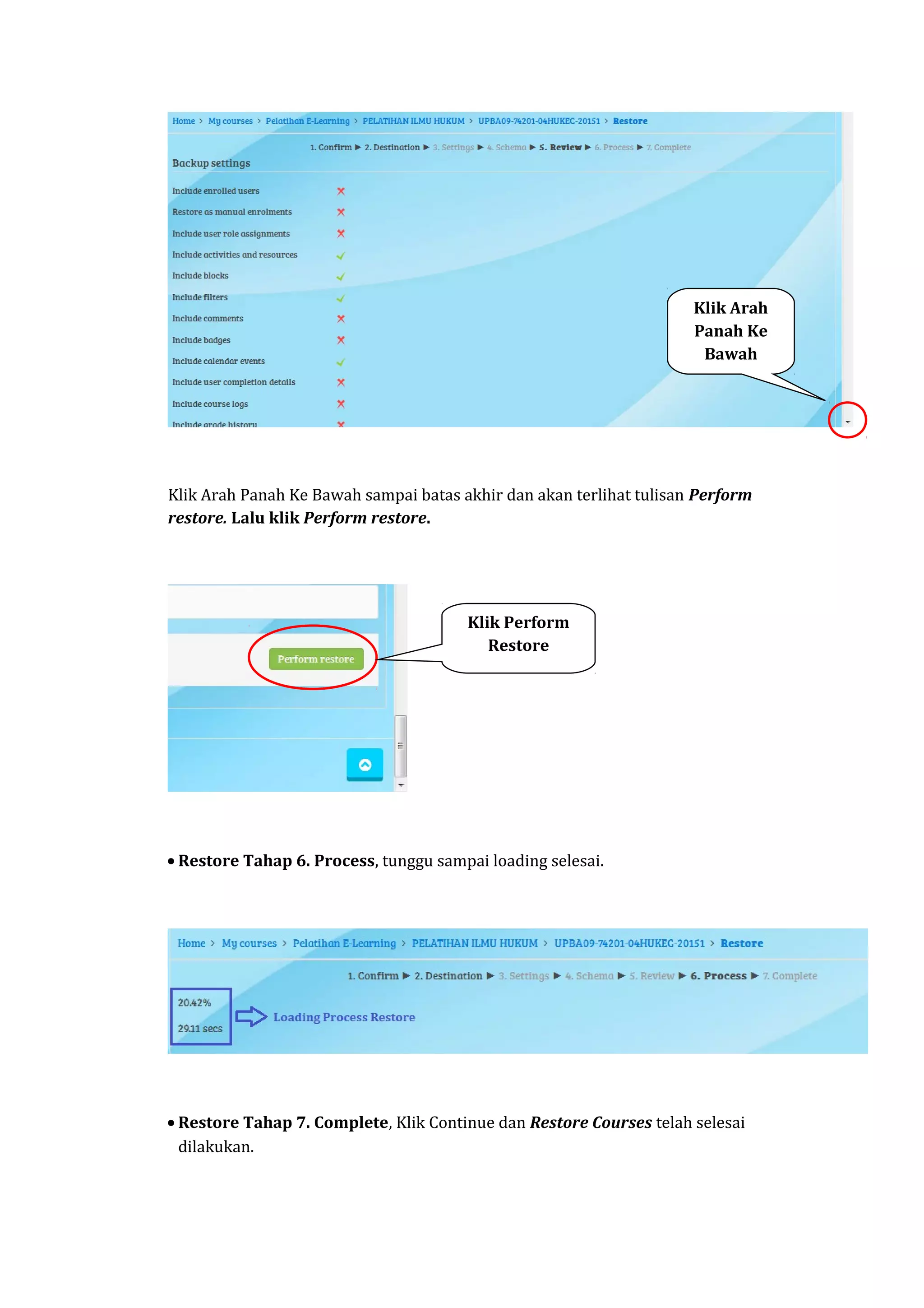
Klik Arah Panah Ke Bawah sampai batas akhir dan akan terlihat tulisan Perform
restore. Lalu klik Perform restore.
• Restore Tahap 6. Process, tunggu sampai loading selesai.
• Restore Tahap 7. Complete, Klik Continue dan Restore Courses telah selesai
dilakukan.
Klik Arah
Panah Ke
Bawah
Klik Perform
Restore
NB* Bila anda salah memilih file restore ulangi cara dari awal lagi dengan pilih file yang benar
JANGAN di RESET COURSE.

Panduan restore courses e learning

  • 1.
    PANDUAN RESTORE COURSESE-LEARNING 1. LOG IN Klik Mozilla Firefox, ketikkan e-learning.unpam.ac.id, Lalu, tekan tombol ↵ ENTER di KEYBOARD. Klik Log In Ketikan Username dan Password, kemudian Klik Log In
  • 2.
    Selanjutnya akan terlihattampilan seperti ini : 2. Klik My Courses, kemudian Pilih Mata Kuliah yang akan di Restore.
  • 3.
    Selanjutnya akan terlihattampilan seperti ini : 3. Klik Restore Sebagai contoh, kita akan merestore mata kuliah [2] BAHASA INGGRIS 3 # 03SMJMO [M]
  • 4.
    Klik Choose aFile untuk memasukan file backup courses. Klik Upload a File, kemudian Klik Browse untuk mencari file yang akan di upload.
  • 5.
    Cari File yangakan di Upload sesuai dengan SKS nya jangan sampai salah dalam memilih jumlah sks yang di restore, Klik File nya, Lalu Klik Open Contoh mata kuliah dan artinya dalam E-learning : [2] BAHASA INGGRIS 3 # 03SMJMO [M] [2] = Jumlah SKS 2 BAHASA INGGRIS 3 = Mata Kuliah 03SMJMO = 03 kode semester SMJMO Kode kelas [M] = Kode Shift
  • 6.
    Arti = SKS2 untuk reguler A & B *Misalkan untuk reguler C cari file yang REG C dan sesuikan jumlah SKS nya yang mau di restore. --File sesuaikan dengan masin-masing Jumlah SKS dan shift-- Selanjutnya, Bapak/Ibu akan melihat file yang sudah masuk dan akan di Upload, Kemudian Klik Upload this file :
  • 7.
    Selanjutnya, akan terlihatfile sudah terunggah di e-learning, Lalu Klik Restore Selanjutnya akan terlihat tampilan sebagai berikut : Klik Upload This File
  • 8.
    Selanjutnya, Bapak/Ibu perhatikansebelum tulisan Backup details, ada 7 (tujuh) tahapan pada saat merestore, yaitu 1. Confirm, 2. Destination, 3. Settings, 4. Schema, 5. Review, 6. Process, 7. Complete, seperti tampilan berikut ini : • Restore Tahap 1. Confirm
  • 9.
    Klik Arah PanahKe Bawah sampai batas akhir dan akan terlihat tulisan Continue. Lalu klik Continue. • Restore Tahap 2. Destination Klik Arah Panah Ke Bawah Klik Continue
  • 10.
    • Restore Tahap3. Setting • Restore Tahap 4. Schema Klik Continue Perhatikan pada “Restore Into This Course” Pilih Delete the contents of this course and then restore Klik Next
  • 11.
    Klik Arah PanahKe Bawah sampai batas akhir dan akan terlihat tulisan Next. Lalu klik Next. • Restore Tahap 5. Review Klik Arah Panah Ke Bawah Klik Next
  • 12.
    Klik Arah PanahKe Bawah sampai batas akhir dan akan terlihat tulisan Perform restore. Lalu klik Perform restore. • Restore Tahap 6. Process, tunggu sampai loading selesai. • Restore Tahap 7. Complete, Klik Continue dan Restore Courses telah selesai dilakukan. Klik Arah Panah Ke Bawah Klik Perform Restore
  • 13.
    NB* Bila andasalah memilih file restore ulangi cara dari awal lagi dengan pilih file yang benar JANGAN di RESET COURSE.