sebagai
MySQL database
Manager
PHPMYADMIN
Akses PHPMyadmin
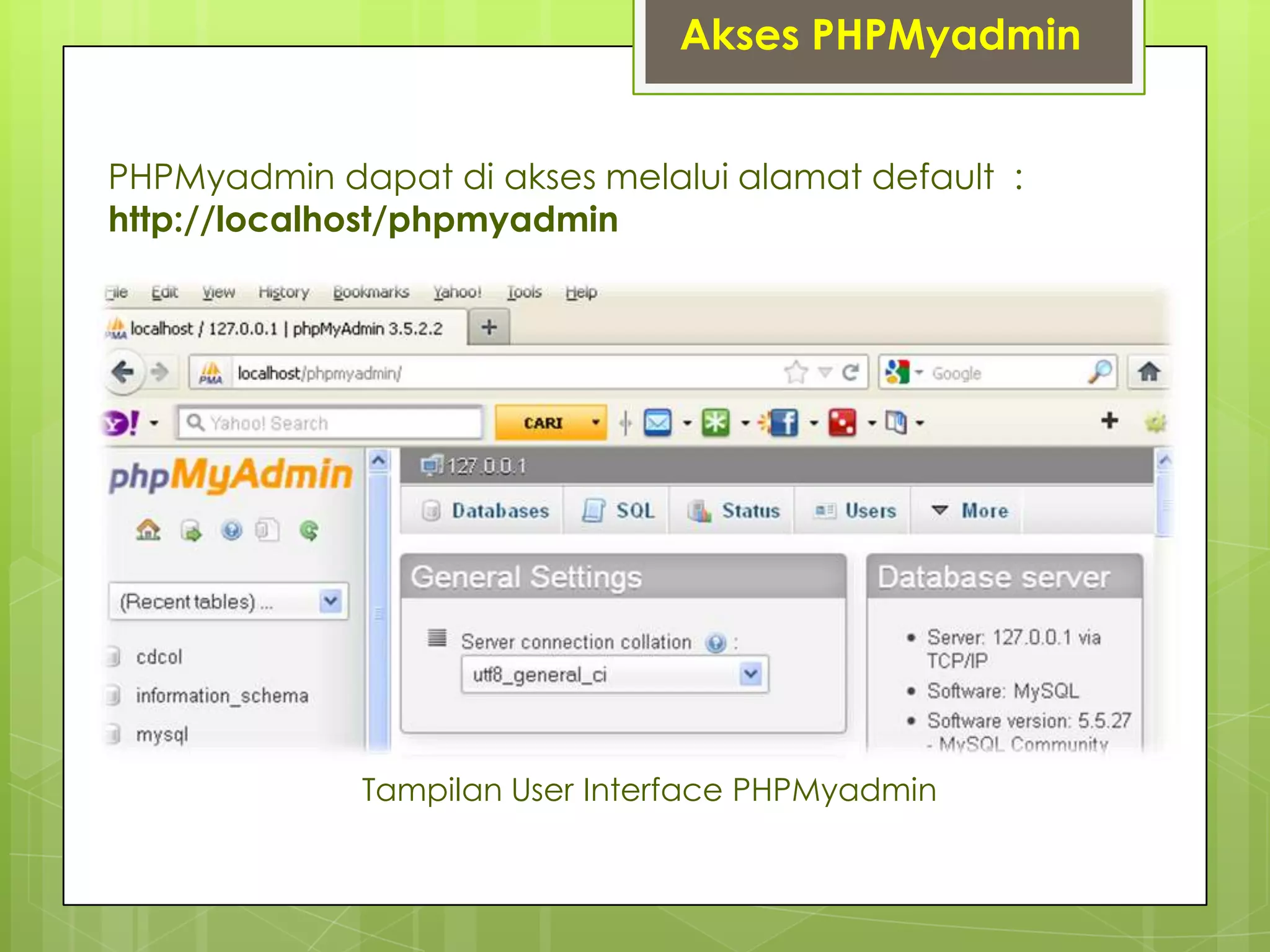
PHPMyadmin dapat di akses melalui alamat default :
http://localhost/phpmyadmin
Tampilan User Interface PHPMyadmin
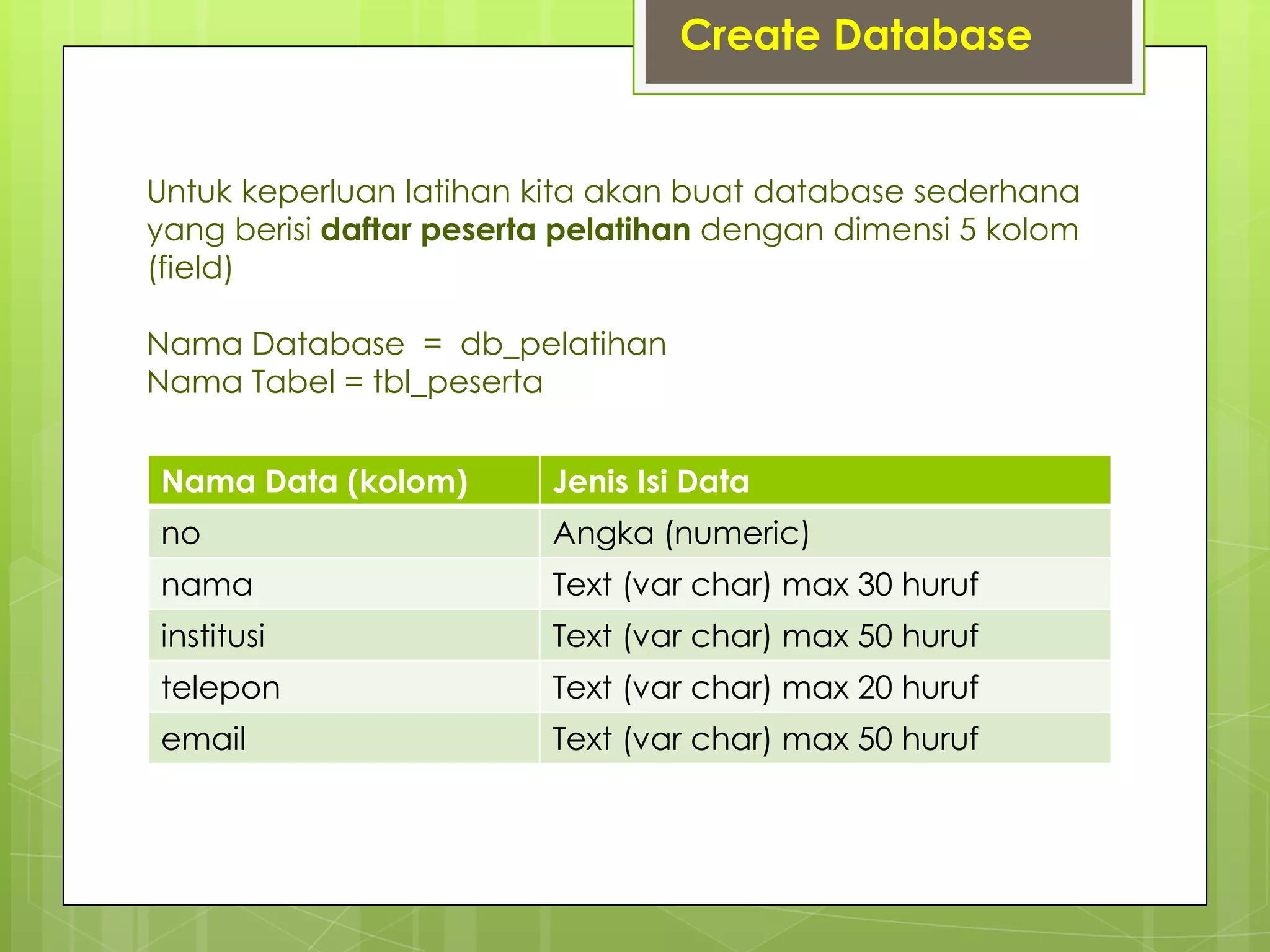
Untuk keperluan latihan kita akan buat database sederhana
yang berisi daftar peserta pelatihan dengan dimensi 5 kolom
(field)
Nama Database = db_pelatihan
Nama Tabel = tbl_peserta
Nama Data (kolom) Jenis Isi Data
no Angka (numeric)
nama Text (var char) max 30 huruf
institusi Text (var char) max 50 huruf
telepon Text (var char) max 20 huruf
email Text (var char) max 50 huruf
Create Database
Create Database
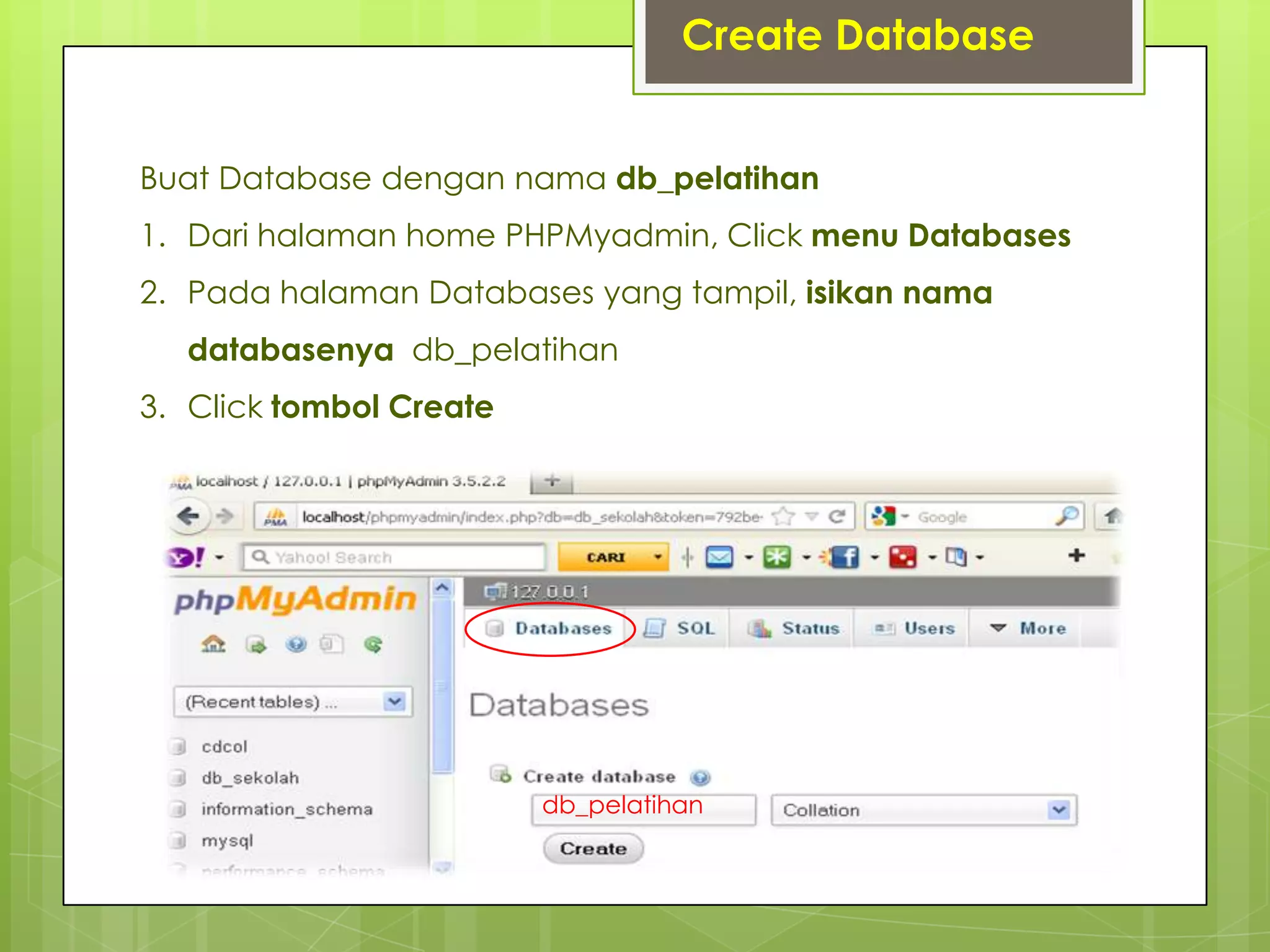
Buat Database dengan nama db_pelatihan
1. Dari halaman home PHPMyadmin, Click menu Databases
2. Pada halaman Databases yang tampil, isikan nama
databasenya db_pelatihan
3. Click tombol Create
db_pelatihan
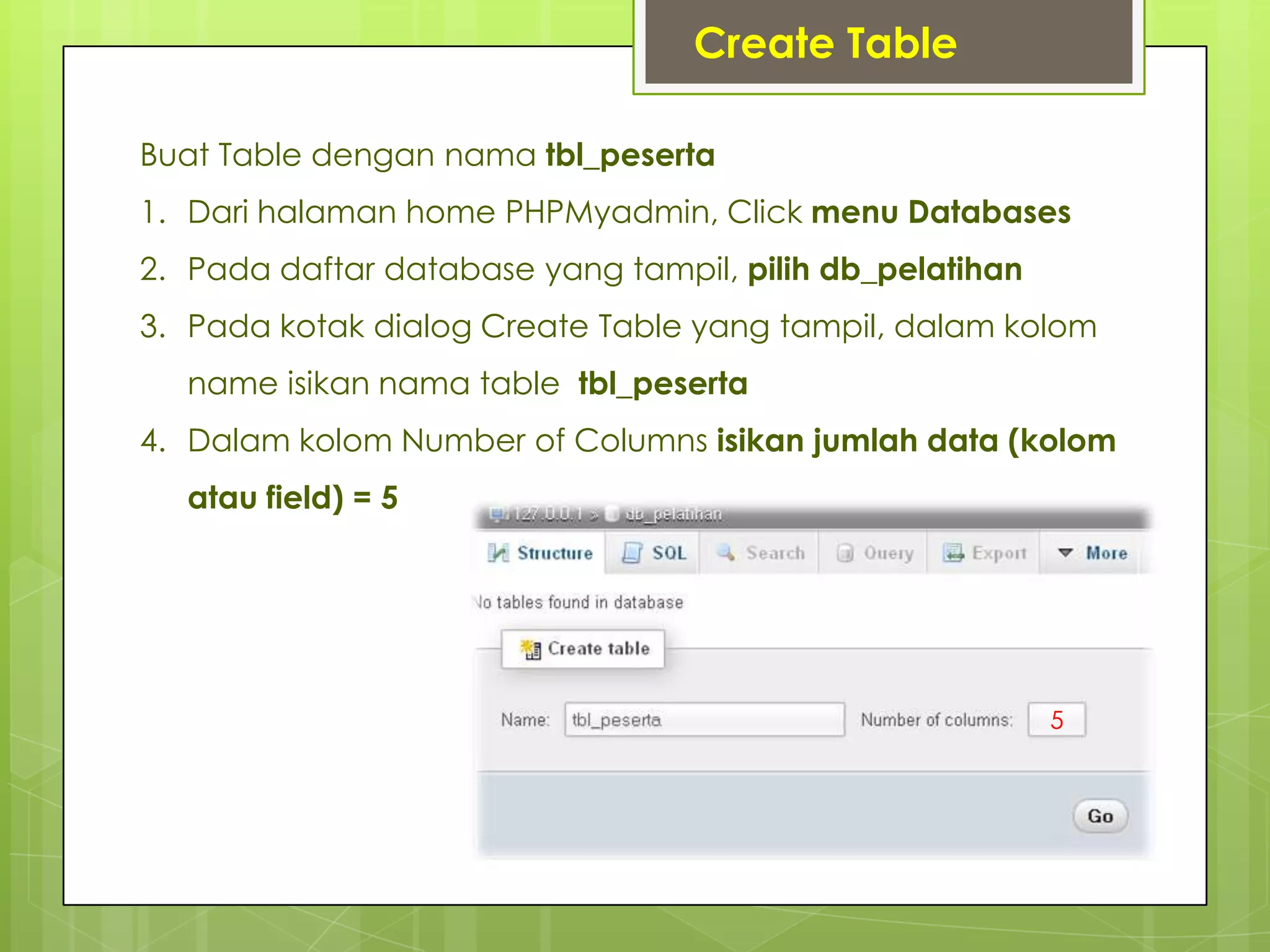
Create Table
Buat Table dengan nama tbl_peserta
1. Dari halaman home PHPMyadmin, Click menu Databases
2. Pada daftar database yang tampil, pilih db_pelatihan
3. Pada kotak dialog Create Table yang tampil, dalam kolom
name isikan nama table tbl_peserta
4. Dalam kolom Number of Columns isikan jumlah data (kolom
atau field) = 5
5
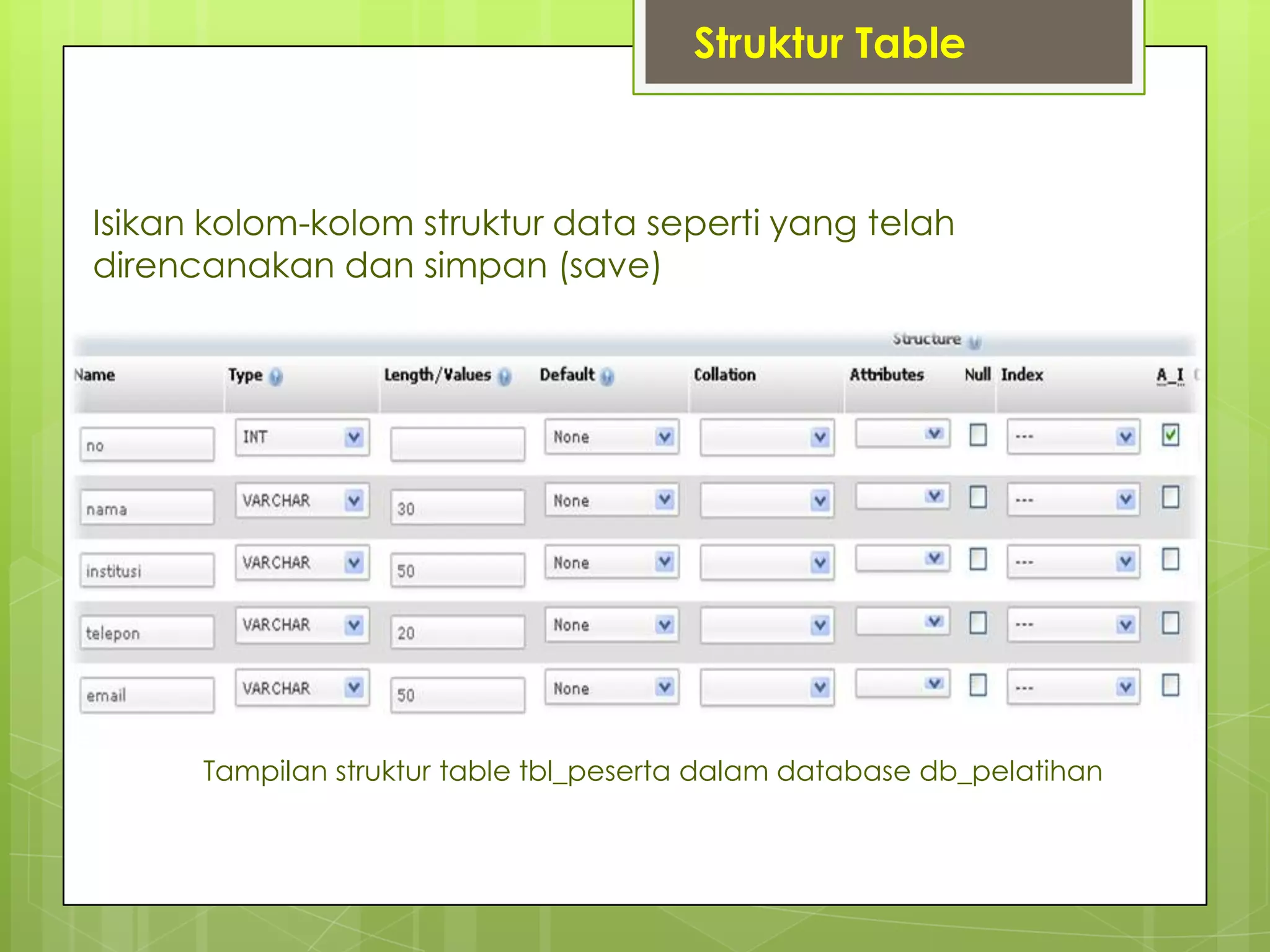
Isikan kolom-kolom struktur data seperti yang telah
direncanakan dan simpan (save)
Tampilan struktur table tbl_peserta dalam database db_pelatihan
Struktur Table
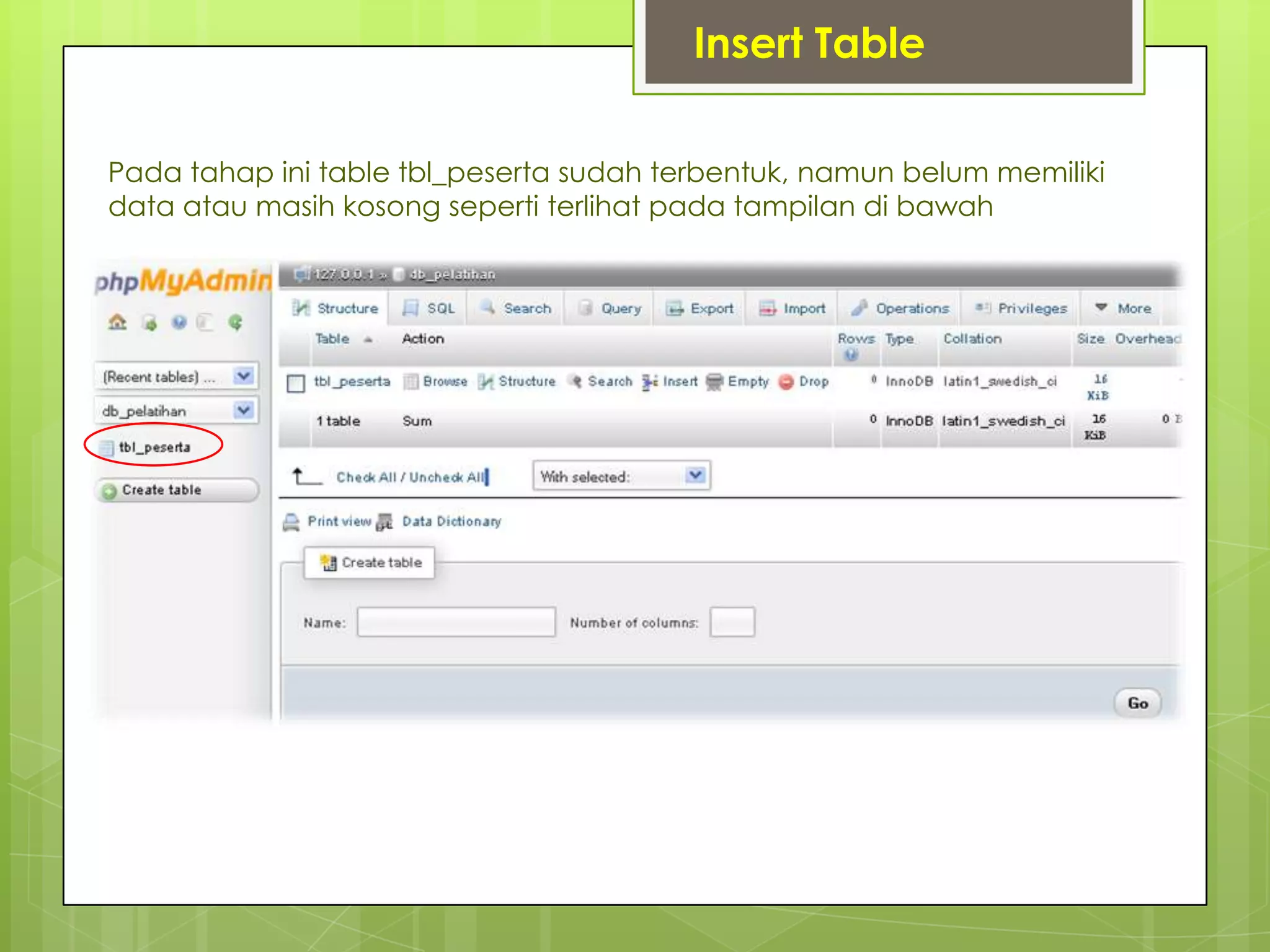
Insert Table
Pada tahap ini table tbl_peserta sudah terbentuk, namun belum memiliki
data atau masih kosong seperti terlihat pada tampilan di bawah
Untuk mengisi table, click nama tablenya tbl_peserta kemudian
click menu insert
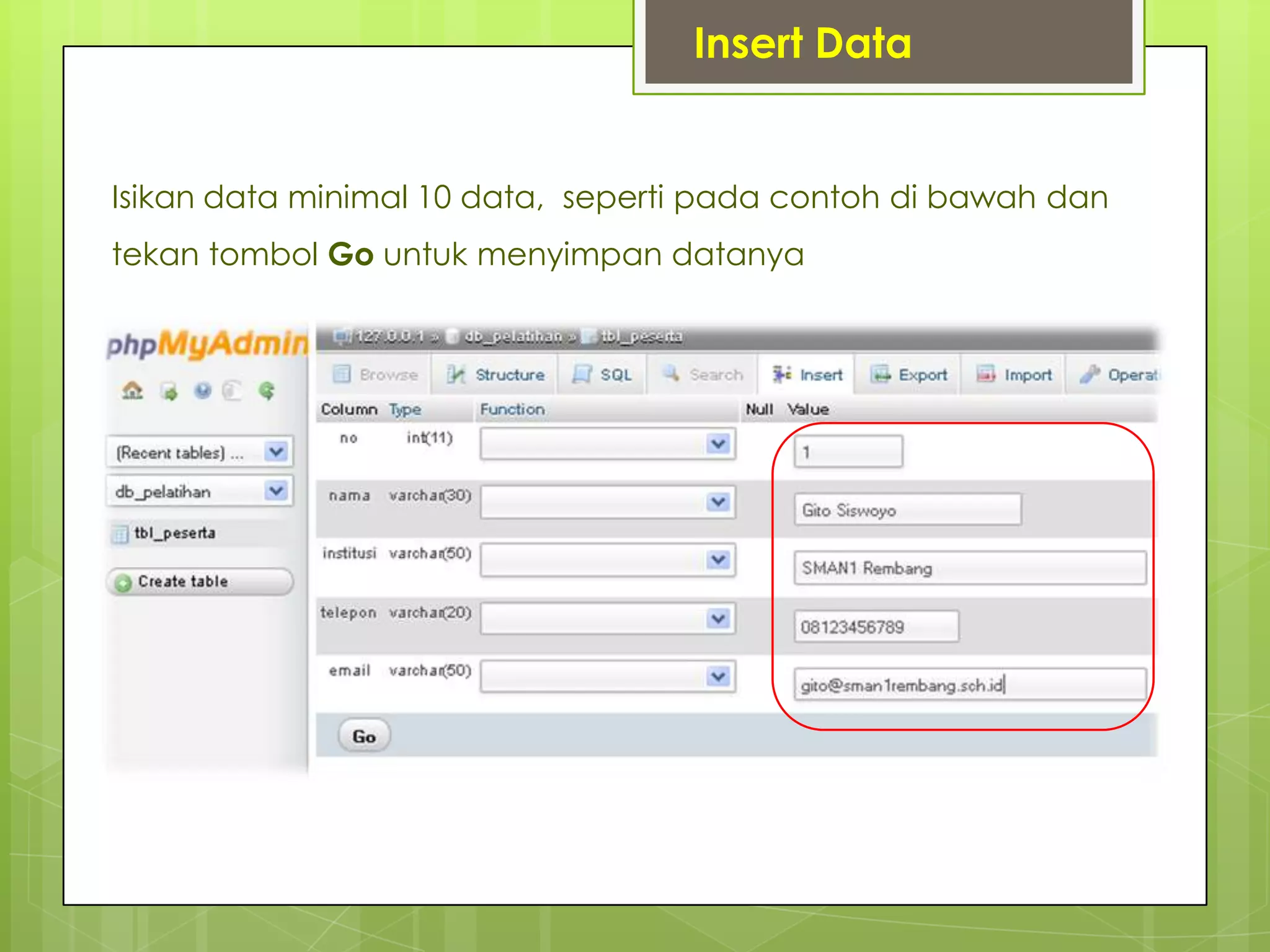
Insert Data
Isikan data minimal 10 data, seperti pada contoh di bawah dan
tekan tombol Go untuk menyimpan datanya
Insert Data
Browse Data
Berikut merupakan tampilan Browse isi tbl_peserta, terdapat 3 baris
data (record)
Search Data
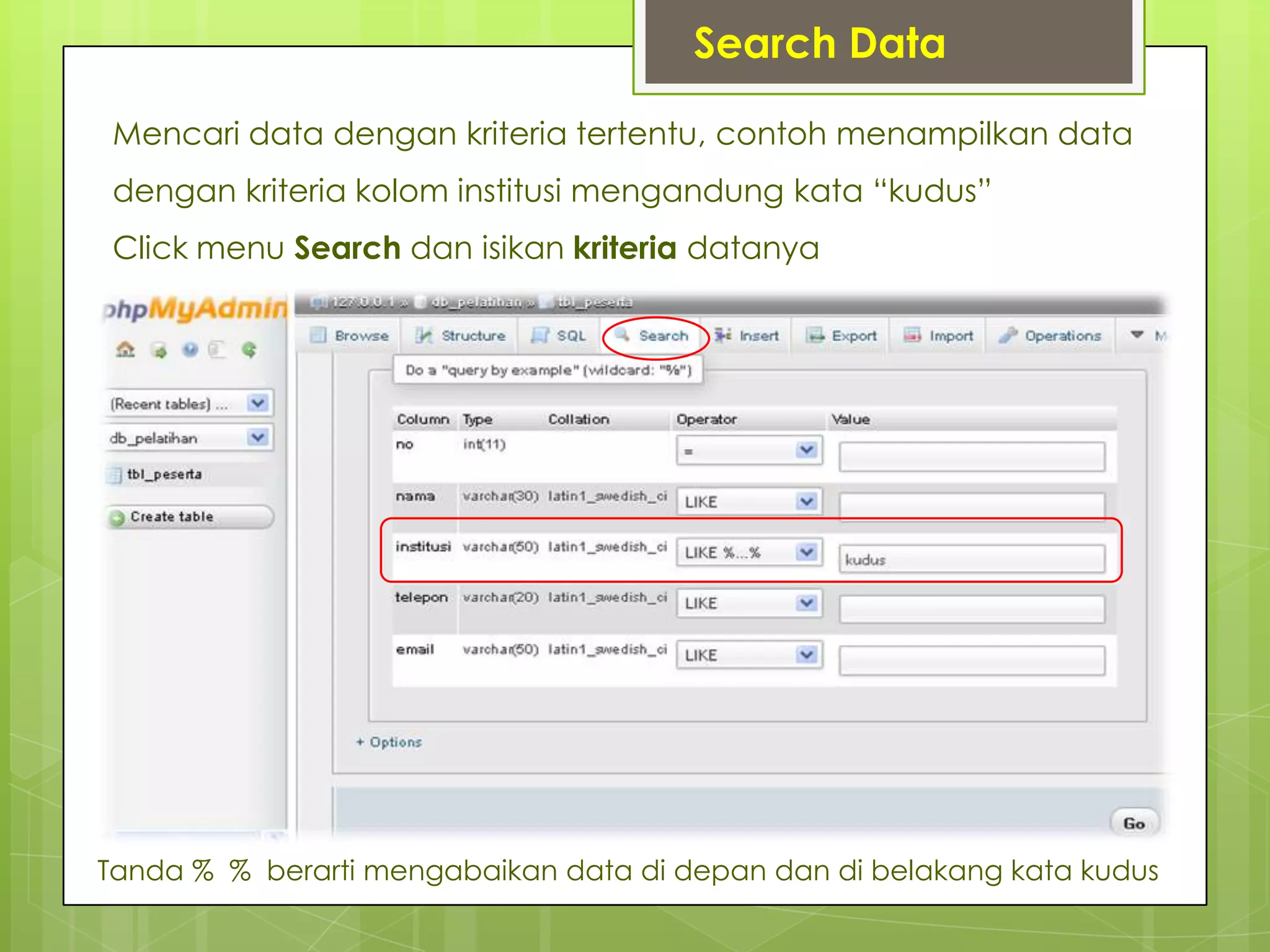
Mencari data dengan kriteria tertentu, contoh menampilkan data
dengan kriteria kolom institusi mengandung kata “kudus”
Click menu Search dan isikan kriteria datanya
Tanda % % berarti mengabaikan data di depan dan di belakang kata kudus
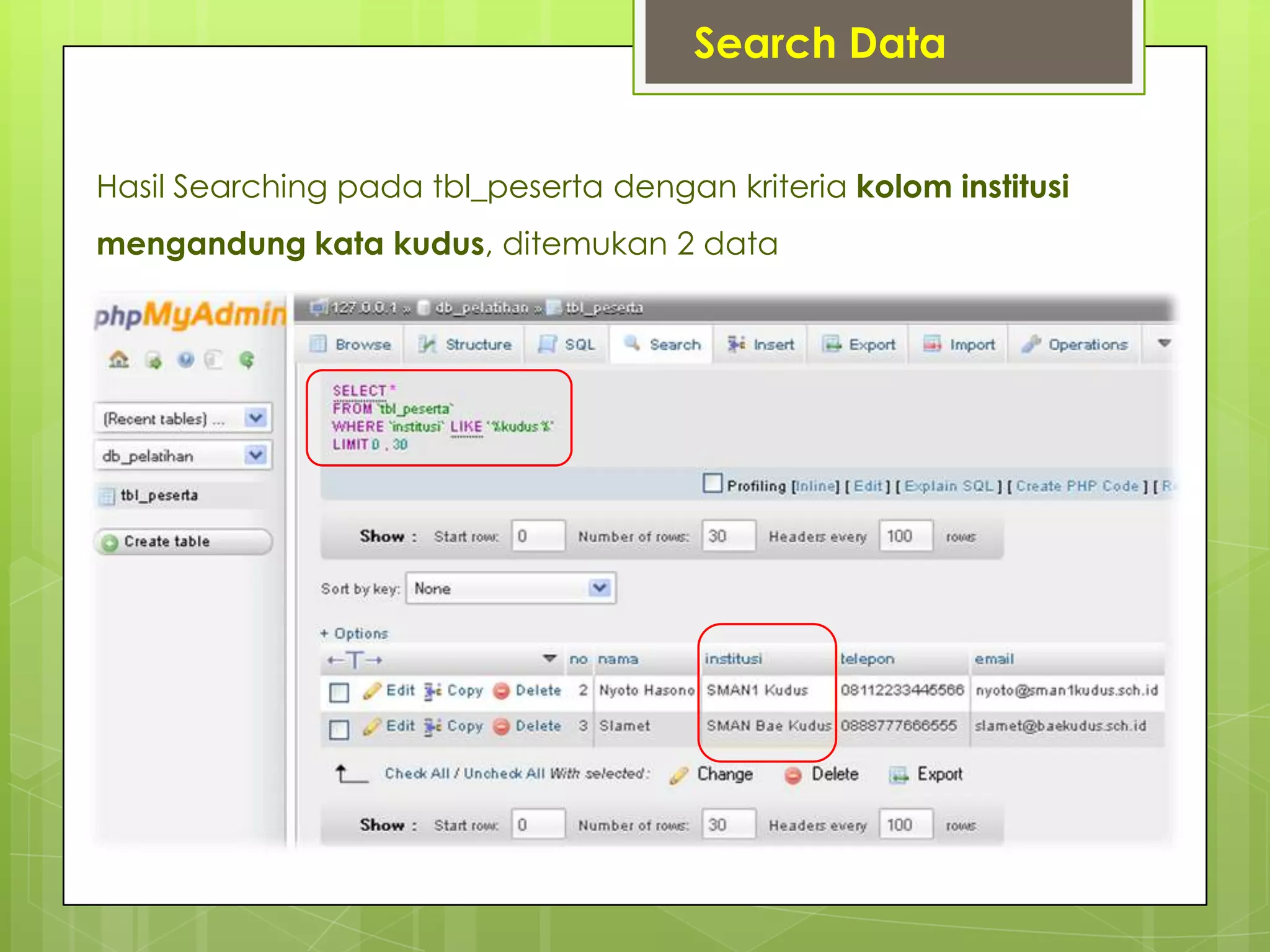
Hasil Searching pada tbl_peserta dengan kriteria kolom institusi
mengandung kata kudus, ditemukan 2 data
Search Data
Edit / Modify Data
Lakukan Browse atau Searching data dahulu seperti langkah
sebelumnya, pilih data yang akan di edit melalui click menu edit di depan
datanya, atau check list beberapa data dan click menu Change
Edit datanya
dan click Go
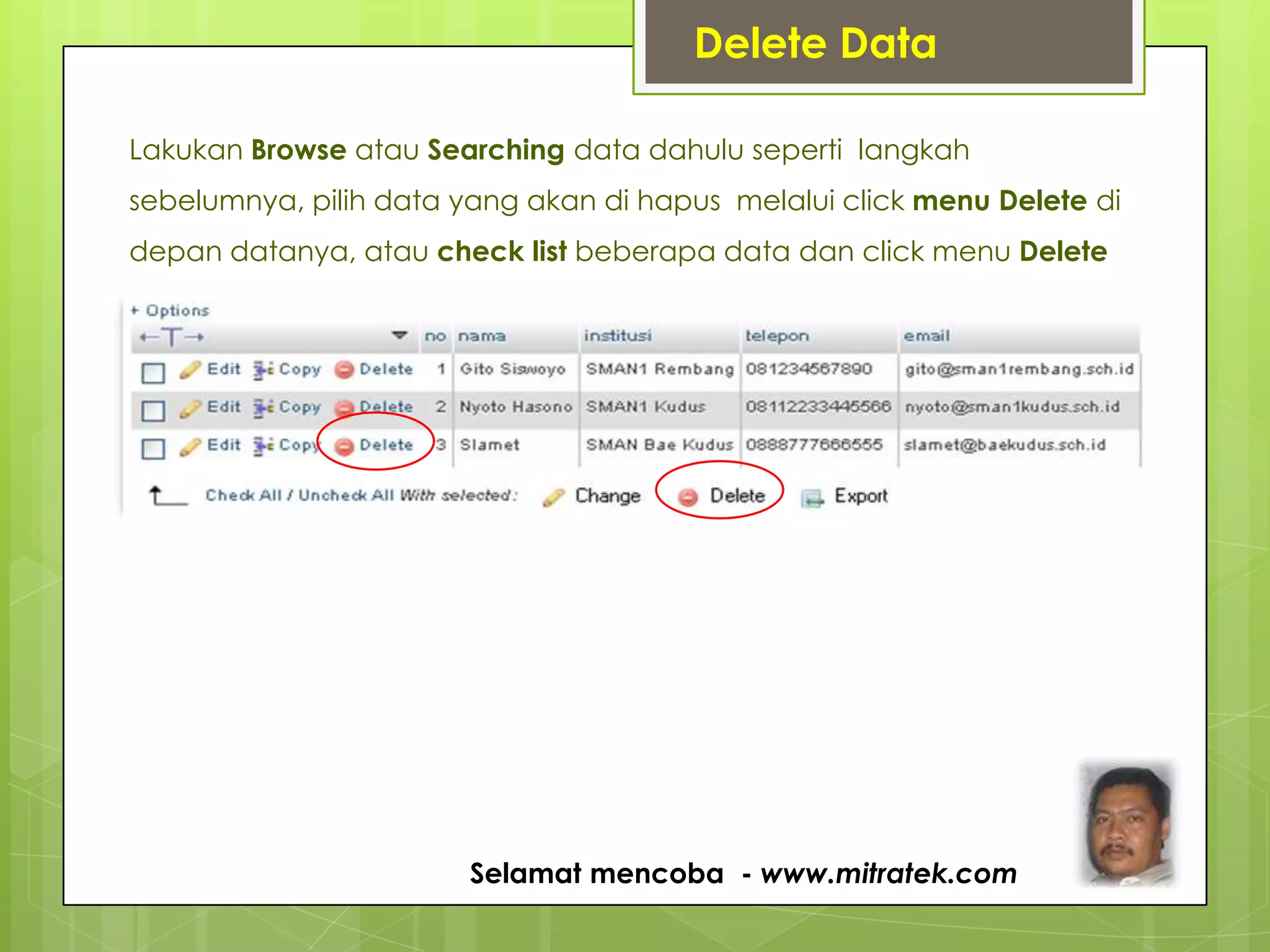
Lakukan Browse atau Searching data dahulu seperti langkah
sebelumnya, pilih data yang akan di hapus melalui click menu Delete di
depan datanya, atau check list beberapa data dan click menu Delete
Delete Data
Selamat mencoba - www.mitratek.com

Panduan pengolahan database dengan phpmyadmin

  • 1.
  • 2.
    Akses PHPMyadmin PHPMyadmin dapatdi akses melalui alamat default : http://localhost/phpmyadmin Tampilan User Interface PHPMyadmin
  • 3.
    Untuk keperluan latihankita akan buat database sederhana yang berisi daftar peserta pelatihan dengan dimensi 5 kolom (field) Nama Database = db_pelatihan Nama Tabel = tbl_peserta Nama Data (kolom) Jenis Isi Data no Angka (numeric) nama Text (var char) max 30 huruf institusi Text (var char) max 50 huruf telepon Text (var char) max 20 huruf email Text (var char) max 50 huruf Create Database
  • 4.
    Create Database Buat Databasedengan nama db_pelatihan 1. Dari halaman home PHPMyadmin, Click menu Databases 2. Pada halaman Databases yang tampil, isikan nama databasenya db_pelatihan 3. Click tombol Create db_pelatihan
  • 5.
    Create Table Buat Tabledengan nama tbl_peserta 1. Dari halaman home PHPMyadmin, Click menu Databases 2. Pada daftar database yang tampil, pilih db_pelatihan 3. Pada kotak dialog Create Table yang tampil, dalam kolom name isikan nama table tbl_peserta 4. Dalam kolom Number of Columns isikan jumlah data (kolom atau field) = 5 5
  • 6.
    Isikan kolom-kolom strukturdata seperti yang telah direncanakan dan simpan (save) Tampilan struktur table tbl_peserta dalam database db_pelatihan Struktur Table
  • 7.
    Insert Table Pada tahapini table tbl_peserta sudah terbentuk, namun belum memiliki data atau masih kosong seperti terlihat pada tampilan di bawah
  • 8.
    Untuk mengisi table,click nama tablenya tbl_peserta kemudian click menu insert Insert Data
  • 9.
    Isikan data minimal10 data, seperti pada contoh di bawah dan tekan tombol Go untuk menyimpan datanya Insert Data
  • 10.
    Browse Data Berikut merupakantampilan Browse isi tbl_peserta, terdapat 3 baris data (record)
  • 11.
    Search Data Mencari datadengan kriteria tertentu, contoh menampilkan data dengan kriteria kolom institusi mengandung kata “kudus” Click menu Search dan isikan kriteria datanya Tanda % % berarti mengabaikan data di depan dan di belakang kata kudus
  • 12.
    Hasil Searching padatbl_peserta dengan kriteria kolom institusi mengandung kata kudus, ditemukan 2 data Search Data
  • 13.
    Edit / ModifyData Lakukan Browse atau Searching data dahulu seperti langkah sebelumnya, pilih data yang akan di edit melalui click menu edit di depan datanya, atau check list beberapa data dan click menu Change Edit datanya dan click Go
  • 14.
    Lakukan Browse atauSearching data dahulu seperti langkah sebelumnya, pilih data yang akan di hapus melalui click menu Delete di depan datanya, atau check list beberapa data dan click menu Delete Delete Data Selamat mencoba - www.mitratek.com