
SELAMAT DATANG
ApakahItu Blog?Blog jugaadalahsatujenislaman web. Namun, berbezadarilaman web biasa, artikel-artikelbaruharussentiasaditambahdarimasakesemasa. Ada yang menulis blog setiapminggu, danadajuga yang menulis blog setiaphari. Dalam blog juga, pembacabolehmemberikankomendanmaklumbalasterhadaphasiltulisananda.
MengapaNakBuat Blog?Tidakdapatdinafikanbahawakini, blog lebihcepat popular berbandinglaman web biasa. Jadi, lebihramaiorang yang mulauntukmembuat blog denganpelbagaitujuan, antaranyaialah:SebagaidiaridancatatanharianTempatberkongsiilmupengetahuanBerbicarahalpolitik (Anwar IbrahimdanKhir Toyo pun ada blog sendiri )Sumberpendapatan, iaitusebagaicarauntukbuatduitsecara onlineAntaracontoh-contoh blog adalahSaifulislam yang mengajakandaberfikir, Affuan.net yang memberi tips tentangbisnes Internet, danjugaKNizam Artwork yang membawaandaketempat-tempatmakan yang menarik. Taklupajugapada SembangKomputer.com yang mengandungibanyak tips-tips mengenaikomputer
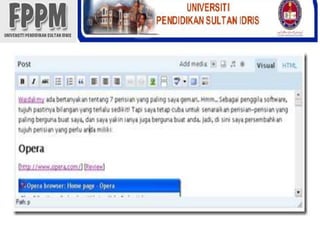
MudahnyaMenggunakan Blog!Andatidakperlumenjadipakar IT untukmembinasebuah blog. Cukupjikaandapandaimenaipdanmenggunakan Internet, andasudahmampuuntukmemilikisebuah blog (^_^). Contoh:Andahanyaperlutaipartikelanda,
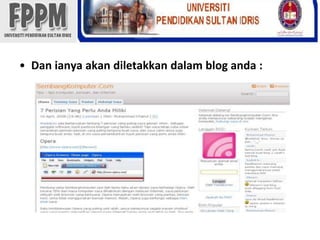
Dan ianyaakandiletakkandalam blog anda :
Pendekkata, andatidakperlubimbangmengenai design blog anda (bolehdidapatidenganpercuma), ataupunbahagian sidebar (katsebelahkanantu) yang seakankompleks. Tiadakod-kod yang susah yang perludihafal. Cuba sendiri, barulahandatahubahawamemulakan blog tidaklahsesusahmana.
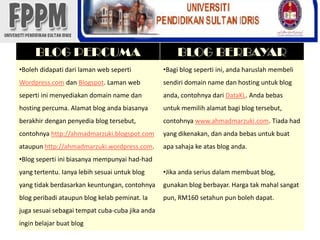
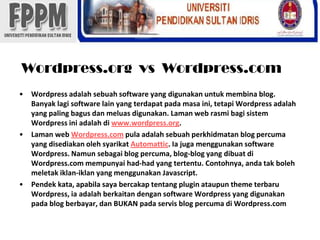
Wordpress.org  vs  Wordpress.comWordpressadalahsebuah software yang digunakanuntukmembina blog. Banyaklagi software lain yang terdapatpadamasaini, tetapiWordpressadalah yang paling bagusdanmeluasdigunakan. Laman web rasmibagisistemWordpressiniadalahdiwww.wordpress.org.Laman web Wordpress.com pula adalahsebuahperkhidmatan blog percuma yang disediakanolehsyarikatAutomattic. Iajugamenggunakan software Wordpress. Namunsebagai blog percuma, blog-blog yang dibuatdi Wordpress.com mempunyai had-had yang tertentu. Contohnya, andatakbolehmeletakiklan-iklan yang menggunakanJavascript.Pendekkata, apabilasayabercakaptentangpluginataupun theme terbaruWordpress, iaadalahberkaitandengan software Wordpress yang digunakanpada blog berbayar, dan BUKAN padaservis blog percumadi Wordpress.com
Pilihananda?Sudahkahandatentukan blog apa yang andaingintulis? Serta perkhidmatan blog manakah yang andaakanguna? Dalamentriakandatang, sayaakanceritakansatu-persatumengenailangkah-langkahmembuat blog menggunakan Wordpress.com danBlogspot. Bagimereka yang serius, entrimengenai Wordpress.org jugaakanmenyusul. Entri-entri lain dalamsiriini:Buat blog percumadenganBlogspotBuat blog percumadenganWordpress.comBuat blog padadomain sendiridenganWordpress
ApaItu Domain Dan Hosting?Jikaandainginkanlaman web dengannamapilihanandasendiri, contohnya http://www.laman-web-www.laman-web-aku.com, apa yang perluandadapatkanialah domain dan hosting. Seperti yang sayadahterangkansebelumini, berikutmerupakansedikitpenerangantentang domain dan hosting:
APA ITU DOMAIN?Domain adalahalamatuntuklaman web anda. Contohnya, domain adalahhttp://sembangkomputer.com. Fikirdahulumasak-masaknamaapakah yang andaletaksebagai domain anda, keranaalamatinilah yang orangramaiakantaipdi web browser untukpergikelaman web anda. Olehitu, iaharuslahringkasdanmudahdiingati.APA ITU HOSTING?Hosting pula berfungsiuntukmenyimpansegala data-datamengenailaman web anda. Iaakanmenyimpan fail, teks, gambar, dansegalakandungandalamlaman web andasupayabolehdilawatiolehorangramai.
Bagaimananakmendapatkan domain dan hosting?Banyaksyarikat-syarikat yang menawarkanperkhidmatan domain dan hosting. AntaranyaialahDataKL. Andahanyaperlupergikelaman web tersebutdanpilihsalahsatudarimana-manapakej yang ditawarkan. Biasanya, bayaransecara online akandibuatmenggunakankadkreditatau PayPal. Tapijanganbimbangjikaandatidakmempunyaikadkreditatau PayPal, keranaandajugabolehmembuatbayaransecara bank-in dicawanganMaybank yang berdekatan.
TUTORIALMEMBINA BLOGMenggunakan blogger.com
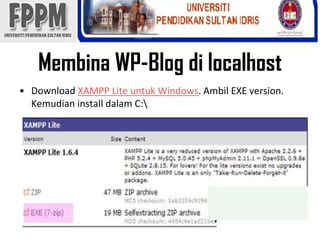
Membina WP-Blog dilocalhostDownload XAMPP Liteuntuk Windows. Ambil EXE version. Kemudian install dalam C:\
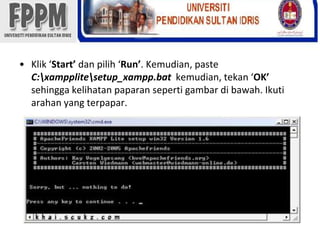
Klik ‘Start’ danpilih ‘Run’. Kemudian, paste C:\xampplite\setup_xampp.batkemudian, tekan ‘OK’sehinggakelihatanpaparansepertigambardibawah. Ikutiarahan yang terpapar.
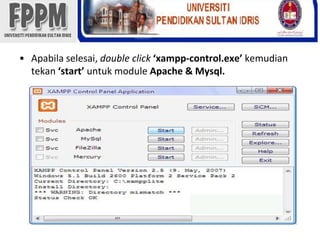
Apabilaselesai, double click ‘xampp-control.exe’kemudiantekan‘start’untuk module Apache & Mysql.
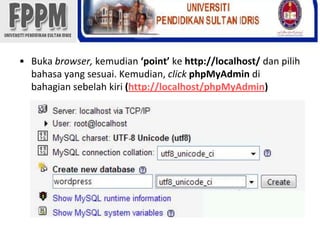
Bukabrowser, kemudian‘point’kehttp://localhost/ danpilihbahasa yang sesuai. Kemudian, clickphpMyAdmindibahagiansebelahkiri(http://localhost/phpMyAdmin)
Kemudian, click‘create’ danXamppselesai.Langkah 7:Download Wordpressdanunzipdibawahc:\xampplite\htdocsLangkah 8:Pastikanfolder wordpressadadidalamfolder htdocs (c:\xampplite\htdocs\wordpress). Openwp-config-sample.phpkemudianisikandatabase name sebagaiwordpressdandatabase user sebagairoot. Database password andabiarkankosongsebab password tidakdiperlukankeranaandabukannyamelibatkan server. Yang lain jangandiubah.// ** MySQL settings ** //define(’DB_NAME’, ‘wordpress’); // The name of the databasedefine(’DB_USER’, ‘root’); // Your MySQL usernamedefine(’DB_PASSWORD’, ”); // …and password (needs to be empty, just for local install)define(’DB_HOST’, ‘localhost’); // 99% chance you won’t need to change this valueKalaudahbetul, save as dengannama wp-config.php dalamdirektori yang samadengan wp-config-sample.php
Bukabrowserdannavigatekehttp://localhost/wordpress/wp-admin/install.php , Ikutsegalaarahandantahniah, andakinimempunyaisebuah blog dokumentasididalam pc sendiri. Jadi, tidakperlu edit satu per satuuntukdiuploadke internet, refreshberkali-kali. Kalautiada internet pun, masihbolehteruskanmengubahsuaitheme, pluginatausebagainya
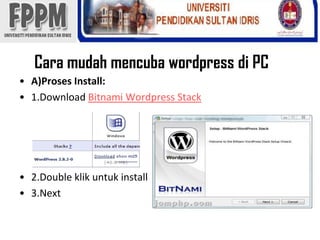
Cara mudahmencubawordpressdi PCA)Proses Install:1.Download BitnamiWordpress Stack2.Double klikuntuk install3.Next
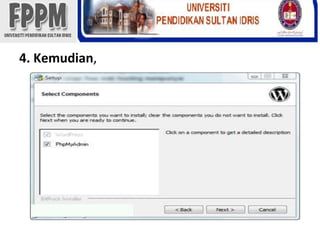
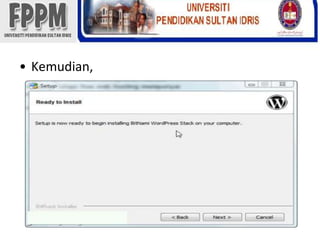
4. Kemudian,
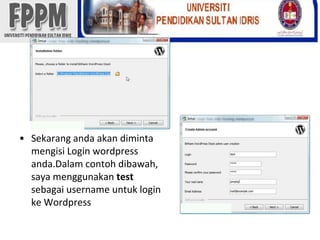
Sekarangandaakandimintamengisi Login wordpressanda.Dalamcontohdibawah, sayamenggunakantestsebagai username untuk login keWordpress
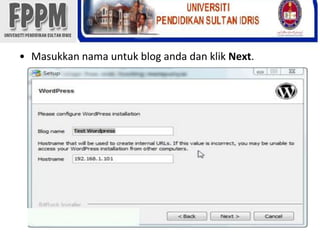
Masukkannamauntuk blog andadanklik Next.
Kemudian,
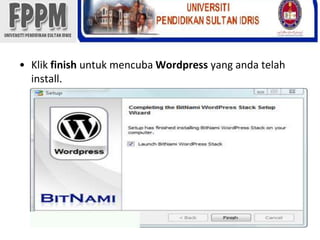
KlikfinishuntukmencubaWordpress yang andatelah install.
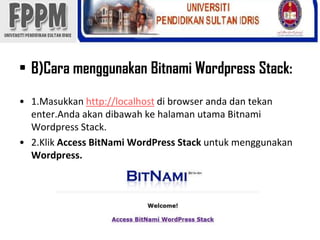
B)Cara menggunakanBitnamiWordpress Stack:1.Masukkan http://localhostdi browser andadantekanenter.AndaakandibawahkehalamanutamaBitnamiWordpress Stack.2.Klik Access BitNamiWordPress Stack untukmenggunakanWordpress.
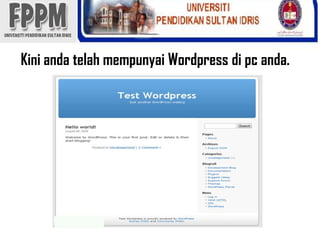
KiniandatelahmempunyaiWordpressdi pc anda.
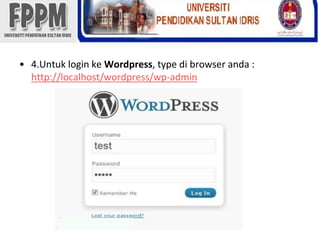
4.Untuk login keWordpress, type di browser anda : http://localhost/wordpress/wp-admin
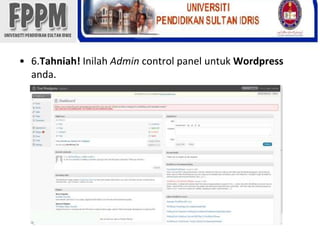
6.Tahniah! InilahAdmin control panel untukWordpressanda.
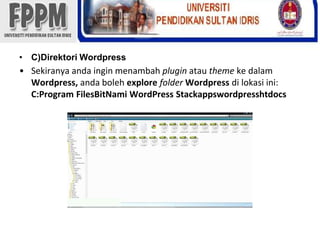
C)DirektoriWordpressSekiranyaandainginmenambahpluginatauthemekedalamWordpress,andabolehexplorefolderWordpressdilokasiini: C:Program FilesBitNamiWordPressStackappswordpresshtdocs
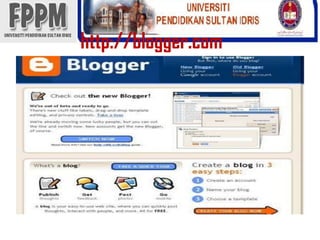
http://blogger.com
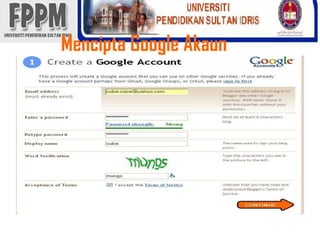
Mencipta Google Akaun
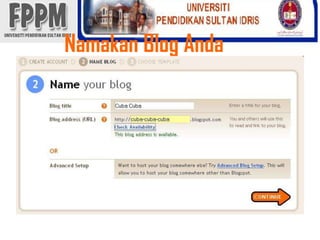
Namakan Blog Anda
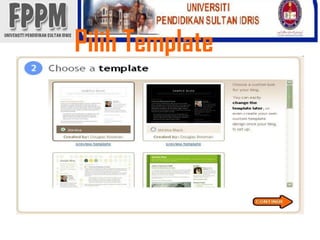
Pilih Template
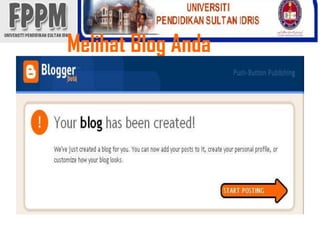
Melihat Blog Anda
MengirimArtikel
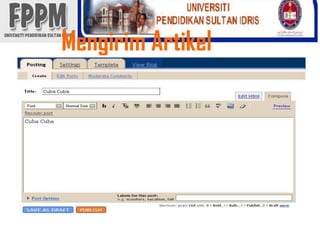
MengirimArtikelDi sinilahtempatnyaandamenulisataumenyalinrencana - rencana yang andakehendaki, andajugabolehmasukkangambardenganklikpadabutanggambar.Apabilasemuanyadahsampurna,klikbutang"PUBLISH"
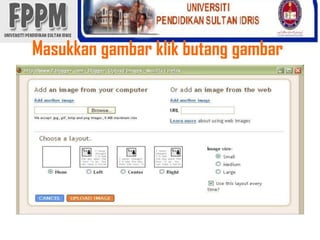
Masukkangambarklikbutanggambar
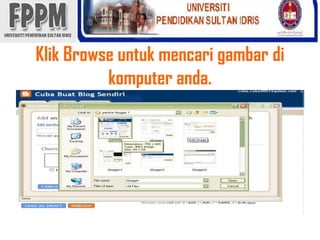
Klik Browse untukmencarigambardikomputeranda.
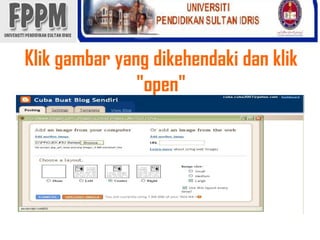
Klikgambar yang dikehendakidanklik "open"
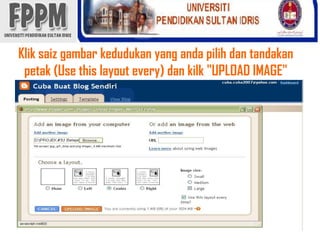
Kliksaizgambarkedudukan yang andapilihdantandakanpetak (Use this layout every) dankilk "UPLOAD IMAGE"
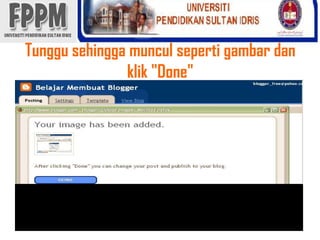
Tunggusehinggamunculsepertigambardanklik "Done"
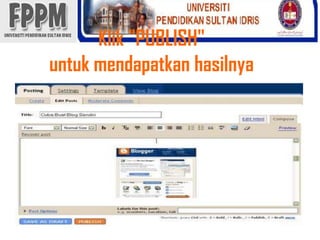
Klik "PUBLISH"untukmendapatkanhasilnya
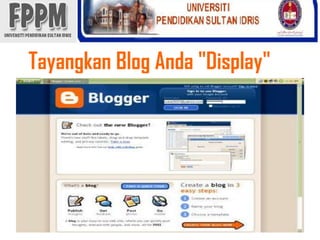
Tayangkan Blog Anda "Display"
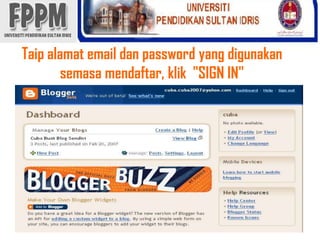
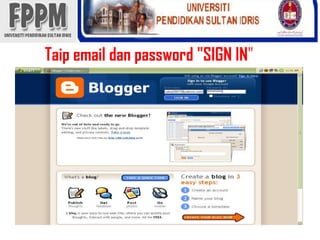
Taipalamat email dan password yang digunakansemasamendaftar, klik"SIGN IN"
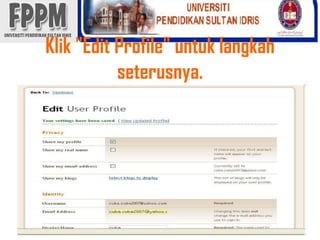
Klik "Edit Profile" untuklangkahseterusnya.
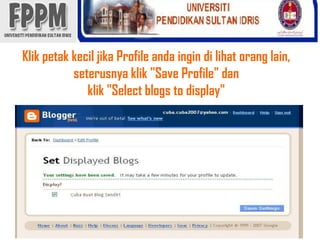
Klikpetakkeciljika Profile andaingindilihatorang lain, seterusnyaklik "Save Profile" danklik "Select blogs to display"
TUTORIAL 3Selaraskan blog andadengan ‘SETTINGS’
Taip email dan password "SIGN IN"
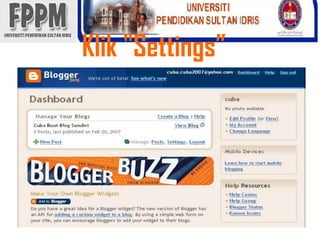
Klik "Settings”
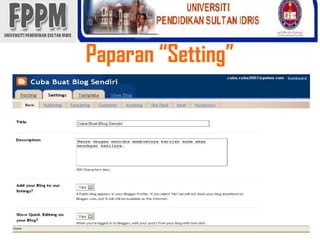
Paparan “Setting”
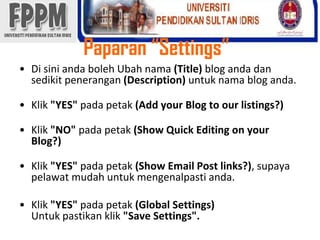
Paparan “Settings”Di siniandabolehUbahnama(Title) blog andadansedikitpenerangan(Description) untuknama blog anda.Klik"YES" padapetak(Add your Blog to our listings?)Klik"NO" padapetak(Show Quick Editing on your Blog?)Klik"YES" padapetak(Show Email Post links?), supayapelawatmudahuntukmengenalpastianda.Klik"YES" padapetak(Global Settings)Untukpastikanklik"Save Settings".
"Publishing"
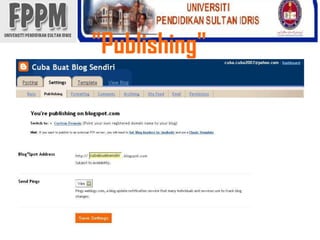
"Publishing"Di siniandabolehjikanakmenukaralamat (url) blog anda.Klik"YES" pada"Send Pings"Klik"Save Settings" untukkepastian.
"Formatting"
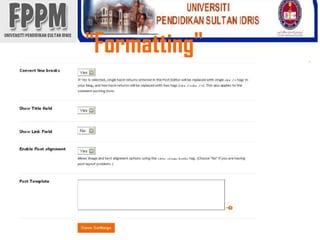
"Formatting"
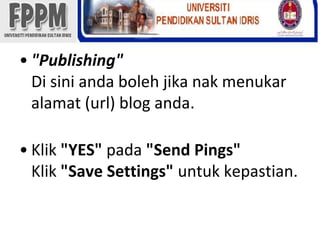
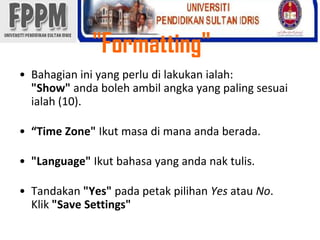
"Formatting" Bahagianini yang perludilakukanialah:"Show" andabolehambilangka yang paling sesuaiialah (10).“Time Zone" Ikutmasadimanaandaberada."Language" Ikutbahasa yang andanaktulis.Tandakan"Yes" padapetakpilihanYesatauNo.Klik"Save Settings"
"Comments"
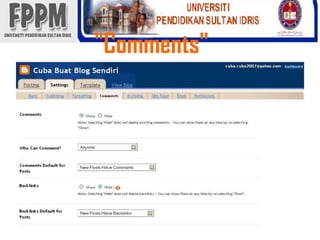
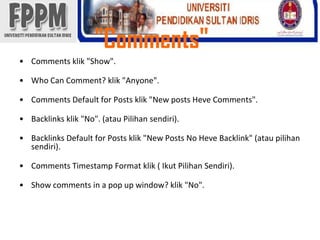
"Comments"Comments klik"Show".Who Can Comment? klik"Anyone".Comments Default for Posts klik"New posts Heve Comments".Backlinksklik"No". (atauPilihansendiri).BacklinksDefault for Posts klik"New Posts No HeveBacklink" (ataupilihansendiri).Comments Timestamp Format klik( IkutPilihanSendiri).Show comments in a pop up window? klik"No".
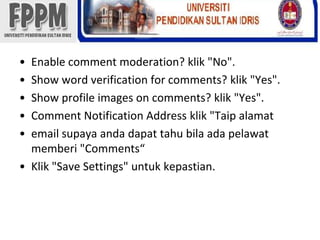
Enable comment moderation? klik "No".Show word verification for comments? klik "Yes".Show profile images on comments? klik "Yes".Comment Notification Address klik "Taipalamatemail supayaandadapattahubilaadapelawatmemberi "Comments“Klik "Save Settings" untukkepastian.
"Archiving"
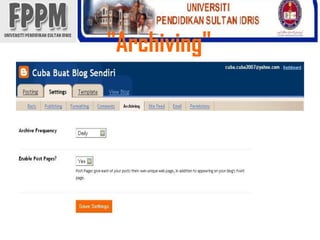
"Archiving" Archive Frequency klikikutpilihanandasebaiknya"Daily" jikaandasetiapharidapatmembuat"Post".Enable Post Pages? klik"Yes".Klik"Save Settings"untukkepastian.
“Site Feed"
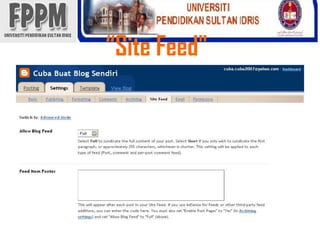
“Site Feed"Allow Blog Feed klik"Full".Feed Item Footer, kosongkansahajaKlik"Save Settings". Untukkepastian.
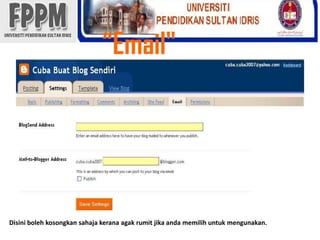
“Email"Disinibolehkosongkansahajakeranaagakrumitjikaandamemilihuntukmengunakan.
"Permissions"
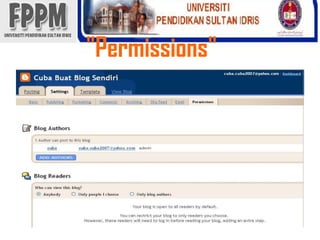
"Permissions"Di siniandaadaduapilihansamaadahendaktutupataubukauntukorang lain:1. Buka"Anybody“ klikUntuksemuaorangbolehtengok blog anda.2. Takperluandapilih.3. Tutup"Only blog authors" ( andasendirikalaunaktengokperlu"SIGN IN" terlebihdahulu.Klikmana-manapilihanandadanKlik"ALLOW ANYBODY" atau"ALLOW AUTHOR ONLY"
TUTORIAL 4“Dashboard”
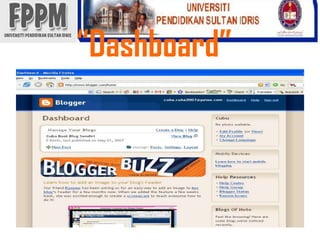
“Dashboard”
KedudukanPaparanGambar: Dashboard
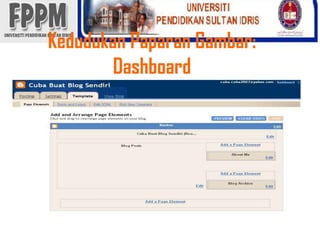
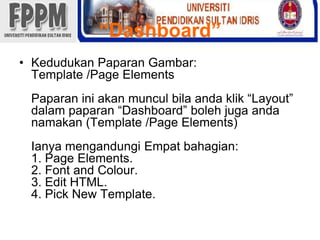
“Dashboard” KedudukanPaparanGambar: Template /Page ElementsPaparaniniakanmunculbilaandaklik “Layout” dalampaparan “Dashboard” bolehjugaandanamakan (Template /Page Elements)IanyamengandungiEmpatbahagian:1. Page Elements. 2. Font and Colour. 3. Edit HTML. 4. Pick New Template.
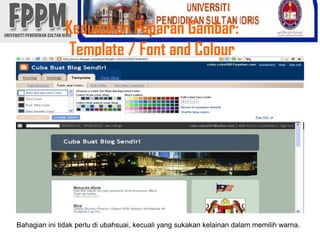
KedudukanPaparanGambar: Template / Font and ColourBahagianinitidakperludiubahsuai, kecuali yang sukakankelainandalammemilihwarna.
Edit HTML
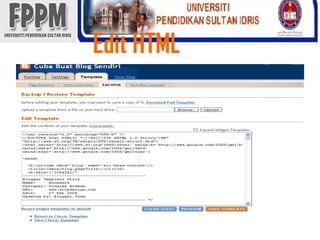
KedudukanPaparanGambar: Template / Edit HTMLBahagianiniakansayaterangkandi lain post, inikeranaterlaluawalbagiandayang barumulamembena blog untukmengubahsuaimelaluiruanganini ( Edit HTML). Nota: Copy dansimpan template yang asalsupayasenangnakbetulkanbalikbilausahaandamenukargagal.
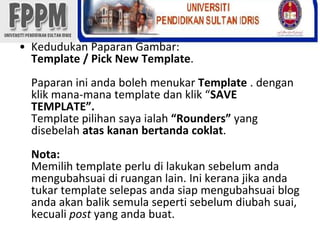
MemilihTemplate Baru
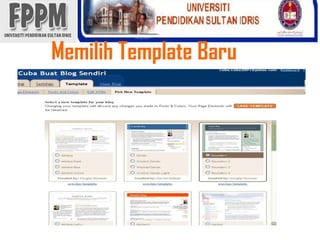
KedudukanPaparanGambar: Template / Pick New Template.PaparaniniandabolehmenukarTemplate . denganklikmana-mana template danklik “SAVE TEMPLATE”.Template pilihansayaialah“Rounders” yang disebelahataskananbertandacoklat.Nota:Memilih template perludilakukansebelumandamengubahsuaidiruangan lain. Inikeranajikaandatukar template selepasandasiapmengubahsuai blog andaakanbaliksemulasepertisebelumdiubahsuai, kecualipost yang andabuat.
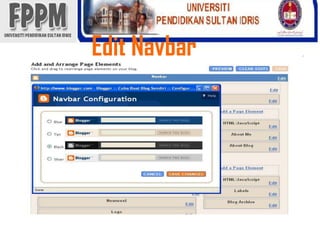
Edit Navbar
Edit NavbarKedudukanPaparanGambar:Template / Page Elements / Edit NavbarUntukmenyesuaikan“Navbar” denganwarna blog anda, andabolehklikmana-manawarna“Navbar” diatasdanklik“SAVE CHANGES”
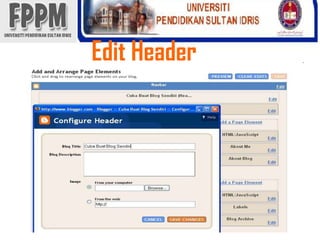
Edit Header
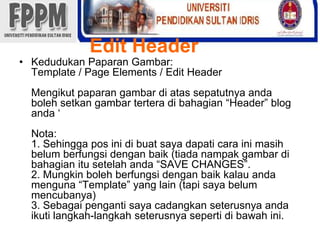
Edit Header KedudukanPaparanGambar: Template / Page Elements / Edit HeaderUntukmengubahnama blog (Title) ataupeneranganmengenai blog (Blog Description). Iabolehjugadilakukandalambahagian“Settings” sepertidipostyang lepas.Nota:andabolehjugameletakkanketeranganmengenai blog andadibahagian“Sidebar”, seperti yang terteradengantajuk“About Blog”.
Edit Header
Edit HeaderKedudukanPaparanGambar: Template / Page Elements / Edit HeaderMengikutpaparangambardiatassepatutnyaandabolehsetkangambarterteradibahagian “Header” blog anda‘Nota: 1. Sehingga pos inidibuatsayadapaticarainimasihbelumberfungsidenganbaik (tiadanampakgambardibahagianitusetelahanda“SAVE CHANGES”.2. Mungkinbolehberfungsidenganbaikkalauandamenguna “Template” yang lain (tapisayabelummencubanya)3. Sebagaipengantisayacadangkanseterusnyaandaikutilangkah-langkahseterusnyasepertidibawahini.
Edit Header
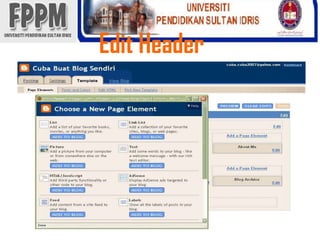
Edit HeaderAdd a Page ElementKedudukanPaparanGambar: Template / Page Elements / Add a Page ElementPaparandiatasmenunjukkanruang-ruang yang bolehdiubahsuai. Hasildaripadaklik“Add a Page Element” Seterusnyaandaklik”ADD TO BLOG” (Picture) untukmeletakgambardibahagianatas blog anda. Hasilnyaandalihatgambardibawah.
TambahanBLOG ( Gambar)
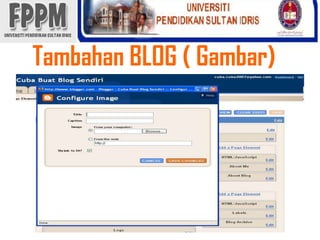
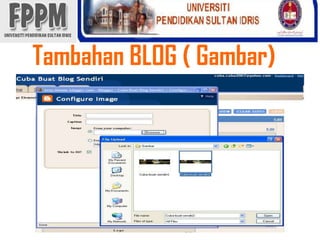
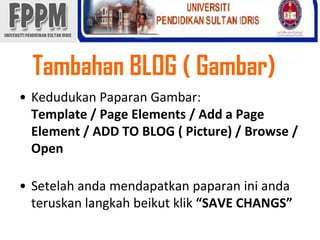
TambahanBLOG ( Gambar) KedudukanPaparanGambar: Template / Page Elements / Add a Page Element / ADD TO BLOG ( Picture)Setelahmendapatkanpaparandiatasandahanyaperluklik“Browse” Untukmencarigambardikomputeranda.
Tambahan BLOG ( Gambar)
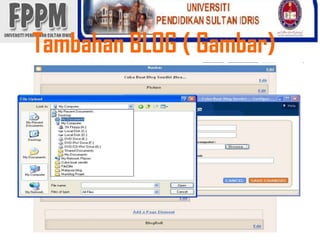
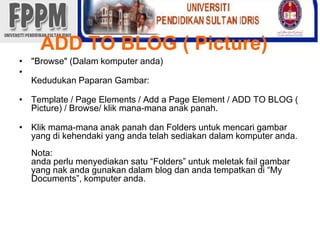
ADD TO BLOG ( Picture)"Browse" (Dalamkomputeranda)KedudukanPaparanGambar: Template / Page Elements / Add a Page Element / ADD TO BLOG ( Picture) / Browse/ klikmana-manaanakpanah. Klik mama-manaanakpanahdan Folders untukmencarigambar yang dikehendaki yang andatelahsediakandalamkomputeranda. Nota:andaperlumenyediakansatu “Folders” untukmeletak fail gambar yang nakandagunakandalam blog danandatempatkandi “My Documents”, komputeranda.
Tambahan BLOG ( Gambar)
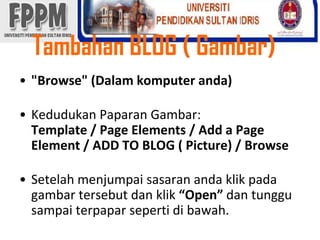
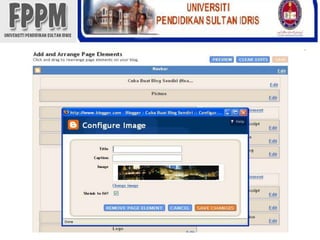
Tambahan BLOG ( Gambar) "Browse" (Dalamkomputeranda)KedudukanPaparanGambar: Template / Page Elements / Add a Page Element / ADD TO BLOG ( Picture) / BrowseSetelahmenjumpaisasaranandaklikpadagambartersebutdanklik“Open”dantunggusampaiterpaparsepertidibawah.
Tambahan BLOG ( Gambar) KedudukanPaparanGambar: Template / Page Elements / Add a Page Element / ADD TO BLOG ( Picture) / Browse / OpenSetelahandamendapatkanpaparaniniandateruskanlangkahbeikutklik“SAVE CHANGS”
Template / Page Elements
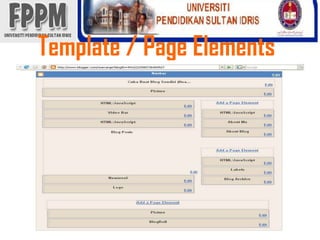
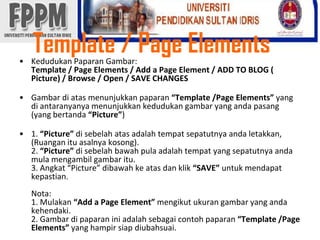
Template / Page Elements KedudukanPaparanGambar: Template / Page Elements / Add a Page Element / ADD TO BLOG ( Picture) / Browse / Open / SAVE CHANGESGambardiatasmenunjukkanpaparan“Template /Page Elements” yang diantaranyanyamenunjukkankedudukangambar yang andapasang (yang bertanda“Picture”)1. “Picture” disebelahatasadalahtempatsepatutnyaandaletakkan, (Ruanganituasalnyakosong).2. “Picture” disebelahbawah pula adalahtempat yang sepatutnyaandamulamengambilgambaritu.3. Angkat “Picture” dibawahkeatasdanklik“SAVE” untukmendapatkepastian.Nota:1. Mulakan“Add a Page Element” mengikutukurangambar yang andakehendaki.2. Gambardipaparaniniadalahsebagaicontohpaparan“Template /Page Elements” yang hampirsiapdiubahsuai.
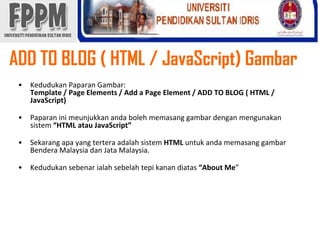
ADD TO BLOG ( HTML / JavaScript) Gambar
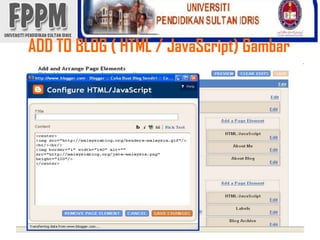
ADD TO BLOG ( HTML / JavaScript) GambarKedudukanPaparanGambar: Template / Page Elements / Add a Page Element / ADD TO BLOG ( HTML / JavaScript)Paparaninimeunjukkanandabolehmemasanggambardenganmengunakansistem“HTML atau JavaScript”Sekarangapa yang terteraadalahsistemHTMLuntukandamemasanggambarBendera Malaysia danJata Malaysia. Kedudukansebenarialahsebelahtepikanandiatas“About Me”
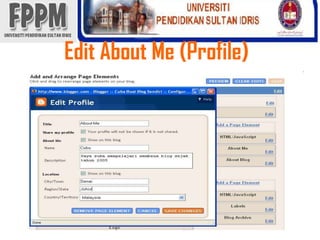
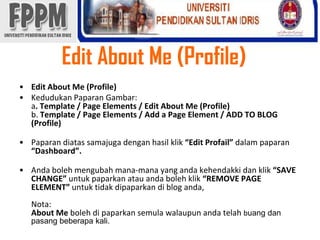
Edit About Me (Profile)
Edit About Me (Profile)Edit About Me (Profile)KedudukanPaparanGambar: a. Template / Page Elements / Edit About Me (Profile)b. Template / Page Elements / Add a Page Element / ADD TO BLOG (Profile)Paparandiatassamajugadenganhasilklik“Edit Profail” dalampaparan“Dashboard”. Andabolehmengubahmana-mana yang andakehendakkidanklik“SAVE CHANGE”untukpaparkanatauandabolehklik“REMOVE PAGE ELEMENT” untuktidakdipaparkandi blog anda, Nota:About Me bolehdipaparkansemulawalaupunandatelahbuangdanpasangbeberapa kali.
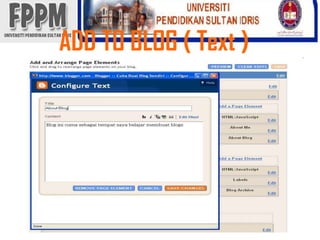
ADD TO BLOG ( Text )
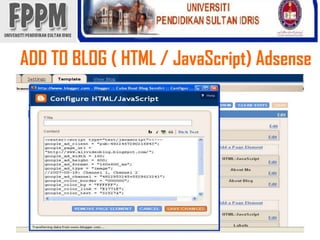
ADD TO BLOG ( HTML / JavaScript) Adsense
ADD TO BLOG ( HTML / JavaScript) AdsenseKedudukanPaparanGambar: Template / Page Elements / Add a Page Element / ADD TO BLOG ( HTML / JavaScript)Paparaninisamasepertipaparan” HTML / JavaScript”diatas, Cuma yang berbezaialah yang diatasitu “Programn HTML” dandisinipula “Program JavaScript”.Pograminihanyabolehdibuatolehorang yang pakarmengenainyasahaja.Nota:1. Contohdisiniadalah“JavaScript” dari“Google Adsense” https://www.google.com/adsense/login/en_US/?destinationklik%2Fadsense%2Fhome.2. Andabolehmenyertaidengansyarat, andatelahmempunyai Blog denganmengunakanhttps://www.blogger.com/start. atau Website berbahasaInggeris.
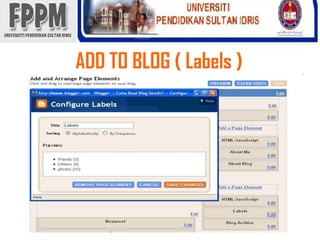
ADD TO BLOG ( Labels )
ADD TO BLOG ( Labels )KedudukanPaparanGambar: Template / Page Elements / Edit LabelsTemplate / Page Elements / Add a Page Element / ADD TO BLOG ( Labels )“Labels” adalahpaparanhasilpostyang andalabelkandibawahnyaketikaandamembuatsetiappost.Nota:Bolehdi“Edit” untukpaparkanatausembunyikan.
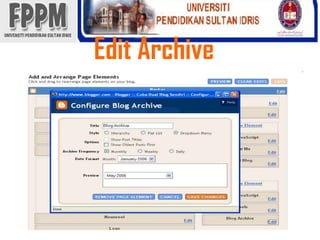
Edit Archive
Edit ArchiveKedudukanPaparanGambar: Template / Page Elements / Edit ArchiveTemplate / Page Elements / Add a Page Element / ADD TO BLOG (Archive )“Archive” adalahpaparanhasil pos mengikutapa yang andasetkan ( harian, mingguanataubulanan.)Nota: andabolehsetkanmengikut yang andasuka, bolehpamerkanatausembunyikan.
ADD TO BLOG ( Google Video Bar )
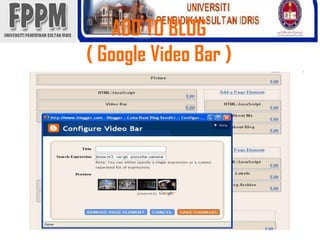
ADD TO BLOG ( Google Video Bar )KedudukanPaparanGambar: Template / Page Elements / Add a Page Element / ADD TO BLOG ( Google Video Bar )“Google Video Bar” iniandabolehpamerkansekiranyaadakesesuaiandengan blog anda.
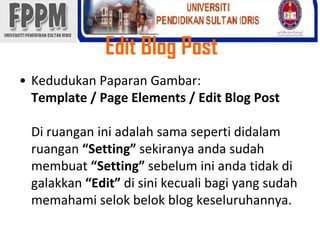
Edit Blog Post
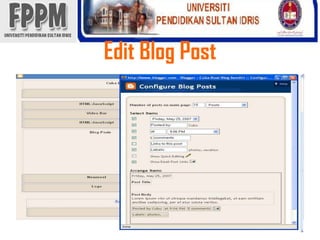
Edit Blog PostKedudukanPaparanGambar: Template / Page Elements / Edit Blog PostDi ruanganiniadalahsamasepertididalamruangan“Setting” sekiranyaandasudahmembuat“Setting” sebeluminiandatidakdigalakkan“Edit” disinikecualibagi yang sudahmemahamiselokbelok blog keseluruhannya.
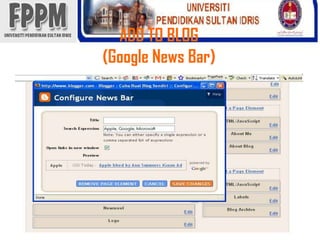
ADD TO BLOG (Google News Bar)
ADD TO BLOG (Google News Bar) KedudukanPaparanGambar:Template / Page Elements / Add a Page Element / ADD TO BLOG (Google News Bar)“Google News Bar” andabolehpamerkanuntuk blog andamembuat link dengan website orang lain.
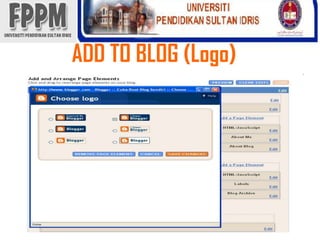
ADD TO BLOG (Logo)
ADD TO BLOG (Logo)KedudukanPaparanGambar: Template / Page Elements / Add a Page Element / ADD TO BLOG (Logo)“Logo”andapaparkanuntukjenama blog anda.
ADD TO BLOG (Link List)
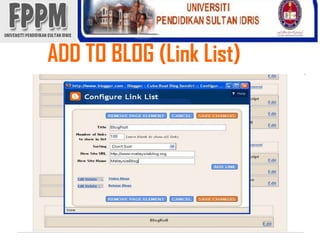
ADD TO BLOG (Link List) KedudukanPaparanGambar: Template / Page Elements / Add a Page Element / ADD TO BLOG (Link List)“Link List” biasanyaandaberitajuk“BlogRoll” ikuticontoh yang adaKlik“ADD LINK’ untukmenambahdanklik“SAVE CHANGES” untukkepastian.Nota :Letaklahmana-mana“URL” blog andayang ada, atau blog danwebsiteorang lain yang andarasakansesuai.
Template /Page Elements
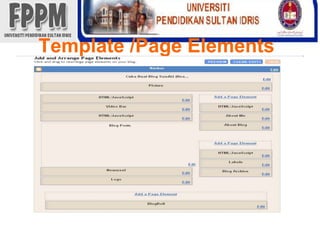
Template /Page ElementsKedudukanPaparanGambar: Template /Page Elements Beginilahrupapaparan“Template /Page Elements” Yang sudahsiapdiubahsuai. Nota:*Andabolehmengubahsegala yang telahandabuatdenganklik“Edit”.*Janganlupaklik“SAVE” atau“SAVE CHANGES” setiap kali selesaiubahsuai.
Rupabentukmukahadapan blog yang sudahsiapdiubahsuai.
TerimaKasih.

Panduan blog latest

  • 1.
  • 2.
    ApakahItu Blog?Blog jugaadalahsatujenislamanweb. Namun, berbezadarilaman web biasa, artikel-artikelbaruharussentiasaditambahdarimasakesemasa. Ada yang menulis blog setiapminggu, danadajuga yang menulis blog setiaphari. Dalam blog juga, pembacabolehmemberikankomendanmaklumbalasterhadaphasiltulisananda.
  • 3.
    MengapaNakBuat Blog?Tidakdapatdinafikanbahawakini, bloglebihcepat popular berbandinglaman web biasa. Jadi, lebihramaiorang yang mulauntukmembuat blog denganpelbagaitujuan, antaranyaialah:SebagaidiaridancatatanharianTempatberkongsiilmupengetahuanBerbicarahalpolitik (Anwar IbrahimdanKhir Toyo pun ada blog sendiri )Sumberpendapatan, iaitusebagaicarauntukbuatduitsecara onlineAntaracontoh-contoh blog adalahSaifulislam yang mengajakandaberfikir, Affuan.net yang memberi tips tentangbisnes Internet, danjugaKNizam Artwork yang membawaandaketempat-tempatmakan yang menarik. Taklupajugapada SembangKomputer.com yang mengandungibanyak tips-tips mengenaikomputer
  • 4.
    MudahnyaMenggunakan Blog!Andatidakperlumenjadipakar ITuntukmembinasebuah blog. Cukupjikaandapandaimenaipdanmenggunakan Internet, andasudahmampuuntukmemilikisebuah blog (^_^). Contoh:Andahanyaperlutaipartikelanda,
  • 6.
  • 7.
    Pendekkata, andatidakperlubimbangmengenai designblog anda (bolehdidapatidenganpercuma), ataupunbahagian sidebar (katsebelahkanantu) yang seakankompleks. Tiadakod-kod yang susah yang perludihafal. Cuba sendiri, barulahandatahubahawamemulakan blog tidaklahsesusahmana.
  • 9.
    Wordpress.org vs Wordpress.comWordpressadalahsebuah software yang digunakanuntukmembina blog. Banyaklagi software lain yang terdapatpadamasaini, tetapiWordpressadalah yang paling bagusdanmeluasdigunakan. Laman web rasmibagisistemWordpressiniadalahdiwww.wordpress.org.Laman web Wordpress.com pula adalahsebuahperkhidmatan blog percuma yang disediakanolehsyarikatAutomattic. Iajugamenggunakan software Wordpress. Namunsebagai blog percuma, blog-blog yang dibuatdi Wordpress.com mempunyai had-had yang tertentu. Contohnya, andatakbolehmeletakiklan-iklan yang menggunakanJavascript.Pendekkata, apabilasayabercakaptentangpluginataupun theme terbaruWordpress, iaadalahberkaitandengan software Wordpress yang digunakanpada blog berbayar, dan BUKAN padaservis blog percumadi Wordpress.com
  • 10.
    Pilihananda?Sudahkahandatentukan blog apayang andaingintulis? Serta perkhidmatan blog manakah yang andaakanguna? Dalamentriakandatang, sayaakanceritakansatu-persatumengenailangkah-langkahmembuat blog menggunakan Wordpress.com danBlogspot. Bagimereka yang serius, entrimengenai Wordpress.org jugaakanmenyusul. Entri-entri lain dalamsiriini:Buat blog percumadenganBlogspotBuat blog percumadenganWordpress.comBuat blog padadomain sendiridenganWordpress
  • 11.
    ApaItu Domain DanHosting?Jikaandainginkanlaman web dengannamapilihanandasendiri, contohnya http://www.laman-web-www.laman-web-aku.com, apa yang perluandadapatkanialah domain dan hosting. Seperti yang sayadahterangkansebelumini, berikutmerupakansedikitpenerangantentang domain dan hosting:
  • 12.
    APA ITU DOMAIN?Domainadalahalamatuntuklaman web anda. Contohnya, domain adalahhttp://sembangkomputer.com. Fikirdahulumasak-masaknamaapakah yang andaletaksebagai domain anda, keranaalamatinilah yang orangramaiakantaipdi web browser untukpergikelaman web anda. Olehitu, iaharuslahringkasdanmudahdiingati.APA ITU HOSTING?Hosting pula berfungsiuntukmenyimpansegala data-datamengenailaman web anda. Iaakanmenyimpan fail, teks, gambar, dansegalakandungandalamlaman web andasupayabolehdilawatiolehorangramai.
  • 13.
    Bagaimananakmendapatkan domain danhosting?Banyaksyarikat-syarikat yang menawarkanperkhidmatan domain dan hosting. AntaranyaialahDataKL. Andahanyaperlupergikelaman web tersebutdanpilihsalahsatudarimana-manapakej yang ditawarkan. Biasanya, bayaransecara online akandibuatmenggunakankadkreditatau PayPal. Tapijanganbimbangjikaandatidakmempunyaikadkreditatau PayPal, keranaandajugabolehmembuatbayaransecara bank-in dicawanganMaybank yang berdekatan.
  • 14.
  • 15.
    Membina WP-Blog dilocalhostDownloadXAMPP Liteuntuk Windows. Ambil EXE version. Kemudian install dalam C:\
  • 16.
    Klik ‘Start’ danpilih‘Run’. Kemudian, paste C:\xampplite\setup_xampp.batkemudian, tekan ‘OK’sehinggakelihatanpaparansepertigambardibawah. Ikutiarahan yang terpapar.
  • 17.
    Apabilaselesai, double click‘xampp-control.exe’kemudiantekan‘start’untuk module Apache & Mysql.
  • 18.
    Bukabrowser, kemudian‘point’kehttp://localhost/ danpilihbahasayang sesuai. Kemudian, clickphpMyAdmindibahagiansebelahkiri(http://localhost/phpMyAdmin)
  • 19.
    Kemudian, click‘create’ danXamppselesai.Langkah7:Download Wordpressdanunzipdibawahc:\xampplite\htdocsLangkah 8:Pastikanfolder wordpressadadidalamfolder htdocs (c:\xampplite\htdocs\wordpress). Openwp-config-sample.phpkemudianisikandatabase name sebagaiwordpressdandatabase user sebagairoot. Database password andabiarkankosongsebab password tidakdiperlukankeranaandabukannyamelibatkan server. Yang lain jangandiubah.// ** MySQL settings ** //define(’DB_NAME’, ‘wordpress’); // The name of the databasedefine(’DB_USER’, ‘root’); // Your MySQL usernamedefine(’DB_PASSWORD’, ”); // …and password (needs to be empty, just for local install)define(’DB_HOST’, ‘localhost’); // 99% chance you won’t need to change this valueKalaudahbetul, save as dengannama wp-config.php dalamdirektori yang samadengan wp-config-sample.php
  • 20.
    Bukabrowserdannavigatekehttp://localhost/wordpress/wp-admin/install.php , Ikutsegalaarahandantahniah,andakinimempunyaisebuah blog dokumentasididalam pc sendiri. Jadi, tidakperlu edit satu per satuuntukdiuploadke internet, refreshberkali-kali. Kalautiada internet pun, masihbolehteruskanmengubahsuaitheme, pluginatausebagainya
  • 21.
    Cara mudahmencubawordpressdi PCA)ProsesInstall:1.Download BitnamiWordpress Stack2.Double klikuntuk install3.Next
  • 22.
  • 23.
    Sekarangandaakandimintamengisi Login wordpressanda.Dalamcontohdibawah,sayamenggunakantestsebagai username untuk login keWordpress
  • 24.
  • 25.
  • 26.
  • 27.
    B)Cara menggunakanBitnamiWordpress Stack:1.Masukkanhttp://localhostdi browser andadantekanenter.AndaakandibawahkehalamanutamaBitnamiWordpress Stack.2.Klik Access BitNamiWordPress Stack untukmenggunakanWordpress.
  • 28.
  • 29.
    4.Untuk login keWordpress,type di browser anda : http://localhost/wordpress/wp-admin
  • 30.
    6.Tahniah! InilahAdmin controlpanel untukWordpressanda.
  • 31.
  • 32.
  • 33.
  • 34.
  • 35.
  • 36.
  • 37.
  • 38.
    MengirimArtikelDi sinilahtempatnyaandamenulisataumenyalinrencana -rencana yang andakehendaki, andajugabolehmasukkangambardenganklikpadabutanggambar.Apabilasemuanyadahsampurna,klikbutang"PUBLISH"
  • 39.
  • 40.
  • 41.
  • 42.
    Kliksaizgambarkedudukan yang andapilihdantandakanpetak(Use this layout every) dankilk "UPLOAD IMAGE"
  • 43.
  • 44.
  • 45.
  • 46.
    Taipalamat email danpassword yang digunakansemasamendaftar, klik"SIGN IN"
  • 47.
    Klik "Edit Profile"untuklangkahseterusnya.
  • 48.
    Klikpetakkeciljika Profile andaingindilihatoranglain, seterusnyaklik "Save Profile" danklik "Select blogs to display"
  • 49.
    TUTORIAL 3Selaraskan blogandadengan ‘SETTINGS’
  • 50.
    Taip email danpassword "SIGN IN"
  • 51.
  • 52.
  • 53.
    Paparan “Settings”Di siniandabolehUbahnama(Title)blog andadansedikitpenerangan(Description) untuknama blog anda.Klik"YES" padapetak(Add your Blog to our listings?)Klik"NO" padapetak(Show Quick Editing on your Blog?)Klik"YES" padapetak(Show Email Post links?), supayapelawatmudahuntukmengenalpastianda.Klik"YES" padapetak(Global Settings)Untukpastikanklik"Save Settings".
  • 54.
  • 55.
    "Publishing"Di siniandabolehjikanakmenukaralamat (url)blog anda.Klik"YES" pada"Send Pings"Klik"Save Settings" untukkepastian.
  • 56.
  • 57.
  • 58.
    "Formatting" Bahagianini yangperludilakukanialah:"Show" andabolehambilangka yang paling sesuaiialah (10).“Time Zone" Ikutmasadimanaandaberada."Language" Ikutbahasa yang andanaktulis.Tandakan"Yes" padapetakpilihanYesatauNo.Klik"Save Settings"
  • 59.
  • 60.
    "Comments"Comments klik"Show".Who CanComment? klik"Anyone".Comments Default for Posts klik"New posts Heve Comments".Backlinksklik"No". (atauPilihansendiri).BacklinksDefault for Posts klik"New Posts No HeveBacklink" (ataupilihansendiri).Comments Timestamp Format klik( IkutPilihanSendiri).Show comments in a pop up window? klik"No".
  • 61.
    Enable comment moderation?klik "No".Show word verification for comments? klik "Yes".Show profile images on comments? klik "Yes".Comment Notification Address klik "Taipalamatemail supayaandadapattahubilaadapelawatmemberi "Comments“Klik "Save Settings" untukkepastian.
  • 62.
  • 63.
    "Archiving" Archive Frequencyklikikutpilihanandasebaiknya"Daily" jikaandasetiapharidapatmembuat"Post".Enable Post Pages? klik"Yes".Klik"Save Settings"untukkepastian.
  • 64.
  • 65.
    “Site Feed"Allow BlogFeed klik"Full".Feed Item Footer, kosongkansahajaKlik"Save Settings". Untukkepastian.
  • 66.
  • 67.
  • 68.
    "Permissions"Di siniandaadaduapilihansamaadahendaktutupataubukauntukorang lain:1.Buka"Anybody“ klikUntuksemuaorangbolehtengok blog anda.2. Takperluandapilih.3. Tutup"Only blog authors" ( andasendirikalaunaktengokperlu"SIGN IN" terlebihdahulu.Klikmana-manapilihanandadanKlik"ALLOW ANYBODY" atau"ALLOW AUTHOR ONLY"
  • 69.
  • 70.
  • 71.
  • 72.
    “Dashboard” KedudukanPaparanGambar: Template/Page ElementsPaparaniniakanmunculbilaandaklik “Layout” dalampaparan “Dashboard” bolehjugaandanamakan (Template /Page Elements)IanyamengandungiEmpatbahagian:1. Page Elements. 2. Font and Colour. 3. Edit HTML. 4. Pick New Template.
  • 73.
    KedudukanPaparanGambar: Template /Font and ColourBahagianinitidakperludiubahsuai, kecuali yang sukakankelainandalammemilihwarna.
  • 74.
  • 75.
    KedudukanPaparanGambar: Template /Edit HTMLBahagianiniakansayaterangkandi lain post, inikeranaterlaluawalbagiandayang barumulamembena blog untukmengubahsuaimelaluiruanganini ( Edit HTML). Nota: Copy dansimpan template yang asalsupayasenangnakbetulkanbalikbilausahaandamenukargagal.
  • 76.
  • 77.
    KedudukanPaparanGambar: Template /Pick New Template.PaparaniniandabolehmenukarTemplate . denganklikmana-mana template danklik “SAVE TEMPLATE”.Template pilihansayaialah“Rounders” yang disebelahataskananbertandacoklat.Nota:Memilih template perludilakukansebelumandamengubahsuaidiruangan lain. Inikeranajikaandatukar template selepasandasiapmengubahsuai blog andaakanbaliksemulasepertisebelumdiubahsuai, kecualipost yang andabuat.
  • 78.
  • 79.
    Edit NavbarKedudukanPaparanGambar:Template /Page Elements / Edit NavbarUntukmenyesuaikan“Navbar” denganwarna blog anda, andabolehklikmana-manawarna“Navbar” diatasdanklik“SAVE CHANGES”
  • 80.
  • 81.
    Edit Header KedudukanPaparanGambar:Template / Page Elements / Edit HeaderUntukmengubahnama blog (Title) ataupeneranganmengenai blog (Blog Description). Iabolehjugadilakukandalambahagian“Settings” sepertidipostyang lepas.Nota:andabolehjugameletakkanketeranganmengenai blog andadibahagian“Sidebar”, seperti yang terteradengantajuk“About Blog”.
  • 82.
  • 83.
    Edit HeaderKedudukanPaparanGambar: Template/ Page Elements / Edit HeaderMengikutpaparangambardiatassepatutnyaandabolehsetkangambarterteradibahagian “Header” blog anda‘Nota: 1. Sehingga pos inidibuatsayadapaticarainimasihbelumberfungsidenganbaik (tiadanampakgambardibahagianitusetelahanda“SAVE CHANGES”.2. Mungkinbolehberfungsidenganbaikkalauandamenguna “Template” yang lain (tapisayabelummencubanya)3. Sebagaipengantisayacadangkanseterusnyaandaikutilangkah-langkahseterusnyasepertidibawahini.
  • 84.
  • 85.
    Edit HeaderAdd aPage ElementKedudukanPaparanGambar: Template / Page Elements / Add a Page ElementPaparandiatasmenunjukkanruang-ruang yang bolehdiubahsuai. Hasildaripadaklik“Add a Page Element” Seterusnyaandaklik”ADD TO BLOG” (Picture) untukmeletakgambardibahagianatas blog anda. Hasilnyaandalihatgambardibawah.
  • 86.
  • 87.
    TambahanBLOG ( Gambar)KedudukanPaparanGambar: Template / Page Elements / Add a Page Element / ADD TO BLOG ( Picture)Setelahmendapatkanpaparandiatasandahanyaperluklik“Browse” Untukmencarigambardikomputeranda.
  • 88.
  • 89.
    ADD TO BLOG( Picture)"Browse" (Dalamkomputeranda)KedudukanPaparanGambar: Template / Page Elements / Add a Page Element / ADD TO BLOG ( Picture) / Browse/ klikmana-manaanakpanah. Klik mama-manaanakpanahdan Folders untukmencarigambar yang dikehendaki yang andatelahsediakandalamkomputeranda. Nota:andaperlumenyediakansatu “Folders” untukmeletak fail gambar yang nakandagunakandalam blog danandatempatkandi “My Documents”, komputeranda.
  • 90.
  • 91.
    Tambahan BLOG (Gambar) "Browse" (Dalamkomputeranda)KedudukanPaparanGambar: Template / Page Elements / Add a Page Element / ADD TO BLOG ( Picture) / BrowseSetelahmenjumpaisasaranandaklikpadagambartersebutdanklik“Open”dantunggusampaiterpaparsepertidibawah.
  • 93.
    Tambahan BLOG (Gambar) KedudukanPaparanGambar: Template / Page Elements / Add a Page Element / ADD TO BLOG ( Picture) / Browse / OpenSetelahandamendapatkanpaparaniniandateruskanlangkahbeikutklik“SAVE CHANGS”
  • 94.
  • 95.
    Template / PageElements KedudukanPaparanGambar: Template / Page Elements / Add a Page Element / ADD TO BLOG ( Picture) / Browse / Open / SAVE CHANGESGambardiatasmenunjukkanpaparan“Template /Page Elements” yang diantaranyanyamenunjukkankedudukangambar yang andapasang (yang bertanda“Picture”)1. “Picture” disebelahatasadalahtempatsepatutnyaandaletakkan, (Ruanganituasalnyakosong).2. “Picture” disebelahbawah pula adalahtempat yang sepatutnyaandamulamengambilgambaritu.3. Angkat “Picture” dibawahkeatasdanklik“SAVE” untukmendapatkepastian.Nota:1. Mulakan“Add a Page Element” mengikutukurangambar yang andakehendaki.2. Gambardipaparaniniadalahsebagaicontohpaparan“Template /Page Elements” yang hampirsiapdiubahsuai.
  • 96.
    ADD TO BLOG( HTML / JavaScript) Gambar
  • 97.
    ADD TO BLOG( HTML / JavaScript) GambarKedudukanPaparanGambar: Template / Page Elements / Add a Page Element / ADD TO BLOG ( HTML / JavaScript)Paparaninimeunjukkanandabolehmemasanggambardenganmengunakansistem“HTML atau JavaScript”Sekarangapa yang terteraadalahsistemHTMLuntukandamemasanggambarBendera Malaysia danJata Malaysia. Kedudukansebenarialahsebelahtepikanandiatas“About Me”
  • 98.
    Edit About Me(Profile)
  • 99.
    Edit About Me(Profile)Edit About Me (Profile)KedudukanPaparanGambar: a. Template / Page Elements / Edit About Me (Profile)b. Template / Page Elements / Add a Page Element / ADD TO BLOG (Profile)Paparandiatassamajugadenganhasilklik“Edit Profail” dalampaparan“Dashboard”. Andabolehmengubahmana-mana yang andakehendakkidanklik“SAVE CHANGE”untukpaparkanatauandabolehklik“REMOVE PAGE ELEMENT” untuktidakdipaparkandi blog anda, Nota:About Me bolehdipaparkansemulawalaupunandatelahbuangdanpasangbeberapa kali.
  • 100.
    ADD TO BLOG( Text )
  • 101.
    ADD TO BLOG( HTML / JavaScript) Adsense
  • 102.
    ADD TO BLOG( HTML / JavaScript) AdsenseKedudukanPaparanGambar: Template / Page Elements / Add a Page Element / ADD TO BLOG ( HTML / JavaScript)Paparaninisamasepertipaparan” HTML / JavaScript”diatas, Cuma yang berbezaialah yang diatasitu “Programn HTML” dandisinipula “Program JavaScript”.Pograminihanyabolehdibuatolehorang yang pakarmengenainyasahaja.Nota:1. Contohdisiniadalah“JavaScript” dari“Google Adsense” https://www.google.com/adsense/login/en_US/?destinationklik%2Fadsense%2Fhome.2. Andabolehmenyertaidengansyarat, andatelahmempunyai Blog denganmengunakanhttps://www.blogger.com/start. atau Website berbahasaInggeris.
  • 103.
    ADD TO BLOG( Labels )
  • 104.
    ADD TO BLOG( Labels )KedudukanPaparanGambar: Template / Page Elements / Edit LabelsTemplate / Page Elements / Add a Page Element / ADD TO BLOG ( Labels )“Labels” adalahpaparanhasilpostyang andalabelkandibawahnyaketikaandamembuatsetiappost.Nota:Bolehdi“Edit” untukpaparkanatausembunyikan.
  • 105.
  • 106.
    Edit ArchiveKedudukanPaparanGambar: Template/ Page Elements / Edit ArchiveTemplate / Page Elements / Add a Page Element / ADD TO BLOG (Archive )“Archive” adalahpaparanhasil pos mengikutapa yang andasetkan ( harian, mingguanataubulanan.)Nota: andabolehsetkanmengikut yang andasuka, bolehpamerkanatausembunyikan.
  • 107.
    ADD TO BLOG( Google Video Bar )
  • 108.
    ADD TO BLOG( Google Video Bar )KedudukanPaparanGambar: Template / Page Elements / Add a Page Element / ADD TO BLOG ( Google Video Bar )“Google Video Bar” iniandabolehpamerkansekiranyaadakesesuaiandengan blog anda.
  • 109.
  • 110.
    Edit Blog PostKedudukanPaparanGambar:Template / Page Elements / Edit Blog PostDi ruanganiniadalahsamasepertididalamruangan“Setting” sekiranyaandasudahmembuat“Setting” sebeluminiandatidakdigalakkan“Edit” disinikecualibagi yang sudahmemahamiselokbelok blog keseluruhannya.
  • 111.
    ADD TO BLOG(Google News Bar)
  • 112.
    ADD TO BLOG(Google News Bar) KedudukanPaparanGambar:Template / Page Elements / Add a Page Element / ADD TO BLOG (Google News Bar)“Google News Bar” andabolehpamerkanuntuk blog andamembuat link dengan website orang lain.
  • 113.
  • 114.
    ADD TO BLOG(Logo)KedudukanPaparanGambar: Template / Page Elements / Add a Page Element / ADD TO BLOG (Logo)“Logo”andapaparkanuntukjenama blog anda.
  • 115.
    ADD TO BLOG(Link List)
  • 116.
    ADD TO BLOG(Link List) KedudukanPaparanGambar: Template / Page Elements / Add a Page Element / ADD TO BLOG (Link List)“Link List” biasanyaandaberitajuk“BlogRoll” ikuticontoh yang adaKlik“ADD LINK’ untukmenambahdanklik“SAVE CHANGES” untukkepastian.Nota :Letaklahmana-mana“URL” blog andayang ada, atau blog danwebsiteorang lain yang andarasakansesuai.
  • 117.
  • 118.
    Template /Page ElementsKedudukanPaparanGambar:Template /Page Elements Beginilahrupapaparan“Template /Page Elements” Yang sudahsiapdiubahsuai. Nota:*Andabolehmengubahsegala yang telahandabuatdenganklik“Edit”.*Janganlupaklik“SAVE” atau“SAVE CHANGES” setiap kali selesaiubahsuai.
  • 119.
  • 120.