AUTHOR SUBMISSION FILE
1. Login sebagai Author.
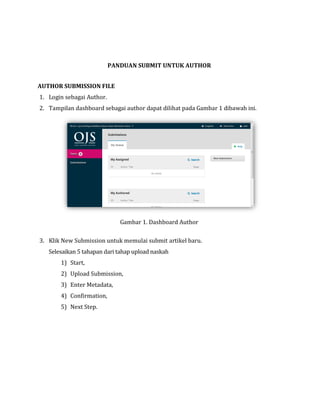
2. Tampilan dashboard sebagai author dapat dilihat pada Gambar 1 dibawah ini.
Gambar 1. Dashboard Author
3. Klik New Submission untuk memulai submit artikel baru.
Selesaikan 5 tahapan dari tahap upload naskah
1) Start,
2) Upload Submission,
3) Enter Metadata,
4) Confirmation,
5) Next Step.
PANDUAN SUBMIT UNTUK AUTHOR
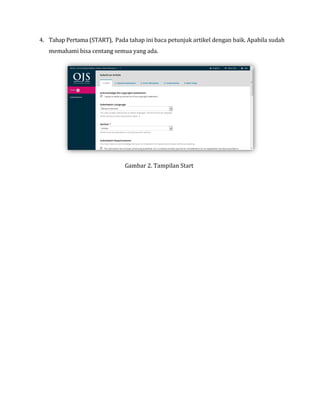
4. Tahap Pertama (START), Pada tahap ini baca petunjuk artikel dengan baik. Apabila sudah
memahami bisa centang semua yang ada.
Gambar 2. Tampilan Start
5. Tahap Kedua Upload. Artikel yang di submit adalah dalam format file doc atau docx.
Gambar 3. Tampilan tahap Upload Submission
pilih jenis komponen artikel yang sesuai untuk di upload, dalam hal ini pilihlah
“Article Text” lalu setelah itu klik “Upload File” untuk mengupload artikelnya.
Kemudian klik “Continue” untuk melanjutkan proses selanjutnya sampai selesai
proses “Confirm”, pada proses “Confirm” jika anda ingin mengupload file tambahan,
klik “File Added”. Setelah itu, klik “Save and Continue” untuk melanjutkan ke tahap
“Enter Metadata”.
6. Tahap Ketiga, “Enter Metadata”, Isilah : judul artikel, abstrak, penulis-penulis yang
berkontribusi pada penulisan artikel, tipe metadata diisikan dengan Type : text, kata
kunci, dan daftar pustaka. Selain itu bisa anda kosongi. Pada Gambar 4 ditunjukkan
tampilan tahap “Enter Metadata”.
Gambar 4. Tampilan tahap Enter Metadata
Setelah itu klik “Save and Continue” untuk melanjutkan ke tahap berikutnya.
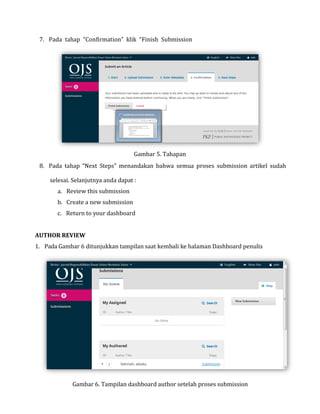
7. Pada tahap “Confirmation” klik “Finish Submission
Gambar 5. Tahapan
8. Pada tahap “Next Steps” menandakan bahwa semua proses submission artikel sudah
selesai. Selanjutnya anda dapat :
a. Review this submission
b. Create a new submission
c. Return to your dashboard
AUTHOR REVIEW
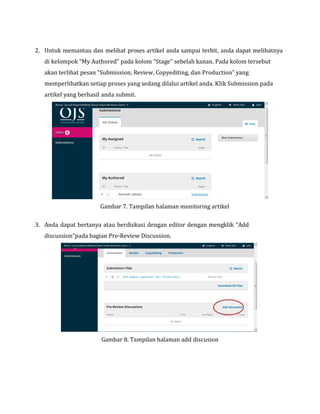
1. Pada Gambar 6 ditunjukkan tampilan saat kembali ke halaman Dashboard penulis
Gambar 6. Tampilan dashboard author setelah proses submission
2. Untuk memantau dan melihat proses artikel anda sampai terbit, anda dapat melihatnya
di kelompok “My Authored” pada kolom “Stage” sebelah kanan. Pada kolom tersebut
akan terlihat pesan “Submission, Review, Copyediting, dan Production” yang
memperlihatkan setiap proses yang sedang dilalui artikel anda. Klik Submission pada
artikel yang berhasil anda submit.
Gambar 7. Tampilan halaman monitoring artikel
3. Anda dapat bertanya atau berdiskusi dengan editor dengan mengklik “Add
discussion”pada bagian Pre-Review Discussion.
Gambar 8. Tampilan halaman add discusion
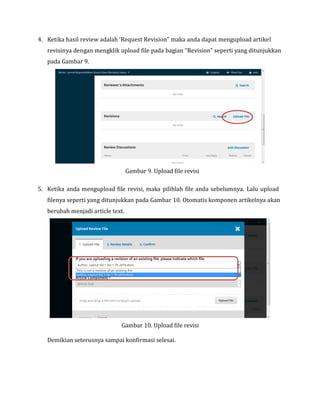
4. Ketika hasil review adalah ‘Request Revision” maka anda dapat mengupload artikel
revisinya dengan mengklik upload file pada bagian “Revision” seperti yang ditunjukkan
pada Gambar 9.
Gambar 9. Upload file revisi
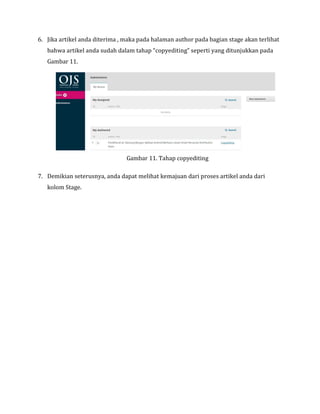
5. Ketika anda mengupload file revisi, maka pilihlah file anda sebelumnya. Lalu upload
filenya seperti yang ditunjukkan pada Gambar 10. Otomatis komponen artikelnya akan
berubah menjadi article text.
Gambar 10. Upload file revisi
Demikian seterusnya sampai konfirmasi selesai.
6. Jika artikel anda diterima , maka pada halaman author pada bagian stage akan terlihat
bahwa artikel anda sudah dalam tahap “copyediting” seperti yang ditunjukkan pada
Gambar 11.
Gambar 11. Tahap copyediting
7. Demikian seterusnya, anda dapat melihat kemajuan dari proses artikel anda dari
kolom Stage.

Panduan author ojs 3

  • 1.
    AUTHOR SUBMISSION FILE 1.Login sebagai Author. 2. Tampilan dashboard sebagai author dapat dilihat pada Gambar 1 dibawah ini. Gambar 1. Dashboard Author 3. Klik New Submission untuk memulai submit artikel baru. Selesaikan 5 tahapan dari tahap upload naskah 1) Start, 2) Upload Submission, 3) Enter Metadata, 4) Confirmation, 5) Next Step. PANDUAN SUBMIT UNTUK AUTHOR
  • 2.
    4. Tahap Pertama(START), Pada tahap ini baca petunjuk artikel dengan baik. Apabila sudah memahami bisa centang semua yang ada. Gambar 2. Tampilan Start
  • 3.
    5. Tahap KeduaUpload. Artikel yang di submit adalah dalam format file doc atau docx. Gambar 3. Tampilan tahap Upload Submission pilih jenis komponen artikel yang sesuai untuk di upload, dalam hal ini pilihlah “Article Text” lalu setelah itu klik “Upload File” untuk mengupload artikelnya. Kemudian klik “Continue” untuk melanjutkan proses selanjutnya sampai selesai proses “Confirm”, pada proses “Confirm” jika anda ingin mengupload file tambahan, klik “File Added”. Setelah itu, klik “Save and Continue” untuk melanjutkan ke tahap “Enter Metadata”. 6. Tahap Ketiga, “Enter Metadata”, Isilah : judul artikel, abstrak, penulis-penulis yang berkontribusi pada penulisan artikel, tipe metadata diisikan dengan Type : text, kata kunci, dan daftar pustaka. Selain itu bisa anda kosongi. Pada Gambar 4 ditunjukkan tampilan tahap “Enter Metadata”. Gambar 4. Tampilan tahap Enter Metadata Setelah itu klik “Save and Continue” untuk melanjutkan ke tahap berikutnya.
  • 4.
    7. Pada tahap“Confirmation” klik “Finish Submission Gambar 5. Tahapan 8. Pada tahap “Next Steps” menandakan bahwa semua proses submission artikel sudah selesai. Selanjutnya anda dapat : a. Review this submission b. Create a new submission c. Return to your dashboard AUTHOR REVIEW 1. Pada Gambar 6 ditunjukkan tampilan saat kembali ke halaman Dashboard penulis Gambar 6. Tampilan dashboard author setelah proses submission
  • 5.
    2. Untuk memantaudan melihat proses artikel anda sampai terbit, anda dapat melihatnya di kelompok “My Authored” pada kolom “Stage” sebelah kanan. Pada kolom tersebut akan terlihat pesan “Submission, Review, Copyediting, dan Production” yang memperlihatkan setiap proses yang sedang dilalui artikel anda. Klik Submission pada artikel yang berhasil anda submit. Gambar 7. Tampilan halaman monitoring artikel 3. Anda dapat bertanya atau berdiskusi dengan editor dengan mengklik “Add discussion”pada bagian Pre-Review Discussion. Gambar 8. Tampilan halaman add discusion
  • 6.
    4. Ketika hasilreview adalah ‘Request Revision” maka anda dapat mengupload artikel revisinya dengan mengklik upload file pada bagian “Revision” seperti yang ditunjukkan pada Gambar 9. Gambar 9. Upload file revisi 5. Ketika anda mengupload file revisi, maka pilihlah file anda sebelumnya. Lalu upload filenya seperti yang ditunjukkan pada Gambar 10. Otomatis komponen artikelnya akan berubah menjadi article text. Gambar 10. Upload file revisi Demikian seterusnya sampai konfirmasi selesai.
  • 7.
    6. Jika artikelanda diterima , maka pada halaman author pada bagian stage akan terlihat bahwa artikel anda sudah dalam tahap “copyediting” seperti yang ditunjukkan pada Gambar 11. Gambar 11. Tahap copyediting 7. Demikian seterusnya, anda dapat melihat kemajuan dari proses artikel anda dari kolom Stage.