√ Standar Kompetensi : Mengenal Perangkat Keras dan Sistem yang 
digunakan di dalam Program Presentasi 
√ Kompetensi Dasar : Membuat animasi pada pengolah presentasi. 
Hyperlink 
Mengatur efek perpindahan 
slide/transition slide 
Mengatur Animasi Dalam Presentasi 
Berjalan Secara Otomatis 
Menambah animasi dalam presentasi 
Menambah file video kedalam slide 
Menambah file sound 
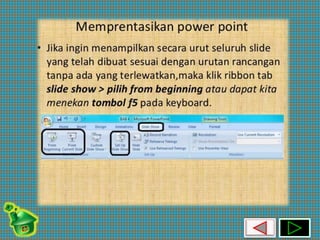
Mempresentasikan Power Point 
Evaluasi
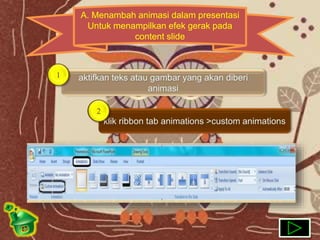
A. Menambah animasi dalam presentasi 
Untuk menampilkan efek gerak pada 
content slide 
2 
1
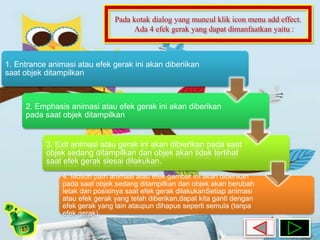
Pada kotak dialog yang muncul klik icon menu add effect. 
Ada 4 efek gerak yang dapat dimanfaatkan yaitu : 
1. Entrance animasi atau efek gerak ini akan diberiikan 
saat objek ditampilkan 
2. Emphasis animasi atau efek gerak ini akan diberikan 
pada saat objek ditampilkan 
3. Exit animasi atau gerak ini akan dibierikan pada saat 
objek sedang ditampilkan dan objek akan tidak terlihat 
saat efek gerak slesai dilakukan. 
4. Motion path animasi atau efek gambar ini akan diberikan 
pada saat objek sedang ditampilkan dan objek akan berubah 
letak dan posisinya saat efek gerak dilakukanSetiap animasi 
atau efek gerak yang telah diberikan,dapat kita ganti dengan 
efek gerak yang lain ataupun dihapus seperti semula (tanpa 
efek gerak).
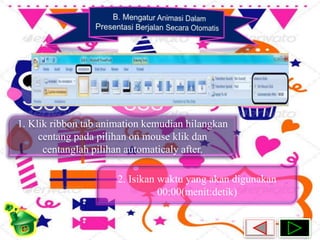
1. Klik ribbon tab animation kemudian hilangkan 
centang pada pilihan on mouse klik dan 
centanglah pilihan automaticaly after. 
2. Isikan waktu yang akan digunakan 
00:00(menit:detik)
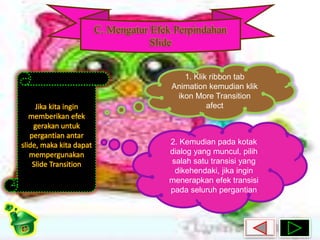
C. Mengatur Efek Perpindahan 
Slide 
Jika kita ingin 
memberikan efek 
gerakan untuk 
pergantian antar 
slide, maka kita dapat 
mempergunakan 
Slide Transition 
1. Klik ribbon tab 
Animation kemudian klik 
ikon More Transition 
afect 
2. Kemudian pada kotak 
dialog yang muncul, pilih 
salah satu transisi yang 
dikehendaki, jika ingin 
menerapkan efek transisi 
pada seluruh pergantian
D. Hyperlink
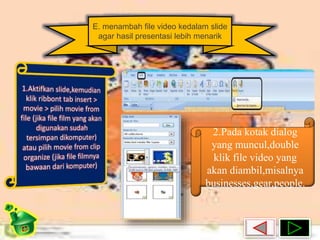
E. menambah file video kedalam slide 
agar hasil presentasi lebih menarik 
2.Pada kotak dialog 
yang muncul,double 
klik file video yang 
akan diambil,misalnya 
businesses,gear,people.
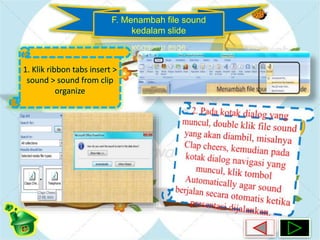
F. Menambah file sound 
kedalam slide 
1. Klik ribbon tabs insert > 
sound > sound from clip 
organize
1. Menampilkan efek gerak pada isi slide dengan cara klik Ribbon Tab Animation… 
a. Animate c. Transition Sound 
b. Custom Animation d. Apply to All 
2. Efek gerak yang menghilang saat efek gerak selesai dilakukan disebut…. 
a. Entrance c. Exit 
b. Emphasis d. Motion Paths 
3. Change Font merupakan salah satu efek gerak yang termasuk dalam…. 
a. Entrance c. Exit 
b. Emphasis d. Motion Paths 
4. Mengatur pergerakan kecepatan efek gerak merupakan fungsi dari…. 
a. Direction c. Start 
b. Speed d. Change 
5. Slide Transition adalah animasi pada…. 
a. Pergantian background c. Pergantian kecepatan efek 
b. Pergantian slide d. Pergantian text 
6. Untuk menghubungkan slide satu dengan slide lainnya disebut…. 
a. Editing c. Hyperlink 
b. Link d. Action
8. ClipArt dapat ditunjukkan pada gambar…. 
a. c. 
b. d. 
9. Untuk memulai presentasi dengan klik…. 
a. Slide show c. Preview 
b. View d. Review 
10.Di bawah ini yang termasuk dalam tipe ClipArt, kecuali…. 
a. Movies c. Photographs 
b. Sounds d. Diagram 
7. Gambar disamping berfungsi memberikan efek…. 
a. Video c. ClipArt 
b. Suara d. Gambar dari file 
1. Apakah yang dimaksud dengan Hyperlink? 
2. Apa perbedaan Change dan Remove dalam efek gerak? 
3. Sebutkan apa saja yang termasuk modifikasi pergerakan efek gerak!(4) 
4. Apa saja yang termasuk dalam Speed? 
5. Jelaskan fungsi More Transition Efect!
Ms.PowerPoint 2007 Bab4

Ms.PowerPoint 2007 Bab4

  • 1.
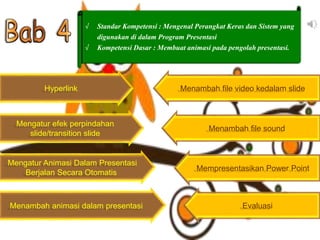
    √ Standar Kompetensi: Mengenal Perangkat Keras dan Sistem yang digunakan di dalam Program Presentasi √ Kompetensi Dasar : Membuat animasi pada pengolah presentasi. Hyperlink Mengatur efek perpindahan slide/transition slide Mengatur Animasi Dalam Presentasi Berjalan Secara Otomatis Menambah animasi dalam presentasi Menambah file video kedalam slide Menambah file sound Mempresentasikan Power Point Evaluasi
  • 2.
    A. Menambah animasidalam presentasi Untuk menampilkan efek gerak pada content slide 2 1
  • 3.
    Pada kotak dialogyang muncul klik icon menu add effect. Ada 4 efek gerak yang dapat dimanfaatkan yaitu : 1. Entrance animasi atau efek gerak ini akan diberiikan saat objek ditampilkan 2. Emphasis animasi atau efek gerak ini akan diberikan pada saat objek ditampilkan 3. Exit animasi atau gerak ini akan dibierikan pada saat objek sedang ditampilkan dan objek akan tidak terlihat saat efek gerak slesai dilakukan. 4. Motion path animasi atau efek gambar ini akan diberikan pada saat objek sedang ditampilkan dan objek akan berubah letak dan posisinya saat efek gerak dilakukanSetiap animasi atau efek gerak yang telah diberikan,dapat kita ganti dengan efek gerak yang lain ataupun dihapus seperti semula (tanpa efek gerak).
  • 4.
    1. Klik ribbontab animation kemudian hilangkan centang pada pilihan on mouse klik dan centanglah pilihan automaticaly after. 2. Isikan waktu yang akan digunakan 00:00(menit:detik)
  • 5.
    C. Mengatur EfekPerpindahan Slide Jika kita ingin memberikan efek gerakan untuk pergantian antar slide, maka kita dapat mempergunakan Slide Transition 1. Klik ribbon tab Animation kemudian klik ikon More Transition afect 2. Kemudian pada kotak dialog yang muncul, pilih salah satu transisi yang dikehendaki, jika ingin menerapkan efek transisi pada seluruh pergantian
  • 6.
  • 7.
    E. menambah filevideo kedalam slide agar hasil presentasi lebih menarik 2.Pada kotak dialog yang muncul,double klik file video yang akan diambil,misalnya businesses,gear,people.
  • 8.
    F. Menambah filesound kedalam slide 1. Klik ribbon tabs insert > sound > sound from clip organize
  • 10.
    1. Menampilkan efekgerak pada isi slide dengan cara klik Ribbon Tab Animation… a. Animate c. Transition Sound b. Custom Animation d. Apply to All 2. Efek gerak yang menghilang saat efek gerak selesai dilakukan disebut…. a. Entrance c. Exit b. Emphasis d. Motion Paths 3. Change Font merupakan salah satu efek gerak yang termasuk dalam…. a. Entrance c. Exit b. Emphasis d. Motion Paths 4. Mengatur pergerakan kecepatan efek gerak merupakan fungsi dari…. a. Direction c. Start b. Speed d. Change 5. Slide Transition adalah animasi pada…. a. Pergantian background c. Pergantian kecepatan efek b. Pergantian slide d. Pergantian text 6. Untuk menghubungkan slide satu dengan slide lainnya disebut…. a. Editing c. Hyperlink b. Link d. Action
  • 11.
    8. ClipArt dapatditunjukkan pada gambar…. a. c. b. d. 9. Untuk memulai presentasi dengan klik…. a. Slide show c. Preview b. View d. Review 10.Di bawah ini yang termasuk dalam tipe ClipArt, kecuali…. a. Movies c. Photographs b. Sounds d. Diagram 7. Gambar disamping berfungsi memberikan efek…. a. Video c. ClipArt b. Suara d. Gambar dari file 1. Apakah yang dimaksud dengan Hyperlink? 2. Apa perbedaan Change dan Remove dalam efek gerak? 3. Sebutkan apa saja yang termasuk modifikasi pergerakan efek gerak!(4) 4. Apa saja yang termasuk dalam Speed? 5. Jelaskan fungsi More Transition Efect!