MODUL
Membuat Form Aplikasi
Pinjam Buku
Pemrograman Visual - Session 11
Debby Ummul Hidayah, S.Kom., M.MSI
debbyummul@amikompurwokerto.ac.id
2
1. Untuk desain yang pertama kita akan membuat desain aplikasi windows form
LOGIN.
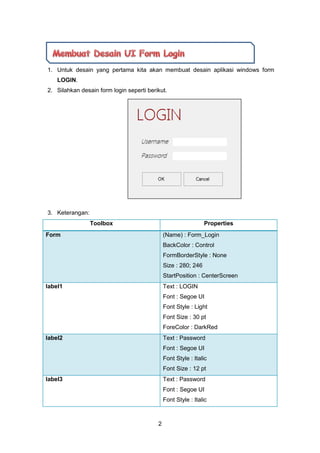
2. Silahkan desain form login seperti berikut.
3. Keterangan:
Toolbox Properties
Form (Name) : Form_Login
BackColor : Control
FormBorderStyle : None
Size : 280; 246
StartPosition : CenterScreen
label1 Text : LOGIN
Font : Segoe UI
Font Style : Light
Font Size : 30 pt
ForeColor : DarkRed
label2 Text : Password
Font : Segoe UI
Font Style : Italic
Font Size : 12 pt
label3 Text : Password
Font : Segoe UI
Font Style : Italic
3
Font Size : 12 pt
textBox1 (Name) : txtUser
BorderStyle : None
Font : Segoe UI
Font Style : Bold
Font Size : 8 pt
Size : 134; 20
textBox2 (Name) : txtPass
BorderStyle : None
Font : Segoe UI
Font Style : Bold
Font Size : 8 pt
Size : 134; 20
button1 (Name) : btnOK
FlatStyle : Popup
Size : 97; 34
Text : OK
button2 (Name) : btnCancel
FlatStyle : Popup
Size : 97; 34
Text : Cancel
4
1. Desain form kedua kita akan membuat desain aplikasi windows form UTAMA.
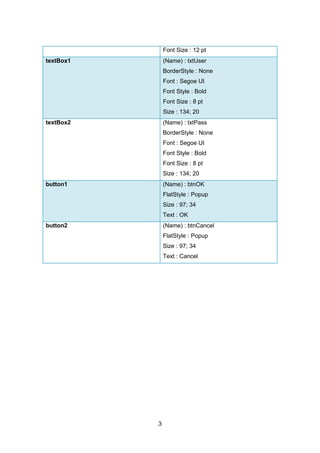
2. Silahkan desain form utama seperti berikut.
3. Keterangan:
Toolbox Properties
Form (Name) : Form1
FormBorderStyle : FixedSingle
Size : 900; 600
StartPosition : CenterScreen
Text :Aplikasi Pinjam Buku
IsMdiContainer : true
menuStrip1 Font : Segoe UI
Font Size : 12 pt
Master
Buku  ShortcutKeys : Ctrl + B
Peminjam  ShortcutKeys : Ctrl + P
Keluar
Transaksi
5
Pinjam Buku  ShortcutKeys : Ctrl + F5
Laporan
Data Buku
Data Peminjam
Data Pinjam Buku
toolStrip toolStripButton1
Text : Pinjam Buku
toolStripButton2
Text : Buku
toolStripButton3
Text : Peminjam
toolStripButton4
Text : Keluar
NOTES :
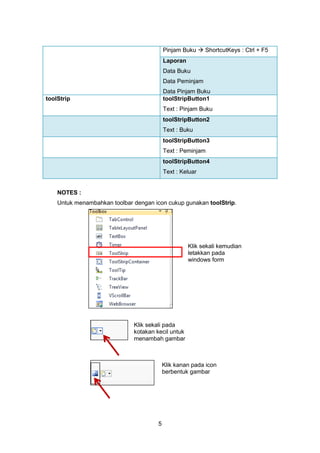
Untuk menambahkan toolbar dengan icon cukup gunakan toolStrip.
Klik sekali kemudian
letakkan pada
windows form
Klik sekali pada
kotakan kecil untuk
menambah gambar
Klik kanan pada icon
berbentuk gambar
6
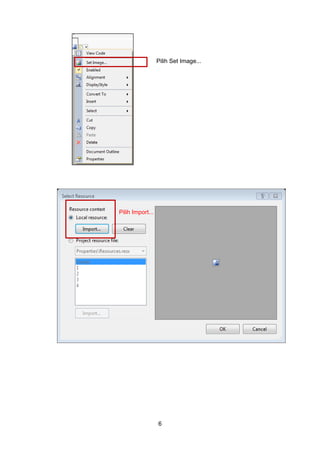
Pilih Set Image...
Pilih Import...
7
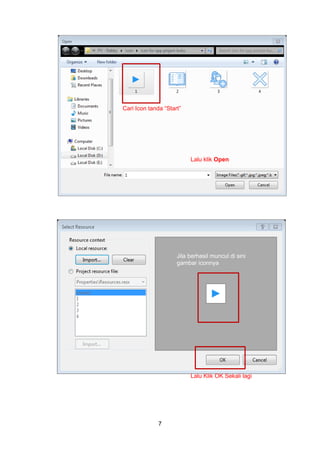
Cari Icon tanda “Start”
Lalu klik Open
Jila berhasil muncul di sini
gambar iconnya
Lalu Klik OK Sekali lagi
8
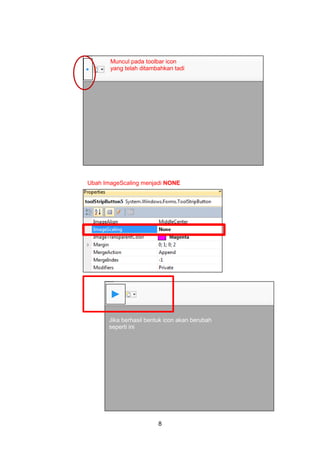
Muncul pada toolbar icon
yang telah ditambahkan tadi
Ubah ImageScaling menjadi NONE
Jika berhasil bentuk icon akan berubah
seperti ini
9
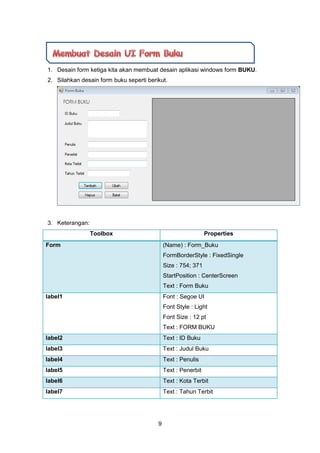
1. Desain form ketiga kita akan membuat desain aplikasi windows form BUKU.
2. Silahkan desain form buku seperti berikut.
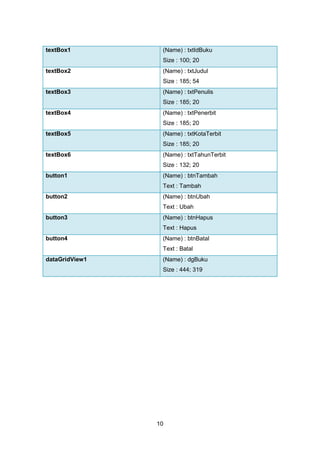
3. Keterangan:
Toolbox Properties
Form (Name) : Form_Buku
FormBorderStyle : FixedSingle
Size : 754; 371
StartPosition : CenterScreen
Text : Form Buku
label1 Font : Segoe UI
Font Style : Light
Font Size : 12 pt
Text : FORM BUKU
label2 Text : ID Buku
label3 Text : Judul Buku
label4 Text : Penulis
label5 Text : Penerbit
label6 Text : Kota Terbit
label7 Text : Tahun Terbit
10
textBox1 (Name) : txtIdBuku
Size : 100; 20
textBox2 (Name) : txtJudul
Size : 185; 54
textBox3 (Name) : txtPenulis
Size : 185; 20
textBox4 (Name) : txtPenerbit
Size : 185; 20
textBox5 (Name) : txtKotaTerbit
Size : 185; 20
textBox6 (Name) : txtTahunTerbit
Size : 132; 20
button1 (Name) : btnTambah
Text : Tambah
button2 (Name) : btnUbah
Text : Ubah
button3 (Name) : btnHapus
Text : Hapus
button4 (Name) : btnBatal
Text : Batal
dataGridView1 (Name) : dgBuku
Size : 444; 319
11
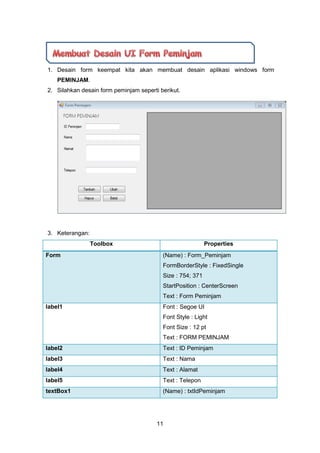
1. Desain form keempat kita akan membuat desain aplikasi windows form
PEMINJAM.
2. Silahkan desain form peminjam seperti berikut.
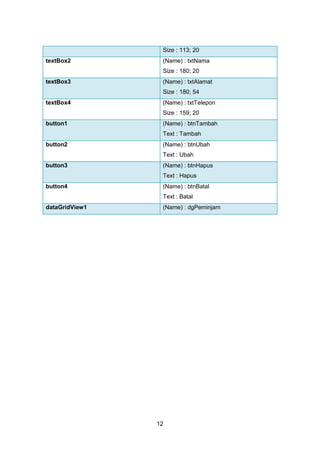
3. Keterangan:
Toolbox Properties
Form (Name) : Form_Peminjam
FormBorderStyle : FixedSingle
Size : 754; 371
StartPosition : CenterScreen
Text : Form Peminjam
label1 Font : Segoe UI
Font Style : Light
Font Size : 12 pt
Text : FORM PEMINJAM
label2 Text : ID Peminjam
label3 Text : Nama
label4 Text : Alamat
label5 Text : Telepon
textBox1 (Name) : txtIdPeminjam
12
Size : 113; 20
textBox2 (Name) : txtNama
Size : 180; 20
textBox3 (Name) : txtAlamat
Size : 180; 54
textBox4 (Name) : txtTelepon
Size : 159; 20
button1 (Name) : btnTambah
Text : Tambah
button2 (Name) : btnUbah
Text : Ubah
button3 (Name) : btnHapus
Text : Hapus
button4 (Name) : btnBatal
Text : Batal
dataGridView1 (Name) : dgPeminjam
13
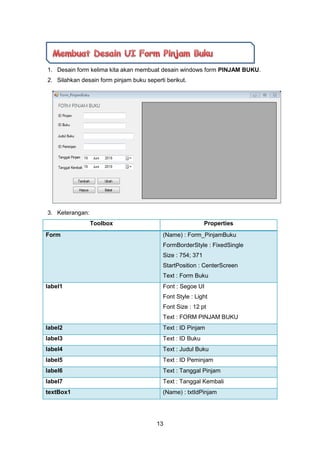
1. Desain form kelima kita akan membuat desain windows form PINJAM BUKU.
2. Silahkan desain form pinjam buku seperti berikut.
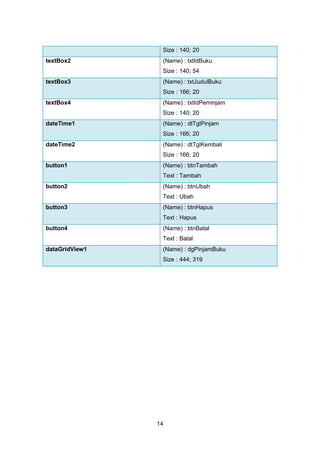
3. Keterangan:
Toolbox Properties
Form (Name) : Form_PinjamBuku
FormBorderStyle : FixedSingle
Size : 754; 371
StartPosition : CenterScreen
Text : Form Buku
label1 Font : Segoe UI
Font Style : Light
Font Size : 12 pt
Text : FORM PINJAM BUKU
label2 Text : ID Pinjam
label3 Text : ID Buku
label4 Text : Judul Buku
label5 Text : ID Peminjam
label6 Text : Tanggal Pinjam
label7 Text : Tanggal Kembali
textBox1 (Name) : txtIdPinjam
14
Size : 140; 20
textBox2 (Name) : txtIdBuku
Size : 140; 54
textBox3 (Name) : txtJudulBuku
Size : 166; 20
textBox4 (Name) : txtIdPeminjam
Size : 140; 20
dateTime1 (Name) : dtTglPinjam
Size : 166; 20
dateTime2 (Name) : dtTglKembali
Size : 166; 20
button1 (Name) : btnTambah
Text : Tambah
button2 (Name) : btnUbah
Text : Ubah
button3 (Name) : btnHapus
Text : Hapus
button4 (Name) : btnBatal
Text : Batal
dataGridView1 (Name) : dgPinjamBuku
Size : 444; 319

Modul Praktikum 11 - Pemorgraman Visual

  • 1.
    MODUL Membuat Form Aplikasi PinjamBuku Pemrograman Visual - Session 11 Debby Ummul Hidayah, S.Kom., M.MSI debbyummul@amikompurwokerto.ac.id
  • 2.
    2 1. Untuk desainyang pertama kita akan membuat desain aplikasi windows form LOGIN. 2. Silahkan desain form login seperti berikut. 3. Keterangan: Toolbox Properties Form (Name) : Form_Login BackColor : Control FormBorderStyle : None Size : 280; 246 StartPosition : CenterScreen label1 Text : LOGIN Font : Segoe UI Font Style : Light Font Size : 30 pt ForeColor : DarkRed label2 Text : Password Font : Segoe UI Font Style : Italic Font Size : 12 pt label3 Text : Password Font : Segoe UI Font Style : Italic
  • 3.
    3 Font Size :12 pt textBox1 (Name) : txtUser BorderStyle : None Font : Segoe UI Font Style : Bold Font Size : 8 pt Size : 134; 20 textBox2 (Name) : txtPass BorderStyle : None Font : Segoe UI Font Style : Bold Font Size : 8 pt Size : 134; 20 button1 (Name) : btnOK FlatStyle : Popup Size : 97; 34 Text : OK button2 (Name) : btnCancel FlatStyle : Popup Size : 97; 34 Text : Cancel
  • 4.
    4 1. Desain formkedua kita akan membuat desain aplikasi windows form UTAMA. 2. Silahkan desain form utama seperti berikut. 3. Keterangan: Toolbox Properties Form (Name) : Form1 FormBorderStyle : FixedSingle Size : 900; 600 StartPosition : CenterScreen Text :Aplikasi Pinjam Buku IsMdiContainer : true menuStrip1 Font : Segoe UI Font Size : 12 pt Master Buku  ShortcutKeys : Ctrl + B Peminjam  ShortcutKeys : Ctrl + P Keluar Transaksi
  • 5.
    5 Pinjam Buku ShortcutKeys : Ctrl + F5 Laporan Data Buku Data Peminjam Data Pinjam Buku toolStrip toolStripButton1 Text : Pinjam Buku toolStripButton2 Text : Buku toolStripButton3 Text : Peminjam toolStripButton4 Text : Keluar NOTES : Untuk menambahkan toolbar dengan icon cukup gunakan toolStrip. Klik sekali kemudian letakkan pada windows form Klik sekali pada kotakan kecil untuk menambah gambar Klik kanan pada icon berbentuk gambar
  • 6.
  • 7.
    7 Cari Icon tanda“Start” Lalu klik Open Jila berhasil muncul di sini gambar iconnya Lalu Klik OK Sekali lagi
  • 8.
    8 Muncul pada toolbaricon yang telah ditambahkan tadi Ubah ImageScaling menjadi NONE Jika berhasil bentuk icon akan berubah seperti ini
  • 9.
    9 1. Desain formketiga kita akan membuat desain aplikasi windows form BUKU. 2. Silahkan desain form buku seperti berikut. 3. Keterangan: Toolbox Properties Form (Name) : Form_Buku FormBorderStyle : FixedSingle Size : 754; 371 StartPosition : CenterScreen Text : Form Buku label1 Font : Segoe UI Font Style : Light Font Size : 12 pt Text : FORM BUKU label2 Text : ID Buku label3 Text : Judul Buku label4 Text : Penulis label5 Text : Penerbit label6 Text : Kota Terbit label7 Text : Tahun Terbit
  • 10.
    10 textBox1 (Name) :txtIdBuku Size : 100; 20 textBox2 (Name) : txtJudul Size : 185; 54 textBox3 (Name) : txtPenulis Size : 185; 20 textBox4 (Name) : txtPenerbit Size : 185; 20 textBox5 (Name) : txtKotaTerbit Size : 185; 20 textBox6 (Name) : txtTahunTerbit Size : 132; 20 button1 (Name) : btnTambah Text : Tambah button2 (Name) : btnUbah Text : Ubah button3 (Name) : btnHapus Text : Hapus button4 (Name) : btnBatal Text : Batal dataGridView1 (Name) : dgBuku Size : 444; 319
  • 11.
    11 1. Desain formkeempat kita akan membuat desain aplikasi windows form PEMINJAM. 2. Silahkan desain form peminjam seperti berikut. 3. Keterangan: Toolbox Properties Form (Name) : Form_Peminjam FormBorderStyle : FixedSingle Size : 754; 371 StartPosition : CenterScreen Text : Form Peminjam label1 Font : Segoe UI Font Style : Light Font Size : 12 pt Text : FORM PEMINJAM label2 Text : ID Peminjam label3 Text : Nama label4 Text : Alamat label5 Text : Telepon textBox1 (Name) : txtIdPeminjam
  • 12.
    12 Size : 113;20 textBox2 (Name) : txtNama Size : 180; 20 textBox3 (Name) : txtAlamat Size : 180; 54 textBox4 (Name) : txtTelepon Size : 159; 20 button1 (Name) : btnTambah Text : Tambah button2 (Name) : btnUbah Text : Ubah button3 (Name) : btnHapus Text : Hapus button4 (Name) : btnBatal Text : Batal dataGridView1 (Name) : dgPeminjam
  • 13.
    13 1. Desain formkelima kita akan membuat desain windows form PINJAM BUKU. 2. Silahkan desain form pinjam buku seperti berikut. 3. Keterangan: Toolbox Properties Form (Name) : Form_PinjamBuku FormBorderStyle : FixedSingle Size : 754; 371 StartPosition : CenterScreen Text : Form Buku label1 Font : Segoe UI Font Style : Light Font Size : 12 pt Text : FORM PINJAM BUKU label2 Text : ID Pinjam label3 Text : ID Buku label4 Text : Judul Buku label5 Text : ID Peminjam label6 Text : Tanggal Pinjam label7 Text : Tanggal Kembali textBox1 (Name) : txtIdPinjam
  • 14.
    14 Size : 140;20 textBox2 (Name) : txtIdBuku Size : 140; 54 textBox3 (Name) : txtJudulBuku Size : 166; 20 textBox4 (Name) : txtIdPeminjam Size : 140; 20 dateTime1 (Name) : dtTglPinjam Size : 166; 20 dateTime2 (Name) : dtTglKembali Size : 166; 20 button1 (Name) : btnTambah Text : Tambah button2 (Name) : btnUbah Text : Ubah button3 (Name) : btnHapus Text : Hapus button4 (Name) : btnBatal Text : Batal dataGridView1 (Name) : dgPinjamBuku Size : 444; 319