Aplicaciones Web
UBUNTU
1-
En elmeu cas ho he fet tot en MV.
Obrim la MV Ubuntu ja que he començat a fer-ho des de aquí.
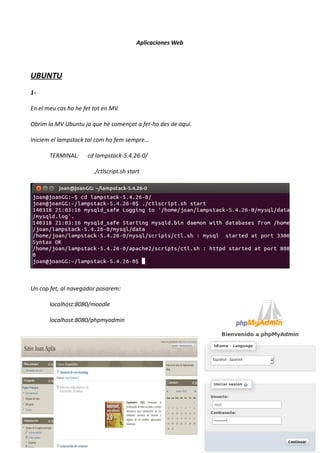
Iniciem el lampstack tal com ho fem sempre...
TERMINAL: cd lampstack-5.4.26-0/
./ctlscript.sh start
Un cop fet, al navegador posarem:
localhost:8080/moodle
localhost:8080/phpmyadmin
2.
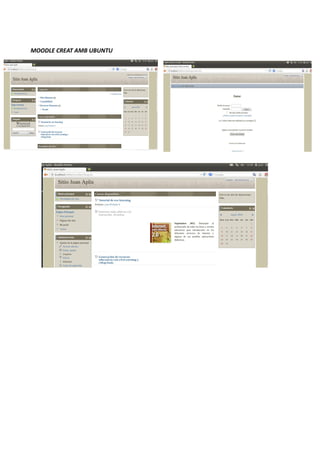
Com veiem, ensmostra el moodle tal i com l'hem creat en funció de les pràctiques redactades al
llibre de text.
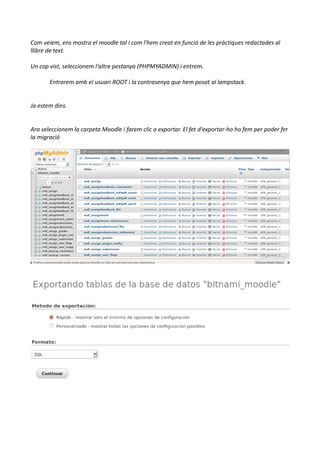
Un cop vist, seleccionem l'altre pestanya (PHPMYADMIN) i entrem.
Entrarem amb el usuari ROOT i la contrasenya que hem posat al lampstack.
Ja estem dins.
Ara seleccionem la carpeta Moodle i farem clic a exportar. El fet d'exportar-ho ho fem per poder fer
la migració
3.
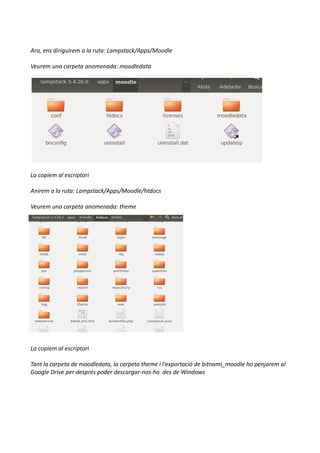
Ara, ens diriguirema la ruta: Lampstack/Apps/Moodle
Veurem una carpeta anomenada: moodledata
La copiem al escriptori
Anirem a la ruta: Lampstack/Apps/Moodle/htdocs
Veurem una carpeta anomenada: theme
La copiem al escriptori
Tant la carpeta de moodledata, la carpeta theme i l'exportació de bitnami_moodle ho penjarem al
Google Drive per després poder descargar-nos-ho des de Windows
4.
WINDOWS
1-
Obrim una màquinavirtual de Windows.
En el meu cas es Windows 7.
En el cas de Windows, el LAMPSTACK no és compatible. Per això haurem d'instal·lar el WAMPSTACK
que sí que és per a Windows i el modul de Moodle.
Ho farem des de la pàgina de bitnami: www.bitnami.com
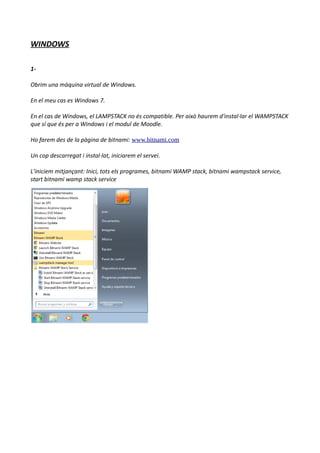
Un cop descarregat i instal·lat, iniciarem el servei.
L'iniciem mitjançant: Inici, tots els programes, bitnami WAMP stack, bitnami wampstack service,
start bitnami wamp stack service
5.
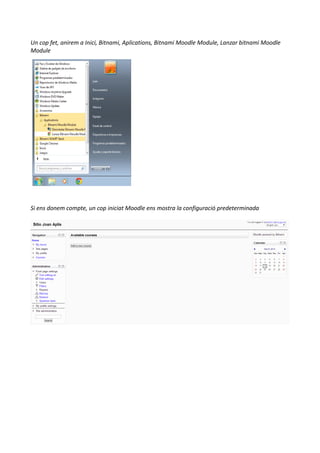
Un cop fet,anirem a Inici, Bitnami, Aplications, Bitnami Moodle Module, Lanzar bitnami Moodle
Module
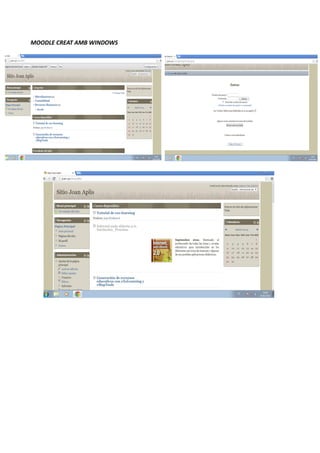
Si ens donem compte, un cop iniciat Moodle ens mostra la configuració predeterminada
6.
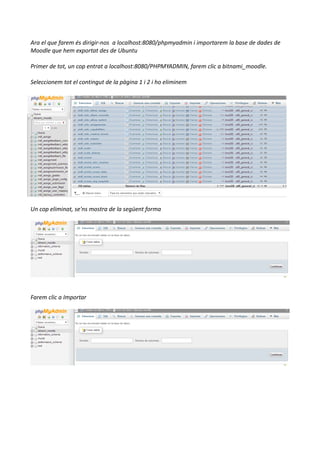
Ara el quefarem és dirigir-nos a localhost:8080/phpmyadmin i importarem la base de dades de
Moodle que hem exportat des de Ubuntu
Primer de tot, un cop entrat a localhost:8080/PHPMYADMIN, farem clic a bitnami_moodle.
Seleccionem tot el contingut de la pàgina 1 i 2 i ho eliminem
Un cop eliminat, se'ns mostra de la següent forma
Farem clic a Importar
7.
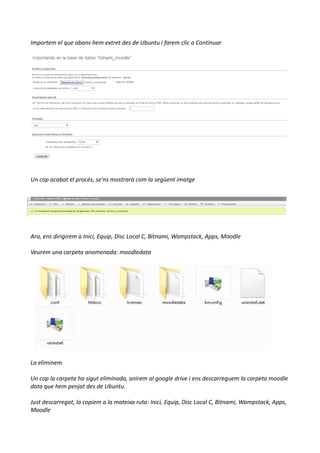
Importem el queabans hem extret des de Ubuntu i farem clic a Continuar
Un cop acabat el procés, se'ns mostrarà com la següent imatge
Ara, ens dirigirem a Inici, Equip, Disc Local C, Bitnami, Wampstack, Apps, Moodle
Veurem una carpeta anomenada: moodledata
La eliminem
Un cop la carpeta ha sigut eliminada, anirem al google drive i ens descarreguem la carpeta moodle
data que hem penjat des de Ubuntu.
Just descarregat, la copiem a la mateixa ruta: Inici, Equip, Disc Local C, Bitnami, Wampstack, Apps,
Moodle
8.
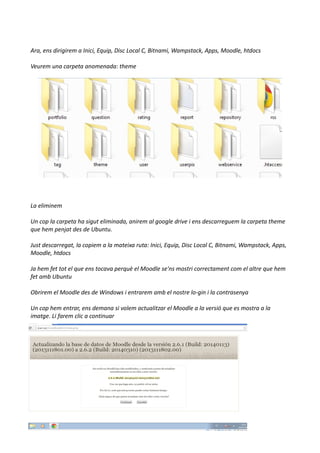
Ara, ens dirigirema Inici, Equip, Disc Local C, Bitnami, Wampstack, Apps, Moodle, htdocs
Veurem una carpeta anomenada: theme
La eliminem
Un cop la carpeta ha sigut eliminada, anirem al google drive i ens descarreguem la carpeta theme
que hem penjat des de Ubuntu.
Just descarregat, la copiem a la mateixa ruta: Inici, Equip, Disc Local C, Bitnami, Wampstack, Apps,
Moodle, htdocs
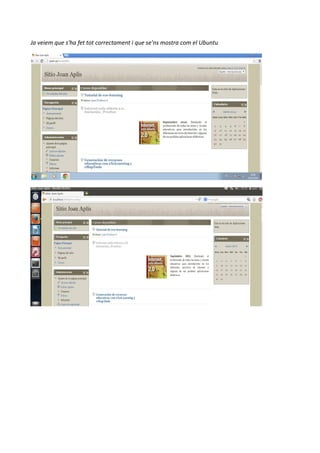
Ja hem fet tot el que ens tocava perquè el Moodle se'ns mostri correctament com el altre que hem
fet amb Ubuntu
Obrirem el Moodle des de Windows i entrarem amb el nostre lo-gin i la contrasenya
Un cop hem entrar, ens demana si volem actualitzar el Moodle a la versió que es mostra a la
imatge. Li farem clic a continuar
9.
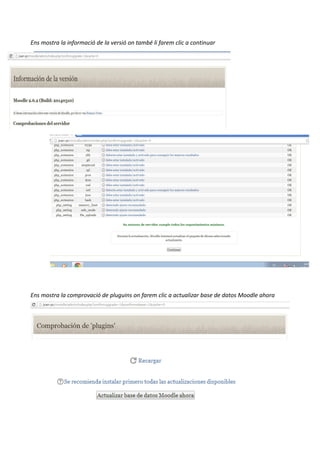
Ens mostra lainformació de la versió on també li farem clic a continuar
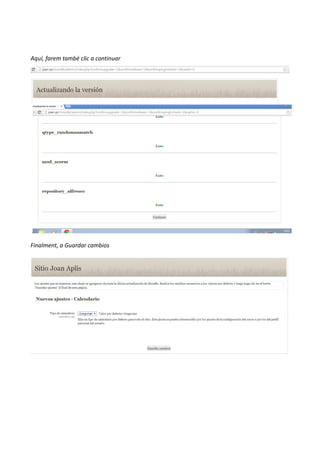
Ens mostra la comprovació de pluguins on farem clic a actualizar base de datos Moodle ahora