MEMBUAT BLOG DENGAN 
BLOGGER 
ELIA 
ZAKHARIA
Syarat membuat Blog di 
“Blogger.com” 
1. Akses Internet 
2. Punya Akun Gmail (Google Mail)
Langkah-Langkah membuat Blog di 
Blogger.com 
1. Membuat Akun Gmail 
www.google.com 
2. Membuat Akun Blogger 
www.blogger.com
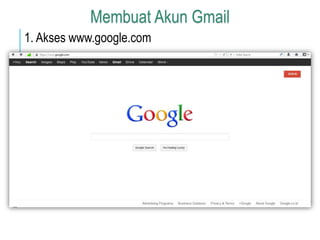
Membuat Akun Gmail 
1. Akses www.google.com
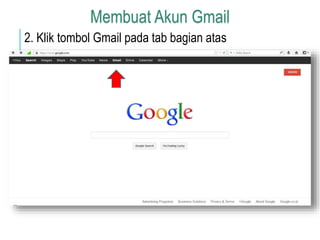
Membuat Akun Gmail 
2. Klik tombol Gmail pada tab bagian atas
Membuat Akun Gmail 
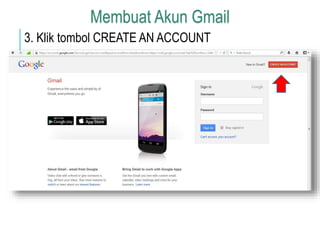
3. Klik tombol CREATE AN ACCOUNT
Membuat Akun Gmail 
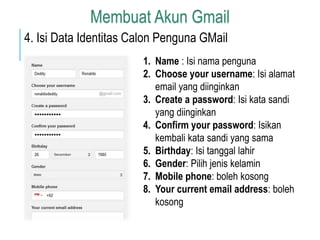
4. Isi Data Identitas Calon Penguna GMail 
1. Name : Isi nama penguna 
2. Choose your username: Isi alamat 
email yang diinginkan 
3. Create a password: Isi kata sandi 
yang diinginkan 
4. Confirm your password: Isikan 
kembali kata sandi yang sama 
5. Birthday: Isi tanggal lahir 
6. Gender: Pilih jenis kelamin 
7. Mobile phone: boleh kosong 
8. Your current email address: boleh 
kosong
Membuat Akun Gmail 
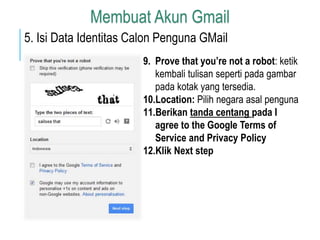
5. Isi Data Identitas Calon Penguna GMail 
9. Prove that you’re not a robot: ketik 
kembali tulisan seperti pada gambar 
pada kotak yang tersedia. 
10.Location: Pilih negara asal penguna 
11.Berikan tanda centang pada I 
agree to the Google Terms of 
Service and Privacy Policy 
12.Klik Next step
Membuat Akun Gmail 
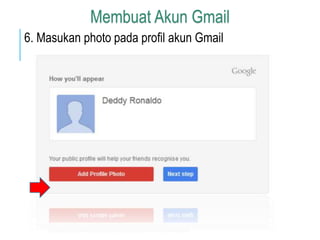
6. Masukan photo pada profil akun Gmail
Membuat Akun Gmail 
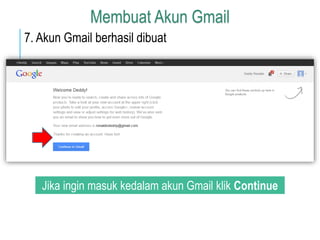
7. Akun Gmail berhasil dibuat 
Jika ingin masuk kedalam akun Gmail klik Continue 
to Gmail
Membuat Akun Gmail 
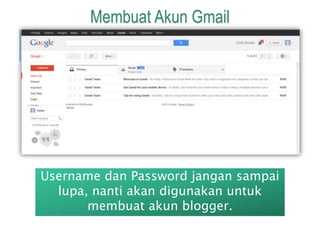
Username dan Password jangan sampai 
lupa, nanti akan digunakan untuk 
membuat akun blogger.
Membuat Akun Blogger 
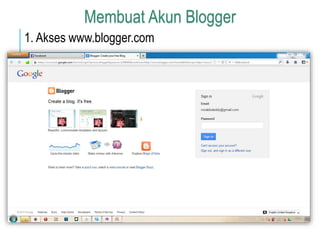
1. Akses www.blogger.com
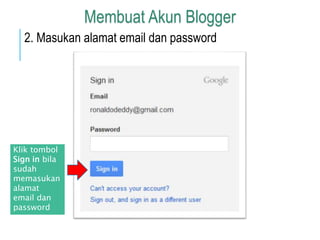
Klik tombol 
Sign in bila 
sudah 
memasukan 
alamat 
email dan 
password 
Membuat Akun Blogger 
2. Masukan alamat email dan password
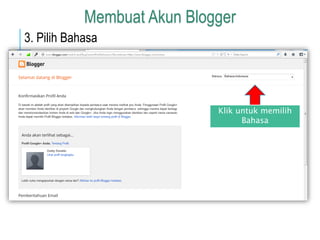
Klik untuk memilih 
Bahasa 
Membuat Akun Blogger 
3. Pilih Bahasa
Membuat Akun Blogger 
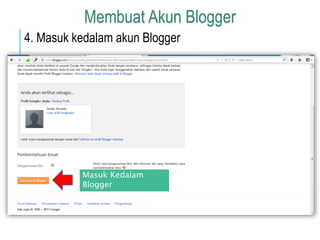
4. Masuk kedalam akun Blogger 
Masuk Kedalam 
Blogger
Membuat Akun Blogger 
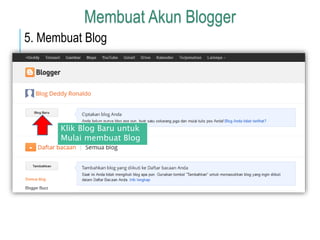
5. Membuat Blog 
Klik Blog Baru untuk 
Mulai membuat Blog
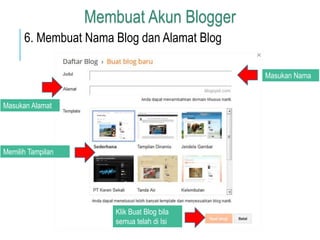
Masukan Nama 
Blog 
6. Membuat Nama Blog dan Alamat Blog 
Masukan Alamat 
Blog 
Memilih Tampilan 
Blog 
Membuat Akun Blogger 
Klik Buat Blog bila 
semua telah di Isi
Membuat Akun Blogger 
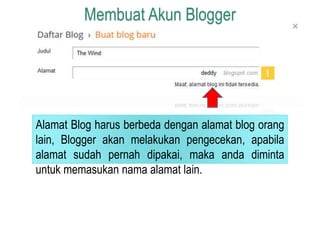
Alamat Blog harus berbeda dengan alamat blog orang 
lain, Blogger akan melakukan pengecekan, apabila 
alamat sudah pernah dipakai, maka anda diminta 
untuk memasukan nama alamat lain.
Membuat Akun Blogger 
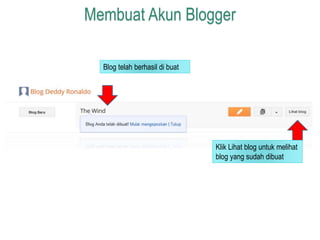
Blog telah berhasil di buat 
Klik Lihat blog untuk melihat 
blog yang sudah dibuat
Membuat Akun Blogger 
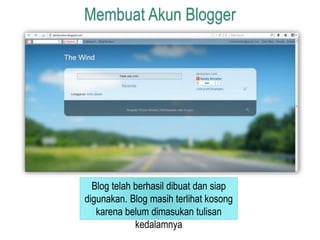
Blog telah berhasil dibuat dan siap 
digunakan. Blog masih terlihat kosong 
karena belum dimasukan tulisan 
kedalamnya

Membuat Akun Google & Blog

  • 1.
    MEMBUAT BLOG DENGAN BLOGGER ELIA ZAKHARIA
  • 2.
    Syarat membuat Blogdi “Blogger.com” 1. Akses Internet 2. Punya Akun Gmail (Google Mail)
  • 3.
    Langkah-Langkah membuat Blogdi Blogger.com 1. Membuat Akun Gmail www.google.com 2. Membuat Akun Blogger www.blogger.com
  • 4.
    Membuat Akun Gmail 1. Akses www.google.com
  • 5.
    Membuat Akun Gmail 2. Klik tombol Gmail pada tab bagian atas
  • 6.
    Membuat Akun Gmail 3. Klik tombol CREATE AN ACCOUNT
  • 7.
    Membuat Akun Gmail 4. Isi Data Identitas Calon Penguna GMail 1. Name : Isi nama penguna 2. Choose your username: Isi alamat email yang diinginkan 3. Create a password: Isi kata sandi yang diinginkan 4. Confirm your password: Isikan kembali kata sandi yang sama 5. Birthday: Isi tanggal lahir 6. Gender: Pilih jenis kelamin 7. Mobile phone: boleh kosong 8. Your current email address: boleh kosong
  • 8.
    Membuat Akun Gmail 5. Isi Data Identitas Calon Penguna GMail 9. Prove that you’re not a robot: ketik kembali tulisan seperti pada gambar pada kotak yang tersedia. 10.Location: Pilih negara asal penguna 11.Berikan tanda centang pada I agree to the Google Terms of Service and Privacy Policy 12.Klik Next step
  • 9.
    Membuat Akun Gmail 6. Masukan photo pada profil akun Gmail
  • 10.
    Membuat Akun Gmail 7. Akun Gmail berhasil dibuat Jika ingin masuk kedalam akun Gmail klik Continue to Gmail
  • 11.
    Membuat Akun Gmail Username dan Password jangan sampai lupa, nanti akan digunakan untuk membuat akun blogger.
  • 12.
    Membuat Akun Blogger 1. Akses www.blogger.com
  • 13.
    Klik tombol Signin bila sudah memasukan alamat email dan password Membuat Akun Blogger 2. Masukan alamat email dan password
  • 14.
    Klik untuk memilih Bahasa Membuat Akun Blogger 3. Pilih Bahasa
  • 15.
    Membuat Akun Blogger 4. Masuk kedalam akun Blogger Masuk Kedalam Blogger
  • 16.
    Membuat Akun Blogger 5. Membuat Blog Klik Blog Baru untuk Mulai membuat Blog
  • 17.
    Masukan Nama Blog 6. Membuat Nama Blog dan Alamat Blog Masukan Alamat Blog Memilih Tampilan Blog Membuat Akun Blogger Klik Buat Blog bila semua telah di Isi
  • 18.
    Membuat Akun Blogger Alamat Blog harus berbeda dengan alamat blog orang lain, Blogger akan melakukan pengecekan, apabila alamat sudah pernah dipakai, maka anda diminta untuk memasukan nama alamat lain.
  • 19.
    Membuat Akun Blogger Blog telah berhasil di buat Klik Lihat blog untuk melihat blog yang sudah dibuat
  • 20.
    Membuat Akun Blogger Blog telah berhasil dibuat dan siap digunakan. Blog masih terlihat kosong karena belum dimasukan tulisan kedalamnya