MENGAKTIFKAN MS. POWER
POINT 2007
LEMBAR KERJA MS. POWER
POINT 2007
FUNGSI DARI TOOLS MS.
POWER POINT 2007
MENYIMPAN DOKUMEN MS.
POWER POINT 2007
MENUTUP PRESENTASI
UJI KOMPETENSI
MENU
DISUSUN OLEH :
1. DIAN NOVITA WULANSARI
2. NUR AZIZAH RAHAYU
3. SITI HIDAYATUR ROFI’AH
4. ULFAH HAMIDAH
MATERI
PEMBELAJARAN
TIK
BAB 1
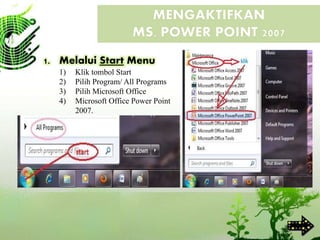
1. Melalui Start Menu
1) Klik tombol Start
2) Pilih Program/ All Programs
3) Pilih Microsoft Office
4) Microsoft Office Power Point
2007.
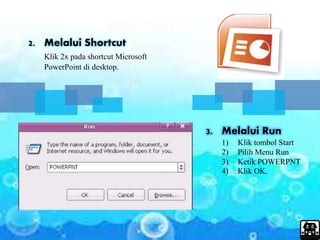
2. Melalui Shortcut
Klik 2x pada shortcut Microsoft
PowerPoint di desktop.
3. Melalui Run
1) Klik tombol Start
2) Pilih Menu Run
3) Ketik POWERPNT
4) Klik OK.
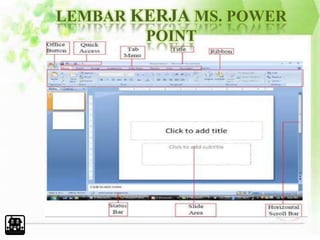
LEMBAR KERJA MS. POWER
POINT
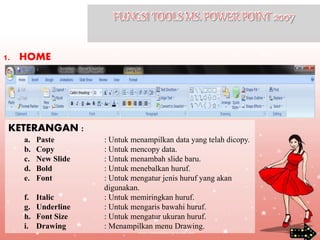
KETERANGAN :
a. Paste : Untuk menampilkan data yang telah dicopy.
b. Copy : Untuk mencopy data.
c. New Slide : Untuk menambah slide baru.
d. Bold : Untuk menebalkan huruf.
e. Font : Untuk mengatur jenis huruf yang akan
digunakan.
f. Italic : Untuk memiringkan huruf.
g. Underline : Untuk mengaris bawahi huruf.
h. Font Size : Untuk mengatur ukuran huruf.
i. Drawing : Menampilkan menu Drawing.
1. HOME
KETERANGAN :
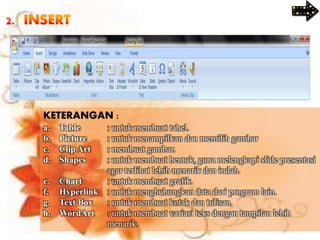
a. Table : untuk membuat tabel.
b. Picture : untuk menampilkan dan memilih gambar
c. Clip Art : membuat gambar.
d. Shapes : untuk membuat bentuk, guna melengkapi slide presentasi
agar terlihat lebih menarik dan indah.
e. Chart : untuk membuat grafik.
f. Hyperlink : untuk menghubungkan data dari program lain.
g. Text Box : untuk membuat kotak dan tulisan.
h. WordArt : untuk membuat variasi teks dengan tampilan lebih
menarik.
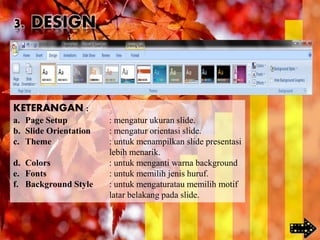
KETERANGAN :
a. Page Setup : mengatur ukuran slide.
b. Slide Orientation : mengatur orientasi slide.
c. Theme : untuk menampilkan slide presentasi
lebih menarik.
d. Colors : untuk menganti warna background
e. Fonts : untuk memilih jenis huruf.
f. Background Style : untuk mengaturatau memilih motif
latar belakang pada slide.
3. DESIGN
4. ANIMATIONS
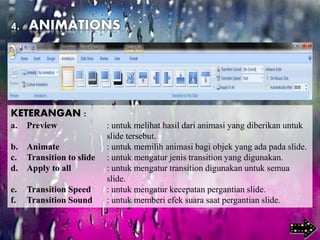
KETERANGAN :
a. Preview : untuk melihat hasil dari animasi yang diberikan untuk
slide tersebut.
b. Animate : untuk memilih animasi bagi objek yang ada pada slide.
c. Transition to slide : untuk mengatur jenis transition yang digunakan.
d. Apply to all : untuk mengatur transition digunakan untuk semua
slide.
e. Transition Speed : untuk mengatur kecepatan pergantian slide.
f. Transition Sound : untuk memberi efek suara saat pergantian slide.
5. SLIDE SHOW
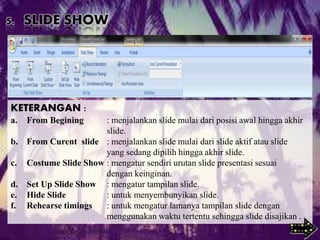
KETERANGAN :
a. From Begining : menjalankan slide mulai dari posisi awal hingga akhir
slide.
b. From Curent slide : menjalankan slide mulai dari slide aktif atau slide
yang sedang dipilih hingga akhir slide.
c. Costume Slide Show : mengatur sendiri urutan slide presentasi sesuai
dengan keinginan.
d. Set Up Slide Show : mengatur tampilan slide.
e. Hide Slide : untuk menyembunyikan slide.
f. Rehearse timings : untuk mengatur lamanya tampilan slide dengan
menggunakan waktu tertentu sehingga slide disajikan .
6. REVIEW
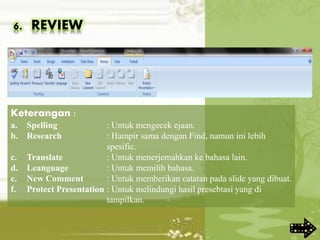
Keterangan :
a. Spelling : Untuk mengecek ejaan.
b. Research : Hampir sama dengan Find, namun ini lebih
spesific.
c. Translate : Untuk menerjemahkan ke bahasa lain.
d. Leanguage : Untuk memilih bahasa.
e. New Comment : Untuk memberikan catatan pada slide yang dibuat.
f. Protect Presentation : Untuk melindungi hasil presebtasi yang di
tampilkan.
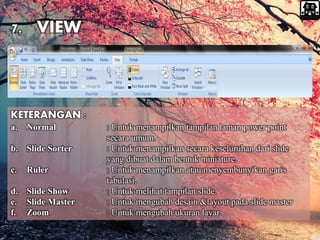
KETERANGAN :
a. Normal : Untuk menampilkan tampilan laman power point
secara umum.
b. Slide Sorter : Untuk menampilkan secara keseluruhan dari slide
yang dibuat dalam bentuk miniature.
c. Ruler : Untuk menampilkan atau menyembunyikan garis
tabulasi.
d. Slide Show : Untuk melihat tampilan slide.
e. Slide Master : Untuk mengubah desain &layout pada slide master
f. Zoom : Untuk mengubah ukuran layar.
7. VIEW
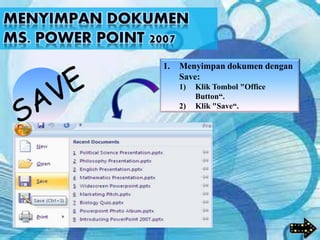
1. Menyimpan dokumen dengan
Save:
1) Klik Tombol "Office
Button“.
2) Klik "Save“.
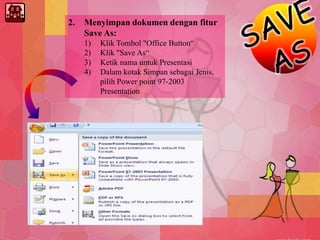
2. Menyimpan dokumen dengan fitur
Save As:
1) Klik Tombol "Office Button“
2) Klik "Save As“
3) Ketik nama untuk Presentasi
4) Dalam kotak Simpan sebagai Jenis,
pilih Power point 97-2003
Presentation
2. Menyimpan dokumen dengan
Ctrl+S:
Tekan tombol Ctrl+S untuk
menyimpan dokumen dengan
lebih cepat.
Cara 1 :
Klik tombol Close(X) di pojok kanan atas
Cara 2 :
Klik file pada menu bar paling atas kemudian
tekan “ close” atau “exit”
Cara 3 :
1) Tekan Alt+F4
2) Bila muncul pertanyaan untuk menyimpan,
silahkan pilih ‘Yes” atau “no”
UJI
KOMPETENSI
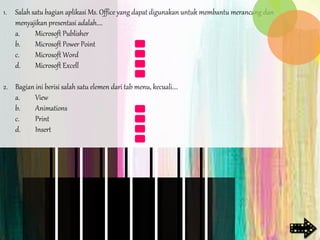
1. Salah satu bagian aplikasi Ms. Office yang dapat digunakan untuk membantu merancang dan
menyajikan presentasi adalah....
a. Microsoft Publisher
b. Microsoft Power Point
c. Microsoft Word
d. Microsoft Excell
2. Bagian ini berisi salah satu elemen dari tab menu, kecuali....
a. View
b. Animations
c. Print
d. Insert
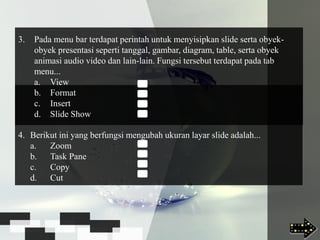
4. Berikut ini yang berfungsi mengubah ukuran layar slide adalah...
a. Zoom
b. Task Pane
c. Copy
d. Cut
3. Pada menu bar terdapat perintah untuk menyisipkan slide serta obyek-
obyek presentasi seperti tanggal, gambar, diagram, table, serta obyek
animasi audio video dan lain-lain. Fungsi tersebut terdapat pada tab
menu...
a. View
b. Format
c. Insert
d. Slide Show
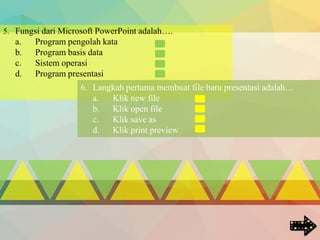
5. Fungsi dari Microsoft PowerPoint adalah….
a. Program pengolah kata
b. Program basis data
c. Sistem operasi
d. Program presentasi
6. Langkah pertama membuat file baru presentasi adalah…
a. Klik new file
b. Klik open file
c. Klik save as
d. Klik print preview
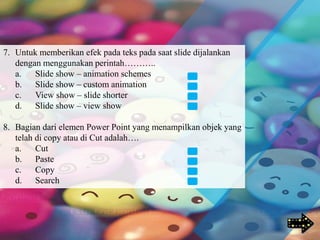
7. Untuk memberikan efek pada teks pada saat slide dijalankan
dengan menggunakan perintah………..
a. Slide show – animation schemes
b. Slide show – custom animation
c. View show – slide shorter
d. Slide show – view show
8. Bagian dari elemen Power Point yang menampilkan objek yang
telah di copy atau di Cut adalah….
a. Cut
b. Paste
c. Copy
d. Search
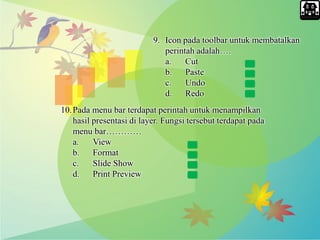
9. Icon pada toolbar untuk membatalkan
perintah adalah….
a. Cut
b. Paste
c. Undo
d. Redo
10.Pada menu bar terdapat perintah untuk menampilkan
hasil presentasi di layer. Fungsi tersebut terdapat pada
menu bar…………
a. View
b. Format
c. Slide Show
d. Print Preview
1, 2
3, 4
5, 6
7, 8
9, 10
1, 2
3, 4
5, 6
7, 8
9, 10
Materi TIK Kelas IX Bab 1

Materi TIK Kelas IX Bab 1

  • 1.
    MENGAKTIFKAN MS. POWER POINT2007 LEMBAR KERJA MS. POWER POINT 2007 FUNGSI DARI TOOLS MS. POWER POINT 2007 MENYIMPAN DOKUMEN MS. POWER POINT 2007 MENUTUP PRESENTASI UJI KOMPETENSI MENU DISUSUN OLEH : 1. DIAN NOVITA WULANSARI 2. NUR AZIZAH RAHAYU 3. SITI HIDAYATUR ROFI’AH 4. ULFAH HAMIDAH MATERI PEMBELAJARAN TIK BAB 1
  • 2.
    1. Melalui StartMenu 1) Klik tombol Start 2) Pilih Program/ All Programs 3) Pilih Microsoft Office 4) Microsoft Office Power Point 2007.
  • 3.
    2. Melalui Shortcut Klik2x pada shortcut Microsoft PowerPoint di desktop. 3. Melalui Run 1) Klik tombol Start 2) Pilih Menu Run 3) Ketik POWERPNT 4) Klik OK.
  • 4.
    LEMBAR KERJA MS.POWER POINT
  • 5.
    KETERANGAN : a. Paste: Untuk menampilkan data yang telah dicopy. b. Copy : Untuk mencopy data. c. New Slide : Untuk menambah slide baru. d. Bold : Untuk menebalkan huruf. e. Font : Untuk mengatur jenis huruf yang akan digunakan. f. Italic : Untuk memiringkan huruf. g. Underline : Untuk mengaris bawahi huruf. h. Font Size : Untuk mengatur ukuran huruf. i. Drawing : Menampilkan menu Drawing. 1. HOME
  • 6.
    KETERANGAN : a. Table: untuk membuat tabel. b. Picture : untuk menampilkan dan memilih gambar c. Clip Art : membuat gambar. d. Shapes : untuk membuat bentuk, guna melengkapi slide presentasi agar terlihat lebih menarik dan indah. e. Chart : untuk membuat grafik. f. Hyperlink : untuk menghubungkan data dari program lain. g. Text Box : untuk membuat kotak dan tulisan. h. WordArt : untuk membuat variasi teks dengan tampilan lebih menarik.
  • 7.
    KETERANGAN : a. PageSetup : mengatur ukuran slide. b. Slide Orientation : mengatur orientasi slide. c. Theme : untuk menampilkan slide presentasi lebih menarik. d. Colors : untuk menganti warna background e. Fonts : untuk memilih jenis huruf. f. Background Style : untuk mengaturatau memilih motif latar belakang pada slide. 3. DESIGN
  • 8.
    4. ANIMATIONS KETERANGAN : a.Preview : untuk melihat hasil dari animasi yang diberikan untuk slide tersebut. b. Animate : untuk memilih animasi bagi objek yang ada pada slide. c. Transition to slide : untuk mengatur jenis transition yang digunakan. d. Apply to all : untuk mengatur transition digunakan untuk semua slide. e. Transition Speed : untuk mengatur kecepatan pergantian slide. f. Transition Sound : untuk memberi efek suara saat pergantian slide.
  • 9.
    5. SLIDE SHOW KETERANGAN: a. From Begining : menjalankan slide mulai dari posisi awal hingga akhir slide. b. From Curent slide : menjalankan slide mulai dari slide aktif atau slide yang sedang dipilih hingga akhir slide. c. Costume Slide Show : mengatur sendiri urutan slide presentasi sesuai dengan keinginan. d. Set Up Slide Show : mengatur tampilan slide. e. Hide Slide : untuk menyembunyikan slide. f. Rehearse timings : untuk mengatur lamanya tampilan slide dengan menggunakan waktu tertentu sehingga slide disajikan .
  • 10.
    6. REVIEW Keterangan : a.Spelling : Untuk mengecek ejaan. b. Research : Hampir sama dengan Find, namun ini lebih spesific. c. Translate : Untuk menerjemahkan ke bahasa lain. d. Leanguage : Untuk memilih bahasa. e. New Comment : Untuk memberikan catatan pada slide yang dibuat. f. Protect Presentation : Untuk melindungi hasil presebtasi yang di tampilkan.
  • 11.
    KETERANGAN : a. Normal: Untuk menampilkan tampilan laman power point secara umum. b. Slide Sorter : Untuk menampilkan secara keseluruhan dari slide yang dibuat dalam bentuk miniature. c. Ruler : Untuk menampilkan atau menyembunyikan garis tabulasi. d. Slide Show : Untuk melihat tampilan slide. e. Slide Master : Untuk mengubah desain &layout pada slide master f. Zoom : Untuk mengubah ukuran layar. 7. VIEW
  • 12.
    1. Menyimpan dokumendengan Save: 1) Klik Tombol "Office Button“. 2) Klik "Save“.
  • 13.
    2. Menyimpan dokumendengan fitur Save As: 1) Klik Tombol "Office Button“ 2) Klik "Save As“ 3) Ketik nama untuk Presentasi 4) Dalam kotak Simpan sebagai Jenis, pilih Power point 97-2003 Presentation
  • 14.
    2. Menyimpan dokumendengan Ctrl+S: Tekan tombol Ctrl+S untuk menyimpan dokumen dengan lebih cepat.
  • 15.
    Cara 1 : Kliktombol Close(X) di pojok kanan atas Cara 2 : Klik file pada menu bar paling atas kemudian tekan “ close” atau “exit” Cara 3 : 1) Tekan Alt+F4 2) Bila muncul pertanyaan untuk menyimpan, silahkan pilih ‘Yes” atau “no”
  • 16.
  • 17.
    1. Salah satubagian aplikasi Ms. Office yang dapat digunakan untuk membantu merancang dan menyajikan presentasi adalah.... a. Microsoft Publisher b. Microsoft Power Point c. Microsoft Word d. Microsoft Excell 2. Bagian ini berisi salah satu elemen dari tab menu, kecuali.... a. View b. Animations c. Print d. Insert
  • 18.
    4. Berikut iniyang berfungsi mengubah ukuran layar slide adalah... a. Zoom b. Task Pane c. Copy d. Cut 3. Pada menu bar terdapat perintah untuk menyisipkan slide serta obyek- obyek presentasi seperti tanggal, gambar, diagram, table, serta obyek animasi audio video dan lain-lain. Fungsi tersebut terdapat pada tab menu... a. View b. Format c. Insert d. Slide Show
  • 19.
    5. Fungsi dariMicrosoft PowerPoint adalah…. a. Program pengolah kata b. Program basis data c. Sistem operasi d. Program presentasi 6. Langkah pertama membuat file baru presentasi adalah… a. Klik new file b. Klik open file c. Klik save as d. Klik print preview
  • 20.
    7. Untuk memberikanefek pada teks pada saat slide dijalankan dengan menggunakan perintah……….. a. Slide show – animation schemes b. Slide show – custom animation c. View show – slide shorter d. Slide show – view show 8. Bagian dari elemen Power Point yang menampilkan objek yang telah di copy atau di Cut adalah…. a. Cut b. Paste c. Copy d. Search
  • 21.
    9. Icon padatoolbar untuk membatalkan perintah adalah…. a. Cut b. Paste c. Undo d. Redo 10.Pada menu bar terdapat perintah untuk menampilkan hasil presentasi di layer. Fungsi tersebut terdapat pada menu bar………… a. View b. Format c. Slide Show d. Print Preview
  • 22.
    1, 2 3, 4 5,6 7, 8 9, 10
  • 23.
    1, 2 3, 4 5,6 7, 8 9, 10