CECYTEM
Tecámac
Tania Vanesa Federico Villeda.
Grupo: 403
Aplicaciones Móviles
Prof.: Rene Domínguez Escalona
Desarrollo De Aplicaciones Móviles
Android ADT
INDICE
1.-Hola Mundo
2.-Operaciones
3.-Album
4.-Spinner
5.-RadioButton
6.-ToggleButton
7.-ColorHex
8.- Sonidos
Animales
9.-CheckBox
10.- webView
11.-Menu
12.-ListView
13.-Acelerometro
14.-IMC
15.-Calculadora
16.-Girocopio
17.-TimePicker
18.-DatePicker
19.-Notificaciones
20.-Gato
21.-Asteriscos
22.-Calcular Edad
23.-VideoView
24.-ProgressBar
25.-Bolsa
26.-PhoneGap
27.-Camara
28.Insertar,Eliminar
ect BD.
29.-TabHost
30.-AllApp
31.-Navegador
Hola Mundo
Para esta aplicación es la más básica de todas ya que es la primera
aplicación que puedes hacer.
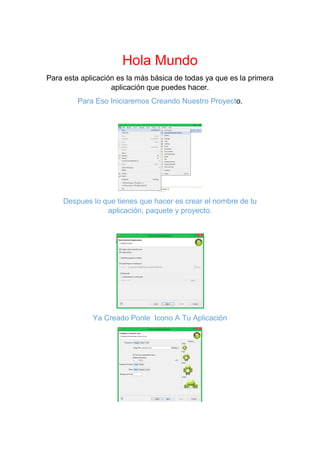
Para Eso Iniciaremos Creando Nuestro Proyecto.
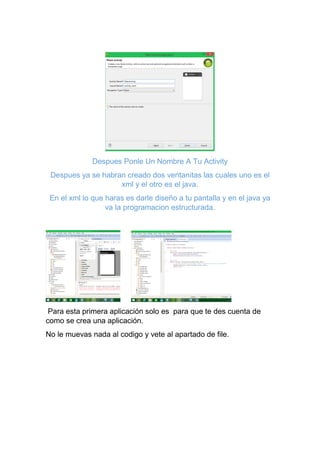
Despues lo que tienes que hacer es crear el nombre de tu
aplicación, paquete y proyecto.
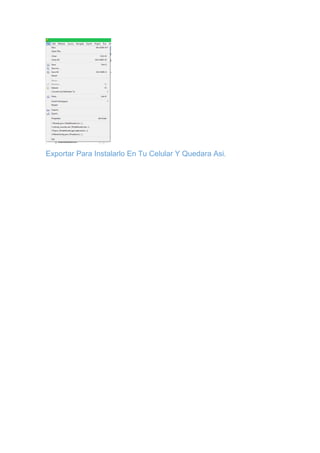
Ya Creado Ponle Icono A Tu Aplicación
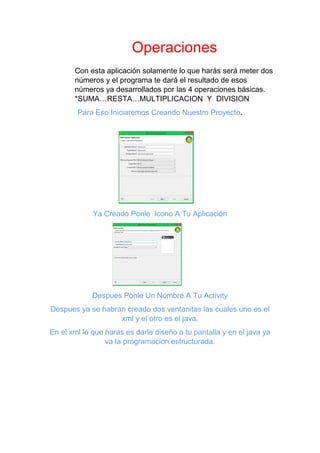
Despues Ponle Un Nombre A Tu Activity
Despues ya se habran creado dos ventanitas las cuales uno es el
xml y el otro es el java.
En el xml lo que haras es darle diseño a tu pantalla y en el java ya
va la programacion estructurada.
Para esta primera aplicación solo es para que te des cuenta de
como se crea una aplicación.
No le muevas nada al codigo y vete al apartado de file.
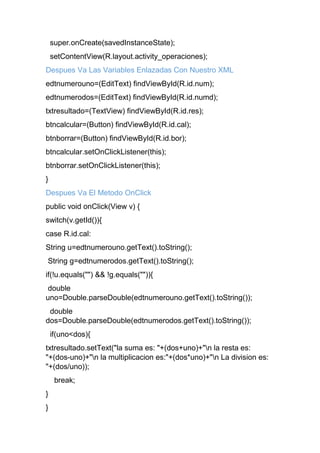
Exportar Para Instalarlo En Tu Celular Y Quedara Asi.
Operaciones
Con esta aplicación solamente lo que harás será meter dos
números y el programa te dará el resultado de esos
números ya desarrollados por las 4 operaciones básicas.
*SUMA…RESTA…MULTIPLICACION Y DIVISION
Para Eso Iniciaremos Creando Nuestro Proyecto.
Ya Creado Ponle Icono A Tu Aplicación
Despues Ponle Un Nombre A Tu Activity
Despues ya se habran creado dos ventanitas las cuales uno es el
xml y el otro es el java.
En el xml lo que haras es darle diseño a tu pantalla y en el java ya
va la programacion estructurada.
Despues Te Vas A Res/Layout/activity
Xml:
<LinearLayoutxmlns:android="http://schemas.android.com/apk/res/a
ndroid"
xmlns:tools="http://schemas.android.com/tools"
android:layout_width="match_parent"
android:layout_height="match_parent"
android:background="#000000"-----------------Color Fondo
android:orientation="vertical" >----------------- Orientacion
Pantalla
Despues Vamos A Poner Dos Edit Text Para Que Ingrese Los Dos
Numeros
<EditText
android:id="@+id/num"
android:layout_width="match_parent"
android:layout_height="50dp"
android:layout_margin="10dp"
android:background="#FFFFFF"
android:hint="numero 1"
android:maxLength="10"
android:numeric="decimal"
android:textColor="#00CC00"
android:textStyle="bold" />
<EditText
android:id="@+id/numd"
android:layout_width="match_parent"
android:layout_height="50dp"
android:layout_margin="10dp"
android:background="#FFFFFF"
android:hint="numero 2"
android:maxLength="10"
android:numeric="decimal"
android:textColor="#00CC00"
android:textStyle="bold" />
Despues Deven Poner Un LinearLayout Para Que Se Separe
Nuestros Dos EdiText
<LinearLayout
android:layout_width="match_parent"
android:layout_height="wrap_content"
android:orientation="horizontal" >
Ya Despues Del Layout Van Dos Botones uno de Calcular y el Otro
De Borrar.
<Button
android:id="@+id/cal"
android:layout_width="match_parent"
android:layout_height="50dp"
android:layout_margin="10dp"
android:layout_weight="1"
android:background="#00CC00"
android:text="calcular"
android:textStyle="bold" />
<Button
android:id="@+id/bor"
android:layout_width="match_parent"
android:layout_height="50dp"
android:layout_margin="10dp"
android:layout_weight="1"
android:background="#00CC00"
android:text="borrar"
android:textStyle="bold" />
</LinearLayout>
Despues De Los Botones Va Un TextView En Donde Imprimiran
Los Resultados De Los Dos Numeros En Las Operaciones Basicas.
<TextView
android:id="@+id/res"
android:layout_width="match_parent"
android:layout_height="102dp"
android:layout_margin="10dp"
android:layout_weight="0.37"
android:background="#FFFFFF"
android:text="resultado"
android:textStyle="bold" />
</LinearLayout>
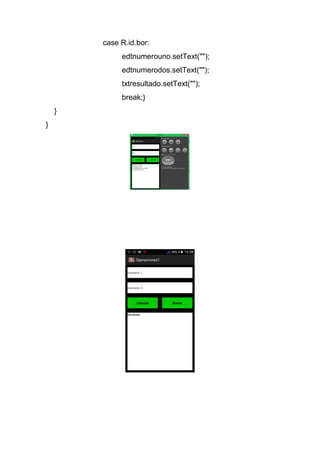
Y Asi Quedaria El XML
Ahora Proseguiremos Con El Java.
Primero Hay Que Poner Las Siguientes Librerias
package aplicacion.operaciones;----------Nombre del paquete
Librerias
import android.os.Bundle;
import android.view.View;
import android.view.View.OnClickListener;
import android.widget.*;
import android.app.Activity;
import android.view.Menu;
Despues Incrementar El Metodo Onclick En La Clase
public class Operaciones extends Activity implements
OnClickListener{
Despues Declarar Las Variables
EditText edtnumerouno, edtnumerodos; --------------- Edit Text
TextView txtresultado; -------------------------- Text View
Button btncalcular, btnborrar; ------------------------- Botones
Despues Va El Cuerpo Eso Ya Lo Da El Proyecto Por Default
@Override
protected void onCreate(Bundle savedInstanceState) {
super.onCreate(savedInstanceState);
setContentView(R.layout.activity_operaciones);
Despues Va Las Variables Enlazadas Con Nuestro XML
edtnumerouno=(EditText) findViewById(R.id.num);
edtnumerodos=(EditText) findViewById(R.id.numd);
txtresultado=(TextView) findViewById(R.id.res);
btncalcular=(Button) findViewById(R.id.cal);
btnborrar=(Button) findViewById(R.id.bor);
btncalcular.setOnClickListener(this);
btnborrar.setOnClickListener(this);
}
Despues Va El Metodo OnClick
public void onClick(View v) {
switch(v.getId()){
case R.id.cal:
String u=edtnumerouno.getText().toString();
String g=edtnumerodos.getText().toString();
if(!u.equals("") && !g.equals("")){
double
uno=Double.parseDouble(edtnumerouno.getText().toString());
double
dos=Double.parseDouble(edtnumerodos.getText().toString());
if(uno<dos){
txtresultado.setText("la suma es: "+(dos+uno)+"n la resta es:
"+(dos-uno)+"n la multiplicacion es:"+(dos*uno)+"n La division es:
"+(dos/uno));
break;
}
}
case R.id.bor:
edtnumerouno.setText("");
edtnumerodos.setText("");
txtresultado.setText("");
break;}
}
}
Album
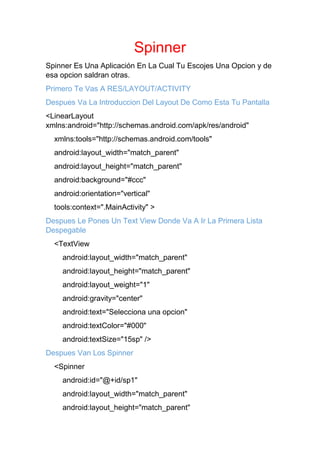
Esta Aplicacion Es Para Cambiar Tu Fondo De Pantalla.
Primero Creas Tu Proyecto Y Le Pones Album Despues Ya Creado
Tu Proyecto Te Vas A…..
RES/LAYOUT/Activity_album
<LinearLayoutxmlns:android="http://schemas.android.com/apk/res/a
ndroid"
xmlns:tools="http://schemas.android.com/tools"
android:layout_width="match_parent"
android:layout_height="match_parent"
android:orientation="vertical" >
Despues Se Pone Pone Un ImageView Para Que Muestre La
Imagen Que Se Pondra En El Fondo De La Pantalla.
<ImageView
android:id="@+id/imagen1"
android:layout_width="match_parent"
android:layout_height="200dp"
android:src="@drawable/a" />
Despues De Eso Se Pone Un HorizontalScrollView Para Que Las
Imágenes Los Ponga En Una Lista De Forma Horizontal.
<HorizontalScrollView
android:layout_width="match_parent"
android:layout_height="100sp" >
Despues Otro Layout Para Acomodarlos
<LinearLayout
android:layout_width="match_parent"
android:layout_height="wrap_content"
android:orientation="horizontal" >
Despues Se Ponen 9 ImageView Para Que Sean Las Imagenes
Para Poner De Fondo, tambien a cada una se le pondra una
variable para imprimir la imagen.
<ImageView
android:id="@+id/imagen2"
android:layout_width="100sp"
android:layout_height="100sp"
android:src="@drawable/b" /> ----------- Variable De
Imagen
<ImageView
android:id="@+id/imagen3"
android:layout_width="100sp"
android:layout_height="100sp"
android:src="@drawable/c" /> ----------- Variable De
Imagen
<ImageView
android:id="@+id/imagen4"
android:layout_width="100sp"
android:layout_height="100sp"
android:src="@drawable/d" />----------- Variable De
Imagen
<ImageView
android:id="@+id/imagen5"
android:layout_width="100sp"
android:layout_height="100sp"
android:src="@drawable/e" />----------- Variable De
Imagen
<ImageView
android:id="@+id/imagen6"
android:layout_width="100sp"
android:layout_height="100sp"
android:src="@drawable/f" />----------- Variable De
Imagen
<ImageView
android:id="@+id/imagen7"
android:layout_width="100sp"
android:layout_height="100sp"
android:src="@drawable/g" />----------- Variable De
Imagen
<ImageView
android:id="@+id/imagen8"
android:layout_width="100sp"
android:layout_height="100sp"
android:src="@drawable/h" />----------- Variable De
Imagen
<ImageView
android:id="@+id/imagen9"
android:layout_width="100sp"
android:layout_height="100sp"
android:src="@drawable/i" />----------- Variable De
Imagen
<ImageView
android:id="@+id/imagen10"
android:layout_width="100sp"
android:layout_height="100sp"
android:src="@drawable/j" />----------- Variable De
Imagen
</LinearLayout>
</HorizontalScrollView>
Despues Va Un Boton Y Se Cierra El Linear Layout
<Button
android:id="@+id/cambiar"
android:layout_width="match_parent"
android:layout_height="70sp"
android:text="Cambiar wallpaper" />------------------ Cambiar
Wallpaper
</LinearLayout>
Despues Proceguiremos Con El JAVA
Pondremos Las Librerias
import android.os.Bundle;
import android.app.Activity;
import android.app.WallpaperManager;
import android.view.View;
import android.view.View.OnClickListener;
import android.widget.*;
Despues implementaremos el metodo OnClick
public class InterfazActivity extends Activity implements
OnClickListener{
Despues Se Declaran Las Variables Que Utilizaremos
ImageView image,image1, image2, image3, image4, image5,
image6, image7, image8, image9,image10;
Button btn;
int fondo;
Despues Va El Cuerpo Del Programa Y El Enlazamiento De
Nuestras Variables Y Los De XML De Las Imágenes.
@Override
protected void onCreate(Bundle savedInstanceState) {
super.onCreate(savedInstanceState);
setContentView(R.layout.interfaz);
image1=(ImageView) findViewById (R.id.imagen1);
image2=(ImageView) findViewById (R.id.imagen2);
image3=(ImageView) findViewById (R.id.imagen3);
image4=(ImageView) findViewById (R.id.imagen4);
image5=(ImageView) findViewById (R.id.imagen5);
image6=(ImageView) findViewById (R.id.imagen6);
image7=(ImageView) findViewById (R.id.imagen7);
image8=(ImageView) findViewById (R.id.imagen8);
image9=(ImageView) findViewById (R.id.imagen9);
image10=(ImageView) findViewById (R.id.imagen10);
btn=(Button) findViewById (R.id.cambiar);
image1.setOnClickListener(this);
image2.setOnClickListener(this);
image3.setOnClickListener(this);
image4.setOnClickListener(this);
image5.setOnClickListener(this);
image6.setOnClickListener(this);
image7.setOnClickListener(this);
image8.setOnClickListener(this);
image9.setOnClickListener(this);
image10.setOnClickListener(this);
btn.setOnClickListener(this);
}
@Override
Despues Realizaremos El Metodo OnClick Para Las Imágenes
Poniendolas en casos para que el usuario cuando escoja una se
ponga e fondo de pantalla.
public void onClick(View v) {
switch (v.getId()){
case R.id.imagen1:
image1.setImageResource(R.drawable.a);
fondo = R.drawable.a;
break;
case R.id.imagen2:
image2.setImageResource(R.drawable.b);
fondo = R.drawable.b;
break;
case R.id.imagen3:
image3.setImageResource(R.drawable.c);
fondo = R.drawable.c;
break;
case R.id.imagen4:
image4.setImageResource(R.drawable.d);
fondo = R.drawable.d;
break;
case R.id.imagen5:
image5.setImageResource(R.drawable.e);
fondo = R.drawable.e;
break;
case R.id.imagen6:
image6.setImageResource(R.drawable.f);
fondo = R.drawable.f;
break;
case R.id.imagen7:
image7.setImageResource(R.drawable.g);
fondo = R.drawable.g;
break;
case R.id.imagen8:
image8.setImageResource(R.drawable.h);
fondo = R.drawable.h;
break;
case R.id.imagen9:
image9.setImageResource(R.drawable.i);
fondo = R.drawable.i;
break;
case R.id.imagen10:
image10.setImageResource(R.drawable.j);
fondo = R.drawable.j;
break;
case R.id.cambiar:
WallpaperManager
mywp=WallpaperManager.getInstance(getApplicationContext());
try{
mywp.setResource(fondo);
}catch(Exception e){
e.printStackTrace();
}
Toast.makeText(this, "Se a Cambiado el
Wallpaper", Toast.LENGTH_LONG).show();
break;
}}}
Spinner
Spinner Es Una Aplicación En La Cual Tu Escojes Una Opcion y de
esa opcion saldran otras.
Primero Te Vas A RES/LAYOUT/ACTIVITY
Despues Va La Introduccion Del Layout De Como Esta Tu Pantalla
<LinearLayout
xmlns:android="http://schemas.android.com/apk/res/android"
xmlns:tools="http://schemas.android.com/tools"
android:layout_width="match_parent"
android:layout_height="match_parent"
android:background="#ccc"
android:orientation="vertical"
tools:context=".MainActivity" >
Despues Le Pones Un Text View Donde Va A Ir La Primera Lista
Despegable
<TextView
android:layout_width="match_parent"
android:layout_height="match_parent"
android:layout_weight="1"
android:gravity="center"
android:text="Selecciona una opcion"
android:textColor="#000"
android:textSize="15sp" />
Despues Van Los Spinner
<Spinner
android:id="@+id/sp1"
android:layout_width="match_parent"
android:layout_height="match_parent"
android:layout_margin="10sp"
android:layout_weight="1"
android:textSize="15sp" />
<Spinner
android:id="@+id/sp2"
android:layout_width="match_parent"
android:layout_height="match_parent"
android:layout_margin="10sp"
android:layout_weight="1"
android:textSize="15sp" />
Despues Va Un Image View En Donde Imprimira Una Imagen Y Se
Cierra El Layout
<ImageView
android:id="@+id/image"
android:layout_width="match_parent"
android:layout_height="match_parent"
android:layout_margin="10sp"
android:layout_weight=".7"
android:background="#333" />
</LinearLayout>
Despues Vamos Con El Java
Primero Pondremos Las Librerias Que Nos Ayudaran A Que
Nuestro Programa Corre Sin Ningun Error.
import android.app.Activity;
import android.os.Bundle;
import android.view.View;
import android.widget.AdapterView;
import android.widget.AdapterView.OnItemSelectedListener;
import android.widget.ArrayAdapter;
import android.widget.ImageView;
import android.widget.Spinner;
Despues Va La Clase Del Programa Y Incrementarla Con El
METODO ONCLICK
public class MainActivity extends Activity implements
OnItemSelectedListener {
Despues Lo Que Haremos Va A Ser Declarar Las Variables Que
Utilizaremos y las opciones de los spinner
Spinner sp1, sp2;
ImageView img;
ArrayAdapter<String> a, a1, a2, a3, a4, a5;
int sel2 = 0;
String[] opcMarca = new String[] { "VolksWagen", "Ford",
"Nissan", "Honda",
"BMW" };
String[] opcVW = new String[] { "Caribe", "Atlantic", "Golf",
"Jetta",
"Bora" };
String[] opcFord = new String[] { "Mustang", "Fusion", "Fiesta",
"Lobo",
"Ikon" };
String[] opcNissan = new String[] { "NP300", "Sentra", "Altima",
"X-Terra",
"Frontier" };
String[] opcHonda = new String[] { "Civic", "Accord", "CRV",
"Odyssey",
"Pilot" };
String[] opcBMW = new String[] { "Sedan", "Coupe",
"Roadster", "i3", "i8" }
@Override
Despues El Cuerpo De Nuestro Java Que Lo Da Por Defauld El
Proyecto
protected void onCreate(Bundle savedInstanceState) {
super.onCreate(savedInstanceState);
setContentView(R.layout.activity_main);
Despues se enlazan los spinner con las variables del XML Y Las de
java
sp1 = (Spinner) findViewById(R.id.sp1);
sp2 = (Spinner) findViewById(R.id.sp2);
img = (ImageView) findViewById(R.id.image);
sp1.setOnItemSelectedListener(this);
sp2.setOnItemSelectedListener(this);
a = new ArrayAdapter<String>(this,
android.R.layout.simple_spinner_item, opcMarca);
a1 = new ArrayAdapter<String>(this,
android.R.layout.simple_spinner_item,
opcVW);
a2 = new ArrayAdapter<String>(this,
android.R.layout.simple_spinner_item,
opcFord);
a3 = new ArrayAdapter<String>(this,
android.R.layout.simple_spinner_item,
opcNissan);
a4 = new ArrayAdapter<String>(this,
android.R.layout.simple_spinner_item,
opcHonda);
a5 = new ArrayAdapter<String>(this,
android.R.layout.simple_spinner_item,
opcBMW);
sp1.setAdapter(a);
sp2.setAdapter(a1);
}
@Override
public void onItemSelected(AdapterView<?> arg0, View arg1,
int arg2,
long arg3) {
switch (arg0.getId()) {
case R.id.sp1:
int sel = sp1.getSelectedItemPosition();
switch (sel) {
case 0:
sp2.setAdapter(a1);
sel2 = sp2.getSelectedItemPosition();
switch (sel2) {
case 0:
img.setImageResource(R.drawable.caribe);
break;
case 1:
img.setImageResource(R.drawable.atlantic);
break;
case 2:
img.setImageResource(R.drawable.golf);
break;
case 3:
img.setImageResource(R.drawable.jetta);
break;
case 4:
img.setImageResource(R.drawable.bora);
break;
}
break;
case 1:
sp2.setAdapter(a2);
sel2 = sp2.getSelectedItemPosition();
switch (sel2) {
case 0:
img.setImageResource(R.drawable.mustang);
break;
case 1:
img.setImageResource(R.drawable.fusion);
break;
case 2:
img.setImageResource(R.drawable.fiesta);
break;
case 3:
img.setImageResource(R.drawable.lobo);
break;
case 4:
img.setImageResource(R.drawable.ikon);
break;
}
break;
case 2:
sp2.setAdapter(a3);
sel2 = sp2.getSelectedItemPosition();
switch (sel2) {
case 0:
img.setImageResource(R.drawable.np300);
break;
case 1:
img.setImageResource(R.drawable.sentra);
break;
case 2:
img.setImageResource(R.drawable.altima);
break;
case 3:
img.setImageResource(R.drawable.xterra);
break;
case 4:
img.setImageResource(R.drawable.frontier);
break;
}
break;
case 3:
sp2.setAdapter(a4);
sel2 = sp2.getSelectedItemPosition();
switch (sel2) {
case 0:
img.setImageResource(R.drawable.crv);
break;
case 1:
img.setImageResource(R.drawable.accord);
break;
case 2:
img.setImageResource(R.drawable.crv);
break;
case 3:
img.setImageResource(R.drawable.odysey);
break;
case 4:
img.setImageResource(R.drawable.pilot);
break;
}
break;
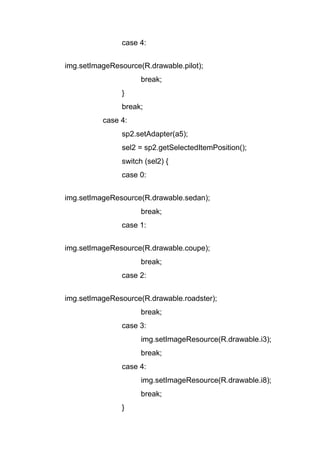
case 4:
sp2.setAdapter(a5);
sel2 = sp2.getSelectedItemPosition();
switch (sel2) {
case 0:
img.setImageResource(R.drawable.sedan);
break;
case 1:
img.setImageResource(R.drawable.coupe);
break;
case 2:
img.setImageResource(R.drawable.roadster);
break;
case 3:
img.setImageResource(R.drawable.i3);
break;
case 4:
img.setImageResource(R.drawable.i8);
break;
}
break;
}
break;
}
}
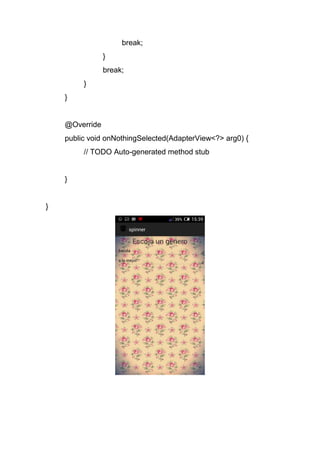
@Override
public void onNothingSelected(AdapterView<?> arg0) {
// TODO Auto-generated method stub
}
}
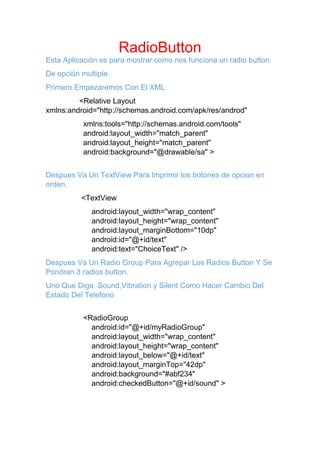
RadioButton
Esta Aplicación es para mostrar como nos funciona un radio button
De opción multiple.
Primero Empezaremos Con El XML
<Relative Layout
xmlns:android="http://schemas.android.com/apk/res/androd"
xmlns:tools="http://schemas.android.com/tools"
android:layout_width="match_parent"
android:layout_height="match_parent"
android:background="@drawable/sa" >
Despues Va Un TextView Para Imprimir los botones de opcion en
orden.
<TextView
android:layout_width="wrap_content"
android:layout_height="wrap_content"
android:layout_marginBottom="10dp"
android:id="@+id/text"
android:text="ChoiceText" />
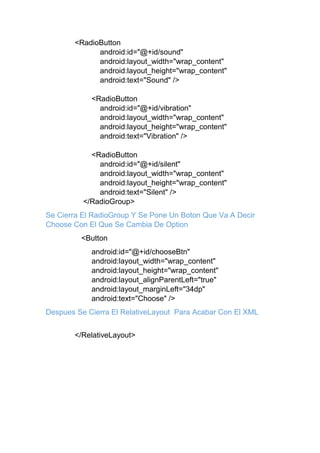
Despues Va Un Radio Group Para Agrepar Los Radios Button Y Se
Pondran 3 radios button.
Uno Que Diga Sound,Vibration y Silent Como Hacer Cambio Del
Estado Del Telefono
<RadioGroup
android:id="@+id/myRadioGroup"
android:layout_width="wrap_content"
android:layout_height="wrap_content"
android:layout_below="@+id/text"
android:layout_marginTop="42dp"
android:background="#abf234"
android:checkedButton="@+id/sound" >
<RadioButton
android:id="@+id/sound"
android:layout_width="wrap_content"
android:layout_height="wrap_content"
android:text="Sound" />
<RadioButton
android:id="@+id/vibration"
android:layout_width="wrap_content"
android:layout_height="wrap_content"
android:text="Vibration" />
<RadioButton
android:id="@+id/silent"
android:layout_width="wrap_content"
android:layout_height="wrap_content"
android:text="Silent" />
</RadioGroup>
Se Cierra El RadioGroup Y Se Pone Un Boton Que Va A Decir
Choose Con El Que Se Cambia De Option
<Button
android:id="@+id/chooseBtn"
android:layout_width="wrap_content"
android:layout_height="wrap_content"
android:layout_alignParentLeft="true"
android:layout_marginLeft="34dp"
android:text="Choose" />
Despues Se Cierra El RelativeLayout Para Acabar Con El XML
</RelativeLayout>
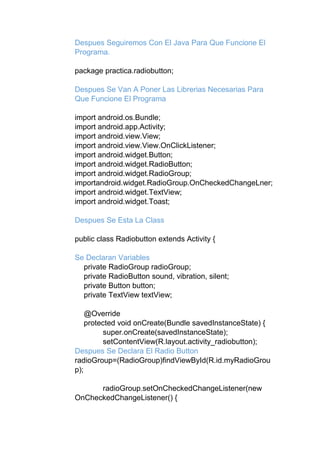
Despues Seguiremos Con El Java Para Que Funcione El
Programa.
package practica.radiobutton;
Despues Se Van A Poner Las Librerias Necesarias Para
Que Funcione El Programa
import android.os.Bundle;
import android.app.Activity;
import android.view.View;
import android.view.View.OnClickListener;
import android.widget.Button;
import android.widget.RadioButton;
import android.widget.RadioGroup;
importandroid.widget.RadioGroup.OnCheckedChangeLner;
import android.widget.TextView;
import android.widget.Toast;
Despues Se Esta La Class
public class Radiobutton extends Activity {
Se Declaran Variables
private RadioGroup radioGroup;
private RadioButton sound, vibration, silent;
private Button button;
private TextView textView;
@Override
protected void onCreate(Bundle savedInstanceState) {
super.onCreate(savedInstanceState);
setContentView(R.layout.activity_radiobutton);
Despues Se Declara El Radio Button
radioGroup=(RadioGroup)findViewById(R.id.myRadioGrou
p);
radioGroup.setOnCheckedChangeListener(new
OnCheckedChangeListener() {
@Override
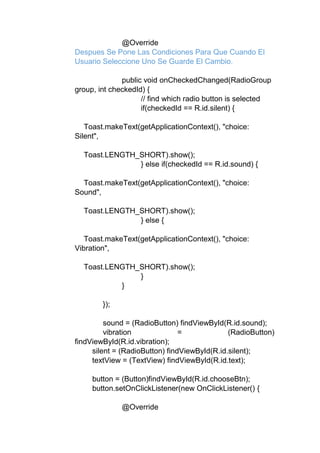
Despues Se Pone Las Condiciones Para Que Cuando El
Usuario Seleccione Uno Se Guarde El Cambio.
public void onCheckedChanged(RadioGroup
group, int checkedId) {
// find which radio button is selected
if(checkedId == R.id.silent) {
Toast.makeText(getApplicationContext(), "choice:
Silent",
Toast.LENGTH_SHORT).show();
} else if(checkedId == R.id.sound) {
Toast.makeText(getApplicationContext(), "choice:
Sound",
Toast.LENGTH_SHORT).show();
} else {
Toast.makeText(getApplicationContext(), "choice:
Vibration",
Toast.LENGTH_SHORT).show();
}
}
});
sound = (RadioButton) findViewById(R.id.sound);
vibration = (RadioButton)
findViewById(R.id.vibration);
silent = (RadioButton) findViewById(R.id.silent);
textView = (TextView) findViewById(R.id.text);
button = (Button)findViewById(R.id.chooseBtn);
button.setOnClickListener(new OnClickListener() {
@Override
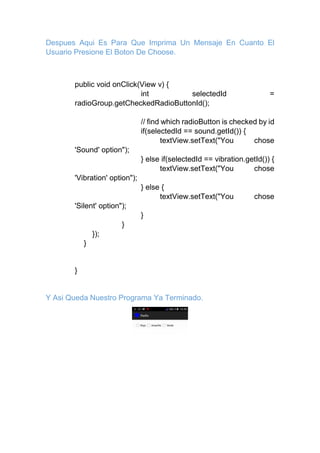
Despues Aqui Es Para Que Imprima Un Mensaje En Cuanto El
Usuario Presione El Boton De Choose.
public void onClick(View v) {
int selectedId =
radioGroup.getCheckedRadioButtonId();
// find which radioButton is checked by id
if(selectedId == sound.getId()) {
textView.setText("You chose
'Sound' option");
} else if(selectedId == vibration.getId()) {
textView.setText("You chose
'Vibration' option");
} else {
textView.setText("You chose
'Silent' option");
}
}
});
}
}
Y Asi Queda Nuestro Programa Ya Terminado.
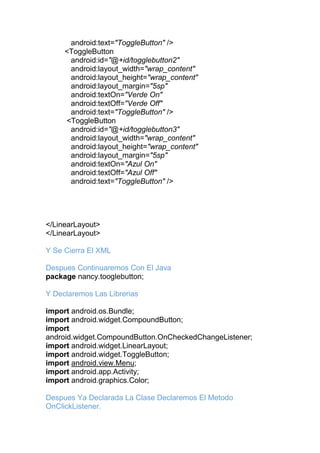
ToggleButton
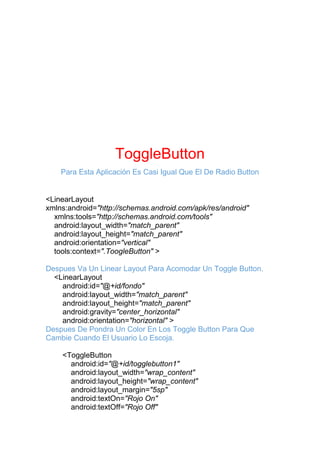
Para Esta Aplicación Es Casi Igual Que El De Radio Button
<LinearLayout
xmlns:android="http://schemas.android.com/apk/res/android"
xmlns:tools="http://schemas.android.com/tools"
android:layout_width="match_parent"
android:layout_height="match_parent"
android:orientation="vertical"
tools:context=".ToogleButton" >
Despues Va Un Linear Layout Para Acomodar Un Toggle Button.
<LinearLayout
android:id="@+id/fondo"
android:layout_width="match_parent"
android:layout_height="match_parent"
android:gravity="center_horizontal"
android:orientation="horizontal" >
Despues De Pondra Un Color En Los Toggle Button Para Que
Cambie Cuando El Usuario Lo Escoja.
<ToggleButton
android:id="@+id/togglebutton1"
android:layout_width="wrap_content"
android:layout_height="wrap_content"
android:layout_margin="5sp"
android:textOn="Rojo On"
android:textOff="Rojo Off"
android:text="ToggleButton" />
<ToggleButton
android:id="@+id/togglebutton2"
android:layout_width="wrap_content"
android:layout_height="wrap_content"
android:layout_margin="5sp"
android:textOn="Verde On"
android:textOff="Verde Off"
android:text="ToggleButton" />
<ToggleButton
android:id="@+id/togglebutton3"
android:layout_width="wrap_content"
android:layout_height="wrap_content"
android:layout_margin="5sp"
android:textOn="Azul On"
android:textOff="Azul Off"
android:text="ToggleButton" />
</LinearLayout>
</LinearLayout>
Y Se Cierra El XML
Despues Continuaremos Con El Java
package nancy.tooglebutton;
Y Declaremos Las Librerias
import android.os.Bundle;
import android.widget.CompoundButton;
import
android.widget.CompoundButton.OnCheckedChangeListener;
import android.widget.LinearLayout;
import android.widget.ToggleButton;
import android.view.Menu;
import android.app.Activity;
import android.graphics.Color;
Despues Ya Declarada La Clase Declaremos El Metodo
OnClickListener.
public class ToogleButton extends Activity implements
OnCheckedChangeListener {
Declara Las Variables Que Utilizaras Para Que Funcione Nuestras
Variables.
ToggleButton r,v,a;
LinearLayout cont;
String color="",rj="00",vr="00",az="00";
@Override
protected void onCreate(Bundle savedInstanceState) {
super.onCreate(savedInstanceState);
setContentView(R.layout.activity_toogle_button);
cont=(LinearLayout)findViewById(R.id.fondo);
r=(ToggleButton)findViewById(R.id.togglebutton1);
v=(ToggleButton)findViewById(R.id.togglebutton2);
a=(ToggleButton)findViewById(R.id.togglebutton3);
r.setOnCheckedChangeListener(this);
v.setOnCheckedChangeListener(this);
a.setOnCheckedChangeListener(this);
}
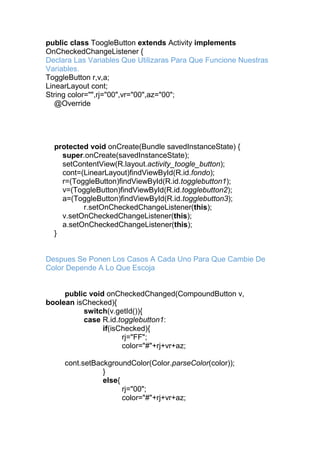
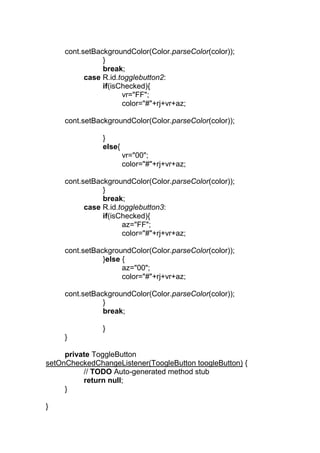
Despues Se Ponen Los Casos A Cada Uno Para Que Cambie De
Color Depende A Lo Que Escoja
public void onCheckedChanged(CompoundButton v,
boolean isChecked){
switch(v.getId()){
case R.id.togglebutton1:
if(isChecked){
rj="FF";
color="#"+rj+vr+az;
cont.setBackgroundColor(Color.parseColor(color));
}
else{
rj="00";
color="#"+rj+vr+az;
cont.setBackgroundColor(Color.parseColor(color));
}
break;
case R.id.togglebutton2:
if(isChecked){
vr="FF";
color="#"+rj+vr+az;
cont.setBackgroundColor(Color.parseColor(color));
}
else{
vr="00";
color="#"+rj+vr+az;
cont.setBackgroundColor(Color.parseColor(color));
}
break;
case R.id.togglebutton3:
if(isChecked){
az="FF";
color="#"+rj+vr+az;
cont.setBackgroundColor(Color.parseColor(color));
}else {
az="00";
color="#"+rj+vr+az;
cont.setBackgroundColor(Color.parseColor(color));
}
break;
}
}
private ToggleButton
setOnCheckedChangeListener(ToogleButton toogleButton) {
// TODO Auto-generated method stub
return null;
}
}
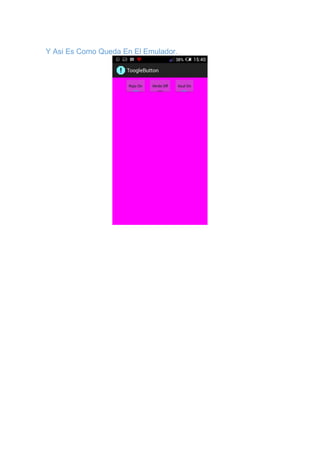
Y Asi Es Como Queda En El Emulador.
ColorHexa
Esta Aplicacion Es Para Que Te Muestre Los Codigos De Colores
Que Hay.Por Medio De Codigo Hexagesimal
Empezaremos Con El XML
<LinearLayout
xmlns:android="http://schemas.android.com/apk/res/android"
xmlns:tools="http://schemas.android.com/tools"
android:layout_width="match_parent"
android:layout_height="match_parent"
android:orientation="vertical" >
Despues Va Un Linear Layout Para Acomodar Los TextView
<LinearLayout
android:layout_width="match_parent"
android:layout_height="wrap_content"
android:orientation="horizontal" >
Se Ponen Con El Nombre De Los Colores Rojo,verde y azul.
<TextView
android:id="@+id/red"
android:layout_width="match_parent"
android:layout_height="wrap_content"
android:layout_margin="5sp"
android:layout_weight="1"
android:fontFamily="Arial"
android:gravity="center"
android:text="Rojo"
android:textSize="25sp" />
<TextView
android:id="@+id/vrojo "
android:layout_width="match_parent"
android:layout_height="wrap_content"
android:layout_margin="5sp"
android:layout_weight="1"
android:fontFamily="Arial"
android:gravity="center"
android:text="R:"
android:textSize="25sp" />
</LinearLayout>
<LinearLayout
android:layout_width="match_parent"
android:layout_height="wrap_content"
android:orientation="horizontal" >
Y Se Pone Un SeekBar Para que se pueda mover la barra de los
colores
<SeekBar
android:id="@+id/rojo"
android:layout_width="match_parent"
android:layout_height="wrap_content"
android:layout_margin="5sp"
android:layout_weight="1"
android:gravity="center"
android:indeterminate="false"
android:max="255"
android:progress="1" />
</LinearLayout>
<LinearLayout
android:layout_width="match_parent"
android:layout_height="wrap_content"
android:orientation="horizontal" >
<TextView
android:id="@+id/green"
android:layout_width="match_parent"
android:layout_height="wrap_content"
android:layout_margin="5sp"
android:layout_weight="1"
android:fontFamily="Arial"
android:gravity="center"
android:text="Verde"
android:textSize="25sp" />
<TextView
android:id="@+id/vverde"
android:layout_width="match_parent"
android:layout_height="wrap_content"
android:layout_margin="5sp"
android:layout_weight="1"
android:fontFamily="Arial"
android:gravity="center"
android:text="V:"
android:textSize="25sp" />
</LinearLayout>
<LinearLayout
android:layout_width="match_parent"
android:layout_height="wrap_content"
android:orientation="horizontal" >
<SeekBar
android:id="@+id/verde"
android:layout_width="match_parent"
android:layout_height="wrap_content"
android:layout_margin="5sp"
android:layout_weight="1"
android:gravity="center"
android:indeterminate="false"
android:max="255"
android:progress="1" />
</LinearLayout>
<LinearLayout
android:layout_width="match_parent"
android:layout_height="wrap_content"
android:orientation="horizontal" >
<TextView
android:id="@+id/blue"
android:layout_width="match_parent"
android:layout_height="wrap_content"
android:layout_margin="5sp"
android:layout_weight="1"
android:fontFamily="Arial"
android:gravity="center"
android:text="Azul"
android:textSize="25sp" />
<TextView
android:id="@+id/vazul"
android:layout_width="match_parent"
android:layout_height="wrap_content"
android:layout_margin="5sp"
android:layout_weight="1"
android:fontFamily="Arial"
android:gravity="center"
android:text="A:"
android:textSize="25sp" />
</LinearLayout>
<LinearLayout
android:layout_width="match_parent"
android:layout_height="wrap_content"
android:orientation="horizontal" >
<SeekBar
android:id="@+id/azul"
android:layout_width="match_parent"
android:layout_height="wrap_content"
android:layout_margin="5sp"
android:layout_weight="1"
android:gravity="center"
android:indeterminate="false"
android:max="255"
android:progress="1" />
</LinearLayout>
<TextView
android:id="@+id/hex"
android:layout_width="match_parent"
android:layout_height="wrap_content"
android:layout_margin="5sp"
android:fontFamily="Arial"
android:gravity="center"
android:text="Hexadecimal:"
android:textSize="25sp" />
<TextView
android:id="@+id/color"
android:layout_width="match_parent"
android:layout_height="match_parent"
android:layout_margin="10sp"
android:layout_weight="1"
android:background="#cccccc"
android:fontFamily="Arial"
android:gravity="center"
android:text="Color"
android:textSize="65sp" />
</LinearLayout>
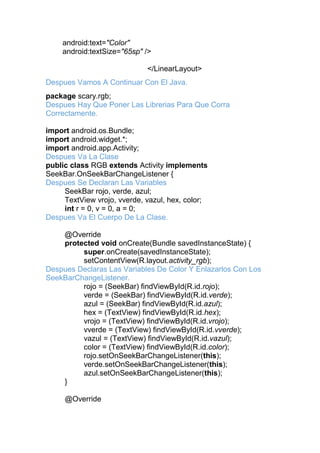
Despues Vamos A Continuar Con El Java.
package scary.rgb;
Despues Hay Que Poner Las Librerias Para Que Corra
Correctamente.
import android.os.Bundle;
import android.widget.*;
import android.app.Activity;
Despues Va La Clase
public class RGB extends Activity implements
SeekBar.OnSeekBarChangeListener {
Despues Se Declaran Las Variables
SeekBar rojo, verde, azul;
TextView vrojo, vverde, vazul, hex, color;
int r = 0, v = 0, a = 0;
Despues Va El Cuerpo De La Clase.
@Override
protected void onCreate(Bundle savedInstanceState) {
super.onCreate(savedInstanceState);
setContentView(R.layout.activity_rgb);
Despues Declaras Las Variables De Color Y Enlazarlos Con Los
SeekBarChangeListener.
rojo = (SeekBar) findViewById(R.id.rojo);
verde = (SeekBar) findViewById(R.id.verde);
azul = (SeekBar) findViewById(R.id.azul);
hex = (TextView) findViewById(R.id.hex);
vrojo = (TextView) findViewById(R.id.vrojo);
vverde = (TextView) findViewById(R.id.vverde);
vazul = (TextView) findViewById(R.id.vazul);
color = (TextView) findViewById(R.id.color);
rojo.setOnSeekBarChangeListener(this);
verde.setOnSeekBarChangeListener(this);
azul.setOnSeekBarChangeListener(this);
}
@Override
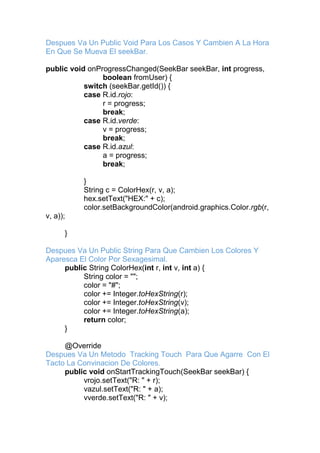
Despues Va Un Public Void Para Los Casos Y Cambien A La Hora
En Que Se Mueva El seekBar.
public void onProgressChanged(SeekBar seekBar, int progress,
boolean fromUser) {
switch (seekBar.getId()) {
case R.id.rojo:
r = progress;
break;
case R.id.verde:
v = progress;
break;
case R.id.azul:
a = progress;
break;
}
String c = ColorHex(r, v, a);
hex.setText("HEX:" + c);
color.setBackgroundColor(android.graphics.Color.rgb(r,
v, a));
}
Despues Va Un Public String Para Que Cambien Los Colores Y
Aparesca El Color Por Sexagesimal.
public String ColorHex(int r, int v, int a) {
String color = "";
color = "#";
color += Integer.toHexString(r);
color += Integer.toHexString(v);
color += Integer.toHexString(a);
return color;
}
@Override
Despues Va Un Metodo Tracking Touch Para Que Agarre Con El
Tacto La Convinacion De Colores.
public void onStartTrackingTouch(SeekBar seekBar) {
vrojo.setText("R: " + r);
vazul.setText("R: " + a);
vverde.setText("R: " + v);
}
@Override
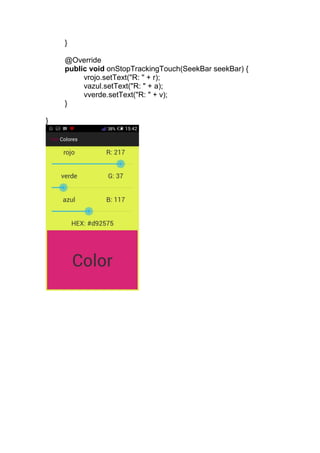
public void onStopTrackingTouch(SeekBar seekBar) {
vrojo.setText("R: " + r);
vazul.setText("R: " + a);
vverde.setText("R: " + v);
}
}
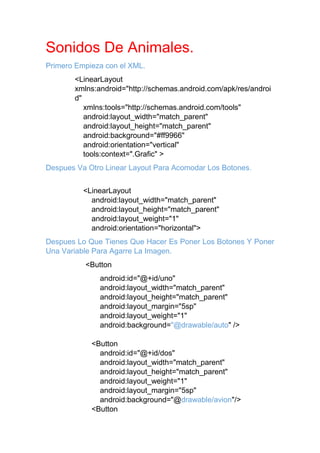
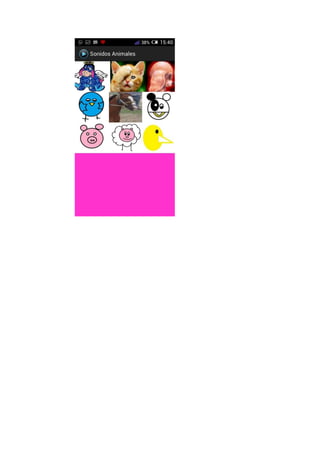
Sonidos De Animales.
Primero Empieza con el XML.
<LinearLayout
xmlns:android="http://schemas.android.com/apk/res/androi
d"
xmlns:tools="http://schemas.android.com/tools"
android:layout_width="match_parent"
android:layout_height="match_parent"
android:background="#ff9966"
android:orientation="vertical"
tools:context=".Grafic" >
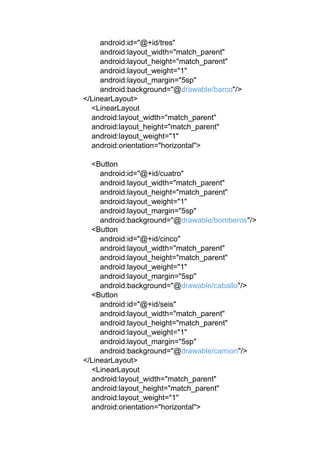
Despues Va Otro Linear Layout Para Acomodar Los Botones.
<LinearLayout
android:layout_width="match_parent"
android:layout_height="match_parent"
android:layout_weight="1"
android:orientation="horizontal">
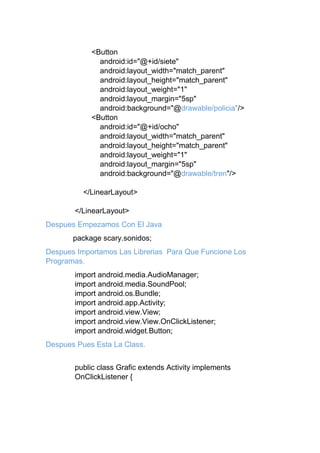
Despues Lo Que Tienes Que Hacer Es Poner Los Botones Y Poner
Una Variable Para Agarre La Imagen.
<Button
android:id="@+id/uno"
android:layout_width="match_parent"
android:layout_height="match_parent"
android:layout_margin="5sp"
android:layout_weight="1"
android:background="@drawable/auto" />
<Button
android:id="@+id/dos"
android:layout_width="match_parent"
android:layout_height="match_parent"
android:layout_weight="1"
android:layout_margin="5sp"
android:background="@drawable/avion"/>
<Button
android:id="@+id/tres"
android:layout_width="match_parent"
android:layout_height="match_parent"
android:layout_weight="1"
android:layout_margin="5sp"
android:background="@drawable/barco"/>
</LinearLayout>
<LinearLayout
android:layout_width="match_parent"
android:layout_height="match_parent"
android:layout_weight="1"
android:orientation="horizontal">
<Button
android:id="@+id/cuatro"
android:layout_width="match_parent"
android:layout_height="match_parent"
android:layout_weight="1"
android:layout_margin="5sp"
android:background="@drawable/bomberos"/>
<Button
android:id="@+id/cinco"
android:layout_width="match_parent"
android:layout_height="match_parent"
android:layout_weight="1"
android:layout_margin="5sp"
android:background="@drawable/caballo"/>
<Button
android:id="@+id/seis"
android:layout_width="match_parent"
android:layout_height="match_parent"
android:layout_weight="1"
android:layout_margin="5sp"
android:background="@drawable/camion"/>
</LinearLayout>
<LinearLayout
android:layout_width="match_parent"
android:layout_height="match_parent"
android:layout_weight="1"
android:orientation="horizontal">
<Button
android:id="@+id/siete"
android:layout_width="match_parent"
android:layout_height="match_parent"
android:layout_weight="1"
android:layout_margin="5sp"
android:background="@drawable/policia"/>
<Button
android:id="@+id/ocho"
android:layout_width="match_parent"
android:layout_height="match_parent"
android:layout_weight="1"
android:layout_margin="5sp"
android:background="@drawable/tren"/>
</LinearLayout>
</LinearLayout>
Despues Empezamos Con El Java
package scary.sonidos;
Despues Importamos Las Librerias Para Que Funcione Los
Programas.
import android.media.AudioManager;
import android.media.SoundPool;
import android.os.Bundle;
import android.app.Activity;
import android.view.View;
import android.view.View.OnClickListener;
import android.widget.Button;
Despues Pues Esta La Class.
public class Grafic extends Activity implements
OnClickListener {
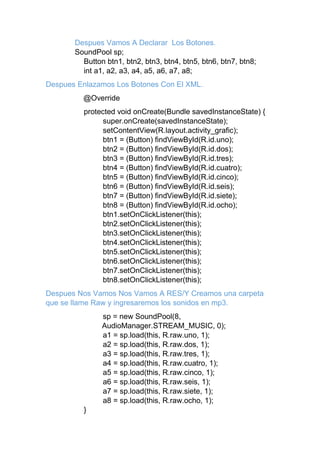
Despues Vamos A Declarar Los Botones.
SoundPool sp;
Button btn1, btn2, btn3, btn4, btn5, btn6, btn7, btn8;
int a1, a2, a3, a4, a5, a6, a7, a8;
Despues Enlazamos Los Botones Con El XML.
@Override
protected void onCreate(Bundle savedInstanceState) {
super.onCreate(savedInstanceState);
setContentView(R.layout.activity_grafic);
btn1 = (Button) findViewById(R.id.uno);
btn2 = (Button) findViewById(R.id.dos);
btn3 = (Button) findViewById(R.id.tres);
btn4 = (Button) findViewById(R.id.cuatro);
btn5 = (Button) findViewById(R.id.cinco);
btn6 = (Button) findViewById(R.id.seis);
btn7 = (Button) findViewById(R.id.siete);
btn8 = (Button) findViewById(R.id.ocho);
btn1.setOnClickListener(this);
btn2.setOnClickListener(this);
btn3.setOnClickListener(this);
btn4.setOnClickListener(this);
btn5.setOnClickListener(this);
btn6.setOnClickListener(this);
btn7.setOnClickListener(this);
btn8.setOnClickListener(this);
Despues Nos Vamos Nos Vamos A RES/Y Creamos una carpeta
que se llame Raw y ingresaremos los sonidos en mp3.
sp = new SoundPool(8,
AudioManager.STREAM_MUSIC, 0);
a1 = sp.load(this, R.raw.uno, 1);
a2 = sp.load(this, R.raw.dos, 1);
a3 = sp.load(this, R.raw.tres, 1);
a4 = sp.load(this, R.raw.cuatro, 1);
a5 = sp.load(this, R.raw.cinco, 1);
a6 = sp.load(this, R.raw.seis, 1);
a7 = sp.load(this, R.raw.siete, 1);
a8 = sp.load(this, R.raw.ocho, 1);
}
@Override
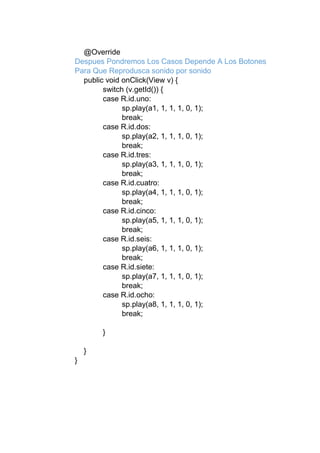
Despues Pondremos Los Casos Depende A Los Botones
Para Que Reprodusca sonido por sonido
public void onClick(View v) {
switch (v.getId()) {
case R.id.uno:
sp.play(a1, 1, 1, 1, 0, 1);
break;
case R.id.dos:
sp.play(a2, 1, 1, 1, 0, 1);
break;
case R.id.tres:
sp.play(a3, 1, 1, 1, 0, 1);
break;
case R.id.cuatro:
sp.play(a4, 1, 1, 1, 0, 1);
break;
case R.id.cinco:
sp.play(a5, 1, 1, 1, 0, 1);
break;
case R.id.seis:
sp.play(a6, 1, 1, 1, 0, 1);
break;
case R.id.siete:
sp.play(a7, 1, 1, 1, 0, 1);
break;
case R.id.ocho:
sp.play(a8, 1, 1, 1, 0, 1);
break;
}
}
}
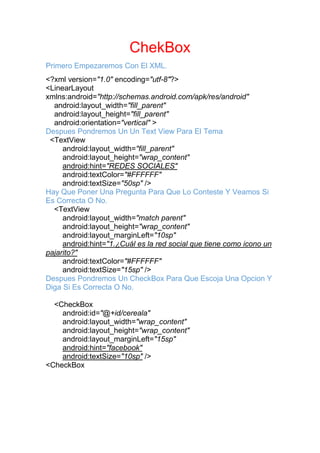
ChekBox
Primero Empezaremos Con El XML.
<?xml version="1.0" encoding="utf-8"?>
<LinearLayout
xmlns:android="http://schemas.android.com/apk/res/android"
android:layout_width="fill_parent"
android:layout_height="fill_parent"
android:orientation="vertical" >
Despues Pondremos Un Un Text View Para El Tema
<TextView
android:layout_width="fill_parent"
android:layout_height="wrap_content"
android:hint="REDES SOCIALES"
android:textColor="#FFFFFF"
android:textSize="50sp" />
Hay Que Poner Una Pregunta Para Que Lo Conteste Y Veamos Si
Es Correcta O No.
<TextView
android:layout_width="match parent"
android:layout_height="wrap_content"
android:layout_marginLeft="10sp"
android:hint="1.¿Cuál es la red social que tiene como icono un
pajarito?"
android:textColor="#FFFFFF"
android:textSize="15sp" />
Despues Pondremos Un CheckBox Para Que Escoja Una Opcion Y
Diga Si Es Correcta O No.
<CheckBox
android:id="@+id/cereala"
android:layout_width="wrap_content"
android:layout_height="wrap_content"
android:layout_marginLeft="15sp"
android:hint="facebook"
android:textSize="10sp" />
<CheckBox
Despues Seguiremos Con El Java
package aplicacion.check;
Primero Importaremos Las Librerias Necesarias Para Que Nuestro
Programa Funcione.
import android.app.Activity;
import android.os.Bundle;
import android.view.View;
import android.view.View.OnClickListener;
import android.widget.CheckBox;
import android.widget.Toast;
Se Le Incrementa El Metodo OnClickListener
public class Check extends Activity implements OnClickListener {
Se Declaran Las Variables Para Que Agarre El Programa
String message = "";
private CheckBox a, b, c, d, e, f, g, h, i;
Despues Se Enlazan Las Variables Con El XML
@Override
protected void onCreate(Bundle savedInstanceState) {
super.onCreate(savedInstanceState);
setContentView(R.layout.activity_check);
a = (CheckBox) findViewById(R.id.cereala);
b = (CheckBox) findViewById(R.id.cerealb);
c = (CheckBox) findViewById(R.id.cerealc);
d = (CheckBox) findViewById(R.id.cereald);
e = (CheckBox) findViewById(R.id.cereale);
f = (CheckBox) findViewById(R.id.cerealf);
g = (CheckBox) findViewById(R.id.cerealg);
h = (CheckBox) findViewById(R.id.cerealh);
i = (CheckBox) findViewById(R.id.cereali);
a.setOnClickListener(this);
b.setOnClickListener(this);
c.setOnClickListener(this);
d.setOnClickListener(this);
e.setOnClickListener(this);
f.setOnClickListener(this);
g.setOnClickListener(this);
h.setOnClickListener(this);
i.setOnClickListener(this);
}
Se Declara El Metodo OnclickListener Para Que Haga Las
Condiciones Respecto A Los Casos De Las Opciones.
Y Imprime Si El Mensaje Es Correcto.
@Override
public void onClick(View arg0) {
switch (arg0.getId()) {
case R.id.cereala:
message = "Tu respuesta es incorrecta";
Toast.makeText(this, message,
Toast.LENGTH_SHORT).show();
break;
case R.id.cerealb:
message = "Tu respuesta es incorrecta";
Toast.makeText(this, message,
Toast.LENGTH_SHORT).show();
break;
case R.id.cerealc:
message = "Tu respuesta es correcta";
Toast.makeText(this, message,
Toast.LENGTH_SHORT).show();
break;
case R.id.cereald:
message = "Tu respuesta es incorrecta";
Toast.makeText(this, message,
Toast.LENGTH_SHORT).show();
break;
case R.id.cereale:
message = "Tu respuesta es incorrecta";
Toast.makeText(this, message,
Toast.LENGTH_SHORT).show();
break;
case R.id.cerealf:
message = "Tu respuesta es correcta";
Toast.makeText(this, message,
Toast.LENGTH_SHORT).show();
break;
case R.id.cerealg:
message = "Tu respuesta es incorrecta";
Toast.makeText(this, message,
Toast.LENGTH_SHORT).show();
break;
case R.id.cerealh:
message = "Tu respuesta es incorrecta";
Toast.makeText(this, message,
Toast.LENGTH_SHORT).show();
break;
case R.id.cereali:
message = "Tu respuesta es correcta";
Toast.makeText(this, message,
Toast.LENGTH_SHORT).show();
break;
}
}
}
Web View
Para esta aplicacion nos ayuda a que con una direccion de internet
que queramos.
Empezaremos Con El XML.
<?xml version="1.0" encoding="utf-8"?>
<LinearLayout
xmlns:android="http://schemas.android.com/apk/res/android"
android:layout_width="match_parent"
android:layout_height="match_parent"
android:orientation="vertical" >
Lo Unico Que Se Le Pone Un WebView
<WebView
android:id="@+id/webView"
android:layout_width="match_parent"
android:layout_height="match_parent" />
</LinearLayout>
Despues Contuaremos Con La Programacion En Java.
package practica.web;
Despues Importamos Las Librerias Necesarias Para El
Programa.
import android.app.Activity;
import android.os.Bundle;
import android.webkit.WebSettings;
import android.webkit.WebView;
import android.webkit.WebViewClient;
Despues Esta La Clase
public class Web extends Activity {
No Se Declaran Variables
@Override
protected void onCreate(Bundle savedInstanceState) {
super.onCreate(savedInstanceState);
setContentView(R.layout.activity_web);
Se declara el webView y se enlaza con el XML
WebView myWebView = (WebView)
this.findViewById(R.id.webView);
WebSettings webSettings = myWebView.getSettings();
webSettings.setJavaScriptEnabled(true);
myWebView.setWebViewClient(new WebViewClient());
Y Se Declara una variable en la que se introduce el URL
myWebView.loadUrl("https://www.youtube.com/watch?v=u_0E5Tm5
KhU");
}
Menu
El Menu Es Una De Las Aplicaciones En La Que Sale Una Lista
Abajo De Las Paginas Que Puede Abrir.
Empezaremos Con El XML
<RelativeLayout
xmlns:android="http://schemas.android.com/apk/res/android"
xmlns:tools="http://schemas.android.com/tools"
android:layout_width="match_parent"
android:layout_height="match_parent"
android:background="#FF00FF" >
Aqui Solo Abra Un Text View Con Un Mensaje De Hola
<TextView
android:id="@+id/mainText"
android:layout_width="wrap_content"
android:layout_height="wrap_content"
android:layout_centerHorizontal="true"
android:layout_centerVertical="true"
android:background="#00FFFF"
android:text="Hola" />
</RelativeLayout
package nancy.mennu;
Despues Empezaremos Importando Nuestras Librerias Para
Que Corra Perfectamente
import android.os.Bundle;
import android.app.Activity;
import android.content.Intent;
import android.view.Menu;
import android.view.MenuItem;
import android.widget.TextView;
import android.widget.Toast;
Sigue La Clase Que Se D Por Default
public class Mennu extends Activity {
Despues Va El Cuerpo Del Activity
@Override
protected void onCreate(Bundle savedInstanceState) {
super.onCreate(savedInstanceState);
setContentView(R.layout.activity_mennu);
}
Despues Va Un Metodo Boolean Para Que Realice La Accion En
Cuanto Precione El Boton Del Menu Cambie De Mensaje.
@Override
public boolean onCreateOptionsMenu(Menu menu) {
// Inflate the menu; this adds items to the action bar if it is
present.
getMenuInflater().inflate(R.menu.mennu, menu);
return true;
}
@Override
public boolean onOptionsItemSelected(MenuItem item) {
super.onOptionsItemSelected(item);
String message = "Title:" + item.getTitle()
+ ", id=" + item.getItemId();
Toast.makeText(this,message,
Toast.LENGTH_LONG).show();
switch(item.getItemId()){
case R.id.mainText:
startActivity(new Intent(this, HelpActivity.class));
break;
case R.id.action_settings:
TextView textView
=(TextView)findViewById(R.id.mainText);
textView.setText("Cambiaste el Texto :)");
}
return true;
}
}
ListView
Esta Aplicacion Es Para Hacer Una Lista
Primero Empezaremos Por El XML
<LinearLayout
xmlns:android="http://schemas.android.com/apk/res/android"
xmlns:tools="http://schemas.android.com/tools"
android:layout_width="match_parent"
android:layout_height="match_parent"
android:orientation="vertical"
android:background="#f03">
<LinearLayout
android:layout_width="match_parent"
android:layout_height="wrap_content"
android:orientation="horizontal">
Despues Pondremos Un EditText Done Se Agregaran Las Notas
<EditText
android:id="@+id/elemento"
android:layout_width="match_parent"
android:layout_height="fill_parent"
android:layout_weight="0.3"
android:hint="Agregar Elemento"
android:background="#FFFFFF"
android:marqueeRepeatLimit="marquee_forever"
android:textSize="25sp"
android:textColor="#000000"
android:textStyle="bold" />
Despues Un Boton Donde Al Darle Enter Se Iran Guardando En
Forma De Lista.
<Button
android:id="@+id/agregar"
android:layout_width="match_parent"
android:layout_height="wrap_content"
android:layout_weight="1"
android:background="#3f3"
android:text="Enter"/>
</LinearLayout>
<ListView
android:id="@+id/lista"
android:layout_width="match_parent"
android:layout_height="wrap_content"/>
</LinearLayout>
Primero Esta El Paquete
package com.example.hola;
Primero Importaremos La Libreria
import java.util.ArrayList;
import android.os.Bundle;
import android.app.Activity;
import android.view.View;
import android.view.View.OnClickListener;
import android.widget.*;
Primero Incrementaremos La Clase
public class Listado extends Activity implements OnClickListener
{
Se Le Agregan Las Variables Que Utilizaremos.
EditText elemento;
ArrayList<String> elementos;
Button btn;
ListView lista;
ArrayAdapter<String> adaptador;
@Override
protected void onCreate(Bundle savedInstanceState) {
super.onCreate(savedInstanceState);
setContentView(R.layout.activity_list_view);
Despues Enlazaremos Las Variables Con El XML
lista = (ListView) findViewById(R.id.lista);
elemento = (EditText) findViewById(R.id.elemento);
btn = (Button) findViewById(R.id.agregar);
elementos = new ArrayList<String>();
adaptador = new ArrayAdapter<String>(this,
android.R.layout.simple_list_item_1,
elementos);
lista.setAdapter(adaptador);
btn.setOnClickListener(this);
}
Y Por El Ultimo Se Almacenan Las Notas
@Override
public void onClick(View v) {
if (v.getId() == R.id.agregar) {
elementos.add(elemento.getText().toString());
elemento.setText("");
adaptador.notifyDataSetChanged();
}
}
}
Acelerometro
Es Una Aplicacion Primero Veremos Los Sensores Con El Telefono.
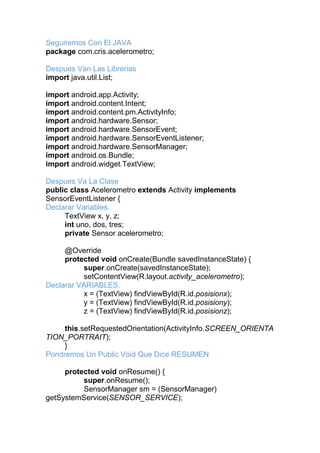
<LinearLayout
xmlns:android="http://schemas.android.com/apk/res/android"
xmlns:tools="http://schemas.android.com/tools"
android:layout_width="match_parent"
android:layout_height="match_parent"
android:orientation="vertical"
android:background="#000000" >
Despues Va Un EditText Que Sera La Posicion de X Despues Va
Una Y y Por Ultimo Va Una Z
<TextView
android:id="@+id/posisionx"
android:layout_width="match_parent"
android:layout_height="match_parent"
android:layout_weight="1"
android:layout_margin="10dp"
android:textColor="#FFFFFF"
android:text="X= "/>
<TextView
android:id="@+id/posisiony"
android:layout_width="match_parent"
android:layout_height="match_parent"
android:layout_margin="10dp"
android:textColor="#FFFFFF"
android:layout_weight="1"
android:text="Y= "/>
<TextView
android:id="@+id/posisionz"
android:layout_width="match_parent"
android:layout_height="match_parent"
android:layout_margin="10dp"
android:textColor="#FFFFFF"
android:text="Z= "
android:layout_weight="1"/>
</LinearLayout>
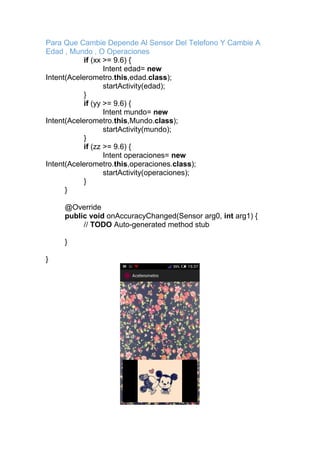
Seguiremos Con El JAVA
package com.cris.acelerometro;
Despues Van Las Librerias
import java.util.List;
import android.app.Activity;
import android.content.Intent;
import android.content.pm.ActivityInfo;
import android.hardware.Sensor;
import android.hardware.SensorEvent;
import android.hardware.SensorEventListener;
import android.hardware.SensorManager;
import android.os.Bundle;
import android.widget.TextView;
Despues Va La Clase
public class Acelerometro extends Activity implements
SensorEventListener {
Declarar Variables.
TextView x, y, z;
int uno, dos, tres;
private Sensor acelerometro;
@Override
protected void onCreate(Bundle savedInstanceState) {
super.onCreate(savedInstanceState);
setContentView(R.layout.activity_acelerometro);
Declarar VARIABLES.
x = (TextView) findViewById(R.id.posisionx);
y = (TextView) findViewById(R.id.posisiony);
z = (TextView) findViewById(R.id.posisionz);
this.setRequestedOrientation(ActivityInfo.SCREEN_ORIENTA
TION_PORTRAIT);
}
Pondremos Un Public Void Que Dice RESUMEN
protected void onResume() {
super.onResume();
SensorManager sm = (SensorManager)
getSystemService(SENSOR_SERVICE);
List<Sensor> sensors =
sm.getSensorList(Sensor.TYPE_ACCELEROMETER);
if (sensors.size() > 0) {
sm.registerListener(this, sensors.get(0),
SensorManager.SENSOR_DELAY_GAME);
}
}
Despues Pondremos Uno De Pause Para que se detenga en las
imagenes
protected void onPause() {
SensorManager mSensorManager = (SensorManager)
getSystemService(SENSOR_SERVICE);
mSensorManager.unregisterListener(this,
acelerometro);
super.onPause();
}
Despues Va Un Stop
protected void onStop() {
SensorManager mSensorManager = (SensorManager)
getSystemService(SENSOR_SERVICE);
mSensorManager.unregisterListener(this,
acelerometro);
super.onStop();
}
@Override
public void onSensorChanged(SensorEvent event) {
this.x.setText("X = " +
event.values[SensorManager.DATA_X]);
this.y.setText("Y = " +
event.values[SensorManager.DATA_Y]);
this.z.setText("Z = " +
event.values[SensorManager.DATA_Z]);
Despues Va Unas Variables de Float De X,YZ
float xx = event.values[SensorManager.DATA_X];
float yy = event.values[SensorManager.DATA_Y];
float zz = event.values[SensorManager.DATA_Z];
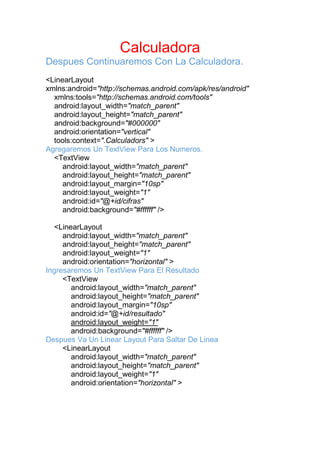
Para Que Cambie Depende Al Sensor Del Telefono Y Cambie A
Edad , Mundo , O Operaciones
if (xx >= 9.6) {
Intent edad= new
Intent(Acelerometro.this,edad.class);
startActivity(edad);
}
if (yy >= 9.6) {
Intent mundo= new
Intent(Acelerometro.this,Mundo.class);
startActivity(mundo);
}
if (zz >= 9.6) {
Intent operaciones= new
Intent(Acelerometro.this,operaciones.class);
startActivity(operaciones);
}
}
@Override
public void onAccuracyChanged(Sensor arg0, int arg1) {
// TODO Auto-generated method stub
}
}
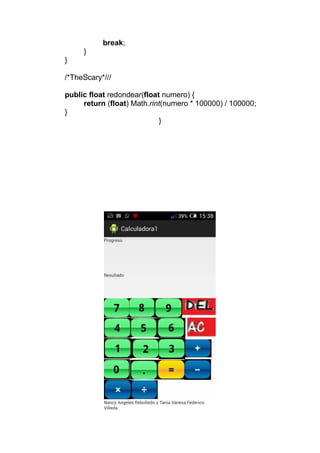
Calculadora
Despues Continuaremos Con La Calculadora.
<LinearLayout
xmlns:android="http://schemas.android.com/apk/res/android"
xmlns:tools="http://schemas.android.com/tools"
android:layout_width="match_parent"
android:layout_height="match_parent"
android:background="#000000"
android:orientation="vertical"
tools:context=".Calculadors" >
Agregaremos Un TextView Para Los Numeros.
<TextView
android:layout_width="match_parent"
android:layout_height="match_parent"
android:layout_margin="10sp"
android:layout_weight="1"
android:id="@+id/cifras"
android:background="#ffffff" />
<LinearLayout
android:layout_width="match_parent"
android:layout_height="match_parent"
android:layout_weight="1"
android:orientation="horizontal" >
Ingresaremos Un TextView Para El Resultado
<TextView
android:layout_width="match_parent"
android:layout_height="match_parent"
android:layout_margin="10sp"
android:id="@+id/resultado"
android:layout_weight="1"
android:background="#ffffff" />
Despues Va Un Linear Layout Para Saltar De Linea
<LinearLayout
android:layout_width="match_parent"
android:layout_height="match_parent"
android:layout_weight="1"
android:orientation="horizontal" >
Despues Ira Un Boton De Borrar
<Button
android:id="@+id/boruno"
android:layout_width="match_parent"
android:layout_height="match_parent"
android:layout_margin="5sp"
android:layout_weight="1"
android:background="#ff0000"
android:text="DEL"
android:onClick="delete"
android:textColor="#fff"
android:textSize="30sp"
android:textStyle="bold"
android:typeface="serif" />
Despues Ira Un Boton De Limpiar
<Button
android:id="@+id/bortodo"
android:layout_width="match_parent"
android:layout_height="match_parent"
android:layout_margin="5sp"
android:layout_weight="1"
android:background="#ff0000"
android:text="AC"
android:textColor="#fff"
android:textSize="30sp"
android:textStyle="bold"
android:typeface="serif" />
</LinearLayout>
</LinearLayout>
<LinearLayout
android:layout_width="match_parent"
android:layout_height="match_parent"
android:layout_weight="1"
android:orientation="horizontal" >
Despues Ira Un Boton De 7
<Button
android:id="@+id/siete"
android:layout_width="match_parent"
android:layout_height="match_parent"
android:layout_margin="5sp"
android:layout_weight="1"
android:background="#999999"
android:text="7"
android:textColor="#fff"
android:textSize="30sp"
android:textStyle="bold"
android:typeface="serif" />
Despues Ira Un Boton De 8
<Button
android:id="@+id/ocho"
android:layout_width="match_parent"
android:layout_height="match_parent"
android:layout_margin="5sp"
android:layout_weight="1"
android:background="#999999"
android:text="8"
android:textColor="#fff"
android:textSize="30sp"
android:textStyle="bold"
android:typeface="serif" />
Despues Ira Un Boton De 9
<Button
android:id="@+id/nueve"
android:layout_width="match_parent"
android:layout_height="match_parent"
android:layout_margin="5sp"
android:layout_weight="1"
android:background="#999999"
android:text="9"
android:textColor="#fff"
android:textSize="30sp"
android:textStyle="bold"
android:typeface="serif" />
Despues Ira Un Boton De dividir
<Button
android:id="@+id/div"
android:layout_width="match_parent"
android:layout_height="match_parent"
android:layout_margin="5sp"
android:layout_weight="1"
android:background="#0066ff"
android:text="/"
android:textColor="#fff"
android:textSize="30sp"
android:textStyle="bold"
android:typeface="serif" />
</LinearLayout>
<LinearLayout
android:layout_width="match_parent"
android:layout_height="match_parent"
android:layout_weight="1"
android:orientation="horizontal" >
<Button
android:id="@+id/cuatro"
android:layout_width="match_parent"
android:layout_height="match_parent"
android:layout_margin="5sp"
android:layout_weight="1"
android:background="#999999"
android:text="4"
android:textColor="#fff"
android:textSize="30sp"
android:textStyle="bold"
android:typeface="serif" />
<Button
android:id="@+id/cinco"
android:layout_width="match_parent"
android:layout_height="match_parent"
android:layout_margin="5sp"
android:layout_weight="1"
android:background="#999999"
android:text="5"
android:textColor="#fff"
android:textSize="30sp"
android:textStyle="bold"
android:typeface="serif" />
<Button
android:id="@+id/seis"
android:layout_width="match_parent"
android:layout_height="match_parent"
android:layout_margin="5sp"
android:layout_weight="1"
android:background="#999999"
android:text="6"
android:textColor="#fff"
android:textSize="30sp"
android:textStyle="bold"
android:typeface="serif" />
Despues Ira Un Boton De multiplicar
<Button
android:id="@+id/mul"
android:layout_width="match_parent"
android:layout_height="match_parent"
android:layout_margin="5sp"
android:layout_weight="1"
android:background="#0066ff"
android:text="*"
android:textColor="#fff"
android:textSize="30sp"
android:textStyle="bold"
android:typeface="serif" />
</LinearLayout>
<LinearLayout
android:layout_width="match_parent"
android:layout_height="match_parent"
android:layout_weight="1"
android:orientation="horizontal" >
Despues Ira Un Boton De uno
<Button
android:id="@+id/uno"
android:layout_width="match_parent"
android:layout_height="match_parent"
android:layout_margin="5sp"
android:layout_weight="1"
android:background="#999999"
android:text="1"
android:textColor="#fff"
android:textSize="30sp"
android:textStyle="bold"
android:typeface="serif" />
Despues Ira Un Boton De dos
<Button
android:id="@+id/dos"
android:layout_width="match_parent"
android:layout_height="match_parent"
android:layout_margin="5sp"
android:layout_weight="1"
android:background="#999999"
android:text="2"
android:textColor="#fff"
android:textSize="30sp"
android:textStyle="bold"
android:typeface="serif" />
Del Numero 3
<Button
android:id="@+id/tres"
android:layout_width="match_parent"
android:layout_height="match_parent"
android:layout_margin="5sp"
android:layout_weight="1"
android:background="#999999"
android:text="3"
android:textColor="#fff"
android:textSize="30sp"
android:textStyle="bold"
android:typeface="serif" />
Del Numero 4
<Button
android:id="@+id/res"
android:layout_width="match_parent"
android:layout_height="match_parent"
android:layout_margin="5sp"
android:layout_weight="1"
android:background="#0066ff"
android:text="-"
android:textColor="#fff"
android:textSize="30sp"
android:textStyle="bold"
android:typeface="serif" />
</LinearLayout>
<LinearLayout
android:layout_width="match_parent"
android:layout_height="match_parent"
android:layout_weight="1"
android:orientation="horizontal" >
<Button
android:id="@+id/punto"
android:layout_width="match_parent"
android:layout_height="match_parent"
android:layout_margin="5sp"
android:layout_weight="1"
android:background="#999999"
android:text="."
android:textColor="#fff"
android:textSize="30sp"
android:textStyle="bold"
android:typeface="serif" />
Despues Ira Un Boton De 0
<Button
android:id="@+id/cero"
android:layout_width="match_parent"
android:layout_height="match_parent"
android:layout_margin="5sp"
android:layout_weight="1"
android:background="#999999"
android:text="0"
android:textColor="#fff"
android:textSize="30sp"
android:textStyle="bold"
android:typeface="serif" />
Despues Ira Un Boton De igual
<Button
android:id="@+id/igual"
android:layout_width="match_parent"
android:layout_height="match_parent"
android:layout_margin="5sp"
android:layout_weight="1"
android:background="#33cc00"
android:text="="
android:textColor="#fff"
android:textSize="30sp"
android:textStyle="bold"
android:typeface="serif" />
Despues Ira Un Boton De mas
<Button
android:id="@+id/mas"
android:layout_width="match_parent"
android:layout_height="match_parent"
android:layout_margin="5sp"
android:layout_weight="1"
android:background="#0066ff"
android:text="+"
android:textColor="#fff"
android:textSize="30sp"
android:textStyle="bold"
android:typeface="serif" />
</LinearLayout>
</LinearLayout>
package scary.calculadors;
import android.app.Activity;
import android.os.Bundle;
import android.view.View;
import android.view.View.OnClickListener;
import android.widget.Button;
import android.widget.TextView;
import android.widget.Toast;
public class Calculadors extends Activity implements
OnClickListener {
Button btn0, btn1, btn2, btn3, btn4, btn5, btn6, btn7, btn8,
btn9, btnsuma,
btnresta, btnmult, btndiv, btnigual, btndel, btnac,
btnpunto;
TextView txtcifras, txtResultado;
float num1 = 0, num2 = 0, resultado = 0;
int o = 0;
boolean p = false, igual = false;
@Override
protected void onCreate(Bundle savedInstanceState) {
super.onCreate(savedInstanceState);
setContentView(R.layout.activity_calculadors);
txtcifras = (TextView) findViewById(R.id.cifras);
txtResultado = (TextView) findViewById(R.id.resultado);
btn1 = (Button) findViewById(R.id.uno);
btn2 = (Button) findViewById(R.id.dos);
btn3 = (Button) findViewById(R.id.tres);
btn4 = (Button) findViewById(R.id.cuatro);
Declarar Botones
btn5 = (Button) findViewById(R.id.cinco);
btn6 = (Button) findViewById(R.id.seis);
btn7 = (Button) findViewById(R.id.siete);
btn8 = (Button) findViewById(R.id.ocho);
btn9 = (Button) findViewById(R.id.nueve);
btn0 = (Button) findViewById(R.id.cero);
btnpunto = (Button) findViewById(R.id.punto);
btnsuma = (Button) findViewById(R.id.mas);
btnresta = (Button) findViewById(R.id.res);
btnmult = (Button) findViewById(R.id.mul);
btndiv = (Button) findViewById(R.id.div);
btndel = (Button) findViewById(R.id.bortodo);
btnac = (Button) findViewById(R.id.boruno);
btnigual = (Button) findViewById(R.id.igual);
btn1.setOnClickListener(this);
btn2.setOnClickListener(this);
btn3.setOnClickListener(this);
btn4.setOnClickListener(this);
btn5.setOnClickListener(this);
btn6.setOnClickListener(this);
btn7.setOnClickListener(this);
btn8.setOnClickListener(this);
btn9.setOnClickListener(this);
btn0.setOnClickListener(this);
btnpunto.setOnClickListener(this);
btnsuma.setOnClickListener(this);
btnresta.setOnClickListener(this);
btnmult.setOnClickListener(this);
btndiv.setOnClickListener(this);
btnigual.setOnClickListener(this);
btndel.setOnClickListener(this);
btnac.setOnClickListener(this);
}
Vamos A Poner Un Metodo Para Desabilitar En Caso De Ser Falso
public void deshabilitar() {
btnsuma.setEnabled(false);
btnresta.setEnabled(false);
btnmult.setEnabled(false);
btndiv.setEnabled(false);
}
Y Unos Validar Que Es True
public void habilitar() {
btnsuma.setEnabled(true);
btnresta.setEnabled(true);
btnmult.setEnabled(true);
btndiv.setEnabled(true);
}
Luego Va Un Boolean Para Que Lea Los Numeros Y En Caso Que
Falte Uno Imprimira Un Mensaje Que Diga. Falta Introducir Numero
public boolean validar() {
if (txtResultado.getText().equals("")) {
Toast.makeText(this, "Falta introducir Numero ",
Toast.LENGTH_SHORT)
.show();
return false;
} else {
if (o == 0) {
num1 =
Float.parseFloat(txtcifras.getText().toString());
} else {
num2 =
Float.parseFloat(txtcifras.getText().toString());
}
return true;
}
}
Despues Va El De Borrar Para Que Cuando Presione Borrar Lo
Que Pasara Es Que Los Numeros Se Volveran 0
public void borrar() {
txtcifras.setText("");
txtResultado.setText("");
resultado = 0;
num1 = 0;
num2 = 0;
}
Despues Va El De Mas Con El Que Hara La Sumatoria
@Override
public void onClick(View v) {
switch (v.getId()) {
case R.id.mas:
if (validar() == true) {
if (igual == true) {
resultado = num1;
igual = false;
} else {
resultado = 0;
}
txtResultado.setText(num1 + "+");
txtcifras.setText("");
o = 3;
p = false;
deshabilitar();
}
break;
Despues Sigue El Del Restar
case R.id.res:
if (validar() == true) {
if (igual == true) {
resultado = num1;
igual = false;
} else {
resultado = 0;
}
txtResultado.setText(num1 + "-");
txtcifras.setText("");
o = 4;
p = false;
deshabilitar();
}
break;
Multiplicar
case R.id.mul:
if (validar() == true) {
if (igual == true) {
resultado = num1;
igual = false;
} else {
resultado = 0;
}
txtResultado.setText(num1 + "*");
txtcifras.setText("");
o = 5;
p = false;
deshabilitar();
}
break;
Dividir
case R.id.div:
if (validar() == true) {
if (igual == true) {
resultado = num1;
igual = false;
} else {
resultado = 0;
}
txtResultado.setText(num1 + "/");
txtcifras.setText("");
o = 6;
p = false;
deshabilitar();
}
break;
Ahora Va El De Los Numeros Inicaremos Con El Uno
Que Tendra El Valor De Uno
case R.id.uno:
if (igual == true) {
borrar();
igual = false;
}
txtResultado.append("1");
break;
Numero 2
case R.id.dos:
if (igual == true) {
borrar();
igual = false;
}
txtResultado.append("2");
break;
Numero 3
case R.id.tres:
if (igual == true) {
borrar();
igual = false;
}
txtResultado.append("3");
break;
Numero 4
case R.id.cuatro:
if (igual == true) {
borrar();
igual = false;
}
txtResultado.append("4");
break;
Numero 5
case R.id.cinco:
if (igual == true) {
borrar();
igual = false;
}
txtResultado.append("5");
break;
Numero 6
case R.id.seis:
if (igual == true) {
borrar();
igual = false;
}
txtResultado.append("6");
break;
Numero 7
case R.id.siete:
if (igual == true) {
borrar();
igual = false;
}
txtResultado.append("7");
break;
Numero 8
case R.id.ocho:
if (igual == true) {
borrar();
igual = false;
}
txtResultado.append("8");
break;
Numero 9
case R.id.nueve:
if (igual == true) {
borrar();
igual = false;
}
txtResultado.append("9");
break;
Numero 0
case R.id.cero:
if (igual == true) {
borrar();
igual = false;
}
txtResultado.append("0");
break;
Despues El Punto
case R.id.punto:
if (p == false && igual == false) {
txtcifras.append(".");
p = true;
} else {
if (p == false) {
if (resultado != 0) {
borrar();
}
txtcifras.append(".");
p = true;
igual = false;
}
}
break;
Ahora Es Para Borrar Numeros
Para Borrar Uno
case R.id.boruno:
String cad = txtcifras.getText().toString();
if (!cad.equals("")) {
char[] cadena = cad.toCharArray();
String f = "";
for (int i = 0; i <= cadena.length - 2; i++) {
f = f + cadena[i];
}
txtcifras.setText(f);
} else {
Toast.makeText(this, "No hay valor",
Toast.LENGTH_SHORT).show();
resultado = 0;
habilitar();
}
break;
Para Borrar Todo
case R.id.bortodo:
borrar();
habilitar();
break;
El Igual Del Resultado De Las Dos Cifras
case R.id.igual:
if (validar() == true) {
switch (o) {
Ahora Van Los Casos De Las Operaciones Si Es
Suma,Resta,Multiplicacion o Division
case 3:
resultado = num1 + num2;
break;
case 4:
resultado = num1 - num2;
break;
case 5:
resultado = num1 * num2;
break;
case 6:
resultado = num1 / num2;
break;
}
}
Y Este Es Para Redondear Numeros
o = 0;
p = false;
num1 = resultado;
igual = true;
habilitar();
txtResultado.append("" + num2);
txtcifras.setText("" + redondear(resultado));
break;
}
}
/*TheScary*///
public float redondear(float numero) {
return (float) Math.rint(numero * 100000) / 100000;
}
}
Giroscopio
Primero En Empezaremos Con El XML .
<LinearLayout
xmlns:android="http://schemas.android.com/apk/res/android"
xmlns:tools="http://schemas.android.com/tools"
android:layout_width="match_parent"
android:layout_height="match_parent"
android:background="#3366ff"
android:orientation="vertical"
tools:context=".MainActivity" >
Pondremos Un Linear Layout Para Que Se Haga Un Espacio
<LinearLayout
android:layout_width="match_parent"
android:layout_height="50sp"
android:orientation="horizontal" >
Pondremos 3 TextView Con Los Nombres DE x,y,z
<TextView
android:id="@+id/xid"
android:layout_width="match_parent"
android:layout_height="match_parent"
android:layout_margin="5sp"
android:layout_weight="1"
android:text="TextView" />
<TextView
android:id="@+id/yid"
android:layout_width="match_parent"
android:layout_height="match_parent"
android:layout_margin="5sp"
android:layout_weight="1"
android:text="TextView" />
<TextView
android:id="@+id/zid"
android:layout_width="match_parent"
android:layout_height="match_parent"
android:layout_margin="5sp"
android:layout_weight="1"
android:text="TextView" />
</LinearLayout>
Despues Empezamos Con El Java
Empezaremos Con Los Paquetes
package scary.giro;
import java.util.List;
import android.app.Activity;
import android.content.pm.ActivityInfo;
import android.hardware.Sensor;
import android.hardware.SensorEvent;
import android.hardware.SensorEventListener;
import android.hardware.SensorManager;
import android.os.Bundle;
import android.widget.TextView;
Sigue La Clase
public class MainActivity extends Activity implements
SensorEventListener {
Despues Se Declaran Las Variables
TextView x, y, z;
private Sensor mAccelerometr;
@Override
protected void onCreate(Bundle savedInstanceState) {
super.onCreate(savedInstanceState);
setContentView(R.layout.activity_main );
x = (TextView) findViewById(R.id.xid);
y = (TextView) findViewById(R.id.yid);
z = (TextView) findViewById(R.id.zid);
this.setRequestedOrientation(ActivityInfo.SCREEN_ORIENTA
TION_PORTRAIT);
}
Despues Ira Un Metodo En El Que Le Pondremos Resumen.
protected void onResume() {
super.onResume();
SensorManager
sm=(SensorManager)getSystemService(SENSOR_SERVICE);
List<Sensor>
sensors=sm.getSensorList(Sensor.TYPE_ACCELEROMETER);
if(sensors.size()>0){
sm.registerListener(this,sensors.get(0),SensorManager.SENS
OR_DELAY_GAME);
}
}
Despues Va El Del Pause Para Cuando No Se Mueva El CELULAR
protected void onPause() {
SensorManager
mSensorManager=(SensorManager)getSystemService(SENSOR_S
ERVICE);
mSensorManager.unregisterListener(this,mAccelerometr);
super.onPause();
}
Despues Va El De Stop
protected void onStop() {
SensorManager
mSensorManager=(SensorManager)getSystemService(SENSOR_S
ERVICE);
mSensorManager.unregisterListener(this,mAccelerometr);
super.onStop();
}
Despues Van Los Datos Depende Al Movimiento Cambiaran
@Override
public void onSensorChanged(SensorEvent event) {
this.x.setText("X =
"+event.values[SensorManager.DATA_X]);
this.y.setText("Y =
"+event.values[SensorManager.DATA_Y]);
this.z.setText("Z =
"+event.values[SensorManager.DATA_Z]);
}
@Override
public void onAccuracyChanged(Sensor arg0, int arg1) {
// TODO Auto-generated method stub
}
}
TimePicker
Despues Va El De Time Picker Que Es Un Reloj
Empezaremos Con El Java
<RelativeLayout
xmlns:android="http://schemas.android.com/apk/res/android"
xmlns:tools="http://schemas.android.com/tools"
android:layout_width="match_parent"
android:layout_height="match_parent"
android:paddingBottom="@dimen/activity_vertical_margin"
android:paddingLeft="@dimen/activity_horizontal_margin"
android:paddingRight="@dimen/activity_horizontal_margin"
android:paddingTop="@dimen/activity_vertical_margin"
android:background="#F26068"
tools:context=".MainActivity" >
Pondremos El Metodo Del Chronometer Para Que Nos Haga La
Accion
<Chronometer
android:id="@+id/chronometer1"
android:layout_width="wrap_content"
android:layout_height="wrap_content"
android:layout_alignParentTop="true"
android:layout_centerHorizontal="true"
android:layout_marginTop="136dp"
android:text="Chronometer" />
Despues Va Un Boton De Star Para Correr El Tiempo
<Button
android:id="@+id/button1"
android:layout_width="wrap_content"
android:layout_height="wrap_content"
android:layout_below="@+id/chronometer1"
android:layout_centerHorizontal="true"
android:layout_marginTop="22dp"
android:text="Start"
android:background="#FFFFFF"/>
Y Va Otro Boton Para Detener El Tiempo
<Button
android:id="@+id/button2"
android:layout_width="wrap_content"
android:layout_height="wrap_content"
android:layout_alignRight="@+id/button1"
android:layout_below="@+id/button1"
android:layout_marginTop="26dp"
android:text="Pause"
android:background="#FFFFFF"/>
</RelativeLayout>
Despues Vamos A continuar Con El JAVA
package betasel.timepicker;
Importaremos La Libreria
import android.os.Bundle;
import android.os.SystemClock;
import android.app.Activity;
import android.view.Menu;
import android.view.View;
import android.view.View.OnClickListener;
import android.widget.Button;
import android.widget.Chronometer;
public class MainActivity extends Activity implements
OnClickListener {
Despues Declararemos Las Variables
Button startChrono;
Button pauseChrono;
Chronometer chrono;
long time = 0;
@Override
protected void onCreate(Bundle savedInstanceState) {
super.onCreate(savedInstanceState);
setContentView(R.layout.activity_main);
Despues Se Declaran Las Variables
startChrono = (Button)findViewById(R.id.button1);
pauseChrono = (Button)findViewById(R.id.button2);
chrono =
(Chronometer)findViewById(R.id.chronometer1);
startChrono.setOnClickListener(this);
pauseChrono.setOnClickListener(this);
}
@Override
Despues Va Un Metodo Con El Que Correra El Tiempo
public boolean onCreateOptionsMenu(Menu menu) {
// Inflate the menu; this adds items to the action bar if it is
present.
getMenuInflater().inflate(R.menu.main, menu);
return true;
}
@Override
Para Empezar A Correr El Tiempo
public void onClick(View arg0) {
// TODO Auto-generated method stub
switch(arg0.getId()){
case R.id.button1:
chrono.setBase(SystemClock.elapsedRealtime()+time);
chrono.start();
break;
Para Detener El Tiempo
case R.id.button2:
time =chrono.getBase()-
SystemClock.elapsedRealtime();
chrono.stop();
break;
}
}
}
DatePicker
Primero Empezaremos Con El XML
<LinearLayout
xmlns:android="http://schemas.android.com/apk/res/android"
xmlns:tools="http://schemas.android.com/tools"
android:layout_width="match_parent"
android:layout_height="match_parent"
android:orientation="vertical"
android:background="#FF8754"
tools:context=".MainActivity"
>
Primero Empezaremos Poniendo Un TextView Para Que Imprima
Un Mensaje Que Diga Modificar
<TextView
android:layout_width="wrap_content"
android:layout_height="wrap_content"
android:text="Presione para modificar" />
<TextView
android:id="@+id/estaciones"
android:layout_width="wrap_content"
android:layout_height="wrap_content" />
Despues Pondremos Un DatePicker Para Que Salga El Calendario
<DatePicker
android:id="@+id/dp"
android:layout_width="wrap_content"
android:layout_height="wrap_content" />
Despues Ponemos Un Boton De Set
<Button
android:id="@+id/set"
android:layout_width="wrap_content"
android:layout_height="wrap_content"
android:text="set" />
</LinearLayout>
Empezaremos Con El Java
package net.datepicker;
Importaremos Las Librerias
import android.os.Bundle;
import android.app.Activity;
import android.view.View;
import android.view.View.OnClickListener;
import android.widget.Button;
import android.widget.DatePicker;
import android.widget.TextView;
import android.widget.Toast;
Despues Va El Activity
public class MainActivity extends Activity implements
OnClickListener {
Se Declara Un textView
TextView estaciones;
@Override
protected void onCreate(Bundle savedInstanceState) {
super.onCreate(savedInstanceState);
setContentView(R.layout.activity_main);
Declarar Las Variables.
estaciones = (TextView) findViewById(R.id.estaciones);
estaciones.setOnClickListener(this);
final DatePicker dp = (DatePicker) findViewById(R.id.dp);
final Button setBtn = (Button) findViewById(R.id.set);
setBtn.setOnClickListener(new OnClickListener() {
@Override
Despues Va Un Metodo OnClickListener
Donde Cuenta Los Años
public void onClick(View v) {
Toast.makeText(
MainActivity.this,
dp.getDayOfMonth() + "" +
dp.getMonth() + ""
+ dp.getYear(),
Toast.LENGTH_SHORT).show(
Despues Va En Donde Los Dias Y Meses Son En Numeros.
int dia = dp.getDayOfMonth();
int mes=dp.getMonth();
Despues Un If Donde Dice Algunas Fechas Importantes
if(mes>=11 && dia>=25 ){
estaciones.setText(" Es navidad ");
}
if(mes>=10 && dia>=2){
estaciones.setText(" Es Halloween ");
}
if(mes>=8 && dia>=16 ){
estaciones.setText(" Dia de la
independencia de Mexico");
}
if(mes>=0 && dia>=6 ){
estaciones.setText("Dia de Reyes
Magos ");
}
}
});
}
@Override
public void onClick(View arg0) {
// TODO Auto-generated method stub
}
}
Notificación
Para Esta Aplicación Es Solo Mostrar Una Notificacion Pequeña
<RelativeLayout
xmlns:android="http://schemas.android.com/apk/res/android"
xmlns:tools="http://schemas.android.com/tools"
android:layout_width="match_parent"
android:layout_height="match_parent" >
Este Boton Es Es Que Dara Inicio A La Notificacion
<Button
android:id="@+id/botonNotificacion"
android:layout_width="wrap_content"
android:layout_height="wrap_content"
android:layout_centerHorizontal="true"
android:layout_centerVertical="true"
android:text="@string/notificacion" />
</RelativeLayout>
Despues Vamos Con El Java
package mx.com.gm.notificaciones;
Importaremos Las Librerias
import android.app.Activity;
import android.app.Notification;
import android.app.NotificationManager;
import android.app.PendingIntent;
import android.content.Context;
import android.content.Intent;
import android.os.Bundle;
import android.view.View;
import android.view.View.OnClickListener;
import android.widget.Button;
public class MainActivity extends Activity {
@Override
public void onCreate(Bundle savedInstanceState) {
super.onCreate(savedInstanceState);
setContentView(R.layout.activity_main);
Declaramos Variables
Button boton = (Button) findViewById(R.id.botonNotificacion);
boton.setOnClickListener( new OnClickListener() {
Este Metodo Es Para Que Cuando Le De Click Al Boton Aparesca
La Notificacion Arriba
public void onClick(View v) {
NotificationManager manager =
(NotificationManager)
getSystemService(Context.NOTIFICATION_SERVICE);
Notification notificacion = new
Notification(android.R.drawable.stat_notify_more,"Notificación",
System.currentTimeMillis());
Intent intent = new Intent(MainActivity.this,
MainActivity.class);
PendingIntent pIntent =
PendingIntent.getActivity(MainActivity.this, 0, intent, 0);
notificacion.setLatestEventInfo(MainActivity.this, "Titulo",
"Detalles", pIntent);
manager.notify(0,notificacion);
}
});
}
}
Gato
Este Es El Juego Del Gato O Tambien Conocido 3 en raya
XML JUEGO
<LinearLayout
xmlns:android="http://schemas.android.com/apk/res/androi
d"
xmlns:tools="http://schemas.android.com/tools"
android:layout_width="match_parent"
android:layout_height="match_parent"
android:background="#FFFFFF"
android:orientation="vertical">
Iniciaremos Poniendo Lo Que Son 3 Botones Uno De Un
Jugador, Acerca De y salir
<Button
android:id="@+id/bt1"
android:layout_width="match_parent"
android:layout_height="wrap_content"
android:layout_weight="1"
android:layout_marginTop="10dp"
android:background="@drawable/boton"
android:gravity="center"
android:text="Un jugador"
android:textColor="#FFFFFF"
android:textSize="35sp"
android:textStyle="bold"/>
<Button
android:id="@+id/acerca de"
android:layout_width="match_parent"
android:layout_height="wrap_content"
android:layout_weight="1"
android:layout_marginTop="20dp"
android:background="@drawable/boton"
android:gravity="center"
android:text="Acerca De"
android:textColor="#FFFFFF"
android:textSize="35sp"
android:textStyle="bold"/>
<Button
android:id="@+id/salir"
android:layout_width="match_parent"
android:layout_height="wrap_content"
android:layout_weight="1"
android:layout_marginTop="10dp"
android:background="@drawable/boton"
android:gravity="center"
android:text="Salir"
android:textColor="#FFFFFF"
android:textSize="35sp"
android:textStyle="bold"/>
</LinearLayout>
Un Jugador XML
<LinearLayout
xmlns:android="http://schemas.android.com/apk/res/androi
d"
xmlns:tools="http://schemas.android.com/tools"
android:layout_width="match_parent"
android:layout_height="match_parent"
android:background="#000000"
android:orientation="vertical">
<LinearLayout
android:layout_width="match_parent"
android:layout_height="match_parent"
android:layout_weight="0.85"
android:background="@drawable/fila"
android:gravity="center"
android:orientation="horizontal" >
Para Esto Pondremos Lo Que Son 9 ImageView Que
Serian Nuestro Tablero
<ImageView
android:id="@+id/uno"
android:layout_width="match_parent"
android:layout_height="match_parent"
android:layout_margin="15dp"
android:layout_weight="1" />
<ImageView
android:id="@+id/dos"
android:layout_width="match_parent"
android:layout_height="match_parent"
android:layout_margin="15dp"
android:layout_weight="1" />
<ImageView
android:id="@+id/tres"
android:layout_width="match_parent"
android:layout_height="match_parent"
android:layout_margin="15dp"
android:layout_weight="1" />
</LinearLayout>
<LinearLayout
android:layout_width="match_parent"
android:layout_height="match_parent"
android:layout_weight="0.85"
android:background="@drawable/fila"
android:gravity="center"
android:orientation="horizontal" >
<ImageView
android:id="@+id/cuatro"
android:layout_width="match_parent"
android:layout_height="match_parent"
android:layout_margin="15dp"
android:layout_weight="1" />
<ImageView
android:id="@+id/cinco"
android:layout_width="match_parent"
android:layout_height="match_parent"
android:layout_margin="15dp"
android:layout_weight="1" />
<ImageView
android:id="@+id/seis"
android:layout_width="match_parent"
android:layout_height="match_parent"
android:layout_margin="15dp"
android:layout_weight="1" />
</LinearLayout>
<LinearLayout
android:layout_width="match_parent"
android:layout_height="match_parent"
android:layout_weight="0.85"
android:background="@drawable/fila"
android:gravity="center"
android:orientation="horizontal" >
<ImageView
android:id="@+id/siete"
android:layout_width="match_parent"
android:layout_height="match_parent"
android:layout_margin="15dp"
android:layout_weight="1" />
<ImageView
android:id="@+id/ocho"
android:layout_width="match_parent"
android:layout_height="match_parent"
android:layout_margin="15dp"
android:layout_weight="1" />
<ImageView
android:id="@+id/nueve"
android:layout_width="match_parent"
android:layout_height="match_parent"
android:layout_margin="15dp"
android:layout_weight="1" />
</LinearLayout>
</LinearLayout>
Acerca De XML
<LinearLayout
xmlns:android="http://schemas.android.com/apk/res/androi
d"
xmlns:tools="http://schemas.android.com/tools"
android:layout_width="match_parent"
android:layout_height="match_parent"
android:background="@drawable/op"
android:orientation="vertical">
<LinearLayout
android:layout_width="match_parent"
android:layout_height="match_parent"
android:orientation="vertical">
En Este Vendra Ya Sean Tus Datos Lo Que Quieras
<TextView
android:id="@+id/text1"
android:layout_width="match_parent"
android:layout_height="wrap_content"
android:layout_margin="5sp"
android:layout_weight="1"
android:textColor="#FFCCFF"
android:fontFamily="Arial"
android:gravity="center"
android:text="By Thannya y nancy"
android:textSize="25sp" />
<TextView
android:id="@+id/text2"
android:layout_width="match_parent"
android:layout_height="wrap_content"
android:layout_margin="5sp"
android:layout_weight="1"
android:textColor="#FFCCFF"
android:fontFamily="David"
android:gravity="center"
android:text="403"
android:textSize="25sp" />
</LinearLayout>
</LinearLayout>
JUEGO Java
package juego.gato;
Librería Importadas
import android.os.Bundle;
import android.app.Activity;
import android.content.Intent;
import android.view.Menu;
import android.view.View;
import android.view.View.OnClickListener;
import android.widget.Button;
import android.widget.ImageView;
import android.app.Activity;
import android.view.Menu;
public class Juegog extends Activity implements
OnClickListener{
Variables Del xml
Button bt1, bt2,acerca,salir;
gato=new int [9];
boolean ganaUsuario=false, ganaSmartPhone=false;
int aleatorio;
ImageView
uno,dos,tres,cuatro,cinco,seis,siete,ocho,nueve;
@Override
protected void onCreate(Bundle savedInstanceState) {
super.onCreate(savedInstanceState);
setContentView(R.layout.activity_juegog);
Enlazar Las Variables De Java Con El XML
uno=(ImageView) findViewById(R.id.uno);
dos=(ImageView) findViewById(R.id.dos);
tres=(ImageView) findViewById(R.id.tres);
cuatro=(ImageView) findViewById(R.id.cuatro);
cinco=(ImageView) findViewById(R.id.cinco);
seis=(ImageView) findViewById(R.id.seis);
siete=(ImageView) findViewById(R.id.siete);
ocho=(ImageView) findViewById(R.id.ocho);
nueve=(ImageView) findViewById(R.id.nueve);
uno.setOnClickListener(this);
dos.setOnClickListener(this);
tres.setOnClickListener(this);
cuatro.setOnClickListener(this);
cinco.setOnClickListener(this);
seis.setOnClickListener(this);
siete.setOnClickListener(this);
ocho.setOnClickListener(this);
nueve.setOnClickListener(this);
for(int i=0; i<=8;i++){
gato[i]=0;
}
}
Despues Vamos A Checar Cuando Se Junten Las Tres
Figuras Y Gane Ya Sea El Usuario O El tel.
@Override
public void onClick(View v){
switch(v.getId()){
case R.id.uno:
if(gato[0]==0){
uno.setImageResource(R.drawable.o);
gato[0]=1;
ChecarSiGana();
TeTocaSmartPhone();
}
break;
case R.id.dos:
if(gato[1]==0){
dos.setImageResource(R.drawable.o);
gato[1]=1;
ChecarSiGana();
TeTocaSmartPhone();
}
break;
case R.id.tres:
if(gato[3]==0){
tres.setImageResource(R.drawable.o);
gato[3]=1;
ChecarSiGana();
TeTocaSmartPhone();
}
break;
case R.id.cuatro:
if(gato[4]==0){
cuatro.setImageResource(R.drawable.o);
gato[4]=1;
ChecarSiGana();
TeTocaSmartPhone();
}
break;
case R.id.cinco:
if(gato[5]==0){
cinco.setImageResource(R.drawable.o);
gato[5]=1;
ChecarSiGana();
TeTocaSmartPhone();
}
break;
case R.id.seis:
if(gato[6]==0){
seis.setImageResource(R.drawable.o);
gato[6]=1;
ChecarSiGana();
TeTocaSmartPhone();
}
break;
case R.id.siete:
if(gato[7]==0){
siete.setImageResource(R.drawable.o);
gato[7]=1;
ChecarSiGana();
TeTocaSmartPhone();
}
break;
case R.id.ocho:
if(gato[8]==0){
ocho.setImageResource(R.drawable.o);
gato[8]=1;
ChecarSiGana();
TeTocaSmartPhone();
}
break;
case R.id.nueve:
if(gato[9]==0){
nueve.setImageResource(R.drawable.o);
gato[9]=1;
ChecarSiGana();
TeTocaSmartPhone();
}
break;
}
}
Despues Checara Los Turnos Si Le Toca Al Usuario O Al
Cel
public void TeTocaSmartPhone(){
if(ganaUsuario==false){
aleatorio=(int)(8*Math.random())+1;
if(gato[aleatorio]==0){
switch(aleatorio){
case 0:
uno.setImageResource(R.drawable.x);
break;
case 1: dos.setImageResource(R.drawable.x);break;
case 2: tres.setImageResource(R.drawable.x);break;
case 3: cuatro.setImageResource(R.drawable.x);break;
case 4: cinco.setImageResource(R.drawable.x);break;
case 5: seis.setImageResource(R.drawable.x);break;
case 6: siete.setImageResource(R.drawable.x);break;
case 7: ocho.setImageResource(R.drawable.x);break;
case 8: nueve.setImageResource(R.drawable.x);break;
}
gato[aleatorio]=2;
ChecarSiGana();
}
else{
TeTocaSmartPhone();
}
}
}
public void ChecarSiGana(){
if(gato[0]==1 && gato[1]==1 && gato[2]==1)
ganaUsuario=true;
if(gato[3]==1 && gato[4]==1 && gato[5]==1)
ganaUsuario=true;
if(gato[6]==1 && gato[7]==1 && gato[8]==1)
ganaUsuario=true;
if(gato[0]==1 && gato[3]==1 && gato[6]==1)
ganaUsuario=true;
if(gato[1]==1 && gato[4]==1 && gato[7]==1)
ganaUsuario=true;
if(gato[2]==1 && gato[5]==1 && gato[8]==1)
ganaUsuario=true;
if(gato[0]==1 && gato[4]==1 && gato[8]==1)
ganaUsuario=true;
if(gato[2]==1 && gato[4]==1 && gato[6]==1)
ganaUsuario=true;
if(ganaUsuario==true){
Toast m=Toast.makeText(this, " Ganaste Eres Un
Campeon :3", Toast.LENGTH_SHORT);
m.show();
borrar();
}
if(gato[0]==2 && gato[1]==2 && gato[2]==2)
ganaSmartPhone=true;
if(gato[3]==2 && gato[4]==2 && gato[5]==2)
ganaSmartPhone=true;
if(gato[6]==2 && gato[7]==2 && gato[8]==2)
ganaSmartPhone=true;
if(gato[0]==2 && gato[3]==2 && gato[6]==2)
ganaSmartPhone=true;
if(gato[1]==2 && gato[4]==2 && gato[7]==2)
ganaSmartPhone=true;
if(gato[2]==2 && gato[5]==2 && gato[8]==2)
ganaSmartPhone=true;
if(gato[0]==2 && gato[4]==2 && gato[8]==2)
ganaSmartPhone=true;
if(gato[2]==2 && gato[4]==2 && gato[6]==2)
ganaSmartPhone=true;
if(ganaSmartPhone==true){
Toast m=Toast.makeText(this, " The Gano El Super
SmartPhone :p", Toast.LENGTH_SHORT);
m.show();
borrar();
}
}
public void borrar(){
Handler handler = new Handler();
handler.postDelayed(new Runnable(){
public void run(){
uno.setImageDrawable(null);
dos.setImageDrawable(null);
tres.setImageDrawable(null);
cuatro.setImageDrawable(null);
cinco.setImageDrawable(null);
seis.setImageDrawable(null);
siete.setImageDrawable(null);
ocho.setImageDrawable(null);
nueve.setImageDrawable(null);
ganaUsuario=false;
ganaSmartPhone=false;
for(int i=0;i<=8;i++){
gato[i]=0;
}
}
}, 2000);
}
}
El Acerca Solo Va A Salir Cuando El Usuario Apriete El
Boton
Acerca De
package juego.gato;
import android.os.Bundle;
import android.app.Activity;
import android.view.Menu;
public class acerca extends Activity {
@Override
protected void onCreate(Bundle savedInstanceState) {
super.onCreate(savedInstanceState);
setContentView(R.layout.activity_juegog);
}
@Override
public boolean onCreateOptionsMenu(Menu menu) {
// Inflate the menu; this adds items to the action bar if it is
present.
getMenuInflater().inflate(R.menu.juegog, menu);
return true;
}
}
Calcular Edad
Calcular Edad En Esta Aplicación Te Dara Lo Que Llevas De Vida
Desde Años,Meses,Dias.
<LinearLayout
xmlns:android="http://schemas.android.com/apk/res/android"
xmlns:tools="http://schemas.android.com/tools"
android:layout_width="match_parent"
android:layout_height="match_parent"
android:orientation="vertical"
android:background="@drawable/pasto">
Empezaremos Con un EditText Que Te Pedira El Dia De
Nacimiento
<EditText
android:id="@+id/dia"
android:layout_width="match_parent"
android:layout_height="50dp"
android:layout_margin="10dp"
android:hint="Día"
android:maxLength="2"
android:numeric="integer"
android:textColor="#000000"
android:textStyle="italic" />
Te Pedira El Mes De Nacimiento
<EditText
android:id="@+id/mes"
android:layout_width="match_parent"
android:layout_height="50dp"
android:layout_margin="10dp"
android:hint="Mes"
android:maxLength="2"
android:numeric="integer"
android:textColor="#000000"
android:textStyle="italic" />
Año De Nacimiento
<EditText
android:id="@+id/year"
android:layout_width="match_parent"
android:layout_height="50dp"
android:layout_margin="10dp"
android:hint="Año"
android:maxLength="4"
android:numeric="integer"
android:textColor="#000000"
android:textStyle="italic" />
<LinearLayout
android:layout_width="match_parent"
android:layout_height="wrap_content"
android:orientation="horizontal" >
Despues Va Un Boton De Calcular
<Button
android:id="@+id/calcular"
android:layout_width="match_parent"
android:layout_height="50dp"
android:layout_margin="10dp"
android:layout_weight="1"
android:text="Calcular"
android:textStyle="italic" />
Despues Un Boton De Borrar
<Button
android:id="@+id/borrar"
android:layout_width="match_parent"
android:layout_height="50dp"
android:layout_margin="10dp"
android:layout_weight="1"
android:text="Borrar"
android:textStyle="italic" />
</LinearLayout>
Despues Un TextView De Resultado
<TextView
android:id="@+id/Res"
android:layout_width="208dp"
android:layout_height="76dp"
android:layout_marginLeft="10dp"
android:textColor="#000000"
android:text="Resultado"
android:hint="Resultado"/>
Despues Otro TextView
<TextView
android:layout_width="wrap_content"
android:layout_height="wrap_content"
android:gravity="center"
android:layout_marginTop="30dp"
android:layout_marginLeft="50dp"
android:textSize="17dp"
android:textColor="#000066"
android:textStyle="italic" />
</LinearLayout>
Ahora Vamos Con El Java
package com.example.hola;
Importamos Las Librerias
import android.os.Bundle;
import android.view.View.OnClickListener;
import android.app.Activity;
import android.view.View;
import android.widget.*;
public class edad extends Activity implements OnClickListener{
Declaramos Las Variables
EditText edtNumeroUno, edtNumeroDos, edtNumeroTres;
TextView txtResultado;
Button btnCalcular, btnBorrar;
@Override
protected void onCreate(Bundle savedInstanceState) {
super.onCreate(savedInstanceState);
setContentView(R.layout.activity_edad);
Enlazamos Las Variables
edtNumeroUno=(EditText) findViewById(R.id.dia);
edtNumeroDos=(EditText) findViewById(R.id.mes);
edtNumeroTres=(EditText) findViewById(R.id.year);
txtResultado=(TextView) findViewById(R.id.Res);
btnCalcular=(Button) findViewById(R.id.calcular);
btnBorrar=(Button) findViewById(R.id.borrar);
btnCalcular.setOnClickListener(this);
btnBorrar.setOnClickListener(this);
}
Despues Ponemos El Metodo Para Que lea los números
@Override
public void onClick(View v) {
switch(v.getId()){
case R.id.calcular:
String u=edtNumeroUno.getText().toString();
String g=edtNumeroDos.getText().toString();
Despues Va A Leer Los 3 Numeros.
String d=edtNumeroTres.getText().toString();
if(!u.equals("") && !g.equals("") && !d.equals("")){
int
Despues Declararemos
dia=Integer.parseInt(edtNumeroUno.getText().toString());
int
mes=Integer.parseInt(edtNumeroDos.getText().toString());
int
ano=Integer.parseInt(edtNumeroTres.getText().toString());
int diah=22;
int mesh=4;
int anoh=2015;
int dias=0;
int meses=0;
int anos=0;
y Despues Comparemos Los Dias Meses Para ver Cuanto Equivale
Cada uno.
if (dia < diah && mes < mesh) {
dias=diah-dia;
meses=mesh-mes;
anos=anoh-ano;
}
if (dia == diah && mes < mesh) {
dias=diah-dia;
meses=mesh-mes;
anos=anoh-ano;
}
if (dia > diah && mes < mesh) {
dias=(30-dia)+diah;
meses=mesh-mesh;
anos=anoh-ano;
}
if (dia < diah && mes == mesh) {
dias=diah-dia;
meses=mesh-mes;
anos=anoh-ano;
}
if (dia == diah && mes == mesh) {
dias=diah-dia;
meses=mesh-mes;
anos=anoh-ano;
}
if (dia > diah && mes == mesh) {
dias=(30-dia)+diah;
meses=(12-mesh)+(mes-1);
anos=(anoh-ano)-1;
}
if (dia < diah && mes > mesh) {
dias=diah-dia;
meses=(12-mes)+mesh;
anos=(anoh-ano)-1;
}
if (dia == diah && mes > mesh) {
dias=diah-dia;
meses=(12-mes)+mesh;
anos=(anoh-ano)-1;
}
if (dia > diah && mes > mesh) {
dias=(30-dia)+diah;
meses=((12-mes)+mesh)-1;
anos=(anoh-ano)-1;
}
Despues Vemos Cuanto Es La Diferencia Y Lo Que Falta Para Que
Cumpla Años.
txtResultado.setText("Edad: "+anos+"
años n"+meses+" meses n"+dias+" dias n");
}else{
Toast.makeText(this, "Valores incorrectos",
Toast.LENGTH_SHORT).show();
}
break;
case R.id.borrar:
edtNumeroUno.setText("");
edtNumeroDos.setText("");
edtNumeroTres.setText("");
txtResultado.setText("");
break;
}
}
}
VideoView
<LinearLayout
xmlns:android="http://schemas.android.com/apk/res/android"
xmlns:tools="http://schemas.android.com/tools"
android:layout_width="match_parent"
android:layout_height="match_parent"
tools:context=".VideoView" >
En Este Solo Se Pondra Un VideoView
<VideoView
android:id="@+id/videoView1"
android:layout_width="fill_parent"
android:layout_height="fill_parent" />
</LinearLayout>
Nombre Del Paquete
package com.example.vervideo;
Librerias Inportadas
import android.os.Bundle;
import android.net.Uri;
import android.widget.MediaController;
import android.widget.VideoView;
import android.app.Activity;
public class VerVideo extends Activity {
@Override
protected void onCreate(Bundle savedInstanceState) {
super.onCreate(savedInstanceState);
setContentView(R.layout.activity_ver_video);
Declarar Video
VideoView video = (VideoView)
findViewById(R.id.videoView1);
Uri path =
Uri.parse("android.resource://hola.videoView1/" + R.raw.galactus);
video.setVideoURI(path);
video.setMediaController(new MediaController(this));
video.start();
video.requestFocus();
}
}
ProgressBar
Empezaremos Con El XML
<?xml version="1.0" encoding="utf-8"?>
<LinearLayout
xmlns:android="http://schemas.android.com/apk/res/android"
android:layout_width="fill_parent"
android:layout_height="fill_parent"
android:background="@drawable/sa"
android:orientation="vertical" >
Pondremos Un Boton Que Diga Descargar Imagenes
<Button
android:id="@+id/btnStartProgress"
android:layout_width="match_parent"
android:layout_height="81dp"
android:text="Descargar Imagen" />
Una Que Diga Imagen Guardada
<TextView
android:id="@+id/text"
android:layout_width="match_parent"
android:layout_height="19dp"
android:layout_marginBottom="10dp"
android:text="Imagen Guardando" />
Despues Va Un ImageView
<ImageView
android:id="@+id/imghh"
android:layout_width="match_parent"
android:layout_height="19dp" />
</LinearLayout>
Esta El Paquete
package practica.progressbar;
Despues Importaremos
import android.app.Activity;
import android.app.ProgressDialog;
import android.os.Bundle;
import android.os.Handler;
import android.widget.Button;
import android.widget.ImageView;
import android.widget.TextView;
import android.view.Menu;
import android.view.View;
import android.view.View.OnClickListener;
public class Prograssbar extends Activity {
Despues Declaramos Variables
TextView Texto;
ImageView imghh;
Button btnStartProgress;
ProgressDialog progressBar;
private int progressBarStatus = 0;
private Handler progressBarHandler = new Handler();
private long fileSize = 0;
@Override
protected void onCreate(Bundle savedInstanceState) {
super.onCreate(savedInstanceState);
setContentView(R.layout.activity_prograssbar);
Despues Declaramos Las Variables
imghh=(ImageView)findViewById(R.id.text);
addListenerOnButton();
}
public void addListenerOnButton() {
btnStartProgress = (Button)
findViewById(R.id.btnStartProgress);
btnStartProgress.setOnClickListener(
new OnClickListener() {
Despues Va Un Public Void Para Que Salga Un Mensaje Que Diga
Cuando Se Esta Descargando
@Override
public void onClick(View v) {
// prepare for a progress bar dialog
progressBar = new ProgressDialog(v.getContext());
progressBar.setCancelable(true);
progressBar.setMessage("Imagen Descargando
...");
progressBar.setProgressStyle(ProgressDialog.STYLE_HORIZ
ONTAL);
progressBar.setProgress(0);
progressBar.setMax(100);
progressBar.show();
progressBarStatus = 0;
fileSize = 0;
new Thread(new Runnable() {
public void run() {
while (progressBarStatus < 100) {
progressBarStatus = doSomeTasks();
try {
Thread.sleep(1000);
} catch (InterruptedException e) {
e.printStackTrace();
}
progressBarHandler.post(new Runnable() {
public void run() {
progressBar.setProgress(progressBarStatus);
}
});
}
if (progressBarStatus >= 100) {
try {
Thread.sleep(2000);
} catch (InterruptedException e) {
e.printStackTrace();
}
progressBar.dismiss();
}
}
}).start();
}
});
}
public int doSomeTasks() {
while (fileSize <= 1000000) {
fileSize++;
if (fileSize == 100000) {
return 10;
} else if (fileSize == 200000) {
return 20;
} else if (fileSize == 300000) {
return 30;
}
if(fileSize==1000000){
imghh.setImageResource(R.drawable.historia);
}
}
return 100;
}
Bolsa
El De La Bolsa Lo Que Hace Es Enviar Datos De Una Pagina A
Otra
Enviar
<LinearLayout
xmlns:android="http://schemas.android.com/apk/res/android"
xmlns:tools="http://schemas.android.com/tools"
android:layout_width="match_parent"
android:layout_height="match_parent"
android:orientation="vertical"
android:background="@drawable/gotas">
Va Un TextView Que Dice Nombre
<EditText
android:id="@+id/nombre"
android:layout_width="match_parent"
android:layout_height="60sp"
android:layout_margin="10sp"
android:background="#FFFFFF"
android:ems="10"
android:hint="Nombre"
android:maxLength="20"
android:textSize="30sp" >
</EditText>
Va Un EditText Que Diga Edad
<EditText
android:id="@+id/edad"
android:layout_width="match_parent"
android:layout_height="60sp"
android:layout_margin="10sp"
android:background="#FFFFFF"
android:hint="Edad"
android:maxLength="2"
android:numeric="integer"
android:textSize="30sp" />
Va Un Boton De Enviar
<Button
android:id="@+id/enviar"
android:layout_width="match_parent"
android:layout_height="60sp"
android:layout_margin="10sp"
android:background="#00cc00"
android:numeric="integer"
android:text="Enviar"
android:textSize="30sp" />
</LinearLayout>
Despues Seguimos Con El De Recibe Este Recibira Los Datos De
El De Enviar
Recibe
<LinearLayout
xmlns:android="http://schemas.android.com/apk/res/android"
xmlns:tools="http://schemas.android.com/tools"
android:layout_width="match_parent"
android:layout_height="match_parent"
android:orientation="vertical"
android:background="@drawable/gotas">
Despues Va Un textView En El Que Llegaran Y Imprimira Los Datos
<TextView
android:id="@+id/resultado"
android:layout_width="match_parent"
android:layout_height="match_parent"
android:layout_margin="10sp"
android:background="#FFFFFF"
android:hint="resultado"
android:textSize="30sp" />
</LinearLayout>
Envia
Despues Continuaremos Con El Java Que Enviara Los Datos
package com.example.hola;
Importar Las Librerias
import android.os.Bundle;
import android.app.Activity;
import android.content.Intent;
import android.view.View;
import android.view.View.OnClickListener;
import android.widget.*;
Desspues Va Un Metodo OnClickListener
public class Envia extends Activity implements OnClickListener {
EditText nombre, edad;
Button enviar;
@Override
protected void onCreate(Bundle savedInstanceState) {
super.onCreate(savedInstanceState);
setContentView(R.layout.activity_envia);
Despues Se Declaran Las Variables Con El XML
nombre = (EditText) findViewById(R.id.nombre);
edad = (EditText) findViewById(R.id.edad);
enviar = (Button) findViewById(R.id.enviar);
enviar.setOnClickListener(this);
}
@Override
Despues Va Un Metodo OnClickListener El Que Leera Loss Datos
public void onClick(View v) {
if (v.getId() == R.id.enviar) {
String n = nombre.getText().toString();
String e = edad.getText().toString();
if (!n.equals("") || !e.equals("") || (!n.equals("") &&
!e.equals(""))) {
Intent enviardatos = new Intent(Envia.this,
Recibe.class);
Recibe Los Datos
enviardatos.putExtra("nombre",
nombre.getText().toString());
enviardatos.putExtra("edad",
edad.getText().toString());
startActivity(enviardatos);
} else {
Toast.makeText(this, "Falta Valores",
Toast.LENGTH_LONG).show();
}
}
}
}
Recibe
Java
package com.example.hola;
Despues Se Importan Las Librerias Correspondientes.
import android.os.Bundle;
import android.app.Activity;
import android.widget.*;
public class Recibe extends Activity {
Se Declaran Las Variables
TextView resultado;
String nombre = "";
int edad = 0;
@Override
protected void onCreate(Bundle savedInstanceState) {
super.onCreate(savedInstanceState);
setContentView(R.layout.activity_recibe);
Se Enlazan Las Variables Con XML
resultado = (TextView) findViewById(R.id.resultado);
Bundle recibedatos = getIntent().getExtras();
Se Pone El Mensaje Que Imprimira Cuando Llegue el mensaje
nombre = recibedatos.getString("nombre");
edad = Integer.parseInt(recibedatos.getString("edad"));
resultado.setText("Hola!!! " + nombre + "n" + "Tu edad
es: " + edad);
}
}
Phonegap
Para Esta Aplicación Es Para Enviar Datos De
Unos A Otro FORMULARIO
<RelativeLayout
xmlns:android="http://schemas.android.com/apk/res/android"
xmlns:tools="http://schemas.android.com/tools"
android:layout_width="match_parent"
android:layout_height="match_parent"
android:paddingBottom="@dimen/activity_vertical_margin"
android:paddingLeft="@dimen/activity_horizontal_margin"
android:paddingRight="@dimen/activity_horizontal_margin"
android:paddingTop="@dimen/activity_vertical_margin"
tools:context=".MainActivity" >
En Este Va Un Text View
<TextView
android:layout_width="wrap_content"
android:layout_height="wrap_content"
android:text="@string/hello_world" />
</RelativeLayout>
package com.skriom.ejemplophonegap;
import android.os.Bundle;
import org.apache.cordova.*;
public class MainActivity extends DroidGap {
@Override
public void onCreate(Bundle savedInstanceState) {
super.onCreate(savedInstanceState);
super.loadUrl("file:///android_asset/www/index.html");
}
}
Camara
En esta aplicación te toma un foto y la pone en
un marco
<LinearLayout
xmlns:android="http://schemas.android.com/apk/res/android"
xmlns:tools="http://schemas.android.com/tools"
android:layout_width="match_parent"
android:layout_height="match_parent"
android:gravity="center_horizontal"
android:orientation="vertical" >
Se Pone Una Boton Para Tomar La Foto
<Button
android:id="@+id/botonCapturar"
android:layout_width="91dp"
android:layout_height="54dp"
android:background="@drawable/captura" />
<LinearLayout
android:layout_width="match_parent"
android:layout_height="match_parent"
android:background="@drawable/marco"
android:gravity="center_horizontal"
android:orientation="vertical" >
Una ImageView Para Que Se Acomode La Foto
<ImageView
android:id="@+id/imageViewFoto"
android:layout_width="match_parent"
android:layout_height="290dp"
android:layout_margin="35sp"
android:layout_weight="0.52"
android:src="@drawable/camara" />
</LinearLayout>
</LinearLayout>
Despues Vamos Con El Java
package sacar.foto;
Importamos Las Librerias
import android.app.Activity;
import android.content.Intent;
import android.graphics.Bitmap;
import android.os.Bundle;
import android.view.View;
import android.view.View.OnClickListener;
import android.widget.Button;
import android.widget.ImageView;
public class Cama extends Activity {
Declaramos La Imagen
ImageView imagen;
@Override
protected void onCreate(Bundle savedInstanceState) {
super.onCreate(savedInstanceState);
setContentView(R.layout.activity_cama);
Declaramos Las Imágenes Con El XML
imagen =(ImageView) findViewById(R.id.imageViewFoto);
Button boton =(Button) findViewById(R.id.botonCapturar);
boton.setOnClickListener(new OnClickListener(){
public void onClick(View v){
Intent intent =new Intent
(android.provider.MediaStore.ACTION_IMAGE_CAPTURE);
startActivityForResult(intent, 0);
}
});
}
@Override
En Esta Imprime La Imagen Ya Con El Marco
protected void onActivityResult(int requestCode, int resultCode,
Intent data){
super.onActivityResult(requestCode, resultCode, data);
Bitmap bitmap =(Bitmap) data.getExtras().get("data");
imagen.setImageBitmap(bitmap);
}
}
BD Insertar ,Eliminar Modificar y Consultar
Esta Aplicación Es Una Base De Datos para que aprendas a insertar,
eliminar,modificar y consultar
<LinearLayout
xmlns:android="http://schemas.android.com/apk/res/android"
xmlns:tools="http://schemas.android.com/tools"
android:layout_width="match_parent"
android:layout_height="match_parent"
android:background="#DF0102"
android:orientation="vertical" >
Primero Ponemos Un EditText Para El Nombre
<EditText
android:id="@+id/nombre"
android:layout_width="match_parent"
android:layout_height="wrap_content"
android:layout_margin="10sp"
android:gravity="center"
android:hint="Nombre"
android:maxLength="20"
android:textSize="15sp" />
Ponemos Un EditText Para El Apellido
<EditText
android:id="@+id/apellido"
android:layout_width="match_parent"
android:layout_height="wrap_content"
android:layout_margin="10sp"
android:gravity="center"
android:hint="Apellido"
android:maxLength="20"
android:textSize="15sp" />
Despues Uno Que Pregunta El Tipo De beca
<TextView
android:id="@+id/textView1"
android:layout_width="wrap_content"
android:layout_height="wrap_content"
android:layout_marginLeft="18dp"
android:layout_marginTop="18dp"
android:text="¿Qué tipo de beca tienes?"
android:textColor="#FFFF33" />
Un RadioButton Que De Las opciones
<RadioGroup
android:id="@+id/radioGroup1"
android:layout_width="wrap_content"
android:layout_height="wrap_content" >
<RadioButton
android:id="@+id/a"
android:layout_width="wrap_content"
android:layout_height="wrap_content"
android:checked="true"
android:text="Beca Escolaridad" />
<RadioButton
android:id="@+id/b"
android:layout_width="wrap_content"
android:layout_height="wrap_content"
android:text="Beca Probems" />
<RadioButton
android:id="@+id/c"
android:layout_width="wrap_content"
android:layout_height="wrap_content"
android:text="Beca Prospera" />
</RadioGroup>
<LinearLayout
android:layout_width="match_parent"
android:layout_height="wrap_content"
android:layout_weight="0"
android:orientation="horizontal" >
Un Boton De Insertar
<Button
android:id="@+id/insertar"
android:layout_width="match_parent"
android:layout_height="wrap_content"
android:layout_margin="10sp"
android:layout_weight="1"
android:background="#FFFFFF"
android:gravity="center"
android:maxLength="20"
android:onClick="Insertar"
android:text="Insertar"
android:textSize="15sp" />
Boton De Ver
<Button
android:id="@+id/ver"
android:layout_width="match_parent"
android:layout_height="wrap_content"
android:layout_margin="10sp"
android:layout_weight="1"
android:background="#FFFFFF"
android:onClick="Ver"
android:text="Ver"
android:textSize="15sp" />
Un EditText Para Que Ingrese El Id
<EditText
android:id="@+id/id"
android:layout_width="match_parent"
android:layout_height="match_parent"
android:layout_margin="10sp"
android:layout_weight="1"
android:ems="10"
android:gravity="center"
android:hint="ID"
android:maxLength="20"
android:textSize="20sp" >
<requestFocus />
</EditText>
Boton De Buscar
<Button
android:id="@+id/buscar"
android:layout_width="match_parent"
android:layout_height="wrap_content"
android:layout_margin="10sp"
android:layout_weight="1"
android:background="#FFFFFF"
android:onClick="Buscar"
android:text="buscar"
android:textSize="15sp" />
</LinearLayout>
<LinearLayout
android:layout_width="match_parent"
android:layout_height="wrap_content"
android:layout_weight="0"
android:orientation="horizontal" >
Boton De Modificar
<Button
android:id="@+id/modificar"
android:layout_width="match_parent"
android:layout_height="wrap_content"
android:layout_margin="10sp"
android:layout_weight="1"
android:background="#FFFFFF"
android:onClick="Modificar"
android:text="Modificar"
android:textSize="15sp" />
Boton De Borrar
<Button
android:id="@+id/borrar"
android:layout_width="match_parent"
android:layout_height="wrap_content"
android:layout_margin="10sp"
android:layout_weight="1"
android:background="#FFFFFF"
android:onClick="Borrar"
android:text="Borrar"
android:textSize="15sp" />
</LinearLayout>
<ScrollView
android:layout_width="match_parent"
android:layout_height="wrap_content" >
<TextView
android:id="@+id/tver"
android:layout_width="match_parent"
android:layout_height="wrap_content" />
</ScrollView>
</LinearLayout>
Base De Datos
package com.Sparda.modificar;
Importar Librerias
import android.content.Context;
import android.database.sqlite.SQLiteDatabase;
import android.database.sqlite.SQLiteDatabase.CursorFactory;
import android.database.sqlite.SQLiteOpenHelper;
public class BaseDatos extends SQLiteOpenHelper {
Enlazar La Base De Datos
public BaseDatos(Context context) {
super(context, "compu.db", null, 1);
}
@Override
public void onCreate(SQLiteDatabase db) {
String sql="Create table compus(id integer primary key
autoincrement, marca text, ram text, procesador text);";
db.execSQL(sql);
}
@Override public void onUpgrade(SQLiteDatabase arg0, int arg1, int
arg2) {
}
}
Compu
package com.Sparda.modificar;
Importar Librerias
import android.content.ContentValues;
import android.content.Context;
import android.database.Cursor;
import android.database.sqlite.SQLiteDatabase;
import android.widget.Toast;
public class Compus {
Declararar las variables en método string
String marca, ram , procesador;
int idn;
Context contextoEjecucion;
BaseDatos creador;
SQLiteDatabase mDatos;
public Compus (Context c){
contextoEjecucion = c;
}
public Compus abrirSqlite(){
creador = new BaseDatos (contextoEjecucion);
mDatos = creador.getWritableDatabase();
return this;
}
Eliminar ID
public void elimina(int id){
creador = new BaseDatos (contextoEjecucion);
mDatos = creador.getReadableDatabase();
String sql = ("delete from compus where id="+id);
mDatos.execSQL(sql);
}
Inertar Juntar Los Datos
public void insertar(String marca, String ram, String procesador){
creador = new BaseDatos (contextoEjecucion);
mDatos = creador.getReadableDatabase();
String sql = ("insert into compus(marca,ram,procesador)
values('"+marca+"','"+ram+"','"+procesador+"')");
mDatos.execSQL(sql);
}
public void modificar(int id,String marca, String ram, String procesador){
creador = new BaseDatos (contextoEjecucion);
mDatos = creador.getReadableDatabase();
String sql = ("update compus set marca='"+marca+"', ram='"+ram+"',
procesador='"+procesador+"' where id="+id);
mDatos.execSQL(sql);
}
public boolean consultar(int id){
creador = new BaseDatos (contextoEjecucion);
mDatos = creador.getReadableDatabase();
String sql = ("Select * from compus where id="+id);
Cursor cur = mDatos.rawQuery(sql, null);
if(cur.getCount()==0){
return false;
}else{
cur.moveToFirst();
idn=cur.getInt(0);
marca=cur.getString(1);
ram=cur.getString(2);
procesador=cur.getString(3);
return true;
}
}
public String getMarca(){
return marca;
}
public String getRam(){
return ram;
}
public String getProcesador(){
return procesador;
}
public int getId(){
return idn;
}
public String ver(){
String datos="";
creador = new BaseDatos (contextoEjecucion);
mDatos = creador.getReadableDatabase();
String sql = ("Select * from compus");
Cursor cur = mDatos.rawQuery(sql, null);
cur.moveToFirst();
do{
datos+= cur.getString(0) + "t " + cur.getString(1) + "t " +
cur.getString(2) + " t" + cur.getString(3) + "n";
}while (cur.moveToNext());
return datos;
}
public void cerrarSqlite(){
creador.close();
}
}
Principal
package com.Sparda.modificar;
Importar Libreria
import android.os.Bundle;
import android.app.Activity;
import android.view.View;
import android.view.View.OnClickListener;
import android.widget.Button;
import android.widget.EditText;
import android.widget.RadioButton;
import android.widget.TextView;
import android.widget.Toast;
public class Pricipal extends Activity implements OnClickListener{
Declarar Variables
EditText eNombre, eApellido,id;
TextView tVer;
String beca="";
RadioButton a, b, c;
Button insertar, ver,buscar,borrar;
int idm;
@Override
protected void onCreate(Bundle savedInstanceState) {
super.onCreate(savedInstanceState);
setContentView(R.layout.activity_pricipal);
Enlazar Las Variables Con El XML
insertar = (Button)findViewById(R.id.insertar);
ver = (Button)findViewById(R.id.ver);
buscar = (Button)findViewById(R.id.buscar);
borrar = (Button)findViewById(R.id.borrar);
eNombre = (EditText)findViewById(R.id.nombre);
id = (EditText)findViewById(R.id.id);
eApellido = (EditText)findViewById(R.id.apellido);
a=(RadioButton) findViewById(R.id.a);
b=(RadioButton) findViewById(R.id.b);
c=(RadioButton) findViewById(R.id.c);
a.setOnClickListener(this);
b.setOnClickListener(this);
c.setOnClickListener(this);
tVer = (TextView)findViewById(R.id.tver);
}
public void Insertar(View v){
switch(v.getId()){
case R.id.a:
beca="Escolaridad";
break;
case R.id.b:
beca="PROBEMS";
break;
case R.id.c:
beca="Prospera";
break;
}
onClick(v);
String marca = eNombre.getText().toString();
String ram = eApellido.getText().toString();
Compus p = new Compus(Pricipal.this);
p.abrirSqlite();
p.insertar(marca, ram, beca);
Toast.makeText(this, "Datos Guardados",
Toast.LENGTH_SHORT).show();
Ver(v);
p.cerrarSqlite();
}
public void Ver(View v){
Compus p = new Compus(Pricipal.this);
p.abrirSqlite();
String datos=p.ver();
p.cerrarSqlite();
tVer.setText(datos);
}
public void Borrar(View v){
Compus p = new Compus(Pricipal.this);
p.abrirSqlite();
p.elimina(idm);
p.cerrarSqlite();
Toast.makeText(this,"Registro eliminado id="+idm,
Toast.LENGTH_LONG).show();
limpiar();
}
public void limpiar(){
eApellido.setText("");
eNombre.setText("");
id.setText("");
tVer.setText("");
}
public void Modificar(View v){
String marca = eNombre.getText().toString();
String ram = eApellido.getText().toString();
String procesador = beca;
Compus p = new Compus(Pricipal.this);
p.abrirSqlite();
p.modificar(idm, marca, ram, procesador);
limpiar();
Ver(v);
p.cerrarSqlite();
}
public void Buscar(View v){
if(id.length()==0){
Toast.makeText(this,"Introduce ID",
Toast.LENGTH_LONG).show();
}else{
Compus p = new Compus(Pricipal.this);
int i=Integer.parseInt(id.getText().toString());
p.abrirSqlite();
if(p.consultar(i)==false){
Toast.makeText(this,"Registro no encontrado",
Toast.LENGTH_LONG).show();
}
idm=p.getId();
eNombre.setText(""+p.getMarca());
eApellido.setText(""+p.getRam());
p.cerrarSqlite();
}
}
@Override
public void onClick(View arg0) {
switch(arg0.getId()){
case R.id.a:
beca="Escolaridad";
break;
case R.id.b:
beca="PROBEMS";
break;
case R.id.c:
beca="Prospera";
break;
}
}
}
TabHost
El Tabhost Es Como Un Menu En El Cual Se Abren Por Ventanas
<?xml version="1.0" encoding="utf-8"?>
<TabHost
xmlns:android="http://schemas.android.com/apk/res/android"
android:id="@android:id/tabhost"
android:layout_width="fill_parent"
android:layout_height="fill_parent"
android:background="@drawable/sa">
<LinearLayout
android:orientation="vertical"
android:layout_width="fill_parent"
android:layout_height="fill_parent">
Primero Se Pone Un TabWidget
<TabWidget
android:id="@android:id/tabs"
android:layout_width="fill_parent"
android:layout_height="wrap_content">
Despues Un TextView Para El Nombre De La Ventanas
<TextView
android:tag="tab0"
android:text="Tab 1"
android:background="@android:drawable/btn_star_big_on"
android:layout_width="wrap_content"
android:layout_height="fill_parent"
/>
Despues Va Un Mensaje Por El TabHost
<TextView
android:tag="tab1"
android:text="Tab 2"
android:layout_width="wrap_content"
android:layout_height="fill_parent"
/>
<TextView
android:tag="tab2"
android:text="Tab 3"
android:layout_width="wrap_content"
android:layout_height="fill_parent"
/>
</TabWidget>
<FrameLayout
android:id="@android:id/tabcontent"
android:layout_width="fill_parent"
android:layout_height="fill_parent">
Uno De Los TabHost Va A Decir Inicio
<TextView
android:text="Inicio"
android:layout_width="fill_parent"
android:layout_height="fill_parent"
android:background="#FFFFFF"/>
El Otro Desarrollo
<TextView
android:text="Desarrollo"
android:layout_width="fill_parent"
android:layout_height="fill_parent"
android:backeground="#FF00FF"/>
<TextView
android:text=""
android:layout_width="fill_parent"
android:layout_height="fill_parent"
android:background="#FF05FF" />
</FrameLayout>
</LinearLayout>
</TabHost>
package aplicacion.taps;
Despues Se Importan Las Librerias
import java.util.HashMap;
import java.util.LinkedList;
import java.util.List;
import java.util.Map;
import android.R;
import android.app.Activity;
import android.content.Context;
import android.os.Bundle;
import android.view.View;
import android.widget.FrameLayout;
import android.widget.TabHost;
import android.widget.TabHost.TabContentFactory;
import android.widget.TabHost.TabSpec;
import android.widget.TabWidget;
import android.widget.TextView;
public class Taaps extends Activity {
@Override
protected void onCreate(Bundle savedInstanceState) {
super.onCreate(savedInstanceState);
setContentView(R.layout.activity_taaps);
Se Declaran Las Variables
TabHost tabHost = (TabHost)
findViewById(android.R.id.tabhost);
tabHost.setup();
final TabWidget tabWidget = tabHost.getTabWidget();
final FrameLayout tabContent =
tabHost.getTabContentView();
TextView[] originalTextViews = new
TextView[tabWidget.getTabCount()];
for (int index = 0; index < tabWidget.getTabCount();
index++) {
originalTextViews[index] = (TextView)
tabWidget.getChildTabViewAt(index);
}
tabWidget.removeAllViews();
for (int index = 0; index < tabContent.getChildCount();
index++) {
tabContent.getChildAt(index).setVisibility(View.GONE);
}
for (int index = 0; index < originalTextViews.length;
index++) {
final TextView tabWidgetTextView =
originalTextViews[index];
final View tabContentView =
tabContent.getChildAt(index);
TabSpec tabSpec = tabHost.newTabSpec((String)
tabWidgetTextView.getTag());
tabSpec.setContent(new TabContentFactory() {
@Override
public View createTabContent(String tag) {
return tabContentView;
}
});
if (tabWidgetTextView.getBackground() == null) {
tabSpec.setIndicator(tabWidgetTextView.getText());
} else {
tabSpec.setIndicator(tabWidgetTextView.getText(),
tabWidgetTextView.getBackground());
}
tabHost.addTab(tabSpec);
}
// tabHost.setCurrentTab(0);
}
}
Navegador
Este Es Un Navegador Web
<RelativeLayout
xmlns:android="http://schemas.android.com/apk/res/android"
xmlns:tools="http://schemas.android.com/tools"
android:layout_width="match_parent"
android:layout_height="match_parent"
android:paddingBottom="@dimen/activity_vertical_margin"
android:paddingLeft="@dimen/activity_horizontal_margin"
android:paddingRight="@dimen/activity_horizontal_margin"
android:paddingTop="@dimen/activity_vertical_margin"
tools:context=".Navegadoor" >
Va Un Text View En Donde Buscaras Lo Que Quieras
<TextView
android:layout_width="wrap_content"
android:layout_height="wrap_content"
android:text="@string/hello_world" />
</RelativeLayout>
Despues Coontinuaremos Con El Java
package aplicacion.navegador;
import android.os.Bundle;
import android.app.Activity;
import android.view.Menu;
public class Navegadoor extends Activity {
@Override
protected void onCreate(Bundle savedInstanceState) {
super.onCreate(savedInstanceState);
setContentView(R.layout.activity_navegadoor);
}
@Override
public boolean onCreateOptionsMenu(Menu menu) {
// Inflate the menu; this adds items to the action bar if it is
present.
getMenuInflater().inflate(R.menu.navegadoor, menu);
return true;
}
}
Manual moviles.

Manual moviles.

  • 1.
    CECYTEM Tecámac Tania Vanesa FedericoVilleda. Grupo: 403 Aplicaciones Móviles Prof.: Rene Domínguez Escalona Desarrollo De Aplicaciones Móviles Android ADT
  • 2.
    INDICE 1.-Hola Mundo 2.-Operaciones 3.-Album 4.-Spinner 5.-RadioButton 6.-ToggleButton 7.-ColorHex 8.- Sonidos Animales 9.-CheckBox 10.-webView 11.-Menu 12.-ListView 13.-Acelerometro 14.-IMC 15.-Calculadora 16.-Girocopio 17.-TimePicker 18.-DatePicker 19.-Notificaciones 20.-Gato 21.-Asteriscos 22.-Calcular Edad 23.-VideoView 24.-ProgressBar 25.-Bolsa 26.-PhoneGap 27.-Camara 28.Insertar,Eliminar ect BD. 29.-TabHost 30.-AllApp 31.-Navegador
  • 3.
    Hola Mundo Para estaaplicación es la más básica de todas ya que es la primera aplicación que puedes hacer. Para Eso Iniciaremos Creando Nuestro Proyecto. Despues lo que tienes que hacer es crear el nombre de tu aplicación, paquete y proyecto. Ya Creado Ponle Icono A Tu Aplicación
  • 4.
    Despues Ponle UnNombre A Tu Activity Despues ya se habran creado dos ventanitas las cuales uno es el xml y el otro es el java. En el xml lo que haras es darle diseño a tu pantalla y en el java ya va la programacion estructurada. Para esta primera aplicación solo es para que te des cuenta de como se crea una aplicación. No le muevas nada al codigo y vete al apartado de file.
  • 5.
    Exportar Para InstalarloEn Tu Celular Y Quedara Asi.
  • 6.
    Operaciones Con esta aplicaciónsolamente lo que harás será meter dos números y el programa te dará el resultado de esos números ya desarrollados por las 4 operaciones básicas. *SUMA…RESTA…MULTIPLICACION Y DIVISION Para Eso Iniciaremos Creando Nuestro Proyecto. Ya Creado Ponle Icono A Tu Aplicación Despues Ponle Un Nombre A Tu Activity Despues ya se habran creado dos ventanitas las cuales uno es el xml y el otro es el java. En el xml lo que haras es darle diseño a tu pantalla y en el java ya va la programacion estructurada.
  • 7.
    Despues Te VasA Res/Layout/activity Xml: <LinearLayoutxmlns:android="http://schemas.android.com/apk/res/a ndroid" xmlns:tools="http://schemas.android.com/tools" android:layout_width="match_parent" android:layout_height="match_parent" android:background="#000000"-----------------Color Fondo android:orientation="vertical" >----------------- Orientacion Pantalla Despues Vamos A Poner Dos Edit Text Para Que Ingrese Los Dos Numeros <EditText android:id="@+id/num" android:layout_width="match_parent" android:layout_height="50dp" android:layout_margin="10dp" android:background="#FFFFFF" android:hint="numero 1" android:maxLength="10" android:numeric="decimal" android:textColor="#00CC00" android:textStyle="bold" />
  • 8.
    <EditText android:id="@+id/numd" android:layout_width="match_parent" android:layout_height="50dp" android:layout_margin="10dp" android:background="#FFFFFF" android:hint="numero 2" android:maxLength="10" android:numeric="decimal" android:textColor="#00CC00" android:textStyle="bold" /> DespuesDeven Poner Un LinearLayout Para Que Se Separe Nuestros Dos EdiText <LinearLayout android:layout_width="match_parent" android:layout_height="wrap_content" android:orientation="horizontal" > Ya Despues Del Layout Van Dos Botones uno de Calcular y el Otro De Borrar. <Button android:id="@+id/cal" android:layout_width="match_parent" android:layout_height="50dp" android:layout_margin="10dp" android:layout_weight="1"
  • 9.
    android:background="#00CC00" android:text="calcular" android:textStyle="bold" /> <Button android:id="@+id/bor" android:layout_width="match_parent" android:layout_height="50dp" android:layout_margin="10dp" android:layout_weight="1" android:background="#00CC00" android:text="borrar" android:textStyle="bold" /> </LinearLayout> DespuesDe Los Botones Va Un TextView En Donde Imprimiran Los Resultados De Los Dos Numeros En Las Operaciones Basicas. <TextView android:id="@+id/res" android:layout_width="match_parent" android:layout_height="102dp" android:layout_margin="10dp" android:layout_weight="0.37" android:background="#FFFFFF" android:text="resultado" android:textStyle="bold" />
  • 10.
    </LinearLayout> Y Asi QuedariaEl XML Ahora Proseguiremos Con El Java. Primero Hay Que Poner Las Siguientes Librerias package aplicacion.operaciones;----------Nombre del paquete Librerias import android.os.Bundle; import android.view.View; import android.view.View.OnClickListener; import android.widget.*; import android.app.Activity; import android.view.Menu; Despues Incrementar El Metodo Onclick En La Clase public class Operaciones extends Activity implements OnClickListener{ Despues Declarar Las Variables EditText edtnumerouno, edtnumerodos; --------------- Edit Text TextView txtresultado; -------------------------- Text View Button btncalcular, btnborrar; ------------------------- Botones Despues Va El Cuerpo Eso Ya Lo Da El Proyecto Por Default @Override protected void onCreate(Bundle savedInstanceState) {
  • 11.
    super.onCreate(savedInstanceState); setContentView(R.layout.activity_operaciones); Despues Va LasVariables Enlazadas Con Nuestro XML edtnumerouno=(EditText) findViewById(R.id.num); edtnumerodos=(EditText) findViewById(R.id.numd); txtresultado=(TextView) findViewById(R.id.res); btncalcular=(Button) findViewById(R.id.cal); btnborrar=(Button) findViewById(R.id.bor); btncalcular.setOnClickListener(this); btnborrar.setOnClickListener(this); } Despues Va El Metodo OnClick public void onClick(View v) { switch(v.getId()){ case R.id.cal: String u=edtnumerouno.getText().toString(); String g=edtnumerodos.getText().toString(); if(!u.equals("") && !g.equals("")){ double uno=Double.parseDouble(edtnumerouno.getText().toString()); double dos=Double.parseDouble(edtnumerodos.getText().toString()); if(uno<dos){ txtresultado.setText("la suma es: "+(dos+uno)+"n la resta es: "+(dos-uno)+"n la multiplicacion es:"+(dos*uno)+"n La division es: "+(dos/uno)); break; } }
  • 12.
  • 13.
    Album Esta Aplicacion EsPara Cambiar Tu Fondo De Pantalla. Primero Creas Tu Proyecto Y Le Pones Album Despues Ya Creado Tu Proyecto Te Vas A….. RES/LAYOUT/Activity_album <LinearLayoutxmlns:android="http://schemas.android.com/apk/res/a ndroid" xmlns:tools="http://schemas.android.com/tools" android:layout_width="match_parent" android:layout_height="match_parent" android:orientation="vertical" > Despues Se Pone Pone Un ImageView Para Que Muestre La Imagen Que Se Pondra En El Fondo De La Pantalla. <ImageView android:id="@+id/imagen1" android:layout_width="match_parent" android:layout_height="200dp" android:src="@drawable/a" /> Despues De Eso Se Pone Un HorizontalScrollView Para Que Las Imágenes Los Ponga En Una Lista De Forma Horizontal. <HorizontalScrollView android:layout_width="match_parent" android:layout_height="100sp" > Despues Otro Layout Para Acomodarlos <LinearLayout android:layout_width="match_parent" android:layout_height="wrap_content" android:orientation="horizontal" >
  • 14.
    Despues Se Ponen9 ImageView Para Que Sean Las Imagenes Para Poner De Fondo, tambien a cada una se le pondra una variable para imprimir la imagen. <ImageView android:id="@+id/imagen2" android:layout_width="100sp" android:layout_height="100sp" android:src="@drawable/b" /> ----------- Variable De Imagen <ImageView android:id="@+id/imagen3" android:layout_width="100sp" android:layout_height="100sp" android:src="@drawable/c" /> ----------- Variable De Imagen <ImageView android:id="@+id/imagen4" android:layout_width="100sp" android:layout_height="100sp" android:src="@drawable/d" />----------- Variable De Imagen <ImageView android:id="@+id/imagen5" android:layout_width="100sp" android:layout_height="100sp"
  • 15.
    android:src="@drawable/e" />----------- VariableDe Imagen <ImageView android:id="@+id/imagen6" android:layout_width="100sp" android:layout_height="100sp" android:src="@drawable/f" />----------- Variable De Imagen <ImageView android:id="@+id/imagen7" android:layout_width="100sp" android:layout_height="100sp" android:src="@drawable/g" />----------- Variable De Imagen <ImageView android:id="@+id/imagen8" android:layout_width="100sp" android:layout_height="100sp" android:src="@drawable/h" />----------- Variable De Imagen <ImageView android:id="@+id/imagen9" android:layout_width="100sp" android:layout_height="100sp"
  • 16.
    android:src="@drawable/i" />----------- VariableDe Imagen <ImageView android:id="@+id/imagen10" android:layout_width="100sp" android:layout_height="100sp" android:src="@drawable/j" />----------- Variable De Imagen </LinearLayout> </HorizontalScrollView> Despues Va Un Boton Y Se Cierra El Linear Layout <Button android:id="@+id/cambiar" android:layout_width="match_parent" android:layout_height="70sp" android:text="Cambiar wallpaper" />------------------ Cambiar Wallpaper </LinearLayout> Despues Proceguiremos Con El JAVA Pondremos Las Librerias import android.os.Bundle; import android.app.Activity; import android.app.WallpaperManager;
  • 17.
    import android.view.View; import android.view.View.OnClickListener; importandroid.widget.*; Despues implementaremos el metodo OnClick public class InterfazActivity extends Activity implements OnClickListener{ Despues Se Declaran Las Variables Que Utilizaremos ImageView image,image1, image2, image3, image4, image5, image6, image7, image8, image9,image10; Button btn; int fondo; Despues Va El Cuerpo Del Programa Y El Enlazamiento De Nuestras Variables Y Los De XML De Las Imágenes. @Override protected void onCreate(Bundle savedInstanceState) { super.onCreate(savedInstanceState); setContentView(R.layout.interfaz); image1=(ImageView) findViewById (R.id.imagen1); image2=(ImageView) findViewById (R.id.imagen2); image3=(ImageView) findViewById (R.id.imagen3); image4=(ImageView) findViewById (R.id.imagen4); image5=(ImageView) findViewById (R.id.imagen5); image6=(ImageView) findViewById (R.id.imagen6); image7=(ImageView) findViewById (R.id.imagen7); image8=(ImageView) findViewById (R.id.imagen8); image9=(ImageView) findViewById (R.id.imagen9); image10=(ImageView) findViewById (R.id.imagen10); btn=(Button) findViewById (R.id.cambiar);
  • 18.
    image1.setOnClickListener(this); image2.setOnClickListener(this); image3.setOnClickListener(this); image4.setOnClickListener(this); image5.setOnClickListener(this); image6.setOnClickListener(this); image7.setOnClickListener(this); image8.setOnClickListener(this); image9.setOnClickListener(this); image10.setOnClickListener(this); btn.setOnClickListener(this); } @Override Despues Realizaremos ElMetodo OnClick Para Las Imágenes Poniendolas en casos para que el usuario cuando escoja una se ponga e fondo de pantalla. public void onClick(View v) { switch (v.getId()){ case R.id.imagen1: image1.setImageResource(R.drawable.a); fondo = R.drawable.a; break; case R.id.imagen2: image2.setImageResource(R.drawable.b); fondo = R.drawable.b; break; case R.id.imagen3:
  • 19.
    image3.setImageResource(R.drawable.c); fondo = R.drawable.c; break; caseR.id.imagen4: image4.setImageResource(R.drawable.d); fondo = R.drawable.d; break; case R.id.imagen5: image5.setImageResource(R.drawable.e); fondo = R.drawable.e; break; case R.id.imagen6: image6.setImageResource(R.drawable.f); fondo = R.drawable.f; break; case R.id.imagen7: image7.setImageResource(R.drawable.g); fondo = R.drawable.g; break; case R.id.imagen8: image8.setImageResource(R.drawable.h); fondo = R.drawable.h; break; case R.id.imagen9: image9.setImageResource(R.drawable.i); fondo = R.drawable.i; break;
  • 20.
    case R.id.imagen10: image10.setImageResource(R.drawable.j); fondo =R.drawable.j; break; case R.id.cambiar: WallpaperManager mywp=WallpaperManager.getInstance(getApplicationContext()); try{ mywp.setResource(fondo); }catch(Exception e){ e.printStackTrace(); } Toast.makeText(this, "Se a Cambiado el Wallpaper", Toast.LENGTH_LONG).show(); break; }}}
  • 21.
    Spinner Spinner Es UnaAplicación En La Cual Tu Escojes Una Opcion y de esa opcion saldran otras. Primero Te Vas A RES/LAYOUT/ACTIVITY Despues Va La Introduccion Del Layout De Como Esta Tu Pantalla <LinearLayout xmlns:android="http://schemas.android.com/apk/res/android" xmlns:tools="http://schemas.android.com/tools" android:layout_width="match_parent" android:layout_height="match_parent" android:background="#ccc" android:orientation="vertical" tools:context=".MainActivity" > Despues Le Pones Un Text View Donde Va A Ir La Primera Lista Despegable <TextView android:layout_width="match_parent" android:layout_height="match_parent" android:layout_weight="1" android:gravity="center" android:text="Selecciona una opcion" android:textColor="#000" android:textSize="15sp" /> Despues Van Los Spinner <Spinner android:id="@+id/sp1" android:layout_width="match_parent" android:layout_height="match_parent"
  • 22.
    android:layout_margin="10sp" android:layout_weight="1" android:textSize="15sp" /> <Spinner android:id="@+id/sp2" android:layout_width="match_parent" android:layout_height="match_parent" android:layout_margin="10sp" android:layout_weight="1" android:textSize="15sp" /> DespuesVa Un Image View En Donde Imprimira Una Imagen Y Se Cierra El Layout <ImageView android:id="@+id/image" android:layout_width="match_parent" android:layout_height="match_parent" android:layout_margin="10sp" android:layout_weight=".7" android:background="#333" /> </LinearLayout> Despues Vamos Con El Java Primero Pondremos Las Librerias Que Nos Ayudaran A Que Nuestro Programa Corre Sin Ningun Error. import android.app.Activity; import android.os.Bundle; import android.view.View; import android.widget.AdapterView;
  • 23.
    import android.widget.AdapterView.OnItemSelectedListener; import android.widget.ArrayAdapter; importandroid.widget.ImageView; import android.widget.Spinner; Despues Va La Clase Del Programa Y Incrementarla Con El METODO ONCLICK public class MainActivity extends Activity implements OnItemSelectedListener { Despues Lo Que Haremos Va A Ser Declarar Las Variables Que Utilizaremos y las opciones de los spinner Spinner sp1, sp2; ImageView img; ArrayAdapter<String> a, a1, a2, a3, a4, a5; int sel2 = 0; String[] opcMarca = new String[] { "VolksWagen", "Ford", "Nissan", "Honda", "BMW" }; String[] opcVW = new String[] { "Caribe", "Atlantic", "Golf", "Jetta", "Bora" }; String[] opcFord = new String[] { "Mustang", "Fusion", "Fiesta", "Lobo", "Ikon" }; String[] opcNissan = new String[] { "NP300", "Sentra", "Altima", "X-Terra", "Frontier" }; String[] opcHonda = new String[] { "Civic", "Accord", "CRV", "Odyssey", "Pilot" };
  • 24.
    String[] opcBMW =new String[] { "Sedan", "Coupe", "Roadster", "i3", "i8" } @Override Despues El Cuerpo De Nuestro Java Que Lo Da Por Defauld El Proyecto protected void onCreate(Bundle savedInstanceState) { super.onCreate(savedInstanceState); setContentView(R.layout.activity_main); Despues se enlazan los spinner con las variables del XML Y Las de java sp1 = (Spinner) findViewById(R.id.sp1); sp2 = (Spinner) findViewById(R.id.sp2); img = (ImageView) findViewById(R.id.image); sp1.setOnItemSelectedListener(this); sp2.setOnItemSelectedListener(this); a = new ArrayAdapter<String>(this, android.R.layout.simple_spinner_item, opcMarca); a1 = new ArrayAdapter<String>(this, android.R.layout.simple_spinner_item, opcVW); a2 = new ArrayAdapter<String>(this, android.R.layout.simple_spinner_item, opcFord); a3 = new ArrayAdapter<String>(this, android.R.layout.simple_spinner_item, opcNissan); a4 = new ArrayAdapter<String>(this, android.R.layout.simple_spinner_item, opcHonda);
  • 25.
    a5 = newArrayAdapter<String>(this, android.R.layout.simple_spinner_item, opcBMW); sp1.setAdapter(a); sp2.setAdapter(a1); } @Override public void onItemSelected(AdapterView<?> arg0, View arg1, int arg2, long arg3) { switch (arg0.getId()) { case R.id.sp1: int sel = sp1.getSelectedItemPosition(); switch (sel) { case 0: sp2.setAdapter(a1); sel2 = sp2.getSelectedItemPosition(); switch (sel2) { case 0: img.setImageResource(R.drawable.caribe); break; case 1: img.setImageResource(R.drawable.atlantic); break;
  • 26.
    case 2: img.setImageResource(R.drawable.golf); break; case 3: img.setImageResource(R.drawable.jetta); break; case4: img.setImageResource(R.drawable.bora); break; } break; case 1: sp2.setAdapter(a2); sel2 = sp2.getSelectedItemPosition(); switch (sel2) { case 0: img.setImageResource(R.drawable.mustang); break; case 1: img.setImageResource(R.drawable.fusion); break; case 2: img.setImageResource(R.drawable.fiesta);
  • 27.
    break; case 3: img.setImageResource(R.drawable.lobo); break; case 4: img.setImageResource(R.drawable.ikon); break; } break; case2: sp2.setAdapter(a3); sel2 = sp2.getSelectedItemPosition(); switch (sel2) { case 0: img.setImageResource(R.drawable.np300); break; case 1: img.setImageResource(R.drawable.sentra); break; case 2: img.setImageResource(R.drawable.altima); break; case 3:
  • 28.
    img.setImageResource(R.drawable.xterra); break; case 4: img.setImageResource(R.drawable.frontier); break; } break; case 3: sp2.setAdapter(a4); sel2= sp2.getSelectedItemPosition(); switch (sel2) { case 0: img.setImageResource(R.drawable.crv); break; case 1: img.setImageResource(R.drawable.accord); break; case 2: img.setImageResource(R.drawable.crv); break; case 3: img.setImageResource(R.drawable.odysey); break;
  • 29.
    case 4: img.setImageResource(R.drawable.pilot); break; } break; case 4: sp2.setAdapter(a5); sel2= sp2.getSelectedItemPosition(); switch (sel2) { case 0: img.setImageResource(R.drawable.sedan); break; case 1: img.setImageResource(R.drawable.coupe); break; case 2: img.setImageResource(R.drawable.roadster); break; case 3: img.setImageResource(R.drawable.i3); break; case 4: img.setImageResource(R.drawable.i8); break; }
  • 30.
  • 31.
    RadioButton Esta Aplicación espara mostrar como nos funciona un radio button De opción multiple. Primero Empezaremos Con El XML <Relative Layout xmlns:android="http://schemas.android.com/apk/res/androd" xmlns:tools="http://schemas.android.com/tools" android:layout_width="match_parent" android:layout_height="match_parent" android:background="@drawable/sa" > Despues Va Un TextView Para Imprimir los botones de opcion en orden. <TextView android:layout_width="wrap_content" android:layout_height="wrap_content" android:layout_marginBottom="10dp" android:id="@+id/text" android:text="ChoiceText" /> Despues Va Un Radio Group Para Agrepar Los Radios Button Y Se Pondran 3 radios button. Uno Que Diga Sound,Vibration y Silent Como Hacer Cambio Del Estado Del Telefono <RadioGroup android:id="@+id/myRadioGroup" android:layout_width="wrap_content" android:layout_height="wrap_content" android:layout_below="@+id/text" android:layout_marginTop="42dp" android:background="#abf234" android:checkedButton="@+id/sound" >
  • 32.
    <RadioButton android:id="@+id/sound" android:layout_width="wrap_content" android:layout_height="wrap_content" android:text="Sound" /> <RadioButton android:id="@+id/vibration" android:layout_width="wrap_content" android:layout_height="wrap_content" android:text="Vibration" /> <RadioButton android:id="@+id/silent" android:layout_width="wrap_content" android:layout_height="wrap_content" android:text="Silent"/> </RadioGroup> Se Cierra El RadioGroup Y Se Pone Un Boton Que Va A Decir Choose Con El Que Se Cambia De Option <Button android:id="@+id/chooseBtn" android:layout_width="wrap_content" android:layout_height="wrap_content" android:layout_alignParentLeft="true" android:layout_marginLeft="34dp" android:text="Choose" /> Despues Se Cierra El RelativeLayout Para Acabar Con El XML </RelativeLayout>
  • 33.
    Despues Seguiremos ConEl Java Para Que Funcione El Programa. package practica.radiobutton; Despues Se Van A Poner Las Librerias Necesarias Para Que Funcione El Programa import android.os.Bundle; import android.app.Activity; import android.view.View; import android.view.View.OnClickListener; import android.widget.Button; import android.widget.RadioButton; import android.widget.RadioGroup; importandroid.widget.RadioGroup.OnCheckedChangeLner; import android.widget.TextView; import android.widget.Toast; Despues Se Esta La Class public class Radiobutton extends Activity { Se Declaran Variables private RadioGroup radioGroup; private RadioButton sound, vibration, silent; private Button button; private TextView textView; @Override protected void onCreate(Bundle savedInstanceState) { super.onCreate(savedInstanceState); setContentView(R.layout.activity_radiobutton); Despues Se Declara El Radio Button radioGroup=(RadioGroup)findViewById(R.id.myRadioGrou p); radioGroup.setOnCheckedChangeListener(new OnCheckedChangeListener() {
  • 34.
    @Override Despues Se PoneLas Condiciones Para Que Cuando El Usuario Seleccione Uno Se Guarde El Cambio. public void onCheckedChanged(RadioGroup group, int checkedId) { // find which radio button is selected if(checkedId == R.id.silent) { Toast.makeText(getApplicationContext(), "choice: Silent", Toast.LENGTH_SHORT).show(); } else if(checkedId == R.id.sound) { Toast.makeText(getApplicationContext(), "choice: Sound", Toast.LENGTH_SHORT).show(); } else { Toast.makeText(getApplicationContext(), "choice: Vibration", Toast.LENGTH_SHORT).show(); } } }); sound = (RadioButton) findViewById(R.id.sound); vibration = (RadioButton) findViewById(R.id.vibration); silent = (RadioButton) findViewById(R.id.silent); textView = (TextView) findViewById(R.id.text); button = (Button)findViewById(R.id.chooseBtn); button.setOnClickListener(new OnClickListener() { @Override
  • 35.
    Despues Aqui EsPara Que Imprima Un Mensaje En Cuanto El Usuario Presione El Boton De Choose. public void onClick(View v) { int selectedId = radioGroup.getCheckedRadioButtonId(); // find which radioButton is checked by id if(selectedId == sound.getId()) { textView.setText("You chose 'Sound' option"); } else if(selectedId == vibration.getId()) { textView.setText("You chose 'Vibration' option"); } else { textView.setText("You chose 'Silent' option"); } } }); } } Y Asi Queda Nuestro Programa Ya Terminado.
  • 36.
    ToggleButton Para Esta AplicaciónEs Casi Igual Que El De Radio Button <LinearLayout xmlns:android="http://schemas.android.com/apk/res/android" xmlns:tools="http://schemas.android.com/tools" android:layout_width="match_parent" android:layout_height="match_parent" android:orientation="vertical" tools:context=".ToogleButton" > Despues Va Un Linear Layout Para Acomodar Un Toggle Button. <LinearLayout android:id="@+id/fondo" android:layout_width="match_parent" android:layout_height="match_parent" android:gravity="center_horizontal" android:orientation="horizontal" > Despues De Pondra Un Color En Los Toggle Button Para Que Cambie Cuando El Usuario Lo Escoja. <ToggleButton android:id="@+id/togglebutton1" android:layout_width="wrap_content" android:layout_height="wrap_content" android:layout_margin="5sp" android:textOn="Rojo On" android:textOff="Rojo Off"
  • 37.
    android:text="ToggleButton" /> <ToggleButton android:id="@+id/togglebutton2" android:layout_width="wrap_content" android:layout_height="wrap_content" android:layout_margin="5sp" android:textOn="Verde On" android:textOff="VerdeOff" android:text="ToggleButton" /> <ToggleButton android:id="@+id/togglebutton3" android:layout_width="wrap_content" android:layout_height="wrap_content" android:layout_margin="5sp" android:textOn="Azul On" android:textOff="Azul Off" android:text="ToggleButton" /> </LinearLayout> </LinearLayout> Y Se Cierra El XML Despues Continuaremos Con El Java package nancy.tooglebutton; Y Declaremos Las Librerias import android.os.Bundle; import android.widget.CompoundButton; import android.widget.CompoundButton.OnCheckedChangeListener; import android.widget.LinearLayout; import android.widget.ToggleButton; import android.view.Menu; import android.app.Activity; import android.graphics.Color; Despues Ya Declarada La Clase Declaremos El Metodo OnClickListener.
  • 38.
    public class ToogleButtonextends Activity implements OnCheckedChangeListener { Declara Las Variables Que Utilizaras Para Que Funcione Nuestras Variables. ToggleButton r,v,a; LinearLayout cont; String color="",rj="00",vr="00",az="00"; @Override protected void onCreate(Bundle savedInstanceState) { super.onCreate(savedInstanceState); setContentView(R.layout.activity_toogle_button); cont=(LinearLayout)findViewById(R.id.fondo); r=(ToggleButton)findViewById(R.id.togglebutton1); v=(ToggleButton)findViewById(R.id.togglebutton2); a=(ToggleButton)findViewById(R.id.togglebutton3); r.setOnCheckedChangeListener(this); v.setOnCheckedChangeListener(this); a.setOnCheckedChangeListener(this); } Despues Se Ponen Los Casos A Cada Uno Para Que Cambie De Color Depende A Lo Que Escoja public void onCheckedChanged(CompoundButton v, boolean isChecked){ switch(v.getId()){ case R.id.togglebutton1: if(isChecked){ rj="FF"; color="#"+rj+vr+az; cont.setBackgroundColor(Color.parseColor(color)); } else{ rj="00"; color="#"+rj+vr+az;
  • 39.
  • 40.
    Y Asi EsComo Queda En El Emulador.
  • 41.
    ColorHexa Esta Aplicacion EsPara Que Te Muestre Los Codigos De Colores Que Hay.Por Medio De Codigo Hexagesimal Empezaremos Con El XML <LinearLayout xmlns:android="http://schemas.android.com/apk/res/android" xmlns:tools="http://schemas.android.com/tools" android:layout_width="match_parent" android:layout_height="match_parent" android:orientation="vertical" > Despues Va Un Linear Layout Para Acomodar Los TextView <LinearLayout android:layout_width="match_parent" android:layout_height="wrap_content" android:orientation="horizontal" > Se Ponen Con El Nombre De Los Colores Rojo,verde y azul. <TextView android:id="@+id/red" android:layout_width="match_parent" android:layout_height="wrap_content" android:layout_margin="5sp" android:layout_weight="1" android:fontFamily="Arial" android:gravity="center" android:text="Rojo" android:textSize="25sp" /> <TextView android:id="@+id/vrojo " android:layout_width="match_parent" android:layout_height="wrap_content" android:layout_margin="5sp" android:layout_weight="1" android:fontFamily="Arial" android:gravity="center" android:text="R:" android:textSize="25sp" /> </LinearLayout>
  • 42.
    <LinearLayout android:layout_width="match_parent" android:layout_height="wrap_content" android:orientation="horizontal" > Y SePone Un SeekBar Para que se pueda mover la barra de los colores <SeekBar android:id="@+id/rojo" android:layout_width="match_parent" android:layout_height="wrap_content" android:layout_margin="5sp" android:layout_weight="1" android:gravity="center" android:indeterminate="false" android:max="255" android:progress="1" /> </LinearLayout> <LinearLayout android:layout_width="match_parent" android:layout_height="wrap_content" android:orientation="horizontal" > <TextView android:id="@+id/green" android:layout_width="match_parent" android:layout_height="wrap_content" android:layout_margin="5sp" android:layout_weight="1" android:fontFamily="Arial" android:gravity="center" android:text="Verde" android:textSize="25sp" /> <TextView android:id="@+id/vverde" android:layout_width="match_parent" android:layout_height="wrap_content" android:layout_margin="5sp" android:layout_weight="1" android:fontFamily="Arial"
  • 43.
    android:gravity="center" android:text="V:" android:textSize="25sp" /> </LinearLayout> <LinearLayout android:layout_width="match_parent" android:layout_height="wrap_content" android:orientation="horizontal" > <SeekBar android:id="@+id/verde" android:layout_width="match_parent" android:layout_height="wrap_content" android:layout_margin="5sp" android:layout_weight="1" android:gravity="center" android:indeterminate="false" android:max="255" android:progress="1"/> </LinearLayout> <LinearLayout android:layout_width="match_parent" android:layout_height="wrap_content" android:orientation="horizontal" > <TextView android:id="@+id/blue" android:layout_width="match_parent" android:layout_height="wrap_content" android:layout_margin="5sp" android:layout_weight="1" android:fontFamily="Arial" android:gravity="center" android:text="Azul" android:textSize="25sp" /> <TextView android:id="@+id/vazul" android:layout_width="match_parent" android:layout_height="wrap_content" android:layout_margin="5sp"
  • 44.
    android:layout_weight="1" android:fontFamily="Arial" android:gravity="center" android:text="A:" android:textSize="25sp" /> </LinearLayout> <LinearLayout android:layout_width="match_parent" android:layout_height="wrap_content" android:orientation="horizontal" > <SeekBar android:id="@+id/azul" android:layout_width="match_parent" android:layout_height="wrap_content" android:layout_margin="5sp" android:layout_weight="1" android:gravity="center" android:indeterminate="false" android:max="255" android:progress="1"/> </LinearLayout> <TextView android:id="@+id/hex" android:layout_width="match_parent" android:layout_height="wrap_content" android:layout_margin="5sp" android:fontFamily="Arial" android:gravity="center" android:text="Hexadecimal:" android:textSize="25sp" /> <TextView android:id="@+id/color" android:layout_width="match_parent" android:layout_height="match_parent" android:layout_margin="10sp" android:layout_weight="1" android:background="#cccccc" android:fontFamily="Arial" android:gravity="center"
  • 45.
    android:text="Color" android:textSize="65sp" /> </LinearLayout> Despues VamosA Continuar Con El Java. package scary.rgb; Despues Hay Que Poner Las Librerias Para Que Corra Correctamente. import android.os.Bundle; import android.widget.*; import android.app.Activity; Despues Va La Clase public class RGB extends Activity implements SeekBar.OnSeekBarChangeListener { Despues Se Declaran Las Variables SeekBar rojo, verde, azul; TextView vrojo, vverde, vazul, hex, color; int r = 0, v = 0, a = 0; Despues Va El Cuerpo De La Clase. @Override protected void onCreate(Bundle savedInstanceState) { super.onCreate(savedInstanceState); setContentView(R.layout.activity_rgb); Despues Declaras Las Variables De Color Y Enlazarlos Con Los SeekBarChangeListener. rojo = (SeekBar) findViewById(R.id.rojo); verde = (SeekBar) findViewById(R.id.verde); azul = (SeekBar) findViewById(R.id.azul); hex = (TextView) findViewById(R.id.hex); vrojo = (TextView) findViewById(R.id.vrojo); vverde = (TextView) findViewById(R.id.vverde); vazul = (TextView) findViewById(R.id.vazul); color = (TextView) findViewById(R.id.color); rojo.setOnSeekBarChangeListener(this); verde.setOnSeekBarChangeListener(this); azul.setOnSeekBarChangeListener(this); } @Override
  • 46.
    Despues Va UnPublic Void Para Los Casos Y Cambien A La Hora En Que Se Mueva El seekBar. public void onProgressChanged(SeekBar seekBar, int progress, boolean fromUser) { switch (seekBar.getId()) { case R.id.rojo: r = progress; break; case R.id.verde: v = progress; break; case R.id.azul: a = progress; break; } String c = ColorHex(r, v, a); hex.setText("HEX:" + c); color.setBackgroundColor(android.graphics.Color.rgb(r, v, a)); } Despues Va Un Public String Para Que Cambien Los Colores Y Aparesca El Color Por Sexagesimal. public String ColorHex(int r, int v, int a) { String color = ""; color = "#"; color += Integer.toHexString(r); color += Integer.toHexString(v); color += Integer.toHexString(a); return color; } @Override Despues Va Un Metodo Tracking Touch Para Que Agarre Con El Tacto La Convinacion De Colores. public void onStartTrackingTouch(SeekBar seekBar) { vrojo.setText("R: " + r); vazul.setText("R: " + a); vverde.setText("R: " + v);
  • 47.
    } @Override public void onStopTrackingTouch(SeekBarseekBar) { vrojo.setText("R: " + r); vazul.setText("R: " + a); vverde.setText("R: " + v); } }
  • 48.
    Sonidos De Animales. PrimeroEmpieza con el XML. <LinearLayout xmlns:android="http://schemas.android.com/apk/res/androi d" xmlns:tools="http://schemas.android.com/tools" android:layout_width="match_parent" android:layout_height="match_parent" android:background="#ff9966" android:orientation="vertical" tools:context=".Grafic" > Despues Va Otro Linear Layout Para Acomodar Los Botones. <LinearLayout android:layout_width="match_parent" android:layout_height="match_parent" android:layout_weight="1" android:orientation="horizontal"> Despues Lo Que Tienes Que Hacer Es Poner Los Botones Y Poner Una Variable Para Agarre La Imagen. <Button android:id="@+id/uno" android:layout_width="match_parent" android:layout_height="match_parent" android:layout_margin="5sp" android:layout_weight="1" android:background="@drawable/auto" /> <Button android:id="@+id/dos" android:layout_width="match_parent" android:layout_height="match_parent" android:layout_weight="1" android:layout_margin="5sp" android:background="@drawable/avion"/> <Button
  • 49.
    android:id="@+id/tres" android:layout_width="match_parent" android:layout_height="match_parent" android:layout_weight="1" android:layout_margin="5sp" android:background="@drawable/barco"/> </LinearLayout> <LinearLayout android:layout_width="match_parent" android:layout_height="match_parent" android:layout_weight="1" android:orientation="horizontal"> <Button android:id="@+id/cuatro" android:layout_width="match_parent" android:layout_height="match_parent" android:layout_weight="1" android:layout_margin="5sp" android:background="@drawable/bomberos"/> <Button android:id="@+id/cinco" android:layout_width="match_parent" android:layout_height="match_parent" android:layout_weight="1" android:layout_margin="5sp" android:background="@drawable/caballo"/> <Button android:id="@+id/seis" android:layout_width="match_parent" android:layout_height="match_parent" android:layout_weight="1" android:layout_margin="5sp" android:background="@drawable/camion"/> </LinearLayout> <LinearLayout android:layout_width="match_parent" android:layout_height="match_parent" android:layout_weight="1" android:orientation="horizontal">
  • 50.
    <Button android:id="@+id/siete" android:layout_width="match_parent" android:layout_height="match_parent" android:layout_weight="1" android:layout_margin="5sp" android:background="@drawable/policia"/> <Button android:id="@+id/ocho" android:layout_width="match_parent" android:layout_height="match_parent" android:layout_weight="1" android:layout_margin="5sp" android:background="@drawable/tren"/> </LinearLayout> </LinearLayout> Despues Empezamos ConEl Java package scary.sonidos; Despues Importamos Las Librerias Para Que Funcione Los Programas. import android.media.AudioManager; import android.media.SoundPool; import android.os.Bundle; import android.app.Activity; import android.view.View; import android.view.View.OnClickListener; import android.widget.Button; Despues Pues Esta La Class. public class Grafic extends Activity implements OnClickListener {
  • 51.
    Despues Vamos ADeclarar Los Botones. SoundPool sp; Button btn1, btn2, btn3, btn4, btn5, btn6, btn7, btn8; int a1, a2, a3, a4, a5, a6, a7, a8; Despues Enlazamos Los Botones Con El XML. @Override protected void onCreate(Bundle savedInstanceState) { super.onCreate(savedInstanceState); setContentView(R.layout.activity_grafic); btn1 = (Button) findViewById(R.id.uno); btn2 = (Button) findViewById(R.id.dos); btn3 = (Button) findViewById(R.id.tres); btn4 = (Button) findViewById(R.id.cuatro); btn5 = (Button) findViewById(R.id.cinco); btn6 = (Button) findViewById(R.id.seis); btn7 = (Button) findViewById(R.id.siete); btn8 = (Button) findViewById(R.id.ocho); btn1.setOnClickListener(this); btn2.setOnClickListener(this); btn3.setOnClickListener(this); btn4.setOnClickListener(this); btn5.setOnClickListener(this); btn6.setOnClickListener(this); btn7.setOnClickListener(this); btn8.setOnClickListener(this); Despues Nos Vamos Nos Vamos A RES/Y Creamos una carpeta que se llame Raw y ingresaremos los sonidos en mp3. sp = new SoundPool(8, AudioManager.STREAM_MUSIC, 0); a1 = sp.load(this, R.raw.uno, 1); a2 = sp.load(this, R.raw.dos, 1); a3 = sp.load(this, R.raw.tres, 1); a4 = sp.load(this, R.raw.cuatro, 1); a5 = sp.load(this, R.raw.cinco, 1); a6 = sp.load(this, R.raw.seis, 1); a7 = sp.load(this, R.raw.siete, 1); a8 = sp.load(this, R.raw.ocho, 1); }
  • 52.
    @Override Despues Pondremos LosCasos Depende A Los Botones Para Que Reprodusca sonido por sonido public void onClick(View v) { switch (v.getId()) { case R.id.uno: sp.play(a1, 1, 1, 1, 0, 1); break; case R.id.dos: sp.play(a2, 1, 1, 1, 0, 1); break; case R.id.tres: sp.play(a3, 1, 1, 1, 0, 1); break; case R.id.cuatro: sp.play(a4, 1, 1, 1, 0, 1); break; case R.id.cinco: sp.play(a5, 1, 1, 1, 0, 1); break; case R.id.seis: sp.play(a6, 1, 1, 1, 0, 1); break; case R.id.siete: sp.play(a7, 1, 1, 1, 0, 1); break; case R.id.ocho: sp.play(a8, 1, 1, 1, 0, 1); break; } } }
  • 54.
    ChekBox Primero Empezaremos ConEl XML. <?xml version="1.0" encoding="utf-8"?> <LinearLayout xmlns:android="http://schemas.android.com/apk/res/android" android:layout_width="fill_parent" android:layout_height="fill_parent" android:orientation="vertical" > Despues Pondremos Un Un Text View Para El Tema <TextView android:layout_width="fill_parent" android:layout_height="wrap_content" android:hint="REDES SOCIALES" android:textColor="#FFFFFF" android:textSize="50sp" /> Hay Que Poner Una Pregunta Para Que Lo Conteste Y Veamos Si Es Correcta O No. <TextView android:layout_width="match parent" android:layout_height="wrap_content" android:layout_marginLeft="10sp" android:hint="1.¿Cuál es la red social que tiene como icono un pajarito?" android:textColor="#FFFFFF" android:textSize="15sp" /> Despues Pondremos Un CheckBox Para Que Escoja Una Opcion Y Diga Si Es Correcta O No. <CheckBox android:id="@+id/cereala" android:layout_width="wrap_content" android:layout_height="wrap_content" android:layout_marginLeft="15sp" android:hint="facebook" android:textSize="10sp" /> <CheckBox
  • 55.
    Despues Seguiremos ConEl Java package aplicacion.check; Primero Importaremos Las Librerias Necesarias Para Que Nuestro Programa Funcione. import android.app.Activity; import android.os.Bundle; import android.view.View; import android.view.View.OnClickListener; import android.widget.CheckBox; import android.widget.Toast; Se Le Incrementa El Metodo OnClickListener public class Check extends Activity implements OnClickListener { Se Declaran Las Variables Para Que Agarre El Programa String message = ""; private CheckBox a, b, c, d, e, f, g, h, i; Despues Se Enlazan Las Variables Con El XML @Override protected void onCreate(Bundle savedInstanceState) { super.onCreate(savedInstanceState); setContentView(R.layout.activity_check); a = (CheckBox) findViewById(R.id.cereala); b = (CheckBox) findViewById(R.id.cerealb); c = (CheckBox) findViewById(R.id.cerealc); d = (CheckBox) findViewById(R.id.cereald); e = (CheckBox) findViewById(R.id.cereale); f = (CheckBox) findViewById(R.id.cerealf); g = (CheckBox) findViewById(R.id.cerealg); h = (CheckBox) findViewById(R.id.cerealh); i = (CheckBox) findViewById(R.id.cereali); a.setOnClickListener(this); b.setOnClickListener(this); c.setOnClickListener(this); d.setOnClickListener(this); e.setOnClickListener(this); f.setOnClickListener(this); g.setOnClickListener(this);
  • 56.
    h.setOnClickListener(this); i.setOnClickListener(this); } Se Declara ElMetodo OnclickListener Para Que Haga Las Condiciones Respecto A Los Casos De Las Opciones. Y Imprime Si El Mensaje Es Correcto. @Override public void onClick(View arg0) { switch (arg0.getId()) { case R.id.cereala: message = "Tu respuesta es incorrecta"; Toast.makeText(this, message, Toast.LENGTH_SHORT).show(); break; case R.id.cerealb: message = "Tu respuesta es incorrecta"; Toast.makeText(this, message, Toast.LENGTH_SHORT).show(); break; case R.id.cerealc: message = "Tu respuesta es correcta"; Toast.makeText(this, message, Toast.LENGTH_SHORT).show(); break; case R.id.cereald: message = "Tu respuesta es incorrecta"; Toast.makeText(this, message, Toast.LENGTH_SHORT).show(); break; case R.id.cereale: message = "Tu respuesta es incorrecta"; Toast.makeText(this, message, Toast.LENGTH_SHORT).show();
  • 57.
    break; case R.id.cerealf: message ="Tu respuesta es correcta"; Toast.makeText(this, message, Toast.LENGTH_SHORT).show(); break; case R.id.cerealg: message = "Tu respuesta es incorrecta"; Toast.makeText(this, message, Toast.LENGTH_SHORT).show(); break; case R.id.cerealh: message = "Tu respuesta es incorrecta"; Toast.makeText(this, message, Toast.LENGTH_SHORT).show(); break; case R.id.cereali: message = "Tu respuesta es correcta"; Toast.makeText(this, message, Toast.LENGTH_SHORT).show(); break; } } }
  • 58.
    Web View Para estaaplicacion nos ayuda a que con una direccion de internet que queramos. Empezaremos Con El XML. <?xml version="1.0" encoding="utf-8"?> <LinearLayout xmlns:android="http://schemas.android.com/apk/res/android" android:layout_width="match_parent" android:layout_height="match_parent" android:orientation="vertical" > Lo Unico Que Se Le Pone Un WebView <WebView android:id="@+id/webView" android:layout_width="match_parent" android:layout_height="match_parent" /> </LinearLayout> Despues Contuaremos Con La Programacion En Java. package practica.web; Despues Importamos Las Librerias Necesarias Para El Programa. import android.app.Activity; import android.os.Bundle; import android.webkit.WebSettings; import android.webkit.WebView; import android.webkit.WebViewClient; Despues Esta La Clase public class Web extends Activity { No Se Declaran Variables @Override protected void onCreate(Bundle savedInstanceState) { super.onCreate(savedInstanceState); setContentView(R.layout.activity_web); Se declara el webView y se enlaza con el XML WebView myWebView = (WebView) this.findViewById(R.id.webView);
  • 59.
    WebSettings webSettings =myWebView.getSettings(); webSettings.setJavaScriptEnabled(true); myWebView.setWebViewClient(new WebViewClient()); Y Se Declara una variable en la que se introduce el URL myWebView.loadUrl("https://www.youtube.com/watch?v=u_0E5Tm5 KhU"); }
  • 60.
    Menu El Menu EsUna De Las Aplicaciones En La Que Sale Una Lista Abajo De Las Paginas Que Puede Abrir. Empezaremos Con El XML <RelativeLayout xmlns:android="http://schemas.android.com/apk/res/android" xmlns:tools="http://schemas.android.com/tools" android:layout_width="match_parent" android:layout_height="match_parent" android:background="#FF00FF" > Aqui Solo Abra Un Text View Con Un Mensaje De Hola <TextView android:id="@+id/mainText" android:layout_width="wrap_content" android:layout_height="wrap_content" android:layout_centerHorizontal="true" android:layout_centerVertical="true" android:background="#00FFFF" android:text="Hola" /> </RelativeLayout package nancy.mennu; Despues Empezaremos Importando Nuestras Librerias Para Que Corra Perfectamente import android.os.Bundle; import android.app.Activity; import android.content.Intent; import android.view.Menu; import android.view.MenuItem; import android.widget.TextView; import android.widget.Toast; Sigue La Clase Que Se D Por Default public class Mennu extends Activity {
  • 61.
    Despues Va ElCuerpo Del Activity @Override protected void onCreate(Bundle savedInstanceState) { super.onCreate(savedInstanceState); setContentView(R.layout.activity_mennu); } Despues Va Un Metodo Boolean Para Que Realice La Accion En Cuanto Precione El Boton Del Menu Cambie De Mensaje. @Override public boolean onCreateOptionsMenu(Menu menu) { // Inflate the menu; this adds items to the action bar if it is present. getMenuInflater().inflate(R.menu.mennu, menu); return true; } @Override public boolean onOptionsItemSelected(MenuItem item) { super.onOptionsItemSelected(item); String message = "Title:" + item.getTitle() + ", id=" + item.getItemId(); Toast.makeText(this,message, Toast.LENGTH_LONG).show(); switch(item.getItemId()){ case R.id.mainText: startActivity(new Intent(this, HelpActivity.class)); break; case R.id.action_settings: TextView textView =(TextView)findViewById(R.id.mainText); textView.setText("Cambiaste el Texto :)"); } return true; } }
  • 62.
    ListView Esta Aplicacion EsPara Hacer Una Lista Primero Empezaremos Por El XML <LinearLayout xmlns:android="http://schemas.android.com/apk/res/android" xmlns:tools="http://schemas.android.com/tools" android:layout_width="match_parent" android:layout_height="match_parent" android:orientation="vertical" android:background="#f03"> <LinearLayout android:layout_width="match_parent" android:layout_height="wrap_content" android:orientation="horizontal"> Despues Pondremos Un EditText Done Se Agregaran Las Notas <EditText android:id="@+id/elemento" android:layout_width="match_parent" android:layout_height="fill_parent" android:layout_weight="0.3" android:hint="Agregar Elemento" android:background="#FFFFFF" android:marqueeRepeatLimit="marquee_forever" android:textSize="25sp" android:textColor="#000000" android:textStyle="bold" /> Despues Un Boton Donde Al Darle Enter Se Iran Guardando En Forma De Lista. <Button android:id="@+id/agregar" android:layout_width="match_parent" android:layout_height="wrap_content" android:layout_weight="1" android:background="#3f3" android:text="Enter"/> </LinearLayout>
  • 63.
    <ListView android:id="@+id/lista" android:layout_width="match_parent" android:layout_height="wrap_content"/> </LinearLayout> Primero Esta ElPaquete package com.example.hola; Primero Importaremos La Libreria import java.util.ArrayList; import android.os.Bundle; import android.app.Activity; import android.view.View; import android.view.View.OnClickListener; import android.widget.*; Primero Incrementaremos La Clase public class Listado extends Activity implements OnClickListener { Se Le Agregan Las Variables Que Utilizaremos. EditText elemento; ArrayList<String> elementos; Button btn; ListView lista; ArrayAdapter<String> adaptador; @Override protected void onCreate(Bundle savedInstanceState) { super.onCreate(savedInstanceState); setContentView(R.layout.activity_list_view); Despues Enlazaremos Las Variables Con El XML lista = (ListView) findViewById(R.id.lista); elemento = (EditText) findViewById(R.id.elemento); btn = (Button) findViewById(R.id.agregar); elementos = new ArrayList<String>(); adaptador = new ArrayAdapter<String>(this,
  • 64.
    android.R.layout.simple_list_item_1, elementos); lista.setAdapter(adaptador); btn.setOnClickListener(this); } Y Por ElUltimo Se Almacenan Las Notas @Override public void onClick(View v) { if (v.getId() == R.id.agregar) { elementos.add(elemento.getText().toString()); elemento.setText(""); adaptador.notifyDataSetChanged(); } } }
  • 65.
    Acelerometro Es Una AplicacionPrimero Veremos Los Sensores Con El Telefono. <LinearLayout xmlns:android="http://schemas.android.com/apk/res/android" xmlns:tools="http://schemas.android.com/tools" android:layout_width="match_parent" android:layout_height="match_parent" android:orientation="vertical" android:background="#000000" > Despues Va Un EditText Que Sera La Posicion de X Despues Va Una Y y Por Ultimo Va Una Z <TextView android:id="@+id/posisionx" android:layout_width="match_parent" android:layout_height="match_parent" android:layout_weight="1" android:layout_margin="10dp" android:textColor="#FFFFFF" android:text="X= "/> <TextView android:id="@+id/posisiony" android:layout_width="match_parent" android:layout_height="match_parent" android:layout_margin="10dp" android:textColor="#FFFFFF" android:layout_weight="1" android:text="Y= "/> <TextView android:id="@+id/posisionz" android:layout_width="match_parent" android:layout_height="match_parent" android:layout_margin="10dp" android:textColor="#FFFFFF" android:text="Z= " android:layout_weight="1"/> </LinearLayout>
  • 66.
    Seguiremos Con ElJAVA package com.cris.acelerometro; Despues Van Las Librerias import java.util.List; import android.app.Activity; import android.content.Intent; import android.content.pm.ActivityInfo; import android.hardware.Sensor; import android.hardware.SensorEvent; import android.hardware.SensorEventListener; import android.hardware.SensorManager; import android.os.Bundle; import android.widget.TextView; Despues Va La Clase public class Acelerometro extends Activity implements SensorEventListener { Declarar Variables. TextView x, y, z; int uno, dos, tres; private Sensor acelerometro; @Override protected void onCreate(Bundle savedInstanceState) { super.onCreate(savedInstanceState); setContentView(R.layout.activity_acelerometro); Declarar VARIABLES. x = (TextView) findViewById(R.id.posisionx); y = (TextView) findViewById(R.id.posisiony); z = (TextView) findViewById(R.id.posisionz); this.setRequestedOrientation(ActivityInfo.SCREEN_ORIENTA TION_PORTRAIT); } Pondremos Un Public Void Que Dice RESUMEN protected void onResume() { super.onResume(); SensorManager sm = (SensorManager) getSystemService(SENSOR_SERVICE);
  • 67.
    List<Sensor> sensors = sm.getSensorList(Sensor.TYPE_ACCELEROMETER); if(sensors.size() > 0) { sm.registerListener(this, sensors.get(0), SensorManager.SENSOR_DELAY_GAME); } } Despues Pondremos Uno De Pause Para que se detenga en las imagenes protected void onPause() { SensorManager mSensorManager = (SensorManager) getSystemService(SENSOR_SERVICE); mSensorManager.unregisterListener(this, acelerometro); super.onPause(); } Despues Va Un Stop protected void onStop() { SensorManager mSensorManager = (SensorManager) getSystemService(SENSOR_SERVICE); mSensorManager.unregisterListener(this, acelerometro); super.onStop(); } @Override public void onSensorChanged(SensorEvent event) { this.x.setText("X = " + event.values[SensorManager.DATA_X]); this.y.setText("Y = " + event.values[SensorManager.DATA_Y]); this.z.setText("Z = " + event.values[SensorManager.DATA_Z]); Despues Va Unas Variables de Float De X,YZ float xx = event.values[SensorManager.DATA_X]; float yy = event.values[SensorManager.DATA_Y]; float zz = event.values[SensorManager.DATA_Z];
  • 68.
    Para Que CambieDepende Al Sensor Del Telefono Y Cambie A Edad , Mundo , O Operaciones if (xx >= 9.6) { Intent edad= new Intent(Acelerometro.this,edad.class); startActivity(edad); } if (yy >= 9.6) { Intent mundo= new Intent(Acelerometro.this,Mundo.class); startActivity(mundo); } if (zz >= 9.6) { Intent operaciones= new Intent(Acelerometro.this,operaciones.class); startActivity(operaciones); } } @Override public void onAccuracyChanged(Sensor arg0, int arg1) { // TODO Auto-generated method stub } }
  • 69.
    Calculadora Despues Continuaremos ConLa Calculadora. <LinearLayout xmlns:android="http://schemas.android.com/apk/res/android" xmlns:tools="http://schemas.android.com/tools" android:layout_width="match_parent" android:layout_height="match_parent" android:background="#000000" android:orientation="vertical" tools:context=".Calculadors" > Agregaremos Un TextView Para Los Numeros. <TextView android:layout_width="match_parent" android:layout_height="match_parent" android:layout_margin="10sp" android:layout_weight="1" android:id="@+id/cifras" android:background="#ffffff" /> <LinearLayout android:layout_width="match_parent" android:layout_height="match_parent" android:layout_weight="1" android:orientation="horizontal" > Ingresaremos Un TextView Para El Resultado <TextView android:layout_width="match_parent" android:layout_height="match_parent" android:layout_margin="10sp" android:id="@+id/resultado" android:layout_weight="1" android:background="#ffffff" /> Despues Va Un Linear Layout Para Saltar De Linea <LinearLayout android:layout_width="match_parent" android:layout_height="match_parent" android:layout_weight="1" android:orientation="horizontal" >
  • 70.
    Despues Ira UnBoton De Borrar <Button android:id="@+id/boruno" android:layout_width="match_parent" android:layout_height="match_parent" android:layout_margin="5sp" android:layout_weight="1" android:background="#ff0000" android:text="DEL" android:onClick="delete" android:textColor="#fff" android:textSize="30sp" android:textStyle="bold" android:typeface="serif" /> Despues Ira Un Boton De Limpiar <Button android:id="@+id/bortodo" android:layout_width="match_parent" android:layout_height="match_parent" android:layout_margin="5sp" android:layout_weight="1" android:background="#ff0000" android:text="AC" android:textColor="#fff" android:textSize="30sp" android:textStyle="bold" android:typeface="serif" /> </LinearLayout> </LinearLayout> <LinearLayout android:layout_width="match_parent" android:layout_height="match_parent" android:layout_weight="1" android:orientation="horizontal" > Despues Ira Un Boton De 7 <Button android:id="@+id/siete" android:layout_width="match_parent" android:layout_height="match_parent" android:layout_margin="5sp" android:layout_weight="1"
  • 71.
    android:background="#999999" android:text="7" android:textColor="#fff" android:textSize="30sp" android:textStyle="bold" android:typeface="serif" /> Despues IraUn Boton De 8 <Button android:id="@+id/ocho" android:layout_width="match_parent" android:layout_height="match_parent" android:layout_margin="5sp" android:layout_weight="1" android:background="#999999" android:text="8" android:textColor="#fff" android:textSize="30sp" android:textStyle="bold" android:typeface="serif" /> Despues Ira Un Boton De 9 <Button android:id="@+id/nueve" android:layout_width="match_parent" android:layout_height="match_parent" android:layout_margin="5sp" android:layout_weight="1" android:background="#999999" android:text="9" android:textColor="#fff" android:textSize="30sp" android:textStyle="bold" android:typeface="serif" /> Despues Ira Un Boton De dividir <Button android:id="@+id/div" android:layout_width="match_parent" android:layout_height="match_parent" android:layout_margin="5sp" android:layout_weight="1" android:background="#0066ff" android:text="/" android:textColor="#fff" android:textSize="30sp"
  • 72.
    android:textStyle="bold" android:typeface="serif" /> </LinearLayout> <LinearLayout android:layout_width="match_parent" android:layout_height="match_parent" android:layout_weight="1" android:orientation="horizontal" > <Button android:id="@+id/cuatro" android:layout_width="match_parent" android:layout_height="match_parent" android:layout_margin="5sp" android:layout_weight="1" android:background="#999999" android:text="4" android:textColor="#fff" android:textSize="30sp" android:textStyle="bold" android:typeface="serif"/> <Button android:id="@+id/cinco" android:layout_width="match_parent" android:layout_height="match_parent" android:layout_margin="5sp" android:layout_weight="1" android:background="#999999" android:text="5" android:textColor="#fff" android:textSize="30sp" android:textStyle="bold" android:typeface="serif" /> <Button android:id="@+id/seis" android:layout_width="match_parent" android:layout_height="match_parent" android:layout_margin="5sp" android:layout_weight="1" android:background="#999999"
  • 73.
    android:text="6" android:textColor="#fff" android:textSize="30sp" android:textStyle="bold" android:typeface="serif" /> Despues IraUn Boton De multiplicar <Button android:id="@+id/mul" android:layout_width="match_parent" android:layout_height="match_parent" android:layout_margin="5sp" android:layout_weight="1" android:background="#0066ff" android:text="*" android:textColor="#fff" android:textSize="30sp" android:textStyle="bold" android:typeface="serif" /> </LinearLayout> <LinearLayout android:layout_width="match_parent" android:layout_height="match_parent" android:layout_weight="1" android:orientation="horizontal" > Despues Ira Un Boton De uno <Button android:id="@+id/uno" android:layout_width="match_parent" android:layout_height="match_parent" android:layout_margin="5sp" android:layout_weight="1" android:background="#999999" android:text="1" android:textColor="#fff" android:textSize="30sp" android:textStyle="bold" android:typeface="serif" /> Despues Ira Un Boton De dos <Button android:id="@+id/dos" android:layout_width="match_parent" android:layout_height="match_parent"
  • 74.
    android:layout_margin="5sp" android:layout_weight="1" android:background="#999999" android:text="2" android:textColor="#fff" android:textSize="30sp" android:textStyle="bold" android:typeface="serif" /> Del Numero3 <Button android:id="@+id/tres" android:layout_width="match_parent" android:layout_height="match_parent" android:layout_margin="5sp" android:layout_weight="1" android:background="#999999" android:text="3" android:textColor="#fff" android:textSize="30sp" android:textStyle="bold" android:typeface="serif" /> Del Numero 4 <Button android:id="@+id/res" android:layout_width="match_parent" android:layout_height="match_parent" android:layout_margin="5sp" android:layout_weight="1" android:background="#0066ff" android:text="-" android:textColor="#fff" android:textSize="30sp" android:textStyle="bold" android:typeface="serif" /> </LinearLayout> <LinearLayout android:layout_width="match_parent" android:layout_height="match_parent" android:layout_weight="1" android:orientation="horizontal" > <Button
  • 75.
    android:id="@+id/punto" android:layout_width="match_parent" android:layout_height="match_parent" android:layout_margin="5sp" android:layout_weight="1" android:background="#999999" android:text="." android:textColor="#fff" android:textSize="30sp" android:textStyle="bold" android:typeface="serif" /> Despues IraUn Boton De 0 <Button android:id="@+id/cero" android:layout_width="match_parent" android:layout_height="match_parent" android:layout_margin="5sp" android:layout_weight="1" android:background="#999999" android:text="0" android:textColor="#fff" android:textSize="30sp" android:textStyle="bold" android:typeface="serif" /> Despues Ira Un Boton De igual <Button android:id="@+id/igual" android:layout_width="match_parent" android:layout_height="match_parent" android:layout_margin="5sp" android:layout_weight="1" android:background="#33cc00" android:text="=" android:textColor="#fff" android:textSize="30sp" android:textStyle="bold" android:typeface="serif" /> Despues Ira Un Boton De mas <Button android:id="@+id/mas" android:layout_width="match_parent" android:layout_height="match_parent" android:layout_margin="5sp"
  • 76.
    android:layout_weight="1" android:background="#0066ff" android:text="+" android:textColor="#fff" android:textSize="30sp" android:textStyle="bold" android:typeface="serif" /> </LinearLayout> </LinearLayout> package scary.calculadors; importandroid.app.Activity; import android.os.Bundle; import android.view.View; import android.view.View.OnClickListener; import android.widget.Button; import android.widget.TextView; import android.widget.Toast; public class Calculadors extends Activity implements OnClickListener { Button btn0, btn1, btn2, btn3, btn4, btn5, btn6, btn7, btn8, btn9, btnsuma, btnresta, btnmult, btndiv, btnigual, btndel, btnac, btnpunto; TextView txtcifras, txtResultado; float num1 = 0, num2 = 0, resultado = 0; int o = 0; boolean p = false, igual = false; @Override protected void onCreate(Bundle savedInstanceState) { super.onCreate(savedInstanceState); setContentView(R.layout.activity_calculadors); txtcifras = (TextView) findViewById(R.id.cifras); txtResultado = (TextView) findViewById(R.id.resultado); btn1 = (Button) findViewById(R.id.uno); btn2 = (Button) findViewById(R.id.dos); btn3 = (Button) findViewById(R.id.tres); btn4 = (Button) findViewById(R.id.cuatro);
  • 77.
    Declarar Botones btn5 =(Button) findViewById(R.id.cinco); btn6 = (Button) findViewById(R.id.seis); btn7 = (Button) findViewById(R.id.siete); btn8 = (Button) findViewById(R.id.ocho); btn9 = (Button) findViewById(R.id.nueve); btn0 = (Button) findViewById(R.id.cero); btnpunto = (Button) findViewById(R.id.punto); btnsuma = (Button) findViewById(R.id.mas); btnresta = (Button) findViewById(R.id.res); btnmult = (Button) findViewById(R.id.mul); btndiv = (Button) findViewById(R.id.div); btndel = (Button) findViewById(R.id.bortodo); btnac = (Button) findViewById(R.id.boruno); btnigual = (Button) findViewById(R.id.igual); btn1.setOnClickListener(this); btn2.setOnClickListener(this); btn3.setOnClickListener(this); btn4.setOnClickListener(this); btn5.setOnClickListener(this); btn6.setOnClickListener(this); btn7.setOnClickListener(this); btn8.setOnClickListener(this); btn9.setOnClickListener(this); btn0.setOnClickListener(this); btnpunto.setOnClickListener(this); btnsuma.setOnClickListener(this); btnresta.setOnClickListener(this); btnmult.setOnClickListener(this); btndiv.setOnClickListener(this); btnigual.setOnClickListener(this); btndel.setOnClickListener(this); btnac.setOnClickListener(this); } Vamos A Poner Un Metodo Para Desabilitar En Caso De Ser Falso public void deshabilitar() { btnsuma.setEnabled(false); btnresta.setEnabled(false); btnmult.setEnabled(false); btndiv.setEnabled(false); }
  • 78.
    Y Unos ValidarQue Es True public void habilitar() { btnsuma.setEnabled(true); btnresta.setEnabled(true); btnmult.setEnabled(true); btndiv.setEnabled(true); } Luego Va Un Boolean Para Que Lea Los Numeros Y En Caso Que Falte Uno Imprimira Un Mensaje Que Diga. Falta Introducir Numero public boolean validar() { if (txtResultado.getText().equals("")) { Toast.makeText(this, "Falta introducir Numero ", Toast.LENGTH_SHORT) .show(); return false; } else { if (o == 0) { num1 = Float.parseFloat(txtcifras.getText().toString()); } else { num2 = Float.parseFloat(txtcifras.getText().toString()); } return true; } } Despues Va El De Borrar Para Que Cuando Presione Borrar Lo Que Pasara Es Que Los Numeros Se Volveran 0 public void borrar() { txtcifras.setText(""); txtResultado.setText(""); resultado = 0; num1 = 0; num2 = 0; } Despues Va El De Mas Con El Que Hara La Sumatoria @Override public void onClick(View v) { switch (v.getId()) { case R.id.mas: if (validar() == true) { if (igual == true) {
  • 79.
    resultado = num1; igual= false; } else { resultado = 0; } txtResultado.setText(num1 + "+"); txtcifras.setText(""); o = 3; p = false; deshabilitar(); } break; Despues Sigue El Del Restar case R.id.res: if (validar() == true) { if (igual == true) { resultado = num1; igual = false; } else { resultado = 0; } txtResultado.setText(num1 + "-"); txtcifras.setText(""); o = 4; p = false; deshabilitar(); } break; Multiplicar case R.id.mul: if (validar() == true) { if (igual == true) { resultado = num1; igual = false; } else { resultado = 0; } txtResultado.setText(num1 + "*"); txtcifras.setText(""); o = 5; p = false; deshabilitar(); }
  • 80.
    break; Dividir case R.id.div: if (validar()== true) { if (igual == true) { resultado = num1; igual = false; } else { resultado = 0; } txtResultado.setText(num1 + "/"); txtcifras.setText(""); o = 6; p = false; deshabilitar(); } break; Ahora Va El De Los Numeros Inicaremos Con El Uno Que Tendra El Valor De Uno case R.id.uno: if (igual == true) { borrar(); igual = false; } txtResultado.append("1"); break; Numero 2 case R.id.dos: if (igual == true) { borrar(); igual = false; } txtResultado.append("2"); break; Numero 3 case R.id.tres: if (igual == true) { borrar(); igual = false; } txtResultado.append("3"); break;
  • 81.
    Numero 4 case R.id.cuatro: if(igual == true) { borrar(); igual = false; } txtResultado.append("4"); break; Numero 5 case R.id.cinco: if (igual == true) { borrar(); igual = false; } txtResultado.append("5"); break; Numero 6 case R.id.seis: if (igual == true) { borrar(); igual = false; } txtResultado.append("6"); break; Numero 7 case R.id.siete: if (igual == true) { borrar(); igual = false; } txtResultado.append("7"); break; Numero 8 case R.id.ocho: if (igual == true) { borrar(); igual = false; } txtResultado.append("8");
  • 82.
    break; Numero 9 case R.id.nueve: if(igual == true) { borrar(); igual = false; } txtResultado.append("9"); break; Numero 0 case R.id.cero: if (igual == true) { borrar(); igual = false; } txtResultado.append("0"); break; Despues El Punto case R.id.punto: if (p == false && igual == false) { txtcifras.append("."); p = true; } else { if (p == false) { if (resultado != 0) { borrar(); } txtcifras.append("."); p = true; igual = false; } } break; Ahora Es Para Borrar Numeros Para Borrar Uno case R.id.boruno: String cad = txtcifras.getText().toString(); if (!cad.equals("")) { char[] cadena = cad.toCharArray(); String f = ""; for (int i = 0; i <= cadena.length - 2; i++) {
  • 83.
    f = f+ cadena[i]; } txtcifras.setText(f); } else { Toast.makeText(this, "No hay valor", Toast.LENGTH_SHORT).show(); resultado = 0; habilitar(); } break; Para Borrar Todo case R.id.bortodo: borrar(); habilitar(); break; El Igual Del Resultado De Las Dos Cifras case R.id.igual: if (validar() == true) { switch (o) { Ahora Van Los Casos De Las Operaciones Si Es Suma,Resta,Multiplicacion o Division case 3: resultado = num1 + num2; break; case 4: resultado = num1 - num2; break; case 5: resultado = num1 * num2; break; case 6: resultado = num1 / num2; break; } } Y Este Es Para Redondear Numeros o = 0; p = false; num1 = resultado; igual = true; habilitar(); txtResultado.append("" + num2); txtcifras.setText("" + redondear(resultado));
  • 84.
    break; } } /*TheScary*/// public float redondear(floatnumero) { return (float) Math.rint(numero * 100000) / 100000; } }
  • 85.
    Giroscopio Primero En EmpezaremosCon El XML . <LinearLayout xmlns:android="http://schemas.android.com/apk/res/android" xmlns:tools="http://schemas.android.com/tools" android:layout_width="match_parent" android:layout_height="match_parent" android:background="#3366ff" android:orientation="vertical" tools:context=".MainActivity" > Pondremos Un Linear Layout Para Que Se Haga Un Espacio <LinearLayout android:layout_width="match_parent" android:layout_height="50sp" android:orientation="horizontal" > Pondremos 3 TextView Con Los Nombres DE x,y,z <TextView android:id="@+id/xid" android:layout_width="match_parent" android:layout_height="match_parent" android:layout_margin="5sp" android:layout_weight="1" android:text="TextView" /> <TextView android:id="@+id/yid" android:layout_width="match_parent" android:layout_height="match_parent" android:layout_margin="5sp" android:layout_weight="1" android:text="TextView" /> <TextView android:id="@+id/zid" android:layout_width="match_parent" android:layout_height="match_parent" android:layout_margin="5sp" android:layout_weight="1" android:text="TextView" /> </LinearLayout>
  • 86.
    Despues Empezamos ConEl Java Empezaremos Con Los Paquetes package scary.giro; import java.util.List; import android.app.Activity; import android.content.pm.ActivityInfo; import android.hardware.Sensor; import android.hardware.SensorEvent; import android.hardware.SensorEventListener; import android.hardware.SensorManager; import android.os.Bundle; import android.widget.TextView; Sigue La Clase public class MainActivity extends Activity implements SensorEventListener { Despues Se Declaran Las Variables TextView x, y, z; private Sensor mAccelerometr; @Override protected void onCreate(Bundle savedInstanceState) { super.onCreate(savedInstanceState); setContentView(R.layout.activity_main ); x = (TextView) findViewById(R.id.xid); y = (TextView) findViewById(R.id.yid); z = (TextView) findViewById(R.id.zid); this.setRequestedOrientation(ActivityInfo.SCREEN_ORIENTA TION_PORTRAIT); } Despues Ira Un Metodo En El Que Le Pondremos Resumen. protected void onResume() { super.onResume(); SensorManager sm=(SensorManager)getSystemService(SENSOR_SERVICE); List<Sensor> sensors=sm.getSensorList(Sensor.TYPE_ACCELEROMETER); if(sensors.size()>0){ sm.registerListener(this,sensors.get(0),SensorManager.SENS OR_DELAY_GAME);
  • 87.
    } } Despues Va ElDel Pause Para Cuando No Se Mueva El CELULAR protected void onPause() { SensorManager mSensorManager=(SensorManager)getSystemService(SENSOR_S ERVICE); mSensorManager.unregisterListener(this,mAccelerometr); super.onPause(); } Despues Va El De Stop protected void onStop() { SensorManager mSensorManager=(SensorManager)getSystemService(SENSOR_S ERVICE); mSensorManager.unregisterListener(this,mAccelerometr); super.onStop(); } Despues Van Los Datos Depende Al Movimiento Cambiaran @Override public void onSensorChanged(SensorEvent event) { this.x.setText("X = "+event.values[SensorManager.DATA_X]); this.y.setText("Y = "+event.values[SensorManager.DATA_Y]); this.z.setText("Z = "+event.values[SensorManager.DATA_Z]); } @Override public void onAccuracyChanged(Sensor arg0, int arg1) { // TODO Auto-generated method stub } }
  • 89.
    TimePicker Despues Va ElDe Time Picker Que Es Un Reloj Empezaremos Con El Java <RelativeLayout xmlns:android="http://schemas.android.com/apk/res/android" xmlns:tools="http://schemas.android.com/tools" android:layout_width="match_parent" android:layout_height="match_parent" android:paddingBottom="@dimen/activity_vertical_margin" android:paddingLeft="@dimen/activity_horizontal_margin" android:paddingRight="@dimen/activity_horizontal_margin" android:paddingTop="@dimen/activity_vertical_margin" android:background="#F26068" tools:context=".MainActivity" > Pondremos El Metodo Del Chronometer Para Que Nos Haga La Accion <Chronometer android:id="@+id/chronometer1" android:layout_width="wrap_content" android:layout_height="wrap_content" android:layout_alignParentTop="true" android:layout_centerHorizontal="true" android:layout_marginTop="136dp" android:text="Chronometer" /> Despues Va Un Boton De Star Para Correr El Tiempo <Button android:id="@+id/button1" android:layout_width="wrap_content" android:layout_height="wrap_content" android:layout_below="@+id/chronometer1" android:layout_centerHorizontal="true" android:layout_marginTop="22dp" android:text="Start" android:background="#FFFFFF"/> Y Va Otro Boton Para Detener El Tiempo <Button android:id="@+id/button2" android:layout_width="wrap_content" android:layout_height="wrap_content"
  • 90.
    android:layout_alignRight="@+id/button1" android:layout_below="@+id/button1" android:layout_marginTop="26dp" android:text="Pause" android:background="#FFFFFF"/> </RelativeLayout> Despues Vamos Acontinuar Con El JAVA package betasel.timepicker; Importaremos La Libreria import android.os.Bundle; import android.os.SystemClock; import android.app.Activity; import android.view.Menu; import android.view.View; import android.view.View.OnClickListener; import android.widget.Button; import android.widget.Chronometer; public class MainActivity extends Activity implements OnClickListener { Despues Declararemos Las Variables Button startChrono; Button pauseChrono; Chronometer chrono; long time = 0; @Override protected void onCreate(Bundle savedInstanceState) { super.onCreate(savedInstanceState); setContentView(R.layout.activity_main); Despues Se Declaran Las Variables startChrono = (Button)findViewById(R.id.button1); pauseChrono = (Button)findViewById(R.id.button2); chrono = (Chronometer)findViewById(R.id.chronometer1); startChrono.setOnClickListener(this); pauseChrono.setOnClickListener(this); } @Override
  • 91.
    Despues Va UnMetodo Con El Que Correra El Tiempo public boolean onCreateOptionsMenu(Menu menu) { // Inflate the menu; this adds items to the action bar if it is present. getMenuInflater().inflate(R.menu.main, menu); return true; } @Override Para Empezar A Correr El Tiempo public void onClick(View arg0) { // TODO Auto-generated method stub switch(arg0.getId()){ case R.id.button1: chrono.setBase(SystemClock.elapsedRealtime()+time); chrono.start(); break; Para Detener El Tiempo case R.id.button2: time =chrono.getBase()- SystemClock.elapsedRealtime(); chrono.stop(); break; } } }
  • 92.
    DatePicker Primero Empezaremos ConEl XML <LinearLayout xmlns:android="http://schemas.android.com/apk/res/android" xmlns:tools="http://schemas.android.com/tools" android:layout_width="match_parent" android:layout_height="match_parent" android:orientation="vertical" android:background="#FF8754" tools:context=".MainActivity" > Primero Empezaremos Poniendo Un TextView Para Que Imprima Un Mensaje Que Diga Modificar <TextView android:layout_width="wrap_content" android:layout_height="wrap_content" android:text="Presione para modificar" /> <TextView android:id="@+id/estaciones" android:layout_width="wrap_content" android:layout_height="wrap_content" /> Despues Pondremos Un DatePicker Para Que Salga El Calendario <DatePicker android:id="@+id/dp" android:layout_width="wrap_content" android:layout_height="wrap_content" /> Despues Ponemos Un Boton De Set <Button android:id="@+id/set" android:layout_width="wrap_content" android:layout_height="wrap_content" android:text="set" /> </LinearLayout>
  • 93.
    Empezaremos Con ElJava package net.datepicker; Importaremos Las Librerias import android.os.Bundle; import android.app.Activity; import android.view.View; import android.view.View.OnClickListener; import android.widget.Button; import android.widget.DatePicker; import android.widget.TextView; import android.widget.Toast; Despues Va El Activity public class MainActivity extends Activity implements OnClickListener { Se Declara Un textView TextView estaciones; @Override protected void onCreate(Bundle savedInstanceState) { super.onCreate(savedInstanceState); setContentView(R.layout.activity_main); Declarar Las Variables. estaciones = (TextView) findViewById(R.id.estaciones); estaciones.setOnClickListener(this); final DatePicker dp = (DatePicker) findViewById(R.id.dp); final Button setBtn = (Button) findViewById(R.id.set); setBtn.setOnClickListener(new OnClickListener() { @Override Despues Va Un Metodo OnClickListener Donde Cuenta Los Años
  • 94.
    public void onClick(Viewv) { Toast.makeText( MainActivity.this, dp.getDayOfMonth() + "" + dp.getMonth() + "" + dp.getYear(), Toast.LENGTH_SHORT).show( Despues Va En Donde Los Dias Y Meses Son En Numeros. int dia = dp.getDayOfMonth(); int mes=dp.getMonth(); Despues Un If Donde Dice Algunas Fechas Importantes if(mes>=11 && dia>=25 ){ estaciones.setText(" Es navidad "); } if(mes>=10 && dia>=2){ estaciones.setText(" Es Halloween "); } if(mes>=8 && dia>=16 ){ estaciones.setText(" Dia de la independencia de Mexico"); } if(mes>=0 && dia>=6 ){ estaciones.setText("Dia de Reyes Magos "); } } }); } @Override
  • 95.
    public void onClick(Viewarg0) { // TODO Auto-generated method stub } }
  • 96.
    Notificación Para Esta AplicaciónEs Solo Mostrar Una Notificacion Pequeña <RelativeLayout xmlns:android="http://schemas.android.com/apk/res/android" xmlns:tools="http://schemas.android.com/tools" android:layout_width="match_parent" android:layout_height="match_parent" > Este Boton Es Es Que Dara Inicio A La Notificacion <Button android:id="@+id/botonNotificacion" android:layout_width="wrap_content" android:layout_height="wrap_content" android:layout_centerHorizontal="true" android:layout_centerVertical="true" android:text="@string/notificacion" /> </RelativeLayout> Despues Vamos Con El Java package mx.com.gm.notificaciones; Importaremos Las Librerias import android.app.Activity; import android.app.Notification; import android.app.NotificationManager; import android.app.PendingIntent; import android.content.Context; import android.content.Intent; import android.os.Bundle; import android.view.View; import android.view.View.OnClickListener; import android.widget.Button; public class MainActivity extends Activity { @Override public void onCreate(Bundle savedInstanceState) { super.onCreate(savedInstanceState); setContentView(R.layout.activity_main); Declaramos Variables Button boton = (Button) findViewById(R.id.botonNotificacion); boton.setOnClickListener( new OnClickListener() {
  • 97.
    Este Metodo EsPara Que Cuando Le De Click Al Boton Aparesca La Notificacion Arriba public void onClick(View v) { NotificationManager manager = (NotificationManager) getSystemService(Context.NOTIFICATION_SERVICE); Notification notificacion = new Notification(android.R.drawable.stat_notify_more,"Notificación", System.currentTimeMillis()); Intent intent = new Intent(MainActivity.this, MainActivity.class); PendingIntent pIntent = PendingIntent.getActivity(MainActivity.this, 0, intent, 0); notificacion.setLatestEventInfo(MainActivity.this, "Titulo", "Detalles", pIntent); manager.notify(0,notificacion); } }); } }
  • 98.
    Gato Este Es ElJuego Del Gato O Tambien Conocido 3 en raya XML JUEGO <LinearLayout xmlns:android="http://schemas.android.com/apk/res/androi d" xmlns:tools="http://schemas.android.com/tools" android:layout_width="match_parent" android:layout_height="match_parent" android:background="#FFFFFF" android:orientation="vertical"> Iniciaremos Poniendo Lo Que Son 3 Botones Uno De Un Jugador, Acerca De y salir <Button android:id="@+id/bt1" android:layout_width="match_parent" android:layout_height="wrap_content" android:layout_weight="1" android:layout_marginTop="10dp" android:background="@drawable/boton" android:gravity="center" android:text="Un jugador" android:textColor="#FFFFFF" android:textSize="35sp" android:textStyle="bold"/> <Button android:id="@+id/acerca de" android:layout_width="match_parent" android:layout_height="wrap_content" android:layout_weight="1" android:layout_marginTop="20dp" android:background="@drawable/boton" android:gravity="center" android:text="Acerca De" android:textColor="#FFFFFF" android:textSize="35sp"
  • 99.
    android:textStyle="bold"/> <Button android:id="@+id/salir" android:layout_width="match_parent" android:layout_height="wrap_content" android:layout_weight="1" android:layout_marginTop="10dp" android:background="@drawable/boton" android:gravity="center" android:text="Salir" android:textColor="#FFFFFF" android:textSize="35sp" android:textStyle="bold"/> </LinearLayout> Un Jugador XML <LinearLayout xmlns:android="http://schemas.android.com/apk/res/androi d" xmlns:tools="http://schemas.android.com/tools" android:layout_width="match_parent" android:layout_height="match_parent" android:background="#000000" android:orientation="vertical"> <LinearLayout android:layout_width="match_parent" android:layout_height="match_parent" android:layout_weight="0.85" android:background="@drawable/fila" android:gravity="center" android:orientation="horizontal">
  • 100.
    Para Esto PondremosLo Que Son 9 ImageView Que Serian Nuestro Tablero <ImageView android:id="@+id/uno" android:layout_width="match_parent" android:layout_height="match_parent" android:layout_margin="15dp" android:layout_weight="1" /> <ImageView android:id="@+id/dos" android:layout_width="match_parent" android:layout_height="match_parent" android:layout_margin="15dp" android:layout_weight="1" /> <ImageView android:id="@+id/tres" android:layout_width="match_parent" android:layout_height="match_parent" android:layout_margin="15dp" android:layout_weight="1" /> </LinearLayout> <LinearLayout android:layout_width="match_parent" android:layout_height="match_parent" android:layout_weight="0.85" android:background="@drawable/fila" android:gravity="center" android:orientation="horizontal" > <ImageView android:id="@+id/cuatro" android:layout_width="match_parent" android:layout_height="match_parent" android:layout_margin="15dp" android:layout_weight="1" /> <ImageView
  • 101.
    android:id="@+id/cinco" android:layout_width="match_parent" android:layout_height="match_parent" android:layout_margin="15dp" android:layout_weight="1" /> <ImageView android:id="@+id/seis" android:layout_width="match_parent" android:layout_height="match_parent" android:layout_margin="15dp" android:layout_weight="1" /> </LinearLayout> <LinearLayout android:layout_width="match_parent" android:layout_height="match_parent" android:layout_weight="0.85" android:background="@drawable/fila" android:gravity="center" android:orientation="horizontal"> <ImageView android:id="@+id/siete" android:layout_width="match_parent" android:layout_height="match_parent" android:layout_margin="15dp" android:layout_weight="1" /> <ImageView android:id="@+id/ocho" android:layout_width="match_parent" android:layout_height="match_parent" android:layout_margin="15dp" android:layout_weight="1" /> <ImageView android:id="@+id/nueve"
  • 102.
    android:layout_width="match_parent" android:layout_height="match_parent" android:layout_margin="15dp" android:layout_weight="1" /> </LinearLayout> </LinearLayout> Acerca DeXML <LinearLayout xmlns:android="http://schemas.android.com/apk/res/androi d" xmlns:tools="http://schemas.android.com/tools" android:layout_width="match_parent" android:layout_height="match_parent" android:background="@drawable/op" android:orientation="vertical"> <LinearLayout android:layout_width="match_parent" android:layout_height="match_parent" android:orientation="vertical"> En Este Vendra Ya Sean Tus Datos Lo Que Quieras <TextView android:id="@+id/text1" android:layout_width="match_parent" android:layout_height="wrap_content" android:layout_margin="5sp" android:layout_weight="1" android:textColor="#FFCCFF" android:fontFamily="Arial" android:gravity="center" android:text="By Thannya y nancy" android:textSize="25sp" /> <TextView android:id="@+id/text2"
  • 103.
    android:layout_width="match_parent" android:layout_height="wrap_content" android:layout_margin="5sp" android:layout_weight="1" android:textColor="#FFCCFF" android:fontFamily="David" android:gravity="center" android:text="403" android:textSize="25sp" /> </LinearLayout> </LinearLayout> JUEGO Java packagejuego.gato; Librería Importadas import android.os.Bundle; import android.app.Activity; import android.content.Intent; import android.view.Menu; import android.view.View; import android.view.View.OnClickListener; import android.widget.Button; import android.widget.ImageView; import android.app.Activity; import android.view.Menu; public class Juegog extends Activity implements
  • 104.
    OnClickListener{ Variables Del xml Buttonbt1, bt2,acerca,salir; gato=new int [9]; boolean ganaUsuario=false, ganaSmartPhone=false; int aleatorio; ImageView uno,dos,tres,cuatro,cinco,seis,siete,ocho,nueve; @Override protected void onCreate(Bundle savedInstanceState) { super.onCreate(savedInstanceState); setContentView(R.layout.activity_juegog); Enlazar Las Variables De Java Con El XML uno=(ImageView) findViewById(R.id.uno); dos=(ImageView) findViewById(R.id.dos); tres=(ImageView) findViewById(R.id.tres); cuatro=(ImageView) findViewById(R.id.cuatro); cinco=(ImageView) findViewById(R.id.cinco); seis=(ImageView) findViewById(R.id.seis); siete=(ImageView) findViewById(R.id.siete); ocho=(ImageView) findViewById(R.id.ocho); nueve=(ImageView) findViewById(R.id.nueve); uno.setOnClickListener(this);
  • 105.
    dos.setOnClickListener(this); tres.setOnClickListener(this); cuatro.setOnClickListener(this); cinco.setOnClickListener(this); seis.setOnClickListener(this); siete.setOnClickListener(this); ocho.setOnClickListener(this); nueve.setOnClickListener(this); for(int i=0; i<=8;i++){ gato[i]=0; } } DespuesVamos A Checar Cuando Se Junten Las Tres Figuras Y Gane Ya Sea El Usuario O El tel. @Override public void onClick(View v){ switch(v.getId()){ case R.id.uno: if(gato[0]==0){ uno.setImageResource(R.drawable.o); gato[0]=1; ChecarSiGana();
  • 106.
  • 107.
  • 108.
  • 109.
    ChecarSiGana(); TeTocaSmartPhone(); } break; case R.id.nueve: if(gato[9]==0){ nueve.setImageResource(R.drawable.o); gato[9]=1; ChecarSiGana(); TeTocaSmartPhone(); } break; } } Despues ChecaraLos Turnos Si Le Toca Al Usuario O Al Cel public void TeTocaSmartPhone(){ if(ganaUsuario==false){ aleatorio=(int)(8*Math.random())+1; if(gato[aleatorio]==0){ switch(aleatorio){
  • 110.
    case 0: uno.setImageResource(R.drawable.x); break; case 1:dos.setImageResource(R.drawable.x);break; case 2: tres.setImageResource(R.drawable.x);break; case 3: cuatro.setImageResource(R.drawable.x);break; case 4: cinco.setImageResource(R.drawable.x);break; case 5: seis.setImageResource(R.drawable.x);break; case 6: siete.setImageResource(R.drawable.x);break; case 7: ocho.setImageResource(R.drawable.x);break; case 8: nueve.setImageResource(R.drawable.x);break; } gato[aleatorio]=2; ChecarSiGana(); } else{ TeTocaSmartPhone(); } } }
  • 111.
    public void ChecarSiGana(){ if(gato[0]==1&& gato[1]==1 && gato[2]==1) ganaUsuario=true; if(gato[3]==1 && gato[4]==1 && gato[5]==1) ganaUsuario=true; if(gato[6]==1 && gato[7]==1 && gato[8]==1) ganaUsuario=true; if(gato[0]==1 && gato[3]==1 && gato[6]==1) ganaUsuario=true; if(gato[1]==1 && gato[4]==1 && gato[7]==1) ganaUsuario=true; if(gato[2]==1 && gato[5]==1 && gato[8]==1) ganaUsuario=true; if(gato[0]==1 && gato[4]==1 && gato[8]==1) ganaUsuario=true; if(gato[2]==1 && gato[4]==1 && gato[6]==1) ganaUsuario=true; if(ganaUsuario==true){ Toast m=Toast.makeText(this, " Ganaste Eres Un Campeon :3", Toast.LENGTH_SHORT); m.show(); borrar(); }
  • 112.
    if(gato[0]==2 && gato[1]==2&& gato[2]==2) ganaSmartPhone=true; if(gato[3]==2 && gato[4]==2 && gato[5]==2) ganaSmartPhone=true; if(gato[6]==2 && gato[7]==2 && gato[8]==2) ganaSmartPhone=true; if(gato[0]==2 && gato[3]==2 && gato[6]==2) ganaSmartPhone=true; if(gato[1]==2 && gato[4]==2 && gato[7]==2) ganaSmartPhone=true; if(gato[2]==2 && gato[5]==2 && gato[8]==2) ganaSmartPhone=true; if(gato[0]==2 && gato[4]==2 && gato[8]==2) ganaSmartPhone=true; if(gato[2]==2 && gato[4]==2 && gato[6]==2) ganaSmartPhone=true; if(ganaSmartPhone==true){ Toast m=Toast.makeText(this, " The Gano El Super SmartPhone :p", Toast.LENGTH_SHORT); m.show(); borrar(); } } public void borrar(){
  • 113.
    Handler handler =new Handler(); handler.postDelayed(new Runnable(){ public void run(){ uno.setImageDrawable(null); dos.setImageDrawable(null); tres.setImageDrawable(null); cuatro.setImageDrawable(null); cinco.setImageDrawable(null); seis.setImageDrawable(null); siete.setImageDrawable(null); ocho.setImageDrawable(null); nueve.setImageDrawable(null); ganaUsuario=false; ganaSmartPhone=false; for(int i=0;i<=8;i++){ gato[i]=0; } }
  • 114.
    }, 2000); } } El AcercaSolo Va A Salir Cuando El Usuario Apriete El Boton Acerca De package juego.gato; import android.os.Bundle; import android.app.Activity; import android.view.Menu; public class acerca extends Activity { @Override protected void onCreate(Bundle savedInstanceState) { super.onCreate(savedInstanceState); setContentView(R.layout.activity_juegog); } @Override public boolean onCreateOptionsMenu(Menu menu) { // Inflate the menu; this adds items to the action bar if it is present. getMenuInflater().inflate(R.menu.juegog, menu); return true; } }
  • 116.
    Calcular Edad Calcular EdadEn Esta Aplicación Te Dara Lo Que Llevas De Vida Desde Años,Meses,Dias. <LinearLayout xmlns:android="http://schemas.android.com/apk/res/android" xmlns:tools="http://schemas.android.com/tools" android:layout_width="match_parent" android:layout_height="match_parent" android:orientation="vertical" android:background="@drawable/pasto"> Empezaremos Con un EditText Que Te Pedira El Dia De Nacimiento <EditText android:id="@+id/dia" android:layout_width="match_parent" android:layout_height="50dp" android:layout_margin="10dp" android:hint="Día" android:maxLength="2" android:numeric="integer" android:textColor="#000000" android:textStyle="italic" /> Te Pedira El Mes De Nacimiento <EditText android:id="@+id/mes" android:layout_width="match_parent" android:layout_height="50dp" android:layout_margin="10dp" android:hint="Mes" android:maxLength="2" android:numeric="integer" android:textColor="#000000" android:textStyle="italic" /> Año De Nacimiento <EditText android:id="@+id/year" android:layout_width="match_parent" android:layout_height="50dp" android:layout_margin="10dp" android:hint="Año" android:maxLength="4" android:numeric="integer"
  • 117.
    android:textColor="#000000" android:textStyle="italic" /> <LinearLayout android:layout_width="match_parent" android:layout_height="wrap_content" android:orientation="horizontal" > DespuesVa Un Boton De Calcular <Button android:id="@+id/calcular" android:layout_width="match_parent" android:layout_height="50dp" android:layout_margin="10dp" android:layout_weight="1" android:text="Calcular" android:textStyle="italic" /> Despues Un Boton De Borrar <Button android:id="@+id/borrar" android:layout_width="match_parent" android:layout_height="50dp" android:layout_margin="10dp" android:layout_weight="1" android:text="Borrar" android:textStyle="italic" /> </LinearLayout> Despues Un TextView De Resultado <TextView android:id="@+id/Res" android:layout_width="208dp" android:layout_height="76dp" android:layout_marginLeft="10dp" android:textColor="#000000" android:text="Resultado" android:hint="Resultado"/> Despues Otro TextView <TextView android:layout_width="wrap_content" android:layout_height="wrap_content" android:gravity="center" android:layout_marginTop="30dp" android:layout_marginLeft="50dp" android:textSize="17dp"
  • 118.
    android:textColor="#000066" android:textStyle="italic" /> </LinearLayout> Ahora VamosCon El Java package com.example.hola; Importamos Las Librerias import android.os.Bundle; import android.view.View.OnClickListener; import android.app.Activity; import android.view.View; import android.widget.*; public class edad extends Activity implements OnClickListener{ Declaramos Las Variables EditText edtNumeroUno, edtNumeroDos, edtNumeroTres; TextView txtResultado; Button btnCalcular, btnBorrar; @Override protected void onCreate(Bundle savedInstanceState) { super.onCreate(savedInstanceState); setContentView(R.layout.activity_edad); Enlazamos Las Variables edtNumeroUno=(EditText) findViewById(R.id.dia); edtNumeroDos=(EditText) findViewById(R.id.mes); edtNumeroTres=(EditText) findViewById(R.id.year); txtResultado=(TextView) findViewById(R.id.Res); btnCalcular=(Button) findViewById(R.id.calcular); btnBorrar=(Button) findViewById(R.id.borrar); btnCalcular.setOnClickListener(this); btnBorrar.setOnClickListener(this); } Despues Ponemos El Metodo Para Que lea los números @Override public void onClick(View v) { switch(v.getId()){ case R.id.calcular: String u=edtNumeroUno.getText().toString(); String g=edtNumeroDos.getText().toString();
  • 119.
    Despues Va ALeer Los 3 Numeros. String d=edtNumeroTres.getText().toString(); if(!u.equals("") && !g.equals("") && !d.equals("")){ int Despues Declararemos dia=Integer.parseInt(edtNumeroUno.getText().toString()); int mes=Integer.parseInt(edtNumeroDos.getText().toString()); int ano=Integer.parseInt(edtNumeroTres.getText().toString()); int diah=22; int mesh=4; int anoh=2015; int dias=0; int meses=0; int anos=0; y Despues Comparemos Los Dias Meses Para ver Cuanto Equivale Cada uno. if (dia < diah && mes < mesh) { dias=diah-dia; meses=mesh-mes; anos=anoh-ano; } if (dia == diah && mes < mesh) { dias=diah-dia; meses=mesh-mes; anos=anoh-ano; } if (dia > diah && mes < mesh) { dias=(30-dia)+diah; meses=mesh-mesh; anos=anoh-ano; } if (dia < diah && mes == mesh) { dias=diah-dia; meses=mesh-mes; anos=anoh-ano; } if (dia == diah && mes == mesh) {
  • 120.
    dias=diah-dia; meses=mesh-mes; anos=anoh-ano; } if (dia >diah && mes == mesh) { dias=(30-dia)+diah; meses=(12-mesh)+(mes-1); anos=(anoh-ano)-1; } if (dia < diah && mes > mesh) { dias=diah-dia; meses=(12-mes)+mesh; anos=(anoh-ano)-1; } if (dia == diah && mes > mesh) { dias=diah-dia; meses=(12-mes)+mesh; anos=(anoh-ano)-1; } if (dia > diah && mes > mesh) { dias=(30-dia)+diah; meses=((12-mes)+mesh)-1; anos=(anoh-ano)-1; } Despues Vemos Cuanto Es La Diferencia Y Lo Que Falta Para Que Cumpla Años. txtResultado.setText("Edad: "+anos+" años n"+meses+" meses n"+dias+" dias n"); }else{ Toast.makeText(this, "Valores incorrectos", Toast.LENGTH_SHORT).show(); } break; case R.id.borrar: edtNumeroUno.setText(""); edtNumeroDos.setText(""); edtNumeroTres.setText(""); txtResultado.setText(""); break; }
  • 121.
  • 122.
    VideoView <LinearLayout xmlns:android="http://schemas.android.com/apk/res/android" xmlns:tools="http://schemas.android.com/tools" android:layout_width="match_parent" android:layout_height="match_parent" tools:context=".VideoView" > En EsteSolo Se Pondra Un VideoView <VideoView android:id="@+id/videoView1" android:layout_width="fill_parent" android:layout_height="fill_parent" /> </LinearLayout> Nombre Del Paquete package com.example.vervideo; Librerias Inportadas import android.os.Bundle; import android.net.Uri; import android.widget.MediaController; import android.widget.VideoView; import android.app.Activity; public class VerVideo extends Activity { @Override protected void onCreate(Bundle savedInstanceState) { super.onCreate(savedInstanceState); setContentView(R.layout.activity_ver_video); Declarar Video VideoView video = (VideoView) findViewById(R.id.videoView1); Uri path = Uri.parse("android.resource://hola.videoView1/" + R.raw.galactus); video.setVideoURI(path); video.setMediaController(new MediaController(this)); video.start(); video.requestFocus();
  • 123.
  • 124.
    ProgressBar Empezaremos Con ElXML <?xml version="1.0" encoding="utf-8"?> <LinearLayout xmlns:android="http://schemas.android.com/apk/res/android" android:layout_width="fill_parent" android:layout_height="fill_parent" android:background="@drawable/sa" android:orientation="vertical" > Pondremos Un Boton Que Diga Descargar Imagenes <Button android:id="@+id/btnStartProgress" android:layout_width="match_parent" android:layout_height="81dp" android:text="Descargar Imagen" /> Una Que Diga Imagen Guardada <TextView android:id="@+id/text" android:layout_width="match_parent" android:layout_height="19dp" android:layout_marginBottom="10dp" android:text="Imagen Guardando" /> Despues Va Un ImageView <ImageView android:id="@+id/imghh" android:layout_width="match_parent" android:layout_height="19dp" /> </LinearLayout> Esta El Paquete package practica.progressbar; Despues Importaremos import android.app.Activity; import android.app.ProgressDialog; import android.os.Bundle; import android.os.Handler; import android.widget.Button; import android.widget.ImageView; import android.widget.TextView; import android.view.Menu;
  • 125.
    import android.view.View; import android.view.View.OnClickListener; publicclass Prograssbar extends Activity { Despues Declaramos Variables TextView Texto; ImageView imghh; Button btnStartProgress; ProgressDialog progressBar; private int progressBarStatus = 0; private Handler progressBarHandler = new Handler(); private long fileSize = 0; @Override protected void onCreate(Bundle savedInstanceState) { super.onCreate(savedInstanceState); setContentView(R.layout.activity_prograssbar); Despues Declaramos Las Variables imghh=(ImageView)findViewById(R.id.text); addListenerOnButton(); } public void addListenerOnButton() { btnStartProgress = (Button) findViewById(R.id.btnStartProgress); btnStartProgress.setOnClickListener( new OnClickListener() { Despues Va Un Public Void Para Que Salga Un Mensaje Que Diga Cuando Se Esta Descargando @Override public void onClick(View v) { // prepare for a progress bar dialog progressBar = new ProgressDialog(v.getContext()); progressBar.setCancelable(true); progressBar.setMessage("Imagen Descargando ...");
  • 126.
    progressBar.setProgressStyle(ProgressDialog.STYLE_HORIZ ONTAL); progressBar.setProgress(0); progressBar.setMax(100); progressBar.show(); progressBarStatus = 0; fileSize= 0; new Thread(new Runnable() { public void run() { while (progressBarStatus < 100) { progressBarStatus = doSomeTasks(); try { Thread.sleep(1000); } catch (InterruptedException e) { e.printStackTrace(); } progressBarHandler.post(new Runnable() { public void run() { progressBar.setProgress(progressBarStatus); } }); } if (progressBarStatus >= 100) { try { Thread.sleep(2000); } catch (InterruptedException e) {
  • 127.
    e.printStackTrace(); } progressBar.dismiss(); } } }).start(); } }); } public int doSomeTasks(){ while (fileSize <= 1000000) { fileSize++; if (fileSize == 100000) { return 10; } else if (fileSize == 200000) { return 20; } else if (fileSize == 300000) { return 30; } if(fileSize==1000000){ imghh.setImageResource(R.drawable.historia); } } return 100; }
  • 128.
    Bolsa El De LaBolsa Lo Que Hace Es Enviar Datos De Una Pagina A Otra Enviar <LinearLayout xmlns:android="http://schemas.android.com/apk/res/android" xmlns:tools="http://schemas.android.com/tools" android:layout_width="match_parent" android:layout_height="match_parent" android:orientation="vertical" android:background="@drawable/gotas"> Va Un TextView Que Dice Nombre <EditText android:id="@+id/nombre" android:layout_width="match_parent" android:layout_height="60sp" android:layout_margin="10sp" android:background="#FFFFFF" android:ems="10" android:hint="Nombre" android:maxLength="20" android:textSize="30sp" > </EditText> Va Un EditText Que Diga Edad <EditText android:id="@+id/edad" android:layout_width="match_parent" android:layout_height="60sp" android:layout_margin="10sp" android:background="#FFFFFF" android:hint="Edad" android:maxLength="2" android:numeric="integer" android:textSize="30sp" /> Va Un Boton De Enviar <Button android:id="@+id/enviar" android:layout_width="match_parent" android:layout_height="60sp" android:layout_margin="10sp" android:background="#00cc00" android:numeric="integer"
  • 129.
    android:text="Enviar" android:textSize="30sp" /> </LinearLayout> Despues SeguimosCon El De Recibe Este Recibira Los Datos De El De Enviar Recibe <LinearLayout xmlns:android="http://schemas.android.com/apk/res/android" xmlns:tools="http://schemas.android.com/tools" android:layout_width="match_parent" android:layout_height="match_parent" android:orientation="vertical" android:background="@drawable/gotas"> Despues Va Un textView En El Que Llegaran Y Imprimira Los Datos <TextView android:id="@+id/resultado" android:layout_width="match_parent" android:layout_height="match_parent" android:layout_margin="10sp" android:background="#FFFFFF" android:hint="resultado" android:textSize="30sp" /> </LinearLayout> Envia Despues Continuaremos Con El Java Que Enviara Los Datos package com.example.hola; Importar Las Librerias import android.os.Bundle; import android.app.Activity; import android.content.Intent; import android.view.View; import android.view.View.OnClickListener; import android.widget.*; Desspues Va Un Metodo OnClickListener public class Envia extends Activity implements OnClickListener { EditText nombre, edad; Button enviar;
  • 130.
    @Override protected void onCreate(BundlesavedInstanceState) { super.onCreate(savedInstanceState); setContentView(R.layout.activity_envia); Despues Se Declaran Las Variables Con El XML nombre = (EditText) findViewById(R.id.nombre); edad = (EditText) findViewById(R.id.edad); enviar = (Button) findViewById(R.id.enviar); enviar.setOnClickListener(this); } @Override Despues Va Un Metodo OnClickListener El Que Leera Loss Datos public void onClick(View v) { if (v.getId() == R.id.enviar) { String n = nombre.getText().toString(); String e = edad.getText().toString(); if (!n.equals("") || !e.equals("") || (!n.equals("") && !e.equals(""))) { Intent enviardatos = new Intent(Envia.this, Recibe.class); Recibe Los Datos enviardatos.putExtra("nombre", nombre.getText().toString()); enviardatos.putExtra("edad", edad.getText().toString()); startActivity(enviardatos); } else { Toast.makeText(this, "Falta Valores", Toast.LENGTH_LONG).show(); } } } }
  • 131.
    Recibe Java package com.example.hola; Despues SeImportan Las Librerias Correspondientes. import android.os.Bundle; import android.app.Activity; import android.widget.*; public class Recibe extends Activity { Se Declaran Las Variables TextView resultado; String nombre = ""; int edad = 0; @Override protected void onCreate(Bundle savedInstanceState) { super.onCreate(savedInstanceState); setContentView(R.layout.activity_recibe); Se Enlazan Las Variables Con XML resultado = (TextView) findViewById(R.id.resultado); Bundle recibedatos = getIntent().getExtras(); Se Pone El Mensaje Que Imprimira Cuando Llegue el mensaje nombre = recibedatos.getString("nombre"); edad = Integer.parseInt(recibedatos.getString("edad")); resultado.setText("Hola!!! " + nombre + "n" + "Tu edad es: " + edad); } }
  • 132.
    Phonegap Para Esta AplicaciónEs Para Enviar Datos De Unos A Otro FORMULARIO <RelativeLayout xmlns:android="http://schemas.android.com/apk/res/android" xmlns:tools="http://schemas.android.com/tools" android:layout_width="match_parent" android:layout_height="match_parent" android:paddingBottom="@dimen/activity_vertical_margin" android:paddingLeft="@dimen/activity_horizontal_margin" android:paddingRight="@dimen/activity_horizontal_margin" android:paddingTop="@dimen/activity_vertical_margin" tools:context=".MainActivity" > En Este Va Un Text View <TextView android:layout_width="wrap_content" android:layout_height="wrap_content" android:text="@string/hello_world" /> </RelativeLayout> package com.skriom.ejemplophonegap; import android.os.Bundle; import org.apache.cordova.*; public class MainActivity extends DroidGap { @Override public void onCreate(Bundle savedInstanceState) { super.onCreate(savedInstanceState); super.loadUrl("file:///android_asset/www/index.html"); } }
  • 133.
    Camara En esta aplicaciónte toma un foto y la pone en un marco <LinearLayout xmlns:android="http://schemas.android.com/apk/res/android" xmlns:tools="http://schemas.android.com/tools" android:layout_width="match_parent" android:layout_height="match_parent" android:gravity="center_horizontal" android:orientation="vertical" > Se Pone Una Boton Para Tomar La Foto <Button android:id="@+id/botonCapturar" android:layout_width="91dp" android:layout_height="54dp" android:background="@drawable/captura" /> <LinearLayout android:layout_width="match_parent" android:layout_height="match_parent" android:background="@drawable/marco" android:gravity="center_horizontal" android:orientation="vertical" > Una ImageView Para Que Se Acomode La Foto <ImageView android:id="@+id/imageViewFoto" android:layout_width="match_parent" android:layout_height="290dp" android:layout_margin="35sp" android:layout_weight="0.52" android:src="@drawable/camara" /> </LinearLayout> </LinearLayout>
  • 134.
    Despues Vamos ConEl Java package sacar.foto; Importamos Las Librerias import android.app.Activity; import android.content.Intent; import android.graphics.Bitmap; import android.os.Bundle; import android.view.View; import android.view.View.OnClickListener; import android.widget.Button; import android.widget.ImageView; public class Cama extends Activity { Declaramos La Imagen ImageView imagen; @Override protected void onCreate(Bundle savedInstanceState) { super.onCreate(savedInstanceState); setContentView(R.layout.activity_cama); Declaramos Las Imágenes Con El XML imagen =(ImageView) findViewById(R.id.imageViewFoto); Button boton =(Button) findViewById(R.id.botonCapturar); boton.setOnClickListener(new OnClickListener(){ public void onClick(View v){ Intent intent =new Intent (android.provider.MediaStore.ACTION_IMAGE_CAPTURE); startActivityForResult(intent, 0); } }); } @Override En Esta Imprime La Imagen Ya Con El Marco protected void onActivityResult(int requestCode, int resultCode, Intent data){ super.onActivityResult(requestCode, resultCode, data); Bitmap bitmap =(Bitmap) data.getExtras().get("data"); imagen.setImageBitmap(bitmap); } }
  • 136.
    BD Insertar ,EliminarModificar y Consultar Esta Aplicación Es Una Base De Datos para que aprendas a insertar, eliminar,modificar y consultar <LinearLayout xmlns:android="http://schemas.android.com/apk/res/android" xmlns:tools="http://schemas.android.com/tools" android:layout_width="match_parent" android:layout_height="match_parent" android:background="#DF0102" android:orientation="vertical" > Primero Ponemos Un EditText Para El Nombre <EditText android:id="@+id/nombre" android:layout_width="match_parent" android:layout_height="wrap_content" android:layout_margin="10sp" android:gravity="center" android:hint="Nombre" android:maxLength="20" android:textSize="15sp" /> Ponemos Un EditText Para El Apellido <EditText android:id="@+id/apellido" android:layout_width="match_parent" android:layout_height="wrap_content" android:layout_margin="10sp" android:gravity="center" android:hint="Apellido" android:maxLength="20" android:textSize="15sp" /> Despues Uno Que Pregunta El Tipo De beca <TextView android:id="@+id/textView1" android:layout_width="wrap_content" android:layout_height="wrap_content" android:layout_marginLeft="18dp" android:layout_marginTop="18dp" android:text="¿Qué tipo de beca tienes?" android:textColor="#FFFF33" />
  • 137.
    Un RadioButton QueDe Las opciones <RadioGroup android:id="@+id/radioGroup1" android:layout_width="wrap_content" android:layout_height="wrap_content" > <RadioButton android:id="@+id/a" android:layout_width="wrap_content" android:layout_height="wrap_content" android:checked="true" android:text="Beca Escolaridad" /> <RadioButton android:id="@+id/b" android:layout_width="wrap_content" android:layout_height="wrap_content" android:text="Beca Probems" /> <RadioButton android:id="@+id/c" android:layout_width="wrap_content" android:layout_height="wrap_content" android:text="Beca Prospera" /> </RadioGroup> <LinearLayout android:layout_width="match_parent" android:layout_height="wrap_content" android:layout_weight="0" android:orientation="horizontal" > Un Boton De Insertar <Button android:id="@+id/insertar" android:layout_width="match_parent" android:layout_height="wrap_content" android:layout_margin="10sp" android:layout_weight="1" android:background="#FFFFFF" android:gravity="center" android:maxLength="20" android:onClick="Insertar" android:text="Insertar"
  • 138.
    android:textSize="15sp" /> Boton DeVer <Button android:id="@+id/ver" android:layout_width="match_parent" android:layout_height="wrap_content" android:layout_margin="10sp" android:layout_weight="1" android:background="#FFFFFF" android:onClick="Ver" android:text="Ver" android:textSize="15sp" /> Un EditText Para Que Ingrese El Id <EditText android:id="@+id/id" android:layout_width="match_parent" android:layout_height="match_parent" android:layout_margin="10sp" android:layout_weight="1" android:ems="10" android:gravity="center" android:hint="ID" android:maxLength="20" android:textSize="20sp" > <requestFocus /> </EditText> Boton De Buscar <Button android:id="@+id/buscar" android:layout_width="match_parent" android:layout_height="wrap_content" android:layout_margin="10sp" android:layout_weight="1" android:background="#FFFFFF" android:onClick="Buscar" android:text="buscar" android:textSize="15sp" /> </LinearLayout> <LinearLayout android:layout_width="match_parent" android:layout_height="wrap_content"
  • 139.
    android:layout_weight="0" android:orientation="horizontal" > Boton DeModificar <Button android:id="@+id/modificar" android:layout_width="match_parent" android:layout_height="wrap_content" android:layout_margin="10sp" android:layout_weight="1" android:background="#FFFFFF" android:onClick="Modificar" android:text="Modificar" android:textSize="15sp" /> Boton De Borrar <Button android:id="@+id/borrar" android:layout_width="match_parent" android:layout_height="wrap_content" android:layout_margin="10sp" android:layout_weight="1" android:background="#FFFFFF" android:onClick="Borrar" android:text="Borrar" android:textSize="15sp" /> </LinearLayout> <ScrollView android:layout_width="match_parent" android:layout_height="wrap_content" > <TextView android:id="@+id/tver" android:layout_width="match_parent" android:layout_height="wrap_content" /> </ScrollView> </LinearLayout>
  • 140.
    Base De Datos packagecom.Sparda.modificar; Importar Librerias import android.content.Context; import android.database.sqlite.SQLiteDatabase; import android.database.sqlite.SQLiteDatabase.CursorFactory; import android.database.sqlite.SQLiteOpenHelper; public class BaseDatos extends SQLiteOpenHelper { Enlazar La Base De Datos public BaseDatos(Context context) { super(context, "compu.db", null, 1); } @Override public void onCreate(SQLiteDatabase db) { String sql="Create table compus(id integer primary key autoincrement, marca text, ram text, procesador text);"; db.execSQL(sql); } @Override public void onUpgrade(SQLiteDatabase arg0, int arg1, int arg2) { } } Compu package com.Sparda.modificar; Importar Librerias import android.content.ContentValues; import android.content.Context; import android.database.Cursor; import android.database.sqlite.SQLiteDatabase; import android.widget.Toast; public class Compus { Declararar las variables en método string String marca, ram , procesador; int idn; Context contextoEjecucion; BaseDatos creador; SQLiteDatabase mDatos;
  • 141.
    public Compus (Contextc){ contextoEjecucion = c; } public Compus abrirSqlite(){ creador = new BaseDatos (contextoEjecucion); mDatos = creador.getWritableDatabase(); return this; } Eliminar ID public void elimina(int id){ creador = new BaseDatos (contextoEjecucion); mDatos = creador.getReadableDatabase(); String sql = ("delete from compus where id="+id); mDatos.execSQL(sql); } Inertar Juntar Los Datos public void insertar(String marca, String ram, String procesador){ creador = new BaseDatos (contextoEjecucion); mDatos = creador.getReadableDatabase(); String sql = ("insert into compus(marca,ram,procesador) values('"+marca+"','"+ram+"','"+procesador+"')"); mDatos.execSQL(sql); } public void modificar(int id,String marca, String ram, String procesador){ creador = new BaseDatos (contextoEjecucion); mDatos = creador.getReadableDatabase(); String sql = ("update compus set marca='"+marca+"', ram='"+ram+"', procesador='"+procesador+"' where id="+id); mDatos.execSQL(sql); } public boolean consultar(int id){ creador = new BaseDatos (contextoEjecucion); mDatos = creador.getReadableDatabase(); String sql = ("Select * from compus where id="+id); Cursor cur = mDatos.rawQuery(sql, null); if(cur.getCount()==0){ return false; }else{ cur.moveToFirst(); idn=cur.getInt(0); marca=cur.getString(1); ram=cur.getString(2); procesador=cur.getString(3); return true; } }
  • 142.
    public String getMarca(){ returnmarca; } public String getRam(){ return ram; } public String getProcesador(){ return procesador; } public int getId(){ return idn; } public String ver(){ String datos=""; creador = new BaseDatos (contextoEjecucion); mDatos = creador.getReadableDatabase(); String sql = ("Select * from compus"); Cursor cur = mDatos.rawQuery(sql, null); cur.moveToFirst(); do{ datos+= cur.getString(0) + "t " + cur.getString(1) + "t " + cur.getString(2) + " t" + cur.getString(3) + "n"; }while (cur.moveToNext()); return datos; } public void cerrarSqlite(){ creador.close(); } } Principal package com.Sparda.modificar; Importar Libreria import android.os.Bundle; import android.app.Activity; import android.view.View; import android.view.View.OnClickListener; import android.widget.Button; import android.widget.EditText; import android.widget.RadioButton; import android.widget.TextView; import android.widget.Toast; public class Pricipal extends Activity implements OnClickListener{ Declarar Variables EditText eNombre, eApellido,id; TextView tVer;
  • 143.
    String beca=""; RadioButton a,b, c; Button insertar, ver,buscar,borrar; int idm; @Override protected void onCreate(Bundle savedInstanceState) { super.onCreate(savedInstanceState); setContentView(R.layout.activity_pricipal); Enlazar Las Variables Con El XML insertar = (Button)findViewById(R.id.insertar); ver = (Button)findViewById(R.id.ver); buscar = (Button)findViewById(R.id.buscar); borrar = (Button)findViewById(R.id.borrar); eNombre = (EditText)findViewById(R.id.nombre); id = (EditText)findViewById(R.id.id); eApellido = (EditText)findViewById(R.id.apellido); a=(RadioButton) findViewById(R.id.a); b=(RadioButton) findViewById(R.id.b); c=(RadioButton) findViewById(R.id.c); a.setOnClickListener(this); b.setOnClickListener(this); c.setOnClickListener(this); tVer = (TextView)findViewById(R.id.tver); } public void Insertar(View v){ switch(v.getId()){ case R.id.a: beca="Escolaridad"; break; case R.id.b: beca="PROBEMS"; break; case R.id.c: beca="Prospera"; break; } onClick(v); String marca = eNombre.getText().toString(); String ram = eApellido.getText().toString(); Compus p = new Compus(Pricipal.this); p.abrirSqlite(); p.insertar(marca, ram, beca); Toast.makeText(this, "Datos Guardados", Toast.LENGTH_SHORT).show(); Ver(v); p.cerrarSqlite(); } public void Ver(View v){ Compus p = new Compus(Pricipal.this);
  • 144.
    p.abrirSqlite(); String datos=p.ver(); p.cerrarSqlite(); tVer.setText(datos); } public voidBorrar(View v){ Compus p = new Compus(Pricipal.this); p.abrirSqlite(); p.elimina(idm); p.cerrarSqlite(); Toast.makeText(this,"Registro eliminado id="+idm, Toast.LENGTH_LONG).show(); limpiar(); } public void limpiar(){ eApellido.setText(""); eNombre.setText(""); id.setText(""); tVer.setText(""); } public void Modificar(View v){ String marca = eNombre.getText().toString(); String ram = eApellido.getText().toString(); String procesador = beca; Compus p = new Compus(Pricipal.this); p.abrirSqlite(); p.modificar(idm, marca, ram, procesador); limpiar(); Ver(v); p.cerrarSqlite(); } public void Buscar(View v){ if(id.length()==0){ Toast.makeText(this,"Introduce ID", Toast.LENGTH_LONG).show(); }else{ Compus p = new Compus(Pricipal.this); int i=Integer.parseInt(id.getText().toString()); p.abrirSqlite(); if(p.consultar(i)==false){ Toast.makeText(this,"Registro no encontrado", Toast.LENGTH_LONG).show(); } idm=p.getId(); eNombre.setText(""+p.getMarca());
  • 145.
    eApellido.setText(""+p.getRam()); p.cerrarSqlite(); } } @Override public void onClick(Viewarg0) { switch(arg0.getId()){ case R.id.a: beca="Escolaridad"; break; case R.id.b: beca="PROBEMS"; break; case R.id.c: beca="Prospera"; break; } } }
  • 147.
    TabHost El Tabhost EsComo Un Menu En El Cual Se Abren Por Ventanas <?xml version="1.0" encoding="utf-8"?> <TabHost xmlns:android="http://schemas.android.com/apk/res/android" android:id="@android:id/tabhost" android:layout_width="fill_parent" android:layout_height="fill_parent" android:background="@drawable/sa"> <LinearLayout android:orientation="vertical" android:layout_width="fill_parent" android:layout_height="fill_parent"> Primero Se Pone Un TabWidget <TabWidget android:id="@android:id/tabs" android:layout_width="fill_parent" android:layout_height="wrap_content"> Despues Un TextView Para El Nombre De La Ventanas <TextView android:tag="tab0" android:text="Tab 1" android:background="@android:drawable/btn_star_big_on" android:layout_width="wrap_content" android:layout_height="fill_parent" /> Despues Va Un Mensaje Por El TabHost <TextView android:tag="tab1" android:text="Tab 2" android:layout_width="wrap_content" android:layout_height="fill_parent" /> <TextView android:tag="tab2" android:text="Tab 3" android:layout_width="wrap_content" android:layout_height="fill_parent" />
  • 148.
    </TabWidget> <FrameLayout android:id="@android:id/tabcontent" android:layout_width="fill_parent" android:layout_height="fill_parent"> Uno De LosTabHost Va A Decir Inicio <TextView android:text="Inicio" android:layout_width="fill_parent" android:layout_height="fill_parent" android:background="#FFFFFF"/> El Otro Desarrollo <TextView android:text="Desarrollo" android:layout_width="fill_parent" android:layout_height="fill_parent" android:backeground="#FF00FF"/> <TextView android:text="" android:layout_width="fill_parent" android:layout_height="fill_parent" android:background="#FF05FF" /> </FrameLayout> </LinearLayout> </TabHost> package aplicacion.taps; Despues Se Importan Las Librerias import java.util.HashMap; import java.util.LinkedList; import java.util.List; import java.util.Map; import android.R; import android.app.Activity; import android.content.Context; import android.os.Bundle; import android.view.View; import android.widget.FrameLayout; import android.widget.TabHost; import android.widget.TabHost.TabContentFactory; import android.widget.TabHost.TabSpec; import android.widget.TabWidget;
  • 149.
    import android.widget.TextView; public classTaaps extends Activity { @Override protected void onCreate(Bundle savedInstanceState) { super.onCreate(savedInstanceState); setContentView(R.layout.activity_taaps); Se Declaran Las Variables TabHost tabHost = (TabHost) findViewById(android.R.id.tabhost); tabHost.setup(); final TabWidget tabWidget = tabHost.getTabWidget(); final FrameLayout tabContent = tabHost.getTabContentView(); TextView[] originalTextViews = new TextView[tabWidget.getTabCount()]; for (int index = 0; index < tabWidget.getTabCount(); index++) { originalTextViews[index] = (TextView) tabWidget.getChildTabViewAt(index); } tabWidget.removeAllViews(); for (int index = 0; index < tabContent.getChildCount(); index++) { tabContent.getChildAt(index).setVisibility(View.GONE); } for (int index = 0; index < originalTextViews.length; index++) { final TextView tabWidgetTextView = originalTextViews[index]; final View tabContentView = tabContent.getChildAt(index); TabSpec tabSpec = tabHost.newTabSpec((String) tabWidgetTextView.getTag());
  • 150.
    tabSpec.setContent(new TabContentFactory() { @Override publicView createTabContent(String tag) { return tabContentView; } }); if (tabWidgetTextView.getBackground() == null) { tabSpec.setIndicator(tabWidgetTextView.getText()); } else { tabSpec.setIndicator(tabWidgetTextView.getText(), tabWidgetTextView.getBackground()); } tabHost.addTab(tabSpec); } // tabHost.setCurrentTab(0); } }
  • 151.
    Navegador Este Es UnNavegador Web <RelativeLayout xmlns:android="http://schemas.android.com/apk/res/android" xmlns:tools="http://schemas.android.com/tools" android:layout_width="match_parent" android:layout_height="match_parent" android:paddingBottom="@dimen/activity_vertical_margin" android:paddingLeft="@dimen/activity_horizontal_margin" android:paddingRight="@dimen/activity_horizontal_margin" android:paddingTop="@dimen/activity_vertical_margin" tools:context=".Navegadoor" > Va Un Text View En Donde Buscaras Lo Que Quieras <TextView android:layout_width="wrap_content" android:layout_height="wrap_content" android:text="@string/hello_world" /> </RelativeLayout> Despues Coontinuaremos Con El Java package aplicacion.navegador; import android.os.Bundle; import android.app.Activity; import android.view.Menu; public class Navegadoor extends Activity { @Override protected void onCreate(Bundle savedInstanceState) { super.onCreate(savedInstanceState); setContentView(R.layout.activity_navegadoor); } @Override public boolean onCreateOptionsMenu(Menu menu) { // Inflate the menu; this adds items to the action bar if it is present. getMenuInflater().inflate(R.menu.navegadoor, menu);
  • 152.