LOGO FOR
BUSINESS
Awali bisnis dengan Kreatifitas Logo
Nama :%Hadinata%Salim
Tempat,%tanggal%lahir :%Jakarta,%2%April%1998
Jenis%Kelamin :%Laki>laki
Tinggi%badan :%165%cm
Agama :%Islam
Phone :%081266423826
PROFILE
LOGO?
Logos%represent%the%identity%of%n%organization,%product,%brand,%or%idea
GOLDEN RULES OF LOGO DESIGN
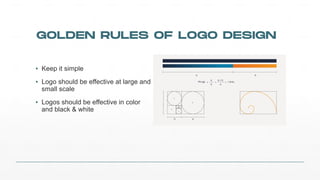
▪ Keep%it%simple
▪ Logo%should%be%effective%at%large%and%
small%scale
▪ Logos%should%be%effective%in%color%
and%black%&%white
LOGOS CAN BE…
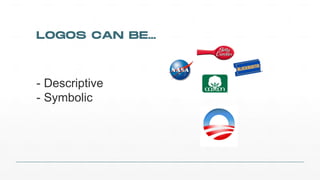
! Descriptive
! Symbolic
FONT AND COLOR
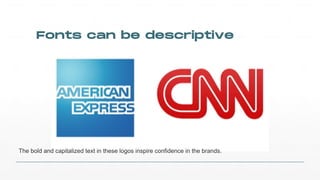
Fonts can be descriptive
The$bold$and$capitalized$text$in$these$logos$inspire$confidence$in$the$brands.
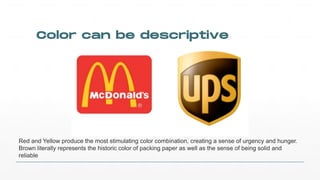
Color can be descriptive
Red$and$Yellow$produce$the$most$stimulating$color$combination,$creating$a$sense$of$urgency$and$hunger.$
Brown$literally$represents$the$historic$color$of$packing$paper$as$well$as$the$sense$of$being$solid$and$
reliable
LOGO DESIGN PROCESS
▪ Research)and)brainstrom
▪ Think)aout)fonts
▪ Turn)your)ideas)into)forms)and)identify)color
▪ Finalize)design
ADOBE
PHOTOSHOP
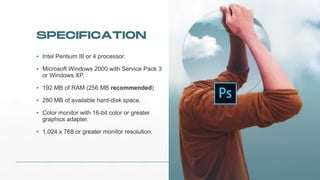
SPECIFICATION
▪ Intel'Pentium'III'or'4'processor.
▪ Microsoft'Windows'2000'with'Service'Pack'3'
or'Windows'XP.
▪ 192'MB'of'RAM'(256'MB'recommended)
▪ 280'MB'of'available'hardLdisk'space.
▪ Color'monitor'with'16Lbit'color'or'greater'
graphics'adapter.
▪ 1,024'x'768'or'greater'monitor'resolution.
MAKE A LOGO
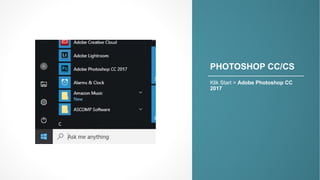
PHOTOSHOP&CC/CS
Klik%Start%>%Adobe&Photoshop&CC&
2017
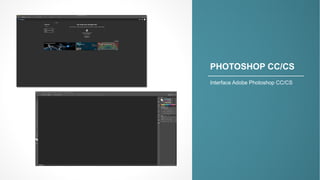
PHOTOSHOP&CC/CS
Interface)Adobe)Photoshop)CC/CS
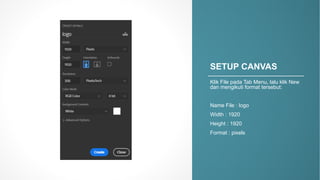
SETUP&CANVAS
Klik File'pada Tab'Menu,'lalu klik New'
dan mengikuti format'tersebut:
Name'File':'logo
Width':'1920
Height':'1920
Format':'pixels
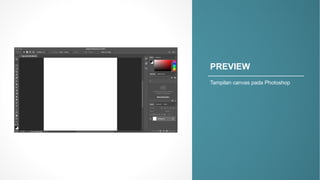
PREVIEW
Tampilan canvas+pada Photoshop
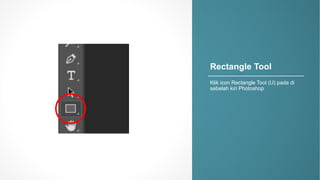
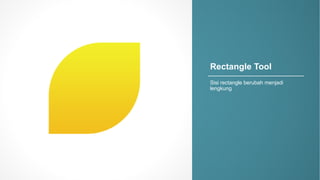
Rectangle)Tool
Klik icon(Rectangle(Tool((U)(pada di(
sebelah kiri Photoshop
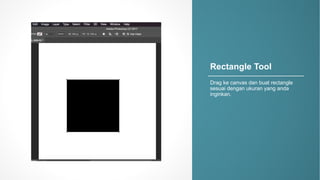
Rectangle)Tool
Drag%ke canvas%dan buat rectangle%
sesuai dengan ukuran yang%anda
inginkan.
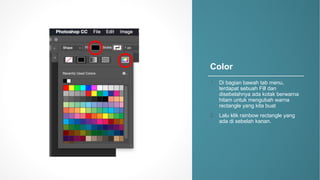
Color
1. Di%bagian bawah tab%menu,%
terdapat sebuah Fill%dan
disebelahnya ada kotak berwarna
hitam untuk mengubah warna
rectangle%yang%kita buat
2. Lalu klik rainbow%rectangle%yang%
ada di%sebelah kanan.
Color
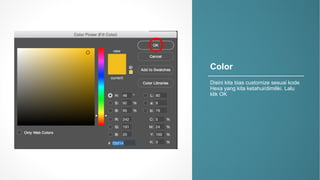
Disini kita bias)customize)sesuai kode
Hexa yang)kita ketahui/dimiliki.)Lalu
klik OK
Rectangle)Tool
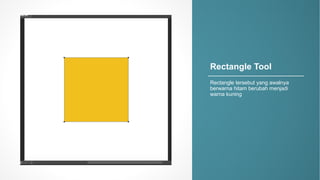
Rectangle)tersebut yang)awalnya
berwarna hitam berubah menjadi
warna kuning
Rectangle)Tool
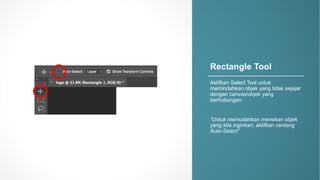
Aktifkan Select,Tool,untuk
memindahkan objek yang,tidak sejajar
dengan canvas/objek yang,
berhubungan.
“Untuk memudahkan menekan objek
yang1kita inginkan,1aktifkan centang
Auto7Select”
Layer
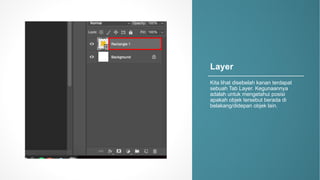
Kita%lihat disebelah kanan terdapat
sebuah Tab%Layer.%Kegunaannya
adalah untuk mengetahui posisi
apakah objek tersebut berada di%
belakang/didepan objek lain.
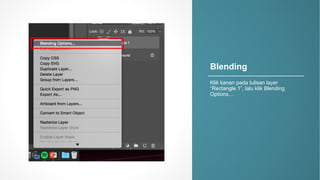
Blending
Klik kanan pada tulisan layer/
“Rectangle/1”,/lalu klik Blending/
Options…
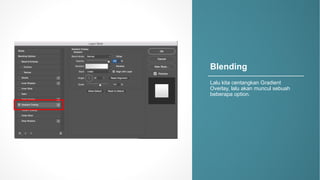
Blending
Lalu kita centangkan Gradient/
Overlay,/lalu akan muncul sebuah
beberapa option.
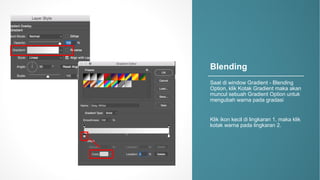
Blending
Saat di&window&Gradient&- Blending&
Option,&klik Kotak&Gradient&maka akan
muncul sebuah Gradient&Option&untuk
mengubah warna pada gradasi
Klik ikon&kecil di&lingkaran 1,&maka klik
kotak warna pada lingkaran 2.
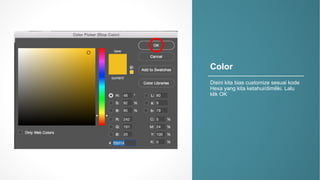
Color
Disini kita bias)customize)sesuai kode
Hexa yang)kita ketahui/dimiliki.)Lalu
klik OK
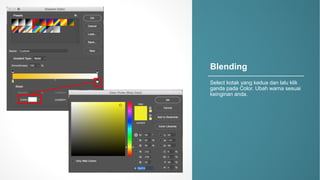
Blending
Select&kotak yang&kedua dan lalu klik
ganda pada Color.&Ubah warna sesuai
keinginan anda.
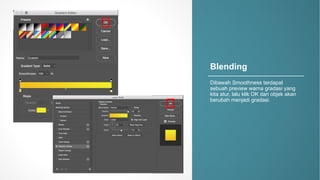
Blending
Dibawah Smoothness.terdapat
sebuah preview.warna gradasi yang.
kita atur, lalu klik OK.dan objek akan
berubah menjadi gradasi.
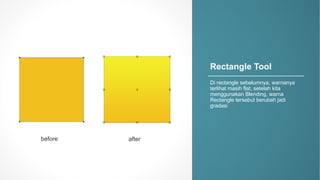
Rectangle)Tool
Di#rectangle sebelumnya,#warnanya
terlihat masih flat,#setelah kita
menggunakan Blending,#warna
Rectangle#tersebut berubah jadi
gradasi
before after
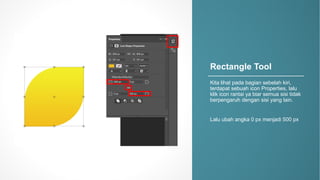
Rectangle)Tool
Kita%lihat pada bagian sebelah kiri,%
terdapat sebuah icon%Properties,%lalu
klik icon%rantai ya biar semua sisi tidak
berpengaruh dengan sisi yang%lain.
Lalu ubah angka 0%px menjadi 500%px
sebelum sesudah
Rectangle)Tool
Sisi rectangle,berubah menjadi
lengkung
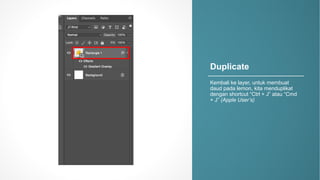
Duplicate
Kembali ke layer,,untuk membuat
daud pada lemon,,kita menduplikat
dengan shortcut,“Ctrl,+,J”,atau “Cmd
+,J”,(Apple&User’s)
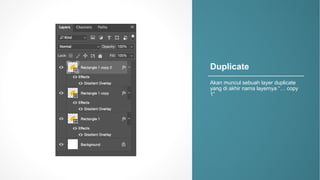
Duplicate
Akan%muncul sebuah layer%duplicate%
yang%di%akhir nama layernya “…%copy%
1”
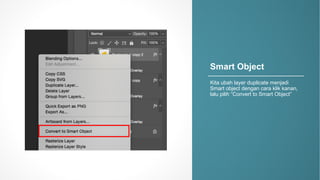
Smart&Object
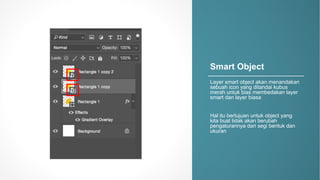
Kita%ubah layer%duplicate%menjadi
Smart%object%dengan cara klik kanan,%
lalu pilih “Convert%to%Smart%Object”
Smart&Object
Layer&smart&object&akan menandakan
sebuah icon&yang&ditandai kubus
merah untuk bias&membedakan layer&
smart&dan layer&biasa
Hal&itu bertujuan untuk object&yang&
kita buat tidak akan berubah
pengaturannya dari segi bentuk dan
ukuran
Transform
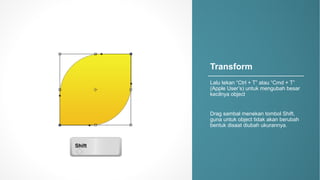
Lalu tekan “Ctrl,+,T”,atau “Cmd +,T”,
(Apple,User’s),untuk mengubah besar
kecilnya object
Drag,sambal,menekan tombol Shift,,
guna untuk object,tidak akan berubah
bentuk disaat diubah ukurannya.
Transform
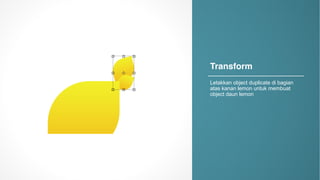
Letakkan object+duplicate+di+bagian
atas kanan lemon+untuk membuat
object+daun lemon
Gradient
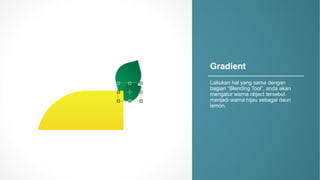
Lakukan hal yang*sama dengan
bagian “Blending*Tool”,*anda akan
mengatur warna object*tersebut
menjadi warna hijau sebagai daun
lemon.*
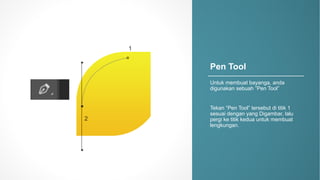
Pen$Tool
Untuk membuat bayanga,-anda
digunakan sebuah ”Pen-Tool”-
Tekan “Pen-Tool”-tersebut di-titik 1-
sesuai dengan yang-Digambar,-lalu
pergi ke titik kedua untuk membuat
lengkungan.
1
2
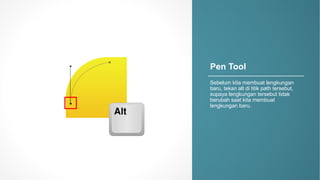
Pen$Tool
Sebelum kita membuat lengkungan
baru,/tekan alt/di/titik path tersebut,/
supaya lengkungan tersebut tidak
berubah saat kita membuat
lengkungan baru.
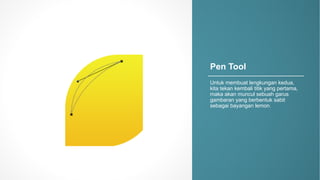
Pen$Tool
Untuk membuat lengkungan kedua,.
kita tekan kembali titik yang.pertama,
maka akan muncul sebuah garus
gambaran yang.berbentuk sabit
sebagai bayangan lemon.
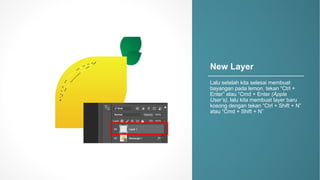
New$Layer
Lalu setelah kita selesai membuat
bayangan pada lemon,4tekan “Ctrl4+4
Enter”4atau “Cmd +4Enter4(Apple&
User’s),&lalu kita membuat layer4baru
kosong dengan tekan “Ctrl4+4Shift4+4N”4
atau “Cmd +4Shift4+4N”
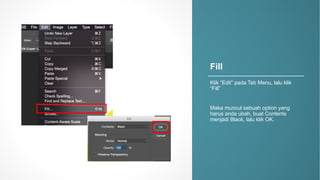
Fill
Klik “Edit”*pada Tab Menu, lalu klik
“Fill”
Maka muncul sebuah option yang
harus anda ubah,*buat Contents*
menjadi Black,*lalu klik OK.
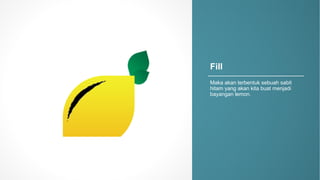
Fill
Maka akan terbentuk sebuah sabit
hitam yang0akan kita buat menjadi
bayangan lemon.
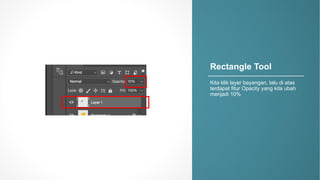
Rectangle)Tool
Kita klik layer*bayangan,*lalu di*atas
terdapat fitur Opacity*yang*kita ubah
menjadi 10%
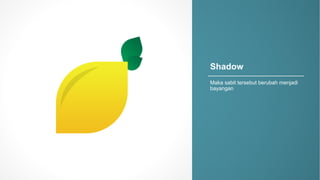
Shadow
Maka sabit tersebut berubah menjadi
bayangan
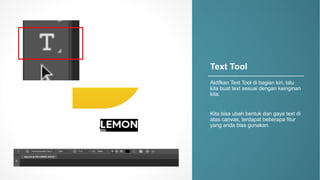
Text%Tool
Aktifkan Text+Tool+di+bagian kiri,+lalu
kita buat text+sesuai dengan keinginan
kita.
Kita+bisa ubah bentuk dan gaya text+di+
atas canvas,+terdapat beberapa fitur
yang+anda bias+gunakan.
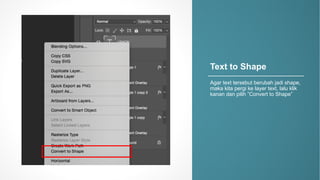
Text%to%Shape
Agar%text%tersebut berubah jadi shape,%
maka kita pergi ke layer%text,%lalu klik
kanan dan pilih ”Convert%to%Shape”
Text%to%Shape
Text%tersebut berubah menjadi shape,%
maka kita bias%mengubah atau
menghilangkan text%tersebut sesuai
yang%kita pilih.
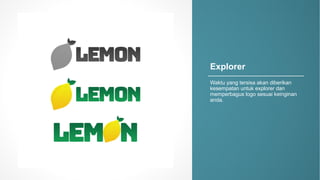
Explorer
Waktu yang)tersisa akan diberikan
kesempatan untuk explorer)dan
memperbagus logo)sesuai keinginan
anda.
”Learn, Explore, Repeat”
THANK YOU…

Logo for Business & Tutorial make a Logo in Photoshop