за влизане всистемата............................................................ 116
СЪДЪРЖАНИЕ Конфигуриране на демона mgetty ......................................117
ПРЕД ГОВОР__________________________________ 19 ГЛАВА 5
Предназначение и аудитория на тази книга.......................... 21 КОНФИГУРИРАНЕ НА TCP/IP МРЕЖА _____________ 121
Източници на информация....................................................... 21 Монтира не на файловата система /proc...............................122
Документация, достъпна чрез FTP....................................... 23 Инсталиране на двоичните файлове..................................... 123
Документация, достъпна чрез WWW.................................. 23 Съдържание
Комерсиална документация ................................................. 24 6
Linux Journal и Linux Magazine ............................................ 25 Задаване името на хоста......................................................... 123
Usenet групи за Linux ........................................................... 25 Задаване на IP адреси............................................................. 124
Пощенски списъци за Linux ................................................. 26 Създаване на подмрежи.......................................................... 126
Интерактивна поддръжка на Linux ...................................... 27 Създаване на файловете hosts и networks............................ 126
Групи от потребители на Linux............................................ 27 Конфигурира не на интерфейс за IP...................................... 128
Как да се снабдим с Linux .................................................... 28 Интерфейсът Loopback.......................................................129
Стандарти за файловата система............................................ 29 Ethernet интерфейси............................................................ 131
Стандартна база на Linux ......................................................... 30 Маршрутизиране през шлюз.............................................. 134
За книгата.................................................................................... 31 Конфигуриране на шлюз.................................................... 135
Официалната печатна версия .................................................. 33 Интерфейсът PLIP .............................................................. 136
Кратък преглед на книгата....................................................... 34 Интерфейсите SLIP и PPP .................................................. 137
Конвенции, използвани в книгата .......................................... 37 Фиктивният интерфейс....................................................... 138
Изпращане на промени............................................................. 38 IP псевдоними..................................................................... 138
Благодарности............................................................................ 39 Всичко за ifconfig.....................................................................139
Залата на славата....................................................................... 40 Командата netstat......................................................................143
ГЛАВА 1 Отпечатване на таблицата с маршрути.............................. 143
ВЪВЕДЕНИЕ В РАБОТАТА В МРЕЖА ________________ 41 Показване на статистика за интерфейса ............................ 145
История ....................................................................................... 41 Извеждане на връзките....................................................... 146
TCP/IP мрежи............................................................................. 42 Проверяване на ARP таблиците............................................ 147
Съдържание ГЛАВА 6
4 КОНФИГУРИРАНЕ НА УСЛУГАТА ЗА ИМЕНА И
Въведение в TCP/IP мрежите ............................................... 43
РЕЗ ОЛВЕ РА _________________________________ 149
Ethernet мрежи...................................................................... 45
Библиотеката резолвер........................................................... 150
Други типове хардуер........................................................... 47
Файлът host.conf .................................................................150
Протоколът IP....................................................................... 50
Файлът nsswitch.conf ..........................................................153
IP през серийни линии.......................................................... 52
Конфигуриране с resolv.conf на търсенето чрез
Протоколът TCP ................................................................... 52
сървър за имена .................................................................. 156
Протоколът UDP................................................................... 54
Устойчивост на резолвера.................................................. 158
Още за портовете.................................................................. 54
Как работи DNS....................................................................... 159
Библиотека за гнезда ............................................................ 55
Търсене на имена с DNS..................................................... 162
UUCP Мрежи.............................................................................. 56
Типове сървъри за имена.................................................... 163
Работа в мрежа под Linux......................................................... 57 Съдържание
Различни линии на развитие ................................................ 58 7
Откъде да вземем кода ......................................................... 59 Базата данни на DNS.......................................................... 164
Поддържане на системата........................................................ 60 Обратно търсене ................................................................. 166
Сигурност на системата ....................................................... 61 Използва не на named ..............................................................168
ГЛАВА 2 Файлът named.boot..............................................................169
ВЪПРОСИ НА РАБОТАТА В TCP/IP МРЕЖА __________ 65 Файлът host.conf на BIND 8 ............................................... 172
Мрежови интерфейси................................................................ 65 Файлове с базата данни на DNS......................................... 174
IP Адреси.................................................................................... 66 Конфигурация на named само за кеширане ....................... 179
Разпознаване на адреси............................................................. 69 Създаване на главни файлове............................................. 180
IP маршрутизация...................................................................... 70 Проверка на конфигурацията на сървъра за имена ........... 183
IP мрежи................................................................................ 70 Други полезни инструменти............................................... 186
Подмрежи............................................................................. 71 ГЛАВА 7
Шлюзове ............................................................................... 72 IP ПРЕЗ СЕ РИЙНА ЛИНИЯ_______________________ 187
Таблица за маршрутизиране................................................. 74 Общи изисквания..................................................................... 188
Метрични стойности............................................................ 76 Работа със SLIP ....................................................................... 188
Протоколът ICMP ...................................................................... 77 Работа с частни IP мрежи....................................................... 191
Разпознаване на имена на хостове.......................................... 78 Използване на dip.....................................................................192
Съдържание Примерен скрипт ................................................................ 193
5
Справочник за dip...............................................................195
Работа в сървърен режим....................................................... 199
ГЛАВА 3
КОНФИГУРИРАНЕ НА МРЕЖОВ ИЯ ХАРДУЕ Р__________ 81
ГЛАВА 8
Конфигурира не на ядрото........................................................ 85 ПРОТ ОКОЛЪТ PPP ___________________________ 203
Опции на ядрото в Linux версия 2.0 или по-висока ........... 86 PPP под Linux ........................................................................... 205
Опции на ядрото за работа в мрежа за Linux Използва не на pppd.................................................................. 206
версия 2.0.0 или по-висока ................................................... 90 Използва не на файлове с опции............................................ 208
Преглед на мрежовите устройства на Linux ......................... 93 Използва не на chat за автоматизиране на набирането ...... 209
Инсталиране за Ethernet............................................................ 95 Опции за конфигуриране на IP.............................................. 212
Автоматична проверка за Ethernet контролер..................... 96 Избиране на IP адреси........................................................ 213
PLIP драйвер .............................................................................. 99 Маршрутизиране през PPP връзка ..................................... 214
PPP и SLIP драйвери............................................................... 102 Опции за управление на връзката......................................... 217
Други типове мрежи................................................................ 102 Основни съображения за сигурност..................................... 219
Съдържание
ГЛАВА 4 8
КОНФИГУРИРАНЕ НА СЕ РИЙНИЯ ХАРДУЕ Р _________ 103 Удостоверяване на самоличността с PPP............................ 221
Комуникационен софтуер за връзки през модем............... 104 PAP срещу CHAP ............................................................... 221
Запознаване със серийните устройства............................... 105 CHAР файл с тайни............................................................ 223
Достъп до серийните устройства ......................................... 106 Файл с PAP тайни............................................................... 224
Специални файлове за серийните устройства ................... 108 Дебъгване на инсталацията на РРР ...................................... 226
Сериен хардуер........................................................................ 109 По-разширени конфигурации на РРР .................................. 226
Използва не на конфигурационните инструменти.............. 111 PPP сървър.......................................................................... 226
Командата setserial..............................................................111 Набиране по желание ......................................................... 229
Командата stty .....................................................................114 Постоянно набиране........................................................... 231
Серийните устройства и поканата ГЛАВА 9
3.
TCP/IP ЗАЩИТНА СТЕНА______________________ 233 Използва не на NIS с поддръжка на скрити пароли............ 359
Методи на атака....................................................................... 234 ГЛАВА 14
Какво представлява защитната стена?................................. 236 МРЕЖОВА ФАЙЛОВА СИСТЕМА__________________ 361
Какво представлява IP филтрирането?................................. 238 Подготовка на N FS.................................................................. 363
Конфигурира не на Linu x като защитна стена..................... 240 Монтира не на NFS том........................................................... 364
Ядро, конфигурирано за IP защитна стена ........................ 240 NFS демоните........................................................................... 367
Инструментът ipfwadm....................................................... 241 Съдържание
Инструментът ipchains........................................................ 242 11
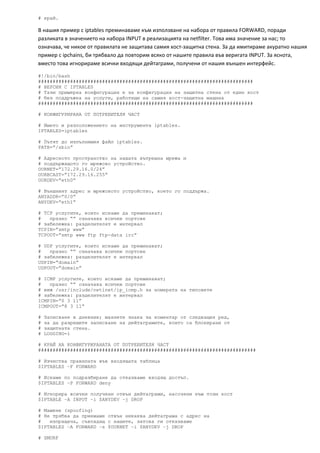
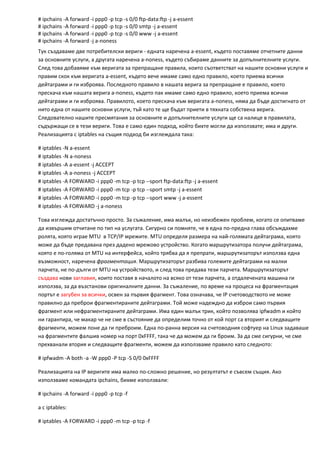
Инструментът iptables ........................................................ 242 Файлът exports.......................................................................... 368
Три начина, по които извършваме филтриране.................. 242 Базирана на ядрото поддръжка на NFSv2 сървър.............. 371
Оригиналната защитна стена за IP (ядрата 2.0) ................. 244 Базирана на ядрото поддръжка на NFSv3 сървър.............. 372
Използване на ipfwadm....................................................... 244 ГЛАВА 15
Един по-сложен пример ..................................................... 248 IPX И ФАЙЛОВАТА СИСТЕМА NCP _______________ 373
Преглед на аргументите на ipfwadm.................................. 250 Xerox, Novell и история .......................................................... 374
Вериги за IP защитна стена (ядрата 2.2).............................. 254 IPX и Linux................................................................................ 375
Използване на ipchains....................................................... 255 Поддръжка от Caldera......................................................... 376
Синтаксис на командата ipchains....................................... 256 Повече за поддръжката на NDS......................................... 376
Преразглеждане на нашия прост пример........................... 260 Конфигурира не на ядрото за IPX и NCPFS......................... 377
Показване на правилата с ipchains..................................... 261 Конфигурира не на IPX интерфейси...................................... 377
Пълноценно използване на веригите ................................. 262 Мрежови устройства, поддържащи IPX............................ 378
Мрежов филтър и IP таблици (ядрата 2.4) .......................... 269 Инструменти за конфигуриране на IPX интерфейс........... 378
Съдържание
9
Командата ipx_configure..................................................... 378
Обратна съвместимост с ipfwadm и ipchains..................... 272 Командата ipx_interface...................................................... 380
Използване на iptables ........................................................ 273 Конфигурира не на IPX маршрутизатор............................... 381
Още едно преразглеждане на нашия прост пример........... 279 Статична IPX маршрутизация с използване
Управление на битовете TOS................................................ 280 на командата ipx_route ....................................................... 383
Задаване на TOS битовете с ipfwadm или ipchains............ 281 Вътрешни IPX мрежи и маршрутизатори.......................... 384
Задаване на TOS битовете с iptables .................................. 282 Монтира не на отдалечен том на NetWare ........................... 386
Тестване на конфигурацията на защитната стена ............. 283 Прост пример с командата ncpmount................................. 387
Примерна конфигурация на защитна стена ........................ 286 По-подробно за командата ncpmount................................. 388
Скриване на паролата ви за влизане в NetWare................. 390
ГЛАВА 10 По-сложен пример с ncpmount........................................... 390
IP СЧЕТОВОДСТВО ___________________________ 295 Изследване на някои от останалите IPX инструменти..... 391
Конфигурира не на ядрото за IP счетоводство.................... 296 Списък на сървърите .......................................................... 391
Конфигурира не на IP счетоводство..................................... 296 Изпращане на съобщения до NetWare потребители.......... 392
Счетоводство по адрес ....................................................... 297 Преглеждане и управление на базата данни bindary ......... 392
Счетоводство по порт на услуга ........................................ 299 Печат в NetWare опашка за печат......................................... 393
Преброяване на ICMP дейтаграми..................................... 302 Използване на nprint заедно с демона lpd .......................... 394
Счетоводство по протокол ................................................. 304 Управление на опашките за печат ..................................... 396
Използва не на резултатите от IP счетоводство.................. 304 Емулация на NеtWare сървър................................................ 397
Извеждане на счетоводни данни с ipfwadm....................... 305 Съдържание
Извеждане на счетоводни данни с ipchains........................ 305 12
Извеждане на счетоводни данни с iptables ........................ 306 ГЛАВА 16
Нулиране на броячите............................................................. 306 УПРАВЛЕНИЕ НА TAYLOR UUCP ________________ 399
Изчистване на набора от правила ......................................... 307 UUCP прехвърля не и отдалечено изпълнение.................... 401
Пасивно събира не на счетоводни данни.............................. 308 Вътрешен начин на работа на uucico................................. 403
ГЛАВА 11 Опции на uucico от командния ред .................................... 404
IP МАСКИРАНЕ И Т РАНСЛИРАНЕ НА МРЕЖОВИ Конфигурационни файлове на UUCP .................................. 405
АДРЕСИ ____________________________________ 309 Внимателно въведение в Tay lor UUCP .............................. 406
Странични ефекти и допълнителни ползи........................... 312 Какво трябва да знае UUCP................................................ 409
Конфигурира не на ядрото за IP маскиране ......................... 313 Именуване на сайтове ........................................................ 410
Конфигурира не на IP маскиране........................................... 314 Конфигурационни файлове на Tay lor ................................ 411
Задаване на времеви параметри за IP маскиране............... 317 Основни конфигурационни опции,
Съдържание използващи файла config.................................................... 413
10 Как да съобщим на UUCP за други системи,
Управление на заявки към сървъра за име на..................... 318 използващи sys файла......................................................... 413
Още за транслирането на мрежови адреси.......................... 318 Идентифициране на достъпни устройства
ГЛАВА 12 през port файла.................................................................... 419
ВАЖНИ МРЕЖОВИ ВЪЗМОЖНОСТИ_______________ 321 Как да набираме номер като използваме файла dial.......... 421
Супер сървърът inetd............................................................... 321 UUCP през TCP .................................................................. 422
Инструментът tcpd за управление на достъпа .................... 325 Използване на директна връзка.......................................... 423
Файлове за услугите и протоколите ..................................... 327 Контролиране на достъпа до възможностите на UUCP.... 424
Отдалечено извикване на процедури................................... 329 Изпълнение на команди..................................................... 424
Конфигурира не на отдалеченото влизане и Прехвърляне на файлове .................................................... 425
изпълнение на команди........................................................... 331 Препращане ........................................................................ 426
Забраняване на r-командите ............................................... 332 Настройване на вашата система за набиране...................... 427
Инсталиране и конфигуриране на ssh................................ 333 Предоставяне на UUCP акаунти........................................ 427
Как да се защитите от мошеници....................................... 429
ГЛАВА 13 Бъдете параноични: проверки на последователност от
МРЕЖОВА ИНФОРМАЦИОННА СИСТЕМА___________ 341 обаждания ........................................................................... 429
Запознаване с NIS.................................................................... 343 Анонимен UUCP................................................................. 431
NIS срещу NIS+ ....................................................................... 347 UUCP протоколи на ниско ниво............................................ 431
Клиентската страна на NIS.................................................... 347 Преглед на протоколите ..................................................... 432
Използва не на NIS сървър...................................................... 348 Настройване на протокола за предаване............................ 433
Сигурност на NI S сървъра...................................................... 349 Избиране на специфични протоколи................................. 434
Настройка на NIS клиент с GNU libc ................................... 351 Съдържание
Избор на подходящи карти.................................................... 353 13
Използва не на картите passwd и group................................. 356 Отстраняване на грешки......................................................... 435
4.
uucico продължава даказва “Wrong Time to Call”............. 435 Как Usenet обработва новините?........................................... 523
uucico се оплаква, че сайтът е вече заключен.................... 436 ГЛАВА 21
Можете да се свържете с отдалечения сайт, С НОВИНИ__________________________________ 527
но chat-скриптът не се изпълнява....................................... 436 Доставяне на новини............................................................... 528
Модемът ви не набира........................................................ 436 Инсталиране ............................................................................. 530
Модемът ви се опитва да набира, но не може да излезе ... 437 Файлът sys................................................................................. 533
Влизането в системата е успешно, но договарянето се Файлът active ............................................................................ 537
проваля................................................................................ 437 Пакетиране на статии............................................................. 539
Дневници и отстраняване на грешки.................................... 437 Изтичане на срока на новините............................................. 542
ГЛАВА 17 Други файлове.......................................................................... 546
ЕЛЕКТ РОННА ПОЩА __________________________ 441 Управляващи съобщения........................................................ 548
Какво е пощенско съобщение?.............................................. 443 Съобщението cancel............................................................ 548
Как се доставя пощата?.......................................................... 446 newgroup и rmgroup ............................................................ 548
E-mail адреси............................................................................ 447 Съобщението checkgroups.................................................. 549
RFC-822 ..................................................................................... 448 Съдържание
Остарели формати за поща .................................................... 448 16
Смесване на различни формати за поща.............................. 449 sendsys, version и senduuname............................................. 550
Как работи маршрутизирането на пощата?......................... 450 С News в NFS среда................................................................. 551
Маршрутизиране на поща през Интернет ........................... 450 Задачи и инструменти за поддръжка.................................... 552
Маршрутизиране на поща в UUCP света............................ 452 ГЛАВА 22
Смесване на UUCP и RFC-822............................................... 453 NNTP И ДЕМОНА NNT PD_______________________ 555
Конфигурира не на elm............................................................ 458 Протоколът NNTP ................................................................... 557
Глобални опции на elm........................................................... 458 Свързване към сървъра за новини...................................... 558
Национал ни кодови таблици.................................................. 459 Разпространение на статия към сървъра............................ 559
ГЛАВА 18 Преминаване към режим за четене NNRP ......................... 560
SENDMAIL __________________________________ 461 Получаване на списък с достъпните групи........................ 561
Въведение в sen dmail.............................................................. 461 Получаване на списък с активните групи.......................... 561
Инсталиране на sendmail........................................................ 462 Публикуване на статия....................................................... 562
Съдържание Получаване на списък с новите статии.............................. 562
14 Избиране на група за работа .............................................. 563
Преглед на конфигурационните файлове............................ 463 Получаване на списък със статиите в група ...................... 563
Файловете sendmail.cf и sendmail.mc ................................... 463 Извличане само на заглавието на статия ........................... 564
Два примерни sendmail.mc файла ...................................... 464 Извличане само на тялото на статия.................................. 564
Обичайно използвани параметри sendmail.mc .................. 465 Прочитане на статия от група ............................................ 565
Генериране на файла sen dmail.cf .......................................... 470 Инсталиране на сървъра NNTP ............................................. 566
Интерпретиране и писане на правила Ограничаване на достъпа до NNTP ...................................... 566
за преобразуване...................................................................... 471 NNTP удостоверяване на самоличността .......................... 568
R и S команди на sendmail.cf.............................................. 471 Взаимодействие на nntpd със С NEWS................................ 569
Някои полезни макро дефиниции...................................... 472 ГЛАВА 23
Лявата страна...................................................................... 472 ИНТЕ РНЕТ НОВИНИ __________________________ 571
Дясната страна.................................................................... 473 Някой вътрешни подробности за INN.................................. 571
Пример за просто правило за шаблон................................ 474 Четци и INN.............................................................................. 575
Семантики на наборите от правила.................................... 475 Инсталиране на INN................................................................ 575
Конфигурира не на опциите на sendmail.............................. 478 Конфигурира не на INN: базовата настройка ...................... 576
Някои полезни конфигурации на sen dmail.......................... 480 Конфигурационни файлове на INN...................................... 577
Доверяване на потребителите да задават полето From:.... 480 Глобални параметри........................................................... 577
Управление на пощенски псевдоними............................... 481 Съдържание
Използване на интелигентен хост...................................... 482 17
Управление на нежелана или непоръчана Конфигуриране на групи по интереси............................... 579
комерсиална поща (SPAM) .................................................... 484 Конфигуриране на захранвания с новини.......................... 582
Конфигуриране на виртуален e-mail хостинг.................... 488 Управление на достъпа на четци........................................ 587
Тестване на вашата конфигурация........................................ 491 Изтичане на срока на статии с новини............................... 590
Стартиране на sendmail........................................................... 495 Обработка на контролни съобщения ................................. 592
Съвети и трикове ..................................................................... 496 Стартиране на INN.................................................................. 596
Управление на пощенския буфер....................................... 496 Управление на INN: командата ctlinnd................................. 597
Налагане на отдалечен хост да обработва своята Добавяне на нова група ...................................................... 598
пощенска опашка................................................................ 497 Промяна на група ............................................................... 598
Анализиране на пощенската статистика............................ 498 Премахване на група .......................................................... 598
ГЛАВА 19 Промяна на номера на група .............................................. 599
НАСТ РОЙКА И СТ АРТИРАНЕ НА EXIM_____________ 501 Разрешаване/забраняване на четци.................................... 599
Стартиране на Exim................................................................. 502 Отхвърляне на връзки за захранване с новини.................. 599
Съдържание Позволяване на връзки за захранване с новини................. 600
15 Забраняване на сървър за новини....................................... 600
Ако вашата поща не отива където трябва ........................... 504 Рестартиране на сървър за новини..................................... 600
Компилиране на Exim............................................................. 505 Показване на статуса на захранване с новини................... 601
Режими за доставяне на поща................................................ 506 Премахване на захранване с новини.................................. 601
Други конфигурационни опции............................................ 508 Започване на захранване .................................................... 602
Маршрутизиране и доставяне на съобщения...................... 508 Отмяна на статия ................................................................ 602
Маршрутизиране на съобщения......................................... 510 ГЛАВА 24
Доставяне на съобщения до локални адреси..................... 510 КОНФИГУРИРАНЕ НА ЧЕТЦИ НА НОВИНИ __________ 603
Файлове за псевдоними...................................................... 513 Конфигурира не на tin .............................................................. 604
Пощенски списъци............................................................. 514 Конфигурира не на trn.............................................................. 605
Защита срещу непоръчана рекламна поща.......................... 515 Конфигурира не на nn .............................................................. 606
Настройване на UUCP ............................................................ 516
ПРИЛОЖЕНИЕ A
ГЛАВА 20 ПРИМЕ РНА МРЕЖА:
НОВИНИ ПО МРЕЖАТА_________________________ 519
ВИРТУАЛНАТА ПИВ ОВАРНА_____________________ 609
История на Usenet.................................................................... 519
Свързване към мрежата на виртуалния филиал ................. 610
Какво всъщност представлява Usenet?................................ 521
5.
Съдържание 2. Verbatim Copying................................................................ 616
18 3. Copying in Quantity ............................................................ 616
ПРИЛОЖЕНИЕ Б 4. Mod ifications........................................................................ 617
ПОЛЕЗ НИ КАБЕЛНИ КОНФИГУРАЦИИ _____________ 611 5. Combining Documents ........................................................ 619
Паралелен кабел за PLIP........................................................ 611 6. Collections of Documents ................................................... 619
Сериен null-модем кабел........................................................ 611 7. Aggregation with
ПРИЛОЖЕНИЕ В .................................................................................................... 620
9. Termination .......................................................................... 620
LINUX – РЪКОВОДСТВО НА МРЕЖОВИЯ
10. Future Revisions of this License ........................................ 621
АДМИНИСТРАТОР, ВТОРО ИЗДАНИЕ.
ИНФОРМАЦИЯ ЗА АВТОРСКИТЕ ПРАВА ____________ 613
ПРИЛОЖЕНИЕ Г
0. Preamble .............................................................................. 614 ГИЛДИЯТА НА СИСТЕМНИТЕ
1. Applicability and Definitions.............................................. 614 АДМИНИСТ РАТОРИ___________________________ 623
sales@lsl.com
И двете компании продават съкратени варианти на документите HOWTO, както и друга отпечатана
и подвързана документация за Linux.
O'Reilly & Associates публикува серия от книги за Linux. Тази книга е създадена от LDP, но повечето книги
са написани специално за тази серия. В нейният състав влизат:
Running Linux1
Ръководство за инсталиране и работа със системата, описващо как да получим максимална
производителност при персоналната работа с Linux.
Learning Debian GNU/Linux
Learning Red Hat Linux
На по‐елементарно ниво от Running Linux, тези книги са придружени с популярни дистрибуции на
CD‐ROM и съдържат ясни указания за инсталирането и използването им.
Linux in a Nutshell
Поредната успешна книга от серията “in a Nutshell” (накратко). Тази книга предоставя обширен справочен
текст за Linux.
Linux Journal и Linux Magazine
Linux Journal и Linux Magazine са месечни списания за Linux обществото, които се пишат и издават от Linux
активисти. Те съдържат статии, започващи от отговори на въпроси на новаци и стигащи до подробности за
програмирането на ядрото. Дори да имате достъп до Usenet, тези списания са добър начин да бъдете в
течение с дискусиите в Linux обществото.
Linux Journal е по‐старото списание и се издава от фирмата S.S.C. Incorporated, за която по‐горе бяха
поместени подробности. Можете да намерите списанието и в Web на адрес http://www.linuxjournal.com/
Linux Magazine е по‐ново, независимо издание. Web‐сайта за списанието е
http://www.linuxmagazine.com/
Usenet групи за Linux
Ако имате достъп до групите в Usenet, в тях ще намерите следните свързани с Linux дискусионни групи:
comp.os.linux.announce
Ненатоварена група, съдържаща анонси на нов софтуер, дистрибуции, сведения за грешки и тенденции в
Linux обществото. Всички потребители на Linux би трябвало да четат съобщенията в тази група. Можете да
изпращате съобщения за тази група на адрес linux‐announce@news.ornl.gov.
comp.os.linux.help
Общи въпроси и отговори за инсталирането и използването на Linux.
comp.os.linux.admin
Дискусии, свързани със системното администриране под Linux.
comp.os.linux.networking
Дискусии, свързани с работата в мрежа под Linux.
comp.os.linux.development
1
Книгата е издадена на български език под името Ръководство за Linux – б.р.
10.
Дискусии относно разработването на ядрото на Linux и самата система.
comp.os.linux.misc
Сборна група за различни дискусии, които не попадат в горните категории.
Съществуват и множество групи, отнасящи се за Linux, но на езици, различни от английски, например
fr.comp.os.linux на френски език и de.comp.os.linux на немски.
Пощенски списъци заLinux
Можете да се абонирате за множество специализирани пощенски списъци за Linux, в които ще намерите
много желаещи да ви помогнат за решаване на проблемите, които имате.
Най‐популярните пощенски списъци са списъците, поддържани от Rutgers University. Можете да се
абонирате за тези списъци като изпратите e‐mail, оформен по следния начин:
To: majordomo@vger.rutgers.edu
Subject: anything at all
Body:
subscribe listname
Някои от списъците, свързани с Linux, са:
linux‐net
Дискусии, свързани с работата в мрежа под Linux.
linux‐ppp
Дискусии, свързани с реализацията на Linux PPP
linux‐kernel
Дискусии, свързани с разработването на ядрото на Linux.
Интерактивна поддръжка на Linux
Съществуват много начини за получаване на интерактивна помощ. Доброволци от целия свят предлагат
своята експертиза и услуги, за да помогнат на потребителите по техните въпроси и проблеми.
OpenProjects IRC Network е IRC мрежа, посветена изцяло на отворените проекти като Отворен Код и
Отворен Хардуер. Някои от нейните канали са проектирани за предоставяне на интерактивна поддръжка
на Linux. IRC е съкращение от Internet Relay Chat (разговор, предаван чрез Интернет) и е мрежова услуга,
която дава възможност да разговаряте интерактивно през Интернет с други потребители. IRC мрежите
поддържат множество канали, в които разговарят групи от хора. Текстът, което напишете в канала, се
вижда от всички останали потребители на този канал.
Съществуват множество активни канали в IRC мрежата OpenProjects, където можете да намерите
потребители 24 часа в денонощието и 7 дена в седмицата, които са готови и са в състояние да ви
помогнат за разрешаването на всякакви свързани с Linux проблеми, които може да имате, или просто да
си поговорите. Можете да използвате тази услуга като инсталирате IRC клиент, например irc‐II, свържете
се към сървъра irc.openprojects.org:6667 и се присъедините към канала #linpeople.
Групи от потребители на Linux
Много групи от потребители на Linux в целия свят предлагат директна поддръжка на потребителите. Те се
ангажират с дейности като дни за инсталации, разговори и семинари, демонстрационни вечери и други
изцяло социални събития. Групите от потребители на Linux са чудесен начин да се срещнете с други
11.
потребители на Linux във вашия град или област. Публикувани са много бюлетини на потребителските
групи. Някои от най‐ известните са:
Groups of Linux Users Everywhere
http://www.ssc.com/glue/groups/
LUG list project
http://www.nllgg.nl/lugww/
LUG registry
http://wwwlinux.org/users/
Как да сеснабдим с Linux
Не съществува само една дистрибуция на софтуера за Linux; всъщност, има много дистрибуции като
Debian, RedHat, Caldera, Corel, SuSE и Slackware. Всяка дистрибуция съдържа всичко, от което се нуждаете,
за да използвате пълна Linux система: ядрото, основни инструменти, библиотеки, поддържащи файлове и
приложен софтуер.
Можете да се сдобиете с дистрибуциите на Linux от множество електронни източници, например
от Интернет. Всяка от основните дистрибуции има собствен FTP и web‐сайт. Някои от тези сайтове са:
Caldera
http://www.caldera.com/
ftp://ftp.caldera.com/
Corel
http://www.corel.com/
ftp://ftp.corel.com/
Debian
http://www.debian.org/
ftp://ftp.debian.org/
RedHat
http://www.redhat.com/
ftp://ftp.redhat.com/
Slackware
http://www.slackware.com/
ftp://ftp.slackware.com/
SuSЕ
http://www.suse.com/
ftp://ftp.suse.com/
Много от популярните FTP сайтове с архиви съдържат огледални копия на дистрибуции на Linux. Най‐
известните такива сайтове са:
metalab.unc.edu:/pub/Linux/distributions/
ftp.funet.fi:/pub/Linux/mirrors/
tsx‐11.mit.edu:/pub/linux/distributions/
mirror.aarnet.edu.au:/pub/linux/distributions/
Много от модерните дистрибуции могат да бъдат инсталирани директно от Интернет. За типична
инсталация трябва да изтеглите много софтуер, затова вероятно ще използвате такъв тип инсталиране
12.
само, ако имате високоскоростна непрекъсната връзка с Мрежата или ако просто искате да актуализирате
съществуваща инсталация2.
Можете да закупите Linux на CD‐ROM от постоянно нарастващ брой доставчици. Ако вашият местен
компютърен магазин го няма, вероятно ще можете да го поръчате. Повечето от популярните дистрибуции
могат да бъдат получени на CD‐ROM. Някои доставчици произвеждат продукти, съдържащи се на няколко
CD‐ROM‐а, всеки от които съдържа различна дистрибуция на Linux. Това е много добър начин за
изпробване на различни дистрибуции, докато се спрете на най‐удобната за вас.
Стандарти за файловатасистема
В миналото един от проблемите, който пречеше на дистрибуциите на Linux, както и на софтуерните
пакети, работещи под Linux, беше липсата на единна приета от всички организация на файловата система.
Това водеше до несъвместимост между различните пакети и поставяше администраторите и
потребителите пред задачата да откриват разположението на различни файлове и програми.
За подобряване на тази ситуация през август 1993 г. група експерти формираха така наречената Група за
стандартизиране на файловата система на Linux (FSSTND – File System Standard Group). След шест месеца
дискусии групата създаде проект, който представя ясна структура на файлова система и определи
разположението на най‐важните програми и конфигурационни файлове.
Този стандарт бе предназначен за внедряване от повечето основни дистрибуции и пакети на Linux. За
съжаление, макар че в повечето дистрибуции бяха направени опити да се постигне съвместимост с
FSSTND, много малко са тези, които го въведоха изцяло. В тази книга ще приемем, че всички файлове, за
които ще става дума, са разположени на определените в стандарта места. Алтернативни места ще бъдат
споменавани само, когато има силни традиции, които са в конфликт с тези препоръки.
Стандартът FSSTND на Linux продължава да се развива, но през 1997 г. беше заменен със стандарта FHS
(File Hierarchy Standard – стандарт за йерархията на файловете). Стандартът FHS решава проблемите,
които възникват при дистрибуциите за много архитектури, които не са решени от FSSTND. Текстът на
стандарта FHS може да се изтегли от директорията за документация на всички основни FTP сайтове за
Linux и техните огледални копия или от основният му сайт на адрес http://www.pathname.com/fhs/. Daniel
Quinlan, координаторът на групата за разработване на стандарта FHS, може да бъде намерен на адрес
quinlan@transmeta.com.
Стандартна база на Linux
Големият брой различни дистрибуции на Linux, въпреки че осигури много алтернативи за потребителите,
създаде проблем за разработчиците на софтуер – особено за разработчиците на не‐свободен софтуер.
Всяка дистрибуция пакетира и доставя определени базови библиотеки, конфигурационни инструменти,
системни приложения и конфигурационни файлове. За нещастие, различията в техните версии, имена и
местоположения, правят много труден анализа на инсталирания софтуер в дадена дистрибуция. Това
прави трудно създаването на двоични (изпълними) приложения, които да работят надеждно на всички
разпространени дистрибуции на Linux.
За да помогне за преодоляването на този проблем се появи нов проект, наречен “Стандартна база на
Linux” (LSB – Linux Standard Base). Неговата цел е да опише стандартната база на дистрибуцията, която
съвместимите дистрибуции могат да използват. Ако разработчикът проектира едно приложение да
работи със стандартната базова платформа, това приложение ще работи и ще бъде преносимо на всяка
съвместима дистрибуция на Linux.
2
... или сте крайно нетърпеливи и знаете, че 24‐те часа, необходими за изтегляне на
софтуера от Интернет, са по‐малко от 72‐те часа, през които трябва да чакате доставката на компакт‐диска
с дистрибуцията!
13.
Можете да намерите информация за състоянието на проекта LSB на неговия web‐сайт на адрес
http://www.linuxbase.org/.
Ако се грижите за съвместимостта, особено на платен софтуер, трябва да се убедите, че
създателите на вашата дистрибуция на Linux са положили необходимите усилия за включване в
стандартизационния проект.
За книгата
Когато Олаф се присъедини към Проекта за документиране на Linux (LDP) през 1992 г., той написа две
малки глави за UUCP и smail, с които смяташе да допринесе към усилията за създаване на System
Administrator’s Guide. Разработката на поддръжката за TCP/IP мрежа току‐що започваше и когато тези
"малки глави" започнаха да нарастват, той се чудеше на глас дали не би било хубаво да се направи
ръководство за работа в мрежа. “Чудесно! Направи го!” казваше всеки. Така че, Олаф направи
необходимото и написа първата версия на Ръководството на мрежовия администратор на Linux, което
беше издадено през 1993г.
Олаф продължи работата си върху Ръководството и в резултат създаде много по‐добра негова версия.
Винс Скаан добави първоначалната глава за sendmail, която беше напълно заменена в това издание
поради новия интерфейс за конфигуриране на sendmail.
Вариантът на ръководството, което сега четете, e редактиран и осъвременен от O'Reilly & Associates под
ръководството на Тери Доусън*. Тери е радио‐оператор любител от над 20 години, като над 15 от тях е
работил в телекомуникационната индустрия. Той е съавтор на първоначалния списък NET‐FAQ, а сега
създава и поддържа множество свързани с работата в мрежа HOWTO‐документи. Тери винаги е бил
ентусиазиран поддръжник на проекта за Ръководство на мрежовия администратор и добави няколко
нови глави към тази версия, описвайки възможности на Linux за работа в мрежа, които бяха разработени
след първото издание, като освен това направи множество изменения за осъвременяване на останалата
част от книгата.
Главата за exim беше добавена от Philip Hasel♦, който е водещ разработчик на пакета.
Книгата е организирана приблизително според последователността на стъпките, които трябва да
извършите, за да конфигурирате вашата система за работа в мрежа. Тя започва с обсъждане на основни
концепции на мрежите и в частност на TCP/IP мрежите. След това текста плавно преминава от
конфигурирането на TCP/IP на ниво устройство към защитна стена, отчитане на трафика и конфигуриране
на маскирането и стига до инсталиране на общи приложения като rlogin и приятели, мрежовата файлова
система (NFS) и мрежовата информационна система (NIS). Следва главата за начина, по който да
настроите вашата машина като UUCP възел. Повечето от оставащите части са посветени на две основни
приложения, които работят върху TCP/IP и UUCP: електронната поща и новините. На протокола IPX и
файловата система NCP е посветена специална глава, защото те се използват в много корпоративни
среди, където Linux намира приложение.
Частта за електронната поща съдържа въведение към детайлите за прехвърлянето и маршрутизирането
на пощата и безкрайните схеми на адресиране, с които можете да се срещнете. В нея се описва
конфигурирането и управлението на exim, агент за прехвърляне на поща, който е идеален за използване в
повечето ситуации, които не изискват UUCP, и sendmail, който е за хора, които трябва да конфигурират по‐
сложно маршрутизиране, включващо UUCP.
Частта за новини съдържат преглед на начина, по който работи системата Usenet news. Тя включва INN и C
News, двата най‐широко използвани в момента софтуерни пакета за прехвърляне на новини и работата с
*
Тери Доусън може да бъде намерен на адрес terry@linux.org.au.
♦
Philip Hazel може да бъде намерен на адрес ph10@cus.cam.ac.uk.
Използва се в примери за показване съдържанието на файлове с код, отпечатания текст от различни
команди, обозначаване на променливи от обкръжението и ключови думи, появяващи се в кода.
Наклонен текст спостоянна ширина
Използва се за означаване на опции на променливи, ключови думи или текст, който потребителят трябва
да замени с действителна стойност.
Удебелен текст с постоянна ширина
Използва се в примери за показване на команди или друг текст, който трябва да бъде въведен буквално
от потребителя.
__________________________________________________
Текст, който е обозначен по този начин, съдържа предупреждение. Тук можете да направите грешка,
която да повреди вашата система или да е трудно да се отмени.
Изпращане на промени
Информацията в тази книга е тествана и проверена по възможно най‐добрия начин, но е не е изключено
да установите, че някои неща са се променили (възможно е дори да откриете, че сме направили грешки!).
Моля уведомете ни за всяка грешка, която сте открили, както и за вашите предложения за бъдещите
издания, като ни пишете на адрес:
O'Reilly & Assosites, Inc.
101 Morris Street
Sebastopol, Ca 95472
1‐800‐998‐9938 (в U.S. или Canada)
1‐707‐829‐0515 (международно или локално)
1‐707‐829‐0104 (FAX)
Можете да ни изпращате съобщения по електронен път. За да се включите в нашия пощенски списък или
за да заявите каталог, изпратете e‐mail на адрес:
info@oreilly.com
За да поставите технически въпроси или за коментари върху книгата, изпратете e‐mail на адрес:
bookquestions@oreilly.com
O’Reilly поддържа web‐сайт за книгата, където можете да намерите примери, списък на допуснати грешки
и планове за бъдещи издания. Адресът на тази страница е:
http://www.oreilly.com/catalog/linag2
Повече информация за тази и други книги на O'Reilly вижте можете да намерите на адрес:
http://www.oreilly.com
Благодарности
Това издание на Ръководството на мрежовия администратор дължи почти всичко на забележителната
работа на Олаф и Винс. Трудно е да се оцени усилието, което е необходимо при проектирането и
написването на книга от такъв характер, докато не получите шанса сами да извършите тази работа.
Актуализацията на книгата също беше предизвикателна работа, но при наличието на такава прекрасна
база, беше приятно занимание.
Тази книга дължи много на различни хора, които намериха време да я прегледат и помогнат за
изглаждането на много грешки – както технически, така и граматически (ние дори не знаехме, че
Глава първа
Въведение в работатав мрежа
История
Идеята за работа в мрежа вероятно е толкова стара, колкото и самата телекомуникация. Представете си
хората, живеещи в Каменната епоха, когато за предаване на съобщения между двама души са се
използвали барабани. Да предположим, че пещерният човек А иска да покани пещерния човек В, за да си
поиграят, като се замерят с камъни. Двамата, обаче, живеят много далеч един от друг и В не може да чуе,
когато А удря по барабана си. Какви са възможностите на А? Той би могъл: 1) да отиде до пещерата на В,
2) да вземе по‐голям барабан или 3) да поиска от С, който живее на половината път между A и B да
предаде съобщението. Последната възможност се нарича работа в мрежа.
Разбира се, ние сме изминали дълъг път от примитивните действия и средства на нашите прародители.
Сега имаме компютри, разговаряме помежду си през сложни плетеници от проводници, оптични влакна,
микровълни и други подобни, за да направим, например, уговорка за съботния мач*. В следващите
редове ще разгледаме средствата и начините, чрез които се осъществява това, но ще оставим настрана
въпроса за проводниците и мачовете.
В това ръководство ще опишем три вида мрежи. Ще обърнем най‐голямо внимание на TCP/IP, защото
това е най‐популярната група протоколи, използвана както в локалните мрежи, така и в големите мрежи
като Интернет. Освен това ще разгледаме протоколите UUCP и IPX. Преди време UUCP беше масово
използван за пренос на новини и писма през комутируеми телефонни линии. Днес той е по‐малко
популярен, но все още е полезен в различни ситуации. Протоколът IPX се използва най‐често в
корпоративните среди, базирани на Novell NetWare, затова ще обясним как да го използвате за да
свържете вашата Linux машина в мрежа с Netware. Всеки от тези протоколи е мрежов протокол и се
използва за пренасяне на данни между компютри‐хостове. Ще разгледаме как можете да ги използвате и
ще ви запознаем с принципите, на които те са базирани.
Ще дефинираме мрежата като множество от хостове, всеки два от които са в състояние да комуникират
помежду си. Често за комуникация между хостовете се разчита на услугите на специално предназначени
за целта други хостове, които препредават данни между участниците. Хостовете обикновено са
компютри, но това не е задължително; Х‐терминалите и интелигентните принтери също могат да се
смятат за хостове. Малки групи от хостове се наричат още сайтове.
Комуникацията е невъзможна без някакъв вид език или код. В компютърните мрежи тези езици се
наричат протоколи. Не трябва обаче да мислите за тях като за писмени протоколи, а по‐скоро като за
високо формализиран начин на поведение, например като този, който се наблюдава, когато се посрещат
държавни глави. По твърде подобен начин, протоколите използвани в компютърните мрежи, не са нищо
друго, освен много строги правила за обмяна на съобщения между два или повече хоста.
TCP/IP мрежи
Модерните мрежови приложения изискват сложен начин за пренасяне на данни от една машина към
друга. Ако управлявате Linux машина, която има много потребители, всеки от които иска едновременно
да се свърже с няколко отдалечени хоста в мрежата, трябва да разполагате с начин, който им осигурява
възможност съвместно да използват мрежата, без да пречат един на друг. Подходът, който се използва от
голям брой от модерните мрежови протоколи, се нарича комутиране на пакети (packet switching).
Пакетът е малък блок от данни, който се пренася от една машина до друга през мрежата. Комутирането
се извършва, като дейтаграмата се предава през нова връзка от мрежата. Мрежата с комутиране на
пакети разпределя една мрежова линия между много потребители, като алтернативно изпраща пакети от
един потребител до друг през тази линия.
*
Първоначалният дух на играта (виж по‐горе) все още понякога се забелязва в Европа.
20.
Решението, което Unix‐системите, а след тях и много други системи възприеха, е известно като TCP/IP.
Когато говорим за TCP/IP мрежи, ще срещнете термина дейтаграма, който технически има специално
значение, но често се използва взаимозаменяемо с термина пакет. В тази част ще разгледаме
концепциите, които лежат в основата на TCP/IP протоколите.
Въведение в TCP/IPмрежите
TCP/IP води своя произход от един изследователски проект на американската Агенция за перспективни
изследователски проекти за отбраната (Defense Advanced Research Project Agency ‐ DARPA) от 1969 г.
ARPANET беше експериментална мрежа, която, след като се доказа, че е успешна, през 1975 г. се
превърна в работеща.
През 1983 г. новата група протоколи TCP/IP беше приета като стандарт и всички хостове в мрежата бяха
задължени да го използват. Когато ARPANET накрая прерасна в Интернет (самата ARPANET излезе от
употреба през 1990 г.), използването на TCP/IP се разпространи и в мрежи извън самия Интернет. Много
компании сега изграждат корпоративни мрежи, базирани на TCP/IP, а Интернет се разрасна до такава
степен, че почти може да се счита за основна потребителска технология. Трудно е да срещнете вестник
или списание без препратка към Интернет и почти всеки може да използва мрежата.
Като конкретен пример, по време на описанието на TCP/IP в следващите части ще използваме
Университета Groucho Marx (GMU), разположен някъде във Фредландия. Повечето факултети използват
свои собствени локални мрежи, но някои използват една мрежа съвместно, а други имат по няколко.
Всичките мрежи са взаимно свързани и имат достъп до Интернет през една високоскоростна линия.
Да предположим, че вашата Linux машина е свързана към локална мрежа от Unix хостове в
Математическия факултет и нейното име е erdos. За да достигнете до хост във Физическия факултет, да
кажем quark, вие въвеждате следните команди:
$ rlogin quark.physics
Welcome to the Physics Department at GMU
(ttyq2) login:
В поканата за влизане трябва да въведете вашето име, например andres, както и паролата си. След това
получавате shell‐достъп* до quark, с който можете да въвеждате команди точно както, ако седяхте пред
системната конзола. След като прекратите достъпа до отдалечената машина, вие се връщате на поканата
за въвеждане на команди на вашата собствена машина. Току‐що използвахте едно от директните
интерактивни приложения, които предлага TCP/IP: отдалечено влизане (remote login).
Докато сте свързани към quark, можете да поискате да стартирате и приложение с графичен
потребителски интерфейс, например текстообработваща програма, програма за рисуване на графики или
дори web‐браузър. Системата X Window е изцяло мрежово‐ориентирана графична потребителска среда и
е достъпна за много различни компютърни системи. За да укажете на избраното приложение, че искате
неговия прозорец да се показва на екрана на вашия хост, трябва да настроите променливата DISPLAY:
$ DISPLAY=erdos.maths:0.0
$ export DISPLAY
Ако сега стартирате приложението, то ще се свърже с вашия Х‐сървър, вместо с този на quark, и ще
показва всички свои прозорци на вашия монитор. Разбира се, това изисква да имате работещ Х11 на
erdos. Важното в случая е, че TCP/IP дава възможност на quark и erdos да изпращат Х11‐пакети помежду
си, като създават илюзията, че работите на една‐единствена система. Мрежата в тази ситуация е почти
прозрачна.
*
Обвивката (shell) е интерфейса с команден ред на операционната система Unix. Тя е подобна на т.нар. DOS
prompt в обкръжението Microsoft Windows, но е много по-мощна.
предлага много по‐гъвкаво адресиране, както и други модерни възможности. Ще измине може би поне
година след излизането на това издание преди IPv6 да влезе в употреба.
Забележете, че сега имаме три различни вида адреси: първият е името на хоста, например quark, след
това са IP адресите и накрая – хардуерните адреси като 6‐байтовия Ethernet адрес. Всички тези адреси
трябва да си съответстват по някакъв начин, така че когато въведете rlogin quark, мрежовият софтуер да
може да получи IP адреса на quark, а когато IP доставя данни за локалната мрежа на Физическия
факултет, той по някакъв начин трябва да намери какъв Ethernet адрес съответства на IP адреса.Ще
разгледаме тези въпроси в Глава 2. Засега е достатъчно да запомните, че тези стъпки за намиране на
адресите се наричат разпознаване на име на хост (hostname resolution), когато името на хоста се
съпоставя с неговия IP адрес и разпознаване на адрес (address resolution) при намиране на съответствие
между IP адрес и хардуерен адрес.
IP през серийнилинии
SLIP или Serial Line IP (IP през серийна линия) е на практика стандартен протокол за серийни линии.
Модификацията на SLIP, наречена CSLIP или Компресиран SLIP, извършва компресиране на заглавната
част на IP, за да се използва по‐добре сравнително ниската пропускателна способност, предоставяна от
повечето серийните линии. Друг сериен протокол е PPP или Point‐to‐Point Protocol (протокол точка‐до‐
точка). PPP е по‐модерен от SLIP и предоставя редица възможности, които го правят по‐привлекателен.
Неговото основно преимущество пред SLIP е, че не е ограничен до прехвърлянето на IP дейтаграми, а е
проектиран така, че да позволява да се пренася практически всеки протокол.
Протоколът TCP
Изпращането на дейтаграми от един хост до друг не е цялата история. Ако сте влезли в quark, бихте
искали да имате надеждна връзка между вашия процес rlogin на erdos и shell‐процеса на quark. Затова
информацията, изпращана между двете машини, трябва да бъде разделена от изпращача на пакети и
събрана отново на поток от символи от получателя. На пръв поглед това изглежда тривиално, но изисква
решаването на множество сложни задачи.
Много важно нещо, което трябва да се знае за IP е, че той съзнателно не е създаден като надежден
протокол. Представете си, че десет души от вашата локална мрежа са започнали да изтеглят последната
версия на изходния код на web‐браузъра на Netscape от FTP‐сървъра на GMU. Количеството на
генерирания трафик може да бъде много голямо за станцията‐шлюз и тя да не може да се справи с него,
защото е много бавна или няма достатъчно памет. Ако в този момент изпратите пакет на quark, sophus
може да няма свободни буфери и затова да не може да препрати пакета. IP разрешава този проблем като
просто игнорира пакета и той се губи необратимо. Ето защо, комуникационните хостове са длъжни да
проверяват интегритета и пълнотата на данните и да ги предават повторно в случай на грешка.
Тази обработка се извършва от още един протокол, наречен TCP (Transmission Control Protocol – протокол
за управление на предаването), който изгражда надеждна услуга над IP. Основно свойство на TCP е, че
той използва IP, за да създаде илюзията за проста връзка между двата процеса на вашия хост и
отдалечената машина, така че вие не трябва да се грижите за това как и по какъв път вашите данни
пътуват в действителност. Всъщност, TCP връзката работи като двупосочен канал, от който двата процеса
могат да четат и пишат. Можете нагледно да си представяте това като телефонен разговор.
TCP идентифицира крайните точки на връзката по IP адресите на двата участващи хоста и номера на порт
на всеки хост. Портовете могат да се разглеждат като точки на свързване за мрежовите връзки. Ако
разширим примера за телефонния разговор още малко и си представите, че градовете са като хостове,
можем да сравним IP адресите с регионалните телефонни кодове (където числата съответстват на
градовете), а номерата на портовете са локалните кодове (където номерата съответстват на
индивидуалните телефонни номера на абонатите). Един отделен хост може да поддържа много различни
услуги, всяка от които се определя от номера на нейния порт.
В тази книга разглеждаме конфигурирането на UUCP в отделна глава, но няма да се съсредоточаваме
много върху този пакет, защото сега, когато евтиният достъп до Интернет стана нещо обикновено
навсякъде по света, UUCP бързо се измества от TCP/IP.
Работа в мрежапод Linux
Тъй като е резултат от съгласуваните усилия на програмисти от целия свят, Linux не би бил възможен без
наличието на глобалната мрежа. Ето защо не е изненадващо, че още в ранните етапи от неговото
развитие, много хора започнаха да работят по осигуряването му с мрежови възможности. Почти от
самото начало съществуваше адаптация на UUCP за Linux, а работата по TCP/IP‐базирана мрежа започна
около есента на 1992 г., когато Ross Biro и други създадоха това, което сега е известно като Net‐1.
След като Ross спря да участва в активното разработване през май 1993 г., Fred van Kempen започна да
работи върху нова реализация, пренаписвайки основни части от кода. Този проект беше известен като
Net‐2. Първото публично издание – Net‐2d – беше направено през лятото на 1993 г. (като част от ядрото
0.99.10) и от тогава беше поддържано и разширявано от много хора, като специално трябва да
отбележим Alan Cox*. Първоначалната работа на Alan беше известна като Net‐2Debugged. След множество
корекции на грешки и подобрения върху кода, той промени своето име на Net‐3, след издаването на Linux
1.0. Кодът на Net‐3 след това беше доразвит за Linux 1.2 и Linux 2.0. Ядрата 2.2 и по‐новите версии
използват мрежовата поддръжка на Net‐4, която остана официалния стандарт, предлаган днес.
Мрежовият код на Net‐4 за Linux предлага драйвери за голямо разнообразие от устройства и други
разширени възможности. Стандартните протоколи на Net‐4 включват SLIP и PPP (за предаване на мрежов
трафик през серийни линии), FLIP (за паралелни линии), IPX (за съвместими с Novell мрежи, които ще
разгледаме в Глава 15, IPX и файловата система NCP), Appletalk (за мрежи на Apple) и AX.25, NetRom и
Rose (за мрежи на радио‐любители). Други стандартни възможности на Net‐4 включват IP защитна стена,
IP счетоводство (разгледани по‐късно в Глава 9, Защитна стена за TCP/IP и Глава 10, IP счетоводство),
както и IP маскиране (разглежда се в Глава 11, IP маскиране и транслиране на мрежови адреси).
Поддържа се IP тунелиране по няколко различни начина и усъвършенствана система за маршрутизиране.
Поддържат се много голям брой Ethernet устройства, а освен тях някои FDDI, Token Ring, Frame Relay, ISDN
и ATM карти.
Освен това, съществуват много други възможности, които силно подобряват гъвкавостта на Linux. Тези
възможности включват реализация на файловата система SMB, наречена Samba, която взаимодейства с
приложения като lanmanager и Microsoft Windows, написана от Andrew Tridgell, както и версия на Novell
NCP (NetWare Core Protocol)*.
Различни линии на развитие
В различни периоди са полагани разнообразни усилия за разработване на мрежовия софтуер под Linux.
След като Net‐2Debugged беше обявена за официалната реализация на мрежа под Linux, Fred продължи
работата по нея. Тази разработка доведе до Net‐2e, която имаше доста променен дизайн на мрежовия
слой. Fred работеше по създаването на стандартизиран интерфейс за драйвери (DDI – Device Driver
Interface), но работата по Net‐2 вече приключи.
Още една реализация на TCP/IP мрежа беше направена от Matthias Urlichs, който написа ISDN драйвер за
Linux и FreeBSD. За този драйвер той интегрира част от мрежовия код на BSD в ядрото на Linux. Този
проект също повече не се разработва.
Бяха извършени множество промени в мрежовата реализация в ядрото на Linux, но промяната все още е
ключова дума, защото разработката продължава. Понякога това означава, че трябва да се извършват
*
Alan може да бъде намерен на адрес alan@lxorguk.ukuu.org.uk
*
NCP е протоколът, на който са базирани файловите и услугите за печат на Novell
Приложение Г
Гилдията на системнитеадминистратори
Ако не намирате всичко, което ви е необходимо, в съобщенията в групите comp.os.linux.* и като четете
документацията, може би е време да се замислите за постъпване в SAGE – гилдията на системните
администратори, спонсорирана от USENIX. Главната цел на SAGE е да направи системното
администриране професия. SAGE обединява системни и мрежови администратори, за да благоприятства
професионалното и техническото им развитие, за да бъдат споделяни проблеми и техните решения и за
комуникация с потребители, управа и търговци по въпросите на системната администрация.
Текущите инициативи на SAGE включват:
• Съвместно с USENIX спонсориране на изключително успешните годишни Конференции на
системните администратори (LISA).
• Издаване на Job Descriptions for System Administrators с редактор Tina Darmohray – първата от
серия много практични книжки и ресурсни ръководства по въпросите и техниките в системната
администрация.
• Създаване на архивен сайт с адрес ftp.sage.usenix.org, съдържащ материалите от конференциите
на системните администратори и друга документация, свързана със системното администриране.
• Основаване на работни групи в области, които са важни за системните администратори като
работа, публикации, политики, разпространение на електронна информация, обучение,
производители и стандарти.
За да научите повече за асоциацията USENIX и нейната специална техническа група SAGE, свържете се с
офиса на USENIX на телефон (510) 528‐8649 в САЩ или чрез e‐mail office@usenix.org. Ако искате да
получите информация по електронен път, пишете на адрес info@usenix.org. Годишната такса за членство в
SAGE e $25 (трябва да сте член и на USENIX). Членовете се радват на безплатни абонаменти за login: и
Computing Systems – издавано на три месеца рецензирано техническо списание, на отстъпки при
регистрацията за конференции и симпозиуми и при закупуването на публикации на SAGE, както и на
други услуги.
Въпроси на работата в TCP/IP мрежа
В тази глава ще разгледаме конфигурационните решения, които трябва да вземете, когато свързвате
вашата Linux машина към TCP/IP мрежа, в това число избирането на IP адрес, име на хост и въпросите на
маршрутизирането. Тази глава ви дава основата, от която се нуждаете, за да разберете какво изисква
конфигурирането, а следващите глави описват средствата, които ще използвате за целта.
Можете да научите повече за комплекта протоколи TCP/IP и принципите в него от тритомника
Internetworking with TCP/IP от Douglas R. Comer (издание на Prentice Hall). За по‐детайлно ръководство по
управлението на TCP/IP мрежа, вижте TCP/IP Network Administration от Craig Hunt (издание на O’Reilly).
Мрежови интерфейси
За да скрие разнообразието в оборудването, което може да се използва в мрежови среди, TCP/IP
дефинира абстрактен интерфейс, който се използва за достъп до хардуера. Този интерфейс предлага
комплект от операции, които са едни и същи за всички видове хардуер и се използват основно за
изпращане и приемане на пакети.
За всяко периферно мрежово устройство в ядрото трябва да съществува съответния интерфейс.
Например, Ethernet интерфейсите в Linux се наричат с имена като eth0 и eth1; PPP‐интерфейсите
(разгледат се в Глава 8, Протоколът PPP) са ppp0 и ppp1, а на FDDI‐интерфейсите се дават имена като
fddi0 и fddi1. Тези имена на интерфейси се използват само за нуждите на конфигурирането, когато искате
За тази цел IP използва таблица, която съдържа съответствия между мрежите и шлюзовете, чрез които те
могат да бъдат достигнати. Тази таблица трябва да съдържа и един универсален запис (маршрут по
подразбиране); това е шлюз, който е асоцииран с мрежа 0.0.0.0. Всички адреси съответстват на този
маршрут, защото не е необходимо да съвпада нито един от 32‐та бита. Затова, пакетите към една
неизвестни мрежи се изпращат по подразбиращия се маршрут. Таблицата за маршрутизиране на sophus
може да изглежда например по този начин:
Мрежа Мрежова маска Шлюз интерфейс
149.76.1.0 255.255.255.0 ‐ fddi0
149.76.2.0 255.255.255.0 149.76.1.2 fddi0
149.76.3.0 255.255.255.0 149.76.1.3 fddi0
149.76.4.0 255.255.255.0 ‐ eth0
149.76.5.0 255.255.255.0 149.76.1.5 fddi0
... ... ... ...
0.0.0.0 0.0.0.0 149.76.1.2 fddi0
Ако ви се налага да използвате маршрут до мрежа, към която sophus е свързан директно, не се нуждаете
от шлюз; затова колоната на шлюза в такъв случай съдържа тире.
Процесът за определяне дали даден адрес съответства на конкретен маршрут е математическа операция.
Този процес е много прост, но изисква познаването на двоичната аритметика и логика. Един маршрут
съответства на получателя, ако след извършване на Логическо И (AND) между адреса на мрежа и
мрежовата маска, резултатът е равен точно на резултата от Логически И между адреса на получателя и
мрежовата маска.
Превод: маршрутът може да се използва, ако битовете от адреса на мрежа, задавани от мрежовата маска
(започвайки от най‐левия бит от първия байт на адреса) съвпадат с аналогичните битове в адреса на
получателя.
Когато реализацията на IP търси най‐добрия маршрут до получателя, тя може да намери записи за
няколко маршрута, които съответстват на крайната цел. Например, знаем, че подразбиращия се маршрут
съответства на всеки получател, но за дейтаграми, предназначени за локално свързани мрежи може да се
използва и техния локален маршрут. Как IP решава кой маршрут да използва? Именно тук мрежовата
маска играе важна роля. Макар че и двата маршрута водят до получателя, единият маршрут има по‐дълга
мрежова маска от другия. По‐горе споменахме, че мрежовата маска се използва за разделяне на нашето
адресно пространство на малки мрежи. Колкото по‐дълга е мрежовата маска, толкова по‐добре съвпада с
адреса на получателя; когато препращаме дейтаграми, трябва винаги да избираме маршрута, който има
най‐дълга мрежова маска. Маршрутът по подразбиране има мрежова маска с дължина нула бита, а в
показаната по‐горе конфигурация, локално свързаните мрежи имат 24‐битова мрежова маска. Ако
дейтаграма съответства на локално свързана мрежа, тя ще бъде насочена към съответното устройство,
вместо да се следва маршрута по подразбиране, защото маршрутът към локалната мрежа съответства с
по‐голям брой битове. Единствените дейтаграми, които ще бъдат насочени по подразбиращия се
маршрут, са тези, които не съответстват на никой друг маршрут.
Можете да създадете таблици за маршрутизация по разнообразни начини. За малки локални мрежи,
обикновено най‐ефективно е те да се конструират ръчно и да се зададат на IP по време на началното
зареждане с помощта на командата route (виж Глава 5, Конфигуриране на TCP/IP мрежа). За по‐големи
мрежи, таблиците се създават и настройват по време на работа от демони за маршрутизация; тези
Ето защо, през 1994 г. беше внедрена нова схема за разпознаване на имената: DNS (Domain Name System
– система за имена на домейни). DNS беше разработена от Paul Mockapetris и беше адресирана
едновременно и към двата проблема. Ще разгледаме подробно DNS в Глава 6.
Глава трета
Конфигуриране на мрежовияхардуер
Вече говорихме доста за мрежовите интерфейси и основните въпроси на TCP/IP, но все още не сме
разгледали истински какво се случва, когато “мрежовият код” в ядрото работи с дадено устройство. За да
опишем това по подходящия начин, трябва да поговорим малко за концепцията на интерфейсите и
драйверите.
Първо, разбира се, е самият хардуер, например Ethernet, FDDI или Token Ring картата – това е една
платка, покрита с множество малки чипове със странни означения върху тях, която е поставена в един от
слотовете на вашето PC. Това е, което обикновено наричаме физическо устройство.
За да използвате мрежовата карта, във вашето ядро на Linux трябва да има специални функции, които
разбират конкретния начин за достъп до това устройство. Софтуерът, който реализира тези функции, се
нарича драйвер на устройство. Linux има драйвери за много видове мрежови интерфейсни карти: ISA,
PCI, MCA, EISA, за паралелен порт, PCMCIA, и отскоро, за USB.
Но какво имаме предвид, когато казваме, че един драйвер “управлява устройство”? Да вземем като
пример една Ethernet карта. Драйверът трябва да бъде в състояние по някакъв начин да комуникира с
логиката, вградена в периферната карта: той трябва да изпраща команди и данни към картата, а тя трябва
да предава всички получени данни на драйвера.
В съвместимите с IBM персонални компютри, тази комуникация се осъществява през блок от
входно/изходни адреси, които съответстват на регистри на картата и/или чрез обща памет или директен
достъп до паметта. Всички команди и данни, които ядрото изпраща на картата, трябва да преминат през
тези адреси. Входно/изходните адреси и адресите на паметта обикновено се описват като се задава
стартов или базов адрес. Типични базови адреси за Ethernet карти за ISA шина са 0х280 и 0х300.
Мрежовите карти за PCI шина обикновено автоматично получават своите входно/изходни адреси.
Обикновено не трябва да се грижите за каквито и да е хардуерни въпроси като базовият адрес, защото по
време на зареждането си, ядрото се опитва да открие разположението на картата. Това се нарича
автоматична проверка (auto probing), което означава, че ядрото прочита множество в/и адреси и
адреси в паметта и сравнява получените данни с това, което се очаква да има там, ако на съответния
адрес е инсталирана конкретна мрежова карта. Все пак, възможно е да има мрежови карти, които ядрото
да не може да идентифицира автоматично; това се случва понякога с евтини мрежови контролери, които
не са добри копия на стандартни карти от други производители. Освен това, по време на стартирането си,
обикновено ядрото се опитва да открие само едно мрежово устройство. Ако използвате повече от една
карта, трябва изрично да зададете останалите карти на ядрото.
Друг параметър, който понякога трябва да се укаже на ядрото, е линията на заявката за прекъсване.
Хардуерните компоненти обикновено прекъсват ядрото, когато се нуждаят от обслужване – например,
когато са пристигнали данни или е възникнало специално събитие. В PC компютър с ISA шина,
прекъсванията могат да се осъществят по един от 15‐те канала за прекъсване, номерирани 0, 1, 3 и т.н. до
15. Номерът на прекъсването, зададен за даден хардуерен компонент, се нарича IRQ (Interrupt Request
Number – номер на заявка за прекъсване).*
Както беше описано в Глава 2, Въпроси на работата в TCP/IP мрежа, ядрото работи с мрежовия хардуер
с помощта на софтуерна конструкция, наречена интерфейс. Интерфейсите предоставят абстрактен набор
от функции като изпращане и получаване на дейтаграма, които са еднакви за всички видове хардуер.
Интерфейсите се идентифицират със своите имена. В много други подобни на Unix операционни системи,
мрежовият интерфейс се реализира като специален файл за устройство в директорията /dev/. Ако
*
Заявките за прекъсване 2 и 9 са едни и същи, защото в хардуерния дизайн на IBM PC има
два каскадни процесора за обработка на прекъсванията, всеки от които има по осем входа; вторият
процесор се свързва към IRQ 2 на основния.
42.
въведете командата ls - las/dev/, ще видите как изглеждат тези файлове на устройства. Във втората
колона, съдържаща разрешенията (permissions) за файла ще видите, че информацията за файловете за
устройства започва с буква, вместо с тире, както е при нормалните файлове. Тази буква показва типа на
устройството. Най‐често срещаните типове са b, който означава, че това устройство е блоково и на всеки
запис/четене работи с цели блокове данни, и c, който означава, че това устройство е символно и
обработва данните знак по знак. На местото в изхода от командата ls, където обикновено виждате
дължината на файла, сега ще видите две числа, наричани основен (major) и вторичен (minor) номер на
устройството. Тези числа указват конкретното устройство, с което е асоцииран този файл.
Всеки драйвер на устройство регистрира уникален основен номер в ядрото. Всеки отделен
представител на това устройство регистрира уникален вторичен номер за този основен номер на
устройство. Например, интерфейсите tty – /dev/tty, са символни устройства, обозначавани със “c” като
всяко от тях има основен номер 4, но устройството /dev/tty1 има вторичен номер 1, а устройство /dev/tty2
има вторичен номер 2. Файловете на устройства са много полезни за голям брой устройства, но могат да
бъдат неудобни, когато се опитвате да намерите едно неизползвано устройство, за да го отворите.
Имената на интерфейсите в Linux се дефинират вътрешно в ядрото и не са файлове на устройства в
директорията /dev. Някои типични имена на устройства са изброени по‐долу в раздела “Преглед на
мрежовите устройства на Linux”. Свързването на интерфейсите към устройства обикновено зависи от
реда, по който устройствата се конфигурират. Например, първата инсталирана карта Ethernet ще бъде
eth0, а следващата – eth1. SLIP‐интерфейсите се обслужват различно от другите, защото се създават
динамично. Когато се установява SLIP‐връзка, със серийния порт се свързва интерфейс.
На Фигура 3‐1 е показана връзката между хардуера, драйверите на устройства и интерфейсите.
Kernel Networking Мрежов код в ядрото
Code
Network Interface Мрежов интерфейс
Device driver Драйвер на
устройство
Hardware Хардуер
SMC/3COM Driver SMC/3Com драйвер
Фигура 3‐1. Връзката между драйверите, интерфейсите и хардуера
По време на зареждане, ядрото показва устройствата, които открива и интерфейсите, които инсталира.
Следващите редове съдържат част от типичните съобщения при зареждане на ядрото:
.
.
This processor honors the WP bit even when in supervisor mode.
Good.
Swansea University Computer Society NET3.035 for Linux 2.0
NET3: Unix domain sockets 0.13 for Linux NET3.035.
Swansea University Computer Society TCP/IP for NET3.034
IP Protocols: IGMP,ICMP, UDP, TCP
Swansea University Computer Society IPX 0.34 for NET3.035
IPX Portions Copyright (c) 1995 Caldera, Inc.
Serial driver version 4.13 with no serial options enabled
tty00 at 0x03f8 (irq = 4) is a 16550A
tty01 at 0x02f8 (irq = 3) is a 16550A
CSLIP: code copyright 1989 Regents of the University of California
PPP: Version 2.2.0 (dynamic channel allocation)
PPP Dynamic channel allocation code copyright 1995 Caldera, Inc.
PPP line discipline registered.
eth0: 3c509 at 0x300 tag 1, 10baseT port, address 00 a0 24 0e e4 e0,/
IRQ 10.
3c509.c:1.12 6/4/97 becker@cesdis.gsfc.nasa.gov
Linux Version 2.0.32 (root@perf) (gcc Version 2.7.2.1)
#1 Tue Oct 21 15:30:44 EST 1997
.
.
Този пример показва, че ядрото е компилирано с поддръжка на TCP/IP и съдържа драйвери за SLIP, CSLIP
и PPP. Третият ред отдолу нагоре показва, че е открита Ethernet карта 3C509 и е инсталирана като
интерфейс eth0. Ако имате друг тип мрежова карта – например джобен адаптер D‐Link – ядрото
*
* Network devicesupport (Поддръжка на мрежови устройства)
*
Network device support (CONFIG_NETDEVICES) [Y/n/?]
Ако искате да използвате някакъв тип мрежови устройства, независимо дали те са Ethernet, SLIP, PPP или
нещо друго, трябва да отговорите на този въпрос с да (y). След като отговорите с y, поддръжката на
Ethernet устройства се разрешава автоматично. Ако искате да добавите поддръжка за други типове
мрежови устройства, трябва да отговорите на допълнителни въпроси:
PLIP (parallel port) support (CONFIG_PLIP) [N/y/m/?] y
PPP (point-to-point) support (CONFIG_PPP) [N/y/m/?] y
*
* CCP compressors for PPP are only built as modules
*
SLIP (serial line) support (CONFIG_SLIP) [N/y/m/?] m
CSLIP compressed headers (CONFIG_SLIP_COMPRESSED) [N/y/?] (NEW) y
Keepalive and linefill (CONFIG_SLIP_SMART) [N/y/?] (NEW) y
Six bit SLIP encapsulation (CONFIG_SLIP_MODE_SLIP6) [N/y/?] (NEW) y
Тези въпроси се отнасят за различните протоколи от каналния слой, които поддържа Linux. PPP и SLIP ви
дават възможност да пренасяте IP дейтаграми през серийни линии. PPP всъщност е комплект от
протоколи, използвани за предаване на мрежов трафик по серийни линии. Някои от протоколите,
образуващи PPP, управляват начина, по който удостоверявате самоличността си пред избирания сървър, а
други управляват начина, по който определени протоколи се пренасят през връзката – PPP не е ограничен
до пренасянето само на TCP/IP дейтаграми; той може да пренася и други протоколи, например IPX.
Ако отговорите с y или m на въпроса за поддръжка на SLIP (SLIP support), ще трябва да отговорите на още
три въпроса, които се появяват след това. Опцията за компресирано заглавие (compressed headers)
осигурява поддръжката на CSLIP – техника, която компресира TCP/IP заглавията само до три байта.
Обърнете внимание, че тази опция на ядрото не включва автоматично CSLIP; тя просто осигурява
необходимите функции на ядрото за поддръжката на протокола. Опцията Keepalive and linefill
указва на функциите, поддържащи SLIP, да генерират периодично активност по линията, за да се избегне
нейното прекъсване от таймер за неактивност. Опцията Six bit SLIP encapsulation ви дава
възможност да използвате SLIP по линии и вериги, които не са в състояние да предават коректно целия 8‐
битов пакет данни. Тази техника е подобна на unencoding и binhex, които се използват за изпращане на
двоични файлове по електронната поща.
PLIP осигурява възможност за изпращане на IP дейтаграми през връзка към паралелен порт. Той се
използва предимно за комуникация с PC‐та, работещи под DOS. При типичен PC хардуер, PLIP може да
бъде по‐бърз от PPP или SLIP, но генерира по‐голямо натоварване на процесора, затова макар че
скоростта на обмен може да е добра, другите задачи на машината могат да се забавят.
Следващите въпроси се отнасят за мрежовите карти от различни производители. Тъй като постоянно се
разработват нови драйвери, вероятно ще видите нови въпроси, освен изброените по‐долу. Ако искате да
създадете ядро, което да можете да използвате върху множество различни машини, или ако във вашата
машина има инсталирани няколко мрежови карти, можете да разрешите повече от един драйвер:
.
.
Ethernet (10 or 100Mbit) (CONFIG_NET_ETHERNET) [Y/n/?]
3COM cards (CONFIG_NET_VENDOR_3COM) [Y/n/?]
3c501 support (CONFIG_EL1) [N/y/m/?]
3c503 support (CONFIG_EL2) [N/y/m/?]
3c509/3c579 support (CONFIG_EL3) [Y/m/n/?]
3c590/3c900 series (592/595/597/900/905) "Vortex/Boomerang" support/
(CONFIG_VORTEX) [N/y/m/?]
AMD LANCE and PCnet (AT1500 and NE2100) support (CONFIG_LANCE) [N/y/?]
AMD PCInet32 (VLB and PCI) support (CONFIG_LANCE32) [N/y/?] (NEW)
Western Digital/SMC cards (CONFIG_NET_VENDOR_SMC) [N/y/?]
WD80*3 support (CONFIG_WD80x3) [N/y/m/?] (NEW)
SMC Ultra support (CONFIG_ULTRA) [N/y/m/?] (NEW)
SMC Ultra32 support (CONFIG_ULTRA32) [N/y/m/?] (NEW)
SMC 9194 support (CONFIG_SMC9194) [N/y/m/?] (NEW)
Other ISA cards (CONFIG_NET_ISA) [N/y/?]
Cabletron E21xx support (CONFIG_E2100) [N/y/m/?] (NEW)
DEPCA, DE10x, DE200, DE201, DE202, DE422 support (CONFIG_DEPCA) [N/y/m/?]/
(NEW)
EtherWORKS 3 (DE203, DE204, DE205) support (CONFIG_EWRK3) [N/y/m/?] (NEW)
45.
EtherExpress 16 support(CONFIG_EEXPRESS) [N/y/m/?] (NEW)
HP PCLAN+ (27247B and 27252A) support (CONFIG_HPLAN_PLUS) [N/y/m/?] (NEW)
HP PCLAN (27245 and other 27xxx series) support (CONFIG_HPLAN) [N/y/m/?]/
(NEW)
HP 10/100VG PCLAN (ISA, EISA, PCI) support (CONFIG_HP100) [N/y/m/?] (NEW)
NE2000/NE1000 support (CONFIG_NE2000) [N/y/m/?] (NEW)
SK_G16 support (CONFIG_SK_G16) [N/y/?] (NEW)
EISA, VLB, PCI and on card controllers (CONFIG_NET_EISA) [N/y/?]
Apricot Xen-II on card ethernet (CONFIG_APRICOT) [N/y/m/?] (NEW)
Intel EtherExpress/Pro 100B support (CONFIG_EEXPRESS_PRO100B) [N/y/m/?]/
(NEW)
DE425, DE434, DE435, DE450, DE500 support (CONFIG_DE4X5) [N/y/m/?] (NEW)
DECchip Tulip (dc21x4x) PCI support (CONFIG_DEC_ELCP) [N/y/m/?] (NEW)
Digi Intl. RightSwitch SE-X support (CONFIG_DGRS) [N/y/m/?] (NEW)
Pocket and portable adaptors (CONFIG_NET_POCKET) [N/y/?]
AT-LAN-TEC/RealTek pocket adaptor support (CONFIG_ATP) [N/y/?] (NEW)
D-Link DE600 pocket adaptor support (CONFIG_DE600) [N/y/m/?] (NEW)
D-Link DE620 pocket adaptor support (CONFIG_DE620) [N/y/m/?] (NEW)
Token Ring driver support (CONFIG_TR) [N/y/?]
IBM Tropic chipset based adaptor support (CONFIG_IBMTR) [N/y/m/?] (NEW)
FDDI driver support (CONFIG_FDDI) [N/y/?]
Digital DEFEA and DEFPA adapter support (CONFIG_DEFXX) [N/y/?] (NEW)
ARCnet support (CONFIG_ARCNET) [N/y/m/?]
Enable arc0e (ARCnet "Ether-Encap" packet format) (CONFIG_ARCNET_ETH)/
[N/y/?] (NEW)
Enable arc0s (ARCnet RFC1051 packet format) (CONFIG_ARCNET_1051)/
[N/y/?] (NEW)
.
.
Накрая, в раздела за файловата система, конфигурационният скрипт ще ви попита дали искате поддръжка
на мрежовата файлова система (NFS). NFS ви дава възможност да предоставите файлови системи за
достъп през мрежата от множество хостове, благодарение на което файловете изглеждат така, като че са
на обикновен твърд диск, свързан към хоста:
NFS file system support (CONFIG_NFS_FS) [Y]
Ще опишем NFS подробно в Глава 14, Мрежова файлова система.
Опции на ядрото за работа в мрежа за Linux версия 2.0.0 или по-
висока
Linux 2.0.0 бележи значителни изменения в поддръжката за работа в мрежа. Много възможности
(например поддръжката на IPX) бяха направени стандартна част от Ядрото. Бяха добавени много нови
опции и възможности за тяхното конфигуриране. Голяма част от тези опции се използват само в много
специфични условия и затова няма да ги разглеждаме подробно. Най‐вероятно ще намерите това, което
го няма тук, в документа Networking HOWTO. В този раздел ще опишем някои полезни опции и ще
обясним кога бихте могли да използвате всяка от тях.
Основи
За да използвате TCP/IP мрежа, трябва да отговорите на следващия въпрос с y. Дори да отговорите с n,
обаче, ще можете да компилирате ядрото с поддръжка на IPX:
Networking options---->
[*] TCP/IP networking
Шлюзове
Ако вашата система работи като шлюз между две мрежи или между локална мрежа и външна връзка
(например SLIP), трябва да разрешите следващата опция. Обикновено не е проблем, ако я разрешите по
подразбиране, освен когато конфигурирате хоста като защитна стена. Защитни стени са хостовете,
които са свързани към две или повече мрежи, но не маршрутизират трафик между тях. Обикновено те се
използват, за да предоставят на потребителите достъп до Интернет при минимален риск за вътрешната
мрежа. На потребителите се разрешава да влизат в хоста‐защитна стена и да използват Интернет услуги,
но машините на компанията са защитени от външни атаки, защото входящите връзки не могат да
преминат защитната стена (защитните стени са разгледани подробно в Глава 9, Защитна стена за
TCP/IP):
[*] IP: forwarding/gatewaying
46.
Виртуален хостинг
Тези опции дават възможност да конфигурирате няколко IP адреса за един интерфейс. Понякога това е
полезно, ако искате да предоставите “виртуален хостинг”, чрез който една машина може да бъде
конфигурирана да изглежда и работи все едно, че е няколко отделни машини, всяка със своя собствена
мрежова индивидуалност. Ще поговорим повече за IP псевдонимите (IP aliases) след малко:
[*] Network aliasing
<*>IP: aliasing support
Счетоводство
Следващата опция ви позволява да събирате данни за обема на изходящия и входящия IP трафик във
вашата машина (Ще разгледаме тази възможност подробно в Глава 10, IP счетоводство):
[*] IP: accounting
PC hug
Тази опция заобикаля несъвместимост с някои версии на PC/TCP – комерсиална реализация на TCP/IP за
базирани на DOS PC‐та. Ако я разрешите, ще можете да комуникирате с нормални Unix машини, но
производителността може да намалее при бавни линии:
--- (it is safe to leave these untouched)
[*] IP: PC/TCP compatibility mode
Бездисково зареждане
Тази функция разрешава протокола RARP (Reverse Address Resolution Protocol – протокол за обратно
разпознаване на адреси). RARP се използва от бездискови клиенти и Х‐терминали за получаване на
техния IP адрес по време на зареждане. Ако смятате да обслужвате такъв вид клиенти, трябва да
разрешите RARP. За добавяне на записи в таблицата на RARP в ядрото се използва малка програма,
наречена rarp, която е част от стандартните мрежови инструменти:
<*> IP: Reverse ARP
MTU
Когато изпраща данни чрез TCP, ядрото трябва да раздели потока на блокове данни, които да ги подаде
на IP. Размерът на блока се нарича MTU (Maximum Transfer Unit – максимална единица за предаване). За
хостове, които могат да бъдат достигнати по локална мрежа като Ethernet, обикновено се използва
толкова голям MTU, колкото е максималната дължина на пакета в Ethernet ‐ 1500 байта. Когато се
маршрутизира IP по глобална мрежа като Интернет, за предпочитане е да се използват дейтаграми с по‐
малък размер, за да се гарантира, че те няма да бъдат разделени по‐късно по маршрута на още по‐малки
части от процеса, наречен IP фрагментация.* Ядрото е в състояние автоматично да определи най‐малкия
MTU за даден IP маршрут и да конфигурира TCP връзката да го използва. Това поведение по
подразбиране е включено. Ако отговорите с y на следващата опция, тази възможност ще бъде
дезактивирана.
Ако искате да използвате по‐малки размери на пакети за данните, изпращани към определени хостове
(например, защото данните преминават през SLIP връзка), можете да направите това с опцията mss на
командата route, която е разгледана накратко в края на тази глава:
[ ] IP: Disable Path MTU Discovery (normally enabled)
Особеност на сигурността
Протоколът IP поддържа една възможност, наречена Source Routing (определянето на маршрута от
източника). Тя позволява да се посочи маршрута, през който трябва да премине дейтаграмата, чрез
кодирането му в самата дейтаграма. Преди маршрутизиращите протоколи като RIP и OSPF да станат
масова практика, това може би беше полезно. Но днес тази възможност се счита за опасност за
сигурността, защото може да предостави на умелите нападатели начин за заобикаляне на определени
типове защити чрез прескачане на таблицата с пътища на маршрутизатора. Нормалната практика е да се
игнорират дейтаграмите със зададен маршрут, поради което следващата опция обикновено е разрешена:
[*] IP: Drop source routed frames
Поддръжка на Novell
*
Спомнете си, че IP протокола може да бъде пренасян през много различни видове мрежи
и не всяка от тях поддържа размер на пакета толкова голям, колкото е при Ethernet
47.
Тази възможност позволява поддръжката на IPX – транспортния протокол, който използват мрежите на
Novell. Linux може да ще работи чудесно като IPX маршрутизатор; тази поддръжка е полезна в мрежови
среди, в които се използват файлови сървъри на Novell. Файловата система NCP също изисква
поддръжката на IPX в ядрото да бъде разрешена Ако искате да се свържете и монтирате вашите файлови
системи на Novell сървър, трябва да разрешите тази опция (ще разгледаме IPX и файловата система NCP в
Глава 15, IPX и файловата система NCP):
<*> The IPXprotocol
Любителско радио
Тези три опции задават поддръжката на трите протокола за Любителско радио в Linux: AX.25, NetRom и
Rose (тук няма да описваме тези протоколи, но те са разгледани подробно в AX25 HOWTO):
<*> Amateur Radio AX.25 Level 2
<*> Amateur Radio NET/ROM
<*> Amateur Radio X.25 (Rose)
Linux поддържа един друг тип драйвер: dummy (фиктивен) драйвер. При започването на раздела за
драйверите на устройства се появява следния въпрос:
<*> Dummy net driver support
Фиктивния драйвер в действителност не прави много, но е доста полезен при самостоятелни или PPP/SLIP
хостове. Той всъщност е маскиран интерфейс‐примка (loopback). На хостове, които предлагат PPP/SLIP, но
нямат друг мрежов интерфейс, трябва да имате интерфейс, който постоянно дава вашия IP адрес. Това е
разгледано малко по‐подробно в раздела “Фиктивен интерфейс” в Глава 5, Конфигуриране на TCP/IP
мрежа. Днес можете да постигнете същия резултат с помощта на IP псевдоними, като конфигурирате
вашия IP адрес като псевдоним на интерфейса‐примка.
Преглед на мрежовите устройства на Linux
Ядрото на Linux поддържа множество хардуерни драйвери за разнообразни типове апаратури. Този
раздел съдържа кратък преглед на достъпните фамилии драйвери и на имената на интерфейсите, които
те използват.
В Linux се използват множество стандартни имена на интерфейси. Повечето драйвери поддържат повече
от един интерфейс, при което се номерират последователно, например eth0 и eth1:
lo
Това е локален интерфейс‐примка. Той се използва за тестване и за комуникация между двойка мрежови
приложения, намиращи се на една и съща машина. Този интерфейс работи като затворена верига в
смисъл, че всяка изпратена към него дейтаграма незабавно ще бъде върната на мрежовото ниво на хоста.
В ядрото винаги има едно loopback устройство и няма смисъл да има повече от едно.
eth0, eth1, ...
Това са интерфейсите на мрежовите карти за Ethernet. Те се използват за повечето Ethernet карти,
включително и за Ethernet‐устройствата за паралелен порт.
tr0, tr1, …
Това са интерфейсите на картите Token Ring. Те се използват за повечето Token Ring карти, включително
за контролери, които не произведени от IBM.
sl0, sl1, …
Това са SLIP интерфейсите. Тези интерфейси се асоциират със серийните линии по реда, по който те се
отделят за SLIP.
ppp0, ppp1, …
Това са PPP интерфейсите. Точно както SLIP интерфейсите, PPP интерфейсът се асоциира със серийните
линии, след като те се преобразуват в PPP режим.
plip0, plip1, …
Това са PLIP интерфейсите. PLIP прехвърля IP дейтаграми през паралелни линии. Интерфейсите се
създават от PLIP драйвера по време на зареждането на системата и се асоциират с паралелните портове.
В ядрата 2.0.х има директна връзка между името на устройството и входно/изходния адрес на
паралелния порт, но в следващите ядра имената на устройствата се задават последователно, точно както
при SLIP и PPP устройствата.
plip2 0x278 5
Ако сте конфигурирали вашия принтерски порт по различен начин, трябва да промените тези стойности в
drivers/net/Spacd.c и да компилирате ново ядро.
В ядрата 2.2, PLIP драйверът използва драйвер за споделяне на паралелния порт "parport", разработен от
Philip Blundell.* Новият драйвер задава последователно имената на паралелните мрежови устройства,
аналогично на Ethernet и PPP драйверите, така че първото създадено PLIP устройство е plip0, второто е
plip1 и т.н. Хардуерът на физическия паралелен порт също се резервира последователно. По
подразбиране, драйверът за паралелния порт се опитва да открие хардуера на вашия паралелен порт с
помощта на процедура за автоматична проверка като записва информацията за физическото устройство
по реда на намирането му. По‐добра практика е физическите входно/изходни параметри да се зададат
изрично на ядрото. Това може да се направи или чрез подаване на аргументи на модула parport_pc.o по
време на зареждането му, или, ако сте компилирали драйвера в ядрото, чрез подаване на аргументи по
време на зареждането на ядрото с помощта на lilo. Настройката на IRQ линия за кое да е устройство може
да бъде променена по‐късно чрез записване на новата стойност на IRQ в съответния файл
proc/parport/*/irq.
Конфигурирането на физическите входно/изходни параметри при ядрата от серия 2.2 по време на
зареждане на модула е съвсем просто. Например, за да укажете на драйвера, че имате два паралелни
порта (от PC‐тип) на входно/изходни адреси 0х278 и 0x378, използващи съответно IRQ 5 и 7, трябва да
заредите модула със следните аргументи:
modprob parport_pc io=0x278,0x378 irq=5,7
Съответните аргументи, които трябва да се подадат на ядрото при компилиран в него драйвер са:
parport=0x278,5 parport=0x278,7
За да подадете тези аргументи на ядрото автоматично по време на неговото зареждане, трябва да
използвате ключовата дума append.
Когато PLIP драйверът се инициализира, независимо дали по време на зареждането, ако е вграден, или
когато се зарежда модула plip.o, с всеки паралелен портове се асоциира мрежово устройство plip. С
първото паралелно устройство ще бъде свързан plip0, с второто – plip1 и т.н. Можете ръчно да промените
тези асоциации като използвате друг набор от аргументи за ядрото. Например, за да свържете parport1 с
мрежовото устройство plip0 и parport0 на мрежово устройство plip1, трябва да подадете следните
аргументи на ядрото:
plip=parport1 plip=parport0
Това задаване обаче не означава, че не можете да използвате тези паралелни портове за печат или за
други цели. Физическите паралелни портове се използват от PLIP драйвера само когато съответният
интерфейс е конфигуриран.
PPP и SLIP драйвери
Протоколите PPP и SLIP се използват широко за пренасяне на IP пакети през серийна линия. Голям брой
организации предлагат комутируем PPP и SLIP достъп до свързани с Интернет машини, като по този начин
осигуряват IP връзка на частни лица (нещо, което по друг начин е трудно осъществимо).
За да се използва PPP или SLIP не са нужни хардуерни изменения; можете да използвате всеки сериен
порт. Тъй като конфигурирането на серийния порт не е специфична за работа в TCP/IP мрежа, ние сме
отделили специална глава за това. За повече информация разгледайте Глава 4, Конфигуриране на
серийния хардуер. PPP се разглежда подробно в Глава 8, Протоколът PPP, а SLIP – в Глава 7, IP през
серийна линия.
Други типове мрежи
Повечето други типове мрежи се конфигурират подобно на Ethernet. Аргументите, подавани на
зареждаемите модули ще бъдат различни, а някои драйвери могат да не поддържат повече от една
карта, но всичко останало е същото. Документацията за тези карти обикновено се намира в директорията
/usr/src/linux/Documentation/networking в дървото с изходен код на ядрото на Linux.
*
Можете да намерите Philip на адрес Philip.Blundell@pobox.com
52.
Глава 4
Конфигуриране насерийния хардуер
Интернет се разраства с невероятни темпове. До голяма степен това развитие се дължи на
Интернет потребителите, които не могат да си позволят високоскоростна постоянна връзка към
мрежата и използват протоколи като SLIP, PPP или UUCP, за да се свържат с някой мрежов
доставчик и да получат дневната си порция електронна поща и новини.
Предназначението на тази глава е да помогне на всички хора, които разчитат на модем, за да
поддържат своята връзка с останалия свят. Няма да се спираме на механичното конфигуриране
на вашия модем (упътването, предоставяно с него, ви дава повече информация по темата,
отколкото ние можем да ви дадем), а ще разгледаме специфичните за Linux аспекти на
управлението на устройства, които използват серийни портове. Темите в главата включват
софтуер за серийни комуникации, създаване на файловете за серийни устройства, сериен
хардуер и конфигуриране на серийни устройства чрез командите setserial и stty. Много други
въпроси, свързани с тези теми, са разгледани в документа Serial HOWTO от David Lawyer.
Комуникационен софтуер за връзки през модем
Съществуват множество комуникационни пакети за Linux. Много от тях са терминални
програми, които позволяват на потребителя да влезе в друг компютър, както ако стои пред прост
терминал. Традиционната терминална програма за Unix среди е kermit. Днес, обаче, тя е доста
остаряла и използването й създава трудности. Съществуват по‐удобни програми, поддържащи
възможности като телефонни указатели, скрипт‐езици, автоматизиращи свързването и влизането
в отдалечени компютърни системи и разнообразие от протоколи за обмен на файлове. Една от
тези програми е minicom, която е моделирана по подобие на някои от най‐известните
терминални програми за DOS. Потребителите на X11 също не са забравени. seyon е X11‐базирана
програма за комуникация с всички необходими възможности.
Терминалните програми не са единствения достъпен тип програми за серийно комуникиране.
Други програми ви позволяват да се свържете с хост и да изтеглите като един пакет новини и
електронна поща и да ги четете или отговаряте по‐късно по ваше желание. Това може да ви
спести доста време и е доста полезно, ако за ваше нещастие живеете в област, в която местните
разговори се таксуват на време. Можете да прекарате времето за четене и написване на отговор
без да имате връзка. Когато сте готови, просто отново установявате връзка и изпращате
отговорите си отново като един‐единствен пакет. За целта трябва да използвате малко повече
дисково пространство, защото съобщенията трябва да се запишат на вашия твърд диск, за да ги
прочетете после, но това вероятно е по‐добрата алтернатива при днешните цени на устройства
за съхранение на данни.
UUCP е символ на този стил комуникационен софтуер. Това е комплект програми, които копират
файлове от един хост на друг и изпълняват програми на отдалечен хост. Използва се често за
прехвърляне на поща или новини в частни мрежи. UUCP пакетът на Ian Taylor, който работи и под
Linux, е описан подробно в глава 16: Управление на Taylor UUCP. Друг неинтерактивен
комуникационен софтуер се използва при мрежи от типа на Fidonet. Достъпни са и приложни
адаптации на Fidonet като ifmail, но очакваме, че хората, които все още ги използват, не са
много.
PPP и SLIP се намират по средата на току‐що описаните тенденции и позволяват както
интерактивна, така и неинтерактивна употреба. Много хора използват PPP или SLIP, за да се
свържат с техния доставчик на Интернет услуги и да използват FTP или да разглеждат web‐
COM1: до COM4:.Освен това, ядрото може автоматично да открие какъв UART се използван на
всеки от стандартните серийни портове и при възможност ще използва увеличения FIFO буфер
на 16550, ако той е налице.
Използване на конфигурационните инструменти
Сега да отделим малко време, за да разгледаме два от най‐полезните конфигурационни
инструмента за серийни устройства: setserial и stty.
Командата setserial
Ядрото ще направи всичко възможно, за да определи правилно как е конфигуриран вашия
сериен хардуер. За съжаление, вариациите на конфигурациите на серийните устройства прави
много трудно на практика това определяне да бъде със 100% надеждност. Един добър пример за
това, къде се среща такъв проблем, са вътрешните модеми, за които говорихме по‐рано. UART‐
чипа, който те използват, има 16‐байтов FIFO буфер, но той изглежда като 16450 UART за
драйвера на устройството в ядрото: докато изрично не зададем на драйвера, че този порт е
16550 устройство, ядрото няма използва разширения буфер. Друг пример са простите 4‐портови
карти, които позволяват използването на един IRQ канал от няколко серийни устройства. Може
да се наложи специално да укажете на ядрото, кой IRQ порт би трябвало да използва и че IRQ
линиите могат да бъдат споделени.
Програмата setserial беше създадена, за да конфигурира серийния драйвер по време на работата
му. Командата setserial се изпълнява най‐често по време на зареждане от скрипт с име Osetserial
при някои дистрибуции или rc.serial при други. Този скрипт се грижи за инициализирането на
серийния драйвер, за да се адаптира за всякакъв нестандартен или необикновен сериен хардуер
в машината.
Общият синтаксис на командата setserial е:
setserial устройство [параметри]
където устройство е едно от серийните устройства, например ttyS0.
Командата setserial има голям брой параметри. Най‐често срещаните от тях са описани в Таблица
4‐1. За информация относно останалите параметри, разгледайте справочната страница на
setserial.
Таблица 4‐1. Параметри от командния ред на setserial
Параметър Описание
port Задава адреса на I/O порта на серийното устройство.
номер_на_порт Стойностите трябва да бъдат задавани като
шестнадесетично число, например 0x2f8.
irq номер Задава линията на заявката за прекъсване, която използва
серийното устройство.
uart uart_type Задава типа UART на серийното устройство. Най‐често
използваните стойности са 16450 и 16550. Задаването на
стойност none ще забрани това устройство.
fourport Задаването на този параметър инструктира серийния
драйвер в ядрото, че този порт е от картата ASP Fourport.
spd_hi Програмира UART да използва скорост от 57.6 kbps, когато
58.
някой процес изисква 38.4 kbps.
spd_vhi Програмира UART да използва скорост от 115 kbps, когато
някой процес изисква 38.4 kbps.
spd_normal Програмира UART при заявка да използва подразбиращата
се скорост 38.4 kbps. Този параметър се използва, за да се
премахне ефекта от spd_hi и spd_vhi върху определено
устройство.
auto_irq Този параметър ще укаже на ядрото да опита автоматично
да определи IRQ линията на съответното устройство. Този
опит не дава пълна гаранция за успех, затова можете да
мислите за него като заявка към ядрото да предположи
кой е номера на IRQ. Ако знаете IRQ линията на
устройството, можете да го зададете с параметъра irq.
autoconfig Този параметър трябва да се използва заедно с
параметъра port. Когато зададете този параметър, setserial
инструктира ядрото да се опита автоматично да определи
типа UART, разположен на дадения адрес. Ако е зададен и
параметърът auto_irq, ядрото ще се опита автоматично да
определи и номера на IRQ.
skip_test Този параметър инструктира ядрото да не се опитва да
открие типа UART по време на автоматичната
конфигурация. Това е необходимо в случаите, когато
ядрото не успява да определи правилно версията на UART.
Един типичен прост rc‐файл, който конфигурира вашия сериен порт по време на зареждане на
операционната система, може да изглежда като представения в Пример 4‐1. Повечето
дистрибуции на Linux съдържат малко по‐усъвършенстван скрипт от представения по‐долу.
Пример 4‐1: Примерни команди setserial в скрипта rc.serial
# /etc/rc.serial - конфигурационен скрипт за серийната линия.
#
# Конфигуриране на серийни устройства
/sbin/setserial /dev/ttyS0 auto_irq skip_test autoconfig
/sbin/setserial /dev/ttyS1 auto_irq skip_test autoconfig
/sbin/setserial /dev/ttyS2 auto_irq skip_test autoconfig
/sbin/setserial /dev/ttyS3 auto_irq skip_test autoconfig
#
# Отпечатване на конфигурацията на серийното устройство
/sbin/setserial -bg /dev/ttyS*
Флагове Описание
N Задава скорост на линията N бита в секунда.
crtsdts Разрешава/забранява хардуерното договаряне.
ixon Разрешава/забранява XON/XOFF контрол на потока.
clocal Разрешава/забранява управляващи сигнали на модема като DTR/DTS и DCD. То
използвате “трижичен” сериен кабел, тъй като той не поддържа тези сигнали.
cs5 cs6 cs7 Задава броя на битовете с данни съответно на 5, 6, 7 или 8.
cs8
parodd Разрешава контрол по нечетност. Забраняването на този флаг активира контрол п
parenb Разрешава контрол по четност. Забраняването на този флаг дезактивира контрол
cstopb Разрешава използването на два стоп-бита на символ. Когато този флаг се забрани
бит на символ.
echo Разрешава/забранява ехото на получени символи обратно до изпращача.
В следващият пример са комбинирани някои от тези флагове за настройка на устройството
ttyS0 на 19,200 bps, 8 битови данни, без контрол по четност, забранено ехо и хардуерното
договаряне:
$ stty 19200 cs8 ‐parenb crtscts ‐echo ‐F /dev/ttyS0
Серийните устройства и поканата за влизане в системата
Преди време беше нещо обикновено една инсталация на Unix да се състои от машина‐
сървър и множество обикновени (dumb) символни терминали или модеми за телефонна
линия. Днес този вид инсталация е по‐малко разпространена, което е добра новина за
хората, които искат да използват този стил, защото е доста евтино да се сдобиеш с
необходимите обикновени терминали. Конфигурациите с модеми си остават
разпространени, но днес те се използват повече, за да поддържат SLIP и PPP влизане (виж
Глава 7, IP през серийна линия и Глава 8, Протоколът PPP) отколкото да се използват за
обикновено влизане. Независимо от това обаче, за всяка една от тези конфигурации може
да използвате една проста програма, наречена getty.
Терминът getty вероятно е съкращение от “get tty”. Програмата getty отваря серийно
устройство, конфигурира го по подходящия начин, а със съответната опция конфигурира
модем и изчаква да се осъществи връзка. Активната връзка на серийно устройство
обикновено се разпознава по вдигането на сигнала Data Carrier Detect (DCD) от устройството.
Когато се установи връзка, програмата getty извежда поканата за влизане и стартира
програмата login, за да се извърши реално влизане в системата. За всеки от виртуалните
терминали в Linux (например /dev/tty1) има работеща команда getty.
Съществуват множество различни реализации на getty, всяка от които е подходяща за
определена конфигурация повече от другите. Варианта на getty, който ние ще опишем, се
нарича mgetty. Той е доста популярен, защото има всички възможности, които го правят
непретенциозен спрямо модемите, включително и поддръжка на автоматични факс‐
програми и гласови модеми. Ще се концентрираме върху конфигурирането на mgetty за
отговаряне на конвенционалните телефонни обаждания за прехвърляне на данни, а
останалите възможности ще оставим да разучите сами.
Конфигуриране на демона mgetty
debug 4
# -----раздел за конкретни портове ------
#
# Тук се поставят нещата, които са валидни само за една линия, но
не за всички
#
# Hayes модем, свързан към ttyS0: без факс, по-малко статистика
#
port ttyS0
debug 3
data-only y
#
# директна връзка с VT100 терминал, който не обича свалянето на
DTR
#
port ttyS1
direct y
speed 19200
toggle-dtr n
#
Конфигурационният файл поддържа глобални и специфични за всеки порт опции. В нашия
пример използвахме една глобална опция, за да зададем скорост 38,400 bps. Тази стойност
се наследява от порта ttyS0. Портовете, за които използваме mgetty, работят на тази
скорост, освен ако тя не се промени от специфична за порта настройка на скоростта, както
направихме в нашия пример с конфигурирането на ttyS1.
Запазената дума debug контролира подробността на записваната в дневниците информация
от mgetty. Ключовата дума data‐only в конфигурацията на ttyS0 указва на mgetty да игнорира
всякакви възможности на факс‐модеми и да работи просто като модем за данни. Опцията
direct в конфигурацията на ttyS1 инструктира mgetty да не се опитва да инициализира
модем на този порт. И накрая, toggle‐dtr задава на mgetty да не затваря връзката чрез
сваляне на сигнала DTR (Data Terminal Ready ‐ терминала за данни е готов) от серийния
интерфейс; някои терминали не обичат да се случва това.
Възможно е да оставите файла mgetty.config празен и да използвате аргументи от
командния ред, за да зададете повечето параметри. Документацията, която съпътства
приложението, включва пълно описание на параметрите на конфигурационния файл и
аргументите от командния ред на mgetty. Вижте следващия пример.
64.
Трябва да добавим два елемента във файла /etc/inittab, за да активираме тази
конфигурация. Файлът inittab е конфигурационния файл на командата init под Unix System V.
Тази команда се грижи за инициализиране на системата и предоставя възможност за
автоматично изпълнение на програми по време на зареждане и повторното им изпълнение,
когато те приключат. Това е идеално за работата с една програма getty.
T0:23:respawn:/sbin/mgetty ttyS0
T1:23:respawn:/sbin/mgetty ttyS1
Всеки ред от файла /etc/inittab се състои от четири полета, разделени от двуеточие. Първото
поле е идентификатор, които уникално идентифицира един запис от файла; традиционно се
състои от два символа, но по‐новите версии позволяват и четири. Второто поле е списък на
нивата на работа, на които трябва да се изпълни командата от този запис. Нивото на работа
е средство за осигуряване на алтернативна конфигурация на машината и се реализира
посредством дървета от инициализационни скриптове, съхранявани в директории с имена
/etc/rc1.d, /etc/rc2.d и т.н. Тази възможност обикновено се реализира много просто; можете
да построите своите записи просто като използвате другите записи във файла; в
документацията на своята система ще намерите повече информация. Третото поле описва
кога да се извърши действието. Ако искаме да конфигурираме работата на една getty
програма, в това поле трябва да се постави respawn, което означава, че командата ще бъде
изпълнена автоматично повторно, след като приключи работата си. Съществуват и няколко
други възможности, но те не са необходими за нашите цели. Четвъртото поле е самата
команда, която трябва да се изпълни; това е мястото, където задаваме командата mgetty и
всички аргументи, които искаме да й подадем. В нашия прост пример ние стартираме и
рестартираме mgetty когато системата работи на ниво на работа две или три и подаваме
като аргумент само името на устройството, което искаме да използваме. Командата mgetty
по подразбиране поставя /dev/ пред името на устройството, затова не е необходимо ние да
го пишем.
Тази глава съдържаше кратко запознаване с mgetty и как да се предоставят покани за
влизане чрез серийни устройства. По‐подробна информация можете да намерите в
документа Serial‐HOWTO.
След като вече редактирахте конфигурационните файлове, трябва да презаредите init, за да
могат направените промени да влязат в действие. Просто изпратете сигнал за прекъсване
към процеса init; той винаги има идентификатор на процес (PID) 1, така че спокойно можете
да използвате следната команда:
# kill ‐HUP 1
Глава 5: Конфигуриране на TCP/IP мрежа
В тази глава ще разгледаме всички необходими стъпки за конфигуриране на TCP/IP мрежа на
вашата машина. Ще започнем със задаването на IP адреси, постепенно ще се придвижим до
конфигурирането на мрежовите TCP/IP интерфейси и ще представим няколко инструмента, които
са доста полезни, когато се отстраняват проблемите при инсталирането на мрежа.
Повечето от задачите, разгледани в тази глава, обикновено трябва да се изпълнят само веднъж.
След това ще ви се наложи да променяте тези конфигурационни файлове само, когато добавяте
нова система към вашата мрежа или ако изцяло преконфигурирате системата си. Някои от
Инсталиране на двоичнитефайлове
Ако използвате предварително пакетирана дистрибуция на Linux, тя ще съдържа основните
мрежови приложения и инструменти, заедно със съответния набор от примерни файлове.
Единствения случай, при който може да ви се наложи да си набавите и инсталирате нови
инструменти е, когато инсталирате нова версия на ядрото. Тъй като понякога това води до
промяна в мрежовия слой на ядрото, ще трябва да подновите основните конфигурационни
инструменти. Това подновяване включва поне прекомпилиране, но понякога се налага да си
набавите и най‐актуалния набор от двоични файлове. Те могат да бъдат намерени на техния
официален сайт на адрес ftp.inka.de/pub/comp/Linux/networking/NetTools/, пакетирани в архив,
наречен net‐tools‐XXX.tar.gz, където XXX е номера на версията. Пакетът, отговарящ на Linux 2.0, е
net‐tools‐1.45.
Ако искате сами да компилирате и инсталирате стандартните мрежови приложения за TCP/IP,
можете да ги изтеглите от повечето Linux FTP сървъри. Всички модерни дистрибуции на Linux
включват пълен набор от TCP/IP мрежови приложения като World Wide Web браузъри, telnet и
ftp програми и други мрежови приложения, например talk. Ако разполагате със софтуер, който
трябва да компилирате самостоятелно, има голяма вероятност това да стане под Linux доста
просто от изходния код, ако спазвате включените в пакета инструкции.
Задаване името на хоста
Повечето, ако не и всички, мрежови приложения разчитат на вас да зададете смислена стойност
като име на локалния хост. Тази настройка обикновено се прави по време на процедурата за
начално зареждане посредством изпълнение на командата hostname. За да зададете стойност
name като име на хоста, въведете:
# hostname name
Обичайна практика е да се използва непълно име на хоста, без да се задава името на домейна.
Например, хостовете във Виртуалната пивоварна (описани в Приложение А, Примерна мрежа:
Виртуалната пивоварна) могат да бъдат наречени vale.vbrew.com или vlager.vbrew.com. Това са
техните официални пълни домейн имена (fully qualified domain name ‐ FQDN). Техните локални
имена на хост ще са първите части на името като vale. Тъй като, обаче, локалното име на хоста
често се ползва за откриване на IP адреса на хоста, трябва да се уверите, че библиотеката
resolver може да разпознае IP адреса на хоста. Това обикновено означава, че трябва да въведете
името на хоста в /etc/hosts.
Някои хора предлагат да се използва командата domainname, за да се зададе на ядрото името на
домейна от останалата част от FQDN. По този начин може да се комбинират резултатите от
hostname и domainname, за да се получи FQDN. Това обаче е вярно само наполовина. Командата
domainname обикновено се използва, за да се зададе NIS домейна на хоста, който може да е
напълно различен от DNS домейна, към който принадлежи хоста ви. Вместо това, за да сте
сигурни, че кратката форма на името на вашия хост може да се разпознае от всички съвременни
версии на командата hostname, или го добавете като запис във вашия локален сървър за имена,
или поставете пълното домейн име във файла /etc/hosts. След това можете да използвате
аргумента ‐fqdn на командата hostname и тя ще изведе пълното домейн име на вашия хоста.
Задаване на IP адреси
Ако конфигурирате мрежовия софтуер на вашия хост за самостоятелна работа (например, за да
може на него да работи софтуера за мрежови новини INN), може спокойно да пропуснете тази
Основните инструменти затози процес се наричат ifconfig (if е съкращение от
интерфейс) и route.
ifconfig се използва за осигуряване на достъп до даден интерфейс за мрежовия слой в ядрото.
Това включва задаването на IP адрес и други параметри, и активирането на интерфейса,
известно още като “вдигане” на интерфейса. Да бъде активен тук означава, че ядрото ще
изпраща и получава IP дейтаграми през интерфейса. Най‐простият начин да използвате тази
команда е чрез:
ifconfig интерфейс ip-адрес
Тази команда задава ip‐адреса на интерфейса и го активира. Всички други параметри се
настройват според подразбиращите им се стойности. Например, подразбиращата се мрежова
маска извлича от мрежовия клас на IP адреса, например 255.255.0.0 за адрес от клас В.
Инструментът ifconfig е описан по‐подробно в раздела “Всичко за ifconfig”.
Инструментът route ви позволява да добавяте или премахвате маршрути от таблицата за
маршрутизация. Той може да бъде извикан по следния начин:
route [add|del] [-net|-host] цел [if]
Аргументите add и del определят дали добавяте или премахвате маршрут към целта.
Аргументите –net и –host указват на командата route дали целта е мрежа или хост (ако не е
посочено нищо се предполага, че е хост). Аргументът if отново не е задължителен и ви позволява
да посочите към кой мрежов интерфейс трябва да се насочи маршрута –ядрото на Linux прави
разумно предположение, в случай че не дадете такава информация. Тази тема ще бъде
разгледана по‐подробно в следващите раздели.
Интерфейсът Loopback
Първият интерфейс, който се активира, е интерфейсът loopback (примка):
# ifconfig lo 127.0.0.1
Понякога можете да видите фиктивното име localhost да се използва вместо IP адреса.
ifconfig ще потърси името във файла hosts, където някой запис трябва да го декларира като
име на хост за 127.0.0.1:
# Примерен запис за localhost в /etc/hosts
localhost 127.0.0.1
За да видите конфигурацията на даден интерфейс, стартирайте ifconfig като зададете като
аргумент само името на интерфейса:
$ ifconfig lo
lo Link encap:Local Loopback
inet addr:127.0.0.1 Mask:255.0.0.0
UP LOOPBACK RUNNING MTU:3924 Metric:1
RX packets:0 errors:0 dropped:0 overruns:0 frame:0
TX packets:0 errors:0 dropped:0 overruns:0 carrier:0
Collisions:0
Както виждате, на интерфейса loopback е зададена мрежова маска 255.0.0.0, тъй като 127.0.0.1 е
адрес от клас А.
71.
Сега вече сте почти готови да започнете да експериментирате с вашата мини мрежа. Това, което
все още липсва, е запис в таблицата за маршрутизация, който указва на IP, че може да използва
този интерфейс като маршрут за направление 127.0.0.1. Това се постига с командата:
# route add127.0.0.1
Отново можете да използвате localhost вместо IP адреса, при условие че сте го въвели във вашия
файл /etc/hosts.
Сега трябва да проверите дали всичко работи добре, например като използвате ping. ping е
мрежовия еквивалент на сонарно устройство6. Тази команда се използва за проверка дали даден
адрес в действителност е достъпен и за измерване на закъснението при изпращане на
дейтаграма до него и обратно. Необходимото време за този процес често се нарича и “време за
пътуване в двете посоки”:
# ping localhost
PING localhost (127.0.0.1) : 56 data bytes
64 bytes from 127.0.0.1: icmp_seq=0 ttl=255 time=0.4 ms
64 bytes from 127.0.0.2: icmp_seq=0 ttl=255 time=0.4 ms
64 bytes from 127.0.0.3: icmp_seq=0 ttl=255 time=0.4 ms
^C
---- localhost ping statistics ----
3 packets transmitted, 3 packets received, 0% packet loss
round-trip min/avg/max = 0.4 / 0.4 / 0.4 ms
#
Когато извикате ping както е показано тук, той ще продължи да генерира пакети, докато не се
прекъсне от потребителя. С ^C се обозначава мястото, където сме натиснали Ctrl‐C.
Предишният пример показва, че пакетите за 127.0.0.1 се доставят правилно и отговор се връща
до ping почти мигновено. Това показва, че успешно сте настроили вашия пръв мрежов
интерфейс.
Ако резултатът, който получите от ping, не прилича на показания в горния пример, значи имате
проблем. Проверете всички грешки, ако те показват, че някой файл не е инсталиран правилно.
Проверете дали командите ifconfig и route, които използвате, са съвместими с версията на
работещото ядро и най‐вече, че ядрото е компилирано с разрешена поддръжка на мрежа
(можете да установите това от наличието на директорията /proc/net). Ако получите съобщение
за грешка гласящо “Network unreachable” (мрежата е недостижима), най‐вероятно сте задали
погрешна командата route. Уверете се, че използвате същия адрес, който сте дали на ifconfig.
Описаните дотук стъпки са напълно достатъчни за използване на мрежови приложения на
самостоятелен хост. След като добавите горните редове към вашия инициализиращ мрежата
скрипт и се уверите, че той ще се изпълни по време на зареждане, можете да рестартирате
машината си и да тествате различни приложения. Например, командата telnet localhost
трябва да установи telnet връзка към вашия хост като изведе поканата за влизане login:.
6
Някой да си спомня “Echoes” на Pink Floyd?
72.
Интерфейсът loopback е полезен не само като пример в книгите за мрежи или като средство за
тестове по време на разработка, но се използва и при нормална работа от някои приложения7.
Затова трябва винаги да го конфигурирате, независимо дали машината ви е свързана към мрежа
или не е.
Ethernet интерфейси
Конфигурирането на един Ethernet интерфейс е почти същото като на интерфейса loopback; то
изисква само няколко нови параметъра, когато използвате подмрежи.
Във Виртуалната пивоварна ние разделихме IP мрежата, която в началото беше от клас В, на
подмрежи от клас С. За да конфигурираме интерфейса да разпознае това, параметрите на
ifconfig трябва да бъдат следните:
# ifconfigeth0 vstout netmask 255.255.255.0
Тази команда задава IP адреса на vstout (172.16.1.2) на интерфейса eth0. Ако бяхме пропуснали
мрежовата маска, ifconfig щеше да я извлече от класа на IP мрежата, което щеше да доведе
до неправилната мрежова маска 255.255.0.0. Сега една бърза проверка показва:
# ifconfig eth0
eth0 Link encap 10Mps Ethernet HWaddr 00:00:C0:90:B3:42
inet addr 172.16.1.2 Bcast 172.16.1.255 Mask 255.255.255.0
UP BROADCAST RUNNING MTU 1500 Metric 1
RX packets 0 errors 0 dropped 0 overrun 0
TX packets 0 errors 0 dropped 0 overrun 0
Можете да видите, че ifconfig автоматично конфигурира broadcast адреса (полето Bcast) с
обичайната стойност, която е номера на мрежата на хоста с единици във всички битове в полето
за адрес на хоста. Освен това, максималната единица за предаване (максималният размер на IP
дейтаграми, които ядрото ще генерира са този интерфейс) е зададена като максималния размер
на Ethernet пакетите: 1500 байта. Обикновено се използват стойностите по подразбиране, но ако
се наложи, всички тези стойности могат да бъдат променени със специални опции, които ще
бъдат описани в раздела “Всичко за ifconfig”.
Също както за интерфейса loopback ще трябва да инсталирате един запис за маршрутизация,
който информира ядрото за мрежата, която може да бъде достигната през eth0. За Виртуалната
пивоварна можете да изпълните route със следните параметри:
# route add -net 172.16.1.0
На пръв поглед това изглежда малко като магия, защото не е съвсем ясно как route открива
през кой интерфейс да маршрутизира. Обаче този трик е доста прост: ядрото проверява всички
интерфейси, които са конфигурирани досега и сравнява адреса на целта (в този случай
172.16.1.0) с мрежовата част от адреса на интерфейса (т.е. извършва побитов AND между адреса
на интерфейса и мрежовата маска). Единственият интерфейс, които съответства, е eth0.
Добре, а за какво е опцията –net? Тя се използва, защото route може да обслужва
едновременно маршрути към мрежи и към отделни хостове (както видяхме преди малко с
localhost). Когато е зададен адрес в десетично‐точков формат, route се опитва да разпознае дали
7
Например, всички приложения, базирани на RPC, използват интерфейса loopback,
за да се регистрират в демона portmapper при стартирането си. Това включва NIS и NFS.
172.16.1.1 vlager.vbrew.com vlager vlager-if1
172.16.2.1 vlager-if2
Тогава последователността от команди за конфигуриране на двата интерфейса е:
# ifconfig eth0 vlager-if1
# route add brew-net
# ifconfig eth1 vlager-if2
# route add wine-net
Ако тази последователност не работи, уверете се, че вашето ядро е компилирано с разрешена
поддръжка на IP препращане (IP forwarding). Един добър начин да направите това е да
проверите дали първото число на втория ред в /proc/net/snmp е 1.
Интерфейсът PLIP
PLIP връзката, използвана за свързване на две машини, е малко по‐различна от Ethernet. PLIP
връзките са пример за така наречените връзки точка‐до‐точка (point‐to‐point), което всъщност
означава, че има единствен хост на всеки от краищата на връзката. Мрежите като Ethernet се
наричат излъчващи (broadcast) мрежи. Конфигурирането на връзките точка‐до‐точка е по‐
различно, защото те за разлика от излъчващите мрежи, не поддържат своя собствена мрежа.
PLIP предоставя много евтини и преносими връзки между компютрите. Като пример ще вземем
преносимия компютър на работник във Виртуалната пивоварна, който се свързва с vlager чрез
PLIP. Самият преносим компютър се казва vlite и има само един паралелен порт. По време на
зареждане този порт ще бъде регистриран като plip1. За да активирате връзката, трябва да
конфигурирате интерфейса plip1, използвайки следните команди8:
# ifconfig plip1 vlite pointopoint vlager
# route add default gw vlager
Първата команда конфигурира интерфейса, като указва на ядрото, че това е връзка от тип точка‐
до‐точка, като отдалечената страна има адреса на vlager. Втората команда инсталира
подразбиращ се маршрут, използвайки vlager като шлюз. На vlager е необходима подобна
команда ifconfig, за да активира връзката (не е необходимо извикване на route):
# ifconfig plip1 vlager pointopoint vlite
Забележете, че интерфейсът plip1 на vlager не се нуждае от отделен IP адрес, но също така може
да се зададе и 172.16.1.1. Мрежите точка‐до‐точка не поддържат директно мрежа, затова и
интерфейсите не изискват адрес на поддържаната мрежа. Ядрото използва информацията за
интерфейса в таблицата с маршрутите, за да избегне всякакви възможни обърквания9.
По този начин конфигурирахме маршрутизирането от преносимия компютър към мрежата на
Пивоварната; това, което все още липсва, е начин на маршрутизиране от хостовете на
Пивоварната към vlite. Един определено трудоемък начин е да се добави специфичен маршрут
към таблиците с маршрути на всеки хост, който да определя vlager като шлюз за vlite:
# route add vlite gw vlager
8
Забележка: pointopoint не е правописна грешка. То наистина се записва така.
9
Като предохранителна мярка, трябва да конфигурирате вашите PLIP или SLIP
връзки само, след като напълно сте конфигурирали записите за Ethernet в таблицата с маршрути.
В противен случай, при някои по-стари ядра, мрежовия маршрут може в крайна сметка може да
сочи към връзката точка-до-точка.
# ifconfig eth0
eth0 Link encap 10Mbps Ethernet HWaddr
00:00:C0:90:B3:42
inet addr 172.16.1.2 Bcast 172.16.1.255 Mask
255.255.255.0
UP BROADCAST RUNNING MTU 1500 Metric 0
RX packets 3136 errors 217 dropped 7 overrun 26
TX packets 1752 errors 25 dropped 0 overrun 0
Полетата MTU и Metric показват текущите MTU и метрични стойности за този интерфейс.
Метричната стойност традиционно се използва от някои операционни системи за изчисляване на
стойността на маршрута. Linux все още не използва тази стойност, но я дефинира с цел
съвместимост.
Редовете, започващи с RX и TX показват колко пакети са получени и изпратени без грешки, колко
грешки са възникнали, колко пакета са игнорирани (най‐вероятно поради недостиг на памет) и
колко са изгубени поради препълване. Препълване при получаване обикновено възниква, когато
пакетите пристигат по‐бързо, отколкото ядрото може да ги обслужи. Флаговите стойности,
изведени от ifconfig, съответстват приблизително на имената на опциите от командния ред; те са
описани по‐долу.
Следва списък от параметрите, разпознавани от ifconfig, със съответните имена на флаговете.
Опции, които просто включват определена функция, позволяват тя отново да бъде спряна, като
се постави тире (‐) пред опцията.
up
Тази опция прави даден интерфейс достъпен за IP слоя. Тя се подразбира, когато с командния
ред е даден адрес. Може да се използва също и отново да разреши интерфейс, които временно
е бил спрян с опцията down.
Тази опция съответства на флаговете UP и RUNNING.
down
Тази опция маркира интерфейс като недостъпен за IP слоя. Резултатът е, че какъвто и да е IP
трафик през този интерфейс се забранява. Забележка: тази опция автоматично ще изтрие всички
маршрути, които използват този интерфейс.
netmask маска
Тази опция задава маска на подмрежата, която да се използва от интерфейса. Тя може да се
даде като 32‐битово шестнадесетично число, предхождано от 0x или в десетично‐точков формат.
Макар че вторият формат е по‐често използван, с шестнадесетичното представяне често се
работи по‐лесно. Мрежовите маски всъщност са двоични числа и е по‐лесно да се извършва
двоично‐шестнадесетично, отколкото двоично‐десетично преобразуване.
pointopoint адрес
Тази опция се използва за IP връзки от тип точка‐до‐точка, която включва само два хоста. Тя е
необходима например за конфигуриране на SLIP и PLIP интерфейси. Ако е бил зададен адрес
точка‐до‐точка, ifconfig извежда флага POINTOPOINT.
broadcast адрес
И накрая, последното поле показва мрежовия интерфейс, които се използва от този маршрут.
Показване на статистиказа интерфейса
Когато се извиква с флага –i, netstat показва статистика за конфигурираните в момента мрежови
интерфейси. Ако е зададена и опцията –a, ще бъдат изведени всички интерфейси, които се
намират в ядрото, а не само конфигурираните в момента. За vstout изходът от netstat ще бъде
следния:
# netstat -i
Kernel Interface table
Iface MTU Met RX-OK RX-ERR RX-DRP RX-OVR TX-OK TX-ERR TX-
DRP TX-OVR Flags
lo 0 0 3185 0 0 0 3185 0
0 0 BLRU
eth0 1500 0 972633 17 20 120 628711 217
0 0 BRU
Полетата MTU и Met показват текущите MTU и метрични стойности за този интерфейс. Колоните
RX и TX показват колко пакети са изпратени или получени без грешки (RX‐OK/ TX‐OK) или
повредени (RX‐ERR/ TX‐ERR); колко са били игнорирани (RX‐DRP/ TX‐DRP); и колко са изгубени
поради препълване (RX‐OVR/ TX‐OVR).
Последната колона показва зададените за този интерфейс флагове. Тези символи са
едносимволната версия на пълните имена на флаговете, които се извеждат, когато се проверява
конфигурацията на интерфейса с ifconfig:
B
Зададен е broadcast адрес.
L
Този интерфейс е loopback устройство.
M
Приемат се всички пакети (promiscuous режим).
О
ARP е забранен за този интерфейс.
Р
Това е връзка от тип точка‐до‐точка.
R
Интерфейсът е работещ.
U
Интерфейсът е активен.
Извеждане на връзките
netstat поддържа комплект от опции за показване на активни и пасивни гнезда (sockets).
Опциите ‐t, ‐u, ‐w и ‐x показват активни TCP, UDP, RAW или Unix socket‐връзки. Ако в подадете и
83.
флага –а, ще бъдат показани също и гнездата, които очакват връзка (т.е. слушащите). Това ще ви
даде списък на всички сървъри, които в момента работят на вашата система.
Стартирането на netstat ‐ta на vlager дава следния резултат:
$ netstat -ta
Active Internet Connections
Proto Recv-Q Send-Q Local Address Foreign Address
(State)
tcp 0 0 *:domain *:*
LISTEN
tcp 0 0 *:time *:*
LISTEN
tcp 0 0 *:smtp *:*
LISTEN
tcp 0 0 vlager:smtp vstout:1040
ESTABLISHED
tcp 0 0 *:telnet *:*
LISTEN
tcp 0 0 localhost:1046 vbardolino:telnet
ESTABLISHED
tcp 0 0 *:chargen *:*
LISTEN
tcp 0 0 *:daytime *:*
LISTEN
tcp 0 0 *:discard *:*
LISTEN
tcp 0 0 *:echo *:*
LISTEN
tcp 0 0 *:shell *:*
LISTEN
tcp 0 0 *:login *:*
LISTEN
Този резултат показва, че повечето сървъри просто очакват входяща връзка. Все пак обаче,
четвъртият ред показва входяща SMTP връзка от vstout, а шестият ред ни показва, че имаме
изходяща telnet връзка към vbardolino.14
Използването на флага –а самостоятелно ще изведе всички гнезда от всички семейства.
Проверяване на ARP таблиците
В някои случаи е полезно да прегледате и промените съдържанието на ARP таблиците на ядрото,
например ако подозирате, че дублиращ се Интернет адрес е причината за някои появяващ се от
време на време мрежов проблем. Инструментът arp е създаден за такива ситуации. Опциите от
командния му ред са:
arp [-v] [-t hwtype] -a [hostname]
arp [-v] [-t hwtype] -s hostname hwaddr
arp [-v] -d hostname [hostname...]
Всички аргументи hostname (име на хост) могат да бъдат или символни имена, или IP адреси в
десетично‐точков формат.
Първото извикване показва ARP записа за определения IP адрес или хост, или всички известни
хостове, ако не е зададено име на хост. Например, стартирането на arp на vlager може да даде:
14
Може да прецените дали една връзка е изходяща от номерата на портовете.
Номерът на порта за викащия хост винаги е обикновено цяло число. На извикания хост за
активните стандартни портове на услуги, netstat ще използва символни имена като smtp, които се
намират в /etc/services.
84.
# arp -a
IP address HW type HW address
172.16.1.3 10Mbps Ethernet 00:00:C0:5A:42:C1
172.16.1.2 10Mbps Ethernet 00:00:C0:90:B3:42
172.16.2.4 10Mbps Ethernet 00:00:C0:04:69:AA
което показва Ethernet адресите на vlager, vstout и vale.
Може да ограничите извеждането само за определен хардуерен тип чрез опцията –t. Можете да
използвате аргументи ether, ax25 или pronet, означаващи съответно 10 Mbps Ethernet, AMPR
AX.25, и IEEE 802.5 оборудване.
Опцията ‐s се използва за постоянно добавяне към ARP таблиците на Ethernet адреса на хоста,
зададен с hostname. Аргументът hwaddr задава хардуерния адрес, които по подразбиране се
очаква да е Ethernet адрес, зададен като шест шестнадесетични числа (байтове), разделени с
двоеточия. Освен това, можете да зададете хардуерния адрес за други типове хардуер,
използвайки опцията –t.
Понякога ARP запитванията за отдалечен хост се провалят, например когато отдалечения ARP
драйвер съдържа програмни грешки или съществува друг хост в мрежата, който по погрешка се
идентифицира с IP адреса на този хост; този проблем изисква вие ръчно да добавите IP адрес
към ARP таблицата. Писането на IP адреси в ARP таблицата освен това е (много драстична) мярка,
с която се защитавате от хостове във вашата мрежа, които се представят като някой друг.
Стартирането на arp с ключа ‐d изтрива всички ARP записи, свързани с дадения хост. Този ключ
може да бъде използван, за да укаже на интерфейса отново да опита да получи Ethernet адреса
за посочен IP адрес. Това е полезно, когато една неправилно конфигурирана система е
разпространила погрешна ARP информация (разбира се, първо ще трябва да преконфигурирате
неизправния хост).
Опцията ‐s може също да се използва, за да реализирате proxy ARP. Това е специална техника,
чрез която един хост, например gate, работи като шлюз към друг хост, да кажем fnord, като
симулира, че и двата адреса се отнасят за един и същи хост, а именно gate. Това се постига, като
се направи ARP запис за fnord, който да сочи към собствения Ethernet интерфейс на gate. Сега,
когато един хост изпрати ARP запитване за fnord, gate ще върне отговор, съдържащ неговия
собствен Ethernet адрес. След това запитващия хост ще изпраща съответните дейтаграми към
gate, който ще ги препраща към fnord.
Тези усложнения могат да ви бъдат необходими, когато желаете да получите достъп до fnord от
DOS машина с лоша реализация на TCP, която не разбира добре маршрутизирането. Когато
използвате proxy ARP, за DOS машината ще изглежда сякаш fnord е в локалната подмрежа,
затова не й се налага да знае нещо за това как се маршрутизира през шлюз.
Друго полезно приложение на proxy ARP е когато един от вашите хостове работи само временно
като шлюз към някой хост, например, през телефонна връзка. В един от предишните примери
разгледахме преносимия компютър vlite, който от време на време беше свързан към vlager чрез
PLIP връзка. Разбира се, това приложение ще работи само ако адресът на хоста, за който искате
да осигурите proxy ARP, е в същата IP подмрежа като вашия шлюз. vstout може да работи като
proxy ARP за всеки хост от подмрежата на Пивоварната (172.16.1.0), но никога за хост от
подмрежата на Винарната (172.16.2.0).
Правилното извикване, за да предоставите proxy ARP за fnord е дадено на следващите редове;
разбира се, даденият Ethernet адрес трябва да е този на gate:
85.
# arp -sfnord 00:00:c0:a1:42:e0 pub
Записът за proxy ARP може да бъде премахнат по следния начин:
# arp ‐d fnord
Глава 6
Конфигуриране на услугата за имена и резолвера
Както казахме в Глава 2, Въпроси на работата в TCP/IP мрежа, TCP/IP мрежите могат да използват
различни схеми за преобразуване на имената в адреси. Най‐простият начин е да се използва таблица на
хостовете, съхранявана във файла /etc/hosts. Това обаче е приложимо само за малки мрежи, които се
поддържат от един‐единствен администратор и нямат IP трафик с външния свят. Форматът на файла hosts
беше вече описан в Глава 5, Конфигуриране на TCP/IP мрежа.
Като алтернатива, за преобразуване на името на хоста в IP адрес можете да използвате услугата BIND
(Berkeley Internet Name Domain – област от имена в Интернет; софтуерът е създаден в Бъркли).
Конфигурирането на BIND може да бъде много отегчителна задача, но след като веднъж го извършите,
можете лесно да правите промени в топологията на мрежата. Под Linux, както под много други Unix
системи, услугата за имена се предоставя от програма, наречена named. При стартирането си тя зарежда
набор от управляващи файлове в своя вътрешен кеш и чака запитвания от отдалечени или локални
потребителски процеси. Съществуват различни начини за конфигуриране на BIND, като не всеки от тях
изисква на всеки хост да работи сървър за имена.
Тази глава ще ви предостави малко повече от груба скица на начина, по който работи DNS и как да
използвате сървър за имена. Това ще ви бъде достатъчно, ако имате малка мрежа и една връзка с
Интернет. Можете да намерите най‐нова информация в документацията, която се съдържа в пакета BIND,
която съдържа справочни страници, бележки по версията и ръководство на оператора на BIND (BIND
Operator’s Guide, или съкратено BOG). Не се плашете от това име; в действителност това е един доста
полезен документ. Като по‐пълно описание на DNS и свързаните с него проблеми ви препоръчваме DNS
and BIND от Paul Albitz и Cricket Liu (O’Reilly). Вероятно ще намерите отговор на въпросите си относно DNS
в групата по интереси в Usenet, наречена comp.protocols.tcp‐ip.domains. Ако са ви необходими
техническите детайли, системата DNS е описана в RFC документите с номера 1033, 1034 и 1035.
Библиотеката резолвер
Терминът resolver, се отнася не за специално приложение, а за библиотеката резолвер. Тя представлява
колекция от функции, които могат да се намерят в една стандартна библиотека на С. Централно място от
тях заемат gethostbyname(2) и gethostbyaddr(2), които намират всички IP адреси, асоциирани с дадено
име на хост и обратно. Те могат да бъдат конфигурирани просто да преглеждат информацията в hosts, да
изпращат запитвания към няколко DNS сървъра или да използват базата данни hosts от Мрежовата
информационна система (NIS).
Функциите на резолвера четат кофигурационните файлове, когато бъдат извикани. От тези
конфигурационни файлове те определят към какви бази от данни да отправят запитвания, в какъв ред и
други детайли, свързани с начина, по който сте конфигурирали средата си. Старата стандартна
библиотека на Linux (libc) използваше /etc/host.conf като свой главен конфигурационен файл, но версия 2
на стандартната библиотека на GNU (glibc) използва файла /etc/nsswitch.conf. Ние ще опишем и двете
библиотеки, защото и двете се използват масово.
Променливи от обкръжениетоза резолвера
Настройките от host.conf може да бъдат предефинирани посредством няколко променливи от
обкръжението:
RESOLV_HOST_CONF
Тази променлива задава файл, който да се чете вместо /etc/host.conf.
RESOLV_SERV_ORDER
Тази променлива заменя опцията order, зададена в host.conf. Услугите се задават с имената hosts, bind и
nis, разделени от интервал, запетая, двоеточие или точка и запетая.
RESOLV_SPOOF_CHECK
Тази променлива задава мерките, които се вземат срещу мамене. Те се забраняват напълно с off.
Стойностите warn и warn off разрешават проверката за мамене като съответно включва и изключват
отбелязването в дневника. Стойност * активира проверката за мамене, но оставя конфигурацията за
дневника както е зададена в host.conf.
RESOLV_MULTI
Тази променлива използва стойност on или off за предефиниране на опцията multi от host.conf.
RESOLV_OVERRIDE_TRIM_DOMAINS
Тази променлива задава списък с имена на домейни за отрязване, които заместват зададените в
host.conf. Имената за отрязване бяха описани по‐горе при дискусията за ключовата дума trim.
RESOLV_ADD_TRIM_DOMAINS
Тази променлива задава списък с имена на домейни за отрязване, които се добавят към зададените в
host.conf.
Файлът nsswitch.conf
Версия 2 на стандартната библиотека на GNU включва много по‐мощен и гъвкав заместител на по‐стария
механизъм host.conf. Концепцията на услугата за имена е разширена така, че да включва разнообразие от
различни типове информация. Конфигурационните опции за всички различни функции, които извършват
запитвания към тези бази от данни, са събрани отново в един‐единствен конфигурационен файл; файлът
nsswitch.conf.
Файлът nsswitch.conf позволява на системния администратор да конфигурира голямо разнообразие от
различни бази данни. Ще ограничим нашата дискусия до опциите, свързани с разпознаването на IP
адресите на хостове и мрежи. Можете лесно да намерите информация за другите възможности като
прочетете документацията на стандартната библиотека на GNU.
Опциите в nsswitch.conf трябва да се задават на отделни редове. Полетата могат да бъдат разделени от
празно пространство (интервали или табулации). Символът диез (#) обозначава начало на коментар,
който продължава до края на текущия ред. Всеки ред описва конкретна услуга; разпознаването на имена
на хостове е една от тях. Първото поле на всеки ред е името на базата данни, завършващо с двоеточие.
Името на базата данни, асоциирана с разпознаването на адреса на хоста, е hosts. Подобна база данни е
файлът networks, който се използва за преобразуване на имената на мрежите до адреси на мрежи.
Останалата част от реда съдържа опции, които определят начина, по който се извършва търсенето в тази
база данни.
Съществуват следните опции:
name server 172.16.1.1
Когато се разпознава името vale, резолвера търси vale и, ако не може да го намери, vale.vbrew.com.
Устойчивостна резолвера
Когато работите в локална мрежа в рамките на по‐голяма мрежа, определено трябва да използвате
централни сървъри за имена, ако има такива. Тези сървъри създават богат кеш, който ускорява
отговорите на повтарящите се запитвания, защото всички запитвания се изпращат на тях. Все пак, тази
схема има и недостатък: когато пожар унищожи главния кабел в Университета на Олаф, работата в
локалната мрежа на неговия отдел беше невъзможна, защото резолвера вече не беше в състояние да
достигне до който и да е от сървърите за имена. Тази ситуация причини трудности с повечето мрежови
услуги, например с влизането от X терминали и печата.
Въпреки че не се случва често главният кабел на университета да е в пламъци, могат да се вземат мерки
за защита от такива ситуации.
Една от възможностите е да се използва локален сървър за имена, които да разпознава имената във
вашия локален домейн и да препраща всички запитвания за други имена на хостове към главните
сървъри. Разбира се, това е приложимо само ако имате свой собствен домейн.
Алтернатива на тази възможност е да се поддържа резервна таблица с хостовете във вашия домейн или
локална мрежа в /etc/hosts. Това се прави много просто. Трябва просто да се уверите, че библиотеката
резолвер запитва първо DNS, а след това файла hosts. Във файла /etc/host.conf трябва да използвате
“order bind, hosts”, а във файла /etc/nsswitch.conf – “hosts: dns files”, за да укажете на резолвера да
използва файла hosts, ако централния сървър за имена не е достъпен.
Как работи DNS
DNS организира имената на хостовете в йерархия от домейни. Домейнът (областта – б.р.) е множество от
сайтове, които в някакъв смисъл са свързани един с друг – защото формират истинска мрежа (например,
всички машини в един университет или всички хостове на BITNET), защото всички принадлежат на
определена организация (например, Правителството на САЩ) или защото те просто са географски близо.
Например, университетите обикновено се обединяват в домейна edu, като всеки университет или колеж
използва отделен поддомейн, в който се разполагат неговите хостове. Домейнът на Университетът
Grouch Marx е groucho.edu, а на локалната мрежа на Факултета по математика е зададен домейнът
maths.groucho.edu. Към имената на хостовете от този факултет ще бъде добавено името на техния
домейн, т.е. erdos ще бъде известен като erdos.maths.groucho.edu. Това се нарича пълно домейн име
(FQDN – fully qualified domain name), което идентифицира уникално този хост в целия свят.
На Фигура 6‐1 е показана част от пространството на имената. Елементът в корена на дървото, който е
отбелязан с една точка, доста подходящо се нарича основен домейн и съдържа всички други домейни. За
да се покаже, че едно име на хост е пълно домейн име, а не име, което е относително спрямо някой
(подразбиращ се) локален домейн, то понякога се пише завършващо с точка. Тя указва, че последният
компонент от името е основния домейн.
Фигура 6‐1. Част от домейн пространството на имената
В зависимост от своето разположение в йерархията на имената, един домейн може да бъде от горно
(първо) ниво, от второ ниво или от трето ниво. Съществуват и повече нива на подразделяне, но те се
срещат по‐рядко. Следващият списък съдържа някои често срещани домейни от горно ниво:
Домейн Описание
edu (Предимно в САЩ) образователни институции като университети.
92.
com Комерсиални организации и компании.
org Некомерсиални организации. Частните UUCP мрежи често са този домейн.
net Шлюзове и други административни хостове в една мрежа.
mil Военни институции на САЩ.
gov Правителствени институции на САЩ.
uucp Официално, всички сайтове, които преди са били използвани като UUCP имена без домейни,
са преместени на този домейн.
Исторически, първите четири от тези домейни са били дадени на САЩ, но неотдавнашни промени в
политиката продиктуваха днес тези домейни, наречени глобални домейни от горно ниво (gTLD), да се
считат за глобални по природа. В момента се водят преговори за разширяването на кръга на gTLD, което
може да доведе като резултат до по‐голям избор в бъдеще.
Извън САЩ, всяка страна обикновено използва свой домейн от горно ниво, именован по двубуквения код
на страната, определен от стандарта ISO‐3166. Финландия, например, използва домейн fi; fr се използва
от Франция, de от Германия, а au от Австралия (домейнът за България е bg – б.р.). Под този домейн от
горно ниво, NIC на всяка страна (организацията, грижеща се за регистриране на домейни от съответното
ниво – б.р.) може свободно да организира имената на хостовете по избрания от нея начин. Австралия има
домейни от второ ниво подобни на международните домейни от горно ниво, наречени com.au и edu.au.
Други държави, например Германия, не използват това допълнително ниво, но имат малко по‐дълги
имена, които сочат директно организациите, поддържащи определен домейн. Не е обичайно да срещате
имена на хостове като ftp.informatik.uni‐erlangen.de. Това несъмнено се дължи на немската ефикасност.
Разбира се, тези национални домейни не означават, че един хост, намиращ се в такъв домейн, в
действителност е разположен в тази страна; това просто означава, че този хост е регистриран при NIC на
съответната страна. Един шведски производител може да има клон в Австралия и въпреки това, всичките
му хостове да са регистрирани в домейна se от горно ниво.
Организирането на пространството на имената в йерархия от имена на домейни напълно решава
проблема с уникалността на имената; с DNS, едно име на хост трябва да бъде уникално само в рамките на
своя домейн, за да бъде различно от всички останали в световен мащаб. Освен това, пълните имена са
лесни за запомняне. Дори сами по себе си, те са достатъчно добра причина да разделиш един голям
домейн на няколко поддомейна.
DNS ви дава дори нещо повече от това. Тя още ви позволява да делегирате права за даден поддомейн на
неговите администратори. Например, хората от поддръжката в компютърния център на Университета
Groucho Marx могат да създадат по един поддомейн за всеки факултет; вече се срещнахме с
поддомейните math и physics по‐горе. Когато решат, че мрежата на Физическия факултет е твърде голяма
и хаотична за управление отвън (все пак, физиците са известни като доста безпорядъчни хора), те могат
просто да дадат контрола върху домейна physics.groucho.edu на администраторите на тази мрежа. Тези
администратори са свободни да използват каквито искат имена и да им дават произволни IP адреси от
своята мрежа без външна намеса.
С тази цел, пространството на имена е разделено на зони, всяка от които има като корен един домейн.
Забележете тънката разлика между зона и домейн: домейнът groucho.edu съдържа всички хостове на
Университета Groucho Marx, докато зоната groucho.edu включва само хостовете, които се управляват
директно от компютърния център: например, тези от Математическия факултет. Хостовете от Физическия
факултет принадлежат на различна зона, наречена physics.groucho.edu. На Фигура 6‐1 началото на зона е
отбелязано с малко кръгче в дясно от името на домейна.
93.
Търсене на именас DNS
На пръв поглед, цялата тази суета около домейните и зоните изглежда прави разпознаването на имената
ужасно сложен процес. В крайна сметка, ако никаква централна власт не контролира какви имена се
задават на различните хостове, как може да се очаква едно просто приложение да знае?
Точно тук се проявява гениалното в DNS. Ако искате да намерите IP адреса на erdos, DNS ви казва,
“Попитайте хората, които го управляват и те ще ви кажат”.
Всъщност, DNS е една гигантска разпределена база данни. Тя се реализирана от така наречените сървъри
за имена, които предоставят информация за даден домейн или набор от домейни. За всяка зона има
поне два, или най‐много няколко такива сървъра, които съхраняват цялата достоверна информация за
хостовете в тази зона. За да получите IP адреса на erdos, всичко което трябва да направите е да се
свържете със сървъра за имена на зоната groucho.edu, който ще ви даде необходимите данни.
По‐лесно е да се каже, отколкото да се направи, ще си помислите. А как да достигна до сървъра за имена
на Университета Groucho Marx? Ако в компютъра ви няма оракъл за разпознаване на адреси, DNS ще се
погрижи и за това. Когато вашето приложение иска да получи информация за erdos, то се свързва с
локален сървър за имена, който извършва така наречената итеративно запитване за нея. То започва с
изпращането на запитване към сървър за имена от основния домейн, в което се пита за адреса на
erdos.maths.groucho.edu. Основният сървър за имена разпознава, че това име е не в неговата
юрисдикция, а в тази на домейна edu. Затова той ви казва, че за повече информация трябва да се
свържете със сървър за имена от зоната edu и прилага списък с всички сървъри за имена от edu заедно с
техните адреси. Вашия локален сървър продължава и отправя запитване към някой от тях, например към
a.isi.edu. По подобен начин на основния сървър за имена, a.isi.edu знае, че хората от groucho.edu
използват собствена зона и ви насочва към техните сървъри. Локалният сървър изпраща своето запитване
за erdos към един от тях, който в крайна сметка ще разпознае името като принадлежащо на неговата зона
и ще върне съответстващия IP адрес.
На пръв поглед изглежда, че за намирането на един IP адрес се генерира много трафик, но той всъщност
е само малка частица в сравнение с количеството данни, които би трябвало да се прехвърлят, ако все още
използвахме HOSTS.TXT. Все пак, в тази схема има място за оптимизация.
За намаляване на времето за отговор на бъдещи запитвания, сървърът за имена съхранява получените
данни в своя вътрешен кеш. Така че следващия път, когато някой от вашата локална мрежа иска да научи
адреса на хост от домейна groucho.edu, вашият сървър за имена ще отиде директно на сървъра за имена
на groucho.edu.15
Разбира се, сървърът за имена няма да пази тази информацията вечно; той ще я игнорира след известно
време. Интервала, за които се пази информацията, се нарича време на живот или TTL (от time to live). На
всички данни в DNS базата данни се задава TTL от администраторите на съответната зона.
Типове сървъри за имена
Сървърите за имена, които пазят цялата информация за хостовете в рамките на една зона се наричат
упълномощени (authoritative) за тази зона, а понякога и главни (master) сървъри за имена. Всяко
запитване за хост в тази зона ще достигне до един от тези главни сървъри за имена.
Главните сървъри трябва да са доста добре синхронизирани. Затова, мрежовият администратор на тази
зона трябва да направи един първичен (primary) сървър, който зарежда информация за своята зона от
файлове с данни и да направи останалите сървъри вторични (secondary), които прехвърлят данните за
зоната от първичния сървър на равни интервали.
15
Ако информацията не беше кеширана, тогава DNS щеше да бъде неефикасен като всеки
друг метод, защото за всяко запитване ще се използват основните сървъри за имена
; Изследователска лаборатория(подмрежа 14)
boson IN A 149.76.14.1
muon IN A 149.76.14.7
bogon IN A 149.76.14.12
...
Освен записите А и CNAME, можете да забележите специален запис в началото на файла, състоящ се от
няколко реда. Това е записа за ресурс SOA (Start of Authority – начало на пълномощия), в който се
съхранява обща информация за зоната, за която сървъра има пълномощия. Записът SOA включва,
например, подразбиращото се време за живот на всички записи.
Обърнете внимание, че всички имена, които не завършват с точка, трябва да се интерпретират като
относителни спрямо домейна physics.groucho.edu. Специалното име (@), използвано в записа SOA, се
отнася до самото име на домейна.
По‐горе видяхме, че сървърите за имена в домейна groucho.edu трябва по някакъв начин да знаят за
зоната physics, така че да могат да насочват запитванията към нейните сървъри за имена. Обикновено
това се постига чрез двойката записи: записът NS, който дава пълното домейн име на сървъра и записът
А, който асоциира адрес към това име. Тъй като тези записи са това, което съединява пространството на
имена като едно цяло, те често се наричат свързващи записи. Те са единствените примери на записи, в
които родителските зони в действителност държат информация за хостове в подзоната. Свързващите
записи, сочещи към сървърите за имена във physics.groucho.edu, са показани в Пример 6‐5.
Пример 6‐5: Извадка от файла named.host за GMU
; Данни за зоната groucho.edu.
@ IN SOA vax12.gcc.groucho.edu. joe.vax12.gcc.groucho.edu. {
1999070100 ; сериен номер
360000 ; опресняване
3600 ; повторен опит
3600000 ; изтичане
3600 ; подразбиращо се ttl
}
....
; Свързващи записи за зоната physics.groucho.edu
physics IN NS niels.physics.groucho.edu.
IN NS gauss.maths.groucho.edu.
niels.physics IN A 149.76.12.1
gauss.maths IN A 149.76.4.23
...
Обратно търсене
Намирането на IP адрес, принадлежащ на даден хост, определено е най‐често използвания механизъм от
DNS, но понякога ви се налага да намерите каноничното име на хоста, съответстващ на определен адрес.
Намирането на това име на хост се нарича намиране на обратно съответствие и се използва от
различни мрежови услуги за проверка на идентичността на клиента. Когато се използва един‐единствен
файл hosts, обратното търсене включва просто претърсване на файла за хост, който притежава търсения
IP адрес. Когато се използва DNS, едно пълно претърсване на пространството на имената е немислимо.
Вместо това е създаден специален домейн, наречен in‐addr.arpa, който съдържа IP адресите на всички
хостове в обратен десетично‐точков запис. Например, на IP адреса 149.76.12.4 съответства името
4.12.76.149.in‐addr.arpa. Записът за ресурс, който свързва тези имена с каноничните имена на хостове, е
PTR.
Създаването на зона с пълномощия обикновено означава, че нейните администратори имат пълен
контрол над начина, по който на имената се задават адреси. Тъй като обикновено те имат в ръцете си
една или повече IP мрежи, съществува съответствие от тип едно‐към‐много между DNS зоните и IP
мрежите. Физическият факултет, например, се състои от подмрежите 149.76.8.0, 149.76.12.0 и 149.76.14.0.
96.
В резултат на това, трябва да бъдат създадени нови зони в домейна in‐addr.arpa заедно със зоната physics
и да се предоставят на администраторите на мрежата в отдела: 8.76.149.in‐addr.arpa, 12.76.149.in‐
addr.arpa и 14.76.149.in‐addr.arpa. В противен случай, инсталирането на нов хост в Изследователската
лаборатория ще се изисква от тях да се свържат със своя родителски домейн, за да може новия адрес да
се въведе в неговия файл със зоната in‐addr.arpa.
Базата данни за зоната на подмрежа 12 е показана в Пример 6‐6. Съответния свързващ запис в базата
данни на нейната родителска зона е показан в Пример 6‐7.
Пример 6‐6: Извадка от файла named.rev за подмрежа 12
; Домейнът 12.76.149.in-addr.arpa.
@IN SOA niels.physics.groucho.edu. janet.niels.physics.groucho.edu. {
1999090200 360000 3600 3600000 3600
}
2 IN PTR otto.physics.groucho.edu.
4 IN PTR quark.physics.groucho.edu.
5 IN PTR down.physics.groucho.edu.
6 IN PTR strange.physics.groucho.edu.
Пример 6‐7: Извадка от файла named.rev за мрежа 149.76
; Домейнът 76.149.in-addr.arpa.
@ IN SOA vax12.gcc.groucho.edu. joe.vax12.gcc.groucho.edu. {
1999070100 360000 3600 3600000 3600
}
...
; подмрежа 4: Математически факултет.
1.4 IN PTR sophus.maths.groucho.edu.
17.4 IN PTR erdos.maths.groucho.edu.
23.4 IN PTR gauss.maths.groucho.edu.
...
; подмрежа 12: Физически факултет, отделна зона.
12 IN NS niels.physics.groucho.edu.
IN NS gauss.maths.groucho.edu.
niels.physics.groucho.edu. IN A 149.76.12.1
gauss.maths.groucho.edu. IN A 149.76.4.23
...
Системните зони на in‐addr.arpa могат да се създават само като обединение от IP мрежи. Още по‐
сериозно ограничение е това, че техните мрежови маски трябва да граничат на байт. Всички подмрежи на
Университета Groucho Marx имат мрежови маски 255.255.255.0, следователно за всяка подмрежа може
да се създаде in‐addr.arpa зона. Ако маската обаче беше 255.255.255.128, създаването на зони за
подмрежата 149.76.12.128 щеше да бъде невъзможно, защото няма начин да се укаже на DNS, че
домейна 12.76.149. in‐addr.arpa е бил разделен на две зони на пълномощия с имена на хостове от 1 до
127 и от 128 до 255 съответно.
Използване на named
Демонът named предоставя DNS на повечето Unix машини. Той е сървърна програма, чиято оригинална
версия е разработена за BSD, за да предоставя услуга за имена на клиентите и евентуално на други
сървъри за имена. BIND версия 4 се използваше известно време и се срещаше в повечето дистрибуции на
Linux. Новото издание, Версия 8, се разпространява с повечето съвременни дистрибуции на Linux и
представлява сериозна промяна в сравнение с предишните версии.17 Тя има много нови възможности
като поддръжка на динамично актуализиране на DNS, DNS съобщения за промени, значително по‐голяма
производителност и нов синтаксис за конфигурационните файлове. Можете да намерите повече
подробности в документацията, която се съдържа в дистрибуцията с изходен код.
17
BIND 4.9 е разработен от Paul Vixie (paul@vix.com), но днес BIND се поддържа от Internet
Software Consortium (bind‐bugs@isc.org)
Конструкцията directory е преведена до параграф options с клауза directory.
Конструкциите cache и primary са преобразувани до параграфи zone с клаузи type съответно hint и master.
Файлове със зоните не трябва да се променят по никакъв начин; техният синтаксис остава непроменен.
Новият синтаксис за конфигуриране дава възможност на много опции, които не сме описали. Ако ви е
необходима информация относно новите опции, най‐добрият източник е документацията, съпътстваща
пакета с изходен код на BIND версия 8.
Файлове с базатаданни на DNS
Главните файлове като named.hosts, които се четат от named, винаги имат асоцииран с тях домейн, който
се нарича начало (origin). Това е името на домейн, което се задава с опциите cache и primary. В рамките
на един главен файл можете да задавате относителни спрямо този домейн имена на хостове и домейни.
Име, дадено в един конфигурационен файл, се счита за абсолютно, ако завършва с точка, в противен
случай се счита за относително спрямо началото. Самото начало може да се посочи със символа (@).
Данните, които се съдържат в един главен файл, са разделени на записи за ресурси (RR ‐ resource records).
RR са най‐малката възможна единица информация, предоставяна от DNS. Всеки запис за ресурс има тип.
Записите A, например, дават съответствието между име на хост и IP адрес, а записа CNAME асоциира
псевдоним на хост с неговото официално име. Като пример вижте Пример 6‐11, който показва главния
файл named.hosts за Виртуалната пивоварна.
При представянето на записите за ресурси в главните файлове се използва общ формат:
[домейн] [ttl] [клас] тип rdata
Полетата са разделени от интервали или табулации. Един запис може да продължи на няколко реда, ако
преди първия символ за нов ред има отваряща скоба и след последното поле се зададе затваряща скоба.
Всичко между точка и запетая и символ за нов ред се игнорира. Следва описание на термините на
формата:
домейн
Този термин е името на домейна, за който се прилага този запис. Ако не е посочено никакво име на
домейн се приема, че RR се прилага към домейна на предходния RR.
ttl
За да се укаже на резолверите, че информацията трябва да се игнорира след определено време, към
всеки RR се асоциира “време на живот” (time to live, или съкратено ttl). Полето ttl задава времето (в
секунди) за което информацията е валидна, след като се получи от сървъра. То е десетично число с най‐
много осем цифри.
Ако не е дадена ttl стойност, стойността на полето приема по подразбиране стойността на полето
minimum на предхождащия го запис SOA.
клас
Това е класът на адреса, например IN за IP адреси или HS за обекти от класа на Hesiod. За TCP/IP мрежи
трябва да зададете IN.
Ако не е дадено поле клас, като стойност се приема класа на предишния RR.
тип
primary 0.0.127.in-addr.arpa named.local ; мрежата localhost
cache . named.ca ; основните сървъри
Като добавка към този файл named.boot трябва да създадете файла named.ca с валиден списък на
основните сървъри за имена. За целта можете да копирате и използвате текста в Пример 6‐10. Няма
нужда от други файлове при конфигурацията на сървър само за кеширане.
Създаване на главни файлове
В Пример 6‐10, Пример 6‐11, Пример 6‐12 и Пример 6‐13 са показани примерни файлове за сървър за
имена в Пивоварната, разположен на vlager. Поради природата на разглежданата мрежа (една‐
единствена мрежа), примерът е доста ясен.
Кеш‐файлът named.ca, представен в Пример 6‐10, показва примерни записи с указания за главните
сървъри за имена. Един типичен кеш‐файл обикновено описва около десетина имена на сървъри.
Можете да получите текущия списък на сървърите за имена за основния домейн, като използвате
инструмента nslookup, който е описан в следващия раздел.18
Пример 6‐10: Файлът named.ca
;
; /var/named/named.ca Кеш-файл за пивоварната.
; Не сме свързани с Интернет, затова не се нуждаем
; от основни сървъри За да активирате тези записи,
; премахнете символите точка и запетая.
;
;. 3600000 IN NS A.ROOT-SERVERS.NET.
;A.ROOT-SERVERS.NET. 3600000 A 198.41.0.4
;. 3600000 NS B.ROOT-SERVERS.NET.
;B.ROOT-SERVERS.NET. 3600000 A 128.9.0.107
;. 3600000 NS C.ROOT-SERVERS.NET.
;C.ROOT-SERVERS.NET. 3600000 A 192.33.4.12
;. 3600000 NS D.ROOT-SERVERS.NET.
;D.ROOT-SERVERS.NET. 3600000 A 128.8.10.90
;. 3600000 NS E.ROOT-SERVERS.NET.
;E.ROOT-SERVERS.NET. 3600000 A 192.203.230.10
;. 3600000 NS F.ROOT-SERVERS.NET.
;F.ROOT-SERVERS.NET. 3600000 A 192.5.5.241
;. 3600000 NS G.ROOT-SERVERS.NET.
;G.ROOT-SERVERS.NET. 3600000 A 192.112.36.4
;. 3600000 NS H.ROOT-SERVERS.NET.
;H.ROOT-SERVERS.NET. 3600000 A 128.63.2.53
;. 3600000 NS I.ROOT-SERVERS.NET.
;I.ROOT-SERVERS.NET. 3600000 A 192.36.148.17
;. 3600000 NS J.ROOT-SERVERS.NET.
;J.ROOT-SERVERS.NET. 3600000 A 198.41.0.10
;. 3600000 NS K.ROOT-SERVERS.NET.
;K.ROOT-SERVERS.NET. 3600000 A 193.0.14.129
;. 3600000 NS L.ROOT-SERVERS.NET.
;L.ROOT-SERVERS.NET. 3600000 A 198.32.64.12
;. 3600000 NS M.ROOT-SERVERS.NET.
;M.ROOT-SERVERS.NET. 3600000 A 202.12.27.33
;
Пример 6‐11: Файлът named.hosts
;
; /var/named/named.hosts Локалните хостове в пивоварната
; Началото е vbrew.com
;
18
Забележка: не можете да извършвате запитвания към вашия сървър за имена за
основните сървъри, ако нямате инсталирани указания за основен сървър. За да избегнете тази дилема,
можете или да направите така, че nslookup да използва различен сървър за имена, или да използвате
примерния файл от Пример 6‐10 като отправна точка и след това да изтеглите пълния списък на валидни
сървъри
105.
@ IN SOA vlager.vbrew.com. janet.vbrew.com. (
2000012601 ; сериен номер
86400 ; опресняване: веднъж на ден
3600 ; повторен опит: един час
3600000 ; изтичане: 42 дни
604800 ; минимум: 1 седмица
)
IN NS vlager.vbrew.com.
;
; локалната поща се доставя на vlager
IN MX 10 vlager
;
; loopback адрес
localhost. IN A 127.0.0.1
;
; Ethernet мрежа на Виртуална пивоварна
vlager IN A 172.16.1.1
vlager-if1 IN CNAME vlager
; vlager е освен това сървър за новини
news IN CNAME vlager
vstout IN A 172.16.1.2
vale IN A 172.16.1.3
;
; Ethernet мрежа на Виртуалната винарна
vlager-if2 IN A 172.16.2.1
vbardolino IN A 172.16.2.2
vchianti IN A 172.16.2.3
vbeaujolais IN A 172.16.2.4
;
; Ethernet мрежа на Виртуалната спиртоварна (дъщерна компания)
vbourbon IN A 172.16.3.1
vbourbon-if1 IN CNAME vbourbon
Пример 6‐12: Файлът named.local
;
; /var/named/named.local Обратно преобразуване на 127.0.0
; Началото е 0.0.127.in-addr.arpa.
;
@ IN SOA vlager.vbrew.com. joe.vbrew.com. (
1 ; сериен номер
360000 ; опресняване: на 100 часа
3600 ; повторен опит: един час
3600000 ; изтичане: 42 дена
360000 ; минимум: 100 часа
)
IN NS vlager.vbrew.com.
1 IN PTR localhost.
Пример 6‐13: Файлът named.rev
;
; /var/named/named.rev Обратно преобразуване на нашите IP
адреси
; Началото е 16.172.in-addr.arpa.
;
@ IN SOA vlager.vbrew.com. joe.vbrew.com. (
16 ; сериен номер
86400 ; опресняване: веднъж дневно
3600 ; повторен опит: след един час
3600000 ; изтичане: 42 дни
604800 ; минимум: 1 седмица
)
IN NS vlager.vbrew.com.
; пивоварна
1.1 IN PTR vlager.vbrew.com.
106.
2.1 IN PTR vstout.vbrew.com.
3.1 IN PTR vale.vbrew.com.
; винарна
1.2 IN PTR vlager-if2.vbrew.com.
2.2 IN PTR vbardolino.vbrew.com.
3.2 IN PTR vchianti.vbrew.com.
4.2 IN PTR vbeaujolais.vbrew.com.
Проверка на конфигурацията на сървъра за имена
Инструментът nslookup е много добро средство за проверка на работата на вашия сървър за имена. Той
може да се използва както интерактивно с въвеждане на команди, така и директно от командния ред с
единична команда с непосредствен резултат. Във втория случай просто трябва да го извиквате с:
$ nslookup име‐на‐хост
nslookup запитва сървъра за имена, зададен в resolv.conf, за име‐на‐хост. (Ако в този файл са указани
няколко сървъра, nslookup избира един от тях по произволен начин.)
Интерактивният режим, разбира се, е много по‐интересен. Освен да търсите отделни хостове, можете да
извършвате запитвания за всякакъв тип DNS записи и да прехвърляте цялата информация за зона от
домейн.
Когато се стартира без аргумент, nslookup показва сървъра за имена, който използва и влиза в
интерактивен режим. След като получите поканата >, можете да въведете името на всеки домейн, за
който направите запитване. По подразбиране се търсят записи от клас А, които съдържат IP адреса,
свързан с името на домейна.
Можете зададете друг тип записи с командата:
> set type=type
където type е едно от имената на записите за ресурси описани по‐горе, или ANY (произволен).
Следва една примерна сесия на nslookup:
$ nslookup
Default Server: tao.linux.org.au
Address: 203.41.101.121
> metalab.unc.edu
Server: tao.linux.org.au
Address: 203.41.101.121
Name: metalab.unc.edu
Address: 152.2.254.81
>
Първо се извежда името на запитвания DNS сървър, а след това резултата от запитването.
Ако се опитате да извършите запитване за име, за което няма асоцииран IP адрес, но са били намерени
други записи в базата данни на DNS, nslookup връща съобщение за грешка., което гласи “No type A records
found” (не са намерени записи от тип А). Все пак, можете да извършите запитване за други записи, освен
тези от тип А, като използвате командата set type. За да получите записа SOA на unc.edu, трябва да
въведете:
> unc.edu
Server: tao.linux.org.au
Address: 203.41.101.121
*** No address (A) records available for unc.edu
> set type=SOA
> unc.edu
Server: tao.linux.org.au
107.
Address: 203.41.101.121
unc.edu
origin = ns.unc.edu
mail addr = host-reg.ns.unc.edu
serial = 1998111011
refresh = 14400 (4H)
retry = 3600 (1H)
expire = 1209600 (2W)
minimum ttl = 86400 (1D)
unc.edu name server = ns2.unc.edu
unc.edu name server = ncnoc.ncren.net
unc.edu name server = ns.unc.edu
ns2.unc.edu internet address = 152.2.253.100
ncnoc.ncren.net internet address = 192.101.21.1
ncnoc.ncren.net internet address = 128.109.193.1
ns.unc.edu internet address = 152.2.21.1
По подобен начин можете да извършвате запитвания за MX записи:
> set type=MX
> unc.edu
Server: tao.linux.org.au
Address: 203.41.101.121
unc.edu preference = 0, mail exchanger = conga.oit.unc.edu
unc.edu preference = 10, mail exchanger =
imsety.oit.unc.edu
unc.edu name server = ns.unc.edu
unc.edu name server = ns2.unc.edu
unc.edu name server = ncnoc.ncren.net
conga.oit.unc.edu internet address = 152.2.22.21
imsety.oit.unc.edu internet address = 152.2.21.99
ns.unc.edu internet address = 152.2.21.1
ns2.unc.edu internet address = 152.2.253.100
ncnoc.ncren.net internet address = 192.101.21.1
ncnoc.ncren.net internet address = 128.109.193.1
Използването на тип ANY връща всички записи за ресурси, асоциирани с дадено име.
Практическо приложение на nslookup, освен откриването на грешки, е получаването на текущ списък от
основните сървъри за имена. Можете да получите този списък като извършите запитване за всички NS
записи, асоциирани с основния домейн:
> set type=NS
> .
Server: tao.linux.org.au
Address: 203.41.101.121
Non-authoritative answer:
(root) name server = A.ROOT-SERVERS.NET
(root) name server = H.ROOT-SERVERS.NET
(root) name server = B.ROOT-SERVERS.NET
(root) name server = C.ROOT-SERVERS.NET
(root) name server = D.ROOT-SERVERS.NET
(root) name server = E.ROOT-SERVERS.NET
(root) name server = I.ROOT-SERVERS.NET
(root) name server = F.ROOT-SERVERS.NET
(root) name server = G.ROOT-SERVERS.NET
(root) name server = J.ROOT-SERVERS.NET
(root) name server = K.ROOT-SERVERS.NET
(root) name server = L.ROOT-SERVERS.NET
(root) name server = M.ROOT-SERVERS.NET
Authoritative answers can be found from:
A.ROOT-SERVERS.NET internet address = 198.41.0.4
H.ROOT-SERVERS.NET internet address = 128.63.2.53
B.ROOT-SERVERS.NET internet address = 128.9.0.107
108.
C.ROOT-SERVERS.NET internet address = 192.33.4.12
D.ROOT-SERVERS.NET internet address = 128.8.10.90
E.ROOT-SERVERS.NET internet address = 192.203.230.10
I.ROOT-SERVERS.NET internet address = 192.36.148.17
F.ROOT-SERVERS.NET internet address = 192.5.5.241
G.ROOT-SERVERS.NET internet address = 192.112.36.4
J.ROOT-SERVERS.NET internet address = 198.41.0.10
K.ROOT-SERVERS.NET internet address = 193.0.14.129
L.ROOT-SERVERS.NET internet address = 198.32.64.12
M.ROOT-SERVERS.NET internet address = 202.12.27.33
За да видите пълния комплект от налични команди използвайте командата help в nslookup.
Други полезни инструменти
Съществуват още няколко инструмента, които могат да ви помогнат с вашите задачи като администратор
на BIND. Ще опишем накратко два от тях. Можете да намерите повече информация за начина, по който те
се използват, в съпровождащата ги документация.
Инструментът hostcvt ви помага при първоначалното конфигуриране на BIND като преобразува вашия
файл /etc/hosts в главни файлове за named. Той генерира и двата вида записи – прав (А) и обратен (PTR), а
освен това се грижи и за псевдонимите. Разбира се, той няма да свърши цялата работа вместо вас, тъй
като вероятно ще трябва да настроите тайминговите стойности в записа SOA или да добавите MX записи.
Все пак, това ще ви помогне да спестите някой и друг аспирин. hostcvt е част от изходния код на BIND, но
може да се намери и като самостоятелен пакет на някои Linux FTP сървъри.
След като настроите вашия сървър за имена, може би ще решите да тествате конфигурацията си. Ето
няколко добри инструмента, които опростяват тази задача: първият се нарича dnswalk, който е Perl‐
базиран пакет. Вторият се нарича nslint. И двата обхождат вашата DNS база данни, търсейки обичайни
грешки и проверяват дали информацията, която намират, е цялостна. Други два полезни инструмента са
host и dig, които са инструменти за извършване на общи запитвания към DNS бази данни. Можете да ги
използвате за ръчни проверки и диагностика на състоянието на записите в DNS бази данни.
Много вероятно е да намерите тези инструменти в предварително пакетирана форма. Изходния код на
dnswalk и nslint е достъпен от адрес съответно http://www.visi.com/~barr/dnswalk/ и
ftp://ftp.ee.lbl.gov/nslint.tar.Z. Кодът на host и dig може да бъде намерен на
ftp://ftp.nikhef.nl/pub/network/ и ftp://ftp.is.co.za/networking/ip/dns/dig/.
IP през серийна линия
Пакетните протоколите като IP или IPX разчитат, че получаващият хост знае къде в потока от данни се
намират началото и края на всеки пакет. Механизмът, който се използва за маркиране и откриване на
началото и края на пакетите, се нарича delimitation. Ethernet протоколът управлява този механизъм в LAN
среда, а протоколите SLIP и PPP го управляват при серийни комуникационни линии.
Сравнително ниската цена на нискоскоростните модеми за достъп през телефонна линия и телефонни
вериги са причината за голямата популярност на IP протоколите през серийна линия, особено за
предоставяне на връзка за крайните потребители до Интернет. Хардуерът, необходим за работата на SLI P
или PPP, е прост и може лесно да се осигури. Всичко,от което имате нужда, е модем и сериен порт,
снабден с FIFO буфер.
Протоколът SLIP е много прост за реализация и в един момент беше по‐използвания от двата протокола.
Днес обаче почти всеки използва PPP. Този протокол добавя множество усъвършенствани възможности,
което допринася за популярността му в наши дни; по‐късно ще разгледаме най‐важните от тези
възможности.
Таблица 7-1. LinuxSLIP дисциплини на линия
Дисциплина Описание
slip Традиционно SLIР капсулиране.
cslip SLIP капсулиране с компресия на заглавието от Van Jacobsen.
slip6 SLIP капсулиране с шест‐битово кодиране. Методът на кодиране е подобен на т
командата uuencode, и конвертира SLIP данните в ASCII символи, които могат да
конвертиране е полезно, когато нямате серийна връзка, която да е осем бита чи
cslip6 SLIP капсулиране с компресия на заглавието от Van Jacobsen и шест‐битово коди
adaptive Това не е действителна дисциплина на линия; при задаването й ядрото се опитв
дисциплината на линията на отдалечената машина и да използва същата.
Забележете, че трябва да използвате същото капсулиране, като това на отдалечения край на линията.
Например, ако cowslip използва СSLIP, вие трябва да използвате същото капсулиране. Ако вашата SLIP
връзка не работи, първото нещо, което трябва да направите, е да се уверите, че двата края на линията се
съгласуват относно това, дали да се използва компресия на заглавието или не. Ако не сте сигурни какво
използва отдалечения край, опитайте се да конфигурирате вашия хост за adaptive slip. Ядрото може да
определи правилния тип вместо вас.
slattach ви позволява да разрешите не само SLIP, но и други протоколи, използващи серийната линия,
например PPP или KISS (протокол, използван от радиолюбители). Това обаче не е много обичайно и има
по‐добри инструменти за поддръжката на тези протоколи. За повече подробности прочетете справочната
страница на slattach (8).
След като прехвърлите линията на SLIP драйвера, трябва да конфигурирате мрежовия интерфейс. Това
отново се прави със стандартните команди ifconfig и route. Да предположим, че сме се свързали със
сървър с име cowslip от vlager. На vlager трябва да изпълните:
# ifconfig sl0 vlager-slip pointopoint cowslip
# route add cowslip
# route add default gw cowslip
Първата команда конфигурира интерфейса като връзка от тип точка‐до‐точка към cowslip, а втората и
третата добавят маршрута към cowslip и подразбиращия се маршрут, използвайки cowslip като шлюз.
Две неща не са важни при извикването на ifconfig: опцията pointopoint, която задава адреса на
отдалечения край на връзката точка‐до‐точка и използването на vlager‐slip като адрес на локалния SLIP
интерфейс.
Както вече споменахме, можете да използвате същия адрес, който сте задали на Ethernet интерфейса на
vlager за вашата SLIP връзка. В този случай, vlager‐slip може просто да бъде друг псевдоним на адреса
172.16.1.1. Все пак, възможно е да се наложи да използвате изцяло различен адрес за вашата SLIP връзка.
Един такъв случай е когато вашата мрежа използва нерегистриран адрес на IP мрежа, както прави
Пивоварната. В следващия раздел ще разгледаме този сценарий по‐подробно.
В оставащата част от тази глава винаги ще използваме vlager‐slip, за да укажем адреса на локалния SLIP
интерфейс.
Когато прекъснете SLIP връзката, първо трябва да премахнете всички маршрути през cowslip, използвайки
route с опцията del, след това трябва да премахнете интерфейса и да изпратите сигнала hangup (прекъсни
111.
работа) към slattach. Като използвате отново вашата терминална програма, трябва да затворите линията
на модема:
# route del default
# route del cowslip
# ifconfig sl0 down
# kill -HUP 516
Забележка: трябва да замените 516 с идентификатора на процеса (както се вижда от изхода на командата
ps ax ) на slattach, който контролира slip устройството, което искате да спрете.
Работа с частни IP мрежи
Както си спомняте от Глава 5, Конфигуриране на TCP/IP мрежа, Виртуалната пивоварна има Ethernet‐
базирана IP мрежа, използваща нерегистрирани мрежови номера, които са запазени само за вътрешно
използване. Пакети от или към една от тези мрежи не се маршрутизират в Интернет; ако трябваше vlager
да се свърже с cowslip и да действа като маршрутизатор за мрежата на Виртуалната пивоварна, хостовете
в рамките на Виртуалната пивоварна нямаше да могат да общуват директно с реални Интернет хостове,
защото техните пакети просто щяха да бъдат игнорирани от първия основен маршрутизатор.
За да се справим с тази дилема, ще конфигурираме vlager да работи като един вид входна точка за
получаване на достъп до Интернет услуги. За външния свят той ще изглежда като обикновен SLIP –
свързан Интернет хост с регистриран IP адрес (вероятно зададен от мрежовия доставчик, който поддържа
cowslip). Всеки, който влезе във vlager, може да използва текстово‐базирани програми като ftp, telnet или
дори lynx,
за да използва Интернет. По този начин потребителите от мрежата на Виртуалната пивоварна могат да
използват telnet, за да влязат във vlager и да използва програмите, които се намират там. За някои
приложения съществуват решения, с които да се избегне влизането във vlager. За WWW потребители,
например, можем да стартираме така наречения proxy‐сървър на vlager, който ще препредава всички
заявки от вашите потребители към съответните сървъри.
Малко е неудобно, ако трябва да влизате във vlager, за да използвате Интернет. Но освен освобождаване
от писането на документи (и разходите) за регистриране на една IP мрежа, друго предимство е
възможността за инсталиране на защитна стена (firewall). Защитните стени са специално предназначени
хостове, които се използват за предоставяне на ограничен достъп до Интернет на потребители от вашата
локална мрежа без вътрешните хостове да се излагат на атаки по мрежата от външния свят.
Конфигурирането на проста защитна стена е разгледано по‐подробно в Глава 9, Защитна стена за TCP/IP
. В Глава 11, IP маскиране и транслиране на мрежови адреси, ще обсъдим една особеност на Linux,
наречена “IP маскиране”, която предоставя мощна алтернатива на proxy‐сървърите.
Да допуснем, че на Пивоварната е бил зададен IP адрес 192.168.5.74 за SLIP достъп. Всичко, което трябва
да направите, е да разберете, че конфигурирането, за което ставаше дума по‐отгоре, означава да
въведете този адрес във файла /etc/hosts, като го наречете vlager‐slip. Процедурата за установяването на
самата SLIP връзка остава непроменена.
Използване на dip
Досега, всичко беше много просто. Въпреки това, може би искате да автоматизирате стъпките, които
описахме по‐горе. Много по‐добре би било да има проста команда, която да изпълнява всички
необходими стъпки за отваряне на серийното устройство, за указване на модема да набира доставчика,
за влизане, разрешаване на SLIP дисциплина на линията и конфигуриране на мрежовия интерфейс. Точно
за това се използва програмата dip.
Dip е съкращение от Dialup IP. Тя е написана от Fred van Kempen и е била доста сериозно
модифицирана от много хора. Днес съществува един вариант, които се използва от почти всеки: версията
sleep 3
send rnrn
wait ogin: 10
if $errlvl != 0 goto error
send Svlagern
wait ssword: 5
if $errlvl != 0 goto error
send knockknockn
wait running 30
if $errlvl != 0 goto error
# Влязохме и отдалечената страна стартира SLIP
print Connected to $remote with address $rmtip
default # Правим тази линия наш маршрут по подразбиране
mode SLIP # Преминаваме в SLIP режим
# в случай на грешка
error:
print SLIP to $remote failed.
След осъществяване на връзка с cowslip и разрешаване на SLIP, dip ще се отдели от терминала и ще
премине във фонов режим. Тогава можете да започнете да използвате обикновените мрежови услуги на
SLIP връзката. За да прекратите връзката, просто стартирайте dip с опцията –k . По този начин се изпраща
сигнал за прекъсване до dip, използвайки идентификатора на процеса dip, намиращ се в /etc/dip.pid:
# dip –k
В скрипт‐езика на dip, ключовите думи предхождани от символа за долар ($) обозначават имена на
променливи. dip има предварително дефиниран набор от променливи, които ще бъдат изброени по‐
долу. Например, $remote и $local съдържат имената на отдалечения и локалния хост, участващи в SLIP
връзката.
Първите две конструкции в примерния скрипт са команди get, които се използват в dip за задаване
стойност на променлива. Тук локалните и отдалечените имена на хостове се задават съответно като vlager
и cowslip.
Следващите пет конструкции установяват терминалната линия и модема. reset изпраща инициализиращ
низ към модема, който го установява в изходно положение. Следващата конструкция изчиства отговора
от модема, така че комуникацията за влизане в следващите няколко реда да работи правилно. Тази
комуникация е много проста: първо се набира 41988, номера на cowslip и се влиза в акаунта Svlager,
използвайки паролата knockknock . Командата wait кара dip да чака за низа, зададен като неин пръв
аргумент; числото, зададено като втори аргумент, указва времето в секунди, след което чакането ще се
прекрати, ако не се получи такъв низ. Докато командата се изпълнява, използваните в процедурата за
влизане if команди правят проверка за възникване на грешка.
Последните команди, които се изпълняват след влизането, са default, която прави SLIP връзката
подразбиращ се маршрут за всички хостове, и mode, която разрешава SLIP режим на линията и
конфигурира интерфейса и таблицата с маршрути.
Справочник за dip
В този раздел ви даваме справка за повечето команди на dip. Можете да
получите общ преглед на всичките команди, които предоставя програмата, като
стартирате dip в тестов режим и въведете командата help. За да научите
повече за синтаксиса на дадена команда, можете да я въведете без никакви
аргументи. Следващият пример илюстрира командата help:
114.
# dip -t
DIP:Dialup IP Protocol Driver version 3.3.7p-uri (25 Dec 96)
Written by Fred N. van Kempen, MicroWalt Corporation.
Debian version 3.3.7p-2 (debian).
DIP> help
DIP knows about the following commands:
beep bootp break chatkey config
databits dec default dial echo
flush get goto help if
inc init mode modem netmask
onexit parity password proxyarp print
psend port quit reset securidfixed
securid send shell skey sleep
speed stopbits term timeout wait
DIP> echo
Usage: echo on|off
DIP>
В следващият раздел, примерите, които показват поканата за въвеждане DIP>, демонстрират начина, по
който се въвежда команда в тестов режим и какъв е резултата от нея. Примерите, в които липсва тази
покана, трябва да се считат за извадки от скриптове.
Команди за модем
Dip предоставя множество команди, които конфигурират вашата серийна линия и модема. Някои от тях са
очевидни, например командата port, която избира сериен порт, и speed, databits, stopbits и parity, които
задават общите параметри на линията. Командата modem избира типа на модема. В момента
единственият тип, който се поддържа, е HAYES (главните букви са задължителни). Трябва да укажете на
dip типа на модема, защото в противен случай ще откаже да изпълни командите dial и reset. Командата
reset изпраща към модема низ за установяване в изходно състояние; използвания низ зависи от избрания
тип модем. За Hayes‐съвместими модеми този низ е ATZ.
Кодът flush може да бъде използван за изчистване на всички отговори, които модемът е изпратил досега.
В противен случай, скрипта за влизане, следващ командата reset, може да се обърка, ако прочете
отговора OK от предишни команди.
Командата init избира низ за инициализиране, който ще бъде изпратен на модема преди набирането. По
подразбиране, за Hayes модеми този низ е “ATE0 Q0 V1 X1”, което включва ехото на команди, дълги
кодове за резултат и избира“сляпо” набиране (без проверка за наличието на сигнал от телефонната
централа). По подразбиране, съвременните модеми имат добра подразбираща се конфигурация, така че
това е малко излишно, въпреки че няма да навреди.
Командата dial изпраща инициализационния низ на модема и набира отдалечената система. По
подразбиране, командата за набиране за Hays модеми е ATD.
Командата echo
Командата echo се използва като помощно средство при отстраняването на грешки. Ако използвате echo
on, dip ще повтори на конзолата всичко, което се изпраща към серийното устройство. Тази възможност
може отново да бъде изключена с echo off.
115.
Освен това, dip ви позволява да напуснете временно скрипт‐режимa и да влезете в терминален режим. В
този режим можете да използвате dip като всяка обикновена терминална програма, като записвате
символите, които въвеждате в серийната линия, четете данни от серийната линия и показвате символите.
За да излезете от този режим, натиснете Ctrl‐].
Командата get
Командата get се използва за задаване на променливи от dip. Най‐простата форма е да се зададе
константа като стойност на променлива, както направихме в cowslip.dip. Можете обаче да укажете, че
данните трябва да се въведат от потребителя, като вместо стойност зададете ключовата дума ask:
DIP> get$local ask
Enter the value for $local: _
Трети метод е да се получи стойността от отдалечения хост. На пръв поглед това изглежда странно, но в
някои случаи е много полезно. Например, някои SLIP сървъри няма да ви позволят да използвате вашия
собствен IP адрес при SLIP връзката, а всеки път, когато се свържете с тях, ще ви задават адрес от пул с
адреси, като отпечатват някакво съобщение, което ви информира за дадения ви адрес. Ако съобщението
е подобно на "Your address: 192.168.5.74", следващият фрагмент с dip код ще ви позволи да извлечете
този адрес:
# завършване на влизането
wait address: 10
get $locip remote
Командата print
Това е командата, която се използва за отпечатване на текст на конзолата, от която е била стартирана
програмата dip. Всяка от променливите на dip може да се използва в команди за отпечатване. Ето един
пример:
DIP> print Using port $port at speed $speed
Using port ttyS3 at speed 38400
Имена на променливите
Dip разпознава само предварително дефиниран набор от променливи. Името на една променлива винаги
започва със символа за долар и трябва да се записва с малки букви.
Променливите $local и $locip съдържат името и IP адреса на локалния хост. Когато съхранявате
каноничното име на хост в променливата $local, dip автоматично ще се опита да преобразува името на
хоста в IP адрес и да го запише в променливата $locip. Подобен, но обратен процес се извършва, когато
зададете IP адрес в променливата $locip; dip ще се опита да извърши обратно търсене, за да
идентифицира името на хоста и да го съхрани в променливата $local.
Променливите $remote и $rmtip действат по същия начин, само че за името и адреса на отдалечения хост.
$mtu съдържа стойността на MTU за връзката .
Тези пет променливи са единствените, на които могат директно да се задават стойности, използвайки
командата get. Стойностите на множество други променливи се задават като резултат от
конфигурационните команди, носещи същото име, но те могат да се използват в конструкции print; тези
променливи са $modem, $port и $speed.
$errlvl е променливата, чрез която можете да получите достъп до резултата от последната изпълнена
команда. Ниво на грешка 0 означава успех, а ненулева стойност обозначава грешка.
Командите if и goto
116.
Командата if е по‐скоро условно разклонение, отколкото пълноценна програмна конструкция if. Нейният
синтаксис е следния:
if променлива операторчисло goto етикет
Изразът трябва да бъде просто сравнение с използването на една от променливите $errlvl, $locip и $rmtip.
Променливата трябва да е цяло число; операторът op може да бъде един от ==, !=, <, >, <= или >=.
Чрез командата goto изпълнението на скрипта продължава от реда, който следва след обозначения с
етикет ред. Етикетът трябва да бъде първата дума от реда и непосредствено след нея трябва да следва
двоеточие.
send, wait и sleep
Тези команди помагат за реализирането на прости chat‐скриптове в dip. Командата send извежда
аргументи си към серийната линия. Тя не поддържа променливи, но разпознава всички
последователности от символ и обратно наклонена черта в C‐стил като n за нов ред и b за backspace
(стъпка назад). Символът тилда (~) може да се използва като съкращение за връщане на каретката/нов
ред.
Командата wait приема като аргумент дума и чете всички входни данни от серийната линия, докато не
открие последователност от символи, която съвпада с тази дума. Самата дума не може да съдържа
интервали. Като незадължителен втори аргумент можете да зададете на wait стойност за таймаут; ако
очакваната дума не бъде получена в рамките на посочените секунди, командата ще върне стойност 1
посредством $errlvl. Тази команда се използва за откриване на покана за влизане и други съобщения.
Командата sleep може да се използва, за да се зададе определен период от време за изчакване;
например, за търпеливото изчакване да завърши всяка login‐последователност. Отново, интервалът се
задава в секунди.
mode и default
Тези команди се използват за превключване на серийната линия в SLIP режим и за конфигуриране на
интерфейса.
Командата mode е последната изпълнявана от dip команда, преди да се премине в режим демон. Тази
команда не връща стойност, освен ако не възникне някаква грешка.
mode приема като аргумент име на протокол. В момента dip разпознава SLIP, CSLIP, SLIP6, CSLIP6, PPP и
TERM като валидни имена. Текущата версия на dip обаче не разпознава adaptive SLIP.
След разрешаване на SLIP режим за серийната линия, dip изпълнява ifconfig, за да конфигурира
интерфейса като връзка от тип точка‐до‐точка и стартира route, за да зададе маршрута до отдалечения
хост.
Ако, като допълнение, скриптът изпълни командата default преди mode, dip създава подразбиращ се
маршрут, който сочи към SLIP връзката.
Работа в сървърен режим
Настройването на вашия SLIP клиент беше действително трудната задача. Конфигурирането на вашия хост
да работи като SLIP сървър е доста по‐лесно.
Има два начина за конфигуриране на SLIP сървър. И двата начина обаче изискват да се създаде акаунт за
влизане в сървъра за всеки SLIP клиент. Представете си, че предоставяте SLIP услуги на Arthur Dent на
dent.beta.com. Можете да създадете акаунт dent, като добавите следния ред към вашия файл passwd:
dent:*:501:60:Arthur Dent's SLIP account:/tmp:/usr/sbin/diplogin
точка, използвайки ppp0 за първата активна PPP връзка, ppp1 за втората и т.н. След това демонът създава
запис в таблицата с маршрутите, който сочи към хоста от другата страна на връзката. В предишния
пример pppd направи така, че подразбиращият се мрежов маршрут да сочи към c3po, тъй като му
зададохме опцията defaultroute24. Подразбиращият се маршрут ви улеснява като изпраща всички IP
дейтаграми, насочени към не‐локален хост, към c3po; това има смисъл, тъй като е единствения начин, по
който могат да бъдат достигнати хостовете‐получатели. Съществуват множество различни поддържани от
pppd схеми за маршрутизиране, които ще разгледаме детайлно по‐долу в тази глава.
Използване на файловес опции
Преди pppd да анализира своите аргументи от командния ред, той сканира няколко файла за опции по
подразбиране. Тези файлове могат да съдържат всякакви валидни аргументи, поставени в произволен
брой редове. Символите диез (#) обозначават начало на коментар.
Първият файл с опции е /etc/ppp/options, който се сканира винаги, когато се стартира pppd. Използването
му за задаване на някои глобални опции по подразбиране е добра идея, тъй като ви позволява да
предпазите потребителите си от извършване на няколко неща, които могат да нарушат сигурността.
Например, за да укажете на pppd да изисква някакъв тип удостоверяване на самоличността (PAP или
CHAP) от отсрещната страна, трябва да добавите опцията auth в този файл. Тази опция не може да бъде
отменена от потребителя, така че става невъзможно да се създаде PPP връзка с някоя система, която не е
във вашата база данни за удостоверяване на самоличността. Трябва обаче да отбележим, че някои опции
могат да бъдат отменяни; добър пример за това е низа connect.
Другият файл с опции, който се чете след /etc/ppp/options, е .ppprc в личната директория на потребителя.
Това позволява на всеки потребител да зададе свой собствен набор от опции по подразбиране.
Един примерен файл /etc/ppp/options изглежда така:
# Глобални опции за pppd, работещ на vlager.vbrew.com
lock # използване на UUCP‐стил за заключване на устройството
auth # изисква удостоверяване на самоличността
usehostname # използва локалното име на хоста за CHAP
domain vbrew.com # нашето име на домейн
Ключовата дума lock указва на pppd да спазва стандартния UUCP метод за заключване на устройства.
Според тази конвенция, всеки процес, който използва серийното устройство, например /dev/ttyS3,
създава заключващ файл с име подобно на LCK..ttyS3 в специална директория със заключващи файлове,
за да покаже, че устройството се използва. Това е необходимо като предупредителен сигнал за други
програми, като minicom или uucico, да не отварят серийното устройство, докато то се използва от
PPP.Следващите три опции са свързани с удостоверяването на самоличността и следователно със
сигурността на системата. Опциите за удостоверяване на самоличността е най‐добре да се поставят в
глобалния конфигурационен файл, тъй като те са “привилегировани” и не могат да бъдат отменени от
файловете ~/.ppprc с опции на потребители.
Използване на chat за автоматизиране на набирането
Едно от нещата, които може да са ви направили впечатление като неудобни в предишния пример, е че
трябва да създадете връзката ръчно преди да можете да стартирате pppd. За разлика от dip, pppd няма
свой собствен скрипт‐език за набиране на отдалечената система и влизане в нея, а разчита на външна
програма или shell‐скрипт да направи това. Командата, която трябва да се изпълни, може да бъде дадена
24
Подразбиращия се мрежов маршрут се инсталира само ако вече не е зададен такъв.
Задаването на chat скрипт от командния ред носи определен риск, защото потребителите могат да видят
командния ред на процеса с командата ps. Може да избегнете този риск, като поставите chat скрипта във
файл като dial‐c3po. По този начин указвате на chat да чете скрипта от файла вместо от командния ред,
като му задавате опцията –f, последвана от името на файла. Допълнителната полза от това действие е, че
нашите очаквани chat последователности стават по‐лесни за разбиране. За да преобразуваме горния
пример, нашият файл dial‐c3po би трябвало да изглежда по следния начин:
' ' ATZ
OK ATDT318714
CONNECT ' '
ogin: ppp
word: GaGariN
Когато използваме файл с chat‐скрипт по този начин, низът, който очакваме да получим, е вляво, а
отговорът, който ще изпратим, е вдясно. Те се четат и разбират много по‐лесно, когато са представени по
този начин.
Пълното заклинание на pppd сега ще изглежда така:
# pppd connect "chat ‐f dial‐c3po" /dev/ttyS3 38400 ‐detach
crtscts modem defaultroute
Освен опцията connect, която задава скрипта за набиране, ние сме добавили още две опции към
командния ред: ‐detach, която указва на pppd да не се отделя от конзолата и да става фонов процес, и
ключовата дума modem, която му указва да извършва специфични за модема действия на серийното
устройство като прекъсване на линията преди и след обаждането. Ако не използвате тази ключова дума,
pppd няма да наблюдава DCD линията на порта, и следователно, няма да открие дали отдалечения край е
прекъснал връзката неочаквано.
Примерите, които показахме са доста прости; chat позволява да се пишат доста по‐сложни скриптове.
Например, могат да се задават низове, при които изпълнението на скрипта да се прекрати поради грешка.
Типични низове за прекратяване са съобщения като BUSY или NO CARRIER, които вашият модем
обикновено генерира, когато набраният номер дава заето или не отговаря. За да укажете на chat да
разпознава тези съобщения веднага, вместо след определен интервал от време, можете да ги зададете в
началото на скрипта, използвайки ключовата дума ABORT:
$ chat ‐v ABORT BUSY ABORT 'NO CARRIER' ' ' ATZ OK ...
По подобен начин можете да промените стойността таймаут за части от chat скриптовете, като вмъкнете
опции TIMEOUT.
Освен това, понякога имате нужда и от условно изпълнение на части от chat скрипта: когато не получите
поканата за влизане на отдалечения край, можете да искате да изпратите BREAK или връщане на
каретката (кодът от натиснат Enter – б.р.). Можете да постигнете това като добавите подскрипт към
очакван низ. Подскриптът се състои от последователност от изпращани и очаквани низове, точно както
целия скрипт, които са разделени с тирета. Подскриптът се изпълнява всеки път, когато очакваният низ,
към който той е добавен, не се получи навреме. В горния пример ще променим chat скрипта по следния
начин:
ogin:‐BREAK‐ogin: ppp ssword: GaGariN
124.
Когато chat не получи от отдалечената система поканата за влизане, подскриптът се изпълнява като първо
се изпраща BREAK, а след това отново се чака за покана за влизане. Ако сега поканата се получи, скриптът
продължава изпълнението си както обикновено; в противен случай, той ще спре поради грешка.
Опции за конфигуриранена IP
За договаряне на множество IP параметри по време на конфигуриране на връзката се използва IPCP.
Обикновено, всеки край на връзката изпраща пакет IPCP Configuration Request (IPCP пакет със заявка за
конфигуриране), указващ кои подразбиращи се стойности иска да промени, както и новите стойности.
При получаване, отдалеченият край проверява последователно всяка опция и или я потвърждава, или я
отхвърля.
pppd ви дава голям контрол върху IPCP опциите, които ще се опита да договори. Можете да го настроите
чрез различни опции от командния ред, които ще разгледаме в този раздел.
Избиране на IP адреси
Всички IP интерфейси изискват да им бъдат зададени IP адреси; едно PPP устройство винаги има IP адрес.
Комплектът от PPP протоколи предоставя механизъм, който позволява автоматичното задаване на IP
адреси на PPP интерфейси. Възможно е за PPP програмата в единия край на връзка от точка до точка да
се зададе IP адрес, който да се използва от отдалечения край, или всеки край на връзката да използва
свой собствен адрес.
Някои PPP сървъри, които управляват много клиентски сайтове, задават адреси динамично; адресите се
задават на системи, само когато те се свързват и се освобождават при излизане. Това позволява броят на
необходимите IP адреси да се ограничи до броя на телефонните линии. Макар че ограничението е
удобно за мениджърите на PPP сървъра за телефонна линия, често пъти това не е толкова удобно за
потребителите, които влизат в него. В Глава 6 вече разгледахме начина, по който имената на хостовете се
свързват с IP адресите чрез използване на база данни. За да могат хората да се свързват към вашия хост,
те трябва да знаят вашия IP адрес или свързаното с него име на хост. Ако сте потребител на PPP услуга,
която динамично ви задава IP адрес, е трудно да знаете това без да се предоставят някои средства, които
да позволяват базата данни DNS да бъде обновена, след като вече ви е зададен IP адрес. Такива системи
съществуват, но тук няма да ги разглеждаме подробно; вместо това, ще разгледаме по‐предпочитания
подход, който включва възможността да можете да използвате един и същи IP адрес всеки път, когато
установите връзка с мрежата26.
В предишния пример, pppd набираше c3po и установяваше IP връзка. Не бяха взети никакви мерки за
избиране на определен IP адрес за който и да е край на връзката. Вместо това, оставихме pppd да
извърши своите действия по подразбиране. Той се опита да преобразува локалното име на хост, в нашия
случай vlager, в IP адрес, който използва за локалния край, но позволява на отдалечената машина, c3po,
сама да избере своя адрес. PPP поддържа няколко алтернативи на този алгоритъм.
За да поискате определен адрес, обикновено давате на pppd следната опция:
локален_адрес:отдалечен_адрес
Стойностите локален_адрес и отдалечен_адрес могат да бъдат зададени с десетично‐точков запис или
като имена на хостове27. Тази опция указва на pppd да опита да използва първия зададен адрес като свой
26
Повече информация за два механизъма за динамично задаване на хост можете да
намерите на адрес http://www.dynip.com/ и http://www.justlinux.com/dynamic_dns.html
27
Използването на имена на хостове в тази опция има последици за удостоверяване на
самоличността с CHAP. Вижте раздела “Удостоверяване на самоличността с PPP” по‐долу в тази глава.
използваме една възможност на pppd, която все още не сме разгледали – командата ip‐up. Тази команда
е shell‐скрипт или програма, намираща се в /etc/ppp, която се изпълнява от pppd, след като е
конфигуриран PPP интерфейса. Когато съществува, тя се извиква със следните параметри:
ip‐up iface device speed local_addr remote_addr
Следващата таблица обобщава значението на всеки от аргументите (в първата колона показваме номера,
който се използва от shell‐скрипта за обръщане към всеки аргумент):
Аргумент Име Цел
$1 iface Използвания мрежов интерфейс, например, ppp0.
$2 device Името на пътя до използвания файл на серийното устройство (/dev/tty, ако се използват
stdin/stdout).
$3 speed Скоростта на серийното устройство в битове за секунда.
$4 local_addr IP адресът на отдалечения край на връзката, представен в точкуван четиризначен
запис.
$5 remote_addr IP адресът на отдалечения край на връзката, представен в точкуван четиризначен
запис.
В нашия случай, ip‐up скриптът може да съдържа следния фрагмент от код :
#!/bin/sh
case $5 in
172.16.3.1) # this is vbourbon
route add –net 172.16.3.0 gw 172.16.3.1;;
...
esac
exit 0
По подобен начин, /etc/ppp/ip‐down може да се използва за отменяне на всякакви действия на ip‐up,
след като PPP връзката отново е била освободена. Следователно, в нашия /etc/ppp/ip‐down скрипт би
трябвало да имаме команда route, която е премахнала маршрута, който създадохме в /etc/ppp/ip‐up
скрипта.
Схемата за маршрутизация обаче все още не е завършена. Създадохме записи за таблицата с маршрутите
на двата PPP хоста, но до този момент нито един от хостовете на една от двете мрежи не знае нищо за
PPP връзката. Това не е голям проблем, ако всички хостове в мрежата на филиала имат свой
подразбиращ се маршрут, сочещ към vbourbon, а всички хостове на Пивоварната са насочени към vlager
по подразбиране. Ако случаят обаче не е такъв, единствената ви възможност е да използвате демон за
маршрутизиране като gated. След създаването на мрежов маршрут на vlager, демонът за маршрутизиране
изпраща новия маршрут към всички хостове на прикачените подмрежи.
Останалата част от реда е командата, която се извиква. В нашия пример, се уверихме, че се изисква
удостоверяване на самоличността с РАР, забранихме CHAP и указахме, че системният файл passwd ще се
използва за удостоверяване на самоличността на потребителите. Това вероятно е подобно на това, което
вие ще искате. Запомнете, че можете да задавате опциите във файла options или от командния ред, ако
предпочитате.
Следва малък списък със задачите, които трябва да се изпълнят, и последователността, която трябва да
спазвате при изпълнението им, за да можете да укажете на РРР набирането да работи на вашата машина.
Уверете се, че всяка от стъпките работи, преди да се преминете към следващата:
1. Конфигурирайте модема за режим на автоматично отговаряне. За Hayes‐съвместими модеми това
се прави, използвайки команда като ATS0=3. Ако ще използвате демона mgetty, това не е необходимо.
2. Конфигурирайте серийното устройство с команда от тип getty, за да отговаряте на входящите
повиквания. Често използван вариант на getty е mgetty.
3. Обмислете начин за удостоверяване на самоличността. Дали викащите страни ще удостоверят
самоличността си, използвайки РАР, CHAP или системно влизане?
4. Конфигурирайте pppd като сървър, както беше описано в този раздел.
5. Обмислете начин за маршрутизация. Ще ви се наложи ли да предоставяте мрежов маршрут към
извикващите страни? Маршрутизирането може да бъде извършено, използвайки скрипта ip‐up.
Набиране по желание
Когато има IP трафик, който трябва да бъде пренесен през връзката, набирането по желание указва на
вашия телефонен модем да набира и създава връзка с отдалечен хост. Такова набиране е най‐удобно,
когато не можете да оставите телефонната си линия постоянно включена към вашия Интернет доставчик.
Например, може би ще трябва да заплащате локалните разговори за време, така че може окаже по‐
евтино, ако телефонната линия е включена, само когато имате нужда от това и се прекъсва, когато не
използвате Интернет.
Традиционните решения на Linux използваха командата diald, която работи добре, но е доста за
конфигуриране. Версия 2.3.0 на PPP демона и по‐късните версии имат вградена поддръжка за набиране
по желание и при тях конфигурирането на тази команда е просто. За да работи това обаче, трябва да
използвате ново ядро. Всяко ядро след 2.0 ще работи без проблеми.
За да конфигурирате pppd за набиране по желание, трябва само да добавите опции към вашия файл с
опции или в командния ред на pppd. Следващата таблица обобщава опциите, свързани с набирането по
желание:
Опция Описание
demand Тази опция указва, че РРР връзката трябва да бъде поставена в режим на набиране по
желание. РРР мрежовото устройство ще бъде създадено, но командата connect няма да бъде използвана,
докато не се изпрати дейтаграма от локалния хост. Тази опция е задължителна за работата на набирането
по желание.
active‐filter expression Тази опция ви позволява да укажете кои пакети от данни да се считат за активен
трафик. Всеки трафик, който съответства на зададеното правило, ще рестартира demand dial idle timer,
като по този начин гарантира, че pppd ще изчака отново преди за затвори връзката. Синтаксисът на
филтъра е взет от командата tcpdump. Подразбиращият се филтър съответства на всички дейтаграми.
135.
holdoff n Тази опция ви позволява да зададете минималното време в секунди, което трябва да се
изчака, преди отново да се направи опит за свързване, ако тази връзка се прекрати. Ако връзката се
разпадне докато pppd счита, че тя се използва активно, връзката ще бъде създадена отново след
изтичане на този интервал от време. Този интервал не се прилага при повторно свързване след празен
таймаут.
idle n Ако тази опция е конфигурирана, pppd ще прекратява връзката, винаги когато изтече този
интервал от време. Това време се задава в секунди. Всеки нов активен пакет от данни ще върне установи
брояча в изходно положение.
Следователно, една проста конфигурация за набиране по желание ще изглежда по следния начин:
demand
holdoff 60
idle 180
Тази конфигурация ще разреши набиране по желание, ще изчака 60 секунди преди да установи отново
прекъсната връзка и ще прекрати връзката след изтичане на 180 секунди, без да се предадат някакви
активни данни през връзката.
Постоянно набиране
Постоянно набиране е това, което хора, които имат постоянни връзки за набиране, ще искат да използват.
Съществува малка разлика между набирането по желание и постоянното набиране. При постоянното
набиране връзката се създава автоматично веднага щом се стартира РРР демона, а постоянният аспект се
проявява, когато телефонното обаждане, поддържащо връзката прекъсне. Постоянното набиране
гарантира, че връзката ще съществува винаги чрез автоматично й възстановяване, ако тя се разпадне.
Може да имате късмет и да не трябва да си плащате телефонните обаждания; може би те са локални и
безплатни или се плащат от вашата компания. В тази ситуация, възможността за постоянно набиране е
изключително полезна. Ако трябва обаче да плащате телефонните си обаждания, трябва да бъдете малко
по‐внимателни. Ако плащате телефонните си разговори в зависимост от времето, почти сигурно е, че
постоянното набиране не е това, което ви трябва, освен ако не сте напълно сигурни, че ще използвате
връзката плътно по двадесет и четири часа на ден. Ако плащате за обаждания, които не се заплащат в
зависимост от
времето, трябва да се защитите от ситуации, които могат да укажат на модема ви да набира постоянно.
pppd демонът предоставя опция, която доведе до намаляване на ефекта от този проблем.
За да разрешите постоянно набиране, трябва да включите опцията persist в един от вашите pppd файлове
с опции. Включването само на тази опция е всичко, което трябва да направите, за да може pppd
автоматично да извика командата, определена от опцията connect за възстановяване на връзката, когато
тя се разпадне. Ако се притеснявате, че модемът ще набира твърде бързо (в случай на неизправност на
модема или сървъра на другия край на връзката), можете да използвате опцията holdoff, за да
определите минималното време, което pppd трябва да изчака преди да направи опит за повторно
свързване. Тази опция няма да реши проблема за неизправност, която ви струва пари в пропиляни
телефонни разговори, но поне ще успее да намали ефекта му.
Типичната конфигурация може да има опции за постоянно набиране, които изглеждат по следния начин:
persist
136.
holdoff 600
Времето, което се изчаква преди да се установи повторно връзката, се задава в секунди. В нашия пример
pppd изчаква цели пет минути преди да повторното набиране, след като обаждането е било прекъснато.
Възможно е да се комбинират постоянно набиране и набиране по желание, използвайки idle за
прекъсване на връзката, ако тя не се използва определен период от време. Съмняваме се, че много
потребители ще са съгласни да направят това, но ако искате да разгледате такава ситуация, можете да
използвате справочната страница на pppd.
Глава 9
TCP/IP защитнастена
Сигурността става все по‐важна както за компаниите, така и за отделните хора. Интернет им предостави
мощно средство за разпространение на своя и получаване на информация от други компании, но освен
това ги изложи на опасности, каквито по‐рано не ги заплашваха. Компютърните престъпления, кражбата
на информация и злонамерените вреди са реално съществуващи опасности.
Един неупълномощен и безскрупулен човек, който е получил достъп до компютърна система, може да
отгатне системни пароли или да използва грешките и специфичното поведение на определени програми,
за да получи работещ акаунт на тази машина. След като получи възможност да влиза в машината, той би
могъл да използва информация, с която да навреди на компанията, например поверителна търговска
информация като пазарни планове, подробности за нови проекти или бази данни с клиентите на
фирмата. Повреждането или изменението на данни от този тип може да причини сериозни загуби на
компанията.
Най‐сигурният начин за избягване на тези широко разпространени вреди е да се попречи на
неупълномощените лица да получат достъп до машината през мрежата. Точно това е ролята на
защитните стени.
ПРЕДУПРЕЖДЕНИЕ: Изграждането на сигурни защитни стени е изкуство. То изисква добро
разбиране на технологията, но също толкова важно е, че изисква разбиране на философията,
стояща зад идеята за защитните стени. В тази книга не можем да обхванем всичко, което
бихте искали да знаете. Горещо ви препоръчваме да направите допълнително проучване
преди да се доверите на архитектурата на дадена защитна стена, включително и на тези,
които предоставяме тук.
Съществуват достатъчно материали за конфигуриране и проектиране на защитни стени, които могат да
запълнят цяла книга, и всъщност, има няколко добри източника, които можете да прочетете, за да
разширите своите познания по въпроса. Два от тях са:
Building Internet Firewalls
от D. Chapman и E. Zwicky (издание на O’Reilly). Ръководство, обясняващо как се проектират и
внедряват защитни стени за Unix, Linux и Windows NT и как да конфигурираме Интернет услугите да
работят със защитни стени.
Firewalls and Internet Security (Защитни стени и Интернет сигурност)
от W. Cheswick и S. Bellovin (издание на Addison Wesley). Тази книга обхваща философията на
проектиране на защитна стена и нейното реализиране.
непредсказуемост в механизмите за контрол на връзката, като променяте номерата на TCP
последователностите и използвате динамични адреси за портовете.
Подслушване
Това е най‐простият тип атака. Даден хост се конфигурира да “слуша” и да прехваща данни, които
не са предназначени за него. Старателно написаните подслушващи програми могат да прехванат
имената и паролите на потребителите по време на влизането им в мрежата. Broadcast мрежи като
Ethernet са особено уязвими на този тип атаки.
За да се предпазите от подобна опасност, избягвайте broadcast мрежови технологии и
задължително използвайте шифриране на данните.
Изграждането на защитни стени за IP е много полезно за предотвратяване или ограничаване на
непозволения достъп, отказ на услуга в мрежовия слой и при IP мамене. То не е особено полезно при
използване на слабостите в мрежовите услуги или програми, както и при подслушване.
Какво представлява защитната стена?
Защитната стена е сигурна и надеждна машина, която се намира между частната и обществената мрежа.∗
Машината ‐ защитна стена е конфигурирана с набор от правила, които определят кой мрежов трафик ще
бъде допуснат да премине и кой ще бъде блокиран или отхвърлен. При някои големи организации
можете да срещнете дори защитна стена, разположена вътре в корпоративната мрежа, за да изолира
поверителните зони на организацията от други нейни служители. В много случаи компютърните
престъпления се извършват вътре в организацията, а не само отвън.
Защитните стени могат да бъдат конструирани по най‐различни начини. Най‐усъвършенстваната схема
включва множество самостоятелни машини и е известна като гранична мрежа (perimeter network). Две от
машините работят като “филтри”, наречени клапи (chokes), които позволяват преминаването само на
конкретни типове мрежов трафик, а между тези клапи се намират мрежовите сървъри, например
пощенския портал или WWW proxy сървър. Тази конфигурация може да бъде много сигурна и позволява
лесно осъществяване на широк контрол над това кой може да се свързва както отвътре навън, така и
отвън навътре. Конфигурации от тази категория би трябвало да се използват в големите организации.
Обикновено, обаче, защитните стени са самостоятелни машини, които изпълняват всичките тези функции.
Те са малко по‐несигурни, защото ако има някаква слабост в самата защитна машина, позволяваща на
някого да получи достъп до нея, сигурността на цялата мрежа ще бъде разбита. Все пак, този тип защитни
стени са по‐евтини и по‐лесни за управление в сравнение с усъвършенстваната схема, описана по‐горе.
На Фигура 9‐1 са показани двете най‐често срещани конфигурации на защитни стени.
Фигура 9‐1. Двата основни класа архитектури за защитни стени.
Application Server Приложен сървър
LAN Локална мрежа
IP Filter IP филтър
Application Server and IP Filter Приложен сървър и IP филтър
Internet Интернет
∗
Терминът защитна стена (firewall) произлиза от името на приспособление, използвано
за защита на хората от пожар. Защитната стена е преграда от огнеупорен материал, която се поставя
между предполагаемото място за възникване на пожара и хората, които защитава.
139.
Intranet Интранет
Ядрото на Linux предоставя множество вградени средства, които му позволяват да работи доста добре
като защитна стена за IP. Мрежовата реализация включва код за извършване на IP филтриране по
множество различни начини и предоставя механизъм за много прецизно задаване на правилата, които
бихте искали да използвате. Защитната стена за Linux е достатъчно гъвкава, за да може да бъде много
полезна и при двете конфигурации, показани на Фигура 9‐1. Софтуерът ‐ защитна стена за Linux
предоставя две други полезни възможности, които ще разгледаме в отделни глави: IP счетоводство
(Глава 10, IP счетоводство) и IP маскиране (Глава 11, IP маскиране и транслиране на мрежови адреси).
Какво представлява IP филтрирането?
IP филтрирането е просто механизъм, който решава кои типове IP дейтаграми ще бъдат обработени
нормално и кои ще бъдат пренебрегнати. Под пренебрегната дейтаграма ще разбираме, че тя е изтрита
и напълно игнорирана, все едно, че никога не е получавана. Можете да приложите множество различни
видове критерии, за да определите кои дейтаграми искате да филтрирате; някои примери за това са:
• Тип на протокола: TCP, UDP, ICMP и т.н.
• Номер на гнездото (за TCP/UDP)
• Тип на дейтаграмата: SYN/ACK, данни, ICMP Echo Request и т.н.
• Адрес на изпращача на дейтаграмата: от къде идва
• Адрес на получателя на дейтаграмата: къде отива.
На този етап е важно да разберете, че IP филтрирането е възможност на мрежовия слой. Това означава,
че то не разбира нищо от приложението, използващо мрежовите връзки, а само от самите връзки.
Например, можете да забраните на потребителите достъп до вашата вътрешна мрежа през
подразбиращия се порт за telnet, но ако разчитате само на IP филтриране, не можете да им попречите да
използват програмата telnet с порт, който сте разрешили да преминава през вашата защитна стена.
Можете да избегнете подобен род проблеми чрез използване на proxy сървъри (сървъри –
представители) за всяка услуга, която допускате през вашата защитна стена. Proxy сървърите разбират
протокола на приложението, което са проектирани да представят, и поради това могат да предотвратят
злоупотреби като използването на програмата telnet за преминаване през защитна стена, използвайки
WWW порт. Ако вашата защитна стена поддържа WWW proxy, тяхната telnet връзка винаги ще получава
отговор от proxy‐сървъра, който ще позволи преминаването само на HTTP заявки. Съществуват голям
брой програми ‐ proxy сървъри. Някои от тях са свободен софтуер, а много други са комерсиални
продукти. В документа Firewall‐HOWTO са разгледани най‐популярните от тях, но те са извън обхвата на
тази книга.
Наборът от правила за IP филтриране се формира от множество комбинации на критериите, изброени по‐
горе. Например, нека си представим, че искате да позволите на WWW потребителите от мрежата на
Виртуалната пивоварна да нямат достъп до Интернет, освен до web‐сървърите на други сайтове. Можете
да конфигурирате вашата защитна стена да позволява препредаване на:
• дейтаграми с адрес на изпращача от Виртуалната пивоварна, произволен адрес на получателя и
порт за получаване 80 (WWW)
• дейтаграми с адрес на получателя от Виртуалната пивоварна и порт на изпращача 80 (WWW) от
произволен адрес.
Обърнете внимание, че тук използвахме две правила. Ние позволяваме на нашите данни да излизат
навън, но също и на съответните отговори да се връщат обратно. На практика, както ще видим след
малко, Linux опростява това и ни позволява да го зададем с една‐единствена команда.
140.
Конфигуриране на Linuxкато защитна стена
За да построите защитна стена за IP под Linux, е необходимо да разполагате с ядро, компилирано с
поддръжка на IP защитна стена и съответните конфигурационни инструменти. За всички стабилни ядра,
разработени преди серията 2.2, трябва да използвате инструмента ipfwadm. С ядрата 2.2.х се отбелязва
началото на трето поколение IP защитни стени за Linux, наречени IP Chains (IP вериги). При IP веригите се
използва подобна на ipfwadm програма, наречена ipchains. Ядрата на Linux с версия 2.3.15 или по‐нова
поддържат четвърто поколение IP защитни стени, наречени netfilter. Кодът на netfilter е резултат от
мащабно преработване на управлението на потока пакети в Linux. netfilter е създание с много лица,
осигуряващо директна обратна съвместимост за ipfwadm и ipchains, както и новата алтернативна
команда, наречена iptables. В следващите няколко раздела ще поговорим за разликата между тези три
команди.
Ядро, конфигурирано за IP защитна стена
Ядрото на Linux трябва да бъде конфигурирано така, че да поддържа IP защитна стена. За целта е
достатъчно да изберете съответните опции, когато конфигурирате ядрото с make menuconfig.∗ Можете да
видите как се извършва това в Глава 3, Конфигуриране на мрежовия хардуер. При ядрата от серия 2.2
трябва да изберете следните опции:
Networking options --->
[*] Network firewalls
[*] TCP/IP networking
[*] IP: firewalling
[*] IP: firewall packet logging
При ядрата с версия 2.4.0 или по‐нова трябва вместо това да изберете следната опция:
Networking options --->
[*] Network packet filtering (replaces ipchains)
IP: Netfilter Configuration --->
.
<M> Userspace queueing via NETLINK (EXPERIMENTAL)
<M> IP tables support (required for filtering/masq/NAT)
<M> limit match support
<M> MAC address match support
<M> netfilter MARK match support
<M> Multiple port match support
<M> TOS match support
<M> Connection state match support
<M> Unclean match support (EXPERIMENTAL)
<M> Owner match support (EXPERIMENTAL)
<M> Packet filtering
<M> REJECT target support
<M> MIRROR target support (EXPERIMENTAL)
.
<M> Packet mangling
<M> TOS target support
<M> MARK target support
<M> LOG target support
<M> ipchains (2.2-style) support
<M> ipfwadm (2.0-style) support
Инструментът ipfwadm
Инструментът ipfwadm (IP Firewall Administration – администриране на IP защитна стена) е средство,
използвано за създаване на правила за защитни стени за всички ядра до версия 2.2.0. Неговият команден
∗
Опцията Firewall packet logging е специална възможност, която записва върху специално
устройство ред с информация за всяка дейтаграма, отговаряща на определено защитно правило, така че
да можете да я видите.
Other Driver Друг драйвер
• IP дейтаграмата е получена. (1)
• Входящата IP дейтаграма се анализира, за да се определи дали тя е предназначена за процес на
тази машина.
• Ако дейтаграмата е за тази машина, тя се обработва локално. (2)
• Ако дейтаграмата не е предназначена за тази машина, извършва се търсене на подходящ маршрут
в таблицата с маршрути и дейтаграмата се насочва към съответния интерфейс или се игнорира,
ако не се намери маршрут. (3)
• Дейтаграмите от локалните процеси се изпращат на маршрутизиращия софтуер за изпращане към
съответния интерфейс. (4)
• Излизащата дейтаграма се анализира, за да се определи дали за нея има валиден маршрут, по
който да се изпрати; ако няма такъв, тя се игнорира.
• IP дейтаграмата се предава. (5)
В нашата диаграма потокът 1→3→5 изобразява маршрутизираните от нашата машина данни от хост в
нашата Ethernet мрежа към хост, достъпен през нашата PPP връзка. Потоците 1→2 и 4→5 изобразяват
входния и изходния поток от данни на мрежова програма, която работи на нашия локален хост. Потокът
4→3→2 представлява потока от данни през loopback връзка. Естествено данните текат както към, така и
от мрежовите устройства. Въпросителните знаци на схемата показват точките, в които IP слоят взима
решения за маршрутизация.
Защитната стена в ядрото на Linux е способна да прилага филтриране на различни етапи от този процес.
Това означава, че можете да филтрирате IP дейтаграмите, които пристигат във вашата машина, да
филтрирате дейтаграмите, които се препращат през вашата машина и да филтрирате дейтаграми, които
са готови за изпращане.
При ipfwadm и ipchains, към поток 1 от схемата се прилага правилото Input, към поток 3 ‐ правилото
Forwarding, а към поток 5 ‐ правилото Output. Когато разглеждаме netfilter по‐късно, ще видим, че точките
на пресичане са се променили така, че правилото Input се прилага върху поток 2, а правилото Output ‐
върху поток 4. Това има важни последици за начина, по който ще структурирате вашите набори от
правила, но общият принцип остава в сила за всички версии на защитната стена на Linux.
Отначало това може да ви изглежда излишно сложно, но то осигурява гъвкавост, която позволява да се
изградят някои много по‐усъвършенствани и мощни конфигурации.
Оригиналната защитна стена за IP (ядрата 2.0)
Първото поколение поддръжка на IP защитна стена за Linux се появи в ядрата от серията 1.1. Това беше
адаптация за Linux на защитната стена ipfw за BSD, написана от Alan Cox. Поддръжката на защитна стена,
която се появи в ядрата от серия 2.0, е от второто поколение и беше усъвършенствана от Jos Vos, Pauline
Meddelink и други.
Използване на ipfwadm
Командата ipfwadm беше конфигурационно средство за второто поколение IP защитна стена за Linux.
Може би най‐простият начин да се опише използването на командата ipfwadm е чрез пример. Да
започнем, като кодираме примера, който представихме по‐горе.
Един прост пример
Да допуснем, че в нашата организация имаме мрежа и че за свързване на нашата мрежа към Интернет
използваме Linux базирана машина‐защитна стена. Освен това да предположим, че искаме
143.
потребителите от тази мрежа да имат достъп до web‐сървърите в Интернет, но да не разрешаваме
преминаването на никакъв друг трафик.
Ще поставим подходящо правило за препредаване, позволяващо дейтаграмите с адрес на изпращача от
нашата мрежа и адрес на получателя с порт 80 да бъдат препредавани навън, а съответните дейтаграми‐
отговор да бъдат препредавани обратно чрез защитната стена.
Да предположим, че нашата мрежа има 24‐битова мрежова маска (Клас С) и адрес 172.16.1.0. Правилата,
които можем да използваме, са следните:
# ipfwadm -F -f
# ipfwadm -F -p deny
# ipfwadm -F -a accept -P tcp -S 172.16.1.0/24 -D 0/0 80
# ipfwadm -F -a accept -P tcp -S 0/0 80 -D 172.16.1.0/24
Аргументът ‐F в командния ред указва на ipfwadm, че това е правило за препредаване. Първата команда
инструктира ipfwadm да изчисти всички съществуващи правила за препредаване. Това ни гарантира, че
започваме да добавяме конкретни правила при известно състояние на защитната стена.
Второто правило задава нашата подразбираща се политика при препредаване. Указваме на ядрото да
отказва или да не разрешава препредаването на IP дейтаграми. Много важно е да се зададе
подразбираща се политика, защото тя описва какво ще се случи с всяка дейтаграма, която не се управлява
конкретно от някое друго правило. В повечето конфигурации на защитни стени трябва да зададете
подразбираща се политика “отказване”, както е показано в този пример, за да сте сигурни, че през вашата
защитна стена се препредава само трафикът, който специално сте разрешили да преминава.
Третото и четвъртото правила са тези, които изпълняват нашите изисквания. Третата команда позволява
на нашите дейтаграми да излизат, а четвъртото правило позволява на отговорите да се връщат обратно.
Да разгледаме всеки от аргументите:
‐F
Това е правило за препредаване (от Forwarding).
‐а accept
Добави това правило с политика “accept” (приема се), което означава, че ще препредаваме всички
дейтаграми, които съответстват на правилото.
‐P tcp
Това правило се отнася за tcp дейтаграми (за разлика от UDP или ICMP)
‐S 172.16.1.0/24
Първите 24 бита от адреса на изпращача трябва да съвпадат с битовете на адреса на мрежа
172.16.1.0.
‐D 0/0 80
Адресът на получателя трябва да има нула бита, съвпадащи с адреса 0.0.0.0. Това всъщност е
краткия запис на “всеки”. Числото 80 е порта на получателя, в този случай WWW сървър. Освен този
запис, можете да използвате всяка дефиниция във файла /etc/services, за да укажете порта, така че
записа ‐D 0/0 www също би работил много добре.
ipfwadm възприема мрежови маски по начин, който може би не ви е познат. Означението /nn е средство
да се опише колко бита от зададения адрес са значещи или какъв е размерът на маската. Битовете винаги
се броят отляво надясно; в Таблица 9‐1 са показани някои често срещани маски.
144.
Таблица 9‐1. Брой на значещите битове в най‐често срещаните мрежови маски
Мрежова маска Битове
255.0.0.0 8
255.255.0.0 16
255.255.255.0 24
255.255.255.128 25
255.255.255.192 26
255.255.255.224 27
255.255.255.240 28
255.255.255.248 29
255.255.255.252 30
По‐горе споменахме, че ipfwadm позволява малък трик, който прави добавянето на правила от този вид
по‐лесно. Този трик е опция, наречена –b, която прави командата двупосочно правило.
Двупосочният флаг позволява да обединим нашите две правила в едно по следния начин:
# ipfwadm ‐F ‐a accept ‐P tcp ‐S 172.16.1.0/24 ‐D 0/0 80 ‐b
Важно уточнение
Разгледайте по‐внимателно нашия набор от правила. Забелязвате ли, че там все още има един метод за
атака, който някой отвън би могъл да използва, за да пробие нашата защитна стена?
Нашият набор от правила позволява да преминават всички дейтаграми, идващи извън нашата мрежа, за
които портът на изпращача е 80. Това включва и дейтаграмите с вдигнат бит SYN! Битът SYN е това, което
декларира TCP дейтаграмата като заявка за връзка. Ако човек извън нашата мрежа има привилегирован
достъп до хост, той би могъл да осъществи връзка през нашата защитна стена с всеки от нашите хостове,
при условие, че от своята страна използва порт 80. Това не е, каквото имахме предвид.
За щастие този проблем има решение. Командата ipfwadm предоставя друг флаг, който ни позволява да
изграждаме правила, съответстващи на дейтаграмите с вдигнат бит SYN. Да променим нашия пример, за
да включим такова правило:
# ipfwadm ‐F ‐a deny ‐P tcp ‐S 0/0 80 ‐D 172.16.10.0/24 ‐y
# ipfwadm ‐F ‐a accept ‐P tcp ‐S 172.16.1.0/24 ‐D 0/0 80 ‐b
Флагът ‐y указва, че правилото съответства на дейтаграмата само, ако е вдигнат флагът SYN. Нашето ново
правило гласи: “Отказвай всички TCP дейтаграми, предназначени за нашата мрежа, идващи откъдето и да
е и които имат порт на изпращача 80 и вдигнат бит SYN,” или “Отказвай всички заявки за връзка от
хостове, идващи от порт 80.”
Защо поставихме това специално правило преди основното правило? Правилата на защитната стена за IP
работят така, че първото открито съответствие автоматично става правилото, което ще се използва. И
двете правила съответстват на дейтаграмите, които искаме да спрем, затова трябва да сме сигурни, че
правилото deny (отхвърли) е преди правилото accept (приеми).
145.
Преглед на правилата
След като въведем правилата, можем да поискаме от ipfwadm да ги изброи с командата:
# ipfwadm ‐F ‐l
Тази команда ще отпечата всички конфигурирани правила за препредаване. Изходът би трябвало да
изглежда подобно на този:
#ipfwadm -F -l
IP firewall forward rules, default policy: accept
type prot source destination ports
deny tcp anywhere 172.16.10.0/24 www -> any
acc tcp 172.16.1.0/24 anywhere any -> www
Командата ipfwadm ще се опита да преобразува номера на порта в име на услуга, използвайки файла
/etc/services, ако в него има запис за този номер порт.
В подразбиращия се изход липсват някои важни за нас подробности. От него не можем да видим ефекта
от аргумента ‐y. Командата ipfwadm може да покаже и по‐подробен списък, ако зададете и аргумента ‐e
(от extended output ‐ разширен изход). Тук няма да показваме целия изход, защото той е твърде широк, за
да се събере на страницата, но той включва колоната opt (опции), която показва опцията ‐y за управление
на SYN пакети:
# ipfwadm -F -l -e
P firewall forward rules, default policy: accept
pkts bytes type prot opt tosa tosx ifname ifaddress source ...
0 0 deny tcp --y- 0xFF 0x00 any any anywhere ...
0 0 acc tcp b--- 0xFF 0x00 any any 172.16.1.0/24 ...
Един по-сложен пример
Предният пример беше прост. Не всички мрежови услуги са толкова лесни за конфигуриране като
услугата WWW; на практика, една типична конфигурация на защитна стена би била доста по‐сложна. Нека
разгледаме един друг общ пример, този път FTP. Искаме потребителите на нашата вътрешна мрежа да
могат да влизат в FTP сървъри в Интернет, в които да четат и записват файлове. Но не искаме потребители
от Интернет да могат да влизат в нашите FTP сървъри.
Знаем, че FTP използва два TCP порта ‐ порт 20 (ftp данни) и порт 21 (ftp), така че:
# ipfwadm -a deny -P tcp -S 0/0 20 -D 172.16.1.0/24 -y
# ipfwadm -a accept -P tcp -S 172.16.1.0/24 -D 0/0 20 -b
#
# ipfwadm -a deny -P tcp -S 0/0 21 -D 172.16.1.0/24 -y
# ipfwadm -a accept -P tcp -S 172.16.1.0/24 -D 0/0 21 –b
Така ли е? Ами, не винаги. FTP сървърите могат да работят в два различни режима: пасивен режим и
активен режим.∗ В пасивен режим FTP сървърът очаква връзка от клиента. В активен режим всъщност
сървърът прави връзката към клиента. Активният режим обикновено е включен по подразбиране.
Различията са показани на Фигура 9‐3.
Фигура 9‐3. Режими на FTP сървъра
FTP PORT (active) mode Режим FTP PORT (активен)
Client Клиент
FTP Command FTP команда
FTP Data FTP данни
∗
Активният режим FTP някак си неинтуитивно се задава с командата PORT. Пасивният
режим FTP се задава с командата PASV.
146.
Server Сървър
Port ??? Порт ???
Port 21 Порт 21
FTP PASV (passive) mode FTP PASV (пасивен) режим
Connection request Заявка за връзка
Когато работят в активен режим, много FTP сървъри създават своята връзка за данни през порт 20, което
за нас улеснява донякъде нещата, но за нещастие не всички FTP сървъри го правят.∗
Но по какъв начин ни засяга това? Погледнете нашето правило за порт 20, т.е. порта за FTP данни.
Правилото, каквото е сега, предполага, че връзката ще бъде направена от нашия клиент към сървъра.
Това ще работи, ако използваме пасивен режим. Но ще ни бъде много трудно да конфигурираме
задоволително правило, позволяващо активен FTP режим, защото може предварително да не знаем кои
портове ще се използват. Ако отворим нашата защитна стена като разрешим входящи връзки на всеки
порт, ще изложим нашата мрежа на атаки чрез всички услуги, които приемат връзки.
Дилемата се решава най‐сигурно чрез изискването нашите потребители да работят в пасивен режим.
Повечето FTP сървъри и много FTP клиенти могат да работят по този начин. Популярният клиент ncftp
също поддържа пасивен режим, но може да се изисква малки промени в конфигурацията, за да бъде
зададен пасивен режим по подразбиране. Много WWW браузъри като Netscape, също поддържат
пасивен режим FTP, така че няма да е много трудно да се намери подходящ софтуер за използване. Като
алтернатива, можете напълно да избегнете проблема чрез използването на FTP proxy сървър, който
приема връзката от вътрешната мрежа и установява връзки към външната мрежа.
При изграждането на защитна стена вероятно ще се сблъскате с редица подобни проблеми. Винаги
трябва внимателно да обмисляте как в действителност работи дадена услуга, за да сте сигурни, че сте
задали подходящия набор правила за нея. Една истинска конфигурация на защитна стена може да бъде
доста сложна.
Преглед на аргументите на ipfwadm
Командата ipfwadm има много различни аргументи, отнасящи се до конфигурирането на защитна стена за
IP. Общият й синтаксис е:
ipfwadm категория команда параметри [опции]
Да разгледаме всеки един аргумент.
Категории
Трябва да бъде зададена точно една от дадените по‐долу категории. Категорията указва на защитната
стена какъв вид защитно правило конфигурирате:
‐I
Правило за входящи пакети
‐O
Правило за изходящи пакети
∗
Един добър пример за FTP сървър, който не прави това, е демонът ProFTPd, или поне
ранните му версии.
147.
‐F
Правило за препредавани пакети
Команди
Трябва да се укаже поне една от следващите команди, като тя се прилага само към онези правила, които
се отнасят към зададената категория. Командата указва на защитната стена какво действие да
предприеме.
‐a [политика]
Добавя ново правило
‐i [политика]
Вмъква ново правило
‐d [политика]
Изтрива съществуващо правило
‐p политика
Задава подразбираща се политика
‐l
Извежда списък на всички съществуващи правила
‐f
Изчиства всички съществуващи правила
Политиките, отнасящи се до IP защитната стена и техните значения, са:
accept
Позволява съответстващите дейтаграми да бъдат получавани, препредавани или изпращани
deny
Блокира съответстващите дейтаграми, за да не бъдат получавани, препредавани или изпращани
reject
Не позволява съответстващите дейтаграми да бъдат получавани, препредавани или изпращани и
връща ICMP съобщение за грешка на хоста, изпратил дейтаграмата.
Параметри
Трябва да се зададе поне един от следващите параметри. Параметрите се използват, за да се определи
към кои дейтаграми се прилага това правило:
‐P протокол
Аргументът може да бъде TCP, UDP, ICMP или all (всички). Пример:
‐P tcp
‐S address[/mask] [port]
148.
Задава IP адреса на изпращача, на който ще съответства това правило. Ако не зададете мрежова
маска, подразбира се маска “/32”. Като опция можете да зададете за кои портове ще се прилага
това правило. За да работи това правило, трябва да зададете и протокола с аргумента ‐P, както
беше описано по‐горе. Ако не зададете порт или интервал от портове, предполага се съответствие
за всички портове. Ако желаете, можете да зададете портовете чрез име с помощта на записите във
файла /ets/services. Ако зададете протокола ICMP, полето port се използва за означаване типа на
ICMP дейтаграмите. Могат да се описват интервали от портове; използвайте общия синтаксис:
долен‐порт:горен‐порт. Ето един пример:
‐S 172.29.16.1/24 ftp:ftp‐data
‐D address[/mask] [port]
Задава IP адреса на получателя, на който ще съответства това правило. Адресът на получателя се
кодира със същите правила, описани по‐горе за адреса на изпращача. Ето един пример:
‐D 172.29.16.1/24 smtp
‐V address
Задава адреса на мрежовия интерфейс, на който пакетът се приема (‐I) или изпраща (‐O). Това
позволява да създаваме правила, приложими само за определени мрежови интерфейси на нашата
машина. Ето един пример:
‐V 172.29.16.1
‐W name
Задава името на мрежовия интерфейс. Този аргумент работи по същия начин като аргумента ‐V, с
тази разлика, че подавате името на устройството вместо неговия адрес. Ето един пример.:
‐W ppp0
Незадължителни аргументи
Тези аргументи понякога са много полезни:
‐b
Този аргумент се използва за двупосочен (bi‐directional) режим. Този флаг съответства на трафик,
преминаващ в произволна посока между зададените изпращач и получател. Това спестява създаването
на две правила: едно за правата и друго за обратната посока.
‐o
Този аргумент разрешава записването на съвпадащите дейтаграми в дневника на ядрото. Всяка
дейтаграма, която съответства на това правило, ще бъде отбелязана като съобщение на ядрото. Това е
полезно, защото ви позволява да откривате неупълномощен достъп.
‐y
Използва се за обозначаване на TCP connect дейтаграми. Опцията указва правилото да съответства
само на дейтаграми, които се опитват да създадат TCP връзки. Ще съответстват само дейтаграмите,
които имат вдигнат бит SYN и свален бит ACK. Това е полезно за филтриране на опитите за
създаване на TCP връзки и се игнорира от другите протоколи.
‐k
Този аргумент се използва за обозначаване на TCP acknowledgement дейтаграми. Тази опция указва
правилото да съответства само на дейтаграми, които са потвърждения към пакети, опитващи се да
149.
създадат TCP връзки. Ще съответстват само дейтаграми с вдигнат бит ACK. Това е полезно за
филтриране на опитите за TCP връзки и се игнорира от другите протоколи.
Типове ICMP дейтаграми
Всяка от командите за конфигуриране на защитна стена дава възможност за определяне на типове ICMP
дейтаграми. За разлика от TCP и UDP портовете, не съществува удобен конфигурационен файл, който
съдържа списък на типовете дейтаграми и техните значения. Типовете ICMP дейтаграми са дефинирани в
документа RFC‐1700, наречен Assigned Numbers (зададени номера). Типовете ICMP дейтаграми са
изброени и в един от заглавните файлове на стандартната библиотека на С. Файлът
/usr/include/netinet/ip_icmp.h, който е част от стандартния пакет с библиотеката на GNU и се използва от
програмистите на С, когато пишат мрежов софтуер, използващ протокола ICMP, дефинира типовете ICMP
дейтаграми. За ваше удобство изброяваме типовете ICMP дейтаграми в Таблица 9‐2. Интерфейсът на
командата iptables позволява да се задават ICMP типовете чрез имена, затова поместваме и
мнемоничните имена, които използва тази команда.
Таблица 9‐2. Типове ICMP дейтаграми
Номер на типа Мнемоника за iptables Описание на типа
0 echo‐reply Отговор на заявка echo
3 destination‐unreachable Получателят е недостижим
4 source‐quench Подателят е изключен
5 redirect Пренасочване
8 echo‐request Заявка echo
11 time‐exceeded Превишаване на времето
12 parameter‐problem Проблем с параметър
13 timestamp‐request Заявка за маркер на времето
14 timestamp‐reply Отговор с маркер за времето
15 ‐ Заявка за информация
16 ‐ Отговор с информация
17 address‐mask‐request Заявка за маска на адрес
18 address‐mask‐reply Отговор с маска на адрес
Вериги за IP защитна стена (ядрата 2.2)
Повечето аспекти на Linux се развиват, за да посрещнат на нарастващите изисквания на неговите
потребители; защитната стена за IP не е изключение. Традиционната реализация на защитна стена за IP е
добра за повечето приложения, но може да бъде неудобна и неефективна за конфигуриране в сложни
среди. За да се разреши този проблем, беше разработен нов метод за конфигуриране на IP защитна стена
и свързаните с нея възможности. Този нов метод беше наречен “Вериги за IP защитна стена” (IP Firewall
Chains) и за първи път беше предоставен за общо използване с ядрото на Linux 2.2.0.
Вмъква едно или повече правила в началото на посочената верига. Отново, ако в спецификацията
на правилото е зададено име на хост, ще бъде добавено правило за всеки от разпознатите адреси.
‐D верига
Изтрива едно или повече правила от посочената верига, съответстващи на спецификацията на
правилото.
‐D верига номер‐на‐правило
Изтрива правилото, намиращо се на място номер‐на‐правило в посочената верига. Местата на
правилата започват от едно за първото правило във веригата.
‐R верига номер‐на‐правило
Замества правилото, намиращо се на място номер‐на‐правило в посочената верига, със зададена
спецификация на правило.
‐C верига
Проверява дали дейтаграмата, описана от специфицираното правило, съответства на зададената
верига. Тази команда ще върне съобщение, описващо как дейтаграмата се обработва от веригата. Това е
много полезно за тестване на конфигурацията на защитна стена и малко по‐късно ще се спрем на него по‐
подробно.
‐L [верига]
Извежда списък с правилата в посочената верига или във всички вериги, ако не е посочена
конкретна верига.
‐F [верига]
Изчиства правилата в посочената верига или във всички вериги, ако не е посочена конкретна
верига.
‐Z [верига]
Нулира броячите на дейтаграми и байтове за всички правила в посочената верига или във всички
вериги, ако не е посочена конкретна верига.
‐N верига
Създава нова верига с посоченото име. Не трябва да съществува друга верига със същото име. По
този начин се създават дефинирани от потребителя вериги.
‐X [верига]
Изтрива посочената дефинирана от потребителя верига, или всички дефинирани от потребителя
вериги, ако не е зададена такава. За успешното изпълнение на тази команда, не трябва да има
връзки към посочената верига от никоя друга верига правила.
‐P верига политика
Задава посочената политика като поведение по подразбиране за посочената верига. Валидни
политики при изграждането на защитна стена са ACCEPT, DENY, REJECT, REDIR или RETURN. ACCEPT,
DENY и REJECT имат същите значения, както за традиционната реализация на IP защитна стена.
REDIR указва, че дейтаграмата трябва прозрачно да се пренасочи към порт на хоста‐защитна стена.
При RETURN кодът на IP защитната стена се връща към веригата на защитната стена, която е
извикала веригата, съдържаща това правило, и продължава с обработката на правилото след
извикващото правило.
152.
Параметри за задаванена правило
Много от параметрите на ipchains създават спецификация на правилото чрез определяне на какви типове
пакети му съответстват. Ако някой от тези параметри е изпуснат от спецификацията на правилото, се
приемат стойности по подразбиране.
‐p [!]протокол
Задава протокола на дейтаграмата, съответстваща на това правило. Валидни имена на протоколи са tcp,
udp, icmp или all. Тук можете да посочите и номер на протокол, за да укажете други протоколи.
Например, бихте могли да използвате числото 4 за задаване на капсулиращия протокол ipip. Ако е
добавен символа !, правилото е негативно и дейтаграмата ще съответства на всеки протокол, различен от
зададения. Ако този параметър не е подаден, ще се подразбират всички протоколи (all).
‐s [!]адрес[/маска] [!] [порт]
Задава адреса и порта на подателя на дейтаграмата, съответстваща на това правило. Адресът може да
бъде зададен като име на хост, име на мрежа или IP адрес. Незадължителният параметър маска е
мрежовата маска, която да се използва и може да бъде зададена или в традиционна форма (т.е.,
/255.255.255.0) или с модерната форма (т.е. /24). Незадължителната опция порт задава TCP или UDP
порта, или типа на ICMP дейтаграма, които съответстват на това правило. Можете да подавате
спецификация за порт само, ако сте задали параметъра –p с един от протоколите tcp, udp или icmp.
Портовете могат да се задават като обхват, чрез определяне на горната и долната граници на обхвата, с
двоеточие като разделител. Например, 20:25 означава всички портове в границите от 20 до 25
включително. И тук знакът ! може да се използва, за да се инвертират стойностите.
‐d [!]адрес[/маска] [!] [порт]
Задава адреса и порта на получателя на дейтаграмата, съответстваща на това правило. Кодирането на
този параметър е същото като при параметъра ‐s.
‐j цел
Задава действието, което да се предприеме при открито съответствие с това правило. За този параметър
можете да мислите като за “скок към”. Валидни цели са ACCEPT, DENY, REJECT, REDIR и RETURN.
Значението на всеки от тези обекти е обяснено по‐горе. Все пак, можете да зададете името на
потребителски дефинирана верига, където обработката да продължи. Ако този параметър е пропуснат,
върху съответстващите на правилото дейтаграми не се извършват никакви други действия, освен да се
актуализират броячите на дейтаграми и байтове.
‐I [!]име‐на‐интерфейс
Задава интерфейса, по който дейтаграмата е получена или трябва да бъде предадена. И тук знакът !
инвертира резултата от съвпадението. Ако името на интерфейса завършва с +, тогава ще съответства
всеки интерфейс, който започва с подадения низ. Например, ‐I ppp+ съответства на всяко PPP мрежово
устройство, а –I ! eth+ съответства на всички интерфейси, различни от Ethernet устройствата.
[!] ‐f
Указва, че това правило се прилага към всички, освен към първият фрагмент от фрагментирана
дейтаграма.
Опции
Следващите опции на ipchains са по‐общи по характер. Някои от тях управляват по‐неясните възможности
на софтуера на IP вериги:
‐b
# ipchains ‐A forward ‐s 172.16.1.0/24 ‐d 0/0 80 ‐p tcp ‐b ‐j ACCEPT
Първата от командите изчиства всички правила от веригата forwards, а втората команда задава
подразбираща се политика DENY за набора от правила forwards. Накрая, третата и четвъртата команди
извършват специфичното филтриране, което искаме. Четвъртата команда позволява на дейтаграми към и
от web сървърите извън нашата мрежа да преминават, а третата предотвратява входящи TCP връзки с
номер на изходящия порт 80.
Ако искаме да добавим правила, които да позволяват само пасивен режим на достъп до FTP сървъри във
външна мрежа, би трябвало да ги добавим следното:
# ipchains -A forward -s 0/0 20 -d 172.16.1.0/24 -p tcp -y -j DENY
# ipchains -A forward -s 172.16.1.0/24 -d 0/0 20 -p tcp -b -j ACCEPT
# ipchains -A forward -s 0/0 21 -d 172.16.1.0/24 -p tcp -y -j DENY
# ipchains -A forward -s 172.16.1.0/24 -d 0/0 21 -p tcp -b -j ACCEPT
Показване на правилата с ipchains
За да получим списък на правилата с ipchains, ще използваме неговия аргумент –L. Също както при
ipfwadm, има аргументи, които управляват степента на детайлност на изхода. В своята най‐проста форма,
ipchains създава изход, който изглежда така:
# ipchains -L -n
Chain input (policy ACCEPT):
Chain forward (policy DENY):
target prot opt source destination ports
DENY tcp -y---- 0.0.0.0/0 172.16.1.0/24 80 -> *
ACCEPT tcp ------ 172.16.1.0/24 0.0.0.0/0 * -> 80
ACCEPT tcp ------ 0.0.0.0/0 172.16.1.0/24 80 -> *
ACCEPT tcp ------ 172.16.1.0/24 0.0.0.0/0 * -> 20
ACCEPT tcp ------ 0.0.0.0/0 172.16.1.0/24 20 -> *
ACCEPT tcp ------ 172.16.1.0/24 0.0.0.0/0 * -> 21
ACCEPT tcp ------ 0.0.0.0/0 172.16.1.0/24 21 -> *
Chain output (policy ACCEPT):
Ако не подадете име на веригата, за която да се генерира списък, ipchains ще покаже списък на всички
правила във всички вериги. Аргументът –n в нашия пример инструктира ipchains да не се опитва да
преобразува адресите или портовете в имена. Представената информация би следвало да е ясна сама по
себе си.
Подробната форма, указана от опцията –u, предоставя много повече детайли. Нейният изход включва
полета за броячите на дейтаграми и байтове, тип на услуга, AND и XOR флагове, името на интерфейса,
маркера и размерът на изхода.
Всички правила, създадени с ipchains имат броячи на дейтаграмите и байтовете, асоциирани с тях. Това е
начина, по който е реализирано IP счетоводството, което е разгледано подробно в Глава 10. По
подразбиране тези броячи се представят в закръглен вид, използвайки суфиксите К и М за отбелязване
съответно на хиляди и милиони. Ако е зададен аргумента –x, броячите се разширяват до тяхната пълна
незакръглена форма.
Пълноценно използване на веригите
Сега вече знаете, че командата ipchains е заместител на ipfwadm и е с по‐прост синтаксис на командния
ред и някои интересни подобрения, но без съмнение вече искате да научите къде и как бихте могли да
използвате потребителски дефинираните вериги. Също така, вероятно бихте искали да знаете как да
използвате поддържащите скриптове, които съпровождат командата ipchains в нейния софтуерен пакет.
Сега ще разгледаме тези теми и ще се спрем на възникналите въпроси.
155.
Дефинирани от потребителявериги
Трите набора от правила на традиционния код за IP защитна стена осигуряваха механизъм за изграждане
на конфигурации на защитни стени, които бяха твърде прости за разбиране и използване за малки мрежи
с прости изисквания за защита. Когато изискванията на конфигурацията не са прости, се появяват
множество проблеми. Най‐напред, големите мрежи често изискват много по‐голям брой правила за
защита в сравнение с малките, които сме виждали до сега; появяват се необикновени нужди, които
изискват добавянето на правила за защита за покриване на различни сценарии. С нарастване на
правилата, ефективността на защитната стена спада, тъй като трябва да се извършват все повече и повече
тестове върху всяка дейтаграма и управляемостта се превръща в проблем. Второ, не е възможно
автоматично да се активират и изключват набори от правила, поради което сте принудени да се излагате
на възможност за атака, когато сте на средата на преработването на вашето правило.
Архитектурата на веригите за IP защитна стена помага да се облекчат тези проблеми, давайки възможност
на мрежовия администратор да създава произволни набори от правила за защитни стени, които могат да
се свържат към трите вградени набори от правила. Можем да използваме опцията –N на ipchains, за да
създадем нова верига с произволно име от до осем знака. (Препоръчваме ви да използвате само малки
букви в името.) Опцията –j конфигурира действието, което трябва да се извърши, когато дейтаграмата
съответства на зададеното правило. Опцията –j указва, че ако дейтаграмата съответства на правилото,
трябва да се извършат следващи тестове, зададени в потребителски дефинирана верига. Ще
илюстрираме това с диаграма.
Разгледайте следните команди ipchains:
ipchains -P input DENY
ipchains -N tcpin
ipchains -A tcpin -s ! 172.16.0.0/16
ipchains -A tcpin -p tcp -d 172.16.0.0/16 ssh -j ACCEPT
ipchains -A tcpin -p tcp -d 172.16.0.0/16 www -j ACCEPT
ipchains -A input -p tcp -j tcpin
ipchains -A input -p all
Първо задаваме подразбираща се политика deny за входна верига input. Втората команда създава
потребителска верига, наречена “tcpin”. Третата команда добавя правило към веригата tcpin, което
съответства на всяка дейтаграма, чийто изпращач е извън нашата локална мрежа; правилото не
предизвиква никакво действие. Това правило е отчетно правило и ще бъде разгледано по‐подробно в
Глава 10. Следващите две правила съответстват на всяка дейтаграма, която е насочена към нашата
локална мрежа за един от портовете ssh или www; дейтаграмите съответстващи на това правило се
приемат. Третото правило е мястото, където започва истинската магия в ipchains. То указва на софтуера за
защитна стена да проверява всяка дейтаграма от протокола TCP чрез потребителски дефинираната верига
tcpin. Накрая добавяме към нашата входна верига правило, което съответства на всяка дейтаграма; това е
още едно счетоводно правило. По този начин създадаваме веригите за защитна стена, показани на
Фигура 9‐4.
Фигура 9‐4. Прост набор от правила за IP верига.
Веригите input и tcpin са запълнени с нашите правила. Обработката на дейтаграмите започва винаги от
една от вградените вериги. Ще видим как нашата потребителски дефинирана верига се извиква за
изпълнение, следвайки пътя на обработка на различните типове дейтаграми.
Първо, нека погледнем какво се случва, когато се получава UDP дейтаграма за един от нашите хостове.
Фигура 9‐5 илюстрира потока през правилата.
Фигура 9‐5. Последователност на извършването на тестове по правилата за получена UDP дейтаграма.
Дейтаграмата е получена от веригата input и преминава през първите две правила, защото те изискват
съответно ICMP и TCP протокол. Тя съответства на третото правило във веригата input, но в него не е
ipchains –A wwwin–j REJECT
ipchains –N wwwout –j REJECT
#
# Отклонява услугите www и ssh към съответната потребителска верига
ipchains –A forward –p tcp –d 172.16.0.0/16 ssh –b –j sshin
ipchains –A forward –p tcp –s 172.16.0.0/16 –d 0/0 ssh –b –j sshout
ipchains –A forward –p tcp –d 172.16.0.0/16 www –b –j wwwin
ipchains –A forward –p tcp –s 172.16.0.0/16 –d 0/0 www –b –j wwwout
#
# Вмъква нашите правила за съответствие с хостовете на позиция две
# от нашите потребителски вериги
ipchains –I wwwin 2 –d 172.16.1.2 –b –j ACCEPT
ipchains –I wwwout 2 –s 172.16.1.0/24 –b –j ACCEPT
ipchains –I sshin 2 –d 172.16.1.4 –b –j ACCEPT
ipchains –I sshout 2 –s 172.16.1.4 –b –j ACCEPT
ipchains –I sshout 2 –s 172.16.1.6 –b –j ACCEPT
#
В този пример използвахме подбор от потребителски дефинирани вериги както за да улесним
управлението на конфигурацията на защитна стена, така и за да подобрим ефективността на нашата
защитна стена в сравнение с решението, използващо само вградени вериги.
Този пример създава потребителски дефинирани вериги за всяка от услугите ssh и www във всяко
направление за свързване. Веригата, наречена wwwout, е мястото, където поставяме правила за хостове,
които имат право да извършват изходящи WWW връзки, а sshin е мястото, където дефинираме правила
за хостове, на които искаме да разрешим входящи ssh връзки. Допуснахме, че имаме изискване да
разрешаваме и да отказваме на отделни хостове в нашата мрежа възможността да правят или да
получават ssh и www връзки. Това опростяване се получава, защото потребителски дефинираните вериги
ни дават възможност удобно да групираме правилата за пристигащите и изходящите разрешения за
хостовете, вместо да ги смесваме. Подобрението на ефективността се получава, защото за всяка
определена дейтаграма намалихме средния брой на необходимите тестове, преди да се намери целта.
Ефективността нараства с добавянето на повече хостове. Ако не бяхме използвали потребителски вериги,
за да определим какво действие да предприемем с всяка получена дейтаграма, би трябвало да търсим в
целия списък от правила. Дори ако предположим, че всяко от правилата в нашия списък съответства на
еднаква част от общия брой на обработените дейтаграми, пак бихме търсили средно в половината от
списъка. Потребителските вериги ни позволяват да избегнем тестването на голям брой правила, ако
тестваната дейтаграма не съответства на някое просто правило от вградената верига, което препраща към
тях.
Скриптове за поддръжка на ipchains
Софтуерният пакет ipchains се разпространява с три поддържащи скрипта. Първият от тях вече
разгледахме накратко, докато останалите два осигуряват лесно и удобно средство за запазване и
възстановяване на конфигурацията на защитната стена.
Скриптът ipfwadm‐wrapper емулира синтаксиса на командния ред на командата ipfwadm, но за
построяване на правилата на защитната стена използва командата ipchains. Това е удобен начин да
пренесете конфигурацията на съществуваща защитна стена към ядрото или една алтернатива на
изучаването на синтаксиса на ipchains. Скриптът ipfwadm‐wrapper се държи различно от командата
ipfwadm в две неща: първо, понеже командата ipchains не поддържа задаване на интерфейс по адрес,
скриптът ipfwadm‐wrapper приема аргумент –V, но се опитва да го превърне в еквивалента на –W,
търсейки име на интерфейс, конфигуриран с предоставения адрес. Скриптът ipfwadm‐wrapper винаги ще
подава предупреждение, когато използвате опцията –V, за да напомни за това. Второ, правилата за
отчетност на фрагменти не се транслират правилно.
Скриптовете ipchains‐save и ipchains‐restore правят създаването и изменението на конфигурацията на
защитната стена много по‐просто. Командата ipchains‐save чете текущата конфигурация на защитната
проектиране на правила за защитна стена и ще допринесе извънредно много за опростяване на
проектирането на конфигурации за защитни стени.
Фигура 9‐9. Верига за обработване на дейтаграми в netfilter.
checksum контролна сума
sanity изправност
routing decision решение за маршрутизиране
forward chain препредаваща верига
input chain входна верига
output chain изходна верига
local process локален процес
Справочникът PACKET‐FILTERING HOWTO предлага подробен списък на извършените изменения, затова
нека тук ще обърнем внимание на по‐практични аспекти.
Обратна съвместимост с ipfwadm и ipchains
Забележителната гъвкавост на netfilter за Linux се илюстрира от възможността за емулиране на
интерфейсите на ipfwadm и ipchains. Емулацията прави преминаването към новата генерация на софтуер
за защитна стена малко по‐лесна.
Двата модула на netfilter в ядрото, наречени ipfwadm.o и ipchains.o осигуряват обратна съвместимост за
ipfwadm и ipchains. Можете в даден момент да заредите само един от тези модули и то само, ако
модулът ip_tables.o не е зареден. Когато съответният модул е зареден, netfilter работи точно както
предишната реализация на защитна стена.
netfilter имитира интерфейса на ipchains със следните команди:
rmmod ip_tables
modeprobe ipchains
ipchains …
Използване на iptables
Инструментът iptables се използва за конфигуриране на филтриращите правила на netfilter. Неговият
синтаксис заимства много от командата ipchains, но се различава в едно много значително отношение:
той е разширяем. Това означава, че неговата функционалност може да бъде разширена без да се налага
прекомпилиране. Този ефект се постига чрез използването на споделени библиотеки. Съществуват
стандартни разширения и след малко ще разгледаме някои от тях.
За да можете да използвате командата iptables, трябва да заредите модула netfilter, който осигурява
поддръжка за нея. Най‐лесният начин да направите това е като се използва командата modprobe по
следния начин:
modprobe ip_tables
Командата iptables се използва за конфигуриране както на IP филтрирането, така и на транслирането на
мрежови адреси. За улесняване на това има две таблици с правила, наречени filter и nat. Таблицата filter
се подразбира, ако не сте задали опцията ‐t, за да изберете друга таблица. Освен това съществуват пет
вградени вериги. За таблицата filter могат да се използват веригите INPUT и FORWARD, за таблицата nat
Ако нашата мрежа има 24‐битова мрежова маска (Клас С) и адрес 172.16.1.0, тогава бихме използвали
следните правила на iptables:
# modprobe ip_tables
#iptables -F FORWARD
# iptables -P FORWARD DROP
# iptables -A FORWARD -m tcp -p tcp -s 0/0 --sport 80 -d 172.16.1.0/24 /
--syn -j DROP
# iptables -A FORWARD -m tcp -p tcp -s 172.16.1.0/24 --sport /
80 -d 0/0 -j ACCEPT
# iptables -A FORWARD -m tcp -p tcp -d 172.16.1.0/24 --dport 80 -s 0/0 -j /
ACCEPT
В този пример командите iptables се интерпретират по същия начин като еквивалентните команди
ipchains. Основната разлика е, че трябва да се зареди модула ip_tables.o. Забележете, че iptables не
поддържа опцията –b, поради което трябва да зададем правило за всяко направление.
Управление на битовете TOS
Битовете TOS (Type Of Service ‐ тип на услугата) представляват набор от четири флага в заглавието на IP.
Когато някой от тези битови флагове е вдигнат, маршрутизаторите могат да обработват дейтаграмата
различно от дейтаграмите, на които тези флагове не са вдигнати. Всеки от четирите бита има различно
предназначение, но само един от тях може да бъде вдигнат в даден момент, така че комбинациите не са
допустими. Флаговете се наричат битове за типа на услугата, защото позволяват на приложенията,
предаващи данни, да указват на мрежата типа на мрежовата услуга, която изискат.
Наличните класове на мрежови услуги са:
Минимално забавяне
Използва се, когато времето, необходимо за преминаване на дейтаграмата от изпращащия хост до
получаващия хост (забавянето) е най‐важно. Мрежовият доставчик може, например, да използва както
оптически кабели, така и сателитни мрежови връзки. Данните, пренасяни по сателитните връзки имат по‐
голям път и поради това тяхното забавяне обикновено е по‐голямо отколкото това по наземните връзки
между две еднакви крайни точки. Мрежовият доставчик би могъл да не предава по сателит дейтаграмите
с искан този тип услуга.
Максимална пропускателна способност
Използва се, когато е важен обема на предаваните данни във всеки момент. Има много видове
приложения, за които пропускателната способност на мрежата е особено важна, докато забавянето
практически не е; например прехвърлянето на големи файлове. Мрежовият доставчик може да реши да
насочи дейтаграмите, изискващи такъв тип услуга, по маршрути с по‐голямо забавяне, но с по‐голяма
пропускателна способност, каквито са сателитните връзки.
Максимална надеждност
Използва се, когато е важно да имате определена сигурност, че данните ще пристигнат на
местоназначението си, без да е необходимо препредаване. IP протоколът може да се пренася през
произволен брой носещи среди. Макар че SLIP и PPP са адекватни протоколи за предаване на данни, те
не са толкова надеждни като пренасянето на IP по друга мрежа, например Х.25. Мрежовият доставчик би
могъл да осигури алтернативна мрежа, предлагаща висока надеждност, за да пренесе IP при посочен
такъв тип на услуга.
Минимална цена
Използва се, когато е важно да се минимизират разходите по предаването на данни. Наемането на
честотна лента на сателит за междуконтинентално предаване обикновено е по‐евтино от наемането на
връзка по оптически кабели за същото разстояние. Ето защо доставчикът може да осигури и двете
възможности и да ви таксува различно, според това каква връзка сте използвали. При този сценарий, при
166.
използването на бита за услуга “минимална цена”, вашите дейтаграми могат да бъдат насочени през по‐
евтините сателитни връзки.
Задаване на TOSбитовете с ipfwadm или ipchains
Командите ipfwadm и ipchains работят с TOS битовете по почти един и същ начин. И в двата случая
задавате правило, което съответства на дейтаграмите с вдигнати определени TOS битове и използвате
аргумента ‐t, за да укажете измененията, които искате да направите.
Измененията се задават с помощта на двубитови маски. С първата от тези битови маски се извършва
логически AND с полето за IP опции на дейтаграмата, а с втората се извършва логически eXclusive‐OR с
него. Ако това ви звучи сложно, след малко ще дадем необходимите предписания, за да можете да
разрешите желания от вас тип обслужване.
Битовите маски се задават с помощта на осембитови шестнадесетични стойности. Както ipfwadm, така и
ipchains използват един и същ синтаксис на аргумента:
‐t and‐маска xor‐маска
За щастие същите аргументи за маските могат да бъдат използвани всеки път, когато искате да зададете
определен тип на услуга, което спестява необходимостта да ги разработвате отново. Те са представени в
Таблица 9‐3 с някои възможни приложения.
Таблица 9‐3. Предложения за използване на TOS битови маски
TOS AND маска XOR маска Подходящо за
Минимално 0х01 0х10 ftp, telnet, ssh
забавяне
Максимална скорост 0х01 0х08 ftp‐data, www
Максимална 0х01 0х04 snmp, dns
надеждност
Минимален разход 0х01 0х02 nntp, smtp
Задаване на TOS битовете с iptables
Инструментът iptables ви дава възможност да задавате правила, които с помощта на опцията ‐m tos
прехващат само дейтаграмите с TOS битове, съвпадащи с предварително дефинирана стойност, а с
прехода ‐j TOS да задавате TOS битовете на IP дейтаграмите, съответстващи на правилото. Можете да
поставяте TOS битове само на веригите FORWARD и OUTPUT. Проверката за съответствие и поставянето се
извършват практически независимо. Можете да конфигурирате всякакъв вид интересни правила.
Например, можете да конфигурирате правило, което отхвърля всички дейтаграми с определена
комбинация на TOS битовете или правило, което проверява TOS битовете на дейтаграмите само от
определени хостове. Най‐често ще използвате правила, които ще съдържат проверка на съответствието и
задаване на стойност, за да осъществите транслация на TOS битовете, както при ipfwadm и ipchains.
Вместо сложното двумасково конфигуриране на ipfwadm и ipchains, iptables използва по‐прост подход за
ясно определяне с какво трябва да съвпадат TOS битовете или как трябва да бъдат зададени TOS
битовете. Освен това, вместо да се налага да помните шестнадесетични стойности, можете да зададете
TOS битовете с помощта на по‐дружелюбната мнемоника, посочена в следващата таблица.
Общият синтаксис, използван за проверка на съответствието на TOS битове е следния:
‐m tos ‐tos мнемоника [други‐аргументи] ‐j цел
167.
Общият синтаксис, използван за задаване на TOS битове е:
[други‐аргументи] ‐j TOS ‐‐set мнемоника
Както си спомняте, тези неща обикновено трябва да се използват заедно, но могат да се използват и
съвсем независимо, ако вашата конфигурация налага това.
Мнемоника Шестнадесетично
Normal‐Service 0x00
Minimize‐Cost 0x02
Maximize‐Reliability 0x04
Maximize‐Throughput 0x08
Maximize‐Delay 0x10
Тестване на конфигурацията на защитната стена
След като сте разработили конфигурацията на дадена защитна стена, важно е да проверите дали тя
върши наистина това, което сте искали да върши. Един начин да се направи това е да се използва тестов
хост извън вашата мрежа, като се опитате да проникнете през вашата защитна стена; това обаче може да
бъде много неудобно и бавно и освен това е ограничено до тестването само на онези адреси, които
действително можете да използвате.
Има по‐бърз и по‐лесен начин при внедряването на защитни стени за Linux. Той ви дава възможност
ръчно да генерирате тестове и да ги пускате през конфигурацията на защитната стена, точно както ако
извършвате изпитанията с реални дейтаграми. Всички варианти на софтуера на защитна стена в ядрата на
Linux ‐ ipfwadm, ipchains и iptables ‐ осигуряват поддръжка на този начин за тестване. Използването
включва работа със съответната команда check.
Общата процедура за тестване е следната:
1. Проектиране и конфигуриране на защитната стена с помощта на ipfwadm, ipchains или iptables.
2. Проектиране на серии от тестове, които ще определят дали защитната стена действително работи
както очаквате. За тези тестове можете да използвате произволни адреси на податели и
получатели, така че изберете някои комбинации от адреси, които да бъдат приети и други, които
да бъдат отхвърлени. Ако позволявате или забранявате само определен обхват от адреси, една
добра идея е да тествате адреси и от двете страни на границите на обхвата – един адрес
непосредствено от вътрешната страна и един адрес непосредствено от външната страна на
диапазона. Това ще помогне да гарантирате, че сте определили правилно границите, защото е
много лесно в конфигурацията да се определят неправилни мрежови маски. Ако извършвате
филтриране по протокол и номер на порт, вашият тест би трябвало да проверява също всички
важни комбинации на тези параметри. Например, ако искате да получавате само TCP при
определени обстоятелства, проверете дали UDP дейтаграмите се отхвърлят.
3. Разработете ipfwadm, ipchains и iptables правила, за да реализирате всеки тест. Вероятно си струва
да напишете всички правила в скрипт, така че да можете лесно да тествате повторно, след като сте
поправили грешки или сте извършили изменения в проекта. Тестовете използват почти същия
синтаксис, както задаването на правила, но аргументите имат малко по‐различни значения.
Например, аргументът за адрес на подателя в дефинирането на правило посочва адреса на
изпращача, който трябва да имат дейтаграмите, съответстващи на това правило. Аргументът за
адреса на подателя в синтаксиса на теста, за разлика от преди, определя адреса на подателя на
тестовата дейтаграма, която ще бъде генерирана. За ipfwadm, трябва да използвате опцията ‐c, за
да укажете, че тази команда е тест, докато за ipchains и iptables, трябва да използвате опцията ‐C.
Във всички случаи винаги трябва да задавате адрес на подателя, адрес на получателя, протокол и
168.
интерфейс, които да бъдат използвани за теста. Възможни са и други аргументи, например
номера на портове или стойности на TOS битове.
4. Изпълнете всяка тестова команда и вижте резултата. Изходът от всеки тест ще бъде една дума,
показваща крайният изход за дейтаграмата след пропускането й през конфигурацията на
защитната стена – това е, където приключва обработката. За ipchains и iptables в допълнение на
вградените, ще бъдат тествани и потребителските вериги.
5. Сравнете изхода от всеки тест с очаквания резултат. Ако има някакви различия, трябва да
анализирате вашия набор от правила, за да определите къде сте допуснали грешка. Ако сте
написали вашите команди в скрипт файл, можете лесно да повторите теста след поправката на
грешките в конфигурацията на защитната стена. Добра практика е да изчиствате вашият набор от
правила изцяло и да ги изграждате отначало, вместо да правите промените динамично. Това
помага да се уверите, че активната конфигурация, която изследвате, действително отразява
набора от команди във вашия конфигурационен скрипт.
Да хвърлим бърз поглед как би изглеждал един ръчен тест на нашия прост пример с ipchains. Спомнете
си, че локалната мрежа в примера беше 172.16.1.0 с мрежова маска 255.255.255.0, а ние трябваше да
позволим изходящи TCP връзки към web сървъри в мрежата. През нашата верига за препредаване не
трябваше да преминава нищо друго. Започнете с предаването, което знаем, че би следвало да работи ‐
връзка от локален хост към външен web сървър:
# ipchains -C forward -p tcp -s 172.16.1.0 1025 -d 44.136.8.2 80 -i eth0
accepted
Забележете аргументите, които трябва да бъдат подадени и начина, по който те се използват, за да се
опише една дейтаграма. Изходът от командата показва, че дейтаграмата е приета за препредаване, което
е това, което сме се надявали да стане.
Сега опитайте друг тест, този път с адрес на изпращача, който не принадлежи на нашата мрежа. Тази
дейтаграма трябвала да бъде отказана:
# ipchains -C forward -p tcp -s 172.16.2.0 1025 -d 44.136.8.2 80 -i eth0
denied
Пробвайте още няколко други теста, този път със същите детайли като първия тест, но с различни
протоколи. Те би трябвало също да бъдат отказани:
# ipchains -C forward -p udp -s 172.16.1.0 1025 -d 44.136.8.2 80 -i eth0
denied
# ipchains -C forward -p icmp -s 172.16.1.0 1025 -d 44.136.8.2 80 -i eth0
denied
Пробвайте друг порт на получателя, който също очаквате да бъде отхвърлен:
# ipchains -C forward -p tcp -s 172.16.1.0 1025 -d 44.136.8.2 23 -i eth0
denied
Ако проектирате серия от изчерпателни тестове, ще изминете дълъг път до постигането на спокойствие на
ума си. Макар че понякога това може да бъде толкова трудно, както създаването на самата конфигурация
на защитна стена, то е много добър начина да научите, че вашата разработка осигурява сигурността, която
очаквате от нея.
Примерна конфигурация на защитна стена
Дотук разгледахме основите на конфигурацията на защитна стена. Сега нека видим как може да изглежда
в действителност една конфигурация на защитна стена.
Конфигурацията в този пример е проектирана така, че да бъде лесно разширена и приспособена за
вашите изисквания. Ние осигурихме три версии. Първата версия е реализирана с командата ipfwadm (или
скрипта ipfwadm‐wrapper), втората използва ipchains, а третата ‐ iptables. Примерът не се опитва да
използва потребителски дефинирани вериги, но ще покаже сходствата и разликите между синтаксиса на
старите и новите средства за конфигуриране на защитна стена.
#!/bin/bash
##########################################################################
# ВЕРСИЯ С IPFWADM
169.
# Тази примернаконфигурация е за конфигурация на защитна стена от един хост
# без поддръжка на услуги, работещи на самия хост-защитна машина
##########################################################################
# КОНФИГУРИРАНА ОТ ПОТРЕБИТЕЛЯ ЧАСТ
# Името и разположението на инструмента ipfwadm.
# Използва ipfwadm-wrapper за ядрата 2.2.*
IPFWADM=ipfwadm
# Пътят до изпълнимата програма ipfwadm.
PATH=”/sbin”
# Адресното пространство на нашата вътрешна мрежа и
# поддържащото го мрежово устройство.
OURNET=”172.29.16.0/24”
OURBCAST=”172.29.16.255”
OURDEV=”eth0”
# Външният адрес и мрежовото устройство, което го поддържа.
ANYADDR=”0/0”
ANYDEV=”eth1”
# TCP услугите, които искаме да преминават;
# празно “” означава всички портове
# забележка: разделителят е интервал
TCPIN=”smtp www”
TCPOUT=”smtp www ftp ftp-data irc”
# UDP услугите, които искаме да преминават;
# празно “” означава всички портове
# забележка: разделителят е интервал
UDPIN=”domain”
UDPOUT=”domain”
# ICMP услугите, които искаме да преминават;
# празно “” означава всички портове
# виж /usr/include/netinet/ip_icmp.h за номерата на типовете
# забележка: разделителят е интервал
ICMPIN=”0 3 11”
ICMPOUT=”8 3 11”
# Записване в дневник; махнете знака за коментар от следващия ред,
# за да разрешите записване на дейтаграмите, които са блокирани от
# защитната стена.
# LOGGING=1
# КРАЙ НА КОНФИГУРИРАНАТА ОТ ПОТРЕБИТЕЛЯ ЧАСТ
###########################################################################
# Изчиства правилата във входната таблица
$IPFWADM –I –f
# Искаме по подразбиране входящия достъп да се отказва.
$IPFWADM –I –p deny
# Мамене (spoofing)
# Не трябва да приемaмe отвън никаква дейтаграма с адрес на изпращача,
# съвпадащ с нашите, затова ги отказваме
$IPFWADM –I –a deny –S $OURNET –W $ANYDEV
# SMURF
# Не допуска ICMP към нашия broadcast адрес, за да спре “Smurf” атака.
$IPFWADM –I –a deny –P icmp –W $ANYDEV –D $OURBCAST
# TCP
# Ще приемем всички TCP дейтаграми, принадлежащи към съществуваща връзка
# (т.е. с вдигнат бит ACK) за TCP портове, за които сме разрешили преминаването.
# Това би следвало да прехване повече от 95% от всички валидни TCP пакети.
$IPFWADM –I –a accept –P tcp –D $OURNET $TCPIN –k –b
# TCP – ВХОДЯЩИ ВРЪЗКИ
# Ще приемем заявки за връзка отвън само за разрешените TCP портове
$IPFWADM –I –a accept –P tcp –W $ANYDEV –D $OURNET $TCPIN –y
# TCP – ИЗХОДЯЩИ ВРЪЗКИ
# Приемаме всички заявки за изходящи TCP връзки за разрешените TCP портове.
$IPFWADM –I –a accept –P tcp –W $OURDEV –D $ANYADDR $TCPOUT –y
170.
# UDP –ВХОДЯЩИ
# Ще позволим входящи UDP дейтаграми за разрешените портове
$IPFWADM -I -a accept -P udp -W $ANYDEV -D $OURNET $UDPIN
# UDP – ИЗХОДЯЩИ
# Ще позволим изходящи UDP дейтаграми от разрешените портове
$IPFWADM –I –a accept –P udp –W $OURDEV –D $ANYADDR $UDPOUT
# ICMP – ВХОДЯЩИ
# Ще позволим входящи ICMP дейтаграми от разрешените типове
$IPFWADM –I –a accept –P icmp –W $ANYDEV –D $OURNET $ICMPIN
# ICMP – ИЗХОДЯЩИ
# Ще позволим изходящи ICMP дейтаграми от разрешените типове.
$IPFWADM –I –a accept –P icmp –W $OURDEV –D $ANYADDR $ICMPOUT
# По подразбиране и записване в дневник
# Всички други дейтаграми се обработват от подразбиращото се правило
# и се отхвърлят. Те ще се запишат, ако сте конфигурирали променливата
# LOGGING по-горе
#
if [ “$LOGGING” ]
then
# Записване на недопуснатите TCP пакети
$IPFWADM –I –a reject –P tcp –o
# Записване на недопуснатите UDP пакети
$IPFWADM –I –a reject –P udp –o
# Записване на недопуснатите ICMP пакети
$IPFWADM –I –a reject –P icmp –o
fi
#
# край.
Сега ще реализираме защитната стена отново, използвайки командата ipchains:
#!/bin/bash
##########################################################################
# ВЕРСИЯ С IPCHAINS
# Тази примерна конфигурация е за конфигурация на защитна стена от един хост
# без поддръжка на услуги, работещи на самия хост-защитна машина
##########################################################################
# КОНФИГУРИРАНА ОТ ПОТРЕБИТЕЛЯ ЧАСТ
# Името и разположението на инструмента ipchains.
IPCHAINS=ipchains
# Пътят до изпълнимия файл ipchains.
PATH=”/sbin”
# Адресното пространство на нашата вътрешна мрежа и
# поддържащото го мрежово устройство.
OURNET=”172.29.16.0/24”
OURBCAST=”172.29.16.255”
OURDEV=”eth0”
# Външният адрес и мрежовото устройство, което го поддържа.
ANYADDR=”0/0”
ANYDEV=”eth1”
# TCP услугите, които искаме да преминават;
# празно “” означава всички портове
# забележка: разделителят е интервал
TCPIN=”smtp www”
TCPOUT=”smtp www ftp ftp-data irc”
# UDP услугите, които искаме да преминават;
# празно “” означава всички портове
# забележка: разделителят е интервал
UDPIN=”domain”
UDPOUT=”domain”
# ICMP услугите, които искаме да преминават;
# празно “” означава всички портове
171.
# виж /usr/include/netinet/ip_icmp.hза номерата на типовeте
# забележка: разделителят е интервал
ICMPIN=”0 3 11”
ICMPOUT=”8 3 11”
# Записване в дневник; махнете знака за коментар от следващия ред,
# за да разрешите записване на дейтаграмите, които са блокирани от
# защитната стена.
# LOGGING=1
# КРАЙ НА КОНФИГУРИРАНАТА ОТ ПОТРЕБИТЕЛЯ ЧАСТ
###########################################################################
# Изчиства правилата във таблицата input
$IPCHAINS –F input
# Искаме по подразбиране входящия достъп да се отказва.
$IPCHAINS –P input deny
# Мамене (spoofing)
# Не трябва да приемaмe отвън никаква дейтаграма с адрес на
# изпращача, съвпадащ с нашите, затова ги отказваме
$IPCHAINS -A input -s $OURNET -i $ANYDEV -j deny
# SMURF
# Не допуска ICMP към нашия broadcast адрес, за да спре “Smurf” атака.
$IPCHAINS -A input -p icmp -w $ANYDEV -d $OURBCAST -j deny
# Трябва да приемаме фрагменти; в ipchains това се указва изрично
$IPCHAINS -A input -f -j accept
# TCP
# Ще приемем всички TCP дейтаграми, принадлежащи към съществуваща връзка
# (т.е. с вдигнат бит ACK) за TCP портове, за които сме разрешили преминаването.
# Това би следвало да прехване повече от 95% от всички валидни TCP пакети.
$IPCHAINS -A input -p tcp -d $OURNET $TCPIN ! -y -b -j accept
# TCP – ВХОДЯЩИ ВРЪЗКИ
# Ще приемем заявки за връзка отвън само за разрешените TCP портове
$IPCHAINS -A input -p tcp -i $ANYDEV -d $OURNET $TCPIN -y -j accept
# TCP – ИЗХОДЯЩИ ВРЪЗКИ
# Приемаме всички заявки за изходящи TCP връзки за разрешените TCP портове.
$IPCHAINS -A input -p tcp -i $OURDEV -d $ANYADDR $TCPOUT -y -j accept
# UDP – ВХОДЯЩИ
# Ще позволим входящи UDP дейтаграми за разрешените портове
$IPCHAINS -A input -p udp -i $ANYDEV -d $OURNET $UDPIN -j accept
# UDP – ИЗХОДЯЩИ
# Ще позволим изходящи UDP дейтаграми от разрешените портове
$IPCHAINS -A input -p udp -i $OURDEV -d $ANYADDR $UDPOUT -j accept
# ICMP – ВХОДЯЩИ
# Ще позволим входящи ICMP дейтаграми от разрешените типове
$IPCHAINS -A input -p icmp -w $ANYDEV -d $OURNET $ICMPIN -j accept
# ICMP – ИЗХОДЯЩИ
# Ще позволим изходящи ICMP дейтаграми от разрешените типове.
$IPCHAINS -A input -p icmp -i $OURDEV -d $ANYADDR $ICMPOUT -j accept
# По подразбиране и записване в дневник
# Всички други дейтаграми се обработват от подразбиращото се правило
# и се отхвърлят. Те ще се запишат, ако сте конфигурирали променливата
# LOGGING по-горе
#
if [ “$LOGGING” ]
then
# Записване на недопуснатите TCP пакети
$IPCHAINS -A input -p tcp -l -j reject
# Записване на недопуснатите UDP пакети
$IPCHAINS -A input -p udp -l -j reject
# Записване на недопуснатите ICMP пакети
$IPCHAINS -A input -p icmp -l -j reject
fi
#
172.
# край.
В нашия пример с iptables преминаваме към използване на набора от правила FORWARD, поради
разликата в значението на набора INPUT в реализацията на netfilter. Това има значение за нас; то
означава, че никое от правилата не защитава самия хост‐защитна стена. За да имитираме акуратно нашия
пример с ipchains, би трябвало да повторим всяко от нашите правила във веригата INPUT. За яснота,
вместо това игнорираме всички входящи дейтаграми, получени от нашия външен интерфейс.
#!/bin/bash
##########################################################################
# ВЕРСИЯС IPTABLES
# Тази примерна конфигурация е за конфигурация на защитна стена от един хост
# без поддръжка на услуги, работещи на самия хост-защитна машина
##########################################################################
# КОНФИГУРИРАНА ОТ ПОТРЕБИТЕЛЯ ЧАСТ
# Името и разположението на инструмента iptables.
IPTABLES=iptables
# Пътят до изпълнимия файл iptables.
PATH=”/sbin”
# Адресното пространство на нашата вътрешна мрежа и
# поддържащото го мрежово устройство.
OURNET=”172.29.16.0/24”
OURBCAST=”172.29.16.255”
OURDEV=”eth0”
# Външният адрес и мрежовото устройство, което го поддържа.
ANYADDR=”0/0”
ANYDEV=”eth1”
# TCP услугите, които искаме да преминават;
# празно “” означава всички портове
# забележка: разделителят е интервал
TCPIN=”smtp www”
TCPOUT=”smtp www ftp ftp-data irc”
# UDP услугите, които искаме да преминават;
# празно “” означава всички портове
# забележка: разделителят е интервал
UDPIN=”domain”
UDPOUT=”domain”
# ICMP услугите, които искаме да преминават;
# празно “” означава всички портове
# виж /usr/include/netinet/ip_icmp.h за номерата на типовeте
# забележка: разделителят е интервал
ICMPIN=”0 3 11”
ICMPOUT=”8 3 11”
# Записване в дневник; махнете знака за коментар от следващия ред,
# за да разрешите записване на дейтаграмите, които са блокирани от
# защитната стена.
# LOGGING=1
# КРАЙ НА КОНФИГУРИРАНАТА ОТ ПОТРЕБИТЕЛЯ ЧАСТ
###########################################################################
# Изчиства правилата във входящата таблица
$IPTABLES –F FORWARD
# Искаме по подразбиране да отказваме входящ достъп.
$IPTABLES –P FORWARD deny
# Игнорира всички получени отвън дейтаграми, насочени към този хост
$IPTABLE –A INPUT –i $ANYDEV –j DROP
# Мамене (spoofing)
# Не трябва да приемaмe отвън никаква дейтаграма с адрес на
# изпращача, съвпадащ с нашите, затова ги отказваме
$IPTABLES –A FORWARD –s $OURNET –i $ANYDEV –j DROP
# SMURF
173.
# Не допускаICMP към нашия broadcast адрес, за да спре “Smurf” атака.
$IPTABLES –A FORWARD –m multiport –p icmp –i $ANYDEV –d $OURNET –j DENY
# Трябва да приемаме фрагменти; в iptables това се указва изрично
$IPTABLES –A FORWARD –f –j ACCEPT
# TCP
# Ще приемем всички TCP дейтаграми, принадлежащи към съществуваща връзка
# (т.е. с вдигнат бит ACK) за TCP портове, за които сме разрешили преминаването.
# Това би следвало да прехване повече от 95% от всички валидни TCP пакети.
$IPTABLES -A FORWARD -m multiport -p tcp -d $OURNET --dports $TCPIN /
! --tcp-flags SYN,ACK ACK -j ACCEPT
$IPTABLES -A FORWARD -m multiport -p tcp -s $OURNET --sports $TCPIN /
! --tcp-flags SYN,ACK ACK -j ACCEPT
# TCP – ВХОДЯЩИ ВРЪЗКИ
# Ще приемем заявки за връзка отвън само за разрешените TCP портове
$IPTABLES -A FORWARD -m multiport -p tcp -i $ANYDEV -d $OURNET $TCPIN /
--syn -j ACCEPT
# TCP – ИЗХОДЯЩИ ВРЪЗКИ
# Приемаме



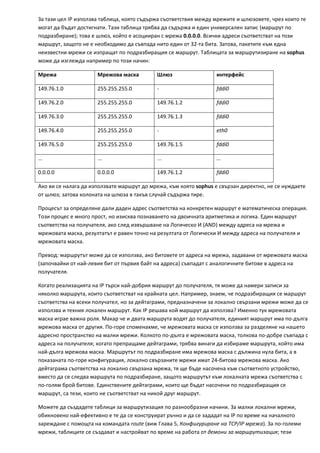


![*
* Network device support (Поддръжка на мрежови устройства)
*
Network device support (CONFIG_NETDEVICES) [Y/n/?]
Ако искате да използвате някакъв тип мрежови устройства, независимо дали те са Ethernet, SLIP, PPP или
нещо друго, трябва да отговорите на този въпрос с да (y). След като отговорите с y, поддръжката на
Ethernet устройства се разрешава автоматично. Ако искате да добавите поддръжка за други типове
мрежови устройства, трябва да отговорите на допълнителни въпроси:
PLIP (parallel port) support (CONFIG_PLIP) [N/y/m/?] y
PPP (point-to-point) support (CONFIG_PPP) [N/y/m/?] y
*
* CCP compressors for PPP are only built as modules
*
SLIP (serial line) support (CONFIG_SLIP) [N/y/m/?] m
CSLIP compressed headers (CONFIG_SLIP_COMPRESSED) [N/y/?] (NEW) y
Keepalive and linefill (CONFIG_SLIP_SMART) [N/y/?] (NEW) y
Six bit SLIP encapsulation (CONFIG_SLIP_MODE_SLIP6) [N/y/?] (NEW) y
Тези въпроси се отнасят за различните протоколи от каналния слой, които поддържа Linux. PPP и SLIP ви
дават възможност да пренасяте IP дейтаграми през серийни линии. PPP всъщност е комплект от
протоколи, използвани за предаване на мрежов трафик по серийни линии. Някои от протоколите,
образуващи PPP, управляват начина, по който удостоверявате самоличността си пред избирания сървър, а
други управляват начина, по който определени протоколи се пренасят през връзката – PPP не е ограничен
до пренасянето само на TCP/IP дейтаграми; той може да пренася и други протоколи, например IPX.
Ако отговорите с y или m на въпроса за поддръжка на SLIP (SLIP support), ще трябва да отговорите на още
три въпроса, които се появяват след това. Опцията за компресирано заглавие (compressed headers)
осигурява поддръжката на CSLIP – техника, която компресира TCP/IP заглавията само до три байта.
Обърнете внимание, че тази опция на ядрото не включва автоматично CSLIP; тя просто осигурява
необходимите функции на ядрото за поддръжката на протокола. Опцията Keepalive and linefill
указва на функциите, поддържащи SLIP, да генерират периодично активност по линията, за да се избегне
нейното прекъсване от таймер за неактивност. Опцията Six bit SLIP encapsulation ви дава
възможност да използвате SLIP по линии и вериги, които не са в състояние да предават коректно целия 8‐
битов пакет данни. Тази техника е подобна на unencoding и binhex, които се използват за изпращане на
двоични файлове по електронната поща.
PLIP осигурява възможност за изпращане на IP дейтаграми през връзка към паралелен порт. Той се
използва предимно за комуникация с PC‐та, работещи под DOS. При типичен PC хардуер, PLIP може да
бъде по‐бърз от PPP или SLIP, но генерира по‐голямо натоварване на процесора, затова макар че
скоростта на обмен може да е добра, другите задачи на машината могат да се забавят.
Следващите въпроси се отнасят за мрежовите карти от различни производители. Тъй като постоянно се
разработват нови драйвери, вероятно ще видите нови въпроси, освен изброените по‐долу. Ако искате да
създадете ядро, което да можете да използвате върху множество различни машини, или ако във вашата
машина има инсталирани няколко мрежови карти, можете да разрешите повече от един драйвер:
.
.
Ethernet (10 or 100Mbit) (CONFIG_NET_ETHERNET) [Y/n/?]
3COM cards (CONFIG_NET_VENDOR_3COM) [Y/n/?]
3c501 support (CONFIG_EL1) [N/y/m/?]
3c503 support (CONFIG_EL2) [N/y/m/?]
3c509/3c579 support (CONFIG_EL3) [Y/m/n/?]
3c590/3c900 series (592/595/597/900/905) "Vortex/Boomerang" support/
(CONFIG_VORTEX) [N/y/m/?]
AMD LANCE and PCnet (AT1500 and NE2100) support (CONFIG_LANCE) [N/y/?]
AMD PCInet32 (VLB and PCI) support (CONFIG_LANCE32) [N/y/?] (NEW)
Western Digital/SMC cards (CONFIG_NET_VENDOR_SMC) [N/y/?]
WD80*3 support (CONFIG_WD80x3) [N/y/m/?] (NEW)
SMC Ultra support (CONFIG_ULTRA) [N/y/m/?] (NEW)
SMC Ultra32 support (CONFIG_ULTRA32) [N/y/m/?] (NEW)
SMC 9194 support (CONFIG_SMC9194) [N/y/m/?] (NEW)
Other ISA cards (CONFIG_NET_ISA) [N/y/?]
Cabletron E21xx support (CONFIG_E2100) [N/y/m/?] (NEW)
DEPCA, DE10x, DE200, DE201, DE202, DE422 support (CONFIG_DEPCA) [N/y/m/?]/
(NEW)
EtherWORKS 3 (DE203, DE204, DE205) support (CONFIG_EWRK3) [N/y/m/?] (NEW)](https://image.slidesharecdn.com/linux-net-admin-guide-130404071809-phpapp01/85/Linux-Net-Admin-Guide-44-320.jpg)
![EtherExpress 16 support (CONFIG_EEXPRESS) [N/y/m/?] (NEW)
HP PCLAN+ (27247B and 27252A) support (CONFIG_HPLAN_PLUS) [N/y/m/?] (NEW)
HP PCLAN (27245 and other 27xxx series) support (CONFIG_HPLAN) [N/y/m/?]/
(NEW)
HP 10/100VG PCLAN (ISA, EISA, PCI) support (CONFIG_HP100) [N/y/m/?] (NEW)
NE2000/NE1000 support (CONFIG_NE2000) [N/y/m/?] (NEW)
SK_G16 support (CONFIG_SK_G16) [N/y/?] (NEW)
EISA, VLB, PCI and on card controllers (CONFIG_NET_EISA) [N/y/?]
Apricot Xen-II on card ethernet (CONFIG_APRICOT) [N/y/m/?] (NEW)
Intel EtherExpress/Pro 100B support (CONFIG_EEXPRESS_PRO100B) [N/y/m/?]/
(NEW)
DE425, DE434, DE435, DE450, DE500 support (CONFIG_DE4X5) [N/y/m/?] (NEW)
DECchip Tulip (dc21x4x) PCI support (CONFIG_DEC_ELCP) [N/y/m/?] (NEW)
Digi Intl. RightSwitch SE-X support (CONFIG_DGRS) [N/y/m/?] (NEW)
Pocket and portable adaptors (CONFIG_NET_POCKET) [N/y/?]
AT-LAN-TEC/RealTek pocket adaptor support (CONFIG_ATP) [N/y/?] (NEW)
D-Link DE600 pocket adaptor support (CONFIG_DE600) [N/y/m/?] (NEW)
D-Link DE620 pocket adaptor support (CONFIG_DE620) [N/y/m/?] (NEW)
Token Ring driver support (CONFIG_TR) [N/y/?]
IBM Tropic chipset based adaptor support (CONFIG_IBMTR) [N/y/m/?] (NEW)
FDDI driver support (CONFIG_FDDI) [N/y/?]
Digital DEFEA and DEFPA adapter support (CONFIG_DEFXX) [N/y/?] (NEW)
ARCnet support (CONFIG_ARCNET) [N/y/m/?]
Enable arc0e (ARCnet "Ether-Encap" packet format) (CONFIG_ARCNET_ETH)/
[N/y/?] (NEW)
Enable arc0s (ARCnet RFC1051 packet format) (CONFIG_ARCNET_1051)/
[N/y/?] (NEW)
.
.
Накрая, в раздела за файловата система, конфигурационният скрипт ще ви попита дали искате поддръжка
на мрежовата файлова система (NFS). NFS ви дава възможност да предоставите файлови системи за
достъп през мрежата от множество хостове, благодарение на което файловете изглеждат така, като че са
на обикновен твърд диск, свързан към хоста:
NFS file system support (CONFIG_NFS_FS) [Y]
Ще опишем NFS подробно в Глава 14, Мрежова файлова система.
Опции на ядрото за работа в мрежа за Linux версия 2.0.0 или по-
висока
Linux 2.0.0 бележи значителни изменения в поддръжката за работа в мрежа. Много възможности
(например поддръжката на IPX) бяха направени стандартна част от Ядрото. Бяха добавени много нови
опции и възможности за тяхното конфигуриране. Голяма част от тези опции се използват само в много
специфични условия и затова няма да ги разглеждаме подробно. Най‐вероятно ще намерите това, което
го няма тук, в документа Networking HOWTO. В този раздел ще опишем някои полезни опции и ще
обясним кога бихте могли да използвате всяка от тях.
Основи
За да използвате TCP/IP мрежа, трябва да отговорите на следващия въпрос с y. Дори да отговорите с n,
обаче, ще можете да компилирате ядрото с поддръжка на IPX:
Networking options---->
[*] TCP/IP networking
Шлюзове
Ако вашата система работи като шлюз между две мрежи или между локална мрежа и външна връзка
(например SLIP), трябва да разрешите следващата опция. Обикновено не е проблем, ако я разрешите по
подразбиране, освен когато конфигурирате хоста като защитна стена. Защитни стени са хостовете,
които са свързани към две или повече мрежи, но не маршрутизират трафик между тях. Обикновено те се
използват, за да предоставят на потребителите достъп до Интернет при минимален риск за вътрешната
мрежа. На потребителите се разрешава да влизат в хоста‐защитна стена и да използват Интернет услуги,
но машините на компанията са защитени от външни атаки, защото входящите връзки не могат да
преминат защитната стена (защитните стени са разгледани подробно в Глава 9, Защитна стена за
TCP/IP):
[*] IP: forwarding/gatewaying](https://image.slidesharecdn.com/linux-net-admin-guide-130404071809-phpapp01/85/Linux-Net-Admin-Guide-45-320.jpg)
![Виртуален хостинг
Тези опции дават възможност да конфигурирате няколко IP адреса за един интерфейс. Понякога това е
полезно, ако искате да предоставите “виртуален хостинг”, чрез който една машина може да бъде
конфигурирана да изглежда и работи все едно, че е няколко отделни машини, всяка със своя собствена
мрежова индивидуалност. Ще поговорим повече за IP псевдонимите (IP aliases) след малко:
[*] Network aliasing
<*> IP: aliasing support
Счетоводство
Следващата опция ви позволява да събирате данни за обема на изходящия и входящия IP трафик във
вашата машина (Ще разгледаме тази възможност подробно в Глава 10, IP счетоводство):
[*] IP: accounting
PC hug
Тази опция заобикаля несъвместимост с някои версии на PC/TCP – комерсиална реализация на TCP/IP за
базирани на DOS PC‐та. Ако я разрешите, ще можете да комуникирате с нормални Unix машини, но
производителността може да намалее при бавни линии:
--- (it is safe to leave these untouched)
[*] IP: PC/TCP compatibility mode
Бездисково зареждане
Тази функция разрешава протокола RARP (Reverse Address Resolution Protocol – протокол за обратно
разпознаване на адреси). RARP се използва от бездискови клиенти и Х‐терминали за получаване на
техния IP адрес по време на зареждане. Ако смятате да обслужвате такъв вид клиенти, трябва да
разрешите RARP. За добавяне на записи в таблицата на RARP в ядрото се използва малка програма,
наречена rarp, която е част от стандартните мрежови инструменти:
<*> IP: Reverse ARP
MTU
Когато изпраща данни чрез TCP, ядрото трябва да раздели потока на блокове данни, които да ги подаде
на IP. Размерът на блока се нарича MTU (Maximum Transfer Unit – максимална единица за предаване). За
хостове, които могат да бъдат достигнати по локална мрежа като Ethernet, обикновено се използва
толкова голям MTU, колкото е максималната дължина на пакета в Ethernet ‐ 1500 байта. Когато се
маршрутизира IP по глобална мрежа като Интернет, за предпочитане е да се използват дейтаграми с по‐
малък размер, за да се гарантира, че те няма да бъдат разделени по‐късно по маршрута на още по‐малки
части от процеса, наречен IP фрагментация.* Ядрото е в състояние автоматично да определи най‐малкия
MTU за даден IP маршрут и да конфигурира TCP връзката да го използва. Това поведение по
подразбиране е включено. Ако отговорите с y на следващата опция, тази възможност ще бъде
дезактивирана.
Ако искате да използвате по‐малки размери на пакети за данните, изпращани към определени хостове
(например, защото данните преминават през SLIP връзка), можете да направите това с опцията mss на
командата route, която е разгледана накратко в края на тази глава:
[ ] IP: Disable Path MTU Discovery (normally enabled)
Особеност на сигурността
Протоколът IP поддържа една възможност, наречена Source Routing (определянето на маршрута от
източника). Тя позволява да се посочи маршрута, през който трябва да премине дейтаграмата, чрез
кодирането му в самата дейтаграма. Преди маршрутизиращите протоколи като RIP и OSPF да станат
масова практика, това може би беше полезно. Но днес тази възможност се счита за опасност за
сигурността, защото може да предостави на умелите нападатели начин за заобикаляне на определени
типове защити чрез прескачане на таблицата с пътища на маршрутизатора. Нормалната практика е да се
игнорират дейтаграмите със зададен маршрут, поради което следващата опция обикновено е разрешена:
[*] IP: Drop source routed frames
Поддръжка на Novell
*
Спомнете си, че IP протокола може да бъде пренасян през много различни видове мрежи
и не всяка от тях поддържа размер на пакета толкова голям, колкото е при Ethernet](https://image.slidesharecdn.com/linux-net-admin-guide-130404071809-phpapp01/85/Linux-Net-Admin-Guide-46-320.jpg)


![По време на зареждане можете да зададете аргументи и информация на ядрото, които могат да бъдат
прочетени от всеки от неговите компоненти. Този механизъм ви дава възможност да подадете
информация на ядрото, която Ethernet драйверите да използват, за да определят мястото на вашия
Ethernet хардуер, без да се опитват автоматично да го открият.
Ако използвате lilo, за да заредите системата си, можете да зададете параметри на ядрото, като
използвате опцията append във файла lilo.conf. За да информирате ядрото за Ethernet устройство, можете
да използвате следните параметри:
ether=irq,базов_адрес,[параметър1,][ параметър2,]име
Първите четири параметъра са числови, а последният е името на устройството. Параметрите irq,
базов_адрес и име са задължителни, а двете стойности параметър не са. Всяка от числовите стойности
може да бъде зададена като нула, което означава, че ядрото трябва да я определи чрез тестване.
Първият параметър задава номера на IRQ, използван от устройството. По подразбиране ядрото ще се
опита автоматично да определи IRQ канала на устройството. Например, драйверът 3с503 има
специалната възможност да избира свободен IRQ канал от списъка 5, 9, 3, 4 и конфигурира картата да го
използва. Параметърът базов_адрес дава базовия входно/изходен адрес на картата; стойност нула указва
на ядрото да провери адресите, изредени по‐горе.
Различните драйвери използват следващите два параметъра различно. За карти със споделена памет
WD80x3, тези адреси задават началните и крайните адреси на областта със споделена памет. Други карти
обикновено използват параметър1 за задаване на нивото на отпечатваната debug‐информация.
Стойности от 1 до 7 означават увеличаване нивото на детайлност, а 8 ги изключва цялата информация; с 0
се означава подразбиращото се ниво. Драйверът 3с503 използва параметър2 за избор между вътрешен
предавател (по подразбиране) или външен предавател (стойност 1). Вътрешния предавател използва BNC
съединителя на картата, а външния – нейния AUI порт. Ако нямате нещо специално за конфигуриране, не
е необходимо да задавате стойности параметър.
Първият не‐числов аргумент се интерпретира от ядрото като име на устройството. Трябва да зададете име
на устройството за всяка Ethernet карта, която описвате.
Ако имате две Ethernet карти, можете да оставите Linux автоматично да открие едната и да зададете
параметрите на втората карта посредством lilo, но най‐вероятно ще искате ръчно да конфигурирате и
двете карти. Ако сте решили да използвате ядрото за автоматично откриване на първата карта и ръчно да
конфигурирате втората, трябва да се уверите, че ядрото няма да намери случайно първо втората карта
или с други думи, първата да не бъде регистрирана изобщо. За целта трябва да използвате опцията
reserve на lilo, която изрично указва на ядрото да не проверява входно/изходната област, заета от втората
карта. Например, за да накарате Linux да инсталира втората Ethernet карта на адрес 0х300 като eth1,
трябва да предадете на ядрото следните параметри:
reserve=0x300,32 ether=0,0x300,eth1
Опцията reserve гарантира, че никой драйвер при автоматична проверка за някое устройство няма да
тества входно/изходното пространство на втората карта. Освен това, можете да използвате параметрите
на ядрото за да отмените автоматичното търсене за eth0:
reserve=0x340,32 ether=0,0x340,eth0
Можете да изключите автоматичната проверка изобщо. Това се прави, например, за да прекратите
търсенето на Ethernet карта, която временно сте я демонтирали. Забраняването на автоматичната
проверка се извършва просто със задаване на –1 като стойност за базов_адрес:
ether=0,-1,eth0
За да се подадат тези параметри на ядрото по време на зареждането му, трябва да ги въведете при
получаване на поканата "boot:" на lilo. За да получите тази покана, трябва да натиснете един от
клавишите Control, Alt или Shift по време на зареждането на lilo. Ако натиснете клавиша Tab в нея, ще
получите списък на ядрата, които можете да заредите. За да заредите дадено ядро с параметри, въведете
името на ядрото, което искате да заредите, следвано от интервал и параметрите, които подавате. Когато
натиснете клавиша Enter, lilo ще зареди това ядро и ще му подаде параметрите, които сте въвели.
За да направите така, че тези изменения да се извършват автоматично при всяко рестартиране, въведете
параметрите във файла /etc/lilo.conf като използвате ключовата дума append=. Ето един пример как би
изглеждало това:
boot=/dev/hda
root=/dev/hda2
install=/boot/boot.b](https://image.slidesharecdn.com/linux-net-admin-guide-130404071809-phpapp01/85/Linux-Net-Admin-Guide-49-320.jpg)


![COM1: до COM4:. Освен това, ядрото може автоматично да открие какъв UART се използван на
всеки от стандартните серийни портове и при възможност ще използва увеличения FIFO буфер
на 16550, ако той е налице.
Използване на конфигурационните инструменти
Сега да отделим малко време, за да разгледаме два от най‐полезните конфигурационни
инструмента за серийни устройства: setserial и stty.
Командата setserial
Ядрото ще направи всичко възможно, за да определи правилно как е конфигуриран вашия
сериен хардуер. За съжаление, вариациите на конфигурациите на серийните устройства прави
много трудно на практика това определяне да бъде със 100% надеждност. Един добър пример за
това, къде се среща такъв проблем, са вътрешните модеми, за които говорихме по‐рано. UART‐
чипа, който те използват, има 16‐байтов FIFO буфер, но той изглежда като 16450 UART за
драйвера на устройството в ядрото: докато изрично не зададем на драйвера, че този порт е
16550 устройство, ядрото няма използва разширения буфер. Друг пример са простите 4‐портови
карти, които позволяват използването на един IRQ канал от няколко серийни устройства. Може
да се наложи специално да укажете на ядрото, кой IRQ порт би трябвало да използва и че IRQ
линиите могат да бъдат споделени.
Програмата setserial беше създадена, за да конфигурира серийния драйвер по време на работата
му. Командата setserial се изпълнява най‐често по време на зареждане от скрипт с име Osetserial
при някои дистрибуции или rc.serial при други. Този скрипт се грижи за инициализирането на
серийния драйвер, за да се адаптира за всякакъв нестандартен или необикновен сериен хардуер
в машината.
Общият синтаксис на командата setserial е:
setserial устройство [параметри]
където устройство е едно от серийните устройства, например ttyS0.
Командата setserial има голям брой параметри. Най‐често срещаните от тях са описани в Таблица
4‐1. За информация относно останалите параметри, разгледайте справочната страница на
setserial.
Таблица 4‐1. Параметри от командния ред на setserial
Параметър Описание
port Задава адреса на I/O порта на серийното устройство.
номер_на_порт Стойностите трябва да бъдат задавани като
шестнадесетично число, например 0x2f8.
irq номер Задава линията на заявката за прекъсване, която използва
серийното устройство.
uart uart_type Задава типа UART на серийното устройство. Най‐често
използваните стойности са 16450 и 16550. Задаването на
стойност none ще забрани това устройство.
fourport Задаването на този параметър инструктира серийния
драйвер в ядрото, че този порт е от картата ASP Fourport.
spd_hi Програмира UART да използва скорост от 57.6 kbps, когато](https://image.slidesharecdn.com/linux-net-admin-guide-130404071809-phpapp01/85/Linux-Net-Admin-Guide-57-320.jpg)





![Основните инструменти за този процес се наричат ifconfig (if е съкращение от
интерфейс) и route.
ifconfig се използва за осигуряване на достъп до даден интерфейс за мрежовия слой в ядрото.
Това включва задаването на IP адрес и други параметри, и активирането на интерфейса,
известно още като “вдигане” на интерфейса. Да бъде активен тук означава, че ядрото ще
изпраща и получава IP дейтаграми през интерфейса. Най‐простият начин да използвате тази
команда е чрез:
ifconfig интерфейс ip-адрес
Тази команда задава ip‐адреса на интерфейса и го активира. Всички други параметри се
настройват според подразбиращите им се стойности. Например, подразбиращата се мрежова
маска извлича от мрежовия клас на IP адреса, например 255.255.0.0 за адрес от клас В.
Инструментът ifconfig е описан по‐подробно в раздела “Всичко за ifconfig”.
Инструментът route ви позволява да добавяте или премахвате маршрути от таблицата за
маршрутизация. Той може да бъде извикан по следния начин:
route [add|del] [-net|-host] цел [if]
Аргументите add и del определят дали добавяте или премахвате маршрут към целта.
Аргументите –net и –host указват на командата route дали целта е мрежа или хост (ако не е
посочено нищо се предполага, че е хост). Аргументът if отново не е задължителен и ви позволява
да посочите към кой мрежов интерфейс трябва да се насочи маршрута –ядрото на Linux прави
разумно предположение, в случай че не дадете такава информация. Тази тема ще бъде
разгледана по‐подробно в следващите раздели.
Интерфейсът Loopback
Първият интерфейс, който се активира, е интерфейсът loopback (примка):
# ifconfig lo 127.0.0.1
Понякога можете да видите фиктивното име localhost да се използва вместо IP адреса.
ifconfig ще потърси името във файла hosts, където някой запис трябва да го декларира като
име на хост за 127.0.0.1:
# Примерен запис за localhost в /etc/hosts
localhost 127.0.0.1
За да видите конфигурацията на даден интерфейс, стартирайте ifconfig като зададете като
аргумент само името на интерфейса:
$ ifconfig lo
lo Link encap:Local Loopback
inet addr:127.0.0.1 Mask:255.0.0.0
UP LOOPBACK RUNNING MTU:3924 Metric:1
RX packets:0 errors:0 dropped:0 overruns:0 frame:0
TX packets:0 errors:0 dropped:0 overruns:0 carrier:0
Collisions:0
Както виждате, на интерфейса loopback е зададена мрежова маска 255.0.0.0, тъй като 127.0.0.1 е
адрес от клас А.](https://image.slidesharecdn.com/linux-net-admin-guide-130404071809-phpapp01/85/Linux-Net-Admin-Guide-70-320.jpg)


![IP адреса на едно физическо устройство. В най‐простия случай, можете да репликирате
функцията на фиктивния интерфейс посредством конфигуриране на адреса на хоста като
псевдоним на loopback интерфейса и напълно да избегнете използването на фиктивен
интерфейс. В по‐сложни ситуации, можете да конфигурирате вашия хост да изглежда като
няколко различни хоста, всеки със свой собствен IP адрес. Тази конфигурация понякога се нарича
“Виртуален хостинг”, въпреки че технически този термин се използва и за множество други
техники11.
За да конфигурирате псевдоним на интерфейс, първо трябва да се уверите, че ядрото ви е
компилирано с поддръжка на IP псевдоними (проверете дали имате файл /proc/net/ip_alias; ако
го нямате ще трябва да прекомпилирате ядрото си).
Конфигурирането на IP псевдоним теоретично е идентично на конфигурирането на реално
мрежово устройство, но използвате специално име, за да покажете, че това е псевдоним.
Например:
# ifconfig lo:0 172.16.1.1
Тази команда ще създаде псевдоним на loopback интерфейса с адрес 172.16.1.1. IP
псевдонимите се посочват като се добави :n към действителното мрежово устройство, където
“n” е цяло число. В нашия пример, мрежовото устройство, на което правим псевдоним, е lo и за
него правим псевдоним с номер 0. По този начин едно физическо устройство може да поддържа
множество псевдоними.
Всеки псевдоним може да се третира като отделно устройство и от гледна точка на IP софтуера в
ядрото, той ще бъде такова; този интерфейс обаче, ще споделя своя хардуер с друг интерфейс.
Всичко за ifconfig
Съществуват още много повече параметри на ifconfig, отколкото сме описали досега.
Нормалното извикване на този инструмент е следното:
ifconfig интерфейс [адрес [параметри] ]
интерфейс е името на интерфейса, а адрес е IP адреса, който ще се зададе на интерфейса. Това
може да бъде или IP адрес, записан в десетично‐точков формат, или име, което ifconfig ще
потърси в /etc/hosts.
Ако ifconfig сe извика само с името на интерфейса, ще бъде изведена конфигурация за този
интерфейс. Когато се извиква без някакви параметри, се извеждат всички интерфейси, които сте
конфигурирали досега; опцията –а показва неактивните от тях. Примерно извикване за Ethernet
интерфейса eth0 ще изглежда така:
11
По‐конкретно, използването на IP псевдонимите е известно като виртуален хостинг в
мрежовия слой. В световете на WWW и SMTP е по‐обичайно да се използва виртуален хостинг в
приложния слой, в който един и същ IP адрес се използва за всеки виртуален хост, но при всяка
заявка в приложния слой се подава различно име на хост. Услуги като FTP не могат да работят по
този начин и изискват виртуален хостинг в мрежовия слой.](https://image.slidesharecdn.com/linux-net-admin-guide-130404071809-phpapp01/85/Linux-Net-Admin-Guide-77-320.jpg)


![флага –а, ще бъдат показани също и гнездата, които очакват връзка (т.е. слушащите). Това ще ви
даде списък на всички сървъри, които в момента работят на вашата система.
Стартирането на netstat ‐ta на vlager дава следния резултат:
$ netstat -ta
Active Internet Connections
Proto Recv-Q Send-Q Local Address Foreign Address
(State)
tcp 0 0 *:domain *:*
LISTEN
tcp 0 0 *:time *:*
LISTEN
tcp 0 0 *:smtp *:*
LISTEN
tcp 0 0 vlager:smtp vstout:1040
ESTABLISHED
tcp 0 0 *:telnet *:*
LISTEN
tcp 0 0 localhost:1046 vbardolino:telnet
ESTABLISHED
tcp 0 0 *:chargen *:*
LISTEN
tcp 0 0 *:daytime *:*
LISTEN
tcp 0 0 *:discard *:*
LISTEN
tcp 0 0 *:echo *:*
LISTEN
tcp 0 0 *:shell *:*
LISTEN
tcp 0 0 *:login *:*
LISTEN
Този резултат показва, че повечето сървъри просто очакват входяща връзка. Все пак обаче,
четвъртият ред показва входяща SMTP връзка от vstout, а шестият ред ни показва, че имаме
изходяща telnet връзка към vbardolino.14
Използването на флага –а самостоятелно ще изведе всички гнезда от всички семейства.
Проверяване на ARP таблиците
В някои случаи е полезно да прегледате и промените съдържанието на ARP таблиците на ядрото,
например ако подозирате, че дублиращ се Интернет адрес е причината за някои появяващ се от
време на време мрежов проблем. Инструментът arp е създаден за такива ситуации. Опциите от
командния му ред са:
arp [-v] [-t hwtype] -a [hostname]
arp [-v] [-t hwtype] -s hostname hwaddr
arp [-v] -d hostname [hostname...]
Всички аргументи hostname (име на хост) могат да бъдат или символни имена, или IP адреси в
десетично‐точков формат.
Първото извикване показва ARP записа за определения IP адрес или хост, или всички известни
хостове, ако не е зададено име на хост. Например, стартирането на arp на vlager може да даде:
14
Може да прецените дали една връзка е изходяща от номерата на портовете.
Номерът на порта за викащия хост винаги е обикновено цяло число. На извикания хост за
активните стандартни портове на услуги, netstat ще използва символни имена като smtp, които се
намират в /etc/services.](https://image.slidesharecdn.com/linux-net-admin-guide-130404071809-phpapp01/85/Linux-Net-Admin-Guide-83-320.jpg)


![dns
Използва услугата DNS за разпознаване на адреса. Приложима е само за преобразуването на адреси на
хостове, а не на мрежи. Този механизъм използва файла /etc/resolv.conf, който ще опишем по‐долу в тази
глава.
files
Търси локален файл за името на хост или мрежа и съответстващия му адрес. Тази опция използва
традиционните файлове /etc/hosts и /etc/networks.
nis или nisplus
Използва Мрежовата информационна система (NIS) за разпознаване на адресите на хоста или мрежата.
NIS и NIS+ се разглеждат подробно в Глава 13, Мрежова информационна система.
Редът, в който са изброени услугите, определя реда, по който ще се извършват запитвания към тях, когато
се разпознава име. Списъкът с реда на отправяне на запитванията се намира в описанието на услугата във
файла /etc/nsswitch.conf. Запитванията към услугите по подразбиране се извършват отляво надясно и
спират, когато разпознаването е успешно.
В Пример 6‐2 е показан прост пример за задаване на бази данни за хост и мрежа, който е аналогичен на
нашата конфигурация посредством старата стандартна библиотека libc.
Пример 6‐2: Примерен файл nsswitch.conf
# /etc/nsswitch.conf
#
# Примерна конфигурация на функционалността на GNU за смяна на услугата за имена.
# Информация за този файл може да се намери в пакета ‘libc6-doc’.
hosts: dns files
networks: files
Този пример указва на системата да търси хостове първо в DNS и ако не ги намери там, във файла
/etc/hosts. Търсенето на имена на мрежи ще се извършва само във файла /etc/networks.
Имате възможност да контролирате по‐прецизно поведението при търсене посредством “елементите за
действие”, които описват какво действие трябва да се извърши, като се има предвид резултата от
предишното търсене. Елементите за действие се задават между задаването на услугите и са оградени в
квадратни скоби [ ]. Обичайният синтаксис на декларирането на действието е:
[ [ ! ] състояние = действие ... ]
Има две възможни действия:
return
Управлява връщането към програмата, която е поискала разпознаване на името. Ако търсенето е било
успешно, резолвера ще върне детайлите, в противен случай ще върне нулев резултат.
continue
Резолвера ще продължи със следващата услуга в списъка и ще се опита да разпознае името, използвайки
нея.
Незадължителния символ (!) указва, че стойността на състоянието трябва да бъде инвертирана преди
тестването, т.е. означава представка “не”.](https://image.slidesharecdn.com/linux-net-admin-guide-130404071809-phpapp01/85/Linux-Net-Admin-Guide-88-320.jpg)
![Възможните стойности за състояние, с които можем да работим, са следните:
success
Заявеният елемент е намерен без грешка. Действието по подразбиране за това състояние е return.
notfound
При търсенето не е възникнала грешка, но търсения хост или мрежа не могат да бъдат намерени. По
подразбиране, действието за това състояние е continue.
unavail
Търсената услуга не е достъпна. Това може да означава, че файлът hosts или networks не може да бъде
прочетен от услугата files или че DNS или NIS сървър не отговарят на dns или nis запитвания. По
подразбиране, действието за това състояние е continue.
tryagain
Това състояние означава, че услугата временно не е достъпна. За файловата услуга files това обикновено
означава, че съответния файл е заключен от някой процес. За други услуги може да означава, че сървърът
временно не може да приеме връзки. Подразбиращото се действие за това състояние е continue.
В пример 6‐3 е показан прост пример за това, как можете да използвате този механизъм.
Пример 6‐3: Примерен файл nsswitch.conf, използвайки действия
# /etc/nsswitch.conf
#
# Примерна конфигурация на функционалността на GNU за смяна на услугата за имена.
# Информация за този файл може да се намери в пакета ‘libc6-doc’.
Hosts: dns [!UNAVAIL=return] files
Networks: files
Този пример се опитва да извърши разпознаване на хоста, използвайки системата DNS. Ако върнатото
състояние е различно от “unavail” (не е достъпен), резолвера връща каквото е намерил. Ако, и само ако
опита за DNS търсене върне състояние “unavail”, резолвера се опитва да използва локалния /etc/hosts.
Това означава, че ще използваме файла hosts само, ако нашият сървър за имена по някаква причина не е
достъпен.
Конфигуриране с resolv.conf на търсенето чрез сървър за имена
Когато се конфигурира библиотеката резолвер да използва BIND услуга за имена, трябва да укажете и кои
сървъри за имена да се използват. За целта се използва отделен файл, който се нарича resolv.conf. Ако
този файл не съществува или е празен, резолвера приема, че сървъра за имена се намира на вашия
локален хост.
Ако искате на вашия локален хост да работи сървър за имена, трябва да го конфигурирате отделно, както
ще опишем в следващата част. Ако се намирате на локална мрежа с работещ и достъпен сървър за имена,
винаги е за предпочитане да използвате тази възможност. Ако използвате IP връзка към Интернет през
телефонна линия, обикновено във файла resolv.conf трябва да зададете сървъра за имена на вашия
доставчик.
Най‐важната опция в resolv.conf е name server, с която се задава IP адреса на сървъра за имена, който ще
използвате. Ако зададете няколко такива сървъра като използвате няколко пъти опцията name server, те
се опитват в посочения ред. Затова трябва да поставите най‐надеждния сървър на първо място. Текущата
реализация ви дават възможност да имате до три конструкции name server в resolv.conf. Ако не е](https://image.slidesharecdn.com/linux-net-admin-guide-130404071809-phpapp01/85/Linux-Net-Admin-Guide-89-320.jpg)


![Конструкцията directory е преведена до параграф options с клауза directory.
Конструкциите cache и primary са преобразувани до параграфи zone с клаузи type съответно hint и master.
Файлове със зоните не трябва да се променят по никакъв начин; техният синтаксис остава непроменен.
Новият синтаксис за конфигуриране дава възможност на много опции, които не сме описали. Ако ви е
необходима информация относно новите опции, най‐добрият източник е документацията, съпътстваща
пакета с изходен код на BIND версия 8.
Файлове с базата данни на DNS
Главните файлове като named.hosts, които се четат от named, винаги имат асоцииран с тях домейн, който
се нарича начало (origin). Това е името на домейн, което се задава с опциите cache и primary. В рамките
на един главен файл можете да задавате относителни спрямо този домейн имена на хостове и домейни.
Име, дадено в един конфигурационен файл, се счита за абсолютно, ако завършва с точка, в противен
случай се счита за относително спрямо началото. Самото начало може да се посочи със символа (@).
Данните, които се съдържат в един главен файл, са разделени на записи за ресурси (RR ‐ resource records).
RR са най‐малката възможна единица информация, предоставяна от DNS. Всеки запис за ресурс има тип.
Записите A, например, дават съответствието между име на хост и IP адрес, а записа CNAME асоциира
псевдоним на хост с неговото официално име. Като пример вижте Пример 6‐11, който показва главния
файл named.hosts за Виртуалната пивоварна.
При представянето на записите за ресурси в главните файлове се използва общ формат:
[домейн] [ttl] [клас] тип rdata
Полетата са разделени от интервали или табулации. Един запис може да продължи на няколко реда, ако
преди първия символ за нов ред има отваряща скоба и след последното поле се зададе затваряща скоба.
Всичко между точка и запетая и символ за нов ред се игнорира. Следва описание на термините на
формата:
домейн
Този термин е името на домейна, за който се прилага този запис. Ако не е посочено никакво име на
домейн се приема, че RR се прилага към домейна на предходния RR.
ttl
За да се укаже на резолверите, че информацията трябва да се игнорира след определено време, към
всеки RR се асоциира “време на живот” (time to live, или съкратено ttl). Полето ttl задава времето (в
секунди) за което информацията е валидна, след като се получи от сървъра. То е десетично число с най‐
много осем цифри.
Ако не е дадена ttl стойност, стойността на полето приема по подразбиране стойността на полето
minimum на предхождащия го запис SOA.
клас
Това е класът на адреса, например IN за IP адреси или HS за обекти от класа на Hesiod. За TCP/IP мрежи
трябва да зададете IN.
Ако не е дадено поле клас, като стойност се приема класа на предишния RR.
тип](https://image.slidesharecdn.com/linux-net-admin-guide-130404071809-phpapp01/85/Linux-Net-Admin-Guide-100-320.jpg)


![Каноничното име е това, за което главният файл съдържа запис А; псевдонимите просто са свързани с
това име посредством запис CNAME, но нямат други собствени записи.
PTR
Този тип запис се използва за асоцииране на имена в домейна in‐addr.arpa с хост имена. Използва се за
дефиниране на обратно съответствие между IP адреси и имена на хостове. Зададеното име на хост трябва
да е канонично.
MX
‐‐‐‐‐Този RR публикува доставчик на поща за домейн. Доставчиците на поща се разглеждат в “Mail Routing
on the Internet”. Синтаксисът на един MX запис е:
[домейн] [ttl] [клас] MX предпочитание хост
Аргументът хост задава името на доставчика на поща за домейн. Всеки доставчик на поща има
асоциирано с него предпочитание, която е цяло число. Агентът за прехвърляне на поща, който желае да
достави поща на домейн, опитва да се свърже с всички хостове, които имат MX запис за този домейн,
докато успее да намери такъв. Хостът с най‐ниска стойност предпочитание се проверява първи, след това
останалите по нарастваща стойност на предпочитание.
HINFO
Този запис предоставя информация за хардуера и софтуера на системата. Синтаксисът му е:
[домейн] [ttl] [клас] HINFO хардуер софтуер
Полето хардуер идентифицира използвания от този хост хардуер. За целта се използват специални
конвенции. Списък с валидни “имена на машини” е даден в RFC документа Assigned Numbers (RFC – 1700).
Ако полето съдържа интервали, стойността му трябва да се загради с кавички. Полето софтуер посочва
операционната система, която се използва на машината. Отново трябва да се избере валидно име от
Assigned Numbers.
Един HINFO запис, описващ Intel‐базирана Linux машина, трябва да изглежда по подобен начин:
tao 36500 IN HINFO IBM‐PC LINUX2.2
HINFO запис за Linux, работещ на Motorola 68000‐базирана машина може да изглежда така:
cevad 36500 IN HINFO ATARI‐104ST LINUX2.0
jedd 36500 IN HINFO AMIGA‐3000 LINUX2.0
Конфигурация на named само за кеширане
Съществува един специален тип конфигурация на named, за която ще поговорим преди да обясним как се
прави пълна конфигурация на сървър за имена. Това е така наречената конфигурация само за кеширане.
На практика тя не обслужва домейн, а работи като ретранслатор за всички DNS запитвания, които се
генерират на вашия хост. Предимството на тази схема е, че се изгражда кеш, така че само първото
запитване за определен хост в действителност се изпраща до сървъри за имена в Интернет. На всяко
повтарящо се запитване се отговаря от кеша на вашия локален сървър за имена. Това може би все още не
ви изглежда полезно, но ще се уверите в смисъла от него, когато се свържете към Интернет през
телефонна линия, както е описано в Глава 7, IP през серийна линия и Глава 8, Протоколът PPP.
Файлът named.boot за сървър само за кеширане изглежда по следния начин:
; Файл named.boot за сървър само за кеширане
directory /var/named](https://image.slidesharecdn.com/linux-net-admin-guide-130404071809-phpapp01/85/Linux-Net-Admin-Guide-103-320.jpg)


![Освен това, dip ви позволява да напуснете временно скрипт‐режимa и да влезете в терминален режим. В
този режим можете да използвате dip като всяка обикновена терминална програма, като записвате
символите, които въвеждате в серийната линия, четете данни от серийната линия и показвате символите.
За да излезете от този режим, натиснете Ctrl‐].
Командата get
Командата get се използва за задаване на променливи от dip. Най‐простата форма е да се зададе
константа като стойност на променлива, както направихме в cowslip.dip. Можете обаче да укажете, че
данните трябва да се въведат от потребителя, като вместо стойност зададете ключовата дума ask:
DIP> get $local ask
Enter the value for $local: _
Трети метод е да се получи стойността от отдалечения хост. На пръв поглед това изглежда странно, но в
някои случаи е много полезно. Например, някои SLIP сървъри няма да ви позволят да използвате вашия
собствен IP адрес при SLIP връзката, а всеки път, когато се свържете с тях, ще ви задават адрес от пул с
адреси, като отпечатват някакво съобщение, което ви информира за дадения ви адрес. Ако съобщението
е подобно на "Your address: 192.168.5.74", следващият фрагмент с dip код ще ви позволи да извлечете
този адрес:
# завършване на влизането
wait address: 10
get $locip remote
Командата print
Това е командата, която се използва за отпечатване на текст на конзолата, от която е била стартирана
програмата dip. Всяка от променливите на dip може да се използва в команди за отпечатване. Ето един
пример:
DIP> print Using port $port at speed $speed
Using port ttyS3 at speed 38400
Имена на променливите
Dip разпознава само предварително дефиниран набор от променливи. Името на една променлива винаги
започва със символа за долар и трябва да се записва с малки букви.
Променливите $local и $locip съдържат името и IP адреса на локалния хост. Когато съхранявате
каноничното име на хост в променливата $local, dip автоматично ще се опита да преобразува името на
хоста в IP адрес и да го запише в променливата $locip. Подобен, но обратен процес се извършва, когато
зададете IP адрес в променливата $locip; dip ще се опита да извърши обратно търсене, за да
идентифицира името на хоста и да го съхрани в променливата $local.
Променливите $remote и $rmtip действат по същия начин, само че за името и адреса на отдалечения хост.
$mtu съдържа стойността на MTU за връзката .
Тези пет променливи са единствените, на които могат директно да се задават стойности, използвайки
командата get. Стойностите на множество други променливи се задават като резултат от
конфигурационните команди, носещи същото име, но те могат да се използват в конструкции print; тези
променливи са $modem, $port и $speed.
$errlvl е променливата, чрез която можете да получите достъп до резултата от последната изпълнена
команда. Ниво на грешка 0 означава успех, а ненулева стойност обозначава грешка.
Командите if и goto](https://image.slidesharecdn.com/linux-net-admin-guide-130404071809-phpapp01/85/Linux-Net-Admin-Guide-115-320.jpg)




![Конфигуриране на Linux като защитна стена
За да построите защитна стена за IP под Linux, е необходимо да разполагате с ядро, компилирано с
поддръжка на IP защитна стена и съответните конфигурационни инструменти. За всички стабилни ядра,
разработени преди серията 2.2, трябва да използвате инструмента ipfwadm. С ядрата 2.2.х се отбелязва
началото на трето поколение IP защитни стени за Linux, наречени IP Chains (IP вериги). При IP веригите се
използва подобна на ipfwadm програма, наречена ipchains. Ядрата на Linux с версия 2.3.15 или по‐нова
поддържат четвърто поколение IP защитни стени, наречени netfilter. Кодът на netfilter е резултат от
мащабно преработване на управлението на потока пакети в Linux. netfilter е създание с много лица,
осигуряващо директна обратна съвместимост за ipfwadm и ipchains, както и новата алтернативна
команда, наречена iptables. В следващите няколко раздела ще поговорим за разликата между тези три
команди.
Ядро, конфигурирано за IP защитна стена
Ядрото на Linux трябва да бъде конфигурирано така, че да поддържа IP защитна стена. За целта е
достатъчно да изберете съответните опции, когато конфигурирате ядрото с make menuconfig.∗ Можете да
видите как се извършва това в Глава 3, Конфигуриране на мрежовия хардуер. При ядрата от серия 2.2
трябва да изберете следните опции:
Networking options --->
[*] Network firewalls
[*] TCP/IP networking
[*] IP: firewalling
[*] IP: firewall packet logging
При ядрата с версия 2.4.0 или по‐нова трябва вместо това да изберете следната опция:
Networking options --->
[*] Network packet filtering (replaces ipchains)
IP: Netfilter Configuration --->
.
<M> Userspace queueing via NETLINK (EXPERIMENTAL)
<M> IP tables support (required for filtering/masq/NAT)
<M> limit match support
<M> MAC address match support
<M> netfilter MARK match support
<M> Multiple port match support
<M> TOS match support
<M> Connection state match support
<M> Unclean match support (EXPERIMENTAL)
<M> Owner match support (EXPERIMENTAL)
<M> Packet filtering
<M> REJECT target support
<M> MIRROR target support (EXPERIMENTAL)
.
<M> Packet mangling
<M> TOS target support
<M> MARK target support
<M> LOG target support
<M> ipchains (2.2-style) support
<M> ipfwadm (2.0-style) support
Инструментът ipfwadm
Инструментът ipfwadm (IP Firewall Administration – администриране на IP защитна стена) е средство,
използвано за създаване на правила за защитни стени за всички ядра до версия 2.2.0. Неговият команден
∗
Опцията Firewall packet logging е специална възможност, която записва върху специално
устройство ред с информация за всяка дейтаграма, отговаряща на определено защитно правило, така че
да можете да я видите.](https://image.slidesharecdn.com/linux-net-admin-guide-130404071809-phpapp01/85/Linux-Net-Admin-Guide-140-320.jpg)


![Server Сървър
Port ??? Порт ???
Port 21 Порт 21
FTP PASV (passive) mode FTP PASV (пасивен) режим
Connection request Заявка за връзка
Когато работят в активен режим, много FTP сървъри създават своята връзка за данни през порт 20, което
за нас улеснява донякъде нещата, но за нещастие не всички FTP сървъри го правят.∗
Но по какъв начин ни засяга това? Погледнете нашето правило за порт 20, т.е. порта за FTP данни.
Правилото, каквото е сега, предполага, че връзката ще бъде направена от нашия клиент към сървъра.
Това ще работи, ако използваме пасивен режим. Но ще ни бъде много трудно да конфигурираме
задоволително правило, позволяващо активен FTP режим, защото може предварително да не знаем кои
портове ще се използват. Ако отворим нашата защитна стена като разрешим входящи връзки на всеки
порт, ще изложим нашата мрежа на атаки чрез всички услуги, които приемат връзки.
Дилемата се решава най‐сигурно чрез изискването нашите потребители да работят в пасивен режим.
Повечето FTP сървъри и много FTP клиенти могат да работят по този начин. Популярният клиент ncftp
също поддържа пасивен режим, но може да се изисква малки промени в конфигурацията, за да бъде
зададен пасивен режим по подразбиране. Много WWW браузъри като Netscape, също поддържат
пасивен режим FTP, така че няма да е много трудно да се намери подходящ софтуер за използване. Като
алтернатива, можете напълно да избегнете проблема чрез използването на FTP proxy сървър, който
приема връзката от вътрешната мрежа и установява връзки към външната мрежа.
При изграждането на защитна стена вероятно ще се сблъскате с редица подобни проблеми. Винаги
трябва внимателно да обмисляте как в действителност работи дадена услуга, за да сте сигурни, че сте
задали подходящия набор правила за нея. Една истинска конфигурация на защитна стена може да бъде
доста сложна.
Преглед на аргументите на ipfwadm
Командата ipfwadm има много различни аргументи, отнасящи се до конфигурирането на защитна стена за
IP. Общият й синтаксис е:
ipfwadm категория команда параметри [опции]
Да разгледаме всеки един аргумент.
Категории
Трябва да бъде зададена точно една от дадените по‐долу категории. Категорията указва на защитната
стена какъв вид защитно правило конфигурирате:
‐I
Правило за входящи пакети
‐O
Правило за изходящи пакети
∗
Един добър пример за FTP сървър, който не прави това, е демонът ProFTPd, или поне
ранните му версии.](https://image.slidesharecdn.com/linux-net-admin-guide-130404071809-phpapp01/85/Linux-Net-Admin-Guide-146-320.jpg)
![‐F
Правило за препредавани пакети
Команди
Трябва да се укаже поне една от следващите команди, като тя се прилага само към онези правила, които
се отнасят към зададената категория. Командата указва на защитната стена какво действие да
предприеме.
‐a [политика]
Добавя ново правило
‐i [политика]
Вмъква ново правило
‐d [политика]
Изтрива съществуващо правило
‐p политика
Задава подразбираща се политика
‐l
Извежда списък на всички съществуващи правила
‐f
Изчиства всички съществуващи правила
Политиките, отнасящи се до IP защитната стена и техните значения, са:
accept
Позволява съответстващите дейтаграми да бъдат получавани, препредавани или изпращани
deny
Блокира съответстващите дейтаграми, за да не бъдат получавани, препредавани или изпращани
reject
Не позволява съответстващите дейтаграми да бъдат получавани, препредавани или изпращани и
връща ICMP съобщение за грешка на хоста, изпратил дейтаграмата.
Параметри
Трябва да се зададе поне един от следващите параметри. Параметрите се използват, за да се определи
към кои дейтаграми се прилага това правило:
‐P протокол
Аргументът може да бъде TCP, UDP, ICMP или all (всички). Пример:
‐P tcp
‐S address[/mask] [port]](https://image.slidesharecdn.com/linux-net-admin-guide-130404071809-phpapp01/85/Linux-Net-Admin-Guide-147-320.jpg)
![Задава IP адреса на изпращача, на който ще съответства това правило. Ако не зададете мрежова
маска, подразбира се маска “/32”. Като опция можете да зададете за кои портове ще се прилага
това правило. За да работи това правило, трябва да зададете и протокола с аргумента ‐P, както
беше описано по‐горе. Ако не зададете порт или интервал от портове, предполага се съответствие
за всички портове. Ако желаете, можете да зададете портовете чрез име с помощта на записите във
файла /ets/services. Ако зададете протокола ICMP, полето port се използва за означаване типа на
ICMP дейтаграмите. Могат да се описват интервали от портове; използвайте общия синтаксис:
долен‐порт:горен‐порт. Ето един пример:
‐S 172.29.16.1/24 ftp:ftp‐data
‐D address[/mask] [port]
Задава IP адреса на получателя, на който ще съответства това правило. Адресът на получателя се
кодира със същите правила, описани по‐горе за адреса на изпращача. Ето един пример:
‐D 172.29.16.1/24 smtp
‐V address
Задава адреса на мрежовия интерфейс, на който пакетът се приема (‐I) или изпраща (‐O). Това
позволява да създаваме правила, приложими само за определени мрежови интерфейси на нашата
машина. Ето един пример:
‐V 172.29.16.1
‐W name
Задава името на мрежовия интерфейс. Този аргумент работи по същия начин като аргумента ‐V, с
тази разлика, че подавате името на устройството вместо неговия адрес. Ето един пример.:
‐W ppp0
Незадължителни аргументи
Тези аргументи понякога са много полезни:
‐b
Този аргумент се използва за двупосочен (bi‐directional) режим. Този флаг съответства на трафик,
преминаващ в произволна посока между зададените изпращач и получател. Това спестява създаването
на две правила: едно за правата и друго за обратната посока.
‐o
Този аргумент разрешава записването на съвпадащите дейтаграми в дневника на ядрото. Всяка
дейтаграма, която съответства на това правило, ще бъде отбелязана като съобщение на ядрото. Това е
полезно, защото ви позволява да откривате неупълномощен достъп.
‐y
Използва се за обозначаване на TCP connect дейтаграми. Опцията указва правилото да съответства
само на дейтаграми, които се опитват да създадат TCP връзки. Ще съответстват само дейтаграмите,
които имат вдигнат бит SYN и свален бит ACK. Това е полезно за филтриране на опитите за
създаване на TCP връзки и се игнорира от другите протоколи.
‐k
Този аргумент се използва за обозначаване на TCP acknowledgement дейтаграми. Тази опция указва
правилото да съответства само на дейтаграми, които са потвърждения към пакети, опитващи се да](https://image.slidesharecdn.com/linux-net-admin-guide-130404071809-phpapp01/85/Linux-Net-Admin-Guide-148-320.jpg)


![Вмъква едно или повече правила в началото на посочената верига. Отново, ако в спецификацията
на правилото е зададено име на хост, ще бъде добавено правило за всеки от разпознатите адреси.
‐D верига
Изтрива едно или повече правила от посочената верига, съответстващи на спецификацията на
правилото.
‐D верига номер‐на‐правило
Изтрива правилото, намиращо се на място номер‐на‐правило в посочената верига. Местата на
правилата започват от едно за първото правило във веригата.
‐R верига номер‐на‐правило
Замества правилото, намиращо се на място номер‐на‐правило в посочената верига, със зададена
спецификация на правило.
‐C верига
Проверява дали дейтаграмата, описана от специфицираното правило, съответства на зададената
верига. Тази команда ще върне съобщение, описващо как дейтаграмата се обработва от веригата. Това е
много полезно за тестване на конфигурацията на защитна стена и малко по‐късно ще се спрем на него по‐
подробно.
‐L [верига]
Извежда списък с правилата в посочената верига или във всички вериги, ако не е посочена
конкретна верига.
‐F [верига]
Изчиства правилата в посочената верига или във всички вериги, ако не е посочена конкретна
верига.
‐Z [верига]
Нулира броячите на дейтаграми и байтове за всички правила в посочената верига или във всички
вериги, ако не е посочена конкретна верига.
‐N верига
Създава нова верига с посоченото име. Не трябва да съществува друга верига със същото име. По
този начин се създават дефинирани от потребителя вериги.
‐X [верига]
Изтрива посочената дефинирана от потребителя верига, или всички дефинирани от потребителя
вериги, ако не е зададена такава. За успешното изпълнение на тази команда, не трябва да има
връзки към посочената верига от никоя друга верига правила.
‐P верига политика
Задава посочената политика като поведение по подразбиране за посочената верига. Валидни
политики при изграждането на защитна стена са ACCEPT, DENY, REJECT, REDIR или RETURN. ACCEPT,
DENY и REJECT имат същите значения, както за традиционната реализация на IP защитна стена.
REDIR указва, че дейтаграмата трябва прозрачно да се пренасочи към порт на хоста‐защитна стена.
При RETURN кодът на IP защитната стена се връща към веригата на защитната стена, която е
извикала веригата, съдържаща това правило, и продължава с обработката на правилото след
извикващото правило.](https://image.slidesharecdn.com/linux-net-admin-guide-130404071809-phpapp01/85/Linux-Net-Admin-Guide-151-320.jpg)
![Параметри за задаване на правило
Много от параметрите на ipchains създават спецификация на правилото чрез определяне на какви типове
пакети му съответстват. Ако някой от тези параметри е изпуснат от спецификацията на правилото, се
приемат стойности по подразбиране.
‐p [!]протокол
Задава протокола на дейтаграмата, съответстваща на това правило. Валидни имена на протоколи са tcp,
udp, icmp или all. Тук можете да посочите и номер на протокол, за да укажете други протоколи.
Например, бихте могли да използвате числото 4 за задаване на капсулиращия протокол ipip. Ако е
добавен символа !, правилото е негативно и дейтаграмата ще съответства на всеки протокол, различен от
зададения. Ако този параметър не е подаден, ще се подразбират всички протоколи (all).
‐s [!]адрес[/маска] [!] [порт]
Задава адреса и порта на подателя на дейтаграмата, съответстваща на това правило. Адресът може да
бъде зададен като име на хост, име на мрежа или IP адрес. Незадължителният параметър маска е
мрежовата маска, която да се използва и може да бъде зададена или в традиционна форма (т.е.,
/255.255.255.0) или с модерната форма (т.е. /24). Незадължителната опция порт задава TCP или UDP
порта, или типа на ICMP дейтаграма, които съответстват на това правило. Можете да подавате
спецификация за порт само, ако сте задали параметъра –p с един от протоколите tcp, udp или icmp.
Портовете могат да се задават като обхват, чрез определяне на горната и долната граници на обхвата, с
двоеточие като разделител. Например, 20:25 означава всички портове в границите от 20 до 25
включително. И тук знакът ! може да се използва, за да се инвертират стойностите.
‐d [!]адрес[/маска] [!] [порт]
Задава адреса и порта на получателя на дейтаграмата, съответстваща на това правило. Кодирането на
този параметър е същото като при параметъра ‐s.
‐j цел
Задава действието, което да се предприеме при открито съответствие с това правило. За този параметър
можете да мислите като за “скок към”. Валидни цели са ACCEPT, DENY, REJECT, REDIR и RETURN.
Значението на всеки от тези обекти е обяснено по‐горе. Все пак, можете да зададете името на
потребителски дефинирана верига, където обработката да продължи. Ако този параметър е пропуснат,
върху съответстващите на правилото дейтаграми не се извършват никакви други действия, освен да се
актуализират броячите на дейтаграми и байтове.
‐I [!]име‐на‐интерфейс
Задава интерфейса, по който дейтаграмата е получена или трябва да бъде предадена. И тук знакът !
инвертира резултата от съвпадението. Ако името на интерфейса завършва с +, тогава ще съответства
всеки интерфейс, който започва с подадения низ. Например, ‐I ppp+ съответства на всяко PPP мрежово
устройство, а –I ! eth+ съответства на всички интерфейси, различни от Ethernet устройствата.
[!] ‐f
Указва, че това правило се прилага към всички, освен към първият фрагмент от фрагментирана
дейтаграма.
Опции
Следващите опции на ipchains са по‐общи по характер. Някои от тях управляват по‐неясните възможности
на софтуера на IP вериги:
‐b](https://image.slidesharecdn.com/linux-net-admin-guide-130404071809-phpapp01/85/Linux-Net-Admin-Guide-152-320.jpg)
![Указва на командата да генерира две правила. Едното правило съответства на подаваните параметри, а
другото правило добавя съответствие със съответните параметри с инвертирана стойност.
‐v Указва на ipchains да отпечатва подробна информация.
‐n Указва на ipchains да показва IP адресите и портовете като номера, без да се опитва да разпознае
съответните им имена.
‐l Разрешава ядрото да записва в дневник съвпадащите дейтаграми. Всяка дейтаграма, която съответства
на правилото, ще бъде отбелязана и записана от ядрото в log‐файл, като се използва неговата функция
printk(), която обикновено се управлява от програмата sysklogd. Това е полезно за разглеждане на някои
необикновени дейтаграми.
‐o[maxsize]
Указва на софтуера за IP веригите да копира всяка дейтаграма, съответстваща на правилото, в
устройството от потребителско пространство “netlink”. Аргументът maxsize ограничава броя на байтовете
от всяка дейтаграма, които се подават на устройството netlink. Тази опция е полезна предимно от
софтуерните разработчици, но може да бъде използвана в бъдеще и от софтуерни пакети.
‐m markvalue
Указва съответстващите дейтаграми да бъдат маркирани със стойност. Маркиращите стойности са 32‐
битови числа без знак. В съществуващите реализации това не прави нищо, но в някой бъдещ момент, те
могат да определят как дейтаграмата се обработва от друг софтуер, например маршрутизиращ код. Ако
маркиращата стойност започва с + или ‐, тя се добавя към или изважда от съществуващата маркираща
стойност.
‐t andmask xormask
Дава възможност да променяте битовете “тип на услугата” в IP заглавието на всяка дейтаграма, която
съответства на това правило. Битовете за типа на услугата се използват от интелигентните
маршрутизатори, за да категоризират дейтаграмите преди да ги ретранслират. Маршрутизиращият
софтуер на Linux е в състояние да използва такъв вид приоритети. Стойностите andmask и xormask
представляват битови маски, с които ще се извърши съответно логическа AND или OR операция с
битовете за типа на услугата в дейтаграмата. Това е една перспективна възможност, която е описана по‐
подробно в IPCHAINS‐HOWTO.
‐x Указва всички числа в изхода на ipchains да бъдат разширени до тяхната точна стойност без
закръгляване.
‐y Указва правилото да съответства на TCP дейтаграми с вдигнат бит SYN и свалени битове ACK и FIN. Това
се използва за филтриране на заявки за TCP връзки.
Преразглеждане на нашия прост пример
Нека отново предположим, че в нашата организация имаме мрежа и че използваме защитна стена на
базата на Linux машина, за да позволим на нашите потребители достъп до WWW сървъри в Интернет, без
обаче да позволяваме преминаването на друг трафик.
Ако нашата мрежа има 24‐битова мрежова маска (клас С) и има адрес 176.16.1.0, бихме използвали
следните правила на ipchains:
# ipchains ‐F forward
# ipchains ‐P forward DENY
# ipchains ‐A forward ‐s 0/0 80 ‐d 172.16.1.0/24 ‐p tcp ‐y ‐j DENY](https://image.slidesharecdn.com/linux-net-admin-guide-130404071809-phpapp01/85/Linux-Net-Admin-Guide-153-320.jpg)


![могат да се използват веригите PREROUTING и POSTROUTING, а и за двете таблици е налична веригата
OUTPUT. В тази глава ще разгледаме само таблицата filter. Таблицата nat е описана в Глава 11.
Общият синтаксис на повечето команди iptables е следния:
iptables команда спецификация‐на‐правило разширения
Сега ще разгледаме подробно някои опции, след което ще покажем някои примери.
Команди
Има много начини, по които можем да управляваме правилата и наборите от правила с командата
iptables. Отнасящите се за IP защитната стена са:
‐A верига
Добавя едно или повече правила към края на указаната верига. Ако е подадено име на хост като
изпращач или като получател и то съответства на повече от един IP адрес, правилото ще бъде добавено
за всеки адрес.
I верига номер‐на‐правило
Вмъква едно или повече правила в началото на указаната верига. Отново, ако в спецификацията на
правилото е подадено име на хост, ще бъде добавено правило за всеки адрес, на който съответства това
име.
‐D верига
Изтрива едно или повече правила от зададената верига, съответстващо на спецификацията на правилото.
‐D верига номер‐на‐правило
Изтрива правилото, намиращо се на позиция номер‐на‐правило в указаната верига. Позицията на
правилото започва от 1 за първото правило във веригата.
‐R верига rulenum
Замества правилото, намиращо се на позиция номер‐на‐правило в дадената верига с дефинираната
спецификация на правило.
‐C верига
Проверява дали дейтаграмата, описана от зададеното правило, съответства на определена верига. Тази
команда ще върне съобщение, описващо как веригата обработва дейтаграмата. Това е много полезна
възможност за тестване на конфигурацията на вашата защитна стена и ще я разгледаме подробно по‐
долу.
‐L [верига]
Генерира списък на правилата в посочената верига или във всички вериги, ако не е посочена верига.
‐F [верига]
Изчиства правилата в посочената верига или във всички вериги, ако не е посочена верига.
‐Z [верига]
Нулира броячите на дейтаграми и байтове за всички правила в посочената верига или във всички вериги,
ако не е посочена верига.](https://image.slidesharecdn.com/linux-net-admin-guide-130404071809-phpapp01/85/Linux-Net-Admin-Guide-161-320.jpg)
![‐N [верига]
Създава нова верига с посоченото име. Верига със същото име не трябва да съществува. Така се създават
потребителско‐дефинирани вериги.
‐X [верига]
Изтрива посочената потребителска верига или всички потребителски вериги, ако не е посочена верига. За
да бъде успешна тази команда, не трябва да има препратки към посочените вериги в която и да е друга
верига от правила.
‐P верига политика
Задава подразбиращата се политика за посочената верига като указаната политика. Валидните политики
за защитна стена са ACCEPT, DROP, QUEUE и RETURN. ACCEPT позволява на дейтаграмата да премине. При
DROP дейтаграмата се игнорира. Политиката QUEUE указва дейтаграмата да се изпрати в потребителско
пространство за по‐нататъшна обработка. При RETURN кодът на IP защитната стена се връща към веригата
от защитната стена, която е извикала веригата, съдържаща това правило и продължава обработката от
правилото, следващо извикващото правило.
Параметри за задаване на правила
Има множество параметри на iptables, които съставят спецификацията на правило. Където е необходима
спецификация на правило, трябва да се подаде всеки от тези параметри или ще се възприемат техните
стойности по подразбиране.
‐p[!]протокол
Определя протокола на дейтаграмата, която ще съответства на това правило. Валидните имена на
протоколи са tcp, udp, icmp или число, ако знаете номера на IP протокола29. Например, можете да
използвате числото 4, за да посочите съответствие с капсулиращия протокол ipip. Ако се използва знака !,
правилото се инвертира и дейтаграмата ще съответства на всеки протокол, различен от посочения. Ако
този параметър не е подаден, по подразбиране ще се възприемат всички протоколи.
‐s [!]адрес[/маска]
Определя изходния адрес на дейтаграмата, която съответства на това правило. Адресът може да бъде
подаден като име на хост, име на мрежа или IP адрес. Незадължителната маска е мрежовата маска,
която да се използва и може да се подаде или в традиционната форма (например 255.255.255.0) или в
модерната форма (например /24).
‐d [!]address[/mask]
Задава адреса и порт на получателя на дейтаграмата, която съответства на това правило. Кодирането на
този параметър е същото както при параметъра ‐s.
‐j цел
Задава какво действие трябва да се предприеме, при откриване на съответствие с това правило. За този
параметър можете да мислите като за команда “иди на”. Валидни цели са ACCEPT, DROP, QUEUE и
RETURN. Вече обяснихме значението на всяка от тях в частта “Команди”. Също така можете да посочите и
името на потребителски дефинирана верига, където да продължи обработката. Освен това, можете да
зададете името на целта чрез разширение. Ще поговорим за разширенията след малко. Ако този
параметър е пропуснат, при съответствие на дейтаграмата не се предприемат никакви действия, освен да
се актуализират броячите на дейтаграми и байтове за това правило.
29
Можете да намерите имената и номерата на протоколите във файла /etc/protocols](https://image.slidesharecdn.com/linux-net-admin-guide-130404071809-phpapp01/85/Linux-Net-Admin-Guide-162-320.jpg)
![‐i [!]име‐на‐интерфейс
Задава интерфейса, на който е получена дейтаграмата. Както и преди, знакът ! инвертира резултата от
съответствието. Ако името на интерфейса завършва с “+”, тогава всеки интерфейс, започващ с подадения
низ, ще съответства. Например, ‐i ppp+ съответства на всяко мрежово PPP устройство, а ‐i ! eth+
съответства на всички интерфейси, различни от ethernet устройствата.
‐o [!]име‐на‐интерфейс
Задава интерфейса. на който ще бъде предадена дейтаграмата. Този аргумент се кодира по същия начин
като аргумента ‐i.
[!] ‐f
Указва, че това правило се прилага само към втория и следващите фрагменти от фрагментирана
дейтаграма, но не и за първия фрагмент.
Опции
Следващите опции на iptables са по‐общи по‐характер. Някои от тях управляват по‐екзотичните
възможности на софтуера netfilter.
‐v указва на iptables да генерира по‐подробен изход; това ще предостави повече информация.
‐n указва на iptables да показва IP адреса и портовете като номера, без да се опитва да ги свърже с
техните съответстващи имена.
‐x указва всички числа в изхода на iptables да бъдат разширени до тяхната пълна стойност без
закръгляване.
‐‐line‐numbers
указва при изброяване на правилата да бъдат показвани номерата на редовете. Номерът на реда ще
съответства на позицията на правилото във веригата.
Разширения
По‐горе казахме, че инструментът iptables е разширяем чрез възможността за използване на модули‐
споделени библиотеки. Съществуват някои стандартни разширения, които осигуряват част от
възможностите, предлагани от iptables. За да се използва едно разширение, трябва да се зададе неговото
име чрез аргумента на iptables ‐m име. Следващият списък показва опциите –m и –p, които определят
контекста на разширението, както и опциите, предоставяни от това разширение.
TCP разширения: използвани с ‐m tcp ‐p tcp
‐‐sport [!] [порт[:порт]]
Задава порта, който трябва да използва от изпращача на дейтаграмата, за да съответства на това правило.
Портовете могат да бъдат посочени като интервал, чрез посочването на горна и долна граници на
интервала, разделени с помощта на двоеточие. Например, 20:25 посочва всичките портове с номера от 20
до 25 включително. И тук знакът ! може да се използва за инвертиране на стойностите.
‐‐dport [!] [порт[:порт]]
Задава порта, който трябва да се използва от получателя на дейтаграмата, за да съответства на това
правило. Аргументът се кодира също като при опцията ‐‐sport.
‐‐tcp‐flags [!] маска comp](https://image.slidesharecdn.com/linux-net-admin-guide-130404071809-phpapp01/85/Linux-Net-Admin-Guide-163-320.jpg)
![Указва, че това правило ще съответства, когато TCP флаговете в дейтаграмата съвпадат с посочените от
маска и comp. Маската е списък от разделени със запетая флагове, които трябва да бъдат проверени при
извършване на теста. comp е списък от разделени със запетая флагове, които трябва да бъдат подадени,
за да съвпада правилото. Валидни флагове са: SYN, ACK, FIN, RST, URG, PSH, ALL и NONE. Това е
възможност за напреднали: вижте подробното описание на протокола TCP, например RFC‐793, за
описание на значението и влиянието на всеки от тези флагове. Знакът ! инвертира правилото.
[!] ‐‐syn
Указва, че правилото съответства само на дейтаграми с вдигнат бит SYN и свалени битове ACK и FIN.
Дейтаграмите с тези опции се използват за отваряне на TCP връзки, затова тази възможност може да бъде
използвана за управление на заявките за връзки. Тази опция е кратък запис на:
‐‐tcp‐flags SYN,RST,ACK SYN
Когато използвате инвертиращ оператор, правилото ще съответства на дейтаграми, които нямат вдигнати
нито SYN, нито ACK бит.
UDP разширения: използвани с -m udp -p udp
‐sport [!] [порт[:порт]]
Определя порта, който трябва да се използва от изпращача на дейтаграмата, за да съответства на това
правило. Портовете могат да бъдат зададени като интервал чрез посочването на горна и долна граници
на интервала с помощта на двоеточие като разделител. Например, 20:25 посочва всичките портове с
номера от 20 до 25 включително. И тук знакът ! може да се използва за инвертиране на стойностите.
‐dport [!] [port[:port]]
Определя порта, който трябва да се използва от получателя на дейтаграмата, за да съвпада с това
правило. Аргументът се кодира също както при опцията ‐‐sport.
ICMP разширения: използвани с -m icmp -p icmp
‐icmp‐type [!] име‐на‐тип
Определя типа на ICMP съобщението, на което трябва да съответства това правило. Типът може да бъде
зададен чрез номер или чрез име. Някои валидни имена са: echo‐request, echo‐reply, source‐quench, time‐
exceeded, destination‐unreachable, network‐unreachable, host‐unreachable, protocol‐unreachable и host‐
unreachable.
MAC разширения: използвани с -m mac
‐mac‐source [!] адрес
Задава Ethernet адреса на хоста, който е предал дейтаграмата, за да съответства на това правило. Това
има смисъл само в правило във входящата или препредаващата верига, защото ще предаваме всяка
дейтаграма, която премине изходящата верига.
Още едно преразглеждане на нашия прост пример
За да реализирате нашия прост пример с помощта на netfilter, можете просто да заредите модула
ipchains.o и да симулирате, че това е версия на ipchains. Ние обаче ще го реализираме отново с помощта
на iptables, за да покажем колко е подобен на предишния.
Още веднъж да предположим, че имаме мрежа в нашата организация и че използваме базирана на Linux
машина за защитна стена, за да позволим на нашите потребители достъп до WWW услуги в Интернет, но
да не позволяваме да преминава друг трафик.](https://image.slidesharecdn.com/linux-net-admin-guide-130404071809-phpapp01/85/Linux-Net-Admin-Guide-164-320.jpg)
![използването на бита за услуга “минимална цена”, вашите дейтаграми могат да бъдат насочени през по‐
евтините сателитни връзки.
Задаване на TOS битовете с ipfwadm или ipchains
Командите ipfwadm и ipchains работят с TOS битовете по почти един и същ начин. И в двата случая
задавате правило, което съответства на дейтаграмите с вдигнати определени TOS битове и използвате
аргумента ‐t, за да укажете измененията, които искате да направите.
Измененията се задават с помощта на двубитови маски. С първата от тези битови маски се извършва
логически AND с полето за IP опции на дейтаграмата, а с втората се извършва логически eXclusive‐OR с
него. Ако това ви звучи сложно, след малко ще дадем необходимите предписания, за да можете да
разрешите желания от вас тип обслужване.
Битовите маски се задават с помощта на осембитови шестнадесетични стойности. Както ipfwadm, така и
ipchains използват един и същ синтаксис на аргумента:
‐t and‐маска xor‐маска
За щастие същите аргументи за маските могат да бъдат използвани всеки път, когато искате да зададете
определен тип на услуга, което спестява необходимостта да ги разработвате отново. Те са представени в
Таблица 9‐3 с някои възможни приложения.
Таблица 9‐3. Предложения за използване на TOS битови маски
TOS AND маска XOR маска Подходящо за
Минимално 0х01 0х10 ftp, telnet, ssh
забавяне
Максимална скорост 0х01 0х08 ftp‐data, www
Максимална 0х01 0х04 snmp, dns
надеждност
Минимален разход 0х01 0х02 nntp, smtp
Задаване на TOS битовете с iptables
Инструментът iptables ви дава възможност да задавате правила, които с помощта на опцията ‐m tos
прехващат само дейтаграмите с TOS битове, съвпадащи с предварително дефинирана стойност, а с
прехода ‐j TOS да задавате TOS битовете на IP дейтаграмите, съответстващи на правилото. Можете да
поставяте TOS битове само на веригите FORWARD и OUTPUT. Проверката за съответствие и поставянето се
извършват практически независимо. Можете да конфигурирате всякакъв вид интересни правила.
Например, можете да конфигурирате правило, което отхвърля всички дейтаграми с определена
комбинация на TOS битовете или правило, което проверява TOS битовете на дейтаграмите само от
определени хостове. Най‐често ще използвате правила, които ще съдържат проверка на съответствието и
задаване на стойност, за да осъществите транслация на TOS битовете, както при ipfwadm и ipchains.
Вместо сложното двумасково конфигуриране на ipfwadm и ipchains, iptables използва по‐прост подход за
ясно определяне с какво трябва да съвпадат TOS битовете или как трябва да бъдат зададени TOS
битовете. Освен това, вместо да се налага да помните шестнадесетични стойности, можете да зададете
TOS битовете с помощта на по‐дружелюбната мнемоника, посочена в следващата таблица.
Общият синтаксис, използван за проверка на съответствието на TOS битове е следния:
‐m tos ‐tos мнемоника [други‐аргументи] ‐j цел](https://image.slidesharecdn.com/linux-net-admin-guide-130404071809-phpapp01/85/Linux-Net-Admin-Guide-166-320.jpg)
![Общият синтаксис, използван за задаване на TOS битове е:
[други‐аргументи] ‐j TOS ‐‐set мнемоника
Както си спомняте, тези неща обикновено трябва да се използват заедно, но могат да се използват и
съвсем независимо, ако вашата конфигурация налага това.
Мнемоника Шестнадесетично
Normal‐Service 0x00
Minimize‐Cost 0x02
Maximize‐Reliability 0x04
Maximize‐Throughput 0x08
Maximize‐Delay 0x10
Тестване на конфигурацията на защитната стена
След като сте разработили конфигурацията на дадена защитна стена, важно е да проверите дали тя
върши наистина това, което сте искали да върши. Един начин да се направи това е да се използва тестов
хост извън вашата мрежа, като се опитате да проникнете през вашата защитна стена; това обаче може да
бъде много неудобно и бавно и освен това е ограничено до тестването само на онези адреси, които
действително можете да използвате.
Има по‐бърз и по‐лесен начин при внедряването на защитни стени за Linux. Той ви дава възможност
ръчно да генерирате тестове и да ги пускате през конфигурацията на защитната стена, точно както ако
извършвате изпитанията с реални дейтаграми. Всички варианти на софтуера на защитна стена в ядрата на
Linux ‐ ipfwadm, ipchains и iptables ‐ осигуряват поддръжка на този начин за тестване. Използването
включва работа със съответната команда check.
Общата процедура за тестване е следната:
1. Проектиране и конфигуриране на защитната стена с помощта на ipfwadm, ipchains или iptables.
2. Проектиране на серии от тестове, които ще определят дали защитната стена действително работи
както очаквате. За тези тестове можете да използвате произволни адреси на податели и
получатели, така че изберете някои комбинации от адреси, които да бъдат приети и други, които
да бъдат отхвърлени. Ако позволявате или забранявате само определен обхват от адреси, една
добра идея е да тествате адреси и от двете страни на границите на обхвата – един адрес
непосредствено от вътрешната страна и един адрес непосредствено от външната страна на
диапазона. Това ще помогне да гарантирате, че сте определили правилно границите, защото е
много лесно в конфигурацията да се определят неправилни мрежови маски. Ако извършвате
филтриране по протокол и номер на порт, вашият тест би трябвало да проверява също всички
важни комбинации на тези параметри. Например, ако искате да получавате само TCP при
определени обстоятелства, проверете дали UDP дейтаграмите се отхвърлят.
3. Разработете ipfwadm, ipchains и iptables правила, за да реализирате всеки тест. Вероятно си струва
да напишете всички правила в скрипт, така че да можете лесно да тествате повторно, след като сте
поправили грешки или сте извършили изменения в проекта. Тестовете използват почти същия
синтаксис, както задаването на правила, но аргументите имат малко по‐различни значения.
Например, аргументът за адрес на подателя в дефинирането на правило посочва адреса на
изпращача, който трябва да имат дейтаграмите, съответстващи на това правило. Аргументът за
адреса на подателя в синтаксиса на теста, за разлика от преди, определя адреса на подателя на
тестовата дейтаграма, която ще бъде генерирана. За ipfwadm, трябва да използвате опцията ‐c, за
да укажете, че тази команда е тест, докато за ipchains и iptables, трябва да използвате опцията ‐C.
Във всички случаи винаги трябва да задавате адрес на подателя, адрес на получателя, протокол и](https://image.slidesharecdn.com/linux-net-admin-guide-130404071809-phpapp01/85/Linux-Net-Admin-Guide-167-320.jpg)


![# UDP – ВХОДЯЩИ
# Ще позволим входящи UDP дейтаграми за разрешените портове
$IPFWADM -I -a accept -P udp -W $ANYDEV -D $OURNET $UDPIN
# UDP – ИЗХОДЯЩИ
# Ще позволим изходящи UDP дейтаграми от разрешените портове
$IPFWADM –I –a accept –P udp –W $OURDEV –D $ANYADDR $UDPOUT
# ICMP – ВХОДЯЩИ
# Ще позволим входящи ICMP дейтаграми от разрешените типове
$IPFWADM –I –a accept –P icmp –W $ANYDEV –D $OURNET $ICMPIN
# ICMP – ИЗХОДЯЩИ
# Ще позволим изходящи ICMP дейтаграми от разрешените типове.
$IPFWADM –I –a accept –P icmp –W $OURDEV –D $ANYADDR $ICMPOUT
# По подразбиране и записване в дневник
# Всички други дейтаграми се обработват от подразбиращото се правило
# и се отхвърлят. Те ще се запишат, ако сте конфигурирали променливата
# LOGGING по-горе
#
if [ “$LOGGING” ]
then
# Записване на недопуснатите TCP пакети
$IPFWADM –I –a reject –P tcp –o
# Записване на недопуснатите UDP пакети
$IPFWADM –I –a reject –P udp –o
# Записване на недопуснатите ICMP пакети
$IPFWADM –I –a reject –P icmp –o
fi
#
# край.
Сега ще реализираме защитната стена отново, използвайки командата ipchains:
#!/bin/bash
##########################################################################
# ВЕРСИЯ С IPCHAINS
# Тази примерна конфигурация е за конфигурация на защитна стена от един хост
# без поддръжка на услуги, работещи на самия хост-защитна машина
##########################################################################
# КОНФИГУРИРАНА ОТ ПОТРЕБИТЕЛЯ ЧАСТ
# Името и разположението на инструмента ipchains.
IPCHAINS=ipchains
# Пътят до изпълнимия файл ipchains.
PATH=”/sbin”
# Адресното пространство на нашата вътрешна мрежа и
# поддържащото го мрежово устройство.
OURNET=”172.29.16.0/24”
OURBCAST=”172.29.16.255”
OURDEV=”eth0”
# Външният адрес и мрежовото устройство, което го поддържа.
ANYADDR=”0/0”
ANYDEV=”eth1”
# TCP услугите, които искаме да преминават;
# празно “” означава всички портове
# забележка: разделителят е интервал
TCPIN=”smtp www”
TCPOUT=”smtp www ftp ftp-data irc”
# UDP услугите, които искаме да преминават;
# празно “” означава всички портове
# забележка: разделителят е интервал
UDPIN=”domain”
UDPOUT=”domain”
# ICMP услугите, които искаме да преминават;
# празно “” означава всички портове](https://image.slidesharecdn.com/linux-net-admin-guide-130404071809-phpapp01/85/Linux-Net-Admin-Guide-170-320.jpg)
![# виж /usr/include/netinet/ip_icmp.h за номерата на типовeте
# забележка: разделителят е интервал
ICMPIN=”0 3 11”
ICMPOUT=”8 3 11”
# Записване в дневник; махнете знака за коментар от следващия ред,
# за да разрешите записване на дейтаграмите, които са блокирани от
# защитната стена.
# LOGGING=1
# КРАЙ НА КОНФИГУРИРАНАТА ОТ ПОТРЕБИТЕЛЯ ЧАСТ
###########################################################################
# Изчиства правилата във таблицата input
$IPCHAINS –F input
# Искаме по подразбиране входящия достъп да се отказва.
$IPCHAINS –P input deny
# Мамене (spoofing)
# Не трябва да приемaмe отвън никаква дейтаграма с адрес на
# изпращача, съвпадащ с нашите, затова ги отказваме
$IPCHAINS -A input -s $OURNET -i $ANYDEV -j deny
# SMURF
# Не допуска ICMP към нашия broadcast адрес, за да спре “Smurf” атака.
$IPCHAINS -A input -p icmp -w $ANYDEV -d $OURBCAST -j deny
# Трябва да приемаме фрагменти; в ipchains това се указва изрично
$IPCHAINS -A input -f -j accept
# TCP
# Ще приемем всички TCP дейтаграми, принадлежащи към съществуваща връзка
# (т.е. с вдигнат бит ACK) за TCP портове, за които сме разрешили преминаването.
# Това би следвало да прехване повече от 95% от всички валидни TCP пакети.
$IPCHAINS -A input -p tcp -d $OURNET $TCPIN ! -y -b -j accept
# TCP – ВХОДЯЩИ ВРЪЗКИ
# Ще приемем заявки за връзка отвън само за разрешените TCP портове
$IPCHAINS -A input -p tcp -i $ANYDEV -d $OURNET $TCPIN -y -j accept
# TCP – ИЗХОДЯЩИ ВРЪЗКИ
# Приемаме всички заявки за изходящи TCP връзки за разрешените TCP портове.
$IPCHAINS -A input -p tcp -i $OURDEV -d $ANYADDR $TCPOUT -y -j accept
# UDP – ВХОДЯЩИ
# Ще позволим входящи UDP дейтаграми за разрешените портове
$IPCHAINS -A input -p udp -i $ANYDEV -d $OURNET $UDPIN -j accept
# UDP – ИЗХОДЯЩИ
# Ще позволим изходящи UDP дейтаграми от разрешените портове
$IPCHAINS -A input -p udp -i $OURDEV -d $ANYADDR $UDPOUT -j accept
# ICMP – ВХОДЯЩИ
# Ще позволим входящи ICMP дейтаграми от разрешените типове
$IPCHAINS -A input -p icmp -w $ANYDEV -d $OURNET $ICMPIN -j accept
# ICMP – ИЗХОДЯЩИ
# Ще позволим изходящи ICMP дейтаграми от разрешените типове.
$IPCHAINS -A input -p icmp -i $OURDEV -d $ANYADDR $ICMPOUT -j accept
# По подразбиране и записване в дневник
# Всички други дейтаграми се обработват от подразбиращото се правило
# и се отхвърлят. Те ще се запишат, ако сте конфигурирали променливата
# LOGGING по-горе
#
if [ “$LOGGING” ]
then
# Записване на недопуснатите TCP пакети
$IPCHAINS -A input -p tcp -l -j reject
# Записване на недопуснатите UDP пакети
$IPCHAINS -A input -p udp -l -j reject
# Записване на недопуснатите ICMP пакети
$IPCHAINS -A input -p icmp -l -j reject
fi
#](https://image.slidesharecdn.com/linux-net-admin-guide-130404071809-phpapp01/85/Linux-Net-Admin-Guide-171-320.jpg)