Download free for 30 days
Sign in
Upload
Language (EN)
Support
Business
Mobile
Social Media
Marketing
Technology
Art & Photos
Career
Design
Education
Presentations & Public Speaking
Government & Nonprofit
Healthcare
Internet
Law
Leadership & Management
Automotive
Engineering
Software
Recruiting & HR
Retail
Sales
Services
Science
Small Business & Entrepreneurship
Food
Environment
Economy & Finance
Data & Analytics
Investor Relations
Sports
Spiritual
News & Politics
Travel
Self Improvement
Real Estate
Entertainment & Humor
Health & Medicine
Devices & Hardware
Lifestyle
Change Language
Language
English
Español
Português
Français
Deutsche
Cancel
Save
Submit search
EN
Uploaded by
Hiroshi Soda
1,143 views
Linkad広告設定Manual
Read more
0
Save
Share
Embed
Embed presentation
Download
Download to read offline
1
/ 29
2
/ 29
3
/ 29
4
/ 29
5
/ 29
6
/ 29
7
/ 29
8
/ 29
9
/ 29
10
/ 29
11
/ 29
12
/ 29
13
/ 29
14
/ 29
15
/ 29
16
/ 29
17
/ 29
18
/ 29
19
/ 29
20
/ 29
21
/ 29
22
/ 29
23
/ 29
24
/ 29
25
/ 29
26
/ 29
27
/ 29
28
/ 29
29
/ 29
More Related Content
PDF
Outline of LinkAdBeta
by
Hiroshi Soda
PDF
代理店様用プレゼンツール3
by
Hiroshi Soda
PDF
代理店様用プレゼンツール2
by
Hiroshi Soda
PPTX
USS MISSOURI BB-63 Reunion
by
Vanno85
PPTX
อัลลอฮฺ ทรงตรัสว่า
by
Malik Kubkrabee
PDF
Adnetwork linkad manual
by
Hiroshi Soda
PPT
Fracturas abiertas
by
Francy Tineo
PPTX
Palestra Melhores Resultados em Feiras e Eventos realizada para expositores d...
by
Ivagner Ferreira
Outline of LinkAdBeta
by
Hiroshi Soda
代理店様用プレゼンツール3
by
Hiroshi Soda
代理店様用プレゼンツール2
by
Hiroshi Soda
USS MISSOURI BB-63 Reunion
by
Vanno85
อัลลอฮฺ ทรงตรัสว่า
by
Malik Kubkrabee
Adnetwork linkad manual
by
Hiroshi Soda
Fracturas abiertas
by
Francy Tineo
Palestra Melhores Resultados em Feiras e Eventos realizada para expositores d...
by
Ivagner Ferreira
Viewers also liked
PDF
MARISA_SERVING1
by
Marisa Westphal
PPS
Algo muy importante
by
linmimei
PPT
La Formació Bonificada A Lempresa Agusti Lopez
by
Agustí López
PPS
quintapilar
by
quintaelreencuentro
PPT
Pintura gótica
by
José Ramón
PPTX
Camila
by
Camila-bordaoruela
PPTX
Proyecto 2
by
Colegio Regio Contry
PPS
Resistiendo- Los Nocheros
by
muyamiga
PDF
Polinomios
by
Jesús García de Jalón de la Fuente
PDF
Circular no0072011
by
Robin Méndez
PDF
Metronomoconfig
by
Adriano Pereira
PPT
Un can d'amic
by
linmimei
MARISA_SERVING1
by
Marisa Westphal
Algo muy importante
by
linmimei
La Formació Bonificada A Lempresa Agusti Lopez
by
Agustí López
quintapilar
by
quintaelreencuentro
Pintura gótica
by
José Ramón
Camila
by
Camila-bordaoruela
Proyecto 2
by
Colegio Regio Contry
Resistiendo- Los Nocheros
by
muyamiga
Polinomios
by
Jesús García de Jalón de la Fuente
Circular no0072011
by
Robin Méndez
Metronomoconfig
by
Adriano Pereira
Un can d'amic
by
linmimei
Similar to Linkad広告設定Manual
PDF
Fc2blog setting
by
slidesharepride
PPT
Gproduct資料
by
Yuya Kawamoto
PPT
【福岡 ダイナテック様】共催セミナー_1100623スライド用
by
Keita Matsumoto
PPT
【沖縄 ダイナテック様】共催セミナー_1100622スライド用
by
Keita Matsumoto
PDF
ご利用前の準備
by
Yasufumi Iki
KEY
SEO For WordPress Part1 120321
by
M I
PDF
Facmo
by
kobayashi_k
ODP
0から始めるhp集客の真髄シリーズ<その1>
by
Tatematsu Digital Solution KK
PPT
【札幌 ダイナテック様】共催セミナー_1100615スライド用
by
Keita Matsumoto
PDF
アドマーケットプレイスVer1.2
by
Masahiro Urakawa
PDF
【大阪 ダイナテック様】共催セミナー_1100629スライド用
by
Keita Matsumoto
PDF
【1112】メディア向け 121 ad媒体資料
by
Naoki Kawamoto
PPTX
【ブログdeホームページ】サービス概要
by
ブログdeホームページ
PDF
実務に役立つWebディレクションのコツ
by
トモロヲ いちがみ
PDF
Outline of LinkAdBeta
by
Hiroshi Soda
PDF
Gaiyou
by
Hiroshi Soda
PDF
スマートフォン広告効果測定システムの構造と使い方
by
Hiromitsu Ishimori
PDF
オープンソースソフトウェアによるビジネス支援セミナー
by
株式会社 オープンソース・ワークショップ
PPT
01 リスティング広告マニュアル 基礎編
by
wombase
PDF
玉腰泰三事業案内
by
玉腰泰三 個人事務所
Fc2blog setting
by
slidesharepride
Gproduct資料
by
Yuya Kawamoto
【福岡 ダイナテック様】共催セミナー_1100623スライド用
by
Keita Matsumoto
【沖縄 ダイナテック様】共催セミナー_1100622スライド用
by
Keita Matsumoto
ご利用前の準備
by
Yasufumi Iki
SEO For WordPress Part1 120321
by
M I
Facmo
by
kobayashi_k
0から始めるhp集客の真髄シリーズ<その1>
by
Tatematsu Digital Solution KK
【札幌 ダイナテック様】共催セミナー_1100615スライド用
by
Keita Matsumoto
アドマーケットプレイスVer1.2
by
Masahiro Urakawa
【大阪 ダイナテック様】共催セミナー_1100629スライド用
by
Keita Matsumoto
【1112】メディア向け 121 ad媒体資料
by
Naoki Kawamoto
【ブログdeホームページ】サービス概要
by
ブログdeホームページ
実務に役立つWebディレクションのコツ
by
トモロヲ いちがみ
Outline of LinkAdBeta
by
Hiroshi Soda
Gaiyou
by
Hiroshi Soda
スマートフォン広告効果測定システムの構造と使い方
by
Hiromitsu Ishimori
オープンソースソフトウェアによるビジネス支援セミナー
by
株式会社 オープンソース・ワークショップ
01 リスティング広告マニュアル 基礎編
by
wombase
玉腰泰三事業案内
by
玉腰泰三 個人事務所
Linkad広告設定Manual
1.
リンクアド設定マニュアル リンクアドLLC
1
2.
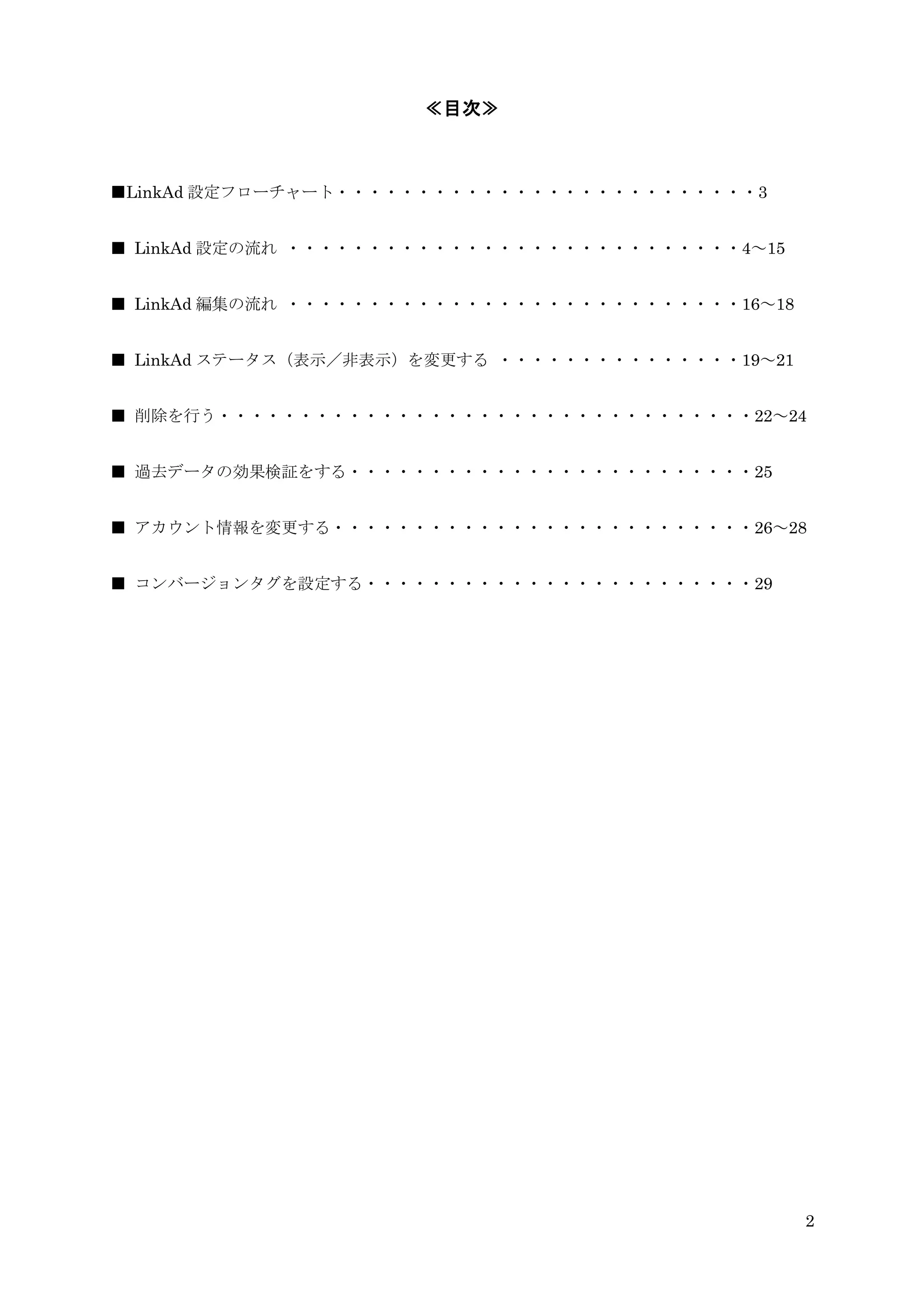
≪目次≫ ■LinkAd 設定フローチャート・・・・・・・・・・・・・・・・・・・・・・・・・・3 ■ LinkAd
設定の流れ ・・・・・・・・・・・・・・・・・・・・・・・・・・・・4~15 ■ LinkAd 編集の流れ ・・・・・・・・・・・・・・・・・・・・・・・・・・・・16~18 ■ LinkAd ステータス(表示/非表示)を変更する ・・・・・・・・・・・・・・・19~21 ■ 削除を行う・・・・・・・・・・・・・・・・・・・・・・・・・・・・・・・・・22~24 ■ 過去データの効果検証をする・・・・・・・・・・・・・・・・・・・・・・・・・25 ■ アカウント情報を変更する・・・・・・・・・・・・・・・・・・・・・・・・・・26~28 ■ コンバージョンタグを設定する・・・・・・・・・・・・・・・・・・・・・・・・29 2
3.
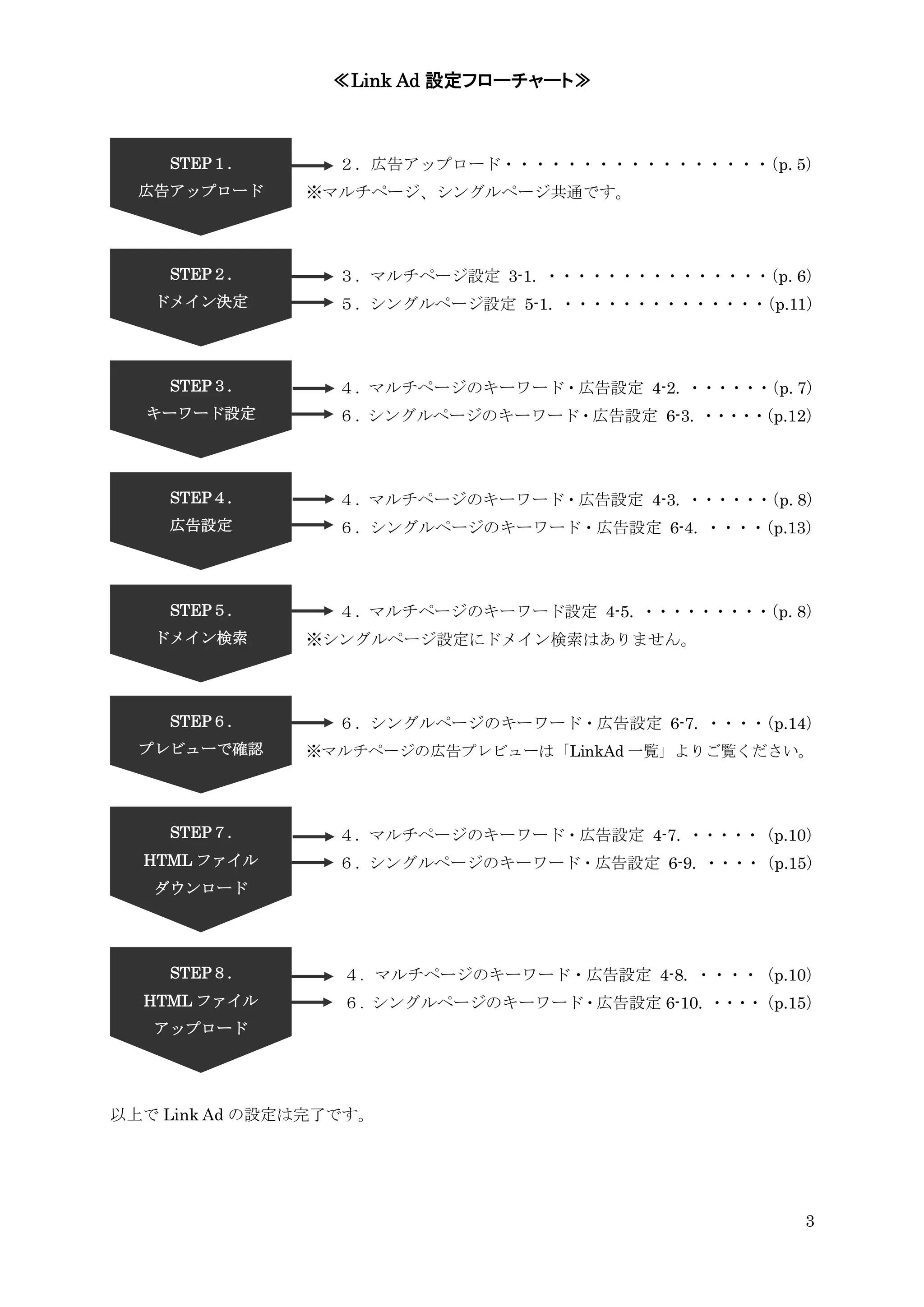
≪Link Ad 設定フローチャート≫
STEP1. (p. 5) 2.広告アップロード・・・・・・・・・・・・・・・・・ 広告アップロード ※マルチページ、シングルページ共通です。 STEP2. 3.マルチページ設定 3-1. ・・・・・・・・・・・・・・・ (p. 6) ドメイン決定 5.シングルページ設定 5-1. ・・・・・・・・・・・・・・ (p.11) STEP3. 4.マルチページのキーワード・広告設定 4-2. ・・・・・・ (p. 7) キーワード設定 6.シングルページのキーワード・広告設定 6-3. ・ ・ ・ ・ ・ (p.12) STEP4. 4.マルチページのキーワード・広告設定 4-3. ・・・・・・ (p. 8) 広告設定 6.シングルページのキーワード・広告設定 6-4. ・・・・ (p.13) STEP5. 4.マルチページのキーワード設定 4-5. ・・・・・・・・・ (p. 8) ドメイン検索 ※シングルページ設定にドメイン検索はありません。 STEP6. 6.シングルページのキーワード・広告設定 6-7. ・・・・ (p.14) プレビューで確認 ※マルチページの広告プレビューは「LinkAd 一覧」よりご覧ください。 STEP7. 4.マルチページのキーワード・広告設定 4-7. ・・・・・(p.10) HTML ファイル 6.シングルページのキーワード・広告設定 6-9. ・・・・(p.15) ダウンロード STEP8. 4.マルチページのキーワード・広告設定 4-8. ・・・・(p.10) HTML ファイル 6.シングルページのキーワード・広告設定 6-10. ・ ・ (p.15) ・ ・ アップロード 以上で Link Ad の設定は完了です。 3
4.
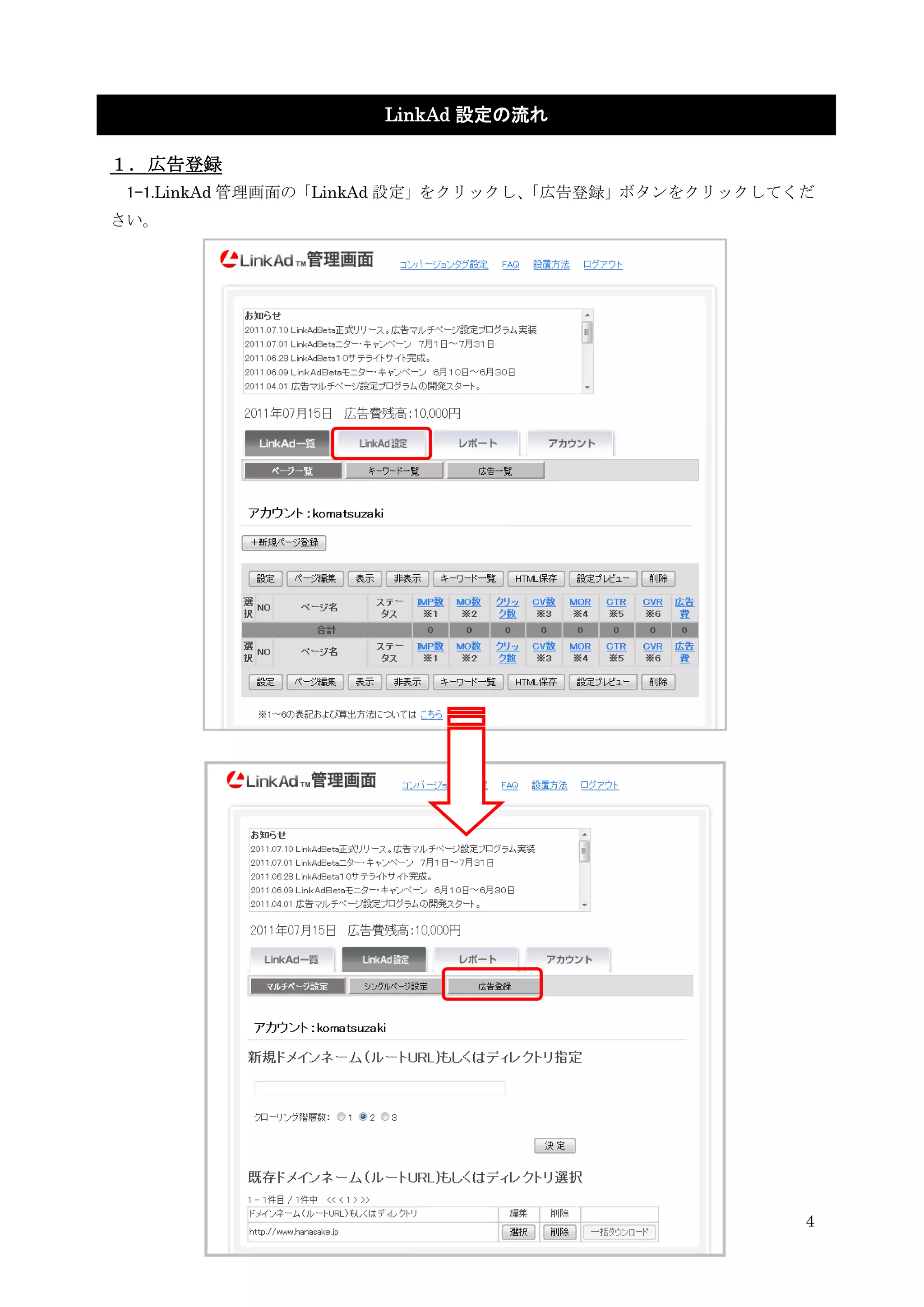
LinkAd 設定の流れ 1.広告登録 1-1.LinkAd 管理画面の「LinkAd
設定」をクリックし、 「広告登録」ボタンをクリックしてくだ さい。 4
5.
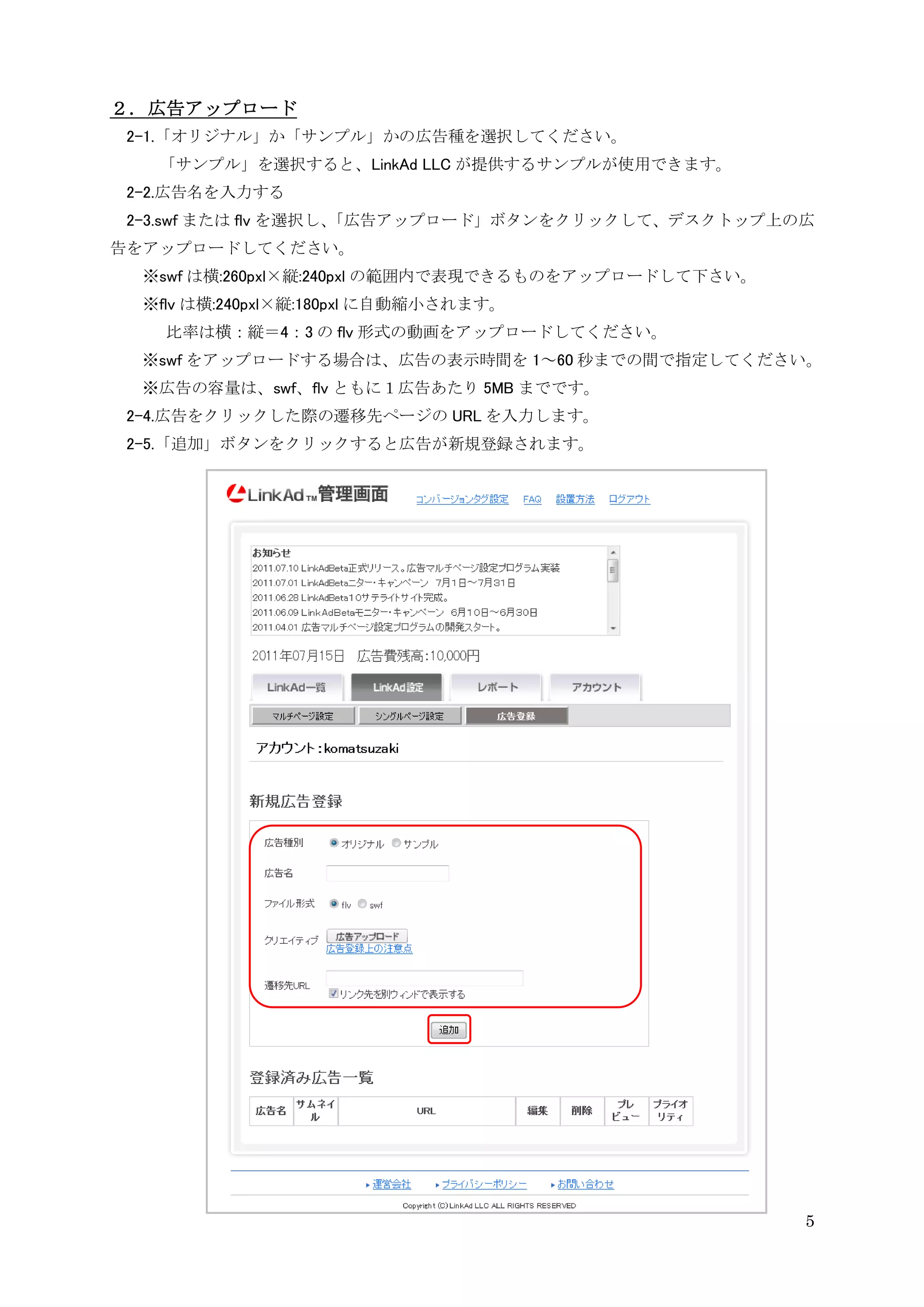
2.広告アップロード 2-1.「オリジナル」か「サンプル」かの広告種を選択してください。
「サンプル」を選択すると、LinkAd LLC が提供するサンプルが使用できます。 2-2.広告名を入力する 2-3.swf または flv を選択し、 「広告アップロード」ボタンをクリックして、デスクトップ上の広 告をアップロードしてください。 ※swf は横:260pxl×縦:240pxl の範囲内で表現できるものをアップロードして下さい。 ※flv は横:240pxl×縦:180pxl に自動縮小されます。 比率は横:縦=4:3 の flv 形式の動画をアップロードしてください。 ※swf をアップロードする場合は、広告の表示時間を 1~60 秒までの間で指定してください。 ※広告の容量は、swf、flv ともに1広告あたり 5MB までです。 2-4.広告をクリックした際の遷移先ページの URL を入力します。 2-5.「追加」ボタンをクリックすると広告が新規登録されます。 5
6.
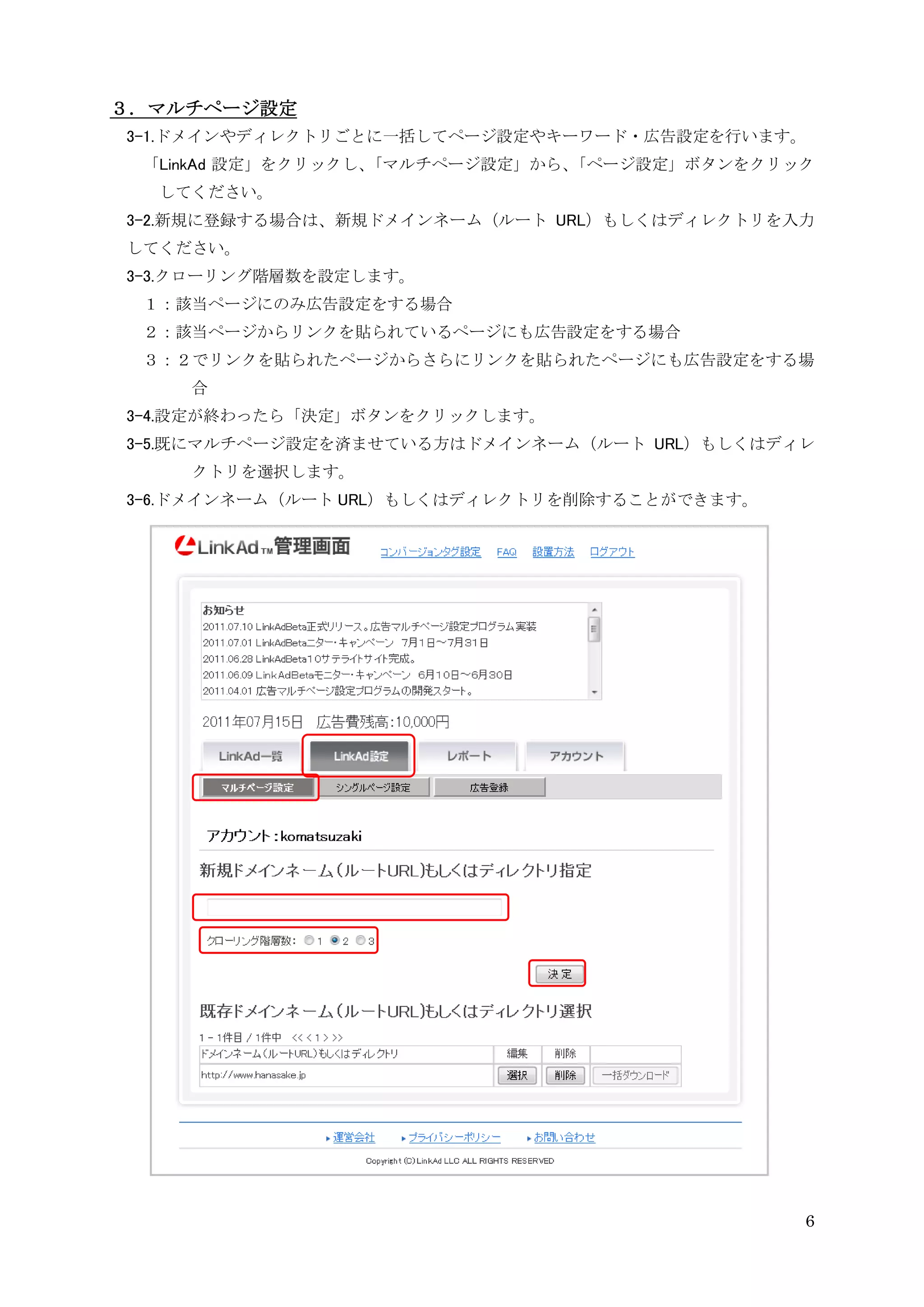
3.マルチページ設定 3-1.ドメインやディレクトリごとに一括してページ設定やキーワード・広告設定を行います。 「LinkAd 設定」をクリックし、「マルチページ設定」から、「ページ設定」ボタンをクリック
してください。 3-2.新規に登録する場合は、新規ドメインネーム(ルート URL)もしくはディレクトリを入力 してください。 3-3.クローリング階層数を設定します。 1:該当ページにのみ広告設定をする場合 2:該当ページからリンクを貼られているページにも広告設定をする場合 3:2でリンクを貼られたページからさらにリンクを貼られたページにも広告設定をする場 合 3-4.設定が終わったら「決定」ボタンをクリックします。 3-5.既にマルチページ設定を済ませている方はドメインネーム(ルート URL)もしくはディレ クトリを選択します。 3-6.ドメインネーム(ルート URL)もしくはディレクトリを削除することができます。 6
7.
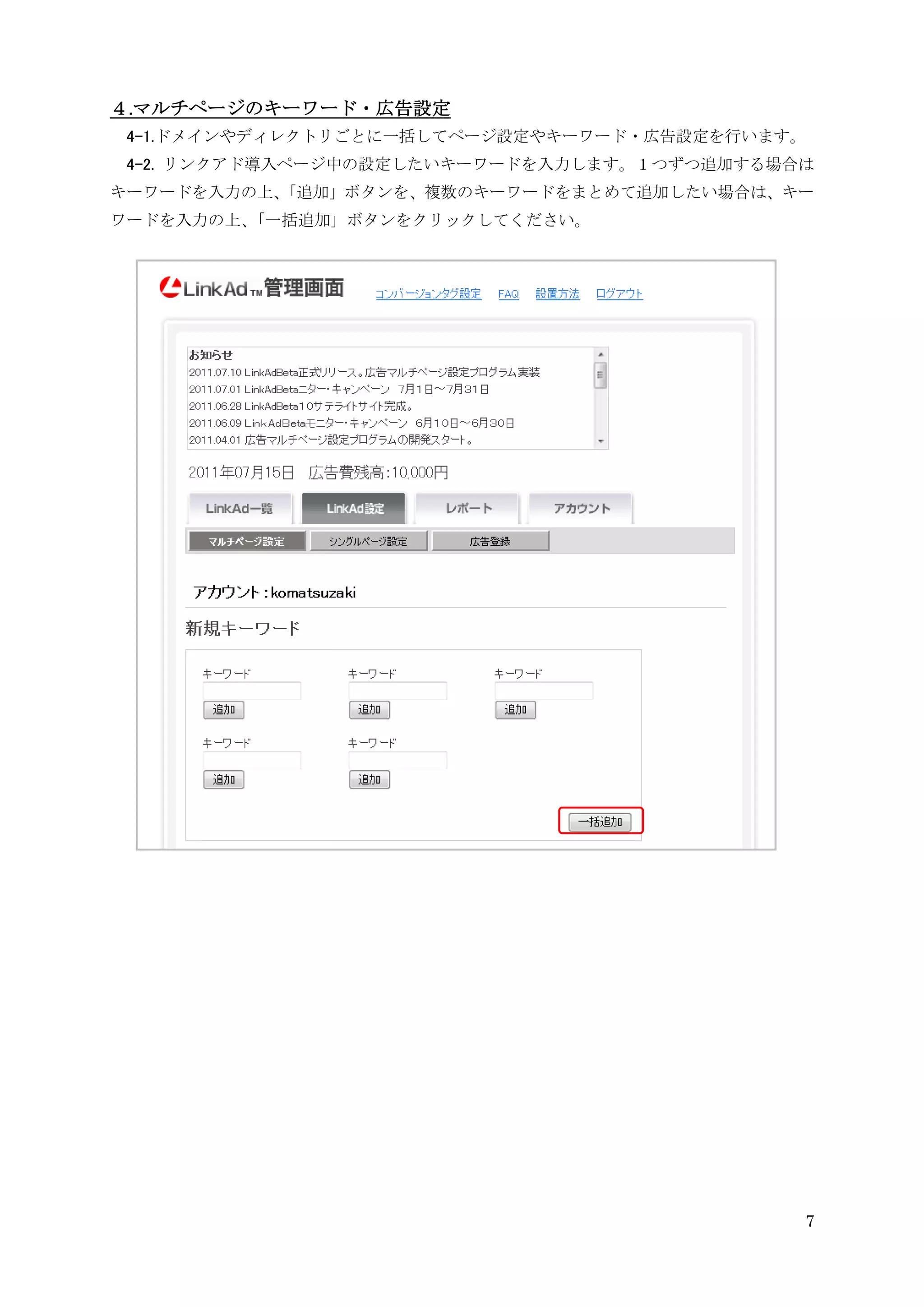
4.マルチページのキーワード・広告設定 4-1.ドメインやディレクトリごとに一括してページ設定やキーワード・広告設定を行います。 4-2.
リンクアド導入ページ中の設定したいキーワードを入力します。1つずつ追加する場合は キーワードを入力の上、 「追加」ボタンを、複数のキーワードをまとめて追加したい場合は、キー ワードを入力の上、「一括追加」ボタンをクリックしてください。 7
8.
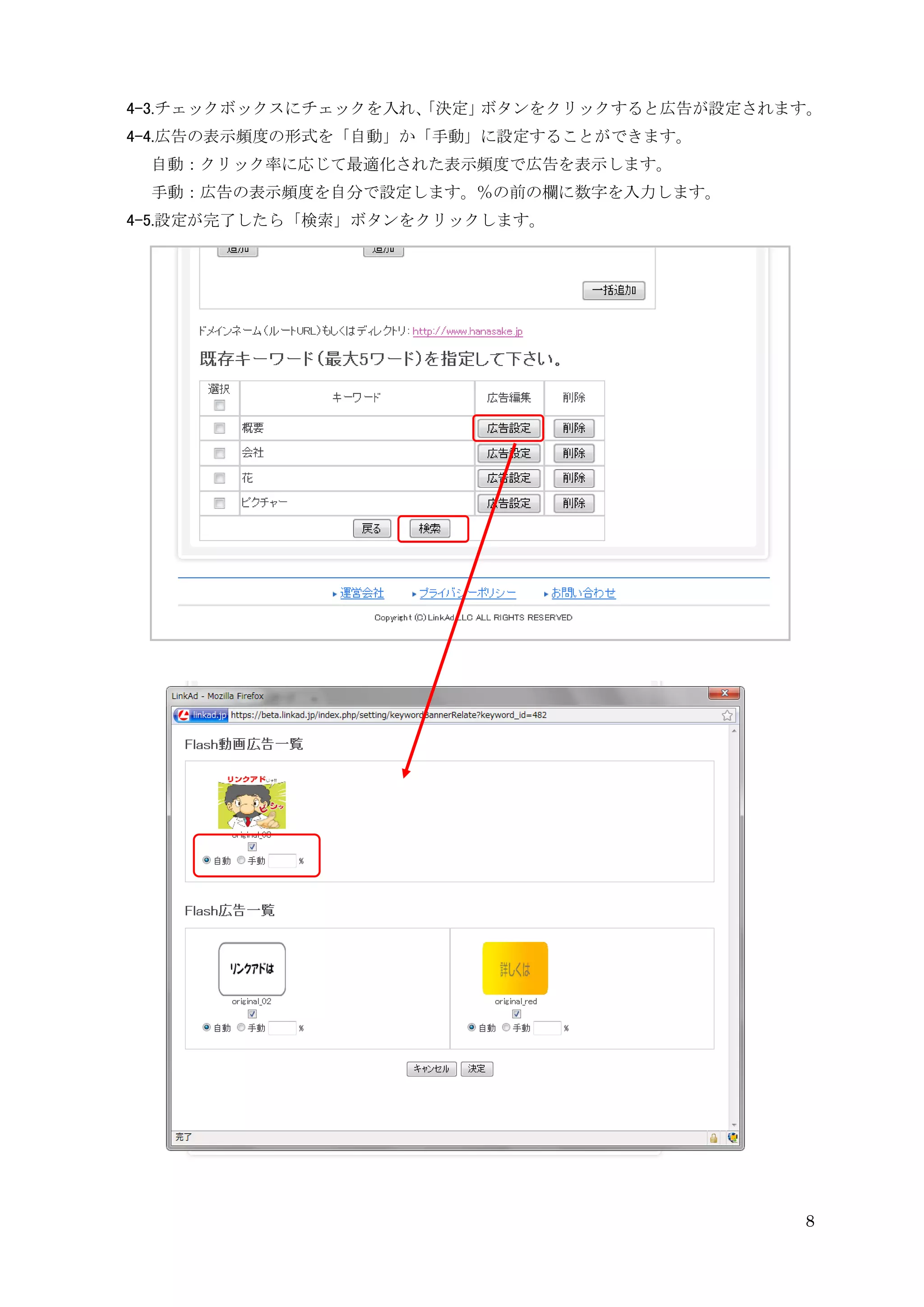
4-3.チェックボックスにチェックを入れ、
「決定」ボタンをクリックすると広告が設定されます。 4-4.広告の表示頻度の形式を「自動」か「手動」に設定することができます。 自動:クリック率に応じて最適化された表示頻度で広告を表示します。 手動:広告の表示頻度を自分で設定します。%の前の欄に数字を入力します。 4-5.設定が完了したら「検索」ボタンをクリックします。 8
9.
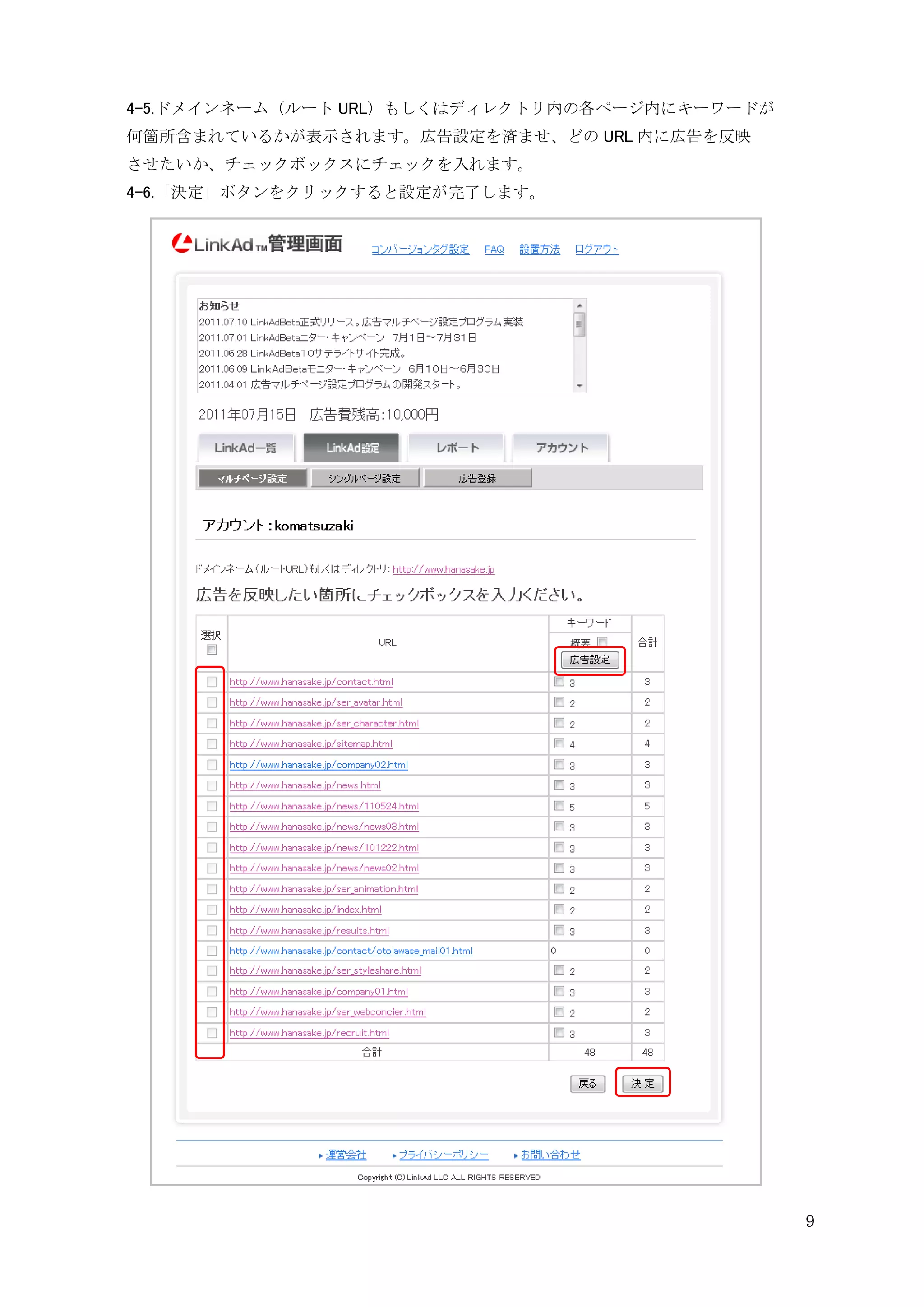
4-5.ドメインネーム(ルート URL)もしくはディレクトリ内の各ページ内にキーワードが 何箇所含まれているかが表示されます。広告設定を済ませ、どの URL
内に広告を反映 させたいか、チェックボックスにチェックを入れます。 4-6.「決定」ボタンをクリックすると設定が完了します。 9
10.
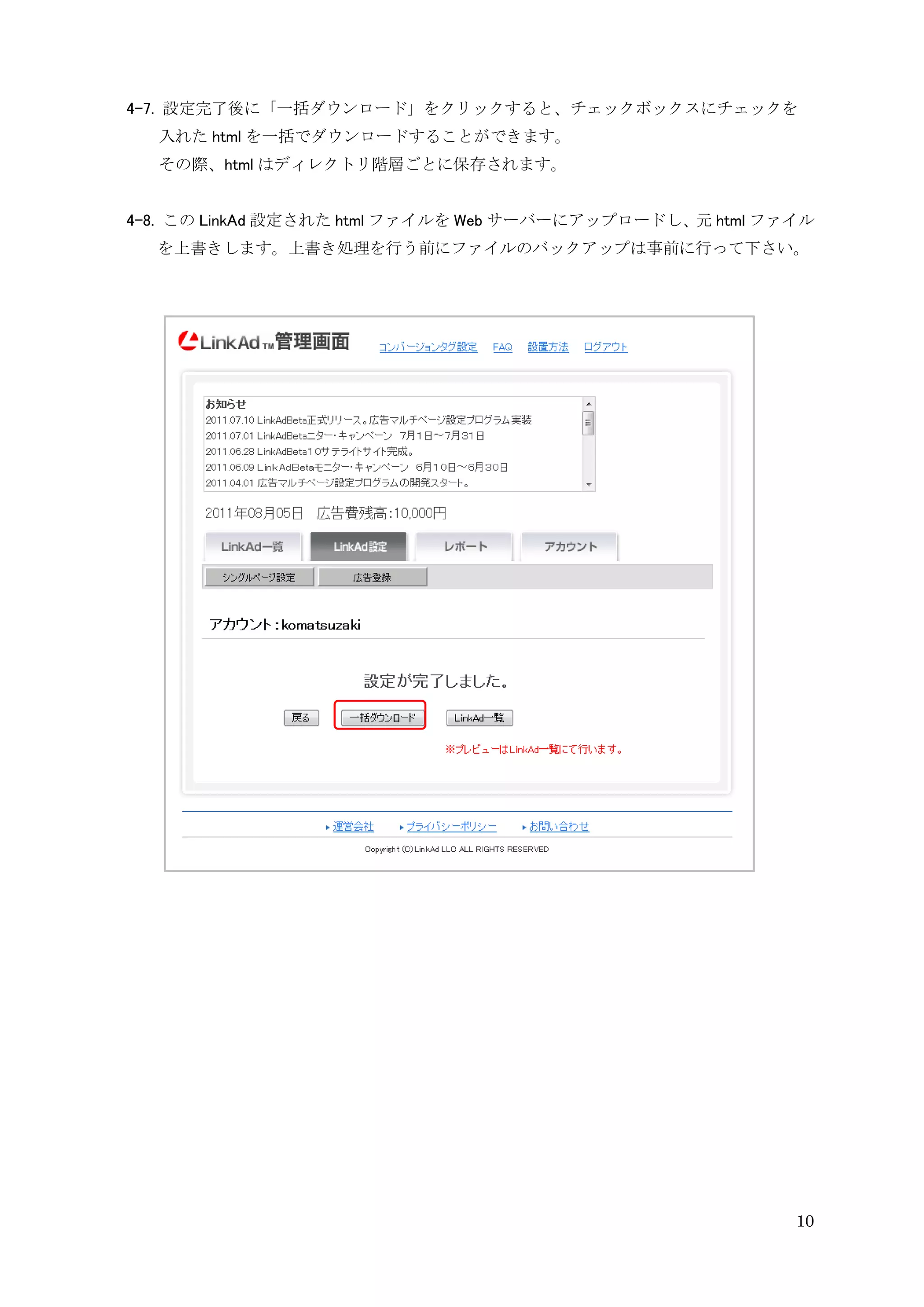
4-7. 設定完了後に「一括ダウンロード」をクリックすると、チェックボックスにチェックを
入れた html を一括でダウンロードすることができます。 その際、html はディレクトリ階層ごとに保存されます。 4-8. この LinkAd 設定された html ファイルを Web サーバーにアップロードし、元 html ファイル を上書きします。上書き処理を行う前にファイルのバックアップは事前に行って下さい。 10
11.
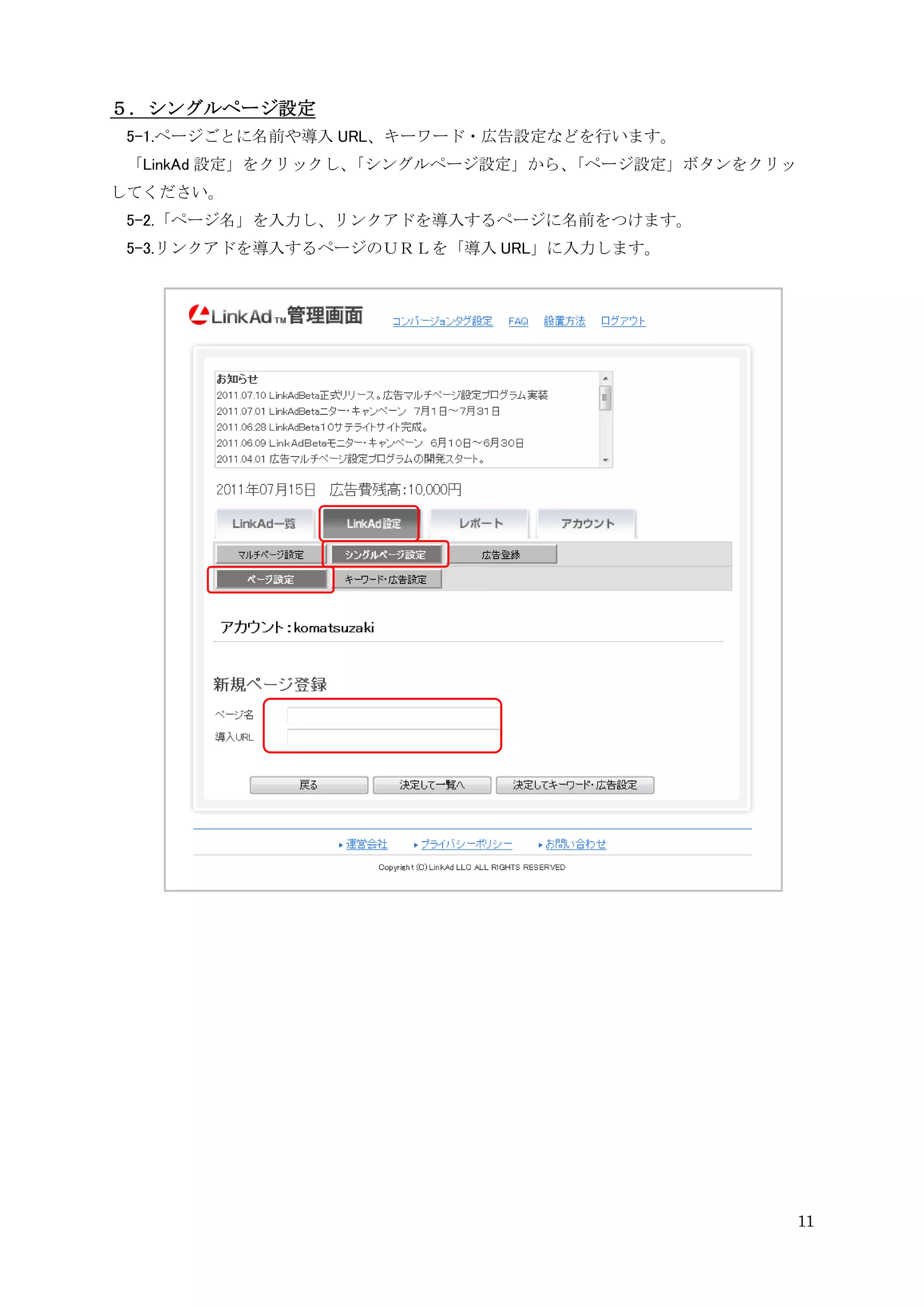
5.シングルページ設定 5-1.ページごとに名前や導入 URL、キーワード・広告設定などを行います。
「LinkAd 設定」をクリックし、「シングルページ設定」から、「ページ設定」ボタンをクリッ してください。 5-2.「ページ名」を入力し、リンクアドを導入するページに名前をつけます。 5-3.リンクアドを導入するページのURLを「導入 URL」に入力します。 11
12.
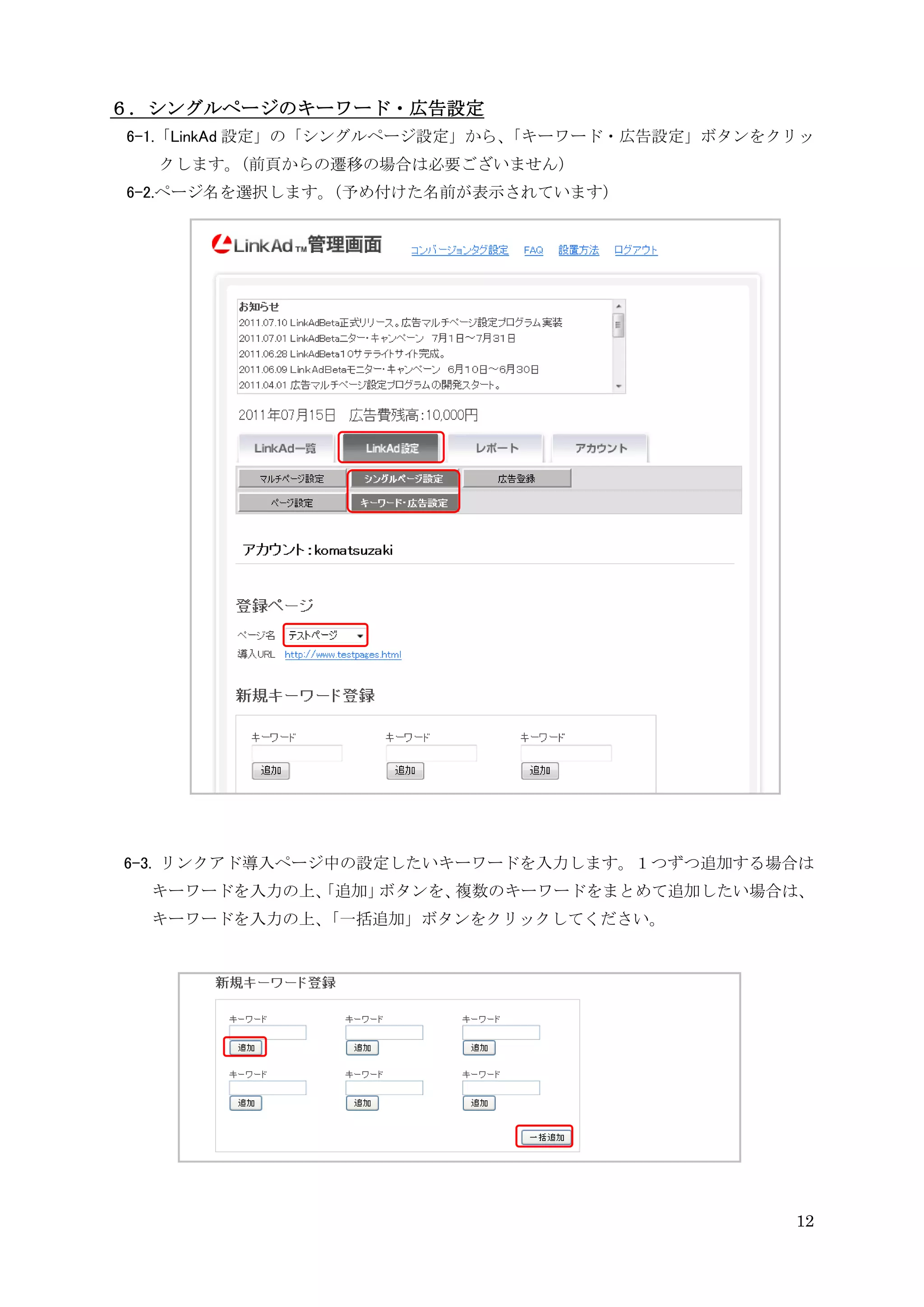
6.シングルページのキーワード・広告設定 6-1.「LinkAd 設定」の「シングルページ設定」から、
「キーワード・広告設定」ボタンをクリッ クします。(前頁からの遷移の場合は必要ございません) 6-2.ページ名を選択します。 (予め付けた名前が表示されています) 6-3. リンクアド導入ページ中の設定したいキーワードを入力します。1つずつ追加する場合は キーワードを入力の上、 「追加」ボタンを、複数のキーワードをまとめて追加したい場合は、 キーワードを入力の上、「一括追加」ボタンをクリックしてください。 12
13.
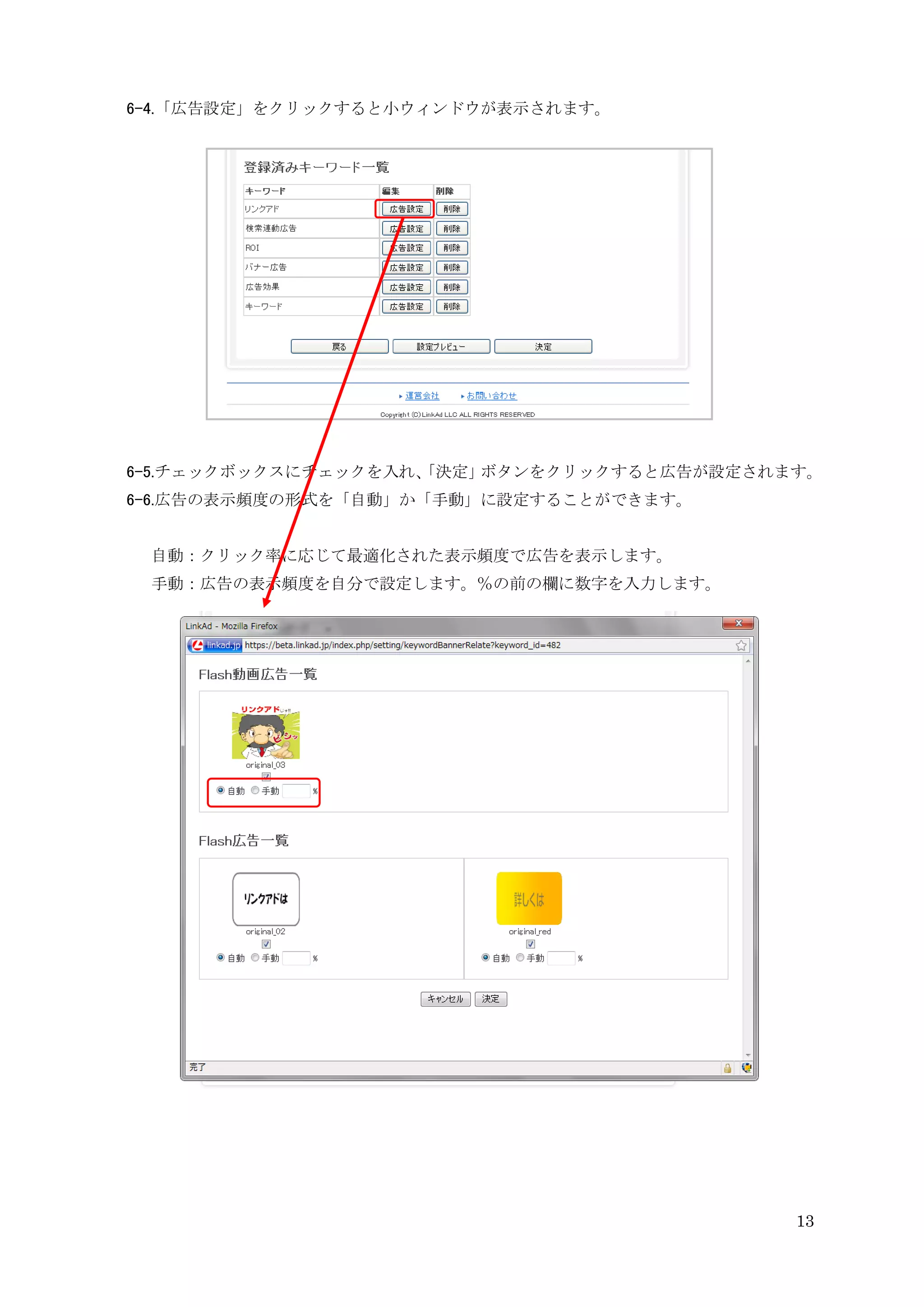
6-4.「広告設定」をクリックすると小ウィンドウが表示されます。 6-5.チェックボックスにチェックを入れ、
「決定」ボタンをクリックすると広告が設定されます。 6-6.広告の表示頻度の形式を「自動」か「手動」に設定することができます。 自動:クリック率に応じて最適化された表示頻度で広告を表示します。 手動:広告の表示頻度を自分で設定します。%の前の欄に数字を入力します。 13
14.
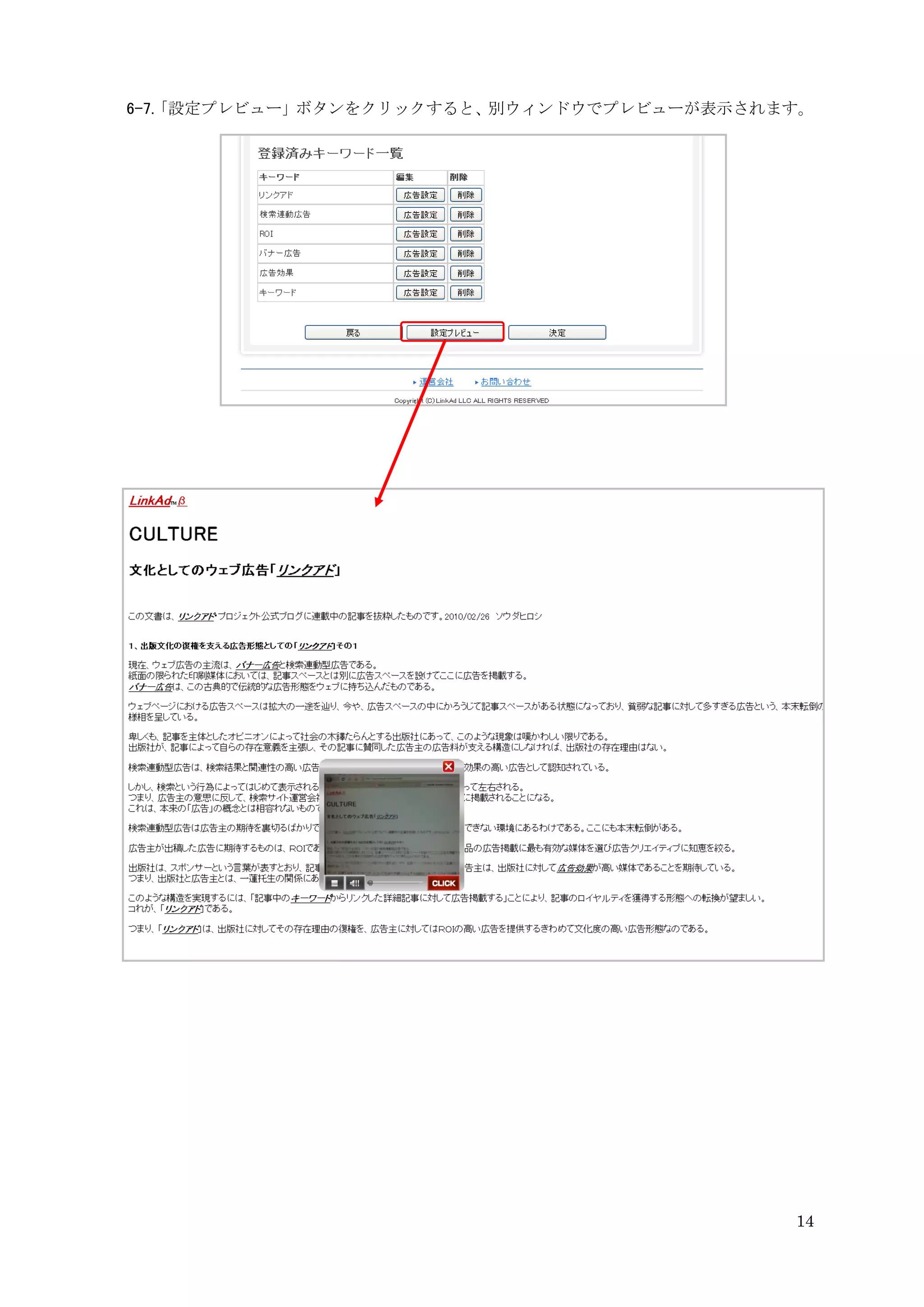
6-7.「設定プレビュー」ボタンをクリックすると、別ウィンドウでプレビューが表示されます。
14
15.
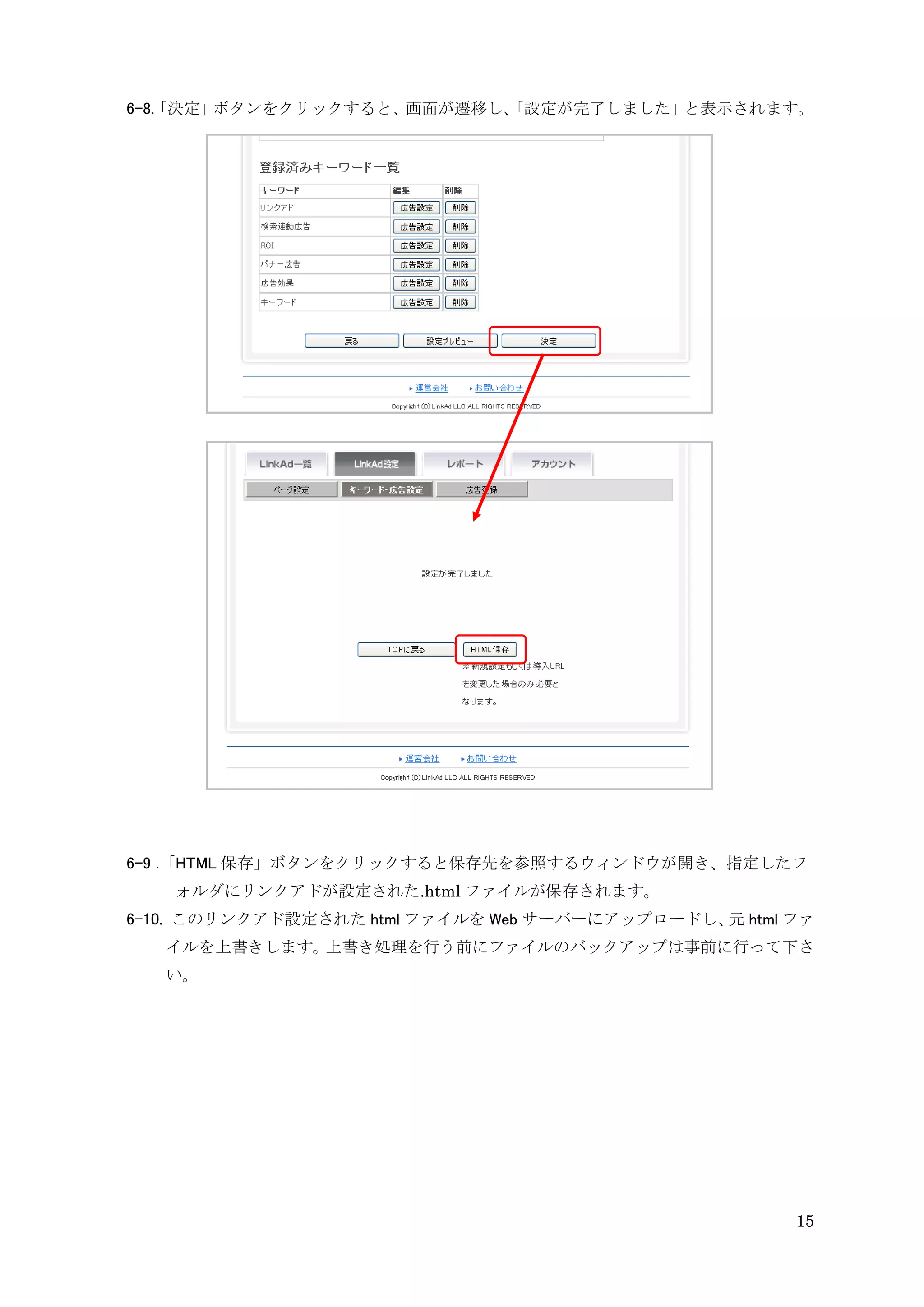
6-8. 決定」
「 ボタンをクリックすると、画面が遷移し、 「設定が完了しました」と表示されます。 6-9 .「HTML 保存」ボタンをクリックすると保存先を参照するウィンドウが開き、指定したフ ォルダにリンクアドが設定された.html ファイルが保存されます。 6-10. このリンクアド設定された html ファイルを Web サーバーにアップロードし、 html ファ 元 イルを上書きします。上書き処理を行う前にファイルのバックアップは事前に行って下さ い。 15
16.
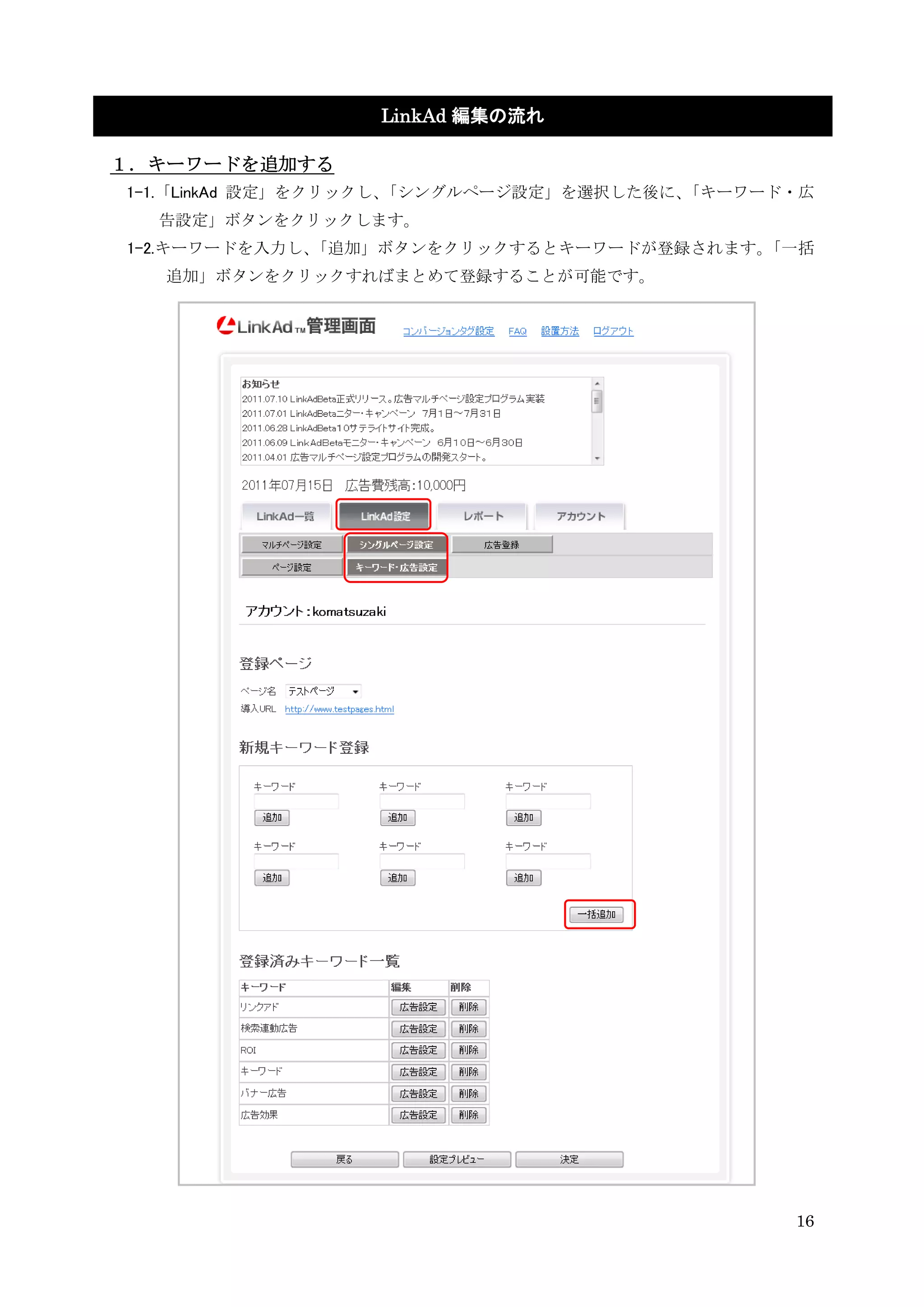
LinkAd 編集の流れ 1.キーワードを追加する 1-1.「LinkAd 設定」をクリックし、「シングルページ設定」を選択した後に、「キーワード・広
告設定」ボタンをクリックします。 1-2.キーワードを入力し、「追加」ボタンをクリックするとキーワードが登録されます。「一括 追加」ボタンをクリックすればまとめて登録することが可能です。 16
17.
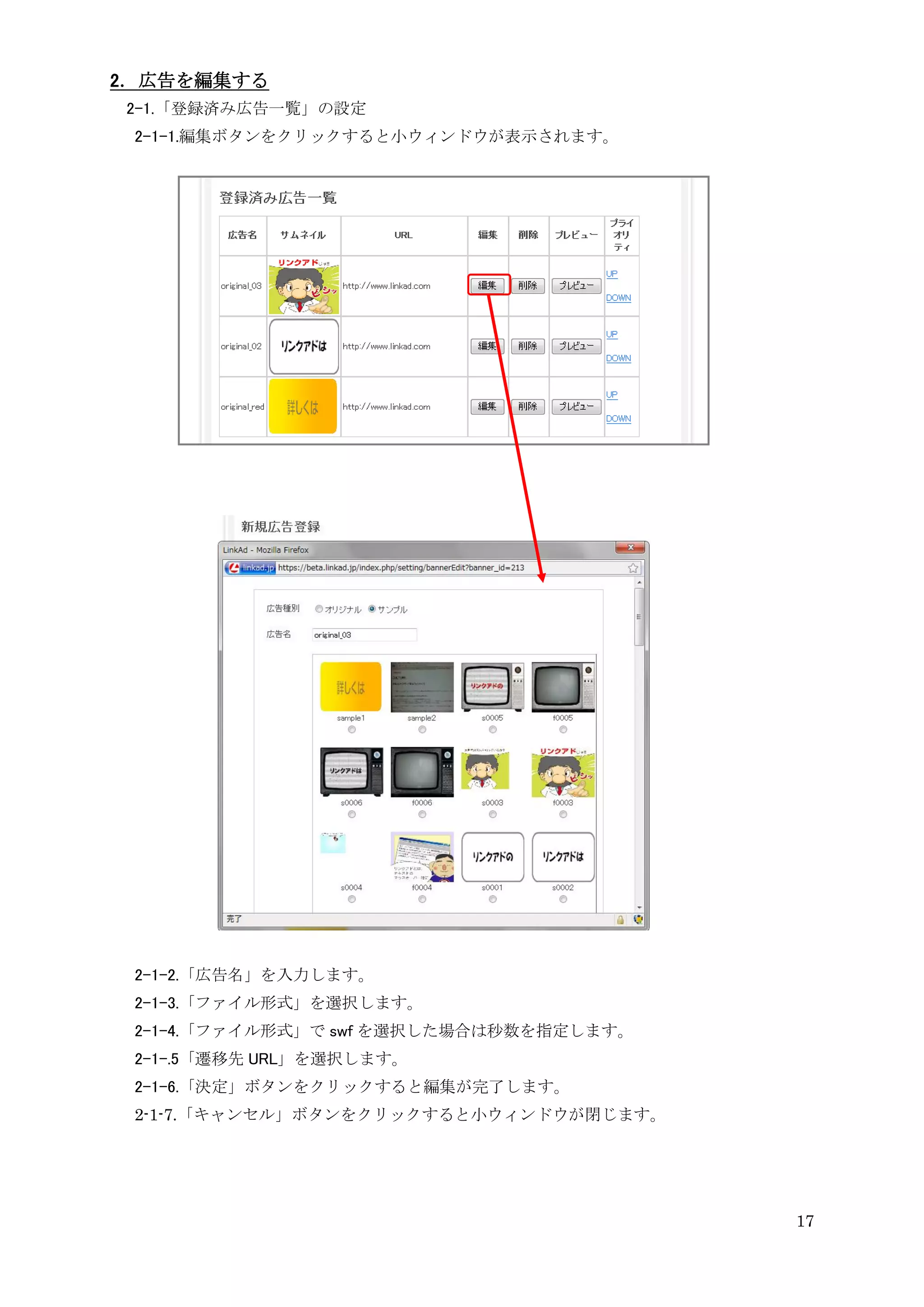
2.広告を編集する 2-1.「登録済み広告一覧」の設定 2-1-1.編集ボタンをクリックすると小ウィンドウが表示されます。 2-1-2.「広告名」を入力します。
2-1-3.「ファイル形式」を選択します。 2-1-4.「ファイル形式」で swf を選択した場合は秒数を指定します。 2-1-.5「遷移先 URL」を選択します。 2-1-6.「決定」ボタンをクリックすると編集が完了します。 2-1-7.「キャンセル」ボタンをクリックすると小ウィンドウが閉じます。 17
18.
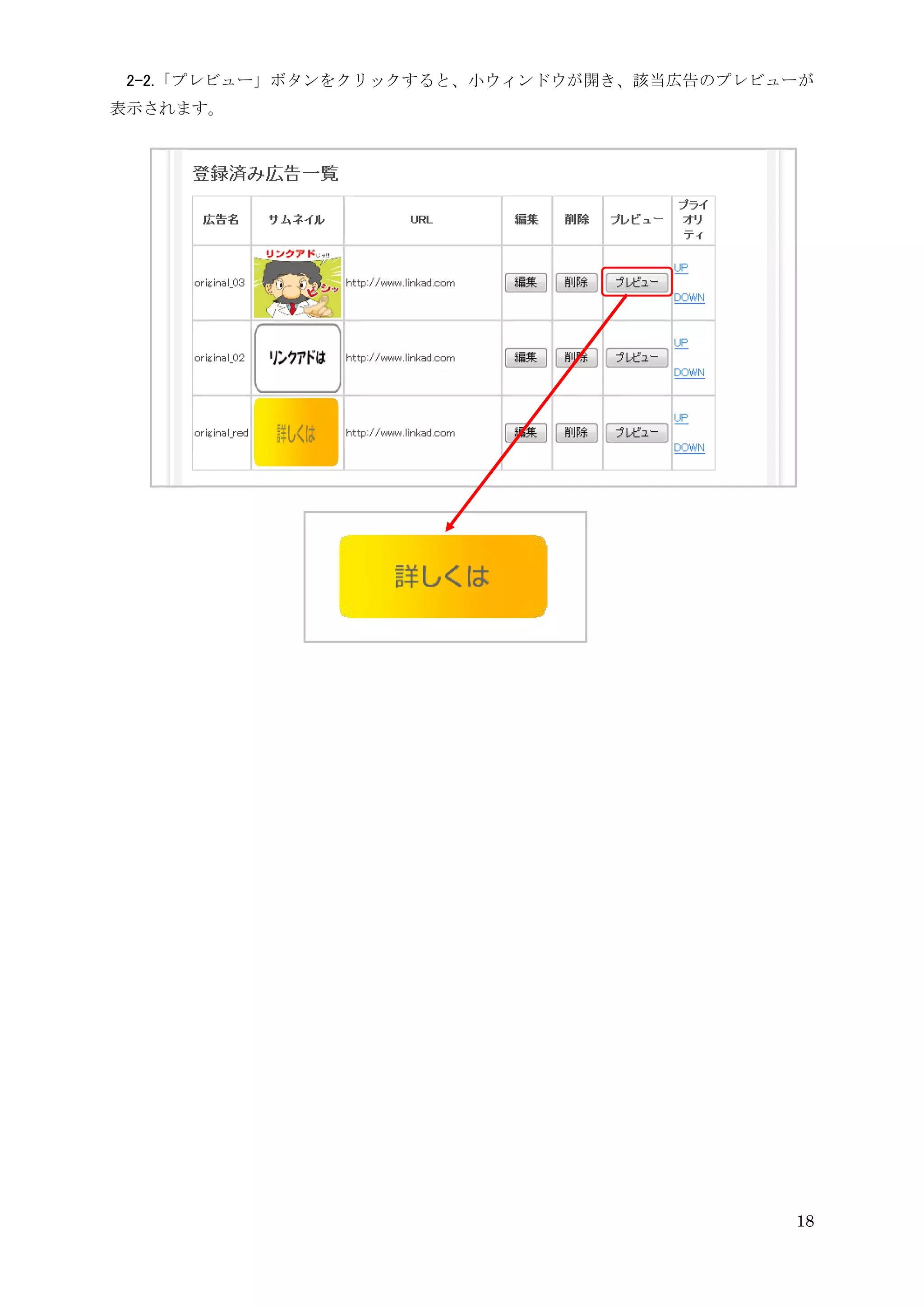
2-2.「プレビュー」ボタンをクリックすると、小ウィンドウが開き、該当広告のプレビューが 表示されます。
18
19.
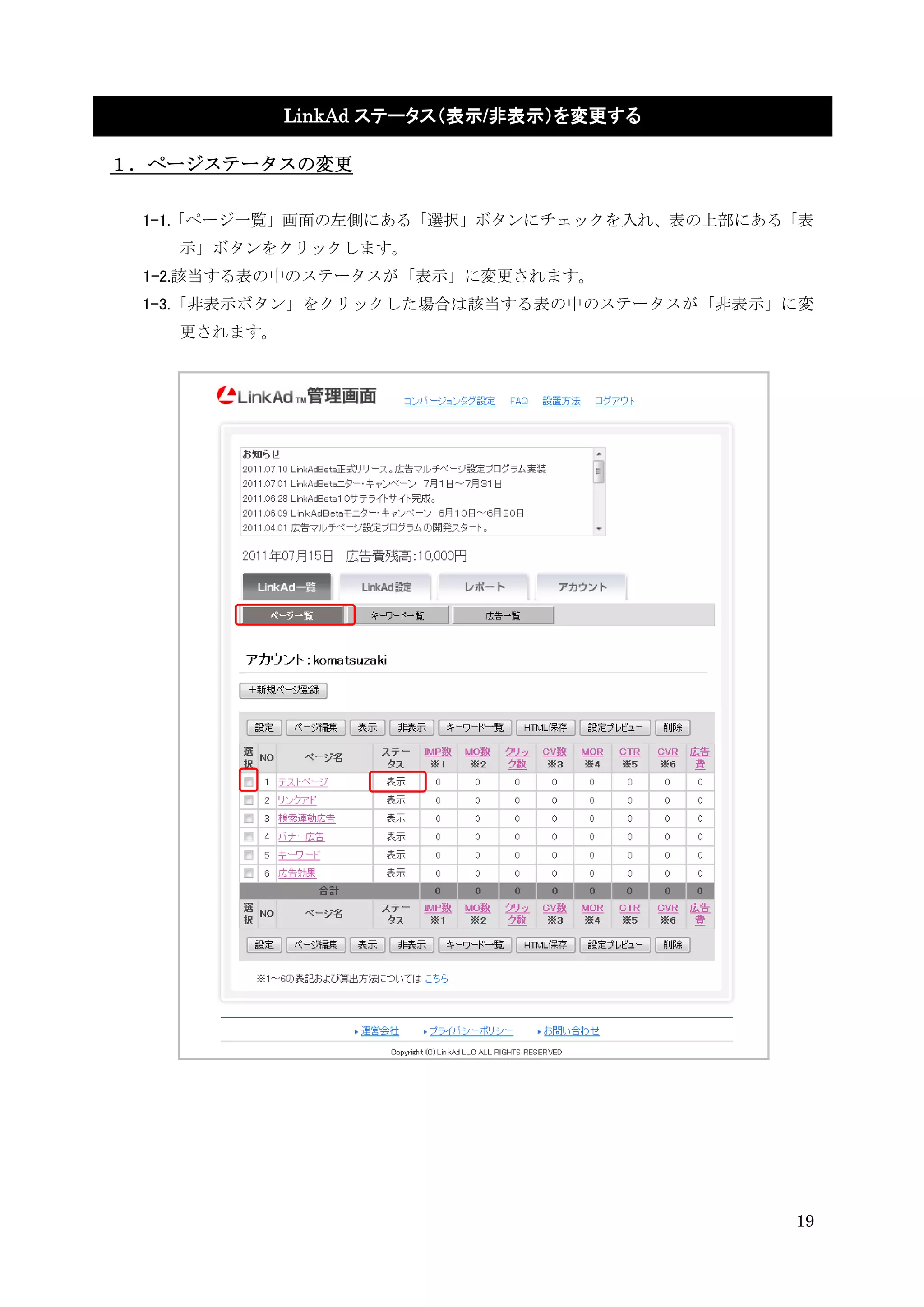
LinkAd ステータス(表示/非表示)を変更する 1.ページステータスの変更 1-1.「ページ一覧」画面の左側にある「選択」ボタンにチェックを入れ、表の上部にある「表
示」ボタンをクリックします。 1-2.該当する表の中のステータスが「表示」に変更されます。 1-3.「非表示ボタン」をクリックした場合は該当する表の中のステータスが「非表示」に変 更されます。 19
20.
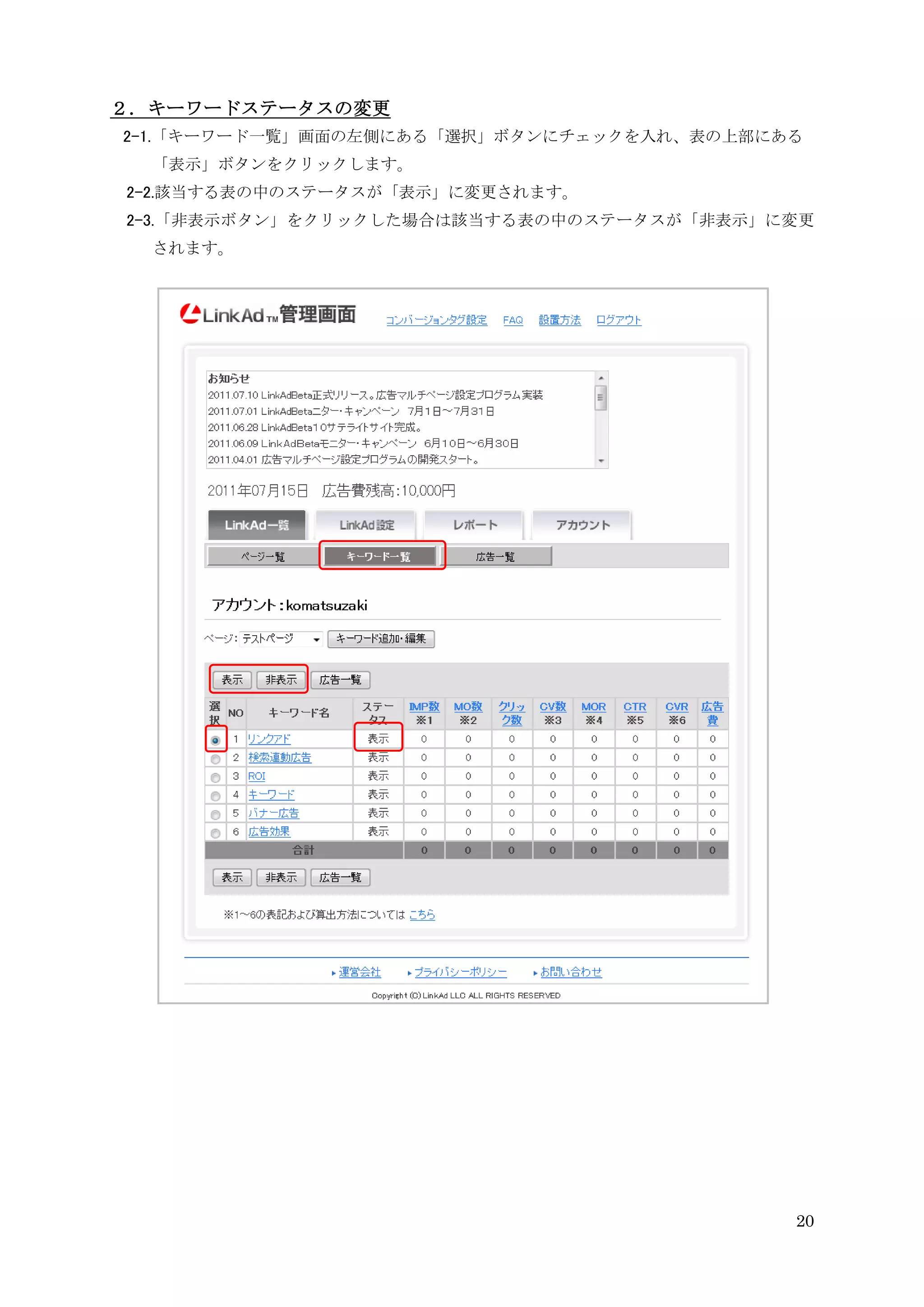
2.キーワードステータスの変更 2-1.「キーワード一覧」画面の左側にある「選択」ボタンにチェックを入れ、表の上部にある 「表示」ボタンをクリックします。 2-2.該当する表の中のステータスが「表示」に変更されます。 2-3.「非表示ボタン」をクリックした場合は該当する表の中のステータスが「非表示」に変更
されます。 20
21.
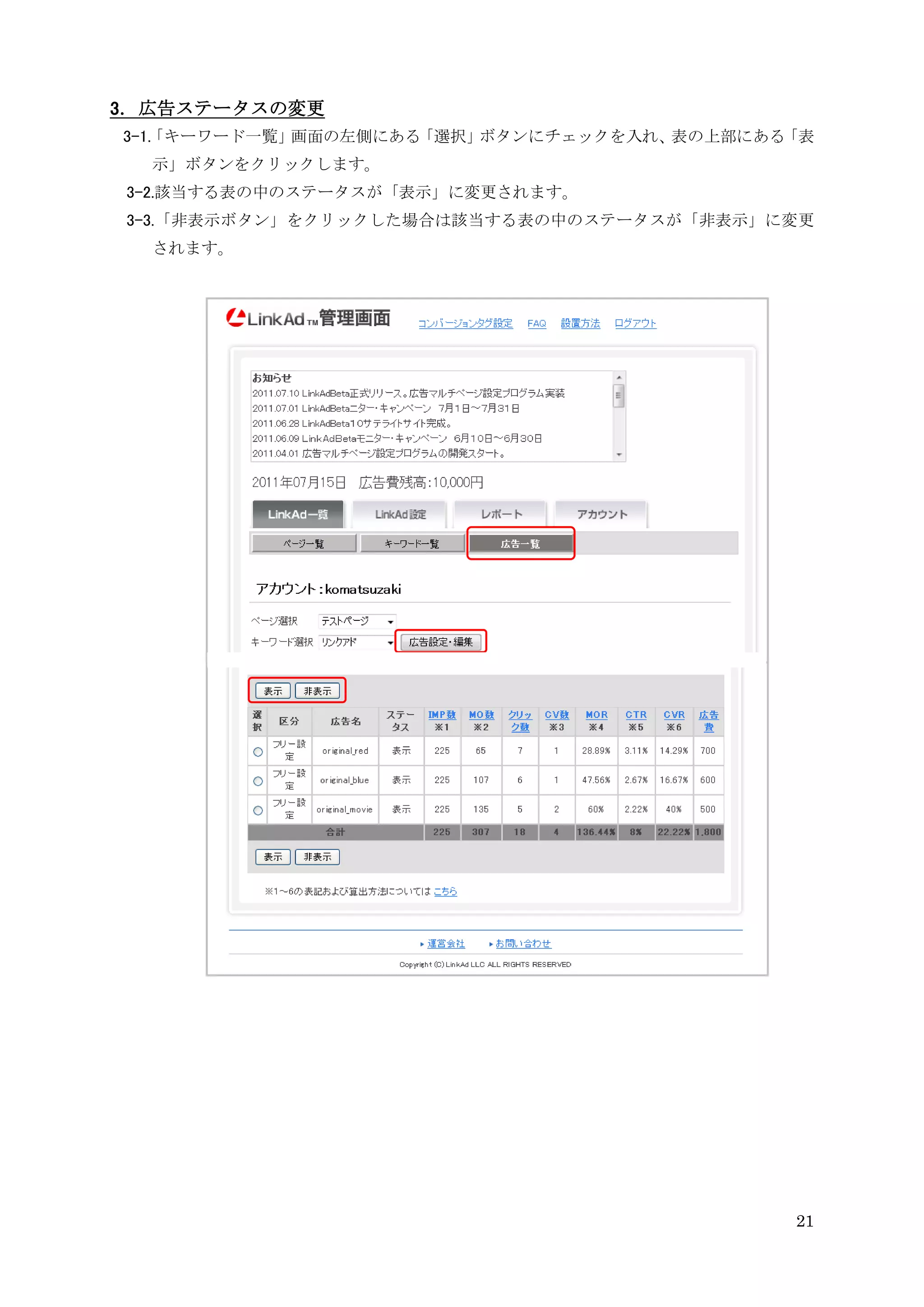
3.広告ステータスの変更 3-1. キーワード一覧」
「 画面の左側にある「選択」ボタンにチェックを入れ、表の上部にある「表 示」ボタンをクリックします。 3-2.該当する表の中のステータスが「表示」に変更されます。 3-3.「非表示ボタン」をクリックした場合は該当する表の中のステータスが「非表示」に変更 されます。 21
22.
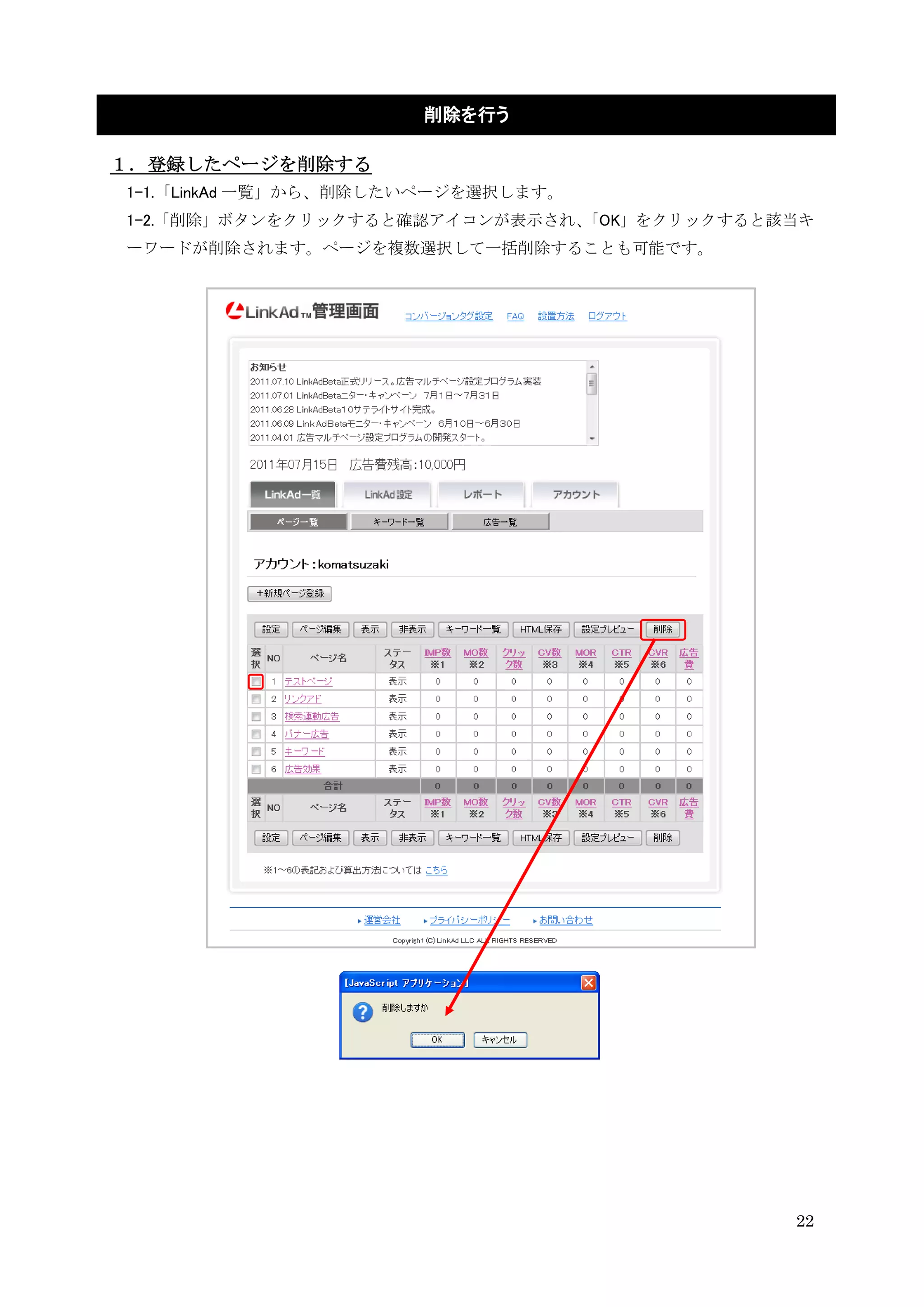
削除を行う 1.登録したページを削除する 1-1.「LinkAd 一覧」から、削除したいページを選択します。 1-2.「削除」ボタンをクリックすると確認アイコンが表示され、
「OK」をクリックすると該当キ ーワードが削除されます。ページを複数選択して一括削除することも可能です。 22
23.
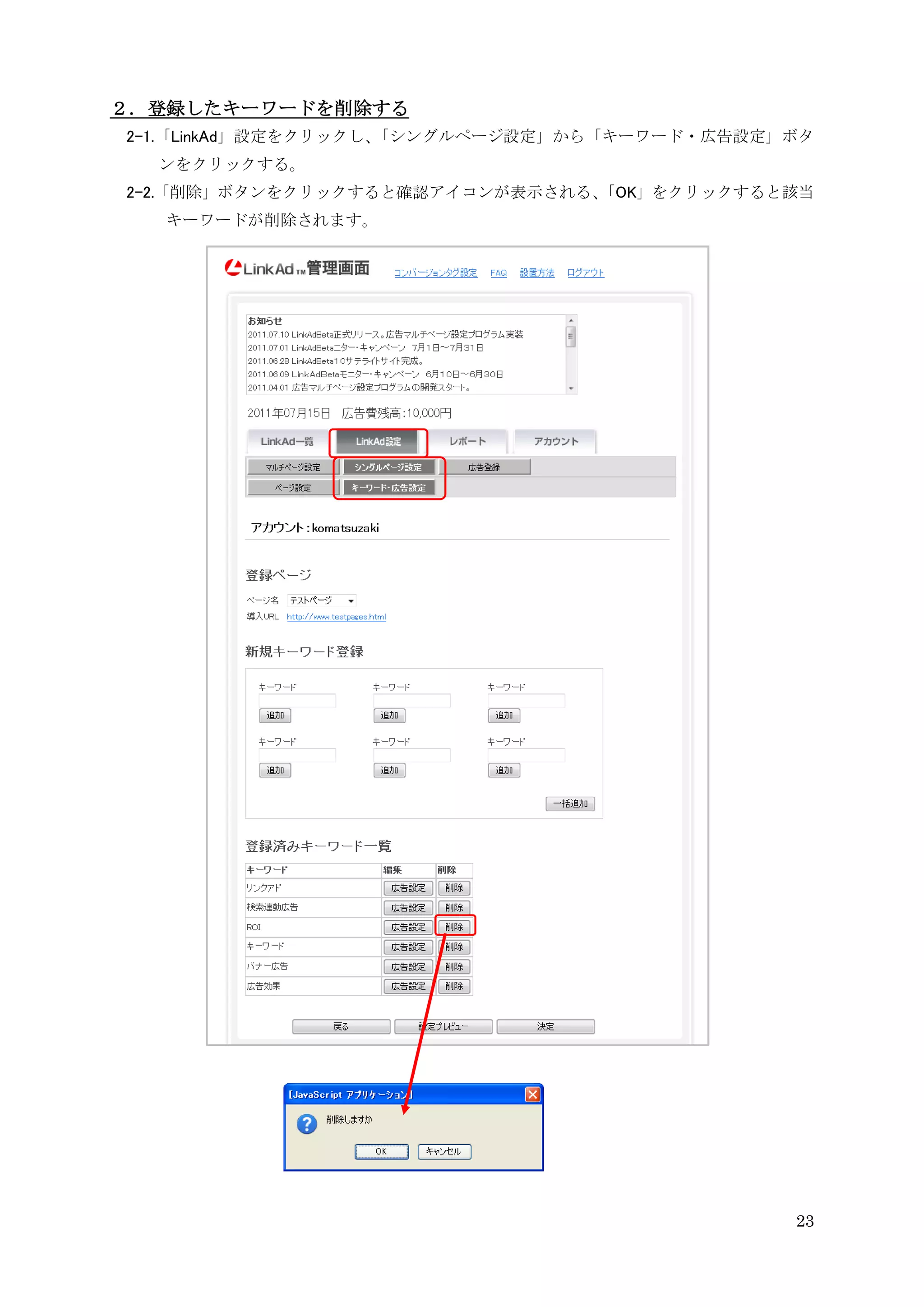
2.登録したキーワードを削除する 2-1.「LinkAd」設定をクリックし、「シングルページ設定」から「キーワード・広告設定」ボタ ンをクリックする。 2-2.「削除」ボタンをクリックすると確認アイコンが表示される、
「OK」をクリックすると該当 キーワードが削除されます。 23
24.
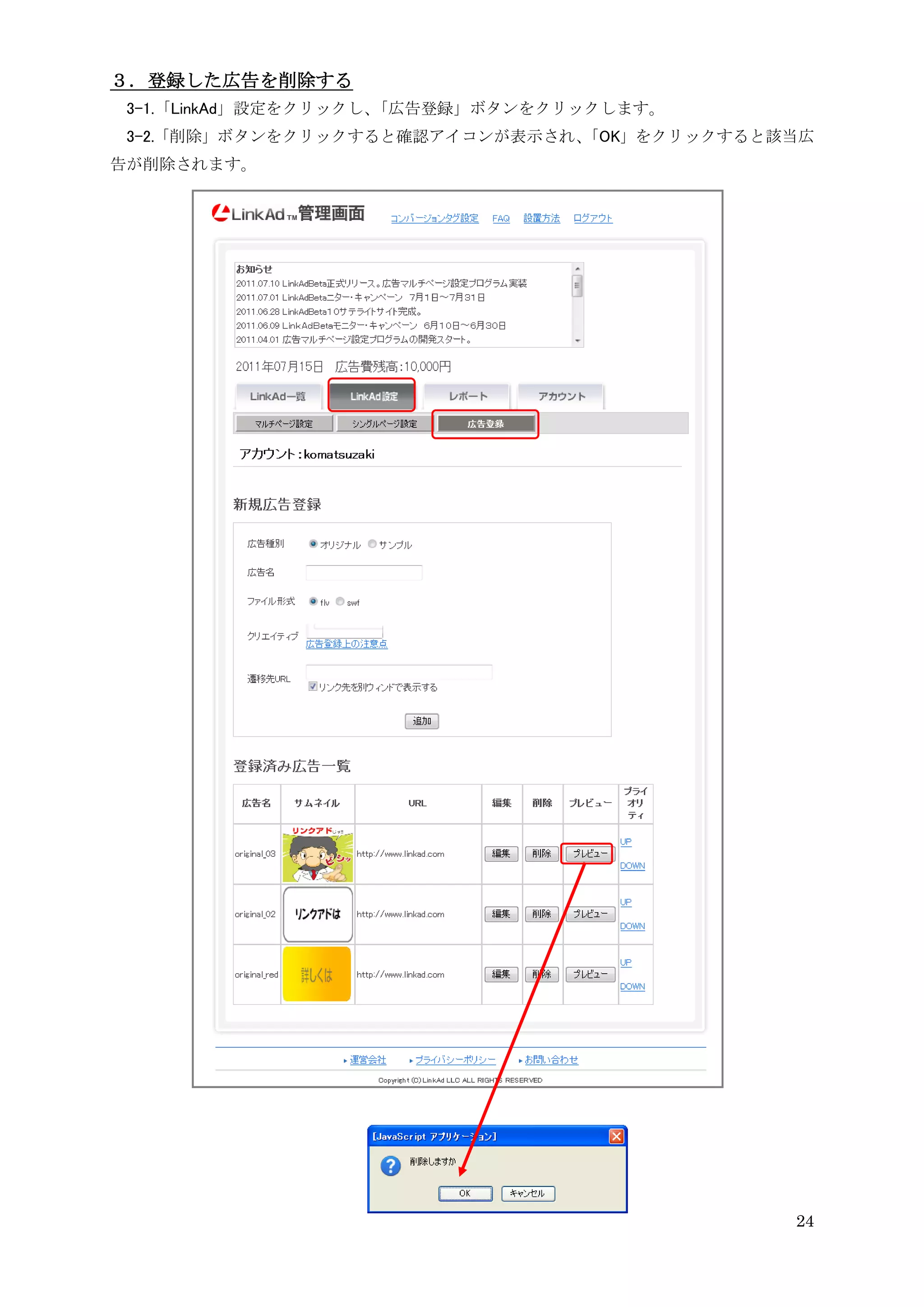
3.登録した広告を削除する 3-1.「LinkAd」設定をクリックし、「広告登録」ボタンをクリックします。 3-2.「削除」ボタンをクリックすると確認アイコンが表示され、
「OK」をクリックすると該当広 告が削除されます。 24
25.
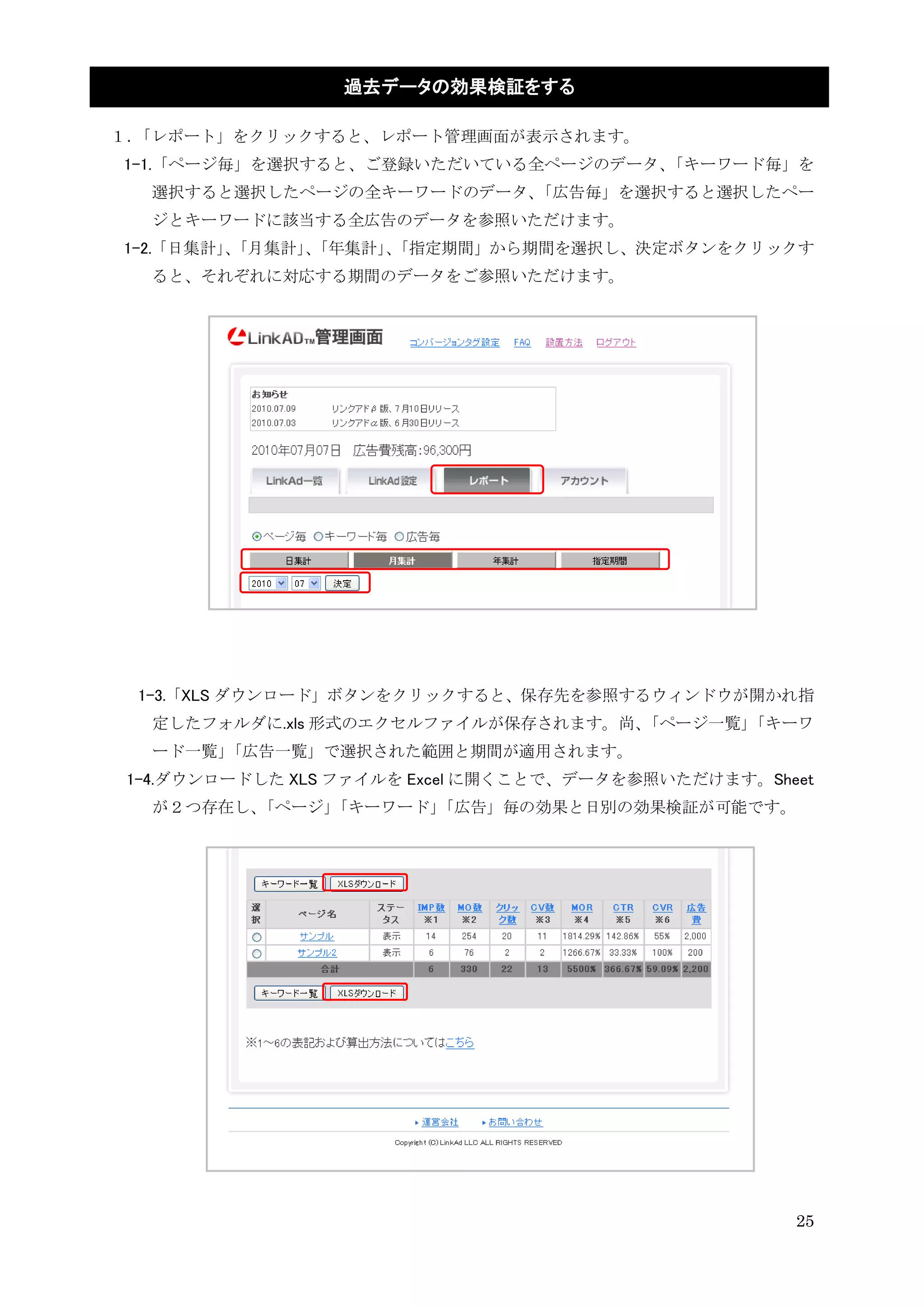
過去データの効果検証をする 1.「レポート」をクリックすると、レポート管理画面が表示されます。 1-1.「ページ毎」を選択すると、ご登録いただいている全ページのデータ、「キーワード毎」を 選択すると選択したページの全キーワードのデータ、「広告毎」を選択すると選択したペー
ジとキーワードに該当する全広告のデータを参照いただけます。 1-2.「日集計」「月集計」「年集計」「指定期間」から期間を選択し、決定ボタンをクリックす 、 、 、 ると、それぞれに対応する期間のデータをご参照いただけます。 1-3.「XLS ダウンロード」ボタンをクリックすると、保存先を参照するウィンドウが開かれ指 定したフォルダに.xls 形式のエクセルファイルが保存されます。尚、「ページ一覧」「キーワ ード一覧」「広告一覧」で選択された範囲と期間が適用されます。 1-4.ダウンロードした XLS ファイルを Excel に開くことで、データを参照いただけます。Sheet が2つ存在し、「ページ」「キーワード」 「広告」毎の効果と日別の効果検証が可能です。 25
26.
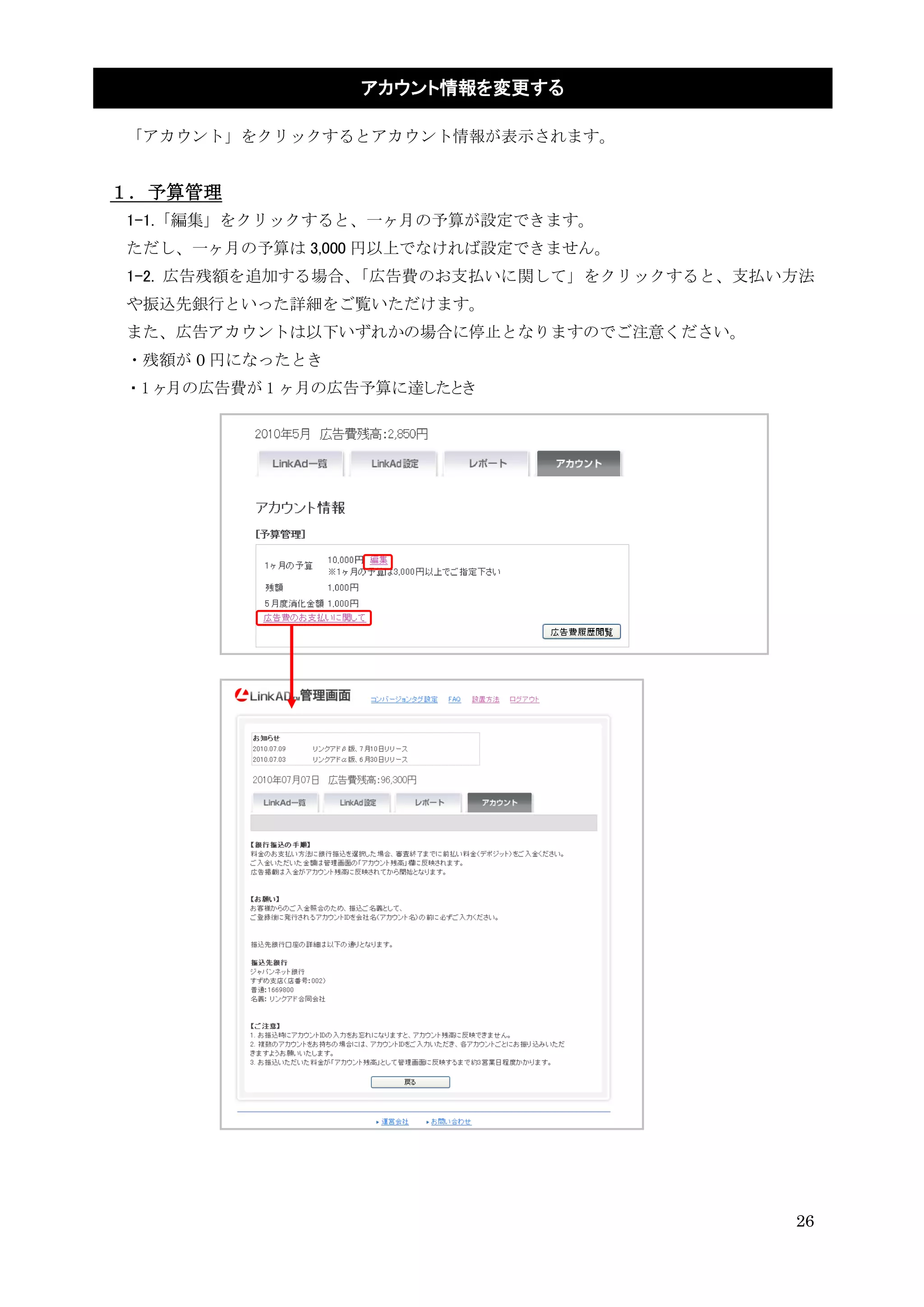
アカウント情報を変更する 「アカウント」をクリックするとアカウント情報が表示されます。 1.予算管理 1-1.「編集」をクリックすると、一ヶ月の予算が設定できます。 ただし、一ヶ月の予算は 3,000 円以上でなければ設定できません。 1-2.
広告残額を追加する場合、「広告費のお支払いに関して」をクリックすると、支払い方法 や振込先銀行といった詳細をご覧いただけます。 また、広告アカウントは以下いずれかの場合に停止となりますのでご注意ください。 ・残額が 0 円になったとき ・1 ヶ月の広告費が 1 ヶ月の広告予算に達したとき 26
27.
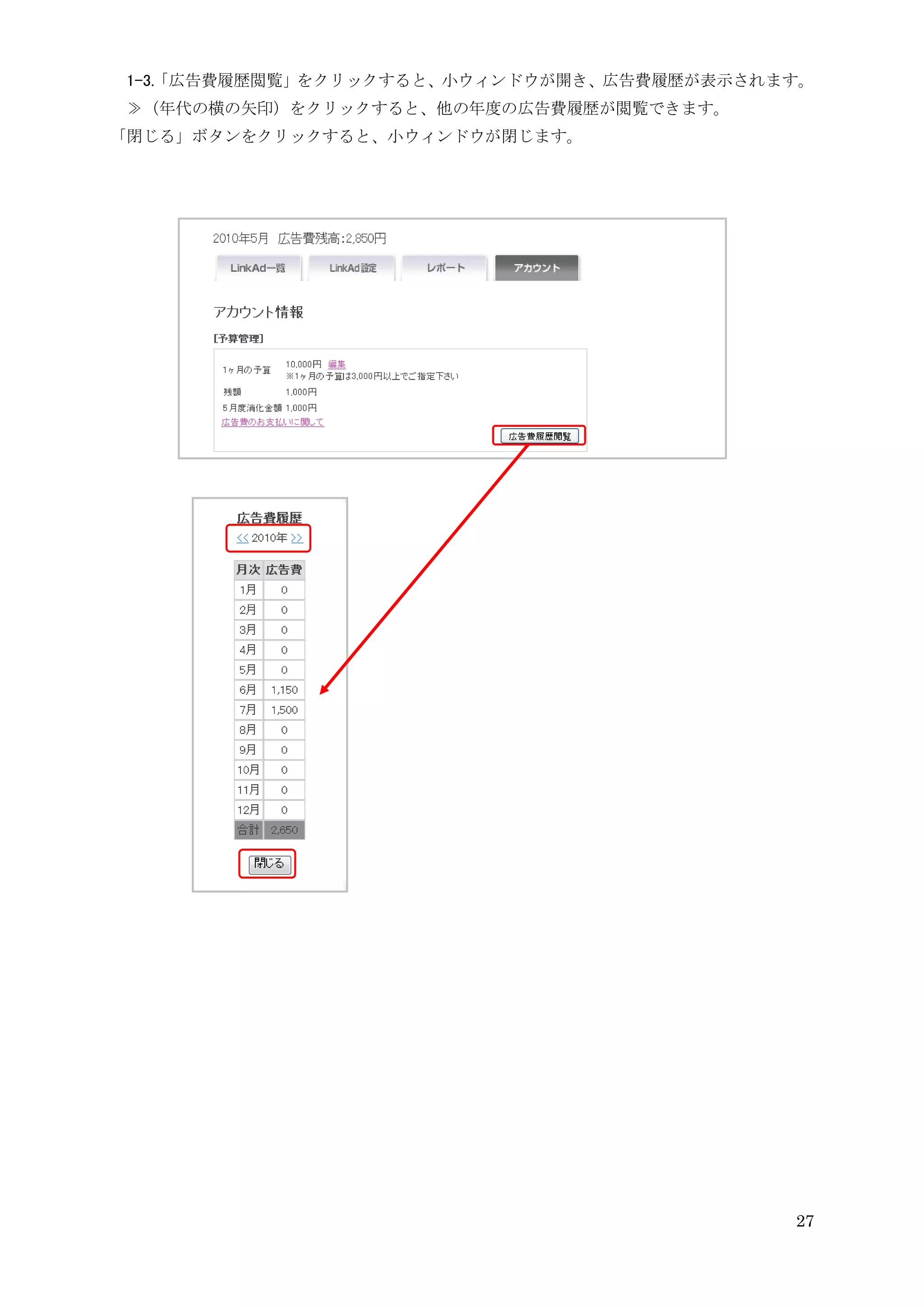
1-3.「広告費履歴閲覧」をクリックすると、小ウィンドウが開き、広告費履歴が表示されます。 ≫(年代の横の矢印)をクリックすると、他の年度の広告費履歴が閲覧できます。 「閉じる」ボタンをクリックすると、小ウィンドウが閉じます。
27
28.
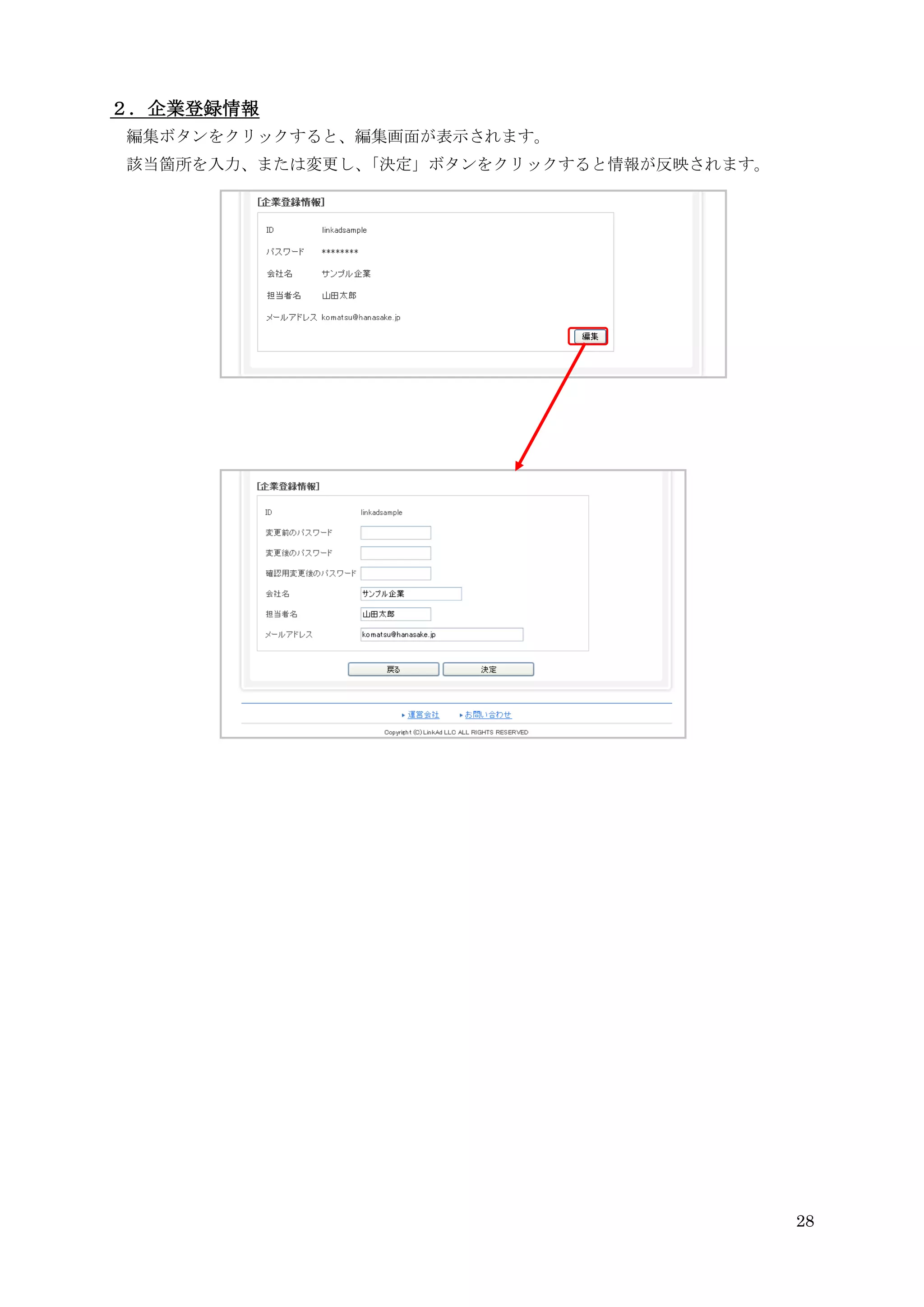
2.企業登録情報 編集ボタンをクリックすると、編集画面が表示されます。 該当箇所を入力、または変更し、「決定」ボタンをクリックすると情報が反映されます。
28
29.
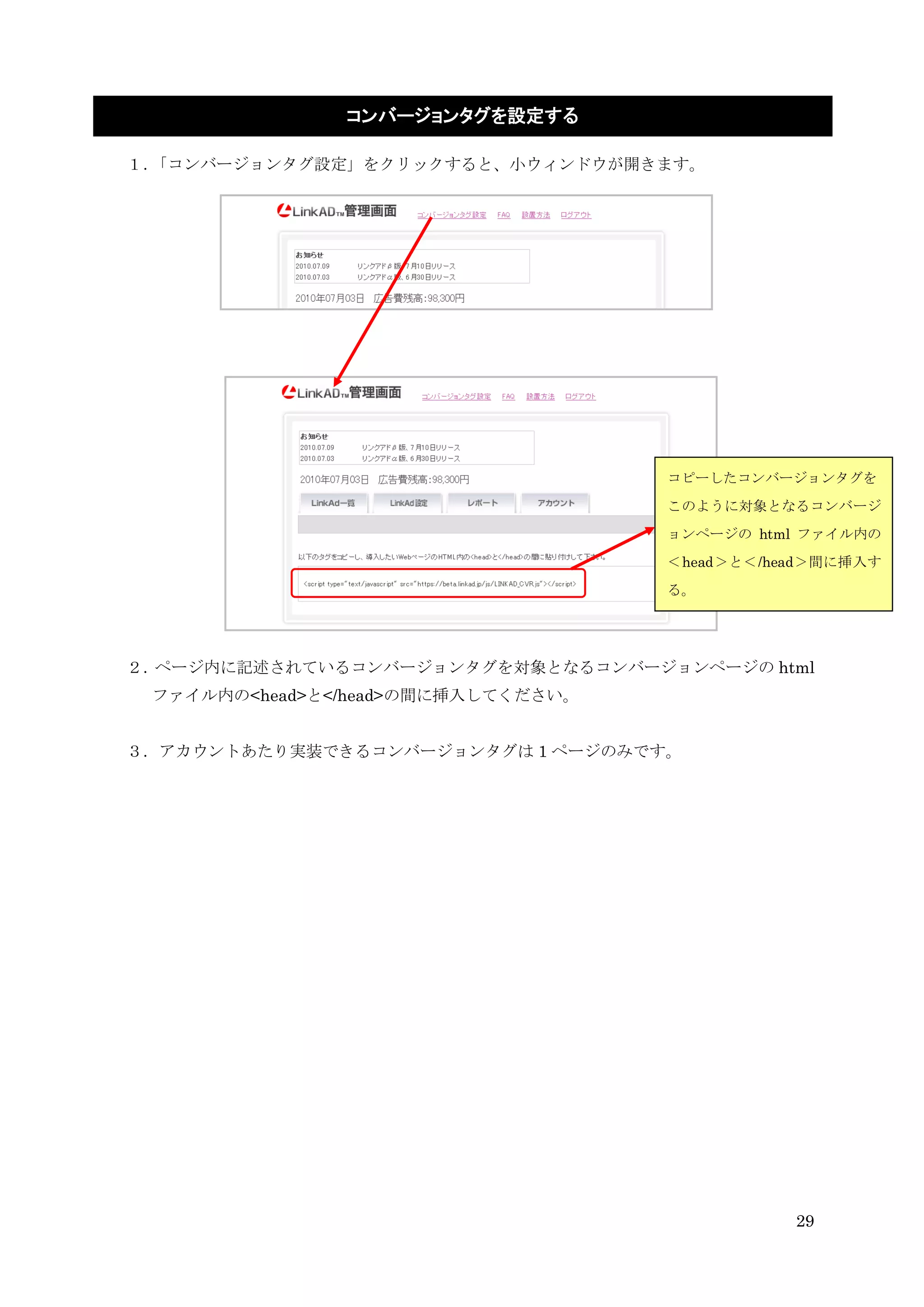
コンバージョンタグを設定する 1.「コンバージョンタグ設定」をクリックすると、小ウィンドウが開きます。
コピーしたコンバージョンタグを このように対象となるコンバージ ョンページの html ファイル内の <head>と</head>間に挿入す る。 2.ページ内に記述されているコンバージョンタグを対象となるコンバージョンページの html ファイル内の<head>と</head>の間に挿入してください。 3.アカウントあたり実装できるコンバージョンタグは 1 ページのみです。 29
Download