Download free for 30 days
Sign in
Upload
Language (EN)
Support
Business
Mobile
Social Media
Marketing
Technology
Art & Photos
Career
Design
Education
Presentations & Public Speaking
Government & Nonprofit
Healthcare
Internet
Law
Leadership & Management
Automotive
Engineering
Software
Recruiting & HR
Retail
Sales
Services
Science
Small Business & Entrepreneurship
Food
Environment
Economy & Finance
Data & Analytics
Investor Relations
Sports
Spiritual
News & Politics
Travel
Self Improvement
Real Estate
Entertainment & Humor
Health & Medicine
Devices & Hardware
Lifestyle
Change Language
Language
English
Español
Português
Français
Deutsche
Cancel
Save
EN
Uploaded by
Kukik Kanoknuan
676 views
lesson3 JSP
Read more
0
Save
Share
Embed
Embed presentation
Download
Downloaded 46 times
1
/ 26
2
/ 26
3
/ 26
4
/ 26
5
/ 26
6
/ 26
7
/ 26
8
/ 26
9
/ 26
10
/ 26
11
/ 26
12
/ 26
13
/ 26
14
/ 26
15
/ 26
16
/ 26
17
/ 26
18
/ 26
19
/ 26
20
/ 26
21
/ 26
22
/ 26
23
/ 26
24
/ 26
25
/ 26
26
/ 26
More Related Content
DOC
ภาษา Jsp
by
Bongza Naruk
PDF
lesson2 JSP
by
Kukik Kanoknuan
PDF
Java Web Services and SOA Exercises [in Thai]
by
IMC Institute
PDF
็Hand-on Exercise: Java Web Services using Eclipse + Tomcat & NetBeans + Glas...
by
IMC Institute
PDF
Javacentrix com chap05-0
by
Theeravaj Tum
PDF
HTML PHP MySQL สำหรับเว็บโปรแกรมเมอร์มือใหม่
by
Manop Kongoon
DOC
J2 ee คืออะไร
by
pasinee lungprasert
DOCX
Https
by
thanakorn phimsim
ภาษา Jsp
by
Bongza Naruk
lesson2 JSP
by
Kukik Kanoknuan
Java Web Services and SOA Exercises [in Thai]
by
IMC Institute
็Hand-on Exercise: Java Web Services using Eclipse + Tomcat & NetBeans + Glas...
by
IMC Institute
Javacentrix com chap05-0
by
Theeravaj Tum
HTML PHP MySQL สำหรับเว็บโปรแกรมเมอร์มือใหม่
by
Manop Kongoon
J2 ee คืออะไร
by
pasinee lungprasert
Https
by
thanakorn phimsim
What's hot
PDF
Php training
by
Channarong Janpanich
PDF
Book sru
by
phochai
PDF
ภาษา java sript
by
CC Nakhon Pathom Rajabhat University
PPTX
โปรแกรม Net beans
by
BoOm mm
PPTX
Php พื้นฐาน ตอนที่5
by
ปรัชญาทวี พงพยัคฆ์
PDF
ภาษา php
by
CC Nakhon Pathom Rajabhat University
PDF
Appserv install
by
Thanawut Rattanadon
PDF
Php basic
by
แค่ผ่านมา และผ่านไป
PDF
การเขียนโปรแกรมด้วย Visual basic
by
Sarun Kitcharoen
PDF
Java Web Services and SOA Using GlassFish openESB and NetBeans
by
Software Park Thailand
PDF
WordPress Install
by
Thanawut Rattanadon
PPT
HTML5 Startup
by
Apaichon Punopas
PDF
Xampp guide
by
Naam Kaewsangthong
PDF
คู่มือ Joomla
by
Jatupon Panjoi
PDF
Joomla คืออะไร
by
krudaojar
PPTX
Computer Programming 1
by
Saranyu Srisrontong
PDF
onet-Work4-09
by
Khunnapat Sungklom
PDF
Php1
by
waa edad
Php training
by
Channarong Janpanich
Book sru
by
phochai
ภาษา java sript
by
CC Nakhon Pathom Rajabhat University
โปรแกรม Net beans
by
BoOm mm
Php พื้นฐาน ตอนที่5
by
ปรัชญาทวี พงพยัคฆ์
ภาษา php
by
CC Nakhon Pathom Rajabhat University
Appserv install
by
Thanawut Rattanadon
Php basic
by
แค่ผ่านมา และผ่านไป
การเขียนโปรแกรมด้วย Visual basic
by
Sarun Kitcharoen
Java Web Services and SOA Using GlassFish openESB and NetBeans
by
Software Park Thailand
WordPress Install
by
Thanawut Rattanadon
HTML5 Startup
by
Apaichon Punopas
Xampp guide
by
Naam Kaewsangthong
คู่มือ Joomla
by
Jatupon Panjoi
Joomla คืออะไร
by
krudaojar
Computer Programming 1
by
Saranyu Srisrontong
onet-Work4-09
by
Khunnapat Sungklom
Php1
by
waa edad
Viewers also liked
PDF
lesson4 JSP
by
Kukik Kanoknuan
PDF
lesson1 JSP
by
Kukik Kanoknuan
PDF
lesson4 JSP
by
Kukik Kanoknuan
PDF
Java Web Programming (JSP/Servlet) Using Eclipse and Tomcat
by
IMC Institute
PDF
Java Web programming Using NetBeans
by
Software Park Thailand
DOCX
Jsp
by
Bongza Naruk
PDF
lesson6
by
Kukik Kanoknuan
PDF
สร้าง Soap web services ง่ายๆ
by
Utain Wongpreaw
PDF
01 ความรู้เกี่ยวกับการ web programming
by
supatra178
DOC
แผนการจัดการเรียนรู้ ส่วนประกอบคอมพิวเตอร์ ม.2
by
พงศธร ภักดี
lesson4 JSP
by
Kukik Kanoknuan
lesson1 JSP
by
Kukik Kanoknuan
lesson4 JSP
by
Kukik Kanoknuan
Java Web Programming (JSP/Servlet) Using Eclipse and Tomcat
by
IMC Institute
Java Web programming Using NetBeans
by
Software Park Thailand
Jsp
by
Bongza Naruk
lesson6
by
Kukik Kanoknuan
สร้าง Soap web services ง่ายๆ
by
Utain Wongpreaw
01 ความรู้เกี่ยวกับการ web programming
by
supatra178
แผนการจัดการเรียนรู้ ส่วนประกอบคอมพิวเตอร์ ม.2
by
พงศธร ภักดี
Similar to lesson3 JSP
PPT
KMUTNB - Internet Programming 7/7
by
phuphax
DOC
การเพ มข_อม_ลลงฐานข_อม_ลด_วยภาษา jsp&sql
by
Bongza Naruk
PDF
Hand-on Exercise Java Web Programming
by
IMC Institute
DOC
บทที่4
by
Palm Unnop
PDF
Javacentrix com chap10-0
by
Theeravaj Tum
PPT
php5new
by
Somjet Sareerom
PDF
Php mysql
by
Attaporn Ninsuwan
PDF
Java Web Programming [Servlet/JSP] Using GlassFish and NetBeans
by
IMC Institute
PDF
Java Web Programming Using NetBeans 6.5
by
Thanachart Numnonda
PDF
Doc1
by
phochai
PDF
webprogramming eclipse-jsp
by
Weerasak Sriwongyang
PDF
Java Web programming Using Eclipse
by
Software Park Thailand
PPTX
งานวิจัยโครงงานระบบห้องปฎิบัติการอาคาร30
by
wyywwyywww
PDF
csmju313 L4
by
Freedom TheLast
PDF
ใบงานที่5
by
nichaphat22
PDF
ใบงานที่5555
by
M'Mod Ta Noy
PDF
ใบงานที่5555
by
M'Mod Ta Noy
PDF
Dream mx
by
phochai
DOC
บทที่ 2 (21 02-56) okรันเลขแล้ว(แก้เหมายเลขหน้าด้วย ตั้งแต่หน้า 9 เป็นต้นไป )...
by
Sarawut Panchon
PDF
joomla-2-5-install-appserv
by
Boonlert Aroonpiboon
KMUTNB - Internet Programming 7/7
by
phuphax
การเพ มข_อม_ลลงฐานข_อม_ลด_วยภาษา jsp&sql
by
Bongza Naruk
Hand-on Exercise Java Web Programming
by
IMC Institute
บทที่4
by
Palm Unnop
Javacentrix com chap10-0
by
Theeravaj Tum
php5new
by
Somjet Sareerom
Php mysql
by
Attaporn Ninsuwan
Java Web Programming [Servlet/JSP] Using GlassFish and NetBeans
by
IMC Institute
Java Web Programming Using NetBeans 6.5
by
Thanachart Numnonda
Doc1
by
phochai
webprogramming eclipse-jsp
by
Weerasak Sriwongyang
Java Web programming Using Eclipse
by
Software Park Thailand
งานวิจัยโครงงานระบบห้องปฎิบัติการอาคาร30
by
wyywwyywww
csmju313 L4
by
Freedom TheLast
ใบงานที่5
by
nichaphat22
ใบงานที่5555
by
M'Mod Ta Noy
ใบงานที่5555
by
M'Mod Ta Noy
Dream mx
by
phochai
บทที่ 2 (21 02-56) okรันเลขแล้ว(แก้เหมายเลขหน้าด้วย ตั้งแต่หน้า 9 เป็นต้นไป )...
by
Sarawut Panchon
joomla-2-5-install-appserv
by
Boonlert Aroonpiboon
More from Kukik Kanoknuan
PDF
lesson6 JSP
by
Kukik Kanoknuan
PDF
lesson5 JSP
by
Kukik Kanoknuan
PDF
lesson5 JSP
by
Kukik Kanoknuan
PDF
lesson3 JSP
by
Kukik Kanoknuan
PDF
lesson2 JSP
by
Kukik Kanoknuan
PDF
lesson1 JSP
by
Kukik Kanoknuan
lesson6 JSP
by
Kukik Kanoknuan
lesson5 JSP
by
Kukik Kanoknuan
lesson5 JSP
by
Kukik Kanoknuan
lesson3 JSP
by
Kukik Kanoknuan
lesson2 JSP
by
Kukik Kanoknuan
lesson1 JSP
by
Kukik Kanoknuan
lesson3 JSP
1.
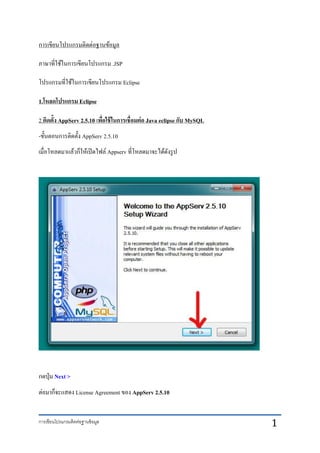
การเขียนโปรแกรมติดต่อฐานข้อมูล 1 การเขียนโปรแกรมติดต่อฐานข้อมูล ภาษาที่ใช้ในการเขียนโปรแกรม .JSP โปรแกรมที่ใช้ในการเขียนโปรแกรม
Eclipse 1.โหลดโปรแกรม Eclipse 2.ติดตั้ง AppServ 2.5.10 เพื่อใช้ในการเชื่อมต่อ Java eclipse กับ MySQL -ขั้นตอนการติดตั้ง AppServ 2.5.10 เมื่อโหลดมาแล้วก็ให้เปิดไฟล์ Appserv ที่โหลดมาจะได้ดังรูป กดปุ่ม Next > ต่อมาก็จะแสดง License Agreement ของ AppServ 2.5.10
2.
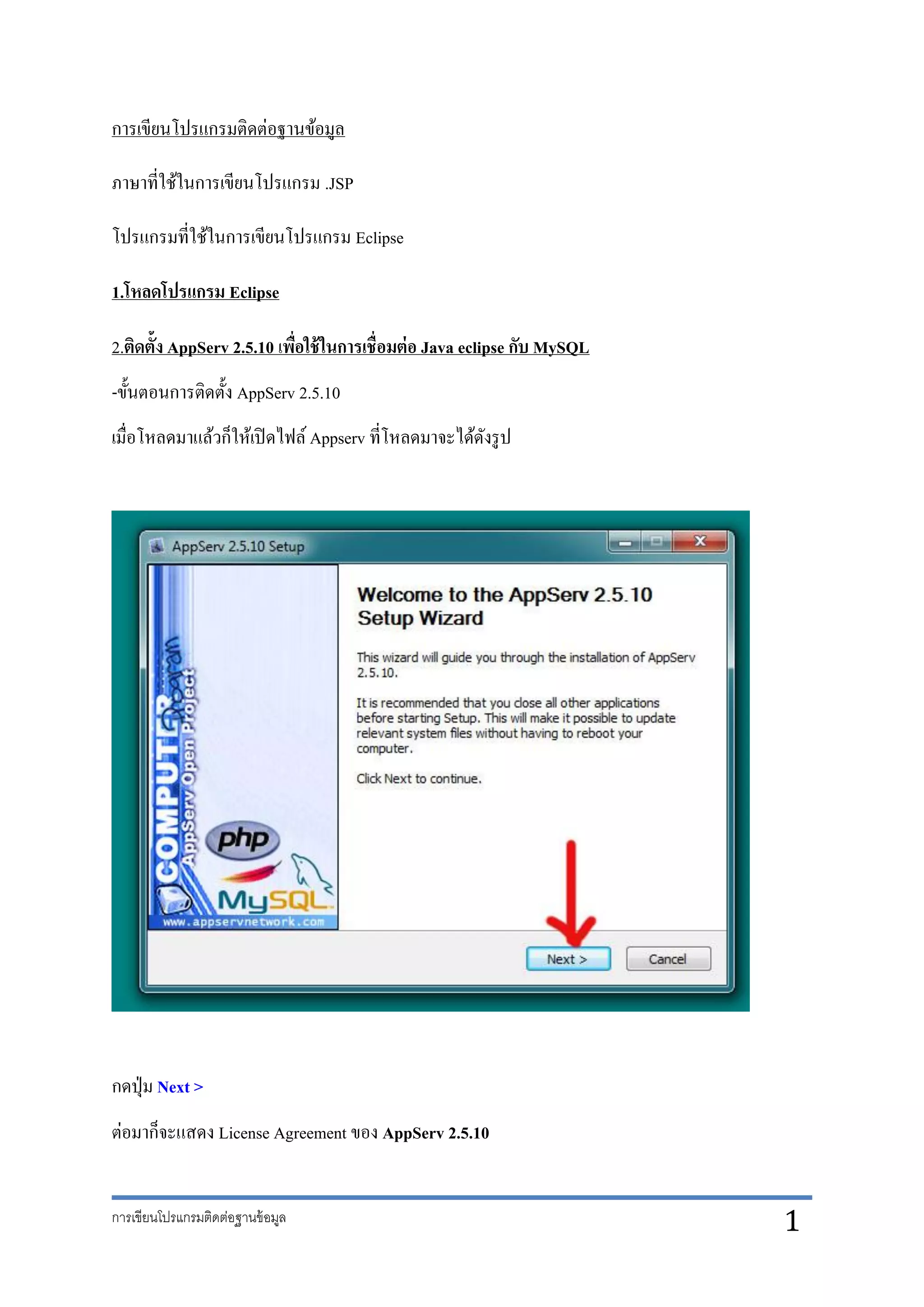
การเขียนโปรแกรมติดต่อฐานข้อมูล 2 กดปุ่ม I
Agree จากนั้นก็จะให้เลือกตาแหน่งที่จะติดตั้ง เราสามารถเลือกไว้ที่ไหนก็ได้แต่ผมขอเลือกตามที่มันให้มา
3.
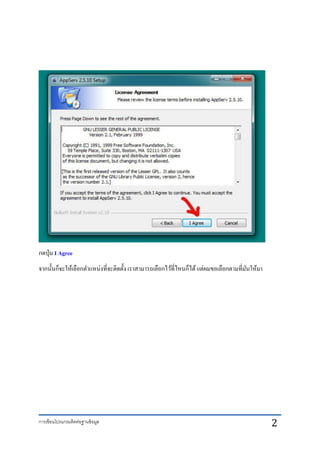
การเขียนโปรแกรมติดต่อฐานข้อมูล 3 กดปุ่ม Next
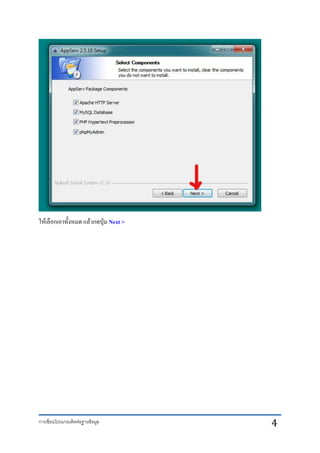
> จากนั้นจะแสดง Select Components
4.
การเขียนโปรแกรมติดต่อฐานข้อมูล 4 ให้เลือกเอาทั้งหมด แล้วกดปุ่ม
Next >
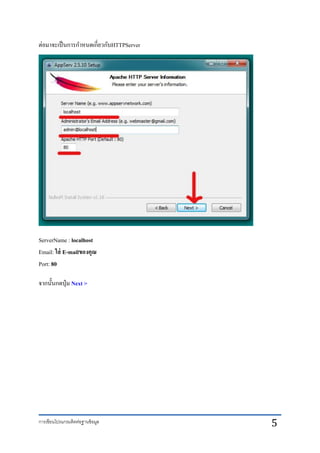
5.
การเขียนโปรแกรมติดต่อฐานข้อมูล 5 ต่อมาจะเป็นการกาหนดเกี่ยวกับHTTPServer ServerName :
localhost Email: ใส่ E-mailของคุณ Port: 80 จากนั้นกดปุ่ม Next >
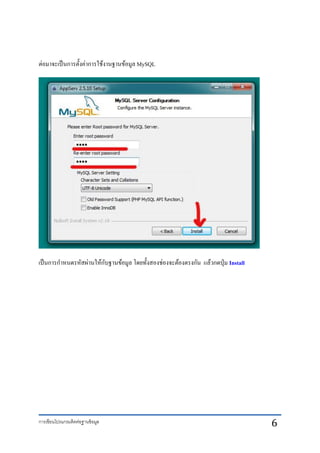
6.
การเขียนโปรแกรมติดต่อฐานข้อมูล 6 ต่อมาจะเป็นการตั้งค่าการใช้งานฐานข้อมูล MySQL เป็นการกาหนดรหัสผ่านให้กับฐานข้อมูล
โดยทั้งสองช่องจะต้องตรงกัน แล้วกดปุ่ม Install
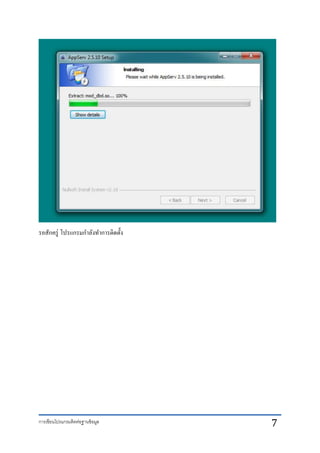
7.
การเขียนโปรแกรมติดต่อฐานข้อมูล 7 รอสักครู่ โปรแกรมกาลังทาการติดตั้ง
8.
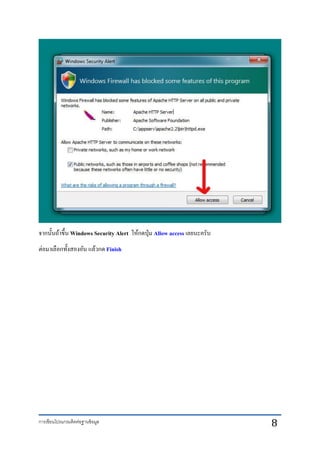
การเขียนโปรแกรมติดต่อฐานข้อมูล 8 จากนั้นถ้าขึ้น Windows
Security Alert ให้กดปุ่ม Allow access เลยนะครับ ต่อมาเลือกทั้งสองอัน แล้วกด Finish
9.
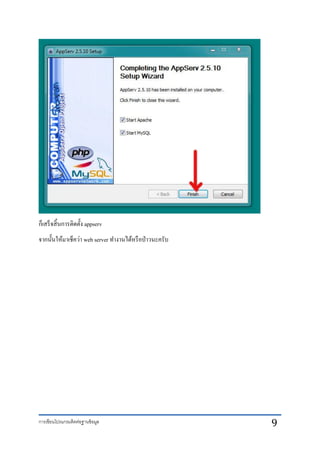
การเขียนโปรแกรมติดต่อฐานข้อมูล 9 ก็เสร็จสิ้นการติดตั้ง appserv จากนั้นให้มาเช็คว่า
web server ทางานได้หรือป่าวนะครับ
10.
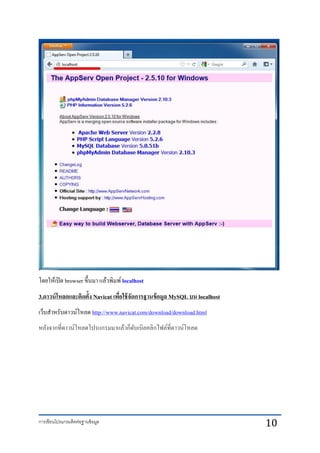
การเขียนโปรแกรมติดต่อฐานข้อมูล 10 โดยให้เปิด browser
ขึ้นมา แล้วพิมพ์localhost 3.ดาวน์โหลดและติดตั้ง Navicat เพื่อใช้จัดการฐานข้อมูล MySQL บน localhost เว็บสาหรับดาวน์โหลด http://www.navicat.com/download/download.html หลังจากที่ดาวน์โหลดโปรแกรมมาแล้วก็ดับเบิลคลิกไฟล์ที่ดาวน์โหลด
11.
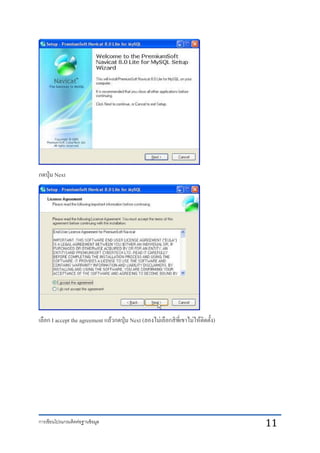
การเขียนโปรแกรมติดต่อฐานข้อมูล 11 กดปุ่ม Next เลือก
I accept the agreement แล้วกดปุ่ม Next (ลองไม่เลือกสิพี่เขาไม่ให้ติดตั้ง)
12.
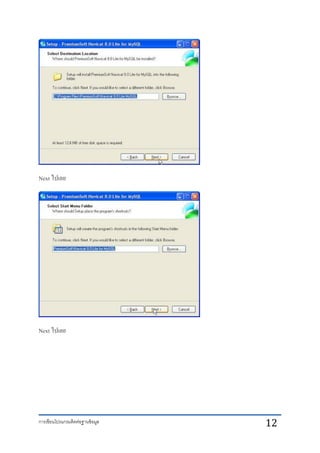
การเขียนโปรแกรมติดต่อฐานข้อมูล 12 Next ไปเลย Next
ไปเลย
13.
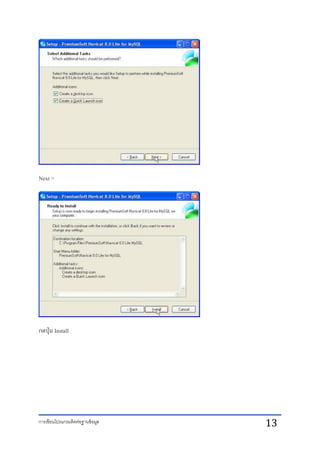
การเขียนโปรแกรมติดต่อฐานข้อมูล 13 Next > กดปุ่ม
Install
14.
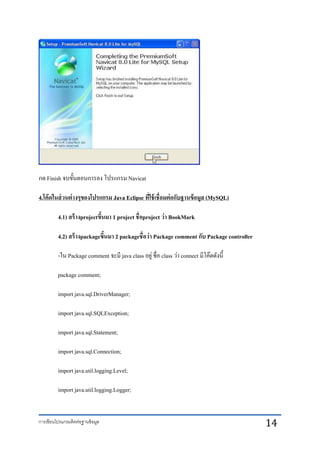
การเขียนโปรแกรมติดต่อฐานข้อมูล 14 กด Finish
จบขั้นตอนการลง โปรแกรม Navicat 4.โค๊ดในส่วนต่างๆของโปรแกรม Java Eclipse ที่ใช้เชื่อมต่อกับฐานข้อมูล (MySQL) 4.1) สร้างprojectขึ้นมา 1 project ชื่อproject ว่า BookMark 4.2) สร้างpackageขึ้นมา 2 packageชื่อว่า Package comment กับ Package controller -ใน Package comment จะมี java class อยู่ ชื่อ class ว่า connect มีโค๊ดดังนี้ package comment; import java.sql.DriverManager; import java.sql.SQLException; import java.sql.Statement; import java.sql.Connection; import java.util.logging.Level; import java.util.logging.Logger;
15.
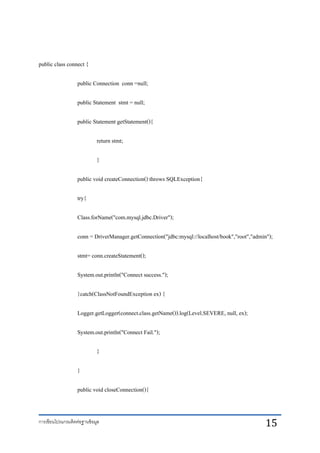
การเขียนโปรแกรมติดต่อฐานข้อมูล 15 public class
connect { public Connection conn =null; public Statement stmt = null; public Statement getStatement(){ return stmt; } public void createConnection() throws SQLException{ try{ Class.forName("com.mysql.jdbc.Driver"); conn = DriverManager.getConnection("jdbc:mysql://localhost/book","root","admin"); stmt= conn.createStatement(); System.out.println("Connect success."); }catch(ClassNotFoundException ex) { Logger.getLogger(connect.class.getName()).log(Level.SEVERE, null, ex); System.out.println("Connect Fail."); } } public void closeConnection(){
16.
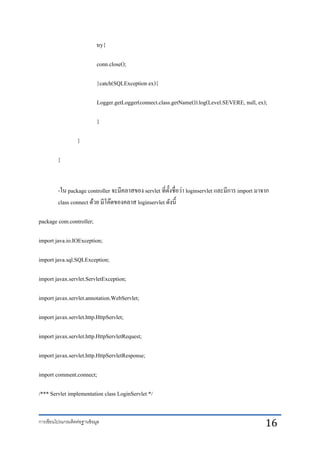
การเขียนโปรแกรมติดต่อฐานข้อมูล 16 try{ conn.close(); }catch(SQLException ex){ Logger.getLogger(connect.class.getName()).log(Level.SEVERE,
null, ex); } } } -ใน package controller จะมีคลาสของ servlet ที่ตั้งชื่อว่า loginservlet และมีการ import มาจาก class connect ด้วย มีโค๊ดของคลาส loginservlet ดังนี้ package com.controller; import java.io.IOException; import java.sql.SQLException; import javax.servlet.ServletException; import javax.servlet.annotation.WebServlet; import javax.servlet.http.HttpServlet; import javax.servlet.http.HttpServletRequest; import javax.servlet.http.HttpServletResponse; import comment.connect; /*** Servlet implementation class LoginServlet */
17.
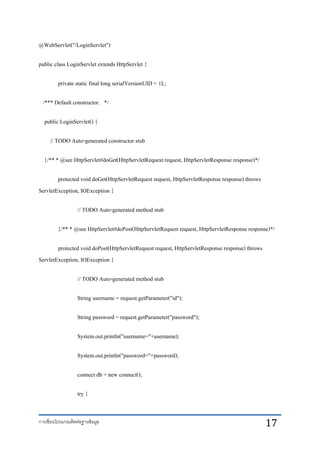
การเขียนโปรแกรมติดต่อฐานข้อมูล 17 @WebServlet("/LoginServlet") public class
LoginServlet extends HttpServlet { private static final long serialVersionUID = 1L; /*** Default constructor. */ public LoginServlet() { // TODO Auto-generated constructor stub }/** * @see HttpServlet#doGet(HttpServletRequest request, HttpServletResponse response)*/ protected void doGet(HttpServletRequest request, HttpServletResponse response) throws ServletException, IOException { // TODO Auto-generated method stub }/** * @see HttpServlet#doPost(HttpServletRequest request, HttpServletResponse response)*/ protected void doPost(HttpServletRequest request, HttpServletResponse response) throws ServletException, IOException { // TODO Auto-generated method stub String username = request.getParameter("id"); String password = request.getParameter("password"); System.out.println("username="+username); System.out.println("password="+password); connect db = new connect(); try {
18.
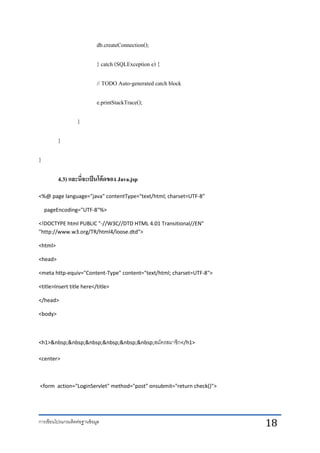
การเขียนโปรแกรมติดต่อฐานข้อมูล 18 db.createConnection(); } catch
(SQLException e) { // TODO Auto-generated catch block e.printStackTrace(); } } } 4.3) และนี่จะเป็นโค๊ดของ Java.jsp <%@ page language="java" contentType="text/html; charset=UTF-8" pageEncoding="UTF-8"%> <!DOCTYPE html PUBLIC "-//W3C//DTD HTML 4.01 Transitional//EN" "http://www.w3.org/TR/html4/loose.dtd"> <html> <head> <meta http-equiv="Content-Type" content="text/html; charset=UTF-8"> <title>Insert title here</title> </head> <body> <h1> สมัครสมาชิก</h1> <center> <form action="LoginServlet" method="post" onsubmit="return check()">
19.
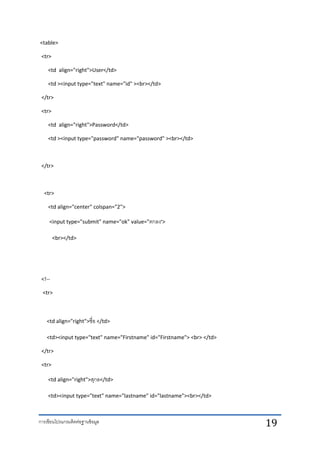
การเขียนโปรแกรมติดต่อฐานข้อมูล 19 <table> <tr> <td align="right">User</td> <td
><input type="text" name="id" ><br></td> </tr> <tr> <td align="right">Password</td> <td ><input type="password" name="password" ><br></td> </tr> <tr> <td align="center" colspan="2"> <input type="submit" name="ok" value="ตกลง"> <br></td> <!-- <tr> <td align="right">ชื่อ </td> <td><input type="text" name="Firstname" id="Firstname"> <br> </td> </tr> <tr> <td align="right">สุกล</td> <td><input type="text" name="lastname" id="lastname"><br></td>
20.
การเขียนโปรแกรมติดต่อฐานข้อมูล 20 </tr> <tr> <td align="right">เพศ
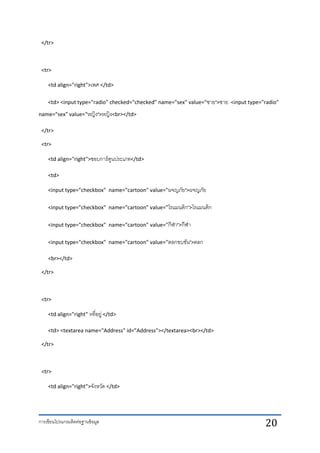
</td> <td> <input type="radio" checked="checked" name="sex" value="ชาย">ชาย <input type="radio" name="sex" value="หญิง">หญิง<br></td> </tr> <tr> <td align="right">ชอบการ์ตูนประเภท</td> <td> <input type="checkbox" name="cartoon" value="ผจญภัย">ผจญภัย <input type="checkbox" name="cartoon" value="โรแมนติก">โรแมนติก <input type="checkbox" name="cartoon" value="กีฬา">กีฬา <input type="checkbox" name="cartoon" value="ตลกขบขัน">ตลก <br></td> </tr> <tr> <td align="right" >ที่อยู่ </td> <td> <textarea name="Address" id="Address"></textarea><br></td> </tr> <tr> <td align="right">จังหวัด </td>
21.
การเขียนโปรแกรมติดต่อฐานข้อมูล 21 <td><select name="Province"> <option
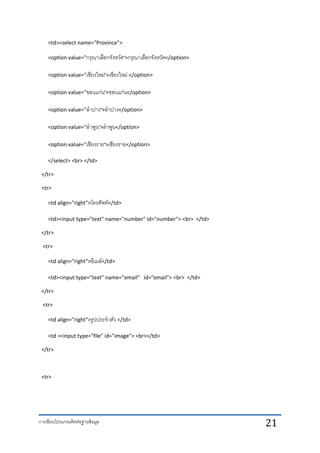
value="กรุณาเลือกจังหวัด">กรุณาเลือกจังหวัด</option> <option value="เชียงใหม่">เชียงใหม่ </option> <option value="ขอนแก่น">ขอนแก่น</option> <option value="ลาปาง">ลาปาง</option> <option value="ลาพูน">ลาพูน</option> <option value="เชียงราย">เชียงราย</option> </select> <br> </td> </tr> <tr> <td align="right">โทรศัพท์</td> <td><input type="text" name="number" id="number"> <br> </td> </tr> <tr> <td align="right">อีเมล์</td> <td><input type="text" name="email" id="email"> <br> </td> </tr> <tr> <td align="right">รูปประจาตัว </td> <td ><input type="file" id="image"> <br></td> </tr> <tr>
22.
การเขียนโปรแกรมติดต่อฐานข้อมูล 22 <td align="center"
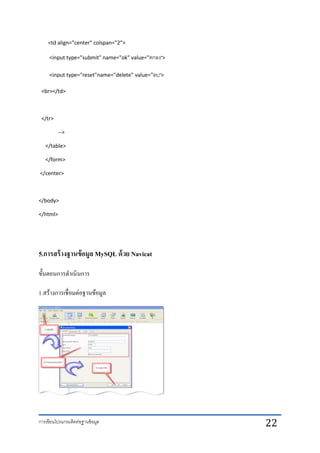
colspan="2"> <input type="submit" name="ok" value="ตกลง"> <input type="reset"name="delete" value="ลบ"> <br></td> </tr> --> </table> </form> </center> </body> </html> 5.การสร้างฐานข้อมูล MySQL ด้วย Navicat ขั้นตอนการดาเนินการ 1.สร้างการเชื่อมต่อฐานข้อมูล
23.
การเขียนโปรแกรมติดต่อฐานข้อมูล 23 หลังจากเปิดโปรแกรม Navicat
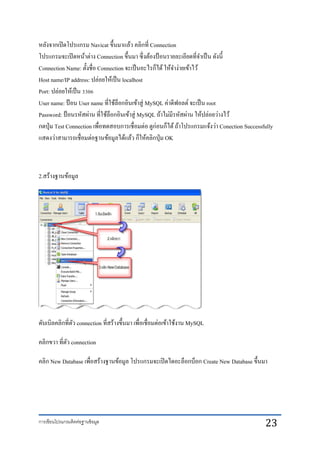
ขึ้นมาแล้ว คลิกที่ Connection โปรแกรมจะเปิดหน้าต่าง Connection ขึ้นมา ซึ่งต้องป้ อนรายละเอียดที่จาเป็น ดังนี้ Connection Name: ตั้งชื่อ Connection จะเป็นอะไรก็ได้ให้จาง่ายเข้าไว้ Host name/IP address: ปล่อยให้เป็น localhost Port: ปล่อยให้เป็น 3306 User name: ป้อน User name ที่ใช้ล็อกอินเข้าสู่ MySQL ค่าดีฟอลต์ จะเป็น root Password: ป้ อนรหัสผ่าน ที่ใช้ล็อกอินเข้าสู่ MySQL ถ้าไม่มีรหัสผ่าน ให้ปล่อยว่างไว้ กดปุ่ม Test Connection เพื่อทดสอบการเชื่อมต่อ ดูก่อนก็ได้ถ้าโปรแกรมแจ้งว่า Conection Successfully แสดงว่าสามารถเชื่อมต่อฐานข้อมูลได้แล้ว ก็ให้คลิกปุ่ม OK 2.สร้างฐานข้อมูล ดับเบิลคลิกที่ตัว connection ที่สร้างขึ้นมา เพื่อเชื่อมต่อเข้าใช้งาน MySQL คลิกขวา ที่ตัว connection คลิก New Database เพื่อสร้างฐานข้อมูล โปรแกรมจะเปิดไดอะล็อกบ็อก Create New Database ขึ้นมา
24.
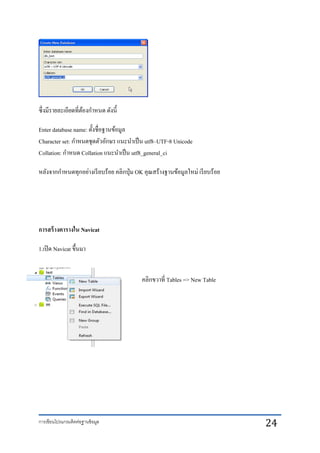
การเขียนโปรแกรมติดต่อฐานข้อมูล 24 ซึ่งมีรายละเอียดที่ต้องกาหนด ดังนี้ Enter
database name: ตั้งชื่อฐานข้อมูล Character set: กาหนดชุดตัวอักษร แนะนาเป็น utf8–UTF-8 Unicode Collation: กาหนด Collation แนะนาเป็น utf8_general_ci หลังจากกาหนดทุกอย่างเรียบร้อย คลิกปุ่ม OK คุณสร้างฐานข้อมูลใหม่ เรียบร้อย การสร้างตารางใน Navicat 1.เปิด Navicat ขึ้นมา คลิกขวาที่ Tables => New Table
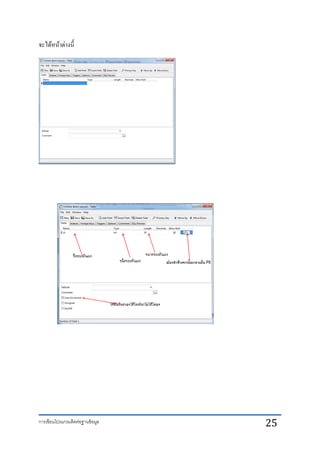
25.
การเขียนโปรแกรมติดต่อฐานข้อมูล 25 จะได้หน้าต่างนี้
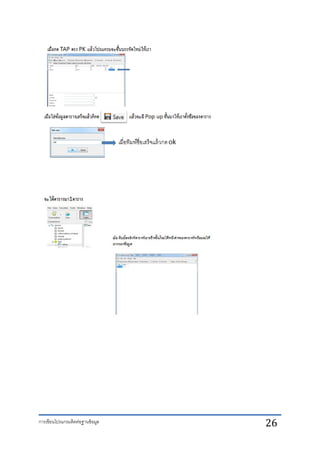
26.
การเขียนโปรแกรมติดต่อฐานข้อมูล 26
Download



![Java Web Services and SOA Exercises [in Thai]](https://cdn.slidesharecdn.com/ss_thumbnails/2-javawssoaexercises-130423182010-phpapp01-thumbnail.jpg?width=640&height=640&fit=bounds)


![Java Web Programming [Servlet/JSP] Using GlassFish and NetBeans](https://cdn.slidesharecdn.com/ss_thumbnails/webprogrammingbook-110709192037-phpapp02-130128090012-phpapp02-thumbnail.jpg?width=640&height=640&fit=bounds)


