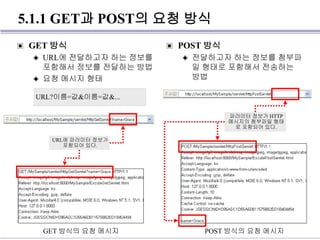
5.1.1 GET과 POST의요청 방식
▣ GET 방식
◈ URL에 전달하고자 하는 정보를
포함해서 정보를 전달하는 방법
◈ 요청 메시지 형태
▣ POST 방식
◈ 전달하고자 하는 정보를 첨부파
일 형태로 포함해서 전송하는
방법
GET 방식의 요청 메시지 POST 방식의 요청 메시지
URL?이름=값&이름=값&...
URL에 파라미터 정보가
포함되어 있다.
파라미터 정보가 HTTP
메시지의 첨부파일 형태
로 포함되어 있다.
5.
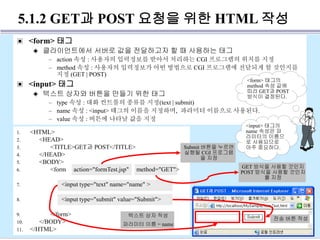
5.1.2 GET과 POST요청을 위한 HTML 작성
1. <HTML>
2. <HEAD>
3. <TITLE>GET과 POST</TITLE>
4. </HEAD>
5. <BODY>
6. <form action="formTest.jsp" method="GET">
7. <input type="text" name="name" >
8. <input type="submit" value="Submit">
9. </form>
10. </BODY>
11. </HTML>
GET 방식을 사용할 것인지
POST 방식을 사용할 것인지
를 지정
Submit 버튼을 누르면
실행될 CGI 프로그램
을 지정
전송 버튼 작성
텍스트 상자 작성
파라미터 이름 = name
▣ <form> 태그
◈ 클라이언트에서 서버로 값을 전달하고자 할 때 사용하는 태그
– action 속성 : 사용자의 입력정보를 받아서 처리하는 CGI 프로그램의 위치를 지정
– method 속성 : 사용자의 입력정보가 어떤 방법으로 CGI 프로그램에 전달되게 할 것인지를
지정 (GET | POST)
▣ <input> 태그
◈ 텍스트 상자와 버튼을 만들기 위한 태그
– type 속성 : 대화 컨트롤의 종류를 지정(text | submit)
– name 속성 : <input> 태그의 이름을 지정하며, 파라미터 이름으로 사용된다.
– value 속성 : 버튼에 나타날 값을 지정
<input> 태그의
name 속성은 파
라미터의 이름으
로 사용되므로
아주 중요하다.
<form> 태그의
method 속성 값에
따라 GET과 POST
방식이 결정된다.
6.
5.1.3 JSP에서 파라미터처리하기
▣ request 객체
◈ JSP에서 자동으로 제공되는 내장 객체
◈ getParameter() 메소드를 이용해서 해당 파라미터가
가진 값을 얻을 수 있다.
◈ 다중 선택이 가능한 항목(체크 박스, 다중 선택 박스)
의 경우 getParameterValues() 메소드를 이용해서 해
당 파라미터가 가진 값을 배열 형태로 얻을 수 있다.
public void _jspService(HttpServletRequest request, HttpServletResponse response)
throws java.io.IOException, ServletException {
JSP 실행 시 자동 생성된 서블릿 파일의 _jspService() 메소드
<%
String str = request.getParameter("name");
String[] strArray = request.getParameterValues("hobby");
%>
<input type="text"
name="name" >
실행 결과
name
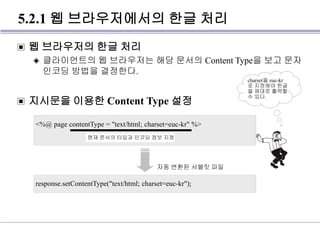
5.2.1 웹 브라우저에서의한글 처리
▣ 웹 브라우저의 한글 처리
◈ 클라이언트의 웹 브라우저는 해당 문서의 Content Type을 보고 문자
인코딩 방법을 결정한다.
▣ 지시문을 이용한 Content Type 설정
<%@ page contentType = "text/html; charset=euc-kr" %>
현재 문서의 타입과 인코딩 정보 지정
response.setContentType("text/html; charset=euc-kr");
자동 변환된 서블릿 파일
charset을 euc-kr
로 지정해야 한글
을 제대로 출력할
수 있다.
9.
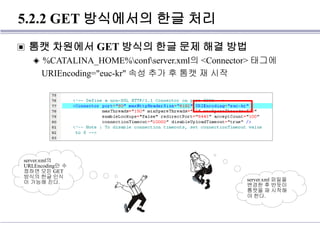
5.2.2 GET 방식에서의한글 처리
▣ 톰캣 차원에서 GET 방식의 한글 문제 해결 방법
◈ %CATALINA_HOME%confserver.xml의 <Connector> 태그에
URIEncoding="euc-kr" 속성 추가 후 톰캣 재 시작
server.xml의
URLEncoding만 수
정하면 모든 GET
방식의 한글 인식
이 가능해 진다. server.xml 파일을
변경한 후 반듯이
톰캣을 재 시작해
야 한다.
10.
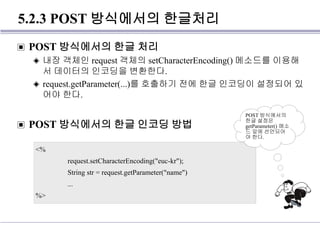
5.2.3 POST 방식에서의한글처리
▣ POST 방식에서의 한글 처리
◈ 내장 객체인 request 객체의 setCharacterEncoding() 메소드를 이용해
서 데이터의 인코딩을 변환한다.
◈ request.getParameter(...)를 호출하기 전에 한글 인코딩이 설정되어 있
어야 한다.
▣ POST 방식에서의 한글 인코딩 방법
<%
request.setCharacterEncoding("euc-kr");
String str = request.getParameter("name")
...
%>
POST 방식에서의
한글 설정은
getParameter() 메소
드 앞에 선언되어
야 한다.
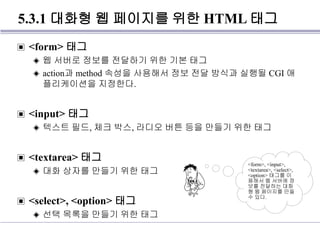
5.3.1 대화형 웹페이지를 위한 HTML 태그
▣ <form> 태그
◈ 웹 서버로 정보를 전달하기 위한 기본 태그
◈ action과 method 속성을 사용해서 정보 전달 방식과 실행될 CGI 애
플리케이션을 지정한다.
▣ <input> 태그
◈ 텍스트 필드, 체크 박스, 라디오 버튼 등을 만들기 위한 태그
▣ <textarea> 태그
◈ 대화 상자를 만들기 위한 태그
▣ <select>, <option> 태그
◈ 선택 목록을 만들기 위한 태그
<form>, <input>,
<textarea>, <select>,
<option> 태그를 이
용해서 웹 서버에 정
보를 전달하는 대화
형 웹 페이지를 만들
수 있다.
13.
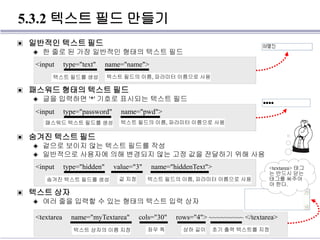
5.3.2 텍스트 필드만들기
▣ 일반적인 텍스트 필드
◈ 한 줄로 된 가장 일반적인 형태의 텍스트 필드
▣ 패스워드 형태의 텍스트 필드
◈ 글을 입력하면 '*' 기호로 표시되는 텍스트 필드
▣ 숨겨진 텍스트 필드
◈ 겉으로 보이지 않는 텍스트 필드를 작성
◈ 일반적으로 사용자에 의해 변경되지 않는 고정 값을 전달하기 위해 사용
▣ 텍스트 상자
◈ 여러 줄을 입력할 수 있는 형태의 텍스트 입력 상자
<input type="text" name="name">
텍스트 필드를 생성 텍스트 필드의 이름, 파라미터 이름으로 사용
<input type="password" name="pwd">
패스워드 텍스트 필드를 생성 텍스트 필드의 이름, 파라미터 이름으로 사용
<input type="hidden" value="3" name="hiddenText">
숨겨진 텍스트 필드를 생성 텍스트 필드의 이름, 파라미터 이름으로 사용값 지정
<textarea name="myTextarea" cols="30" rows="4"> ~~~~~~~~~ </textarea>
텍스트 상자의 이름 지정 좌우 폭 상하 길이 초기 출력 텍스트를 지정
<textarea> 태그
는 반드시 닫는
태그를 써주어
야 한다.
14.
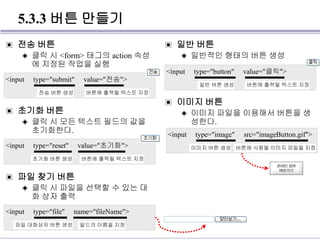
5.3.3 버튼 만들기
▣전송 버튼
◈ 클릭 시 <form> 태그의 action 속성
에 지정된 작업을 실행
▣ 초기화 버튼
◈ 클릭 시 모든 텍스트 필드의 값을
초기화한다.
▣ 파일 찾기 버튼
◈ 클릭 시 파일을 선택할 수 있는 대
화 상자 출력
▣ 일반 버튼
◈ 일반적인 형태의 버튼 생성
▣ 이미지 버튼
◈ 이미지 파일을 이용해서 버튼을 생
성한다.
<input type="submit" value="전송">
전송 버튼 생성 버튼에 출력될 텍스트 지정
<input type="reset" value="초기화">
초기화 버튼 생성 버튼에 출력될 텍스트 지정
<input type="file" name="fileName">
파일 대화상자 버튼 생성 필드의 이름을 지정
<input type="button" value="클릭">
일반 버튼 생성 버튼에 출력될 텍스트 지정
<input type="image" src="imageButton.gif">
이미지 버튼 생성 버튼에 사용될 이미지 파일을 지정
15.
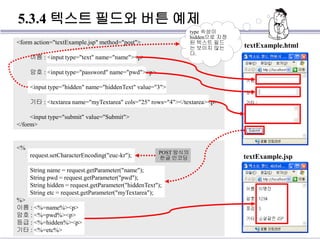
5.3.4 텍스트 필드와버튼 예제
<form action="textExample.jsp" method="post">
이름 : <input type="text" name="name"><p>
암호 : <input type="password" name="pwd"><p>
<input type="hidden" name="hiddenText" value="3">
기타 : <textarea name="myTextarea" cols="25" rows="4"></textarea><p>
<input type="submit" value="Submit">
</form>
type 속성이
hidden으로 지정
된 텍스트 필드
는 보이지 않는
다.
textExample.html
<%
request.setCharacterEncoding("euc-kr");
String name = request.getParameter("name");
String pwd = request.getParameter("pwd");
String hidden = request.getParameter("hiddenText");
String etc = request.getParameter("myTextarea");
%>
이름 : <%=name%><p>
암호 : <%=pwd%><p>
등급 : <%=hidden%><p>
기타 : <%=etc%>
textExample.jsp
POST 방식의
한글 인코딩
16.
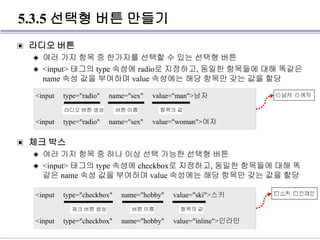
5.3.5 선택형 버튼만들기
▣ 라디오 버튼
◈ 여러 가지 항목 중 한가지를 선택할 수 있는 선택형 버튼
◈ <input> 태그의 type 속성에 radio로 지정하고, 동일한 항목들에 대해 똑같은
name 속성 값을 부여하며 value 속성에는 해당 항목만 갖는 값을 할당
▣ 체크 박스
◈ 여러 가지 항목 중 하나 이상 선택 가능한 선택형 버튼
◈ <input> 태그의 type 속성에 checkbox로 지정하고, 동일한 항목들에 대해 똑
같은 name 속성 값을 부여하며 value 속성에는 해당 항목만 갖는 값을 할당
<input type="radio" name="sex" value="man">남자
<input type="radio" name="sex" value="woman">여자
라디오 버튼 생성 버튼 이름 항목의 값
<input type="checkbox" name="hobby" value="ski">스키
<input type="checkbox" name="hobby" value="inline">인라인
체크 버튼 생성 버튼 이름 항목의 값
17.
5.3.6 선택형 버튼예제
<form action="selectButton.jsp" method="get">
성별 :
<input type="radio" name="sex" value="Man">남자
<input type="radio" name="sex" value="Woman">여자<p>
취미 :
<input type="checkbox" name="hobby" value="Ski">스키
<input type="checkbox" name="hobby" value="Inline">인라인<p>
<input type="submit" value="Submit">
</form>
라디오 버튼은 하
나만 선택 가능하
며, 체크 박스는 여
러 개가 선택 가능
하다.
selectButton.html
<%
String sex = request.getParameter("sex");
String[] hobby = request.getParameterValues("hobby");
%>
성별 : <%=sex%><p>
취미 :
<%
for(int i = 0; i < hobby.length; i++) {
out.print(hobby[i] + " ");
}
%>
체크 박스는 여러
항목이 선택 가능
하므로 값의 배열
형태로 다룬다.
selectButton.jsp
18.
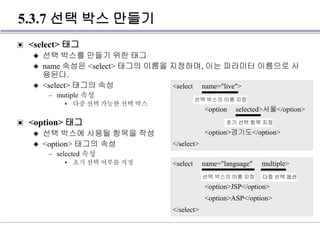
5.3.7 선택 박스만들기
▣ <select> 태그
◈ 선택 박스를 만들기 위한 태그
◈ name 속성은 <select> 태그의 이름을 지정하며, 이는 파라미터 이름으로 사
용된다.
◈ <select> 태그의 속성
– mutiple 속성
• 다중 선택 가능한 선택 박스
▣ <option> 태그
◈ 선택 박스에 사용될 항목을 작성
◈ <option> 태그의 속성
– selected 속성
• 초기 선택 여부를 지정
<select name="live">
<option selected>서울</option>
<option>경기도</option>
</select>
선택 박스의 이름 지정
초기 선택 항목 지정
<select name="language" multiple>
<option>JSP</option>
<option>ASP</option>
</select>
선택 박스의 이름 지정 다중 선택 옵션
19.
5.3.8 선택 박스예제
<form action="selectBox.jsp" method="get">
사는 곳 : <select name="live">
<option selected>서울</option>
<option>경기도</option>
<option>강원도</option>
</select><p>
개발 언어 : <select name="language" multiple>
<option>JSP</option>
<option>ASP</option>
<option>Java</option>
<option>C#</option>
</select><p>
<input type="submit" value="Submit">
</form>
다중 선택 박스
단일 선택 박스
selectBox.html
<%
String live = request.getParameter("live");
String[] language = request.getParameterValues("language");
%>
사는 곳 : <%=live%><p>
개발 언어 :
<%
for(int i = 0; i < language.length; i++) {
out.print(language[i] + " ");
}
%>
selectBox.jsp
다중 선택
박스는 배
열로 처리
한다.
20.
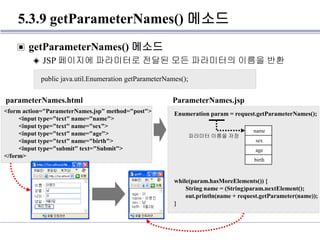
5.3.9 getParameterNames() 메소드
▣getParameterNames() 메소드
◈ JSP 페이지에 파라미터로 전달된 모든 파라미터의 이름을 반환
public java.util.Enumeration getParameterNames();
<form action="ParameterNames.jsp" method="post">
<input type="text" name="name">
<input type="text" name="sex">
<input type="text" name="age">
<input type="text" name="birth">
<input type="submit" text="Submit">
</form>
parameterNames.html
Enumeration param = request.getParameterNames();
while(param.hasMoreElements()) {
String name = (String)param.nextElement();
out.println(name + request.getParameter(name));
}
ParameterNames.jsp
name
sex
age
birth
파라미터 이름을 저장


![5.1.3 JSP에서 파라미터 처리하기
▣ request 객체
◈ JSP에서 자동으로 제공되는 내장 객체
◈ getParameter() 메소드를 이용해서 해당 파라미터가
가진 값을 얻을 수 있다.
◈ 다중 선택이 가능한 항목(체크 박스, 다중 선택 박스)
의 경우 getParameterValues() 메소드를 이용해서 해
당 파라미터가 가진 값을 배열 형태로 얻을 수 있다.
public void _jspService(HttpServletRequest request, HttpServletResponse response)
throws java.io.IOException, ServletException {
JSP 실행 시 자동 생성된 서블릿 파일의 _jspService() 메소드
<%
String str = request.getParameter("name");
String[] strArray = request.getParameterValues("hobby");
%>
<input type="text"
name="name" >
실행 결과
name](https://image.slidesharecdn.com/noveljsp2chap05-200422235919/85/JSP-05-HTML-JSP-6-320.jpg)
![5.3.6 선택형 버튼 예제
<form action="selectButton.jsp" method="get">
성별 :
<input type="radio" name="sex" value="Man">남자
<input type="radio" name="sex" value="Woman">여자<p>
취미 :
<input type="checkbox" name="hobby" value="Ski">스키
<input type="checkbox" name="hobby" value="Inline">인라인<p>
<input type="submit" value="Submit">
</form>
라디오 버튼은 하
나만 선택 가능하
며, 체크 박스는 여
러 개가 선택 가능
하다.
selectButton.html
<%
String sex = request.getParameter("sex");
String[] hobby = request.getParameterValues("hobby");
%>
성별 : <%=sex%><p>
취미 :
<%
for(int i = 0; i < hobby.length; i++) {
out.print(hobby[i] + " ");
}
%>
체크 박스는 여러
항목이 선택 가능
하므로 값의 배열
형태로 다룬다.
selectButton.jsp](https://image.slidesharecdn.com/noveljsp2chap05-200422235919/85/JSP-05-HTML-JSP-17-320.jpg)
![5.3.8 선택 박스 예제
<form action="selectBox.jsp" method="get">
사는 곳 : <select name="live">
<option selected>서울</option>
<option>경기도</option>
<option>강원도</option>
</select><p>
개발 언어 : <select name="language" multiple>
<option>JSP</option>
<option>ASP</option>
<option>Java</option>
<option>C#</option>
</select><p>
<input type="submit" value="Submit">
</form>
다중 선택 박스
단일 선택 박스
selectBox.html
<%
String live = request.getParameter("live");
String[] language = request.getParameterValues("language");
%>
사는 곳 : <%=live%><p>
개발 언어 :
<%
for(int i = 0; i < language.length; i++) {
out.print(language[i] + " ");
}
%>
selectBox.jsp
다중 선택
박스는 배
열로 처리
한다.](https://image.slidesharecdn.com/noveljsp2chap05-200422235919/85/JSP-05-HTML-JSP-19-320.jpg)



![[11]Android DataBinding : 기초에서 고급까지](https://cdn.slidesharecdn.com/ss_thumbnails/11androiddatabinding2-181101065632-thumbnail.jpg?width=640&height=640&fit=bounds)


![[APM] Homepage bbs](https://cdn.slidesharecdn.com/ss_thumbnails/web-201117103016-thumbnail.jpg?width=640&height=640&fit=bounds)


