• Pegando e lendo componentes
• Alterando atributos
• Atribuindo eventos
• Criando/removendo elementos
DOM
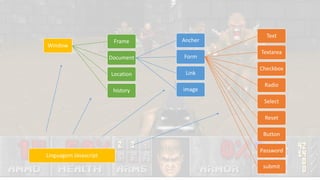
Window
Frame
Document
Ancher
Form
Text
Textarea
Checkbox
Radio
Select
Reset
Button
Password
submit
Link
image
Location
history
Linguagem Javascript
DOM
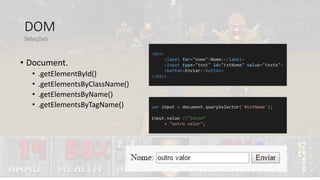
• Document.
• .getElementById()
• .getElementsByClassName()
• .getElementsByName()
• .getElementsByTagName()
Seleções
<div>
<label for="nome">Nome:</label>
<input type="text" id="txtNome" value="teste">
<button>Enviar</button>
</div>
var input = document.querySelector('#txtNome');
input.value //"teste“
= "outro valor";
DOM
• Document.
• .getElementById()
• .getElementsByClassName()
• .getElementsByName()
• .getElementsByTagName()
Seleções
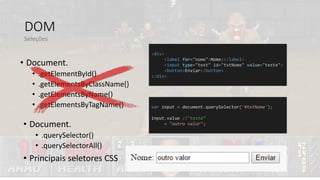
• Document.
• .querySelector()
• .querySelectorAll()
• Principais seletores CSS
<div>
<label for="nome">Nome:</label>
<input type="text" id="txtNome" value="teste">
<button>Enviar</button>
</div>
var input = document.querySelector('#txtNome');
input.value //"teste“
= "outro valor";
DOM
• Element.
• .value
• .className
• .id
• .name
• .tagName
• .innerHTML
• .setAttribute(‘attr’,’value’)
• .getAttribute(‘attr’)
Atributos
DOM
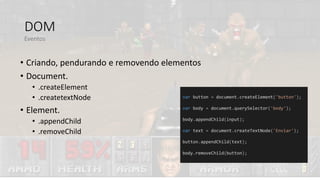
• Criando, pendurando e removendo elementos
• Document.
• .createElement
• .createtextNode
• Element.
• .appendChild
• .removeChild
Eventos
var button = document.createElement('button');
var body = document.querySelector('body');
body.appendChild(input);
var text = document.createTextNode('Enviar');
button.appendChild(text);
body.removeChild(button);
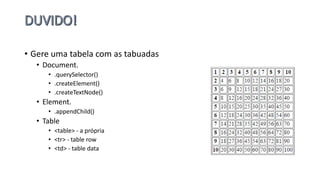
• Gere uma tabela com as tabuadas
• Document.
• .querySelector()
• .createElement()
• .createTextNode()
• Element.
• .appendChild()
• Table
• <table> - a própria
• <tr> - table row
• <td> - table data

Javascript para CSharpers - Append A - DOM

  • 2.
    • Pegando elendo componentes • Alterando atributos • Atribuindo eventos • Criando/removendo elementos DOM
  • 3.
  • 4.
    DOM • Document. • .getElementById() •.getElementsByClassName() • .getElementsByName() • .getElementsByTagName() Seleções <div> <label for="nome">Nome:</label> <input type="text" id="txtNome" value="teste"> <button>Enviar</button> </div> var input = document.querySelector('#txtNome'); input.value //"teste“ = "outro valor";
  • 5.
    DOM • Document. • .getElementById() •.getElementsByClassName() • .getElementsByName() • .getElementsByTagName() Seleções • Document. • .querySelector() • .querySelectorAll() • Principais seletores CSS <div> <label for="nome">Nome:</label> <input type="text" id="txtNome" value="teste"> <button>Enviar</button> </div> var input = document.querySelector('#txtNome'); input.value //"teste“ = "outro valor";
  • 6.
    DOM • Element. • .value •.className • .id • .name • .tagName • .innerHTML • .setAttribute(‘attr’,’value’) • .getAttribute(‘attr’) Atributos
  • 7.
    DOM • Criando, pendurandoe removendo elementos • Document. • .createElement • .createtextNode • Element. • .appendChild • .removeChild Eventos var button = document.createElement('button'); var body = document.querySelector('body'); body.appendChild(input); var text = document.createTextNode('Enviar'); button.appendChild(text); body.removeChild(button);
  • 9.
    • Gere umatabela com as tabuadas • Document. • .querySelector() • .createElement() • .createTextNode() • Element. • .appendChild() • Table • <table> - a própria • <tr> - table row • <td> - table data

Editor's Notes

  • #9 Exercícios Selecionando Abra o arquivo/exercises/index.html no seu navegador. Use o arquivo /exercises/js/ sandbox.js ou trabalhe no Firebug para fazer o seguinte: 1. Selecione todos os elementos DIV que têm a classe "module". 2. Escreva três seletores que você pode usar para obter o terceiro item na lista não-ordenada #myList. Qual é o melhor para se usar? Por quê? 3. Selecione o label para o input de busca usando um seletor de atributo. O básico de jQuery 35 4. Encontre quantos elementos na página estão escondidos (dica: .length). 5. Encontre quantos elementos na página têm um atributo alt. 6. Selecione todas as linhas ímpares no corpo de uma tabela. Atravessamento Abra o arquivo/exercises/index.html no seu navegador. Use o arquivo /exercises/js/ sandbox.js ou trabalhe no Firebug para fazer o seguinte: 1. Selecione todos os elementos de imagem na página; logue o atributo alt de cada imagem. 2. Selecione a caixa de texto de busca, então atravesse para o form e adicione uma classe nele. 3. Selecione o item de lista dentro de #myList que possui uma classe "current" e remova esta classe dele; adicione uma classe "current" no próximo item de lista. 4. Selecione o elemento select dentro de #specials; atravesse para o botão de submit. 5. Selecione o primeiro item de lista no elemento #slideshow; adicione a classe "current" a ele e então adicione a classe "disabled" para seus elementos sibling. Manipulando Abra o arquivo/exercises/index.html no seu navegador. Utilize o arquivo /exercises/js/ sandbox.js ou use o Firebug para realizar o seguinte: 1. Adicione cinco novos itens de lista no fim da lista não ordenada #myList. Dica: for (var i = 0; i<5; i++) { ... } 2. Remova os itens ímpares 3. Adicione outro h2 e outro parágrafo à última div.module 4. Adicione outra opção para o elemento select; dê ao option o valor "Quarta-Feira". 5. Adicione uma nova div.