第 1 章 認識 Java 了解 Java 的優缺點 完成 Java 程式開發環境的建立  了解 Java 程式的大致外觀 編譯並執行 Java 程式 熟知簡單的 DOS 指令 Java 2  新觀念教本 第二版 投影片 學貫行銷出版  www.xbook.com.tw 林新德 版權所有  [email_address]
1-1  Java  的由來
誕生: 因應智慧型電器時代的來臨。 成長: 全球資訊網路廣受歡迎, Java 的跨平台 及製作動態網頁的潛力,使 Green 專案 繼續發展下去。 發展: 使用 Java 可以發展的程式- applet 、 application 、 servlet 、 JavaBean 、 JSP 等。 Java 現今的版本稱為 Java 2 。 本書的主角是 J2SE 。  1-1 Java 的由來
1-2  Java  的跨平台
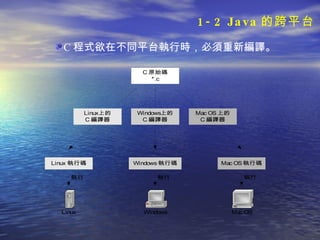
當你將原本要在 Windows 上執行 的 C/C++ 程 式, 拿到 Linux 上執行時,你必須要有以 下的動作:   必須要有程式的原始檔( source code )。 變更程式中,和平台相關的程式碼。 重新編譯成執行檔。 1-2 Java 的跨平台
C 程式欲在不同平台執行時,必須重新編譯。  1-2 Java 的跨平台
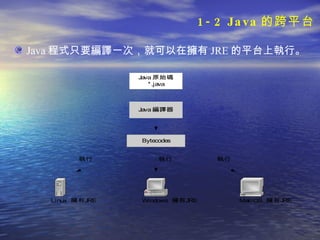
Java 程式只要編譯一次,就可以在擁有 JRE 的平台上執行 。  1-2 Java 的跨平台
Java 虛擬機( Java Virtual Machine ,簡稱 JVM )執行位元組碼時,會執行三個動作: 載入記憶體 (Java class 的二元碼 ) 驗證是否合法  轉成機器碼執行 1-2-1  Java 的跨平台機制與虛擬機 1-2 Java 的跨平台
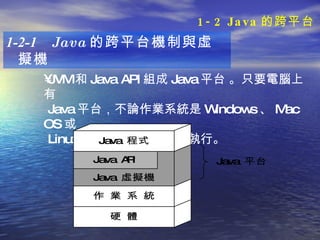
JVM 和 Java API 組成 Java 平台   。 只要電腦上有 Java 平台,不論作業系統是 Windows 、 Mac OS 或 Linux , Java 程式都可以執行。   1-2-1  Java 的跨平台機制與虛擬機 1-2 Java 的跨平台
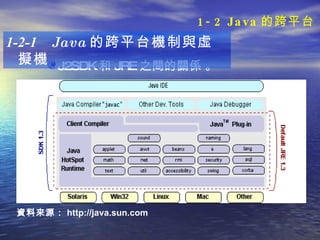
J2SDK 和 JRE 之間的關係   。 1-2-1  Java 的跨平台機制與虛擬機 資料來源: http://java.sun.com  1-2 Java 的跨平台
1-2-2  理想的跨平台 1-2-3  Java 的優缺點 優點: 容易學習 跨平台 物件導向 安全 多執行緒 資源回收機制 缺點: 效能較差 轉換二元碼成真正 CPU 用的機器碼 為了機器間的通用性犧牲了效能 1-2 Java 的跨平台
1-3 Java  程式編譯與執行
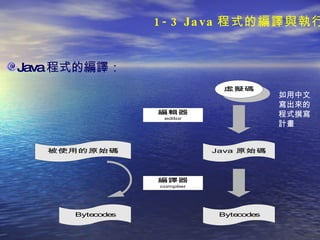
Java 程式的編譯 :   1-3 Java 程式的編譯與執行 如用中文 寫出來的 程式撰寫 計畫
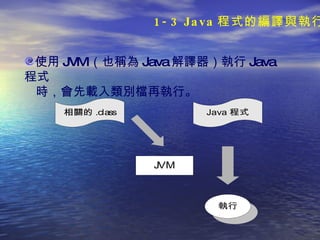
使用 JVM (也稱為 Java 解譯器)執行 Java 程式  時,會先載入類別檔再執行。  1-3 Java 程式的編譯與執行
1-4 建立  Java  程式開發環境
你也可以在以下的網址下載最新版本的 J2SE :  1-4-1  下載並安裝 JDK http:// java.sun.com /downloads/ 1-4  建立 Java 程式開發環境
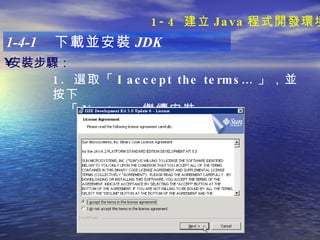
安裝步驟 :   1-4-1  下載並安裝 JDK 1.  選取「 I accept the terms… 」,並按下  「 Next > 」繼續安裝。 1-4  建立 Java 程式開發環境
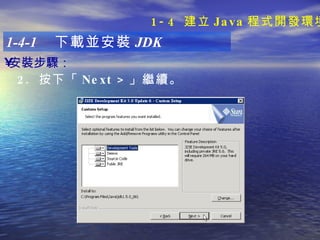
安裝步驟 :   1-4-1  下載並安裝 JDK 2.  按下「 Next > 」繼續。 1-4  建立 Java 程式開發環境
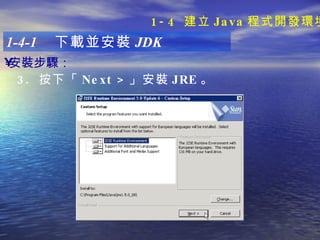
安裝步驟 :   1-4-1  下載並安裝 JDK 3.  按下「 Next > 」安裝 JRE 。 1-4  建立 Java 程式開發環境
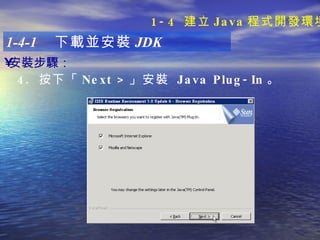
安裝步驟 :   1-4-1  下載並安裝 JDK 4.  按下「 Next > 」安裝  Java Plug-In 。 1-4  建立 Java 程式開發環境
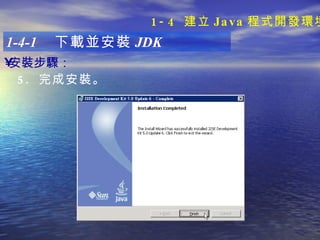
安裝步驟 :   1-4-1  下載並安裝 JDK 5.  完成安裝。 1-4  建立 Java 程式開發環境
完成重開機之後,為了程式開發的方便性,還 需設定 JDK 中工具程式的路徑。 以下是使用 Windows 2003 為例進行說明。   1-4-2  環境變數設定 1-4  建立 Java 程式開發環境
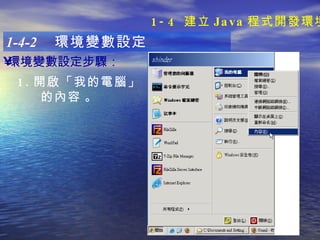
1-4-2  環境變數設定 1. 開啟「我的電腦」 的內容   。 環境變數設定步驟 :   1-4  建立 Java 程式開發環境
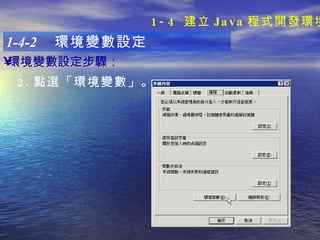
1-4-2  環境變數設定 2. 點選「環境變數」 。 環境變數設定步驟 :   1-4  建立 Java 程式開發環境
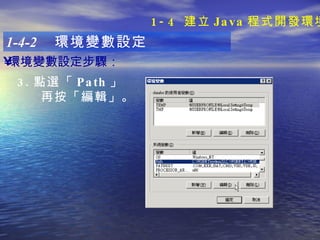
1-4-2  環境變數設定 3. 點選「 Path 」 再按「編輯」 。 環境變數設定步驟 :   1-4  建立 Java 程式開發環境
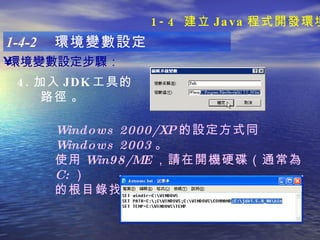
1-4-2  環境變數設定 4. 加入 JDK 工具的 路徑   。 環境變數設定步驟 :   Windows 2000/XP 的設定方式同 Windows 2003 。 使用 Win98/ME ,請在開機硬碟(通常為 C: ) 的根目錄找到「 Autoexec.bat 」檔案。   1-4  建立 Java 程式開發環境
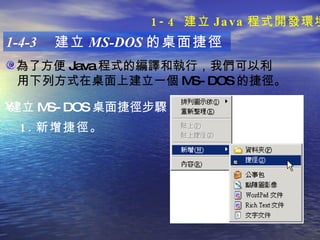
為了方便 Java 程式的編譯和執行,我們可以利 用下列方式在桌面上建立一個 MS-DOS 的捷徑。  1-4-3  建立 MS-DOS 的桌面捷徑 建立 MS-DOS 桌面捷徑步驟 :   1. 新增捷徑。 1-4  建立 Java 程式開發環境
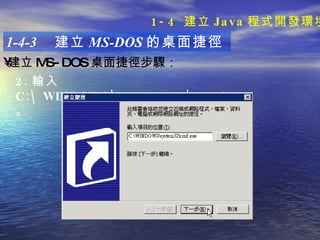
1-4-3  建立 MS-DOS 的桌面捷徑 建立 MS-DOS 桌面捷徑步驟 :   2. 輸入 C:\WINDOWS\system32\cmd.exe 。 1-4  建立 Java 程式開發環境
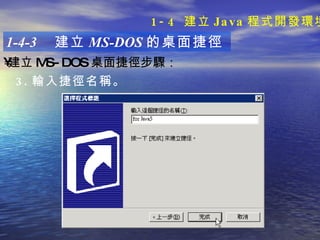
1-4-3  建立 MS-DOS 的桌面捷徑 建立 MS-DOS 桌面捷徑步驟 :   3. 輸入捷徑名稱 。 1-4  建立 Java 程式開發環境
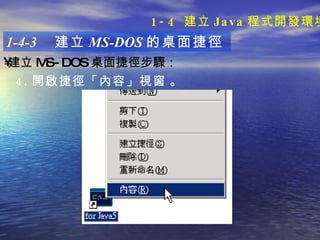
1-4-3  建立 MS-DOS 的桌面捷徑 建立 MS-DOS 桌面捷徑步驟 :   4. 開啟捷徑「內容」視窗   。 1-4  建立 Java 程式開發環境
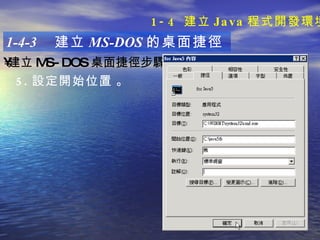
1-4-3  建立 MS-DOS 的桌面捷徑 建立 MS-DOS 桌面捷徑步驟 :   5. 設定 開始位置   。 1-4  建立 Java 程式開發環境
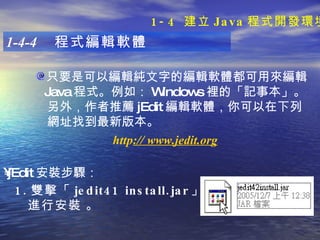
只要是可以編輯純文字的編輯軟體都可用來編輯 Java 程式。例如: Windows 裡的「記事本」。 另外,作者推薦 jEdit 編輯軟體,你可以在下列  網址找到最新版本。 1-4-4  程式編輯軟體 jEdit 安裝步驟 :   1. 雙擊「 jedit41 install.jar 」 進行安裝   。 http ://  www.jedit.org 1-4  建立 Java 程式開發環境
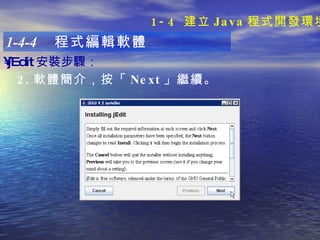
1-4-4  程式編輯軟體 jEdit 安裝步驟 :   2. 軟體簡介,按「 Next 」繼續。 1-4  建立 Java 程式開發環境
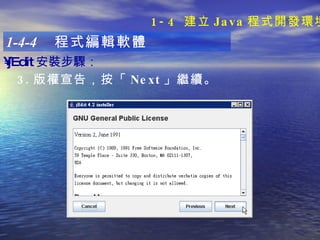
1-4-4  程式編輯軟體 jEdit 安裝步驟 :   3. 版權宣告,按「 Next 」繼續。 1-4  建立 Java 程式開發環境
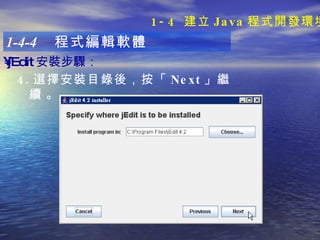
1-4-4  程式編輯軟體 jEdit 安裝步驟 :   4. 選擇安裝目錄後,按「 Next 」繼續   。 1-4  建立 Java 程式開發環境
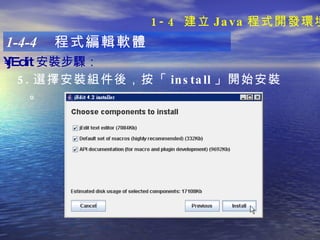
1-4-4  程式編輯軟體 jEdit 安裝步驟 :   5. 選擇安裝組件後,按「 install 」開始安裝。 1-4  建立 Java 程式開發環境
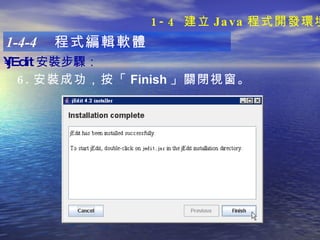
1-4-4  程式編輯軟體 jEdit 安裝步驟 :   6. 安裝成功,按「 Finish 」關閉視窗 。 1-4  建立 Java 程式開發環境
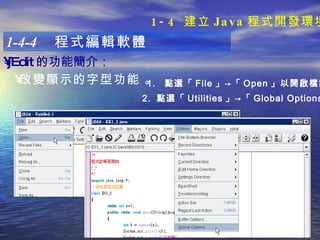
1-4-4  程式編輯軟體 jEdit 的功能簡介 :   改變顯示的字型功能   。 1.  點選「 File 」->「 Open 」以開啟檔案 2.  點選「 Utilities 」->「 Global Options 」 1-4  建立 Java 程式開發環境
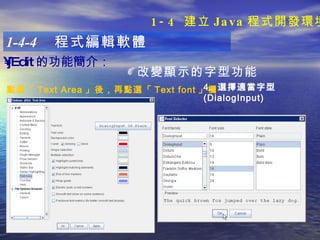
1-4-4  程式編輯軟體 jEdit 的功能簡介 :   改變顯示的字型功能 3.  點選「 Text Area 」後,再點選「 Text font 」欄 4.  選擇適當字型 (DialogInput) 1-4  建立 Java 程式開發環境
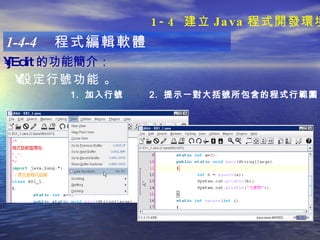
1-4-4  程式編輯軟體 jEdit 的功能簡介 :   設定行號功能   。 1.  加入行號 2.  提示一對大括號所包含的程式行範圍 1-4  建立 Java 程式開發環境
1-5 Java  程式的外觀
典型的 Java 程式 (EX1_1.java) : 1-5-1  標準 Java 程式的外觀 01 /*  02 程式註解區開始 03 ^_^ 04 */ 05 import java.lang.*; 06 // 這也是程式註解 07 class EX1_1 08 { 09 static int a=3; 10 public static void main(String[]args) 11 { 12 int b = square(a); 13 System.out.println(b); 14 System.out.println(" 大家好 "); 15 } 16 static int square(int i) 17 { 18 return i*i; 19 } 20 } 左例程式碼,每行( Line ,也稱「列」)最前面佔兩位的數值並 不是程式碼 的一部份,其用意是方便閱讀及講解之用。   1-5 Java 程式的外觀
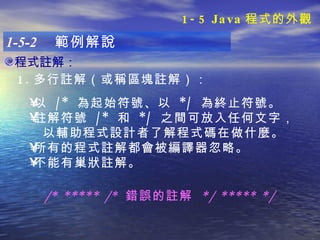
程式註解: 1-5-2  範例解說 以  /*  為起始符號、 以  */  為終止符號。 註解符號  /*  和  */  之間可放入任何文 字, 以輔助程式設計者了解程式碼在做什麼 。 所有的程式註解都會被編譯器忽略。 不能有巢狀註解 。  /* ***** /*  錯誤的註解  */ ***** */ 1. 多行註解(或稱區塊註解) : 1-5 Java 程式的外觀
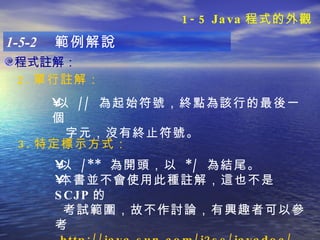
程式註解: 1-5-2  範例解說 以  //  為起始符號 ,終點為該行的最後一個 字元,沒有 終止符號。 2. 單 行註解 : 3. 特定標示方式 : 以  /**  為開頭 ,以  */  為結尾 。 本書並不會使用此種註解,這也不是 SCJP 的 考試範圍,故不作討論,有興趣者可以參考  http://java.sun.com/j2se/javadoc/ 。   1-5 Java 程式的外觀
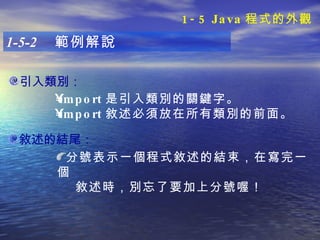
引入類別: 1-5-2  範例解說 import 是引入類別的關鍵字。 import 敘述必須放在所有類別的前面。   敘述的結尾: 分號表示一個程式敘述的結束,在寫完一個 敘述時,別忘了要加上分號喔! 1-5 Java 程式的外觀
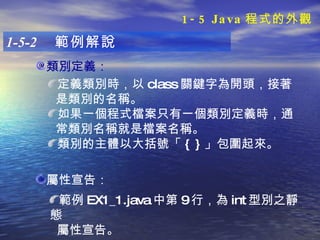
1-5-2  範例解說 類別定義: 定義類別時,以 class 關鍵字為開頭,接著 是類別的名稱。 如果一個程式檔案只有一個類別定義時,通 常類別名稱就是檔案名稱。 類別的主體以大括號「 { } 」包圍起來。  屬性宣告: 範例 EX1_1.java 中第 9 行,為 int 型別之靜態 屬性宣告。 1-5 Java 程式的外觀
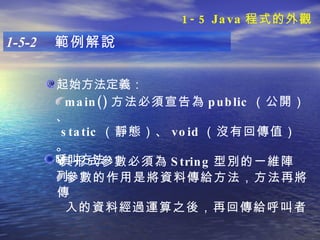
起始方法定義: 1-5-2  範例解說 main() 方法必須宣告為 public (公開)、 static (靜態)、 void (沒有回傳值) 。 其形式參數必須為 String 型別的一維陣列。   呼叫方法: 參數的作用是將資料傳給方法,方法再將傳 入的資料經過運算之後,再回傳給呼叫者。   1-5 Java 程式的外觀
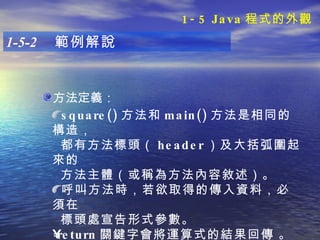
方法定義: 1-5-2  範例解說 square() 方法和 main() 方法是相同的構造, 都有方法標頭( header )及大括弧圍起來的 方法主體(或稱為方法內容敘述)。 呼叫方法時,若欲取得的傳入資料,必須在 標頭處宣告形式參數。 return 關鍵字會將運算式的結果回傳   。   1-5 Java 程式的外觀
EX1_2.java : 1-5-3  Java 程式也可以長這樣 01 /*  程式註解區開始  ^_^ */ 02 import java.lang.*; 03 // 這也是程式註解 04 class EX1_2{ static int a=3; 05 public static void main(String[]args){int b = 06 square(a);System.out.println(b); 07 System.out.println(" 大家好 ");} static int square(int i){ 08 return i*i; }} 雖然, Java 程式的編排方式有很大的彈性,不過為了閱讀方便及程式碼的維護,上例的編排方式是相當不妥的。相對地,建議採用 EX1_1.java 的編排方式,使用縮排,讓程式碼易於了解、維護,也易於除錯。 1-5 Java 程式的外觀
1-6 編譯並執行第一個程式
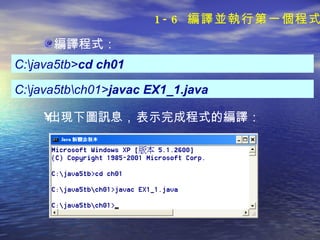
出現下圖訊息 , 表示完成程式的編譯: 編譯程式: C:\java5tb> cd ch01 C:\java5tb\ch01> javac EX1_1.java 1-6  編譯並執行第一個程式
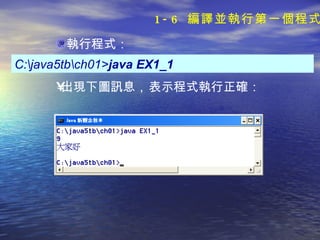
出現下圖訊息 , 表示程式執行正確: 執行程式: C:\java5tb\ch01> java EX1_1 1-6  編譯並執行第一個程式
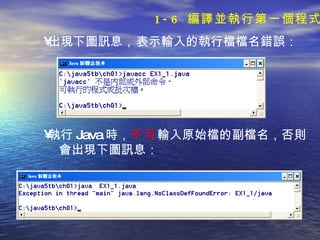
出現下圖訊息 , 表示輸入的執行檔檔名錯誤: 執行 Java 時 , 不可 輸入 原始檔的副檔名 ,否則 會出現下圖訊息 : 1-6  編譯並執行第一個程式
1-7 簡單的  DOS  指令
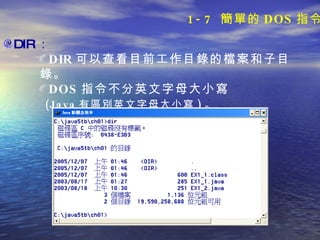
DIR : DIR 可以查看目前工作目錄的檔案和子目錄。 DOS 指令不分英文字母大小寫 (Java 有區別英文字母大小寫 ) 。 1-7  簡單的 DOS 指令
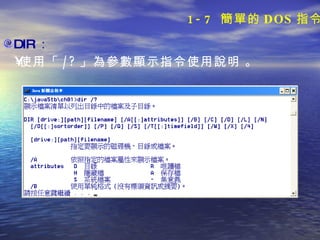
DIR : 使用「 /? 」為參數顯示指令使用說明   。 1-7  簡單的 DOS 指令
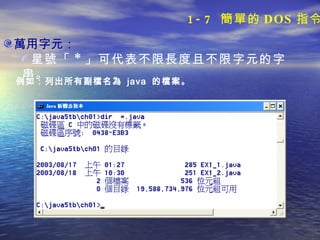
萬用字元: 星號「 * 」可代表不限長度且不限字元的字串。 例如:列出所有副檔名為  java  的檔案。 1-7  簡單的 DOS 指令
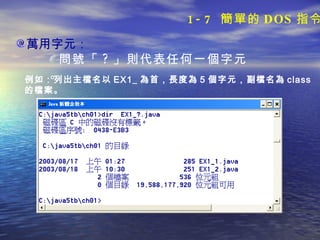
萬用字元: 問號「 ? 」則代表任何一個字元。 例如:列出主檔名以 EX1_ 為首,長度為 5 個字元,副檔名為 class 的檔案。 1-7  簡單的 DOS 指令
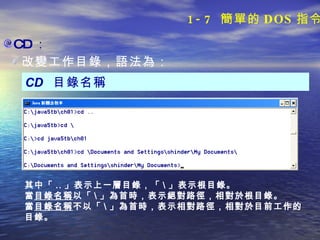
CD : CD  目錄名稱 改變工作目錄,語法為: 其中「 .. 」表示上一層目錄,「 \ 」表示根目錄。 當 目錄名稱 以「 \ 」為首時,表示絕對路徑,相對於根目錄。 當 目錄名稱 不以「 \ 」為首時,表示相對路徑,相對於目前工作的目錄。   1-7  簡單的 DOS 指令
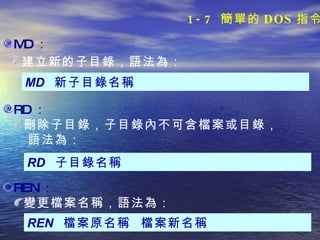
MD : MD  新子目錄名稱 建立新的子目錄,語法為: RD : RD  子目錄名稱 刪除子目錄,子目錄內不可含檔案或目錄, 語法為: REN : REN  檔案原名稱  檔案新名稱 變更檔案名稱,語法為: 1-7  簡單的 DOS 指令
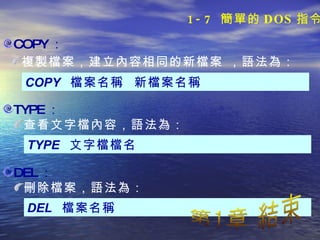
COPY : COPY  檔案名稱  新檔案名稱 複製檔案,建立內容相同的新檔案 ,語法為: TYPE : TYPE  文字檔檔名 查看文字檔內容,語法為: DEL : DEL  檔案名稱 刪除檔案,語法為: 第1章 結束 1-7  簡單的 DOS 指令

Java2新觀念教本投影片ch1

  • 1.
    第 1 章認識 Java 了解 Java 的優缺點 完成 Java 程式開發環境的建立 了解 Java 程式的大致外觀 編譯並執行 Java 程式 熟知簡單的 DOS 指令 Java 2 新觀念教本 第二版 投影片 學貫行銷出版 www.xbook.com.tw 林新德 版權所有 [email_address]
  • 2.
    1-1 Java 的由來
  • 3.
    誕生: 因應智慧型電器時代的來臨。 成長:全球資訊網路廣受歡迎, Java 的跨平台 及製作動態網頁的潛力,使 Green 專案 繼續發展下去。 發展: 使用 Java 可以發展的程式- applet 、 application 、 servlet 、 JavaBean 、 JSP 等。 Java 現今的版本稱為 Java 2 。 本書的主角是 J2SE 。 1-1 Java 的由來
  • 4.
    1-2 Java 的跨平台
  • 5.
    當你將原本要在 Windows 上執行的 C/C++ 程 式, 拿到 Linux 上執行時,你必須要有以 下的動作: 必須要有程式的原始檔( source code )。 變更程式中,和平台相關的程式碼。 重新編譯成執行檔。 1-2 Java 的跨平台
  • 6.
  • 7.
    Java 程式只要編譯一次,就可以在擁有 JRE的平台上執行 。 1-2 Java 的跨平台
  • 8.
    Java 虛擬機( JavaVirtual Machine ,簡稱 JVM )執行位元組碼時,會執行三個動作: 載入記憶體 (Java class 的二元碼 ) 驗證是否合法 轉成機器碼執行 1-2-1 Java 的跨平台機制與虛擬機 1-2 Java 的跨平台
  • 9.
    JVM 和 JavaAPI 組成 Java 平台 。 只要電腦上有 Java 平台,不論作業系統是 Windows 、 Mac OS 或 Linux , Java 程式都可以執行。 1-2-1 Java 的跨平台機制與虛擬機 1-2 Java 的跨平台
  • 10.
    J2SDK 和 JRE之間的關係 。 1-2-1 Java 的跨平台機制與虛擬機 資料來源: http://java.sun.com 1-2 Java 的跨平台
  • 11.
    1-2-2 理想的跨平台1-2-3 Java 的優缺點 優點: 容易學習 跨平台 物件導向 安全 多執行緒 資源回收機制 缺點: 效能較差 轉換二元碼成真正 CPU 用的機器碼 為了機器間的通用性犧牲了效能 1-2 Java 的跨平台
  • 12.
    1-3 Java 程式編譯與執行
  • 13.
    Java 程式的編譯 : 1-3 Java 程式的編譯與執行 如用中文 寫出來的 程式撰寫 計畫
  • 14.
    使用 JVM (也稱為Java 解譯器)執行 Java 程式 時,會先載入類別檔再執行。 1-3 Java 程式的編譯與執行
  • 15.
    1-4 建立 Java 程式開發環境
  • 16.
    你也可以在以下的網址下載最新版本的 J2SE : 1-4-1 下載並安裝 JDK http:// java.sun.com /downloads/ 1-4 建立 Java 程式開發環境
  • 17.
    安裝步驟 : 1-4-1 下載並安裝 JDK 1. 選取「 I accept the terms… 」,並按下 「 Next > 」繼續安裝。 1-4 建立 Java 程式開發環境
  • 18.
    安裝步驟 : 1-4-1 下載並安裝 JDK 2. 按下「 Next > 」繼續。 1-4 建立 Java 程式開發環境
  • 19.
    安裝步驟 : 1-4-1 下載並安裝 JDK 3. 按下「 Next > 」安裝 JRE 。 1-4 建立 Java 程式開發環境
  • 20.
    安裝步驟 : 1-4-1 下載並安裝 JDK 4. 按下「 Next > 」安裝 Java Plug-In 。 1-4 建立 Java 程式開發環境
  • 21.
    安裝步驟 : 1-4-1 下載並安裝 JDK 5. 完成安裝。 1-4 建立 Java 程式開發環境
  • 22.
    完成重開機之後,為了程式開發的方便性,還 需設定 JDK中工具程式的路徑。 以下是使用 Windows 2003 為例進行說明。 1-4-2 環境變數設定 1-4 建立 Java 程式開發環境
  • 23.
    1-4-2 環境變數設定1. 開啟「我的電腦」 的內容 。 環境變數設定步驟 : 1-4 建立 Java 程式開發環境
  • 24.
    1-4-2 環境變數設定2. 點選「環境變數」 。 環境變數設定步驟 : 1-4 建立 Java 程式開發環境
  • 25.
    1-4-2 環境變數設定3. 點選「 Path 」 再按「編輯」 。 環境變數設定步驟 : 1-4 建立 Java 程式開發環境
  • 26.
    1-4-2 環境變數設定4. 加入 JDK 工具的 路徑 。 環境變數設定步驟 : Windows 2000/XP 的設定方式同 Windows 2003 。 使用 Win98/ME ,請在開機硬碟(通常為 C: ) 的根目錄找到「 Autoexec.bat 」檔案。 1-4 建立 Java 程式開發環境
  • 27.
    為了方便 Java 程式的編譯和執行,我們可以利用下列方式在桌面上建立一個 MS-DOS 的捷徑。 1-4-3 建立 MS-DOS 的桌面捷徑 建立 MS-DOS 桌面捷徑步驟 : 1. 新增捷徑。 1-4 建立 Java 程式開發環境
  • 28.
    1-4-3 建立MS-DOS 的桌面捷徑 建立 MS-DOS 桌面捷徑步驟 : 2. 輸入 C:\WINDOWS\system32\cmd.exe 。 1-4 建立 Java 程式開發環境
  • 29.
    1-4-3 建立MS-DOS 的桌面捷徑 建立 MS-DOS 桌面捷徑步驟 : 3. 輸入捷徑名稱 。 1-4 建立 Java 程式開發環境
  • 30.
    1-4-3 建立MS-DOS 的桌面捷徑 建立 MS-DOS 桌面捷徑步驟 : 4. 開啟捷徑「內容」視窗 。 1-4 建立 Java 程式開發環境
  • 31.
    1-4-3 建立MS-DOS 的桌面捷徑 建立 MS-DOS 桌面捷徑步驟 : 5. 設定 開始位置 。 1-4 建立 Java 程式開發環境
  • 32.
    只要是可以編輯純文字的編輯軟體都可用來編輯 Java 程式。例如:Windows 裡的「記事本」。 另外,作者推薦 jEdit 編輯軟體,你可以在下列 網址找到最新版本。 1-4-4 程式編輯軟體 jEdit 安裝步驟 : 1. 雙擊「 jedit41 install.jar 」 進行安裝 。 http :// www.jedit.org 1-4 建立 Java 程式開發環境
  • 33.
    1-4-4 程式編輯軟體jEdit 安裝步驟 : 2. 軟體簡介,按「 Next 」繼續。 1-4 建立 Java 程式開發環境
  • 34.
    1-4-4 程式編輯軟體jEdit 安裝步驟 : 3. 版權宣告,按「 Next 」繼續。 1-4 建立 Java 程式開發環境
  • 35.
    1-4-4 程式編輯軟體jEdit 安裝步驟 : 4. 選擇安裝目錄後,按「 Next 」繼續 。 1-4 建立 Java 程式開發環境
  • 36.
    1-4-4 程式編輯軟體jEdit 安裝步驟 : 5. 選擇安裝組件後,按「 install 」開始安裝。 1-4 建立 Java 程式開發環境
  • 37.
    1-4-4 程式編輯軟體jEdit 安裝步驟 : 6. 安裝成功,按「 Finish 」關閉視窗 。 1-4 建立 Java 程式開發環境
  • 38.
    1-4-4 程式編輯軟體jEdit 的功能簡介 : 改變顯示的字型功能 。 1. 點選「 File 」->「 Open 」以開啟檔案 2. 點選「 Utilities 」->「 Global Options 」 1-4 建立 Java 程式開發環境
  • 39.
    1-4-4 程式編輯軟體jEdit 的功能簡介 : 改變顯示的字型功能 3. 點選「 Text Area 」後,再點選「 Text font 」欄 4. 選擇適當字型 (DialogInput) 1-4 建立 Java 程式開發環境
  • 40.
    1-4-4 程式編輯軟體jEdit 的功能簡介 : 設定行號功能 。 1. 加入行號 2. 提示一對大括號所包含的程式行範圍 1-4 建立 Java 程式開發環境
  • 41.
    1-5 Java 程式的外觀
  • 42.
    典型的 Java 程式(EX1_1.java) : 1-5-1 標準 Java 程式的外觀 01 /* 02 程式註解區開始 03 ^_^ 04 */ 05 import java.lang.*; 06 // 這也是程式註解 07 class EX1_1 08 { 09 static int a=3; 10 public static void main(String[]args) 11 { 12 int b = square(a); 13 System.out.println(b); 14 System.out.println(" 大家好 "); 15 } 16 static int square(int i) 17 { 18 return i*i; 19 } 20 } 左例程式碼,每行( Line ,也稱「列」)最前面佔兩位的數值並 不是程式碼 的一部份,其用意是方便閱讀及講解之用。 1-5 Java 程式的外觀
  • 43.
    程式註解: 1-5-2 範例解說 以 /* 為起始符號、 以 */ 為終止符號。 註解符號 /* 和 */ 之間可放入任何文 字, 以輔助程式設計者了解程式碼在做什麼 。 所有的程式註解都會被編譯器忽略。 不能有巢狀註解 。 /* ***** /* 錯誤的註解 */ ***** */ 1. 多行註解(或稱區塊註解) : 1-5 Java 程式的外觀
  • 44.
    程式註解: 1-5-2 範例解說 以 // 為起始符號 ,終點為該行的最後一個 字元,沒有 終止符號。 2. 單 行註解 : 3. 特定標示方式 : 以 /** 為開頭 ,以 */ 為結尾 。 本書並不會使用此種註解,這也不是 SCJP 的 考試範圍,故不作討論,有興趣者可以參考 http://java.sun.com/j2se/javadoc/ 。 1-5 Java 程式的外觀
  • 45.
    引入類別: 1-5-2 範例解說 import 是引入類別的關鍵字。 import 敘述必須放在所有類別的前面。 敘述的結尾: 分號表示一個程式敘述的結束,在寫完一個 敘述時,別忘了要加上分號喔! 1-5 Java 程式的外觀
  • 46.
    1-5-2 範例解說類別定義: 定義類別時,以 class 關鍵字為開頭,接著 是類別的名稱。 如果一個程式檔案只有一個類別定義時,通 常類別名稱就是檔案名稱。 類別的主體以大括號「 { } 」包圍起來。 屬性宣告: 範例 EX1_1.java 中第 9 行,為 int 型別之靜態 屬性宣告。 1-5 Java 程式的外觀
  • 47.
    起始方法定義: 1-5-2 範例解說 main() 方法必須宣告為 public (公開)、 static (靜態)、 void (沒有回傳值) 。 其形式參數必須為 String 型別的一維陣列。 呼叫方法: 參數的作用是將資料傳給方法,方法再將傳 入的資料經過運算之後,再回傳給呼叫者。 1-5 Java 程式的外觀
  • 48.
    方法定義: 1-5-2 範例解說 square() 方法和 main() 方法是相同的構造, 都有方法標頭( header )及大括弧圍起來的 方法主體(或稱為方法內容敘述)。 呼叫方法時,若欲取得的傳入資料,必須在 標頭處宣告形式參數。 return 關鍵字會將運算式的結果回傳 。 1-5 Java 程式的外觀
  • 49.
    EX1_2.java : 1-5-3 Java 程式也可以長這樣 01 /* 程式註解區開始 ^_^ */ 02 import java.lang.*; 03 // 這也是程式註解 04 class EX1_2{ static int a=3; 05 public static void main(String[]args){int b = 06 square(a);System.out.println(b); 07 System.out.println(" 大家好 ");} static int square(int i){ 08 return i*i; }} 雖然, Java 程式的編排方式有很大的彈性,不過為了閱讀方便及程式碼的維護,上例的編排方式是相當不妥的。相對地,建議採用 EX1_1.java 的編排方式,使用縮排,讓程式碼易於了解、維護,也易於除錯。 1-5 Java 程式的外觀
  • 50.
  • 51.
    出現下圖訊息 , 表示完成程式的編譯:編譯程式: C:\java5tb> cd ch01 C:\java5tb\ch01> javac EX1_1.java 1-6 編譯並執行第一個程式
  • 52.
    出現下圖訊息 , 表示程式執行正確:執行程式: C:\java5tb\ch01> java EX1_1 1-6 編譯並執行第一個程式
  • 53.
    出現下圖訊息 , 表示輸入的執行檔檔名錯誤:執行 Java 時 , 不可 輸入 原始檔的副檔名 ,否則 會出現下圖訊息 : 1-6 編譯並執行第一個程式
  • 54.
    1-7 簡單的 DOS 指令
  • 55.
    DIR : DIR可以查看目前工作目錄的檔案和子目錄。 DOS 指令不分英文字母大小寫 (Java 有區別英文字母大小寫 ) 。 1-7 簡單的 DOS 指令
  • 56.
    DIR : 使用「/? 」為參數顯示指令使用說明 。 1-7 簡單的 DOS 指令
  • 57.
    萬用字元: 星號「 *」可代表不限長度且不限字元的字串。 例如:列出所有副檔名為 java 的檔案。 1-7 簡單的 DOS 指令
  • 58.
    萬用字元: 問號「 ?」則代表任何一個字元。 例如:列出主檔名以 EX1_ 為首,長度為 5 個字元,副檔名為 class 的檔案。 1-7 簡單的 DOS 指令
  • 59.
    CD : CD 目錄名稱 改變工作目錄,語法為: 其中「 .. 」表示上一層目錄,「 \ 」表示根目錄。 當 目錄名稱 以「 \ 」為首時,表示絕對路徑,相對於根目錄。 當 目錄名稱 不以「 \ 」為首時,表示相對路徑,相對於目前工作的目錄。 1-7 簡單的 DOS 指令
  • 60.
    MD : MD 新子目錄名稱 建立新的子目錄,語法為: RD : RD 子目錄名稱 刪除子目錄,子目錄內不可含檔案或目錄, 語法為: REN : REN 檔案原名稱 檔案新名稱 變更檔案名稱,語法為: 1-7 簡單的 DOS 指令
  • 61.
    COPY : COPY 檔案名稱 新檔案名稱 複製檔案,建立內容相同的新檔案 ,語法為: TYPE : TYPE 文字檔檔名 查看文字檔內容,語法為: DEL : DEL 檔案名稱 刪除檔案,語法為: 第1章 結束 1-7 簡單的 DOS 指令