IPython Server 만들기
CNU DNLAB
유현식
진행 환경
● MSAZURE 가상컴퓨터 환경
○ Linux Ubuntu 14.04
● 원격 SSH로 접속하여 진행
1. Conda 설치
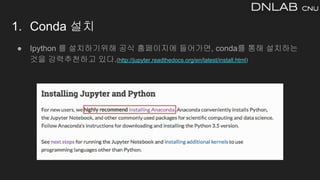
● Ipython 를 설치하기위해 공식 홈페이지에 들어가면, conda를 통해 설치하는
것을 강력추천하고 있다.(http://jupyter.readthedocs.org/en/latest/install.html)
1. Conda 설치
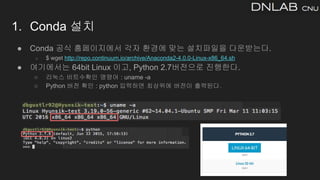
● Conda 공식 홈페이지에서 각자 환경에 맞는 설치파일을 다운받는다.
○ $ wget http://repo.continuum.io/archive/Anaconda2-4.0.0-Linux-x86_64.sh
● 여기에서는 64bit Linux 이고, Python 2.7버전으로 진행한다.
○ 리눅스 비트수확인 명령어 : uname -a
○ Python 버전 확인 : python 입력하면 최상위에 버전이 출력된다.
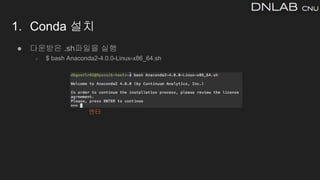
● 다운받은 .sh파일을 실행
○ $ bash Anaconda2-4.0.0-Linux-x86_64.sh
1. Conda 설치
엔터
● license에 대한 정보가 나오게된다.
● 엔터를 계속 누르게되면 끝에서 license에서 동의하는지 물어보게된다.
● yes 입력 후 엔터
1. Conda 설치
엔터
● 엔터 입력 하면 설치가 시작됨…
● 시간 좀 소요됨
1. Conda 설치
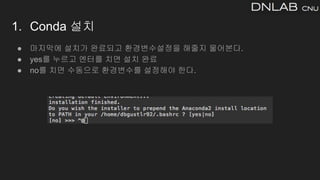
● 마지막에 설치가 완료되고 환경변수설정을 해줄지 물어본다.
● yes를 누르고 엔터를 치면 설치 완료
● no를 치면 수동으로 환경변수를 설정해야 한다.
1. Conda 설치
● 환경변수 설정을 못했거나 No를 입력했을때 수동으로 환경변수 추가하는 방법
● 설치 완료후 나오는 말을 따라하면 된다.
○ vi /home/dbgustlr92/.bashrc << 2번 경로를 입력
○ .bashrc파일 가장 밑에 export PATH=/home/dbgustlr92/anaconda2/bin 입력 후 저장 (1번 경로
입력)
○ vi 밖으로 나와서 source /home/dbgustlr92/.bashrc 입력 (2번경로)
1. Conda 설치(추가)
1 2
● .bashrc파일 가장 밑부분에 추가한 모습
1. Conda 설치(추가)
2. Jupyter 서버 설정
● $ jupyter notebook --generate-config 입력
● 결과로 나온 경로에 새로운 .py파일 생성됨
● 원격 Jupyter 서버 에 접속하기 위한 비밀번호를 생성하기 위해 IPython 실행
● $ ipython
● 실행 후 다음과 같이 명령어 실행
○ passwd() 를 입력하여 실행하면 비밀번호를 입력하라고 나타난다. 이때 본인이 원하는 비밀번
호를 입력하고 확인 란에 한번더 입력하면 hash값으로 출력을 해준다.
○ 결과로 나온 hash값을 복사해두자. (sh1부터......aed까지 복사)
● 복사후 ipython종료 ( exit() )
2. Jupyter 서버 설정
● 11페이지에서 생성한 .py 파일 편집
○ vi /home/dbgustlr92/.jupyter/jupyter_notebook_config.py
● 155번째 줄
○ 서버의 ip를 적어준다. ( 여기에서는 MSAZURE 이므로 내부IP를 적게 된다.)
○ 일반 서버의 경우 공인IP를 적어주면 된다.
● 201번째 줄
○ 주석을 제거하고, 12페이지에서 생성한 비밀번호 hash값을 넣는다.
2. Jupyter 서버 설정
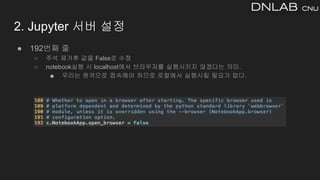
● 192번째 줄
○ 주석 제거후 값을 False로 수정
○ notebook실행 시 localhost에서 브라우저를 실행시키지 않겠다는 의미.
■ 우리는 원격으로 접속해야 하므로 로컬에서 실행시킬 필요가 없다.
2. Jupyter 서버 설정
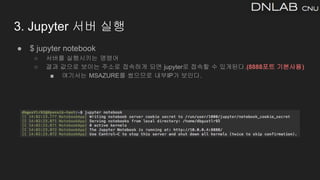
● $ jupyter notebook
○ 서버를 실행시키는 명령어
○ 결과 값으로 보이는 주소로 접속하게 되면 jupyter로 접속할 수 있게된다.(8888포트 기본사용)
■ 여기서는 MSAZURE를 썼으므로 내부IP가 보인다.
3. Jupyter 서버 실행
● MSAZURE , AWS를 사용할시 클라우스 대시보드에서 8888포트를 개방해야
한다.
3. Jupyter 서버 실행(추가)
1
2
● 이름 : Jupyter (아무렇게나 해도 상관 없다)
● 공용포트 : 8888
● 개인포트 : 8888 입력후 확인
3. Jupyter 서버 실행(추가)
4.Jupyter 서버 접속
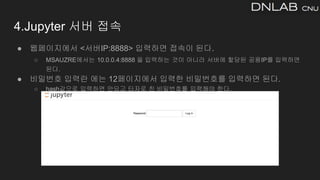
● 웹페이지에서 <서버IP:8888> 입력하면 접속이 된다.
○ MSAUZRE에서는 10.0.0.4:8888 을 입력하는 것이 아니라 서버에 할당된 공용IP를 입력하면
된다.
● 비밀번호 입력란 에는 12페이지에서 입력한 비밀번호를 입력하면 된다.
○ hash값으로 입력하면 안되고 타자로 친 비밀번호를 입력해야 한다.

5. 완료
6.추가
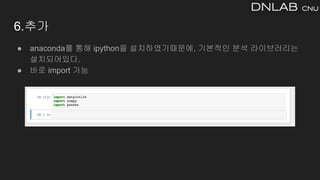
● anaconda를 통해 ipython을 설치하였기때문에, 기본적인 분석 라이브러리는
설치되어있다.
● 바로 import 가능
감사합니다.

Ipython server(Jupyter Server) 만들기

  • 1.
  • 2.
    진행 환경 ● MSAZURE가상컴퓨터 환경 ○ Linux Ubuntu 14.04 ● 원격 SSH로 접속하여 진행
  • 3.
    1. Conda 설치 ●Ipython 를 설치하기위해 공식 홈페이지에 들어가면, conda를 통해 설치하는 것을 강력추천하고 있다.(http://jupyter.readthedocs.org/en/latest/install.html)
  • 4.
    1. Conda 설치 ●Conda 공식 홈페이지에서 각자 환경에 맞는 설치파일을 다운받는다. ○ $ wget http://repo.continuum.io/archive/Anaconda2-4.0.0-Linux-x86_64.sh ● 여기에서는 64bit Linux 이고, Python 2.7버전으로 진행한다. ○ 리눅스 비트수확인 명령어 : uname -a ○ Python 버전 확인 : python 입력하면 최상위에 버전이 출력된다.
  • 5.
    ● 다운받은 .sh파일을실행 ○ $ bash Anaconda2-4.0.0-Linux-x86_64.sh 1. Conda 설치 엔터
  • 6.
    ● license에 대한정보가 나오게된다. ● 엔터를 계속 누르게되면 끝에서 license에서 동의하는지 물어보게된다. ● yes 입력 후 엔터 1. Conda 설치 엔터
  • 7.
    ● 엔터 입력하면 설치가 시작됨… ● 시간 좀 소요됨 1. Conda 설치
  • 8.
    ● 마지막에 설치가완료되고 환경변수설정을 해줄지 물어본다. ● yes를 누르고 엔터를 치면 설치 완료 ● no를 치면 수동으로 환경변수를 설정해야 한다. 1. Conda 설치
  • 9.
    ● 환경변수 설정을못했거나 No를 입력했을때 수동으로 환경변수 추가하는 방법 ● 설치 완료후 나오는 말을 따라하면 된다. ○ vi /home/dbgustlr92/.bashrc << 2번 경로를 입력 ○ .bashrc파일 가장 밑에 export PATH=/home/dbgustlr92/anaconda2/bin 입력 후 저장 (1번 경로 입력) ○ vi 밖으로 나와서 source /home/dbgustlr92/.bashrc 입력 (2번경로) 1. Conda 설치(추가) 1 2
  • 10.
    ● .bashrc파일 가장밑부분에 추가한 모습 1. Conda 설치(추가)
  • 11.
    2. Jupyter 서버설정 ● $ jupyter notebook --generate-config 입력 ● 결과로 나온 경로에 새로운 .py파일 생성됨
  • 12.
    ● 원격 Jupyter서버 에 접속하기 위한 비밀번호를 생성하기 위해 IPython 실행 ● $ ipython ● 실행 후 다음과 같이 명령어 실행 ○ passwd() 를 입력하여 실행하면 비밀번호를 입력하라고 나타난다. 이때 본인이 원하는 비밀번 호를 입력하고 확인 란에 한번더 입력하면 hash값으로 출력을 해준다. ○ 결과로 나온 hash값을 복사해두자. (sh1부터......aed까지 복사) ● 복사후 ipython종료 ( exit() ) 2. Jupyter 서버 설정
  • 13.
    ● 11페이지에서 생성한.py 파일 편집 ○ vi /home/dbgustlr92/.jupyter/jupyter_notebook_config.py ● 155번째 줄 ○ 서버의 ip를 적어준다. ( 여기에서는 MSAZURE 이므로 내부IP를 적게 된다.) ○ 일반 서버의 경우 공인IP를 적어주면 된다. ● 201번째 줄 ○ 주석을 제거하고, 12페이지에서 생성한 비밀번호 hash값을 넣는다. 2. Jupyter 서버 설정
  • 14.
    ● 192번째 줄 ○주석 제거후 값을 False로 수정 ○ notebook실행 시 localhost에서 브라우저를 실행시키지 않겠다는 의미. ■ 우리는 원격으로 접속해야 하므로 로컬에서 실행시킬 필요가 없다. 2. Jupyter 서버 설정
  • 15.
    ● $ jupyternotebook ○ 서버를 실행시키는 명령어 ○ 결과 값으로 보이는 주소로 접속하게 되면 jupyter로 접속할 수 있게된다.(8888포트 기본사용) ■ 여기서는 MSAZURE를 썼으므로 내부IP가 보인다. 3. Jupyter 서버 실행
  • 16.
    ● MSAZURE ,AWS를 사용할시 클라우스 대시보드에서 8888포트를 개방해야 한다. 3. Jupyter 서버 실행(추가) 1 2
  • 17.
    ● 이름 :Jupyter (아무렇게나 해도 상관 없다) ● 공용포트 : 8888 ● 개인포트 : 8888 입력후 확인 3. Jupyter 서버 실행(추가)
  • 18.
    4.Jupyter 서버 접속 ●웹페이지에서 <서버IP:8888> 입력하면 접속이 된다. ○ MSAUZRE에서는 10.0.0.4:8888 을 입력하는 것이 아니라 서버에 할당된 공용IP를 입력하면 된다. ● 비밀번호 입력란 에는 12페이지에서 입력한 비밀번호를 입력하면 된다. ○ hash값으로 입력하면 안되고 타자로 친 비밀번호를 입력해야 한다.
  • 19.
  • 20.
    6.추가 ● anaconda를 통해ipython을 설치하였기때문에, 기본적인 분석 라이브러리는 설치되어있다. ● 바로 import 가능
  • 21.