Recommended
PDF
PPTX
PDF
PHEME Project at EDF 2015
PPTX
Маркетинг с "нулевым бюджетом" #mustdoit
PDF
DOC
PPTX
PPT
PPS
PPTX
PPT
Bahan evaluasi pembelajarann 1 b u id
PPT
DOCX
PPT
2012-03-06 Cyflwyniad TermCymru Presentation
PPTX
Making Your Case for Impact: The Story and the Algorithm
PPTX
PPT
Appalachian Power WV ED Forum - AEP ED Program of Work - Mark James
PPT
SITUACIÓ SOCIOLINGÜÍSTICA DE L'ESCOLA
PPTX
Om xpress print pack private limited profile
PPTX
PPTX
PPTX
Market Update - March 2012
PPT
PPT
Kocioł kondensacyjny do mieszkania ?
PDF
Network Installation and Management in Windows 2008 Enterprise
PDF
Intoduction virtualbox khmer
PDF
PDF
Secure System Development Proposal
PDF
PDF
Internet Security Policy - Khmer
More Related Content
PDF
PPTX
PDF
PHEME Project at EDF 2015
PPTX
Маркетинг с "нулевым бюджетом" #mustdoit
PDF
DOC
PPTX
PPT
Viewers also liked
PPS
PPTX
PPT
Bahan evaluasi pembelajarann 1 b u id
PPT
DOCX
PPT
2012-03-06 Cyflwyniad TermCymru Presentation
PPTX
Making Your Case for Impact: The Story and the Algorithm
PPTX
PPT
Appalachian Power WV ED Forum - AEP ED Program of Work - Mark James
PPT
SITUACIÓ SOCIOLINGÜÍSTICA DE L'ESCOLA
PPTX
Om xpress print pack private limited profile
PPTX
PPTX
PPTX
Market Update - March 2012
PPT
PPT
Kocioł kondensacyjny do mieszkania ?
Similar to How to Use UBUNTU 1304 Ver Khmer Canbodia
PDF
Network Installation and Management in Windows 2008 Enterprise
PDF
Intoduction virtualbox khmer
PDF
PDF
Secure System Development Proposal
PDF
PDF
Internet Security Policy - Khmer
PDF
PDF
គោលនយោបាយសន្តិសុខព័ត៌មាននៅអង្គការរ៉ាក់
PDF
PDF
Case Study - Internet Security Policy (Khmer)
PDF
PDF
PDF
Network Security with ISA Server 2006
PDF
PDF
PDF
សុវត្ថិភាពតេឡេក្រាម Telegram CyberSecurity
ODP
PDF
Information security policy
PDF
PDF
More from Kichiemon Adachi
PDF
Intoduction to VirtualBox English
PDF
PDF
1 installing ubuntu1404-lts_on_virtualbox
PDF
PDF
2 how to-build_document_management_system
PDF
3 how to-backup_and_recovery
PDF
How to connect file server
PDF
How to Use UBUNTU 1304 Ver Khmer Canbodia 1. 2. មាតិការ
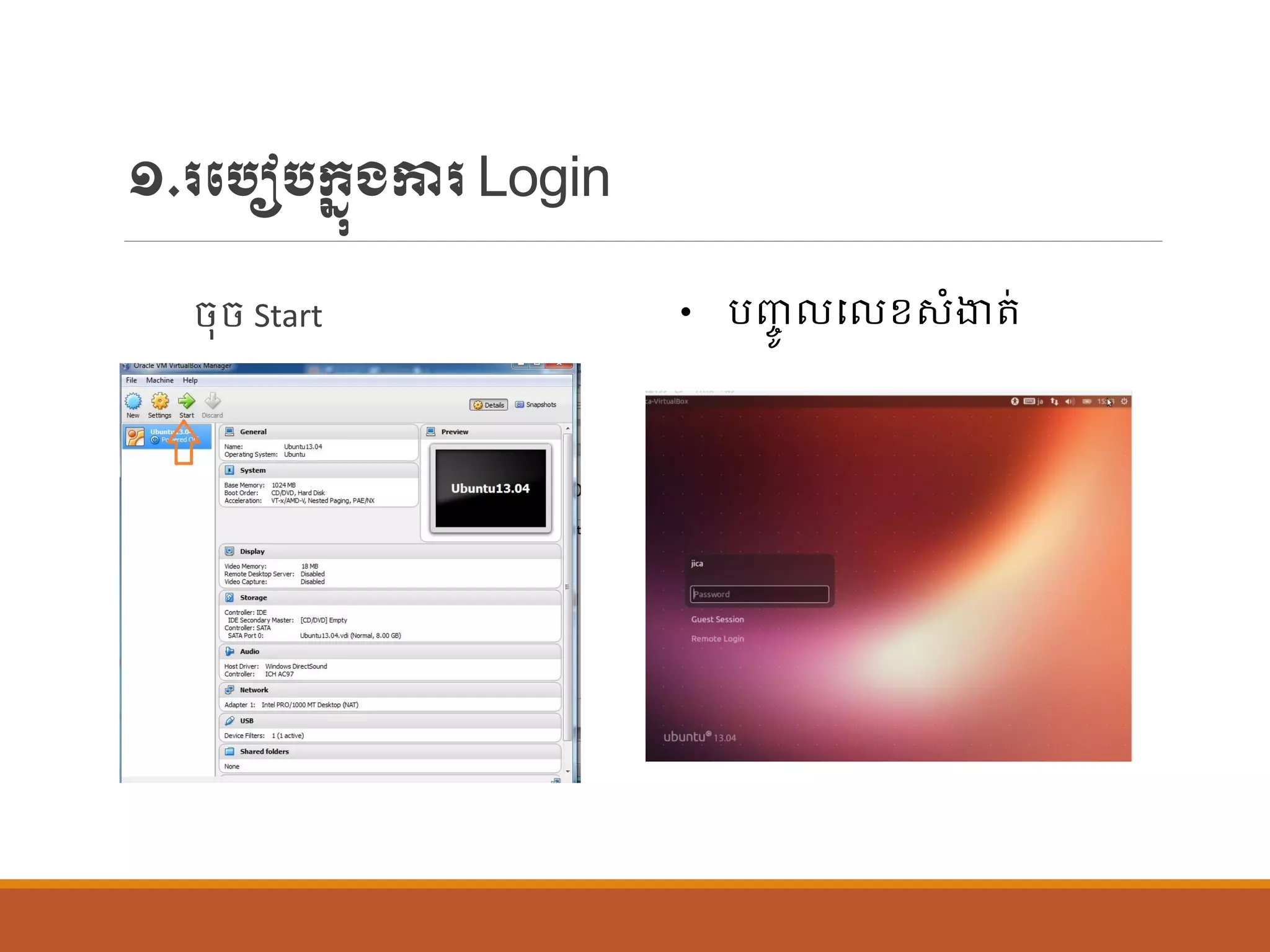
១. របបៀបក្នុងការ login
២. ការណែនាំអាំពី Desktop
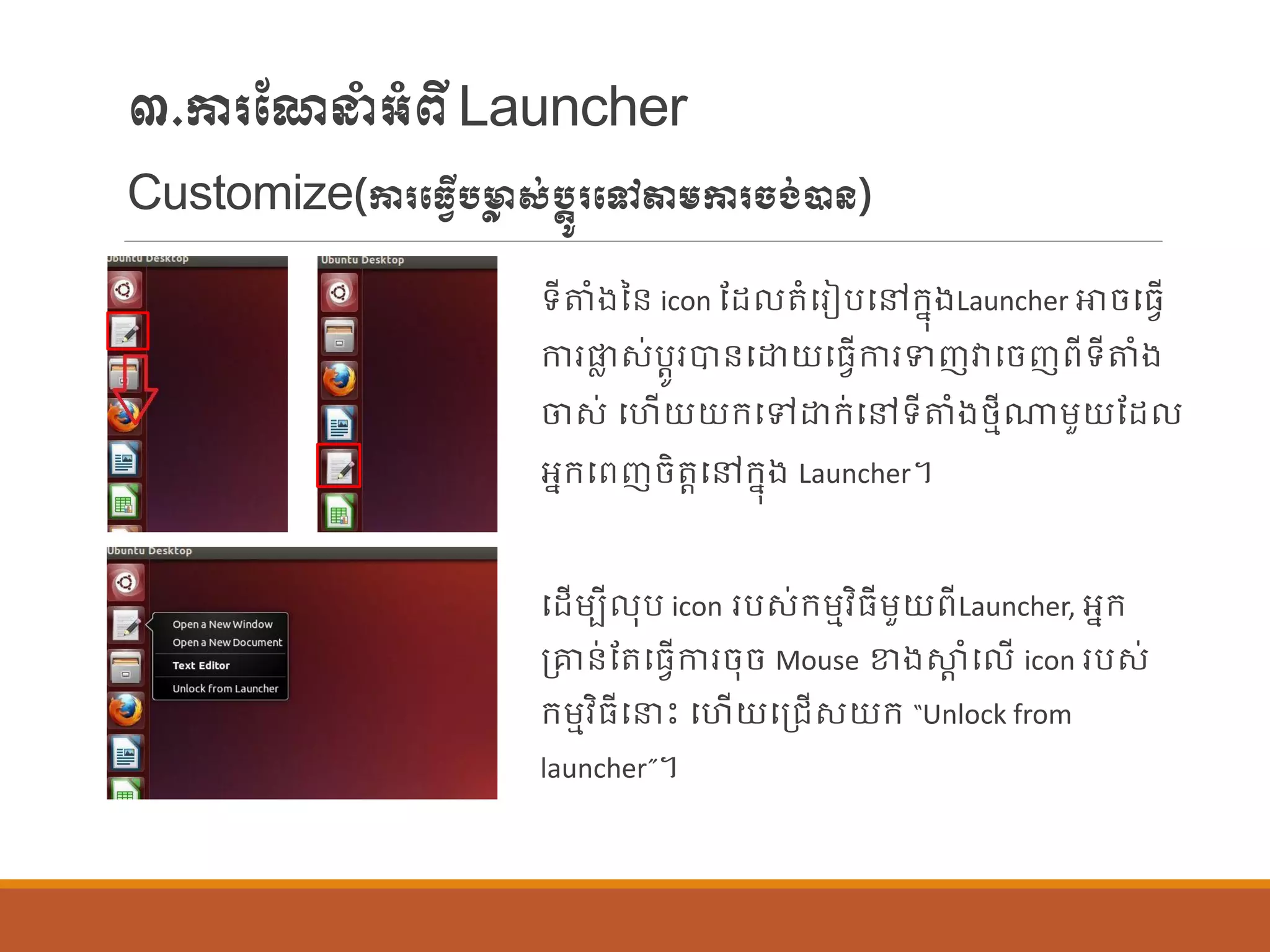
៣. ការណែនាំអាំពី Launcher
៤. ការណែនាំអាំពី Dash
៥. ការណែនាំអាំពី Menu bar
៦. ការក្ាំែត់ Settings របស់ប្បព័ន្ធ
៧. ការប្រប់ប្រងប ើក្ម្មវិធី(Software)
3. 4. ២.ការណែនាំអាំពីDesktop
Unity
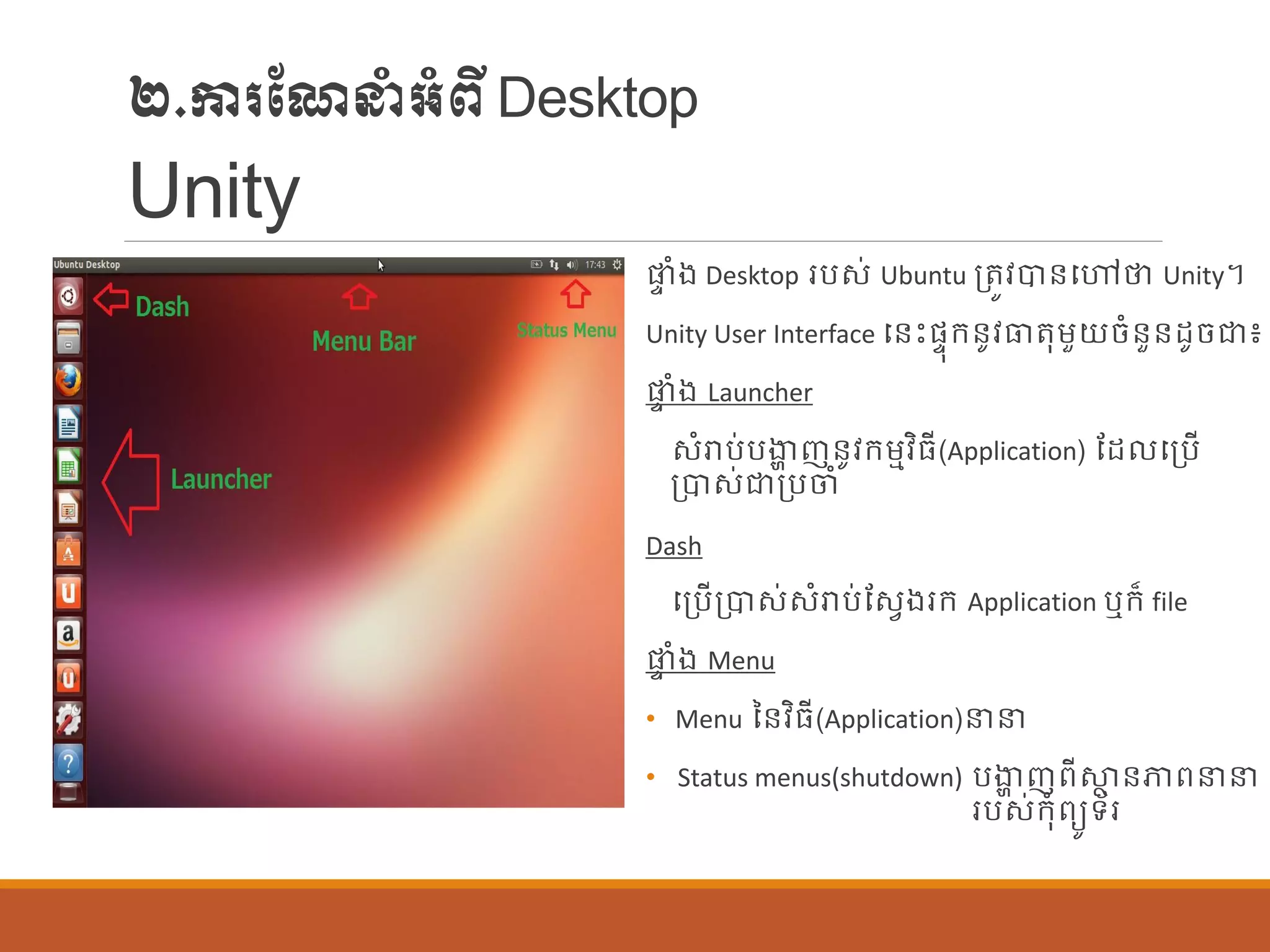
ផ្ទ ាំង Desktop របស់ Ubuntu ប្តូវបាន្បៅថា Unity។
Unity User Interface បន្េះផ្ទុក្ន្ូវធាតុម្ួយចាំន្ួន្ដូចជា៖
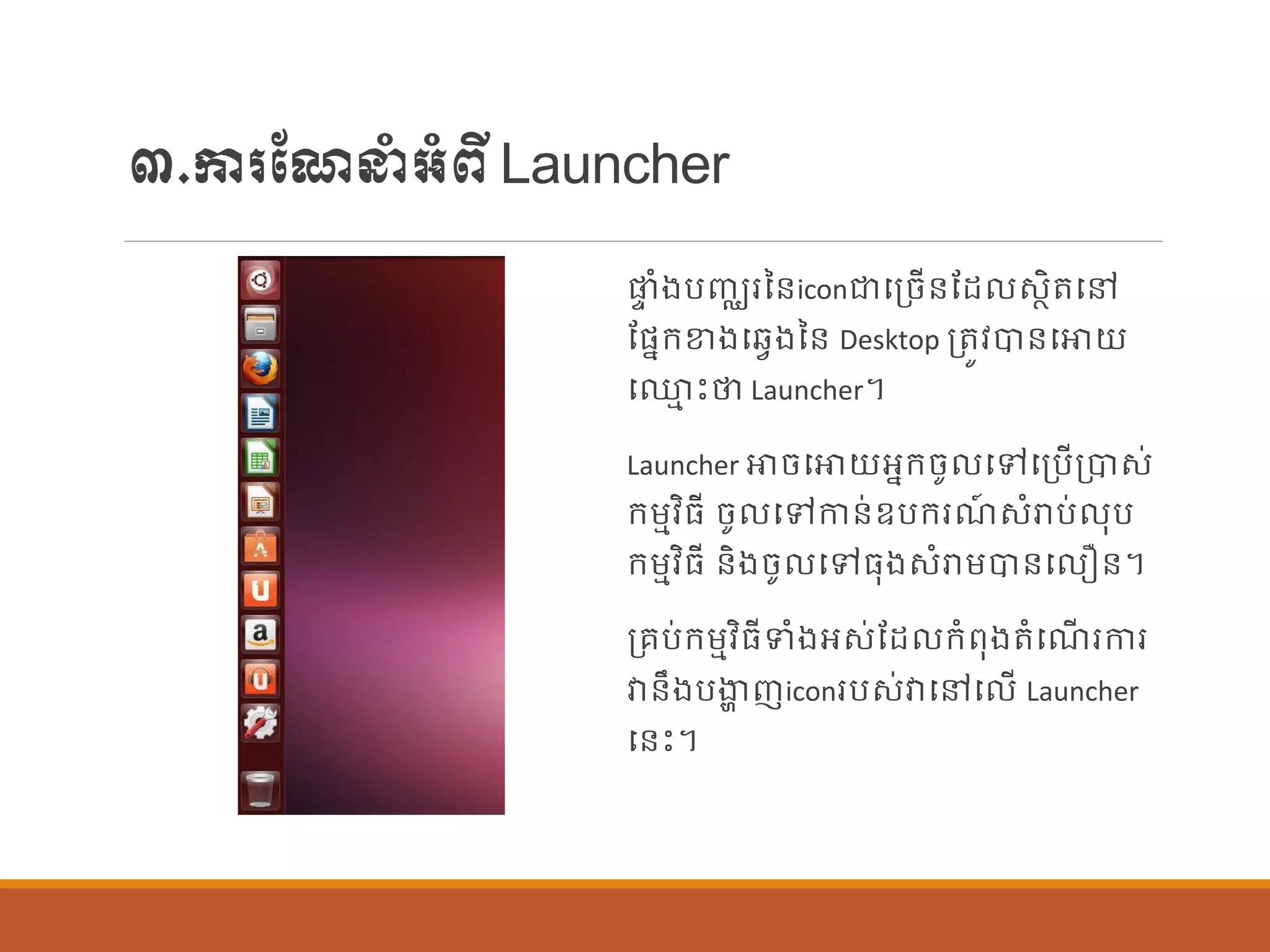
ផ្ទ ាំង Launcher
សាំរាប់បងាា ញន្ូវក្ម្មវិធី(Application) ណដ បប្បើ
ប្បាស់ជាប្បចាំ
Dash
បប្បើប្បាស់សាំរាប់ណសែងរក្ Application ឬក្៏ file
ផ្ទ ាំង Menu
• Menu នន្វិធី(Application)នន
• Status menus(shutdown) បងាា ញពីស្ថា ន្ភាពនន
របស់ក្ុាំពយូទ័រ
5. 6. ៣.ការណែនាំអាំពីLauncher
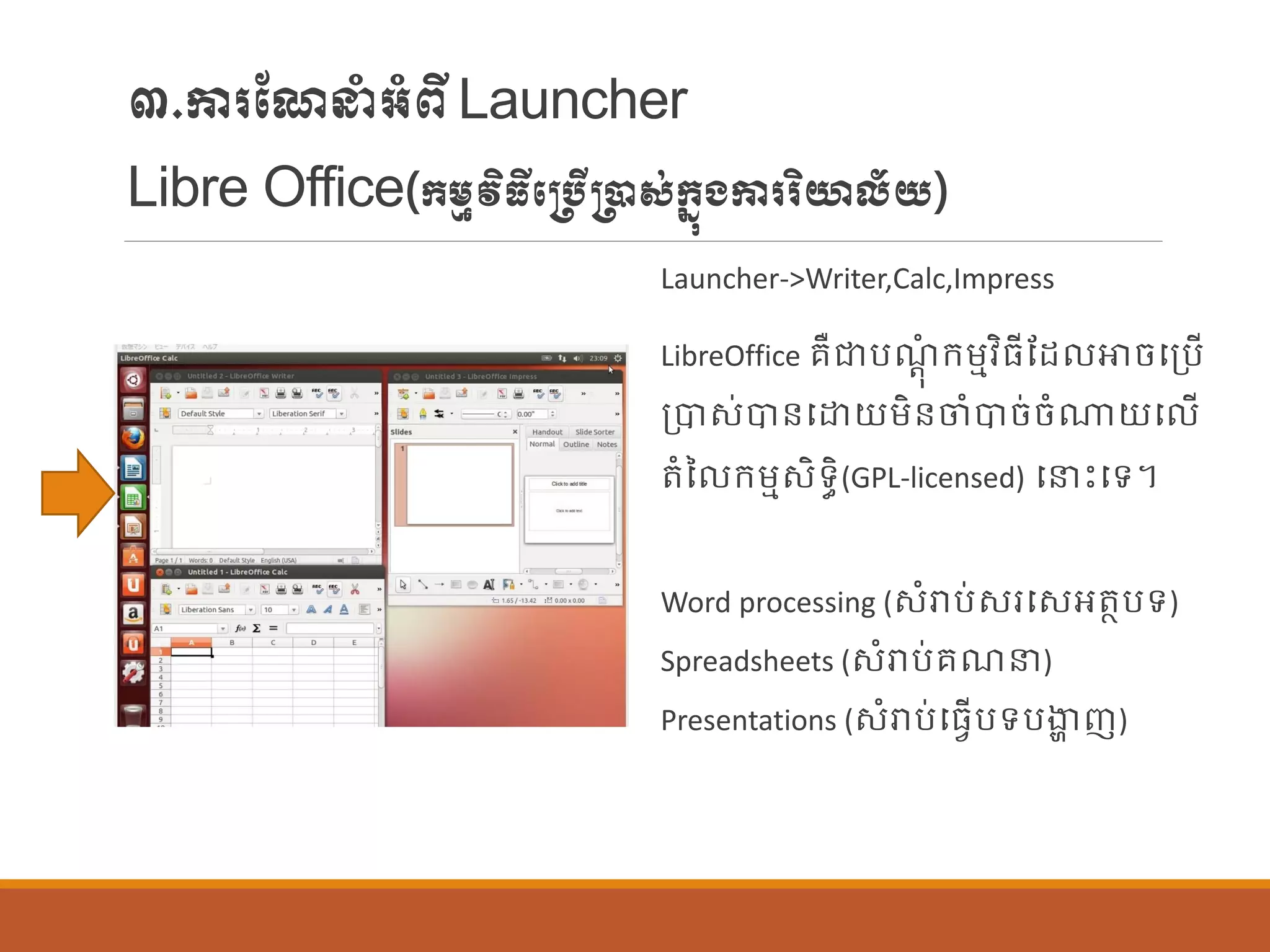
Applications(ក្ម្មវិធី)
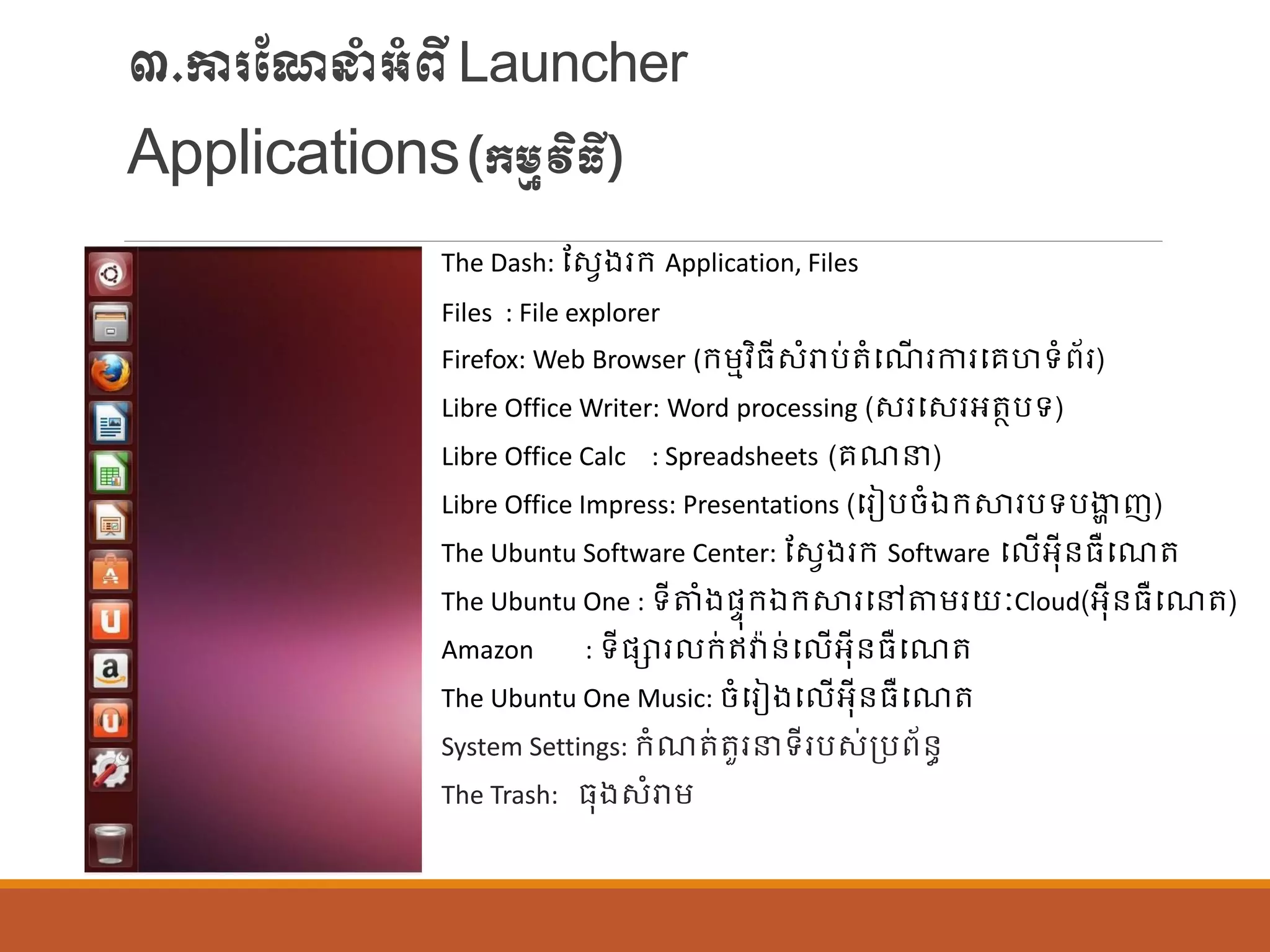
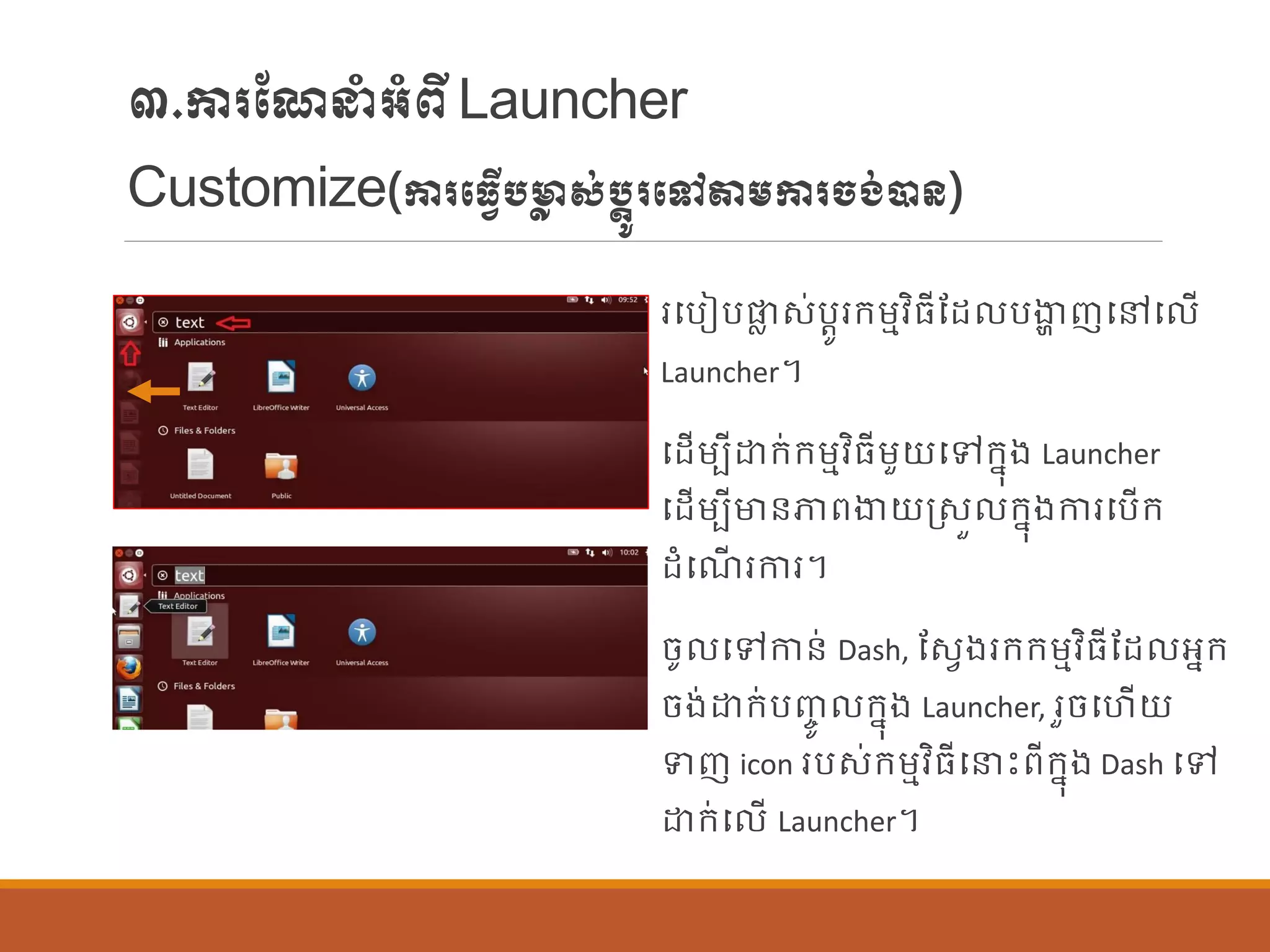
The Dash: ណសែងរក្ Application, Files
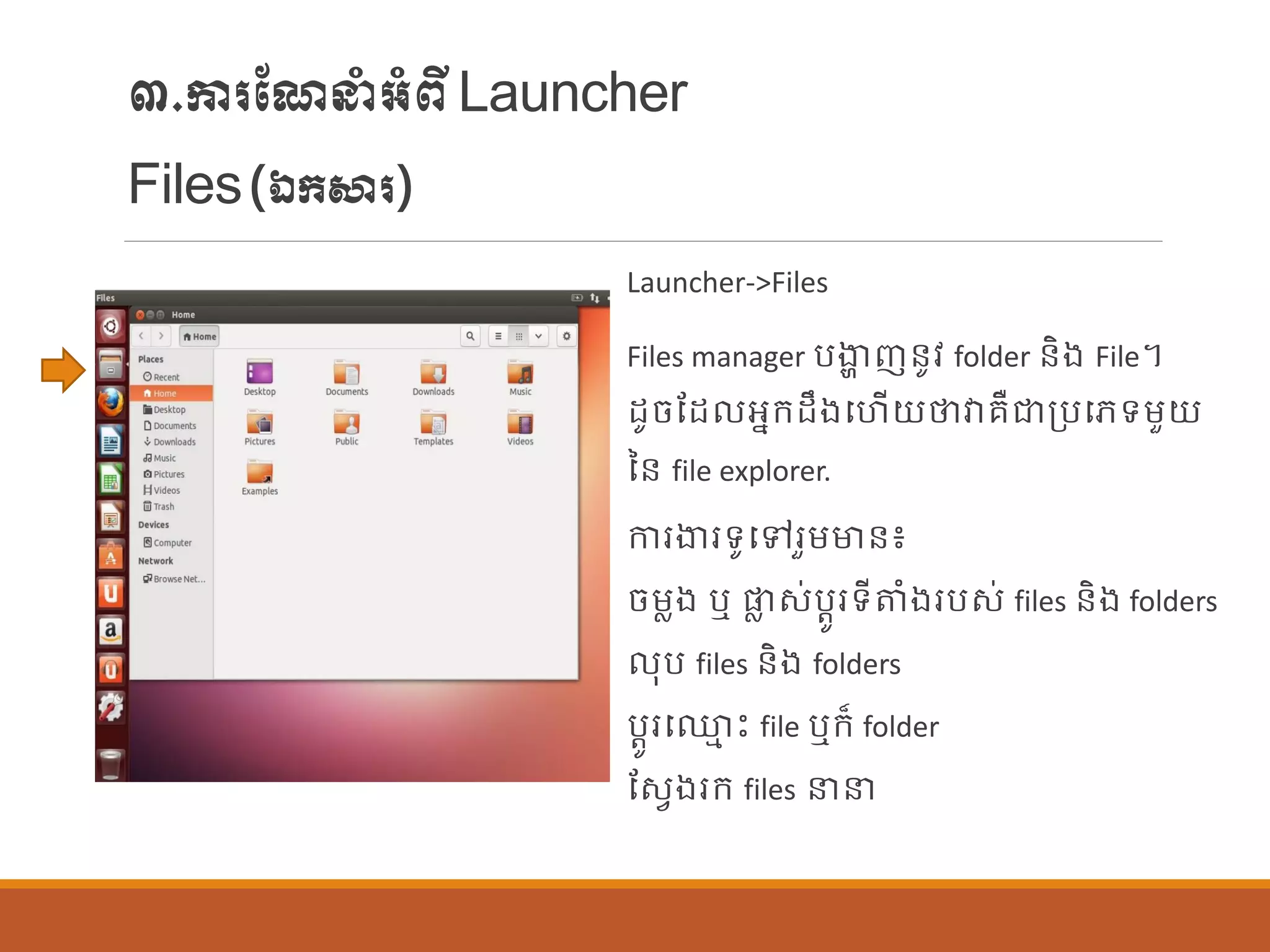
Files : File explorer
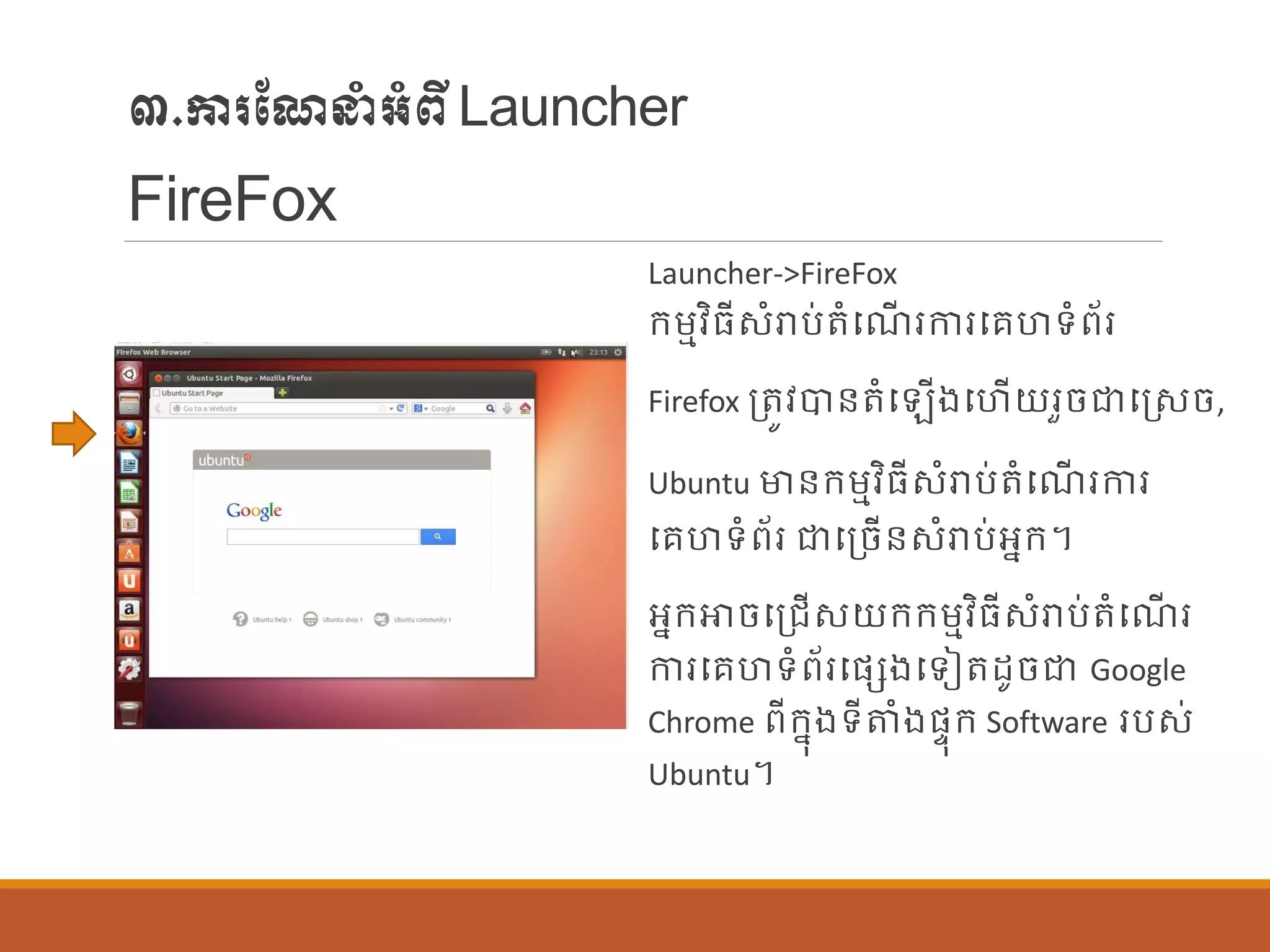
Firefox: Web Browser (ក្ម្មវិធីសាំរាប់តាំបែើ រការបរហទាំព័រ)
Libre Office Writer: Word processing (សរបសរអតាបទ)
Libre Office Calc : Spreadsheets (រែន)
Libre Office Impress: Presentations (បរៀបចាំឯក្ស្ថរបទបងាា ញ)
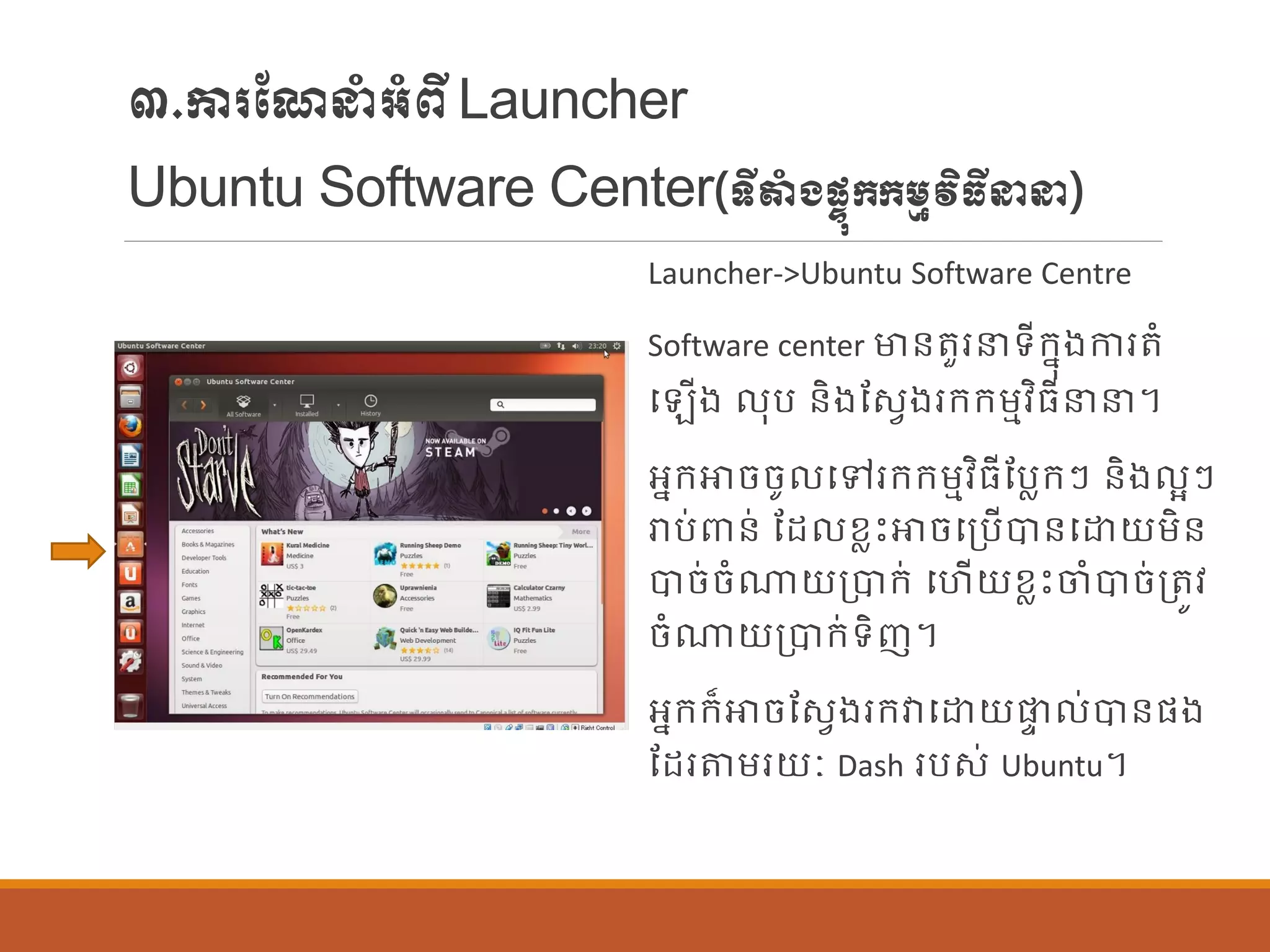
The Ubuntu Software Center: ណសែងរក្ Software ប ើអុីន្ធឺបែត
The Ubuntu One : ទីតាំងផ្ទុក្ឯក្ស្ថរបៅតម្រយៈCloud(អុីន្ធឺបែត)
Amazon : ទីផ្ារ ក្់ឥវា៉ាន្់ប ើអុីន្ធឺបែត
The Ubuntu One Music: ចាំបរៀងប ើអុីន្ធឺបែត
System Settings: ក្ាំែត់តួរនទីរបស់ប្បព័ន្ធ
The Trash: ធុងសាំរាម្
7. 8. 9. 10. 11. ៣.ការណែនាំអាំពីLauncher
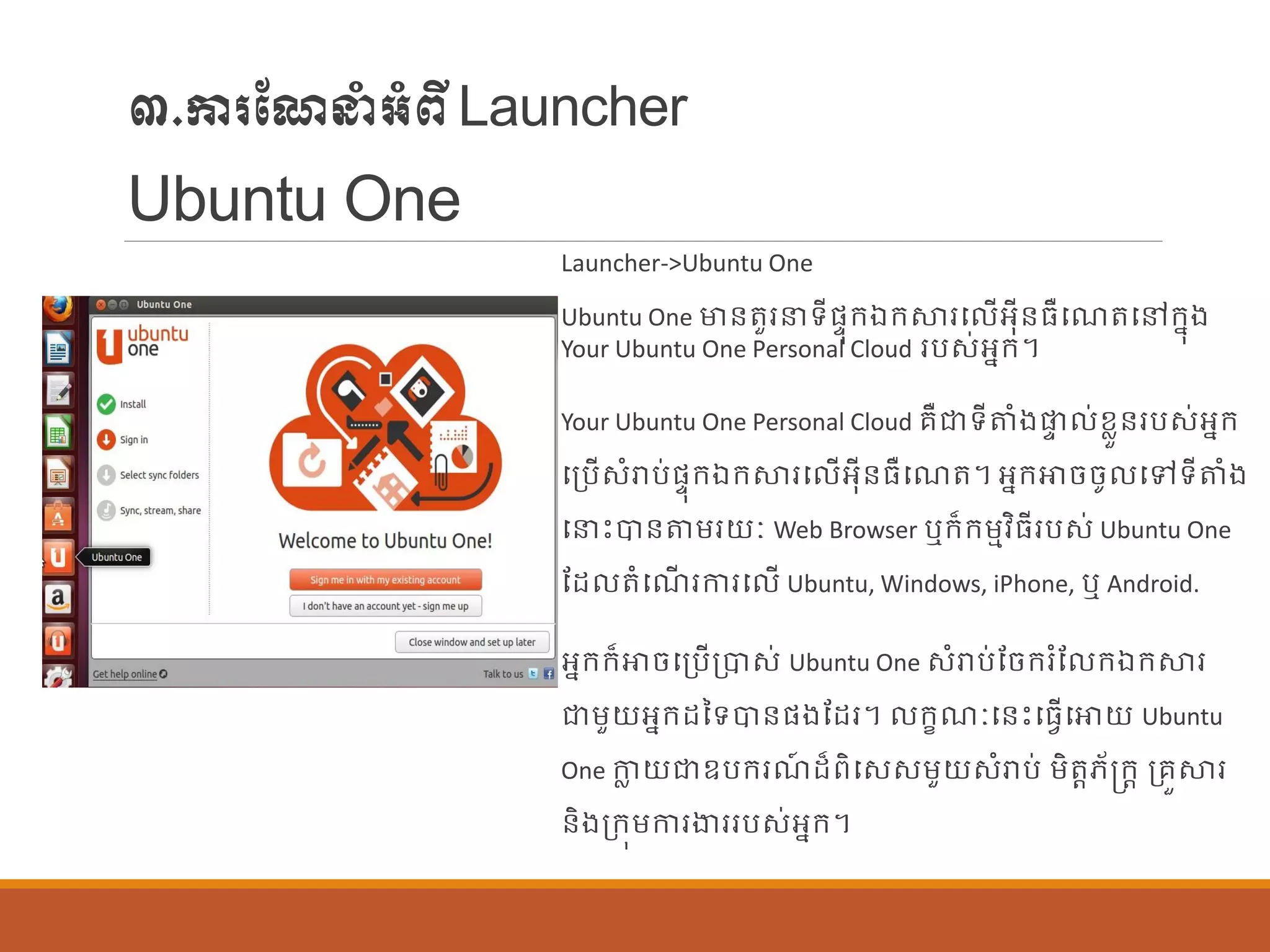
Ubuntu One
Launcher->Ubuntu One
Ubuntu One មាន្តួរនទីផ្ទុក្ឯក្ស្ថរប ើអុីន្ធឺបែតបៅក្នុង
Your Ubuntu One Personal Cloud របស់អនក្។
Your Ubuntu One Personal Cloud រឺជាទីតាំងផ្ទ ់ខលួន្របស់អនក្
បប្បើសាំរាប់ផ្ទុក្ឯក្ស្ថរប ើអុីន្ធឺបែត។ អនក្ោចចូ បៅទីតាំង
បនេះបាន្តម្រយៈ Web Browser ឬក្៏ក្ម្មវិធីរបស់ Ubuntu One
ណដ តាំបែើ រការប ើ Ubuntu, Windows, iPhone, ឬ Android.
អនក្ក្៏ោចបប្បើប្បាស់ Ubuntu One សាំរាប់ណចក្រាំណ ក្ឯក្ស្ថរ
ជាម្ួយអនក្ដនទបាន្ផ្ងណដរ។ ក្ខែៈបន្េះបធែើបោយ Ubuntu
One កាល យជាឧបក្រែ៍ ដ៏ពិបសសម្ួយសាំរាប់ ម្ិតតេ័ក្រក្ត ប្រួស្ថរ
ន្ិងប្ក្ុម្ការងាររបស់អនក្។
12. 13. 14. ៤.ការណែនាំអាំពីDash
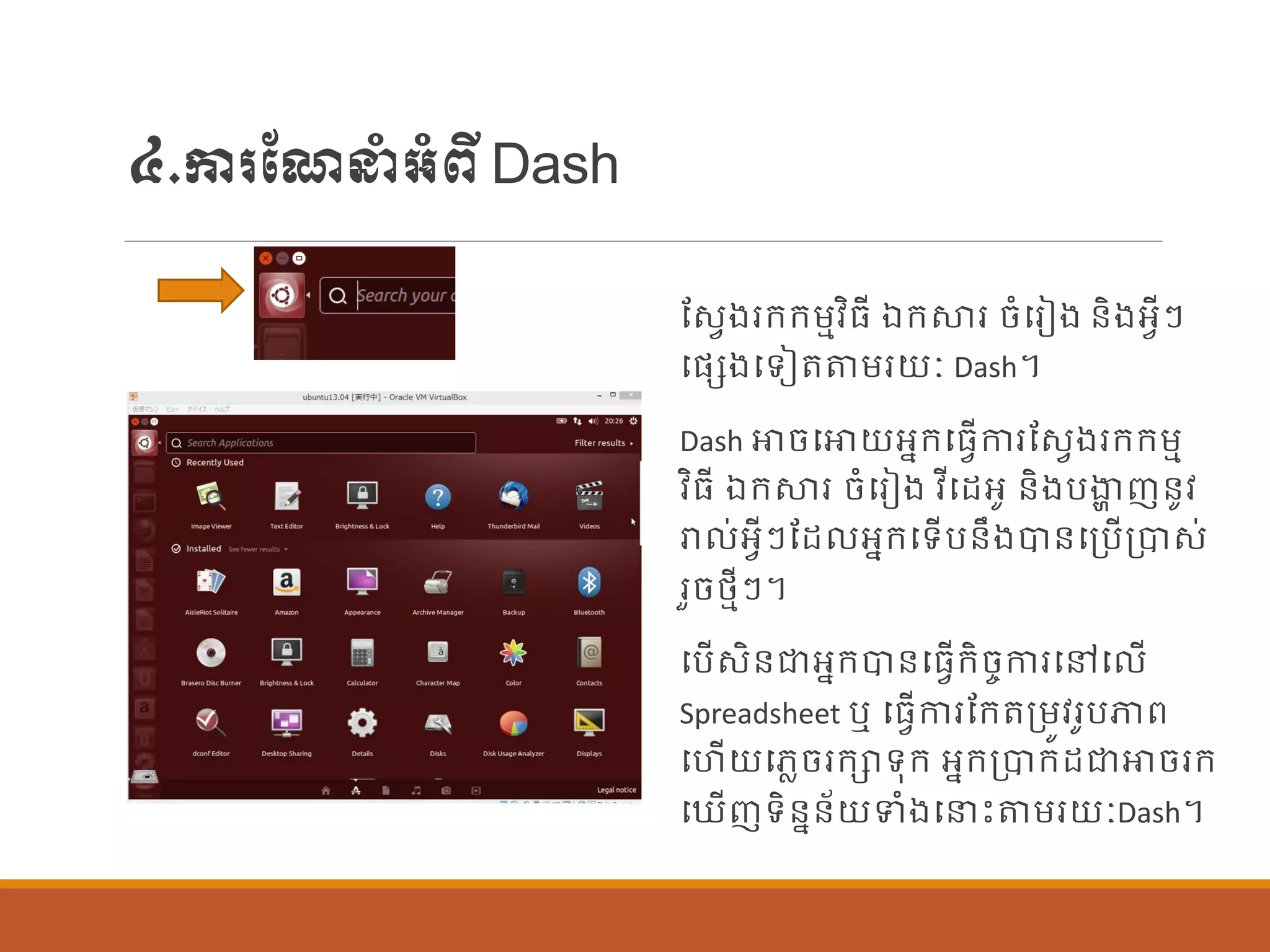
ណសែងរក្ក្ម្មវិធី ឯក្ស្ថរ ចាំបរៀង ន្ិងអែីៗ
បផ្េងបទៀតតម្រយៈ Dash។
Dash ោចបោយអនក្បធែើការណសែងរក្ក្ម្ម
វិធី ឯក្ស្ថរ ចាំបរៀង វីបដអូ ន្ិងបងាា ញន្ូវ
រា ់អែីៗណដ អនក្បទើបន្ឹងបាន្បប្បើប្បាស់
រួចថ្មីៗ។
បបើសិន្ជាអនក្បាន្បធែើក្ិចចការបៅប ើ
Spreadsheet ឬ បធែើការណក្តប្ម្ូវរូបភាព
បហើយបេលចរក្ាទុក្ អនក្ប្បាក្ដជាោចរក្
ប ើញទិន្នន្័យទាំងបនេះតម្រយៈDash។
15. ៤.ការណែនាំអាំពីDash
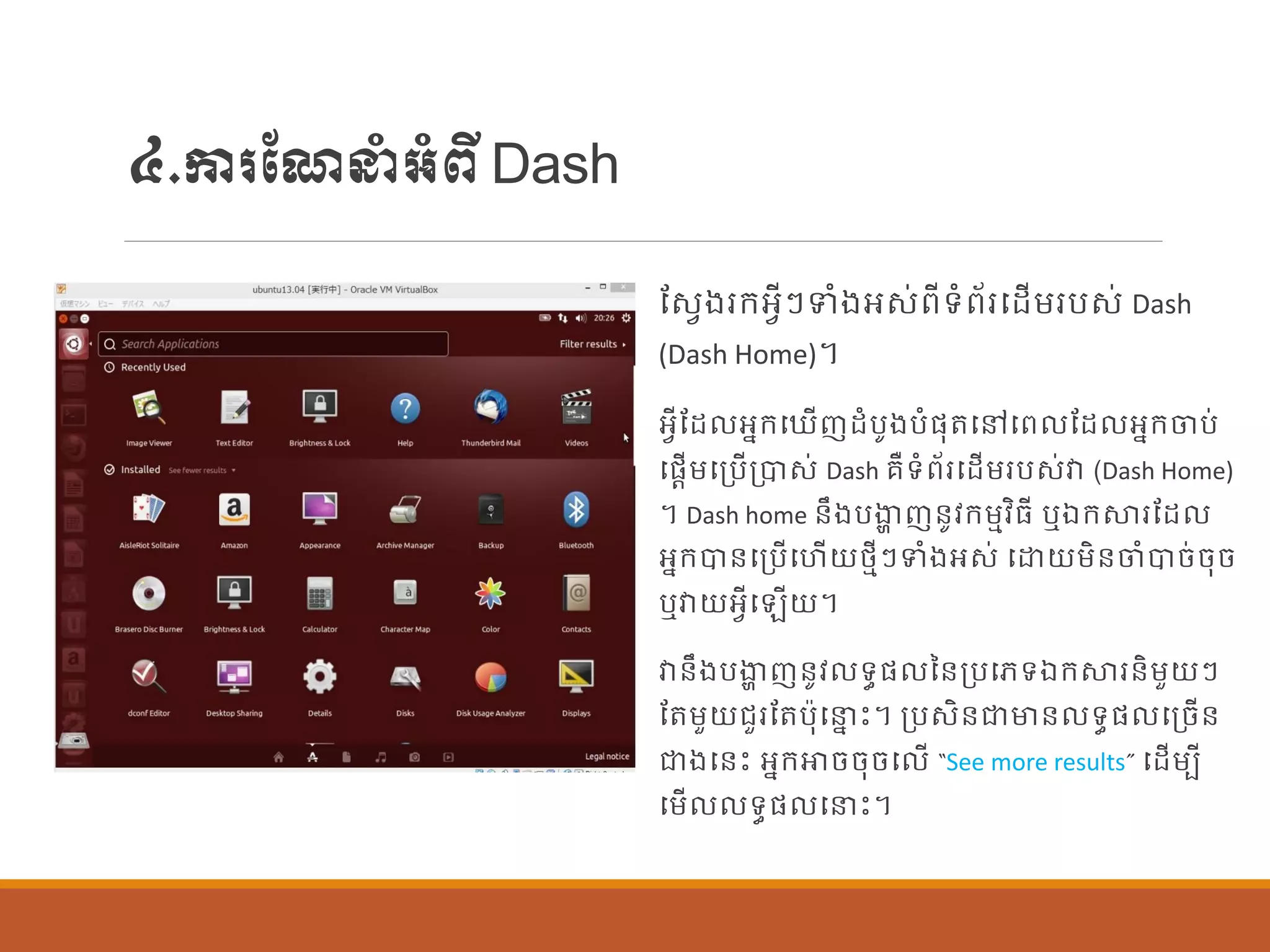
ណសែងរក្អែីៗទាំងអស់ពីទាំព័របដើម្របស់ Dash
(Dash Home)។
អែីណដ អនក្ប ើញដាំបូងបាំផ្ុតបៅបព ណដ អនក្ចប់
បផ្តើម្បប្បើប្បាស់ Dash រឺទាំព័របដើម្របស់វា (Dash Home)
។ Dash home ន្ឹងបងាា ញន្ូវក្ម្មវិធី ឬឯក្ស្ថរណដ
អនក្បាន្បប្បើបហើយថ្មីៗទាំងអស់ បោយម្ិន្ចាំបាច់ចុច
ឬវាយអែីប ើយ។
វាន្ឹងបងាា ញន្ូវ ទធផ្ នន្ប្បបេទឯក្ស្ថរន្ិម្ួយៗ
ណតម្ួយរួរណតប៉ាុបនន េះ។ ប្បសិន្ជាមាន្ ទធផ្ បប្ចើន្
ជាងបន្េះ អនក្ោចចុចប ើ “See more results” បដើម្បី
បម្ើ ទធផ្ បនេះ។
16. ៥.ការណែនាំអាំពីMenu bar
Application Menu (Menu នៃកម្មវិធី)
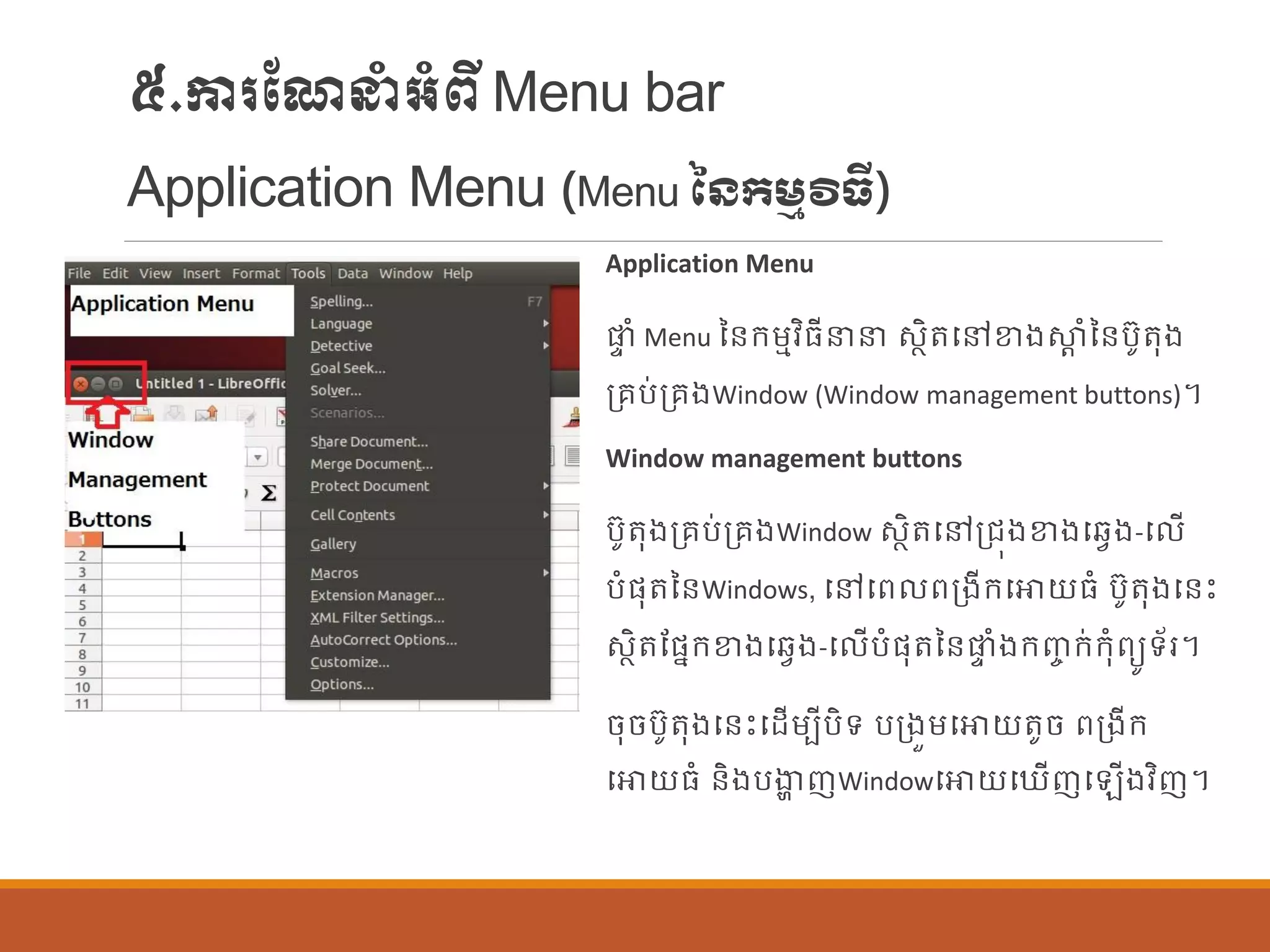
Application Menu
ផ្ទ ាំ Menu នន្ក្ម្មវិធីនន សាិតបៅខាងស្ថត ាំនន្បូតុង
ប្រប់ប្រងWindow (Window management buttons)។
Window management buttons
បូតុងប្រប់ប្រងWindow សាិតបៅប្រុងខាងបវែង-ប ើ
បាំផ្ុតនន្Windows, បៅបព ពប្ងីក្បោយធាំ បូតុងបន្េះ
សាិតណផ្នក្ខាងបវែង-ប ើបាំផ្ុតនន្ផ្ទ ាំងក្ញ្ច ក្់ក្ុាំពយូទ័រ។
ចុចបូតុងបន្េះបដើម្បីបិទ បប្ងួម្បោយតូច ពប្ងីក្
បោយធាំ ន្ិងបងាា ញWindowបោយប ើញប ើងវិញ។
17. ៥.ការណែនាំអាំពីMenu bar
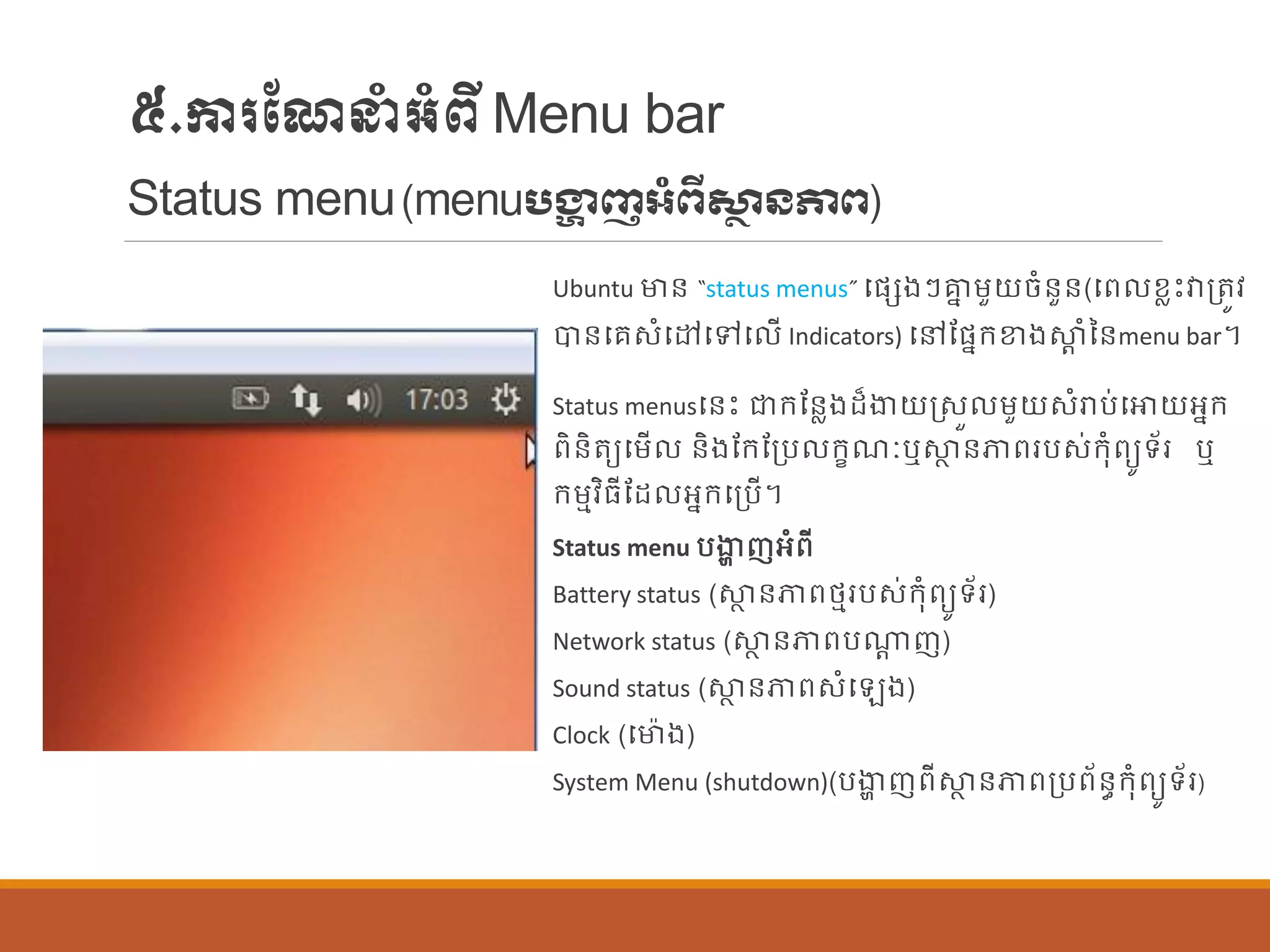
Status menu(menuបង្ហា ញអំពីសា្ថ ៃភាព)
Ubuntu មាន្ “status menus” បផ្េងៗាន ម្ួយចាំន្ួន្(បព ខលេះវាប្តូវ
បាន្បរសាំបៅបៅប ើ Indicators) បៅណផ្នក្ខាងស្ថត ាំនន្menu bar។
Status menusបន្េះ ជាក្ណន្លងដ៏ងាយរសួ ម្ួយសាំរាប់បោយអនក្
ពិន្ិតយបម្ើ ន្ិងណក្ណប្ប ក្ខែៈឬស្ថា ន្ភាពរបស់ក្ុាំពយូទ័រ ឬ
ក្ម្មវិធីណដ អនក្បប្បើ។
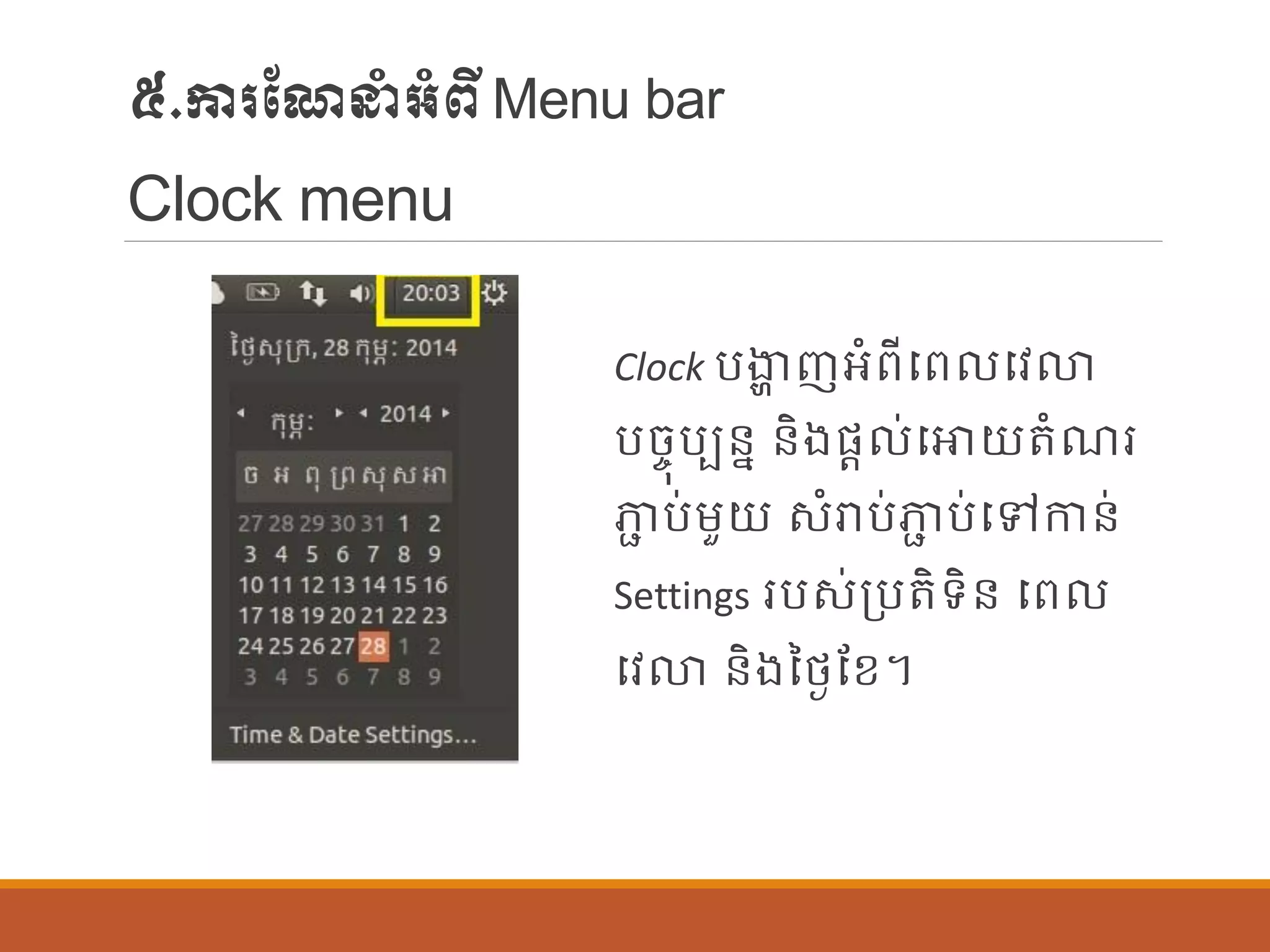
Status menu បងាា ញអាំពី
Battery status (ស្ថា ន្ភាពថ្មរបស់ក្ុាំពយូទ័រ)
Network status (ស្ថា ន្ភាពបណាត ញ)
Sound status (ស្ថា ន្ភាពសាំប ង)
Clock (បមា៉ា ង)
System Menu (shutdown)(បងាា ញពីស្ថា ន្ភាពប្បព័ន្ធក្ុាំពយូទ័រ)
18. ៥.ការណែនាំអាំពីMenu bar
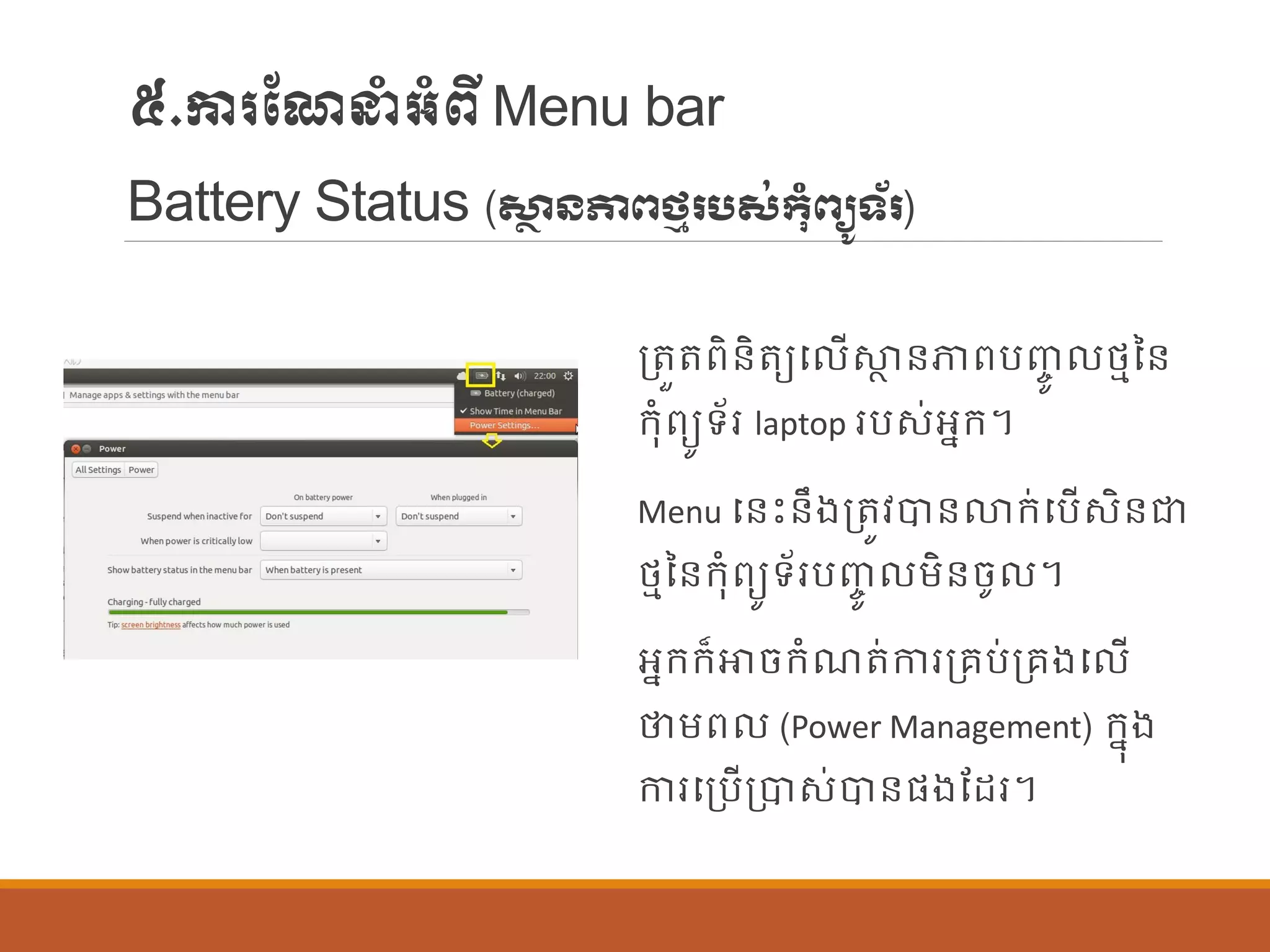
Battery Status (សា្ថ ៃភាពថ្មរបស់កំពយូទ័រ)
ប្តួតពិន្ិតយប ើស្ថា ន្ភាពបញ្ចូ ថ្មនន្
ក្ុាំពយូទ័រ laptop របស់អនក្។
Menu បន្េះន្ឹងប្តូវបាន្លាក្់បបើសិន្ជា
ថ្មនន្ក្ុាំពយូទ័របញ្ចូ ម្ិន្ចូ ។
អនក្ក្៏ោចក្ាំែត់ការប្រប់ប្រងប ើ
ថាម្ព (Power Management) ក្នុង
ការបប្បើប្បាស់បាន្ផ្ងណដរ។
19. ៥.ការណែនាំអាំពីMenu bar
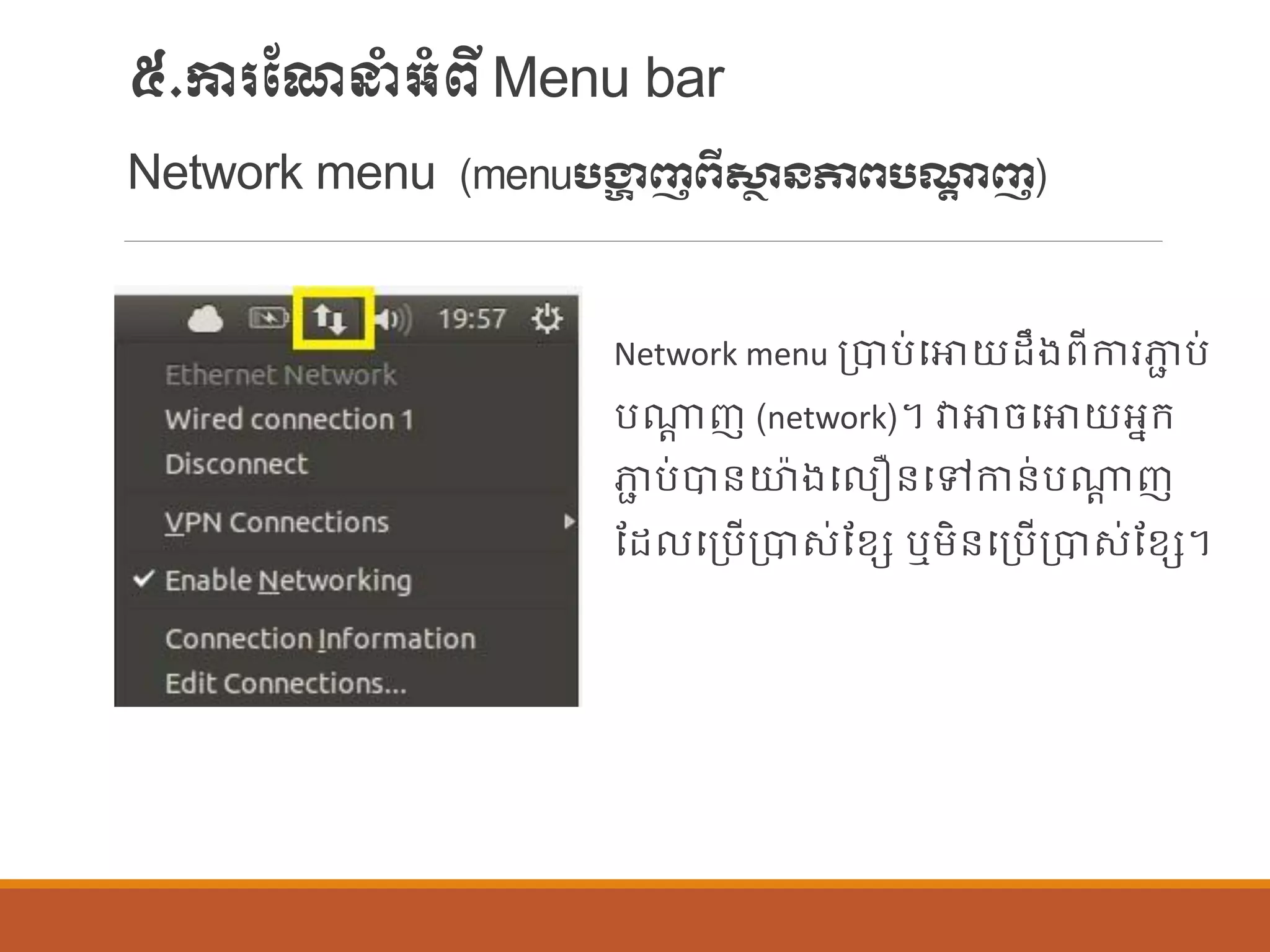
Network menu (menuបង្ហា ញពីសា្ថ ៃភាពបណ្តា ញ)
Network menu ប្បាប់បោយដឹងពីការភាា ប់
បណាត ញ (network)។ វាោចបោយអនក្
ភាា ប់បាន្យ៉ាងប ឿន្បៅកាន្់បណាត ញ
ណដ បប្បើប្បាស់ណខេ ឬម្ិន្បប្បើប្បាស់ណខេ។
20. ៥.ការណែនាំអាំពីMenu bar
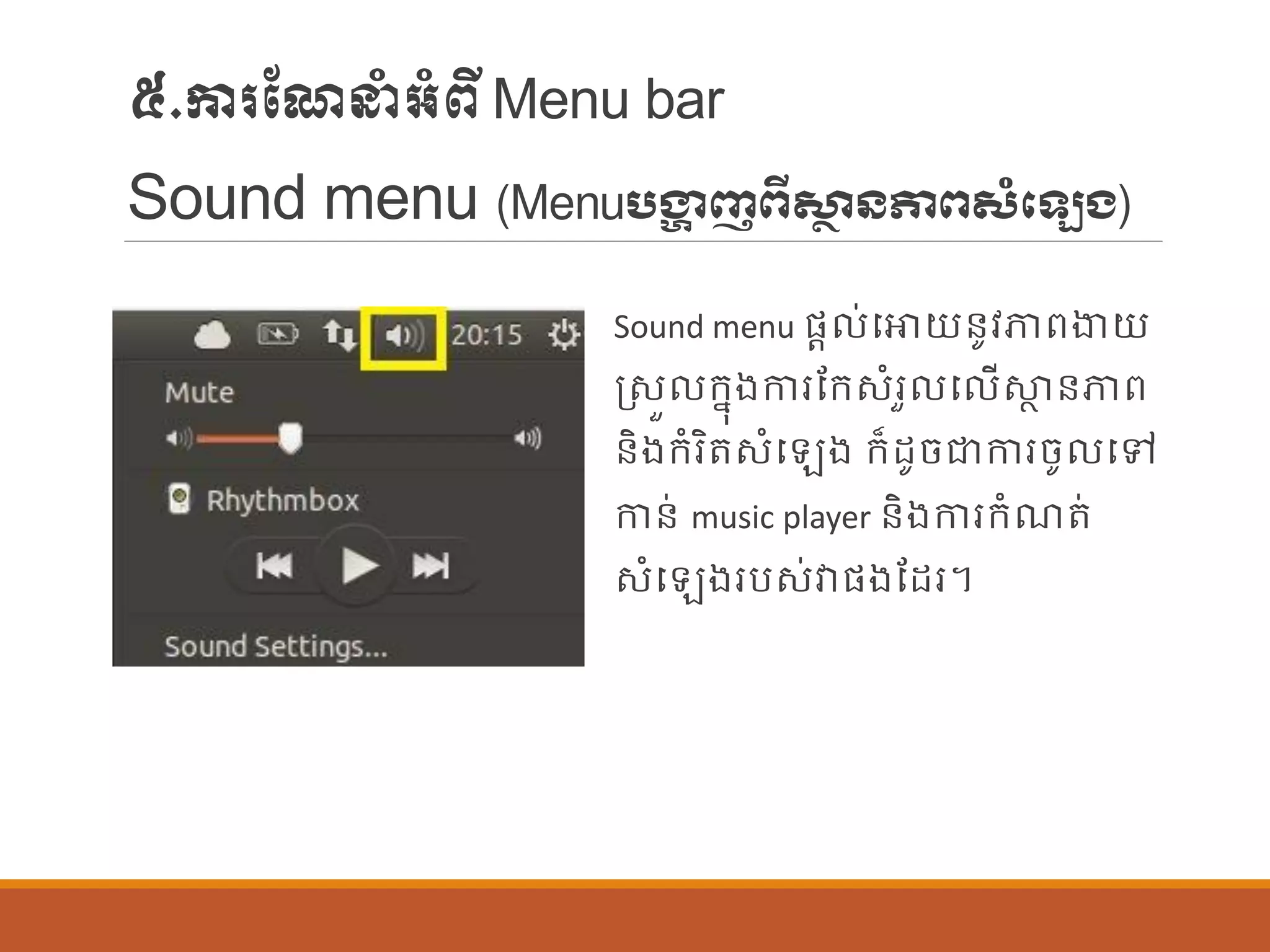
Sound menu (Menuបង្ហា ញពីសា្ថ ៃភាពសំឡេង)
Sound menu ផ្ត ់បោយន្ូវភាពងាយ
រសួ ក្នុងការណក្សាំរួ ប ើស្ថា ន្ភាព
ន្ិងក្ាំរិតសាំប ង ក្៏ដូចជាការចូ បៅ
កាន្់ music player ន្ិងការក្ាំែត់
សាំប ងរបស់វាផ្ងណដរ។
21. 22. ៥.ការណែនាំអាំពីMenu bar
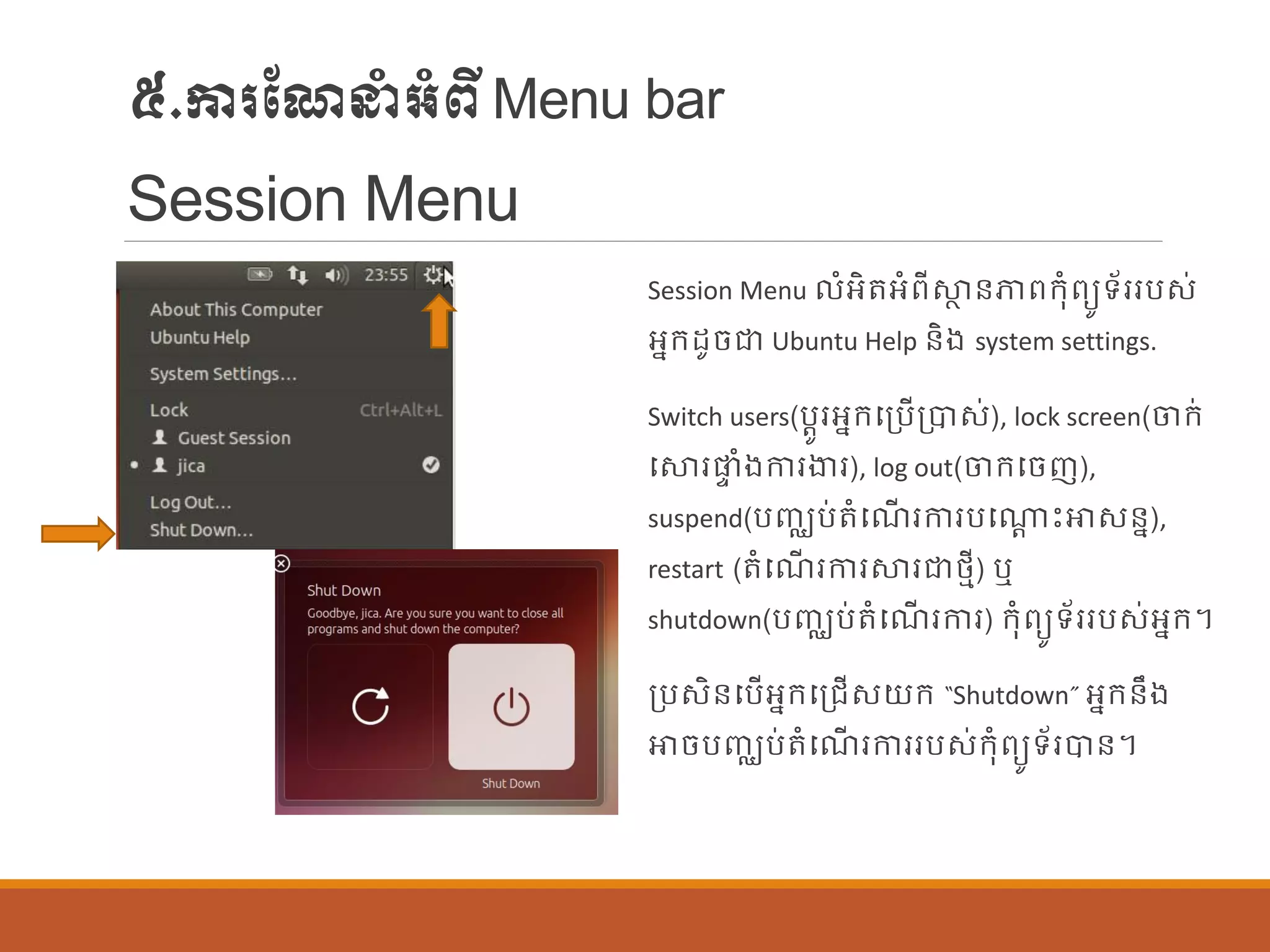
Session Menu
Session Menu ាំអិតអាំពីស្ថា ន្ភាពក្ុាំពយូទ័ររបស់
អនក្ដូចជា Ubuntu Help ន្ិង system settings.
Switch users(បតូរអនក្បប្បើប្បាស់), lock screen(ចក្់
បស្ថរផ្ទ ាំងការងារ), log out(ចក្បចញ),
suspend(បញ្ឈប់តាំបែើ រការបបណាត េះោសន្ន),
restart (តាំបែើ រការស្ថរជាថ្មី) ឬ
shutdown(បញ្ឈប់តាំបែើ រការ) ក្ុាំពយូទ័ររបស់អនក្។
ប្បសិន្បបើអនក្បប្រើសយក្ “Shutdown” អនក្ន្ឹង
ោចបញ្ឈប់តាំបែើ រការរបស់ក្ុាំពយូទ័របាន្។
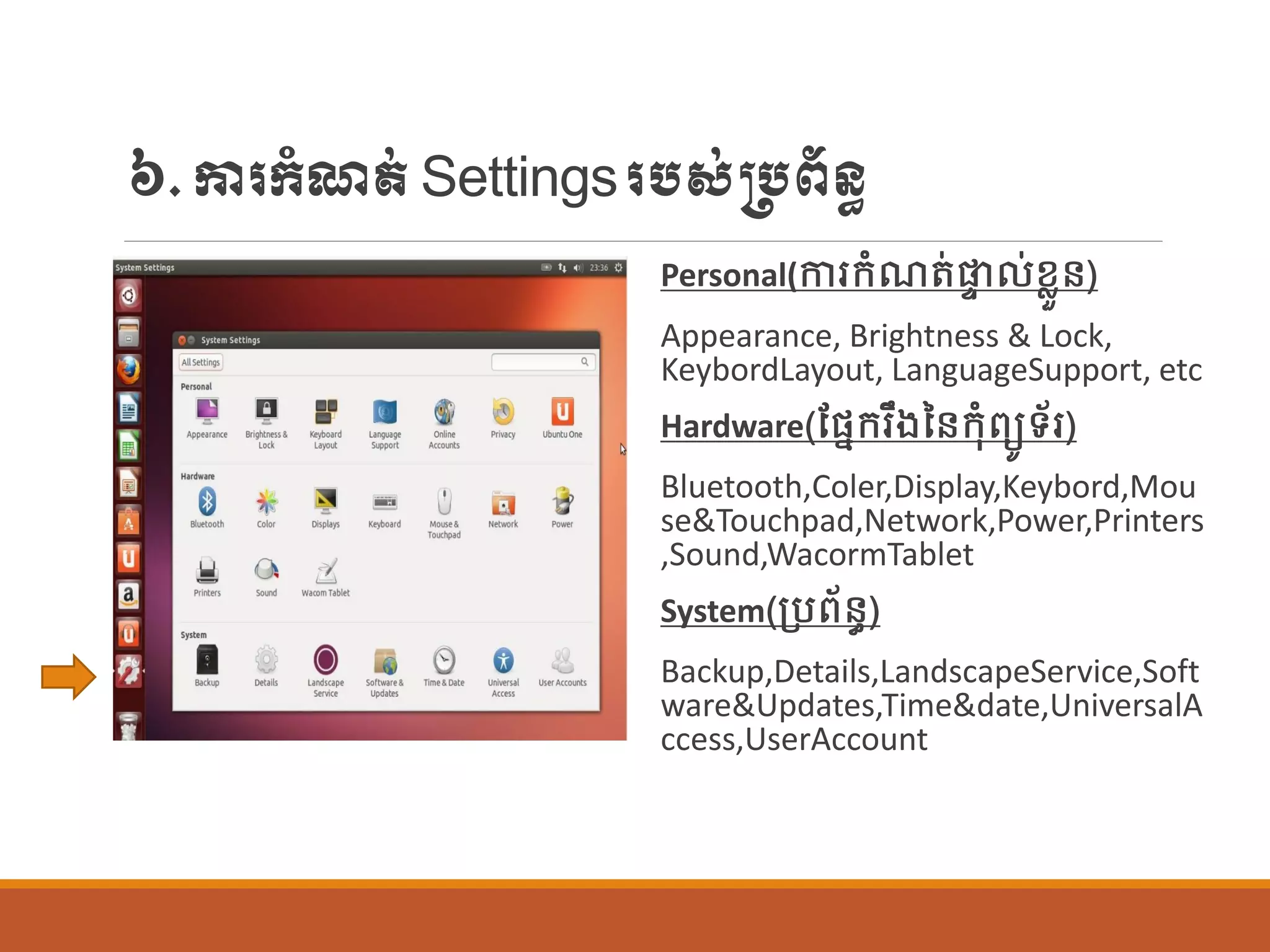
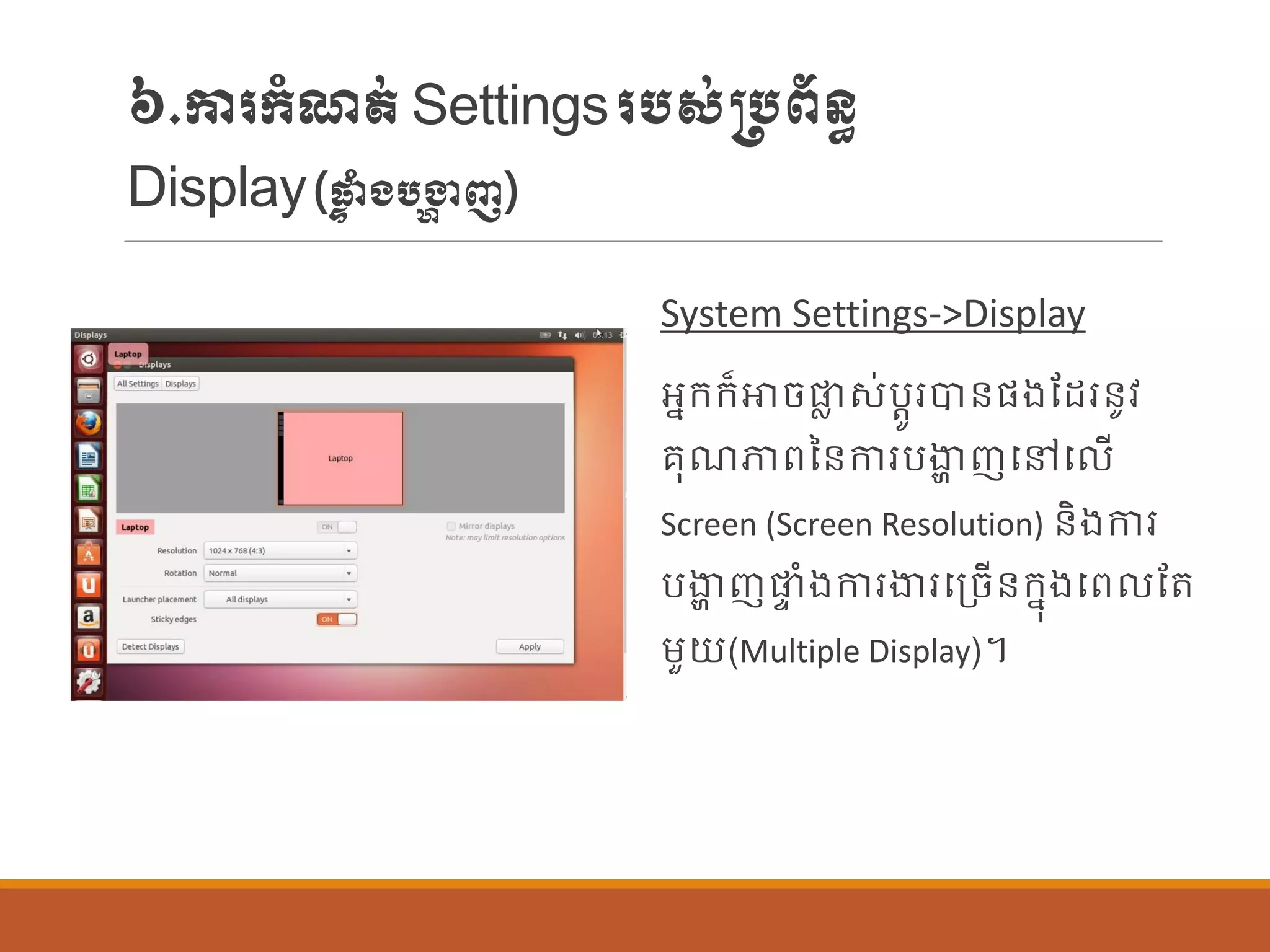
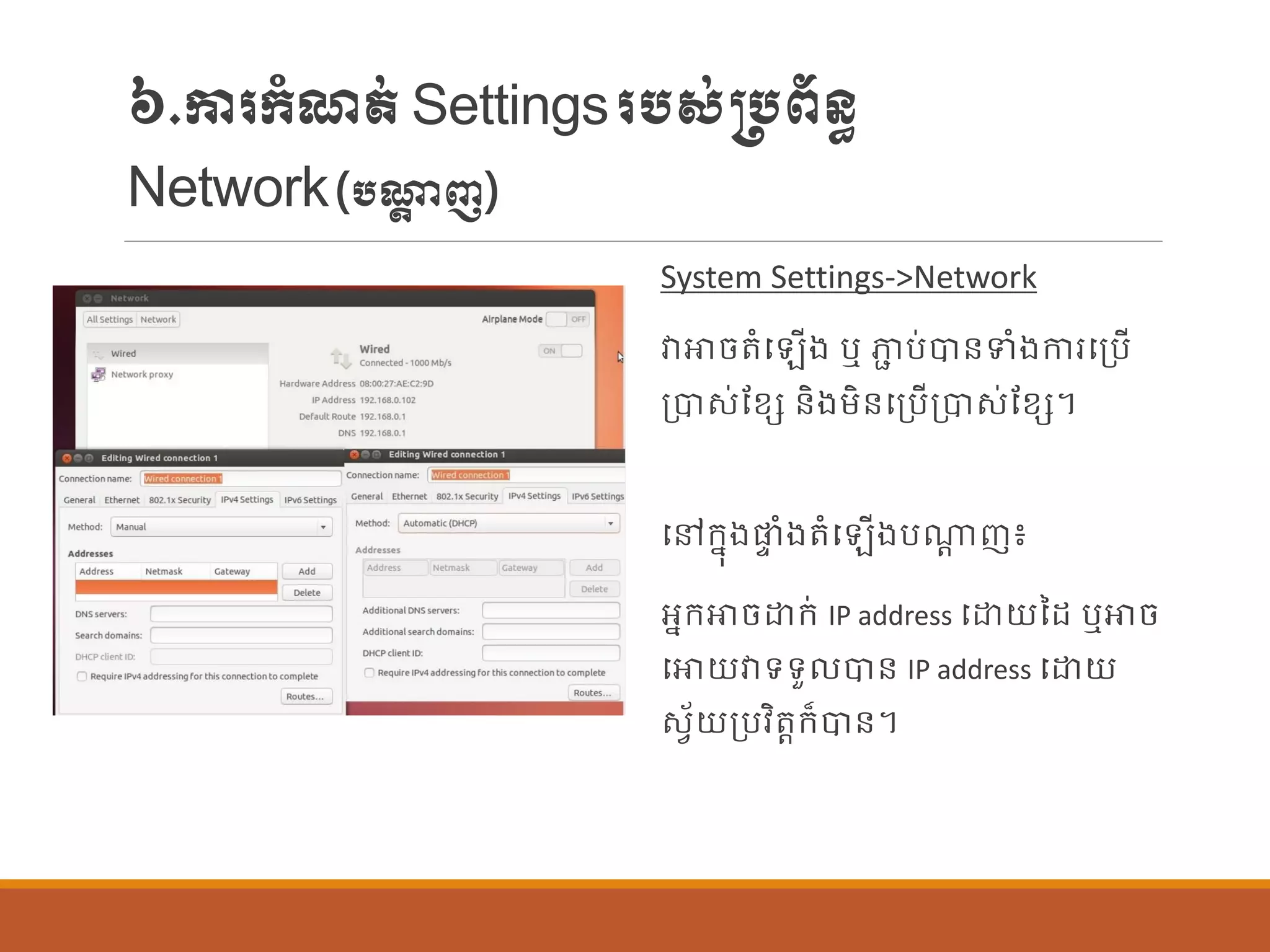
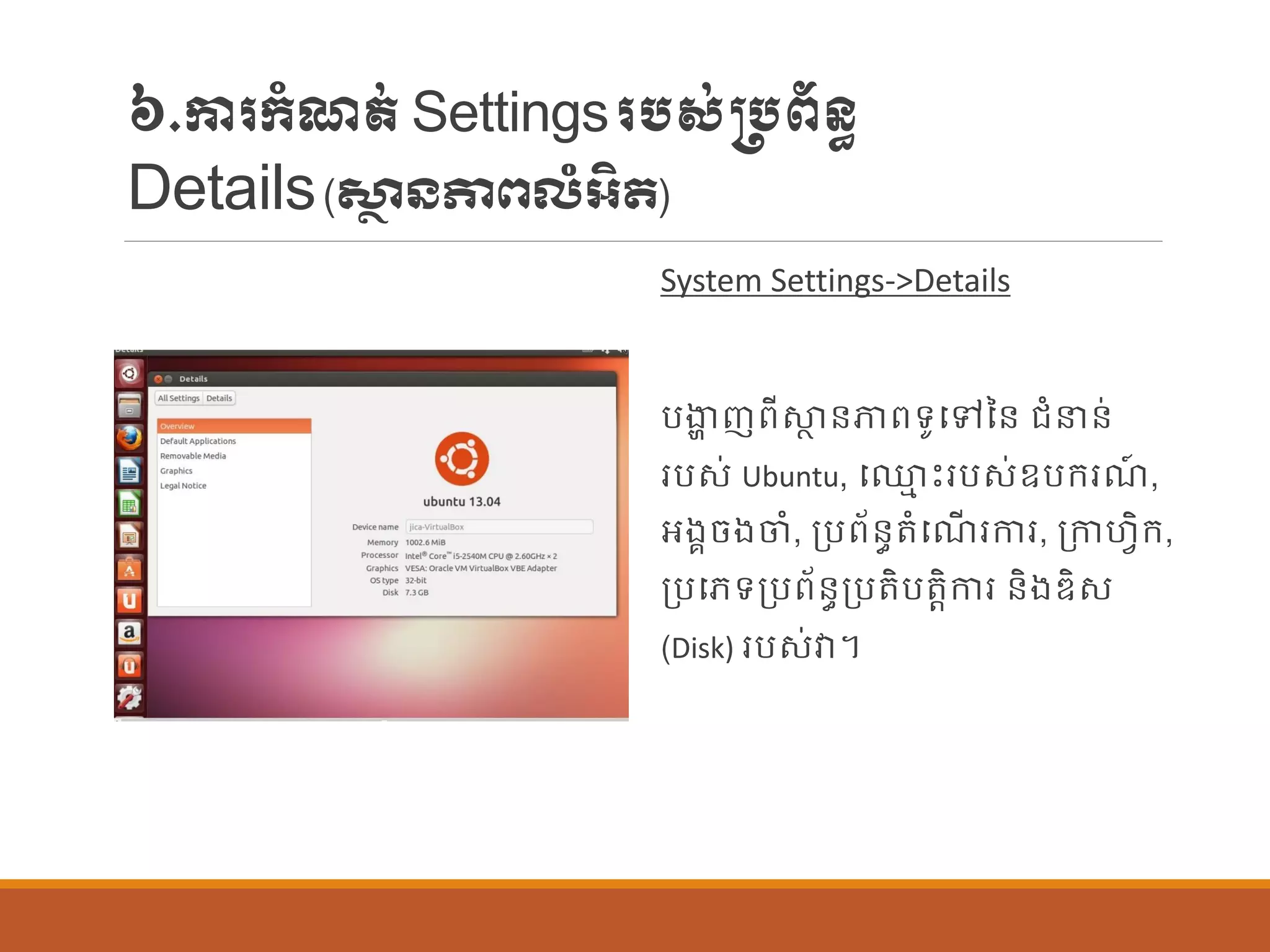
23. ៦.ការក្ាំែត់Settingsរបស់្បព័ន្ធ
Personal(ការក្ាំែត់ផ្ទ ់ខលួន្)
Appearance, Brightness & Lock,
KeybordLayout, LanguageSupport, etc
Hardware(ណផ្នក្រឹងនន្ក្ុាំពយូទ័រ)
Bluetooth,Coler,Display,Keybord,Mou
se&Touchpad,Network,Power,Printers
,Sound,WacormTablet
System(ប្បព័ន្ធ)
Backup,Details,LandscapeService,Soft
ware&Updates,Time&date,UniversalA
ccess,UserAccount
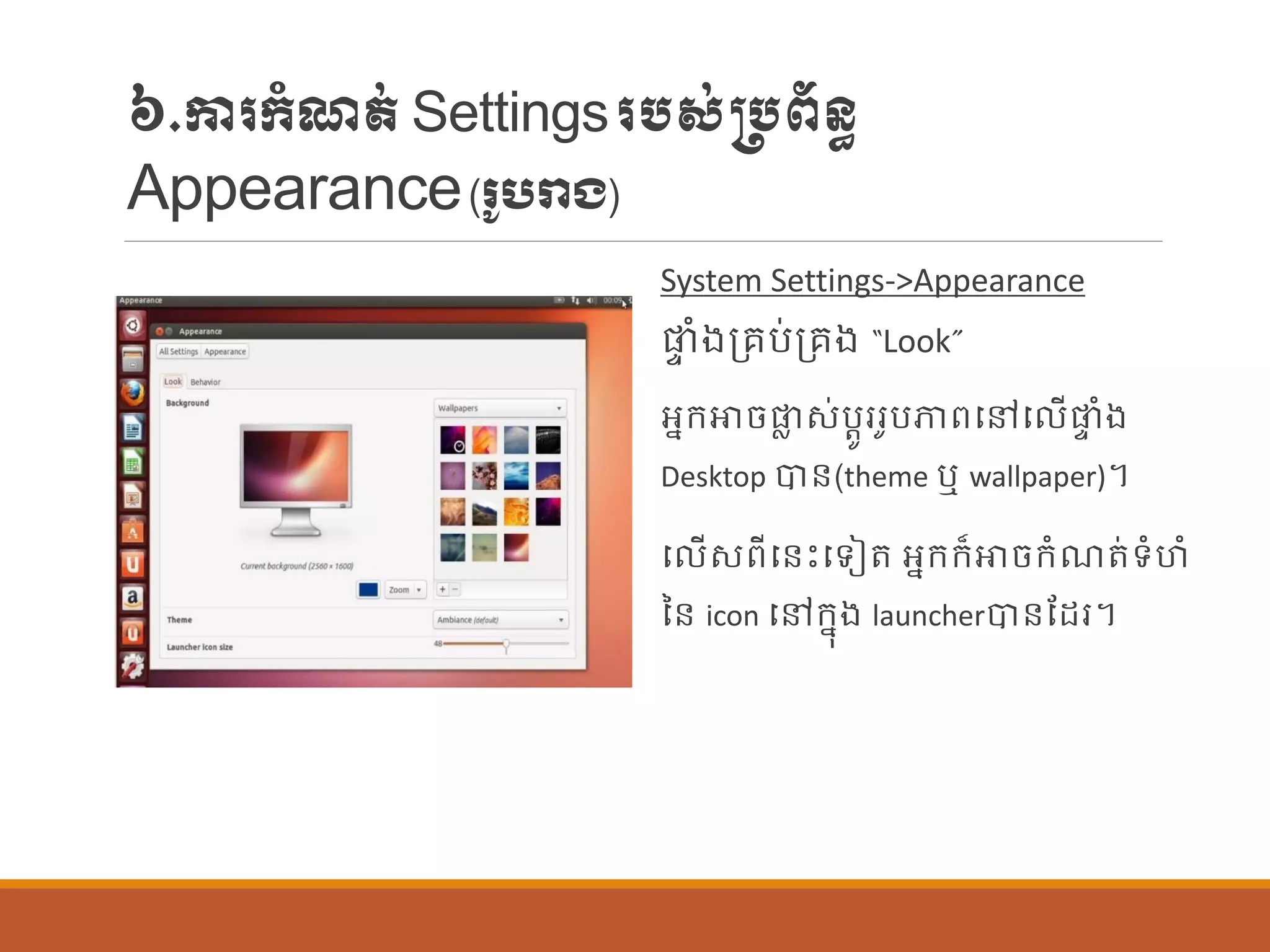
24. 25. 26. 27. ៦.ការក្ាំែត់Settingsរបស់្បព័ន្ធ
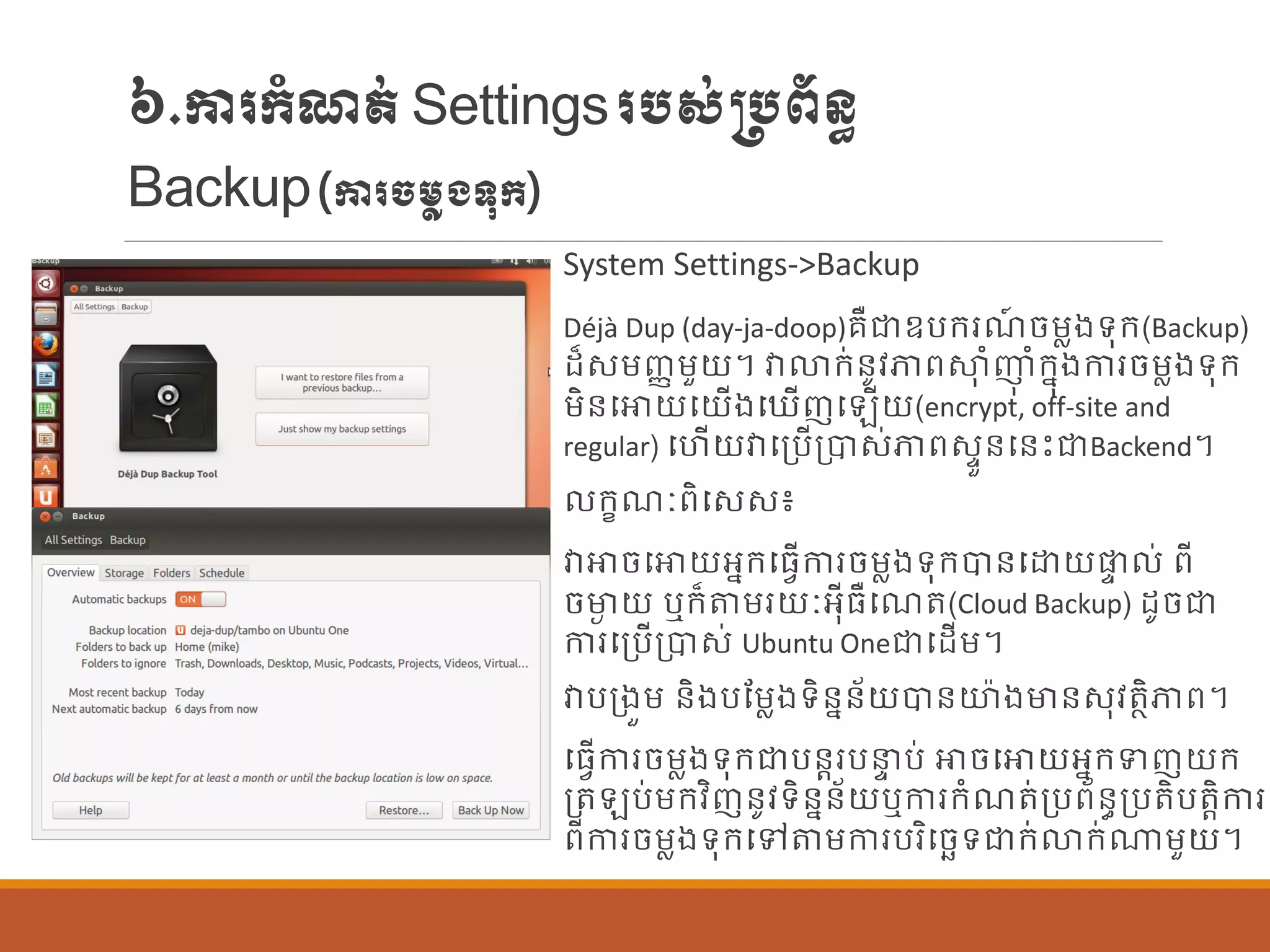
Backup(ការចម្ាងទុក្)
System Settings->Backup
Déjà Dup (day-ja-doop)រឺជាឧបក្រែ៍ ចម្លងទុក្(Backup)
ដ៏សម្ញ្ញម្ួយ។ វាលាក្់ន្ូវភាពស្ថុ ាំញុ ាំក្នុងការចម្លងទុក្
ម្ិន្បោយបយើងប ើញប ើយ(encrypt, off-site and
regular) បហើយវាបប្បើប្បាស់ភាពសទួន្បន្េះជាBackend។
ក្ខែៈពិបសស៖
វាោចបោយអនក្បធែើការចម្លងទុក្បាន្បោយផ្ទ ់ ពី
ចមាៃ យ ឬក្៏តម្រយៈអុីធឺបែត(Cloud Backup) ដូចជា
ការបប្បើប្បាស់ Ubuntu Oneជាបដើម្។
វាបប្ងួម្ ន្ិងបណម្លងទិន្នន្័យបាន្យ៉ាងមាន្សុវតាិភាព។
បធែើការចម្លងទុក្ជាបន្តរបនទ ប់ ោចបោយអនក្ទញយក្
ប្ត ប់ម្ក្វិញន្ូវទិន្នន្័យឬការក្ាំែត់ប្បព័ន្ធប្បតិបតតិការ
ពីការចម្លងទុក្បៅតម្ការបរិបចេទជាក្់លាក្់ណាម្ួយ។
28. 29. ៦.ការក្ាំែត់Settingsរបស់្បព័ន្ធ
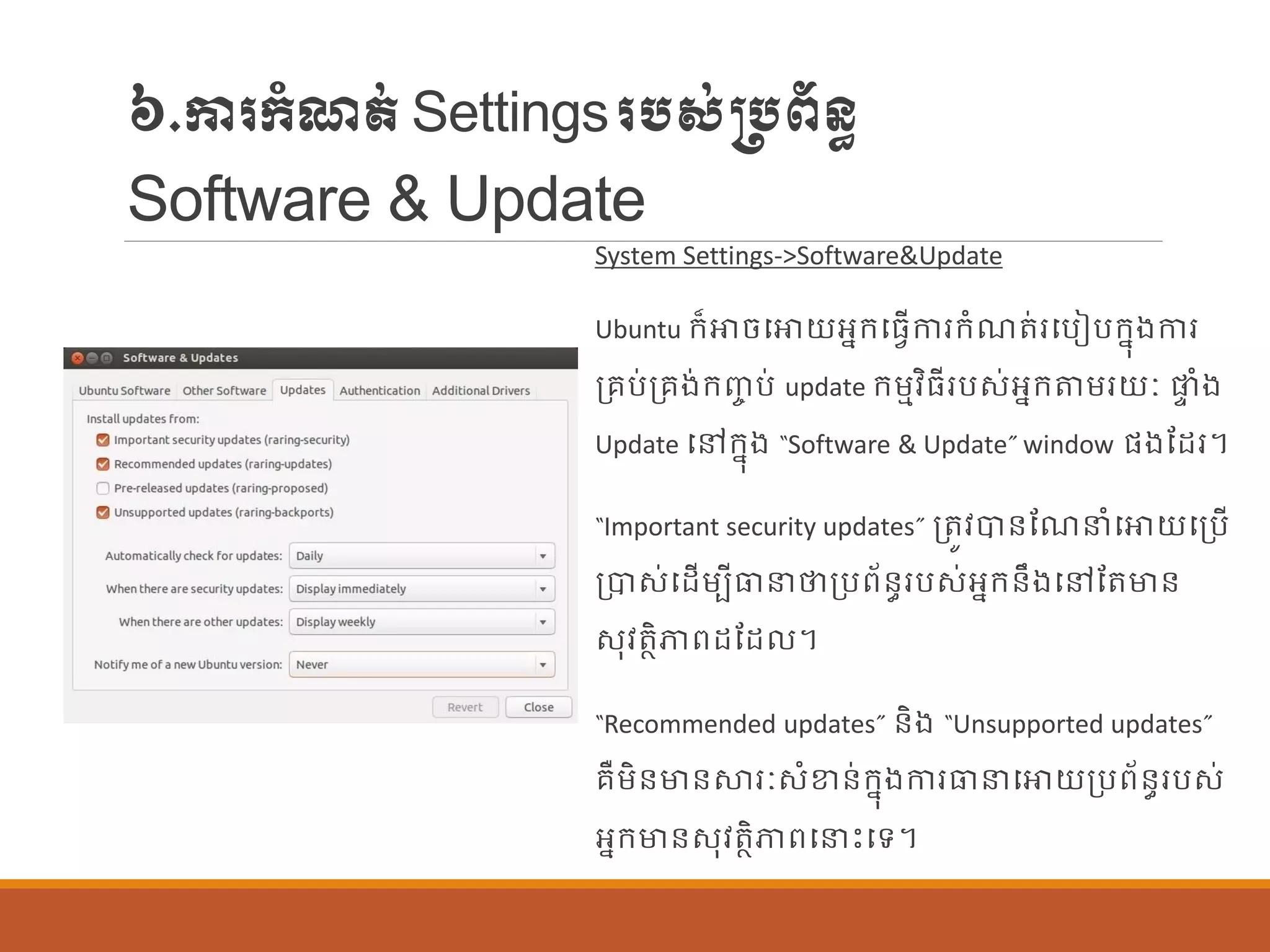
Software & Update
System Settings->Software&Update
Ubuntu ក្៏ោចបោយអនក្បធែើការក្ាំែត់របបៀបក្នុងការ
ប្រប់ប្រង់ក្ញ្ច ប់ update ក្ម្មវិធីរបស់អនក្តម្រយៈ ផ្ទ ាំង
Update បៅក្នុង “Software & Update” window ផ្ងណដរ។
“Important security updates” ប្តូវបាន្ណែនាំបោយបប្បើ
ប្បាស់បដើម្បីធានថាប្បព័ន្ធរបស់អនក្ន្ឹងបៅណតមាន្
សុវតាិភាពដណដ ។
“Recommended updates” ន្ិង “Unsupported updates”
រឺម្ិន្មាន្ស្ថរៈសាំខាន្់ក្នុងការធានបោយប្បព័ន្ធរបស់
អនក្មាន្សុវតាិភាពបនេះបទ។
30. ៦.ការក្ាំែត់Settingsរបស់្បព័ន្ធ
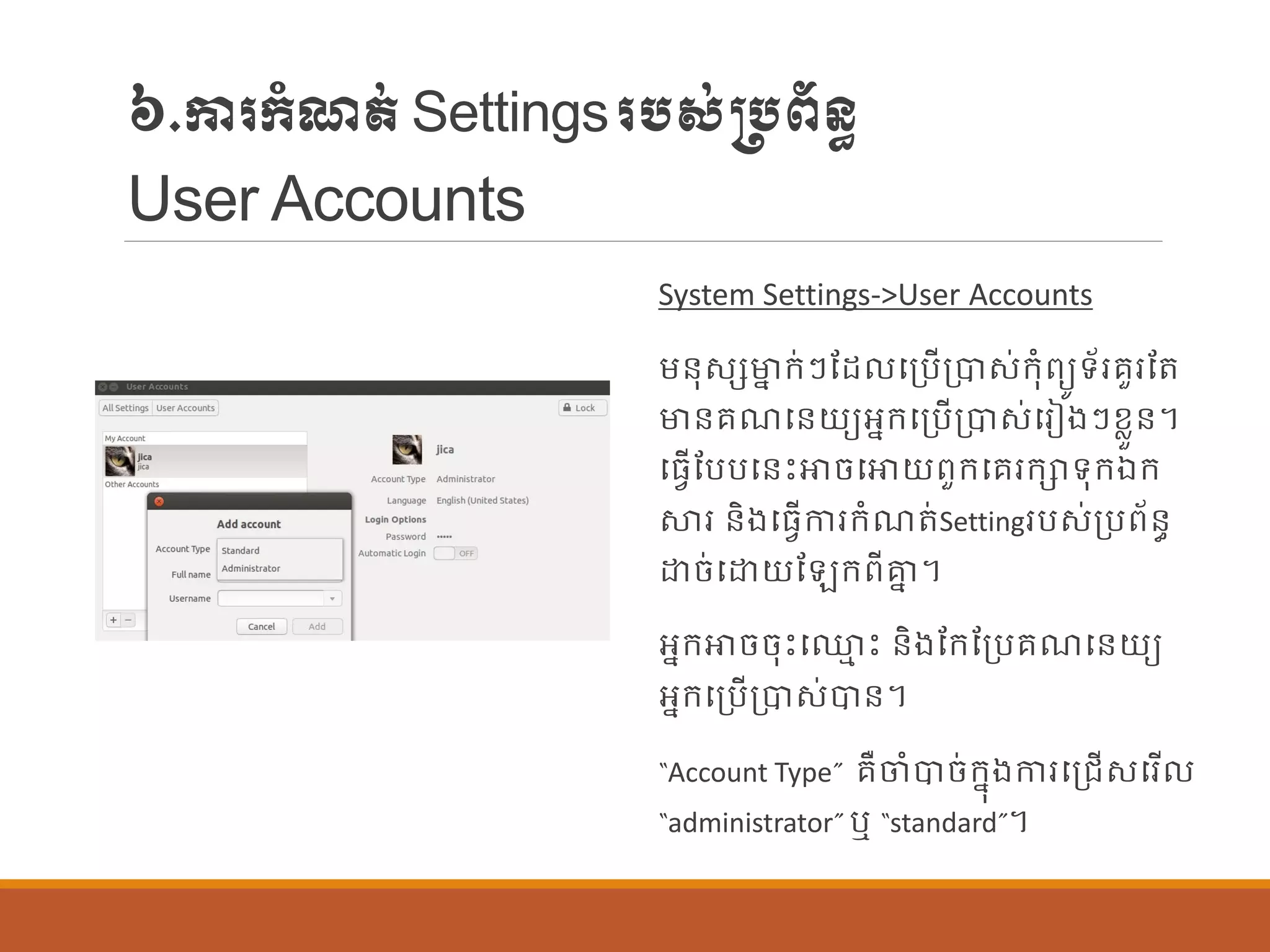
User Accounts
System Settings->User Accounts
ម្ន្ុសេមាន ក្់ៗណដ បប្បើប្បាស់ក្ុាំពយូទ័ររួរណត
មាន្រែបន្យយអនក្បប្បើប្បាស់បរៀងៗខលួន្។
បធែើណបបបន្េះោចបោយពួក្បររក្ាទុក្ឯក្
ស្ថរ ន្ិងបធែើការក្ាំែត់Settingរបស់ប្បព័ន្ធ
ោច់បោយណ ក្ពីាន ។
អនក្ោចចុេះប្ម េះ ន្ិងណក្ណប្បរែបន្យយ
អនក្បប្បើប្បាស់បាន្។
“Account Type” រឺចាំបាច់ក្នុងការបប្រើសបរើ
“administrator” ឬ “standard”។
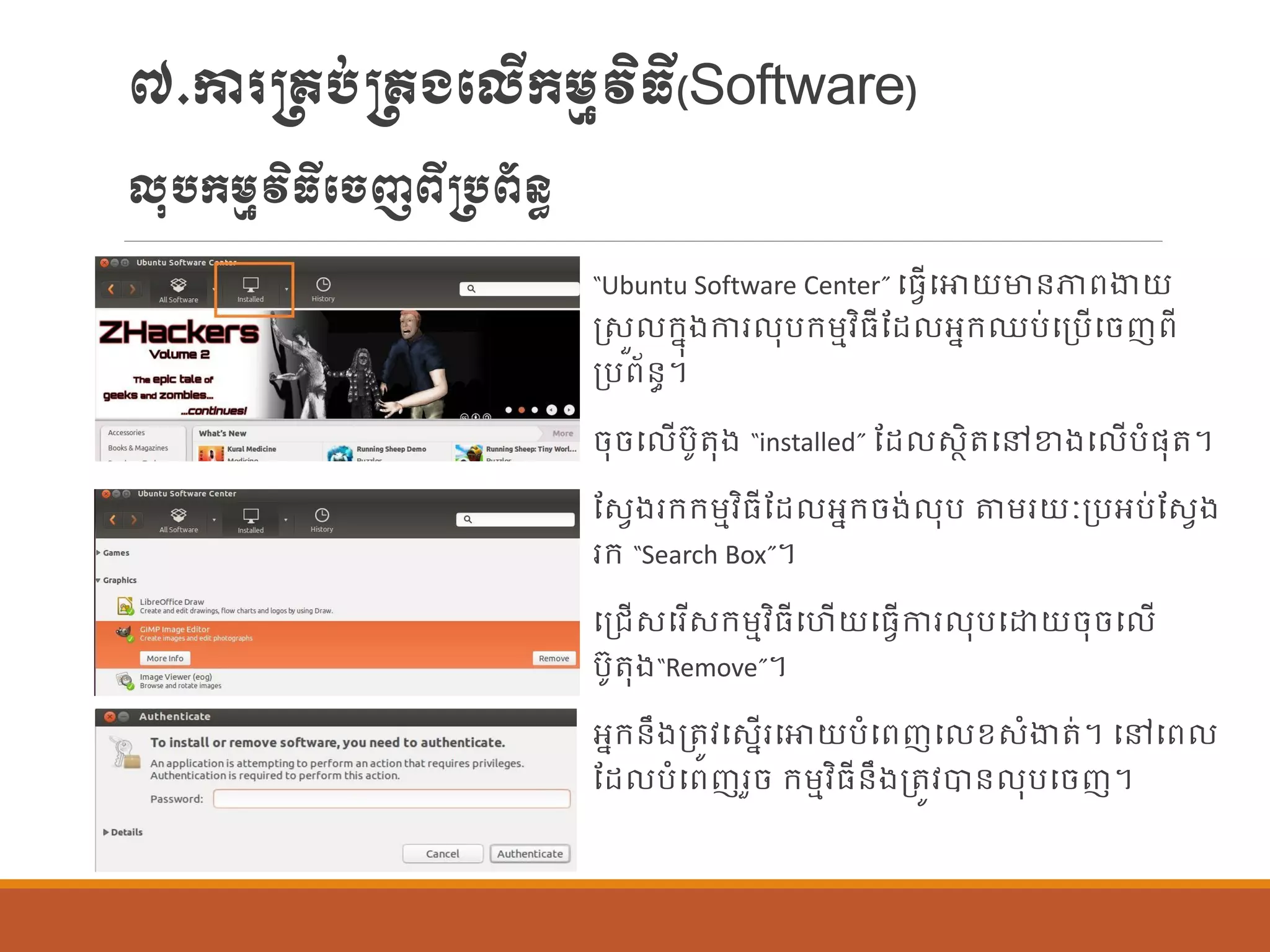
31. 32. ៧.ការ្រប់្រងបលើក្ម្មវិធី(Software)
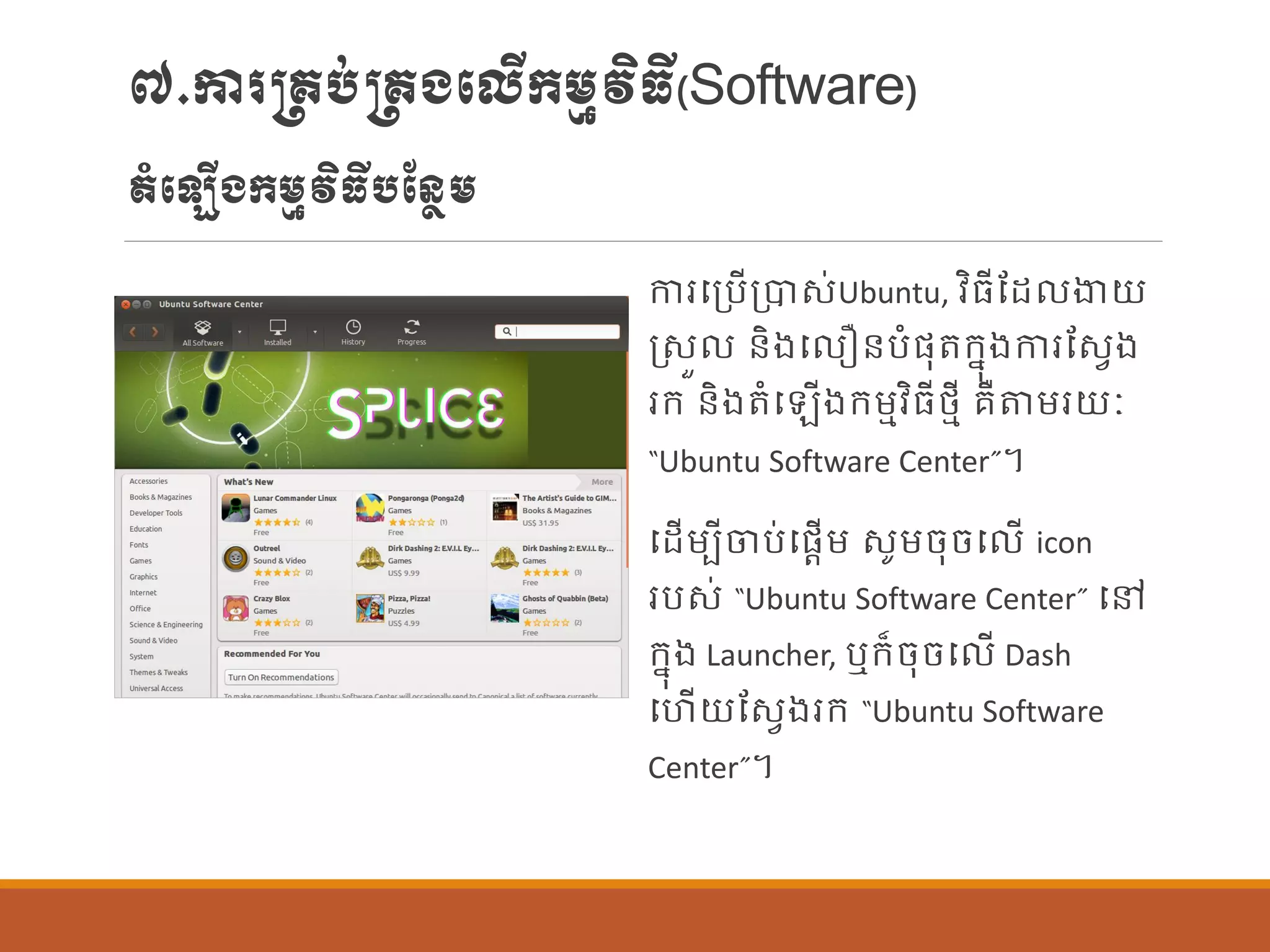
តាំប ើងក្ម្មវិធីបណន្ែម្
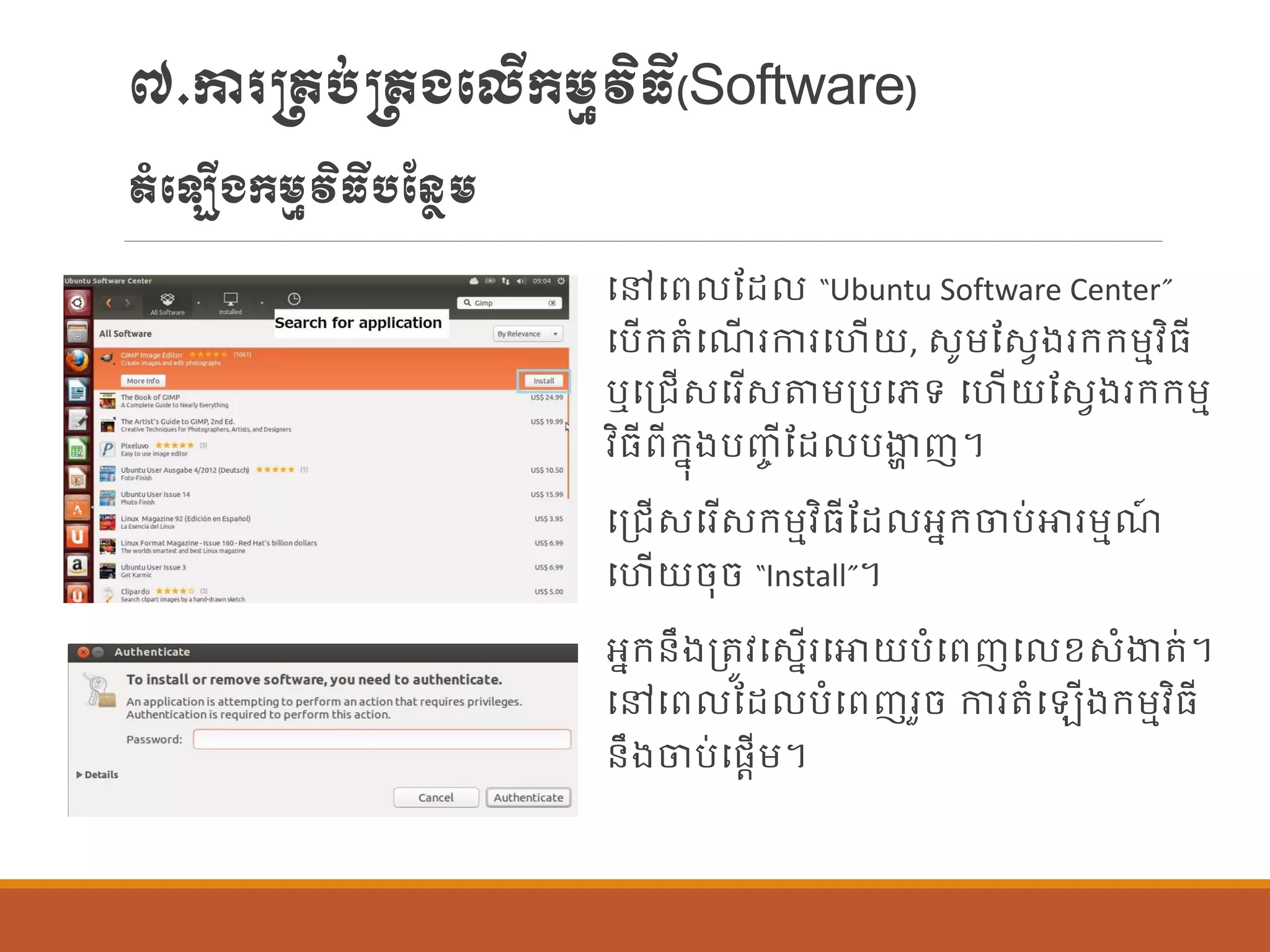
បៅបព ណដ “Ubuntu Software Center”
បបើក្តាំបែើ រការបហើយ, សូម្ណសែងរក្ក្ម្មវិធី
ឬបប្រើសបរើសតម្ប្បបេទ បហើយណសែងរក្ក្ម្ម
វិធីពីក្នុងបញ្ច ីណដ បងាា ញ។
បប្រើសបរើសក្ម្មវិធីណដ អនក្ចប់ោរម្មែ៍
បហើយចុច “Install”។
អនក្ន្ឹងប្តូវបសនើរបោយបាំបពញប ខសាំងាត់។
បៅបព ណដ បាំបពញរួច ការតាំប ើងក្ម្មវិធី
ន្ឹងចប់បផ្តើម្។
33. 34.