Having Fun with GIT
GEEK STUDIO – AHMAD ARIF
Apa itu Git?
 Git adalah nama sebuah Version Control System yang dibuat oleh
Linus Torvalds
 VCS sebuah sistem yang mencatat setiap perubahan terhadap
sebuah atau sekumpulan berkas, sehingga anda dapat kembali ke
salah satu versi dari berkas tersebut.
 Umumnya programmer atau desainer melakukan perubahan versi
dengan menyalin berkas-berkas yang mau diupdate, kemudian
ditandai dengan merubah nama file atau folder dengan nama
versi terbaru atau dengan menggunakan tanggal revisi.
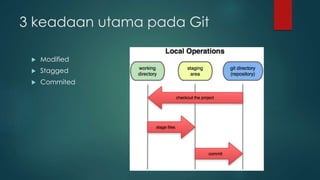
3 keadaan utama pada Git
 Modified
 Stagged
 Commited
Instalasi Git
 Linux
 Ketikkan perintah berikut pada Terminal
 sudo apt-get update
 sudo apt-get install git
 Windows
 Download aplikasi git di http://msysgit.github.com/
 Kemudian eksekusi
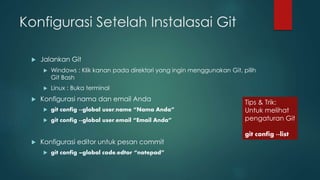
Konfigurasi Setelah Instalasai Git
 Jalankan Git
 Windows : Klik kanan pada direktori yang ingin menggunakan Git, pilih
Git Bash
 Linux : Buka terminal
 Konfigurasi nama dan email Anda
 git config --global user.name “Nama Anda”
 git config --global user.email “Email Anda”
 Konfigurasi editor untuk pesan commit
 git config –global code.edtor “notepad”
Tips & Trik:
Untuk melihat
pengaturan Git
git config --list
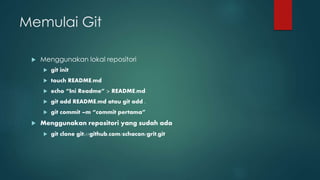
Memulai Git
 Menggunakan lokal repositori
 git init
 touch README.md
 echo “Ini Readme” > README.md
 git add README.md atau git add .
 git commit –m “commit pertama”
 Menggunakan repositori yang sudah ada
 git clone git://github.com/schacon/grit.git
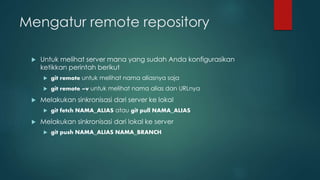
Mengatur remote repository
 Untuk melihat server mana yang sudah Anda konfigurasikan
ketikkan perintah berikut
 git remote untuk melihat nama aliasnya saja
 git remote –v untuk melihat nama alias dan URLnya
 Melakukan sinkronisasi dari server ke lokal
 git fetch NAMA_ALIAS atau git pull NAMA_ALIAS
 Melakukan sinkronisasi dari lokal ke server
 git push NAMA_ALIAS NAMA_BRANCH
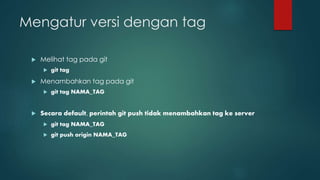
Mengatur versi dengan tag
 Melihat tag pada git
 git tag
 Menambahkan tag pada git
 git tag NAMA_TAG
 Secara default, perintah git push tidak menambahkan tag ke server
 git tag NAMA_TAG
 git push origin NAMA_TAG
Branching pada Git
 Branching adalah proses pembuatan cabang, sehingga kita bias
memiliki beberapa versi alternative yang masing-masing memiliki
history sendiri
 Sebuah branch pada awalnya adalah hasil duplikat dari branch
lain dengan perintah git branch NAMA_BRANCH, namun pada
akhirnya branch ini memiliki history sendiri.
 Untuk berpindah dari satu branch ke branch lainnya, lakukan
dengan mengetikkan perintah git checkout BRANCH_TUJUAN
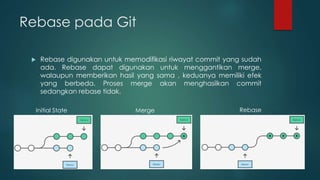
Rebase pada Git
 Rebase digunakan untuk memodifikasi riwayat commit yang sudah
ada. Rebase dapat digunakan untuk menggantikan merge,
walaupun memberikan hasil yang sama , keduanya memiliki efek
yang berbeda. Proses merge akan menghasilkan commit
sedangkan rebase tidak.
Initial State Merge Rebase
Referensi
 http://pcottle.github.io/learnGitBranching/
 http://git-scm.com/
 http://pcottle.github.io/learnGitBranching/
 https://www.atlassian.com/git/

Having fun with Git

  • 1.
    Having Fun withGIT GEEK STUDIO – AHMAD ARIF
  • 2.
    Apa itu Git? Git adalah nama sebuah Version Control System yang dibuat oleh Linus Torvalds  VCS sebuah sistem yang mencatat setiap perubahan terhadap sebuah atau sekumpulan berkas, sehingga anda dapat kembali ke salah satu versi dari berkas tersebut.  Umumnya programmer atau desainer melakukan perubahan versi dengan menyalin berkas-berkas yang mau diupdate, kemudian ditandai dengan merubah nama file atau folder dengan nama versi terbaru atau dengan menggunakan tanggal revisi.
  • 3.
    3 keadaan utamapada Git  Modified  Stagged  Commited
  • 4.
    Instalasi Git  Linux Ketikkan perintah berikut pada Terminal  sudo apt-get update  sudo apt-get install git  Windows  Download aplikasi git di http://msysgit.github.com/  Kemudian eksekusi
  • 5.
    Konfigurasi Setelah InstalasaiGit  Jalankan Git  Windows : Klik kanan pada direktori yang ingin menggunakan Git, pilih Git Bash  Linux : Buka terminal  Konfigurasi nama dan email Anda  git config --global user.name “Nama Anda”  git config --global user.email “Email Anda”  Konfigurasi editor untuk pesan commit  git config –global code.edtor “notepad” Tips & Trik: Untuk melihat pengaturan Git git config --list
  • 6.
    Memulai Git  Menggunakanlokal repositori  git init  touch README.md  echo “Ini Readme” > README.md  git add README.md atau git add .  git commit –m “commit pertama”  Menggunakan repositori yang sudah ada  git clone git://github.com/schacon/grit.git
  • 7.
    Mengatur remote repository Untuk melihat server mana yang sudah Anda konfigurasikan ketikkan perintah berikut  git remote untuk melihat nama aliasnya saja  git remote –v untuk melihat nama alias dan URLnya  Melakukan sinkronisasi dari server ke lokal  git fetch NAMA_ALIAS atau git pull NAMA_ALIAS  Melakukan sinkronisasi dari lokal ke server  git push NAMA_ALIAS NAMA_BRANCH
  • 8.
    Mengatur versi dengantag  Melihat tag pada git  git tag  Menambahkan tag pada git  git tag NAMA_TAG  Secara default, perintah git push tidak menambahkan tag ke server  git tag NAMA_TAG  git push origin NAMA_TAG
  • 9.
    Branching pada Git Branching adalah proses pembuatan cabang, sehingga kita bias memiliki beberapa versi alternative yang masing-masing memiliki history sendiri  Sebuah branch pada awalnya adalah hasil duplikat dari branch lain dengan perintah git branch NAMA_BRANCH, namun pada akhirnya branch ini memiliki history sendiri.  Untuk berpindah dari satu branch ke branch lainnya, lakukan dengan mengetikkan perintah git checkout BRANCH_TUJUAN
  • 10.
    Rebase pada Git Rebase digunakan untuk memodifikasi riwayat commit yang sudah ada. Rebase dapat digunakan untuk menggantikan merge, walaupun memberikan hasil yang sama , keduanya memiliki efek yang berbeda. Proses merge akan menghasilkan commit sedangkan rebase tidak. Initial State Merge Rebase
  • 11.
    Referensi  http://pcottle.github.io/learnGitBranching/  http://git-scm.com/ http://pcottle.github.io/learnGitBranching/  https://www.atlassian.com/git/

Editor's Notes

  • #4 Modified: Anda sudah melakukan perubahan pada berkas namun belum commit ke basis data local Stagged: Anda telah menandai berkas yang telah diubah pada versi yang sedang berlangun untuk kemudia dicommit Commited: Data telah telah tersimpan pada basis data lokal
  • #8 Perbedaan fetch dan pull: Fetch : Mengambil semua perubahan yang terjadi dari server semenjak perintah fetch terakhir Pull : Mengambil semua perubahan yang terjadi dari server semenjak perintah fetch terakhir kemudian dimerge ke branch lokal yang sesuai