Tutorial realizado por luzazul1 prohibida su venta, reproducción o distribución sin autorización curso psp foro fantasias miguel
HACIENDO UN AVATAR
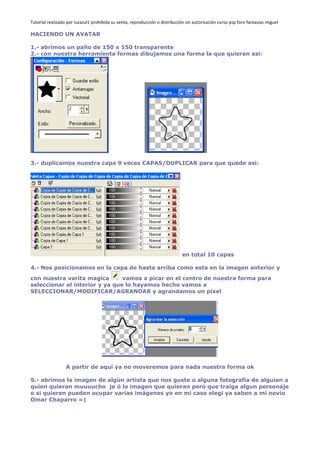
1.- abrimos un paño de 150 x 150 transparente
2.- con nuestra herramienta formas dibujamos una forma la que quieran asi:
3.- duplicamos nuestra capa 9 veces CAPAS/DUPLICAR para que quede asi:
en total 10 capas
4.- Nos posicionamos en la capa de hasta arriba como esta en la imagen anterior y
con nuestra varita magica vamos a picar en el centro de nuestra forma para
seleccionar el interior y ya que lo hayamos hecho vamos a
SELECCIONAR/MODIFICAR/AGRANDAR y agrandamos un píxel
A partir de aquí ya no moveremos para nada nuestra forma ok
5.- abrimos la imagen de algún artista que nos guste o alguna fotografía de alguien a
quien quieran muuuucho je ó la imagen que quieran pero que traiga algun personaje
o si quieren pueden ocupar varias imágenes yo en mi caso elegi ya saben a mi novio
Omar Chaparro =)
Tutorial realizado por luzazul1 prohibida su venta, reproducción o distribución sin autorización curso psp foro fantasias miguel
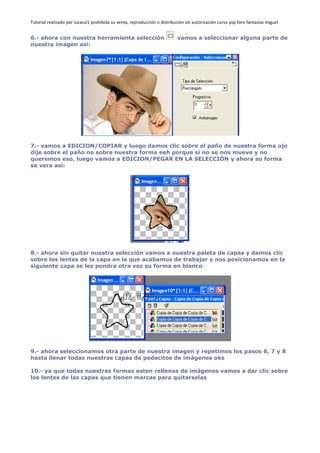
6.- ahora con nuestra herramienta selección vamos a seleccionar alguna parte de
nuestra imagen asi:
7.- vamos a EDICION/COPIAR y luego damos clic sobre el paño de nuestra forma ojo
dije sobre el paño no sobre nuestra forma eeh porque si no se nos mueve y no
queremos eso, luego vamos a EDICION/PEGAR EN LA SELECCIÓN y ahora su forma
se vera asi:
8.- ahora sin quitar nuestra selección vamos a nuestra paleta de capas y damos clic
sobre los lentes de la capa en la que acabamos de trabajar y nos posicionamos en la
siguiente capa se les pondra otra vez su forma en blanco
9.- ahora seleccionamos otra parte de nuestra imagen y repetimos los pasos 6, 7 y 8
hasta llenar todas nuestras capas de pedacitos de imágenes oks
10.- ya que todas nuestras formas esten rellenas de imágenes vamos a dar clic sobre
los lentes de las capas que tienen marcas para quitarselas
Tutorial realizado por luzazul1 prohibida su venta, reproducción o distribución sin autorización curso psp foro fantasias miguel
11.- quitamos nuestra selección en SELECCIONAR/QUITAR SELECCIÓN y luego
guardamos con el nombre que quieran pero en formato .psp
12.- abrimos nuestro animation ARCHIVO/PRODUCTOS JASC SOFTWARE/EJECUTAR
ANIMATION y ahí abrimos el trabajo que acabamos de guardar
13.- vamos a EDICION/SELECCIONAR TODO
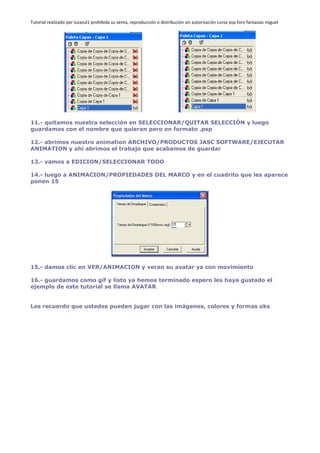
14.- luego a ANIMACION/PROPIEDADES DEL MARCO y en el cuadrito que les aparece
ponen 15
15.- damos clic en VER/ANIMACION y veran su avatar ya con movimiento
16.- guardamos como gif y listo ya hemos terminado espero les haya gustado el
ejemplo de este tutorial se llama AVATAR
Les recuerdo que ustedes pueden jugar con las imágenes, colores y formas oks

Haciendo un avatar

  • 1.
    Tutorial realizado porluzazul1 prohibida su venta, reproducción o distribución sin autorización curso psp foro fantasias miguel HACIENDO UN AVATAR 1.- abrimos un paño de 150 x 150 transparente 2.- con nuestra herramienta formas dibujamos una forma la que quieran asi: 3.- duplicamos nuestra capa 9 veces CAPAS/DUPLICAR para que quede asi: en total 10 capas 4.- Nos posicionamos en la capa de hasta arriba como esta en la imagen anterior y con nuestra varita magica vamos a picar en el centro de nuestra forma para seleccionar el interior y ya que lo hayamos hecho vamos a SELECCIONAR/MODIFICAR/AGRANDAR y agrandamos un píxel A partir de aquí ya no moveremos para nada nuestra forma ok 5.- abrimos la imagen de algún artista que nos guste o alguna fotografía de alguien a quien quieran muuuucho je ó la imagen que quieran pero que traiga algun personaje o si quieren pueden ocupar varias imágenes yo en mi caso elegi ya saben a mi novio Omar Chaparro =)
  • 2.
    Tutorial realizado porluzazul1 prohibida su venta, reproducción o distribución sin autorización curso psp foro fantasias miguel 6.- ahora con nuestra herramienta selección vamos a seleccionar alguna parte de nuestra imagen asi: 7.- vamos a EDICION/COPIAR y luego damos clic sobre el paño de nuestra forma ojo dije sobre el paño no sobre nuestra forma eeh porque si no se nos mueve y no queremos eso, luego vamos a EDICION/PEGAR EN LA SELECCIÓN y ahora su forma se vera asi: 8.- ahora sin quitar nuestra selección vamos a nuestra paleta de capas y damos clic sobre los lentes de la capa en la que acabamos de trabajar y nos posicionamos en la siguiente capa se les pondra otra vez su forma en blanco 9.- ahora seleccionamos otra parte de nuestra imagen y repetimos los pasos 6, 7 y 8 hasta llenar todas nuestras capas de pedacitos de imágenes oks 10.- ya que todas nuestras formas esten rellenas de imágenes vamos a dar clic sobre los lentes de las capas que tienen marcas para quitarselas
  • 3.
    Tutorial realizado porluzazul1 prohibida su venta, reproducción o distribución sin autorización curso psp foro fantasias miguel 11.- quitamos nuestra selección en SELECCIONAR/QUITAR SELECCIÓN y luego guardamos con el nombre que quieran pero en formato .psp 12.- abrimos nuestro animation ARCHIVO/PRODUCTOS JASC SOFTWARE/EJECUTAR ANIMATION y ahí abrimos el trabajo que acabamos de guardar 13.- vamos a EDICION/SELECCIONAR TODO 14.- luego a ANIMACION/PROPIEDADES DEL MARCO y en el cuadrito que les aparece ponen 15 15.- damos clic en VER/ANIMACION y veran su avatar ya con movimiento 16.- guardamos como gif y listo ya hemos terminado espero les haya gustado el ejemplo de este tutorial se llama AVATAR Les recuerdo que ustedes pueden jugar con las imágenes, colores y formas oks