Albina Rževskaja
Ahtme Gümnaasium
11.12.2010
11.12.2010
Создайте почтовый ящик
 Аккаунт Google – это единый адрес электронной
почты и пароль, которые позволяют пользоваться
многочисленными сервисами Google
11.12.2010
Десять причин использовать почту Gmail
Gmail делает работу с электронной почтой быстрой и
эффективной.
 Вы не любите спам. Gmail тоже.
 Google создан для поиска, и Gmail не исключение
 Создание цепочек сообщений
 Встроенный чат: текстовый, голосовой или видео
 Ярлыки, фильтры и звездочки... ничего себе!
 Получайте свою почту в дороге!
 Много места (дальше – больше)
 Есть реклама, но только полезная
 Безопасность
 И все это бесплатно!
http://mail.google.com/mail/help/intl/ru/about.html
11.12.2010
Создайте оригинальный
почтовый ящик, используя Темы
Google
 Минималистичный серый фон или великолепный
горный пейзаж – выберите один из 30
индивидуальных вариантов оформления аккаунта
Gmail. Для этого в разделе "Настройки" перейдите
на вкладку “Темы”.
11.12.2010
Автосохранение
 “Мы потратили 20 минут на написание этого
текста, а потом браузер выдал сообщение об
ошибке и закрылся” – бывает такое?
Хорошо, что есть автосохранение. Оно сохраняет.
Автоматически.
11.12.2010
Антивирусное сканирование
 Каждый раз при попытке открыть или отправить
сообщение с вложением будет осуществляться
автоматическая проверка. Мы прикладываем все
усилия, чтобы удалить все найденные нами вирусы
и защитить вас от них.
11.12.2010
Бесплатное пространство для
хранения данных
 Объем выделяемого бесплатного пространства для хранения
данных зависит от конкретного продукта.
 Для Веб-альбомов Picasa выделяется 1 ГБ для хранения
только фотографий и видео.
 Gmail предоставляет более 7 ГБ пространства для
хранения только сообщений Gmail. И это не предел! В
Документах Google выделяется 1 ГБ для загруженных
файлов. Документы, созданные в этой службе или
преобразованные в соответствующий формат, не занимают
это пространство, однако их размер ограничен.
 Объем всех фотографий, размещенных в Blogger и Живой
ленте Google, включается в 1 ГБ бесплатного пространства
для хранения данных Веб-альбомов Picasa.
11.12.2010
Использование Живой ленты
Google
 Живая лента Google позволяет обмениваться с
контактами Gmail новостями, фотографиями,
ссылками и другими материалами, а также
легко отслеживать обновления друзей. При
нажатии на ссылку Живая лента в аккаунте
Gmail появляется поток сообщений
пользователей, на которых вы подписаны, и
поле для отправки обновлений
11.12.2010
Основные функции
 Отправка обновлений.
 Добавление фотографий и ссылок.
 Комментарии.
 Нравится/не нравится.
 Ответ в чате.
 Удаление комментариев.
 @ответы.
 Скрытие обновлений.
 Ссылки.
 Электронная почта.
11.12.2010
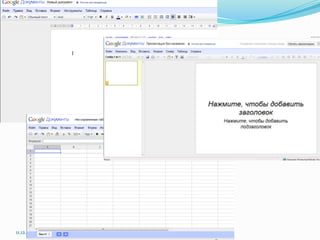
Создание в Интернете документов,
электронных таблиц и презентаций
 Создавайте простые документы "с нуля"
Можно легко выполнять все основные действия, в том числе -
создавать маркированные списки, сортировать по столбцам,
добавлять таблицы, изображения, комментарии, формулы,
изменять шрифты и т.д. Причем совершенно бесплатно.
 Загружайте файлы
Документы Google поддерживают большинство популярных
форматов файлов, в том числе DOC, XLS, ODT, ODS, RTF, CSV,
PPT и т.д. Так что загружайте файлы с компьютера и смело
приступайте к работе!
 Знакомый вид интерфейса упрощает редактирование
Выбрать полужирное или подчеркнутое начертание, создать
отступ, изменить формат шрифта или цифр, выбрать другой
цвет фона ячейки - все это можно легко сделать на панели
инструментов, просто нажимая на нужные кнопки.
11.12.2010
11.12.2010
Обменивайтесь информацией и
сотрудничайте в режиме реального
времени
 Выбирайте сами, кому вы хотите предоставить доступ к своим
документам
Просто введите адреса электронной почты людей, которым вы
хотите открыть доступ к документу, и отправьте приглашение.
 Мгновенно обменивайтесь файлами
Любой пользователь, которому вы отправили приглашение на
редактирование или просмотр документа, таблицы или
презентации, получит к ним доступ сразу после входа в систему.
 Редактируйте документы и проводите презентации в режиме
реального времени
Просматривать документ и вносить в него изменения могут сразу
несколько человек. На экране отображается окно чата для таблиц,
а окно версий документа показывает изменения и позволяет
узнать, кем и когда они были внесены. Посмотреть презентацию
совместно - пара пустяков: любой участник просмотра может
автоматически следовать за ведущим.
11.12.2010
Организуйте свою работу и храните
документы в защищенном хранилище
 Редактируйте и открывайте документы откуда угодно
Ничего не нужно загружать: документы, таблицы и презентации
доступны с любого компьютера, подключенного к Интернету и
имеющего стандартный браузер. Причем совершенно бесплатно.
 Храните свою работу в защищенном хранилище
Интернет-хранилище и автосохранение означают, что вам больше
не придется опасаться поломки локального жесткого диска или
перебоев с электричеством.
 Сохраняйте и экспортируйте копии
Документы и таблицы можно без проблем сохранить на
компьютере в форматах DOC, XLS, CSV, ODS, ODT, PDF, RTF и
HTML.
 Систематизируйте документы
Вы без труда найдете документы, если разложите их по папкам.
Перетаскивайте документы мышью, создав столько папок, сколько
нужно.
11.12.2010
Управляйте доступом к своим
документам
 Опубликуйте документ в виде веб-страницы
Документы можно публиковать в Интернете в виде обычных веб-
страниц. Не нужно никаких специальных знаний - достаточно
просто нажать кнопку мыши.
 Управляйте доступом к своим страницам
Документ можно опубликовать, можно предоставить к нему доступ
лишь избранным пользователям или запретить доступ вообще -
это решаете вы. (Кроме того, публикацию можно в любое время
отменить).
 Отправляйте документы в блог
Готовый документ можно разместить в своем блоге.
 Публикуйте для использования внутри компании или
коллектива
Благодаря Службам Google обмен важными документами,
таблицами и презентациями между сотрудниками компании или
коллектива стал еще проще.
11.12.2010
Календарь Google!
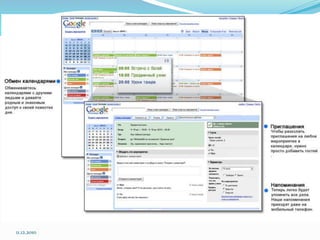
 С помощью Календаря Google проще отслеживать все
важные жизненные события – дни рождения,
собрания, спортивные мероприятия, приемы у врачей
– все в одном месте.
 С помощью Календаря Google можно легко назначать
мероприятия и рассылать приглашения, предоставлять
к ним доступ друзьям и родственникам (или хранить
только для личного использования), а также находить
интересующие Вас мероприятия в Интернете. Он
помогает привести дела в порядок.
http://www.google.ru/googlecalendar/overview.html
11.12.2010
Краткое описание календаря
 Стоимость. Бесплатно!
 Языки. В данный момент интерфейс предоставляется на английском,
голландском, датском, испанском, итальянском, китайском
(традиционном и упрощенном), корейском, немецком, норвежском,
польском, португальском, русском, финском, французском, шведском и
японском языках. А сведения в календарь можно вводить и на многих
других языках.
 Поддерживаемые браузеры.
- Microsoft IE 6.0 или более новой;
- Mozilla Firefox 1.0.7 или более новой;
- Safari 2.0.3 или более новой
 Во всех браузерах необходимо включить JavaScript и сookies.
11.12.2010
Функции календаря
 Открытый доступ к календарю. Создайте календарь для своей
футбольной команды и откройте к нему доступ для всех участников.
Или предоставьте доступ к календарям друзьям и членам семьи,
чтобы можно было просматривать и сравнивать разные календари.
 Приглашения. Создайте приглашения на мероприятие, отправьте
их друзьям и отслеживайте ответы и комментарии – все в одном
месте. Ваши друзья могут получить Ваше приглашение и отправить
ответ, даже если они не используют Календарь Google.
 Поиск. Найдите дату своей недавней поездки на шашлыки
 Мобильный доступ. Получайте уведомления и напоминания на
своем мобильном телефоне.
 Публикация мероприятия. Предоставьте доступ к мероприятиям
Вашей организации пользователям по всему миру.
11.12.2010
11.12.2010
Google reader
 Google Reader — RSS агрегатор (сбор сводной информации).
Если у сайта есть свой канал, то в современных браузерах обычно
отображается значок в адресной строке.
Принцип работы
 Пользователь может подписываться на рассылки используя
механизм поиска Google Reader или указав непосредственный URL.
 Ваши подписки отображаются в левой части экрана. В каждой подписке
предусмотрен подсчет всех непрочитанных публикаций, который
показывает, сколько новых записей осталось прочитать.
В правой части экрана отображаются ваши записи. По умолчанию Google
Reader отображает все записи, но вам могут понадобиться, например,
только новые — в этом случае прочитанные записи не помешают вам
искать новую информацию.
11.12.2010
Google Переводчик
11.12.2010
Веб-альбомы Picasa
 Ищете простой способ загрузки фотографий в
Интернет с камеры или компьютера? Веб-альбомы
Picasa предоставляют 1 ГБ бесплатного дискового
пространства, что значительно упрощает обмен
фотографиями. Посетите сайт
http://picasaweb.google.com.
 Конфиденциальность альбома:
Веб-альбомы Picasa позволяют легко обмениваться
фотографиями со всем миром – однако можно оставить
их доступными только для себя и пользователей,
получивших приглашение на их просмотр. Для
управления конфиденциальностью воспользуйтесь
настройками отображения альбомов.
11.12.2010
11.12.2010
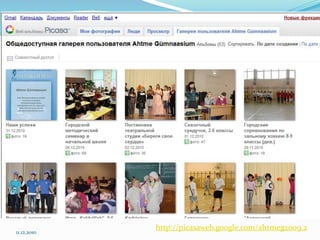
http://picasaweb.google.com/ahtmeg2009.2
Новые возможности Picasa 3.8
 Picasa 3.8 позволяет с легкостью упорядочивать
фотографии без открытия браузера, редактировать
их с помощью потрясающих функций Picnik (с
последующим сохранением в Picasa), а также
создавать видеоролики из портретов с помощью
функции Face Movie. Кроме того, в эту новую
версию программы добавлена улучшенная панель
свойств и параметр массового добавления,
благодаря которому можно загружать целые
фотоколлекции. Начните работу, загрузив Picasa с
веб-сайта http://picasa.google.com
11.12.2010
Создание сайта
 Вы можете создать сайт. Для этого надо только
нажать на кнопку "Создать новый сайт" после входа
в аккаунт.
 Вам будет предложено дать сайту название. На
основе этого названия будет автоматически создан
URL сайта. При желании URL сайта можно
изменить на другой.
11.12.2010
Параметры, которые можно
задать при создании сайта.
 Описание сайта: позволяет указать назначение сайта.
 Содержание только для взрослых: указывает, что
сайт содержит информацию только для взрослых.
 Общий доступ с: определяет, будет ли сайт
общедоступным или закрытым.
 Тема сайта: выберите тему для сайта. Обратите
внимание, что тему можно изменить в любой момент.
 Код: введите код, чтобы завершить процедуру
создания.
 Настроив параметры, нажмите кнопку "Создать сайт",
и сайт будет создан. Теперь на сайт можно добавлять
содержание.
11.12.2010
Обзор общего доступа к сайту
Вы можете управлять правами на просмотр и изменение вашего сайта.
Можно установить уровень доступа: читатель, соавтор или владелец.
Читатели могут:
 только просматривать страницы.
Соавторы могут:
 создавать, изменять и удалять страницы;
 перемещать страницы;
 добавлять приложения;
 добавлять комментарии;
 подписываться на изменения сайта и страницы.
Владельцы могут:
 делать все, что могут делать соавторы;
 устанавливать другим пользователям уровень доступа;
 изменять темы и оформление сайта;
 изменять название сайта;
 удалять сайты.
11.12.2010
Документы Google
Документы Google позволяют легко создавать, совместно
использовать и изменять документы в Интернете. Вот
некоторые вещи, которые можно делать с помощью Документов
Google:
 добавлять документы Microsoft Word, OpenOffice, RTF, HTML или
обычные текстовые файлы, создавать документы с нуля, а также
загружать собственные интернет-документы;
 изменять документы в Интернете одновременно с любыми
выбранными вами пользователями и приглашать других людей
просматривать эти документы;
 отслеживать, кто и когда внес изменения в документ, и
возвращаться к любой из предыдущих версий;
 публиковать документы в Интернете как веб-страницы для всех
пользователей или публиковать их в своем блоге;
 отправлять документы по электронной почте как приложения.
11.12.2010
Таблицы Google
Таблицы Google позволяют легко создавать,
совместно использовать и изменять таблицы в
Интернете. Вот некоторые вещи, которые можно
делать с помощью таблиц Google:
 импортировать и экспортировать файлы типов .xls, .csv,
.txt и .ods; также можно экспортировать данные в PDF-
или HTML-файл;
 форматировать ячейки и изменять формулы, вычисляя
их результаты и представляя данные в нужном виде;
 общаться в режиме реального времени с другими
пользователями, изменяющими вашу таблицу;
 вставлять таблицу или ее часть в свой блог или на веб-
сайт.
11.12.2010
Презентации Google
Презентации Google позволяют легко создавать,
совместно использовать и изменять презентации в
Интернете. Вот некоторые вещи, которые можно делать с
помощью презентаций Google:
 импортировать презентации из файлов .ppt и .pps и
экспортировать их в Интернет;
 вставлять изображения и видео и форматировать слайды по
своему усмотрению;
 разрешать одновременный просмотр презентаций в
Интернете в режиме реального времени из удаленных мест;
 публиковать и встраивать презентации в веб-сайты, которые
смогут просматривать пользователи во всем мире.
11.12.2010
Google Drawings
 С помощью рисунков Google можно создавать
блок-схемы, графики и другие виды рисунков и
совместно работать над ними. Кроме того, можно
общаться с соавторами непосредственно в
редакторе рисунков Google, публиковать рисунки
как изображения и загружать их на свой
компьютер.
11.12.2010
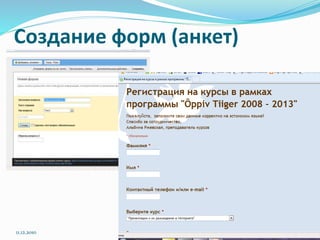
Создание форм (анкет)
11.12.2010
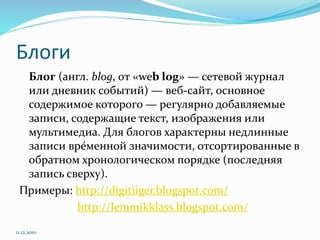
Блоги
Блог (англ. blog, от «web log» — сетевой журнал
или дневник событий) — веб-сайт, основное
содержимое которого — регулярно добавляемые
записи, содержащие текст, изображения или
мультимедиа. Для блогов характерны недлинные
записи вре́менной значимости, отсортированные в
обратном хронологическом порядке (последняя
запись сверху).
Примеры: http://digitiiger.blogspot.com/
http://lemmikklass.blogspot.com/
11.12.2010
Вы уже регистрируетесь?
***.***@gmail.com
это ваш новый адрес 
11.12.2010

Google

  • 1.
  • 2.
  • 3.
    Создайте почтовый ящик Аккаунт Google – это единый адрес электронной почты и пароль, которые позволяют пользоваться многочисленными сервисами Google 11.12.2010
  • 4.
    Десять причин использоватьпочту Gmail Gmail делает работу с электронной почтой быстрой и эффективной.  Вы не любите спам. Gmail тоже.  Google создан для поиска, и Gmail не исключение  Создание цепочек сообщений  Встроенный чат: текстовый, голосовой или видео  Ярлыки, фильтры и звездочки... ничего себе!  Получайте свою почту в дороге!  Много места (дальше – больше)  Есть реклама, но только полезная  Безопасность  И все это бесплатно! http://mail.google.com/mail/help/intl/ru/about.html 11.12.2010
  • 5.
    Создайте оригинальный почтовый ящик,используя Темы Google  Минималистичный серый фон или великолепный горный пейзаж – выберите один из 30 индивидуальных вариантов оформления аккаунта Gmail. Для этого в разделе "Настройки" перейдите на вкладку “Темы”. 11.12.2010
  • 6.
    Автосохранение  “Мы потратили20 минут на написание этого текста, а потом браузер выдал сообщение об ошибке и закрылся” – бывает такое? Хорошо, что есть автосохранение. Оно сохраняет. Автоматически. 11.12.2010
  • 7.
    Антивирусное сканирование  Каждыйраз при попытке открыть или отправить сообщение с вложением будет осуществляться автоматическая проверка. Мы прикладываем все усилия, чтобы удалить все найденные нами вирусы и защитить вас от них. 11.12.2010
  • 8.
    Бесплатное пространство для храненияданных  Объем выделяемого бесплатного пространства для хранения данных зависит от конкретного продукта.  Для Веб-альбомов Picasa выделяется 1 ГБ для хранения только фотографий и видео.  Gmail предоставляет более 7 ГБ пространства для хранения только сообщений Gmail. И это не предел! В Документах Google выделяется 1 ГБ для загруженных файлов. Документы, созданные в этой службе или преобразованные в соответствующий формат, не занимают это пространство, однако их размер ограничен.  Объем всех фотографий, размещенных в Blogger и Живой ленте Google, включается в 1 ГБ бесплатного пространства для хранения данных Веб-альбомов Picasa. 11.12.2010
  • 9.
    Использование Живой ленты Google Живая лента Google позволяет обмениваться с контактами Gmail новостями, фотографиями, ссылками и другими материалами, а также легко отслеживать обновления друзей. При нажатии на ссылку Живая лента в аккаунте Gmail появляется поток сообщений пользователей, на которых вы подписаны, и поле для отправки обновлений 11.12.2010
  • 10.
    Основные функции  Отправкаобновлений.  Добавление фотографий и ссылок.  Комментарии.  Нравится/не нравится.  Ответ в чате.  Удаление комментариев.  @ответы.  Скрытие обновлений.  Ссылки.  Электронная почта. 11.12.2010
  • 11.
    Создание в Интернетедокументов, электронных таблиц и презентаций  Создавайте простые документы "с нуля" Можно легко выполнять все основные действия, в том числе - создавать маркированные списки, сортировать по столбцам, добавлять таблицы, изображения, комментарии, формулы, изменять шрифты и т.д. Причем совершенно бесплатно.  Загружайте файлы Документы Google поддерживают большинство популярных форматов файлов, в том числе DOC, XLS, ODT, ODS, RTF, CSV, PPT и т.д. Так что загружайте файлы с компьютера и смело приступайте к работе!  Знакомый вид интерфейса упрощает редактирование Выбрать полужирное или подчеркнутое начертание, создать отступ, изменить формат шрифта или цифр, выбрать другой цвет фона ячейки - все это можно легко сделать на панели инструментов, просто нажимая на нужные кнопки. 11.12.2010
  • 12.
  • 13.
    Обменивайтесь информацией и сотрудничайтев режиме реального времени  Выбирайте сами, кому вы хотите предоставить доступ к своим документам Просто введите адреса электронной почты людей, которым вы хотите открыть доступ к документу, и отправьте приглашение.  Мгновенно обменивайтесь файлами Любой пользователь, которому вы отправили приглашение на редактирование или просмотр документа, таблицы или презентации, получит к ним доступ сразу после входа в систему.  Редактируйте документы и проводите презентации в режиме реального времени Просматривать документ и вносить в него изменения могут сразу несколько человек. На экране отображается окно чата для таблиц, а окно версий документа показывает изменения и позволяет узнать, кем и когда они были внесены. Посмотреть презентацию совместно - пара пустяков: любой участник просмотра может автоматически следовать за ведущим. 11.12.2010
  • 14.
    Организуйте свою работуи храните документы в защищенном хранилище  Редактируйте и открывайте документы откуда угодно Ничего не нужно загружать: документы, таблицы и презентации доступны с любого компьютера, подключенного к Интернету и имеющего стандартный браузер. Причем совершенно бесплатно.  Храните свою работу в защищенном хранилище Интернет-хранилище и автосохранение означают, что вам больше не придется опасаться поломки локального жесткого диска или перебоев с электричеством.  Сохраняйте и экспортируйте копии Документы и таблицы можно без проблем сохранить на компьютере в форматах DOC, XLS, CSV, ODS, ODT, PDF, RTF и HTML.  Систематизируйте документы Вы без труда найдете документы, если разложите их по папкам. Перетаскивайте документы мышью, создав столько папок, сколько нужно. 11.12.2010
  • 15.
    Управляйте доступом ксвоим документам  Опубликуйте документ в виде веб-страницы Документы можно публиковать в Интернете в виде обычных веб- страниц. Не нужно никаких специальных знаний - достаточно просто нажать кнопку мыши.  Управляйте доступом к своим страницам Документ можно опубликовать, можно предоставить к нему доступ лишь избранным пользователям или запретить доступ вообще - это решаете вы. (Кроме того, публикацию можно в любое время отменить).  Отправляйте документы в блог Готовый документ можно разместить в своем блоге.  Публикуйте для использования внутри компании или коллектива Благодаря Службам Google обмен важными документами, таблицами и презентациями между сотрудниками компании или коллектива стал еще проще. 11.12.2010
  • 16.
    Календарь Google!  Спомощью Календаря Google проще отслеживать все важные жизненные события – дни рождения, собрания, спортивные мероприятия, приемы у врачей – все в одном месте.  С помощью Календаря Google можно легко назначать мероприятия и рассылать приглашения, предоставлять к ним доступ друзьям и родственникам (или хранить только для личного использования), а также находить интересующие Вас мероприятия в Интернете. Он помогает привести дела в порядок. http://www.google.ru/googlecalendar/overview.html 11.12.2010
  • 17.
    Краткое описание календаря Стоимость. Бесплатно!  Языки. В данный момент интерфейс предоставляется на английском, голландском, датском, испанском, итальянском, китайском (традиционном и упрощенном), корейском, немецком, норвежском, польском, португальском, русском, финском, французском, шведском и японском языках. А сведения в календарь можно вводить и на многих других языках.  Поддерживаемые браузеры. - Microsoft IE 6.0 или более новой; - Mozilla Firefox 1.0.7 или более новой; - Safari 2.0.3 или более новой  Во всех браузерах необходимо включить JavaScript и сookies. 11.12.2010
  • 18.
    Функции календаря  Открытыйдоступ к календарю. Создайте календарь для своей футбольной команды и откройте к нему доступ для всех участников. Или предоставьте доступ к календарям друзьям и членам семьи, чтобы можно было просматривать и сравнивать разные календари.  Приглашения. Создайте приглашения на мероприятие, отправьте их друзьям и отслеживайте ответы и комментарии – все в одном месте. Ваши друзья могут получить Ваше приглашение и отправить ответ, даже если они не используют Календарь Google.  Поиск. Найдите дату своей недавней поездки на шашлыки  Мобильный доступ. Получайте уведомления и напоминания на своем мобильном телефоне.  Публикация мероприятия. Предоставьте доступ к мероприятиям Вашей организации пользователям по всему миру. 11.12.2010
  • 19.
  • 20.
    Google reader  GoogleReader — RSS агрегатор (сбор сводной информации). Если у сайта есть свой канал, то в современных браузерах обычно отображается значок в адресной строке. Принцип работы  Пользователь может подписываться на рассылки используя механизм поиска Google Reader или указав непосредственный URL.  Ваши подписки отображаются в левой части экрана. В каждой подписке предусмотрен подсчет всех непрочитанных публикаций, который показывает, сколько новых записей осталось прочитать. В правой части экрана отображаются ваши записи. По умолчанию Google Reader отображает все записи, но вам могут понадобиться, например, только новые — в этом случае прочитанные записи не помешают вам искать новую информацию. 11.12.2010
  • 21.
  • 22.
    Веб-альбомы Picasa  Ищетепростой способ загрузки фотографий в Интернет с камеры или компьютера? Веб-альбомы Picasa предоставляют 1 ГБ бесплатного дискового пространства, что значительно упрощает обмен фотографиями. Посетите сайт http://picasaweb.google.com.  Конфиденциальность альбома: Веб-альбомы Picasa позволяют легко обмениваться фотографиями со всем миром – однако можно оставить их доступными только для себя и пользователей, получивших приглашение на их просмотр. Для управления конфиденциальностью воспользуйтесь настройками отображения альбомов. 11.12.2010
  • 23.
  • 24.
    Новые возможности Picasa3.8  Picasa 3.8 позволяет с легкостью упорядочивать фотографии без открытия браузера, редактировать их с помощью потрясающих функций Picnik (с последующим сохранением в Picasa), а также создавать видеоролики из портретов с помощью функции Face Movie. Кроме того, в эту новую версию программы добавлена улучшенная панель свойств и параметр массового добавления, благодаря которому можно загружать целые фотоколлекции. Начните работу, загрузив Picasa с веб-сайта http://picasa.google.com 11.12.2010
  • 25.
    Создание сайта  Выможете создать сайт. Для этого надо только нажать на кнопку "Создать новый сайт" после входа в аккаунт.  Вам будет предложено дать сайту название. На основе этого названия будет автоматически создан URL сайта. При желании URL сайта можно изменить на другой. 11.12.2010
  • 26.
    Параметры, которые можно задатьпри создании сайта.  Описание сайта: позволяет указать назначение сайта.  Содержание только для взрослых: указывает, что сайт содержит информацию только для взрослых.  Общий доступ с: определяет, будет ли сайт общедоступным или закрытым.  Тема сайта: выберите тему для сайта. Обратите внимание, что тему можно изменить в любой момент.  Код: введите код, чтобы завершить процедуру создания.  Настроив параметры, нажмите кнопку "Создать сайт", и сайт будет создан. Теперь на сайт можно добавлять содержание. 11.12.2010
  • 27.
    Обзор общего доступак сайту Вы можете управлять правами на просмотр и изменение вашего сайта. Можно установить уровень доступа: читатель, соавтор или владелец. Читатели могут:  только просматривать страницы. Соавторы могут:  создавать, изменять и удалять страницы;  перемещать страницы;  добавлять приложения;  добавлять комментарии;  подписываться на изменения сайта и страницы. Владельцы могут:  делать все, что могут делать соавторы;  устанавливать другим пользователям уровень доступа;  изменять темы и оформление сайта;  изменять название сайта;  удалять сайты. 11.12.2010
  • 28.
    Документы Google Документы Googleпозволяют легко создавать, совместно использовать и изменять документы в Интернете. Вот некоторые вещи, которые можно делать с помощью Документов Google:  добавлять документы Microsoft Word, OpenOffice, RTF, HTML или обычные текстовые файлы, создавать документы с нуля, а также загружать собственные интернет-документы;  изменять документы в Интернете одновременно с любыми выбранными вами пользователями и приглашать других людей просматривать эти документы;  отслеживать, кто и когда внес изменения в документ, и возвращаться к любой из предыдущих версий;  публиковать документы в Интернете как веб-страницы для всех пользователей или публиковать их в своем блоге;  отправлять документы по электронной почте как приложения. 11.12.2010
  • 29.
    Таблицы Google Таблицы Googleпозволяют легко создавать, совместно использовать и изменять таблицы в Интернете. Вот некоторые вещи, которые можно делать с помощью таблиц Google:  импортировать и экспортировать файлы типов .xls, .csv, .txt и .ods; также можно экспортировать данные в PDF- или HTML-файл;  форматировать ячейки и изменять формулы, вычисляя их результаты и представляя данные в нужном виде;  общаться в режиме реального времени с другими пользователями, изменяющими вашу таблицу;  вставлять таблицу или ее часть в свой блог или на веб- сайт. 11.12.2010
  • 30.
    Презентации Google Презентации Googleпозволяют легко создавать, совместно использовать и изменять презентации в Интернете. Вот некоторые вещи, которые можно делать с помощью презентаций Google:  импортировать презентации из файлов .ppt и .pps и экспортировать их в Интернет;  вставлять изображения и видео и форматировать слайды по своему усмотрению;  разрешать одновременный просмотр презентаций в Интернете в режиме реального времени из удаленных мест;  публиковать и встраивать презентации в веб-сайты, которые смогут просматривать пользователи во всем мире. 11.12.2010
  • 31.
    Google Drawings  Спомощью рисунков Google можно создавать блок-схемы, графики и другие виды рисунков и совместно работать над ними. Кроме того, можно общаться с соавторами непосредственно в редакторе рисунков Google, публиковать рисунки как изображения и загружать их на свой компьютер. 11.12.2010
  • 32.
  • 33.
    Блоги Блог (англ. blog,от «web log» — сетевой журнал или дневник событий) — веб-сайт, основное содержимое которого — регулярно добавляемые записи, содержащие текст, изображения или мультимедиа. Для блогов характерны недлинные записи вре́менной значимости, отсортированные в обратном хронологическом порядке (последняя запись сверху). Примеры: http://digitiiger.blogspot.com/ http://lemmikklass.blogspot.com/ 11.12.2010
  • 34.

Editor's Notes

  • #11 Отправка обновлений. Нажмите на текстовое поле рядом со своим именем и поделитесь своими мыслями с другими пользователями. Добавление фотографий и ссылок. В сообщения можно добавлять фотографии и ссылки. Для этого предназначены ссылки, расположенные под текстовым полем. Добавляемые фотографии сохраняются в веб-альбоме Picasa. Если позднее вы решите удалить сообщение, связанные с ним фотографии сохранятся в Picasa. Комментарии. При необходимости прокомментировать что-то в потоке сообщений нажмите на ссылку Комментарий под нужным сообщением. Ваш комментарий появится рядом с ним, а его автору будет отправлено соответствующее уведомление. Нравится/не нравится. Если вам нечего сказать, но хочется выразить свое отношение к сообщению, просто нажмите на ссылку "Нравится". Рядом с ним появится соответствующая отметка. Если вы изменили свое мнение, нажмите на ссылку "Не нравится", чтобы удалить свое имя. Ответ в чате. Нажмите на эту ссылку, если хотите отправить сообщение в чат автора обновления. Удаление комментариев. Эта функция позволяет удалять свои комментарии и комментарии других пользователей к вашим обновлениям. @ответы. Укажите символ @ перед именем пользователя, чтобы отправить ему свое обновление (оно автоматически появится у него во входящих). Отправлять @ответы можно только получателям из списка контактов; при этом другие подписчики не увидят имени пользователя Gmail. Скрытие обновлений. Включите быстрые клавиши и нажмите клавишу m во время чтения обновления, чтобы скрыть его в папке "Входящие". Скрытое обновление перестанет появляться в папке "Входящие", когда на него будут отвечать пользователи. Ссылки. Нажмите на значок со стрелкой вниз справа от сообщения и выберите пункт Ссылка на это обновление. Это позволит отправить ссылку на него. Электронная почта. Нажмите на значок со стрелкой вниз справа от сообщения и выберите пункт Электронная почта. Откроется новое сообщение Gmail, в теме и теле которого будет содержаться текст обновления.