CEİT 418   Ders Hocası  :Hüseyin BİCEN Hazırlayan  : Funda GÜRBÜZ Öğrenci No  : 20090902
CEIT 418 10/19/10
 
    WordPress Nedir?     WordPress , dünyada en çok kullanılan ve benimsenen blog sistemlerinin başında gelmektedir. Son yıllarda, ülkemizde de birçok webmasterın seçimi olmuş ve hattâ webmasterlığa dair pek bilgisi olmamasına rağmen kişisel site kurmak isteyen kullanıcıların da ilgisini çekmiştir ve taraflarınca kullanılmıştır. Örnek olarak Türkiye’deki  Mırc siteleri nin yüzde doksanı, “WordPress” yazılımını kullanarak sitelerini tasarlamakta ve kullanıcılarına sunmakta.Şu an bulunduğunuz site olan  mIRCLan.Com  da WordPre nin ss tabanlı bir sitedir. 10/19/10
WordPress , açık kaynaklı ve ücretsiz olarak dağıtılan bir blog sistemidir. Bu da webmasterların, bu yazılımı kullanmaları, yani diğer sistemlere oranla tercih etmeleri için önemli etkenlerden birisidir. Çünkü üzerinde her türlü geliştirme, değişiklik ve düzenleme rahatlıkla gerçekleştirilebilmektedir. WordPress’i birkaç dakikada kurabilir ve hemen yazılarınızı yayımlamaya başlayabilirsiniz. WordPress’in, en profesyonel web yöneticisinden en amatör kullanıcısına kadar yapısını kolayca kavrayabilecekleri bir yazılım olduğu kullananların tamamınca bilinen bir gerçektir. Bu nedenle öğrenmek, kullanmak ve bloglamak için en ideal hazır sistemdir. 10/19/10
  WordPress , açık kaynaklı bir yazılım olduğu için her geçen gün daha da geliştirilmektedir. Dünyanın her yerinden, herkesin katkıda bulunabilmesi de sistemin gelişmesi için önemli bir etkendir. Gün geçtikçe daha sağlam, daha gelişmiş ve eşsiz bir sistem olma durumuna gelmektedir. 10/19/10
WordPress’in Özellikleri -WordPress'in kurulacağı sunucuda PHP (v4.2 ya da üst sürüm) ve MySQL (v3.23.23 ya da üst sürüm) bulunmalıdır.  -Kolay Kurulum ve Yükseltim.  -G-zip ile bant genişliği tasarrufu.  -Kullanıcı ve profil yönetimi  -RSS Besleme (feed) özelliği  -Kalıcı bağlantıları ayarlama (Permalink)  -Geri izleme (trackback) ve pingback.  10/19/10
-Hazır temalardan birini veya kendi tasarladığımız temayı kullanabilme.  -Template tag denilen tema-şablon etiketleri ile blog arayüzünde birçok değişiklik yapabilme.  -Eklentiler ile ihtiyacımıza göre birçok özelliği blogumuza ekleyebiliriz.  -Yazılara parola koruma  -Zamanlanmış yazılar, e-posta yolu ile yazma.  -Yorum denetimi  -Diğer blog yazılımlarından yazıları ve yorumları aktarma
Türkçe Wordpress Kurulumu Yüklemeden Önce Gerekenler   Lisans ve Platform Lisans: WordPress GPL tarafından lisanslanmıştır. Platform:  PHP  ve  MySQL  gerekmektedir.  Wordpress’i Barındıracağınız Sunucuda 1. Php versiyon 4.1 veya üstü 2. Mysql versiyon 3.23 veya üstü olması gerekiyor.
Yükleme (Türkçe Paket, Otomatik kurulum) * Sıkıştırılmış paketi Winrar veya Winzip türü bir programla açın. * Dosya içeriğini sunucuya yükleyin, tarayıcınızın adres satırına site isminizi girin.    * Yüklemeye devam etmek için “buraya“ linkine tıklayınız.
  * Gerekli açıklamaları okudukdan sonra “devam edebiliriz” linkine tıklayınız. * Sonraki aşamada bizden Mysql bilgilerimiz istenilecek.Oluşturduğumuz Mysql bilgilerini giriyoruz. * Mysql bilgilerimizi girdikden sonra “Tamam” butonuna tıklıyoruz.Mysql bilgilerini doğru bir şekilde girdiyseniz karşınıza kuruluma devam edebilmeniz için gerekli işlem penceresi çıkacakdır.
* “Kuruluma Başlayabilirsiniz“ linkine tıklayarak devam ediyoruz. * Yavaş yavaş sona yaklaşıyoruz.”İlk Adım” linkine tıklayarak devam ediyoruz. * Blog başlığımızı girdikden sonra şifremizin gönderileceği e-posta adresimizi giriyoruz.
” İkinciAdımla Devam Edin” linkine tıklayarak tabloların oluşturulmasını ve verilerin girilmesini bekliyoruz.Böylelikle Wordpress kurulumunu tamamlamış oluyoruz.Daha sonra “Giriş” linkine tıklayarak admin paneline giriş yapar ve yazılarımızı yazmaya başlayabiliriz.
Yükleme (Manuel) Eğer üstteki Türkçe paketi otomatik olarak kuramadıysanız manuel olarak kurulum yapabilirsiniz. WordPress’i kurulum, yönetim paneli ve site görünümü olarak Türkçe kullanmak istiyorsanız buradan WordPress son sürüm Türkçe paketi indirin.  * Sıkıştırılmış paketi Winrar veya Winzip türü bir programla açın. * wp-config-sample.php dosyasını notepad (yada benzeri bir basit yazı işlemcisiyle) açıyoruz.
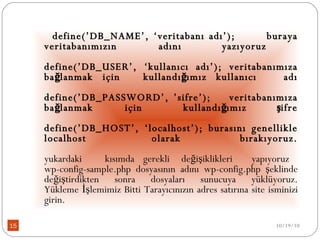
define(’DB_NAME’, ‘veritabanı adı’);  buraya veritabanımızın  adını  yazıyoruz  define(’DB_USER’, ‘kullanıcı adı’); veritabanımıza bağlanmak için  kullandığımız   kullanıcı  adı define(’DB_PASSWORD’, ’sifre’);  veritabanımıza bağlanmak  için  kullandığımız  şifre define(’DB_HOST’, ‘localhost’); burasını genellikle localhost  olarak  bırakıyoruz. yukardaki  kısımda  gerekli  değişiklikleri  yapıyoruz  wp-config-sample.php dosyasının adını wp-config.php şeklinde değiştirdikten sonra dosyaları sunucuya yüklüyoruz. Yükleme İşlemimiz Bitti Tarayıcınızın adres satırına site isminizi girin.
Medya Yeni bir yazı eklerken Yükle/Ekle panelini kullanarak sitenize görsel öğeler vs. çeşitli dosyalar ekleyebilir ve yazılarınızın görünümlerini   değiştirebilirsiniz. Medya sekmesi ile sitenize yeni görsel öğeler ekleyebilir veya eklediğiniz görsel öğeleri düzenleyebilirsiniz.

Funda gürbüz ceit 418

  • 1.
    CEİT 418 Ders Hocası :Hüseyin BİCEN Hazırlayan : Funda GÜRBÜZ Öğrenci No : 20090902
  • 2.
  • 3.
  • 4.
    WordPress Nedir? WordPress , dünyada en çok kullanılan ve benimsenen blog sistemlerinin başında gelmektedir. Son yıllarda, ülkemizde de birçok webmasterın seçimi olmuş ve hattâ webmasterlığa dair pek bilgisi olmamasına rağmen kişisel site kurmak isteyen kullanıcıların da ilgisini çekmiştir ve taraflarınca kullanılmıştır. Örnek olarak Türkiye’deki Mırc siteleri nin yüzde doksanı, “WordPress” yazılımını kullanarak sitelerini tasarlamakta ve kullanıcılarına sunmakta.Şu an bulunduğunuz site olan mIRCLan.Com da WordPre nin ss tabanlı bir sitedir. 10/19/10
  • 5.
    WordPress , açıkkaynaklı ve ücretsiz olarak dağıtılan bir blog sistemidir. Bu da webmasterların, bu yazılımı kullanmaları, yani diğer sistemlere oranla tercih etmeleri için önemli etkenlerden birisidir. Çünkü üzerinde her türlü geliştirme, değişiklik ve düzenleme rahatlıkla gerçekleştirilebilmektedir. WordPress’i birkaç dakikada kurabilir ve hemen yazılarınızı yayımlamaya başlayabilirsiniz. WordPress’in, en profesyonel web yöneticisinden en amatör kullanıcısına kadar yapısını kolayca kavrayabilecekleri bir yazılım olduğu kullananların tamamınca bilinen bir gerçektir. Bu nedenle öğrenmek, kullanmak ve bloglamak için en ideal hazır sistemdir. 10/19/10
  • 6.
    WordPress, açık kaynaklı bir yazılım olduğu için her geçen gün daha da geliştirilmektedir. Dünyanın her yerinden, herkesin katkıda bulunabilmesi de sistemin gelişmesi için önemli bir etkendir. Gün geçtikçe daha sağlam, daha gelişmiş ve eşsiz bir sistem olma durumuna gelmektedir. 10/19/10
  • 7.
    WordPress’in Özellikleri -WordPress'inkurulacağı sunucuda PHP (v4.2 ya da üst sürüm) ve MySQL (v3.23.23 ya da üst sürüm) bulunmalıdır. -Kolay Kurulum ve Yükseltim. -G-zip ile bant genişliği tasarrufu. -Kullanıcı ve profil yönetimi -RSS Besleme (feed) özelliği -Kalıcı bağlantıları ayarlama (Permalink) -Geri izleme (trackback) ve pingback. 10/19/10
  • 8.
    -Hazır temalardan biriniveya kendi tasarladığımız temayı kullanabilme. -Template tag denilen tema-şablon etiketleri ile blog arayüzünde birçok değişiklik yapabilme. -Eklentiler ile ihtiyacımıza göre birçok özelliği blogumuza ekleyebiliriz. -Yazılara parola koruma -Zamanlanmış yazılar, e-posta yolu ile yazma. -Yorum denetimi -Diğer blog yazılımlarından yazıları ve yorumları aktarma
  • 9.
    Türkçe Wordpress KurulumuYüklemeden Önce Gerekenler Lisans ve Platform Lisans: WordPress GPL tarafından lisanslanmıştır. Platform: PHP ve MySQL gerekmektedir. Wordpress’i Barındıracağınız Sunucuda 1. Php versiyon 4.1 veya üstü 2. Mysql versiyon 3.23 veya üstü olması gerekiyor.
  • 10.
    Yükleme (Türkçe Paket,Otomatik kurulum) * Sıkıştırılmış paketi Winrar veya Winzip türü bir programla açın. * Dosya içeriğini sunucuya yükleyin, tarayıcınızın adres satırına site isminizi girin. * Yüklemeye devam etmek için “buraya“ linkine tıklayınız.
  • 11.
    *Gerekli açıklamaları okudukdan sonra “devam edebiliriz” linkine tıklayınız. * Sonraki aşamada bizden Mysql bilgilerimiz istenilecek.Oluşturduğumuz Mysql bilgilerini giriyoruz. * Mysql bilgilerimizi girdikden sonra “Tamam” butonuna tıklıyoruz.Mysql bilgilerini doğru bir şekilde girdiyseniz karşınıza kuruluma devam edebilmeniz için gerekli işlem penceresi çıkacakdır.
  • 12.
    * “Kuruluma Başlayabilirsiniz“linkine tıklayarak devam ediyoruz. * Yavaş yavaş sona yaklaşıyoruz.”İlk Adım” linkine tıklayarak devam ediyoruz. * Blog başlığımızı girdikden sonra şifremizin gönderileceği e-posta adresimizi giriyoruz.
  • 13.
    ” İkinciAdımla DevamEdin” linkine tıklayarak tabloların oluşturulmasını ve verilerin girilmesini bekliyoruz.Böylelikle Wordpress kurulumunu tamamlamış oluyoruz.Daha sonra “Giriş” linkine tıklayarak admin paneline giriş yapar ve yazılarımızı yazmaya başlayabiliriz.
  • 14.
    Yükleme (Manuel) Eğerüstteki Türkçe paketi otomatik olarak kuramadıysanız manuel olarak kurulum yapabilirsiniz. WordPress’i kurulum, yönetim paneli ve site görünümü olarak Türkçe kullanmak istiyorsanız buradan WordPress son sürüm Türkçe paketi indirin. * Sıkıştırılmış paketi Winrar veya Winzip türü bir programla açın. * wp-config-sample.php dosyasını notepad (yada benzeri bir basit yazı işlemcisiyle) açıyoruz.
  • 15.
    define(’DB_NAME’, ‘veritabanı adı’); buraya veritabanımızın adını yazıyoruz define(’DB_USER’, ‘kullanıcı adı’); veritabanımıza bağlanmak için kullandığımız kullanıcı adı define(’DB_PASSWORD’, ’sifre’); veritabanımıza bağlanmak için kullandığımız şifre define(’DB_HOST’, ‘localhost’); burasını genellikle localhost olarak bırakıyoruz. yukardaki kısımda gerekli değişiklikleri yapıyoruz wp-config-sample.php dosyasının adını wp-config.php şeklinde değiştirdikten sonra dosyaları sunucuya yüklüyoruz. Yükleme İşlemimiz Bitti Tarayıcınızın adres satırına site isminizi girin.
  • 16.
    Medya Yeni biryazı eklerken Yükle/Ekle panelini kullanarak sitenize görsel öğeler vs. çeşitli dosyalar ekleyebilir ve yazılarınızın görünümlerini   değiştirebilirsiniz. Medya sekmesi ile sitenize yeni görsel öğeler ekleyebilir veya eklediğiniz görsel öğeleri düzenleyebilirsiniz.