Download free for 30 days
Sign in
Upload
Language (EN)
Support
Business
Mobile
Social Media
Marketing
Technology
Art & Photos
Career
Design
Education
Presentations & Public Speaking
Government & Nonprofit
Healthcare
Internet
Law
Leadership & Management
Automotive
Engineering
Software
Recruiting & HR
Retail
Sales
Services
Science
Small Business & Entrepreneurship
Food
Environment
Economy & Finance
Data & Analytics
Investor Relations
Sports
Spiritual
News & Politics
Travel
Self Improvement
Real Estate
Entertainment & Humor
Health & Medicine
Devices & Hardware
Lifestyle
Change Language
Language
English
Español
Português
Français
Deutsche
Cancel
Save
Submit search
EN
Uploaded by
Boonlert Aroonpiboon
1,810 views
Form Design with Microsoft Word 2003
การสร้างฟอร์ม (Form) ด้วย Microsoft Word 2003
Technology
◦
Read more
0
Save
Share
Embed
Embed presentation
Download
Downloaded 18 times
1
/ 2
2
/ 2
More Related Content
PDF
6. สร้างเอกสาร word แบบมืออาชีพ
by
chanoncm2555
PDF
บทที่ 2 เริ่มสร้างเอกสารใหม่
by
Veerapong Takonok
PDF
ความรู้เบื้องต้น โปรแกรม Microsoft word 2010
by
1sukchod
PPT
52011011220
by
52011011220
PPTX
งานคอมกลุ่ม6
by
Aum Forfang
PPT
53011220056
by
Tomz LisMz
PDF
หน่วยการเรียนรู้ที่ 9 การสร้างรายงานวิชา การจัดการฐานข้อมูล
by
chaiwat vichianchai
PDF
ใช้งานโปรแกรม Microsoft word2007
by
tanongsak
6. สร้างเอกสาร word แบบมืออาชีพ
by
chanoncm2555
บทที่ 2 เริ่มสร้างเอกสารใหม่
by
Veerapong Takonok
ความรู้เบื้องต้น โปรแกรม Microsoft word 2010
by
1sukchod
52011011220
by
52011011220
งานคอมกลุ่ม6
by
Aum Forfang
53011220056
by
Tomz LisMz
หน่วยการเรียนรู้ที่ 9 การสร้างรายงานวิชา การจัดการฐานข้อมูล
by
chaiwat vichianchai
ใช้งานโปรแกรม Microsoft word2007
by
tanongsak
What's hot
PPTX
คู่มือการใช้งาน Google docs
by
Ying Hc
PDF
word-2007-index
by
Boonlert Aroonpiboon
PDF
หน่วยการเรียนรู้ที่ 2 โปรแกรมการจัดการฐานข้อมูลวิชา การจัดการฐานข้อมูล
by
chaiwat vichianchai
PDF
Microsoft Word 2010
by
Boonlert Aroonpiboon
PDF
Lesson 2 ไฟล์ฐานข้อมูล
by
Errorrrrr
PPTX
การใช้ Ms excel ในการจัดทำข้อมูลรายงาน
by
Kittiya Suthiprapa
PDF
ใบความรู้ Spreadsheets googledocs
by
Aiice Pimsupuk
PDF
OOo Writer FORM
by
Boonlert Aroonpiboon
PPTX
การใช้งานโปรแกรม Microsoft Access
by
Parn Nichakorn
PDF
Google docs
by
warunya13
PDF
20141015 mail-merge-libreoffice
by
Invest Ment
PDF
แบ่งปัน เปรียบเทียบคำสั่งใน Microsoft Office กับ Libre Office
by
Somkiat Chuaymak
PDF
การทำแผ่นพับ
by
พัน พัน
PDF
คู่มือMicrosoftword2010
by
noismart
DOCX
ว ธ การ สร_างแผ_นภ_ม_ใน word
by
N'Ice Thnaphop
PDF
N2 (2)
by
kruthanyaporn
คู่มือการใช้งาน Google docs
by
Ying Hc
word-2007-index
by
Boonlert Aroonpiboon
หน่วยการเรียนรู้ที่ 2 โปรแกรมการจัดการฐานข้อมูลวิชา การจัดการฐานข้อมูล
by
chaiwat vichianchai
Microsoft Word 2010
by
Boonlert Aroonpiboon
Lesson 2 ไฟล์ฐานข้อมูล
by
Errorrrrr
การใช้ Ms excel ในการจัดทำข้อมูลรายงาน
by
Kittiya Suthiprapa
ใบความรู้ Spreadsheets googledocs
by
Aiice Pimsupuk
OOo Writer FORM
by
Boonlert Aroonpiboon
การใช้งานโปรแกรม Microsoft Access
by
Parn Nichakorn
Google docs
by
warunya13
20141015 mail-merge-libreoffice
by
Invest Ment
แบ่งปัน เปรียบเทียบคำสั่งใน Microsoft Office กับ Libre Office
by
Somkiat Chuaymak
การทำแผ่นพับ
by
พัน พัน
คู่มือMicrosoftword2010
by
noismart
ว ธ การ สร_างแผ_นภ_ม_ใน word
by
N'Ice Thnaphop
N2 (2)
by
kruthanyaporn
Similar to Form Design with Microsoft Word 2003
PDF
รายงานคอม
by
NooLuck
PDF
งานคอม
by
NooLuck
PDF
Form
by
kruninkppk
PDF
การสร้างฟอร์ม
by
kruthanyaporn
DOC
สร้างฟอร์มและรายงาน55
by
อนัดดา กลางยาแสน
DOC
Word2007
by
มะเพาซี ดาหายี
PDF
Lesson 5 การสร้าง form
by
Errorrrrr
PDF
Microsoft office word 2007
by
Wee Jay
PDF
Microsoft office word 2007
by
Wee Jay
PDF
การใช้งาน Ms office 2010
by
ศศิกัญญา ดอนดีไพร
PDF
ส่วนประกอบวิชวลเบสิก
by
Nuunamnoy Singkham
PDF
MS Access 2010 - Form
by
A-Pimzy OnePiece
DOCX
Lesson 6
by
krunueng1
PDF
ใบความรู้ที่ 1 การใช้งานโปรแกรม visual studio 2010 เบื้องต้น
by
Nattapon
PDF
Word2007
by
EiDiiz คุนนู๋ไฮโซ
PDF
ส่วนประกอบของโปรแกรม Visual basic 6
by
Tom Nuntiya
PPT
53011213007
by
Palawin Khattak
PDF
Basiccom
by
praewnapa
PDF
Basiccom
by
Tha22014
PDF
Basiccom
by
Tha22014
รายงานคอม
by
NooLuck
งานคอม
by
NooLuck
Form
by
kruninkppk
การสร้างฟอร์ม
by
kruthanyaporn
สร้างฟอร์มและรายงาน55
by
อนัดดา กลางยาแสน
Word2007
by
มะเพาซี ดาหายี
Lesson 5 การสร้าง form
by
Errorrrrr
Microsoft office word 2007
by
Wee Jay
Microsoft office word 2007
by
Wee Jay
การใช้งาน Ms office 2010
by
ศศิกัญญา ดอนดีไพร
ส่วนประกอบวิชวลเบสิก
by
Nuunamnoy Singkham
MS Access 2010 - Form
by
A-Pimzy OnePiece
Lesson 6
by
krunueng1
ใบความรู้ที่ 1 การใช้งานโปรแกรม visual studio 2010 เบื้องต้น
by
Nattapon
Word2007
by
EiDiiz คุนนู๋ไฮโซ
ส่วนประกอบของโปรแกรม Visual basic 6
by
Tom Nuntiya
53011213007
by
Palawin Khattak
Basiccom
by
praewnapa
Basiccom
by
Tha22014
Basiccom
by
Tha22014
More from Boonlert Aroonpiboon
PDF
Excel quiz
by
Boonlert Aroonpiboon
PDF
Scival for Research Performance
by
Boonlert Aroonpiboon
PDF
20190726 icde-session-chularat-nstda-4
by
Boonlert Aroonpiboon
PDF
20190409 social-media-backup
by
Boonlert Aroonpiboon
PDF
20190220 open-library
by
Boonlert Aroonpiboon
PDF
20190220 digital-archives
by
Boonlert Aroonpiboon
PDF
OER KKU Library
by
Boonlert Aroonpiboon
PDF
Museum digital-code
by
Boonlert Aroonpiboon
PDF
OER MOOC - Success Story
by
Boonlert Aroonpiboon
PDF
LAM Code of conduct
by
Boonlert Aroonpiboon
PDF
RLPD - OER MOOC
by
Boonlert Aroonpiboon
PDF
New Technology for Information Services
by
Boonlert Aroonpiboon
PDF
New Technology for Information Services
by
Boonlert Aroonpiboon
PDF
digital law for GLAM
by
Boonlert Aroonpiboon
PDF
20180919 digital-collections
by
Boonlert Aroonpiboon
PDF
Field-Weighted Citation Impact (FWCI)
by
Boonlert Aroonpiboon
PDF
20180828 digital-archives
by
Boonlert Aroonpiboon
PDF
Local Wisdom Information : How to
by
Boonlert Aroonpiboon
PDF
201403 etda-library-settup
by
Boonlert Aroonpiboon
PDF
201403 etda-library
by
Boonlert Aroonpiboon
Excel quiz
by
Boonlert Aroonpiboon
Scival for Research Performance
by
Boonlert Aroonpiboon
20190726 icde-session-chularat-nstda-4
by
Boonlert Aroonpiboon
20190409 social-media-backup
by
Boonlert Aroonpiboon
20190220 open-library
by
Boonlert Aroonpiboon
20190220 digital-archives
by
Boonlert Aroonpiboon
OER KKU Library
by
Boonlert Aroonpiboon
Museum digital-code
by
Boonlert Aroonpiboon
OER MOOC - Success Story
by
Boonlert Aroonpiboon
LAM Code of conduct
by
Boonlert Aroonpiboon
RLPD - OER MOOC
by
Boonlert Aroonpiboon
New Technology for Information Services
by
Boonlert Aroonpiboon
New Technology for Information Services
by
Boonlert Aroonpiboon
digital law for GLAM
by
Boonlert Aroonpiboon
20180919 digital-collections
by
Boonlert Aroonpiboon
Field-Weighted Citation Impact (FWCI)
by
Boonlert Aroonpiboon
20180828 digital-archives
by
Boonlert Aroonpiboon
Local Wisdom Information : How to
by
Boonlert Aroonpiboon
201403 etda-library-settup
by
Boonlert Aroonpiboon
201403 etda-library
by
Boonlert Aroonpiboon
Form Design with Microsoft Word 2003
1.
การสร้างฟอรม (Form) ด้วย
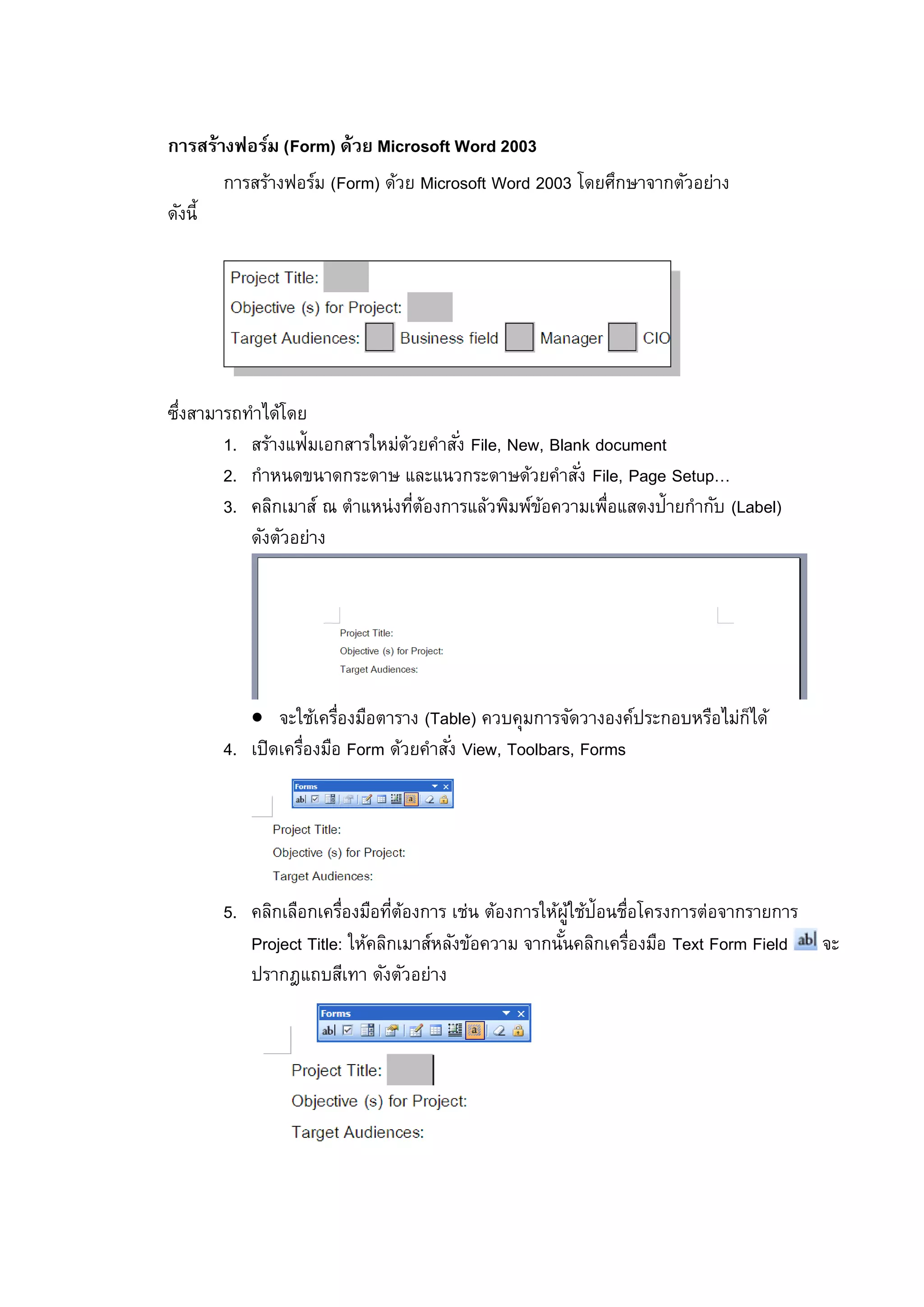
Microsoft Word 2003 ์ การสรางฟอรม (Form) ด้วย Microsoft Word 2003 โดยศกษาจากตวอยาง ้ ์ ึ ั ่ ดงน้ี ั ซงสามารถทาไดโดย ่ึ ํ ้ 1. สรางแฟ้มเอกสารใหมดวยคาสง่ั File, New, Blank document ้ ่ ้ ํ 2. กําหนดขนาดกระดาษ และแนวกระดาษดวยคาสง่ั File, Page Setup… ้ ํ 3. คลิกเมาส์ ณ ตําแหน่ งทีตองการแล้วพิมพ์ขอความเพื่อแสดงป้ายกํากับ (Label) ่ ้ ้ ดงตวอยาง ั ั ่ • จะใชเครองมอตาราง (Table) ควบคุมการจัดวางองค์ประกอบหรือไม่กได้ ้ ่ื ื ็ 4. เปิดเครืองมือ Form ดวยคาสง่ั View, Toolbars, Forms ่ ้ ํ 5. คลกเลอกเครองมอทตองการ เช่น ตองการใหผใชป้อนช่อโครงการต่อจากรายการ ิ ื ่ ื ื ่ี ้ ้ ้ ู้ ้ ื Project Title: ให้คลิกเมาส์หลังข้อความ จากนันคลิกเครืองมือ Text Form Field จะ ้ ่ ปรากฎแถบสเี ทา ดงตวอยาง ั ั ่
2.
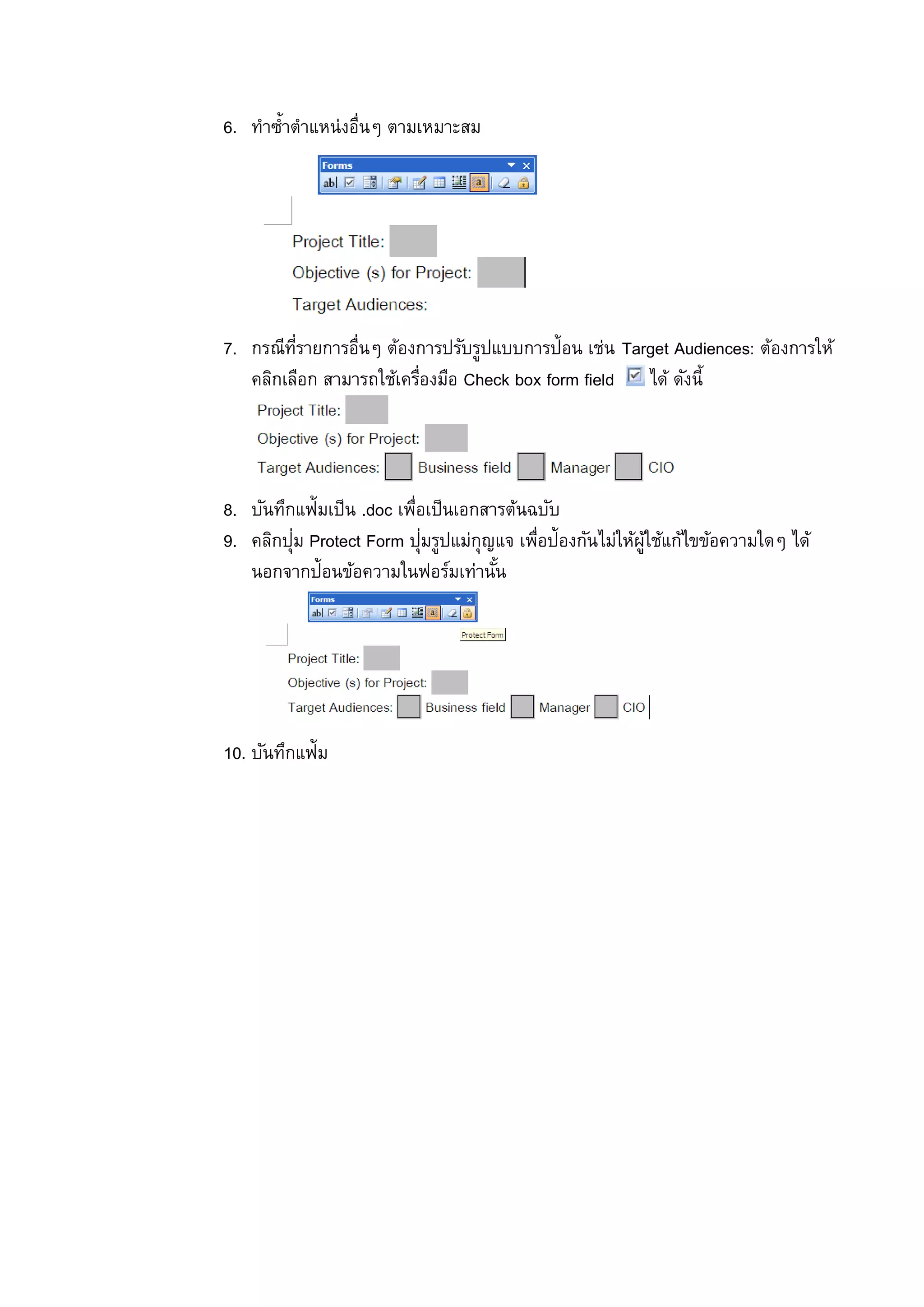
6. ทาซ้าตําแหน่งอ่นๆ ตามเหมาะสม
ํ ํ ื 7. กรณทรายการอ่นๆ ตองการปรบรปแบบการป้อน เช่น Target Audiences: ตองการให้ ี ่ี ื ้ ั ู ้ คลิกเลือก สามารถใช้เครืองมือ Check box form field ได้ ดังนี้ ่ 8. บันทึกแฟ้มเป็ น .doc เพ่อเป็นเอกสารตนฉบบ ื ้ ั 9. คลิกปุม Protect Form ปุมรูปแม่กุญแจ เพื่อป้องกันไม่ให้ผใช้แก้ไขข้อความใดๆ ได้ ่ ่ ู้ นอกจากป้อนขอความในฟอรมเท่านน ้ ์ ั้ 10. บันทึกแฟ้ม
Download