ภาพที่ 1 หน้าโฮมเพจของเว็บไซต์ http://www.flickr.com/
เป็นเว็บไซต์ที่มีต้นกาเนิดจากแคนาดาในปี ค.ศ. 2004 ซึ่งบริษัท Ludicorp ที่สร้าง
flickr นี้เป็นบริษัทที่ทาเกมออนไลน์มาก่อน ในตอนแรกนั้นทางบริษัทฯ จะเน้นไปที่ห้องสนทนา (Chat
Room) ที่สามารถแบ่งปันรูปให้กับคู่สนทนาได้ แต่ต่อมาได้รับความนิยมอย่างสูง จนกลายเป็นเว็บไซต์เพื่อการ
แบ่งปันรูปภาพที่มีผู้เข้าใช้งานจานวนมาก จนทาให้ Yahoo หันมาสนใจธุรกิจนี้และนาเอากิจการของ flickr
มาปรับให้มีขนาดใหญ่ และรองรับสมาชิกของ Yahoo เองด้วย ผู้ใช้งาน Webmail ของ Yahoo ก็สามารถใช้
Username และ Password ที่ใช้กับอีเมล์มาใช้กับ flickr ได้ทันที โดยไม่ต้องสมัครใหม่ ทาให้ผู้ใช้งาน flickr
ได้เพิ่มจานวนอย่างรวดเร็ว
การใช้งานของ flickr นั้นทาได้อย่างง่ายดาย โดยการอับโหลดรูปนั้นทาได้โดยเลือกรูปในคอมพิวเตอร์
ของเราอับโหลดขึ้น เว็บไซต์ทีละรูป นอกจากนี้ผู้ใช้ยังสามารถโหลดโปรแกรม Upload ที่เป็น Application
สาหรับการใช้งานบน Windows เพื่อช่วยในการอัพโหลดภาพให้ง่ายมากขึ้น เหมาะกับการอัพโหลดคราวละ
มากๆ
เป้าหมายหลักๆ ของ flickr มีสองข้อคือ
1. ให้ความสะดวกสบายกับเราในเรื่องของรูปภาพ สามารถติดต่อและแบ่งปันเรื่องราวที่น่า
ประทับใจร่วมกับคนที่คุณรักและต้องการ
2. ความสามารถในจัดเก็บรูปภาพมีมากขึ้นและสะดวกขึ้น
ความสามารถของ flickr ในการแบ่งปันรูปภาพมีมากมาย ซึ่งพอจะสรุปได้ดังนี้
1. flickr ก็คล้ายกับเว็บอื่นๆ ตรงที่ถ่ายข้อมูลรูปภาพจากกล้องดิจิตอลไปลงในคอมพิวเตอร์ และ
flickr
2. เราสามารถจัดเก็บรูปภาพตามหมวดหมู่ให้เลือกมากขึ้น แถมด้วยแผนที่ เพิ่มเติมให้ทราบถึง
แหล่งที่มาอีกด้วย
3. แบ่งปัน (Share) รูปภาพกับคนอื่นๆ ได้สั่งการได้ตามต้องการ หรืออาจแบ่งปันสู่ที่สาธารณะ
4. ให้อานาจในการจัดการมากขึ้น เราสามารถอนุญาตให้เพื่อน หรือคนในครอบครัวของเรา เข้ามา
จัดตกแต่งหรือทาอะไรได้ตามที่เราต้องการ (ให้อภิสิทธิ์แก่เรา เพื่อน และครอบครัว ได้เข้ามาสนุกสนานและ
จัดการมากขึ้น) ภายใต้การควบคุมของเรานะคะ
5. flickr มีบล็อกอีกด้วย
6. ถ่ายโอนภาพของเราจากที่อื่น เข้าอัลบั้ม flickr เพื่อรวบรวมไว้ที่เดียวเสียเลย ก็ยังได้อีก
คุณสมบัติพื้นฐานของการใช้ flickr
แน่นอนว่าคุณสมบัติพื้นฐานของการใช้ flickr ก็คือ ผู้ใช้ต้องใช้อินเทอร์เน็ตพื้นฐานได้ และที่สาคัญ
ต้องเป็นสมาชิก Yahoo mail ด้วย
ดังนั้น การใช้งาน flickr จึงต้องเริ่มต้นที่การสมัคร Yahoo mail ก่อน ซึ่งหากว่าผู้เข้ารับการอบรม
เป็นสมาชิก Yahoo mail หรือมีอีเมล์ของ Yahoo แล้ว ก็สามารถข้ามขั้นตอนนี้ไปได้เลยครับ
เริ่มต้นกันเลยครับ...เข้าไปที่เว็บไซต์ http://mail.yahoo.co.th
จากนั้นคลิก ใน “ลงบันทึกเข้าใช้ Yahoo!” ซึ่งจะได้หน้าจอที่เป็นแบบฟอร์ม
สาหรับกรอกข้อมูลสมาชิก
จากนั้นให้กรอกข้อมูลลงไปในช่องเหล่านั้นให้สมบูรณ์
1 กรอกชื่อ นามสกุล เพศ วันเดือนปีเกิด ปีเกิดให้กรอกเป็นปี ค.ศ. และประเทศ
2 กรอกชื่อผู้ใช้ (Username)
3 กรอกรหัสผ่าน (Password) ควรเป็นรหัสที่จาง่ายสาหรับเจ้าของอีเมล์ แต่คนอื่นน่าจะคาดเดาได้
อยาก จากนั้นกรอกซ้าอีกครั้งหนึ่งในช่อง “พิมพ์รหัสผ่านอีกครั้ง”
ในกรณีที่ลืมรหัสผ่าน ให้ตั้งคาถามและคาตอบเอาไว้สาหรับการยืนยันรหัสผ่าน คาถามนั้นควรจะเป็น
คาถามที่ท่านรู้เป็นอย่างดี แต่คนอื่นน่าจะไม่ทราบ
พิมพ์รหัสที่แสดง ด้านล่าง ถ้ามองไม่ชัดให้คลิก “ลองโค้ดใหม่” แล้วคลิก ถ้า
ข้อมูลไม่สมบูรณ์ ให้กรอกข้อมูลในช่องที่ระบบฟ้องว่ามีปัญหา แล้วคลิก อีกครั้ง แต่ถ้า
ข้อมูลสมบูรณ์แล้วจะได้หน้าจอดังนี้
ขั้นตอนที่ 2 การเข้าใช้งานครั้งแรก
เมื่อสมัครอีเมล์สาเร็จแล้ว และจะเข้าใช้งานครั้งแรก ให้คลิกที่
ถ้าต้องการออกจะระบบ หรือเลิกใช้งาน ให้คลิกที่ลงชื่ออก ที่ด้านบนขวา
หากต้องการเข้าใช้ใหม่ให้เข้าไปที่ http://mail.yahoo.co.th จากนั้นกรอกข้อมูล Yahoo! ID และ
รหัสผ่าน (Password) ที่ได้กรอกไว้ตอนสมัคร และคลิก จากนั้นก็ใช้งาน Yahoo! Mail ได้
ตามปกติครับ
การเข้าใช้
สาหรับท่านที่เป็นสมาชิก Yahoo! Mail อยู่แล้ว (สมัครแล้ว) สามารถนา Username และ
Password มาใช้ sign in ได้เลยโดยไม่ต้องสมัครสมาชิกใหม่ โดยเข้าไปที่ http://www.flickr.com
คลิกที่ sign in จะได้หน้าต่างสาหรับกรอก Username และ Password
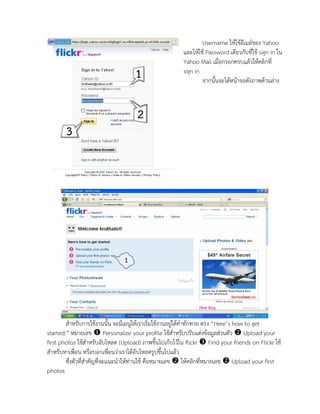
Username ให้ใช้อีเมล์ของ Yahoo
และให้ใช้ Password เดียวกับที่ใช้ sign in ใน
Yahoo Mail เมื่อกรอกครบแล้วให้คลิกที่
sign in
จากนั้นจะได้หน้าจอดังภาพด้านล่าง
สาหรับการใช้งานนั้น จะมีเมนูให้เราเริ่มใช้งานอยู่ใต้คาทักทาย ตรง “Here’s how to get
started:” หมายเลข  Personalize your profile ใช้สาหรับปรับแต่งข้อมูลส่วนตัว  Upload your
first photos ใช้สาหรับอับโหลด (Upload) ภาพขึ้นไปเก็บไว้ใน flickr  Find your friends on Flickr ใช้
สาหรับหาเพื่อน หรือบอกเพื่อนว่าเราได้อับโหลดรูปขึ้นไปแล้ว
ซึ่งตัวที่สาคัญที่จะแนะนาให้ท่านใช้ คือหมายเลข  ให้คลิกที่หมายเลข  Upload your first
photos
เมื่อได้หน้าจอ “Upload to Flickr” แล้ว ให้คลิกที่ “Choose photos and videos” จะขึ้น
หน้าต่างสาหรับเลือกภาพที่ต้องการ Upload
เลือก Folder ที่เก็บภาพไว้ (Look in) เลือกภาพที่ต้องการจะอับโหลด แล้วคลิกที่ Open
เมื่อคลิก Open แล้ว จะมีชื่อ File รูปภาพที่เราเลือกขึ้นมา หากต้องการอับโหลดภาพเพิ่มให้คลิกที่
Add more จากนั้นเลือกภาพตามขั้นตอนเดิม ก็จะได้ภาพที่เราจะอับโหลดเพิ่ม
หากไม่ต้องการอับโหลดภาพเพิ่มแล้วให้ Set Privacy
หากเลือก Private ภาพนั้นจะดูได้เฉพาะเพื่อน หรือครอบครัวเราเท่านั้น
หากเลือก Public ภาพนั้นจะสามารถให้ทุกคนเข้าชมได้
ให้เลือก Public ไว้ แล้วคลิก จากนั้นรอให้ระบบทางานอับ
โหลดภาพ
และเมื่อระบบทางานเสร็จก็จะแสดงหน้าจอนี้
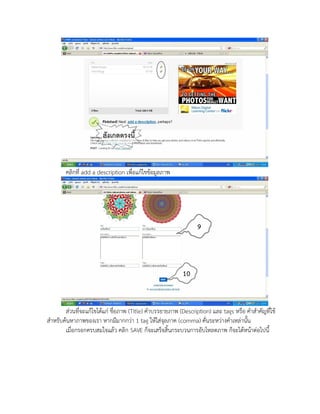
คลิกที่ add a description เพื่อแก้ไขข้อมูลภาพ
ส่วนที่จะแก้ไขได้แก่ ชื่อภาพ (Title) คาบรรยายภาพ (Description) และ tags หรือ คาสาคัญที่ใช้
สาหรับค้นหาภาพของเรา หากมีมากกว่า 1 tag ให้ใส่จุลภาค (comma) คั่นระหว่างคาเหล่านั้น
เมื่อกรอกครบสมใจแล้ว คลิก SAVE ก็จะเสร็จสิ้นกระบวนการอับโหลดภาพ ก็จะได้หน้าต่อไปนี้
หากต้องการกลับไปที่หน้าแรกของ Flickr ให้คลิกที่ Home หรือ โลโก้ของ flickr
สาหรับขนาดของภาพแต่ละภาพที่สามารถอับโหลดขึ้นไปได้นั้น จะต้องมีขนาดไม่เกิน 10 MB ต่อ
ภาพ และไม่เกิน 150 MB ต่อวีดีโอ และต้องมีความยาวไม่เกิน 90 วินาที ซึ่งในหนึ่งเดือน สามารถอับโหลด
ภาพได้ไม่เกิน 100 MB และวีดีโอได้ไม่เกิน 2 คลิป
และหากต้องการอับโหลดภาพอื่นๆ เพิ่มให้เราเลือกที่เมนู Upload และทางานดังนี้
เลือกภาพที่ต้องการอับโหลด โดยคลิกที่เรียกดู แล้วทาคล้ายกับการอับโหลดภาพครั้งแรก เมื่อเลือก
ภาพครบตามต้องการแล้ว สามารถเพิ่ม tag ของภาพกลุ่มนี้ได้ จากนั้นตั้งค่าความเป็นส่วนตัว และคลิก
UPLOAD
เมื่อขึ้นหน้านี้ให้กรอกคาอธิบายภาพ
เพิ่มเติม คือคาบรรยายภาพ Tag เพิ่ม แล้วกด
SAVE
ก็จะเป็นการเสร็จกระบวนการอับโหลด
ภาพ แล้วระบบก็จะพาเรากลับไปที่หน้าแรกของ
flickr
ลองทาไปเรื่อยๆ นะครับ ส่วนเทคนิคการใช้งานอื่นๆ สามารถศึกษาเพิ่มเติมได้ที่เว็บไซต์ของโครงการ

คู่มือ Flickr

  • 1.
    ภาพที่ 1 หน้าโฮมเพจของเว็บไซต์http://www.flickr.com/ เป็นเว็บไซต์ที่มีต้นกาเนิดจากแคนาดาในปี ค.ศ. 2004 ซึ่งบริษัท Ludicorp ที่สร้าง flickr นี้เป็นบริษัทที่ทาเกมออนไลน์มาก่อน ในตอนแรกนั้นทางบริษัทฯ จะเน้นไปที่ห้องสนทนา (Chat Room) ที่สามารถแบ่งปันรูปให้กับคู่สนทนาได้ แต่ต่อมาได้รับความนิยมอย่างสูง จนกลายเป็นเว็บไซต์เพื่อการ แบ่งปันรูปภาพที่มีผู้เข้าใช้งานจานวนมาก จนทาให้ Yahoo หันมาสนใจธุรกิจนี้และนาเอากิจการของ flickr มาปรับให้มีขนาดใหญ่ และรองรับสมาชิกของ Yahoo เองด้วย ผู้ใช้งาน Webmail ของ Yahoo ก็สามารถใช้ Username และ Password ที่ใช้กับอีเมล์มาใช้กับ flickr ได้ทันที โดยไม่ต้องสมัครใหม่ ทาให้ผู้ใช้งาน flickr ได้เพิ่มจานวนอย่างรวดเร็ว การใช้งานของ flickr นั้นทาได้อย่างง่ายดาย โดยการอับโหลดรูปนั้นทาได้โดยเลือกรูปในคอมพิวเตอร์ ของเราอับโหลดขึ้น เว็บไซต์ทีละรูป นอกจากนี้ผู้ใช้ยังสามารถโหลดโปรแกรม Upload ที่เป็น Application สาหรับการใช้งานบน Windows เพื่อช่วยในการอัพโหลดภาพให้ง่ายมากขึ้น เหมาะกับการอัพโหลดคราวละ มากๆ เป้าหมายหลักๆ ของ flickr มีสองข้อคือ 1. ให้ความสะดวกสบายกับเราในเรื่องของรูปภาพ สามารถติดต่อและแบ่งปันเรื่องราวที่น่า ประทับใจร่วมกับคนที่คุณรักและต้องการ 2. ความสามารถในจัดเก็บรูปภาพมีมากขึ้นและสะดวกขึ้น
  • 2.
    ความสามารถของ flickr ในการแบ่งปันรูปภาพมีมากมายซึ่งพอจะสรุปได้ดังนี้ 1. flickr ก็คล้ายกับเว็บอื่นๆ ตรงที่ถ่ายข้อมูลรูปภาพจากกล้องดิจิตอลไปลงในคอมพิวเตอร์ และ flickr 2. เราสามารถจัดเก็บรูปภาพตามหมวดหมู่ให้เลือกมากขึ้น แถมด้วยแผนที่ เพิ่มเติมให้ทราบถึง แหล่งที่มาอีกด้วย 3. แบ่งปัน (Share) รูปภาพกับคนอื่นๆ ได้สั่งการได้ตามต้องการ หรืออาจแบ่งปันสู่ที่สาธารณะ 4. ให้อานาจในการจัดการมากขึ้น เราสามารถอนุญาตให้เพื่อน หรือคนในครอบครัวของเรา เข้ามา จัดตกแต่งหรือทาอะไรได้ตามที่เราต้องการ (ให้อภิสิทธิ์แก่เรา เพื่อน และครอบครัว ได้เข้ามาสนุกสนานและ จัดการมากขึ้น) ภายใต้การควบคุมของเรานะคะ 5. flickr มีบล็อกอีกด้วย 6. ถ่ายโอนภาพของเราจากที่อื่น เข้าอัลบั้ม flickr เพื่อรวบรวมไว้ที่เดียวเสียเลย ก็ยังได้อีก คุณสมบัติพื้นฐานของการใช้ flickr แน่นอนว่าคุณสมบัติพื้นฐานของการใช้ flickr ก็คือ ผู้ใช้ต้องใช้อินเทอร์เน็ตพื้นฐานได้ และที่สาคัญ ต้องเป็นสมาชิก Yahoo mail ด้วย ดังนั้น การใช้งาน flickr จึงต้องเริ่มต้นที่การสมัคร Yahoo mail ก่อน ซึ่งหากว่าผู้เข้ารับการอบรม เป็นสมาชิก Yahoo mail หรือมีอีเมล์ของ Yahoo แล้ว ก็สามารถข้ามขั้นตอนนี้ไปได้เลยครับ เริ่มต้นกันเลยครับ...เข้าไปที่เว็บไซต์ http://mail.yahoo.co.th จากนั้นคลิก ใน “ลงบันทึกเข้าใช้ Yahoo!” ซึ่งจะได้หน้าจอที่เป็นแบบฟอร์ม สาหรับกรอกข้อมูลสมาชิก
  • 3.
    จากนั้นให้กรอกข้อมูลลงไปในช่องเหล่านั้นให้สมบูรณ์ 1 กรอกชื่อ นามสกุลเพศ วันเดือนปีเกิด ปีเกิดให้กรอกเป็นปี ค.ศ. และประเทศ 2 กรอกชื่อผู้ใช้ (Username) 3 กรอกรหัสผ่าน (Password) ควรเป็นรหัสที่จาง่ายสาหรับเจ้าของอีเมล์ แต่คนอื่นน่าจะคาดเดาได้ อยาก จากนั้นกรอกซ้าอีกครั้งหนึ่งในช่อง “พิมพ์รหัสผ่านอีกครั้ง” ในกรณีที่ลืมรหัสผ่าน ให้ตั้งคาถามและคาตอบเอาไว้สาหรับการยืนยันรหัสผ่าน คาถามนั้นควรจะเป็น คาถามที่ท่านรู้เป็นอย่างดี แต่คนอื่นน่าจะไม่ทราบ
  • 4.
    พิมพ์รหัสที่แสดง ด้านล่าง ถ้ามองไม่ชัดให้คลิก“ลองโค้ดใหม่” แล้วคลิก ถ้า ข้อมูลไม่สมบูรณ์ ให้กรอกข้อมูลในช่องที่ระบบฟ้องว่ามีปัญหา แล้วคลิก อีกครั้ง แต่ถ้า ข้อมูลสมบูรณ์แล้วจะได้หน้าจอดังนี้ ขั้นตอนที่ 2 การเข้าใช้งานครั้งแรก เมื่อสมัครอีเมล์สาเร็จแล้ว และจะเข้าใช้งานครั้งแรก ให้คลิกที่ ถ้าต้องการออกจะระบบ หรือเลิกใช้งาน ให้คลิกที่ลงชื่ออก ที่ด้านบนขวา
  • 5.
    หากต้องการเข้าใช้ใหม่ให้เข้าไปที่ http://mail.yahoo.co.th จากนั้นกรอกข้อมูลYahoo! ID และ รหัสผ่าน (Password) ที่ได้กรอกไว้ตอนสมัคร และคลิก จากนั้นก็ใช้งาน Yahoo! Mail ได้ ตามปกติครับ การเข้าใช้ สาหรับท่านที่เป็นสมาชิก Yahoo! Mail อยู่แล้ว (สมัครแล้ว) สามารถนา Username และ Password มาใช้ sign in ได้เลยโดยไม่ต้องสมัครสมาชิกใหม่ โดยเข้าไปที่ http://www.flickr.com คลิกที่ sign in จะได้หน้าต่างสาหรับกรอก Username และ Password
  • 6.
    Username ให้ใช้อีเมล์ของ Yahoo และให้ใช้Password เดียวกับที่ใช้ sign in ใน Yahoo Mail เมื่อกรอกครบแล้วให้คลิกที่ sign in จากนั้นจะได้หน้าจอดังภาพด้านล่าง สาหรับการใช้งานนั้น จะมีเมนูให้เราเริ่มใช้งานอยู่ใต้คาทักทาย ตรง “Here’s how to get started:” หมายเลข  Personalize your profile ใช้สาหรับปรับแต่งข้อมูลส่วนตัว  Upload your first photos ใช้สาหรับอับโหลด (Upload) ภาพขึ้นไปเก็บไว้ใน flickr  Find your friends on Flickr ใช้ สาหรับหาเพื่อน หรือบอกเพื่อนว่าเราได้อับโหลดรูปขึ้นไปแล้ว ซึ่งตัวที่สาคัญที่จะแนะนาให้ท่านใช้ คือหมายเลข  ให้คลิกที่หมายเลข  Upload your first photos
  • 7.
    เมื่อได้หน้าจอ “Upload toFlickr” แล้ว ให้คลิกที่ “Choose photos and videos” จะขึ้น หน้าต่างสาหรับเลือกภาพที่ต้องการ Upload เลือก Folder ที่เก็บภาพไว้ (Look in) เลือกภาพที่ต้องการจะอับโหลด แล้วคลิกที่ Open เมื่อคลิก Open แล้ว จะมีชื่อ File รูปภาพที่เราเลือกขึ้นมา หากต้องการอับโหลดภาพเพิ่มให้คลิกที่ Add more จากนั้นเลือกภาพตามขั้นตอนเดิม ก็จะได้ภาพที่เราจะอับโหลดเพิ่ม
  • 8.
    หากไม่ต้องการอับโหลดภาพเพิ่มแล้วให้ Set Privacy หากเลือกPrivate ภาพนั้นจะดูได้เฉพาะเพื่อน หรือครอบครัวเราเท่านั้น หากเลือก Public ภาพนั้นจะสามารถให้ทุกคนเข้าชมได้ ให้เลือก Public ไว้ แล้วคลิก จากนั้นรอให้ระบบทางานอับ โหลดภาพ และเมื่อระบบทางานเสร็จก็จะแสดงหน้าจอนี้
  • 9.
    คลิกที่ add adescription เพื่อแก้ไขข้อมูลภาพ ส่วนที่จะแก้ไขได้แก่ ชื่อภาพ (Title) คาบรรยายภาพ (Description) และ tags หรือ คาสาคัญที่ใช้ สาหรับค้นหาภาพของเรา หากมีมากกว่า 1 tag ให้ใส่จุลภาค (comma) คั่นระหว่างคาเหล่านั้น เมื่อกรอกครบสมใจแล้ว คลิก SAVE ก็จะเสร็จสิ้นกระบวนการอับโหลดภาพ ก็จะได้หน้าต่อไปนี้
  • 10.
    หากต้องการกลับไปที่หน้าแรกของ Flickr ให้คลิกที่Home หรือ โลโก้ของ flickr สาหรับขนาดของภาพแต่ละภาพที่สามารถอับโหลดขึ้นไปได้นั้น จะต้องมีขนาดไม่เกิน 10 MB ต่อ ภาพ และไม่เกิน 150 MB ต่อวีดีโอ และต้องมีความยาวไม่เกิน 90 วินาที ซึ่งในหนึ่งเดือน สามารถอับโหลด ภาพได้ไม่เกิน 100 MB และวีดีโอได้ไม่เกิน 2 คลิป และหากต้องการอับโหลดภาพอื่นๆ เพิ่มให้เราเลือกที่เมนู Upload และทางานดังนี้
  • 11.
    เลือกภาพที่ต้องการอับโหลด โดยคลิกที่เรียกดู แล้วทาคล้ายกับการอับโหลดภาพครั้งแรกเมื่อเลือก ภาพครบตามต้องการแล้ว สามารถเพิ่ม tag ของภาพกลุ่มนี้ได้ จากนั้นตั้งค่าความเป็นส่วนตัว และคลิก UPLOAD เมื่อขึ้นหน้านี้ให้กรอกคาอธิบายภาพ เพิ่มเติม คือคาบรรยายภาพ Tag เพิ่ม แล้วกด SAVE ก็จะเป็นการเสร็จกระบวนการอับโหลด ภาพ แล้วระบบก็จะพาเรากลับไปที่หน้าแรกของ flickr ลองทาไปเรื่อยๆ นะครับ ส่วนเทคนิคการใช้งานอื่นๆ สามารถศึกษาเพิ่มเติมได้ที่เว็บไซต์ของโครงการ