T.C.
       MİLLİ EĞİTİM BAKANLIĞI


      MEGEP
(MESLEKİ EĞİTİM VE ÖĞRETİM SİSTEMİNİN
      GÜÇLENDİRİLMESİ PROJESİ)


BİLİŞİM TEKNOLOJİLERİ


ANİMASYON DÜZENLEME 1


            ANKARA 2007
Milli Eğitim Bakanlığı tarafından geliştirilen modüller;
    •   Talim ve Terbiye Kurulu Başkanlığının 02.06.2006 tarih ve 269 sayılı
         Kararı ile onaylanan, Mesleki ve Teknik Eğitim Okul ve Kurumlarında
         kademeli olarak yaygınlaştırılan 42 alan ve 192 dala ait çerçeve öğretim
         programlarında amaçlanan mesleki yeterlikleri kazandırmaya yönelik
         geliştirilmiş öğretim materyalleridir (Ders Notlarıdır).
    •   Modüller, bireylere mesleki yeterlik kazandırmak ve bireysel öğrenmeye
        rehberlik etmek amacıyla öğrenme materyali olarak hazırlanmış,
        denenmek ve geliştirilmek üzere Mesleki ve Teknik Eğitim Okul ve
        Kurumlarında uygulanmaya başlanmıştır.
    •   Modüller teknolojik gelişmelere paralel olarak, amaçlanan yeterliği
        kazandırmak koşulu ile eğitim öğretim sırasında geliştirilebilir ve
        yapılması önerilen değişiklikler Bakanlıkta ilgili birime bildirilir.
    •   Örgün ve yaygın eğitim kurumları, işletmeler ve kendi kendine mesleki
        yeterlik kazanmak isteyen bireyler modüllere internet üzerinden
        ulaşılabilirler.
    •   Basılmış modüller, eğitim kurumlarında öğrencilere ücretsiz olarak
         dağıtılır.
    •   Modüller hiçbir şekilde ticari amaçla kullanılamaz ve ücret karşılığında
        satılamaz.
İÇİNDEKİLER


AÇIKLAMALAR ...................................................................................................................iii
GİRİŞ ....................................................................................................................................... 1
ÖĞRENME FAALİYETİ–1 .................................................................................................... 3
1. ANİMASYON PROGRAMI HAKKINDA GENEL BİLGİ ............................................... 3
   1.1. Flash Yazılımının Kullanım Alanları............................................................................ 3
   1.2. Vektörel Grafikler ......................................................................................................... 3
   1.3. Flash’ın Diğer Yetenekleri............................................................................................ 4
   1.4. Flash Nesnelerinin Hareketlendirilmesi........................................................................ 4
   UYGULAMA FAALİYETİ ................................................................................................ 6
ÖĞRENME FAALİYETİ–2 .................................................................................................... 7
2. ANİMASYON HAZIRLAMA YAZILIMLARI TEMEL İŞLEMLERİ ............................. 7
   2.1. Animasyon Yazılımını Bir CD’den Kurmak ................................................................ 7
   2.2. Boş Belge Açmak ......................................................................................................... 8
   2.3. Şablon Dosyası Açmak ................................................................................................. 9
   2.4. Panelleri Kullanmak...................................................................................................... 9
   2.5. Zaman Doğrusunu ve Çalışma Sayfasını Kullanmak ................................................. 11
   2.6. Yardım Menüsünü Kullanmak.................................................................................... 13
   2.7. Klavye Kısayollarını Özelleştirmek............................................................................ 14
   2.8. Sahnelerle Çalışmak.................................................................................................... 16
   UYGULAMA FAALİYETİ .............................................................................................. 18
   ÖLÇME VE DEĞERLENDİRME .................................................................................... 19
ÖĞRENME FAALİYETİ–3 .................................................................................................. 21
3. GRAFİK ARAÇLARINI KULLANMAK......................................................................... 21
   3.1. Tek Katman Üzerinde Farklı Şekiller Çizmek............................................................ 22
   3.2. Izgaraları, Cetvelleri ve Kılavuzları Kullanmak ......................................................... 27
   3.3. Nesneler Üzerinde Temel İşlemleri Gerçekleştirmek ................................................. 31
   3.4. Şekiller Üzerinde Değişiklik Yapmak ........................................................................ 33
   3.5. Şekilleri Gruplamak .................................................................................................... 43
   3.6. Katmanlar Üzerinde Grafik İşlemleri Gerçekleştirmek .............................................. 46
      3.6.1 Farklı Katmanlar Oluşturmak ............................................................................... 46
      3.6.2. Katmanlarda Grafik İşlemlerini Yapmak ve Katman Klasörlerini Oluşturmak .. 48
      3.6.3. Kılavuz ve Maske Katmanlarıyla Çalışmak ........................................................ 49
   UYGULAMA FAALİYETİ .............................................................................................. 54
   ÖLÇME VE DEĞERLENDİRME .................................................................................... 55
ÖĞRENME FAALİYETİ–4 .................................................................................................. 58
4. METİN İŞLEMLERİ GERÇEKLEŞTİRMEK .................................................................. 58
   4.1. Metinlerle Çalışmak.................................................................................................... 58
   4.2. Metin Niteliklerini Ayarlamak.................................................................................... 59
   4.3. Metinler Üzerinde Grafik İşlemleri Gerçekleştirmek ................................................. 61
   4.4. Dinamik Metinlerle Çalışmak ..................................................................................... 62
   UYGULAMA FAALİYETİ .............................................................................................. 67
   ÖLÇME VE DEĞERLENDİRME .................................................................................... 68
ÖĞRENME FAALİYETİ–5 .................................................................................................. 69
5. SEMBOLLERİ KULLANMAK ........................................................................................ 69

                                                                      i
5.1. Grafik Sembolleri Oluşturmak.................................................................................... 69
   5.2. Movie Clip Sembolleri Oluşturmak ............................................................................ 70
   5.3. Düğmelerle Çalışmak.................................................................................................. 72
      5.3.1. Flash Düğmelerini Kullanmak............................................................................. 72
      5.3.2. Yeni Düğme Hazırlamak ve Film Kütüphanesine Eklemek................................ 75
      5.3.3. Flash Düğmeleri Üzerinde Değişiklik Yapmak................................................... 76
   UYGULAMA FAALİYETİ .............................................................................................. 78
   ÖLÇME VE DEĞERLENDİRME .................................................................................... 79
ÖĞRENME FAALİYETİ–6 .................................................................................................. 81
6. CANLANDIRMA (ANİMASYON) HAZIRLAMAK VE KULLANMAK ..................... 81
   6.1. Hareket Canlandırmaları (Motion Tween)Hazırlamak ............................................... 81
      6.1.1. Doğrusal Motion Tween Hazırlamak ve Hareketleri Yumuşatmak .................... 82
      6.1.2. Kılavuz Yoluyla Motion Tween Hazırlamak....................................................... 85
   6.2. Şekil Canlandırmaları (Shape Tween)Hazırlamak...................................................... 87
   6.3. Sesli Canlandırmalar Hazırlamak ............................................................................... 92
   6.4. Zaman Doğrusu Efektlerini (Timeline Effects) Kullanmak........................................ 96
   6.5. Sahneye Hazır Filmler ve FLV (Flash Video) Dosyaları Eklemek ............................ 98
   UYGULAMA FAALİYETİ ............................................................................................ 102
   ÖLÇME VE DEĞERLENDİRME .................................................................................. 103
ÖĞRENME FAALİYETİ–7 ................................................................................................ 105
7. KARMAŞIK ETKİLEŞİME GİRMEK ........................................................................... 105
   7.1. ActionScript Eylemlerini Kullanarak Çeşitli Uygulamalar Tasarlamak................... 105
   7.2. Davranışlar................................................................................................................ 112
   UYGULAMA FAALİYETİ ............................................................................................ 114
   ÖLÇME VE DEĞERLENDİRME .................................................................................. 115
ÖĞRENME FAALİYETİ–8 ................................................................................................ 116
8. EKRANLARLA ÇALIŞMAK ......................................................................................... 116
   8.1. Ekran Özelliğini Kullanan Yeni Bir Sunuyu Başlatmak........................................... 116
   8.2. Sunuya Harici İçerik Yüklemek................................................................................ 118
   UYGULAMA FAALİYETİ ............................................................................................ 122
   ÖLÇME VE DEĞERLENDİRME .................................................................................. 123
MODÜL DEĞERLENDİRME ............................................................................................ 124
CEVAP ANAHTARLARI ................................................................................................... 130
SÖZLÜK .............................................................................................................................. 133
ÖNERİLEN KAYNAKLAR................................................................................................ 134
KAYNAKÇA ....................................................................................................................... 135


                                                                   ii
AÇIKLAMALAR

                 AÇIKLAMALAR
KOD              482BK0082
ALAN             Bilişim Teknolojileri
DAL/MESLEK       Web Programcılığı
MODÜLÜN ADI      Animasyon Düzenleme 1
MODÜLÜN TANIMI          Bilgisayar ortamında ihtiyaca uygun canlandırmaların
                 (animasyon) nasıl hazırlanacağını anlatan öğrenme
                 materyalidir.
SÜRE             40/32
ÖN KOŞUL
YETERLİK                 Web sayfaları için animasyonlar hazırlamak
                 Genel Amaç
                         Bu modül ile animasyon düzenleme yazılımlarını
                 kullanarak animasyon hazırlama işlemlerini yapabileceksiniz.
                 Amaçlar
                      1. Çalışma alanını tanıyacaksınız ve düzenleyeceksiniz.
                      2. Grafik oluşturabileceksiniz.
MODÜLÜN AMACI         3. Metin işlemlerini gerçekleştirebileceksiniz.
                      4. Sembol işlemlerini gerçekleştirebileceksiniz.
                      5. Animasyon çeşitlerini ve özelliklerini tanıyarak
                          animasyonlar oluşturabileceksiniz.
                      6. Temel etkileşim işlemlerini gerçekleştirebileceksiniz.
                      7. Ses ve video işlemlerini gerçekleştirebileceksiniz.
                      8. Ekranları kullanabileceksiniz.
                 Ortam
                         Bilgisayar canlandırmaları hazırlamanıza uygun
EĞİTİM ÖĞRETİM   bilgisayar laboratuvarı ve kendi kendinize ya da grupla
ORTAMLARI VE     çalışabileceğiniz tüm ortamlar.
DONANIMLARI      Donanım ve Yazılım
                 Bilgisayar, animasyon hazırlama yazılımı, internet tarayıcı
                 yazılımı
                         Modül içinde ve sonunda verilen öğretici sorularla
                 edindiğiniz bilgileri pekiştirecek, uygulama örneklerini ve
                 testleri gerekli süre içinde tamamlayarak etkili öğrenmeyi
ÖLÇME VE
                 gerçekleştireceksiniz. Sırasıyla araştırma yaparak, grup
DEĞERLENDİRME
                 çalışmalarına katılarak ve en son aşamada alan
                 öğretmenlerine danışarak ölçme ve değerlendirme
                 uygulamalarını gerçekleştiriniz.


                                iii
iv
GİRİŞ

                                        GİRİŞ

      Sevgili Öğrenci,

      1989 senesinde bir belge paylaşım formatı olan HTML dili duyurulduğunda oldukça
basit yapıdaydı ve yalnızca belge içerisindeki yazıları düzenleme özellikleri (yazı tipi,
paragraf biçimleri, vb.) içermekteydi. HTML dili internet üzerinden belge paylaşım dili
olarak geliştirilmiş dolayısıyla da web sayfalarının temelini oluşturmuştur.

       İlerleyen yıllarla birlikte web sayfaları da görsel yönden zenginleşmeye ve yalnızca
metin tabanlı uygulamaları barındıran bir ortam olmaktan çıkmıştır. 1990’lı yılların
ortalarına doğru kullanıcıdan bilgi alan ve temel düzeyde kullanıcıyla etkileşime giren CGI
(Common Gateway Interface – Ortak Giriş Arayüzü-) uygulamaları geliştirildi. İlerleyen
yıllarda daha gelişmiş kullanıcı sorgulama teknikleri geliştirildi (ASP, PHP, vb.). Ancak web
yine de pek çok kullanıcı için hala çok sıkıcıydı.

      1996 yılında web sayfalarına yönelik olarak Applet diye adlandırılan uygulamalar
ortaya çıktı. Appletlerin hazırlanmasında; üst düzey bir programlama dili olan, Sun
Microsystems yazılım firmasının öncelikli olarak internet uygulamaları için geliştirdiği
JAVA dili kullanılmaktaydı.

       Java apletlerinin yaygınlaşmaya başladığı dönemlerde Future Splash Animator diye
adlandırılan ve günümüze göre kıyaslandığında son derece basit canlandırmaların
hazırlanmasına olanak veren bir program kullanılmaktaydı. Macromedia firması 1997
yılında bu programın lisansını satın alıp adını Flash olarak değiştirdi. Bu dönemden sonra
web sayfalarından yayınlanabilen canlandırmaların hazırlanmasında yeni bir dönem başlamış
oldu. Zamanla kullanıcı etkileşiminin güçlendirildiği canlandırmalar hazırlamak olanaklı
duruma geldi. Flash 4’le birlikte duyurulan dahili ActionScript dili yardımıyla kullanıcı
tepkisiyle çalışan canlandırmalar hazırlanabildi.

       Flash 5 ve özellikle Flash MX sürümleriyle kullanıcı etkileşimi çok üst noktalara
çıkartıldı. 2004 yılında Macromedia Flash 2004 MX sürümü ve 2005 yılında Adobe
firmasının satın aldığı Macromedia Flash 8 piyasaya sürüldü. Her yeni sürümle birlikte çok
daha esnek ve güçlü bir yazılım karşımıza çıkmaktadır. Flash’ın sunduğu güçlü grafik
araçları ve ActionScript dili son derce etkileyici canlandırmalar tasarlamayı mümkün
kılmaktadır.

      Çalıştığınız kurumun ya da kendinizin internet üzerinde en iyi şekilde reklâmınızı
yapmaya uygun Flash yazılımını kullanmayı bilmek sizlere artı puan kazandıracaktır.
Gelişen teknolojinin bize sunduğu kolaylıklardan yararlanmak ve onları en etkin şekilde
kullanmak veriminizi ve üretkenliğinizi yükseltecektir. Bu modülde sizlere sürümden
bağımsız olarak Flash yazılımının uygulamalı anlatılması hedeflenmiştir.


                                             1
2
ÖĞRENME FAALİYETİ–1

                   ÖĞRENME FAALİYETİ–1
 AMAÇ
       Bu öğrenme faaliyetinde Flash yazılımının genel özelliklerini öğreneceksiniz.

 ARAŞTIRMA

      Vektörel grafik yazılımları hakkında temel düzeyde bilgi edininiz. Genellikle
nerelerde ve ne amaçla kullanıldıklarını öğrenmeye çalışınız.


   1. ANİMASYON PROGRAMI HAKKINDA
              GENEL BİLGİ
1.1. Flash Yazılımının Kullanım Alanları
       Flash ile web üzerinden yayınlanabilen vektör grafikleriyle hazırlanmış durağan
resimler, etkileşimsiz ve etkileşimli canlandırmalar (animasyon) hazırlanabilir. Ayrıca sahip
olduğu dahili programlama dili (ActionScript) yardımıyla yeni başlayanların sıradan
etkileşim denetimleri eklemesini sağlayacak kadar kolay canlandırmalar hazırlanabilir.

      Flash, ileri düzey programcılarsa ActionScript yardımıyla çok güçlü etkileşimlere
sahip uygulamalar hazırlama imkanı sağlamaktadır.

     Flash, ses dosyası ekleme ve ses denetimi yapma özelliğini de kullanıcılara sunmuştur.
Böylece sesli karikatürler, Flash ile kolayca hazırlanabilir.

1.2. Vektörel Grafikler
      Vektörel grafikler, bilgisayar ekranında çeşitli çizimlerin oluşturulması için bir dizi
koordinat bilgisi ve matematiksel formüllerin kullanıldığı grafiklerdir.

      Vektör grafikleri ölçeklenebilir çizimlerdir. Bunun anlamını şöyle açıklayabiliriz:
Flash’la çizilmiş bir nesne ne kadar büyütülürse büyütülsün görüntüde bir bozulma meydana
gelmez.


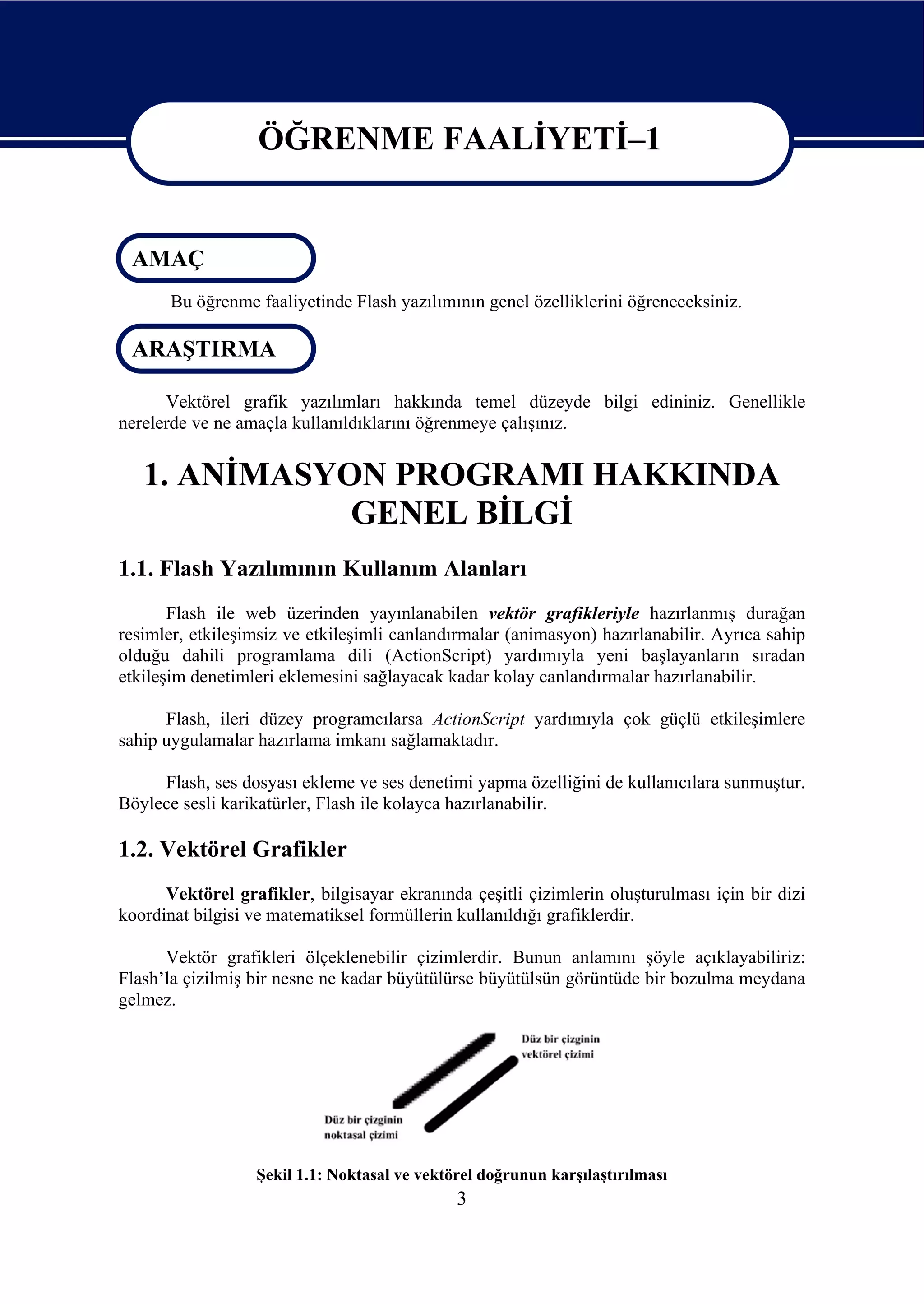
                  Şekil 1.1: Noktasal ve vektörel doğrunun karşılaştırılması
                                              3
Bitmap diye adlandırılan resim ve grafiklerin oluşturulmasında her biri bağımsız veri
(renk bilgisi, konum bilgisi) içeren ve piksel diye adlandırılan noktaların oluşturulması
ilkesine dayanırr. Bitmap resim ve grafikler büyütüldüğünde büyütme oranını karşılamak
üzere aralara noktalar yerleştirilir. Bu durum, ekrandaki grafik ve resmin kenarlarında
merdiven basamağını andıran bir bozulmaya neden olur. Şekil 1.1’de noktasal (bitmap) ve
vektörel iki doğrunun karşılaştırılması yapılmıştır.

      Vektörel grafiğin web için sağladığı en büyük yarar, işlevi büyük ancak boyutu küçük
dosyaların hazırlanabilmesidir.

1.3. Flash’ın Diğer Yetenekleri
     Flash’ın en önemli özelliklerinden birisi akışkanlık (streaming) yeteneğidir. Bunu
anlamak için şöyle bir örnek verebiliriz:

       İçinde birkaç yüz Kbyte’lık birden fazla resim dosyaları ve çok büyük ses dosyası
içeren bir web sayfası düşününüz. Dosya indirme (download) hızının düşük olduğu bir
durumda sayfadaki resimler ekrana gelene kadar ve ses dosyası tamamen indirilip çalınmaya
hazır duruma gelene kadar çok uzun zaman geçecektir. Bu pek çok kullanıcı için istenmeyen
bir durumdur.

      Flash’la hazırladığınız bir canlandırma çok sayıda kareden ve sahneden oluşabilir.
Flash filminin oynatılmaya başlanması için tüm bu karelerin ve sahnelerin yüklenmesine
gerek yoktur. İlk kare yüklenmeye başlandığı andan itibaren film oynatılır. Kullanıcı
yüklenen kareleri izlerken diğer kareler de kullanıcının bilgisayarına yüklenmeye devam
eder.

             Filminizi doğru planlarsanız, gelen kareler gösterilen karelere göre asla geç
        kalmaz ve ziyaretçileriniz sürekli akan görüntüler görür.


               Flash dosyalarına film (movie) adı verilir. Flash’la oluşturulan dosyalar, .fla
uzantısını alırken Flash Player (Flash oynatıcı) aracılığıyla oynatılan dosyalar .swf (‘svif diye
okunur) uzantısını alır. Flash oynatıcı yardımıyla .swf uzantılı filmler web tarayıcısı
üzerinden izlenebileceği gibi bağımsız olarak da çalıştırılabilir.

1.4. Flash Nesnelerinin Hareketlendirilmesi
      Flashla canlandırma oluştururken çizgi film tekniğine benzer bir yöntem kullanılır.
Oluşturulan hareketler ayrı karelerden meydana gelmektedir. Bu karelerin ayarlanan bir
hızda birbiri ardına gösterilmesiyle hareket etkisi oluşturulur.

      Flash’ın önemli bir özelliği de her bir karenin çizimini kullanıcıya bırakmamasıdır. Siz
başlangıç ve bitiş karelerini tanımlarsınız, ara kareleri Flash kendisi oluşturur. Bu teknikle

                                               4
bir nesnenin belli bir noktadan başka bir noktaya hareketini ya da herhangi bir grafik
öğesinin renginin ve şeklinin değiştirilmesini sağlayabilirsiniz.

      Tüm bu hareketler zaman çizelgesi diye adlandırılan bir cetvel üzerinde
gerçekleştirilir. Cetvel her bir hareketin tutulacağı karelere ayrılmıştır. Kareler birbirinden
bağımsızdır ve karelerde istediğiniz grafik öğesini barındırabilirsiniz.

1.5. SWF Uzantılı Filmleri Geri Dönüştürmek
      SWF dosya biçimi FLA dosyalarının derlenmiş durumudur. Bu nedenle SWF’ye
çevrilmiş bir filmin olağan şartlar altında FLA’ya çevrilmesi söz konusu değildir. Ancak
bazı yazılım firmaları Ters Mühendislik diye adlandırılan tekniklerle SWF dosyalarını
FLA’ya dönüştüren ve belli bir ücret karşılığı satılan yazılımlar geliştirmektedir.

      Bir internet tarayıcısında flash decompiler anahtar adıyla arama yaptıracak olursanız
SWF dosyalarını FLA’ya dönüştüren, diğer bir açıklamayla ters dönüşüm (decompile)
yapan yazılımları bulabilirsiniz.


                                              5
UYGULAMA FAALİYETİ
 UYGULAMA FAALİYETİ

         İşlem Basamakları                              Öneriler

1) Bitmap ve Vektör grafiğinin farkını   Bitmap çizim yapan bir programda (ör:
belirleyiniz.                            Paint) ve Flash’da benzer şekiller çiziniz.
                                         Çizdiğiniz şekillerin görüntüsünü yeterince
                                         büyütünüz ve farkı anlamaya çalışın.


2) Akışkanlık (Streaming) olayını        Akışkanlık tekniğine göre çalışan ve internet
inceleyiniz.                             üzerinde sesli görüntü iletimi yapan bir
                                         program inceleyebilirsiniz (ör: Windows
                                         Media Player). Sesli görüntü iletimi yapan
                                         bir internet sitesine giriniz ve görüntünün
                                         nasıl geldiğine dikkat ediniz.


3) Örnek bir SWF dosyasını FLA’ya        FLA dönüşüm yazılımı elde ediniz (ör:
dönüştürünüz.                            SoThink           Flash         Decompiler).
                                         Arkadaşlarınızdan ya da İnternetten örnek
                                         bir SWF dosyası elde ediniz. Açtığınız web
                                         sayfasında bir flash filmi varsa bu otomatik
                                         olarak bilgisayarınızın Temporary Internet
                                         Files klasörüne kaydedilir.


                                         6
ÖĞRENME FAALİYETİ–2

                   ÖĞRENME FAALİYETİ–2
 AMAÇ
      Bu öğrenme faaliyetinde dosya işlemlerinin nasıl yapıldığını, flash editörünün, araç
kutularının ve panellerin nasıl kullanılacağını uygulamalı olarak öğreneceksiniz.

 ARAŞTIRMA

      Farklı grafik düzenleme yazılımlarının kullanıcı arayüzlerini inceleyerek Macromedia
Flash yazılımının farkını anlamaya çalışınız.


          2. ANİMASYON HAZIRLAMA
        YAZILIMLARI TEMEL İŞLEMLERİ
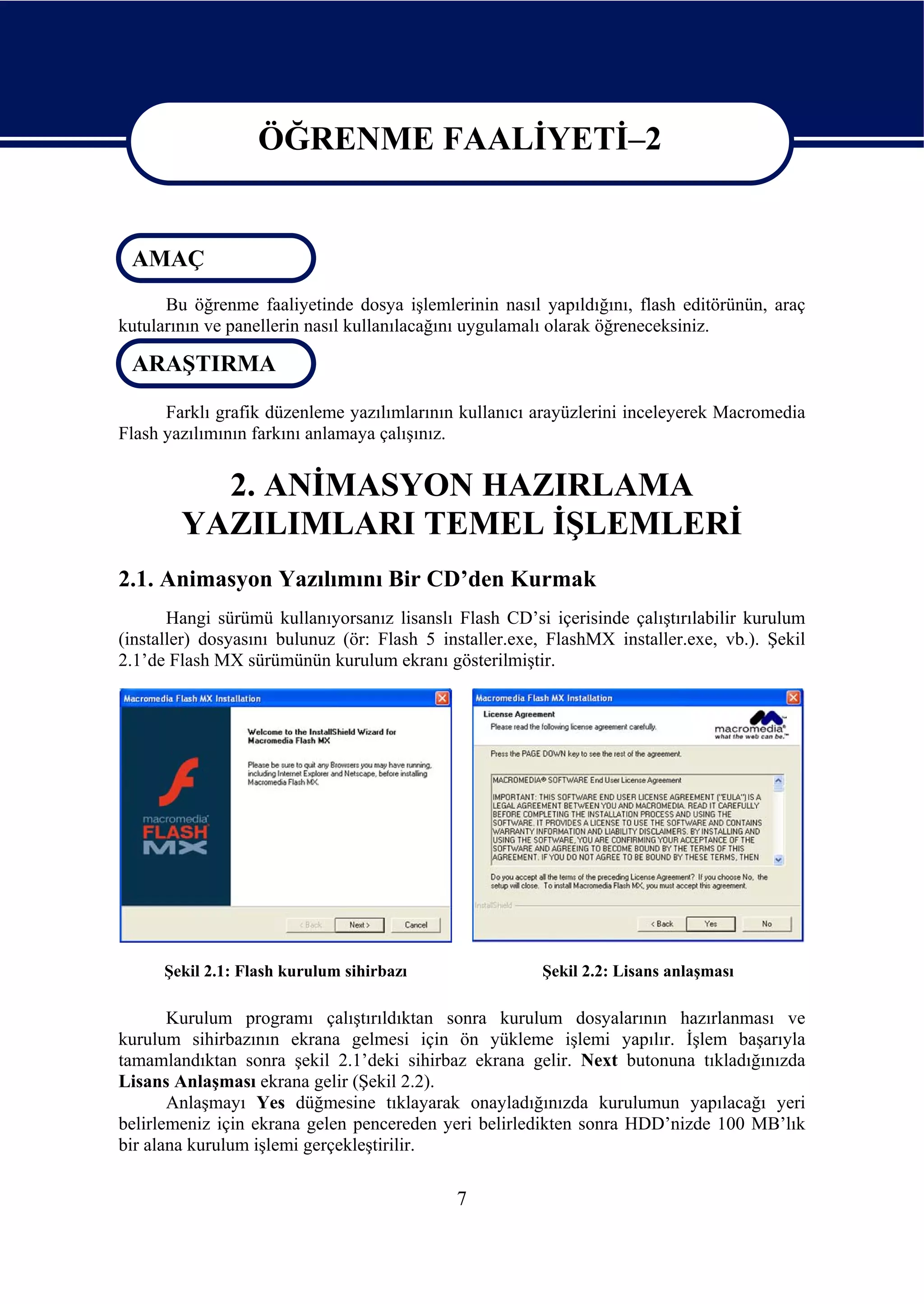
2.1. Animasyon Yazılımını Bir CD’den Kurmak
       Hangi sürümü kullanıyorsanız lisanslı Flash CD’si içerisinde çalıştırılabilir kurulum
(installer) dosyasını bulunuz (ör: Flash 5 installer.exe, FlashMX installer.exe, vb.). Şekil
2.1’de Flash MX sürümünün kurulum ekranı gösterilmiştir.


      Şekil 2.1: Flash kurulum sihirbazı                Şekil 2.2: Lisans anlaşması

       Kurulum programı çalıştırıldıktan sonra kurulum dosyalarının hazırlanması ve
kurulum sihirbazının ekrana gelmesi için ön yükleme işlemi yapılır. İşlem başarıyla
tamamlandıktan sonra şekil 2.1’deki sihirbaz ekrana gelir. Next butonuna tıkladığınızda
Lisans Anlaşması ekrana gelir (Şekil 2.2).
       Anlaşmayı Yes düğmesine tıklayarak onayladığınızda kurulumun yapılacağı yeri
belirlemeniz için ekrana gelen pencereden yeri belirledikten sonra HDD’nizde 100 MB’lık
bir alana kurulum işlemi gerçekleştirilir.

                                             7
2.2. Boş Belge Açmak
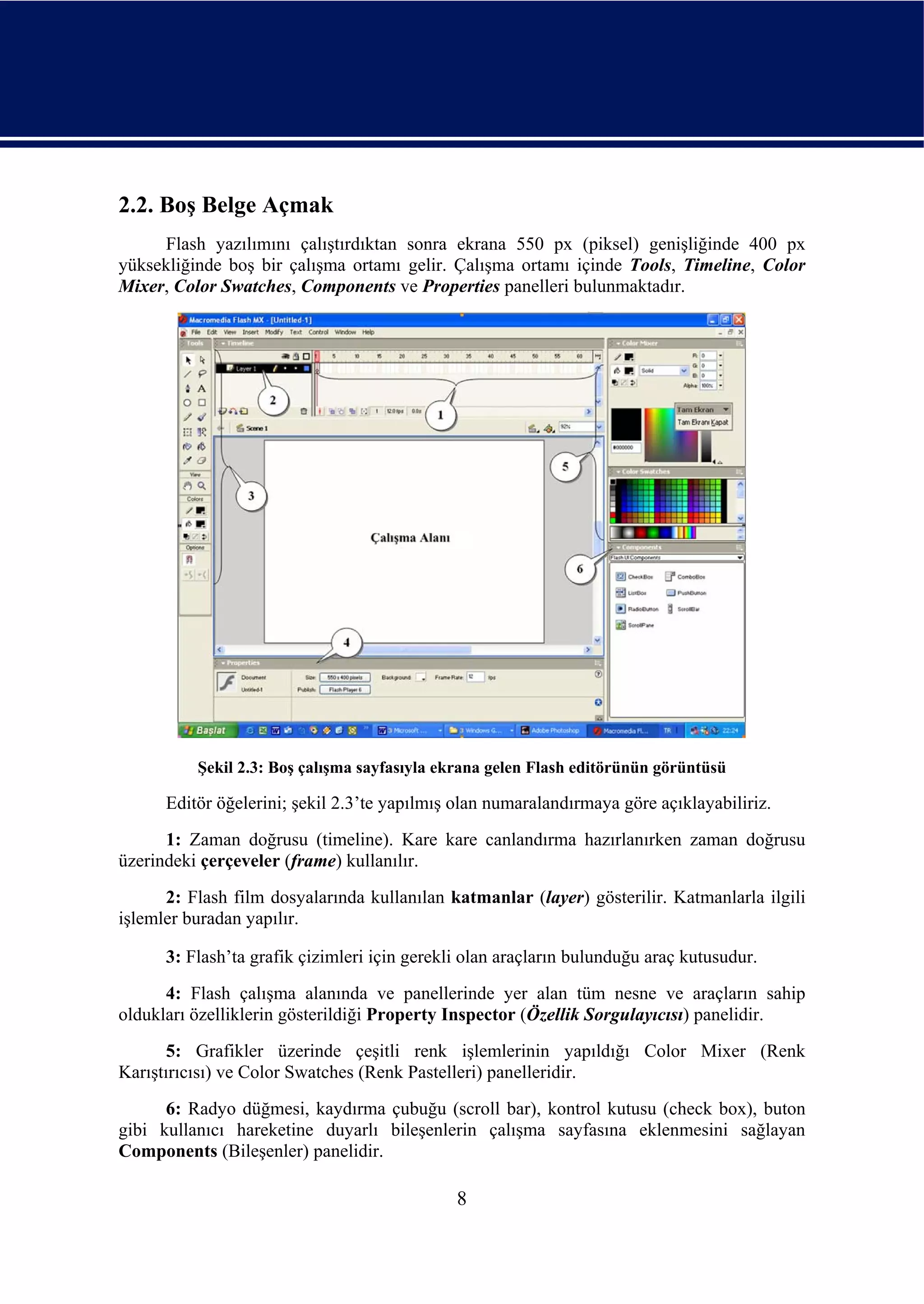
     Flash yazılımını çalıştırdıktan sonra ekrana 550 px (piksel) genişliğinde 400 px
yüksekliğinde boş bir çalışma ortamı gelir. Çalışma ortamı içinde Tools, Timeline, Color
Mixer, Color Swatches, Components ve Properties panelleri bulunmaktadır.


          Şekil 2.3: Boş çalışma sayfasıyla ekrana gelen Flash editörünün görüntüsü

      Editör öğelerini; şekil 2.3’te yapılmış olan numaralandırmaya göre açıklayabiliriz.
      1: Zaman doğrusu (timeline). Kare kare canlandırma hazırlanırken zaman doğrusu
üzerindeki çerçeveler (frame) kullanılır.
      2: Flash film dosyalarında kullanılan katmanlar (layer) gösterilir. Katmanlarla ilgili
işlemler buradan yapılır.

      3: Flash’ta grafik çizimleri için gerekli olan araçların bulunduğu araç kutusudur.
      4: Flash çalışma alanında ve panellerinde yer alan tüm nesne ve araçların sahip
oldukları özelliklerin gösterildiği Property Inspector (Özellik Sorgulayıcısı) panelidir.
       5: Grafikler üzerinde çeşitli renk işlemlerinin yapıldığı Color Mixer (Renk
Karıştırıcısı) ve Color Swatches (Renk Pastelleri) panelleridir.
      6: Radyo düğmesi, kaydırma çubuğu (scroll bar), kontrol kutusu (check box), buton
gibi kullanıcı hareketine duyarlı bileşenlerin çalışma sayfasına eklenmesini sağlayan
Components (Bileşenler) panelidir.

                                              8
Çalışma Alanı: Stage olarak da adlandırılır. Grafik öğelerinin ve nesnelerin
yerleştirildiği alandır. Bu alan dışına yerleştirilen öğeler .swf dosyasında gözükmez.


      Uygulama-2.1: Çalışma dosyasının kaydedilmesi ve çalıştırılması

      1- Boş çalışma sayfasını File menüsünden Save komutuyla bos ismini vererek masa
         üstüne kaydediniz.

      2- Control menüsünden Test Movie komutuyla ya da Ctrl+Enter tuş ikilisiyle
         bos.fla dosyasını çalıştırınız.

      3- Ekrana gelen Flash Player penceresinde File → Close komutuyla Flash editörüne
         geri dönünüz.

      4- Bilgisayarınızın masa üstünde bos.swf isminde bir dosya var mı? Varsa bu dosyayı
         tek başına çalıştırabiliyor musunuz?

2.3. Şablon Dosyası Açmak
      Flash boş çalışma dosyası dışında çeşitli tiplerde reklâm etiketleri, menüler, sunu ve
küçük sınav (quiz) taslakları gibi hazır şablonlara sahiptir. Bu şablonlar kullanılarak amaca
göre en uygun boyutlarda flash dosyası hazırlanabilir.

      Uygulama-2.2: 250x250 boyutlarında reklam şablonunun kullanılır hale getirilmesi

      1- File → New →Template Komutuyla New From Template penceresini ekrana
         getiriniz.

      2- Sınıf (Category) kısmından Ads (Advertisements – reklamlar) sınıfını seçiniz.

      3- Sınıf öğeleri (Category items) kısmından popup_250x250 şablonunu seçiniz ve
         oluştur (Create) komutunu onaylayınız.

      4- Timeline panelinde instructions yazılı katmanın üzerine sol tuşla tıklayarak seçili
         duruma getiriniz ve sağ tuşla tıklayarak çıkan listeden Delete Layer komutunu
         veriniz.

2.4. Panelleri Kullanmak
      Flash 5 ve sonrası Flash sürümleriyle kullanıcı dostu, kullanımı kolay, istenildiği gibi
hareket ettirilebilen her biri kendine özgü özellikleri barındıran paneller kullanılmaya
başlanmıştır.


                                              9
Uygulama-2.3: Panellerin üzerinde hareket işlemlerinin yapılması ve bazı
özelliklerinin değiştirilmes;

     1- Şekil 2.4’te gösterilen Tools panelini bulunuz ve farenin sol tuşuyla sürükleme
        yapılacak alana (kırmızı daire içinde gösterilen alan) tıklayınız.

     2- Tuşu basılı tutarak fareyi çalışma alanına doğru sürükleyiniz.


     3-                   Araç kutusunun üstünde gözüken yandaki alanda çarpı işaretine
          tıklayarak araç kutusunu kapatınız.

     4- Windows → Toolbars komutuyla araç kutusunu yeniden görünür hale getiriniz.

     5- Araç kutusunu ilk konumuna taşımak için araç kutusu üstündeki alana sol tuşla
        tıklayın. Tuşu bırakmadan araç kutusunu ekranın sol tarafına doğru sürükleyiniz
        ve bırakınız. Araç kutusunun yerleşiminde bir değişim görülecektir.


                                                Şekil 2.5: Bileşenler paneli


     Şekil 2.4: Grafik çizimleri için
           araç kutusu paneli


                                           10
6- Şekil 2.5’te gösterilen Components panelini bulunuz ve işaret edilen         şekle sol

        tuşla tıklayınız (Fare imleci     şeklini alacaktır).

    7- Tuşu bırakmadan paneli istediğiniz bir yere taşıyınız ve tuşu bırakınız. Ardından
        paneli taşımak için tıkladığınız alana (      ) yine tıklayınız ve bu sefer paneli
        önceki konumuna taşıyınız.

    8- Şekil 2.5’te işaret edilen panel alanını açıp kapatan yüzeye sol tuşla aralıklı olarak
       iki defa tıklayınız. Panelin kapanıp sonra tekrar açıldığını gördünüz mü?

    9- Şekil 2.5’te işaret edilen panelle ilgili yapılabilecek işlemler menüsünü açmak için
        kullanılan alana (    ) tıklayınız. Açılan menüde gördüğünüz seçenekleri seçerek
        panelde ne gibi değişiklikler oluştuğunu görünüz.

    10- Window menüsünden diğer panelleri de editör ekranına getirin. Yukarıda verilen
        yönergeleri farklı paneller için de uygulayarak panellerin kullanımıyla ilgili
        yeteneğinizi yükseltmeye çalışınız.

2.5. Zaman Doğrusunu ve Çalışma Sayfasını Kullanmak
    Uygulama-2.4: Zaman doğrusu ve çalışma alanı üzerinde temel düzeyde işlemlerin
                  gerçekleştirilmesi

    1- Modify → Document… (Ctrl+J) komutunu vererek Document Properties
       (Çalışma Sayfası Özellikleri) penceresini açınız. Çalışma sayfasının genişliğini
       (Width) 300px ve yüksekliğini de (Height) 200 px’e ayarlayınız. Zemin rengini
       (Background Color) açık mavi yapınız. Kare hızını (Frame Rate) 20’ye
       ayarlayınız.

    2- Araç kutusundan metin yazma (Text Tool – A) aracını seçiniz. Çalışma sayfasının
       ortasına Çalışma Alanı-1 yazınız.


    3- Araç kutusundan seçme Arrow Tool – (     ) aracını seçin. Fare imleci değiştikten
       sonra daha önceden yazmış olduğunuz Çalışma Alanı-1 metninin üzerine sağ tuşla
       tıklayınız. Çıkan menüden Copy komutunu vererek metni kopyalayınız.

    4- ‘Timeline panelinde şekil 2.6’da gösterildiği gibi içinde siyah noktanın olduğu
       hücrenin yanındaki hücreye sağ tuşla tıklayınız ve Insert Blank Frame komutunu
       veriniz.


                                           11
Şekil 2.6: Boş film karesinin eklenmesi

     5- Edit → Paste in Place (Aynı yere yapıştırın) komutunu veriniz. Araç kutusundan
        metin yazma aracını seçiniz ve Çalışma Alanı-1 yazısının içine girerek 1
        rakamının yerine 2 yazınız.

     6- 4. ve 5. adımları zaman doğrusunda 5. kareye kadar tekrarlayınız.

     7- Çalışma dosyanızı ilk animasyonum adıyla kaydediniz ve Control → Test Movie
        komutunu veriniz.

     8- Hazırladığınız canlandırma Çalışma Alanı-1’den Çalışma Alanı-5’e kadar
        sayıyorsa şekil 2.7’de gösterilen bölgeye çift tıklayarak daha önceden Modify →
        Document… komutunu kullanarak açtığınız Document Properties penceresini
        açınız.


                Şekil 2.7: Sayfa özelliklerine zaman doğrusundan ulaşılması

     9- Kare hızını 20’den 5’e ayarlayınız. Filminizi Control → Test Movie komutuyla
        yeniden çalıştırınız. Filmin önceki çalışmasıyla şimdiki çalışması arasında bir fark
        var mı?


            Fps Hakkında: Kare hızı (Frame Rate) ayarlanırken fps (Frame Per Second)
seçeneği vardır.. Bu 1 saniye içinde gösterilecek kare sayısını belirtir.

                                            12
Çalışma alanı ayarlarını (Document Properties) sürekli kullanacağınız
         değerlere göre belirledikten sonra bu değerleri Make Default komutuyla
         varsayılan sayfa ayarları olarak belirleyebilirsiniz. Böylece her defasında
         istediğiniz değerleri ayarlamanıza gerek kalmaz.


             Paneller hakkında: Panellerin nasıl düzenleneceğiyle ilgili maddeler hariç
Window menüsü altında listelenen tüm maddeler bir panel ismidir. O anda açık olan
panellerin yanında √ işareti vardır.

      Panel düzenleriyle ilgili maddelerin ne amaçla kullanıldıklarını şöyle açıklayabiliriz.

        Window → Panel Sets: Panellerin ekran çözünürlüğüne göre nasıl gösterileceğini ve
hangi panellerin açık olacağını belirleyen maddedir. Default Layout Flash yazılımınız ilk
çalıştırıldığında ekrana gelen panel düzenini açar.

       Window → Save Panel Layout: Kendi isteğinize göre hazırlamış olduğunuz panel
yerleşimini kaydedip Panel Sets altından istediğiniz zaman kullanabilirsiniz.

               İpucu : Hazırladığınız panel grubunu silmek için Flash yazılımı ana
         klasörün içinde yer alan Panel Sets klasörünü açınız. Silmek istediğiniz panel
         grubunun ismini taşıyan dosyayı siliniz.

                Window → Close All Panel: Tüm panelleri kapalı duruma getirir.

      Window → Cascade: Farklı çalışma sayfaları açıldıysa bunları ardışık şekilde gösterir.

      Window → Tile: Farklı çalışma sayfaları açıldıysa ekranı bölerek sayfaları hepsi
görünecek şekilde yerleştirir.

2.6. Yardım Menüsünü Kullanmak
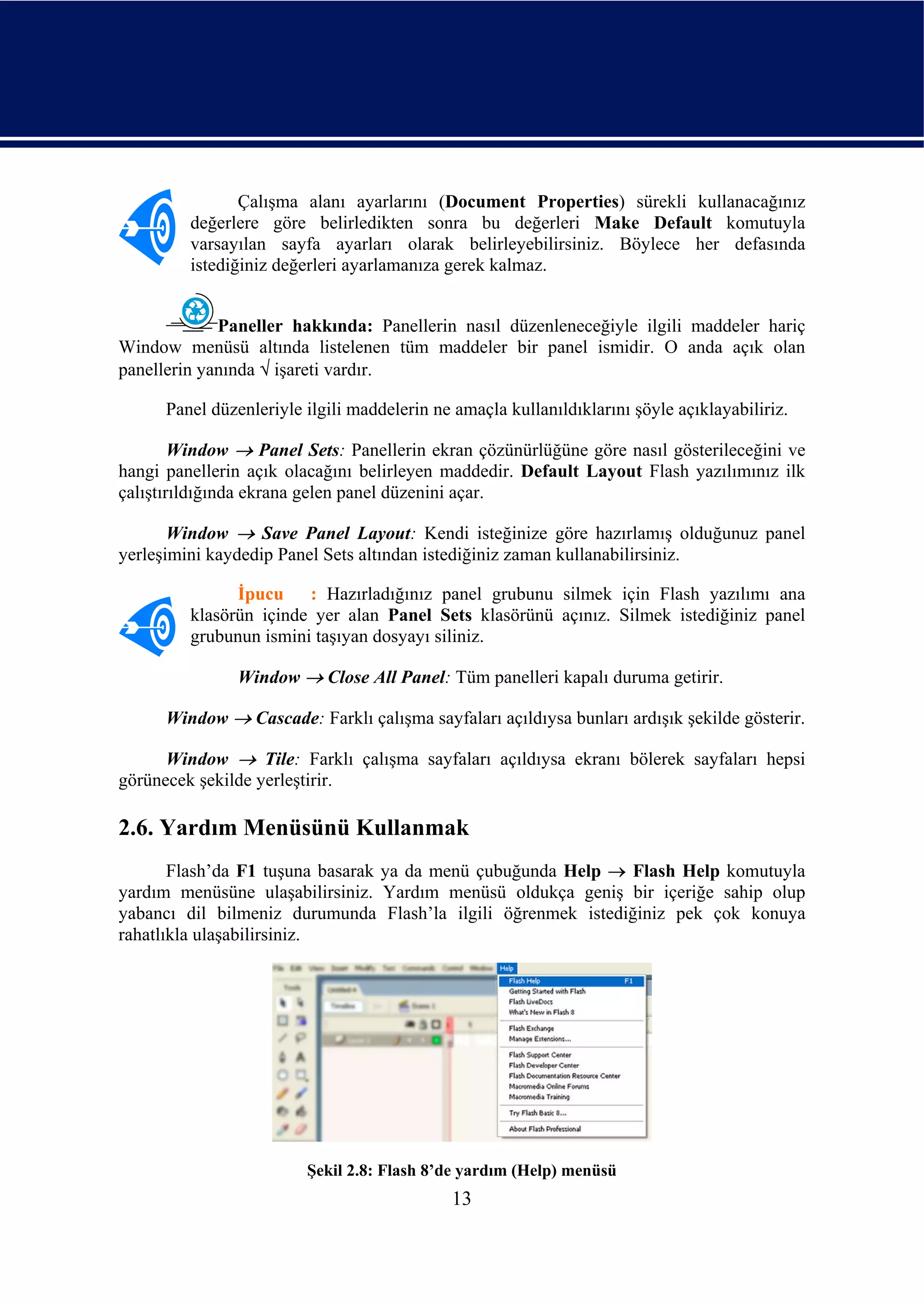
       Flash’da F1 tuşuna basarak ya da menü çubuğunda Help → Flash Help komutuyla
yardım menüsüne ulaşabilirsiniz. Yardım menüsü oldukça geniş bir içeriğe sahip olup
yabancı dil bilmeniz durumunda Flash’la ilgili öğrenmek istediğiniz pek çok konuya
rahatlıkla ulaşabilirsiniz.


                         Şekil 2.8: Flash 8’de yardım (Help) menüsü
                                             13
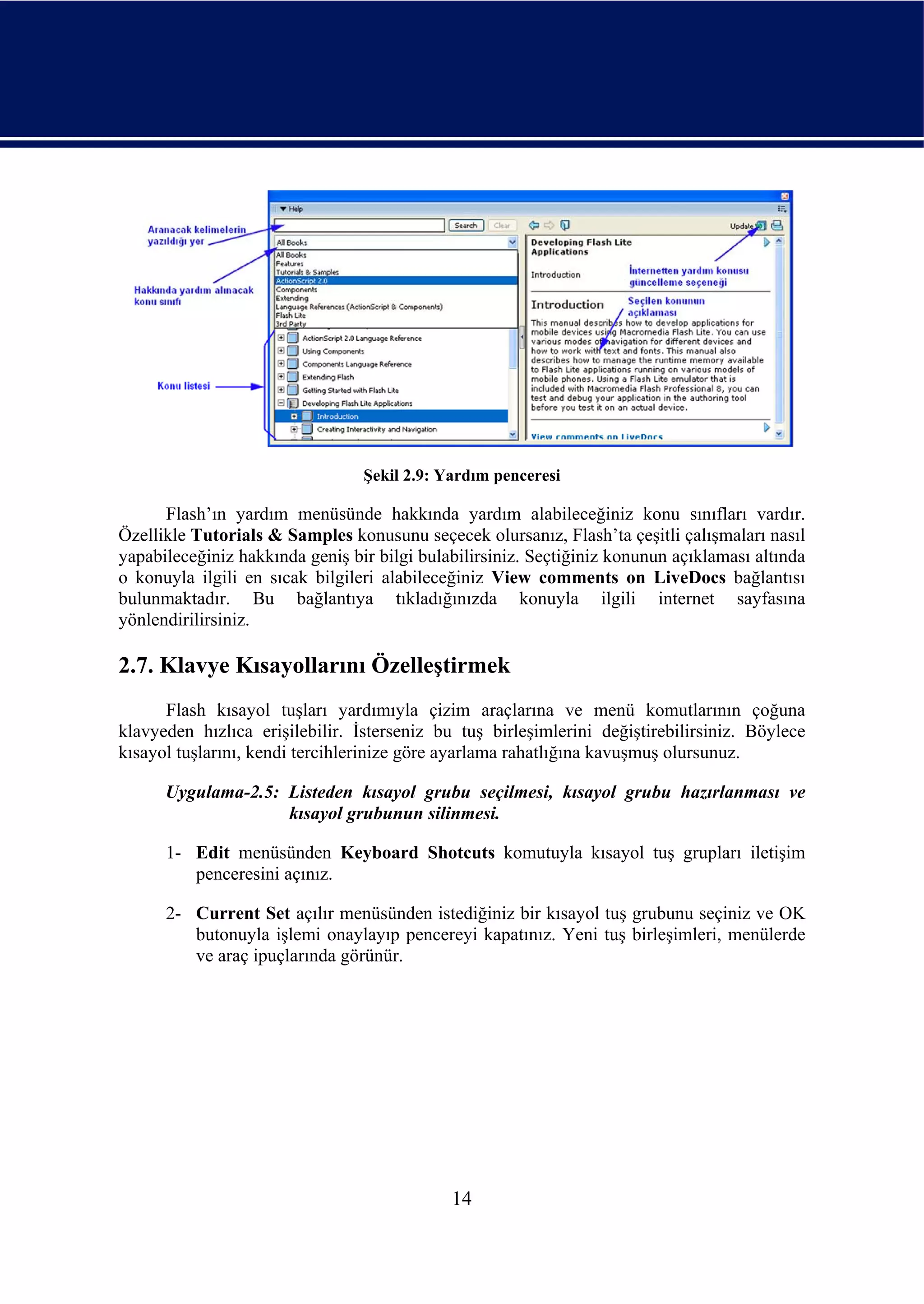
Şekil 2.9: Yardım penceresi

      Flash’ın yardım menüsünde hakkında yardım alabileceğiniz konu sınıfları vardır.
Özellikle Tutorials & Samples konusunu seçecek olursanız, Flash’ta çeşitli çalışmaları nasıl
yapabileceğiniz hakkında geniş bir bilgi bulabilirsiniz. Seçtiğiniz konunun açıklaması altında
o konuyla ilgili en sıcak bilgileri alabileceğiniz View comments on LiveDocs bağlantısı
bulunmaktadır. Bu bağlantıya tıkladığınızda konuyla ilgili internet sayfasına
yönlendirilirsiniz.

2.7. Klavye Kısayollarını Özelleştirmek
      Flash kısayol tuşları yardımıyla çizim araçlarına ve menü komutlarının çoğuna
klavyeden hızlıca erişilebilir. İsterseniz bu tuş birleşimlerini değiştirebilirsiniz. Böylece
kısayol tuşlarını, kendi tercihlerinize göre ayarlama rahatlığına kavuşmuş olursunuz.

      Uygulama-2.5: Listeden kısayol grubu seçilmesi, kısayol grubu hazırlanması ve
                    kısayol grubunun silinmesi.

      1- Edit menüsünden Keyboard Shotcuts komutuyla kısayol tuş grupları iletişim
         penceresini açınız.

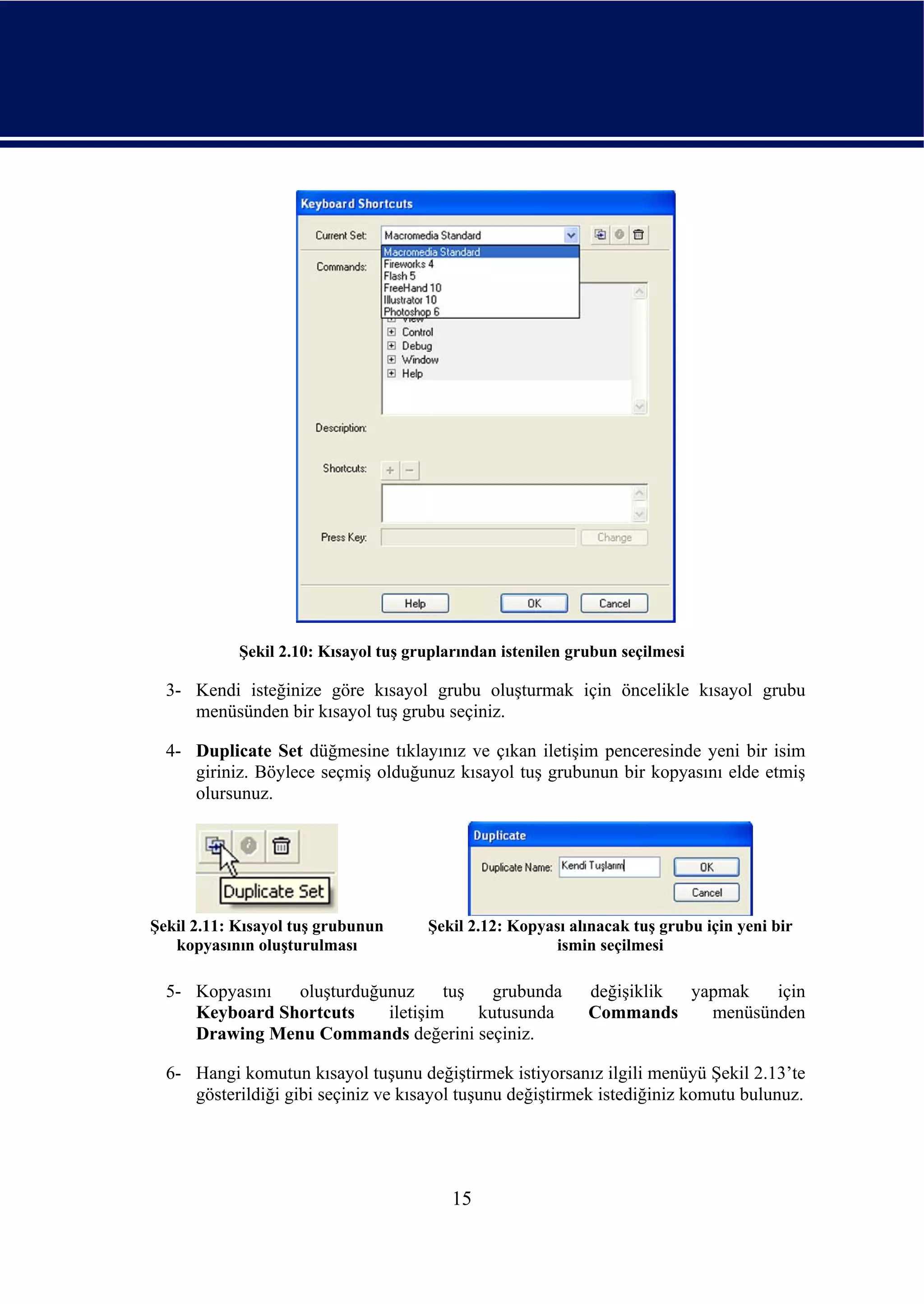
      2- Current Set açılır menüsünden istediğiniz bir kısayol tuş grubunu seçiniz ve OK
         butonuyla işlemi onaylayıp pencereyi kapatınız. Yeni tuş birleşimleri, menülerde
         ve araç ipuçlarında görünür.


                                             14
Şekil 2.10: Kısayol tuş gruplarından istenilen grubun seçilmesi

  3- Kendi isteğinize göre kısayol grubu oluşturmak için öncelikle kısayol grubu
     menüsünden bir kısayol tuş grubu seçiniz.

  4- Duplicate Set düğmesine tıklayınız ve çıkan iletişim penceresinde yeni bir isim
     giriniz. Böylece seçmiş olduğunuz kısayol tuş grubunun bir kopyasını elde etmiş
     olursunuz.


Şekil 2.11: Kısayol tuş grubunun      Şekil 2.12: Kopyası alınacak tuş grubu için yeni bir
   kopyasının oluşturulması                             ismin seçilmesi

  5- Kopyasını  oluşturduğunuz     tuş   grubunda            değişiklik yapmak   için
     Keyboard Shortcuts    iletişim    kutusunda             Commands     menüsünden
     Drawing Menu Commands değerini seçiniz.

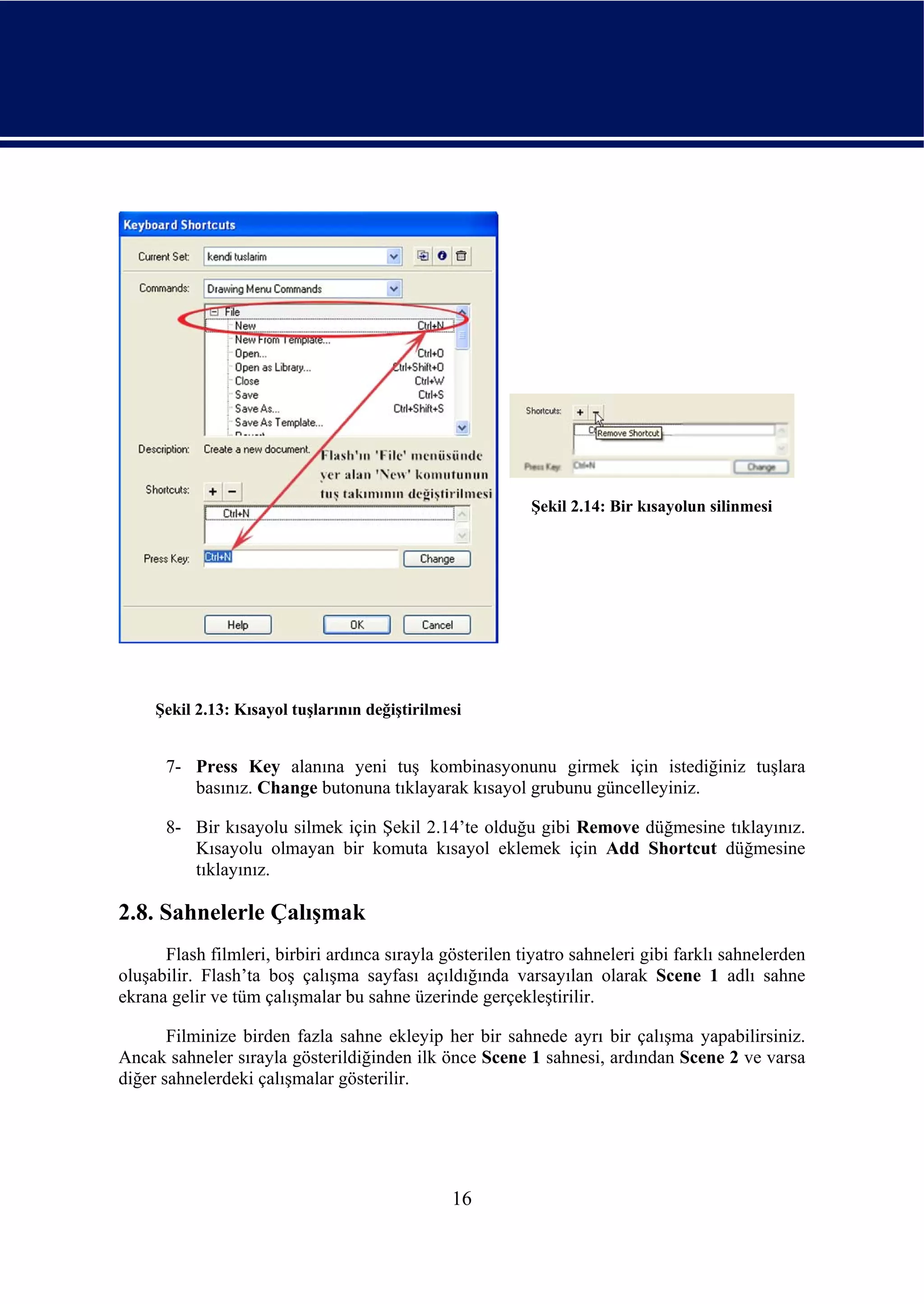
  6- Hangi komutun kısayol tuşunu değiştirmek istiyorsanız ilgili menüyü Şekil 2.13’te
     gösterildiği gibi seçiniz ve kısayol tuşunu değiştirmek istediğiniz komutu bulunuz.


                                          15
Şekil 2.14: Bir kısayolun silinmesi


     Şekil 2.13: Kısayol tuşlarının değiştirilmesi


      7- Press Key alanına yeni tuş kombinasyonunu girmek için istediğiniz tuşlara
         basınız. Change butonuna tıklayarak kısayol grubunu güncelleyiniz.

      8- Bir kısayolu silmek için Şekil 2.14’te olduğu gibi Remove düğmesine tıklayınız.
         Kısayolu olmayan bir komuta kısayol eklemek için Add Shortcut düğmesine
         tıklayınız.

2.8. Sahnelerle Çalışmak
      Flash filmleri, birbiri ardınca sırayla gösterilen tiyatro sahneleri gibi farklı sahnelerden
oluşabilir. Flash’ta boş çalışma sayfası açıldığında varsayılan olarak Scene 1 adlı sahne
ekrana gelir ve tüm çalışmalar bu sahne üzerinde gerçekleştirilir.

       Filminize birden fazla sahne ekleyip her bir sahnede ayrı bir çalışma yapabilirsiniz.
Ancak sahneler sırayla gösterildiğinden ilk önce Scene 1 sahnesi, ardından Scene 2 ve varsa
diğer sahnelerdeki çalışmalar gösterilir.


                                                16
Uygulama-2.6: Flash filmine birden fazla sahne eklemek.

      1- Boş çalışma sayfası açınız. Şekil 2.15’in 1. karesinde görüldüğü gibi çalışma
         sayfanız Scene 1 isimli sahneyle ekrana gelir.


                               Şekil 2.15: Flash’ta sahneler

      2- Yeni bir sahne eklemek için menü çubuğunda Insert → Scene komutunu veriniz.

      3- Sahneler arası geçiş yapmak için şekil 2.15’in 4. karesinde gösterildiği gibi Edit
          Scene (      ) butonuna tıklayınız. Çıkan listeden, üzerinde çalışmak istediğiniz
          sahneyi seçiniz.

       Çalışma sayfası üzerinde yapılan her türlü grafik işlemi, açık olan sahne üzerinde
yapılır. Filminizi Ctrl+Enter tuş ikilisiyle ya da Control → Test Movie komutuyla
başlattığınızda, eğer özel bir müdahale yapmamışsanız sahnelerde yaptığınız çalışmalar
sırayla oynatılır.


                                            17
UYGULAMA FAALİYETİ
 UYGULAMA FAALİYETİ

             İşlem Basamakları                                     Öneriler

1) 200px-200px boyutlarında bir                  File     New
çalışma sayfası açınız ve zemin
rengini değiştiriniz.


2) Açtığınız belgeye yeni bir sahne              Insert    Scene
ekleyiniz.


3) Yardım menüsünden “Flash Help”                F1
değerini seçiniz ve arama kutusuna
“panels” değerini yazınız. Search
butonuna tıklayınız.


4) Flash editöründeki tüm panelleri              Teker teker görünen tüm panelleri
gizleyiniz.                                      sürükleme kenarlarından fareyle boş bir
                                                 alana sürükleyip sağ üst köşedeki kapatma
                                                 simgesine tıklayabilirsiniz ya da Window
                                                 menüsünde listelenmiş panel adlarının
                                                 yanlarındaki işaretleri kaldırabilirsiniz.


5) Timeline, Tools, Color Mixer,                 Window
Color Swatches ve Properties
panellerini görünür yapınız.


6) Edit menüsü altında yer alan ve               Uygulama-2.5’i inceleyebilirsiniz.
kısayol tuşlarına sahip tüm komutların
kısayol tuşlarını karşılık gelen Türkçe
kelimelerin baş harfleriyle değiştiriniz.


                                            18
ÖLÇME VE DEĞERLENDİRME
 ÖLÇME VE DEĞERLENDİRME

     Bu bölümde Öğrenme Faaliyeti-2’de anlatılan konular hakkında bilginizi ölçmek
amacıyla çoktan seçmeli sorular sorulacaktır. Maddeleri duyarlılıkla yanıtlamanız önerilir.

A. ÖLÇME TESTİ

1.    Color Swatches panelinin işlevi nedir?
      A) Metnin yazı tipiyle ilgili ayarlar yapılır.
      B) Seçili nesnenin özellikleri değiştirilir.
      C) Grafik öğelerinin dolgu ve çerçeve renkleri belirlenir.
      D) Gradyent etkilerinin seçildiği paneldir.

2.    Çalışma alanına radyo düğmesi hangi panelden eklenir?
      A) Components
      C) Properties
      B) Tools
      D) Answers
3.    Panellerin sol üst köşesinde yer alan    simgesinin işlevi nedir?
      A) Paneli gizler ya da görünür yapar.
      B) Panel boyutları değiştirilir.
      C) Panel niteliklerine ulaşılır.
      D) Paneli taşımak için kullanılır.
4.    Panellerin sağ üst köşesinde yer alan        simgesinin işlevi nedir?
      A) Paneli gizler ya da görünür yapar.
      B) Panel boyutları değiştirilir.
      C) Panel niteliklerine ulaşılır.
      D) Paneli taşımak için kullanılır.

5.    Guide iletişim penceresinden hangi işlemler gerçekleştirilir?
      A) Izgara ayarları yapılır.
      B) Kılavuz çizgilerinin ayarları yapılır.
      C) Cetvel ayarları yapılır.
      D) Zaman çizelgesi ayarları yapılır.

6.    Grid iletişim penceresinde yer alan Snap Accuracy menüsünün işlevi nedir?
      A) Nesnenin ızgaraya kenetlenme hassasiyetini ayarlar.
      B) Nesnenin ızgaraya kenetlenip kenetlenmeyeceğini belirler.
      C) Izgaraların görünürlüğünü ayarlar.
      D) Izgara boyutlarını ayarlar.


                                              19
7.    Aşağıdaki eylemlerden hangisi          çalışma    alanı    görüntüsü   büyüklüğünün
      değiştirilmesinde kullanılmaz?
      A) View → Zoom in
      C) View → Magnification
      B) View → Zoom out
      D) View → Outlines

8.    Help menüsünden yapılamayacak işlem aşağıdakilerden hangisidir?
      A) Flash’ın derslerine ulaşılabilir.
      B) Flash sürümünün yenilikleri incelenebilir.
      C) Örnek Flash filmlerine ulaşılabilir.
      D) Dosya işlemlerine ulaşılabilir.

9.    Aşağıdaki seçeneklerden hangisiyle metin nitelikleri ayarlanabilir?
      A) Metin aracı etkinken özellikler (Properties) paneli
      B) Modify → Document
      C) Modify → Shape
      D) Araçlar (Tools) paneli

10.   İstenen paneli gizlemek için aşağıdakilerden hangisi yapılamaz?
      A) İlgili panelin panel başlığına tıklanır.
      B) Window menüsünden ilgili panelin yanındaki işaret kaldırılır.
      C) Özellikler panelinden görünürlük değerleri değiştirilir.
      D) Panel başlık çubuğuna sağ tıklanır ve çıkan menüden Close Panel komutu verilir.


DEĞERLENDİRME

      Ölçme sorularının çoğunu doğru yanıtlamış ve eksiklerinizi gözden geçirmişseniz bir
sonraki öğrenme faaliyetine geçebilirsiniz.


                                            20
ÖĞRENME FAALİYETİ–3

                  ÖĞRENME FAALİYETİ–3
 AMAÇ
      Bu öğrenme faaliyetinde çeşitli canlandırmalar ve uygulamalar hazırlarken çok sık
olarak faydalanılan grafik araçlarının kullanımını öğreneceksiniz.

 ARAŞTIRMA

      Farklı grafik düzenleme yazılımlarının grafik araçlarını inceleyerek Flash yazılımıyla
olan benzerlik ve ayrılıklarını anlamaya çalışınız.


    3. GRAFİK ARAÇLARINI KULLANMAK
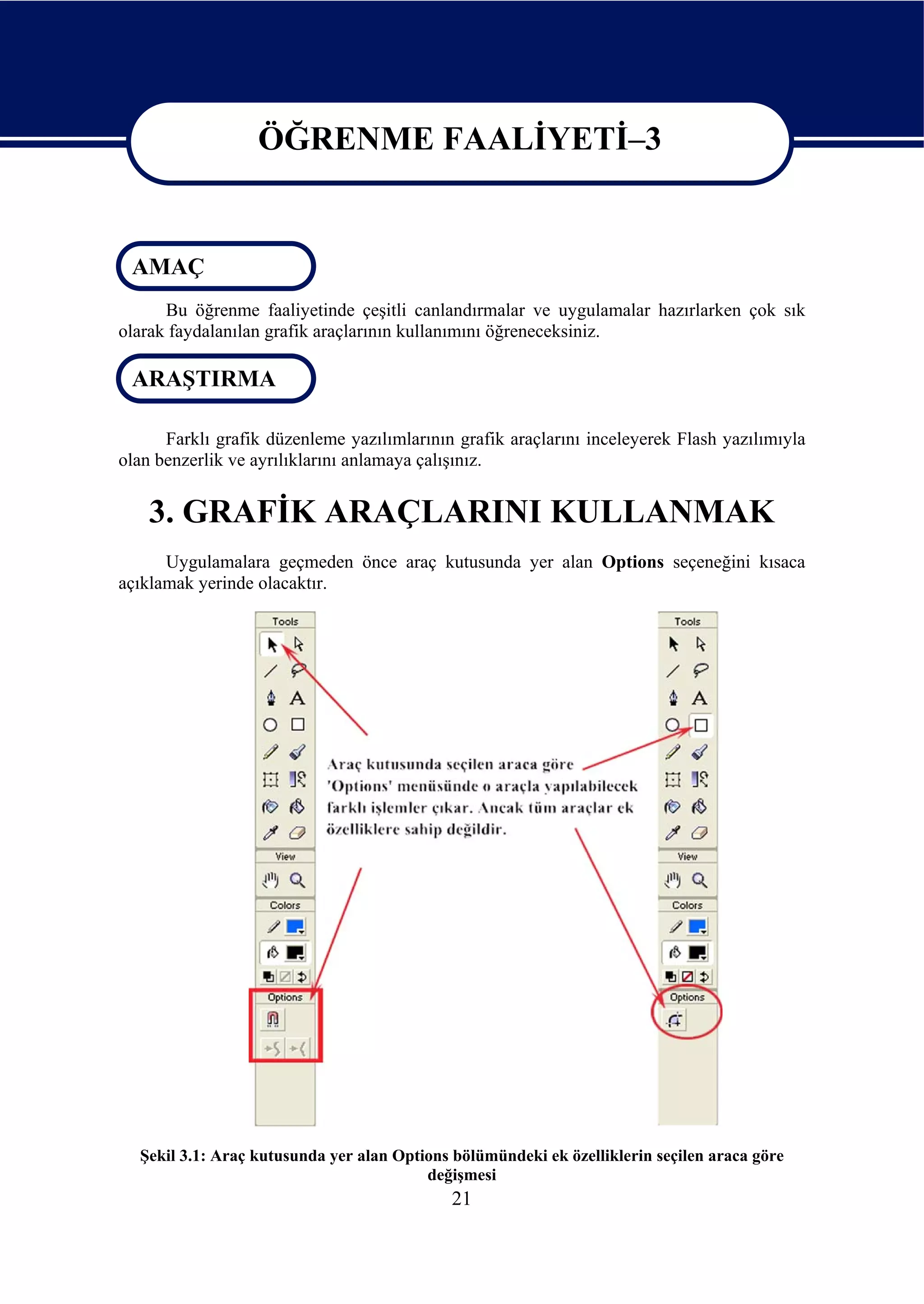
      Uygulamalara geçmeden önce araç kutusunda yer alan Options seçeneğini kısaca
açıklamak yerinde olacaktır.


  Şekil 3.1: Araç kutusunda yer alan Options bölümündeki ek özelliklerin seçilen araca göre
                                         değişmesi
                                             21
Araç kutusunda yer alan bir araç seçildiğinde o araca ait ek özellikler Options
bölümünde gözükür. Her aracın kendina ait özelliği burada yer alır.

         İpucu : Araç kutusundaki araçları klavyeden ilgili harflere basarak da
         seçebilirsiniz. Örneğin Arrow Tool aracını V harfine basarak seçili duruma
         getirebilirsiniz.

3.1. Tek Katman Üzerinde Farklı Şekiller Çizmek
       Flash, farklı çizim araçları ve bu araçların sahip oldukları ek özellikleriyle etkileyici
tasarımlar yapılmasına olanak verir. Flash’ın araçları, diğer grafik yazılımlarında bulunan
araçlara göre oldukça esnek bir yapıdadır.

       Uygulama-3.1: Çizgi aracı (Line Tool), kalem aracı (Pencil Tool), dörtgen aracı
                    (Rectangle Tool) ve oval aracı (Oval Tool)’nın kullanılması.

      1- 400X400 px boyutlarında boş çalışma sayfası açınız.

      2- Cetveli ve Izgarayı görünür yapınız ve hücre boyutlarını 20X20 px’e ayarlayınız.


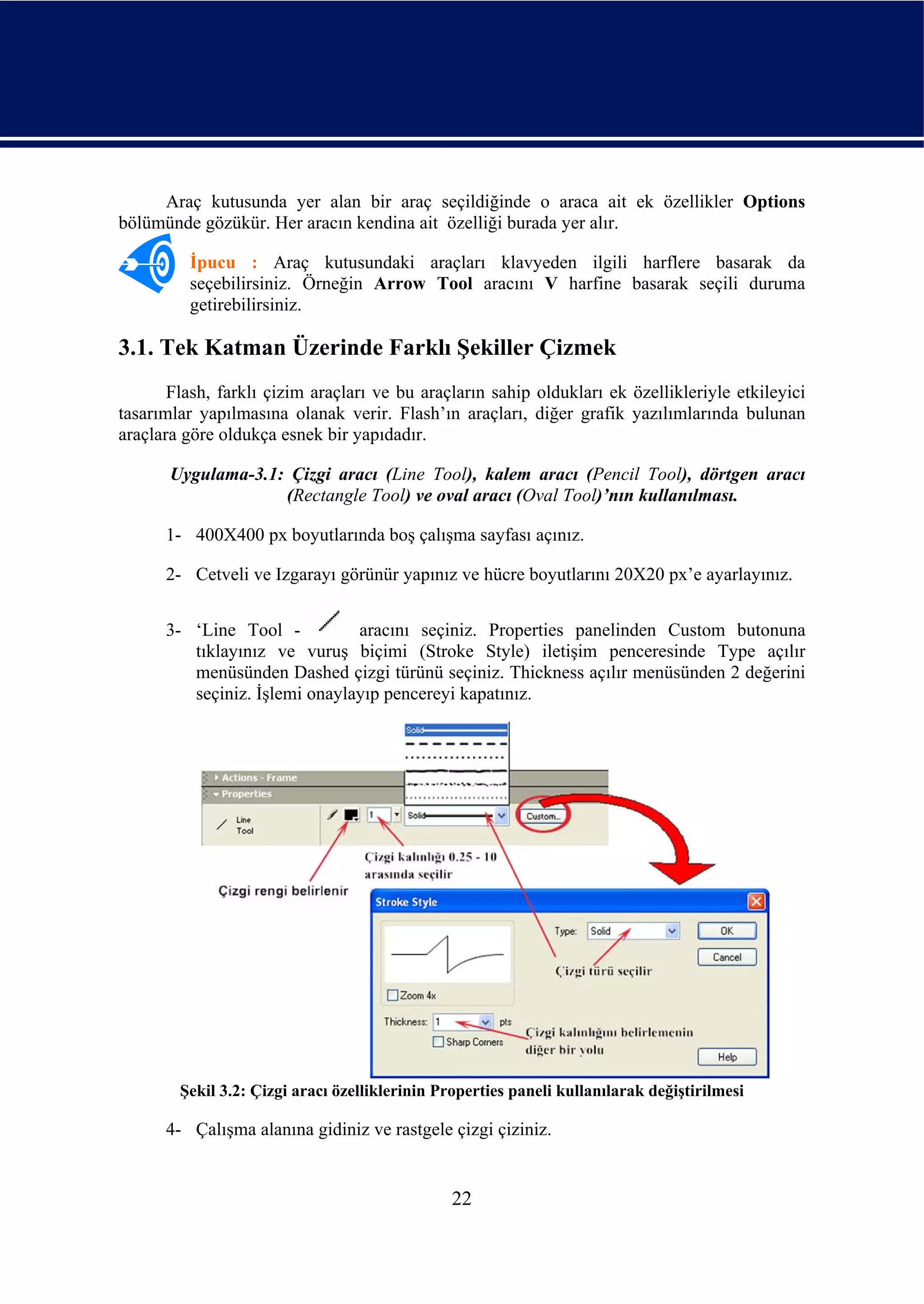
      3- ‘Line Tool -          aracını seçiniz. Properties panelinden Custom butonuna
         tıklayınız ve vuruş biçimi (Stroke Style) iletişim penceresinde Type açılır
         menüsünden Dashed çizgi türünü seçiniz. Thickness açılır menüsünden 2 değerini
         seçiniz. İşlemi onaylayıp pencereyi kapatınız.


        Şekil 3.2: Çizgi aracı özelliklerinin Properties paneli kullanılarak değiştirilmesi

      4- Çalışma alanına gidiniz ve rastgele çizgi çiziniz.


                                                22
5- Properties panelinden çizgi rengini değiştiriniz. Çizgi türü olarak saç teli
   inceliğinde anlamına gelen hairline türünü seçiniz. Çalışma alanında rastgele
   çizgiler çiziniz.


    İpucu : Çizgi rengini Properties panelinde yer alan             Stroke color açılır
    renk paletiyle değiştirebileceğiniz gibi araç kutusunda yer alan Colors
    bölümündeki Stroke Color renk paletiyle de değiştirebilirsiniz.


6- Araç kutusundan          Pencil Tool aracını seçiniz.

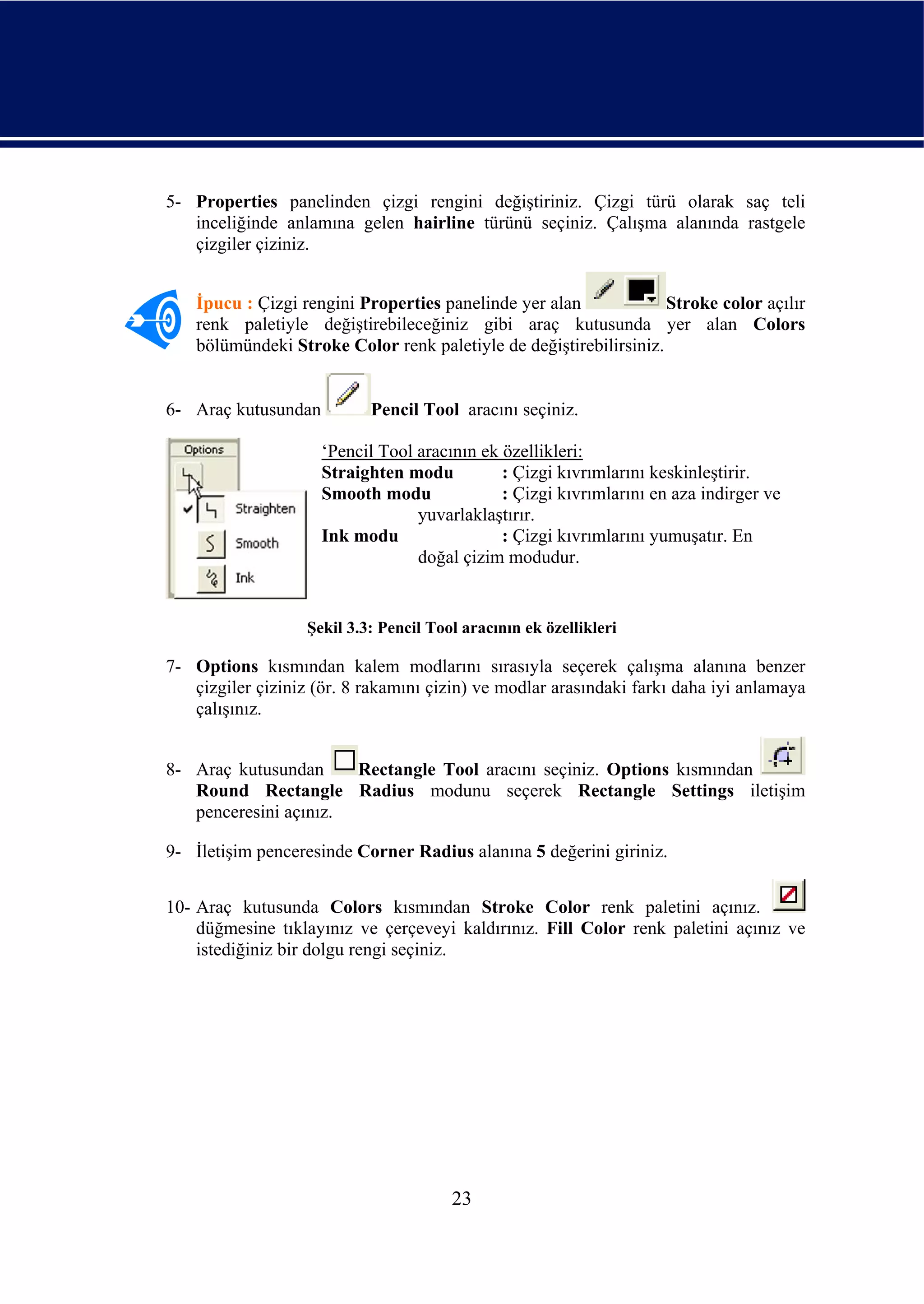
                     ‘Pencil Tool aracının ek özellikleri:
                     Straighten modu          : Çizgi kıvrımlarını keskinleştirir.
                     Smooth modu              : Çizgi kıvrımlarını en aza indirger ve
                                  yuvarlaklaştırır.
                     Ink modu                 : Çizgi kıvrımlarını yumuşatır. En
                                  doğal çizim modudur.


                   Şekil 3.3: Pencil Tool aracının ek özellikleri

7- Options kısmından kalem modlarını sırasıyla seçerek çalışma alanına benzer
   çizgiler çiziniz (ör. 8 rakamını çizin) ve modlar arasındaki farkı daha iyi anlamaya
   çalışınız.


8- Araç kutusundan     Rectangle Tool aracını seçiniz. Options kısmından
   Round Rectangle Radius modunu seçerek Rectangle Settings iletişim
   penceresini açınız.

9- İletişim penceresinde Corner Radius alanına 5 değerini giriniz.


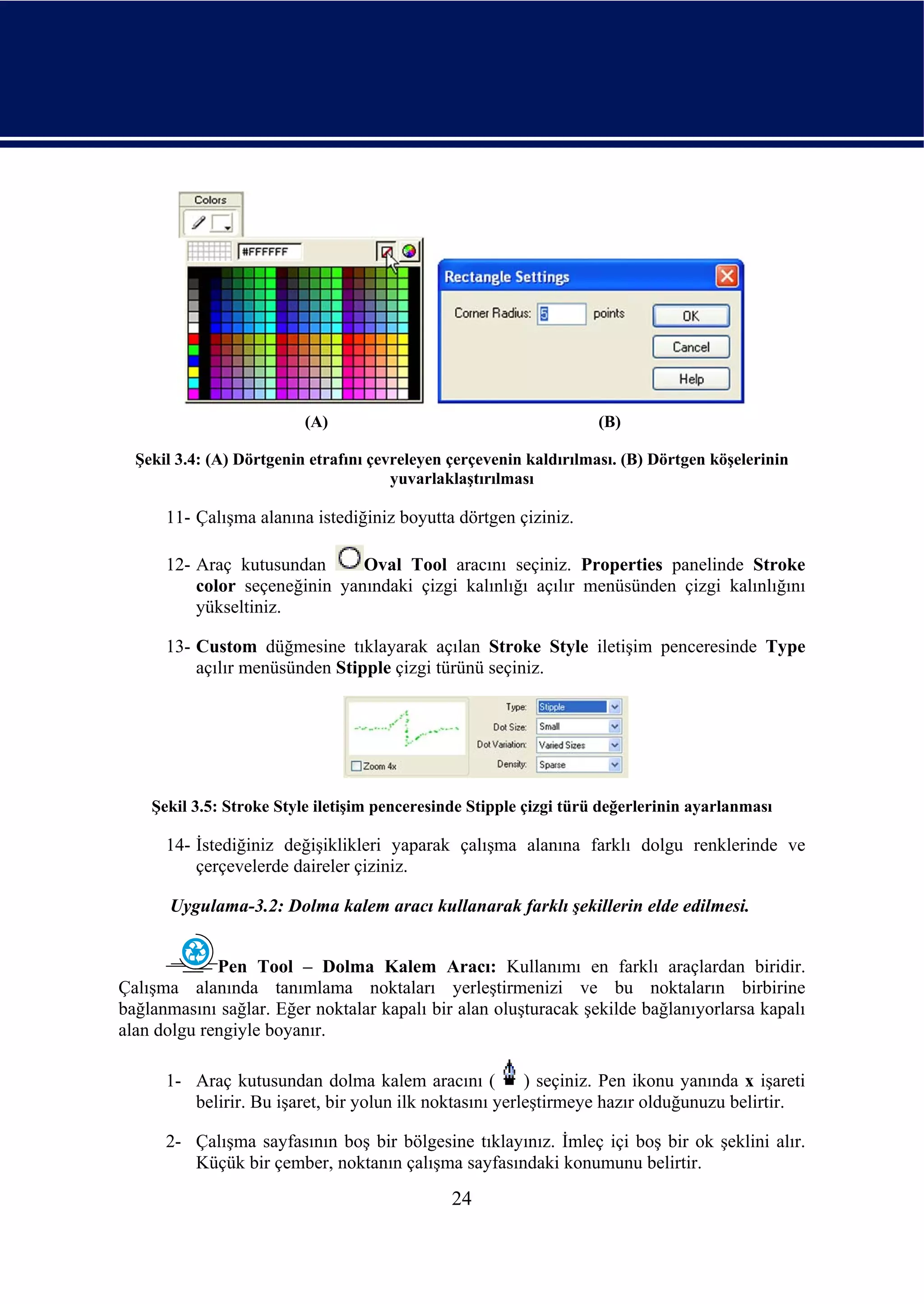
10- Araç kutusunda Colors kısmından Stroke Color renk paletini açınız.
    düğmesine tıklayınız ve çerçeveyi kaldırınız. Fill Color renk paletini açınız ve
    istediğiniz bir dolgu rengi seçiniz.


                                        23
(A)                                       (B)

  Şekil 3.4: (A) Dörtgenin etrafını çevreleyen çerçevenin kaldırılması. (B) Dörtgen köşelerinin
                                       yuvarlaklaştırılması

      11- Çalışma alanına istediğiniz boyutta dörtgen çiziniz.

      12- Araç kutusundan      Oval Tool aracını seçiniz. Properties panelinde Stroke
          color seçeneğinin yanındaki çizgi kalınlığı açılır menüsünden çizgi kalınlığını
          yükseltiniz.

      13- Custom düğmesine tıklayarak açılan Stroke Style iletişim penceresinde Type
          açılır menüsünden Stipple çizgi türünü seçiniz.


    Şekil 3.5: Stroke Style iletişim penceresinde Stipple çizgi türü değerlerinin ayarlanması

      14- İstediğiniz değişiklikleri yaparak çalışma alanına farklı dolgu renklerinde ve
          çerçevelerde daireler çiziniz.

      Uygulama-3.2: Dolma kalem aracı kullanarak farklı şekillerin elde edilmesi.


             Pen Tool – Dolma Kalem Aracı: Kullanımı en farklı araçlardan biridir.
Çalışma alanında tanımlama noktaları yerleştirmenizi ve bu noktaların birbirine
bağlanmasını sağlar. Eğer noktalar kapalı bir alan oluşturacak şekilde bağlanıyorlarsa kapalı
alan dolgu rengiyle boyanır.

      1- Araç kutusundan dolma kalem aracını (           ) seçiniz. Pen ikonu yanında x işareti
         belirir. Bu işaret, bir yolun ilk noktasını yerleştirmeye hazır olduğunuzu belirtir.

      2- Çalışma sayfasının boş bir bölgesine tıklayınız. İmleç içi boş bir ok şeklini alır.
         Küçük bir çember, noktanın çalışma sayfasındaki konumunu belirtir.
                                               24
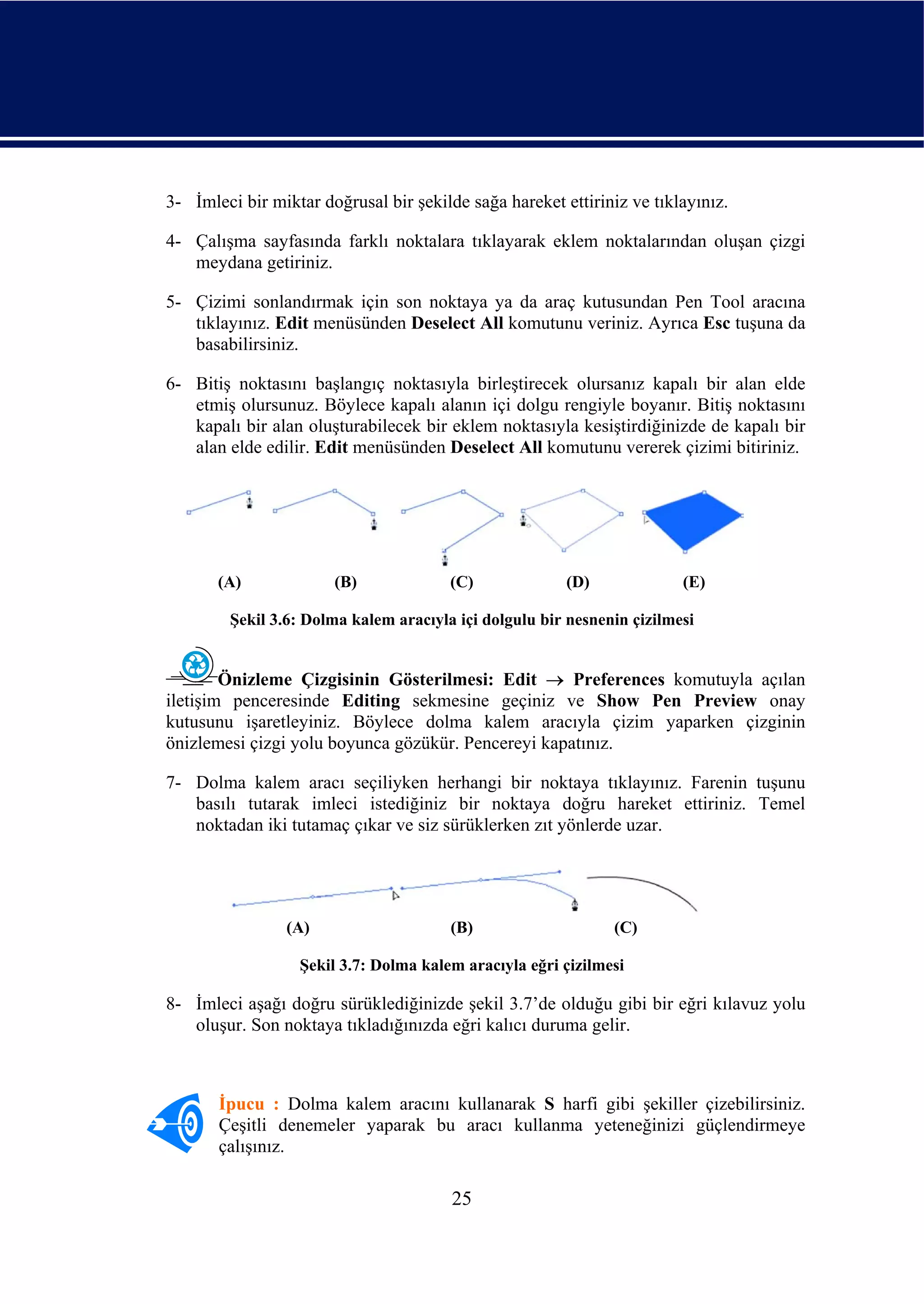
3- İmleci bir miktar doğrusal bir şekilde sağa hareket ettiriniz ve tıklayınız.

4- Çalışma sayfasında farklı noktalara tıklayarak eklem noktalarından oluşan çizgi
   meydana getiriniz.

5- Çizimi sonlandırmak için son noktaya ya da araç kutusundan Pen Tool aracına
   tıklayınız. Edit menüsünden Deselect All komutunu veriniz. Ayrıca Esc tuşuna da
   basabilirsiniz.

6- Bitiş noktasını başlangıç noktasıyla birleştirecek olursanız kapalı bir alan elde
   etmiş olursunuz. Böylece kapalı alanın içi dolgu rengiyle boyanır. Bitiş noktasını
   kapalı bir alan oluşturabilecek bir eklem noktasıyla kesiştirdiğinizde de kapalı bir
   alan elde edilir. Edit menüsünden Deselect All komutunu vererek çizimi bitiriniz.


       (A)             (B)              (C)             (D)              (E)

         Şekil 3.6: Dolma kalem aracıyla içi dolgulu bir nesnenin çizilmesi


        Önizleme Çizgisinin Gösterilmesi: Edit → Preferences komutuyla açılan
iletişim penceresinde Editing sekmesine geçiniz ve Show Pen Preview onay
kutusunu işaretleyiniz. Böylece dolma kalem aracıyla çizim yaparken çizginin
önizlemesi çizgi yolu boyunca gözükür. Pencereyi kapatınız.

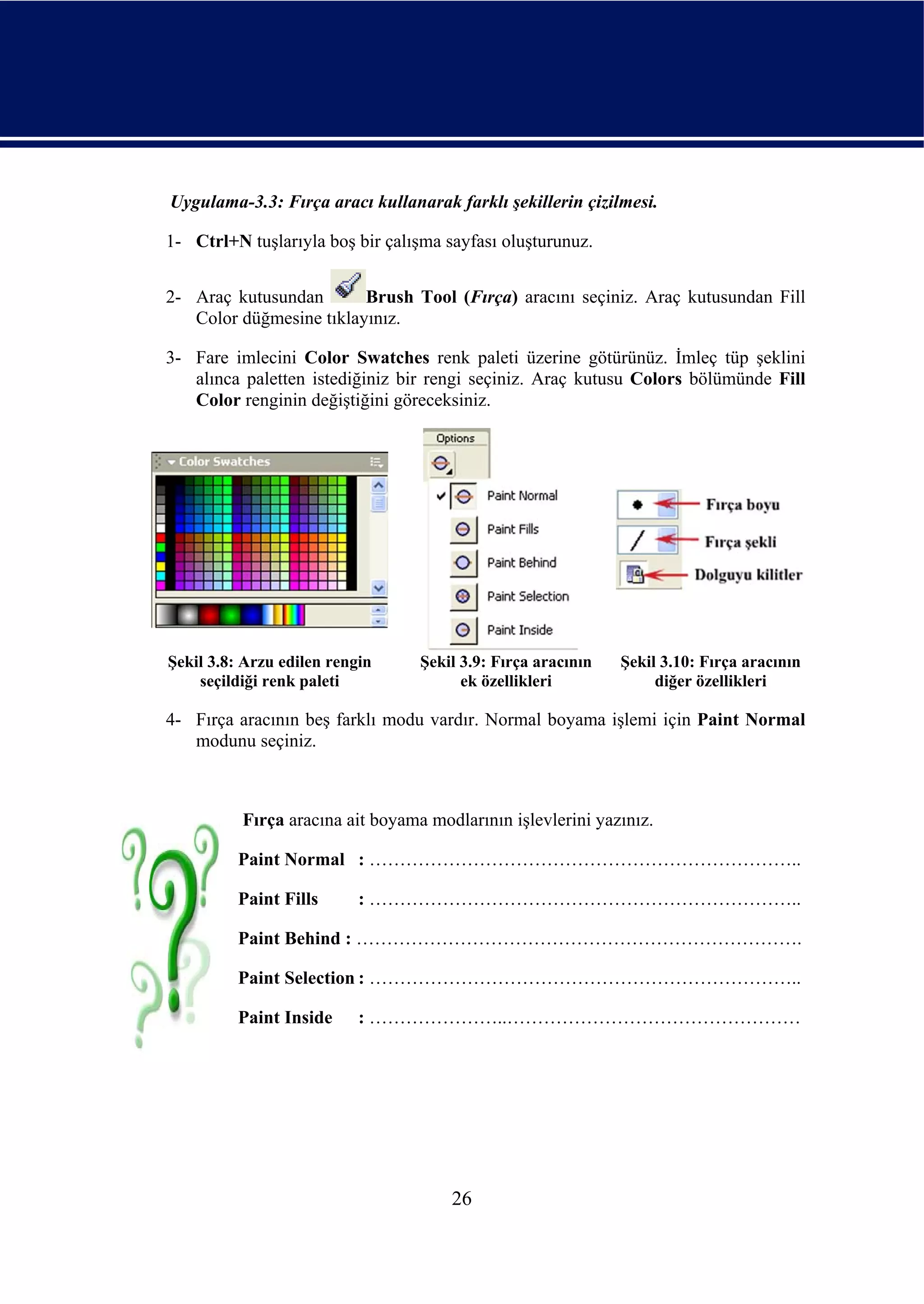
7- Dolma kalem aracı seçiliyken herhangi bir noktaya tıklayınız. Farenin tuşunu
   basılı tutarak imleci istediğiniz bir noktaya doğru hareket ettiriniz. Temel
   noktadan iki tutamaç çıkar ve siz sürüklerken zıt yönlerde uzar.


                 (A)                    (B)                    (C)

                  Şekil 3.7: Dolma kalem aracıyla eğri çizilmesi

8- İmleci aşağı doğru sürüklediğinizde şekil 3.7’de olduğu gibi bir eğri kılavuz yolu
   oluşur. Son noktaya tıkladığınızda eğri kalıcı duruma gelir.


       İpucu : Dolma kalem aracını kullanarak S harfi gibi şekiller çizebilirsiniz.
       Çeşitli denemeler yaparak bu aracı kullanma yeteneğinizi güçlendirmeye
       çalışınız.

                                        25
Uygulama-3.3: Fırça aracı kullanarak farklı şekillerin çizilmesi.

1- Ctrl+N tuşlarıyla boş bir çalışma sayfası oluşturunuz.


2- Araç kutusundan       Brush Tool (Fırça) aracını seçiniz. Araç kutusundan Fill
   Color düğmesine tıklayınız.

3- Fare imlecini Color Swatches renk paleti üzerine götürünüz. İmleç tüp şeklini
   alınca paletten istediğiniz bir rengi seçiniz. Araç kutusu Colors bölümünde Fill
   Color renginin değiştiğini göreceksiniz.


Şekil 3.8: Arzu edilen rengin     Şekil 3.9: Fırça aracının   Şekil 3.10: Fırça aracının
    seçildiği renk paleti               ek özellikleri             diğer özellikleri

4- Fırça aracının beş farklı modu vardır. Normal boyama işlemi için Paint Normal
   modunu seçiniz.


          Fırça aracına ait boyama modlarının işlevlerini yazınız.

         Paint Normal : ……………………………………………………………..

         Paint Fills       : ……………………………………………………………..

         Paint Behind : ……………………………………………………………….

         Paint Selection : ……………………………………………………………..

         Paint Inside      : …………………..…………………………………………


                                      26
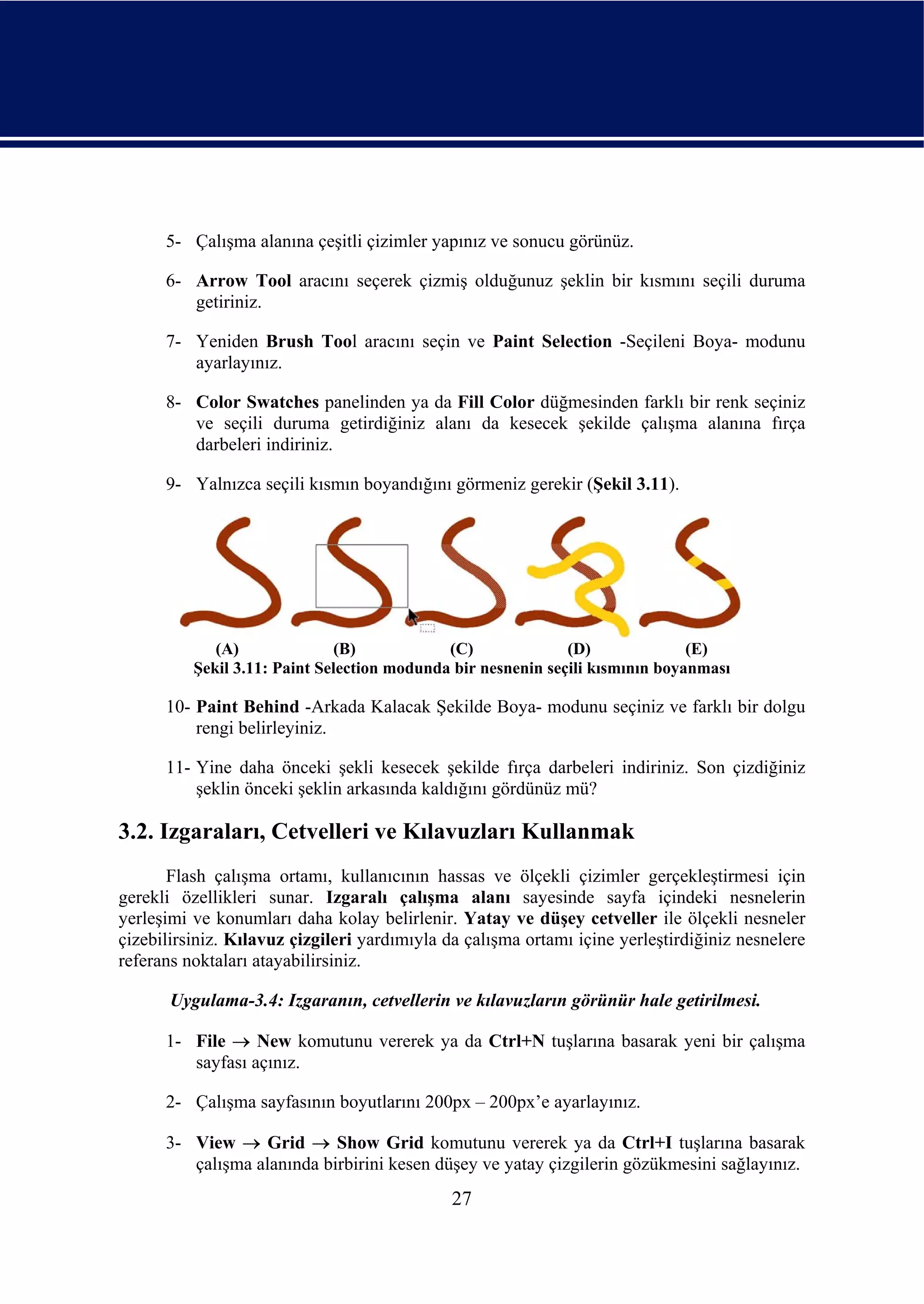
5- Çalışma alanına çeşitli çizimler yapınız ve sonucu görünüz.

      6- Arrow Tool aracını seçerek çizmiş olduğunuz şeklin bir kısmını seçili duruma
         getiriniz.

      7- Yeniden Brush Tool aracını seçin ve Paint Selection -Seçileni Boya- modunu
         ayarlayınız.

      8- Color Swatches panelinden ya da Fill Color düğmesinden farklı bir renk seçiniz
         ve seçili duruma getirdiğiniz alanı da kesecek şekilde çalışma alanına fırça
         darbeleri indiriniz.

      9- Yalnızca seçili kısmın boyandığını görmeniz gerekir (Şekil 3.11).


             (A)              (B)            (C)              (D)              (E)
          Şekil 3.11: Paint Selection modunda bir nesnenin seçili kısmının boyanması

      10- Paint Behind -Arkada Kalacak Şekilde Boya- modunu seçiniz ve farklı bir dolgu
          rengi belirleyiniz.

      11- Yine daha önceki şekli kesecek şekilde fırça darbeleri indiriniz. Son çizdiğiniz
          şeklin önceki şeklin arkasında kaldığını gördünüz mü?

3.2. Izgaraları, Cetvelleri ve Kılavuzları Kullanmak
       Flash çalışma ortamı, kullanıcının hassas ve ölçekli çizimler gerçekleştirmesi için
gerekli özellikleri sunar. Izgaralı çalışma alanı sayesinde sayfa içindeki nesnelerin
yerleşimi ve konumları daha kolay belirlenir. Yatay ve düşey cetveller ile ölçekli nesneler
çizebilirsiniz. Kılavuz çizgileri yardımıyla da çalışma ortamı içine yerleştirdiğiniz nesnelere
referans noktaları atayabilirsiniz.

       Uygulama-3.4: Izgaranın, cetvellerin ve kılavuzların görünür hale getirilmesi.

      1- File → New komutunu vererek ya da Ctrl+N tuşlarına basarak yeni bir çalışma
         sayfası açınız.

      2- Çalışma sayfasının boyutlarını 200px – 200px’e ayarlayınız.

      3- View → Grid → Show Grid komutunu vererek ya da Ctrl+I tuşlarına basarak
         çalışma alanında birbirini kesen düşey ve yatay çizgilerin gözükmesini sağlayınız.
                                              27
4- View → Grid → Edit Grid komutuyla ya da Ctrl+Alt+G tuşlarıyla ızgara
     düzenleme penceresini açınız.


Şekil 3.12: Izgara iletişim penceresi          Şekil 3.13: Izgara renginin ayarlanması


  5- Izgara genişliğini ve yüksekliğini 20 px olarak belirleyiniz.

  6- Color kısmından renk paletini açınız. Fare imleci tüp şeklini alınca renk
     paletinden veya Flash editörünün herhangi bir yerinden renk belirleyiniz. OK
     düğmesine tıklayınız ve iletişim penceresini kapatınız. Izgara renginin değiştiğini
     göreceksiniz.

  7- View → Rulers komutuyla ya da Ctrl+Alt+Shift+R tuşlarına basarak cetvelin
     gözükmesini sağlayın.

  8- Fare imlecini yatay cetvelin istediğiniz bir noktasında iken tıklayınız. (Fare

      imlecinin         şeklini alması gerekir.) Fare tuşunu bırakmadan fare imlecini
      çalışma sayfasının istediğiniz bir noktasına sürükleyiniz. Fare tuşunu
      bıraktığınızda şekil 3.14’te görüldüğü gibi renkli yatay kılavuz çizgisi belirir.


      Şekil 3.14: Flash çalışma sayfasında yatay kılavuz çizgisinin oluşturulması


                                          28
9- Düşey kılavuz çizgisini çalışma sayfasının istediğiniz noktasında elde etmeniz için
         8. adımdaki benzer işlemleri fareyi düşey cetvele tıklayarak gerçekleştiriniz. Bu

          durumda fare imlecinin         şeklini alması gerekir.

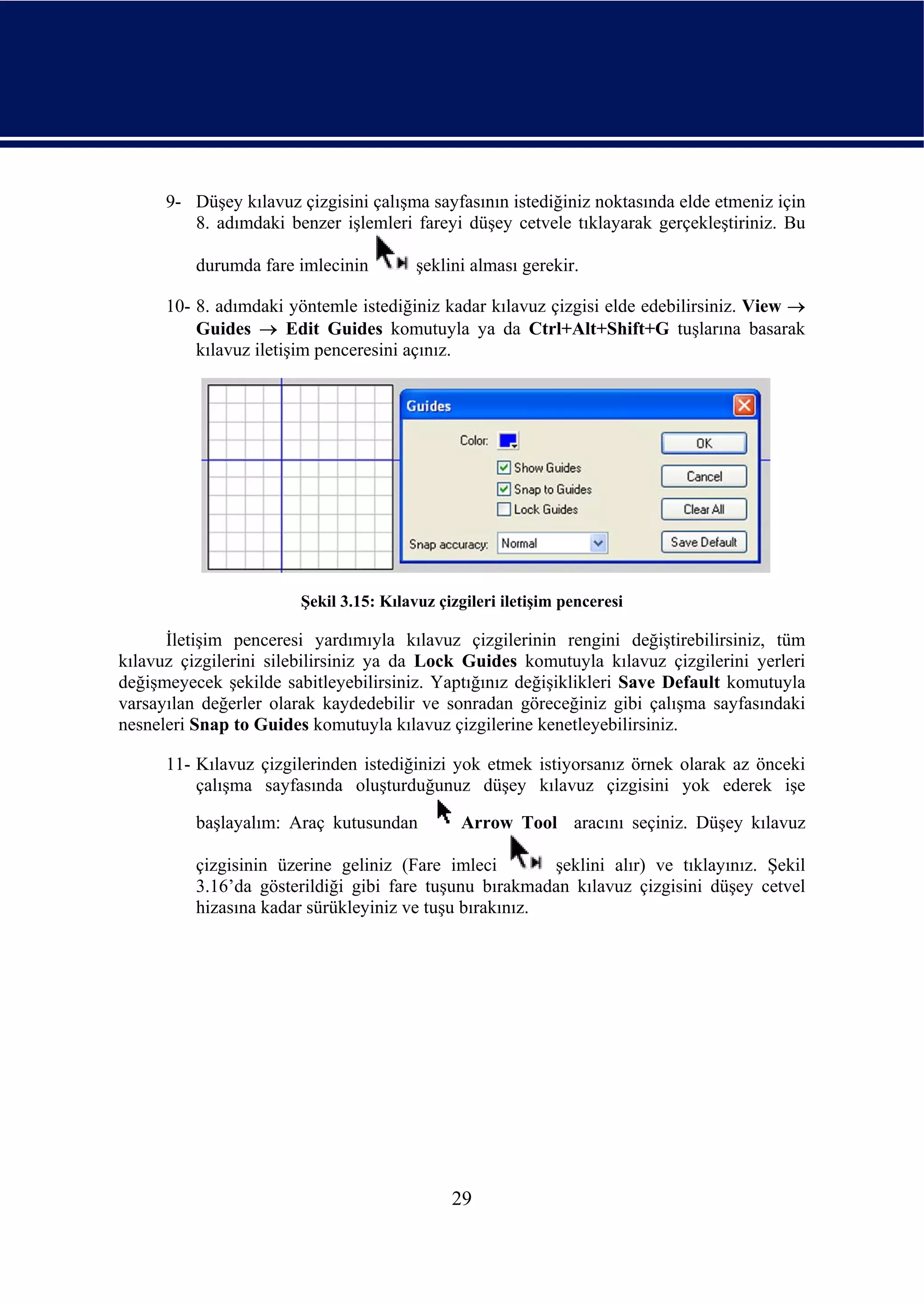
      10- 8. adımdaki yöntemle istediğiniz kadar kılavuz çizgisi elde edebilirsiniz. View →
          Guides → Edit Guides komutuyla ya da Ctrl+Alt+Shift+G tuşlarına basarak
          kılavuz iletişim penceresini açınız.


                        Şekil 3.15: Kılavuz çizgileri iletişim penceresi

      İletişim penceresi yardımıyla kılavuz çizgilerinin rengini değiştirebilirsiniz, tüm
kılavuz çizgilerini silebilirsiniz ya da Lock Guides komutuyla kılavuz çizgilerini yerleri
değişmeyecek şekilde sabitleyebilirsiniz. Yaptığınız değişiklikleri Save Default komutuyla
varsayılan değerler olarak kaydedebilir ve sonradan göreceğiniz gibi çalışma sayfasındaki
nesneleri Snap to Guides komutuyla kılavuz çizgilerine kenetleyebilirsiniz.

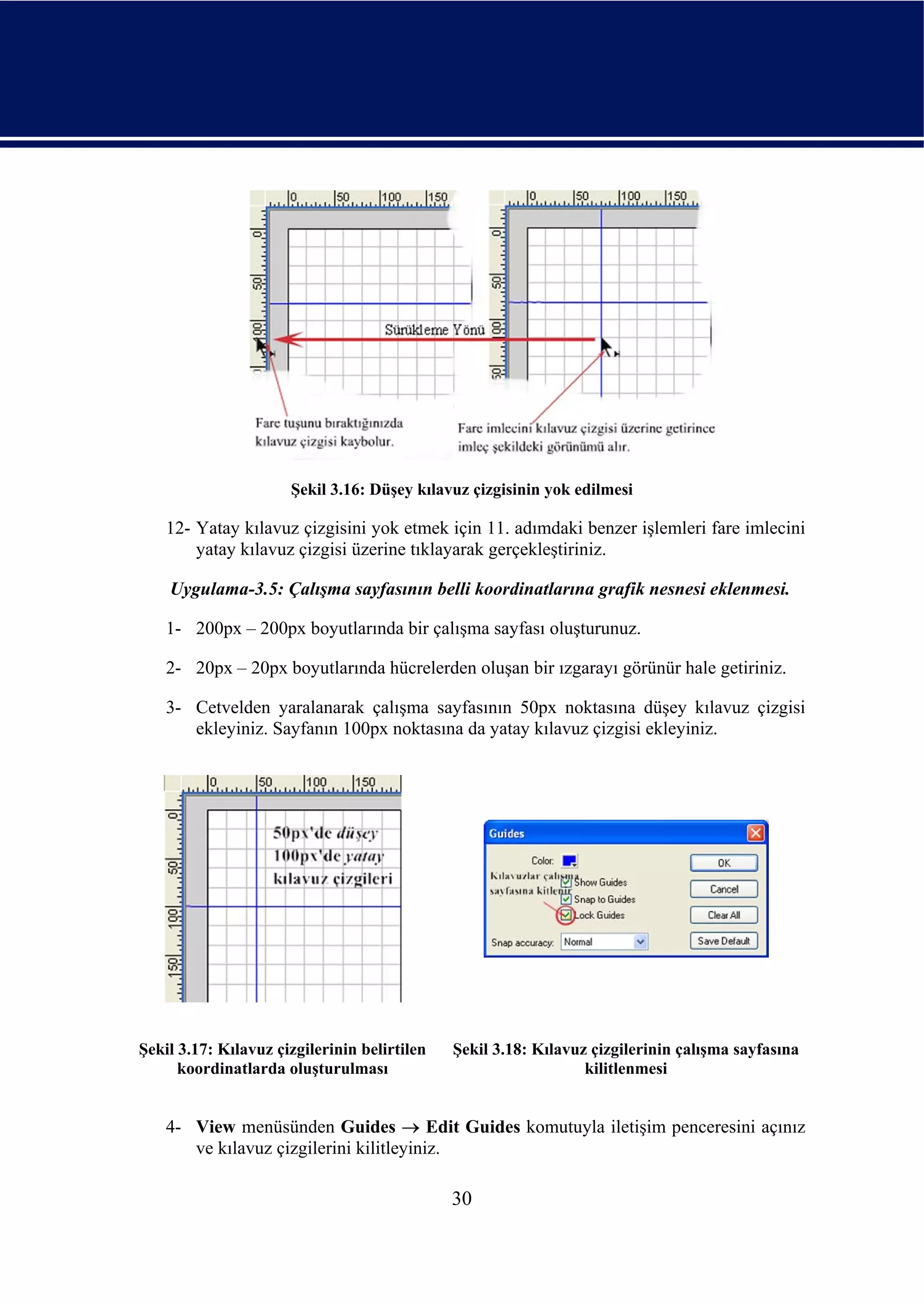
      11- Kılavuz çizgilerinden istediğinizi yok etmek istiyorsanız örnek olarak az önceki
          çalışma sayfasında oluşturduğunuz düşey kılavuz çizgisini yok ederek işe

          başlayalım: Araç kutusundan          Arrow Tool aracını seçiniz. Düşey kılavuz

          çizgisinin üzerine geliniz (Fare imleci        şeklini alır) ve tıklayınız. Şekil
          3.16’da gösterildiği gibi fare tuşunu bırakmadan kılavuz çizgisini düşey cetvel
          hizasına kadar sürükleyiniz ve tuşu bırakınız.


                                              29
Şekil 3.16: Düşey kılavuz çizgisinin yok edilmesi

    12- Yatay kılavuz çizgisini yok etmek için 11. adımdaki benzer işlemleri fare imlecini
        yatay kılavuz çizgisi üzerine tıklayarak gerçekleştiriniz.

    Uygulama-3.5: Çalışma sayfasının belli koordinatlarına grafik nesnesi eklenmesi.

    1- 200px – 200px boyutlarında bir çalışma sayfası oluşturunuz.

    2- 20px – 20px boyutlarında hücrelerden oluşan bir ızgarayı görünür hale getiriniz.

    3- Cetvelden yaralanarak çalışma sayfasının 50px noktasına düşey kılavuz çizgisi
       ekleyiniz. Sayfanın 100px noktasına da yatay kılavuz çizgisi ekleyiniz.


Şekil 3.17: Kılavuz çizgilerinin belirtilen   Şekil 3.18: Kılavuz çizgilerinin çalışma sayfasına
      koordinatlarda oluşturulması                               kilitlenmesi


    4- View menüsünden Guides → Edit Guides komutuyla iletişim penceresini açınız
       ve kılavuz çizgilerini kilitleyiniz.

                                              30
5- Araç kutusundan       Rectangle Tool aracını seçiniz. Fare imleci  şeklini
         aldığında çalışma alanının 50px-100px konumuna 50px genişliğinde ve 50px
         yüksekliğinde farenin sol tuşuna basarak bir dikdörtgen çiziniz.

      6- Sayfaya eklediğiniz nesnenin kılavuz çizgilerine yaklaşıldığında çizgilere
         kenetlenmesini istiyorsanız şekil 3.18’de olduğu gibi Snap to Guides özelliğini
         etkinleştiriniz.

      7- Nesne hareket ettirilirken nesnenin kılavuz çizgilerine de kenetlenmesini
         istiyorsanız View menüsünden Grid → Edit Grid komutuyla iletişim penceresini
         açınız ve Snap to Grid özelliğini etkinleştiriniz.

      8- Eklediğiniz dikdörtgeni seçili hale getirmek için üzerine çift tıklayınız ve çalışma
         sayfası üzerinde klavyenin yön tuşlarıyla ya da fareyle hareket ettiriniz. Hareket
         sırasında nasıl bir farklılık oluştuğuna dikkat ediniz.


             Kenetleme İşlemi: Kenetleme işlemi (Snap), farklı hassasiyetlerde yapılabilir.
Izgara (Grid) ve kılavuz çizgileri (Guides) iletişim pencerelerinde kenetlenme hassasiyeti
(Snap accuracy) menüsünü açtığınızda dört farklı seçenek karşınıza gelir.

      - Must be close (Yakın olmalı): Nesneye kenetlenmek için nesnenin yakın olması
      gerekir.
      - Normal: Varsayılan kenetlenme düzeyidir.
      - Can be distant (Uzak olabilir): Nesne uzak olsa da kenetlenme işlemi gerçekleşir.
      - Always snap (Her zaman kenetle): Nesneye her durumda kenetlenilir.


         Kenetlenme düzeylerini sırasıyla deneyerek aralarındaki farkı anlamaya çalışın.


3.3. Nesneler Üzerinde Temel İşlemleri Gerçekleştirmek
      Bu kısımda çalışma sayfası içine eklediğiniz nesnelere ya da belli bir bölgeye
yakınlaşmayı (Zoom), Properties panelini kullanarak nesne özelliklerini değiştirmeyi
öğreneceksiniz.

      Uygulama-3.6:Çalışma sayfasına farklı nesnelerin eklenmesi,                  yakından
                   incelenmesi ve bazı özelliklerinin değiştirilmesi.

      1- Ctrl+N tuşlarıyla yeni bir çalışma sayfası açınız. Sayfa boyutlarını 400X400 px’e
         ayarlayınız.

      2- Araç kutusundan dikdörtgen aracını seçerek çalışma sayfasına istediğiniz boyutta
         bir dikdörtgen çiziniz.

                                            31
3- Araç kutusundan               Fill Color aracını çalıştırınız. İmleç tüp şeklini alınca
    boya paletinden farklı bir renk seçiniz.        Oval Tool aracını seçerek sayfaya
    daire çiziniz.

4- Araç kutusundan Arrow Tool aracını seçerek dikdörtgen üzerine tıklayınız ya da

          Subselection Tool aracını seçerek dikdörtgenin sol üst köşesinde boş bir
    yere tıklayarak seçim alanı dikdörtgen şeklini tamamen içine alacak şekilde fareyi
    sürükleyiniz.

5- View menüsünden Zoom in komutunu birkaç defa uygulayınız. Dikdörtgen
   şekline yaklaştığınızı görmeniz gerekir.

6- View menüsünden Magnification → %100 komutuyla çalışma sayfasının gerçek
   boyutuna geri dönünüz.

7- 4. adımdaki işlemi uygulayarak çizmiş olduğunuz daireyi seçili hale getiriniz.

8- Zoom in komutuyla daireye yaklaşınız. Zoom out komutunu gerçek boyutlara
   dönene kadar çalıştırınız.

9- Daire şekli seçiliyken Properties panelinden Fill color komutunu seçerek
   dairenin dolgu rengini değiştiriniz.


                         Şekil 3.19: Dolgu renginin değiştirilmesi

10- Dairenin dışında yer alan çerçeveyi Selection Tool ok işareti aracıyla seçili
    duruma getiriniz. Özellikler (Properties) panelinde Stroke Color komutunu
    seçerek çerçevenin rengini değiştiriniz.

11- Dikdörtgeni seçili duruma getiriniz ve özellikler panelinden;


     W: 40 X: -25

     H: 80 Y: 100
                                  Şekil 3.20: Boyut ve koordinat değerleri


değerlerini giriniz.

                                       32
3.4. Şekiller Üzerinde Değişiklik Yapmak
    Uygulama-3.7:Çalışma alanına çizilen bir dörtgen ve oval üzerinde seçme
                 araçlarıyla çeşitli değişikliklerin yapılması.

    1- File menüsünden Close komutuyla ya da Ctrl+W kısayol tuşlarıyla bir önceki
       çalışma sayfalarını sırasıyla kaydetmeden kapatınız.

    2- 400X400 px boyutlarında yeni bir çalışma sayfası açınız.

    3- Hücre boyutları 20x20 px olan ızgarayı etkinleştiriniz ve cetveli açınız.

    4- Yatay 100 px noktasına ve düşey 100 px noktasına yatay ve düşey kılavuz
       çizgileri ekleyiniz ve kılavuz çizgilerini kitleyiniz.

    5- View menüsünden Zoom in komutuyla çalışma alanını birkaç defa yakınlaştırınız
       ve kılavuz çizgilerini istenen noktalara yerleştirdiğinize emin olunuz. Eğer kılavuz
       çizgileri belirtilen koordinatlarda değilse Arrow Tool aracıyla kılavuz çizgilerini
       ayarlayınız.

    6- View → Grid → Edit Grid komutuyla ızgara düzenleme iletişim penceresini açın
       ve Snap to Grid seçeneğini kaldırınız (Kenetlenme özelliğini iptal ediniz).

    7- View → Magnification → %100 seçerek gerçek boyutlara dönünüz.

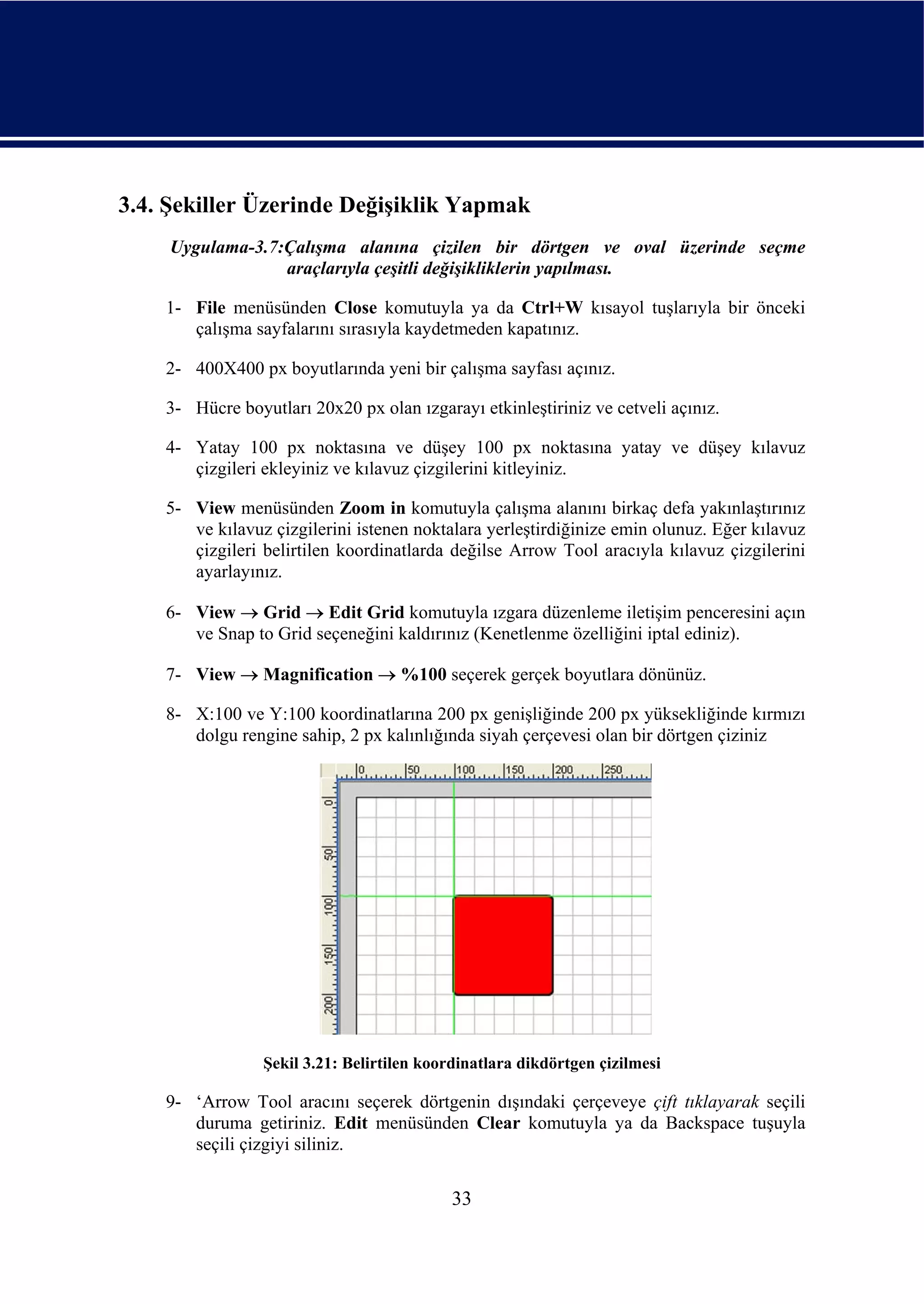
    8- X:100 ve Y:100 koordinatlarına 200 px genişliğinde 200 px yüksekliğinde kırmızı
       dolgu rengine sahip, 2 px kalınlığında siyah çerçevesi olan bir dörtgen çiziniz


                 Şekil 3.21: Belirtilen koordinatlara dikdörtgen çizilmesi

    9- ‘Arrow Tool aracını seçerek dörtgenin dışındaki çerçeveye çift tıklayarak seçili
       duruma getiriniz. Edit menüsünden Clear komutuyla ya da Backspace tuşuyla
       seçili çizgiyi siliniz.

                                            33
İpucu : Eğer dörtgenin yalnızca bir kenarını seçmek istiyorsanız seçmek
                 istediğiniz kenar çizgisine bir kez tıklayınız.


      10- Edit menüsünden Undo komutuyla ya da Ctrl+Z tuşlarıyla silme işlemini geri
          alınız. Çalışma alanında boş bir yere tıklayarak çerçeveyi seçili durumdan
          kurtarınız.


                  İpucu : Ctrl+Z tuşlarını kullanarak bilgisayarınızın sistem hafızası
                  kapasitesine göre geçmiş eylemlere dönebilirsiniz.


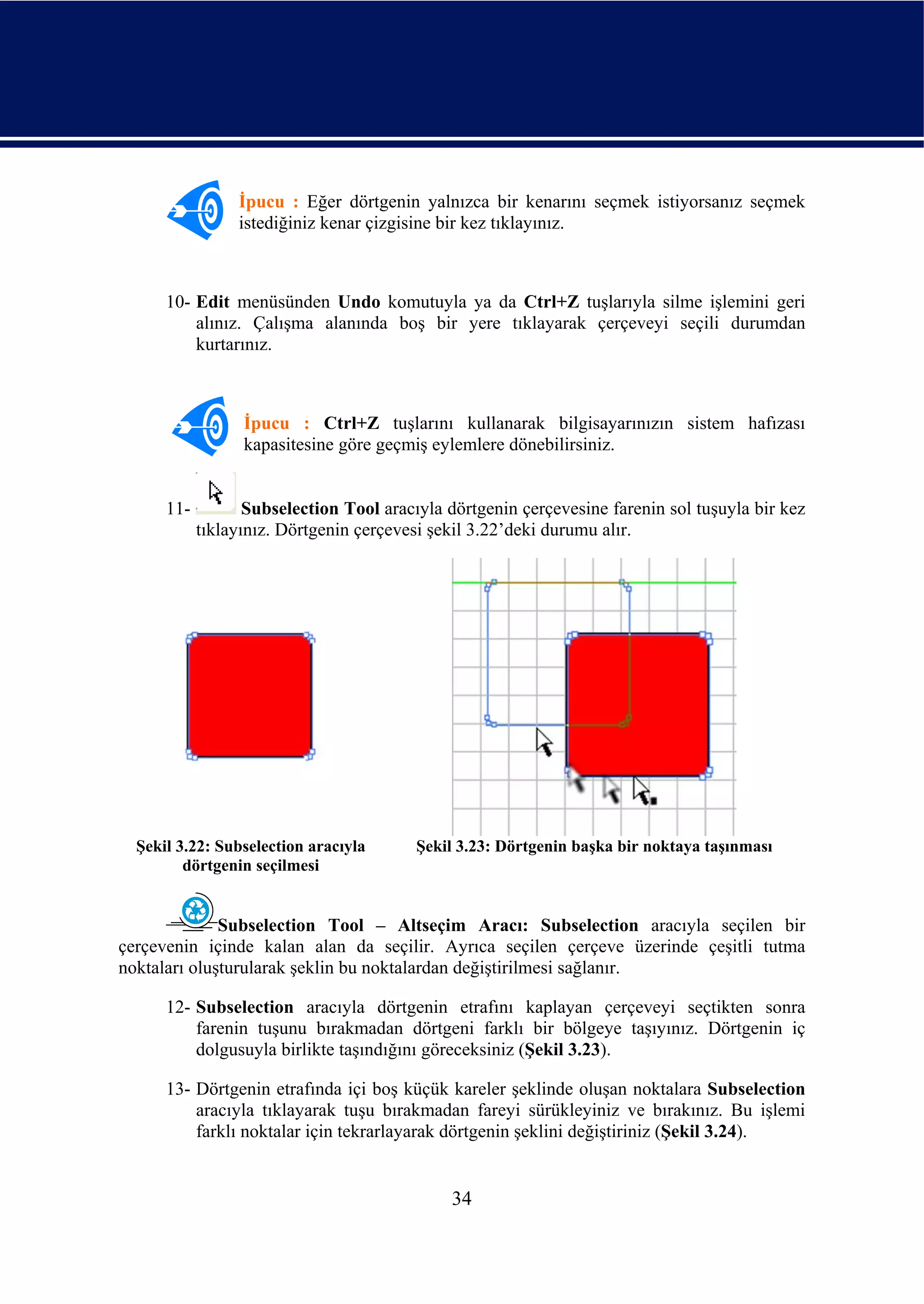
      11-          Subselection Tool aracıyla dörtgenin çerçevesine farenin sol tuşuyla bir kez
            tıklayınız. Dörtgenin çerçevesi şekil 3.22’deki durumu alır.


  Şekil 3.22: Subselection aracıyla       Şekil 3.23: Dörtgenin başka bir noktaya taşınması
         dörtgenin seçilmesi


              Subselection Tool – Altseçim Aracı: Subselection aracıyla seçilen bir
çerçevenin içinde kalan alan da seçilir. Ayrıca seçilen çerçeve üzerinde çeşitli tutma
noktaları oluşturularak şeklin bu noktalardan değiştirilmesi sağlanır.

      12- Subselection aracıyla dörtgenin etrafını kaplayan çerçeveyi seçtikten sonra
          farenin tuşunu bırakmadan dörtgeni farklı bir bölgeye taşıyınız. Dörtgenin iç
          dolgusuyla birlikte taşındığını göreceksiniz (Şekil 3.23).

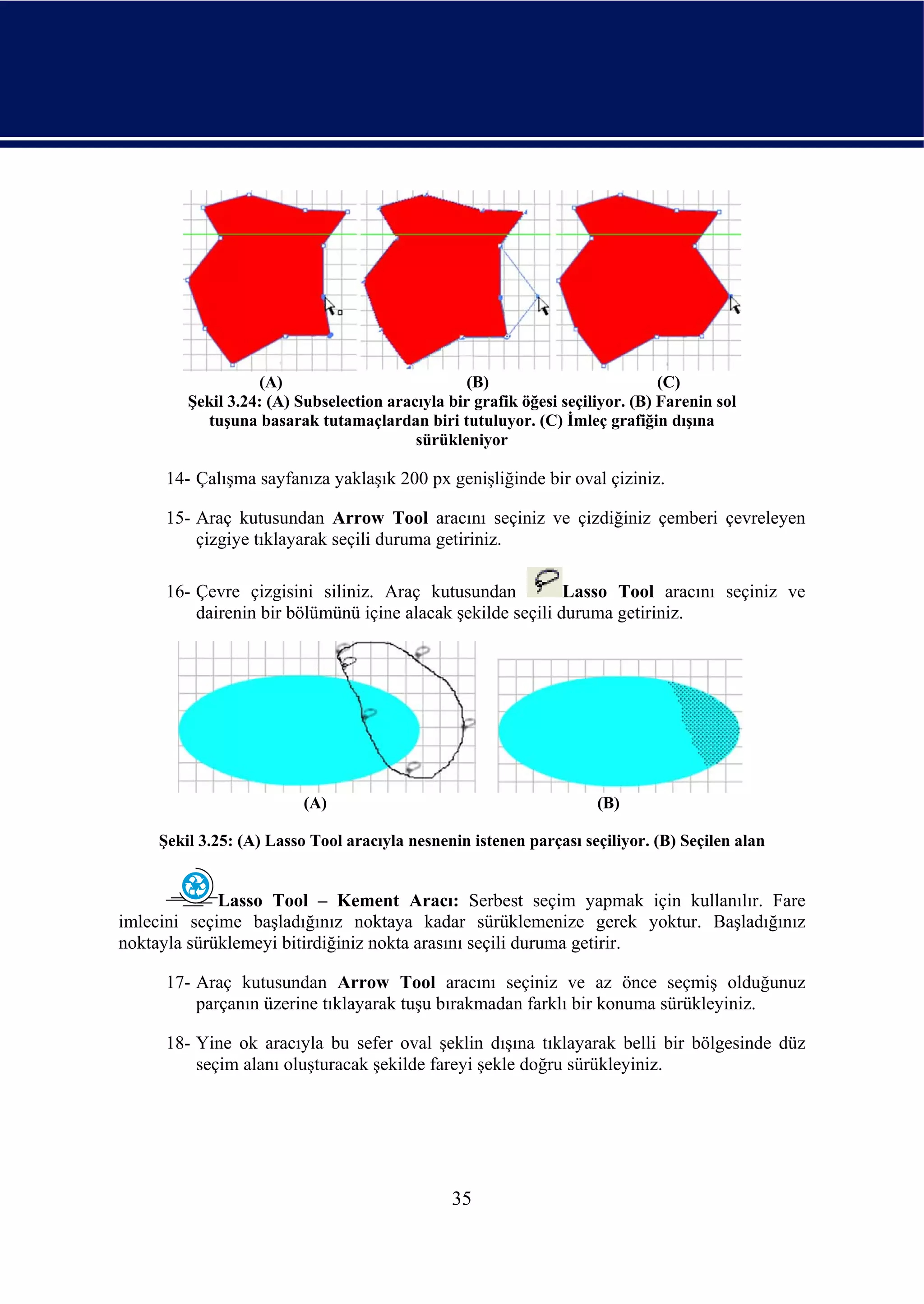
      13- Dörtgenin etrafında içi boş küçük kareler şeklinde oluşan noktalara Subselection
          aracıyla tıklayarak tuşu bırakmadan fareyi sürükleyiniz ve bırakınız. Bu işlemi
          farklı noktalar için tekrarlayarak dörtgenin şeklini değiştiriniz (Şekil 3.24).


                                              34
(A)                            (B)                          (C)
        Şekil 3.24: (A) Subselection aracıyla bir grafik öğesi seçiliyor. (B) Farenin sol
          tuşuna basarak tutamaçlardan biri tutuluyor. (C) İmleç grafiğin dışına
                                         sürükleniyor

     14- Çalışma sayfanıza yaklaşık 200 px genişliğinde bir oval çiziniz.

     15- Araç kutusundan Arrow Tool aracını seçiniz ve çizdiğiniz çemberi çevreleyen
         çizgiye tıklayarak seçili duruma getiriniz.

     16- Çevre çizgisini siliniz. Araç kutusundan           Lasso Tool aracını seçiniz ve
         dairenin bir bölümünü içine alacak şekilde seçili duruma getiriniz.


                         (A)                                        (B)

    Şekil 3.25: (A) Lasso Tool aracıyla nesnenin istenen parçası seçiliyor. (B) Seçilen alan


             Lasso Tool – Kement Aracı: Serbest seçim yapmak için kullanılır. Fare
imlecini seçime başladığınız noktaya kadar sürüklemenize gerek yoktur. Başladığınız
noktayla sürüklemeyi bitirdiğiniz nokta arasını seçili duruma getirir.

     17- Araç kutusundan Arrow Tool aracını seçiniz ve az önce seçmiş olduğunuz
         parçanın üzerine tıklayarak tuşu bırakmadan farklı bir konuma sürükleyiniz.

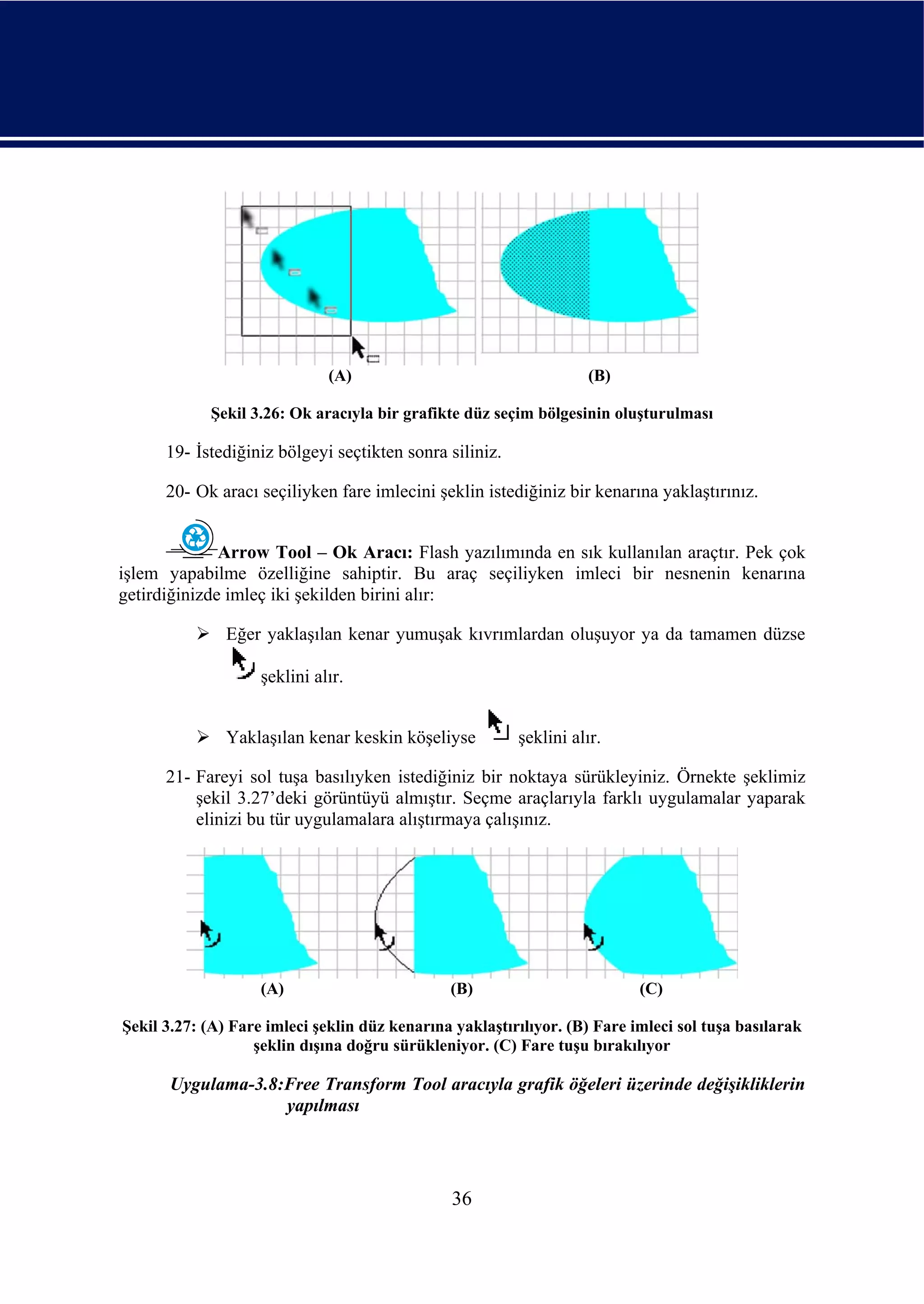
     18- Yine ok aracıyla bu sefer oval şeklin dışına tıklayarak belli bir bölgesinde düz
         seçim alanı oluşturacak şekilde fareyi şekle doğru sürükleyiniz.


                                              35
(A)                                  (B)

            Şekil 3.26: Ok aracıyla bir grafikte düz seçim bölgesinin oluşturulması

      19- İstediğiniz bölgeyi seçtikten sonra siliniz.

      20- Ok aracı seçiliyken fare imlecini şeklin istediğiniz bir kenarına yaklaştırınız.


              Arrow Tool – Ok Aracı: Flash yazılımında en sık kullanılan araçtır. Pek çok
işlem yapabilme özelliğine sahiptir. Bu araç seçiliyken imleci bir nesnenin kenarına
getirdiğinizde imleç iki şekilden birini alır:

               Eğer yaklaşılan kenar yumuşak kıvrımlardan oluşuyor ya da tamamen düzse

                    şeklini alır.


               Yaklaşılan kenar keskin köşeliyse         şeklini alır.

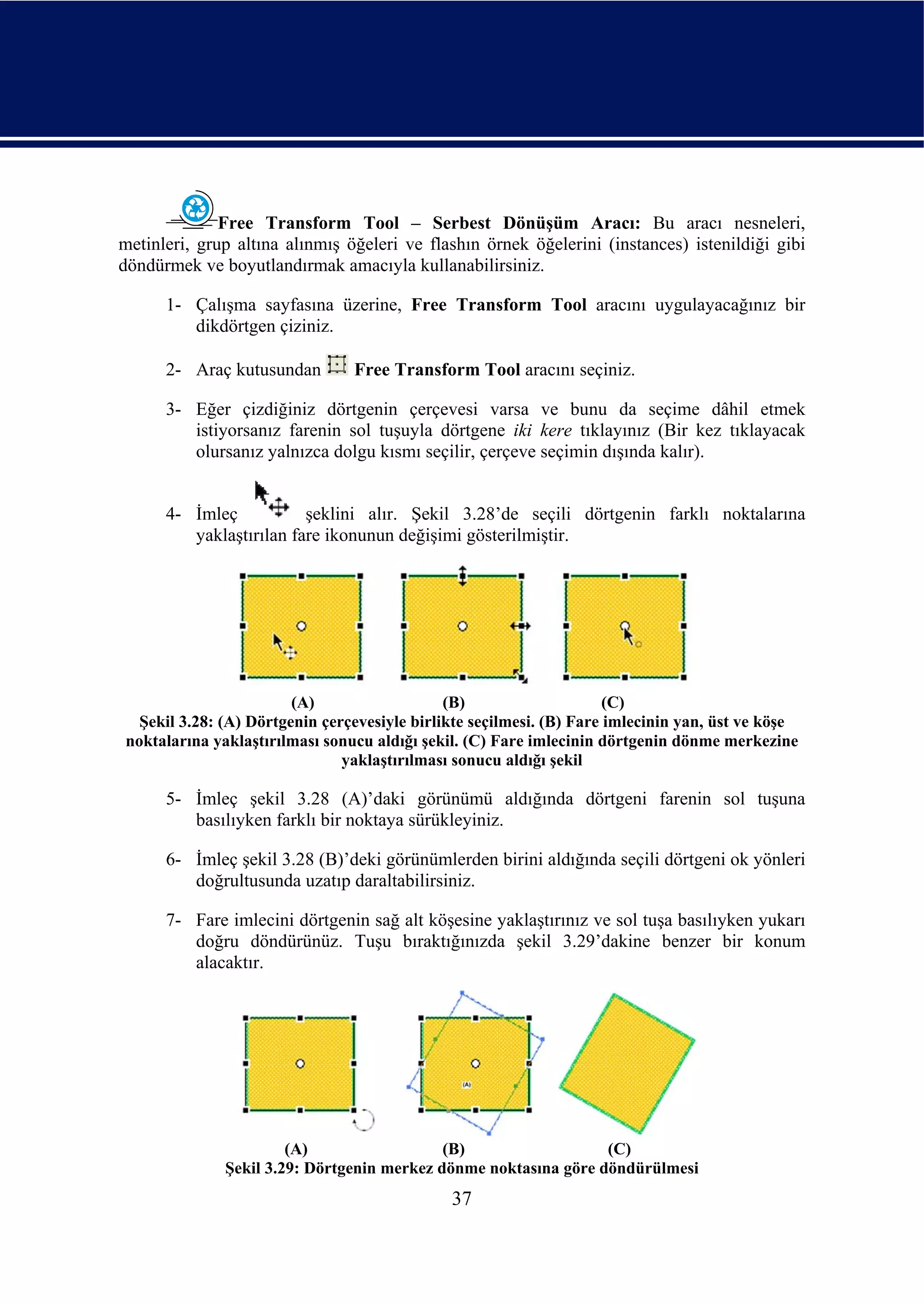
      21- Fareyi sol tuşa basılıyken istediğiniz bir noktaya sürükleyiniz. Örnekte şeklimiz
          şekil 3.27’deki görüntüyü almıştır. Seçme araçlarıyla farklı uygulamalar yaparak
          elinizi bu tür uygulamalara alıştırmaya çalışınız.


                    (A)                        (B)                         (C)

Şekil 3.27: (A) Fare imleci şeklin düz kenarına yaklaştırılıyor. (B) Fare imleci sol tuşa basılarak
                   şeklin dışına doğru sürükleniyor. (C) Fare tuşu bırakılıyor

      Uygulama-3.8:Free Transform Tool aracıyla grafik öğeleri üzerinde değişikliklerin
                   yapılması


                                                36
Free Transform Tool – Serbest Dönüşüm Aracı: Bu aracı nesneleri,
metinleri, grup altına alınmış öğeleri ve flashın örnek öğelerini (instances) istenildiği gibi
döndürmek ve boyutlandırmak amacıyla kullanabilirsiniz.

      1- Çalışma sayfasına üzerine, Free Transform Tool aracını uygulayacağınız bir
         dikdörtgen çiziniz.

      2- Araç kutusundan        Free Transform Tool aracını seçiniz.

      3- Eğer çizdiğiniz dörtgenin çerçevesi varsa ve bunu da seçime dâhil etmek
         istiyorsanız farenin sol tuşuyla dörtgene iki kere tıklayınız (Bir kez tıklayacak
         olursanız yalnızca dolgu kısmı seçilir, çerçeve seçimin dışında kalır).


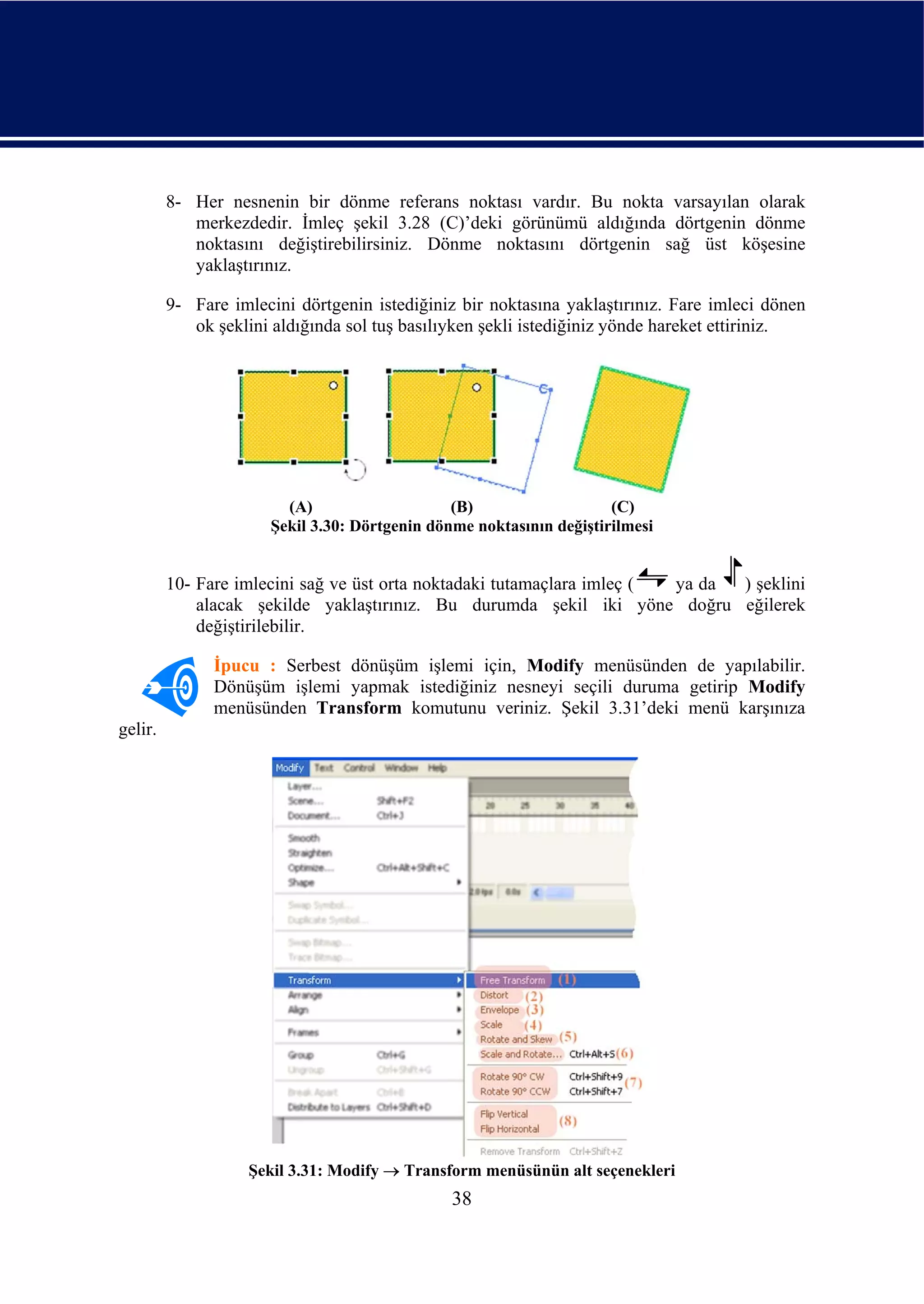
      4- İmleç           şeklini alır. Şekil 3.28’de seçili dörtgenin farklı noktalarına
         yaklaştırılan fare ikonunun değişimi gösterilmiştir.


                        (A)                   (B)                     (C)
  Şekil 3.28: (A) Dörtgenin çerçevesiyle birlikte seçilmesi. (B) Fare imlecinin yan, üst ve köşe
noktalarına yaklaştırılması sonucu aldığı şekil. (C) Fare imlecinin dörtgenin dönme merkezine
                               yaklaştırılması sonucu aldığı şekil

      5- İmleç şekil 3.28 (A)’daki görünümü aldığında dörtgeni farenin sol tuşuna
         basılıyken farklı bir noktaya sürükleyiniz.

      6- İmleç şekil 3.28 (B)’deki görünümlerden birini aldığında seçili dörtgeni ok yönleri
         doğrultusunda uzatıp daraltabilirsiniz.

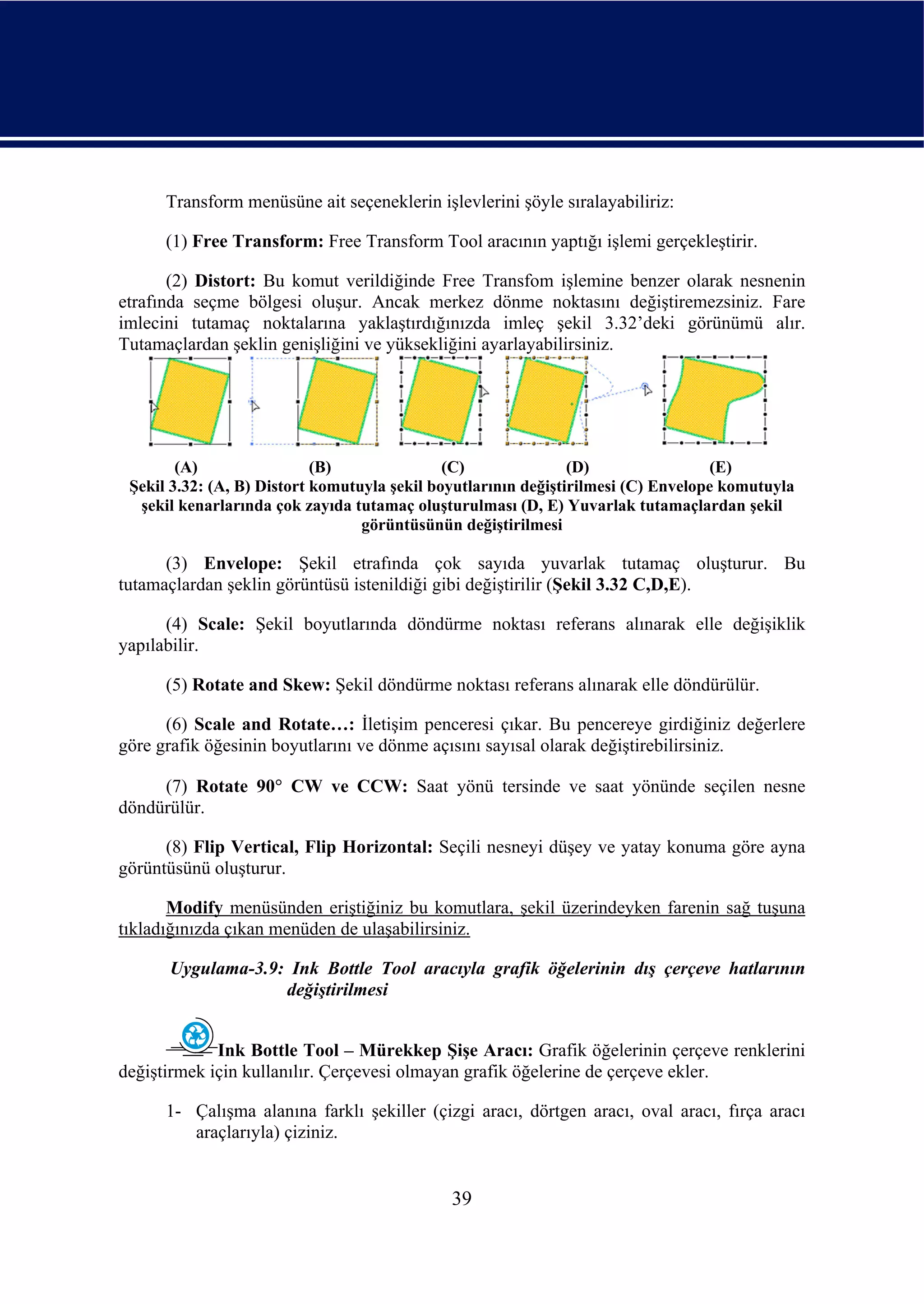
      7- Fare imlecini dörtgenin sağ alt köşesine yaklaştırınız ve sol tuşa basılıyken yukarı
         doğru döndürünüz. Tuşu bıraktığınızda şekil 3.29’dakine benzer bir konum
         alacaktır.


                       (A)                  (B)                  (C)
              Şekil 3.29: Dörtgenin merkez dönme noktasına göre döndürülmesi
                                              37
8- Her nesnenin bir dönme referans noktası vardır. Bu nokta varsayılan olarak
            merkezdedir. İmleç şekil 3.28 (C)’deki görünümü aldığında dörtgenin dönme
            noktasını değiştirebilirsiniz. Dönme noktasını dörtgenin sağ üst köşesine
            yaklaştırınız.

         9- Fare imlecini dörtgenin istediğiniz bir noktasına yaklaştırınız. Fare imleci dönen
            ok şeklini aldığında sol tuş basılıyken şekli istediğiniz yönde hareket ettiriniz.


                        (A)                    (B)                   (C)
                      Şekil 3.30: Dörtgenin dönme noktasının değiştirilmesi


         10- Fare imlecini sağ ve üst orta noktadaki tutamaçlara imleç ( ya da ) şeklini
             alacak şekilde yaklaştırınız. Bu durumda şekil iki yöne doğru eğilerek
             değiştirilebilir.

               İpucu : Serbest dönüşüm işlemi için, Modify menüsünden de yapılabilir.
               Dönüşüm işlemi yapmak istediğiniz nesneyi seçili duruma getirip Modify
               menüsünden Transform komutunu veriniz. Şekil 3.31’deki menü karşınıza
gelir.


                   Şekil 3.31: Modify → Transform menüsünün alt seçenekleri
                                               38
Transform menüsüne ait seçeneklerin işlevlerini şöyle sıralayabiliriz:

      (1) Free Transform: Free Transform Tool aracının yaptığı işlemi gerçekleştirir.

       (2) Distort: Bu komut verildiğinde Free Transfom işlemine benzer olarak nesnenin
etrafında seçme bölgesi oluşur. Ancak merkez dönme noktasını değiştiremezsiniz. Fare
imlecini tutamaç noktalarına yaklaştırdığınızda imleç şekil 3.32’deki görünümü alır.
Tutamaçlardan şeklin genişliğini ve yüksekliğini ayarlayabilirsiniz.


        (A)                 (B)               (C)               (D)                 (E)
 Şekil 3.32: (A, B) Distort komutuyla şekil boyutlarının değiştirilmesi (C) Envelope komutuyla
  şekil kenarlarında çok zayıda tutamaç oluşturulması (D, E) Yuvarlak tutamaçlardan şekil
                                  görüntüsünün değiştirilmesi

      (3) Envelope: Şekil etrafında çok sayıda yuvarlak tutamaç oluşturur. Bu
tutamaçlardan şeklin görüntüsü istenildiği gibi değiştirilir (Şekil 3.32 C,D,E).

      (4) Scale: Şekil boyutlarında döndürme noktası referans alınarak elle değişiklik
yapılabilir.

      (5) Rotate and Skew: Şekil döndürme noktası referans alınarak elle döndürülür.

      (6) Scale and Rotate…: İletişim penceresi çıkar. Bu pencereye girdiğiniz değerlere
göre grafik öğesinin boyutlarını ve dönme açısını sayısal olarak değiştirebilirsiniz.

     (7) Rotate 90° CW ve CCW: Saat yönü tersinde ve saat yönünde seçilen nesne
döndürülür.

      (8) Flip Vertical, Flip Horizontal: Seçili nesneyi düşey ve yatay konuma göre ayna
görüntüsünü oluşturur.

       Modify menüsünden eriştiğiniz bu komutlara, şekil üzerindeyken farenin sağ tuşuna
tıkladığınızda çıkan menüden de ulaşabilirsiniz.

      Uygulama-3.9: Ink Bottle Tool aracıyla grafik öğelerinin dış çerçeve hatlarının
                   değiştirilmesi


             Ink Bottle Tool – Mürekkep Şişe Aracı: Grafik öğelerinin çerçeve renklerini
değiştirmek için kullanılır. Çerçevesi olmayan grafik öğelerine de çerçeve ekler.

      1- Çalışma alanına farklı şekiller (çizgi aracı, dörtgen aracı, oval aracı, fırça aracı
         araçlarıyla) çiziniz.


                                              39
2- Araç kutusundan       - Ink Bottle Tool aracını seçiniz.

      3- Araç kutusu Colors bölümünden Stroke Color komutuyla ya da Color Mixer
         panelinden Stroke color komutuyla farklı bir çizgi rengi belirleyiniz.

      4- Ink Bottle Tool aracıyla çizmiş olduğunuz şekillerin üzerine tıklayınız.

      5- Çerçevesi olmayan şekillere çerçeve eklendiğini, çerçevesi olan şekillerin de
         çerçeve renklerinin değiştiğini görmeniz gerekir.

      Uygulama-3.10:Paint Bucket Tool aracıyla grafik öğelerinin dolgu renklerinin
                   değiştirilmesi


              Paint Bucket Tool – Boya Kutusu Aracı: Aynı tonda ve renkte bir bölgeye
tıklandığında o bölgeyi kendi rengine dönüştürür. Nesnelerin rengini değiştirmek
istediğinizde kullanabilirsiniz.


      1- Araç kutusundan      - Paint Bucket Tool aracını seçin. Fill Color seçeneğinden
         ya da Color Swatches panelinden farklı bir dolgu rengi seçiniz.

      2- Çizmiş olduğunuz çizgilerin üzerine tıklayarak sonucu görünüz.


         Dört farklı boyama modu vardır. Araç kutusundan Options bölümünden farklı
         boyama modlarını seçerek çalışma alanına çizdiğiniz şeklin çeşitli yerlerine
         tıklayınız. Her bir modu seçtiğinizde dolgu rengini değiştirmeyi unutmayınız.
         Boyama modları arasında nasıl bir fark olduğunu anlamaya çalışınız.


      Uygulama-3.11: Eraser Tool aracıyla çizilen nesnelerin farklı şekillerde silinmesi


               Eraser Tool – Silgi Aracı: Çizilen grafik öğelerini farklı biçimlerde silmek
için kullanılır. Metin ve Flash bileşenleri gibi nesneleri silmez.

      1- Araç kutusundan       - Eraser Tool aracını seçiniz.

      2- Farklı silme modlarını seçiniz ve çalışma alanındaki nesneleri silerek silme
         modları arasındaki farkı görünüz.


                                            40
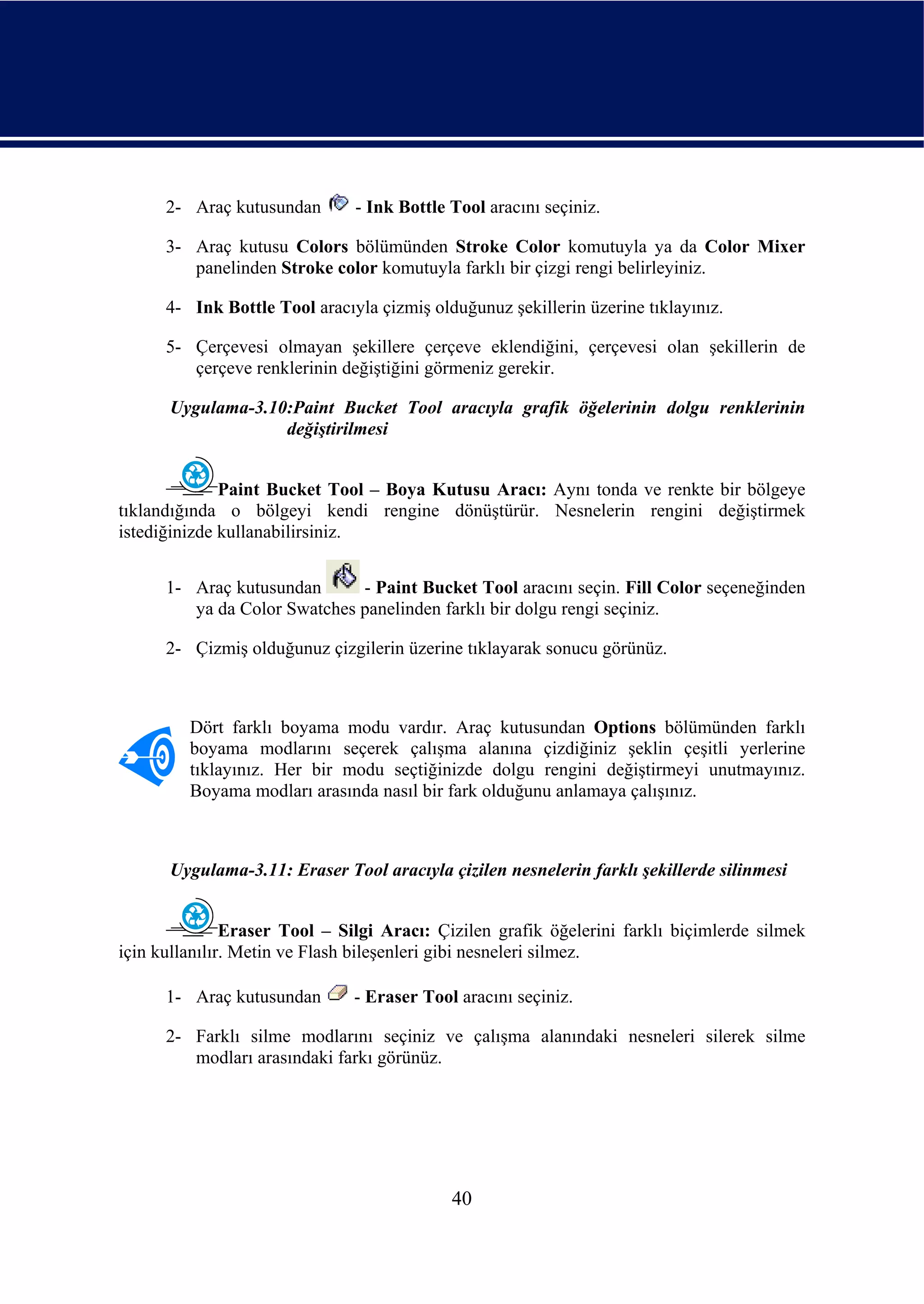
Şekil 3.33: Eraser Tool aracının farklı silme modları ve Faucet – Musluk özelliği

      Uygulama-3.12: Nesneler üzerinde Gradyent etkileri kullanılarak dolgu renklerinin
                   değiştirilmesi


              Gradyent İşlemi Hakkında: Şu ana kadar üzerinde çalıştığınız grafiklerin
dolgu rengi Solid diye adlandırılan katı biçimindeydi. Diğer bir ifadeyle %100 koyulukta ve
tek tondaydı. Ancak dolgu renklerini yoğun tonlardan azalan tonlara doğru ayarlayarak
grafikler üzerinde etkileyici efektler meydana getirebilirsiniz.

      ‘Linear modunda doğrusal ton değişimi uygulanır. Radial modundaysa dairesel ton
değişimi uygulanır.

      1- Ctrl+W tuşlarıyla önceki çalışma sayfalarını kaydetmeden kapatınız.

      2- Ctrl+N tuşlarıyla yeni bir sayfa açınız.

      3- Çalışma alanına (Stage) 300-300px boyutlarında bir dörtgen çiziniz.

      4- Çizdiğiniz dörtgenin iç dolgusunu seçili duruma getiriniz (Nesnelerin seçilmesiyle
         ilgili işlemleri hatırlamak için Uygulama 3.7’ye göz atınız).

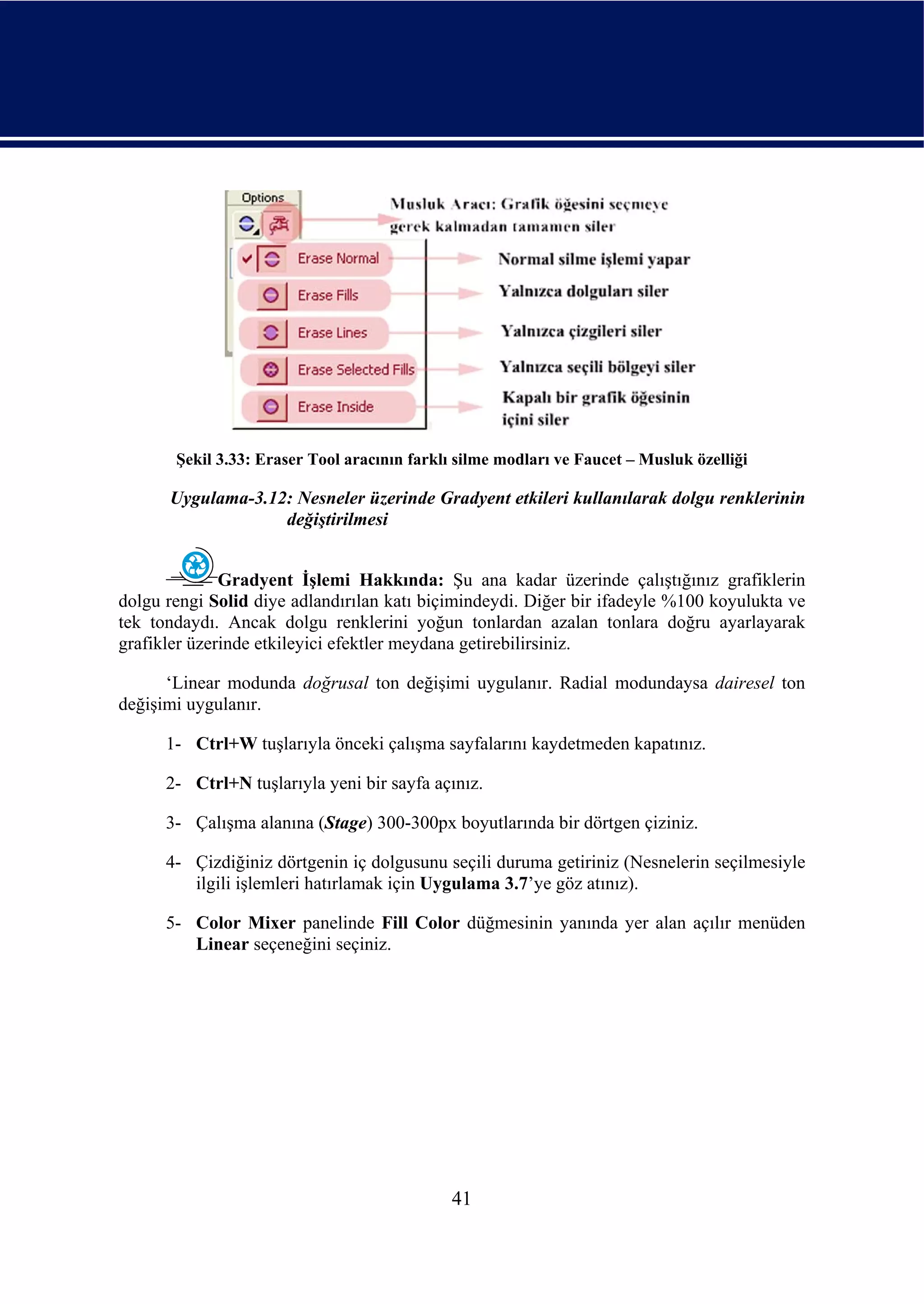
      5- Color Mixer panelinde Fill Color düğmesinin yanında yer alan açılır menüden
         Linear seçeneğini seçiniz.


                                              41
Şekil 3.34: Gradyent aracı olarak Linear modunun seçilmesi

   6- Menünün yanında yer alan                  simgesine tıklayınız ve bir dolgu rengi
      belirleyiniz.


             (A)                   (B)                (C)                (D)

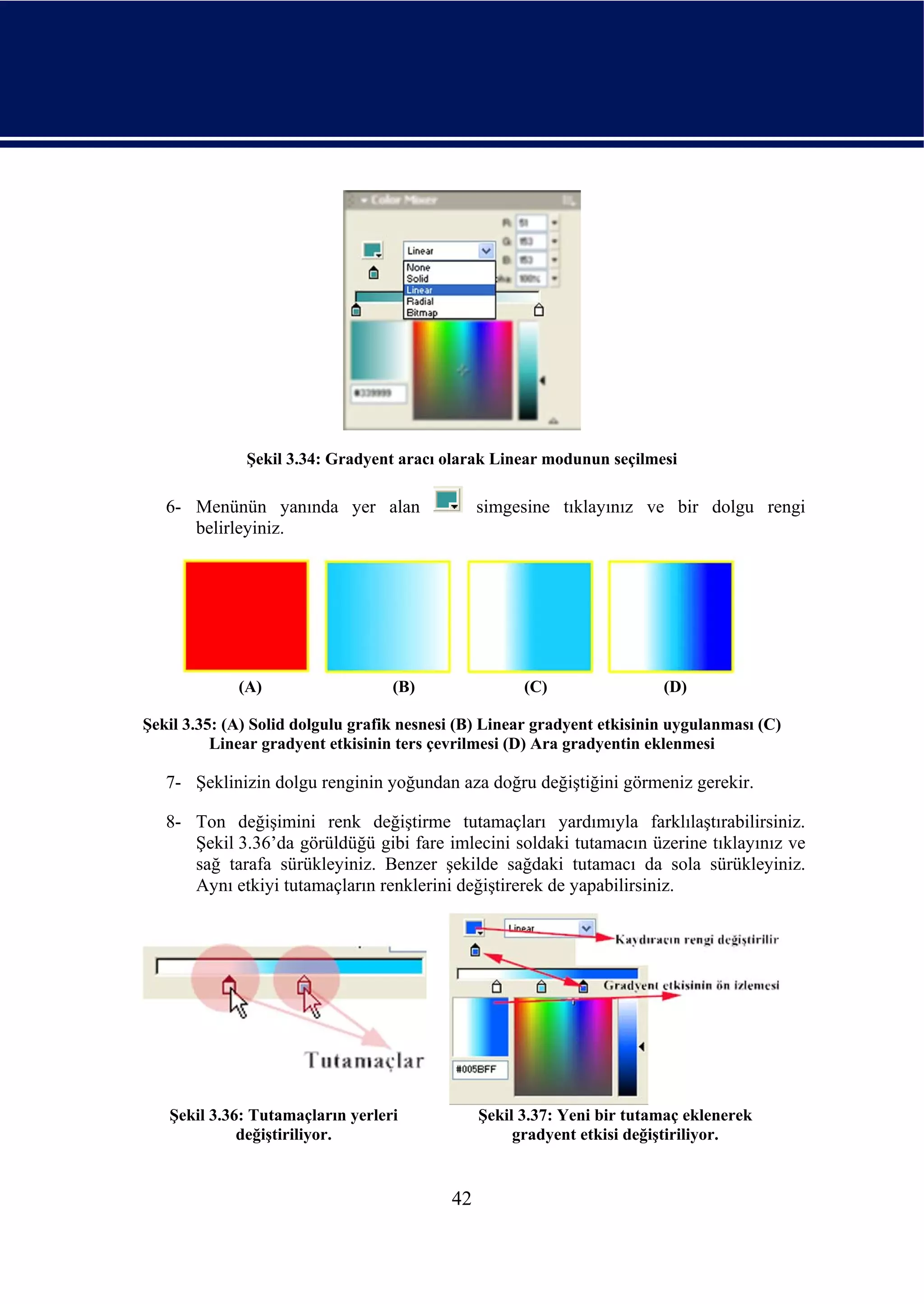
Şekil 3.35: (A) Solid dolgulu grafik nesnesi (B) Linear gradyent etkisinin uygulanması (C)
          Linear gradyent etkisinin ters çevrilmesi (D) Ara gradyentin eklenmesi

   7- Şeklinizin dolgu renginin yoğundan aza doğru değiştiğini görmeniz gerekir.

   8- Ton değişimini renk değiştirme tutamaçları yardımıyla farklılaştırabilirsiniz.
      Şekil 3.36’da görüldüğü gibi fare imlecini soldaki tutamacın üzerine tıklayınız ve
      sağ tarafa sürükleyiniz. Benzer şekilde sağdaki tutamacı da sola sürükleyiniz.
      Aynı etkiyi tutamaçların renklerini değiştirerek de yapabilirsiniz.


   Şekil 3.36: Tutamaçların yerleri             Şekil 3.37: Yeni bir tutamaç eklenerek
             değiştiriliyor.                         gradyent etkisi değiştiriliyor.


                                           42
9- Aralara en fazla 8 adet tutamaç ekleyebilirsiniz. (Flash 8’de bu sayı 16’ya
        çıkartılmıştır.) Bunun için tutamacı eklemek istediğiniz noktada renk bandı
        üzerine tıklayınız. Yeni bir tutamaç çıkar. Şekil 3.37’de olduğu gibi üçüncü bir
        tutamaç eklediğinizde şeklinizin son durumu şekil 3.35 (D) görünümünü alır.

     10- İstediğiniz tutamacı kaldırmak için üzerine tıklayınız ve kaydıracın dışına bir
         noktaya sürükleyiniz ve tuşu bırakınız. Kaydıracın yok olduğunu göreceksiniz.

3.5. Şekilleri Gruplamak
      Uygulama-3.13: Nesnelerin gruplanması ve öncelik sıralamalarının değiştirilmesi

     1- Çalışma sayfasına dış çerçevesi olan bir oval ve bir dörtgen çiziniz. Dörtgeni seçili
        duruma getiriniz ve oval şeklin bir kısmını örtecek şekilde ovalin üzerine getiriniz.

     2- Dörtgeni seçili durumdan kurtarınız. (Çalışma alanında boş bir yere tıklayınız ya
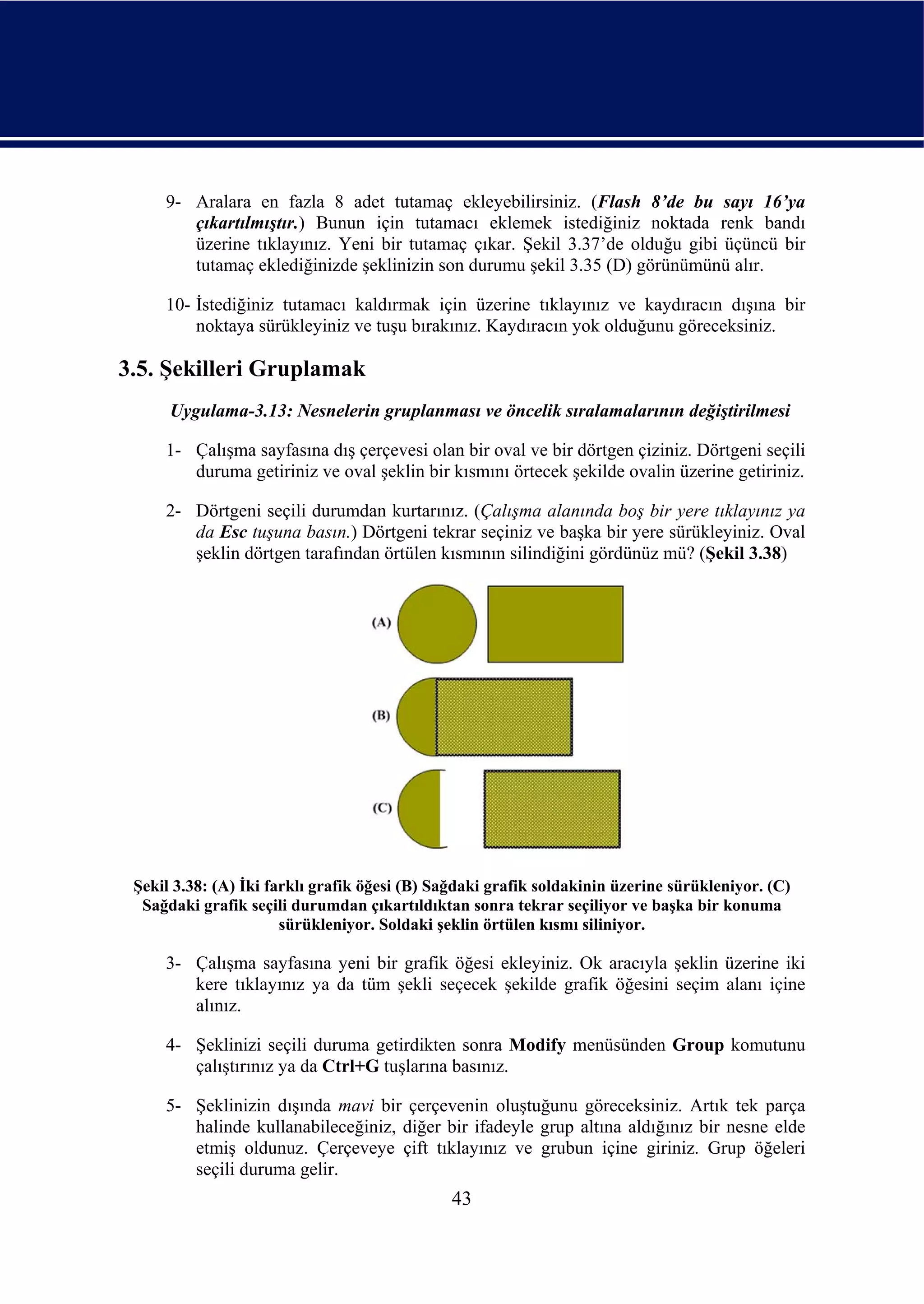
        da Esc tuşuna basın.) Dörtgeni tekrar seçiniz ve başka bir yere sürükleyiniz. Oval
        şeklin dörtgen tarafından örtülen kısmının silindiğini gördünüz mü? (Şekil 3.38)


 Şekil 3.38: (A) İki farklı grafik öğesi (B) Sağdaki grafik soldakinin üzerine sürükleniyor. (C)
  Sağdaki grafik seçili durumdan çıkartıldıktan sonra tekrar seçiliyor ve başka bir konuma
                       sürükleniyor. Soldaki şeklin örtülen kısmı siliniyor.

     3- Çalışma sayfasına yeni bir grafik öğesi ekleyiniz. Ok aracıyla şeklin üzerine iki
        kere tıklayınız ya da tüm şekli seçecek şekilde grafik öğesini seçim alanı içine
        alınız.

     4- Şeklinizi seçili duruma getirdikten sonra Modify menüsünden Group komutunu
        çalıştırınız ya da Ctrl+G tuşlarına basınız.

     5- Şeklinizin dışında mavi bir çerçevenin oluştuğunu göreceksiniz. Artık tek parça
        halinde kullanabileceğiniz, diğer bir ifadeyle grup altına aldığınız bir nesne elde
        etmiş oldunuz. Çerçeveye çift tıklayınız ve grubun içine giriniz. Grup öğeleri
        seçili duruma gelir.
                                               43
6- Çalışma alanında boş bir yere çift tıklayarak grup moduna geri dönünüz.


              GRUPLAR: Grafik öğelerini grup altına alarak onlar üzerinde tek parça
halinde her türlü değişikliği yapabilirsiniz. Taşıyabilir, boyutunu değiştirebilir, döndürebilir
ve en önemlisi yerleşim sıralarını değiştirebilirsiniz. 1. ve 2. adımlarda gördüğünüz gibi grup
altına alınmayan şekiller üst üste geldiklerinde birbirlerini keser, şekillerde bozulma
meydana gelir.

     Grubu çözmek için grubu seçili duruma getirdikten sonra Modify menüsünden
Ungroup komutunu veriniz.

      7- Çalışma alanına farklı bir şekil çiziniz ve çizdiğiniz bu şekli de grup altına alınız.

      8- Modify menüsünden Arrange komutu altından Send to Back değerini seçiniz.

      9- Çizdiğiniz ikinci şekle tıklayınız ve diğer şeklin üzerine sürükleyin. İkinci şeklin
         ilk şeklin altında kaldığını gördünüz mü?

      10- Çalışma alanına üçüncü bir şekil çiziniz. O şekli de grup altına alınız. Modify
          menüsünden Arrange komutu altından Bring to Front komutunu veriniz.

      11- Çizdiğiniz üçüncü şekli diğer iki şeklin üzerine sürükleyiniz. Üçüncü şeklin en
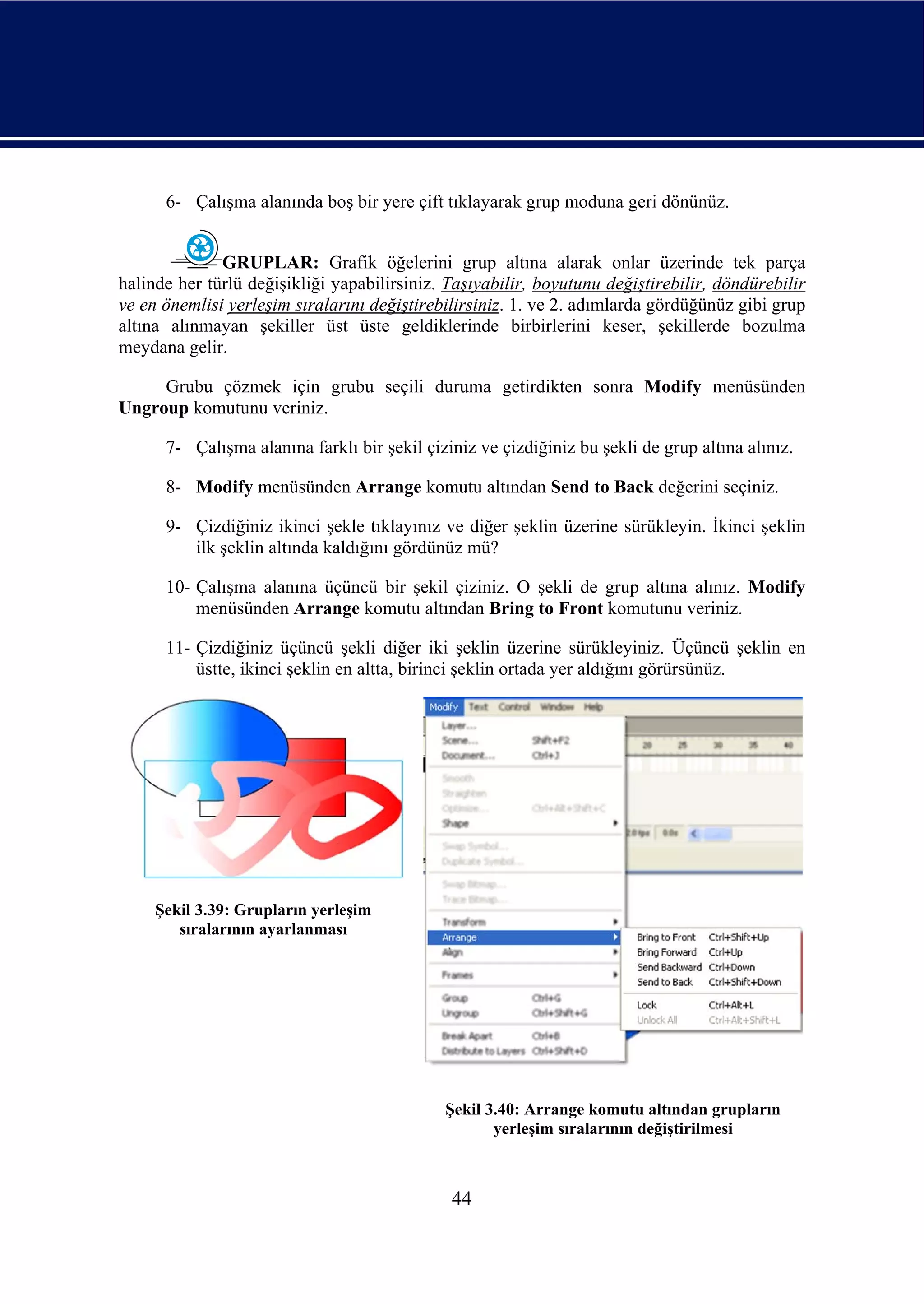
          üstte, ikinci şeklin en altta, birinci şeklin ortada yer aldığını görürsünüz.


     Şekil 3.39: Grupların yerleşim
        sıralarının ayarlanması


                                             Şekil 3.40: Arrange komutu altından grupların
                                                    yerleşim sıralarının değiştirilmesi


                                              44
Bring to Front: Grubu en öne getirir.

             Bring Forward: Grubu bir derece öne getirir.

             Send Backward: Grubu bir derece arkaya atar.

             Send to Back: Grubu en arkaya atar.

             Lock: Grubu çalışma sayfasına sabitler. Hareket ettirilemez. Unlock All
             komutuyla tüm kilitli nesneler bu durumdan kurtulur.

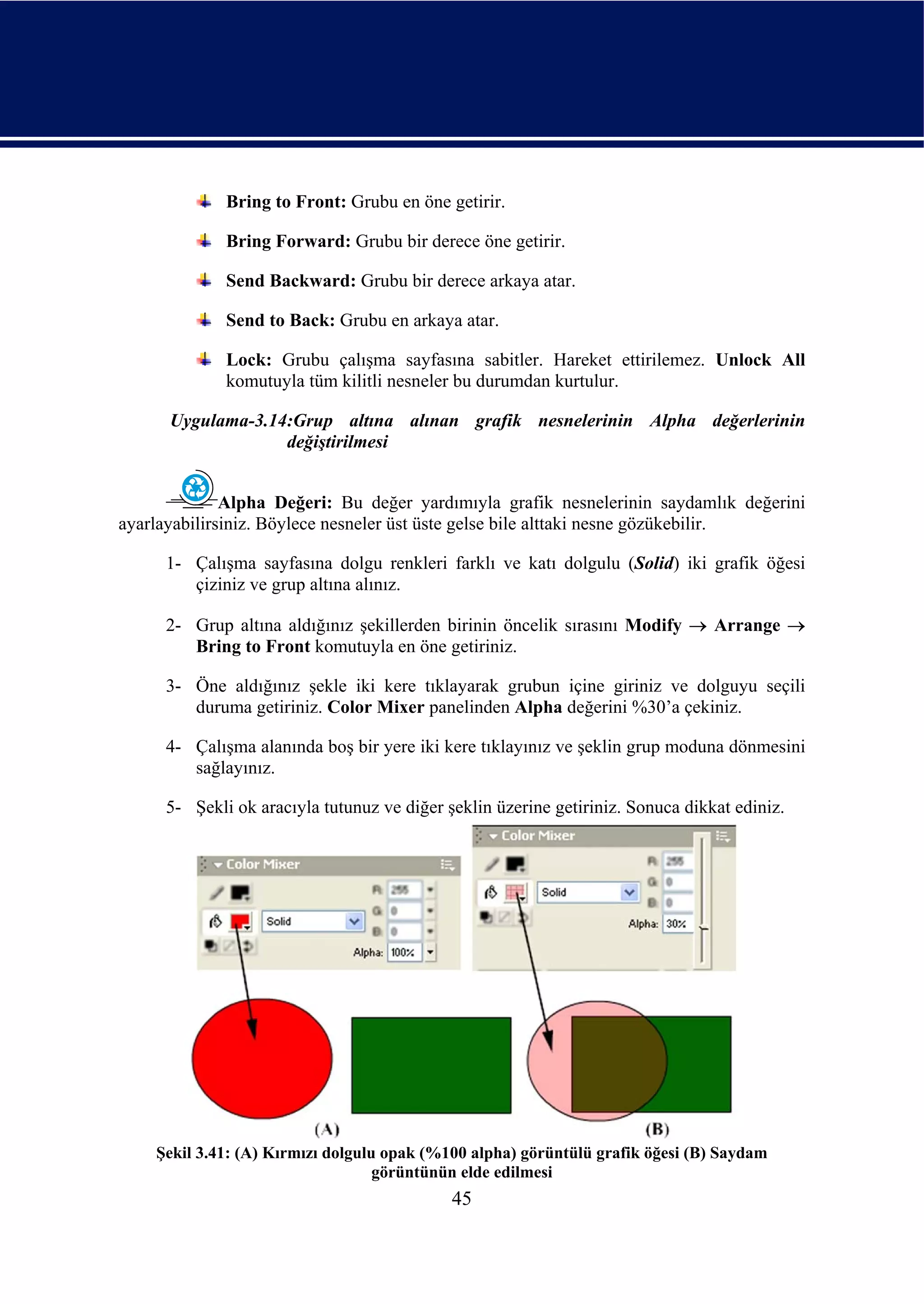
      Uygulama-3.14:Grup altına alınan grafik nesnelerinin Alpha değerlerinin
                   değiştirilmesi


              Alpha Değeri: Bu değer yardımıyla grafik nesnelerinin saydamlık değerini
ayarlayabilirsiniz. Böylece nesneler üst üste gelse bile alttaki nesne gözükebilir.

     1- Çalışma sayfasına dolgu renkleri farklı ve katı dolgulu (Solid) iki grafik öğesi
        çiziniz ve grup altına alınız.

     2- Grup altına aldığınız şekillerden birinin öncelik sırasını Modify → Arrange →
        Bring to Front komutuyla en öne getiriniz.

     3- Öne aldığınız şekle iki kere tıklayarak grubun içine giriniz ve dolguyu seçili
        duruma getiriniz. Color Mixer panelinden Alpha değerini %30’a çekiniz.

     4- Çalışma alanında boş bir yere iki kere tıklayınız ve şeklin grup moduna dönmesini
        sağlayınız.

     5- Şekli ok aracıyla tutunuz ve diğer şeklin üzerine getiriniz. Sonuca dikkat ediniz.


    Şekil 3.41: (A) Kırmızı dolgulu opak (%100 alpha) görüntülü grafik öğesi (B) Saydam
                                   görüntünün elde edilmesi
                                            45
3.6. Katmanlar Üzerinde Grafik İşlemleri Gerçekleştirmek
       Flash ve benzer grafik yazılımlarının sunduğu en önemli özellik katmanlara ayrılmış
çalışma sayfaları üzerinde birbirini etkilemeyen grafik öğeleri ve nesnelerle çalışabilmektir.
Daha önce nesnelerin grup altına alınması (Uygulama-3.13) anlatılırken görüntü öncelikleri
değiştirilmişti. Böylece grafiklerin birbirlerini etkilemeleri engellenmişti.

      Ancak tek bir çalışma alanında çok daha fazla nesne ve grafik öğesinin yer alması
durumunda bunları organize etmek zorlaşır. Bunu ortadan kaldırmak için çalışma sayfasına
birden fazla katman ekleme yeteneği geliştirilmiştir. Her bir katman birbirinden bağımsızdır.
Şimdi sözü fazla uzatmadan uygulamalara geçebiliriz. Katmanların ne olduğunu daha iyi
anlayacaksınız.

3.6.1 Farklı Katmanlar Oluşturmak
       Uygulama-3.15: Birden fazla katmanın ve katman klasörünün oluşturulması

      1- Boş bir çalışma sayfası açınız. Şekil 3.42’de görüldüğü gibi Timeline panelinde
         Layer 1 adında katman yer alır.


  Şekil 3.42: Flash MX’de yeni açılan boş çalışma sayfasının Timeline panelinin ilk görüntüsü

      2- Şekil 3.43’ten yararlanarak yeni katman ekleme butonuna tıklayınız. Layer 2
         isimli yeni bir katman önceki katmanın üstüne eklenecektir.


                                              46
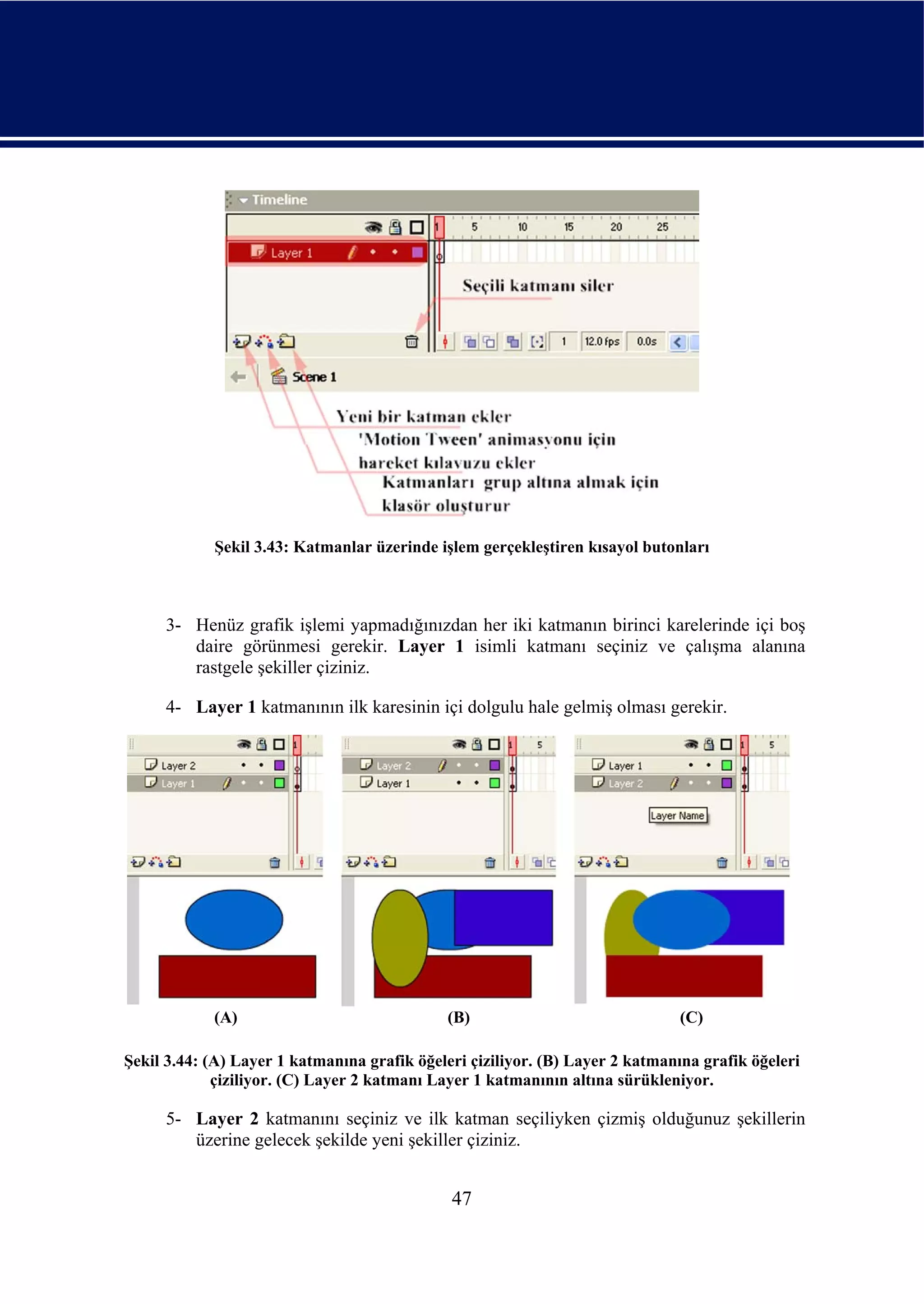
Şekil 3.43: Katmanlar üzerinde işlem gerçekleştiren kısayol butonları


     3- Henüz grafik işlemi yapmadığınızdan her iki katmanın birinci karelerinde içi boş
        daire görünmesi gerekir. Layer 1 isimli katmanı seçiniz ve çalışma alanına
        rastgele şekiller çiziniz.

     4- Layer 1 katmanının ilk karesinin içi dolgulu hale gelmiş olması gerekir.


            (A)                              (B)                              (C)

Şekil 3.44: (A) Layer 1 katmanına grafik öğeleri çiziliyor. (B) Layer 2 katmanına grafik öğeleri
             çiziliyor. (C) Layer 2 katmanı Layer 1 katmanının altına sürükleniyor.

     5- Layer 2 katmanını seçiniz ve ilk katman seçiliyken çizmiş olduğunuz şekillerin
        üzerine gelecek şekilde yeni şekiller çiziniz.


                                              47
6- Şekil 3.44’te görüldüğü gibi katman öğelerinin gizlenmesini ya da görünmesini
        sağlayan göz simgesinin (             ) hizasına gelen noktaya tıklayınız
        (                           - noktanın üzerinde kırmızı çarpı işareti belirir) ve
        Layer 2 katmanı öğelerini gizleyiniz.

     7- Üzerinde kırmızı çarpı oluşan noktaya tekrar tıklayınız ve Layer 2 katmanı
        öğelerini görünür kılınız. Layer 2 katman yazısının üzerine tıklayınız ve tuşu
        bırakmadan Layer 1 katmanının altına sürükleyiniz. Daha önce üstte yer alan
        Layer 2 katmanı öğelerinin bu sefer altta kaldığını görmeniz gerekir.

3.6.2. Katmanlarda Grafik İşlemlerini Yapmak ve Katman Klasörlerini
Oluşturmak
     Uygulama-3.16:Çok sayıda katman hazırlanması ve ilişkili katmanların ortak
                  klasörler altında toplanması

     1- Önceki sayfaları kapatarak yeni bir boş çalışma sayfası açınız.

     2- Layer 1 katmanının üzerine sağ tıklayınız ve çıkan menüden Properties…
        değerini seçiniz. Açılan Layer Properties penceresinde Name değerine grafik
        adını giriniz ve onaylayınız. Katman adının değişmiş olması gerekir. Bu işlemi
        adını değiştirmek istediğiniz katmanın yazısına çift tıklayarak ve istediğiniz bir
        adı yazarak da yapabilirsiniz.

     3- Grafik2 adında ikinci bir katman oluşturunuz.

     4- Grafik katmanını seçiniz ve çalışma alanının sol üst köşesine bir daire çiziniz.
        Dairenin iç dolgusunu seçiniz ve Color Mixer panelinden Radial Gradyent
        uygulayın (gradyent etkileri için Uygulama-3.12’ye göz atınız.) Daireye Arrow
        Tool aracıyla iki kere tıklayıp seçili duruma getiriniz ve sağ tıklayarak çıkan
        menüden Convert to Symbol komutunu veriniz. Çıkan iletişim penceresinde isim
        alanına amblem adını veriniz ve üç durumlu Type isimli tercihten Movie Clip
        değerini seçiniz.

     5- Grafik2 katmanına dış çerçevesi olmayan bir dörtgen çiziniz.

     6- Grafik katmanını seçiniz ve sağ üst köşeye dörtgen çiziniz. Bunu da seçili duruma
        getiriniz ve bayrak adında bir Movie Clip nesnesi olarak ayarlayınız.

     7- Timeline panelinde        simgesine tıklayarak bir katman klasörü oluşturunuz.
        Folder 3 adında bir klasör oluşması gerekir. Üzerine çift tıklayınız ve adını grafik
        grubu diye değiştiriniz.

     8- Grafik katmanına tıklayınız klavyenin Shift tuşuna basılıyken grafik2 katmanına
        da tıklayınız. Her iki katmanın da seçildiğini görmeniz gerekir. Shift tuşunu
        bırakınız ve her iki katman da seçiliyken herhangi birine fareyle tıklayarak grafik
        grubu isimli klasörün üzerine doğru katmanları sürükleyiniz (Şekil 3.45-3.46).

                                           48
Şekil 3.46: Katmanların gizlenmesi ya da görünür
                                                              yapılması


  Şekil 3.45: Katmanların katman klasörü
               içine taşınması
                                                  Şekil 3.47: Timeline panelinin son şekli


     9- Grafik grubu katman klasörünü seçiniz ve yeni bir katman ekleyiniz. Eklenen
        yeni katmanın katman klasörü dışında yer alması gerekir.

     10- Eklediğiniz yeni katmana mesaj adını veriniz (Şekil 3.47). Çalışma alanına metin
         aracını kullanarak (Text Tool - A) içinde istediğiniz bir yazının yer aldığı metin
         kutusu ekleyiniz.

         Çok karmaşık ve çok fazla öğenin yer aldığı filmler hazırlarken belli bir konuyla
         ilişkili katmanlarınızı grup altına almanız sizlere büyük kolaylık sağlar.


3.6.3. Kılavuz ve Maske Katmanlarıyla Çalışmak
      Uygulama-3.17: Kılavuz katmanı yardımıyla bir Motion Tween canlandırmasının
                   yapılması ve maske katmanının kullanılması.

     1- Yeni bir çalışma sayfası açınız. Layer 1 katmanının adını maske olarak
        değiştiriniz.

     2- Katmanın üzerine sağ tıklayın ve Properties komutuyla Layer Properties
        iletişim penceresini açınız. Type isimli radyo butonlarından oluşan seçme
        menüsünde mask değerini seçiniz ve pencereyi kapatınız.


                                             49
3- İkinci bir katman ekleyiniz. Eklediğiniz Layer 2 isimli katman eğer maske
       katmanının üstünde oluşturulmuşsa üzerine tıklayınız ve maske katmanının altına
       gelecek şekilde sürükleyiniz.


Şekil 3.48: (A) Katmanın maske katmanı olarak ayarlanması (B) maske katmanı altında yeni
                                bir katman oluşturulması

    4- Layer 2 katmanın simgesinin Şekil 3.48 (B)’de olduğu gibi değişmesi gerekir.
       Üzerine sağ tıklayarak Properties komutuyla Layer Properties iletişim
       penceresini açınız. Type: menüsünde Masked değerinin seçili olduğunu
       göreceksiniz.

    5- Maske katmanını seçiniz ve üçüncü bir katman ekleyiniz. Layer 3 adını ay adıyla
       değiştiriniz.    (Add Motion Guide) simgesine tıklayınız ve ay katmanının
       üzerinde Guide: ay isimli bir kılavuz katmanı oluşturunuz.


 Şekil 3.49: Oluşturulan katmanların Timeline panelindeki dizilimleri bu şekilde olmalıdır

    6- Maske katmanını seçiniz ve şekil 3.50’ye benzer bir şekil çiziniz. Şekli seçiniz ve
       üzerine sağ tıklayarak Convert to Symbol komutunu veriniz. Açılan pencerede
       Name değerine maske adını yazınız. Type tercihi olarak Movie Clip değerini
       seçiniz.


                                            50
Şekil 3.50: Maske katmanında maske olarak kullanılacak grafik öğesinin çizilmesi ve maske
                              sembolüne dönüştürülmesi

    7- Maske katmanını seçiniz ve Properties panelinde Tween isimli açılır menüden
       Motion değerini seçiniz.

    8- Maske katmanı hizasındaki zaman çizelgesinde 20. karenin üzerine sağ tıklayınız
       ve Insert Keyframe komutunu vererek anahtar kare eleyiniz. Böylece şeklinizin
       bir kopyasının 20 kare boyunca yer aldığı ve zaman çizelgesinde 1. kareden 20.
       kareye kadar bir ok simgesinin oluştuğu bir doğrusal hareket animasyonu
       hazırlamış oldunuz.

    9- Çizdiğiniz şekli seçiniz ve klavyenin sağ yön tuşuyla bir miktar sağa doğru
       hareket ettiriniz.


  Şekil 3.51: maske katmanında bir Motion Tween – Hareket Animasyonu hazırlanması

    10- Maske katmanını          simgesine tıklayarak gizleyiniz ve Layer 2 katmanını
        seçiniz. Şekil 3.52’dekine benzer bir şekil çiziniz ve şekil isminde bir Movie Clip
        sembolüne dönüştürünüz.


                                           51
11- 20. karenin üzerine sağ tıklayıp çıkan menüden Insert Keyframe komutunu
      vererek aynı şeklin 20 kare boyunca yer almasını sağlayınız.


       Şekil 3.52: Layer 2 katmanında sekil isimli grafik öğesinin oluşturulması

  12- Ay katmanını seçiniz ve bir hilal çiziniz. Çizimi daha rahat gerçekleştirebilmek
      için diğer katmanların görüntülerini gizleyiniz. Hilali Layer 2 katmanında
      çizdiğiniz şeklin ortasına denk gelecek şekilde çiziniz.

  13- Ay katmanını seçiniz ve Motion Tween oluşturunuz. Çizdiğiniz hilal şeklini
      seçiniz ve sağ tıklayarak Convert to Symbol komutunu veriniz. Hilal isminde
      Movie Clip nesnesine çeviriniz. 20. karenin üzerine sağ tıklayınız ve Insert
      Keyframe komutuyla hilal şeklinin 20. kareye kadar yer almasını sağlayınız.
      Diğer katmanların da içeriklerini görünür duruma getiriniz.


Şekil 3.53: Hilal şeklinin oluşturulması ve Motion Tween canlandırmasının hazırlanması

  14- Maske ve Layer 2 katmanlarının içeriklerini gizleyiniz. Guide: ay katmanını
      seçiniz. Ay katmanında çizilmiş olan hilal şeklinin kılavuz yolunu belirlemek için
      şekil 3.54’tekine benzer bir şekli Pencil Tool aracını kullanarak çiziniz.

                                          52
15- Birinci karede hilal şeklini seçiniz ve şeklin merkezinde gözüken daire şekli
          çizmiş olduğunuz çizginin bir ucuna kenetlenecek şekilde hilal şeklini ayarlayınız
          (Şekil 3.54).


            Şekil 3.54: Kılavuz yolunun çizilmesi ve     Şekil 3.55: Hilalin kılavuzun
                  hilalin kılavuza kenetlenmesi           diğer ucuna kenetlenmesi

      16- Guide: ay katmanını seçiniz ve 20. kareye sağ tıklayarak Insert Keyframe
          komutunu veriniz. 20. kare üzerindeyken hilal şeklini seçiniz ve şekil 3.55’te
          gösterildiği gibi hilal şeklini çizginin diğer ucuna kenetleyiniz.


              Kılavuz (Guide) Katmanı Hakkında: Özellikle Motion Tween animasyonu
yapılırken kullanılır. Belli bir yol boyunca hareket etmesini istediğiniz Movie Clip sembolü
için hareket yolu çizilir. Sembolünüz bu yol boyunca hareket eder. Modülün Canlandırmalar
bölümünde daha ayrıntılı olarak bahsedilecektir.

      17- Zaman çizelgesinde o an üzerinde bulunulan karede yer alan kırmızı renkli
          oynatıcı çizgisini seçiniz ve 1.kare ve 20. kare arasında hareket ettiriniz. Hilal
          şeklinin çizilen kılavuz yolu boyunca hareket ettiğinden emin olunuz.


                                                  Maske (Mask) Katmanı Hakkında:
                                    Maske katmanında yer alan grafikler, filminiz
                                    oynatıldığında gözükmez. Maske katmanının amacı
                                    maskelediği katmanlarda yer alan grafiklerin istenilen
                                    kısımlarının gösterilmesini sağlamaktır.
                                          Maske katmanı kullanarak çok hoş etkiler
                                    yapılabilir. Maske katmanında çizilen grafiğin hizasına
     Şekil 3.56: Oynatıcı çizgisi   gelen nesneler gözükür.

      18- Control menüsünden Test Movie komutunu veriniz ve filmi çalıştırınız. Maske
          katmanının içi dolgulu bölgelerine denk gelen Layer 2 katmanındaki şeklin
          gözükmesi gerekir. Aynı zamanda maske katmanı hareket ettiğinden dolayı şeklin
          gözüken kısmının sürekli değişmesi gerekir.


                                               53
UYGULAMA FAALİYETİ
 UYGULAMA FAALİYETİ

          İşlem Basamakları                                   Öneriler

1) Çalışma sayfasında 10px-10px                   View → Grid → Edit Grid komutunu
boyutlarında hücrelerden oluşan ızgara            verip, Show Grid ve Snap to Grid
oluşturunuz. Izgara kenarlarının nesnelere        seçeneklerini işaretleyebilirsiniz.
kenetlenme özelliğini etkinleştiriniz.


2) 400px-200px boyutlarında boş bir
çalışma sayfası açınız. Düşeyde 200px ve
300px noktalarında yatayda da 50px ve
150px noktalarında kılavuz çizgileri
oluşturunuz.


3) Çalışma alanına içi dolgulu 200px              Oval aracıyla çiziminizi yaptıktan sonra
genişliğinde 150px yüksekliğinde bir oval         ok (Arrow) aracıyla şekli seçebilir ve
çiziniz. Çizdiğiniz ovalin dış çerçeve            Properties panelinde W ve H değerlerini
çizgisini yok ediniz.                             değiştirebilirsiniz.


3) Ovalın dolgu rengini değiştirin. Ovalı
seçiniz ve grup altına alınız.
                                                  Grup işlemi için Uygulama-3.13’ten
                                                  yararlanabilirsiniz.


6) Çalışma alanının ortasına 200px-200px          Maske      katmanının   üstte olması
genişliğinde bir dikdörtgen çiziniz. Bu           gerektiğini, maskelenecek katmanınsa
dikdörtgenin    yalnızca     100px-100px          masked biçiminde olması gerektiğini
boyutlarında orta kısmını gösterecek bir          unutmayınız!
maske katmanı oluşturunuz.


                                             54
ÖLÇME VE DEĞERLENDİRME
 ÖLÇME VE DEĞERLENDİRME

     Bu bölümde Öğrenme Faaliyeti-3’te anlatılan konular hakkında bilginizi ölçmek
amacıyla çoktan seçmeli sorular sorulacaktır. Soruları duyarlılıkla yanıtlamanız önerilir.

A. ÖLÇME TESTİ
1.    Bir grafik öğesinin dolgu gradyenti hangi panelden değiştirilir?
      A) Color Swatches
      C) Properties
      B) Color Mixer
      D) Tools

2.    Color Mixer panelinde yer alan Alpha değerinin işlevi nedir?
      A) Seçili grafik öğesinin saydamlık değerini ayarlar.
      B) Seçili grafik öğesinin parlaklığını ayarlar.
      C) Seçili grafik öğesinin ekrandaki konumunu ayarlar.
      D) Seçili grafik öğesinin daha ayrıntılı incelenmesini sağlar.

3.    Ink Bottle Tool ( ) aracının işlevi nedir?
      A) Üzerine tıklandığı grafik öğesinin dolgu rengini değiştirir.
      B) Metin rengini değiştirmek için kullanılır.
      C) Zemin rengini değiştirmek için kullanılır.
      D) Üzerine tıklandığı grafik öğesinin çerçeve niteliklerine (renk, boyut, vb.) ayarlı
          (mevcut) değerleri atar.

4.    Free Transform Tool ( ) aracının işlevi nedir?
      A) Seçili grafik öğesini yalnızca döndürmek için kullanılır.
      B) Seçili grafik öğesinin boyutlarını ölçekli olarak değiştirmek için kullanılır.
      C) Üzerine tıklanan grafik öğesini seçer ve üzerinde boyutlandırma ve döndürme
          işlemleri yapılır.
      D) Grafik öğesinin şeklini değiştirmek için tutamaçlar oluşturur. Tutamaçlardan şeklin
          biçimi değiştirilir.

5.    Araçlar panelinde yer alan Options bölümünün işlevi nedir?
      A) Metin nitelikleriyle ilgili ayarlar yapılır.
      B) Grafik öğelerinin renk düzenlemeleri yapılır.
      C) Seçili grafik öğesiyle ilgili işlemler yapılır.
      D) Seçili aracın eğer varsa nitelikleri ayarlanır.

6.    Fare imleci yandaki şekli (      ) ne zaman alır?
      A) Fare imleci bir grafik öğesinin keskin köşeli kısmına yaklaştırıldığı zaman
      B) Fare imleci bir grafik öğesinin düz ya da yumuşak eğimli bir köşesine
          yaklaştırıldığı zaman
      C) Fare imleci grup altına alınmış bir nesnenin köşesine yaklaştırıldığında
      D) Seçili bir grafik öğesi taşınacağı zaman
                                             55
7.    Fırça aracının (Brush Tool -         ) Paint Inside niteliği nasıl bir boyama etkisi
      oluşturur?
      A) Herhangi bir grafik öğesinin üzerinden geçilen bölgesini dolgu rengine boyar.
      B) Herhangi bir grafik öğesinin ya da çalışma alanının yalnızca iç kısmını boyar.
      C) Herhangi bir grafik öğesinin arkada kalan tarafını boyar.
      D) Herhangi bir grafik öğesinin yalnızca dolgu rengini boyar.

8.    Bir grafik öğesine gradyent etkisi uygulamak için aşağıdakilerden hangisi yapılır?
      A) Grafik öğesi seçildikten sonra Color Swatches panelinden istenen gradyent seçilir.
      B) Grafik öğesi seçildikten sonra özellikler panelinden istenen gradyent seçilir.
      C) Araçlar panelinden istenen gradyent seçilir ve şekil çizilir.
      D) Grafik öğesi seçildikten sonra Color Mixer panelinde renk kutusunun yanındaki
          açılır menüden istenen gradyent etkisi seçilir.

9.    Modify menüsünden ulaşılan Break Apart komutunun işlevi nedir?
      A) Seçili bir grafik öğesini grup altına alır.
      B) Seçili bir grafik öğesini ölçeklendirmek için kullanılır.
      C) Bir metin ya da grafik grubunun parçalarına ayrılmasını sağlar.
      D) İç içe girmiş çok sayıda gruptan oluşan bir nesneden tüm grupları kaldırır.

10.   Break Apart komutu iki defa uygulanarak parçalarına ayrılmış bir metin üzerinde
      aşağıdaki işlemlerden hangisi yapılamaz?
      A) Yazı tipi değiştirilebilir.
      B) Boyutu vektörel olarak değiştirilebilir.
      C) Her bir karakterinin rengi ayrı ayrı değiştirilebilir.
      D) Ink Bottle Tool aracıyla her bir karaktere çerçeve çizilebilir.

11.   Yandaki simgenin ( ) işlevi nedir?
      A) Seçili katmanı silmek
      B) Yeni bir katman eklemek
      C) Katman klasörü eklemek
      D) Hareket kılavuzu eklemek

12.   Yandaki simgenin (      ) işlevi nedir?
      A) Seçili katmanın içeriğini siler.
      B) Yalnızca seçili katmanın içeriğini gizler ya da gösterir.
      C) Tüm katmanların içeriğini gizler ya da gösterir.
      D) Seçili katman üzerinde işlem yapılmasını engeller.

13.   Kılavuz katmanıyla ilgili söylenenlerden hangisi yanlıştır?
      A) Kılavuzluğunu yaptığı katmanda yer alan grafik öğeleri için hareket yolu belirlenir.
      B) Birden fazla katmana kılavuzluk yapabilir.
      C) Bir sahnede birden fazla kılavuz katmanı yer alabilir.
      D) Bir kılavuz katmanında yalnızca bir tane kılavuz yolu olabilir.


                                              56
14.   Aşağıdakilerden hangisi birden fazla katmanla çalışmanın yararlarından değildir?
      A) Grafik öğelerini Movie Clip nesnelerine dönüştürmeye gerek kalmaz.
      B) Farklı işlemler farklı katmanlarda yapılarak düzen sağlanır.
      C) Katmanların sıraları değiştirilerek grafik öğelerinin görüntü sıraları ayarlanır.
      D) İstenen katman gizlenerek üzerinde çalışılan katmanda daha rahat işlem yapılır.

15.   1. kare üzerinde birkaç öğe yer almaktadır. 20. kareye sağ tıklanıp Insert Blank
      Keyframe komutu verildiğinde ne olur?
      A) 20. kare de dâhil 1-20 arası tüm kareler aynı öğelerle doldurulur.
      B) 1-19 arası kareler aynı öğelerle doldurulur. 20. karede bağımsız içi boş bir sayfa
          oluşturulur.
      C) 1-19 arası kareler aynı öğelerle doldurulur. 20. karede bağımsız içi dolu bir sayfa
          oluşturulur.
      D) 1. kare hariç 20. kareye kadar tüm karelere boş sayfalar yerleştirilir.


DEĞERLENDİRME
      Ölçme sorularının çoğunu doğru yanıtlamış ve eksiklerinizi gözden geçirmişseniz bir
sonraki öğrenme faaliyetine geçebilirsiniz.


                                             57
ÖĞRENME FAALİYETİ–4

                  ÖĞRENME FAALİYETİ–4
 AMAÇ
      Bu öğrenme faaliyetinde Flash’ın esnek              metin       aracıyla   çeşitli   metin
biçimlendirmelerini nasıl yapacağınızı öğreneceksiniz.

 ARAŞTIRMA

       Metin ve grafik öğeleri arasındaki farkı araştırınız. Örneğin bir kelime işlemci
yazılımında yazdığınız metinle bir resim editöründe yazdığınız metin arasında ne gibi bir
farkın olduğunu anlamaya çalışınız.


                      4. METİN İŞLEMLERİ
                      GERÇEKLEŞTİRMEK
      Diğer masaüstü yayıncılık yazılımlarında olduğu gibi Flash’la da metin işlemleri
yapılabilir.

4.1. Metinlerle Çalışmak
      Uygulama–4.1: Belgeye metin eklenmesi

      1- Araç kutusundan metin aracını (Text Tool -      ) seçiniz.


                        Şekil 4.1: Çalışma sayfasına metin eklenmesi

      2- Metin aracını seçince çalışma alanının altında yer alan Properties panelinde metin
         aracıyla ilgili nitelikler gözükecektir. Metin türü olarak Static Text seçiniz.
         Çalışma alanına şekil 4.1’de gösterildiği gibi klavyeden bir metin yazınız. Metnin
         etrafında çerçeve oluştuğunu göreceksiniz.
                                            58
Şekil 4.2: Metne hyperlink eklenmesi

      3- Şekil 4.2’de görüldüğü gibi metne hyperlink bağlantısı eklemek için ilgili alana
         bir internet adresi giriniz.


            Hyperlink hakkında: Durağan metinlere hyperlink bağlantısı ekleyebilirsiniz.
Böylece Flash filminizi oynatıp fare imlecini bağlantı eklediğiniz metin üzerine
getirdiğinizde imleç el ( ) şeklini alır. Metin üzerine tıkladığınızda ilgili adrese gidilir.
Bağlantı eklenmiş metnin altında kesikli çizgi oluşur. Ancak bu çizgi, filminizi
oynattığınızda gözükmez.

      4- Metni kaplayan kutunun dışına tıkladığınızda metin kutusu kaybolur. Ancak metin
         bir bütündür ve seçildiğinde metin kutusu gözükür. Metnin niteliklerini
         değiştirmek için metni seçili duruma getirmeniz gerekir.

4.2. Metin Niteliklerini Ayarlamak
       Metin nitelikleri, metnin yazı tipi (Font), boyutu (Size), yazı şekli (Style),
hizalanması (Align) ve harfleri arasındaki mesafe (Letter Spacing) olarak sıralanabilir. Bu
nitelikler şekil 4.3’te gösterildiği gibi Text menüsünden ya da şekil 4.1’de gösterildiği gibi
Properties panelinden değiştirilebilir.


    Şekil 4.3: Metin niteliklerinin menü araç çubuğunda yer alan Text menüsü kullanılarak
                                          ayarlanması


                                             59
Bu niteliklerin dışında Static Text, Dynamic Text ve Input Text olmak üzere üç
farklı metin türü vardır. Static Text türü durağan metinler yazmak için kullanılır ve kontrol
edilemez. Dynamic Text ise bir değişken adı olan ve kendisine değer gönderilebilen metin
türüdür. Input Text ise daha çok elektronik form hazırlanmasında kullanılan ve veri girişi
için kullanılan, dolayısıyla bir değişken adına sahip olan metin türüdür.

      Flash’ın dâhili ActionScript dili ve değişkenlerle veri türleri anlatılırken Dynamic
Text ve Input Text metin türleriyle ilgili uygulamalar yapılacaktır.

      Uygulama-4.2: Metin niteliklerinin ayarlanması

      1- Araç çubuğundan metin aracını seçiniz.


      2-                               Properties panelinden Static Text metin türünü
           seçiniz.


      3-                                     Metin tipi olarak Arial yazı tipini seçiniz.


      4-                Metin harfleri arasındaki mesafeyi ayarlayan kaydıracı 15 değerine
           getiriniz.


      5-                                       Metin boyutunu, rengini, şeklini             ve
           hizalanma yönünü ayarlamayı sağlayan değerleri isteğinize göre değiştiriniz.


      6-                                  Metnin ekranda nasıl görüneceğini ayarlamayı
           sağlayan ve dört farklı seçenekten oluşan görüntü tercihlerinden birini seçiniz.

      7- Çalışma alanına bir metin yazınız. Metnin dışına tıklayın ve araç çubuğundan ok
         aracını (Arrow Tool) seçiniz. Yazdığınız metne tıklayınız. Metin kutusunu
         görmeniz gerekir. Bu durumda metin seçilidir.

      8- Metin seçiliyken yukarıdaki işlem adımlarını farklı değerler için bir kez daha
         uygulayınız. Ctrl+Enter tuş ikilisiyle ya da Control → Test Movie komutuyla
         sonucu izleyiniz.
                                             60
4.3. Metinler Üzerinde Grafik İşlemleri Gerçekleştirmek
       Metinler Uygulama-4.1 ve Uygulama-4.2’de görüldüğü gibi bir bütündür ve grafik
nesnesi değildir. Metinleri grafik nesnesine çevirerek her bir harfi birbirinden bağımsız hale
getirebilir ve üzerlerinde istediğiniz grafik işlemini yapabilirsiniz.

       Uygulama-4.3: Metinlerin parçalanması ve grafik öğesi haline getirilmesi

      1- Araç kutusundan metin aracını seçiniz. Çalışma alanına istediğiniz bir yazı
         yazınız.

      2- Metni seçiniz ve Modify menüsünden Break Apart (Parçalarına Ayır) komutunu
         uygulayınız ya da Ctrl+B tuşlarına basınız.

      3- Bir bütün olan metin harflerine ayrılır ve her bir harf birbirinden bağımsızdır.
         Tekrar Break Apart komutunu uygulayınız.


         (A)


          (B)


         (C)


Şekil 4.4: (A) Bütün metin grubu. (B) Break Apart komutu uygulanmış metin grubu. Artık her
 bir harf bağımsız. (C) Break Apart komutu ikinci kez uygulanıyor. Artık yazı metin özelliğini
                                         kaybediyor.

      4- Break Apart komutuyla parçalara ayırdığınız yazı metin özelliğini kaybetmiş
         olduğundan her bir harf üzerinde istediğiniz grafik işlemini yapabilirsiniz.


                İpucu : Break Apart komutuyla grup altına alınmış tüm grafikleri öğelerine
                ayırabilirsiniz.


                                             61
4.4. Dinamik Metinlerle Çalışmak
       Dinamik metinler, kendilerine değer gönderilebilen metin kutularıdır. Çalışma
alanının herhangi bir noktasına dinamik metin türünde metin kutusu eklediğinizde ve içine
hiçbir şey yazmadığınızda metin kutusu kesik çizgilerle gösterilir. İçine başka bir yerden
değer gönderebilirsiniz ya da kendisine daha önceden gönderilmiş değeri okuyabilirsiniz.

       Dinamik metin kutularıyla çalışmanın yolu değişken olarak adlandırılan, çeşitli türden
verileri tutmayı sağlayan değerleri kullanmaktır. Örnek vermek gerekirse bir nüfus kimliğini
ele alalım:

      Nüfus kimlğinde; Kimlik Nu, Soyadı, Adı vb. başlıklar vardır. Bu başlıkları değişken
olarak adlandırırsak bu değişkenlere girilen bilgiler de veri olur. Zaten değişken kelimesi
duruma göre sakladığı veri değişen anlamına gelmektedir. Dinamik metin kutularının bir
değişken adı olmalıdır ki, bu değişken adına atıfta bulunarak değer gönderebilelim.


         İpucu : Bilgisayar programcılığı konusundaki tecrübelerinizden yararlanarak
         değişken adı verilirken dikkat edilmesi gereken kuralları hatırlamaya çalışınız.


      Uygulama-4.4: Flash bileşenlerinden (components) radyo butonlarına duyarlı
                   dinamik metin kutusunun hazırlanması

      1- Boş bir çalışma sayfası açınız.

      2- Timeline panelinde yer alan         - Insert Layer simgesine tıklayarak yeni bir
         katman ekleyiniz.

      3- Eklenen katmana iki kere tıklayınız ve Layer 2 adını siliniz, katman adı olarak
         Kontrol Katmanı yazınız.

      4- Layer 1 katmanına iki kere tıklayınız ve katmana mesaj adını veriniz.

      5- Eylem adında yeni bir katman daha ekleyiniz.

      6- Eylem katmanı seçiliyken Window menüsünden Actions komutuyla ya da F9
         tuşuyla Actions-Eylemler penceresini açınız.

      7- Pencerede şekil 4.5’te gösterilen simgeyi bulunuz ve tıklayarak açılan menüden
         Expert Mode değerini seçiniz.


               Kod Yazım Modları Hakkında: Flash’ta iki tür kod yazım modu vardır.
Actions penceresi iki ana bölümden oluşur. Sol tarafta Flash tarafından kullanılan kodların
bir listesinin yer aldığı bölüm, sağ taraftaysa kodların yazıldığı bölüm vardır. Eğer

                                             62
yazacağınız kodları ezbere bilmiyorsanız sol taraftaki bölümden yararlanarak ilgili kodu
seçebilir ve sağ tarafa yerleştirebilirsiniz. Bu kod yazımı Normal Mode olarak adlandırılır.
Diğer kod yazım modundaysa (Expert Mode) kodlar ezbere yazılır. Flash 8’de Normal ve
Expert kod yazım modlarına geçmek için                       düğmesi kullanılmaktadır.


       Şekil 4.5: ActionScript kodunun yazılması için Expert Mode modunun seçilmesi

      8- Şekil 4.6’da gösterilen ActionScript kod yazım alanına tek satırdan oluşan işaretli
         kodu dikkatlice yazınız.


                 Şekil 4.6: Eylem katmanına ActionScript kodunun yazılması
      9- Actions penceresini kapatınız. Kontrol Katmanı katmanına tıklayınız ve seçili
         duruma getiriniz.
      10- Components panelinden RadioButton bileşenini bulunuz. Tıklayınız ve
          sürükleyerek çalışma alanına bu bileşenden ekleyiniz. Aynı şekilde üç tane daha
          radyo butonu ekleyiniz (Şekil 4.7).


    Şekil 4.7: Çalışma alanına dört adet radyo butonunun        Şekil 4.8: Radyo butonu
                          eklenmesi                            değerlerinin değiştirilmesi

                                            63
11- Radyo düğmelerinden birini seçili duruma getiriniz ve Properties paneline
    giderek aşağıdaki değişiklikleri yapınız (Şekil 4.8):

    Label alanına tıklayınız ve Galatasaray yazınız.

    Initial State alanına tıklayınız ve açılır listeden true değerini seçiniz.

    Group Name alanına takim yazınız.

    Data alanına GALATASARAY yazınız.

12- Diğer radyo düğmelerine sırasıyla aşağıdaki değerleri giriniz:

    Label alanına Fenerbahçe, Trabzon ve Beşiktaş,

    Group Name alanına takim (bütün radyo butonlarına),

    Data alanına FENERBAHÇE’, TRABZON’, BEŞİKTAŞ yazılarını yazınız.

    Galatasaray düğmesi dışında diğer butonların Initial State değeri false olacak.

13- Mesaj katmanını seçiniz ve çalışma alanına yeterince geniş içi boş bir metin
    kutusu ekleyiniz. Şekil 4.9’da gösterildiği gibi Properties panelinden Dynamic
    Text değerini seçiniz. Var: kısmına mesaj yazınız.


               Şekil 4.9: Metnin dinamik metin olarak ayarlanması

14- Mesaj katmanına isterseniz içinde Hangi Takımı Tutuyorsunuz? yazılı statik bir
    metin kutusu ekleyebilirsiniz.

15- Kontrol Katmanında yer alan Fenerbahçe düğmesini seçiniz ve Actions
    penceresini açın. Aşağıdaki kod satırlarını Expert Mode yazım modunda yazınız.

               on(press){
               _root.mesaj = "ŞAMPİYON " + this.getData();
               }

16- 14. adımı diğer radyo düğmeleri için de uygulayınız.


                                         64
17- Control menüsünden Test Movie komutunu vererek hazırladığınız Flash filmini
          çalıştırınız. Seçtiğiniz değere göre mesaj yazdıran bir canlandırmanın (animasyon)
          ekranı gelmesi gerekir. Eğer böyle bir sonuç almıyor ya da karşınıza hata mesajı
          geliyorsa yukarıdaki adımları gözden geçiriniz.


                 Şekil 4.10: Seçilen değerlere göre elde edilen ekran çıktıları


               Şekil 4.11: Hazırlanan canlandırmanın bitmiş tasarım görüntüsü

      Uygulama Hakkında: 4.4 nu.lı uygulamayla üç katmanlı bir film hazırlandı. Göz
(   ) simgesinin hizasına karşılık gelen noktaya tıklayarak görünen katmanı gizleyebilir,
gizli katmanı da görünür yapabilirsiniz. Kilit ( ) simgesinin hizasına karşılık gelen noktaya
tıklayarak seçili katmanı üzerinde değişiklik yapılamayacak duruma getirebilirsiniz.
                                              65
4.4 nu.lı uygulama, dört adet radyo düğmesi yardımıyla ekranın istenen yerinde yazı
yazdıran bir canlandırmadır.

      Eylem katmanı içinde, canlandırma ilk çalıştırıldığı zaman hangi radyo düğmesi
varsayılan olarak seçiliyse o radyo düğmesinin Data değerini ŞAMPİYON kelimesine
ekleyen bir kod vardır. Böylece canlandırmanın ilk durumu denetlenmektedir.

      Ekrana yazdırılan mesaj da ayrı bir katmana yerleştirilmiştir. Bu katmana kontrol
edilecek başka elemanlar da yerleştirileceği zaman Kontrol Katmanı gizlenebilir ve katman
üzerinde daha rahat işlem yapılabilir.

         İpucu : Eğer katmanlarınıza ActonScript diliyle eylem yerleştirecekseniz bunu
         ayrı bir katmanda yapmanız yerinde olur. Böylece çok büyük canlandırmalarla
         uğraştığınızda üzerinde değişiklik yapmak istediğiniz katmanı rahatlıkla
         bulabilirsiniz.


                                           66
UYGULAMA FAALİYETİ
 UYGULAMA FAALİYETİ

         İşlem Basamakları                                  Öneriler

1) Çalışma alanına okulunuzun adını 24pt        Metin       niteliklerini     özellikler
büyüklüğünde ve harf aralığı (Letter            (Properties) panelinden yapabilirsiniz.
spacing) 10 değerinde olacak şekilde
Static Text türünde yazınız.


2) Yazdığınız metni seçiniz ve iki defa         Modify    Break Apart
üst üste parçalarına ayırma komutunu
çalıştırınız.


3) Metin aracını seçiniz. Metin türünü
Dynamic Text olarak ayarlayınız.
Çalışma alanına metin kutusu ekleyiniz.


4) Eklediğiniz metin kutusunu seçiniz ve
Properties panelinde Var: değeri olarak
“deneme” yazınız.


5) Zaman doğrusunun birinci karesini            Filminizi    çalıştırdığınızda metin
seçiniz ve aşağıdaki kodu yazınız.              kutusuna vermiş olduğunuz deneme
                                                değişkenine gönderilen değer ekranda
      deneme= “merhaba dünya”;                  gözükür.


                                           67
ÖLÇME VE DEĞERLENDİRME
 ÖLÇME VE DEĞERLENDİRME

     Bu bölümde Öğrenme Faaliyeti-4’te anlatılan konular hakkında bilginizi ölçmek
amacıyla çoktan seçmeli sorular sorulacaktır. Soruları duyarlılıkla yanıtlamanız önerilir.

A. ÖLÇME TESTİ

1.    Metin üzerinde grafik işlemleri yapmak için hangi işlemin uygulanması gerekir?
      A) Metnin ekran görünürlüğü için Bitmap text değeri seçilir.
      B) Break Apart komutuyla metin parçalara ayrılır.
      C) Metin seçilir ve grafik sembolüne çevrilir.
      D) Metin üzerinde doğrudan grafik işlemleri yapılabilir, bir işleme gerek yoktur.

2.       Yandaki simgenin işlevi nedir?
      A) Metin boyutunu ayarlar.
      B) Metnin nasıl konumlanacağını ayarlar.
      C) Metnin harfleri arasındaki mesafeyi ayarlar.
      D) Metnin ekranda nasıl görüneceğini değiştirir.

3.         Yandaki simgenin işlevi nedir?
      A) Metni hizalar (sağa, sola, ortaya, vb.).
      B) Metnin harfleri arasındaki mesafeyi ayarlar.
      C) Yazı türünü değiştirir.
      D) Metin türü belirlenir (Static Text, Dynamic Text, vb.).

4.    Input Text metin türünün işlevi nedir?
      A) Metin üzerinde grafiksel işlemler yapmak için kullanılır.
      B) Çalışma alanına herhangi bir metin yazmak için kullanılır.
      C) Metin içeriğini dinamik olarak değiştirmek için kullanılır.
      D) Kendisine atanan bir değişken yoluyla içine yazılan metin değeri okunabilir.
5.    Ekrandan girilen çeşitli değerleri işleyip sonucu yazan uygulama nasıl yapılır?
      A) Input Text – Static Text metin türleri birlikte kullanılır.
      B) Dynamic Text – Static Text metin türleri birlikte kullanılır.
      C) Dynamic Text – Input Text metin türleri birlikte kullanılır.
      D) Yalnızca Dynamic Text türü yeterlidir.

DEĞERLENDİRME

     Ölçme sorularını doğru yanıtlamış ve eksiklerinizi gözden geçirmişseniz bir sonraki
öğrenme faaliyetine geçebilirsiniz.


                                             68
ÖĞRENME FAALİYETİ–5

                   ÖĞRENME FAALİYETİ–5
 AMAÇ
     Bu öğrenme faaliyetinde sembol oluşturmayı, farklarını ve kütüphaneden hazır
sembollerin çağrılmasını öğreneceksiniz.

 ARAŞTIRMA

       Bir nesnenin örneğini oluşturma kavramını araştırınız. Bir programda yapılan
çalışmaların o programın kütüphanesine eklenmesinin üstünlüklerini tartışınız. İnternette
araştırma yaparak Flash’la hazırlanmış çeşitli buton örnekleri toplamaya çalışınız. Elde
ettiğiniz sonuçları sınıf arakadaşlarınızla paylaşınız.


             5. SEMBOLLERİ KULLANMAK
       Flash’ın önemli özelliklerinden biri de çizilen grafikleri ve nesneleri sembol olarak
oluşturabilmektir. Flash’ta Movie Clip, Button ve Graphic olmak üzere üç tür sembol
vardır.

      Semboller birden fazla kullanılabilen nesnelerdir. Sembole dönüştürülen bir nesne
Flash kütüphanesine eklenir. Sembol kullanılmak istendiğinde kütüphaneden çağrılır ve bir
örneği oluşturulur.

        Bu durumu şu şekilde açıklayabiliriz; Bir otomobil fabrikası düşününüz. Bu fabrikada
kaportayı üretmek için daha önceden hazırlanmış bir kalıbın olduğunu varsayınız. Her yeni
kaporta üretilmek istendiğinde ilgili kalıp kullanılarak yeni kaportalar hazırlanır. Böylece
ilgili kalıptan yeni kaporta örnekleri elde edilmiş olur.

5.1. Grafik Sembolleri Oluşturmak
       Grafik sembolleri; yazılımsal olarak kontrol edilemeyen, hareketli ya da durağan
grafiklerden oluşabilen nesnelerdir.

      Uygulama-5.1: Grafik sembolü oluşturmak

      1- Boş çalışma sayfası açınız ve çalışma sayfasına çeşitli şekiller ekleyiniz.

      2- Eklediğiniz şekilleri seçiniz ve Modify → Convert to Symbol komutuyla ya da
         F8 tuşuyla sembol dönüşüm penceresini ekrana getiriniz.

      3- İstediğiniz bir sembol ismi yazınız.

      4- Sembol türü olarak Graphic değerini seçiniz. İşlemi onayladıktan sonra seçtiğiniz
         şekillerin kapalı bir çerçeve içine alındığını görmeniz gerekir.

                                             69
Semboller ihtiyaç duyuldukça kullanılabilir.
                                        Oluşturduğunuz sembol otomatik olarak çalışma
                                        sayfanızın kütüphanesine kaydedilmiştir. Artık aynı
                                        isimde başka bir sembol oluşturamazsınız.
                                        Oluşturduğunuz sembolün bir örneğini çalışma
                                        sayfasına     eklemek     istiyorsanız    Window
                                        menüsünden Library değerini seçiniz ve kütüphane
                                        penceresini açınız. Şekil 5.1’de görüldüğü gibi
                                        filminize eklenen semboller kütüphane penceresinde
                                        gösterilir. Listeden hangi sembolü seçerseniz
                                        önizlemesi aynı pencerede gösterilir.

                                              Listeden istediğiniz sembolü seçip çalışma
                                        alanına sürükleyecek olursanız sembolün yeni bir
                                        kopyasını elde etmiş olursunuz.
    Şekil 5.1: Sembollerin kütüphane
        penceresinden izlenmesi


5.2. Movie Clip Sembolleri Oluşturmak
       Uygulama-5.2: Nesnelerin Movie Clip sembolleri olarak ayarlanması


             Movie Clip: Modülün başında Flash’ın ActionScript programlama dili
yardımıyla kullanıcı tepkisine duyarlı canlandırmaların hazırlanabileceği belirtilmişti. Uygun
programcılık teknikleriyle Flash’ta çizilmiş grafik öğelerini düzenlemek (konumlarını,
boyutlarını, renklerini değiştirmek, vb.) mümkündür. Modülün ilerleyen bölümlerinde
ActionScript dilinin kullanımından uygulamalı olarak bahsedilecektir.

      Düzenlenecek bir grafik öğesinin instance name (örnek ad) alabilmesi ve Motion
Tween olarak adlandırılan hareket canlandırmalarının hazırlanabilmesi için; ilgili grafik
öğesinin Movie Clip nesnesi olarak ayarlanması gerekir.

      1- Yeni bir Flash dosyası açınız ve Modify → Document… komutunu çalıştırınız.
         Document Properties iletişim penceresinde Background Color (Zemin Rengi)
         renk değerini gri tona ayarlayınız ve OK komutuyla pencereyi kapatınız.

      2- Çalışma alanına Türk Bayrağı ayından çiziniz. Ayrı bir yere de beş köşeli yıldız
         çiziniz. Yine ayrı bir yere ayı ve yıldızı içine alacak büyüklükte bir dikdörtgen
         çiziniz.

      3- Ayı seçili duruma getiriniz ve Modify menüsünden Convert to Symbol
         komutunu veriniz ya da F8 tuşuna basınız. Çıkan iletişim penceresinde Name
         (İsim) yazan kısma Ay adını giriniz. Type (Tür) tercihi olarak Movie Clip
         değerini seçiniz.
                                             70
Şekil 5.2: Grafik öğesinin Movie Clip nesnesine dönüştürülmesi

4- Aynı şekilde yıldızı da seçiniz ve Yıldız adında bir Movie Clip nesnesine
   dönüştürünüz. Dörtgeni de seçiniz ve Zemin adında bir Movie Clip nesnesine
   dönüştürünüz.

5- Nesnelerin içine çift tıklayarak girebilir ve gerekli grafik düzenlemelerini
   yapabilirsiniz. Zemin nesnesinin görüntü sıralamasını Send to Back komutuyla
   en arkaya atınız. Böylece Ay ve Yıldız nesneleriniz bayrağın zemini üzerine
   çıkmış olur.


            Şekil 5.3: Movie Clip nesnelerine çevrilmiş grafik öğeleri

6- Ay Movie Clip nesnesini seçiniz ve Properties paneline dikkat ediniz.

7- Nesnenize çeşitli yöntemlerle kontrol edilebilmesi için <Instance Name> yazan
   yere bir örnek adı girmeniz gerekir. Buraya gireceğiniz isim içinde boşluk
   karakteri ve noktalama işaretleri olmamasına dikkat ediniz. Daha önce Movie Clip
   adı olarak vermiş olduğunuz adı da eğer kurallara uygunsa instance adı olarak
   kullanabilirsiniz.

8- <Instance Name> kısmına ay adını giriniz. Böylece ilerde komuta edebileceğiniz
   bir Movie Clip nesnesi hazırlamış oldunuz.


                                       71
Şekil 5.4: Movie Clip nesnesine instance (örnek) adı verilmesi
5.3. Düğmelerle Çalışmak
       Flash’ın kullanıcılara ve özellikle web tasarımcılarına sunduğu önemli özelliklerden
biri de etkileşimli, üç boyut (3-D) etkisine sahip düğmelerin hazırlanmasıdır. Flash’la düğme
hazırlamak oldukça kolaydır.
       Görsel yeteneğinizin ve sanatsal bakış açınızın güçlü olması durumunda, birazcık da
ince bir işçilikle görsel çekim gücü yüksek olan tasarımlar yapmanız mümkündür. Bu
bölümde Flash’ın hazır düğmelerini nasıl kullanacağınız ve kendi düğmelerinizi nasıl
hazırlayacağınız anlatılacaktır.
5.3.1. Flash Düğmelerini Kullanmak
      Flash kullanıcılara pek çok kolaylık sağlar. Kütüphanesinde yer alan hazır düğmeler
yardımıyla işlerinizi kolaylaştırmanız söz konusudur. Böylece zaman kaybetmeden Flash’ın
sunduğu hazır düğmeleri kullanabilir.

      Uygulama-5.3: Flash kütüphanesinden hazır butonların seçilmesi ve kullanılması

      1- Windows menüsünden Common Libraries komutuyla flash nesne kütüphanesine
         ulaşınız. Çıkan menüden Buttons’u seçiniz.


             Şekil 5.5: Falash’ın buton kütüphanesi         Şekil 5.6: Simgelerin anlamı
                                             72
2- Düğme gruplarının yer aldığı bölümden istediğiniz bir grubun üzerine sağ tuşla
        tıklayınız. Expand Folder ve Expand All Folders seçeneklerinin seçilebilir
        olduklarını görmeniz gerekir. Expand All Folders’ı seçiniz.

     3- Tüm grupların altında yer alan düğmelerin listesi açılır. Pencere içerisine
        sığmadıklarından dolayı dikey kaydırma çubuğu aktif olur. Aşağı doğru
        ilerleyerek ne tür düğmeler olduğunu ön izleme alanından görünüz. Component
        button assets grubundan button isimli butonu seçiniz.

            Butonların üzerine fare imleci geldiğinde imleç el ( ) şeklini alır. Düğme
            grupları arasında yer alan Movie Clip nesnelerininse böyle bir özelliği yoktur.
            Ancak düğme listesinde yer alan Movie Clip nesnelerini düğme yaparken
            kullanabilirsiniz.

     4- Fareyle çalışma alanına doğru sürükleyiniz. Aynı düğmenin bir örneğinden
        çalışma sayfasına istediğiniz kadar alabilirsiniz. Çalışma sayfasına eklediğiniz
        düğmeyi silebilirsiniz. Silme işleminin kütüphanede yer alan örneğine bir etkisi
        olmaz.

     5- Filminizi çalıştırdığınızda çıkan Flash Player ekranında fareyle düğmenin üzerine
         geldiğinizde, imlecin el (   ) şeklini aldığını göreceksiniz.

     6- Oynatıcıyı kapatıp çalışma alanına dönünüz. Düğmenizin bu durumuyla hiçbir işe
        yaramadığını görmüş olmalısınız. Bu nedenle düğmeye bir eylem eklenmesi
        gerekir.

     7- Düğmeyi seçiniz. Window menüsünden Actions komutunu seçiniz. Açılan eylem
        penceresinde Normal Mode kod yazım modunu onaylayınız.


Şekil 5.7: Normanl Mode kod              Şekil 5.8: On buton eyleminin seçilmesi
            yazımı

     8- Sol taraftaki listeden Actions değerini seçiniz. Movie Control menüsünü seçiniz
        ve çıkan listeden on değerine iki kere tıklayınız.


                                            73
9- Event: kısmındaki seçme kutularından yalnızca Release değerini seçiniz (Şekil
   5.8). on (release) satırı seçili durumda kalsın.

10- Sol taraftaki listeden Objects değerini ve açılan listeden Movie değerini seçiniz.
    Listeden Movie Clip değerini ve yine açılır listeden Methods menüsünü seçiniz.
    nextFrame değerini bulunuz ve iki kere tıklayarak şekil 5.9’da olduğu gibi
    komutu on (release) { satırının altına yerleştiriniz.


             Şekil 5.9: Normal Mode kod yazım modunda çalışılması
11- <not set yet> kısmına bir değer yazılması gerekir. Çalışma sayfamız, kök dizin
    olduğundan çalışma sayfasında bir sonraki kareye gitmeyi sağlamak için Object:
    yazılı alana _root değerini yazınız.

12- Eylem penceresini kapatınız. Kodunuzun aşağıdaki gibi olması gerekir.

                           on (release) {
                             _root.nextFrame();
                           }
13- Timeline panelinde birinci karenin yanındaki kareyi (2.kare) seçiniz. Sağ
    tıklayınız ve çıkan menüden Insert Keyframe komutunu veriniz. Aynı düğmeden
    çalışma sayfasının ikinci karesine de yerleştirildiğini görmeniz gerekir.
14- İkinci karedeki düğmeyi seçiniz ve eylem penceresini açınız. Expert Mode yazım
    moduna dönünüz. Düğme içindeki kodu görebilmeniz için eylem penceresinin
    üstünde yer alan açılır menüden Actions for [No instance name assigned]
    (button) değerini seçiniz.
15- 2. satırdaki _root.nextFrame() değerini _root.prevFrame() değeriyle değiştiriniz.
16- 1. kareye gidiniz ve metin aracını seçerek Sayfa-1 yazınız. İkinci kareye giderek
    Sayfa-2 yazınız.
                                      74
17- 1.kareyi yine seçiniz ve eylem penceresini açınız stop() kodunu yazınız.
      18- Filminizi çalıştırınız ve butonlara tıklayarak sonucu görünüz.

            ActionScript Kodları Hakkında: Filminizin ilk karesine yerleştirdiğiniz
stop() komutu filminiz oynatılmaya başladığında kontrol dışı hareket etmesini engeller. Bu
kodu koymayacak olursanız filminiz 1. ve 2. kareler arasında sürekli oynamaya devam eder.

       on deyimi, düğmelerde kullanılan ve fare hareketine ya da bazı klavye tuşlarına
duyarlı eylem yöneticisidir. Programcılık konusunda bilginiz varsa fonksiyonları da
bilirsiniz. Bir bakıma fonksiyon başlığıdır ve yalnızca düğmelerde kullanılır. on deyimini
yazıp parantez açtığınızda bu deyimle birlikte kullanabileceğiniz fonksiyonların listesi
karşınıza çıkar.

5.3.2. Yeni Düğme Hazırlamak ve Film Kütüphanesine Eklemek
      Uygulama-5.4: 3-D görünümlü buton hazırlanması

      1- Çalışma alanına 50x50 px boyutlarında kırmızı dolgulu çerçevesi olmayan bir
         daire çiziniz. Color Mixer panelinde Radial gradyent etkisini seçiniz. Birinci
         tutamacın rengini kırmızıya, ikinci tutamacın rengini griye ayarlayınız.

      2- Daireyi seçiniz ve farenin sağ tuşuna tıklayıp çıkan menüden Convert to Symbol
         komutuyla sembol dönüştürme iletişim penceresini açınız. Name-İsim: olarak
         butonum ismini giriniz. Type: özelliği olarak Button değerini seçiniz.

      3- Şekliniz sembole dönüştükten sonra çift tıklayarak içine giriniz. Şekil 5.10 gibi bir
         zaman çizelgesi görmeniz gerekir.


                                                          Şekil 5.11: Butonun aldığı
       Şekil 5.10: Dört film karesinden oluşan buton
                                                                    şekiller


             Butonlar Hakkında: Butonlar dört film karesinden oluşur. Bu karelerin
anlamı aşağıdaki gibidir:

      Up: Bu kareye çizilen şekil düğmenin ilk görünen şeklidir.

      Over: Fare imleci düğme üzerine geldiğinde gözükecek şekil buraya çizilir.


                                             75
Down: Fare imleci düğme üzerindeyken tıklandığında düğmenin alacağı şekil buraya
çizilir.

      Hit: Düğmenin vuruş alanıdır. Buraya çizdiğiniz şekil önemli değildir. Ancak buraya
butonunuzun kapladığı alan kadar bir şekil çizmeye çalışınız. Düğmenin etki alanı ve fare
imleci düğmenin üzerine geldiğinde imlecin el (     ) şekli almasını sağlayacak yüzey alanı
bu kare yardımıyla belirlenir.

      4- Over karesini seçiniz, sağ tıklayınız ve Insert Keyframe komutunu veriniz. Aynı
         işlemi Down ve Hit kareleri için de yapın.

      5- Down karesini seçiniz ve Radial gradyent etkisi uygulayınız. Bu sefer ikinci
         tutamacın rengini beyaza ayarlayınız.

      6- Filminizi oynatınız. Düğmenize üç boyut etkisini kazandırmak grafik öğelerini iyi
         kullanabilme yeteneğinize kalmıştır.

      7- Window menüsünden Library seçeneğini seçiniz ya da F11 tuşuna basınız.
         Ekrana, üzerinde çalıştığınız çalışma sayfasında yer alan nesneleri gösteren bir
         pencere gelir. Çalışma sayfasındaki nesneleri silseniz bile kütüphanede (Library)
         bu nesneler saklanır. Listeden kullanmak istediğiniz nesneyi seçip çalışma alanına
         doğru sürükleyiniz. Bu şekilde bir nesnenin sayısız örneğini oluşturabilirsiniz.

5.3.3. Flash Düğmeleri Üzerinde Değişiklik Yapmak
       Uygulama-5.5: Flash düğmeleri üzerinde değişiklik yapılması

      1- Window menüsünden Common Libraries seçeneği altından Buttons değerini
         seçiniz ve çıkan buton klasörleri listesinden button assets klasörünü Expand
         Folder komutuyla açınız.

      2- Button isimli düğmeyi seçiniz ve çalışma alanına sürükleyiniz.

      3- Üzerine çift tıklayıp içine giriniz. Çok sayıda katmandan oluştuğunu görmeniz
         gerekir.

      4- Kilit simgesini tıklayarak düğme üzerinde değişiklik yapılabilmesini sağlayınız.

      İstediğiniz katmanın istediğiniz karesinde her türlü değişiklik yapabilirsiniz. Ancak bu
değişiklikler kalıcı duruma gelmez. Çalışma alanını kapadığınızda üzerinde değişiklik
yaptığınız buton eski durumuna gelir.


                                             76
Şekil 5.12: Flash butonları üzerinde değişiklik yapılması. Butonun gradients katmanı seçili
                                         durumdadır

      Üzerinde değişiklik yaptığınız düğmeden bir tane daha eklemek istediğinizde ekrana
Resolve Library Conflict hata penceresi gelir. Don’t replace existing items değerini
seçerseniz yaptığınız değişiklik, eklediğiniz düğme için de geçerli olur. Replace existing
items değerini seçerseniz yaptığınız değişiklik etkisini kaybeder.


                                              77
UYGULAMA FAALİYETİ
 UYGULAMA FAALİYETİ

            İşlem Basamakları                               Öneriler

1) Flash’ın buton kütüphanesinde Key             Flash kütüphanesinde istenilen
Buttons adlı klasörden key-labelled button       düğmenin bulunması işlemi için 4.1
adlı butonu çalışma alanına yerleştiriniz.       nu.lı uygulamaya bakabilirsiniz.


2) Yerleştirdiğiniz butonun üzerindeki harfi K   Düğmenin           içine         girip
harfiyle değiştiriniz. Butonu seçiniz ve         değiştireceğiniz harfin yazılı olduğu
aşağıdaki kodu Actions panelinde yazınız.        metin kutusunu seçebilirsiniz. Metin
                                                 kutusu içine girip istenilen harfi
      on (keyPress "K") {                        yazabilirsiniz.
                  this._width=300;
                  this._height=300;
      }

3) Düğmeyi, klavyeden K harfine basınca          Actions penceresi
çalışacak şekilde ayarlayınız.


4) Çalışma alanına çerçevesi olmayan bir
dörtgen çiziniz. Dörtgeni seçiniz ve movie
clip sembolüne çeviriniz. Sembolü seçiniz ve
özellikler panelinde <Instance Name>
                                                 Filminizi    çalıştırdığınızda     fare
kısmına dörtgen yazınız.
                                                 imlecini oynatıcının üzerine getirip
                                                 tıklayınız ve fareyi hareket ettiriniz.
5) Dörtgeni seçiniz ve Actions panelinde         Dörtgenin fare imlecini takip ettiğini
aşağıdaki kodu yazınız.                          görmeniz gerekir.

      onClipEvent(mouseDown){                    Böyle bir uygulamayı Listener
        down=true;                               denen      ve    ActionScript     2.0
      }
      onClipEvent(mouseUp){
                                                 versiyonuyla      duyurulan      olay
        down=false;                              dinleyicisi     (event      listener)
      }                                          kullanarak tasarlamaya çalışınız.
      onClipEvent (mouseMove) {
        if(down){
        this._x=_xmouse;
        this._y=_ymouse;
        }
      }


                                           78
ÖLÇME VE DEĞERLENDİRME
 ÖLÇME VE DEĞERLENDİRME

     Bu bölümde Öğrenme Faaliyeti-5’te anlatılan konular hakkında bilginizi ölçmek
amacıyla çoktan seçmeli sorular sorulacaktır. Soruları duyarlılıkla yanıtlamanız önerilir.

A. ÖLÇME TESTİ
1.    Kullanıcı yapımı düğmeler kaç kareden meydana gelir?
      A) 1
      B) 2
      C) Değişir
      D) 4
2.    Aşağıdaki eylem yöneticilerinden hangisi bir düğmenin fare tuşuna tepki göstermesini
      sağlar?
      A) onClipEvent(load)
      C) on(keyPress "<Up>")
      B) on(release)
      D) onClipEvent(keyUp)
3.    Aşağıdaki eylem yöneticilerinden hangisi bir düğmenin, fare ile sürüklenmesine tepki
      göstermesini sağlar?
      A) onClipEvent(enterFrame)
      C) on(dragOver)
      B) on(press)
      D) onClipEvent(mouseUp)
4.    Movie clip nesnelerinin dışardan ActionScript kodlarıyla denetlenmesi için ne
      yapılmalıdır?
      A) Bir değişken adı verilmelidir.
      B) Verilen sembol adına referansta bulunulmalıdır.
      C) Kontrol edilecek nesne yalnızca kök (_root) dizininde yer almalıdır.
      D) Grafik sembolüne çevrilmesi gerekir.
5.    Aşağıdaki ifadelerden hangisi grafik sembolleri için doğrudur?
      A) Grafik sembolleri ActionScript kodlarıyla kontrol edilebilir.
      B) Grafik sembollerine değişken adı verilebilir.
      C) Grafik sembolleri de bir nesnedir ve birden fazla örneği kullanılabilir.
      D) Grafik sembolünün birden fazla örneğini kullanmak için movie clip sembolüne
          çevrilmesi gerekir.
6.    Aşağıdakilerden hangisi bir harf tuşuna duyarlı düğme hazırlanmasında kullanılabilir?
      A) on(keyDown “A”)
      C) on(keyOver “C”)
      B) on(keyHit “B”)
      D) on(keyPress “D”)


                                            79
7.    Aşağıdaki ifadelerden hangisi yanlıştır?
      A) Kütüphaneden alınan bir düğmenin çalışma alanında birden fazla örneği
          oluşturulabilir.
      B) Düğme örneklerinden birinde yapılan değişiklik diğer örnekleri de etkiler.
      C) Flash kütüphanesinden alınmış bir düğme üzerinde yapılan değişiklik
         kütüphanedeki asıl düğmeyi etkiler.
      D) Flash kütüphanesinden alınmış ve üzerinde değişiklik yapılmış bir düğmeden bir
         tane daha örnek alındığında Resolve Library Conflict hata mesajı gelir.

8.    Flash kütüphanesinde Component Buttons klasörünün altında yer alan düğmelerin
      özelliği değildir?
      A) Her bir karesi üzerinde değişiklik yapılabilir.
      B) Üzerlerinde renk ve parlaklık dışında değişiklik yapılamayan düğmelerdir.
      C) Birden fazla örneği oluşturulabilir.
      D) Örneklerden birinde yapılan değişiklik diğer örnekleri etkilemez.

9.    Aşağıdaki görüntülerden     hangisi   bir       düğmenin   bütün   olarak   seçildiğini
      göstermektedir?


      A)                                         B)


      C)                                         D)

10.   Düğme üzerine fare imleci geldiğinde, çalışma alanında mesaj değişkenli bir metin
      kutusuna Selam mesajı yazılması için hangi işlem yapılmalıdır?
      A) Düğmenin Up karesine gidilir ve _root.mesaj = “Selam…”; kodu eklenir.
      B) Düğme seçilir ve eylem penceresinde on(rollOver){ _root.mesaj = “Selam…”;}
        kodu yazılır.
      C) Düğme seçilir ve eylem penceresinde mesaj = “Selam…”; kodu yazılır.
      D) Düğme seçilir ve eylem penceresinde on(release){ _root.mesaj = “Selam…”;}
        kodu yazılır.

DEĞERLENDİRME

      Ölçme sorularının çoğunu doğru yanıtlamış ve eksiklerinizi gözden geçirmişseniz bir
sonraki öğrenme faaliyetine geçebilirsiniz.


                                            80
ÖĞRENME FAALİYETİ–6

                   ÖĞRENME FAALİYETİ–6
 AMAÇ
      Bu öğrenme faaliyetinde canlandırmaların nasıl hazırlanacağını öğreneceksiniz.

 ARAŞTIRMA

       Flash’la yapabilecekleriniz konusunda bir fikir sahibi olmak istiyorsanız verilen
internet bağlantılarını incelemeniz yerinde olur.

              http://www.macromedia.com ya da http://www.adobe.com

              http://speed.city-net.com/~alimhaq/flashsamples/menumultimedia.htm
              (Kasım 2006)

              http://www.visualxtreme.com/flash.html (Kasım 2006)

              http://www.flashokulu.com (Türkçe – Kasım 2006)

              http://www.gingerbooth.com/flash (Kasım 2006)

              http://www.weboshawa.com/webdesign/flash_samples.htm (Kasım 2006)

              http://www.flashdersleri.com (Türkçe – Kasım 2006)

          6. CANLANDIRMA (ANİMASYON)
          HAZIRLAMAK VE KULLANMAK
       Flash yazılımı gibi bir yazılımın ana görevi bir iki basit vektörel grafik çizmek değil
elbette. Flash’ın bu kadar ünlü ve tercih edilen bir yazılım olmasının arkasında yatan gerçek,
çizmiş olduğunuz her türlü grafiğin kolaylıkla etkileyici canlandırmalara
dönüştürülebilmesidir.

      Bilgisayar kullanım tecrübesi az olan deneyimsiz kullanıcılar da rahatlıkla göze hoş
gelen canlandırmalar hazırlayabilir. Programcılık bilgisi ve yeteneği güçlü olanlar internet
sayfası kullanıcılarının etkileşime girebildiği güçlü uygulamalar hazırlayabilir.

6.1. Hareket Canlandırmaları (Motion Tween)Hazırlamak
        Flash’la Motion Tween denen canlandırma yöntemiyle nesnelerin hareketine dayalı
canlandırmalar hazırlanabilir. Bu, en kolay canlandırma hazırlama yoludur. Bir başlangıç ve
bir bitiş noktası tanımlanır. Flash aradaki geçişleri kendisi hazırlar.


                                             81
Doğrusal ve kılavuz yoluyla olmak üzere iki tür hareket canlandırması vardır. Hareket
canlandırmalarında şeklin fiziksel görüntüsünde bir değişiklik olmaz. Yalnızca belli bir yol
boyunca hareket eder. Eğer canlandırmanızı play() – oynat ve stop() – durdur deyimleriyle
denetlemeyecek olursanız canlandırma geldiği son kareden tekrar ilk kareye döner ve süreç
sürekli devam eder.

6.1.1. Doğrusal Motion Tween Hazırlamak ve Hareketleri Yumuşatmak
      Uygulama-6.1: Doğrusal hareket canlandırması hazırlanması

      1- Boş bir çalışma sayfası açınız. Çalışma alanının dışındaki iki yana şekil 5.1’deki
         gibi yazılar yazınız.


                      Şekil 6.1: Yazıların çalışma alanı dışına eklenmesi

      2- Yazılardan birini seçiniz ve Insert menüsünden (Flash 8 için Modify menüsü)
         Convert to Symbol komutunu vererek yazi1 adında Movie Clip sembolüne
         dönüştürünüz. Diğer yazıyı da seçiniz ve onu da yazi2 adında Movie Clip
         sembolüne dönüştürünüz.

      3- yazi1 nesnesi üzerine çift tıklayarak içine giriniz. Insert menüsünden Create
         Motion Tween komutunu veriniz (Flash 8 için Insert → Timeline → Create
         Motion Tween). Metin kutusu otomatik olarak Tween 1 adında bir sembole
         dönüşür.

      4- yazi2 nesnesi için 3. adımı tekrarlayınız.

      5- Window menüsünden Library komutunu veriniz. O ana kadar çalışma sayfanıza
         eklediğiniz nesnelerin bir listesi karşınıza gelir.

      6- yazi1 nesnesinin içine girerek 20. karenin üzerine sağ tıklayınız ve Insert
         Keyframe komutunu veriniz. yazi1 nesnesinin bir kopyasının 20 kareye de
         yerleştirildiğini göreceksiniz. 20. karedeki yazı 1 nesnesini seçiniz ve klavyenin
         yön tuşuyla çalışma sayfasının diğer tarafına doğru sürükleyiniz.

      7- yazi2 nesnesinin içine girerek 20.karenin üzerine sağ tıklayınız ve Insert
         Keyframe komutunu veriniz. 20. karedeki yazi2 nesnesini seçiniz ve klavyenin
         yön tuşuyla çalışma sayfasının diğer tarafına doğru sürükleyiniz.


                                              82
Şekil 6.2: yazi1 ve yazi2 nesnelerinin bitiş noktalarının belirlenmesi

      8- Böylece yazi1 ve yazi2 nesneleri içinde birbirinden bağımsız hareket
         canlandırması hazırlamış olduk. yazi1 ya da yazi2 içine girip 1. ve 20. kare
         arasındaki karelere bakabilirsiniz. Hareketin nasıl gerçekleştiğine dikkat ediniz.
         Ara kareler, Flash tarafından otomatik olarak doldurulmuştur.

      9- Hazırladığınız çalışmayı Control → Test Movie komutuyla deneyiniz.

      Uygulama-6.2:Doğrusal hareket             canlandırmalarında        hareket     yönlerinin
                   değiştirilmesi

       Flash’ın otomatik olarak doldurduğu ara karelere müdahalede bulunup ara hareketleri
değiştirmek mümkündür.

      1- Yeni bir çalışma sayfası açınız ve çalışma alanına bir şekil çiziniz.

      2- Çizdiğiniz şekli seçiniz ve Insert → Create Motion Tween komutuyla hareket
         canlandırması oluşturunuz (Flash 8 için Insert → Timeline → Create Motion
         Tween).

      3- Daha önceki uygulamadan farklı olarak bu uygulamada bütün çalışma sayfası
         hareket canlandırmasına ayrılır. Çalışma alanına yeni bir grafik öğesi ekleyiniz.
         25. kareye sağ tıklayınız ve Insert Keyframe komutunu veriniz.


                                              83
Şekil 6.3: 1. ve 25. kareler

 4- 1. kareye eklediğiniz şekil hareket canlandırmasının dışında kaldığı için şekil
    6.3’te gözüken bozulma meydana gelir. Hareket canlandırmasını belirten ok
    simgesi zaman çizelgesinde gözükmemektedir. Onun yerine canlandırmada bir
    hata olduğunu belirten kesikli çizgiler vardır. Sonradan çizdiğiniz şekli silgi
    aracının Faucet yardımcı aracıyla siliniz.

 5- Şekil tamamen silindiğinde ok simgesinin 1. kareden 25. kareye kadar oluştuğunu
    görmelisiniz.


Şekil 6.4: (A) Zaman çizelgesinin alması gereken şekli. (B) Ara anahtar kare eklenmesi

 6- 25. kareye gidiniz ve movie clip nesnenizi farklı bir yere taşıyınız (Şekil 6.4-A-).

 7- 10. kareye gidiniz ve sağ tıklayarak Insert Keyframe komutunu veriniz. Okun iki
    ayrı ok olarak bölündüğünü görmeniz gerekir (Şekil 6.4-B-).

 8- 10. karedeki şekli başka bir yere sürükleyiniz ve canlandırmanızı çalıştırıp farka
    dikkat ediniz.


                                          84
Hareket canlandırmalarında Flash tarafından oluşturulan karelere müdahale edip
          daha yumuşak geçişli hareketler elde edebilirsiniz ya da her bir hareket için ayrı
          ayrı motion tween yapmaya gerek kalmadan araya anahtar kare ekleme
          yöntemiyle çok sayıda farklı hareketi tek bir canlandırmayla yapabilirsiniz.


6.1.2. Kılavuz Yoluyla Motion Tween Hazırlamak
     Uygulama-6.3: Kılavuz katmanıyla uçan kelebek canlandırmasının oluşturulması

     1- Yeni bir çalışma sayfası açınız ve bir kelebek şekli çiziniz ya da ekleyiniz.

     2- Insert → Create Motion Tween komutuyla (Flash 8 için Insert → Timeline →
        Create Motion Tween) hareket canlandırması oluşturunuz.

     3- Add Motion Guide -         simgesine tıklayarak Layer 1 katmanının üzerinde bir
        hareket kılavuzu katmanı oluşturunuz.

     4- Şeklinizin nasıl bir yol boyunca hareket etmesini istiyorsanız Pencil Tool aracıyla
        ona uygun bir yol çiziniz.

     5- Motion tween nesnesine dönüşen şeklinize tıklayınız. Büyük olasılıkla şekliniz
        çizmiş olduğunuz kılavuz yolunun bir ucuna kenetlenecektir. Kenetlenme olmazsa
        şekli seçiniz ve kılavuz çizgisinin bir ucuna sürükleyiniz.


                     Şekil 6.5: Şeklin hareket kılavuzuna kenetlenmesi

     6- Layer 1 katmanında 20. kareye sağ tıklayın ve bir anahtar kare (Insert
        Keyframe) ekleyiniz.

     7- Kılavuz katmanının hizasına gelen 20. kareye sağ tıklayın ve bir anahtar kare
        (Insert Keyframe) ekleyiniz.

     8- Layer 1 katmanının 20. karesini seçiniz ve şekli kılavuz çizgisinin diğer ucuna
        klavye yön tuşlarıyla sürükleyiniz ya da fareyle taşıyınız.

                                            85
Şekil 6.6: Şeklin kılavuz çizgisinin diğer ucuna kenetlenmesi

9- Canlandırmanızı çalıştırınız. Kelebeğinizin gerçek bir kelebek esnekliğinde
   hareket etmediğini göreceksiniz.

10- Şeklin yönünü çevirmek suretiyle daha yumuşak ve gerçekçi bir hareket elde
    edebiliriz. Bunun için bazı yerlerde ara anahtar kareler ekleyip şekli döndürmek
    gerkecektir. Şekil 6.7’de gösterildiği gibi ara kareler ekleyiniz ve şeklinizi Rotate
    komutuyla gerek gördüğünüz yerlerde döndürünüz. Filminizi kaydediniz.


        Şekil 6.7: Ara kareler ekleyerek hareketin daha gerçekçi yapılması


                                        86
6.2. Şekil Canlandırmaları (Shape Tween)Hazırlamak
      Şu ana kadar yapılan canlandırmalar nesnelerin hareketlendirilmesi şeklindeydi. Flash
bunun yanında Shape Tween denen canlandırma yardımıyla şekillerin görüntülerinde de
değişiklik yapılmasına imkân sağlar.

      Uygulama–6.4:Düğmelerle denetlenen shapetween canlandırmasının hazırlanması

      1- 300 px genişliğinde ve 200 px yüksekliğinde yeni bir Flash sayfası açınız.

      2- Çalışma alanının ortasına 100X100 px boyutlarında bir daire çiziniz.

      3- Daireyi seçiniz ve “shapetwen” adında movie clip sembolüne dönüştürünüz.
         Movie clip sembolüne dönüşen nesnenize çift tıklayınız ve içine giriniz.

      4- Katmanı seçiniz ve Properties panelinde Tween: yazan kısmın yanında yer alan
         açılır menüden Shape değerini seçiniz. Birinci karenin açık yeşil renge
         büründüğünü görmeniz gerekir.


                   Şekil 6.8: Shape tween canlandırmasının oluşturulması

      5- 20. karenin üzerine sağ tıklayınız ve Insert Keyframe değerini veriniz.

      6- 1. kareden 20. kareye kadar yer alan karelerin yeşile boyandığını ve ok şeklinin
         oluştuğunu görmeniz gerekir.


                                            87
7- 20.karede yer alan daireyi siliniz. 1. kareden 20. kareye kadar kesikli çizginin
   oluşması gerekir. Sildiğiniz daire şekli yerine 150 px genişliğinde 50 px
   yüksekliğinde dörtgen çiziniz (Şekil boyutunu Properties panelinde yer alan
   W: ve H: değer alanlarına uygun değerleri girerek ayarlayabilirsiniz.)
8- Ok şekli yeniden oluşur. 40. kareye de anahtar kare ekleyiniz. 1.karedeki daireyi
   seçiniz ve kopyalayınız. 40. dairedeki dörtgeni siliniz.
9- Edit → Paste in Place komutuyla 1. karedeki daireyi 40. karede aynı yere
   yapıştırınız.


           Şekil 6.9: Shape tween için anahtar karelerin oluşturulması
10- Boş bir alana çift tıklayınız ya da şekil 6.8’de gösterilen Scene1 yazısına tıklayınız
    ve ana sayfaya (sahne 1) geri dönünüz.
11- Shapetween isimli daireyi çizdiğiniz katmanın adını grafik adıyla değiştiriniz.
    Shapetween nesnenizi seçiniz ve Properties panelinde şekil 6.10’da gösterilen
    alana shapetween değişken adını yazınız. Buraya yazdığınız isimle nesnenize
    verdiğiniz isim aynı olmak zorunda değildir.


               Şekil 6.10: Grafik sembolüne değişken adı girilmesi
                                        88
12- Canlandırmanızı çalıştırıp test ediniz. Önce daireden dörtgene ve ardından
    dörtgenden daireye dönüşen bir canlandırmanın oluşması gerekir. Flash
    oynatıcısını kapatınız ve çalışma alanına geri dönünüz.

13- Grafik katmanının üzerinde eylem adında yeni bir katman oluşturunuz.

14- Window → Actions komutuyla eylem penceresini açınız ve shapetween.stop();
    komutunu yazınız. Eylem katmanınızın 1 nu.lı karesi üzerinde α simgesinin
    çıkması gerekir.

15- Grafik katmanının altında butonlar adında yeni bir katman oluşturunuz.

16- Window → Common Libraries → Buttons komutuyla Şekil 6.11’de gösterilen
    düğmeleri bulunuz ve butonlar katmanına yerleştirin.


            Şekil 6.11: Butonlar katmanına yerleştirilecek butonlar

17- Düğmeleri sırasıyla seçiniz ve her bir buton için Window → Actions komutuyla
    çıkan eylem penceresinde aşağıdaki kodları yazınız:

           Durdurma Butonu:            Bir Önceki Kare:
           on (release){              on (release){
             shapetween.stop();         shapetween.prevFrame();
           }                          }
           Oynatma Butonu:             Bir Sonraki Kare:
           on (release){              on (release){
             shapetween.play();         shapetween.nextFrame();
           }                          }


18- Canlandırmanızın ana sayfa görüntüsü şekil 6.12’deki gibi olmalıdır. Control →
    Test Movie komutuyla filminizi oynatınız. Düğmelere tıklayarak sonucu
    gözleyiniz. Filminizi kaydediniz.


                                      89
Shape Tween Hakkında: Bu
                                           canlandırma yöntemiyle yalnızca görüntü
                                           değişikliğine dayalı canlandırmalar değil,
                                           motion tween gibi hareket canlandırmaları da
                                           hazırlayabilirsiniz. Hatta renk değişimine dayalı
                                           oldukça hoş canlandırmalar da hazırlamak söz
                                           konusudur.


Şekil 6.12: Shape Tween canlandırmasının
         bitmiş tasarım görüntüsü


     Uygulama-6.5: Daha karmaşık bir şekle Shape Tween uygulanması

    1- Stage’in (Çalışma Alanı) 1. karesine dolgu rengi ve dış hat rengi farklı olan bir
       oval çiziniz.

    2- 1. kareye tıklayarak seçili duruma getiriniz. Properties panelinde Tween:
       alanından Shape değerini seçiniz.

    3- Zaman çizelgesinde 5. kareye sağ tıklayınız ve Insert Keyframe komutunu
       veriniz. Şeklin 5. kareye kadar bir kopyası oluşturulur.

    4- 5. karedeki oval şekle dört köşeli yonca yaprağı şekli veriniz. (Bu işlem için
       Subselection aracını kullanabilirsiniz. Aracı seçiniz, şeklin dış hattına tıklayınız
       ve çıkan kare şeklindeki tutamaçlardan tutup fareyi farklı yönlere hareket
       ettirerek dört köşe yonca yaprağını elde edebilirsiniz.)

    5- 10. kareye sağ tıklayınız ve Insert Keyframe komutunu veriniz. Dört köşe yonca
       yaprağı şekliniz 10. kareye kadar kopyalanır.

    6- 10. karedeki şekle şekil 6.13’te gösterildiği gibi çiçek sapı ekleyiniz. (Bu işlemi
       gerçekleştirmek için 4. adımda olduğu gibi Subselection aracını kullanmanız
       işinizi kolaylaştırır.)


                                           90
Şekil 6.13: Başlangıç ve bitiş kareleri

7- Filminizi oynatınız. Çiçeğe sapın eklenmesi, doğru görünen yumuşak bir geçiş
   oluşturmasını zorlaştırır. Oynatım çubuğunu 1. ve 5. kareler arasında
   gezdirdiğinizde düzgün bir geçişin olduğunu ancak 5. ve 10. kareler arasında
   bozulmalar olduğunu fark etmelisiniz.

8- Bunu engellemek amacıyla Shape Hints (Şekil ipuçları) kullanılır. 5. kareyi
   seçiniz ya da oynatım kafasını 5. kareye götürünüz. Modify menüsünden Shape
   → Add Shape Hint komutuyla ya da Ctrl+Shift+H tuşlarıyla ilk şekil ipucunu
   ekleyiniz. (Şekil ipuçları a harfinden başlamak üzere küçük daireler şeklinde
   eklenen etiketlerdir, şeklin merkezine eklenir.)

9- Arrow aracını kullanarak fare imleciyle ilk a harfli şekil ipucu etiketini sorunlu
   noktaya taşıyınız (Şekil 6.14).

10- Bir şekle birden fazla şekil ipucu ekleyebilirsiniz. 8. adımı tekrarlayarak iki tane
    daha şekil ipucu ekleyiniz. b harfli etiketi sapın ucunun çıkacağı noktaya ve c
    harfli etiketi de diğer kenara yerleştiriniz (Şekil ipuçlarının saat yönünün tersinde
    yerleştirilmesi Flash için daha iyidir.).


                      Şekil 6.14: Şekil ipuçlarının eklenmesi
                                        91
11- 10. kareyi seçiniz ya da oynatım kafasını 10. kareye götürünüz. a, b, c etiketli
          şekil ipuçlarının üst üste bindiğini göreceksiniz. Arrow aracını kullanarak her bir
          etiketi sırasıyla uygun yere taşıyınız.

      12- Şeklinizin durumuna göre daha fazla şekil ipucu eklemeniz gerekiyorsa
          8-11. adımları yineleyiniz. Canlandırmayı oynatınız ve sonucu gözleyiniz.

6.3. Sesli Canlandırmalar Hazırlamak
       Flash çok farklı formatlarda sesleri çalabilme özelliğine sahiptir. Windows işletim
sisteminin ses formatı olan .wav, Macintosh işletim sisteminin ses formatı olan .aiff,
QuickTime filmlerinin sesleri, .au dosyaları ve tüm platformlarda kullanılan .mp3 dosyaları
flash tarafından kullanılabilir. Bir filme ithal edilen ya da kopyalanan tüm sesler, o filmin
kütüphanesinde (Library) kalır.

      Uygulama-6.6: Düğmelere seslerin eklenmesi

      1- Window → Common Libraries → Buttons komutuyla düğme kütüphanesini
         açınız.

      2- Listeden Push Buttons klasörünü bulunuz ve üzerine sağa tıklayınız. Expand
         Folder komutunu veriniz ve push button – blue düğmesini çalışma alanına
         sürükleyin ve bırakınız.

      3- Düğmenin üzerine çift tıklayınız ya da düğmeyi seçtikten sonra Edit → Edit
         Selected komutunu çalıştırınız.

      4- Düğmenin içine girdikten sonra en üst katmanı seçiniz. Insert → Layer (Flash 8
         için Insert → Timeline → Layer) komutuyla ya da Insert Layer simgesine
         tıklayarak yeni bir katman ekleyiniz. Katmana ses adını veriniz.

      5- Ses katmanında Over karesini seçiniz ve karenin üzerine sağ tıklayarak Insert
         Blank Keyframe komutunu çalıştırarak boş bir film karesi ekleyin. Down
         karesini seçiniz ve aynı şekilde boş bir film karesi ekleyiniz.

      6- Düğmeler penceresini kapatınız. Over karesini seçiniz ve Window → Common
         Libraries → Sounds (Flash 8’in ses kütüphanesi olmadığı için File → Import
         → Import to Library komutunu çalıştırınız ve bilgisayarınızdan kısa bir ses
         dosyası ekleyiniz.) komutuyla Flash ses kütüphanesini açın.

      7- Sol yanında hoparlör simgesi (         ) olan ve sağ yanında Sound yazan ses
         dosyalarından istediğiniz birini seçiniz ve çalışma alanına sürükleyiniz. (Flash 8
         için kütüphaneyi [Window → Library] açınız ve eklediğiniz ses dosyasını
         listeden seçip çalışma alanına sürükleyiniz.)


                                             92
Şekil 6.15: Sounds paneli              Şekil 6.16: Ses dosyasının anahtar kareye
                                                      eklenmesi ve katman yüksekliğinin
                                                                  büyütülmesi

     8- Anahtar kare içinde şekil 6.16’da gösterildiği gibi ses dalgasının belirdiğini
        görmeniz gerekir. Ses katmanını seçiniz ve üzerine sağ tıklayınız. Properties
        komutunu çalıştırınız ve Layer Height değerini %200 yapınız.

     9- Ses katmanında Down karesini seçiniz ve bir ses dosyası ekleyiniz.

     10- Düğmeyi bütün bir nesne olarak görmek için Scene 1 yazısına tıklayın ya da boş
         bir alana çift tıklayınız.

     11- Filmi çalıştırmadan düğmeyi test etmek için Control menüsünden Enable Simple
         Buttons komutunu çalıştırınız ya da Ctrl+Alt+B tuşlarına basınız.

     12- Fare imlecini, düğmenin üzerine getirdiğinizde Over karesindeki ses, düğmeye
         tıkladığınızdaysa Down karesindeki ses çalınır.

      Uygulama-6.7: Seslerin farklı Sync modlarında kullanılması


                       Şekil 6.17: Farklı Sync modlarının seçilmesi

      Flash’da sesler dört farklı eylem türüyle kullanılabilir. Bunları kısaca şöyle
açıklayabiliriz:


                                           93
Event - Olay: Varsayılan çalma türüdür. Sesin ne kadar kare kapladığı önemli
değildir. Henüz sesin bitim noktası gelmemişse, film diğer karelere geçse bile ses çalmaya
devam eder. Film başa döndüğünde, ses henüz bitmemiş olsa bile sesin bir başka örneği
başlatılır.

      Start - Başlat: Ses klibi zaten çalınıyorsa sesin ikinci bir örneği başlatılmaz. Eğer ses,
film oynatıcısı sesin çalındığı kareye yeniden gelmeden bitmişse yeni bir ses başlamaz. Film
oynatıcısı, ne zaman sesin olduğu kareye gelirse o zaman ses çalınır.

      Stop - Durdur: Bu eylem türünün kullanıldığı kareye gelindiğinde ses kesilir.

       Stream - Akan: Ses akışının belli bir hareketle ilişkilendirilmesi istendiğinde
kullanılır. Flash o ses klibini daha küçük alt kliplere parçalar ve ayrı karelere gömer. Filmin
kare gösterim hızı (frame rate), alt kliplerin boyunu belirler. Örneğin 10fps’lik kare
gösterim hızına sahip bir filmde, Flash akan sesi bir saniyenin onda biri uzunluğunda alt
kliplere böler. Flash, bu sesin, her 10 karede 1 saniyesini çalar.

      Flash, her alt klibin başlangıcını filmdeki belirli bir kareyle senkronize eder. Ses,
Flash oynatıcının kareleri görüntülemesinden daha hızlı oynatılırsa, Flash oynatıcı,
canlandırmanın bazı karelerini görüntüleyemez. Bu sebepten dolayı ses ve görüntü mümkün
olduğunca eş zamanlı (senkronize) olmalıdır.

      1- Uygulama 3.17’de yaptığınız canlandırmayı açınız.

      2- En alta maskelenmemiş Normal modda bir katman ekleyiniz.

      3- 5., 10. ve 15. karelere boş anahtar kare ekleyiniz.

      4- 1., 5., 10. ve 15. karelere Sounds panelinden bir ses ekleyiniz.

      5- Filminizi oynatınız. Seslerin nasıl çalındığına dikkat ediniz.

      6- Flash oynatıcısını kapatınız. 1., 5., 10. ve 15. kareleri sırasıyla seçerek Properties
         panelinden Sync modu olarak Stream değerini seçiniz. Filminizi tekrar oynatınız
         ve farka dikkat ediniz.

      7- 15. kareyi seçiniz ve farenin sol tuşu basılıyken 10. kare üzerine sürükleyiniz. 10.
         kareye yerleştirdiğiniz anahtar karenin 20. kareye kadar devam ettiğini görmeniz
         gerekir.

      8- 1. ve 5. karelerdeki sesleri yeniden Event moduna alınız. 10. kareyi seçiniz.
         Properties panelinde “Sound:” etiketinin yanında yer alan açılır listeden
         durdurmak istediğiniz sesi seçiniz.


                                              94
Şekil 6.18: (A) Durdurulacak sesin Properties panelinde Sound etiketinden seçilmesi (B) Ses
                         klipleri üzerinde yapılacak değişiklikler

    9- “Sync:” etiketinin yanında yer alan açılır listeden Stop değerini seçiniz.

    10- Filmi oynatınız. Eğer durma emri verdiğiniz ses 10. kareye gelindiğinde de
        normalde çalmaya devam ediyorsa o ses klibi 10. kareye gelindiğinde durdurulur.

    Uygulama-6.8: Ses klipleri üzerinde değişiklik yapılması

    1- Boş bir flash dosyası açınız.

    2- Örnek bir ses klibi ekleyiniz. Şekil 6.18 (B)’de gösterildiği gibi “Effect:” etiketi
       yanında yer alan açılır listeden istediğiniz özelliği seçiniz. Filmi çalıştırınız.

    3- Bu işlemi diğer seçeneklerde de uygulayınız.


                     Şekil 6.19: Ses klibinin isteğe göre düzenlenmesi

                                            95
4-    Eğer ses klibini kendi isteğinize göre düzenlemek istiyorsanız, ses klibini
          eklediğiniz kareyi seçiniz ve Properties panelinde Edit düğmesine tıklayarak
          Edit Envelope penceresini açınız.

     5- Şekil 6.19’da gösterildiği gibi fare imleciyle içi boş kareye tıklayınız ve
        istediğiniz konuma sürükleyiniz. Daha fazla içi boş kare eklemek için (Değişim
        noktası) ses klibi ön izleme ekranında gözüken çizgiye tıklayınız. Yeni bir
        değişim noktası oluşturulur.

     6- Filminizi çalıştırınız ve yaptığınız değişikliklerin etkisini anlamaya çalışınız.

6.4. Zaman Doğrusu Efektlerini (Timeline Effects) Kullanmak
     Flash 8’de zaman doğrusuna (Timeline) çeşitli hazır canlandırmalar ekleyerek
zamandan kazanabilir ve animasyon hazırlama işlemini sıradan kılabilirsiniz.

      Uygulama-6.9: Zaman doğrusunda yer alan iki ayrı grafik öğesine farklı efektlerin
                    uygulanması

     1- Flash 8’de boş çalışma sayfası açınız.

     2- Layer 1 isimli katmanın 1. karesine 200 px-200 px genişliğinde dış çerçevesi
        olmayan içi dolgulu bir daire çiziniz.

     3- 1. kareyi seçiniz ve Insert → Timeline Effects → Effects → Blur komutunu
        çalıştırınız.


                           Şekil 6.20: Blur efektinin uygulanması

     4- Blur efektiyle ilgili ayar penceresi ekrana gelir.

                                             96
5- Ayar panelinde farklı değerler girerek pencereyi kapatınız ve filminizi çalıştırınız.


                     Şekil 6.21: Blur efektinin ayarlanması ve önizlemesi

      6- Efekt eklendikten sonra başka bir efekt eklemek söz konusu olmadığından farklı
         değerlerin etkisini anlamak için yaptığınız değişiklikleri Ctrl+Z tuş ikilisiyle geri
         alınız ve yeniden Blur efektini uygulayınız.

      7- Çalışma sayfasına yeni bir şekil ekleyiniz ve eklediğiniz şekli seçiniz.

      8- Insert → Timeline Effects → Effects → Explode komutunu çalıştırınız.

      9- Explode penceresinde istediğiniz değişiklikleri belirleyiniz ve OK butonuna
         tıklayarak pencereyi kapatınız.

      10- Filminizi oynatarak hazır efektlerin sunduğu kolaylığı anlamaya çalışınız.

       Filminize ikinci bir efekt eklediğinizde yeni efekti eklediğiniz şeklin otomatik olarak
ayrı bir katmana yerleştirildiğini görmeniz gerekir (Şekil 6.22). Şekildeki örnekte Blur efekti
16 kare ve Explode efekti 20 kare yer kaplamaktadır.


                            Şekil 6.22: İki ayrı efekt canlandırması

       Uygulama-6.10:Dönüşüm    ve           geçiş    (Transform/Transition)        efektlerinin
                    uygulanması

      1- Flash 8’de boş çalışma sayfası açınız ve 1. kareye 200 px-200 px genişliğinde dış
         çerçevesi olmayan içi dolgulu bir kare çiziniz.

                                              97
2- Şekli seçiniz ve Insert → Timeline Effects → Transform/Transition →
         Transform komutunu çalıştırınız.

      3- Ekrana gelen Transform penceresinde aşağıdaki değişiklikleri yapınız.

       Effect Duration: Efektin kaç kare kaplayacağını belirleyen bu değeri 20 yapınız.
       İki tercihli listeden Change Position By değerini seçiniz. X:200px ve Y:50px olarak
ayarlayınız.
       Change Position By: Şeklin konumunu belirtilen X ve Y değerleri kadar değiştirir.
       Move to Position: Şekli belirtilen X ve Y koordinatlarına sürükler.
       Scale: Şekli belirtilen yüzde değeri kadar ölçekler.
       Rotate ve Spin: Şekli 0-360° arasında ya da 0.0-1.0 değeri arasında girilen değer
kadar sola ya da sağa döndürür.
       Change Color ve Final Color: Change Color tercihi seçilirse ve Final Color için
farklı bir renk belirlenirse şekil renk değiştirir.
       Final Alpha: Şeklin saydamlığı %0 - %100 arasında ayarlanır.
       Motion Ease: Şeklin animasyona hangi hızda başlayacağı ya da animasyonu hangi
hızda bitireceği buradan ayarlanır. En fazla -100 ve +100 arasında değer alabilir. Pozitif
değerler animasyonun bitişini yavaşlatırken negatif değerler animasyon başlangıcını
yavaşlatır.

      4- Yukarıda bahsedilen değerleri sırayla değiştiriniz ve Update Preview butonuna
         tıklayarak önizlemedeki değişimi fark ediniz. Değişiklikleri onaylayınız.

      5- Yeni bir şekil çiziniz ve şekli seçerek Transition efektini uygulayınız. Efekti
         uyguladığınız şekil Transition isimli ayrı bir katmana yerleşir.

       Uygulama Ödevi: Copy to Grid, Distributed Duplicate, Drop Shadow ve Expand
efektleriyle ilgili ufak uygulamalar geliştiriniz.

6.5. Sahneye Hazır Filmler ve FLV (Flash Video) Dosyaları Eklemek
      Flash sahnesine daha önceden hazırlanmış swf uzantılı flash filmleri, farklı
formatlarda resim dosyaları ve flv uzantılı Flash Videoları eklenebilir. Bu işlem için bazı
ActionScript kodlarını kullanmak gerekecektir.


              loadMovie() Komutu: loadMovie() komutu fonksiyon olup SWF, JPEG, GIF
ve PNG dosyalarını Flash sahnesindeki bir Movie Clip nesnesine ya da doğrudan sahne
içine ekler. Hareketli GIF’lerin yalnızca ilk karesi eklenir. Bu fonksiyon bazı parametrelerle
birlikte kullanılır. Bu parametreler fonksiyona hangi dosyanın yükleneceğini, dosyanın
nereye yükleneceğini ve bazı değişkenlerin nasıl gönderileceğini belirtir.

    Bu fonksiyon birden fazla SWF dosyasının tek seferde gözükmesini sağlar ve yeni bir
HTML sayfası yüklemek zorunda kalmadan SWF dosyaları arasında geçiş yapılabilir.


                                             98
Kullanımı
      loadMovie(url:Metin , hedef:Nesne, [yöntem:Metin) : Void
      loadMovie(url:Metin, hedef:Metin, [yöntem:Metin]) : Void

      Parametreleri

       - url:String(Metin Dizisi)= Yüklenecek dosyanın bağıl ya da mutlak yoludur. Bağıl
yol üzerinde çalışılan SWF dosyasına sıfır seviyesine (level 0) göre bağıl olmalıdır. Diğer bir
ifadeyle referans noktası üzerinde çalışılan SWF dosyasının kendisidir. Mutlak yolda http://
ya da file:/// gibi fiziksel başlangıç noktaları belirtilir.

      - target (hedef):Object/String(Nene ya da Metin Dizisi)= Yüklenecek dosyanın sahne
içindeki bir movie clip nesnesine referansını belirtir. Movie clip nesnesi yüklenen SWF
dosyası ya da resimle değiştirilir. Nesne olarak sahne içinde yer alan bir movie clip
nesnesinin adı yazılır.

      Eğer SWF ya da JPEG dosyaları belli bir seviyeye göre yüklenecekse loadMovie()
fonksiyonu yerine loadMovieNum() fonksiyonu kullanılır. Hedef (target) değeri olarak
1,2,3… gibi sayısal değerler kullanılır.

      - method (yöntem): String (Seçmelidir)= Değişkenlerin gönderilmesi için bir http
yöntemi belirtir. Parametre GET ya da POST olmalıdır. Gönderilecek değişken yoksa bu
değer kullanılmaz.

      loadMovie() fonksiyonuyla yüklenen SWF dosyaları ve resimleri unloadMovie()
fonksiyonuyla uzaklaştırılır.

      Kullanım Örnekleri

      Kullanım-1: Aşağıdaki örnekte üzerinde çalışılan Flash filmiyle aynı düzeyde
bulunan arayuz.swf isimli Flash dosyası yüklenir ve sahnede yer alan den isimli movie clip
nesnesiyle yer değiştirilir. Yüklenen SWF dosyası sahnede yer alan den isimli nesnenin sol
üst köşe noktası koordinatlarına yerleştirilir.
      loadMovie(“arayuz.swf”, den);
      //Eş değer ifade: loadMovie(“arayuz.swf”, _level0.den);

       Kullanım-2: Aşağıdaki örnekte movie clip nesnesi ya da seviye belirteci çift tırnak
içinde yazılmıştır.
      loadMovie(“arayuz.swf”, “den”);
      //Eş değer ifade: loadMovie(“arayuz.swf”, “_level0.den”);

      Kullanım-3: Aşağıdaki örnekte yalnızca seviye belirteci yazılmış olup SWF dosyası
_level0’ın zaman doğrusuna doğrudan yüklenmektedir.
      loadMovie(“arayuz.swf”, _level0);


                                              99
_levelN: Bir referans belirtecidir. _level belirteci kullanılmadan önce Flash
oynatıcısına SWF dosyalarını yüklemek için loadMovieNum() fonksiyonu kullanılmalıdır.
N sayısal bir değerdir ve Flash oynatıcısına yüklenecek SWF dosyasının seviyesi bildirilir.

      Flash oynatıcısına yüklenen ilk SWF dosyası otomatik olarak _level0 düzeyine
yüklenir. _level0 düzeyine yüklenen SWF dosyasının zemin rengi (background color),
çerçeve oranı (frame rate) ve çerçeve boyutu (frame size) alt sıralara yüklenen diğer SWF
dosyaları için varsayılan değer olur. Daha sonra SWF dosyaları seviye değerlerine göre
yığına alınır.

      loadMovieNum() fonksiyonuyla yüklenen her SWF dosyası için bir yığın numarası
verilmelidir. Eğer daha önceden atanmış bir numara verilecek olursa yeni SWF dosyası
öncekinin yerini alır.

      Ör: loadMovieNum(“deneme.swf”, 1);

      Aşağıdaki örnekte benimButonum adlı düğmeye tıklayınca den isimli movie clip
nesnesine yüklenmiş olan deneme.swf dosyasının yerine image1.jpg resmi yüklenir.
      benimButonum.onRelease = function(){
                 loadMovie(“image1.jpg”, den);
      };

      Uygulama-6.11: Sahneye (stage) flv dosyası (flash video file) eklenmesi

      1- Öncelikle FLV uzantılı bir flash video dosyası temin ediniz. (Not:
         http://www.helpexamples.com/flash/video/ adresinden örnek flv dosyaları
         alabilirsiniz.)

      2- Temin ettiğiniz FLV dosyasının boyutlarına uygun genişlik ve yükseklikte bir
         flash çalışma sayfası açınız.

      3- Window → Library komutuyla kütüphane penceresini açınız.

      4- Pencerenin sağında bulunan simgeye (  ) tıklayınız ve şekil 6.23’teki menüyü
         açınız. Menüden New Video… komutuyla Video Properties penceresini açınız.


                                                Şekil 6.24: Video simgesinin sahneye
                                           sürüklendikten sonra sahne içindeki görünümü
    Şekil 6.23: Flash kütüphanesine yeni
       bir video nesnesinin eklenmesi
                                           100
5- Video türü olarak Video (ActionScript-controlled) değerini seçiniz. Video ismi
         olarak oynat adını veriniz. Yaptığınız işlemi onaylayınız.

      6- Kütüphane penceresine       eklenen oynat     isimli   video   simgesini   sahneye
         sürükleyiniz.

      7- Çalışma sayfasında yer alan Şekil 6.24’tekine benzeyen şekli seçiniz ve
         Properties panelinde <Instance Name> yazan yere filmim yazınız.

      8- Timeline panelindeki Layer 1 isimli katmanın adını video olarak değiştiriniz.

      9- video katmanını seçin ve Actions panelini açarak aşağıdaki kodu yazınız.
            var baglantim:NetConnection = new NetConnection();
            baglantim.connect(null);
            var my_ns:NetStream = new NetStream(baglantim);
            filmim.attachVideo(my_ns);
            my_ns.play("0105.flv");// flv dosyası çağrılır.

      10- Flash filmini oynatarak sonucu izleyiniz.


                Kendi FLV dosyalarınızı oluşturmak istiyorsanız MOV uzantılı QuickTime
dosyalarını ya da WMV uzantılı Windows medya dosyalarını uygun bir kodlayıcıyla
dönüştürmeniz gerekir. Bunun için “Flash Video Encoder” yazılımı kullanılır. Bu yazılımı
temin ettiğinizde dönüştürmek istediğiniz medya dosyası program içerisine sürüklenir ve
gerekli düzenlemeler yapıldıktan sonra medya dosyasının FLV uzantılı bir kopyası elde
edilir. Bilgisayarınızın işlemci performansı ve video dosyasının boyutu dönüşüm süresini
etkiler.


                                            101
UYGULAMA FAALİYETİ
 UYGULAMA FAALİYETİ

            İşlem Basamakları                               Öneriler

1) Transistör devre elemanının beyzinden
ve kolektöründen gelen akımın, emiter
ayağından çıkışını gösteren bir canlandırma
hazırlayınız.


2) 1. adımda hazırladığınız canlandırmaya
anahtar ekleyiniz ve anahtar yardımıyla
devreyi açıp kapatınız.


3) Bir olay tetiklendiğinde çalışmaya           Alarm devresi sahnedeki bir düğmeye
başlayan alarm canlandırması tasarlayınız.      basınca çalışacak şekilde ayarlanabilir.
Alarm olarak kullanılacak ikaz sistemi
alçak tondan yüksek tona doğru değişen
kırmızı renk kullanacak olsun.


4) Alarm canlandırmasına Flash’ın ses
kütüphanesinden ya da varsa başka bir
ortamdan ses ekleyiniz. Sesi renk tonuyla
birlikte   alçalıp  yükselecek     şekilde
ayarlayınız.


5) Yeni bir Flash sayfası açınız. Bir daire     20 kareden oluşan         bir   hareket
çiziniz ve daireyi çizdiğiniz katmanı           canlandırması yapınız.
seçerek Insert menüsünden Create Motion
Tween komutunu veriniz.


6) Yeni bir sahne ekleyiniz.                    Insert    Scene


7) Eklenen sahnede dörtgen çiziniz ve 20
karelik şekil değiştiren bir canlandırma
hazırlayınız. Filmi çalıştırınız ve sahne       Motion Tween
eklemenin etkisini inceleyiniz.


                                          102
ÖLÇME VE DEĞERLENDİRME
 ÖLÇME VE DEĞERLENDİRME

     Bu bölümde Öğrenme Faaliyeti-6’da anlatılan konular hakkında bilginizi ölçmek
amacıyla çoktan seçmeli sorular sorulacaktır. Soruları duyarlılıkla yanıtlamanız önerilir.

A. ÖLÇME TESTİ

1.    loadMovie() komutu hakkında aşağıda söylenenlerden hangisi yanlıştır?
      A) FLV dosyası yüklemek için kullanılabilir.
      C) Bir fonksiyondur.
      B) SWF dosyası yükleyebilir.
      D) Resim dosyası yükleyebilir.

2.    Aynı katmanda birden fazla öğe varken yalnızca bir öğede hareket canlandırması
      hazırlanmak isteniyorsa ne yapılmalıdır?
      A) İlgili öğe seçilip Insert → Create Motion Tween komutunun verilmesi yeterlidir.
      B) İlgili öğe grup altına alınmalıdır. Grup içine girilip hareket canlandırması
          oluşturulmalıdır.
      C) İlgili öğe Movie Clip nesnesine dönüştürülmelidir. Ardından içine girilip hareket
          canlandırması oluşturulmalıdır.
      D) Diğer öğler kendi aralarında grup altına alınmalı, ardından ilgili öğe seçilip hareket
          canlandırması oluşturulmalıdır.

3.    Bir canlandırmaya eklenen sesin belli bir hareketle senkronize edilmesi istendiğinde
      ses hangi eylem türünde oynatılmalıdır?
      A) Event
      B) Stream
      C) Start
      D) Stop

4.    Bir kareye eklenen ses üzerinde değişiklik yapılması istendiğinde ne yapılmalıdır?
      A) Sesin eklendiği kare seçilip Properties panelinde Edit butonuna basılmalı ve Edit
          Envelope iletişim penceresi açılmalıdır.
      B) Sesin eklendiği kareye sağ tıklanıp Actions komutu verilmelidir.
      C) Sesin eklendiği kare seçilip Edit→Preferences komutu verilmelidir.
      D) Flash kütüphanesinden ilgili ses örneği bulunup üzerinde değişiklik yapılmalıdır.

5.    Timeline panelinde bulunan     simgesinin işlevi nedir?
      A) Zaman çizelgesine yeni anahtar kare eklenmek istendiğinde kullanılır.
      B) Zaman çizelgesine yeni katman ekler.
      C) Zaman çizelgesindeki katmanları düzenler.
      D) Zaman çizelgesi karelerinin görünümü değiştirilir.


                                             103
6.    Şekil ipuçlarıyla ilgili söylenenlerden hangisi yanlıştır?
      A) Shape Tween canlandırmalarında kullanılır.
      B) Karmaşık şekil değişimlerinde değişim noktalarına eklenen ve değişimin daha
         gerçekçi oluşmasını sağlayan etiketlerdir.
      C) Eklenen her şekil ipucu bir harfle temsil edilir.
      D) Eklenen şekil ipuçları çalışma sayfasından kaldırılamaz.

7.    Ara kareleri Flash tarafından hazırlanmış bir hareket canlandırmasında hareketin daha
      gerçekçi yapılması için aşağıdaki yöntemlerden hangisi uygulanabilir?
      A) Film karelerinin sayısı artırılır.
      B) Yeni film kareleri eklenir.
      C) Filmin oynatıldığı alan boyunca uygun yerlere anahtar kareler eklenir. Anahtar
          karede yer alan şeklin yönünde düzeltmeler yapılır.
      D) Kılavuz yolu eklenir, öğelerin kılavuz yolunu izlemesi sağlanır.

8.    Bir Flash filminde yer alan ses klibine ses efekti nasıl eklenir?
      A) Window → Common Libraries → Sounds komutu verilir.
      B) Sesin yer aldığı film karesi seçilir. Properties panelinden Effect etiketinin
          yanındaki menüden istenen efekt seçilir.
      C) Properties panelinde Edit butonuyla Edit Envelope penceresi açılır, istenen etki
         oluşturulur.
      D) Flash’ta ses efekti ekleme olanağı yoktur.

9.    Bir filmin kare gösterim hızı aşağıdaki yöntemlerden hangisiyle ayarlanamaz?
      A) Edit →Preferences komutu verilir.
      B) Zaman çizelgesinde yer alan ve kare gösterim hızını gösteren yandaki alana tıklanır
         (        ). Document Properties iletişim penceresi açılır. Frame Rate değeri
         ayarlanır.
      C) Modify → Document… komutu verilir. Frame Rate alanından değişiklik yapılır.
      D) Çalışma alanında boş bir yere tıklanır ve özellikler panelindeki Size butonuna
         tıklanır. Document Properties iletişim penceresi açılır. Frame Rate değeri ayarlanır.

10.   Motion Tween canlandırmasında anahtar karelerden birine yeni bir öğe eklendiğinde
      aşağıdakilerden hangisi olur?
      A) Herhangi bir değişim olmaz.
      B) Bir önceki anahtar kareyle yeni şeklin eklendiği anahtar kare arasında kesikli çizgi
         oluşur.
      C) Tüm karelerin üzerinde kesikli çizgi oluşur.
      D) Eklenen yeni şeklin de hareket canlandırmasına dâhil edilmesi gerektiği yönünde
         bir uyarı mesajı alınır.

DEĞERLENDİRME
      Ölçme sorularının çoğunu doğru yanıtlamış ve eksiklerinizi gözden geçirmişseniz bir
sonraki öğrenme faaliyetine geçebilirsiniz.


                                            104
ÖĞRENME FAALİYETİ–7

                  ÖĞRENME FAALİYETİ–7
 AMAÇ
      Bu öğrenme faaliyetinde ActionScript eylemlerini kullanarak karmaşık etkileşim
uygulamaları hazırlayabieceksiniz.

 ARAŞTIRMA

      JavaScript diliyle temel düzeyde ifadelerin (karşılaştırmalar, cebirsel ve mantıksal
işlemler, fonksiyonlar, vb.) nasıl yazıldığı hakkında bilgi edininiz. Daha önceki bilgisayar
programcılığı deneyimlerinizi hatırlamaya çalışınız.


      7. KARMAŞIK ETKİLEŞİME GİRMEK
       Flash’ın ActionScript dili çok sayıda eylem grubu içermektedir. Bu eylem gruplarıyla
ana filmdeki nesneleri düzenlemek, bazı koşulların doğruluğunu test etmek, kullanıcı girdisi
oluşturmak, diğer filmlerden ve dosya tiplerinden bilgi almak, XML uygulamalarıyla web
tabanlı veri sorgulaması uygulamaları gerçekleştirmek gibi pek çok eylem
gerçekleştirilebilir.
       Bu tür script’ler yazmanın anahtarı, değişkenlerle (variables) ve ifadelerle
(expressions) çalışmaktır. Bu öğeler yardımıyla, kullanıcılara daha doğrudan ve kişisel
tepkiler veren siteler yaratabilirsiniz.
     ActionScript dili yazım biçimi olarak (syntax düzeni) JavaScript dilini andırır.
Matematiksel ve mantıksal tüm işaretler ve değişkenler neredeyse JavaScript ile aynıdır.
7.1. ActionScript Eylemlerini Kullanarak Çeşitli Uygulamalar
Tasarlamak
      Uygulama-7.1: Veri girişine dayalı bir uygulamanın tasarlanması
      1- Yeni bir Flash filmi oluşturunuz.
      2- Araç kutusundan metin aracını (Text Tool) seçiniz.
      3- Çalışma alanında Yaş, Gün, Ay ve Yıl yazılarını içeren alt alta dizili dört ayrı
         metin kutusu oluşturunuz.
      4- Properties panelinde metin türü olarak Input Text değerini seçiniz ve Yaş, Gün,
         Ay ve Yıl yazılarını yazdığınız metin kutularının yanında boş metin kutuları
         oluşturunuz.


                  Şekil 7.1: Metin kutusu için Input Text değerinin seçilmesi

                                             105
5- Yaş kelimesini içeren metin kutusunun yanında oluşturduğunuz Input Text
      modundaki boş metin kutusunu seçiniz ve Properties panelinde Var: etiketinin
      yanındaki alana yas değişken değerini giriniz.

   6- Aynı şekilde Gün yazısının yanındaki metin kutusunu seçiniz ve Var: etiketinin
      yanındaki alana gun değişken değerini giriniz. Ay ve Yıl yazılarının yanındaki
      metin kutularına da sırasıyla değişken adı olarak ay ve yil değerlerini giriniz.

   7- Yas değişkenli boş metin kutusunu seçiniz ve metin alanına yazılacak değerin
      uzunluğunu kısıtlamak için Properties panelinde Maximum Characters:
      etiketinin yanındaki alana 2 değerini giriniz.


Şekil 7.2: Input Text türündeki yas değişkenli metin kutusu üzerinde çeşitli değişikliklerin
                                        yapılması

   8- Diğer Input Text türündeki metin kutuları için de karakter sınırlaması
      yapabilirsiniz. yas’, gün’, ay ve yil değişkenli metin kutuları sayısal değerler
      içereceğinden yanlışlıkla alfa nümerik bir karakterin girişini engellemek için şekil
      7.2’de gösterildiği gibi Character düğmesine tıklayınız ve çıkan iletişim
      penceresinde Only radyo butonunu, ardından Numerals (0-9) değerini seçiniz.

   9- Ok aracını seçiniz ve çalışma alanında boş bir yere tıklayarak üzerinde çalıştığınız
      metin kutusunu seçili durumdan kurtarınız.

   10- Metin aracını seçiniz ve çalışma alanının uygun gördüğünüz bir yerine metin
       kutusunu çiziniz.


                                           106
11- Properties panelinde metin türü olarak Dynamic Text değerini seçiniz. Var:
    etiketinin yanına sanslisayi değişken adını yazınız.


Şekil 7.3: Dynamic Text türündeki metin kutusunda değişken adının belirlenmesi

12- Window → Common Libraries → Buttons komutunu çalıştırınız ve çalışma
    alanına bir buton yerleştiriniz.

13- Butonu seçiniz. Window → Acitons komutunu çalıştırınız ve karşınıza gelen
   eylem penceresinde      - View Options düğmesine tıklayarak Normal Mode
   kod yazım modunu seçiniz.

14- Eylem penceresinin sol tarafında yer alan eylem listesinde Actions → Movie
    Control eylemlerini seçtikten sonra on deyimi üzerine çift tıklayarak kod yazım
    alanında on(release){ } deyiminin oluşmasını sağlayınız.


                       Şekil 7.4: On deyiminin seçilmesi

15- Yine Actions eylem grubunu seçiniz ve çıkan listeden Variables eylem grubunu
    seçiniz. Bir değişkene değer ataması gerçekleştirmek üzere set variable eylemine
    çift tıklayınız.

16- Kırmızıyla vurgulanmış <not set yet> (henüz ayarlanmadı) kelimelerini
    görmeniz gerekir. Bu yazıyı seçiniz ve Variable (Değişken) alanına
    _root.sanslisayi değişken adını giriniz.


                                     107
17- Value alanına Number(_root.yas) + Number(_root.gun) + Number(_root.ay) +
          Number(_root.yil) kodunu yazınız. Value alanının sağındaki Expression (İfade)
          onay kutusunu işaretleyiniz. Böylece bu dört değişkenin içeriğini de toplayacak
          matematiksel bir ifade oluşturmuş oldunuz.

      18- Control menüsünden Test Movie komutunu çalıştırın ve ilgili kutulara değerleri
          giriniz.

      19- Sonucu görmek için düğmeye tıklayınız.


             _root deyiminin sırrı: Burada _root (kök) deyimi atıfta bulunulan değişkenin
hiyerarşik düzende çalışma alanının en üst noktasında olduğunu belirtmektedir. Yazmış
olduğunuz kod düğme nesnesinin içinde yer aldığı için _root deyiminin yazılmaması
durumunda değişkenler düğme nesnesinin içinde aranacaktır. Böylece Flash’a söz konusu
değişkenleri düğme içinde değil, sahnenin kendi zaman doğrusunda aramasını sağlamış
oluruz.


      Uygulama-7.2: Düğmelerin Movie Clip nesnelerinin üzerinde kullanılması

      Bazen movie clip nesnelerinin üzerine fare imleci geldiğinde imlecin el( ) şeklini
almasını isteriz. Bunu movie clip nesnesinin içine işlevi olmayan ve gözükmeyen bir düğme
nesnesi ekleyerek yapabiliriz.

      İşlem Adımları

      1- Çalışma alanına 100X100 px boyutlarında içi dolu bir kare çiziniz.

      2- Dörtgeni seçiniz ve alan isminde Movie Clip sembolüne dönüştürünüz.

      3- Nesneye çift tıklayınız ve içine giriniz. Layer 1 katmanının altında yeni bir
         katman oluşturunuz.

      4- Layer 1 katmanında çizmiş olduğunuz dörtgenin boyutlarında bir dörtgen çiziniz.
         Çizdiğiniz yeni dörtgeni seçiniz ve “buton” adında düğme sembolüne
         dönüştürünüz.

      5- Boş bir alana çift tıklayınız ve oluşturduğunuz alan isimli movie clip sembolünü
         seçiniz. ActionScript eylem penceresini açınız ve uzman modunda (Expert
         Mode) aşağıdaki kodu yazınız.


                                           108
onClipEvent (mouseMove) {
   x_poz = int(this._xmouse);
   y_poz = int(this._ymouse);
   if((down == true) && x_poz<=50 && x_poz >= -50 && y_poz>=-50 && y_down<=50){
                   if(y_poz < y_down){
                            //mouse yukarı gidiyor, dörtgen küçülüyor.
                            if(this._width>=50){
                                     this._width--;
                            }
                   }
                   else if(y_poz > y_down){
                            //mouse aşağı gidiyor, dörtgen büyüyor.
                            if(this._width<=250){
                                     this._width++;
                            }
                   }
          }
          _root.hesapla(this._width, this._height);
 }
 onClipEvent(mouseDown){
          y_down = this._ymouse;
       x_down = this._xmouse;
          if(x_down<=50 && x_down >= -50 && y_down>=-50 && y_down<=50){
                   down = true;
          }
 }
 onClipEvent(mouseUp){
          down = false;
 }
 onClipEvent(load){
          _root.hesapla(this._width, this._height);

 }


             Uygulama Hakkında: Uygulama–7.2’yi çalıştırdığınızda oynatıcı ekranında
karşınıza çıkan dörtgen üzerine fare imlecini getiriniz. İmleç el( ) şeklini alınca fareye
tıklayınız ve yukarı aşağı yönde hareket ettiriniz. Dörtgenin belli bir aralıkta büyüyüp
küçüldüğünü göreceksiniz.

      Fare imlecinin koordinatları ActionScript kodlarıyla denetlenmektedir. this deyimi
kodun yer aldığı nesneyi yani alan isimli movie clip sembolünü ifade etmektedir.
onClipEvent olay yöneticisi yalnızca Movie Clip nesnelerinde kullanılır.

        _xmouse özelliği fare imlecinin x değerini, _ymouse özelliği y değerini verir.
mouseDown özelliği fare tuşuna basıldığı anı, mouseUp özelliği fare tuşunun bırakıldığı anı
test ettirmek için kullanılır. Load özelliği flash filminin yüklendiği anı belirtir.


                                           109
Uygulama-7.3:Bir projektör penceresinde              grafiklerin   ölçeklenebilmesinin
               sağlanması ve engellenmesi

 1- Yeni bir Flash belgesi açınız.

 2- 1. kareyi seçiniz ve çalışma alanına birkaç grafik öğesi ekleyiniz.

 3- 1. kare seçiliyken Window → Actions komutuyla eylem penceresini açınız.

 4- Normal Mode kod yazım modunu etkinleştiriniz. Eylem grupları listesinde
    Actions eylem grubunu ve ardından Browser Network eylem grubunu açınız.

 5- fscommand( ) deyimini çift tıklayarak kod alanına ekleyiniz.

 6- Çeşitli parametrelerin yer aldığı alanda Commands for stand-alone player
    (Bağımsız oynatıcı için komutlar) menüsünden allowscale[true/false] değerini
    seçiniz.


Şekil 7.5: fscommand() deyiminin kullanılması ve allowscale[true/false] parametresinin
                                      seçilmesi

 7- Parameters alanına varsayılan olarak true değeri yazılır. File menüsünden
    Publish Settings komutunu çalıştırınız ve iletişim penceresinde Formats
    sekmesinden Windows Projector (.exe) onay kutusunu işaretleyiniz.

 8- File menüsünden Publish Preview komutuna geliniz ve çıkan listeden Projector
    değerini seçiniz.

                                        110
9- Ekrana gelen pencerenin boyutlarını fare imleciyle pencerenin kenarlarından
        tutarak değiştiriniz.

     10- Pencereyi kapatınız ve çalışma alanına geri dönünüz. Commands for stand-alone
         player için fullscreen[true/false] değerini seçiniz.

     11- Filminizi yine projektör olarak çalıştırınız.

     12- Parameter alanına yazılan true değerini false olarak değiştirerek 6-11.adımları
         yineleyiniz ve farkı anlamaya çalışınız.


      Uygulama-7.4: El şeklindeki imlecin yok edilmesi

      Bir Boolean değişken olan useHandCursor değişkeni false değerine ayarlandığında
istenen butonun el şekli alması engellenir.

     1- Yeni bir Flash belgesi oluşturunuz ve Window → Common Libraries →
        Buttons komutuyla Flash düğme kütüphane penceresini açınız.

     2- Listedeki düğme klasörlerinden dilediğinize sağ tıklayınız ve çıkan menüden
        Expand Folder komutunu veriniz.

     3- Sahneye iki adet düğme sürükleyiniz.

     4- Eklediğiniz düğmelerden birine ok aracıyla (Arrow Tool) tıklayınız ve seçiniz.

     5- Properties panelinde soluk gri tonla <Instance Name> yazan yere buton1
        yazınız.

     6- Eklediğiniz ikinci düğmeyi de seçin ve <Instance Name> yerine buton2 yazınız.

     7- Flash filminizin, düğmeleri eklediğiniz birinci karesini seçiniz. Aşağıdaki
        ActionScript kodunu Actions panelinde dikkatlice yazınız.
           buton1.useHandCursor = false;
           buton1.onRelease = buttonClick;
           buton2.onRelease = buttonClick;
           function buttonClick() {
             trace(this._name);
           }

     8- Filminizi çalıştırınız. Fare imlecini buton1’e getirdiğinizde el şeklinin
        gözükmemesi gerekir.


                                             111
7.2. Davranışlar
     Davranışlar, ActionScript kodu yazmaya gerek bırakmadan flash filmlerine etkileşim
kazandıran bir yöntemdir.

      Uygulama-7.5: Davranış kullanarak bir video filmini kontrol etmek

      1- Yeni bir Flash belgesi açınız ve kütüphane (Library) penceresini açarak
         simgesine tıklayınız.

      2- Çıkan menüden New Video komutunu veriniz ve açılan Video Properties
         penceresinde Embedded (synchronized with Timeline) değerini seçiniz.

      3- Import düğmesine tıklayınız ve kütüphane listesine ekleyeceğiniz video dosyasını
         seçiniz.

      4- Listeden video simgesini seçiniz ve sahneye sürükleyiniz.

      5- Window → Common Libraries → Buttons komutuyla düğmeler penceresini
         açınız ve listeden playback rounded düğme grubuna sağ tıklayarak Expand
         Folder komutunu veriniz.

      6- Çıkan listeden play ve stop düğmelerini sahneye sürükleyiniz.

      7- Play düğmesini seçiniz ve Window → Behaviors komutunu veriniz.

      8- Davranış ekle (Add Behavior) simgesine tıklayınız ve çıkan listeden Embedded
         Video → Play değerini seçiniz.


                           Şekil 7.6: Butona davranış eklenmesi

      9- Play video penceresi ekrana gelir. Pencere listesinden kamera simgesini seçiniz.
         Eğer sahneye eklediğiniz video görüntüsüne bir örnek adı (instance name)
         vermediyseniz, Instance Name penceresi ekrana gelir.


                                           112
10- Örnek adı olarak video yazınız. İşlemlerinizi onaylayınız. Behaviors penceresine
          On Release | Play… davranışının eklenmiş olması gerekir.

      11- Stop düğmesini seçiniz ve 7.,8.,9. adımları tekrarlayınız. Ancak play davranışı
          yerine stop davranışını seçiniz.

      12- Filminizi oynatınız. Durdur ve oynat düğmeleriyle video filminin kontrol
          edildiğini görmeniz gerekir. Oynat düğmesini seçiniz ve Actions panelini açınız.
          Aşağıdakine benzer davranış kodunu görmeniz gerekir.
            on (release) {
            //Play video Behavior
            if(this.video._parent._currentframe == this.video._parent._totalframes){
                         this.video._parent.gotoAndPlay(1);
                } elske {
                         this.video._parent.play();
                }
            }

        Kodu kısaca açıklamak gerekirse; on(release) eylem yöneticisiyle fare tuşunun
tıklama hareketi denetlenmektedir. Tuşa tıklanıp bırakıldığında if…else karşılaştırma
yapısıyla video isimli videonun o andaki karesinin (currentframe) nerede olduğu kontrol
edilir. Eğer o andaki kare son karedeyse (_totalframes toplam kare sayısını verir) 1. kareye
gidilir ve video baştan (gotoAndPlay(1)) oynatılır. Aksi takdirde (else) video oynatılmaya
devam eder.

      Uygulama-7.6: Davranış kullanarak JPEG resim yüklemek

      1- Yeni bir Flash belgesi ve ardından Davranışlar penceresini (Behaviors) açınız.
         Davranış ekleme ( ) simgesine tıklayınız.

      2- Çıkan menüden Movieclip → Load Graphic değerini seçiniz.

      3- Load Graphic penceresinde Enter the URL to the JPG to load metin kutusuna
         yüklemek istediğiniz JPG dosyasının adını yazınız. Filmi oynattığınızda resmin
         flash oynatıcısında gözükmesi gerekir.

       Uygulama Ödevi: Bir mp3 ses dosyasının denetlenmesine ilişkin uygulama
geliştiriniz. Yaptığınız uygulamayı öğretmeninize gösteriniz (Mp3 dosyası davranış yoluyla
yüklenip yine davranış yoluyla oynatılacak ve durdurulacaktır.)


                                           113
UYGULAMA FAALİYETİ
 UYGULAMA FAALİYETİ

              İşlem Basamakları                                       Öneriler

1) Yeni bir çalışma alanı açınız. Çalışma
alanına 100 px genişliğinde, 50 px
yüksekliğinde bir dikdörtgen çiziniz. Dörtgeni
kutubuton     adında     düğme       nesnesine
dönüştürünüz.


2) Kutubuton isimli buton nesnenizi seçiniz             Eğer normal modda yazacaksanız,
ve eylem (Actions) penceresini açınız.                  Actions-Button penceresini açtıktan
Aşağıdaki kodu yazınız.                                 sonra Actions → Movie Control
                                                        eylem grubunun altında on deyimi,
on (press) {
startDrag("", false, left, top, right, bottom);
                                                        Movie Clip Control eylem grubunun
}                                                       altında da startDrag ve stopDrag
on (release) {                                          deyimleri vardır.
stopDrag();
}

3) Kutubuton isimli nesnenizi seçiniz ve kutu           Filminizi çalıştırınız. Üzerine gelip
isminde film nesnesine (Movie Clip)                     tıklandığında fare hareketine göre sağa
dönüştürünüz.                                           sola kaydırılabilen bir dikdörtgen
                                                        oluşacaktır.

4) Kutu isimli film nesnenizi seçiniz ve                4. adımda left ve right değişkenlerinin
aşağıdaki kodu yazınız.                                 değerlerini değiştiriniz ve filminizi
                                                        yeniden oynatınız. Bu işlemi birkaç
       onClipEvent (mouseMove) {
       left = 100;
                                                        defa yineleyiniz, değişkenlerin ne işe
       right = 200;                                     yaradığını anlamaya çalışınız.
       top = _y;
       bottom = _y;
       }


  Şekil 7.7: (A) Scene 1 ana sahnesi altında yer alan kutu film nesnesi (B) Kutu film nesnesinin
içine giriliyor. (C) Kutu film nesnesi altında yer alan kutubuton buton nesnesinin içine giriliyor.


                                                  114
ÖLÇME VE DEĞERLENDİRME
 ÖLÇME VE DEĞERLENDİRME
     Bu bölümde Öğrenme Faaliyeti-7’de anlatılan konular hakkında bilginizi ölçmek
amacıyla çoktan seçmeli sorular sorulacaktır. Soruları duyarlılıkla yanıtlamanız önerilir.
A. ÖLÇME TESTİ
1.    Bir metin kutusuna veri gönderilebilmesi için aşağıdaki işlemlerden hangisi
      yapılmalıdır?
      A) Metin kutusu seçilir ve dinamik (Dynamic) metin biçimine ayarlanır. Var alanına
          bir değişken değeri girilir.
      B) Metin kutusu durgun (Static) metin biçimine ayarlanır. Hypermetin alanına bir
         değişken adı yazılır.
      C) Metin kutusu giriş (Input) metin biçimine ayarlanır. Var alanına bir değişken değeri
          girilir.
      D) Bütün metin türlerine değer gönderilebilir. Bir işlem yapılmasına gerek yoktur.

2.    Movie Clip nesnelerinde eylem denetleyicisi olarak hangi deyim kullanılır?
      A) on()
      B) fscommand()
      C) setProperty()
      D) onClipEvent()

3.    Bir Flash filminde yüklenen toplam byte miktarını ölçmek için hangi komut kullanılır?
      A) getBytesLoaded()
      C) _framesloaded
      B) getBytesTotal()
      D) _totalframes

4.    Bir Flash filminde belli bir süreye kadar yüklenen kare sayısı hangi komutla
      hesaplanır?
      A) getBytesLoaded()
      C) _framesloaded
      B) getBytesTotal()
      D) _totalframes

5.    Aşağıdaki komutlardan hangisi yeterli sayıda kareden oluşan bir Flash filminin 20.
      kareden itibaren oynatılmasını sağlar?
      A) gotoAndStop(20)
      C) stop(20)
      B) play(20)
      D) gotoAndPlay(20)

DEĞERLENDİRME
      Ölçme sorularının çoğunu doğru yanıtlamış ve eksiklerinizi gözden geçirmişseniz bir
sonraki öğrenme faaliyetine geçebilirsiniz

                                            115
ÖĞRENME FAALİYETİ–8

 AMAÇ
                    ÖĞRENME FAALİYETİ–8
      Bu öğrenme faaliyetinde zaman doğrusuna (timeline) ve çerçevelere (frames) bağlı
kalmadan uygulama geliştirmeyi sağlayan yüksek seviyeli taşıyıcılar (containers) sunan
ekranları öğreneceksiniz.

 ARAŞTIRMA
       Sunu hazırlama yazılımlarında sunuların nasıl hazırlandığını inceleyiniz. Ekranlar
konusunda araştırma yapıp elde ettiklerinizi sunu hazırlama yazılımlarının çalışma ilkesiyle
karşılaştırınız.
               8. EKRANLARLA ÇALIŞMAK
      Flash MX 2004 ile birlikte sunular, form tabanlı uygulamalar gibi karmaşık ve
hiyerarşik Flash belgelerinin tasarlanması için yapısal tasarım bloklarından oluşan kullanıcı
yönetim arayüzü içeren ekranlar (screens) geliştirilmiştir.

       Flash oynatıcılar, ekranlarla tasarlanmış filmleri oynatabilir. Flash ile ekran tabanlı iki
tür belge oluşturulabilir: Multimedya sunusu ya da slayt gösterisi gibi sıralı içerik için uygun
olan Flash Slayt Sunusu ve zengin internet uygulamaları içeren doğrusal olmayan form
tabanlı uygulamalar.

      Ekranlar gerçekte birer movie clip nesnesidir ve dolayısıyla her bir ekran kontrol
edilebilir. Form uygulamalarında varsayılan olarak tüm ekranlar gösterilirken slayt
sunularında her bir ekran belli bir anda gösterilir. Ekranlar çeşitli olayları yayınlayabilir.
Örneğin belli bir ekran gözükür kılındığında bir sesin çalınması ya da bir video dosyasının
oynatılması gibi olaylar tetiklenebilir.
8.1. Ekran Özelliğini Kullanan Yeni Bir Sunuyu Başlatmak
      Yeni bir slayt sunusu başlatmak için File → New komutuyla çıkan yeni belge
penceresinde Flash Slide Presentation tercihi seçilirse şekil 8.2’de gösterilen tek slaytlı
sunu ekrana gelir.


    Şekil 8.1: Yeni bir flash slayt sunusunun         Şekil 8.2: Tek slaytlı sununun tasarım
                  başlatılması                                      görüntüsü

                                                116
Window → Other Panels → Screens komutuyla ekran slaytları gizlenir ya da açılır.
Her slayt ekranı kendi zaman doğrusuna sahiptir.

      Uygulama-8.1: Yeni slaytlar eklemek ve slaytlarla çalışmak

      1- Presentation ya da slide1 yazan ekrana sağ tıklayıp çıkan menüden Insert Screen
         komutunu veriniz. Aynı seviyede slide2 isminde yeni bir slayt eklenir.

      2- Presentaion, slide1 ve slide2 slaytlarını sırayla seçili duruma getiriniz ve her
         birinin çalışma alanına herhangi bir nesne grafik çiziniz ya da nesne ekleyiniz.

      3- Ctrl + Enter tuş ikilisiyle filminizi çalıştırınız. 2. slayt ekranına eklediğiniz grafik
         öğelerinin gözükmediğini fark etmiş olmalısınız.

      4- Slide1 slaydını farenin sol tuşuna tıklayarak seçiniz ve sağ tuşa tıklayın. Çıkan
         menüden Insert Nested Screen komutunu verin. Şekil 8.3’te görüldüğü gibi
         slide1 ve slide2 slaytları arasına slide3 isimli biraz iç tarafa doğru girintili yeni bir
         slaytın eklenmiş olması gerekir.

      5- Yeni eklediğiniz slaytı seçin ve araç çubuğundan metin aracını seçiniz (Text Tool
         - A). Çalışma alanına Merhaba yazınız.

      6- Açtığınız belgenin isminin yazılı olduğu sol üst köşenin hemen altında
         yazılı yere tıklayarak zaman doğrusunu gözükür kılınız.

      7- Slide3 isimli slayt ekranına yazmış olduğunuz yazıyı seçiniz. Insert → Timeline
         → Create Motion Tween komutuyla hareket canlandırması oluşturunuz.

      8- 30. kareye gidiniz ve sağ tıklayınız. Çıkan menüden Insert Keyframe komutunu
         veriniz.

      9- 30. karede yer alan yazıyı çalışma sayfasının dilediğiniz bir noktasına taşıyınız.
         Filminizi çalıştırınız.


                                     Şekil 8.4: Slide3 isimli slayda hareket canlandırması ekleme


Şekil 8.3: Yuvalanmış slayt ekleme


                                               117
Sonuç olarak slide1’in altına yuvalanmış (Nested) olarak eklenen slide3’ün içeriği
gözükürken slide1 ile aynı seviyede yer alan slide2’nin içeriği gözükmez.

       Eğer sonraki slaytlara geçerken önceki slaytların da içeriğini görmek istiyorsanız ilgili
slayt grubunun üstünde yer alan slayt seçilir (Şekil 8.3’te presentatio” ve slide1 isimli
slaytlar) ve Parameters panelinde overlayChildren değeri true olarak ayarlanır.

8.2. Sunuya Harici İçerik Yüklemek
      Sunuya eklenen her bir slaydın contentPath özelliği bulunmaktadır. Bu özellik
yardımıyla slaytlara harici SWF dosyaları ya da resim eklemek mümkündür. Böylece her bir
slaydın ayrı bir SWF dosyası gibi davranması sağlanabilir.

      Bu özellik, Flash yazılımının Professional sürümlerinde bulunmaktadır.

       Örneğin üç ayrı konuşmacının her biri için bölümlern ayrıldığı slayt sununuzun
olduğunu varsayınız. Her bir konuşmacıdan kendileri için ayrı bir sunu hazırlamalarını
istediğinizi düşününüz. Siz, sonradan ekleyeceğiniz bu üç ayrı sunuyu içerisinde
barındıracak ana slayt sunusunu hazırlarsınız. Ana slayt sunusunun şekil 8.5’te resmedildiği
gibi düzenlendiğini varsayalım.


   Şekil 8.5: Üç ayrı konuşmacının           Şekil 8.6: Slayt parametrelerinin ayarlanması
     sunularını tutan ana sunu

       Her bir konuşmacı için ayrılmış slaytların contentPath özelliği kullanılarak ya da
ActionScript kodu yazılarak SWF dosyaları eklenir. Contentpath değeri ayarlamak
istediğiniz slayt seçilir ve Parameters paneli açılır. Şekil 8.6’da gösterildiği gibi yüklenmek
istenen dosyanın yolu contentPath satırına yazılır.

      Bir diğer yol ActionScript kodu yazmaktır. Örneğin Anasunu isimli sunu seçilir ve
Actions paneli açılır. Kod alanına aşağıdaki gibi kod dizisi yazılır.
      konusmaci_1.contentPath = “sunu1.swf”;
      konusmaci_2.contentPath = “sunu2.swf”;
      konusmaci_3.contentPath = “sunu3.swf”;


                                             118
Böyle bir uygulama yapıldığında Anasunu ve giriş isimli sunuların içeriği gözükür ve
diğer sunular altta kalır. ActionScript denetimiyle bu sorun çözülebilir. Bu çözüme dair
adımlar, Uygulama-8.2’de gösterilmiştir.

       Uygulama-8.2: Sunuya harici içerik eklemek

       1- Yeni bir slayt gösterisi başlatınız. Şekil 8.5’te görüldüğü gibi 4 adet slayttan
          oluşan bir slayt sunusu hazırlayınız.

       2- Anasunu isimli slaydı seçiniz ve çalışma alanına başlık için uygun bir metin
          yazınız.

       3- Giriş isimli slaydı seçiniz ve aşağıdaki kodu yazınız.
                           on(mouseUp){
                                 gotoNextSlide();
                           }

       4- Giriş isimli slayda hazırlayacağınız sununun içeriğine uygun bir giriş yazısı
          ekleyiniz.

       5- Konusmacı_1 isimli slaydı seçiniz ve aşağıdaki kodu ekleyiniz.
      on(reveal){
        this.contentPath= “sunu1.swf”;//Buraya elinizdeki bir dosyayı ekleyin!
      }
      on(mouseUp){
                   gotoNextSlide();
      }

       6- Konusmacı_2 isimli slayt için de 5. adımı uygulayınız. Contentpath değeri için
          “sunu2.swf” yazınız.

       7- Konusmacı_3 isimli slayt için de 5. adımı uygulayınız. Gotonextslide() komutu
          yerine gotoSlide (“Anasunu”) komutunu, contentPath için sunu3.swf yazınız.

       Bu sunuyu çalıştırdığınızda Anasunu ve giriş isimli sunuların içeriği ekrana gelir.
Giriş sunusuna fare hareketini izleyen eylem yöneticisi eklediğiniz için fare imlecini sunu
içindeki bir nesne üzerine getirdiğinizde el şeklini alır. Tıkladığınız anda konusmaci_1 adlı
sunuya geçilir. Eğer ilerleme işleminin slaytların üzerine tıklayınca gerçekleşmesini
istemiyorsanız her bir slaydın üzerine buton ekleyebilirsiniz. Slayt ekranları için yazdığınız
fare izleyicisi kodunu butonlara eklediğinizde aynı işlem gerçekleşir.

      Her bir slayt için film gezginini (Movie Explorer) kullanabilir ve slaytların zaman
doğrusu karelerinde hangi öğelerin olduğunu görebilirsiniz. Window → Movie Explorer
komutuyla film gezgini penceresini açınız. Her bir slayt için film gezgini penceresinde yer
alan butonlara (                                       ) sırayla tıklayacak olursanız gezgin
penceresi içerisinde ilgili öğeler listelenir.


                                                 119
Uygulama-8.3: Sunuya ses yüklemek ve kontrol etmek

1- Uygulama-8.2’de tasarladığınız sunuyu açınız.

2- Konusmaci_3 slaydını seçiniz ve ActionScript kodunu siliniz (contentPath ve
   gotoSlide kodları silinecek).

3- Flash filminizin kütüphanesine eklemek üzere bir ses dosyası yükleyiniz. Bu işlem
   için File → Import → Import to Library komutunu çalıştırınız. Açılan
   pencereyi kullanarak bilgisayarınızdan dilediğiniz formatta (MP3, WAV, AIF) bir
   ses dosyası seçiniz.

4- Kütüphane penceresi açık değilse açınız ve listeye eklenen ses simgesine sağ
   tıklayınız. Çıkan menüden Linkage komutunu çalıştırınız.

5- Açılan Linkage Properties penceresinde Linkage: değeri olarak Export for
   ActionScript değerini seçiniz.

6- Identifier: alanına ses yazınız.


   Şekil 8.7: Kütüphaneye ses dosyasının yüklenmesi ve değişken adı atanması

7- Konusmacı_3 slaydına 3 adet düğme eklemek için Window → Common
   Libraries → Buttons komutunu çalıştırınız.

8- Flash 8 için Playback rounded düğme grubunu açınız ve oynatma, durdurma,
   ileri sarma düğmelerini sahneye ekleyiniz.

9- Oynatma düğmesine değişken adı olarak play_btn, durdurma düğmesine değişken
   adı olarak stop_btn ve ileri sarma butonuna değişken adı olarak ileri_btn
   değerlerini giriniz.


                                      120
10- Konusmacı_3 slaydının zaman doğrusunu açınız ve birinci kareye Actions
    panelinde aşağıdaki kodu yazınız.
                 var song_sound:Sound = new Sound();
                 song_sound.attachSound("ses");
                 play_btn.onRelease = function() {
                   song_sound.start();
                 };
                 stop_btn.onRelease = function() {
                   song_sound.stop();
                 };
                 ileri_btn.onRelease = function(){
                          gotoSlide("Anasunu");
                 }

11- Filminizi çalıştırınız. Konusmacı_3 slaydına gelindiğinde oynat ve durdur
    düğmelerini kullanarak sesin nasıl kontrol edildiğini görünüz. İleri düğmesine
    tıkladığınızda sununun başına dönmeniz gerekir.


                                    121
UYGULAMA FAALİYETİ
 UYGULAMA FAALİYETİ

             İşlem Basamakları                                     Öneriler

1) Yeni bir slayt sunusu başlatınız ve sunuya          Ana Slayt : presentation
üç tane slayt ekleyiniz.
                                                       1. Slayt   : slayt1

                                                       2. Slayt   : slayt2


3) Ana slaydı seçiniz ve çalışma alanının
üstüne slaydınızla ilgili bir başlık yazısı
yazınız.


4) 1. slaydı seçin ve çalışma alanına örnek bir        Slaytlar arasında ilerledikçe önceki
yazı ekleyiniz. Diğer iki slayt ekranına da slaydların içeriğini görmek için her bir
örnek birer yazı ekleyiniz. Yazıların aynı slaydın içeriğini farklı bir konuma
hizada olmamasına dikkat ediniz.                yerleştiriniz.


5) Ana slaydı seçin ve Parameters panelini
açın. Overlaychildren parametresini true
değerine ayarlayınız.


6) 1. ve 2. slaytlara aşağıdaki kodu ekleyiniz.           Filminizi oynattığınızda sonraki
                                                   slaytlara ilerledikçe bir önceki slayt
      on(mouseUp){                                 gözükecektir.
        gotoNextSlide();
      }


                                             122
ÖLÇME VE DEĞERLENDİRME
 ÖLÇME VE DEĞERLENDİRME

      Bu bölümde Öğrenme Faaliyeti-8’de anlatılan konular hakkında bilginizi ve
yeteneğinizi ölçmek amacıyla doğru(D)-yanlış(Y) türü sorular sorulacaktır. Soruları
duyarlılıkla yanıtlamanız önerilir.

A. ÖLÇME TESTİ

1.    Ekranlar zaman doğrusundan ve çerçevelerden (frame) bağımsız çalışma ortamı
      sağlar……….
2.
3.    Ekranlar yardımıyla slayt sunusu gibi sıralı içerik uygulamaları yapılabilir…………

4.    Bir sununun slaytlarını      ActionScript   kodlarıyla   kontrol   etmek    mümkün
      değildir…………

5.    Gotoframe() komutu slaytlar arasında gezinmeyi sağlayan bir fonksiyondur…………

6.    Contentpath parametresi slaytlara içerik yüklemek amacıyla kullanılır…………


7.    Overlaychildren parametresi alt slaytlara geçişte önceki slaytların gözükmesini ya da
      kaybolmasını sağlar…………

8.    Gotonextslide() fonksiyonu ilgili slaydın bir sonraki çerçevesine (frame) gitmeyi
      sağlar…………


9.    Ekranlara eklenen her bir slayt movie clip nesnesidir…………

10.   Playhidden parametresi false olarak ayarlandığında ilgili slayt gizlense bile içeriği
      oynatılmaya devam eder…………


11.   On() eylem yöneticisi slayt ekranlarında kullanılamaz…………


DEĞERLENDİRME
      Ölçme sorularını doğru yanıtlamış ve eksiklerinizi gözden geçirmişseniz modül
değerlendirmesine geçebilirsiniz.


                                           123
MODÜL DEĞERLENDİRME

                   MODÜL DEĞERLENDİRME
      Bu bölümde tüm öğrenme faaliyetlerinde anlatılan konular hakkında bilginizi ölçmek
amacıyla çoktan seçmeli sorular sorulacak ve performans testi uygulanacaktır. Soruları
duyarlılıkla yanıtlamanız ve performans testini uygulamanız önerilir.

A. ÖLÇME TESTİ
1.    Color Mixer panelinin işlevi nedir?
      A) Metnin yazı tipiyle ilgili ayarlar yapılır.
      B) Seçili nesnenin özellikleri değiştirilir.
      C) Grafik öğelerinin dolgu ve çerçeve renkleri belirlenir.
      D) Gradyent etkileri oluşturulur ve daha hassas renk seçimi yapılır.


2.    Fırça aracının (Brush Tool -        ) Paint Behind niteliği nasıl bir boyama etkisi
      oluşturur?
      A) Herhangi bir grafik öğesinin üzerinden geçilen bölgesini dolgu rengine boyar.
      B) Herhangi bir grafik öğesinin ya da çalışma alanının yalnızca iç kısmını boyar.
      C) Herhangi bir grafik öğesinin arkada kalan tarafını boyar.
      D) Herhangi bir grafik öğesinin yalnızca dolgu rengini boyar.


3.    Fare imleci, hangi durumda         şeklini alır?
      A) Fare imleci bir grafik öğesinin keskin köşeli kısmına yaklaştırıldığı zaman
      B) Fare imleci bir grafik öğesinin düz ya da yumuşak eğimli bir köşesine
        yaklaştırıldığı zaman
      C) Fare imleci grup altına alınmış bir nesnenin köşesine yaklaştırıldığında
      D) Seçili bir grafik öğesi taşınacağı zaman

4.    1. kare üzerinde birkaç öğe yer almaktadır. 20. kareye sağ tıklanıp Insert Keyframe
      komutu verildiğinde aşağıda anlatılanlardan hagisi gerçekleşir?
      A) 20. kare de dâhil 1-20 arası tüm kareler aynı öğelerle doldurulur.
      B) 1-19 arası kareler aynı öğelerle doldurulur. 20. karede bağımsız içi boş bir sayfa
          oluşturulur.
      C) 1-19 arası kareler aynı öğelerle doldurulur. 20. karede bağımsız ve içinde aynı
          öğelerin olduğu bir sayfa oluşturulur.
      D) 1. kare hariç 20. kareye kadar tüm karelere boş sayfalar yerleştirilir.

5.    Aşağıdaki eylem yöneticilerinden hangisi bir düğmenin klavyenin yukarı tuşuna tepki
      göstermesini sağlar?
      A) onClipEvent(load)
      C) on(keyPress "<Up>")
      B) on(release)
      D) onClipEvent(keyUp)


                                            124
6.    Hazırlamış olduğunuz düğmeye fareyle tıklandığında şekil değiştirmesini istiyorsanız
      aşağıdakilerden hangisi yapılır?
      A) Hit karesine yeni şekil çizilir.
      B) Down karesine yeni şekil çizilir.
      C) Over karesine yeni şekil çizilir.
      D) On (dragOver) gotoAndStop (2); deyimi buton nesnesine eklenir.

7.    Aşağıdakilerden hangisi Shape Tween tekniğinin özelliği değildir?
      A) Şekil değişikliğinin yapılması istenen canlandırmalarda kullanılır.
      B) Doğrusal hareket canlandırmalarında bu teknik kullanılabilir.
      C) Aynı katmanda birden fazla öğe varken ilgili film karesi seçilip Tween çeşidi
        olarak Shape seçilirse tüm öğeler grup altına alınır.
      D) Shape Tween olarak ayarlanan bir canlandırmada, anahtar karelerden birine başka
        bir şekil çizilecek olursa canlandırmaya çizilen yeni şekil de dâhil edilir.

8.    Aşağıdaki HTML etiketlerinden hangisinin Flash filmiyle bir ilgisi yoktur?
      A) <object>
      B) <table>
      C) <param>
      D) <embed>

9.    Bir metin kutusuna veri girilebilmesi için aşağıdaki işlemlerden hangisi yapılmalıdır?
      A) Metin kutusu seçilir ve dinamik (Dynamic) metin biçimine ayarlanır. Var alanına
         bir değişken değeri girilir.
      B) Metin kutusu durgun (Static) metin biçimine ayarlanır. Hypermetin alanına bir
        değişken adı yazılır.
      C) Bütün metin türlerine değer gönderilebilir. Bir işlem yapılmasına gerek yoktur.
      D) Metin kutusu giriş (Input) metin biçimine ayarlanır. Var alanına bir değişken
        değeri girilir.

10.   Uzunca bir canlandırmanın herhangi bir karesinde kullanılan prevFrame() komutu
      için aşağıda söylenenlerden hangisi doğrudur?
      A) Bir önceki film karesine gidilir. Film durdurulur.
      B) Bir önceki film karesine gidilir. Film o kareden devam eder.
      C) Bir önceki film karesine gidilir ve canlandırma geriye doğru oynatılır.
      D) Parantezleri içine herhangi bir değer yazılabilir.


                                           125
B. PERFORMANS TESTİ
     Bu kısımda sizlerden bir uygulamayı baştan sona adım adım yapmanız istenecektir.
Bu amaçla şekil 9.1’de gösterilen elektrik devresi örnek olarak ele alınmıştır.


     Şekil 9.1: Performans testi uygulama canlandırmasının genel görünümü (Devre açık)

       Devrede yer alan grafik nesneleri tablo 9.1’de listelenmiştir. Sizden bu şekillerin
birebir aynılarının hazırlanması beklenmemektedir. Kendi yaratıcılığınız ve hayal gücünüze
göre benzer şekiller hazırlayabilirsiniz.

               Tablo 9.1: Performans uygulamasında yer alan şekiller ve işlevleri

    Nesneler           Türü                   Şekli                      Açıklama
 Üreteç              Movie Clip                                 Üreteç devre elemanını
                                                                oluşturmak için çizilmiştir.


 Ampul iletken       Movie Clip                                 İletime geçen ampulün
 gövdesi                                                        lamba kısmı sarı renk alacağı
                                                                için gövde ayrı çizilmiştir.
 Çalıştırma          Buton                                      Devreyi açmak için
 Butonu                                                         kullanılır.

 Durdurma            Buton                                      Devreyi kapatmak için
 Butonu                                                         kullanılır.


                                             126
Sönük Lamba         Movie Clip


Yanan Lamba         Movie Clip


Anahtar Tablası     Movie Clip


Anahtar Kolu        Movie Clip

Elektron            Movie Clip                                Üretecin negatif kutbundan
                                                              pozitif kutbuna negatif
                                                              elektrik yükünün aktığını
                                                              göstermek için kullanılır.

     (Süre 80dk.)

    1- Şekil 9.2’de gösterilen her biri 50 kareden oluşan katmanları oluşturunuz.


                                   Şekil 9.2: Katmanlar

    2- İletken tel, üreteç ve anahtar tablası şekillerini “sabit resimler” katmanına çiziniz.

    3- Elektron nesnesinin üretecin eksi kutbundan artı kutbuna hareketini canlandırmak
       için “elektron” isimli katmanın üzerinde bir hareket katmanı oluşturunuz. Hareket
       katmanında elektron nesnesinin izlemesini istediğiniz yolu çiziniz.

    4- “Elektron” katmanının 11., 43. ve 50. karelerine anahtar kare ekleyin. 1. kareden
       11. kareye kadar elektron sabit kalacak ve gözükmeyecek. 11. kareden 43. kareye
       kadar elektron kılavuz yolu boyunca hareket edecek. 43. kareden 50. kareye kadar
       elektron sabit kalacak ve gözükmeyecek.

    5- Ampul ve ampul gövdesini “ampul” isimli katmana çiziniz. 11. ve 46. karelere
       anahtar kare ekleyiniz. 1. kareden 11. kareye ve 46. kareden 50. kareye kadar
       sönük lamba sembolünü, 11. kare de dâhil olmak üzere 46. kareye kadar yanan
       lamba sembolünü kullanınız.


                                           127
6- Devreyi açma ve kapama düğmelerini butonlar isimli katmana yerleştiriniz.

7- Mesaj isimli katmanda 1. kareden 11. kareye kadar, canlandırmanın sol üst
   köşesinde devre açık olduğundan elektronlar kaynağın pozitif kutbuna gidemez
   mesajı yer alsın. 11. kareden 50. kareye kadar devre kapandığından elektronlar
   kaynağın pozitif kutbuna erişebilir mesajı yer alsın.


                Şekil 9.3: Devrenin kapalı durumundan bir kesit

8- Kol isimli katmana anahtar kolunu yerleştiriniz. 1. kareden 50. kareye kadar bir
   hareket canlandırması (Motion Tween) oluşturunuz. 11., 44. ve 50. karelere
   anahtar kare ekleyiniz. 1. kareden 11. kareye kadar anahtar kolunun devreyi
   kapatmasını canlandırınız. 11. kareden 44. kareye kadar kol kapalı konumda
   kalacak. 44. kareden 50. kareye kadar kolun açılmasını canlandırınız.

9- Eylemler isimli katmanın 1. karesine stop() kodunu, 43.                 karesine
   gotoAndPlay(11) ve 50. karesine gotoAndPlay(1) kodunu yazınız.

10- Devreyi çalıştırma ve kapama düğmelerine aşağıdaki kodları yazınız.

              Çalıştırma Butonu               Kapama Butonu
                 on (release)                  on (release)
                 {                             {
                   gotoAndPlay(3);               gotoAndPlay(44);
                 }                             }


                                     128
PUAN


                                                                                          Gözlenmedi
                                                                   Çok İyi
 SIRA


                                                                                   Orta
                   DEĞERLENDİRME ÖLÇÜTLERİ


                                                                             İyi
                                                                   3         2     1      0
 1.     Movie Clip nesnelerini hazırlamak.
 2.     Düğmeleri hazırlamak.
 3.     Düğmelere, ilgili eylemleri eklemek.
 4.     Elektron için hareket katmanını ve hareket kılavuzunu
        oluşturmak
 5.     Elektronun hareketini canlandırmak.
 6.     Anahtar kolun hareketini canlandırmak.
 7.     İlgili mesajları yazmak.
 8.     Devrenin çalışma durumuna göre ilgili lambaları
        yerleştirmek.
 9.     Tüm nesneleri düzgün bir şekilde yerleştirmek.
 10.    Eylemleri ilgili karelere yazmak.
                                                                       Toplam


DEĞERLENDİRME
      Ölçme testinden en az 8 soruyu yanıtlamış ve performans testinden de en az 24 puan
almışsanız modülü başarıyla tamamlamışsınızdır. İstenen sonucu alamamışsanız eksik
olduğunuz noktaları tekrarlayınız.


                                           129
CEVAP ANAHTARLARI

  CEVAP ANAHTARLARI
ÖĞRENME FAALİYETİ-2 CEVAP ANAHTARI

            1         C
            2         A
            3         D
            4         C
            5         B
            6         A
            7         D
            8         D
            9         A
           10         C

ÖĞRENME FAALİYETİ-3 CEVAP ANAHTARI

            1         B
            2         A
            3         D
            4         C
            5         D
            6         B
            7         B
            8         D
            9         C
           10         A
           11         B
           12         C
           13         D
           14         A
           15         B

ÖĞRENME FAALİYETİ-4 CEVAP ANAHTARI

           1          B
           2          C
           3          A
           4          D
           5          C


                130
ÖĞRENME FAALİYETİ-5 CEVAP ANAHTARI

           1          D
           2          B
           3          C
           4          A
           5          C
           6          D
           7          C
           8          A
           9          A
           10         B


ÖĞRENME FAALİYETİ-6 CEVAP ANAHTARI
           1          A
           2          C
           3          B
           4          A
           5          D
           6          D
           7          C
           8          B
           9          A
           10         B

ÖĞRENME FAALİYETİ-7 CEVAP ANAHTARI

           1          A
           2          D
           3          B
           4          C
           5          D


                131
ÖĞRENME FAALİYETİ-8 CEVAP ANAHTARI

            1         D
            2         D
            3         Y
            4         Y
            5         D
            6         D
            7         Y
            8         D
            9         Y
           10         Y

MODÜL DEĞERLENDİRME CEVAP ANAHTARI

            1         D
            2         C
            3         A
            4         C
            5         C
            6         B
            7         C
            8         B
            9         D
           10         A


                132
SÖZLÜK

                      SÖZLÜK
Türkçe                         İngilizce

Araçlar                        Tools
Belge – Sayfa                  Document
Çalışma Alanı                  Stage
Çerçeve                        Frame
Davranış                       Behaviors
Düğme - Buton                  Button
Eylem                          Action
Hareketli Canlandırma          Motion Tween
Kare Hızı                      Frame Rate (Fps)
Katman                         Layer
Mask                           Maske
Olay                           Event
Oluştur                        Create
Özellik Sorgulayıcı            Property Inspector
Sahne                          Scene
Seçenekler                     Options
Sınıf                          Category
Şekil Canlandırma              Shape Tween
Yayın                          Publish
Zaman Çizelgesi                Timeline


                        133
ÖNERİLEN KAYNAKLAR

     ÖNERİLEN KAYNAKLAR
DEEHAAN Jen, Macromedia Flash MX 2004 Kaynağından Eğitim,
Medyasoft, 2005.

ULRICH Katherine, Macromedia Flash 5 Görsel Başlangıç Kılavuzu, Sistem
Yayıncılık, İstanbul 2001.

http://www.flashokulu.com (Kasım 2006)

http://www.flasci.com (Kasım 2006)


                             134
KAYNAKÇA

                   KAYNAKÇA
ULRICH Katherine, Macromedia Flash 5 Görsel Başlangıç Kılavuzu, Sistem
Yayıncılık, İstanbul 2001.

GENÇ H. Hakan, Eğit-Bilimsel (Pedagojik) İlkeler Işığında Web Tabanlı ve
Etkileşimli Elektronik Dersi Yazılımının Geliştirilmesi, Yüksek Lisans Tezi,
M.Ü.F.B.E., İstanbul 2005.


                             135

Flash 1

  • 1.
    T.C. MİLLİ EĞİTİM BAKANLIĞI MEGEP (MESLEKİ EĞİTİM VE ÖĞRETİM SİSTEMİNİN GÜÇLENDİRİLMESİ PROJESİ) BİLİŞİM TEKNOLOJİLERİ ANİMASYON DÜZENLEME 1 ANKARA 2007
  • 2.
    Milli Eğitim Bakanlığıtarafından geliştirilen modüller; • Talim ve Terbiye Kurulu Başkanlığının 02.06.2006 tarih ve 269 sayılı Kararı ile onaylanan, Mesleki ve Teknik Eğitim Okul ve Kurumlarında kademeli olarak yaygınlaştırılan 42 alan ve 192 dala ait çerçeve öğretim programlarında amaçlanan mesleki yeterlikleri kazandırmaya yönelik geliştirilmiş öğretim materyalleridir (Ders Notlarıdır). • Modüller, bireylere mesleki yeterlik kazandırmak ve bireysel öğrenmeye rehberlik etmek amacıyla öğrenme materyali olarak hazırlanmış, denenmek ve geliştirilmek üzere Mesleki ve Teknik Eğitim Okul ve Kurumlarında uygulanmaya başlanmıştır. • Modüller teknolojik gelişmelere paralel olarak, amaçlanan yeterliği kazandırmak koşulu ile eğitim öğretim sırasında geliştirilebilir ve yapılması önerilen değişiklikler Bakanlıkta ilgili birime bildirilir. • Örgün ve yaygın eğitim kurumları, işletmeler ve kendi kendine mesleki yeterlik kazanmak isteyen bireyler modüllere internet üzerinden ulaşılabilirler. • Basılmış modüller, eğitim kurumlarında öğrencilere ücretsiz olarak dağıtılır. • Modüller hiçbir şekilde ticari amaçla kullanılamaz ve ücret karşılığında satılamaz.
  • 3.
    İÇİNDEKİLER AÇIKLAMALAR ...................................................................................................................iii GİRİŞ .......................................................................................................................................1 ÖĞRENME FAALİYETİ–1 .................................................................................................... 3 1. ANİMASYON PROGRAMI HAKKINDA GENEL BİLGİ ............................................... 3 1.1. Flash Yazılımının Kullanım Alanları............................................................................ 3 1.2. Vektörel Grafikler ......................................................................................................... 3 1.3. Flash’ın Diğer Yetenekleri............................................................................................ 4 1.4. Flash Nesnelerinin Hareketlendirilmesi........................................................................ 4 UYGULAMA FAALİYETİ ................................................................................................ 6 ÖĞRENME FAALİYETİ–2 .................................................................................................... 7 2. ANİMASYON HAZIRLAMA YAZILIMLARI TEMEL İŞLEMLERİ ............................. 7 2.1. Animasyon Yazılımını Bir CD’den Kurmak ................................................................ 7 2.2. Boş Belge Açmak ......................................................................................................... 8 2.3. Şablon Dosyası Açmak ................................................................................................. 9 2.4. Panelleri Kullanmak...................................................................................................... 9 2.5. Zaman Doğrusunu ve Çalışma Sayfasını Kullanmak ................................................. 11 2.6. Yardım Menüsünü Kullanmak.................................................................................... 13 2.7. Klavye Kısayollarını Özelleştirmek............................................................................ 14 2.8. Sahnelerle Çalışmak.................................................................................................... 16 UYGULAMA FAALİYETİ .............................................................................................. 18 ÖLÇME VE DEĞERLENDİRME .................................................................................... 19 ÖĞRENME FAALİYETİ–3 .................................................................................................. 21 3. GRAFİK ARAÇLARINI KULLANMAK......................................................................... 21 3.1. Tek Katman Üzerinde Farklı Şekiller Çizmek............................................................ 22 3.2. Izgaraları, Cetvelleri ve Kılavuzları Kullanmak ......................................................... 27 3.3. Nesneler Üzerinde Temel İşlemleri Gerçekleştirmek ................................................. 31 3.4. Şekiller Üzerinde Değişiklik Yapmak ........................................................................ 33 3.5. Şekilleri Gruplamak .................................................................................................... 43 3.6. Katmanlar Üzerinde Grafik İşlemleri Gerçekleştirmek .............................................. 46 3.6.1 Farklı Katmanlar Oluşturmak ............................................................................... 46 3.6.2. Katmanlarda Grafik İşlemlerini Yapmak ve Katman Klasörlerini Oluşturmak .. 48 3.6.3. Kılavuz ve Maske Katmanlarıyla Çalışmak ........................................................ 49 UYGULAMA FAALİYETİ .............................................................................................. 54 ÖLÇME VE DEĞERLENDİRME .................................................................................... 55 ÖĞRENME FAALİYETİ–4 .................................................................................................. 58 4. METİN İŞLEMLERİ GERÇEKLEŞTİRMEK .................................................................. 58 4.1. Metinlerle Çalışmak.................................................................................................... 58 4.2. Metin Niteliklerini Ayarlamak.................................................................................... 59 4.3. Metinler Üzerinde Grafik İşlemleri Gerçekleştirmek ................................................. 61 4.4. Dinamik Metinlerle Çalışmak ..................................................................................... 62 UYGULAMA FAALİYETİ .............................................................................................. 67 ÖLÇME VE DEĞERLENDİRME .................................................................................... 68 ÖĞRENME FAALİYETİ–5 .................................................................................................. 69 5. SEMBOLLERİ KULLANMAK ........................................................................................ 69 i
  • 4.
    5.1. Grafik SembolleriOluşturmak.................................................................................... 69 5.2. Movie Clip Sembolleri Oluşturmak ............................................................................ 70 5.3. Düğmelerle Çalışmak.................................................................................................. 72 5.3.1. Flash Düğmelerini Kullanmak............................................................................. 72 5.3.2. Yeni Düğme Hazırlamak ve Film Kütüphanesine Eklemek................................ 75 5.3.3. Flash Düğmeleri Üzerinde Değişiklik Yapmak................................................... 76 UYGULAMA FAALİYETİ .............................................................................................. 78 ÖLÇME VE DEĞERLENDİRME .................................................................................... 79 ÖĞRENME FAALİYETİ–6 .................................................................................................. 81 6. CANLANDIRMA (ANİMASYON) HAZIRLAMAK VE KULLANMAK ..................... 81 6.1. Hareket Canlandırmaları (Motion Tween)Hazırlamak ............................................... 81 6.1.1. Doğrusal Motion Tween Hazırlamak ve Hareketleri Yumuşatmak .................... 82 6.1.2. Kılavuz Yoluyla Motion Tween Hazırlamak....................................................... 85 6.2. Şekil Canlandırmaları (Shape Tween)Hazırlamak...................................................... 87 6.3. Sesli Canlandırmalar Hazırlamak ............................................................................... 92 6.4. Zaman Doğrusu Efektlerini (Timeline Effects) Kullanmak........................................ 96 6.5. Sahneye Hazır Filmler ve FLV (Flash Video) Dosyaları Eklemek ............................ 98 UYGULAMA FAALİYETİ ............................................................................................ 102 ÖLÇME VE DEĞERLENDİRME .................................................................................. 103 ÖĞRENME FAALİYETİ–7 ................................................................................................ 105 7. KARMAŞIK ETKİLEŞİME GİRMEK ........................................................................... 105 7.1. ActionScript Eylemlerini Kullanarak Çeşitli Uygulamalar Tasarlamak................... 105 7.2. Davranışlar................................................................................................................ 112 UYGULAMA FAALİYETİ ............................................................................................ 114 ÖLÇME VE DEĞERLENDİRME .................................................................................. 115 ÖĞRENME FAALİYETİ–8 ................................................................................................ 116 8. EKRANLARLA ÇALIŞMAK ......................................................................................... 116 8.1. Ekran Özelliğini Kullanan Yeni Bir Sunuyu Başlatmak........................................... 116 8.2. Sunuya Harici İçerik Yüklemek................................................................................ 118 UYGULAMA FAALİYETİ ............................................................................................ 122 ÖLÇME VE DEĞERLENDİRME .................................................................................. 123 MODÜL DEĞERLENDİRME ............................................................................................ 124 CEVAP ANAHTARLARI ................................................................................................... 130 SÖZLÜK .............................................................................................................................. 133 ÖNERİLEN KAYNAKLAR................................................................................................ 134 KAYNAKÇA ....................................................................................................................... 135 ii
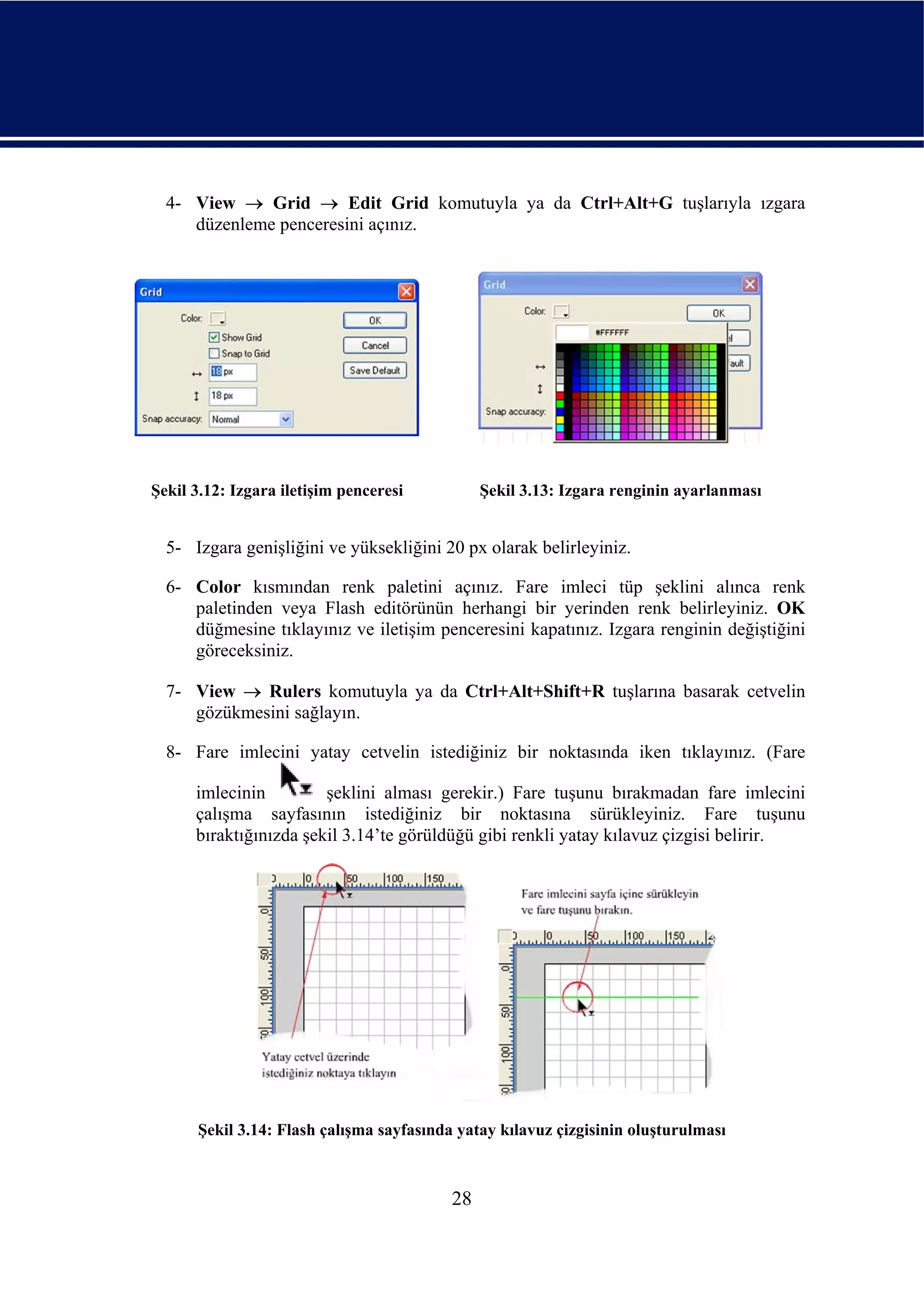
  • 5.
    AÇIKLAMALAR AÇIKLAMALAR KOD 482BK0082 ALAN Bilişim Teknolojileri DAL/MESLEK Web Programcılığı MODÜLÜN ADI Animasyon Düzenleme 1 MODÜLÜN TANIMI Bilgisayar ortamında ihtiyaca uygun canlandırmaların (animasyon) nasıl hazırlanacağını anlatan öğrenme materyalidir. SÜRE 40/32 ÖN KOŞUL YETERLİK Web sayfaları için animasyonlar hazırlamak Genel Amaç Bu modül ile animasyon düzenleme yazılımlarını kullanarak animasyon hazırlama işlemlerini yapabileceksiniz. Amaçlar 1. Çalışma alanını tanıyacaksınız ve düzenleyeceksiniz. 2. Grafik oluşturabileceksiniz. MODÜLÜN AMACI 3. Metin işlemlerini gerçekleştirebileceksiniz. 4. Sembol işlemlerini gerçekleştirebileceksiniz. 5. Animasyon çeşitlerini ve özelliklerini tanıyarak animasyonlar oluşturabileceksiniz. 6. Temel etkileşim işlemlerini gerçekleştirebileceksiniz. 7. Ses ve video işlemlerini gerçekleştirebileceksiniz. 8. Ekranları kullanabileceksiniz. Ortam Bilgisayar canlandırmaları hazırlamanıza uygun EĞİTİM ÖĞRETİM bilgisayar laboratuvarı ve kendi kendinize ya da grupla ORTAMLARI VE çalışabileceğiniz tüm ortamlar. DONANIMLARI Donanım ve Yazılım Bilgisayar, animasyon hazırlama yazılımı, internet tarayıcı yazılımı Modül içinde ve sonunda verilen öğretici sorularla edindiğiniz bilgileri pekiştirecek, uygulama örneklerini ve testleri gerekli süre içinde tamamlayarak etkili öğrenmeyi ÖLÇME VE gerçekleştireceksiniz. Sırasıyla araştırma yaparak, grup DEĞERLENDİRME çalışmalarına katılarak ve en son aşamada alan öğretmenlerine danışarak ölçme ve değerlendirme uygulamalarını gerçekleştiriniz. iii
  • 6.
  • 7.
    GİRİŞ GİRİŞ Sevgili Öğrenci, 1989 senesinde bir belge paylaşım formatı olan HTML dili duyurulduğunda oldukça basit yapıdaydı ve yalnızca belge içerisindeki yazıları düzenleme özellikleri (yazı tipi, paragraf biçimleri, vb.) içermekteydi. HTML dili internet üzerinden belge paylaşım dili olarak geliştirilmiş dolayısıyla da web sayfalarının temelini oluşturmuştur. İlerleyen yıllarla birlikte web sayfaları da görsel yönden zenginleşmeye ve yalnızca metin tabanlı uygulamaları barındıran bir ortam olmaktan çıkmıştır. 1990’lı yılların ortalarına doğru kullanıcıdan bilgi alan ve temel düzeyde kullanıcıyla etkileşime giren CGI (Common Gateway Interface – Ortak Giriş Arayüzü-) uygulamaları geliştirildi. İlerleyen yıllarda daha gelişmiş kullanıcı sorgulama teknikleri geliştirildi (ASP, PHP, vb.). Ancak web yine de pek çok kullanıcı için hala çok sıkıcıydı. 1996 yılında web sayfalarına yönelik olarak Applet diye adlandırılan uygulamalar ortaya çıktı. Appletlerin hazırlanmasında; üst düzey bir programlama dili olan, Sun Microsystems yazılım firmasının öncelikli olarak internet uygulamaları için geliştirdiği JAVA dili kullanılmaktaydı. Java apletlerinin yaygınlaşmaya başladığı dönemlerde Future Splash Animator diye adlandırılan ve günümüze göre kıyaslandığında son derece basit canlandırmaların hazırlanmasına olanak veren bir program kullanılmaktaydı. Macromedia firması 1997 yılında bu programın lisansını satın alıp adını Flash olarak değiştirdi. Bu dönemden sonra web sayfalarından yayınlanabilen canlandırmaların hazırlanmasında yeni bir dönem başlamış oldu. Zamanla kullanıcı etkileşiminin güçlendirildiği canlandırmalar hazırlamak olanaklı duruma geldi. Flash 4’le birlikte duyurulan dahili ActionScript dili yardımıyla kullanıcı tepkisiyle çalışan canlandırmalar hazırlanabildi. Flash 5 ve özellikle Flash MX sürümleriyle kullanıcı etkileşimi çok üst noktalara çıkartıldı. 2004 yılında Macromedia Flash 2004 MX sürümü ve 2005 yılında Adobe firmasının satın aldığı Macromedia Flash 8 piyasaya sürüldü. Her yeni sürümle birlikte çok daha esnek ve güçlü bir yazılım karşımıza çıkmaktadır. Flash’ın sunduğu güçlü grafik araçları ve ActionScript dili son derce etkileyici canlandırmalar tasarlamayı mümkün kılmaktadır. Çalıştığınız kurumun ya da kendinizin internet üzerinde en iyi şekilde reklâmınızı yapmaya uygun Flash yazılımını kullanmayı bilmek sizlere artı puan kazandıracaktır. Gelişen teknolojinin bize sunduğu kolaylıklardan yararlanmak ve onları en etkin şekilde kullanmak veriminizi ve üretkenliğinizi yükseltecektir. Bu modülde sizlere sürümden bağımsız olarak Flash yazılımının uygulamalı anlatılması hedeflenmiştir. 1
  • 8.
  • 9.
    ÖĞRENME FAALİYETİ–1 ÖĞRENME FAALİYETİ–1 AMAÇ Bu öğrenme faaliyetinde Flash yazılımının genel özelliklerini öğreneceksiniz. ARAŞTIRMA Vektörel grafik yazılımları hakkında temel düzeyde bilgi edininiz. Genellikle nerelerde ve ne amaçla kullanıldıklarını öğrenmeye çalışınız. 1. ANİMASYON PROGRAMI HAKKINDA GENEL BİLGİ 1.1. Flash Yazılımının Kullanım Alanları Flash ile web üzerinden yayınlanabilen vektör grafikleriyle hazırlanmış durağan resimler, etkileşimsiz ve etkileşimli canlandırmalar (animasyon) hazırlanabilir. Ayrıca sahip olduğu dahili programlama dili (ActionScript) yardımıyla yeni başlayanların sıradan etkileşim denetimleri eklemesini sağlayacak kadar kolay canlandırmalar hazırlanabilir. Flash, ileri düzey programcılarsa ActionScript yardımıyla çok güçlü etkileşimlere sahip uygulamalar hazırlama imkanı sağlamaktadır. Flash, ses dosyası ekleme ve ses denetimi yapma özelliğini de kullanıcılara sunmuştur. Böylece sesli karikatürler, Flash ile kolayca hazırlanabilir. 1.2. Vektörel Grafikler Vektörel grafikler, bilgisayar ekranında çeşitli çizimlerin oluşturulması için bir dizi koordinat bilgisi ve matematiksel formüllerin kullanıldığı grafiklerdir. Vektör grafikleri ölçeklenebilir çizimlerdir. Bunun anlamını şöyle açıklayabiliriz: Flash’la çizilmiş bir nesne ne kadar büyütülürse büyütülsün görüntüde bir bozulma meydana gelmez. Şekil 1.1: Noktasal ve vektörel doğrunun karşılaştırılması 3
  • 10.
    Bitmap diye adlandırılanresim ve grafiklerin oluşturulmasında her biri bağımsız veri (renk bilgisi, konum bilgisi) içeren ve piksel diye adlandırılan noktaların oluşturulması ilkesine dayanırr. Bitmap resim ve grafikler büyütüldüğünde büyütme oranını karşılamak üzere aralara noktalar yerleştirilir. Bu durum, ekrandaki grafik ve resmin kenarlarında merdiven basamağını andıran bir bozulmaya neden olur. Şekil 1.1’de noktasal (bitmap) ve vektörel iki doğrunun karşılaştırılması yapılmıştır. Vektörel grafiğin web için sağladığı en büyük yarar, işlevi büyük ancak boyutu küçük dosyaların hazırlanabilmesidir. 1.3. Flash’ın Diğer Yetenekleri Flash’ın en önemli özelliklerinden birisi akışkanlık (streaming) yeteneğidir. Bunu anlamak için şöyle bir örnek verebiliriz: İçinde birkaç yüz Kbyte’lık birden fazla resim dosyaları ve çok büyük ses dosyası içeren bir web sayfası düşününüz. Dosya indirme (download) hızının düşük olduğu bir durumda sayfadaki resimler ekrana gelene kadar ve ses dosyası tamamen indirilip çalınmaya hazır duruma gelene kadar çok uzun zaman geçecektir. Bu pek çok kullanıcı için istenmeyen bir durumdur. Flash’la hazırladığınız bir canlandırma çok sayıda kareden ve sahneden oluşabilir. Flash filminin oynatılmaya başlanması için tüm bu karelerin ve sahnelerin yüklenmesine gerek yoktur. İlk kare yüklenmeye başlandığı andan itibaren film oynatılır. Kullanıcı yüklenen kareleri izlerken diğer kareler de kullanıcının bilgisayarına yüklenmeye devam eder. Filminizi doğru planlarsanız, gelen kareler gösterilen karelere göre asla geç kalmaz ve ziyaretçileriniz sürekli akan görüntüler görür. Flash dosyalarına film (movie) adı verilir. Flash’la oluşturulan dosyalar, .fla uzantısını alırken Flash Player (Flash oynatıcı) aracılığıyla oynatılan dosyalar .swf (‘svif diye okunur) uzantısını alır. Flash oynatıcı yardımıyla .swf uzantılı filmler web tarayıcısı üzerinden izlenebileceği gibi bağımsız olarak da çalıştırılabilir. 1.4. Flash Nesnelerinin Hareketlendirilmesi Flashla canlandırma oluştururken çizgi film tekniğine benzer bir yöntem kullanılır. Oluşturulan hareketler ayrı karelerden meydana gelmektedir. Bu karelerin ayarlanan bir hızda birbiri ardına gösterilmesiyle hareket etkisi oluşturulur. Flash’ın önemli bir özelliği de her bir karenin çizimini kullanıcıya bırakmamasıdır. Siz başlangıç ve bitiş karelerini tanımlarsınız, ara kareleri Flash kendisi oluşturur. Bu teknikle 4
  • 11.
    bir nesnenin bellibir noktadan başka bir noktaya hareketini ya da herhangi bir grafik öğesinin renginin ve şeklinin değiştirilmesini sağlayabilirsiniz. Tüm bu hareketler zaman çizelgesi diye adlandırılan bir cetvel üzerinde gerçekleştirilir. Cetvel her bir hareketin tutulacağı karelere ayrılmıştır. Kareler birbirinden bağımsızdır ve karelerde istediğiniz grafik öğesini barındırabilirsiniz. 1.5. SWF Uzantılı Filmleri Geri Dönüştürmek SWF dosya biçimi FLA dosyalarının derlenmiş durumudur. Bu nedenle SWF’ye çevrilmiş bir filmin olağan şartlar altında FLA’ya çevrilmesi söz konusu değildir. Ancak bazı yazılım firmaları Ters Mühendislik diye adlandırılan tekniklerle SWF dosyalarını FLA’ya dönüştüren ve belli bir ücret karşılığı satılan yazılımlar geliştirmektedir. Bir internet tarayıcısında flash decompiler anahtar adıyla arama yaptıracak olursanız SWF dosyalarını FLA’ya dönüştüren, diğer bir açıklamayla ters dönüşüm (decompile) yapan yazılımları bulabilirsiniz. 5
  • 12.
    UYGULAMA FAALİYETİ UYGULAMAFAALİYETİ İşlem Basamakları Öneriler 1) Bitmap ve Vektör grafiğinin farkını Bitmap çizim yapan bir programda (ör: belirleyiniz. Paint) ve Flash’da benzer şekiller çiziniz. Çizdiğiniz şekillerin görüntüsünü yeterince büyütünüz ve farkı anlamaya çalışın. 2) Akışkanlık (Streaming) olayını Akışkanlık tekniğine göre çalışan ve internet inceleyiniz. üzerinde sesli görüntü iletimi yapan bir program inceleyebilirsiniz (ör: Windows Media Player). Sesli görüntü iletimi yapan bir internet sitesine giriniz ve görüntünün nasıl geldiğine dikkat ediniz. 3) Örnek bir SWF dosyasını FLA’ya FLA dönüşüm yazılımı elde ediniz (ör: dönüştürünüz. SoThink Flash Decompiler). Arkadaşlarınızdan ya da İnternetten örnek bir SWF dosyası elde ediniz. Açtığınız web sayfasında bir flash filmi varsa bu otomatik olarak bilgisayarınızın Temporary Internet Files klasörüne kaydedilir. 6
  • 13.
    ÖĞRENME FAALİYETİ–2 ÖĞRENME FAALİYETİ–2 AMAÇ Bu öğrenme faaliyetinde dosya işlemlerinin nasıl yapıldığını, flash editörünün, araç kutularının ve panellerin nasıl kullanılacağını uygulamalı olarak öğreneceksiniz. ARAŞTIRMA Farklı grafik düzenleme yazılımlarının kullanıcı arayüzlerini inceleyerek Macromedia Flash yazılımının farkını anlamaya çalışınız. 2. ANİMASYON HAZIRLAMA YAZILIMLARI TEMEL İŞLEMLERİ 2.1. Animasyon Yazılımını Bir CD’den Kurmak Hangi sürümü kullanıyorsanız lisanslı Flash CD’si içerisinde çalıştırılabilir kurulum (installer) dosyasını bulunuz (ör: Flash 5 installer.exe, FlashMX installer.exe, vb.). Şekil 2.1’de Flash MX sürümünün kurulum ekranı gösterilmiştir. Şekil 2.1: Flash kurulum sihirbazı Şekil 2.2: Lisans anlaşması Kurulum programı çalıştırıldıktan sonra kurulum dosyalarının hazırlanması ve kurulum sihirbazının ekrana gelmesi için ön yükleme işlemi yapılır. İşlem başarıyla tamamlandıktan sonra şekil 2.1’deki sihirbaz ekrana gelir. Next butonuna tıkladığınızda Lisans Anlaşması ekrana gelir (Şekil 2.2). Anlaşmayı Yes düğmesine tıklayarak onayladığınızda kurulumun yapılacağı yeri belirlemeniz için ekrana gelen pencereden yeri belirledikten sonra HDD’nizde 100 MB’lık bir alana kurulum işlemi gerçekleştirilir. 7
  • 14.
    2.2. Boş BelgeAçmak Flash yazılımını çalıştırdıktan sonra ekrana 550 px (piksel) genişliğinde 400 px yüksekliğinde boş bir çalışma ortamı gelir. Çalışma ortamı içinde Tools, Timeline, Color Mixer, Color Swatches, Components ve Properties panelleri bulunmaktadır. Şekil 2.3: Boş çalışma sayfasıyla ekrana gelen Flash editörünün görüntüsü Editör öğelerini; şekil 2.3’te yapılmış olan numaralandırmaya göre açıklayabiliriz. 1: Zaman doğrusu (timeline). Kare kare canlandırma hazırlanırken zaman doğrusu üzerindeki çerçeveler (frame) kullanılır. 2: Flash film dosyalarında kullanılan katmanlar (layer) gösterilir. Katmanlarla ilgili işlemler buradan yapılır. 3: Flash’ta grafik çizimleri için gerekli olan araçların bulunduğu araç kutusudur. 4: Flash çalışma alanında ve panellerinde yer alan tüm nesne ve araçların sahip oldukları özelliklerin gösterildiği Property Inspector (Özellik Sorgulayıcısı) panelidir. 5: Grafikler üzerinde çeşitli renk işlemlerinin yapıldığı Color Mixer (Renk Karıştırıcısı) ve Color Swatches (Renk Pastelleri) panelleridir. 6: Radyo düğmesi, kaydırma çubuğu (scroll bar), kontrol kutusu (check box), buton gibi kullanıcı hareketine duyarlı bileşenlerin çalışma sayfasına eklenmesini sağlayan Components (Bileşenler) panelidir. 8
  • 15.
    Çalışma Alanı: Stageolarak da adlandırılır. Grafik öğelerinin ve nesnelerin yerleştirildiği alandır. Bu alan dışına yerleştirilen öğeler .swf dosyasında gözükmez. Uygulama-2.1: Çalışma dosyasının kaydedilmesi ve çalıştırılması 1- Boş çalışma sayfasını File menüsünden Save komutuyla bos ismini vererek masa üstüne kaydediniz. 2- Control menüsünden Test Movie komutuyla ya da Ctrl+Enter tuş ikilisiyle bos.fla dosyasını çalıştırınız. 3- Ekrana gelen Flash Player penceresinde File → Close komutuyla Flash editörüne geri dönünüz. 4- Bilgisayarınızın masa üstünde bos.swf isminde bir dosya var mı? Varsa bu dosyayı tek başına çalıştırabiliyor musunuz? 2.3. Şablon Dosyası Açmak Flash boş çalışma dosyası dışında çeşitli tiplerde reklâm etiketleri, menüler, sunu ve küçük sınav (quiz) taslakları gibi hazır şablonlara sahiptir. Bu şablonlar kullanılarak amaca göre en uygun boyutlarda flash dosyası hazırlanabilir. Uygulama-2.2: 250x250 boyutlarında reklam şablonunun kullanılır hale getirilmesi 1- File → New →Template Komutuyla New From Template penceresini ekrana getiriniz. 2- Sınıf (Category) kısmından Ads (Advertisements – reklamlar) sınıfını seçiniz. 3- Sınıf öğeleri (Category items) kısmından popup_250x250 şablonunu seçiniz ve oluştur (Create) komutunu onaylayınız. 4- Timeline panelinde instructions yazılı katmanın üzerine sol tuşla tıklayarak seçili duruma getiriniz ve sağ tuşla tıklayarak çıkan listeden Delete Layer komutunu veriniz. 2.4. Panelleri Kullanmak Flash 5 ve sonrası Flash sürümleriyle kullanıcı dostu, kullanımı kolay, istenildiği gibi hareket ettirilebilen her biri kendine özgü özellikleri barındıran paneller kullanılmaya başlanmıştır. 9
  • 16.
    Uygulama-2.3: Panellerin üzerindehareket işlemlerinin yapılması ve bazı özelliklerinin değiştirilmes; 1- Şekil 2.4’te gösterilen Tools panelini bulunuz ve farenin sol tuşuyla sürükleme yapılacak alana (kırmızı daire içinde gösterilen alan) tıklayınız. 2- Tuşu basılı tutarak fareyi çalışma alanına doğru sürükleyiniz. 3- Araç kutusunun üstünde gözüken yandaki alanda çarpı işaretine tıklayarak araç kutusunu kapatınız. 4- Windows → Toolbars komutuyla araç kutusunu yeniden görünür hale getiriniz. 5- Araç kutusunu ilk konumuna taşımak için araç kutusu üstündeki alana sol tuşla tıklayın. Tuşu bırakmadan araç kutusunu ekranın sol tarafına doğru sürükleyiniz ve bırakınız. Araç kutusunun yerleşiminde bir değişim görülecektir. Şekil 2.5: Bileşenler paneli Şekil 2.4: Grafik çizimleri için araç kutusu paneli 10
  • 17.
    6- Şekil 2.5’tegösterilen Components panelini bulunuz ve işaret edilen şekle sol tuşla tıklayınız (Fare imleci şeklini alacaktır). 7- Tuşu bırakmadan paneli istediğiniz bir yere taşıyınız ve tuşu bırakınız. Ardından paneli taşımak için tıkladığınız alana ( ) yine tıklayınız ve bu sefer paneli önceki konumuna taşıyınız. 8- Şekil 2.5’te işaret edilen panel alanını açıp kapatan yüzeye sol tuşla aralıklı olarak iki defa tıklayınız. Panelin kapanıp sonra tekrar açıldığını gördünüz mü? 9- Şekil 2.5’te işaret edilen panelle ilgili yapılabilecek işlemler menüsünü açmak için kullanılan alana ( ) tıklayınız. Açılan menüde gördüğünüz seçenekleri seçerek panelde ne gibi değişiklikler oluştuğunu görünüz. 10- Window menüsünden diğer panelleri de editör ekranına getirin. Yukarıda verilen yönergeleri farklı paneller için de uygulayarak panellerin kullanımıyla ilgili yeteneğinizi yükseltmeye çalışınız. 2.5. Zaman Doğrusunu ve Çalışma Sayfasını Kullanmak Uygulama-2.4: Zaman doğrusu ve çalışma alanı üzerinde temel düzeyde işlemlerin gerçekleştirilmesi 1- Modify → Document… (Ctrl+J) komutunu vererek Document Properties (Çalışma Sayfası Özellikleri) penceresini açınız. Çalışma sayfasının genişliğini (Width) 300px ve yüksekliğini de (Height) 200 px’e ayarlayınız. Zemin rengini (Background Color) açık mavi yapınız. Kare hızını (Frame Rate) 20’ye ayarlayınız. 2- Araç kutusundan metin yazma (Text Tool – A) aracını seçiniz. Çalışma sayfasının ortasına Çalışma Alanı-1 yazınız. 3- Araç kutusundan seçme Arrow Tool – ( ) aracını seçin. Fare imleci değiştikten sonra daha önceden yazmış olduğunuz Çalışma Alanı-1 metninin üzerine sağ tuşla tıklayınız. Çıkan menüden Copy komutunu vererek metni kopyalayınız. 4- ‘Timeline panelinde şekil 2.6’da gösterildiği gibi içinde siyah noktanın olduğu hücrenin yanındaki hücreye sağ tuşla tıklayınız ve Insert Blank Frame komutunu veriniz. 11
  • 18.
    Şekil 2.6: Boşfilm karesinin eklenmesi 5- Edit → Paste in Place (Aynı yere yapıştırın) komutunu veriniz. Araç kutusundan metin yazma aracını seçiniz ve Çalışma Alanı-1 yazısının içine girerek 1 rakamının yerine 2 yazınız. 6- 4. ve 5. adımları zaman doğrusunda 5. kareye kadar tekrarlayınız. 7- Çalışma dosyanızı ilk animasyonum adıyla kaydediniz ve Control → Test Movie komutunu veriniz. 8- Hazırladığınız canlandırma Çalışma Alanı-1’den Çalışma Alanı-5’e kadar sayıyorsa şekil 2.7’de gösterilen bölgeye çift tıklayarak daha önceden Modify → Document… komutunu kullanarak açtığınız Document Properties penceresini açınız. Şekil 2.7: Sayfa özelliklerine zaman doğrusundan ulaşılması 9- Kare hızını 20’den 5’e ayarlayınız. Filminizi Control → Test Movie komutuyla yeniden çalıştırınız. Filmin önceki çalışmasıyla şimdiki çalışması arasında bir fark var mı? Fps Hakkında: Kare hızı (Frame Rate) ayarlanırken fps (Frame Per Second) seçeneği vardır.. Bu 1 saniye içinde gösterilecek kare sayısını belirtir. 12
  • 19.
    Çalışma alanı ayarlarını(Document Properties) sürekli kullanacağınız değerlere göre belirledikten sonra bu değerleri Make Default komutuyla varsayılan sayfa ayarları olarak belirleyebilirsiniz. Böylece her defasında istediğiniz değerleri ayarlamanıza gerek kalmaz. Paneller hakkında: Panellerin nasıl düzenleneceğiyle ilgili maddeler hariç Window menüsü altında listelenen tüm maddeler bir panel ismidir. O anda açık olan panellerin yanında √ işareti vardır. Panel düzenleriyle ilgili maddelerin ne amaçla kullanıldıklarını şöyle açıklayabiliriz. Window → Panel Sets: Panellerin ekran çözünürlüğüne göre nasıl gösterileceğini ve hangi panellerin açık olacağını belirleyen maddedir. Default Layout Flash yazılımınız ilk çalıştırıldığında ekrana gelen panel düzenini açar. Window → Save Panel Layout: Kendi isteğinize göre hazırlamış olduğunuz panel yerleşimini kaydedip Panel Sets altından istediğiniz zaman kullanabilirsiniz. İpucu : Hazırladığınız panel grubunu silmek için Flash yazılımı ana klasörün içinde yer alan Panel Sets klasörünü açınız. Silmek istediğiniz panel grubunun ismini taşıyan dosyayı siliniz. Window → Close All Panel: Tüm panelleri kapalı duruma getirir. Window → Cascade: Farklı çalışma sayfaları açıldıysa bunları ardışık şekilde gösterir. Window → Tile: Farklı çalışma sayfaları açıldıysa ekranı bölerek sayfaları hepsi görünecek şekilde yerleştirir. 2.6. Yardım Menüsünü Kullanmak Flash’da F1 tuşuna basarak ya da menü çubuğunda Help → Flash Help komutuyla yardım menüsüne ulaşabilirsiniz. Yardım menüsü oldukça geniş bir içeriğe sahip olup yabancı dil bilmeniz durumunda Flash’la ilgili öğrenmek istediğiniz pek çok konuya rahatlıkla ulaşabilirsiniz. Şekil 2.8: Flash 8’de yardım (Help) menüsü 13
  • 20.
    Şekil 2.9: Yardımpenceresi Flash’ın yardım menüsünde hakkında yardım alabileceğiniz konu sınıfları vardır. Özellikle Tutorials & Samples konusunu seçecek olursanız, Flash’ta çeşitli çalışmaları nasıl yapabileceğiniz hakkında geniş bir bilgi bulabilirsiniz. Seçtiğiniz konunun açıklaması altında o konuyla ilgili en sıcak bilgileri alabileceğiniz View comments on LiveDocs bağlantısı bulunmaktadır. Bu bağlantıya tıkladığınızda konuyla ilgili internet sayfasına yönlendirilirsiniz. 2.7. Klavye Kısayollarını Özelleştirmek Flash kısayol tuşları yardımıyla çizim araçlarına ve menü komutlarının çoğuna klavyeden hızlıca erişilebilir. İsterseniz bu tuş birleşimlerini değiştirebilirsiniz. Böylece kısayol tuşlarını, kendi tercihlerinize göre ayarlama rahatlığına kavuşmuş olursunuz. Uygulama-2.5: Listeden kısayol grubu seçilmesi, kısayol grubu hazırlanması ve kısayol grubunun silinmesi. 1- Edit menüsünden Keyboard Shotcuts komutuyla kısayol tuş grupları iletişim penceresini açınız. 2- Current Set açılır menüsünden istediğiniz bir kısayol tuş grubunu seçiniz ve OK butonuyla işlemi onaylayıp pencereyi kapatınız. Yeni tuş birleşimleri, menülerde ve araç ipuçlarında görünür. 14
  • 21.
    Şekil 2.10: Kısayoltuş gruplarından istenilen grubun seçilmesi 3- Kendi isteğinize göre kısayol grubu oluşturmak için öncelikle kısayol grubu menüsünden bir kısayol tuş grubu seçiniz. 4- Duplicate Set düğmesine tıklayınız ve çıkan iletişim penceresinde yeni bir isim giriniz. Böylece seçmiş olduğunuz kısayol tuş grubunun bir kopyasını elde etmiş olursunuz. Şekil 2.11: Kısayol tuş grubunun Şekil 2.12: Kopyası alınacak tuş grubu için yeni bir kopyasının oluşturulması ismin seçilmesi 5- Kopyasını oluşturduğunuz tuş grubunda değişiklik yapmak için Keyboard Shortcuts iletişim kutusunda Commands menüsünden Drawing Menu Commands değerini seçiniz. 6- Hangi komutun kısayol tuşunu değiştirmek istiyorsanız ilgili menüyü Şekil 2.13’te gösterildiği gibi seçiniz ve kısayol tuşunu değiştirmek istediğiniz komutu bulunuz. 15
  • 22.
    Şekil 2.14: Birkısayolun silinmesi Şekil 2.13: Kısayol tuşlarının değiştirilmesi 7- Press Key alanına yeni tuş kombinasyonunu girmek için istediğiniz tuşlara basınız. Change butonuna tıklayarak kısayol grubunu güncelleyiniz. 8- Bir kısayolu silmek için Şekil 2.14’te olduğu gibi Remove düğmesine tıklayınız. Kısayolu olmayan bir komuta kısayol eklemek için Add Shortcut düğmesine tıklayınız. 2.8. Sahnelerle Çalışmak Flash filmleri, birbiri ardınca sırayla gösterilen tiyatro sahneleri gibi farklı sahnelerden oluşabilir. Flash’ta boş çalışma sayfası açıldığında varsayılan olarak Scene 1 adlı sahne ekrana gelir ve tüm çalışmalar bu sahne üzerinde gerçekleştirilir. Filminize birden fazla sahne ekleyip her bir sahnede ayrı bir çalışma yapabilirsiniz. Ancak sahneler sırayla gösterildiğinden ilk önce Scene 1 sahnesi, ardından Scene 2 ve varsa diğer sahnelerdeki çalışmalar gösterilir. 16
  • 23.
    Uygulama-2.6: Flash filminebirden fazla sahne eklemek. 1- Boş çalışma sayfası açınız. Şekil 2.15’in 1. karesinde görüldüğü gibi çalışma sayfanız Scene 1 isimli sahneyle ekrana gelir. Şekil 2.15: Flash’ta sahneler 2- Yeni bir sahne eklemek için menü çubuğunda Insert → Scene komutunu veriniz. 3- Sahneler arası geçiş yapmak için şekil 2.15’in 4. karesinde gösterildiği gibi Edit Scene ( ) butonuna tıklayınız. Çıkan listeden, üzerinde çalışmak istediğiniz sahneyi seçiniz. Çalışma sayfası üzerinde yapılan her türlü grafik işlemi, açık olan sahne üzerinde yapılır. Filminizi Ctrl+Enter tuş ikilisiyle ya da Control → Test Movie komutuyla başlattığınızda, eğer özel bir müdahale yapmamışsanız sahnelerde yaptığınız çalışmalar sırayla oynatılır. 17
  • 24.
    UYGULAMA FAALİYETİ UYGULAMAFAALİYETİ İşlem Basamakları Öneriler 1) 200px-200px boyutlarında bir File New çalışma sayfası açınız ve zemin rengini değiştiriniz. 2) Açtığınız belgeye yeni bir sahne Insert Scene ekleyiniz. 3) Yardım menüsünden “Flash Help” F1 değerini seçiniz ve arama kutusuna “panels” değerini yazınız. Search butonuna tıklayınız. 4) Flash editöründeki tüm panelleri Teker teker görünen tüm panelleri gizleyiniz. sürükleme kenarlarından fareyle boş bir alana sürükleyip sağ üst köşedeki kapatma simgesine tıklayabilirsiniz ya da Window menüsünde listelenmiş panel adlarının yanlarındaki işaretleri kaldırabilirsiniz. 5) Timeline, Tools, Color Mixer, Window Color Swatches ve Properties panellerini görünür yapınız. 6) Edit menüsü altında yer alan ve Uygulama-2.5’i inceleyebilirsiniz. kısayol tuşlarına sahip tüm komutların kısayol tuşlarını karşılık gelen Türkçe kelimelerin baş harfleriyle değiştiriniz. 18
  • 25.
    ÖLÇME VE DEĞERLENDİRME ÖLÇME VE DEĞERLENDİRME Bu bölümde Öğrenme Faaliyeti-2’de anlatılan konular hakkında bilginizi ölçmek amacıyla çoktan seçmeli sorular sorulacaktır. Maddeleri duyarlılıkla yanıtlamanız önerilir. A. ÖLÇME TESTİ 1. Color Swatches panelinin işlevi nedir? A) Metnin yazı tipiyle ilgili ayarlar yapılır. B) Seçili nesnenin özellikleri değiştirilir. C) Grafik öğelerinin dolgu ve çerçeve renkleri belirlenir. D) Gradyent etkilerinin seçildiği paneldir. 2. Çalışma alanına radyo düğmesi hangi panelden eklenir? A) Components C) Properties B) Tools D) Answers 3. Panellerin sol üst köşesinde yer alan simgesinin işlevi nedir? A) Paneli gizler ya da görünür yapar. B) Panel boyutları değiştirilir. C) Panel niteliklerine ulaşılır. D) Paneli taşımak için kullanılır. 4. Panellerin sağ üst köşesinde yer alan simgesinin işlevi nedir? A) Paneli gizler ya da görünür yapar. B) Panel boyutları değiştirilir. C) Panel niteliklerine ulaşılır. D) Paneli taşımak için kullanılır. 5. Guide iletişim penceresinden hangi işlemler gerçekleştirilir? A) Izgara ayarları yapılır. B) Kılavuz çizgilerinin ayarları yapılır. C) Cetvel ayarları yapılır. D) Zaman çizelgesi ayarları yapılır. 6. Grid iletişim penceresinde yer alan Snap Accuracy menüsünün işlevi nedir? A) Nesnenin ızgaraya kenetlenme hassasiyetini ayarlar. B) Nesnenin ızgaraya kenetlenip kenetlenmeyeceğini belirler. C) Izgaraların görünürlüğünü ayarlar. D) Izgara boyutlarını ayarlar. 19
  • 26.
    7. Aşağıdaki eylemlerden hangisi çalışma alanı görüntüsü büyüklüğünün değiştirilmesinde kullanılmaz? A) View → Zoom in C) View → Magnification B) View → Zoom out D) View → Outlines 8. Help menüsünden yapılamayacak işlem aşağıdakilerden hangisidir? A) Flash’ın derslerine ulaşılabilir. B) Flash sürümünün yenilikleri incelenebilir. C) Örnek Flash filmlerine ulaşılabilir. D) Dosya işlemlerine ulaşılabilir. 9. Aşağıdaki seçeneklerden hangisiyle metin nitelikleri ayarlanabilir? A) Metin aracı etkinken özellikler (Properties) paneli B) Modify → Document C) Modify → Shape D) Araçlar (Tools) paneli 10. İstenen paneli gizlemek için aşağıdakilerden hangisi yapılamaz? A) İlgili panelin panel başlığına tıklanır. B) Window menüsünden ilgili panelin yanındaki işaret kaldırılır. C) Özellikler panelinden görünürlük değerleri değiştirilir. D) Panel başlık çubuğuna sağ tıklanır ve çıkan menüden Close Panel komutu verilir. DEĞERLENDİRME Ölçme sorularının çoğunu doğru yanıtlamış ve eksiklerinizi gözden geçirmişseniz bir sonraki öğrenme faaliyetine geçebilirsiniz. 20
  • 27.
    ÖĞRENME FAALİYETİ–3 ÖĞRENME FAALİYETİ–3 AMAÇ Bu öğrenme faaliyetinde çeşitli canlandırmalar ve uygulamalar hazırlarken çok sık olarak faydalanılan grafik araçlarının kullanımını öğreneceksiniz. ARAŞTIRMA Farklı grafik düzenleme yazılımlarının grafik araçlarını inceleyerek Flash yazılımıyla olan benzerlik ve ayrılıklarını anlamaya çalışınız. 3. GRAFİK ARAÇLARINI KULLANMAK Uygulamalara geçmeden önce araç kutusunda yer alan Options seçeneğini kısaca açıklamak yerinde olacaktır. Şekil 3.1: Araç kutusunda yer alan Options bölümündeki ek özelliklerin seçilen araca göre değişmesi 21
  • 28.
    Araç kutusunda yeralan bir araç seçildiğinde o araca ait ek özellikler Options bölümünde gözükür. Her aracın kendina ait özelliği burada yer alır. İpucu : Araç kutusundaki araçları klavyeden ilgili harflere basarak da seçebilirsiniz. Örneğin Arrow Tool aracını V harfine basarak seçili duruma getirebilirsiniz. 3.1. Tek Katman Üzerinde Farklı Şekiller Çizmek Flash, farklı çizim araçları ve bu araçların sahip oldukları ek özellikleriyle etkileyici tasarımlar yapılmasına olanak verir. Flash’ın araçları, diğer grafik yazılımlarında bulunan araçlara göre oldukça esnek bir yapıdadır. Uygulama-3.1: Çizgi aracı (Line Tool), kalem aracı (Pencil Tool), dörtgen aracı (Rectangle Tool) ve oval aracı (Oval Tool)’nın kullanılması. 1- 400X400 px boyutlarında boş çalışma sayfası açınız. 2- Cetveli ve Izgarayı görünür yapınız ve hücre boyutlarını 20X20 px’e ayarlayınız. 3- ‘Line Tool - aracını seçiniz. Properties panelinden Custom butonuna tıklayınız ve vuruş biçimi (Stroke Style) iletişim penceresinde Type açılır menüsünden Dashed çizgi türünü seçiniz. Thickness açılır menüsünden 2 değerini seçiniz. İşlemi onaylayıp pencereyi kapatınız. Şekil 3.2: Çizgi aracı özelliklerinin Properties paneli kullanılarak değiştirilmesi 4- Çalışma alanına gidiniz ve rastgele çizgi çiziniz. 22
  • 29.
    5- Properties panelindençizgi rengini değiştiriniz. Çizgi türü olarak saç teli inceliğinde anlamına gelen hairline türünü seçiniz. Çalışma alanında rastgele çizgiler çiziniz. İpucu : Çizgi rengini Properties panelinde yer alan Stroke color açılır renk paletiyle değiştirebileceğiniz gibi araç kutusunda yer alan Colors bölümündeki Stroke Color renk paletiyle de değiştirebilirsiniz. 6- Araç kutusundan Pencil Tool aracını seçiniz. ‘Pencil Tool aracının ek özellikleri: Straighten modu : Çizgi kıvrımlarını keskinleştirir. Smooth modu : Çizgi kıvrımlarını en aza indirger ve yuvarlaklaştırır. Ink modu : Çizgi kıvrımlarını yumuşatır. En doğal çizim modudur. Şekil 3.3: Pencil Tool aracının ek özellikleri 7- Options kısmından kalem modlarını sırasıyla seçerek çalışma alanına benzer çizgiler çiziniz (ör. 8 rakamını çizin) ve modlar arasındaki farkı daha iyi anlamaya çalışınız. 8- Araç kutusundan Rectangle Tool aracını seçiniz. Options kısmından Round Rectangle Radius modunu seçerek Rectangle Settings iletişim penceresini açınız. 9- İletişim penceresinde Corner Radius alanına 5 değerini giriniz. 10- Araç kutusunda Colors kısmından Stroke Color renk paletini açınız. düğmesine tıklayınız ve çerçeveyi kaldırınız. Fill Color renk paletini açınız ve istediğiniz bir dolgu rengi seçiniz. 23
  • 30.
    (A) (B) Şekil 3.4: (A) Dörtgenin etrafını çevreleyen çerçevenin kaldırılması. (B) Dörtgen köşelerinin yuvarlaklaştırılması 11- Çalışma alanına istediğiniz boyutta dörtgen çiziniz. 12- Araç kutusundan Oval Tool aracını seçiniz. Properties panelinde Stroke color seçeneğinin yanındaki çizgi kalınlığı açılır menüsünden çizgi kalınlığını yükseltiniz. 13- Custom düğmesine tıklayarak açılan Stroke Style iletişim penceresinde Type açılır menüsünden Stipple çizgi türünü seçiniz. Şekil 3.5: Stroke Style iletişim penceresinde Stipple çizgi türü değerlerinin ayarlanması 14- İstediğiniz değişiklikleri yaparak çalışma alanına farklı dolgu renklerinde ve çerçevelerde daireler çiziniz. Uygulama-3.2: Dolma kalem aracı kullanarak farklı şekillerin elde edilmesi. Pen Tool – Dolma Kalem Aracı: Kullanımı en farklı araçlardan biridir. Çalışma alanında tanımlama noktaları yerleştirmenizi ve bu noktaların birbirine bağlanmasını sağlar. Eğer noktalar kapalı bir alan oluşturacak şekilde bağlanıyorlarsa kapalı alan dolgu rengiyle boyanır. 1- Araç kutusundan dolma kalem aracını ( ) seçiniz. Pen ikonu yanında x işareti belirir. Bu işaret, bir yolun ilk noktasını yerleştirmeye hazır olduğunuzu belirtir. 2- Çalışma sayfasının boş bir bölgesine tıklayınız. İmleç içi boş bir ok şeklini alır. Küçük bir çember, noktanın çalışma sayfasındaki konumunu belirtir. 24
  • 31.
    3- İmleci birmiktar doğrusal bir şekilde sağa hareket ettiriniz ve tıklayınız. 4- Çalışma sayfasında farklı noktalara tıklayarak eklem noktalarından oluşan çizgi meydana getiriniz. 5- Çizimi sonlandırmak için son noktaya ya da araç kutusundan Pen Tool aracına tıklayınız. Edit menüsünden Deselect All komutunu veriniz. Ayrıca Esc tuşuna da basabilirsiniz. 6- Bitiş noktasını başlangıç noktasıyla birleştirecek olursanız kapalı bir alan elde etmiş olursunuz. Böylece kapalı alanın içi dolgu rengiyle boyanır. Bitiş noktasını kapalı bir alan oluşturabilecek bir eklem noktasıyla kesiştirdiğinizde de kapalı bir alan elde edilir. Edit menüsünden Deselect All komutunu vererek çizimi bitiriniz. (A) (B) (C) (D) (E) Şekil 3.6: Dolma kalem aracıyla içi dolgulu bir nesnenin çizilmesi Önizleme Çizgisinin Gösterilmesi: Edit → Preferences komutuyla açılan iletişim penceresinde Editing sekmesine geçiniz ve Show Pen Preview onay kutusunu işaretleyiniz. Böylece dolma kalem aracıyla çizim yaparken çizginin önizlemesi çizgi yolu boyunca gözükür. Pencereyi kapatınız. 7- Dolma kalem aracı seçiliyken herhangi bir noktaya tıklayınız. Farenin tuşunu basılı tutarak imleci istediğiniz bir noktaya doğru hareket ettiriniz. Temel noktadan iki tutamaç çıkar ve siz sürüklerken zıt yönlerde uzar. (A) (B) (C) Şekil 3.7: Dolma kalem aracıyla eğri çizilmesi 8- İmleci aşağı doğru sürüklediğinizde şekil 3.7’de olduğu gibi bir eğri kılavuz yolu oluşur. Son noktaya tıkladığınızda eğri kalıcı duruma gelir. İpucu : Dolma kalem aracını kullanarak S harfi gibi şekiller çizebilirsiniz. Çeşitli denemeler yaparak bu aracı kullanma yeteneğinizi güçlendirmeye çalışınız. 25
  • 32.
    Uygulama-3.3: Fırça aracıkullanarak farklı şekillerin çizilmesi. 1- Ctrl+N tuşlarıyla boş bir çalışma sayfası oluşturunuz. 2- Araç kutusundan Brush Tool (Fırça) aracını seçiniz. Araç kutusundan Fill Color düğmesine tıklayınız. 3- Fare imlecini Color Swatches renk paleti üzerine götürünüz. İmleç tüp şeklini alınca paletten istediğiniz bir rengi seçiniz. Araç kutusu Colors bölümünde Fill Color renginin değiştiğini göreceksiniz. Şekil 3.8: Arzu edilen rengin Şekil 3.9: Fırça aracının Şekil 3.10: Fırça aracının seçildiği renk paleti ek özellikleri diğer özellikleri 4- Fırça aracının beş farklı modu vardır. Normal boyama işlemi için Paint Normal modunu seçiniz. Fırça aracına ait boyama modlarının işlevlerini yazınız. Paint Normal : …………………………………………………………….. Paint Fills : …………………………………………………………….. Paint Behind : ………………………………………………………………. Paint Selection : …………………………………………………………….. Paint Inside : …………………..………………………………………… 26
  • 33.
    5- Çalışma alanınaçeşitli çizimler yapınız ve sonucu görünüz. 6- Arrow Tool aracını seçerek çizmiş olduğunuz şeklin bir kısmını seçili duruma getiriniz. 7- Yeniden Brush Tool aracını seçin ve Paint Selection -Seçileni Boya- modunu ayarlayınız. 8- Color Swatches panelinden ya da Fill Color düğmesinden farklı bir renk seçiniz ve seçili duruma getirdiğiniz alanı da kesecek şekilde çalışma alanına fırça darbeleri indiriniz. 9- Yalnızca seçili kısmın boyandığını görmeniz gerekir (Şekil 3.11). (A) (B) (C) (D) (E) Şekil 3.11: Paint Selection modunda bir nesnenin seçili kısmının boyanması 10- Paint Behind -Arkada Kalacak Şekilde Boya- modunu seçiniz ve farklı bir dolgu rengi belirleyiniz. 11- Yine daha önceki şekli kesecek şekilde fırça darbeleri indiriniz. Son çizdiğiniz şeklin önceki şeklin arkasında kaldığını gördünüz mü? 3.2. Izgaraları, Cetvelleri ve Kılavuzları Kullanmak Flash çalışma ortamı, kullanıcının hassas ve ölçekli çizimler gerçekleştirmesi için gerekli özellikleri sunar. Izgaralı çalışma alanı sayesinde sayfa içindeki nesnelerin yerleşimi ve konumları daha kolay belirlenir. Yatay ve düşey cetveller ile ölçekli nesneler çizebilirsiniz. Kılavuz çizgileri yardımıyla da çalışma ortamı içine yerleştirdiğiniz nesnelere referans noktaları atayabilirsiniz. Uygulama-3.4: Izgaranın, cetvellerin ve kılavuzların görünür hale getirilmesi. 1- File → New komutunu vererek ya da Ctrl+N tuşlarına basarak yeni bir çalışma sayfası açınız. 2- Çalışma sayfasının boyutlarını 200px – 200px’e ayarlayınız. 3- View → Grid → Show Grid komutunu vererek ya da Ctrl+I tuşlarına basarak çalışma alanında birbirini kesen düşey ve yatay çizgilerin gözükmesini sağlayınız. 27
  • 34.
    4- View →Grid → Edit Grid komutuyla ya da Ctrl+Alt+G tuşlarıyla ızgara düzenleme penceresini açınız. Şekil 3.12: Izgara iletişim penceresi Şekil 3.13: Izgara renginin ayarlanması 5- Izgara genişliğini ve yüksekliğini 20 px olarak belirleyiniz. 6- Color kısmından renk paletini açınız. Fare imleci tüp şeklini alınca renk paletinden veya Flash editörünün herhangi bir yerinden renk belirleyiniz. OK düğmesine tıklayınız ve iletişim penceresini kapatınız. Izgara renginin değiştiğini göreceksiniz. 7- View → Rulers komutuyla ya da Ctrl+Alt+Shift+R tuşlarına basarak cetvelin gözükmesini sağlayın. 8- Fare imlecini yatay cetvelin istediğiniz bir noktasında iken tıklayınız. (Fare imlecinin şeklini alması gerekir.) Fare tuşunu bırakmadan fare imlecini çalışma sayfasının istediğiniz bir noktasına sürükleyiniz. Fare tuşunu bıraktığınızda şekil 3.14’te görüldüğü gibi renkli yatay kılavuz çizgisi belirir. Şekil 3.14: Flash çalışma sayfasında yatay kılavuz çizgisinin oluşturulması 28
  • 35.
    9- Düşey kılavuzçizgisini çalışma sayfasının istediğiniz noktasında elde etmeniz için 8. adımdaki benzer işlemleri fareyi düşey cetvele tıklayarak gerçekleştiriniz. Bu durumda fare imlecinin şeklini alması gerekir. 10- 8. adımdaki yöntemle istediğiniz kadar kılavuz çizgisi elde edebilirsiniz. View → Guides → Edit Guides komutuyla ya da Ctrl+Alt+Shift+G tuşlarına basarak kılavuz iletişim penceresini açınız. Şekil 3.15: Kılavuz çizgileri iletişim penceresi İletişim penceresi yardımıyla kılavuz çizgilerinin rengini değiştirebilirsiniz, tüm kılavuz çizgilerini silebilirsiniz ya da Lock Guides komutuyla kılavuz çizgilerini yerleri değişmeyecek şekilde sabitleyebilirsiniz. Yaptığınız değişiklikleri Save Default komutuyla varsayılan değerler olarak kaydedebilir ve sonradan göreceğiniz gibi çalışma sayfasındaki nesneleri Snap to Guides komutuyla kılavuz çizgilerine kenetleyebilirsiniz. 11- Kılavuz çizgilerinden istediğinizi yok etmek istiyorsanız örnek olarak az önceki çalışma sayfasında oluşturduğunuz düşey kılavuz çizgisini yok ederek işe başlayalım: Araç kutusundan Arrow Tool aracını seçiniz. Düşey kılavuz çizgisinin üzerine geliniz (Fare imleci şeklini alır) ve tıklayınız. Şekil 3.16’da gösterildiği gibi fare tuşunu bırakmadan kılavuz çizgisini düşey cetvel hizasına kadar sürükleyiniz ve tuşu bırakınız. 29
  • 36.
    Şekil 3.16: Düşeykılavuz çizgisinin yok edilmesi 12- Yatay kılavuz çizgisini yok etmek için 11. adımdaki benzer işlemleri fare imlecini yatay kılavuz çizgisi üzerine tıklayarak gerçekleştiriniz. Uygulama-3.5: Çalışma sayfasının belli koordinatlarına grafik nesnesi eklenmesi. 1- 200px – 200px boyutlarında bir çalışma sayfası oluşturunuz. 2- 20px – 20px boyutlarında hücrelerden oluşan bir ızgarayı görünür hale getiriniz. 3- Cetvelden yaralanarak çalışma sayfasının 50px noktasına düşey kılavuz çizgisi ekleyiniz. Sayfanın 100px noktasına da yatay kılavuz çizgisi ekleyiniz. Şekil 3.17: Kılavuz çizgilerinin belirtilen Şekil 3.18: Kılavuz çizgilerinin çalışma sayfasına koordinatlarda oluşturulması kilitlenmesi 4- View menüsünden Guides → Edit Guides komutuyla iletişim penceresini açınız ve kılavuz çizgilerini kilitleyiniz. 30
  • 37.
    5- Araç kutusundan Rectangle Tool aracını seçiniz. Fare imleci şeklini aldığında çalışma alanının 50px-100px konumuna 50px genişliğinde ve 50px yüksekliğinde farenin sol tuşuna basarak bir dikdörtgen çiziniz. 6- Sayfaya eklediğiniz nesnenin kılavuz çizgilerine yaklaşıldığında çizgilere kenetlenmesini istiyorsanız şekil 3.18’de olduğu gibi Snap to Guides özelliğini etkinleştiriniz. 7- Nesne hareket ettirilirken nesnenin kılavuz çizgilerine de kenetlenmesini istiyorsanız View menüsünden Grid → Edit Grid komutuyla iletişim penceresini açınız ve Snap to Grid özelliğini etkinleştiriniz. 8- Eklediğiniz dikdörtgeni seçili hale getirmek için üzerine çift tıklayınız ve çalışma sayfası üzerinde klavyenin yön tuşlarıyla ya da fareyle hareket ettiriniz. Hareket sırasında nasıl bir farklılık oluştuğuna dikkat ediniz. Kenetleme İşlemi: Kenetleme işlemi (Snap), farklı hassasiyetlerde yapılabilir. Izgara (Grid) ve kılavuz çizgileri (Guides) iletişim pencerelerinde kenetlenme hassasiyeti (Snap accuracy) menüsünü açtığınızda dört farklı seçenek karşınıza gelir. - Must be close (Yakın olmalı): Nesneye kenetlenmek için nesnenin yakın olması gerekir. - Normal: Varsayılan kenetlenme düzeyidir. - Can be distant (Uzak olabilir): Nesne uzak olsa da kenetlenme işlemi gerçekleşir. - Always snap (Her zaman kenetle): Nesneye her durumda kenetlenilir. Kenetlenme düzeylerini sırasıyla deneyerek aralarındaki farkı anlamaya çalışın. 3.3. Nesneler Üzerinde Temel İşlemleri Gerçekleştirmek Bu kısımda çalışma sayfası içine eklediğiniz nesnelere ya da belli bir bölgeye yakınlaşmayı (Zoom), Properties panelini kullanarak nesne özelliklerini değiştirmeyi öğreneceksiniz. Uygulama-3.6:Çalışma sayfasına farklı nesnelerin eklenmesi, yakından incelenmesi ve bazı özelliklerinin değiştirilmesi. 1- Ctrl+N tuşlarıyla yeni bir çalışma sayfası açınız. Sayfa boyutlarını 400X400 px’e ayarlayınız. 2- Araç kutusundan dikdörtgen aracını seçerek çalışma sayfasına istediğiniz boyutta bir dikdörtgen çiziniz. 31
  • 38.
    3- Araç kutusundan Fill Color aracını çalıştırınız. İmleç tüp şeklini alınca boya paletinden farklı bir renk seçiniz. Oval Tool aracını seçerek sayfaya daire çiziniz. 4- Araç kutusundan Arrow Tool aracını seçerek dikdörtgen üzerine tıklayınız ya da Subselection Tool aracını seçerek dikdörtgenin sol üst köşesinde boş bir yere tıklayarak seçim alanı dikdörtgen şeklini tamamen içine alacak şekilde fareyi sürükleyiniz. 5- View menüsünden Zoom in komutunu birkaç defa uygulayınız. Dikdörtgen şekline yaklaştığınızı görmeniz gerekir. 6- View menüsünden Magnification → %100 komutuyla çalışma sayfasının gerçek boyutuna geri dönünüz. 7- 4. adımdaki işlemi uygulayarak çizmiş olduğunuz daireyi seçili hale getiriniz. 8- Zoom in komutuyla daireye yaklaşınız. Zoom out komutunu gerçek boyutlara dönene kadar çalıştırınız. 9- Daire şekli seçiliyken Properties panelinden Fill color komutunu seçerek dairenin dolgu rengini değiştiriniz. Şekil 3.19: Dolgu renginin değiştirilmesi 10- Dairenin dışında yer alan çerçeveyi Selection Tool ok işareti aracıyla seçili duruma getiriniz. Özellikler (Properties) panelinde Stroke Color komutunu seçerek çerçevenin rengini değiştiriniz. 11- Dikdörtgeni seçili duruma getiriniz ve özellikler panelinden; W: 40 X: -25 H: 80 Y: 100 Şekil 3.20: Boyut ve koordinat değerleri değerlerini giriniz. 32
  • 39.
    3.4. Şekiller ÜzerindeDeğişiklik Yapmak Uygulama-3.7:Çalışma alanına çizilen bir dörtgen ve oval üzerinde seçme araçlarıyla çeşitli değişikliklerin yapılması. 1- File menüsünden Close komutuyla ya da Ctrl+W kısayol tuşlarıyla bir önceki çalışma sayfalarını sırasıyla kaydetmeden kapatınız. 2- 400X400 px boyutlarında yeni bir çalışma sayfası açınız. 3- Hücre boyutları 20x20 px olan ızgarayı etkinleştiriniz ve cetveli açınız. 4- Yatay 100 px noktasına ve düşey 100 px noktasına yatay ve düşey kılavuz çizgileri ekleyiniz ve kılavuz çizgilerini kitleyiniz. 5- View menüsünden Zoom in komutuyla çalışma alanını birkaç defa yakınlaştırınız ve kılavuz çizgilerini istenen noktalara yerleştirdiğinize emin olunuz. Eğer kılavuz çizgileri belirtilen koordinatlarda değilse Arrow Tool aracıyla kılavuz çizgilerini ayarlayınız. 6- View → Grid → Edit Grid komutuyla ızgara düzenleme iletişim penceresini açın ve Snap to Grid seçeneğini kaldırınız (Kenetlenme özelliğini iptal ediniz). 7- View → Magnification → %100 seçerek gerçek boyutlara dönünüz. 8- X:100 ve Y:100 koordinatlarına 200 px genişliğinde 200 px yüksekliğinde kırmızı dolgu rengine sahip, 2 px kalınlığında siyah çerçevesi olan bir dörtgen çiziniz Şekil 3.21: Belirtilen koordinatlara dikdörtgen çizilmesi 9- ‘Arrow Tool aracını seçerek dörtgenin dışındaki çerçeveye çift tıklayarak seçili duruma getiriniz. Edit menüsünden Clear komutuyla ya da Backspace tuşuyla seçili çizgiyi siliniz. 33
  • 40.
    İpucu : Eğerdörtgenin yalnızca bir kenarını seçmek istiyorsanız seçmek istediğiniz kenar çizgisine bir kez tıklayınız. 10- Edit menüsünden Undo komutuyla ya da Ctrl+Z tuşlarıyla silme işlemini geri alınız. Çalışma alanında boş bir yere tıklayarak çerçeveyi seçili durumdan kurtarınız. İpucu : Ctrl+Z tuşlarını kullanarak bilgisayarınızın sistem hafızası kapasitesine göre geçmiş eylemlere dönebilirsiniz. 11- Subselection Tool aracıyla dörtgenin çerçevesine farenin sol tuşuyla bir kez tıklayınız. Dörtgenin çerçevesi şekil 3.22’deki durumu alır. Şekil 3.22: Subselection aracıyla Şekil 3.23: Dörtgenin başka bir noktaya taşınması dörtgenin seçilmesi Subselection Tool – Altseçim Aracı: Subselection aracıyla seçilen bir çerçevenin içinde kalan alan da seçilir. Ayrıca seçilen çerçeve üzerinde çeşitli tutma noktaları oluşturularak şeklin bu noktalardan değiştirilmesi sağlanır. 12- Subselection aracıyla dörtgenin etrafını kaplayan çerçeveyi seçtikten sonra farenin tuşunu bırakmadan dörtgeni farklı bir bölgeye taşıyınız. Dörtgenin iç dolgusuyla birlikte taşındığını göreceksiniz (Şekil 3.23). 13- Dörtgenin etrafında içi boş küçük kareler şeklinde oluşan noktalara Subselection aracıyla tıklayarak tuşu bırakmadan fareyi sürükleyiniz ve bırakınız. Bu işlemi farklı noktalar için tekrarlayarak dörtgenin şeklini değiştiriniz (Şekil 3.24). 34
  • 41.
    (A) (B) (C) Şekil 3.24: (A) Subselection aracıyla bir grafik öğesi seçiliyor. (B) Farenin sol tuşuna basarak tutamaçlardan biri tutuluyor. (C) İmleç grafiğin dışına sürükleniyor 14- Çalışma sayfanıza yaklaşık 200 px genişliğinde bir oval çiziniz. 15- Araç kutusundan Arrow Tool aracını seçiniz ve çizdiğiniz çemberi çevreleyen çizgiye tıklayarak seçili duruma getiriniz. 16- Çevre çizgisini siliniz. Araç kutusundan Lasso Tool aracını seçiniz ve dairenin bir bölümünü içine alacak şekilde seçili duruma getiriniz. (A) (B) Şekil 3.25: (A) Lasso Tool aracıyla nesnenin istenen parçası seçiliyor. (B) Seçilen alan Lasso Tool – Kement Aracı: Serbest seçim yapmak için kullanılır. Fare imlecini seçime başladığınız noktaya kadar sürüklemenize gerek yoktur. Başladığınız noktayla sürüklemeyi bitirdiğiniz nokta arasını seçili duruma getirir. 17- Araç kutusundan Arrow Tool aracını seçiniz ve az önce seçmiş olduğunuz parçanın üzerine tıklayarak tuşu bırakmadan farklı bir konuma sürükleyiniz. 18- Yine ok aracıyla bu sefer oval şeklin dışına tıklayarak belli bir bölgesinde düz seçim alanı oluşturacak şekilde fareyi şekle doğru sürükleyiniz. 35
  • 42.
    (A) (B) Şekil 3.26: Ok aracıyla bir grafikte düz seçim bölgesinin oluşturulması 19- İstediğiniz bölgeyi seçtikten sonra siliniz. 20- Ok aracı seçiliyken fare imlecini şeklin istediğiniz bir kenarına yaklaştırınız. Arrow Tool – Ok Aracı: Flash yazılımında en sık kullanılan araçtır. Pek çok işlem yapabilme özelliğine sahiptir. Bu araç seçiliyken imleci bir nesnenin kenarına getirdiğinizde imleç iki şekilden birini alır: Eğer yaklaşılan kenar yumuşak kıvrımlardan oluşuyor ya da tamamen düzse şeklini alır. Yaklaşılan kenar keskin köşeliyse şeklini alır. 21- Fareyi sol tuşa basılıyken istediğiniz bir noktaya sürükleyiniz. Örnekte şeklimiz şekil 3.27’deki görüntüyü almıştır. Seçme araçlarıyla farklı uygulamalar yaparak elinizi bu tür uygulamalara alıştırmaya çalışınız. (A) (B) (C) Şekil 3.27: (A) Fare imleci şeklin düz kenarına yaklaştırılıyor. (B) Fare imleci sol tuşa basılarak şeklin dışına doğru sürükleniyor. (C) Fare tuşu bırakılıyor Uygulama-3.8:Free Transform Tool aracıyla grafik öğeleri üzerinde değişikliklerin yapılması 36
  • 43.
    Free Transform Tool– Serbest Dönüşüm Aracı: Bu aracı nesneleri, metinleri, grup altına alınmış öğeleri ve flashın örnek öğelerini (instances) istenildiği gibi döndürmek ve boyutlandırmak amacıyla kullanabilirsiniz. 1- Çalışma sayfasına üzerine, Free Transform Tool aracını uygulayacağınız bir dikdörtgen çiziniz. 2- Araç kutusundan Free Transform Tool aracını seçiniz. 3- Eğer çizdiğiniz dörtgenin çerçevesi varsa ve bunu da seçime dâhil etmek istiyorsanız farenin sol tuşuyla dörtgene iki kere tıklayınız (Bir kez tıklayacak olursanız yalnızca dolgu kısmı seçilir, çerçeve seçimin dışında kalır). 4- İmleç şeklini alır. Şekil 3.28’de seçili dörtgenin farklı noktalarına yaklaştırılan fare ikonunun değişimi gösterilmiştir. (A) (B) (C) Şekil 3.28: (A) Dörtgenin çerçevesiyle birlikte seçilmesi. (B) Fare imlecinin yan, üst ve köşe noktalarına yaklaştırılması sonucu aldığı şekil. (C) Fare imlecinin dörtgenin dönme merkezine yaklaştırılması sonucu aldığı şekil 5- İmleç şekil 3.28 (A)’daki görünümü aldığında dörtgeni farenin sol tuşuna basılıyken farklı bir noktaya sürükleyiniz. 6- İmleç şekil 3.28 (B)’deki görünümlerden birini aldığında seçili dörtgeni ok yönleri doğrultusunda uzatıp daraltabilirsiniz. 7- Fare imlecini dörtgenin sağ alt köşesine yaklaştırınız ve sol tuşa basılıyken yukarı doğru döndürünüz. Tuşu bıraktığınızda şekil 3.29’dakine benzer bir konum alacaktır. (A) (B) (C) Şekil 3.29: Dörtgenin merkez dönme noktasına göre döndürülmesi 37
  • 44.
    8- Her nesneninbir dönme referans noktası vardır. Bu nokta varsayılan olarak merkezdedir. İmleç şekil 3.28 (C)’deki görünümü aldığında dörtgenin dönme noktasını değiştirebilirsiniz. Dönme noktasını dörtgenin sağ üst köşesine yaklaştırınız. 9- Fare imlecini dörtgenin istediğiniz bir noktasına yaklaştırınız. Fare imleci dönen ok şeklini aldığında sol tuş basılıyken şekli istediğiniz yönde hareket ettiriniz. (A) (B) (C) Şekil 3.30: Dörtgenin dönme noktasının değiştirilmesi 10- Fare imlecini sağ ve üst orta noktadaki tutamaçlara imleç ( ya da ) şeklini alacak şekilde yaklaştırınız. Bu durumda şekil iki yöne doğru eğilerek değiştirilebilir. İpucu : Serbest dönüşüm işlemi için, Modify menüsünden de yapılabilir. Dönüşüm işlemi yapmak istediğiniz nesneyi seçili duruma getirip Modify menüsünden Transform komutunu veriniz. Şekil 3.31’deki menü karşınıza gelir. Şekil 3.31: Modify → Transform menüsünün alt seçenekleri 38
  • 45.
    Transform menüsüne aitseçeneklerin işlevlerini şöyle sıralayabiliriz: (1) Free Transform: Free Transform Tool aracının yaptığı işlemi gerçekleştirir. (2) Distort: Bu komut verildiğinde Free Transfom işlemine benzer olarak nesnenin etrafında seçme bölgesi oluşur. Ancak merkez dönme noktasını değiştiremezsiniz. Fare imlecini tutamaç noktalarına yaklaştırdığınızda imleç şekil 3.32’deki görünümü alır. Tutamaçlardan şeklin genişliğini ve yüksekliğini ayarlayabilirsiniz. (A) (B) (C) (D) (E) Şekil 3.32: (A, B) Distort komutuyla şekil boyutlarının değiştirilmesi (C) Envelope komutuyla şekil kenarlarında çok zayıda tutamaç oluşturulması (D, E) Yuvarlak tutamaçlardan şekil görüntüsünün değiştirilmesi (3) Envelope: Şekil etrafında çok sayıda yuvarlak tutamaç oluşturur. Bu tutamaçlardan şeklin görüntüsü istenildiği gibi değiştirilir (Şekil 3.32 C,D,E). (4) Scale: Şekil boyutlarında döndürme noktası referans alınarak elle değişiklik yapılabilir. (5) Rotate and Skew: Şekil döndürme noktası referans alınarak elle döndürülür. (6) Scale and Rotate…: İletişim penceresi çıkar. Bu pencereye girdiğiniz değerlere göre grafik öğesinin boyutlarını ve dönme açısını sayısal olarak değiştirebilirsiniz. (7) Rotate 90° CW ve CCW: Saat yönü tersinde ve saat yönünde seçilen nesne döndürülür. (8) Flip Vertical, Flip Horizontal: Seçili nesneyi düşey ve yatay konuma göre ayna görüntüsünü oluşturur. Modify menüsünden eriştiğiniz bu komutlara, şekil üzerindeyken farenin sağ tuşuna tıkladığınızda çıkan menüden de ulaşabilirsiniz. Uygulama-3.9: Ink Bottle Tool aracıyla grafik öğelerinin dış çerçeve hatlarının değiştirilmesi Ink Bottle Tool – Mürekkep Şişe Aracı: Grafik öğelerinin çerçeve renklerini değiştirmek için kullanılır. Çerçevesi olmayan grafik öğelerine de çerçeve ekler. 1- Çalışma alanına farklı şekiller (çizgi aracı, dörtgen aracı, oval aracı, fırça aracı araçlarıyla) çiziniz. 39
  • 46.
    2- Araç kutusundan - Ink Bottle Tool aracını seçiniz. 3- Araç kutusu Colors bölümünden Stroke Color komutuyla ya da Color Mixer panelinden Stroke color komutuyla farklı bir çizgi rengi belirleyiniz. 4- Ink Bottle Tool aracıyla çizmiş olduğunuz şekillerin üzerine tıklayınız. 5- Çerçevesi olmayan şekillere çerçeve eklendiğini, çerçevesi olan şekillerin de çerçeve renklerinin değiştiğini görmeniz gerekir. Uygulama-3.10:Paint Bucket Tool aracıyla grafik öğelerinin dolgu renklerinin değiştirilmesi Paint Bucket Tool – Boya Kutusu Aracı: Aynı tonda ve renkte bir bölgeye tıklandığında o bölgeyi kendi rengine dönüştürür. Nesnelerin rengini değiştirmek istediğinizde kullanabilirsiniz. 1- Araç kutusundan - Paint Bucket Tool aracını seçin. Fill Color seçeneğinden ya da Color Swatches panelinden farklı bir dolgu rengi seçiniz. 2- Çizmiş olduğunuz çizgilerin üzerine tıklayarak sonucu görünüz. Dört farklı boyama modu vardır. Araç kutusundan Options bölümünden farklı boyama modlarını seçerek çalışma alanına çizdiğiniz şeklin çeşitli yerlerine tıklayınız. Her bir modu seçtiğinizde dolgu rengini değiştirmeyi unutmayınız. Boyama modları arasında nasıl bir fark olduğunu anlamaya çalışınız. Uygulama-3.11: Eraser Tool aracıyla çizilen nesnelerin farklı şekillerde silinmesi Eraser Tool – Silgi Aracı: Çizilen grafik öğelerini farklı biçimlerde silmek için kullanılır. Metin ve Flash bileşenleri gibi nesneleri silmez. 1- Araç kutusundan - Eraser Tool aracını seçiniz. 2- Farklı silme modlarını seçiniz ve çalışma alanındaki nesneleri silerek silme modları arasındaki farkı görünüz. 40
  • 47.
    Şekil 3.33: EraserTool aracının farklı silme modları ve Faucet – Musluk özelliği Uygulama-3.12: Nesneler üzerinde Gradyent etkileri kullanılarak dolgu renklerinin değiştirilmesi Gradyent İşlemi Hakkında: Şu ana kadar üzerinde çalıştığınız grafiklerin dolgu rengi Solid diye adlandırılan katı biçimindeydi. Diğer bir ifadeyle %100 koyulukta ve tek tondaydı. Ancak dolgu renklerini yoğun tonlardan azalan tonlara doğru ayarlayarak grafikler üzerinde etkileyici efektler meydana getirebilirsiniz. ‘Linear modunda doğrusal ton değişimi uygulanır. Radial modundaysa dairesel ton değişimi uygulanır. 1- Ctrl+W tuşlarıyla önceki çalışma sayfalarını kaydetmeden kapatınız. 2- Ctrl+N tuşlarıyla yeni bir sayfa açınız. 3- Çalışma alanına (Stage) 300-300px boyutlarında bir dörtgen çiziniz. 4- Çizdiğiniz dörtgenin iç dolgusunu seçili duruma getiriniz (Nesnelerin seçilmesiyle ilgili işlemleri hatırlamak için Uygulama 3.7’ye göz atınız). 5- Color Mixer panelinde Fill Color düğmesinin yanında yer alan açılır menüden Linear seçeneğini seçiniz. 41
  • 48.
    Şekil 3.34: Gradyentaracı olarak Linear modunun seçilmesi 6- Menünün yanında yer alan simgesine tıklayınız ve bir dolgu rengi belirleyiniz. (A) (B) (C) (D) Şekil 3.35: (A) Solid dolgulu grafik nesnesi (B) Linear gradyent etkisinin uygulanması (C) Linear gradyent etkisinin ters çevrilmesi (D) Ara gradyentin eklenmesi 7- Şeklinizin dolgu renginin yoğundan aza doğru değiştiğini görmeniz gerekir. 8- Ton değişimini renk değiştirme tutamaçları yardımıyla farklılaştırabilirsiniz. Şekil 3.36’da görüldüğü gibi fare imlecini soldaki tutamacın üzerine tıklayınız ve sağ tarafa sürükleyiniz. Benzer şekilde sağdaki tutamacı da sola sürükleyiniz. Aynı etkiyi tutamaçların renklerini değiştirerek de yapabilirsiniz. Şekil 3.36: Tutamaçların yerleri Şekil 3.37: Yeni bir tutamaç eklenerek değiştiriliyor. gradyent etkisi değiştiriliyor. 42
  • 49.
    9- Aralara enfazla 8 adet tutamaç ekleyebilirsiniz. (Flash 8’de bu sayı 16’ya çıkartılmıştır.) Bunun için tutamacı eklemek istediğiniz noktada renk bandı üzerine tıklayınız. Yeni bir tutamaç çıkar. Şekil 3.37’de olduğu gibi üçüncü bir tutamaç eklediğinizde şeklinizin son durumu şekil 3.35 (D) görünümünü alır. 10- İstediğiniz tutamacı kaldırmak için üzerine tıklayınız ve kaydıracın dışına bir noktaya sürükleyiniz ve tuşu bırakınız. Kaydıracın yok olduğunu göreceksiniz. 3.5. Şekilleri Gruplamak Uygulama-3.13: Nesnelerin gruplanması ve öncelik sıralamalarının değiştirilmesi 1- Çalışma sayfasına dış çerçevesi olan bir oval ve bir dörtgen çiziniz. Dörtgeni seçili duruma getiriniz ve oval şeklin bir kısmını örtecek şekilde ovalin üzerine getiriniz. 2- Dörtgeni seçili durumdan kurtarınız. (Çalışma alanında boş bir yere tıklayınız ya da Esc tuşuna basın.) Dörtgeni tekrar seçiniz ve başka bir yere sürükleyiniz. Oval şeklin dörtgen tarafından örtülen kısmının silindiğini gördünüz mü? (Şekil 3.38) Şekil 3.38: (A) İki farklı grafik öğesi (B) Sağdaki grafik soldakinin üzerine sürükleniyor. (C) Sağdaki grafik seçili durumdan çıkartıldıktan sonra tekrar seçiliyor ve başka bir konuma sürükleniyor. Soldaki şeklin örtülen kısmı siliniyor. 3- Çalışma sayfasına yeni bir grafik öğesi ekleyiniz. Ok aracıyla şeklin üzerine iki kere tıklayınız ya da tüm şekli seçecek şekilde grafik öğesini seçim alanı içine alınız. 4- Şeklinizi seçili duruma getirdikten sonra Modify menüsünden Group komutunu çalıştırınız ya da Ctrl+G tuşlarına basınız. 5- Şeklinizin dışında mavi bir çerçevenin oluştuğunu göreceksiniz. Artık tek parça halinde kullanabileceğiniz, diğer bir ifadeyle grup altına aldığınız bir nesne elde etmiş oldunuz. Çerçeveye çift tıklayınız ve grubun içine giriniz. Grup öğeleri seçili duruma gelir. 43
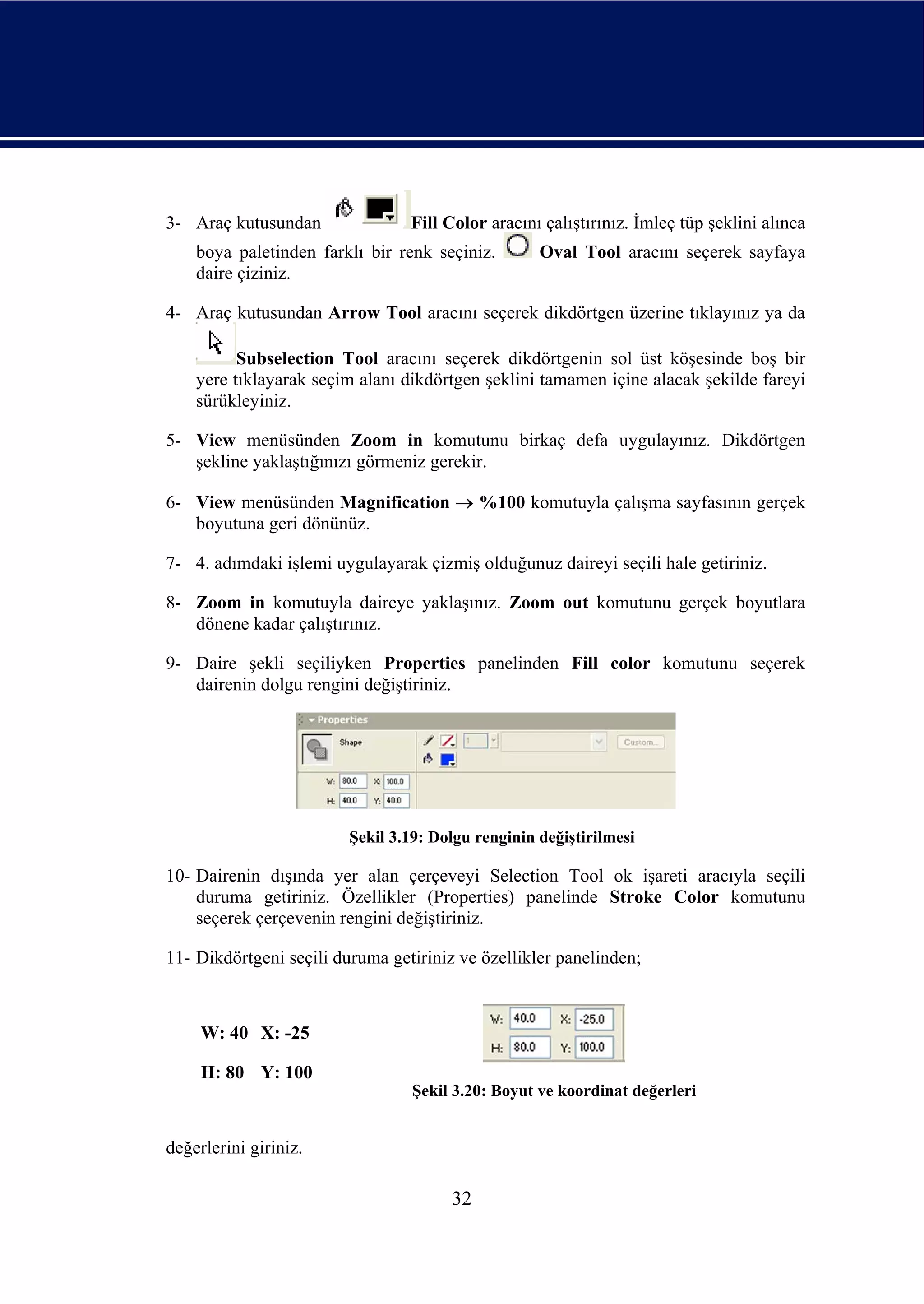
  • 50.
    6- Çalışma alanındaboş bir yere çift tıklayarak grup moduna geri dönünüz. GRUPLAR: Grafik öğelerini grup altına alarak onlar üzerinde tek parça halinde her türlü değişikliği yapabilirsiniz. Taşıyabilir, boyutunu değiştirebilir, döndürebilir ve en önemlisi yerleşim sıralarını değiştirebilirsiniz. 1. ve 2. adımlarda gördüğünüz gibi grup altına alınmayan şekiller üst üste geldiklerinde birbirlerini keser, şekillerde bozulma meydana gelir. Grubu çözmek için grubu seçili duruma getirdikten sonra Modify menüsünden Ungroup komutunu veriniz. 7- Çalışma alanına farklı bir şekil çiziniz ve çizdiğiniz bu şekli de grup altına alınız. 8- Modify menüsünden Arrange komutu altından Send to Back değerini seçiniz. 9- Çizdiğiniz ikinci şekle tıklayınız ve diğer şeklin üzerine sürükleyin. İkinci şeklin ilk şeklin altında kaldığını gördünüz mü? 10- Çalışma alanına üçüncü bir şekil çiziniz. O şekli de grup altına alınız. Modify menüsünden Arrange komutu altından Bring to Front komutunu veriniz. 11- Çizdiğiniz üçüncü şekli diğer iki şeklin üzerine sürükleyiniz. Üçüncü şeklin en üstte, ikinci şeklin en altta, birinci şeklin ortada yer aldığını görürsünüz. Şekil 3.39: Grupların yerleşim sıralarının ayarlanması Şekil 3.40: Arrange komutu altından grupların yerleşim sıralarının değiştirilmesi 44
  • 51.
    Bring to Front:Grubu en öne getirir. Bring Forward: Grubu bir derece öne getirir. Send Backward: Grubu bir derece arkaya atar. Send to Back: Grubu en arkaya atar. Lock: Grubu çalışma sayfasına sabitler. Hareket ettirilemez. Unlock All komutuyla tüm kilitli nesneler bu durumdan kurtulur. Uygulama-3.14:Grup altına alınan grafik nesnelerinin Alpha değerlerinin değiştirilmesi Alpha Değeri: Bu değer yardımıyla grafik nesnelerinin saydamlık değerini ayarlayabilirsiniz. Böylece nesneler üst üste gelse bile alttaki nesne gözükebilir. 1- Çalışma sayfasına dolgu renkleri farklı ve katı dolgulu (Solid) iki grafik öğesi çiziniz ve grup altına alınız. 2- Grup altına aldığınız şekillerden birinin öncelik sırasını Modify → Arrange → Bring to Front komutuyla en öne getiriniz. 3- Öne aldığınız şekle iki kere tıklayarak grubun içine giriniz ve dolguyu seçili duruma getiriniz. Color Mixer panelinden Alpha değerini %30’a çekiniz. 4- Çalışma alanında boş bir yere iki kere tıklayınız ve şeklin grup moduna dönmesini sağlayınız. 5- Şekli ok aracıyla tutunuz ve diğer şeklin üzerine getiriniz. Sonuca dikkat ediniz. Şekil 3.41: (A) Kırmızı dolgulu opak (%100 alpha) görüntülü grafik öğesi (B) Saydam görüntünün elde edilmesi 45
  • 52.
    3.6. Katmanlar ÜzerindeGrafik İşlemleri Gerçekleştirmek Flash ve benzer grafik yazılımlarının sunduğu en önemli özellik katmanlara ayrılmış çalışma sayfaları üzerinde birbirini etkilemeyen grafik öğeleri ve nesnelerle çalışabilmektir. Daha önce nesnelerin grup altına alınması (Uygulama-3.13) anlatılırken görüntü öncelikleri değiştirilmişti. Böylece grafiklerin birbirlerini etkilemeleri engellenmişti. Ancak tek bir çalışma alanında çok daha fazla nesne ve grafik öğesinin yer alması durumunda bunları organize etmek zorlaşır. Bunu ortadan kaldırmak için çalışma sayfasına birden fazla katman ekleme yeteneği geliştirilmiştir. Her bir katman birbirinden bağımsızdır. Şimdi sözü fazla uzatmadan uygulamalara geçebiliriz. Katmanların ne olduğunu daha iyi anlayacaksınız. 3.6.1 Farklı Katmanlar Oluşturmak Uygulama-3.15: Birden fazla katmanın ve katman klasörünün oluşturulması 1- Boş bir çalışma sayfası açınız. Şekil 3.42’de görüldüğü gibi Timeline panelinde Layer 1 adında katman yer alır. Şekil 3.42: Flash MX’de yeni açılan boş çalışma sayfasının Timeline panelinin ilk görüntüsü 2- Şekil 3.43’ten yararlanarak yeni katman ekleme butonuna tıklayınız. Layer 2 isimli yeni bir katman önceki katmanın üstüne eklenecektir. 46
  • 53.
    Şekil 3.43: Katmanlarüzerinde işlem gerçekleştiren kısayol butonları 3- Henüz grafik işlemi yapmadığınızdan her iki katmanın birinci karelerinde içi boş daire görünmesi gerekir. Layer 1 isimli katmanı seçiniz ve çalışma alanına rastgele şekiller çiziniz. 4- Layer 1 katmanının ilk karesinin içi dolgulu hale gelmiş olması gerekir. (A) (B) (C) Şekil 3.44: (A) Layer 1 katmanına grafik öğeleri çiziliyor. (B) Layer 2 katmanına grafik öğeleri çiziliyor. (C) Layer 2 katmanı Layer 1 katmanının altına sürükleniyor. 5- Layer 2 katmanını seçiniz ve ilk katman seçiliyken çizmiş olduğunuz şekillerin üzerine gelecek şekilde yeni şekiller çiziniz. 47
  • 54.
    6- Şekil 3.44’tegörüldüğü gibi katman öğelerinin gizlenmesini ya da görünmesini sağlayan göz simgesinin ( ) hizasına gelen noktaya tıklayınız ( - noktanın üzerinde kırmızı çarpı işareti belirir) ve Layer 2 katmanı öğelerini gizleyiniz. 7- Üzerinde kırmızı çarpı oluşan noktaya tekrar tıklayınız ve Layer 2 katmanı öğelerini görünür kılınız. Layer 2 katman yazısının üzerine tıklayınız ve tuşu bırakmadan Layer 1 katmanının altına sürükleyiniz. Daha önce üstte yer alan Layer 2 katmanı öğelerinin bu sefer altta kaldığını görmeniz gerekir. 3.6.2. Katmanlarda Grafik İşlemlerini Yapmak ve Katman Klasörlerini Oluşturmak Uygulama-3.16:Çok sayıda katman hazırlanması ve ilişkili katmanların ortak klasörler altında toplanması 1- Önceki sayfaları kapatarak yeni bir boş çalışma sayfası açınız. 2- Layer 1 katmanının üzerine sağ tıklayınız ve çıkan menüden Properties… değerini seçiniz. Açılan Layer Properties penceresinde Name değerine grafik adını giriniz ve onaylayınız. Katman adının değişmiş olması gerekir. Bu işlemi adını değiştirmek istediğiniz katmanın yazısına çift tıklayarak ve istediğiniz bir adı yazarak da yapabilirsiniz. 3- Grafik2 adında ikinci bir katman oluşturunuz. 4- Grafik katmanını seçiniz ve çalışma alanının sol üst köşesine bir daire çiziniz. Dairenin iç dolgusunu seçiniz ve Color Mixer panelinden Radial Gradyent uygulayın (gradyent etkileri için Uygulama-3.12’ye göz atınız.) Daireye Arrow Tool aracıyla iki kere tıklayıp seçili duruma getiriniz ve sağ tıklayarak çıkan menüden Convert to Symbol komutunu veriniz. Çıkan iletişim penceresinde isim alanına amblem adını veriniz ve üç durumlu Type isimli tercihten Movie Clip değerini seçiniz. 5- Grafik2 katmanına dış çerçevesi olmayan bir dörtgen çiziniz. 6- Grafik katmanını seçiniz ve sağ üst köşeye dörtgen çiziniz. Bunu da seçili duruma getiriniz ve bayrak adında bir Movie Clip nesnesi olarak ayarlayınız. 7- Timeline panelinde simgesine tıklayarak bir katman klasörü oluşturunuz. Folder 3 adında bir klasör oluşması gerekir. Üzerine çift tıklayınız ve adını grafik grubu diye değiştiriniz. 8- Grafik katmanına tıklayınız klavyenin Shift tuşuna basılıyken grafik2 katmanına da tıklayınız. Her iki katmanın da seçildiğini görmeniz gerekir. Shift tuşunu bırakınız ve her iki katman da seçiliyken herhangi birine fareyle tıklayarak grafik grubu isimli klasörün üzerine doğru katmanları sürükleyiniz (Şekil 3.45-3.46). 48
  • 55.
    Şekil 3.46: Katmanlarıngizlenmesi ya da görünür yapılması Şekil 3.45: Katmanların katman klasörü içine taşınması Şekil 3.47: Timeline panelinin son şekli 9- Grafik grubu katman klasörünü seçiniz ve yeni bir katman ekleyiniz. Eklenen yeni katmanın katman klasörü dışında yer alması gerekir. 10- Eklediğiniz yeni katmana mesaj adını veriniz (Şekil 3.47). Çalışma alanına metin aracını kullanarak (Text Tool - A) içinde istediğiniz bir yazının yer aldığı metin kutusu ekleyiniz. Çok karmaşık ve çok fazla öğenin yer aldığı filmler hazırlarken belli bir konuyla ilişkili katmanlarınızı grup altına almanız sizlere büyük kolaylık sağlar. 3.6.3. Kılavuz ve Maske Katmanlarıyla Çalışmak Uygulama-3.17: Kılavuz katmanı yardımıyla bir Motion Tween canlandırmasının yapılması ve maske katmanının kullanılması. 1- Yeni bir çalışma sayfası açınız. Layer 1 katmanının adını maske olarak değiştiriniz. 2- Katmanın üzerine sağ tıklayın ve Properties komutuyla Layer Properties iletişim penceresini açınız. Type isimli radyo butonlarından oluşan seçme menüsünde mask değerini seçiniz ve pencereyi kapatınız. 49
  • 56.
    3- İkinci birkatman ekleyiniz. Eklediğiniz Layer 2 isimli katman eğer maske katmanının üstünde oluşturulmuşsa üzerine tıklayınız ve maske katmanının altına gelecek şekilde sürükleyiniz. Şekil 3.48: (A) Katmanın maske katmanı olarak ayarlanması (B) maske katmanı altında yeni bir katman oluşturulması 4- Layer 2 katmanın simgesinin Şekil 3.48 (B)’de olduğu gibi değişmesi gerekir. Üzerine sağ tıklayarak Properties komutuyla Layer Properties iletişim penceresini açınız. Type: menüsünde Masked değerinin seçili olduğunu göreceksiniz. 5- Maske katmanını seçiniz ve üçüncü bir katman ekleyiniz. Layer 3 adını ay adıyla değiştiriniz. (Add Motion Guide) simgesine tıklayınız ve ay katmanının üzerinde Guide: ay isimli bir kılavuz katmanı oluşturunuz. Şekil 3.49: Oluşturulan katmanların Timeline panelindeki dizilimleri bu şekilde olmalıdır 6- Maske katmanını seçiniz ve şekil 3.50’ye benzer bir şekil çiziniz. Şekli seçiniz ve üzerine sağ tıklayarak Convert to Symbol komutunu veriniz. Açılan pencerede Name değerine maske adını yazınız. Type tercihi olarak Movie Clip değerini seçiniz. 50
  • 57.
    Şekil 3.50: Maskekatmanında maske olarak kullanılacak grafik öğesinin çizilmesi ve maske sembolüne dönüştürülmesi 7- Maske katmanını seçiniz ve Properties panelinde Tween isimli açılır menüden Motion değerini seçiniz. 8- Maske katmanı hizasındaki zaman çizelgesinde 20. karenin üzerine sağ tıklayınız ve Insert Keyframe komutunu vererek anahtar kare eleyiniz. Böylece şeklinizin bir kopyasının 20 kare boyunca yer aldığı ve zaman çizelgesinde 1. kareden 20. kareye kadar bir ok simgesinin oluştuğu bir doğrusal hareket animasyonu hazırlamış oldunuz. 9- Çizdiğiniz şekli seçiniz ve klavyenin sağ yön tuşuyla bir miktar sağa doğru hareket ettiriniz. Şekil 3.51: maske katmanında bir Motion Tween – Hareket Animasyonu hazırlanması 10- Maske katmanını simgesine tıklayarak gizleyiniz ve Layer 2 katmanını seçiniz. Şekil 3.52’dekine benzer bir şekil çiziniz ve şekil isminde bir Movie Clip sembolüne dönüştürünüz. 51
  • 58.
    11- 20. kareninüzerine sağ tıklayıp çıkan menüden Insert Keyframe komutunu vererek aynı şeklin 20 kare boyunca yer almasını sağlayınız. Şekil 3.52: Layer 2 katmanında sekil isimli grafik öğesinin oluşturulması 12- Ay katmanını seçiniz ve bir hilal çiziniz. Çizimi daha rahat gerçekleştirebilmek için diğer katmanların görüntülerini gizleyiniz. Hilali Layer 2 katmanında çizdiğiniz şeklin ortasına denk gelecek şekilde çiziniz. 13- Ay katmanını seçiniz ve Motion Tween oluşturunuz. Çizdiğiniz hilal şeklini seçiniz ve sağ tıklayarak Convert to Symbol komutunu veriniz. Hilal isminde Movie Clip nesnesine çeviriniz. 20. karenin üzerine sağ tıklayınız ve Insert Keyframe komutuyla hilal şeklinin 20. kareye kadar yer almasını sağlayınız. Diğer katmanların da içeriklerini görünür duruma getiriniz. Şekil 3.53: Hilal şeklinin oluşturulması ve Motion Tween canlandırmasının hazırlanması 14- Maske ve Layer 2 katmanlarının içeriklerini gizleyiniz. Guide: ay katmanını seçiniz. Ay katmanında çizilmiş olan hilal şeklinin kılavuz yolunu belirlemek için şekil 3.54’tekine benzer bir şekli Pencil Tool aracını kullanarak çiziniz. 52
  • 59.
    15- Birinci karedehilal şeklini seçiniz ve şeklin merkezinde gözüken daire şekli çizmiş olduğunuz çizginin bir ucuna kenetlenecek şekilde hilal şeklini ayarlayınız (Şekil 3.54). Şekil 3.54: Kılavuz yolunun çizilmesi ve Şekil 3.55: Hilalin kılavuzun hilalin kılavuza kenetlenmesi diğer ucuna kenetlenmesi 16- Guide: ay katmanını seçiniz ve 20. kareye sağ tıklayarak Insert Keyframe komutunu veriniz. 20. kare üzerindeyken hilal şeklini seçiniz ve şekil 3.55’te gösterildiği gibi hilal şeklini çizginin diğer ucuna kenetleyiniz. Kılavuz (Guide) Katmanı Hakkında: Özellikle Motion Tween animasyonu yapılırken kullanılır. Belli bir yol boyunca hareket etmesini istediğiniz Movie Clip sembolü için hareket yolu çizilir. Sembolünüz bu yol boyunca hareket eder. Modülün Canlandırmalar bölümünde daha ayrıntılı olarak bahsedilecektir. 17- Zaman çizelgesinde o an üzerinde bulunulan karede yer alan kırmızı renkli oynatıcı çizgisini seçiniz ve 1.kare ve 20. kare arasında hareket ettiriniz. Hilal şeklinin çizilen kılavuz yolu boyunca hareket ettiğinden emin olunuz. Maske (Mask) Katmanı Hakkında: Maske katmanında yer alan grafikler, filminiz oynatıldığında gözükmez. Maske katmanının amacı maskelediği katmanlarda yer alan grafiklerin istenilen kısımlarının gösterilmesini sağlamaktır. Maske katmanı kullanarak çok hoş etkiler yapılabilir. Maske katmanında çizilen grafiğin hizasına Şekil 3.56: Oynatıcı çizgisi gelen nesneler gözükür. 18- Control menüsünden Test Movie komutunu veriniz ve filmi çalıştırınız. Maske katmanının içi dolgulu bölgelerine denk gelen Layer 2 katmanındaki şeklin gözükmesi gerekir. Aynı zamanda maske katmanı hareket ettiğinden dolayı şeklin gözüken kısmının sürekli değişmesi gerekir. 53
  • 60.
    UYGULAMA FAALİYETİ UYGULAMAFAALİYETİ İşlem Basamakları Öneriler 1) Çalışma sayfasında 10px-10px View → Grid → Edit Grid komutunu boyutlarında hücrelerden oluşan ızgara verip, Show Grid ve Snap to Grid oluşturunuz. Izgara kenarlarının nesnelere seçeneklerini işaretleyebilirsiniz. kenetlenme özelliğini etkinleştiriniz. 2) 400px-200px boyutlarında boş bir çalışma sayfası açınız. Düşeyde 200px ve 300px noktalarında yatayda da 50px ve 150px noktalarında kılavuz çizgileri oluşturunuz. 3) Çalışma alanına içi dolgulu 200px Oval aracıyla çiziminizi yaptıktan sonra genişliğinde 150px yüksekliğinde bir oval ok (Arrow) aracıyla şekli seçebilir ve çiziniz. Çizdiğiniz ovalin dış çerçeve Properties panelinde W ve H değerlerini çizgisini yok ediniz. değiştirebilirsiniz. 3) Ovalın dolgu rengini değiştirin. Ovalı seçiniz ve grup altına alınız. Grup işlemi için Uygulama-3.13’ten yararlanabilirsiniz. 6) Çalışma alanının ortasına 200px-200px Maske katmanının üstte olması genişliğinde bir dikdörtgen çiziniz. Bu gerektiğini, maskelenecek katmanınsa dikdörtgenin yalnızca 100px-100px masked biçiminde olması gerektiğini boyutlarında orta kısmını gösterecek bir unutmayınız! maske katmanı oluşturunuz. 54
  • 61.
    ÖLÇME VE DEĞERLENDİRME ÖLÇME VE DEĞERLENDİRME Bu bölümde Öğrenme Faaliyeti-3’te anlatılan konular hakkında bilginizi ölçmek amacıyla çoktan seçmeli sorular sorulacaktır. Soruları duyarlılıkla yanıtlamanız önerilir. A. ÖLÇME TESTİ 1. Bir grafik öğesinin dolgu gradyenti hangi panelden değiştirilir? A) Color Swatches C) Properties B) Color Mixer D) Tools 2. Color Mixer panelinde yer alan Alpha değerinin işlevi nedir? A) Seçili grafik öğesinin saydamlık değerini ayarlar. B) Seçili grafik öğesinin parlaklığını ayarlar. C) Seçili grafik öğesinin ekrandaki konumunu ayarlar. D) Seçili grafik öğesinin daha ayrıntılı incelenmesini sağlar. 3. Ink Bottle Tool ( ) aracının işlevi nedir? A) Üzerine tıklandığı grafik öğesinin dolgu rengini değiştirir. B) Metin rengini değiştirmek için kullanılır. C) Zemin rengini değiştirmek için kullanılır. D) Üzerine tıklandığı grafik öğesinin çerçeve niteliklerine (renk, boyut, vb.) ayarlı (mevcut) değerleri atar. 4. Free Transform Tool ( ) aracının işlevi nedir? A) Seçili grafik öğesini yalnızca döndürmek için kullanılır. B) Seçili grafik öğesinin boyutlarını ölçekli olarak değiştirmek için kullanılır. C) Üzerine tıklanan grafik öğesini seçer ve üzerinde boyutlandırma ve döndürme işlemleri yapılır. D) Grafik öğesinin şeklini değiştirmek için tutamaçlar oluşturur. Tutamaçlardan şeklin biçimi değiştirilir. 5. Araçlar panelinde yer alan Options bölümünün işlevi nedir? A) Metin nitelikleriyle ilgili ayarlar yapılır. B) Grafik öğelerinin renk düzenlemeleri yapılır. C) Seçili grafik öğesiyle ilgili işlemler yapılır. D) Seçili aracın eğer varsa nitelikleri ayarlanır. 6. Fare imleci yandaki şekli ( ) ne zaman alır? A) Fare imleci bir grafik öğesinin keskin köşeli kısmına yaklaştırıldığı zaman B) Fare imleci bir grafik öğesinin düz ya da yumuşak eğimli bir köşesine yaklaştırıldığı zaman C) Fare imleci grup altına alınmış bir nesnenin köşesine yaklaştırıldığında D) Seçili bir grafik öğesi taşınacağı zaman 55
  • 62.
    7. Fırça aracının (Brush Tool - ) Paint Inside niteliği nasıl bir boyama etkisi oluşturur? A) Herhangi bir grafik öğesinin üzerinden geçilen bölgesini dolgu rengine boyar. B) Herhangi bir grafik öğesinin ya da çalışma alanının yalnızca iç kısmını boyar. C) Herhangi bir grafik öğesinin arkada kalan tarafını boyar. D) Herhangi bir grafik öğesinin yalnızca dolgu rengini boyar. 8. Bir grafik öğesine gradyent etkisi uygulamak için aşağıdakilerden hangisi yapılır? A) Grafik öğesi seçildikten sonra Color Swatches panelinden istenen gradyent seçilir. B) Grafik öğesi seçildikten sonra özellikler panelinden istenen gradyent seçilir. C) Araçlar panelinden istenen gradyent seçilir ve şekil çizilir. D) Grafik öğesi seçildikten sonra Color Mixer panelinde renk kutusunun yanındaki açılır menüden istenen gradyent etkisi seçilir. 9. Modify menüsünden ulaşılan Break Apart komutunun işlevi nedir? A) Seçili bir grafik öğesini grup altına alır. B) Seçili bir grafik öğesini ölçeklendirmek için kullanılır. C) Bir metin ya da grafik grubunun parçalarına ayrılmasını sağlar. D) İç içe girmiş çok sayıda gruptan oluşan bir nesneden tüm grupları kaldırır. 10. Break Apart komutu iki defa uygulanarak parçalarına ayrılmış bir metin üzerinde aşağıdaki işlemlerden hangisi yapılamaz? A) Yazı tipi değiştirilebilir. B) Boyutu vektörel olarak değiştirilebilir. C) Her bir karakterinin rengi ayrı ayrı değiştirilebilir. D) Ink Bottle Tool aracıyla her bir karaktere çerçeve çizilebilir. 11. Yandaki simgenin ( ) işlevi nedir? A) Seçili katmanı silmek B) Yeni bir katman eklemek C) Katman klasörü eklemek D) Hareket kılavuzu eklemek 12. Yandaki simgenin ( ) işlevi nedir? A) Seçili katmanın içeriğini siler. B) Yalnızca seçili katmanın içeriğini gizler ya da gösterir. C) Tüm katmanların içeriğini gizler ya da gösterir. D) Seçili katman üzerinde işlem yapılmasını engeller. 13. Kılavuz katmanıyla ilgili söylenenlerden hangisi yanlıştır? A) Kılavuzluğunu yaptığı katmanda yer alan grafik öğeleri için hareket yolu belirlenir. B) Birden fazla katmana kılavuzluk yapabilir. C) Bir sahnede birden fazla kılavuz katmanı yer alabilir. D) Bir kılavuz katmanında yalnızca bir tane kılavuz yolu olabilir. 56
  • 63.
    14. Aşağıdakilerden hangisi birden fazla katmanla çalışmanın yararlarından değildir? A) Grafik öğelerini Movie Clip nesnelerine dönüştürmeye gerek kalmaz. B) Farklı işlemler farklı katmanlarda yapılarak düzen sağlanır. C) Katmanların sıraları değiştirilerek grafik öğelerinin görüntü sıraları ayarlanır. D) İstenen katman gizlenerek üzerinde çalışılan katmanda daha rahat işlem yapılır. 15. 1. kare üzerinde birkaç öğe yer almaktadır. 20. kareye sağ tıklanıp Insert Blank Keyframe komutu verildiğinde ne olur? A) 20. kare de dâhil 1-20 arası tüm kareler aynı öğelerle doldurulur. B) 1-19 arası kareler aynı öğelerle doldurulur. 20. karede bağımsız içi boş bir sayfa oluşturulur. C) 1-19 arası kareler aynı öğelerle doldurulur. 20. karede bağımsız içi dolu bir sayfa oluşturulur. D) 1. kare hariç 20. kareye kadar tüm karelere boş sayfalar yerleştirilir. DEĞERLENDİRME Ölçme sorularının çoğunu doğru yanıtlamış ve eksiklerinizi gözden geçirmişseniz bir sonraki öğrenme faaliyetine geçebilirsiniz. 57
  • 64.
    ÖĞRENME FAALİYETİ–4 ÖĞRENME FAALİYETİ–4 AMAÇ Bu öğrenme faaliyetinde Flash’ın esnek metin aracıyla çeşitli metin biçimlendirmelerini nasıl yapacağınızı öğreneceksiniz. ARAŞTIRMA Metin ve grafik öğeleri arasındaki farkı araştırınız. Örneğin bir kelime işlemci yazılımında yazdığınız metinle bir resim editöründe yazdığınız metin arasında ne gibi bir farkın olduğunu anlamaya çalışınız. 4. METİN İŞLEMLERİ GERÇEKLEŞTİRMEK Diğer masaüstü yayıncılık yazılımlarında olduğu gibi Flash’la da metin işlemleri yapılabilir. 4.1. Metinlerle Çalışmak Uygulama–4.1: Belgeye metin eklenmesi 1- Araç kutusundan metin aracını (Text Tool - ) seçiniz. Şekil 4.1: Çalışma sayfasına metin eklenmesi 2- Metin aracını seçince çalışma alanının altında yer alan Properties panelinde metin aracıyla ilgili nitelikler gözükecektir. Metin türü olarak Static Text seçiniz. Çalışma alanına şekil 4.1’de gösterildiği gibi klavyeden bir metin yazınız. Metnin etrafında çerçeve oluştuğunu göreceksiniz. 58
  • 65.
    Şekil 4.2: Metnehyperlink eklenmesi 3- Şekil 4.2’de görüldüğü gibi metne hyperlink bağlantısı eklemek için ilgili alana bir internet adresi giriniz. Hyperlink hakkında: Durağan metinlere hyperlink bağlantısı ekleyebilirsiniz. Böylece Flash filminizi oynatıp fare imlecini bağlantı eklediğiniz metin üzerine getirdiğinizde imleç el ( ) şeklini alır. Metin üzerine tıkladığınızda ilgili adrese gidilir. Bağlantı eklenmiş metnin altında kesikli çizgi oluşur. Ancak bu çizgi, filminizi oynattığınızda gözükmez. 4- Metni kaplayan kutunun dışına tıkladığınızda metin kutusu kaybolur. Ancak metin bir bütündür ve seçildiğinde metin kutusu gözükür. Metnin niteliklerini değiştirmek için metni seçili duruma getirmeniz gerekir. 4.2. Metin Niteliklerini Ayarlamak Metin nitelikleri, metnin yazı tipi (Font), boyutu (Size), yazı şekli (Style), hizalanması (Align) ve harfleri arasındaki mesafe (Letter Spacing) olarak sıralanabilir. Bu nitelikler şekil 4.3’te gösterildiği gibi Text menüsünden ya da şekil 4.1’de gösterildiği gibi Properties panelinden değiştirilebilir. Şekil 4.3: Metin niteliklerinin menü araç çubuğunda yer alan Text menüsü kullanılarak ayarlanması 59
  • 66.
    Bu niteliklerin dışındaStatic Text, Dynamic Text ve Input Text olmak üzere üç farklı metin türü vardır. Static Text türü durağan metinler yazmak için kullanılır ve kontrol edilemez. Dynamic Text ise bir değişken adı olan ve kendisine değer gönderilebilen metin türüdür. Input Text ise daha çok elektronik form hazırlanmasında kullanılan ve veri girişi için kullanılan, dolayısıyla bir değişken adına sahip olan metin türüdür. Flash’ın dâhili ActionScript dili ve değişkenlerle veri türleri anlatılırken Dynamic Text ve Input Text metin türleriyle ilgili uygulamalar yapılacaktır. Uygulama-4.2: Metin niteliklerinin ayarlanması 1- Araç çubuğundan metin aracını seçiniz. 2- Properties panelinden Static Text metin türünü seçiniz. 3- Metin tipi olarak Arial yazı tipini seçiniz. 4- Metin harfleri arasındaki mesafeyi ayarlayan kaydıracı 15 değerine getiriniz. 5- Metin boyutunu, rengini, şeklini ve hizalanma yönünü ayarlamayı sağlayan değerleri isteğinize göre değiştiriniz. 6- Metnin ekranda nasıl görüneceğini ayarlamayı sağlayan ve dört farklı seçenekten oluşan görüntü tercihlerinden birini seçiniz. 7- Çalışma alanına bir metin yazınız. Metnin dışına tıklayın ve araç çubuğundan ok aracını (Arrow Tool) seçiniz. Yazdığınız metne tıklayınız. Metin kutusunu görmeniz gerekir. Bu durumda metin seçilidir. 8- Metin seçiliyken yukarıdaki işlem adımlarını farklı değerler için bir kez daha uygulayınız. Ctrl+Enter tuş ikilisiyle ya da Control → Test Movie komutuyla sonucu izleyiniz. 60
  • 67.
    4.3. Metinler ÜzerindeGrafik İşlemleri Gerçekleştirmek Metinler Uygulama-4.1 ve Uygulama-4.2’de görüldüğü gibi bir bütündür ve grafik nesnesi değildir. Metinleri grafik nesnesine çevirerek her bir harfi birbirinden bağımsız hale getirebilir ve üzerlerinde istediğiniz grafik işlemini yapabilirsiniz. Uygulama-4.3: Metinlerin parçalanması ve grafik öğesi haline getirilmesi 1- Araç kutusundan metin aracını seçiniz. Çalışma alanına istediğiniz bir yazı yazınız. 2- Metni seçiniz ve Modify menüsünden Break Apart (Parçalarına Ayır) komutunu uygulayınız ya da Ctrl+B tuşlarına basınız. 3- Bir bütün olan metin harflerine ayrılır ve her bir harf birbirinden bağımsızdır. Tekrar Break Apart komutunu uygulayınız. (A) (B) (C) Şekil 4.4: (A) Bütün metin grubu. (B) Break Apart komutu uygulanmış metin grubu. Artık her bir harf bağımsız. (C) Break Apart komutu ikinci kez uygulanıyor. Artık yazı metin özelliğini kaybediyor. 4- Break Apart komutuyla parçalara ayırdığınız yazı metin özelliğini kaybetmiş olduğundan her bir harf üzerinde istediğiniz grafik işlemini yapabilirsiniz. İpucu : Break Apart komutuyla grup altına alınmış tüm grafikleri öğelerine ayırabilirsiniz. 61
  • 68.
    4.4. Dinamik MetinlerleÇalışmak Dinamik metinler, kendilerine değer gönderilebilen metin kutularıdır. Çalışma alanının herhangi bir noktasına dinamik metin türünde metin kutusu eklediğinizde ve içine hiçbir şey yazmadığınızda metin kutusu kesik çizgilerle gösterilir. İçine başka bir yerden değer gönderebilirsiniz ya da kendisine daha önceden gönderilmiş değeri okuyabilirsiniz. Dinamik metin kutularıyla çalışmanın yolu değişken olarak adlandırılan, çeşitli türden verileri tutmayı sağlayan değerleri kullanmaktır. Örnek vermek gerekirse bir nüfus kimliğini ele alalım: Nüfus kimlğinde; Kimlik Nu, Soyadı, Adı vb. başlıklar vardır. Bu başlıkları değişken olarak adlandırırsak bu değişkenlere girilen bilgiler de veri olur. Zaten değişken kelimesi duruma göre sakladığı veri değişen anlamına gelmektedir. Dinamik metin kutularının bir değişken adı olmalıdır ki, bu değişken adına atıfta bulunarak değer gönderebilelim. İpucu : Bilgisayar programcılığı konusundaki tecrübelerinizden yararlanarak değişken adı verilirken dikkat edilmesi gereken kuralları hatırlamaya çalışınız. Uygulama-4.4: Flash bileşenlerinden (components) radyo butonlarına duyarlı dinamik metin kutusunun hazırlanması 1- Boş bir çalışma sayfası açınız. 2- Timeline panelinde yer alan - Insert Layer simgesine tıklayarak yeni bir katman ekleyiniz. 3- Eklenen katmana iki kere tıklayınız ve Layer 2 adını siliniz, katman adı olarak Kontrol Katmanı yazınız. 4- Layer 1 katmanına iki kere tıklayınız ve katmana mesaj adını veriniz. 5- Eylem adında yeni bir katman daha ekleyiniz. 6- Eylem katmanı seçiliyken Window menüsünden Actions komutuyla ya da F9 tuşuyla Actions-Eylemler penceresini açınız. 7- Pencerede şekil 4.5’te gösterilen simgeyi bulunuz ve tıklayarak açılan menüden Expert Mode değerini seçiniz. Kod Yazım Modları Hakkında: Flash’ta iki tür kod yazım modu vardır. Actions penceresi iki ana bölümden oluşur. Sol tarafta Flash tarafından kullanılan kodların bir listesinin yer aldığı bölüm, sağ taraftaysa kodların yazıldığı bölüm vardır. Eğer 62
  • 69.
    yazacağınız kodları ezberebilmiyorsanız sol taraftaki bölümden yararlanarak ilgili kodu seçebilir ve sağ tarafa yerleştirebilirsiniz. Bu kod yazımı Normal Mode olarak adlandırılır. Diğer kod yazım modundaysa (Expert Mode) kodlar ezbere yazılır. Flash 8’de Normal ve Expert kod yazım modlarına geçmek için düğmesi kullanılmaktadır. Şekil 4.5: ActionScript kodunun yazılması için Expert Mode modunun seçilmesi 8- Şekil 4.6’da gösterilen ActionScript kod yazım alanına tek satırdan oluşan işaretli kodu dikkatlice yazınız. Şekil 4.6: Eylem katmanına ActionScript kodunun yazılması 9- Actions penceresini kapatınız. Kontrol Katmanı katmanına tıklayınız ve seçili duruma getiriniz. 10- Components panelinden RadioButton bileşenini bulunuz. Tıklayınız ve sürükleyerek çalışma alanına bu bileşenden ekleyiniz. Aynı şekilde üç tane daha radyo butonu ekleyiniz (Şekil 4.7). Şekil 4.7: Çalışma alanına dört adet radyo butonunun Şekil 4.8: Radyo butonu eklenmesi değerlerinin değiştirilmesi 63
  • 70.
    11- Radyo düğmelerindenbirini seçili duruma getiriniz ve Properties paneline giderek aşağıdaki değişiklikleri yapınız (Şekil 4.8): Label alanına tıklayınız ve Galatasaray yazınız. Initial State alanına tıklayınız ve açılır listeden true değerini seçiniz. Group Name alanına takim yazınız. Data alanına GALATASARAY yazınız. 12- Diğer radyo düğmelerine sırasıyla aşağıdaki değerleri giriniz: Label alanına Fenerbahçe, Trabzon ve Beşiktaş, Group Name alanına takim (bütün radyo butonlarına), Data alanına FENERBAHÇE’, TRABZON’, BEŞİKTAŞ yazılarını yazınız. Galatasaray düğmesi dışında diğer butonların Initial State değeri false olacak. 13- Mesaj katmanını seçiniz ve çalışma alanına yeterince geniş içi boş bir metin kutusu ekleyiniz. Şekil 4.9’da gösterildiği gibi Properties panelinden Dynamic Text değerini seçiniz. Var: kısmına mesaj yazınız. Şekil 4.9: Metnin dinamik metin olarak ayarlanması 14- Mesaj katmanına isterseniz içinde Hangi Takımı Tutuyorsunuz? yazılı statik bir metin kutusu ekleyebilirsiniz. 15- Kontrol Katmanında yer alan Fenerbahçe düğmesini seçiniz ve Actions penceresini açın. Aşağıdaki kod satırlarını Expert Mode yazım modunda yazınız. on(press){ _root.mesaj = "ŞAMPİYON " + this.getData(); } 16- 14. adımı diğer radyo düğmeleri için de uygulayınız. 64
  • 71.
    17- Control menüsündenTest Movie komutunu vererek hazırladığınız Flash filmini çalıştırınız. Seçtiğiniz değere göre mesaj yazdıran bir canlandırmanın (animasyon) ekranı gelmesi gerekir. Eğer böyle bir sonuç almıyor ya da karşınıza hata mesajı geliyorsa yukarıdaki adımları gözden geçiriniz. Şekil 4.10: Seçilen değerlere göre elde edilen ekran çıktıları Şekil 4.11: Hazırlanan canlandırmanın bitmiş tasarım görüntüsü Uygulama Hakkında: 4.4 nu.lı uygulamayla üç katmanlı bir film hazırlandı. Göz ( ) simgesinin hizasına karşılık gelen noktaya tıklayarak görünen katmanı gizleyebilir, gizli katmanı da görünür yapabilirsiniz. Kilit ( ) simgesinin hizasına karşılık gelen noktaya tıklayarak seçili katmanı üzerinde değişiklik yapılamayacak duruma getirebilirsiniz. 65
  • 72.
    4.4 nu.lı uygulama,dört adet radyo düğmesi yardımıyla ekranın istenen yerinde yazı yazdıran bir canlandırmadır. Eylem katmanı içinde, canlandırma ilk çalıştırıldığı zaman hangi radyo düğmesi varsayılan olarak seçiliyse o radyo düğmesinin Data değerini ŞAMPİYON kelimesine ekleyen bir kod vardır. Böylece canlandırmanın ilk durumu denetlenmektedir. Ekrana yazdırılan mesaj da ayrı bir katmana yerleştirilmiştir. Bu katmana kontrol edilecek başka elemanlar da yerleştirileceği zaman Kontrol Katmanı gizlenebilir ve katman üzerinde daha rahat işlem yapılabilir. İpucu : Eğer katmanlarınıza ActonScript diliyle eylem yerleştirecekseniz bunu ayrı bir katmanda yapmanız yerinde olur. Böylece çok büyük canlandırmalarla uğraştığınızda üzerinde değişiklik yapmak istediğiniz katmanı rahatlıkla bulabilirsiniz. 66
  • 73.
    UYGULAMA FAALİYETİ UYGULAMAFAALİYETİ İşlem Basamakları Öneriler 1) Çalışma alanına okulunuzun adını 24pt Metin niteliklerini özellikler büyüklüğünde ve harf aralığı (Letter (Properties) panelinden yapabilirsiniz. spacing) 10 değerinde olacak şekilde Static Text türünde yazınız. 2) Yazdığınız metni seçiniz ve iki defa Modify Break Apart üst üste parçalarına ayırma komutunu çalıştırınız. 3) Metin aracını seçiniz. Metin türünü Dynamic Text olarak ayarlayınız. Çalışma alanına metin kutusu ekleyiniz. 4) Eklediğiniz metin kutusunu seçiniz ve Properties panelinde Var: değeri olarak “deneme” yazınız. 5) Zaman doğrusunun birinci karesini Filminizi çalıştırdığınızda metin seçiniz ve aşağıdaki kodu yazınız. kutusuna vermiş olduğunuz deneme değişkenine gönderilen değer ekranda deneme= “merhaba dünya”; gözükür. 67
  • 74.
    ÖLÇME VE DEĞERLENDİRME ÖLÇME VE DEĞERLENDİRME Bu bölümde Öğrenme Faaliyeti-4’te anlatılan konular hakkında bilginizi ölçmek amacıyla çoktan seçmeli sorular sorulacaktır. Soruları duyarlılıkla yanıtlamanız önerilir. A. ÖLÇME TESTİ 1. Metin üzerinde grafik işlemleri yapmak için hangi işlemin uygulanması gerekir? A) Metnin ekran görünürlüğü için Bitmap text değeri seçilir. B) Break Apart komutuyla metin parçalara ayrılır. C) Metin seçilir ve grafik sembolüne çevrilir. D) Metin üzerinde doğrudan grafik işlemleri yapılabilir, bir işleme gerek yoktur. 2. Yandaki simgenin işlevi nedir? A) Metin boyutunu ayarlar. B) Metnin nasıl konumlanacağını ayarlar. C) Metnin harfleri arasındaki mesafeyi ayarlar. D) Metnin ekranda nasıl görüneceğini değiştirir. 3. Yandaki simgenin işlevi nedir? A) Metni hizalar (sağa, sola, ortaya, vb.). B) Metnin harfleri arasındaki mesafeyi ayarlar. C) Yazı türünü değiştirir. D) Metin türü belirlenir (Static Text, Dynamic Text, vb.). 4. Input Text metin türünün işlevi nedir? A) Metin üzerinde grafiksel işlemler yapmak için kullanılır. B) Çalışma alanına herhangi bir metin yazmak için kullanılır. C) Metin içeriğini dinamik olarak değiştirmek için kullanılır. D) Kendisine atanan bir değişken yoluyla içine yazılan metin değeri okunabilir. 5. Ekrandan girilen çeşitli değerleri işleyip sonucu yazan uygulama nasıl yapılır? A) Input Text – Static Text metin türleri birlikte kullanılır. B) Dynamic Text – Static Text metin türleri birlikte kullanılır. C) Dynamic Text – Input Text metin türleri birlikte kullanılır. D) Yalnızca Dynamic Text türü yeterlidir. DEĞERLENDİRME Ölçme sorularını doğru yanıtlamış ve eksiklerinizi gözden geçirmişseniz bir sonraki öğrenme faaliyetine geçebilirsiniz. 68
  • 75.
    ÖĞRENME FAALİYETİ–5 ÖĞRENME FAALİYETİ–5 AMAÇ Bu öğrenme faaliyetinde sembol oluşturmayı, farklarını ve kütüphaneden hazır sembollerin çağrılmasını öğreneceksiniz. ARAŞTIRMA Bir nesnenin örneğini oluşturma kavramını araştırınız. Bir programda yapılan çalışmaların o programın kütüphanesine eklenmesinin üstünlüklerini tartışınız. İnternette araştırma yaparak Flash’la hazırlanmış çeşitli buton örnekleri toplamaya çalışınız. Elde ettiğiniz sonuçları sınıf arakadaşlarınızla paylaşınız. 5. SEMBOLLERİ KULLANMAK Flash’ın önemli özelliklerinden biri de çizilen grafikleri ve nesneleri sembol olarak oluşturabilmektir. Flash’ta Movie Clip, Button ve Graphic olmak üzere üç tür sembol vardır. Semboller birden fazla kullanılabilen nesnelerdir. Sembole dönüştürülen bir nesne Flash kütüphanesine eklenir. Sembol kullanılmak istendiğinde kütüphaneden çağrılır ve bir örneği oluşturulur. Bu durumu şu şekilde açıklayabiliriz; Bir otomobil fabrikası düşününüz. Bu fabrikada kaportayı üretmek için daha önceden hazırlanmış bir kalıbın olduğunu varsayınız. Her yeni kaporta üretilmek istendiğinde ilgili kalıp kullanılarak yeni kaportalar hazırlanır. Böylece ilgili kalıptan yeni kaporta örnekleri elde edilmiş olur. 5.1. Grafik Sembolleri Oluşturmak Grafik sembolleri; yazılımsal olarak kontrol edilemeyen, hareketli ya da durağan grafiklerden oluşabilen nesnelerdir. Uygulama-5.1: Grafik sembolü oluşturmak 1- Boş çalışma sayfası açınız ve çalışma sayfasına çeşitli şekiller ekleyiniz. 2- Eklediğiniz şekilleri seçiniz ve Modify → Convert to Symbol komutuyla ya da F8 tuşuyla sembol dönüşüm penceresini ekrana getiriniz. 3- İstediğiniz bir sembol ismi yazınız. 4- Sembol türü olarak Graphic değerini seçiniz. İşlemi onayladıktan sonra seçtiğiniz şekillerin kapalı bir çerçeve içine alındığını görmeniz gerekir. 69
  • 76.
    Semboller ihtiyaç duyuldukçakullanılabilir. Oluşturduğunuz sembol otomatik olarak çalışma sayfanızın kütüphanesine kaydedilmiştir. Artık aynı isimde başka bir sembol oluşturamazsınız. Oluşturduğunuz sembolün bir örneğini çalışma sayfasına eklemek istiyorsanız Window menüsünden Library değerini seçiniz ve kütüphane penceresini açınız. Şekil 5.1’de görüldüğü gibi filminize eklenen semboller kütüphane penceresinde gösterilir. Listeden hangi sembolü seçerseniz önizlemesi aynı pencerede gösterilir. Listeden istediğiniz sembolü seçip çalışma alanına sürükleyecek olursanız sembolün yeni bir kopyasını elde etmiş olursunuz. Şekil 5.1: Sembollerin kütüphane penceresinden izlenmesi 5.2. Movie Clip Sembolleri Oluşturmak Uygulama-5.2: Nesnelerin Movie Clip sembolleri olarak ayarlanması Movie Clip: Modülün başında Flash’ın ActionScript programlama dili yardımıyla kullanıcı tepkisine duyarlı canlandırmaların hazırlanabileceği belirtilmişti. Uygun programcılık teknikleriyle Flash’ta çizilmiş grafik öğelerini düzenlemek (konumlarını, boyutlarını, renklerini değiştirmek, vb.) mümkündür. Modülün ilerleyen bölümlerinde ActionScript dilinin kullanımından uygulamalı olarak bahsedilecektir. Düzenlenecek bir grafik öğesinin instance name (örnek ad) alabilmesi ve Motion Tween olarak adlandırılan hareket canlandırmalarının hazırlanabilmesi için; ilgili grafik öğesinin Movie Clip nesnesi olarak ayarlanması gerekir. 1- Yeni bir Flash dosyası açınız ve Modify → Document… komutunu çalıştırınız. Document Properties iletişim penceresinde Background Color (Zemin Rengi) renk değerini gri tona ayarlayınız ve OK komutuyla pencereyi kapatınız. 2- Çalışma alanına Türk Bayrağı ayından çiziniz. Ayrı bir yere de beş köşeli yıldız çiziniz. Yine ayrı bir yere ayı ve yıldızı içine alacak büyüklükte bir dikdörtgen çiziniz. 3- Ayı seçili duruma getiriniz ve Modify menüsünden Convert to Symbol komutunu veriniz ya da F8 tuşuna basınız. Çıkan iletişim penceresinde Name (İsim) yazan kısma Ay adını giriniz. Type (Tür) tercihi olarak Movie Clip değerini seçiniz. 70
  • 77.
    Şekil 5.2: Grafiköğesinin Movie Clip nesnesine dönüştürülmesi 4- Aynı şekilde yıldızı da seçiniz ve Yıldız adında bir Movie Clip nesnesine dönüştürünüz. Dörtgeni de seçiniz ve Zemin adında bir Movie Clip nesnesine dönüştürünüz. 5- Nesnelerin içine çift tıklayarak girebilir ve gerekli grafik düzenlemelerini yapabilirsiniz. Zemin nesnesinin görüntü sıralamasını Send to Back komutuyla en arkaya atınız. Böylece Ay ve Yıldız nesneleriniz bayrağın zemini üzerine çıkmış olur. Şekil 5.3: Movie Clip nesnelerine çevrilmiş grafik öğeleri 6- Ay Movie Clip nesnesini seçiniz ve Properties paneline dikkat ediniz. 7- Nesnenize çeşitli yöntemlerle kontrol edilebilmesi için <Instance Name> yazan yere bir örnek adı girmeniz gerekir. Buraya gireceğiniz isim içinde boşluk karakteri ve noktalama işaretleri olmamasına dikkat ediniz. Daha önce Movie Clip adı olarak vermiş olduğunuz adı da eğer kurallara uygunsa instance adı olarak kullanabilirsiniz. 8- <Instance Name> kısmına ay adını giriniz. Böylece ilerde komuta edebileceğiniz bir Movie Clip nesnesi hazırlamış oldunuz. 71
  • 78.
    Şekil 5.4: MovieClip nesnesine instance (örnek) adı verilmesi 5.3. Düğmelerle Çalışmak Flash’ın kullanıcılara ve özellikle web tasarımcılarına sunduğu önemli özelliklerden biri de etkileşimli, üç boyut (3-D) etkisine sahip düğmelerin hazırlanmasıdır. Flash’la düğme hazırlamak oldukça kolaydır. Görsel yeteneğinizin ve sanatsal bakış açınızın güçlü olması durumunda, birazcık da ince bir işçilikle görsel çekim gücü yüksek olan tasarımlar yapmanız mümkündür. Bu bölümde Flash’ın hazır düğmelerini nasıl kullanacağınız ve kendi düğmelerinizi nasıl hazırlayacağınız anlatılacaktır. 5.3.1. Flash Düğmelerini Kullanmak Flash kullanıcılara pek çok kolaylık sağlar. Kütüphanesinde yer alan hazır düğmeler yardımıyla işlerinizi kolaylaştırmanız söz konusudur. Böylece zaman kaybetmeden Flash’ın sunduğu hazır düğmeleri kullanabilir. Uygulama-5.3: Flash kütüphanesinden hazır butonların seçilmesi ve kullanılması 1- Windows menüsünden Common Libraries komutuyla flash nesne kütüphanesine ulaşınız. Çıkan menüden Buttons’u seçiniz. Şekil 5.5: Falash’ın buton kütüphanesi Şekil 5.6: Simgelerin anlamı 72
  • 79.
    2- Düğme gruplarınınyer aldığı bölümden istediğiniz bir grubun üzerine sağ tuşla tıklayınız. Expand Folder ve Expand All Folders seçeneklerinin seçilebilir olduklarını görmeniz gerekir. Expand All Folders’ı seçiniz. 3- Tüm grupların altında yer alan düğmelerin listesi açılır. Pencere içerisine sığmadıklarından dolayı dikey kaydırma çubuğu aktif olur. Aşağı doğru ilerleyerek ne tür düğmeler olduğunu ön izleme alanından görünüz. Component button assets grubundan button isimli butonu seçiniz. Butonların üzerine fare imleci geldiğinde imleç el ( ) şeklini alır. Düğme grupları arasında yer alan Movie Clip nesnelerininse böyle bir özelliği yoktur. Ancak düğme listesinde yer alan Movie Clip nesnelerini düğme yaparken kullanabilirsiniz. 4- Fareyle çalışma alanına doğru sürükleyiniz. Aynı düğmenin bir örneğinden çalışma sayfasına istediğiniz kadar alabilirsiniz. Çalışma sayfasına eklediğiniz düğmeyi silebilirsiniz. Silme işleminin kütüphanede yer alan örneğine bir etkisi olmaz. 5- Filminizi çalıştırdığınızda çıkan Flash Player ekranında fareyle düğmenin üzerine geldiğinizde, imlecin el ( ) şeklini aldığını göreceksiniz. 6- Oynatıcıyı kapatıp çalışma alanına dönünüz. Düğmenizin bu durumuyla hiçbir işe yaramadığını görmüş olmalısınız. Bu nedenle düğmeye bir eylem eklenmesi gerekir. 7- Düğmeyi seçiniz. Window menüsünden Actions komutunu seçiniz. Açılan eylem penceresinde Normal Mode kod yazım modunu onaylayınız. Şekil 5.7: Normanl Mode kod Şekil 5.8: On buton eyleminin seçilmesi yazımı 8- Sol taraftaki listeden Actions değerini seçiniz. Movie Control menüsünü seçiniz ve çıkan listeden on değerine iki kere tıklayınız. 73
  • 80.
    9- Event: kısmındakiseçme kutularından yalnızca Release değerini seçiniz (Şekil 5.8). on (release) satırı seçili durumda kalsın. 10- Sol taraftaki listeden Objects değerini ve açılan listeden Movie değerini seçiniz. Listeden Movie Clip değerini ve yine açılır listeden Methods menüsünü seçiniz. nextFrame değerini bulunuz ve iki kere tıklayarak şekil 5.9’da olduğu gibi komutu on (release) { satırının altına yerleştiriniz. Şekil 5.9: Normal Mode kod yazım modunda çalışılması 11- <not set yet> kısmına bir değer yazılması gerekir. Çalışma sayfamız, kök dizin olduğundan çalışma sayfasında bir sonraki kareye gitmeyi sağlamak için Object: yazılı alana _root değerini yazınız. 12- Eylem penceresini kapatınız. Kodunuzun aşağıdaki gibi olması gerekir. on (release) { _root.nextFrame(); } 13- Timeline panelinde birinci karenin yanındaki kareyi (2.kare) seçiniz. Sağ tıklayınız ve çıkan menüden Insert Keyframe komutunu veriniz. Aynı düğmeden çalışma sayfasının ikinci karesine de yerleştirildiğini görmeniz gerekir. 14- İkinci karedeki düğmeyi seçiniz ve eylem penceresini açınız. Expert Mode yazım moduna dönünüz. Düğme içindeki kodu görebilmeniz için eylem penceresinin üstünde yer alan açılır menüden Actions for [No instance name assigned] (button) değerini seçiniz. 15- 2. satırdaki _root.nextFrame() değerini _root.prevFrame() değeriyle değiştiriniz. 16- 1. kareye gidiniz ve metin aracını seçerek Sayfa-1 yazınız. İkinci kareye giderek Sayfa-2 yazınız. 74
  • 81.
    17- 1.kareyi yineseçiniz ve eylem penceresini açınız stop() kodunu yazınız. 18- Filminizi çalıştırınız ve butonlara tıklayarak sonucu görünüz. ActionScript Kodları Hakkında: Filminizin ilk karesine yerleştirdiğiniz stop() komutu filminiz oynatılmaya başladığında kontrol dışı hareket etmesini engeller. Bu kodu koymayacak olursanız filminiz 1. ve 2. kareler arasında sürekli oynamaya devam eder. on deyimi, düğmelerde kullanılan ve fare hareketine ya da bazı klavye tuşlarına duyarlı eylem yöneticisidir. Programcılık konusunda bilginiz varsa fonksiyonları da bilirsiniz. Bir bakıma fonksiyon başlığıdır ve yalnızca düğmelerde kullanılır. on deyimini yazıp parantez açtığınızda bu deyimle birlikte kullanabileceğiniz fonksiyonların listesi karşınıza çıkar. 5.3.2. Yeni Düğme Hazırlamak ve Film Kütüphanesine Eklemek Uygulama-5.4: 3-D görünümlü buton hazırlanması 1- Çalışma alanına 50x50 px boyutlarında kırmızı dolgulu çerçevesi olmayan bir daire çiziniz. Color Mixer panelinde Radial gradyent etkisini seçiniz. Birinci tutamacın rengini kırmızıya, ikinci tutamacın rengini griye ayarlayınız. 2- Daireyi seçiniz ve farenin sağ tuşuna tıklayıp çıkan menüden Convert to Symbol komutuyla sembol dönüştürme iletişim penceresini açınız. Name-İsim: olarak butonum ismini giriniz. Type: özelliği olarak Button değerini seçiniz. 3- Şekliniz sembole dönüştükten sonra çift tıklayarak içine giriniz. Şekil 5.10 gibi bir zaman çizelgesi görmeniz gerekir. Şekil 5.11: Butonun aldığı Şekil 5.10: Dört film karesinden oluşan buton şekiller Butonlar Hakkında: Butonlar dört film karesinden oluşur. Bu karelerin anlamı aşağıdaki gibidir: Up: Bu kareye çizilen şekil düğmenin ilk görünen şeklidir. Over: Fare imleci düğme üzerine geldiğinde gözükecek şekil buraya çizilir. 75
  • 82.
    Down: Fare imlecidüğme üzerindeyken tıklandığında düğmenin alacağı şekil buraya çizilir. Hit: Düğmenin vuruş alanıdır. Buraya çizdiğiniz şekil önemli değildir. Ancak buraya butonunuzun kapladığı alan kadar bir şekil çizmeye çalışınız. Düğmenin etki alanı ve fare imleci düğmenin üzerine geldiğinde imlecin el ( ) şekli almasını sağlayacak yüzey alanı bu kare yardımıyla belirlenir. 4- Over karesini seçiniz, sağ tıklayınız ve Insert Keyframe komutunu veriniz. Aynı işlemi Down ve Hit kareleri için de yapın. 5- Down karesini seçiniz ve Radial gradyent etkisi uygulayınız. Bu sefer ikinci tutamacın rengini beyaza ayarlayınız. 6- Filminizi oynatınız. Düğmenize üç boyut etkisini kazandırmak grafik öğelerini iyi kullanabilme yeteneğinize kalmıştır. 7- Window menüsünden Library seçeneğini seçiniz ya da F11 tuşuna basınız. Ekrana, üzerinde çalıştığınız çalışma sayfasında yer alan nesneleri gösteren bir pencere gelir. Çalışma sayfasındaki nesneleri silseniz bile kütüphanede (Library) bu nesneler saklanır. Listeden kullanmak istediğiniz nesneyi seçip çalışma alanına doğru sürükleyiniz. Bu şekilde bir nesnenin sayısız örneğini oluşturabilirsiniz. 5.3.3. Flash Düğmeleri Üzerinde Değişiklik Yapmak Uygulama-5.5: Flash düğmeleri üzerinde değişiklik yapılması 1- Window menüsünden Common Libraries seçeneği altından Buttons değerini seçiniz ve çıkan buton klasörleri listesinden button assets klasörünü Expand Folder komutuyla açınız. 2- Button isimli düğmeyi seçiniz ve çalışma alanına sürükleyiniz. 3- Üzerine çift tıklayıp içine giriniz. Çok sayıda katmandan oluştuğunu görmeniz gerekir. 4- Kilit simgesini tıklayarak düğme üzerinde değişiklik yapılabilmesini sağlayınız. İstediğiniz katmanın istediğiniz karesinde her türlü değişiklik yapabilirsiniz. Ancak bu değişiklikler kalıcı duruma gelmez. Çalışma alanını kapadığınızda üzerinde değişiklik yaptığınız buton eski durumuna gelir. 76
  • 83.
    Şekil 5.12: Flashbutonları üzerinde değişiklik yapılması. Butonun gradients katmanı seçili durumdadır Üzerinde değişiklik yaptığınız düğmeden bir tane daha eklemek istediğinizde ekrana Resolve Library Conflict hata penceresi gelir. Don’t replace existing items değerini seçerseniz yaptığınız değişiklik, eklediğiniz düğme için de geçerli olur. Replace existing items değerini seçerseniz yaptığınız değişiklik etkisini kaybeder. 77
  • 84.
    UYGULAMA FAALİYETİ UYGULAMAFAALİYETİ İşlem Basamakları Öneriler 1) Flash’ın buton kütüphanesinde Key Flash kütüphanesinde istenilen Buttons adlı klasörden key-labelled button düğmenin bulunması işlemi için 4.1 adlı butonu çalışma alanına yerleştiriniz. nu.lı uygulamaya bakabilirsiniz. 2) Yerleştirdiğiniz butonun üzerindeki harfi K Düğmenin içine girip harfiyle değiştiriniz. Butonu seçiniz ve değiştireceğiniz harfin yazılı olduğu aşağıdaki kodu Actions panelinde yazınız. metin kutusunu seçebilirsiniz. Metin kutusu içine girip istenilen harfi on (keyPress "K") { yazabilirsiniz. this._width=300; this._height=300; } 3) Düğmeyi, klavyeden K harfine basınca Actions penceresi çalışacak şekilde ayarlayınız. 4) Çalışma alanına çerçevesi olmayan bir dörtgen çiziniz. Dörtgeni seçiniz ve movie clip sembolüne çeviriniz. Sembolü seçiniz ve özellikler panelinde <Instance Name> Filminizi çalıştırdığınızda fare kısmına dörtgen yazınız. imlecini oynatıcının üzerine getirip tıklayınız ve fareyi hareket ettiriniz. 5) Dörtgeni seçiniz ve Actions panelinde Dörtgenin fare imlecini takip ettiğini aşağıdaki kodu yazınız. görmeniz gerekir. onClipEvent(mouseDown){ Böyle bir uygulamayı Listener down=true; denen ve ActionScript 2.0 } onClipEvent(mouseUp){ versiyonuyla duyurulan olay down=false; dinleyicisi (event listener) } kullanarak tasarlamaya çalışınız. onClipEvent (mouseMove) { if(down){ this._x=_xmouse; this._y=_ymouse; } } 78
  • 85.
    ÖLÇME VE DEĞERLENDİRME ÖLÇME VE DEĞERLENDİRME Bu bölümde Öğrenme Faaliyeti-5’te anlatılan konular hakkında bilginizi ölçmek amacıyla çoktan seçmeli sorular sorulacaktır. Soruları duyarlılıkla yanıtlamanız önerilir. A. ÖLÇME TESTİ 1. Kullanıcı yapımı düğmeler kaç kareden meydana gelir? A) 1 B) 2 C) Değişir D) 4 2. Aşağıdaki eylem yöneticilerinden hangisi bir düğmenin fare tuşuna tepki göstermesini sağlar? A) onClipEvent(load) C) on(keyPress "<Up>") B) on(release) D) onClipEvent(keyUp) 3. Aşağıdaki eylem yöneticilerinden hangisi bir düğmenin, fare ile sürüklenmesine tepki göstermesini sağlar? A) onClipEvent(enterFrame) C) on(dragOver) B) on(press) D) onClipEvent(mouseUp) 4. Movie clip nesnelerinin dışardan ActionScript kodlarıyla denetlenmesi için ne yapılmalıdır? A) Bir değişken adı verilmelidir. B) Verilen sembol adına referansta bulunulmalıdır. C) Kontrol edilecek nesne yalnızca kök (_root) dizininde yer almalıdır. D) Grafik sembolüne çevrilmesi gerekir. 5. Aşağıdaki ifadelerden hangisi grafik sembolleri için doğrudur? A) Grafik sembolleri ActionScript kodlarıyla kontrol edilebilir. B) Grafik sembollerine değişken adı verilebilir. C) Grafik sembolleri de bir nesnedir ve birden fazla örneği kullanılabilir. D) Grafik sembolünün birden fazla örneğini kullanmak için movie clip sembolüne çevrilmesi gerekir. 6. Aşağıdakilerden hangisi bir harf tuşuna duyarlı düğme hazırlanmasında kullanılabilir? A) on(keyDown “A”) C) on(keyOver “C”) B) on(keyHit “B”) D) on(keyPress “D”) 79
  • 86.
    7. Aşağıdaki ifadelerden hangisi yanlıştır? A) Kütüphaneden alınan bir düğmenin çalışma alanında birden fazla örneği oluşturulabilir. B) Düğme örneklerinden birinde yapılan değişiklik diğer örnekleri de etkiler. C) Flash kütüphanesinden alınmış bir düğme üzerinde yapılan değişiklik kütüphanedeki asıl düğmeyi etkiler. D) Flash kütüphanesinden alınmış ve üzerinde değişiklik yapılmış bir düğmeden bir tane daha örnek alındığında Resolve Library Conflict hata mesajı gelir. 8. Flash kütüphanesinde Component Buttons klasörünün altında yer alan düğmelerin özelliği değildir? A) Her bir karesi üzerinde değişiklik yapılabilir. B) Üzerlerinde renk ve parlaklık dışında değişiklik yapılamayan düğmelerdir. C) Birden fazla örneği oluşturulabilir. D) Örneklerden birinde yapılan değişiklik diğer örnekleri etkilemez. 9. Aşağıdaki görüntülerden hangisi bir düğmenin bütün olarak seçildiğini göstermektedir? A) B) C) D) 10. Düğme üzerine fare imleci geldiğinde, çalışma alanında mesaj değişkenli bir metin kutusuna Selam mesajı yazılması için hangi işlem yapılmalıdır? A) Düğmenin Up karesine gidilir ve _root.mesaj = “Selam…”; kodu eklenir. B) Düğme seçilir ve eylem penceresinde on(rollOver){ _root.mesaj = “Selam…”;} kodu yazılır. C) Düğme seçilir ve eylem penceresinde mesaj = “Selam…”; kodu yazılır. D) Düğme seçilir ve eylem penceresinde on(release){ _root.mesaj = “Selam…”;} kodu yazılır. DEĞERLENDİRME Ölçme sorularının çoğunu doğru yanıtlamış ve eksiklerinizi gözden geçirmişseniz bir sonraki öğrenme faaliyetine geçebilirsiniz. 80
  • 87.
    ÖĞRENME FAALİYETİ–6 ÖĞRENME FAALİYETİ–6 AMAÇ Bu öğrenme faaliyetinde canlandırmaların nasıl hazırlanacağını öğreneceksiniz. ARAŞTIRMA Flash’la yapabilecekleriniz konusunda bir fikir sahibi olmak istiyorsanız verilen internet bağlantılarını incelemeniz yerinde olur. http://www.macromedia.com ya da http://www.adobe.com http://speed.city-net.com/~alimhaq/flashsamples/menumultimedia.htm (Kasım 2006) http://www.visualxtreme.com/flash.html (Kasım 2006) http://www.flashokulu.com (Türkçe – Kasım 2006) http://www.gingerbooth.com/flash (Kasım 2006) http://www.weboshawa.com/webdesign/flash_samples.htm (Kasım 2006) http://www.flashdersleri.com (Türkçe – Kasım 2006) 6. CANLANDIRMA (ANİMASYON) HAZIRLAMAK VE KULLANMAK Flash yazılımı gibi bir yazılımın ana görevi bir iki basit vektörel grafik çizmek değil elbette. Flash’ın bu kadar ünlü ve tercih edilen bir yazılım olmasının arkasında yatan gerçek, çizmiş olduğunuz her türlü grafiğin kolaylıkla etkileyici canlandırmalara dönüştürülebilmesidir. Bilgisayar kullanım tecrübesi az olan deneyimsiz kullanıcılar da rahatlıkla göze hoş gelen canlandırmalar hazırlayabilir. Programcılık bilgisi ve yeteneği güçlü olanlar internet sayfası kullanıcılarının etkileşime girebildiği güçlü uygulamalar hazırlayabilir. 6.1. Hareket Canlandırmaları (Motion Tween)Hazırlamak Flash’la Motion Tween denen canlandırma yöntemiyle nesnelerin hareketine dayalı canlandırmalar hazırlanabilir. Bu, en kolay canlandırma hazırlama yoludur. Bir başlangıç ve bir bitiş noktası tanımlanır. Flash aradaki geçişleri kendisi hazırlar. 81
  • 88.
    Doğrusal ve kılavuzyoluyla olmak üzere iki tür hareket canlandırması vardır. Hareket canlandırmalarında şeklin fiziksel görüntüsünde bir değişiklik olmaz. Yalnızca belli bir yol boyunca hareket eder. Eğer canlandırmanızı play() – oynat ve stop() – durdur deyimleriyle denetlemeyecek olursanız canlandırma geldiği son kareden tekrar ilk kareye döner ve süreç sürekli devam eder. 6.1.1. Doğrusal Motion Tween Hazırlamak ve Hareketleri Yumuşatmak Uygulama-6.1: Doğrusal hareket canlandırması hazırlanması 1- Boş bir çalışma sayfası açınız. Çalışma alanının dışındaki iki yana şekil 5.1’deki gibi yazılar yazınız. Şekil 6.1: Yazıların çalışma alanı dışına eklenmesi 2- Yazılardan birini seçiniz ve Insert menüsünden (Flash 8 için Modify menüsü) Convert to Symbol komutunu vererek yazi1 adında Movie Clip sembolüne dönüştürünüz. Diğer yazıyı da seçiniz ve onu da yazi2 adında Movie Clip sembolüne dönüştürünüz. 3- yazi1 nesnesi üzerine çift tıklayarak içine giriniz. Insert menüsünden Create Motion Tween komutunu veriniz (Flash 8 için Insert → Timeline → Create Motion Tween). Metin kutusu otomatik olarak Tween 1 adında bir sembole dönüşür. 4- yazi2 nesnesi için 3. adımı tekrarlayınız. 5- Window menüsünden Library komutunu veriniz. O ana kadar çalışma sayfanıza eklediğiniz nesnelerin bir listesi karşınıza gelir. 6- yazi1 nesnesinin içine girerek 20. karenin üzerine sağ tıklayınız ve Insert Keyframe komutunu veriniz. yazi1 nesnesinin bir kopyasının 20 kareye de yerleştirildiğini göreceksiniz. 20. karedeki yazı 1 nesnesini seçiniz ve klavyenin yön tuşuyla çalışma sayfasının diğer tarafına doğru sürükleyiniz. 7- yazi2 nesnesinin içine girerek 20.karenin üzerine sağ tıklayınız ve Insert Keyframe komutunu veriniz. 20. karedeki yazi2 nesnesini seçiniz ve klavyenin yön tuşuyla çalışma sayfasının diğer tarafına doğru sürükleyiniz. 82
  • 89.
    Şekil 6.2: yazi1ve yazi2 nesnelerinin bitiş noktalarının belirlenmesi 8- Böylece yazi1 ve yazi2 nesneleri içinde birbirinden bağımsız hareket canlandırması hazırlamış olduk. yazi1 ya da yazi2 içine girip 1. ve 20. kare arasındaki karelere bakabilirsiniz. Hareketin nasıl gerçekleştiğine dikkat ediniz. Ara kareler, Flash tarafından otomatik olarak doldurulmuştur. 9- Hazırladığınız çalışmayı Control → Test Movie komutuyla deneyiniz. Uygulama-6.2:Doğrusal hareket canlandırmalarında hareket yönlerinin değiştirilmesi Flash’ın otomatik olarak doldurduğu ara karelere müdahalede bulunup ara hareketleri değiştirmek mümkündür. 1- Yeni bir çalışma sayfası açınız ve çalışma alanına bir şekil çiziniz. 2- Çizdiğiniz şekli seçiniz ve Insert → Create Motion Tween komutuyla hareket canlandırması oluşturunuz (Flash 8 için Insert → Timeline → Create Motion Tween). 3- Daha önceki uygulamadan farklı olarak bu uygulamada bütün çalışma sayfası hareket canlandırmasına ayrılır. Çalışma alanına yeni bir grafik öğesi ekleyiniz. 25. kareye sağ tıklayınız ve Insert Keyframe komutunu veriniz. 83
  • 90.
    Şekil 6.3: 1.ve 25. kareler 4- 1. kareye eklediğiniz şekil hareket canlandırmasının dışında kaldığı için şekil 6.3’te gözüken bozulma meydana gelir. Hareket canlandırmasını belirten ok simgesi zaman çizelgesinde gözükmemektedir. Onun yerine canlandırmada bir hata olduğunu belirten kesikli çizgiler vardır. Sonradan çizdiğiniz şekli silgi aracının Faucet yardımcı aracıyla siliniz. 5- Şekil tamamen silindiğinde ok simgesinin 1. kareden 25. kareye kadar oluştuğunu görmelisiniz. Şekil 6.4: (A) Zaman çizelgesinin alması gereken şekli. (B) Ara anahtar kare eklenmesi 6- 25. kareye gidiniz ve movie clip nesnenizi farklı bir yere taşıyınız (Şekil 6.4-A-). 7- 10. kareye gidiniz ve sağ tıklayarak Insert Keyframe komutunu veriniz. Okun iki ayrı ok olarak bölündüğünü görmeniz gerekir (Şekil 6.4-B-). 8- 10. karedeki şekli başka bir yere sürükleyiniz ve canlandırmanızı çalıştırıp farka dikkat ediniz. 84
  • 91.
    Hareket canlandırmalarında Flashtarafından oluşturulan karelere müdahale edip daha yumuşak geçişli hareketler elde edebilirsiniz ya da her bir hareket için ayrı ayrı motion tween yapmaya gerek kalmadan araya anahtar kare ekleme yöntemiyle çok sayıda farklı hareketi tek bir canlandırmayla yapabilirsiniz. 6.1.2. Kılavuz Yoluyla Motion Tween Hazırlamak Uygulama-6.3: Kılavuz katmanıyla uçan kelebek canlandırmasının oluşturulması 1- Yeni bir çalışma sayfası açınız ve bir kelebek şekli çiziniz ya da ekleyiniz. 2- Insert → Create Motion Tween komutuyla (Flash 8 için Insert → Timeline → Create Motion Tween) hareket canlandırması oluşturunuz. 3- Add Motion Guide - simgesine tıklayarak Layer 1 katmanının üzerinde bir hareket kılavuzu katmanı oluşturunuz. 4- Şeklinizin nasıl bir yol boyunca hareket etmesini istiyorsanız Pencil Tool aracıyla ona uygun bir yol çiziniz. 5- Motion tween nesnesine dönüşen şeklinize tıklayınız. Büyük olasılıkla şekliniz çizmiş olduğunuz kılavuz yolunun bir ucuna kenetlenecektir. Kenetlenme olmazsa şekli seçiniz ve kılavuz çizgisinin bir ucuna sürükleyiniz. Şekil 6.5: Şeklin hareket kılavuzuna kenetlenmesi 6- Layer 1 katmanında 20. kareye sağ tıklayın ve bir anahtar kare (Insert Keyframe) ekleyiniz. 7- Kılavuz katmanının hizasına gelen 20. kareye sağ tıklayın ve bir anahtar kare (Insert Keyframe) ekleyiniz. 8- Layer 1 katmanının 20. karesini seçiniz ve şekli kılavuz çizgisinin diğer ucuna klavye yön tuşlarıyla sürükleyiniz ya da fareyle taşıyınız. 85
  • 92.
    Şekil 6.6: Şeklinkılavuz çizgisinin diğer ucuna kenetlenmesi 9- Canlandırmanızı çalıştırınız. Kelebeğinizin gerçek bir kelebek esnekliğinde hareket etmediğini göreceksiniz. 10- Şeklin yönünü çevirmek suretiyle daha yumuşak ve gerçekçi bir hareket elde edebiliriz. Bunun için bazı yerlerde ara anahtar kareler ekleyip şekli döndürmek gerkecektir. Şekil 6.7’de gösterildiği gibi ara kareler ekleyiniz ve şeklinizi Rotate komutuyla gerek gördüğünüz yerlerde döndürünüz. Filminizi kaydediniz. Şekil 6.7: Ara kareler ekleyerek hareketin daha gerçekçi yapılması 86
  • 93.
    6.2. Şekil Canlandırmaları(Shape Tween)Hazırlamak Şu ana kadar yapılan canlandırmalar nesnelerin hareketlendirilmesi şeklindeydi. Flash bunun yanında Shape Tween denen canlandırma yardımıyla şekillerin görüntülerinde de değişiklik yapılmasına imkân sağlar. Uygulama–6.4:Düğmelerle denetlenen shapetween canlandırmasının hazırlanması 1- 300 px genişliğinde ve 200 px yüksekliğinde yeni bir Flash sayfası açınız. 2- Çalışma alanının ortasına 100X100 px boyutlarında bir daire çiziniz. 3- Daireyi seçiniz ve “shapetwen” adında movie clip sembolüne dönüştürünüz. Movie clip sembolüne dönüşen nesnenize çift tıklayınız ve içine giriniz. 4- Katmanı seçiniz ve Properties panelinde Tween: yazan kısmın yanında yer alan açılır menüden Shape değerini seçiniz. Birinci karenin açık yeşil renge büründüğünü görmeniz gerekir. Şekil 6.8: Shape tween canlandırmasının oluşturulması 5- 20. karenin üzerine sağ tıklayınız ve Insert Keyframe değerini veriniz. 6- 1. kareden 20. kareye kadar yer alan karelerin yeşile boyandığını ve ok şeklinin oluştuğunu görmeniz gerekir. 87
  • 94.
    7- 20.karede yeralan daireyi siliniz. 1. kareden 20. kareye kadar kesikli çizginin oluşması gerekir. Sildiğiniz daire şekli yerine 150 px genişliğinde 50 px yüksekliğinde dörtgen çiziniz (Şekil boyutunu Properties panelinde yer alan W: ve H: değer alanlarına uygun değerleri girerek ayarlayabilirsiniz.) 8- Ok şekli yeniden oluşur. 40. kareye de anahtar kare ekleyiniz. 1.karedeki daireyi seçiniz ve kopyalayınız. 40. dairedeki dörtgeni siliniz. 9- Edit → Paste in Place komutuyla 1. karedeki daireyi 40. karede aynı yere yapıştırınız. Şekil 6.9: Shape tween için anahtar karelerin oluşturulması 10- Boş bir alana çift tıklayınız ya da şekil 6.8’de gösterilen Scene1 yazısına tıklayınız ve ana sayfaya (sahne 1) geri dönünüz. 11- Shapetween isimli daireyi çizdiğiniz katmanın adını grafik adıyla değiştiriniz. Shapetween nesnenizi seçiniz ve Properties panelinde şekil 6.10’da gösterilen alana shapetween değişken adını yazınız. Buraya yazdığınız isimle nesnenize verdiğiniz isim aynı olmak zorunda değildir. Şekil 6.10: Grafik sembolüne değişken adı girilmesi 88
  • 95.
    12- Canlandırmanızı çalıştırıptest ediniz. Önce daireden dörtgene ve ardından dörtgenden daireye dönüşen bir canlandırmanın oluşması gerekir. Flash oynatıcısını kapatınız ve çalışma alanına geri dönünüz. 13- Grafik katmanının üzerinde eylem adında yeni bir katman oluşturunuz. 14- Window → Actions komutuyla eylem penceresini açınız ve shapetween.stop(); komutunu yazınız. Eylem katmanınızın 1 nu.lı karesi üzerinde α simgesinin çıkması gerekir. 15- Grafik katmanının altında butonlar adında yeni bir katman oluşturunuz. 16- Window → Common Libraries → Buttons komutuyla Şekil 6.11’de gösterilen düğmeleri bulunuz ve butonlar katmanına yerleştirin. Şekil 6.11: Butonlar katmanına yerleştirilecek butonlar 17- Düğmeleri sırasıyla seçiniz ve her bir buton için Window → Actions komutuyla çıkan eylem penceresinde aşağıdaki kodları yazınız: Durdurma Butonu: Bir Önceki Kare: on (release){ on (release){ shapetween.stop(); shapetween.prevFrame(); } } Oynatma Butonu: Bir Sonraki Kare: on (release){ on (release){ shapetween.play(); shapetween.nextFrame(); } } 18- Canlandırmanızın ana sayfa görüntüsü şekil 6.12’deki gibi olmalıdır. Control → Test Movie komutuyla filminizi oynatınız. Düğmelere tıklayarak sonucu gözleyiniz. Filminizi kaydediniz. 89
  • 96.
    Shape Tween Hakkında:Bu canlandırma yöntemiyle yalnızca görüntü değişikliğine dayalı canlandırmalar değil, motion tween gibi hareket canlandırmaları da hazırlayabilirsiniz. Hatta renk değişimine dayalı oldukça hoş canlandırmalar da hazırlamak söz konusudur. Şekil 6.12: Shape Tween canlandırmasının bitmiş tasarım görüntüsü Uygulama-6.5: Daha karmaşık bir şekle Shape Tween uygulanması 1- Stage’in (Çalışma Alanı) 1. karesine dolgu rengi ve dış hat rengi farklı olan bir oval çiziniz. 2- 1. kareye tıklayarak seçili duruma getiriniz. Properties panelinde Tween: alanından Shape değerini seçiniz. 3- Zaman çizelgesinde 5. kareye sağ tıklayınız ve Insert Keyframe komutunu veriniz. Şeklin 5. kareye kadar bir kopyası oluşturulur. 4- 5. karedeki oval şekle dört köşeli yonca yaprağı şekli veriniz. (Bu işlem için Subselection aracını kullanabilirsiniz. Aracı seçiniz, şeklin dış hattına tıklayınız ve çıkan kare şeklindeki tutamaçlardan tutup fareyi farklı yönlere hareket ettirerek dört köşe yonca yaprağını elde edebilirsiniz.) 5- 10. kareye sağ tıklayınız ve Insert Keyframe komutunu veriniz. Dört köşe yonca yaprağı şekliniz 10. kareye kadar kopyalanır. 6- 10. karedeki şekle şekil 6.13’te gösterildiği gibi çiçek sapı ekleyiniz. (Bu işlemi gerçekleştirmek için 4. adımda olduğu gibi Subselection aracını kullanmanız işinizi kolaylaştırır.) 90
  • 97.
    Şekil 6.13: Başlangıçve bitiş kareleri 7- Filminizi oynatınız. Çiçeğe sapın eklenmesi, doğru görünen yumuşak bir geçiş oluşturmasını zorlaştırır. Oynatım çubuğunu 1. ve 5. kareler arasında gezdirdiğinizde düzgün bir geçişin olduğunu ancak 5. ve 10. kareler arasında bozulmalar olduğunu fark etmelisiniz. 8- Bunu engellemek amacıyla Shape Hints (Şekil ipuçları) kullanılır. 5. kareyi seçiniz ya da oynatım kafasını 5. kareye götürünüz. Modify menüsünden Shape → Add Shape Hint komutuyla ya da Ctrl+Shift+H tuşlarıyla ilk şekil ipucunu ekleyiniz. (Şekil ipuçları a harfinden başlamak üzere küçük daireler şeklinde eklenen etiketlerdir, şeklin merkezine eklenir.) 9- Arrow aracını kullanarak fare imleciyle ilk a harfli şekil ipucu etiketini sorunlu noktaya taşıyınız (Şekil 6.14). 10- Bir şekle birden fazla şekil ipucu ekleyebilirsiniz. 8. adımı tekrarlayarak iki tane daha şekil ipucu ekleyiniz. b harfli etiketi sapın ucunun çıkacağı noktaya ve c harfli etiketi de diğer kenara yerleştiriniz (Şekil ipuçlarının saat yönünün tersinde yerleştirilmesi Flash için daha iyidir.). Şekil 6.14: Şekil ipuçlarının eklenmesi 91
  • 98.
    11- 10. kareyiseçiniz ya da oynatım kafasını 10. kareye götürünüz. a, b, c etiketli şekil ipuçlarının üst üste bindiğini göreceksiniz. Arrow aracını kullanarak her bir etiketi sırasıyla uygun yere taşıyınız. 12- Şeklinizin durumuna göre daha fazla şekil ipucu eklemeniz gerekiyorsa 8-11. adımları yineleyiniz. Canlandırmayı oynatınız ve sonucu gözleyiniz. 6.3. Sesli Canlandırmalar Hazırlamak Flash çok farklı formatlarda sesleri çalabilme özelliğine sahiptir. Windows işletim sisteminin ses formatı olan .wav, Macintosh işletim sisteminin ses formatı olan .aiff, QuickTime filmlerinin sesleri, .au dosyaları ve tüm platformlarda kullanılan .mp3 dosyaları flash tarafından kullanılabilir. Bir filme ithal edilen ya da kopyalanan tüm sesler, o filmin kütüphanesinde (Library) kalır. Uygulama-6.6: Düğmelere seslerin eklenmesi 1- Window → Common Libraries → Buttons komutuyla düğme kütüphanesini açınız. 2- Listeden Push Buttons klasörünü bulunuz ve üzerine sağa tıklayınız. Expand Folder komutunu veriniz ve push button – blue düğmesini çalışma alanına sürükleyin ve bırakınız. 3- Düğmenin üzerine çift tıklayınız ya da düğmeyi seçtikten sonra Edit → Edit Selected komutunu çalıştırınız. 4- Düğmenin içine girdikten sonra en üst katmanı seçiniz. Insert → Layer (Flash 8 için Insert → Timeline → Layer) komutuyla ya da Insert Layer simgesine tıklayarak yeni bir katman ekleyiniz. Katmana ses adını veriniz. 5- Ses katmanında Over karesini seçiniz ve karenin üzerine sağ tıklayarak Insert Blank Keyframe komutunu çalıştırarak boş bir film karesi ekleyin. Down karesini seçiniz ve aynı şekilde boş bir film karesi ekleyiniz. 6- Düğmeler penceresini kapatınız. Over karesini seçiniz ve Window → Common Libraries → Sounds (Flash 8’in ses kütüphanesi olmadığı için File → Import → Import to Library komutunu çalıştırınız ve bilgisayarınızdan kısa bir ses dosyası ekleyiniz.) komutuyla Flash ses kütüphanesini açın. 7- Sol yanında hoparlör simgesi ( ) olan ve sağ yanında Sound yazan ses dosyalarından istediğiniz birini seçiniz ve çalışma alanına sürükleyiniz. (Flash 8 için kütüphaneyi [Window → Library] açınız ve eklediğiniz ses dosyasını listeden seçip çalışma alanına sürükleyiniz.) 92
  • 99.
    Şekil 6.15: Soundspaneli Şekil 6.16: Ses dosyasının anahtar kareye eklenmesi ve katman yüksekliğinin büyütülmesi 8- Anahtar kare içinde şekil 6.16’da gösterildiği gibi ses dalgasının belirdiğini görmeniz gerekir. Ses katmanını seçiniz ve üzerine sağ tıklayınız. Properties komutunu çalıştırınız ve Layer Height değerini %200 yapınız. 9- Ses katmanında Down karesini seçiniz ve bir ses dosyası ekleyiniz. 10- Düğmeyi bütün bir nesne olarak görmek için Scene 1 yazısına tıklayın ya da boş bir alana çift tıklayınız. 11- Filmi çalıştırmadan düğmeyi test etmek için Control menüsünden Enable Simple Buttons komutunu çalıştırınız ya da Ctrl+Alt+B tuşlarına basınız. 12- Fare imlecini, düğmenin üzerine getirdiğinizde Over karesindeki ses, düğmeye tıkladığınızdaysa Down karesindeki ses çalınır. Uygulama-6.7: Seslerin farklı Sync modlarında kullanılması Şekil 6.17: Farklı Sync modlarının seçilmesi Flash’da sesler dört farklı eylem türüyle kullanılabilir. Bunları kısaca şöyle açıklayabiliriz: 93
  • 100.
    Event - Olay:Varsayılan çalma türüdür. Sesin ne kadar kare kapladığı önemli değildir. Henüz sesin bitim noktası gelmemişse, film diğer karelere geçse bile ses çalmaya devam eder. Film başa döndüğünde, ses henüz bitmemiş olsa bile sesin bir başka örneği başlatılır. Start - Başlat: Ses klibi zaten çalınıyorsa sesin ikinci bir örneği başlatılmaz. Eğer ses, film oynatıcısı sesin çalındığı kareye yeniden gelmeden bitmişse yeni bir ses başlamaz. Film oynatıcısı, ne zaman sesin olduğu kareye gelirse o zaman ses çalınır. Stop - Durdur: Bu eylem türünün kullanıldığı kareye gelindiğinde ses kesilir. Stream - Akan: Ses akışının belli bir hareketle ilişkilendirilmesi istendiğinde kullanılır. Flash o ses klibini daha küçük alt kliplere parçalar ve ayrı karelere gömer. Filmin kare gösterim hızı (frame rate), alt kliplerin boyunu belirler. Örneğin 10fps’lik kare gösterim hızına sahip bir filmde, Flash akan sesi bir saniyenin onda biri uzunluğunda alt kliplere böler. Flash, bu sesin, her 10 karede 1 saniyesini çalar. Flash, her alt klibin başlangıcını filmdeki belirli bir kareyle senkronize eder. Ses, Flash oynatıcının kareleri görüntülemesinden daha hızlı oynatılırsa, Flash oynatıcı, canlandırmanın bazı karelerini görüntüleyemez. Bu sebepten dolayı ses ve görüntü mümkün olduğunca eş zamanlı (senkronize) olmalıdır. 1- Uygulama 3.17’de yaptığınız canlandırmayı açınız. 2- En alta maskelenmemiş Normal modda bir katman ekleyiniz. 3- 5., 10. ve 15. karelere boş anahtar kare ekleyiniz. 4- 1., 5., 10. ve 15. karelere Sounds panelinden bir ses ekleyiniz. 5- Filminizi oynatınız. Seslerin nasıl çalındığına dikkat ediniz. 6- Flash oynatıcısını kapatınız. 1., 5., 10. ve 15. kareleri sırasıyla seçerek Properties panelinden Sync modu olarak Stream değerini seçiniz. Filminizi tekrar oynatınız ve farka dikkat ediniz. 7- 15. kareyi seçiniz ve farenin sol tuşu basılıyken 10. kare üzerine sürükleyiniz. 10. kareye yerleştirdiğiniz anahtar karenin 20. kareye kadar devam ettiğini görmeniz gerekir. 8- 1. ve 5. karelerdeki sesleri yeniden Event moduna alınız. 10. kareyi seçiniz. Properties panelinde “Sound:” etiketinin yanında yer alan açılır listeden durdurmak istediğiniz sesi seçiniz. 94
  • 101.
    Şekil 6.18: (A)Durdurulacak sesin Properties panelinde Sound etiketinden seçilmesi (B) Ses klipleri üzerinde yapılacak değişiklikler 9- “Sync:” etiketinin yanında yer alan açılır listeden Stop değerini seçiniz. 10- Filmi oynatınız. Eğer durma emri verdiğiniz ses 10. kareye gelindiğinde de normalde çalmaya devam ediyorsa o ses klibi 10. kareye gelindiğinde durdurulur. Uygulama-6.8: Ses klipleri üzerinde değişiklik yapılması 1- Boş bir flash dosyası açınız. 2- Örnek bir ses klibi ekleyiniz. Şekil 6.18 (B)’de gösterildiği gibi “Effect:” etiketi yanında yer alan açılır listeden istediğiniz özelliği seçiniz. Filmi çalıştırınız. 3- Bu işlemi diğer seçeneklerde de uygulayınız. Şekil 6.19: Ses klibinin isteğe göre düzenlenmesi 95
  • 102.
    4- Eğer ses klibini kendi isteğinize göre düzenlemek istiyorsanız, ses klibini eklediğiniz kareyi seçiniz ve Properties panelinde Edit düğmesine tıklayarak Edit Envelope penceresini açınız. 5- Şekil 6.19’da gösterildiği gibi fare imleciyle içi boş kareye tıklayınız ve istediğiniz konuma sürükleyiniz. Daha fazla içi boş kare eklemek için (Değişim noktası) ses klibi ön izleme ekranında gözüken çizgiye tıklayınız. Yeni bir değişim noktası oluşturulur. 6- Filminizi çalıştırınız ve yaptığınız değişikliklerin etkisini anlamaya çalışınız. 6.4. Zaman Doğrusu Efektlerini (Timeline Effects) Kullanmak Flash 8’de zaman doğrusuna (Timeline) çeşitli hazır canlandırmalar ekleyerek zamandan kazanabilir ve animasyon hazırlama işlemini sıradan kılabilirsiniz. Uygulama-6.9: Zaman doğrusunda yer alan iki ayrı grafik öğesine farklı efektlerin uygulanması 1- Flash 8’de boş çalışma sayfası açınız. 2- Layer 1 isimli katmanın 1. karesine 200 px-200 px genişliğinde dış çerçevesi olmayan içi dolgulu bir daire çiziniz. 3- 1. kareyi seçiniz ve Insert → Timeline Effects → Effects → Blur komutunu çalıştırınız. Şekil 6.20: Blur efektinin uygulanması 4- Blur efektiyle ilgili ayar penceresi ekrana gelir. 96
  • 103.
    5- Ayar panelindefarklı değerler girerek pencereyi kapatınız ve filminizi çalıştırınız. Şekil 6.21: Blur efektinin ayarlanması ve önizlemesi 6- Efekt eklendikten sonra başka bir efekt eklemek söz konusu olmadığından farklı değerlerin etkisini anlamak için yaptığınız değişiklikleri Ctrl+Z tuş ikilisiyle geri alınız ve yeniden Blur efektini uygulayınız. 7- Çalışma sayfasına yeni bir şekil ekleyiniz ve eklediğiniz şekli seçiniz. 8- Insert → Timeline Effects → Effects → Explode komutunu çalıştırınız. 9- Explode penceresinde istediğiniz değişiklikleri belirleyiniz ve OK butonuna tıklayarak pencereyi kapatınız. 10- Filminizi oynatarak hazır efektlerin sunduğu kolaylığı anlamaya çalışınız. Filminize ikinci bir efekt eklediğinizde yeni efekti eklediğiniz şeklin otomatik olarak ayrı bir katmana yerleştirildiğini görmeniz gerekir (Şekil 6.22). Şekildeki örnekte Blur efekti 16 kare ve Explode efekti 20 kare yer kaplamaktadır. Şekil 6.22: İki ayrı efekt canlandırması Uygulama-6.10:Dönüşüm ve geçiş (Transform/Transition) efektlerinin uygulanması 1- Flash 8’de boş çalışma sayfası açınız ve 1. kareye 200 px-200 px genişliğinde dış çerçevesi olmayan içi dolgulu bir kare çiziniz. 97
  • 104.
    2- Şekli seçinizve Insert → Timeline Effects → Transform/Transition → Transform komutunu çalıştırınız. 3- Ekrana gelen Transform penceresinde aşağıdaki değişiklikleri yapınız. Effect Duration: Efektin kaç kare kaplayacağını belirleyen bu değeri 20 yapınız. İki tercihli listeden Change Position By değerini seçiniz. X:200px ve Y:50px olarak ayarlayınız. Change Position By: Şeklin konumunu belirtilen X ve Y değerleri kadar değiştirir. Move to Position: Şekli belirtilen X ve Y koordinatlarına sürükler. Scale: Şekli belirtilen yüzde değeri kadar ölçekler. Rotate ve Spin: Şekli 0-360° arasında ya da 0.0-1.0 değeri arasında girilen değer kadar sola ya da sağa döndürür. Change Color ve Final Color: Change Color tercihi seçilirse ve Final Color için farklı bir renk belirlenirse şekil renk değiştirir. Final Alpha: Şeklin saydamlığı %0 - %100 arasında ayarlanır. Motion Ease: Şeklin animasyona hangi hızda başlayacağı ya da animasyonu hangi hızda bitireceği buradan ayarlanır. En fazla -100 ve +100 arasında değer alabilir. Pozitif değerler animasyonun bitişini yavaşlatırken negatif değerler animasyon başlangıcını yavaşlatır. 4- Yukarıda bahsedilen değerleri sırayla değiştiriniz ve Update Preview butonuna tıklayarak önizlemedeki değişimi fark ediniz. Değişiklikleri onaylayınız. 5- Yeni bir şekil çiziniz ve şekli seçerek Transition efektini uygulayınız. Efekti uyguladığınız şekil Transition isimli ayrı bir katmana yerleşir. Uygulama Ödevi: Copy to Grid, Distributed Duplicate, Drop Shadow ve Expand efektleriyle ilgili ufak uygulamalar geliştiriniz. 6.5. Sahneye Hazır Filmler ve FLV (Flash Video) Dosyaları Eklemek Flash sahnesine daha önceden hazırlanmış swf uzantılı flash filmleri, farklı formatlarda resim dosyaları ve flv uzantılı Flash Videoları eklenebilir. Bu işlem için bazı ActionScript kodlarını kullanmak gerekecektir. loadMovie() Komutu: loadMovie() komutu fonksiyon olup SWF, JPEG, GIF ve PNG dosyalarını Flash sahnesindeki bir Movie Clip nesnesine ya da doğrudan sahne içine ekler. Hareketli GIF’lerin yalnızca ilk karesi eklenir. Bu fonksiyon bazı parametrelerle birlikte kullanılır. Bu parametreler fonksiyona hangi dosyanın yükleneceğini, dosyanın nereye yükleneceğini ve bazı değişkenlerin nasıl gönderileceğini belirtir. Bu fonksiyon birden fazla SWF dosyasının tek seferde gözükmesini sağlar ve yeni bir HTML sayfası yüklemek zorunda kalmadan SWF dosyaları arasında geçiş yapılabilir. 98
  • 105.
    Kullanımı loadMovie(url:Metin , hedef:Nesne, [yöntem:Metin) : Void loadMovie(url:Metin, hedef:Metin, [yöntem:Metin]) : Void Parametreleri - url:String(Metin Dizisi)= Yüklenecek dosyanın bağıl ya da mutlak yoludur. Bağıl yol üzerinde çalışılan SWF dosyasına sıfır seviyesine (level 0) göre bağıl olmalıdır. Diğer bir ifadeyle referans noktası üzerinde çalışılan SWF dosyasının kendisidir. Mutlak yolda http:// ya da file:/// gibi fiziksel başlangıç noktaları belirtilir. - target (hedef):Object/String(Nene ya da Metin Dizisi)= Yüklenecek dosyanın sahne içindeki bir movie clip nesnesine referansını belirtir. Movie clip nesnesi yüklenen SWF dosyası ya da resimle değiştirilir. Nesne olarak sahne içinde yer alan bir movie clip nesnesinin adı yazılır. Eğer SWF ya da JPEG dosyaları belli bir seviyeye göre yüklenecekse loadMovie() fonksiyonu yerine loadMovieNum() fonksiyonu kullanılır. Hedef (target) değeri olarak 1,2,3… gibi sayısal değerler kullanılır. - method (yöntem): String (Seçmelidir)= Değişkenlerin gönderilmesi için bir http yöntemi belirtir. Parametre GET ya da POST olmalıdır. Gönderilecek değişken yoksa bu değer kullanılmaz. loadMovie() fonksiyonuyla yüklenen SWF dosyaları ve resimleri unloadMovie() fonksiyonuyla uzaklaştırılır. Kullanım Örnekleri Kullanım-1: Aşağıdaki örnekte üzerinde çalışılan Flash filmiyle aynı düzeyde bulunan arayuz.swf isimli Flash dosyası yüklenir ve sahnede yer alan den isimli movie clip nesnesiyle yer değiştirilir. Yüklenen SWF dosyası sahnede yer alan den isimli nesnenin sol üst köşe noktası koordinatlarına yerleştirilir. loadMovie(“arayuz.swf”, den); //Eş değer ifade: loadMovie(“arayuz.swf”, _level0.den); Kullanım-2: Aşağıdaki örnekte movie clip nesnesi ya da seviye belirteci çift tırnak içinde yazılmıştır. loadMovie(“arayuz.swf”, “den”); //Eş değer ifade: loadMovie(“arayuz.swf”, “_level0.den”); Kullanım-3: Aşağıdaki örnekte yalnızca seviye belirteci yazılmış olup SWF dosyası _level0’ın zaman doğrusuna doğrudan yüklenmektedir. loadMovie(“arayuz.swf”, _level0); 99
  • 106.
    _levelN: Bir referansbelirtecidir. _level belirteci kullanılmadan önce Flash oynatıcısına SWF dosyalarını yüklemek için loadMovieNum() fonksiyonu kullanılmalıdır. N sayısal bir değerdir ve Flash oynatıcısına yüklenecek SWF dosyasının seviyesi bildirilir. Flash oynatıcısına yüklenen ilk SWF dosyası otomatik olarak _level0 düzeyine yüklenir. _level0 düzeyine yüklenen SWF dosyasının zemin rengi (background color), çerçeve oranı (frame rate) ve çerçeve boyutu (frame size) alt sıralara yüklenen diğer SWF dosyaları için varsayılan değer olur. Daha sonra SWF dosyaları seviye değerlerine göre yığına alınır. loadMovieNum() fonksiyonuyla yüklenen her SWF dosyası için bir yığın numarası verilmelidir. Eğer daha önceden atanmış bir numara verilecek olursa yeni SWF dosyası öncekinin yerini alır. Ör: loadMovieNum(“deneme.swf”, 1); Aşağıdaki örnekte benimButonum adlı düğmeye tıklayınca den isimli movie clip nesnesine yüklenmiş olan deneme.swf dosyasının yerine image1.jpg resmi yüklenir. benimButonum.onRelease = function(){ loadMovie(“image1.jpg”, den); }; Uygulama-6.11: Sahneye (stage) flv dosyası (flash video file) eklenmesi 1- Öncelikle FLV uzantılı bir flash video dosyası temin ediniz. (Not: http://www.helpexamples.com/flash/video/ adresinden örnek flv dosyaları alabilirsiniz.) 2- Temin ettiğiniz FLV dosyasının boyutlarına uygun genişlik ve yükseklikte bir flash çalışma sayfası açınız. 3- Window → Library komutuyla kütüphane penceresini açınız. 4- Pencerenin sağında bulunan simgeye ( ) tıklayınız ve şekil 6.23’teki menüyü açınız. Menüden New Video… komutuyla Video Properties penceresini açınız. Şekil 6.24: Video simgesinin sahneye sürüklendikten sonra sahne içindeki görünümü Şekil 6.23: Flash kütüphanesine yeni bir video nesnesinin eklenmesi 100
  • 107.
    5- Video türüolarak Video (ActionScript-controlled) değerini seçiniz. Video ismi olarak oynat adını veriniz. Yaptığınız işlemi onaylayınız. 6- Kütüphane penceresine eklenen oynat isimli video simgesini sahneye sürükleyiniz. 7- Çalışma sayfasında yer alan Şekil 6.24’tekine benzeyen şekli seçiniz ve Properties panelinde <Instance Name> yazan yere filmim yazınız. 8- Timeline panelindeki Layer 1 isimli katmanın adını video olarak değiştiriniz. 9- video katmanını seçin ve Actions panelini açarak aşağıdaki kodu yazınız. var baglantim:NetConnection = new NetConnection(); baglantim.connect(null); var my_ns:NetStream = new NetStream(baglantim); filmim.attachVideo(my_ns); my_ns.play("0105.flv");// flv dosyası çağrılır. 10- Flash filmini oynatarak sonucu izleyiniz. Kendi FLV dosyalarınızı oluşturmak istiyorsanız MOV uzantılı QuickTime dosyalarını ya da WMV uzantılı Windows medya dosyalarını uygun bir kodlayıcıyla dönüştürmeniz gerekir. Bunun için “Flash Video Encoder” yazılımı kullanılır. Bu yazılımı temin ettiğinizde dönüştürmek istediğiniz medya dosyası program içerisine sürüklenir ve gerekli düzenlemeler yapıldıktan sonra medya dosyasının FLV uzantılı bir kopyası elde edilir. Bilgisayarınızın işlemci performansı ve video dosyasının boyutu dönüşüm süresini etkiler. 101
  • 108.
    UYGULAMA FAALİYETİ UYGULAMAFAALİYETİ İşlem Basamakları Öneriler 1) Transistör devre elemanının beyzinden ve kolektöründen gelen akımın, emiter ayağından çıkışını gösteren bir canlandırma hazırlayınız. 2) 1. adımda hazırladığınız canlandırmaya anahtar ekleyiniz ve anahtar yardımıyla devreyi açıp kapatınız. 3) Bir olay tetiklendiğinde çalışmaya Alarm devresi sahnedeki bir düğmeye başlayan alarm canlandırması tasarlayınız. basınca çalışacak şekilde ayarlanabilir. Alarm olarak kullanılacak ikaz sistemi alçak tondan yüksek tona doğru değişen kırmızı renk kullanacak olsun. 4) Alarm canlandırmasına Flash’ın ses kütüphanesinden ya da varsa başka bir ortamdan ses ekleyiniz. Sesi renk tonuyla birlikte alçalıp yükselecek şekilde ayarlayınız. 5) Yeni bir Flash sayfası açınız. Bir daire 20 kareden oluşan bir hareket çiziniz ve daireyi çizdiğiniz katmanı canlandırması yapınız. seçerek Insert menüsünden Create Motion Tween komutunu veriniz. 6) Yeni bir sahne ekleyiniz. Insert Scene 7) Eklenen sahnede dörtgen çiziniz ve 20 karelik şekil değiştiren bir canlandırma hazırlayınız. Filmi çalıştırınız ve sahne Motion Tween eklemenin etkisini inceleyiniz. 102
  • 109.
    ÖLÇME VE DEĞERLENDİRME ÖLÇME VE DEĞERLENDİRME Bu bölümde Öğrenme Faaliyeti-6’da anlatılan konular hakkında bilginizi ölçmek amacıyla çoktan seçmeli sorular sorulacaktır. Soruları duyarlılıkla yanıtlamanız önerilir. A. ÖLÇME TESTİ 1. loadMovie() komutu hakkında aşağıda söylenenlerden hangisi yanlıştır? A) FLV dosyası yüklemek için kullanılabilir. C) Bir fonksiyondur. B) SWF dosyası yükleyebilir. D) Resim dosyası yükleyebilir. 2. Aynı katmanda birden fazla öğe varken yalnızca bir öğede hareket canlandırması hazırlanmak isteniyorsa ne yapılmalıdır? A) İlgili öğe seçilip Insert → Create Motion Tween komutunun verilmesi yeterlidir. B) İlgili öğe grup altına alınmalıdır. Grup içine girilip hareket canlandırması oluşturulmalıdır. C) İlgili öğe Movie Clip nesnesine dönüştürülmelidir. Ardından içine girilip hareket canlandırması oluşturulmalıdır. D) Diğer öğler kendi aralarında grup altına alınmalı, ardından ilgili öğe seçilip hareket canlandırması oluşturulmalıdır. 3. Bir canlandırmaya eklenen sesin belli bir hareketle senkronize edilmesi istendiğinde ses hangi eylem türünde oynatılmalıdır? A) Event B) Stream C) Start D) Stop 4. Bir kareye eklenen ses üzerinde değişiklik yapılması istendiğinde ne yapılmalıdır? A) Sesin eklendiği kare seçilip Properties panelinde Edit butonuna basılmalı ve Edit Envelope iletişim penceresi açılmalıdır. B) Sesin eklendiği kareye sağ tıklanıp Actions komutu verilmelidir. C) Sesin eklendiği kare seçilip Edit→Preferences komutu verilmelidir. D) Flash kütüphanesinden ilgili ses örneği bulunup üzerinde değişiklik yapılmalıdır. 5. Timeline panelinde bulunan simgesinin işlevi nedir? A) Zaman çizelgesine yeni anahtar kare eklenmek istendiğinde kullanılır. B) Zaman çizelgesine yeni katman ekler. C) Zaman çizelgesindeki katmanları düzenler. D) Zaman çizelgesi karelerinin görünümü değiştirilir. 103
  • 110.
    6. Şekil ipuçlarıyla ilgili söylenenlerden hangisi yanlıştır? A) Shape Tween canlandırmalarında kullanılır. B) Karmaşık şekil değişimlerinde değişim noktalarına eklenen ve değişimin daha gerçekçi oluşmasını sağlayan etiketlerdir. C) Eklenen her şekil ipucu bir harfle temsil edilir. D) Eklenen şekil ipuçları çalışma sayfasından kaldırılamaz. 7. Ara kareleri Flash tarafından hazırlanmış bir hareket canlandırmasında hareketin daha gerçekçi yapılması için aşağıdaki yöntemlerden hangisi uygulanabilir? A) Film karelerinin sayısı artırılır. B) Yeni film kareleri eklenir. C) Filmin oynatıldığı alan boyunca uygun yerlere anahtar kareler eklenir. Anahtar karede yer alan şeklin yönünde düzeltmeler yapılır. D) Kılavuz yolu eklenir, öğelerin kılavuz yolunu izlemesi sağlanır. 8. Bir Flash filminde yer alan ses klibine ses efekti nasıl eklenir? A) Window → Common Libraries → Sounds komutu verilir. B) Sesin yer aldığı film karesi seçilir. Properties panelinden Effect etiketinin yanındaki menüden istenen efekt seçilir. C) Properties panelinde Edit butonuyla Edit Envelope penceresi açılır, istenen etki oluşturulur. D) Flash’ta ses efekti ekleme olanağı yoktur. 9. Bir filmin kare gösterim hızı aşağıdaki yöntemlerden hangisiyle ayarlanamaz? A) Edit →Preferences komutu verilir. B) Zaman çizelgesinde yer alan ve kare gösterim hızını gösteren yandaki alana tıklanır ( ). Document Properties iletişim penceresi açılır. Frame Rate değeri ayarlanır. C) Modify → Document… komutu verilir. Frame Rate alanından değişiklik yapılır. D) Çalışma alanında boş bir yere tıklanır ve özellikler panelindeki Size butonuna tıklanır. Document Properties iletişim penceresi açılır. Frame Rate değeri ayarlanır. 10. Motion Tween canlandırmasında anahtar karelerden birine yeni bir öğe eklendiğinde aşağıdakilerden hangisi olur? A) Herhangi bir değişim olmaz. B) Bir önceki anahtar kareyle yeni şeklin eklendiği anahtar kare arasında kesikli çizgi oluşur. C) Tüm karelerin üzerinde kesikli çizgi oluşur. D) Eklenen yeni şeklin de hareket canlandırmasına dâhil edilmesi gerektiği yönünde bir uyarı mesajı alınır. DEĞERLENDİRME Ölçme sorularının çoğunu doğru yanıtlamış ve eksiklerinizi gözden geçirmişseniz bir sonraki öğrenme faaliyetine geçebilirsiniz. 104
  • 111.
    ÖĞRENME FAALİYETİ–7 ÖĞRENME FAALİYETİ–7 AMAÇ Bu öğrenme faaliyetinde ActionScript eylemlerini kullanarak karmaşık etkileşim uygulamaları hazırlayabieceksiniz. ARAŞTIRMA JavaScript diliyle temel düzeyde ifadelerin (karşılaştırmalar, cebirsel ve mantıksal işlemler, fonksiyonlar, vb.) nasıl yazıldığı hakkında bilgi edininiz. Daha önceki bilgisayar programcılığı deneyimlerinizi hatırlamaya çalışınız. 7. KARMAŞIK ETKİLEŞİME GİRMEK Flash’ın ActionScript dili çok sayıda eylem grubu içermektedir. Bu eylem gruplarıyla ana filmdeki nesneleri düzenlemek, bazı koşulların doğruluğunu test etmek, kullanıcı girdisi oluşturmak, diğer filmlerden ve dosya tiplerinden bilgi almak, XML uygulamalarıyla web tabanlı veri sorgulaması uygulamaları gerçekleştirmek gibi pek çok eylem gerçekleştirilebilir. Bu tür script’ler yazmanın anahtarı, değişkenlerle (variables) ve ifadelerle (expressions) çalışmaktır. Bu öğeler yardımıyla, kullanıcılara daha doğrudan ve kişisel tepkiler veren siteler yaratabilirsiniz. ActionScript dili yazım biçimi olarak (syntax düzeni) JavaScript dilini andırır. Matematiksel ve mantıksal tüm işaretler ve değişkenler neredeyse JavaScript ile aynıdır. 7.1. ActionScript Eylemlerini Kullanarak Çeşitli Uygulamalar Tasarlamak Uygulama-7.1: Veri girişine dayalı bir uygulamanın tasarlanması 1- Yeni bir Flash filmi oluşturunuz. 2- Araç kutusundan metin aracını (Text Tool) seçiniz. 3- Çalışma alanında Yaş, Gün, Ay ve Yıl yazılarını içeren alt alta dizili dört ayrı metin kutusu oluşturunuz. 4- Properties panelinde metin türü olarak Input Text değerini seçiniz ve Yaş, Gün, Ay ve Yıl yazılarını yazdığınız metin kutularının yanında boş metin kutuları oluşturunuz. Şekil 7.1: Metin kutusu için Input Text değerinin seçilmesi 105
  • 112.
    5- Yaş kelimesiniiçeren metin kutusunun yanında oluşturduğunuz Input Text modundaki boş metin kutusunu seçiniz ve Properties panelinde Var: etiketinin yanındaki alana yas değişken değerini giriniz. 6- Aynı şekilde Gün yazısının yanındaki metin kutusunu seçiniz ve Var: etiketinin yanındaki alana gun değişken değerini giriniz. Ay ve Yıl yazılarının yanındaki metin kutularına da sırasıyla değişken adı olarak ay ve yil değerlerini giriniz. 7- Yas değişkenli boş metin kutusunu seçiniz ve metin alanına yazılacak değerin uzunluğunu kısıtlamak için Properties panelinde Maximum Characters: etiketinin yanındaki alana 2 değerini giriniz. Şekil 7.2: Input Text türündeki yas değişkenli metin kutusu üzerinde çeşitli değişikliklerin yapılması 8- Diğer Input Text türündeki metin kutuları için de karakter sınırlaması yapabilirsiniz. yas’, gün’, ay ve yil değişkenli metin kutuları sayısal değerler içereceğinden yanlışlıkla alfa nümerik bir karakterin girişini engellemek için şekil 7.2’de gösterildiği gibi Character düğmesine tıklayınız ve çıkan iletişim penceresinde Only radyo butonunu, ardından Numerals (0-9) değerini seçiniz. 9- Ok aracını seçiniz ve çalışma alanında boş bir yere tıklayarak üzerinde çalıştığınız metin kutusunu seçili durumdan kurtarınız. 10- Metin aracını seçiniz ve çalışma alanının uygun gördüğünüz bir yerine metin kutusunu çiziniz. 106
  • 113.
    11- Properties panelindemetin türü olarak Dynamic Text değerini seçiniz. Var: etiketinin yanına sanslisayi değişken adını yazınız. Şekil 7.3: Dynamic Text türündeki metin kutusunda değişken adının belirlenmesi 12- Window → Common Libraries → Buttons komutunu çalıştırınız ve çalışma alanına bir buton yerleştiriniz. 13- Butonu seçiniz. Window → Acitons komutunu çalıştırınız ve karşınıza gelen eylem penceresinde - View Options düğmesine tıklayarak Normal Mode kod yazım modunu seçiniz. 14- Eylem penceresinin sol tarafında yer alan eylem listesinde Actions → Movie Control eylemlerini seçtikten sonra on deyimi üzerine çift tıklayarak kod yazım alanında on(release){ } deyiminin oluşmasını sağlayınız. Şekil 7.4: On deyiminin seçilmesi 15- Yine Actions eylem grubunu seçiniz ve çıkan listeden Variables eylem grubunu seçiniz. Bir değişkene değer ataması gerçekleştirmek üzere set variable eylemine çift tıklayınız. 16- Kırmızıyla vurgulanmış <not set yet> (henüz ayarlanmadı) kelimelerini görmeniz gerekir. Bu yazıyı seçiniz ve Variable (Değişken) alanına _root.sanslisayi değişken adını giriniz. 107
  • 114.
    17- Value alanınaNumber(_root.yas) + Number(_root.gun) + Number(_root.ay) + Number(_root.yil) kodunu yazınız. Value alanının sağındaki Expression (İfade) onay kutusunu işaretleyiniz. Böylece bu dört değişkenin içeriğini de toplayacak matematiksel bir ifade oluşturmuş oldunuz. 18- Control menüsünden Test Movie komutunu çalıştırın ve ilgili kutulara değerleri giriniz. 19- Sonucu görmek için düğmeye tıklayınız. _root deyiminin sırrı: Burada _root (kök) deyimi atıfta bulunulan değişkenin hiyerarşik düzende çalışma alanının en üst noktasında olduğunu belirtmektedir. Yazmış olduğunuz kod düğme nesnesinin içinde yer aldığı için _root deyiminin yazılmaması durumunda değişkenler düğme nesnesinin içinde aranacaktır. Böylece Flash’a söz konusu değişkenleri düğme içinde değil, sahnenin kendi zaman doğrusunda aramasını sağlamış oluruz. Uygulama-7.2: Düğmelerin Movie Clip nesnelerinin üzerinde kullanılması Bazen movie clip nesnelerinin üzerine fare imleci geldiğinde imlecin el( ) şeklini almasını isteriz. Bunu movie clip nesnesinin içine işlevi olmayan ve gözükmeyen bir düğme nesnesi ekleyerek yapabiliriz. İşlem Adımları 1- Çalışma alanına 100X100 px boyutlarında içi dolu bir kare çiziniz. 2- Dörtgeni seçiniz ve alan isminde Movie Clip sembolüne dönüştürünüz. 3- Nesneye çift tıklayınız ve içine giriniz. Layer 1 katmanının altında yeni bir katman oluşturunuz. 4- Layer 1 katmanında çizmiş olduğunuz dörtgenin boyutlarında bir dörtgen çiziniz. Çizdiğiniz yeni dörtgeni seçiniz ve “buton” adında düğme sembolüne dönüştürünüz. 5- Boş bir alana çift tıklayınız ve oluşturduğunuz alan isimli movie clip sembolünü seçiniz. ActionScript eylem penceresini açınız ve uzman modunda (Expert Mode) aşağıdaki kodu yazınız. 108
  • 115.
    onClipEvent (mouseMove) { x_poz = int(this._xmouse); y_poz = int(this._ymouse); if((down == true) && x_poz<=50 && x_poz >= -50 && y_poz>=-50 && y_down<=50){ if(y_poz < y_down){ //mouse yukarı gidiyor, dörtgen küçülüyor. if(this._width>=50){ this._width--; } } else if(y_poz > y_down){ //mouse aşağı gidiyor, dörtgen büyüyor. if(this._width<=250){ this._width++; } } } _root.hesapla(this._width, this._height); } onClipEvent(mouseDown){ y_down = this._ymouse; x_down = this._xmouse; if(x_down<=50 && x_down >= -50 && y_down>=-50 && y_down<=50){ down = true; } } onClipEvent(mouseUp){ down = false; } onClipEvent(load){ _root.hesapla(this._width, this._height); } Uygulama Hakkında: Uygulama–7.2’yi çalıştırdığınızda oynatıcı ekranında karşınıza çıkan dörtgen üzerine fare imlecini getiriniz. İmleç el( ) şeklini alınca fareye tıklayınız ve yukarı aşağı yönde hareket ettiriniz. Dörtgenin belli bir aralıkta büyüyüp küçüldüğünü göreceksiniz. Fare imlecinin koordinatları ActionScript kodlarıyla denetlenmektedir. this deyimi kodun yer aldığı nesneyi yani alan isimli movie clip sembolünü ifade etmektedir. onClipEvent olay yöneticisi yalnızca Movie Clip nesnelerinde kullanılır. _xmouse özelliği fare imlecinin x değerini, _ymouse özelliği y değerini verir. mouseDown özelliği fare tuşuna basıldığı anı, mouseUp özelliği fare tuşunun bırakıldığı anı test ettirmek için kullanılır. Load özelliği flash filminin yüklendiği anı belirtir. 109
  • 116.
    Uygulama-7.3:Bir projektör penceresinde grafiklerin ölçeklenebilmesinin sağlanması ve engellenmesi 1- Yeni bir Flash belgesi açınız. 2- 1. kareyi seçiniz ve çalışma alanına birkaç grafik öğesi ekleyiniz. 3- 1. kare seçiliyken Window → Actions komutuyla eylem penceresini açınız. 4- Normal Mode kod yazım modunu etkinleştiriniz. Eylem grupları listesinde Actions eylem grubunu ve ardından Browser Network eylem grubunu açınız. 5- fscommand( ) deyimini çift tıklayarak kod alanına ekleyiniz. 6- Çeşitli parametrelerin yer aldığı alanda Commands for stand-alone player (Bağımsız oynatıcı için komutlar) menüsünden allowscale[true/false] değerini seçiniz. Şekil 7.5: fscommand() deyiminin kullanılması ve allowscale[true/false] parametresinin seçilmesi 7- Parameters alanına varsayılan olarak true değeri yazılır. File menüsünden Publish Settings komutunu çalıştırınız ve iletişim penceresinde Formats sekmesinden Windows Projector (.exe) onay kutusunu işaretleyiniz. 8- File menüsünden Publish Preview komutuna geliniz ve çıkan listeden Projector değerini seçiniz. 110
  • 117.
    9- Ekrana gelenpencerenin boyutlarını fare imleciyle pencerenin kenarlarından tutarak değiştiriniz. 10- Pencereyi kapatınız ve çalışma alanına geri dönünüz. Commands for stand-alone player için fullscreen[true/false] değerini seçiniz. 11- Filminizi yine projektör olarak çalıştırınız. 12- Parameter alanına yazılan true değerini false olarak değiştirerek 6-11.adımları yineleyiniz ve farkı anlamaya çalışınız. Uygulama-7.4: El şeklindeki imlecin yok edilmesi Bir Boolean değişken olan useHandCursor değişkeni false değerine ayarlandığında istenen butonun el şekli alması engellenir. 1- Yeni bir Flash belgesi oluşturunuz ve Window → Common Libraries → Buttons komutuyla Flash düğme kütüphane penceresini açınız. 2- Listedeki düğme klasörlerinden dilediğinize sağ tıklayınız ve çıkan menüden Expand Folder komutunu veriniz. 3- Sahneye iki adet düğme sürükleyiniz. 4- Eklediğiniz düğmelerden birine ok aracıyla (Arrow Tool) tıklayınız ve seçiniz. 5- Properties panelinde soluk gri tonla <Instance Name> yazan yere buton1 yazınız. 6- Eklediğiniz ikinci düğmeyi de seçin ve <Instance Name> yerine buton2 yazınız. 7- Flash filminizin, düğmeleri eklediğiniz birinci karesini seçiniz. Aşağıdaki ActionScript kodunu Actions panelinde dikkatlice yazınız. buton1.useHandCursor = false; buton1.onRelease = buttonClick; buton2.onRelease = buttonClick; function buttonClick() { trace(this._name); } 8- Filminizi çalıştırınız. Fare imlecini buton1’e getirdiğinizde el şeklinin gözükmemesi gerekir. 111
  • 118.
    7.2. Davranışlar Davranışlar, ActionScript kodu yazmaya gerek bırakmadan flash filmlerine etkileşim kazandıran bir yöntemdir. Uygulama-7.5: Davranış kullanarak bir video filmini kontrol etmek 1- Yeni bir Flash belgesi açınız ve kütüphane (Library) penceresini açarak simgesine tıklayınız. 2- Çıkan menüden New Video komutunu veriniz ve açılan Video Properties penceresinde Embedded (synchronized with Timeline) değerini seçiniz. 3- Import düğmesine tıklayınız ve kütüphane listesine ekleyeceğiniz video dosyasını seçiniz. 4- Listeden video simgesini seçiniz ve sahneye sürükleyiniz. 5- Window → Common Libraries → Buttons komutuyla düğmeler penceresini açınız ve listeden playback rounded düğme grubuna sağ tıklayarak Expand Folder komutunu veriniz. 6- Çıkan listeden play ve stop düğmelerini sahneye sürükleyiniz. 7- Play düğmesini seçiniz ve Window → Behaviors komutunu veriniz. 8- Davranış ekle (Add Behavior) simgesine tıklayınız ve çıkan listeden Embedded Video → Play değerini seçiniz. Şekil 7.6: Butona davranış eklenmesi 9- Play video penceresi ekrana gelir. Pencere listesinden kamera simgesini seçiniz. Eğer sahneye eklediğiniz video görüntüsüne bir örnek adı (instance name) vermediyseniz, Instance Name penceresi ekrana gelir. 112
  • 119.
    10- Örnek adıolarak video yazınız. İşlemlerinizi onaylayınız. Behaviors penceresine On Release | Play… davranışının eklenmiş olması gerekir. 11- Stop düğmesini seçiniz ve 7.,8.,9. adımları tekrarlayınız. Ancak play davranışı yerine stop davranışını seçiniz. 12- Filminizi oynatınız. Durdur ve oynat düğmeleriyle video filminin kontrol edildiğini görmeniz gerekir. Oynat düğmesini seçiniz ve Actions panelini açınız. Aşağıdakine benzer davranış kodunu görmeniz gerekir. on (release) { //Play video Behavior if(this.video._parent._currentframe == this.video._parent._totalframes){ this.video._parent.gotoAndPlay(1); } elske { this.video._parent.play(); } } Kodu kısaca açıklamak gerekirse; on(release) eylem yöneticisiyle fare tuşunun tıklama hareketi denetlenmektedir. Tuşa tıklanıp bırakıldığında if…else karşılaştırma yapısıyla video isimli videonun o andaki karesinin (currentframe) nerede olduğu kontrol edilir. Eğer o andaki kare son karedeyse (_totalframes toplam kare sayısını verir) 1. kareye gidilir ve video baştan (gotoAndPlay(1)) oynatılır. Aksi takdirde (else) video oynatılmaya devam eder. Uygulama-7.6: Davranış kullanarak JPEG resim yüklemek 1- Yeni bir Flash belgesi ve ardından Davranışlar penceresini (Behaviors) açınız. Davranış ekleme ( ) simgesine tıklayınız. 2- Çıkan menüden Movieclip → Load Graphic değerini seçiniz. 3- Load Graphic penceresinde Enter the URL to the JPG to load metin kutusuna yüklemek istediğiniz JPG dosyasının adını yazınız. Filmi oynattığınızda resmin flash oynatıcısında gözükmesi gerekir. Uygulama Ödevi: Bir mp3 ses dosyasının denetlenmesine ilişkin uygulama geliştiriniz. Yaptığınız uygulamayı öğretmeninize gösteriniz (Mp3 dosyası davranış yoluyla yüklenip yine davranış yoluyla oynatılacak ve durdurulacaktır.) 113
  • 120.
    UYGULAMA FAALİYETİ UYGULAMAFAALİYETİ İşlem Basamakları Öneriler 1) Yeni bir çalışma alanı açınız. Çalışma alanına 100 px genişliğinde, 50 px yüksekliğinde bir dikdörtgen çiziniz. Dörtgeni kutubuton adında düğme nesnesine dönüştürünüz. 2) Kutubuton isimli buton nesnenizi seçiniz Eğer normal modda yazacaksanız, ve eylem (Actions) penceresini açınız. Actions-Button penceresini açtıktan Aşağıdaki kodu yazınız. sonra Actions → Movie Control eylem grubunun altında on deyimi, on (press) { startDrag("", false, left, top, right, bottom); Movie Clip Control eylem grubunun } altında da startDrag ve stopDrag on (release) { deyimleri vardır. stopDrag(); } 3) Kutubuton isimli nesnenizi seçiniz ve kutu Filminizi çalıştırınız. Üzerine gelip isminde film nesnesine (Movie Clip) tıklandığında fare hareketine göre sağa dönüştürünüz. sola kaydırılabilen bir dikdörtgen oluşacaktır. 4) Kutu isimli film nesnenizi seçiniz ve 4. adımda left ve right değişkenlerinin aşağıdaki kodu yazınız. değerlerini değiştiriniz ve filminizi yeniden oynatınız. Bu işlemi birkaç onClipEvent (mouseMove) { left = 100; defa yineleyiniz, değişkenlerin ne işe right = 200; yaradığını anlamaya çalışınız. top = _y; bottom = _y; } Şekil 7.7: (A) Scene 1 ana sahnesi altında yer alan kutu film nesnesi (B) Kutu film nesnesinin içine giriliyor. (C) Kutu film nesnesi altında yer alan kutubuton buton nesnesinin içine giriliyor. 114
  • 121.
    ÖLÇME VE DEĞERLENDİRME ÖLÇME VE DEĞERLENDİRME Bu bölümde Öğrenme Faaliyeti-7’de anlatılan konular hakkında bilginizi ölçmek amacıyla çoktan seçmeli sorular sorulacaktır. Soruları duyarlılıkla yanıtlamanız önerilir. A. ÖLÇME TESTİ 1. Bir metin kutusuna veri gönderilebilmesi için aşağıdaki işlemlerden hangisi yapılmalıdır? A) Metin kutusu seçilir ve dinamik (Dynamic) metin biçimine ayarlanır. Var alanına bir değişken değeri girilir. B) Metin kutusu durgun (Static) metin biçimine ayarlanır. Hypermetin alanına bir değişken adı yazılır. C) Metin kutusu giriş (Input) metin biçimine ayarlanır. Var alanına bir değişken değeri girilir. D) Bütün metin türlerine değer gönderilebilir. Bir işlem yapılmasına gerek yoktur. 2. Movie Clip nesnelerinde eylem denetleyicisi olarak hangi deyim kullanılır? A) on() B) fscommand() C) setProperty() D) onClipEvent() 3. Bir Flash filminde yüklenen toplam byte miktarını ölçmek için hangi komut kullanılır? A) getBytesLoaded() C) _framesloaded B) getBytesTotal() D) _totalframes 4. Bir Flash filminde belli bir süreye kadar yüklenen kare sayısı hangi komutla hesaplanır? A) getBytesLoaded() C) _framesloaded B) getBytesTotal() D) _totalframes 5. Aşağıdaki komutlardan hangisi yeterli sayıda kareden oluşan bir Flash filminin 20. kareden itibaren oynatılmasını sağlar? A) gotoAndStop(20) C) stop(20) B) play(20) D) gotoAndPlay(20) DEĞERLENDİRME Ölçme sorularının çoğunu doğru yanıtlamış ve eksiklerinizi gözden geçirmişseniz bir sonraki öğrenme faaliyetine geçebilirsiniz 115
  • 122.
    ÖĞRENME FAALİYETİ–8 AMAÇ ÖĞRENME FAALİYETİ–8 Bu öğrenme faaliyetinde zaman doğrusuna (timeline) ve çerçevelere (frames) bağlı kalmadan uygulama geliştirmeyi sağlayan yüksek seviyeli taşıyıcılar (containers) sunan ekranları öğreneceksiniz. ARAŞTIRMA Sunu hazırlama yazılımlarında sunuların nasıl hazırlandığını inceleyiniz. Ekranlar konusunda araştırma yapıp elde ettiklerinizi sunu hazırlama yazılımlarının çalışma ilkesiyle karşılaştırınız. 8. EKRANLARLA ÇALIŞMAK Flash MX 2004 ile birlikte sunular, form tabanlı uygulamalar gibi karmaşık ve hiyerarşik Flash belgelerinin tasarlanması için yapısal tasarım bloklarından oluşan kullanıcı yönetim arayüzü içeren ekranlar (screens) geliştirilmiştir. Flash oynatıcılar, ekranlarla tasarlanmış filmleri oynatabilir. Flash ile ekran tabanlı iki tür belge oluşturulabilir: Multimedya sunusu ya da slayt gösterisi gibi sıralı içerik için uygun olan Flash Slayt Sunusu ve zengin internet uygulamaları içeren doğrusal olmayan form tabanlı uygulamalar. Ekranlar gerçekte birer movie clip nesnesidir ve dolayısıyla her bir ekran kontrol edilebilir. Form uygulamalarında varsayılan olarak tüm ekranlar gösterilirken slayt sunularında her bir ekran belli bir anda gösterilir. Ekranlar çeşitli olayları yayınlayabilir. Örneğin belli bir ekran gözükür kılındığında bir sesin çalınması ya da bir video dosyasının oynatılması gibi olaylar tetiklenebilir. 8.1. Ekran Özelliğini Kullanan Yeni Bir Sunuyu Başlatmak Yeni bir slayt sunusu başlatmak için File → New komutuyla çıkan yeni belge penceresinde Flash Slide Presentation tercihi seçilirse şekil 8.2’de gösterilen tek slaytlı sunu ekrana gelir. Şekil 8.1: Yeni bir flash slayt sunusunun Şekil 8.2: Tek slaytlı sununun tasarım başlatılması görüntüsü 116
  • 123.
    Window → OtherPanels → Screens komutuyla ekran slaytları gizlenir ya da açılır. Her slayt ekranı kendi zaman doğrusuna sahiptir. Uygulama-8.1: Yeni slaytlar eklemek ve slaytlarla çalışmak 1- Presentation ya da slide1 yazan ekrana sağ tıklayıp çıkan menüden Insert Screen komutunu veriniz. Aynı seviyede slide2 isminde yeni bir slayt eklenir. 2- Presentaion, slide1 ve slide2 slaytlarını sırayla seçili duruma getiriniz ve her birinin çalışma alanına herhangi bir nesne grafik çiziniz ya da nesne ekleyiniz. 3- Ctrl + Enter tuş ikilisiyle filminizi çalıştırınız. 2. slayt ekranına eklediğiniz grafik öğelerinin gözükmediğini fark etmiş olmalısınız. 4- Slide1 slaydını farenin sol tuşuna tıklayarak seçiniz ve sağ tuşa tıklayın. Çıkan menüden Insert Nested Screen komutunu verin. Şekil 8.3’te görüldüğü gibi slide1 ve slide2 slaytları arasına slide3 isimli biraz iç tarafa doğru girintili yeni bir slaytın eklenmiş olması gerekir. 5- Yeni eklediğiniz slaytı seçin ve araç çubuğundan metin aracını seçiniz (Text Tool - A). Çalışma alanına Merhaba yazınız. 6- Açtığınız belgenin isminin yazılı olduğu sol üst köşenin hemen altında yazılı yere tıklayarak zaman doğrusunu gözükür kılınız. 7- Slide3 isimli slayt ekranına yazmış olduğunuz yazıyı seçiniz. Insert → Timeline → Create Motion Tween komutuyla hareket canlandırması oluşturunuz. 8- 30. kareye gidiniz ve sağ tıklayınız. Çıkan menüden Insert Keyframe komutunu veriniz. 9- 30. karede yer alan yazıyı çalışma sayfasının dilediğiniz bir noktasına taşıyınız. Filminizi çalıştırınız. Şekil 8.4: Slide3 isimli slayda hareket canlandırması ekleme Şekil 8.3: Yuvalanmış slayt ekleme 117
  • 124.
    Sonuç olarak slide1’inaltına yuvalanmış (Nested) olarak eklenen slide3’ün içeriği gözükürken slide1 ile aynı seviyede yer alan slide2’nin içeriği gözükmez. Eğer sonraki slaytlara geçerken önceki slaytların da içeriğini görmek istiyorsanız ilgili slayt grubunun üstünde yer alan slayt seçilir (Şekil 8.3’te presentatio” ve slide1 isimli slaytlar) ve Parameters panelinde overlayChildren değeri true olarak ayarlanır. 8.2. Sunuya Harici İçerik Yüklemek Sunuya eklenen her bir slaydın contentPath özelliği bulunmaktadır. Bu özellik yardımıyla slaytlara harici SWF dosyaları ya da resim eklemek mümkündür. Böylece her bir slaydın ayrı bir SWF dosyası gibi davranması sağlanabilir. Bu özellik, Flash yazılımının Professional sürümlerinde bulunmaktadır. Örneğin üç ayrı konuşmacının her biri için bölümlern ayrıldığı slayt sununuzun olduğunu varsayınız. Her bir konuşmacıdan kendileri için ayrı bir sunu hazırlamalarını istediğinizi düşününüz. Siz, sonradan ekleyeceğiniz bu üç ayrı sunuyu içerisinde barındıracak ana slayt sunusunu hazırlarsınız. Ana slayt sunusunun şekil 8.5’te resmedildiği gibi düzenlendiğini varsayalım. Şekil 8.5: Üç ayrı konuşmacının Şekil 8.6: Slayt parametrelerinin ayarlanması sunularını tutan ana sunu Her bir konuşmacı için ayrılmış slaytların contentPath özelliği kullanılarak ya da ActionScript kodu yazılarak SWF dosyaları eklenir. Contentpath değeri ayarlamak istediğiniz slayt seçilir ve Parameters paneli açılır. Şekil 8.6’da gösterildiği gibi yüklenmek istenen dosyanın yolu contentPath satırına yazılır. Bir diğer yol ActionScript kodu yazmaktır. Örneğin Anasunu isimli sunu seçilir ve Actions paneli açılır. Kod alanına aşağıdaki gibi kod dizisi yazılır. konusmaci_1.contentPath = “sunu1.swf”; konusmaci_2.contentPath = “sunu2.swf”; konusmaci_3.contentPath = “sunu3.swf”; 118
  • 125.
    Böyle bir uygulamayapıldığında Anasunu ve giriş isimli sunuların içeriği gözükür ve diğer sunular altta kalır. ActionScript denetimiyle bu sorun çözülebilir. Bu çözüme dair adımlar, Uygulama-8.2’de gösterilmiştir. Uygulama-8.2: Sunuya harici içerik eklemek 1- Yeni bir slayt gösterisi başlatınız. Şekil 8.5’te görüldüğü gibi 4 adet slayttan oluşan bir slayt sunusu hazırlayınız. 2- Anasunu isimli slaydı seçiniz ve çalışma alanına başlık için uygun bir metin yazınız. 3- Giriş isimli slaydı seçiniz ve aşağıdaki kodu yazınız. on(mouseUp){ gotoNextSlide(); } 4- Giriş isimli slayda hazırlayacağınız sununun içeriğine uygun bir giriş yazısı ekleyiniz. 5- Konusmacı_1 isimli slaydı seçiniz ve aşağıdaki kodu ekleyiniz. on(reveal){ this.contentPath= “sunu1.swf”;//Buraya elinizdeki bir dosyayı ekleyin! } on(mouseUp){ gotoNextSlide(); } 6- Konusmacı_2 isimli slayt için de 5. adımı uygulayınız. Contentpath değeri için “sunu2.swf” yazınız. 7- Konusmacı_3 isimli slayt için de 5. adımı uygulayınız. Gotonextslide() komutu yerine gotoSlide (“Anasunu”) komutunu, contentPath için sunu3.swf yazınız. Bu sunuyu çalıştırdığınızda Anasunu ve giriş isimli sunuların içeriği ekrana gelir. Giriş sunusuna fare hareketini izleyen eylem yöneticisi eklediğiniz için fare imlecini sunu içindeki bir nesne üzerine getirdiğinizde el şeklini alır. Tıkladığınız anda konusmaci_1 adlı sunuya geçilir. Eğer ilerleme işleminin slaytların üzerine tıklayınca gerçekleşmesini istemiyorsanız her bir slaydın üzerine buton ekleyebilirsiniz. Slayt ekranları için yazdığınız fare izleyicisi kodunu butonlara eklediğinizde aynı işlem gerçekleşir. Her bir slayt için film gezginini (Movie Explorer) kullanabilir ve slaytların zaman doğrusu karelerinde hangi öğelerin olduğunu görebilirsiniz. Window → Movie Explorer komutuyla film gezgini penceresini açınız. Her bir slayt için film gezgini penceresinde yer alan butonlara ( ) sırayla tıklayacak olursanız gezgin penceresi içerisinde ilgili öğeler listelenir. 119
  • 126.
    Uygulama-8.3: Sunuya sesyüklemek ve kontrol etmek 1- Uygulama-8.2’de tasarladığınız sunuyu açınız. 2- Konusmaci_3 slaydını seçiniz ve ActionScript kodunu siliniz (contentPath ve gotoSlide kodları silinecek). 3- Flash filminizin kütüphanesine eklemek üzere bir ses dosyası yükleyiniz. Bu işlem için File → Import → Import to Library komutunu çalıştırınız. Açılan pencereyi kullanarak bilgisayarınızdan dilediğiniz formatta (MP3, WAV, AIF) bir ses dosyası seçiniz. 4- Kütüphane penceresi açık değilse açınız ve listeye eklenen ses simgesine sağ tıklayınız. Çıkan menüden Linkage komutunu çalıştırınız. 5- Açılan Linkage Properties penceresinde Linkage: değeri olarak Export for ActionScript değerini seçiniz. 6- Identifier: alanına ses yazınız. Şekil 8.7: Kütüphaneye ses dosyasının yüklenmesi ve değişken adı atanması 7- Konusmacı_3 slaydına 3 adet düğme eklemek için Window → Common Libraries → Buttons komutunu çalıştırınız. 8- Flash 8 için Playback rounded düğme grubunu açınız ve oynatma, durdurma, ileri sarma düğmelerini sahneye ekleyiniz. 9- Oynatma düğmesine değişken adı olarak play_btn, durdurma düğmesine değişken adı olarak stop_btn ve ileri sarma butonuna değişken adı olarak ileri_btn değerlerini giriniz. 120
  • 127.
    10- Konusmacı_3 slaydınınzaman doğrusunu açınız ve birinci kareye Actions panelinde aşağıdaki kodu yazınız. var song_sound:Sound = new Sound(); song_sound.attachSound("ses"); play_btn.onRelease = function() { song_sound.start(); }; stop_btn.onRelease = function() { song_sound.stop(); }; ileri_btn.onRelease = function(){ gotoSlide("Anasunu"); } 11- Filminizi çalıştırınız. Konusmacı_3 slaydına gelindiğinde oynat ve durdur düğmelerini kullanarak sesin nasıl kontrol edildiğini görünüz. İleri düğmesine tıkladığınızda sununun başına dönmeniz gerekir. 121
  • 128.
    UYGULAMA FAALİYETİ UYGULAMAFAALİYETİ İşlem Basamakları Öneriler 1) Yeni bir slayt sunusu başlatınız ve sunuya Ana Slayt : presentation üç tane slayt ekleyiniz. 1. Slayt : slayt1 2. Slayt : slayt2 3) Ana slaydı seçiniz ve çalışma alanının üstüne slaydınızla ilgili bir başlık yazısı yazınız. 4) 1. slaydı seçin ve çalışma alanına örnek bir Slaytlar arasında ilerledikçe önceki yazı ekleyiniz. Diğer iki slayt ekranına da slaydların içeriğini görmek için her bir örnek birer yazı ekleyiniz. Yazıların aynı slaydın içeriğini farklı bir konuma hizada olmamasına dikkat ediniz. yerleştiriniz. 5) Ana slaydı seçin ve Parameters panelini açın. Overlaychildren parametresini true değerine ayarlayınız. 6) 1. ve 2. slaytlara aşağıdaki kodu ekleyiniz. Filminizi oynattığınızda sonraki slaytlara ilerledikçe bir önceki slayt on(mouseUp){ gözükecektir. gotoNextSlide(); } 122
  • 129.
    ÖLÇME VE DEĞERLENDİRME ÖLÇME VE DEĞERLENDİRME Bu bölümde Öğrenme Faaliyeti-8’de anlatılan konular hakkında bilginizi ve yeteneğinizi ölçmek amacıyla doğru(D)-yanlış(Y) türü sorular sorulacaktır. Soruları duyarlılıkla yanıtlamanız önerilir. A. ÖLÇME TESTİ 1. Ekranlar zaman doğrusundan ve çerçevelerden (frame) bağımsız çalışma ortamı sağlar………. 2. 3. Ekranlar yardımıyla slayt sunusu gibi sıralı içerik uygulamaları yapılabilir………… 4. Bir sununun slaytlarını ActionScript kodlarıyla kontrol etmek mümkün değildir………… 5. Gotoframe() komutu slaytlar arasında gezinmeyi sağlayan bir fonksiyondur………… 6. Contentpath parametresi slaytlara içerik yüklemek amacıyla kullanılır………… 7. Overlaychildren parametresi alt slaytlara geçişte önceki slaytların gözükmesini ya da kaybolmasını sağlar………… 8. Gotonextslide() fonksiyonu ilgili slaydın bir sonraki çerçevesine (frame) gitmeyi sağlar………… 9. Ekranlara eklenen her bir slayt movie clip nesnesidir………… 10. Playhidden parametresi false olarak ayarlandığında ilgili slayt gizlense bile içeriği oynatılmaya devam eder………… 11. On() eylem yöneticisi slayt ekranlarında kullanılamaz………… DEĞERLENDİRME Ölçme sorularını doğru yanıtlamış ve eksiklerinizi gözden geçirmişseniz modül değerlendirmesine geçebilirsiniz. 123
  • 130.
    MODÜL DEĞERLENDİRME MODÜL DEĞERLENDİRME Bu bölümde tüm öğrenme faaliyetlerinde anlatılan konular hakkında bilginizi ölçmek amacıyla çoktan seçmeli sorular sorulacak ve performans testi uygulanacaktır. Soruları duyarlılıkla yanıtlamanız ve performans testini uygulamanız önerilir. A. ÖLÇME TESTİ 1. Color Mixer panelinin işlevi nedir? A) Metnin yazı tipiyle ilgili ayarlar yapılır. B) Seçili nesnenin özellikleri değiştirilir. C) Grafik öğelerinin dolgu ve çerçeve renkleri belirlenir. D) Gradyent etkileri oluşturulur ve daha hassas renk seçimi yapılır. 2. Fırça aracının (Brush Tool - ) Paint Behind niteliği nasıl bir boyama etkisi oluşturur? A) Herhangi bir grafik öğesinin üzerinden geçilen bölgesini dolgu rengine boyar. B) Herhangi bir grafik öğesinin ya da çalışma alanının yalnızca iç kısmını boyar. C) Herhangi bir grafik öğesinin arkada kalan tarafını boyar. D) Herhangi bir grafik öğesinin yalnızca dolgu rengini boyar. 3. Fare imleci, hangi durumda şeklini alır? A) Fare imleci bir grafik öğesinin keskin köşeli kısmına yaklaştırıldığı zaman B) Fare imleci bir grafik öğesinin düz ya da yumuşak eğimli bir köşesine yaklaştırıldığı zaman C) Fare imleci grup altına alınmış bir nesnenin köşesine yaklaştırıldığında D) Seçili bir grafik öğesi taşınacağı zaman 4. 1. kare üzerinde birkaç öğe yer almaktadır. 20. kareye sağ tıklanıp Insert Keyframe komutu verildiğinde aşağıda anlatılanlardan hagisi gerçekleşir? A) 20. kare de dâhil 1-20 arası tüm kareler aynı öğelerle doldurulur. B) 1-19 arası kareler aynı öğelerle doldurulur. 20. karede bağımsız içi boş bir sayfa oluşturulur. C) 1-19 arası kareler aynı öğelerle doldurulur. 20. karede bağımsız ve içinde aynı öğelerin olduğu bir sayfa oluşturulur. D) 1. kare hariç 20. kareye kadar tüm karelere boş sayfalar yerleştirilir. 5. Aşağıdaki eylem yöneticilerinden hangisi bir düğmenin klavyenin yukarı tuşuna tepki göstermesini sağlar? A) onClipEvent(load) C) on(keyPress "<Up>") B) on(release) D) onClipEvent(keyUp) 124
  • 131.
    6. Hazırlamış olduğunuz düğmeye fareyle tıklandığında şekil değiştirmesini istiyorsanız aşağıdakilerden hangisi yapılır? A) Hit karesine yeni şekil çizilir. B) Down karesine yeni şekil çizilir. C) Over karesine yeni şekil çizilir. D) On (dragOver) gotoAndStop (2); deyimi buton nesnesine eklenir. 7. Aşağıdakilerden hangisi Shape Tween tekniğinin özelliği değildir? A) Şekil değişikliğinin yapılması istenen canlandırmalarda kullanılır. B) Doğrusal hareket canlandırmalarında bu teknik kullanılabilir. C) Aynı katmanda birden fazla öğe varken ilgili film karesi seçilip Tween çeşidi olarak Shape seçilirse tüm öğeler grup altına alınır. D) Shape Tween olarak ayarlanan bir canlandırmada, anahtar karelerden birine başka bir şekil çizilecek olursa canlandırmaya çizilen yeni şekil de dâhil edilir. 8. Aşağıdaki HTML etiketlerinden hangisinin Flash filmiyle bir ilgisi yoktur? A) <object> B) <table> C) <param> D) <embed> 9. Bir metin kutusuna veri girilebilmesi için aşağıdaki işlemlerden hangisi yapılmalıdır? A) Metin kutusu seçilir ve dinamik (Dynamic) metin biçimine ayarlanır. Var alanına bir değişken değeri girilir. B) Metin kutusu durgun (Static) metin biçimine ayarlanır. Hypermetin alanına bir değişken adı yazılır. C) Bütün metin türlerine değer gönderilebilir. Bir işlem yapılmasına gerek yoktur. D) Metin kutusu giriş (Input) metin biçimine ayarlanır. Var alanına bir değişken değeri girilir. 10. Uzunca bir canlandırmanın herhangi bir karesinde kullanılan prevFrame() komutu için aşağıda söylenenlerden hangisi doğrudur? A) Bir önceki film karesine gidilir. Film durdurulur. B) Bir önceki film karesine gidilir. Film o kareden devam eder. C) Bir önceki film karesine gidilir ve canlandırma geriye doğru oynatılır. D) Parantezleri içine herhangi bir değer yazılabilir. 125
  • 132.
    B. PERFORMANS TESTİ Bu kısımda sizlerden bir uygulamayı baştan sona adım adım yapmanız istenecektir. Bu amaçla şekil 9.1’de gösterilen elektrik devresi örnek olarak ele alınmıştır. Şekil 9.1: Performans testi uygulama canlandırmasının genel görünümü (Devre açık) Devrede yer alan grafik nesneleri tablo 9.1’de listelenmiştir. Sizden bu şekillerin birebir aynılarının hazırlanması beklenmemektedir. Kendi yaratıcılığınız ve hayal gücünüze göre benzer şekiller hazırlayabilirsiniz. Tablo 9.1: Performans uygulamasında yer alan şekiller ve işlevleri Nesneler Türü Şekli Açıklama Üreteç Movie Clip Üreteç devre elemanını oluşturmak için çizilmiştir. Ampul iletken Movie Clip İletime geçen ampulün gövdesi lamba kısmı sarı renk alacağı için gövde ayrı çizilmiştir. Çalıştırma Buton Devreyi açmak için Butonu kullanılır. Durdurma Buton Devreyi kapatmak için Butonu kullanılır. 126
  • 133.
    Sönük Lamba Movie Clip Yanan Lamba Movie Clip Anahtar Tablası Movie Clip Anahtar Kolu Movie Clip Elektron Movie Clip Üretecin negatif kutbundan pozitif kutbuna negatif elektrik yükünün aktığını göstermek için kullanılır. (Süre 80dk.) 1- Şekil 9.2’de gösterilen her biri 50 kareden oluşan katmanları oluşturunuz. Şekil 9.2: Katmanlar 2- İletken tel, üreteç ve anahtar tablası şekillerini “sabit resimler” katmanına çiziniz. 3- Elektron nesnesinin üretecin eksi kutbundan artı kutbuna hareketini canlandırmak için “elektron” isimli katmanın üzerinde bir hareket katmanı oluşturunuz. Hareket katmanında elektron nesnesinin izlemesini istediğiniz yolu çiziniz. 4- “Elektron” katmanının 11., 43. ve 50. karelerine anahtar kare ekleyin. 1. kareden 11. kareye kadar elektron sabit kalacak ve gözükmeyecek. 11. kareden 43. kareye kadar elektron kılavuz yolu boyunca hareket edecek. 43. kareden 50. kareye kadar elektron sabit kalacak ve gözükmeyecek. 5- Ampul ve ampul gövdesini “ampul” isimli katmana çiziniz. 11. ve 46. karelere anahtar kare ekleyiniz. 1. kareden 11. kareye ve 46. kareden 50. kareye kadar sönük lamba sembolünü, 11. kare de dâhil olmak üzere 46. kareye kadar yanan lamba sembolünü kullanınız. 127
  • 134.
    6- Devreyi açmave kapama düğmelerini butonlar isimli katmana yerleştiriniz. 7- Mesaj isimli katmanda 1. kareden 11. kareye kadar, canlandırmanın sol üst köşesinde devre açık olduğundan elektronlar kaynağın pozitif kutbuna gidemez mesajı yer alsın. 11. kareden 50. kareye kadar devre kapandığından elektronlar kaynağın pozitif kutbuna erişebilir mesajı yer alsın. Şekil 9.3: Devrenin kapalı durumundan bir kesit 8- Kol isimli katmana anahtar kolunu yerleştiriniz. 1. kareden 50. kareye kadar bir hareket canlandırması (Motion Tween) oluşturunuz. 11., 44. ve 50. karelere anahtar kare ekleyiniz. 1. kareden 11. kareye kadar anahtar kolunun devreyi kapatmasını canlandırınız. 11. kareden 44. kareye kadar kol kapalı konumda kalacak. 44. kareden 50. kareye kadar kolun açılmasını canlandırınız. 9- Eylemler isimli katmanın 1. karesine stop() kodunu, 43. karesine gotoAndPlay(11) ve 50. karesine gotoAndPlay(1) kodunu yazınız. 10- Devreyi çalıştırma ve kapama düğmelerine aşağıdaki kodları yazınız. Çalıştırma Butonu Kapama Butonu on (release) on (release) { { gotoAndPlay(3); gotoAndPlay(44); } } 128
  • 135.
    PUAN Gözlenmedi Çok İyi SIRA Orta DEĞERLENDİRME ÖLÇÜTLERİ İyi 3 2 1 0 1. Movie Clip nesnelerini hazırlamak. 2. Düğmeleri hazırlamak. 3. Düğmelere, ilgili eylemleri eklemek. 4. Elektron için hareket katmanını ve hareket kılavuzunu oluşturmak 5. Elektronun hareketini canlandırmak. 6. Anahtar kolun hareketini canlandırmak. 7. İlgili mesajları yazmak. 8. Devrenin çalışma durumuna göre ilgili lambaları yerleştirmek. 9. Tüm nesneleri düzgün bir şekilde yerleştirmek. 10. Eylemleri ilgili karelere yazmak. Toplam DEĞERLENDİRME Ölçme testinden en az 8 soruyu yanıtlamış ve performans testinden de en az 24 puan almışsanız modülü başarıyla tamamlamışsınızdır. İstenen sonucu alamamışsanız eksik olduğunuz noktaları tekrarlayınız. 129
  • 136.
    CEVAP ANAHTARLARI CEVAP ANAHTARLARI ÖĞRENME FAALİYETİ-2 CEVAP ANAHTARI 1 C 2 A 3 D 4 C 5 B 6 A 7 D 8 D 9 A 10 C ÖĞRENME FAALİYETİ-3 CEVAP ANAHTARI 1 B 2 A 3 D 4 C 5 D 6 B 7 B 8 D 9 C 10 A 11 B 12 C 13 D 14 A 15 B ÖĞRENME FAALİYETİ-4 CEVAP ANAHTARI 1 B 2 C 3 A 4 D 5 C 130
  • 137.
    ÖĞRENME FAALİYETİ-5 CEVAPANAHTARI 1 D 2 B 3 C 4 A 5 C 6 D 7 C 8 A 9 A 10 B ÖĞRENME FAALİYETİ-6 CEVAP ANAHTARI 1 A 2 C 3 B 4 A 5 D 6 D 7 C 8 B 9 A 10 B ÖĞRENME FAALİYETİ-7 CEVAP ANAHTARI 1 A 2 D 3 B 4 C 5 D 131
  • 138.
    ÖĞRENME FAALİYETİ-8 CEVAPANAHTARI 1 D 2 D 3 Y 4 Y 5 D 6 D 7 Y 8 D 9 Y 10 Y MODÜL DEĞERLENDİRME CEVAP ANAHTARI 1 D 2 C 3 A 4 C 5 C 6 B 7 C 8 B 9 D 10 A 132
  • 139.
    SÖZLÜK SÖZLÜK Türkçe İngilizce Araçlar Tools Belge – Sayfa Document Çalışma Alanı Stage Çerçeve Frame Davranış Behaviors Düğme - Buton Button Eylem Action Hareketli Canlandırma Motion Tween Kare Hızı Frame Rate (Fps) Katman Layer Mask Maske Olay Event Oluştur Create Özellik Sorgulayıcı Property Inspector Sahne Scene Seçenekler Options Sınıf Category Şekil Canlandırma Shape Tween Yayın Publish Zaman Çizelgesi Timeline 133
  • 140.
    ÖNERİLEN KAYNAKLAR ÖNERİLEN KAYNAKLAR DEEHAAN Jen, Macromedia Flash MX 2004 Kaynağından Eğitim, Medyasoft, 2005. ULRICH Katherine, Macromedia Flash 5 Görsel Başlangıç Kılavuzu, Sistem Yayıncılık, İstanbul 2001. http://www.flashokulu.com (Kasım 2006) http://www.flasci.com (Kasım 2006) 134
  • 141.
    KAYNAKÇA KAYNAKÇA ULRICH Katherine, Macromedia Flash 5 Görsel Başlangıç Kılavuzu, Sistem Yayıncılık, İstanbul 2001. GENÇ H. Hakan, Eğit-Bilimsel (Pedagojik) İlkeler Işığında Web Tabanlı ve Etkileşimli Elektronik Dersi Yazılımının Geliştirilmesi, Yüksek Lisans Tezi, M.Ü.F.B.E., İstanbul 2005. 135