TANDBERG Edge 95
   MXP 視訊主機操作說
明
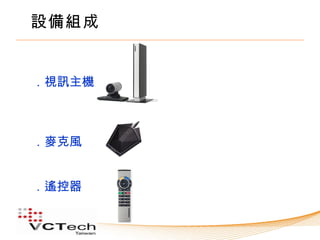
設備組成


.視訊主機


.麥克風


.遙控器
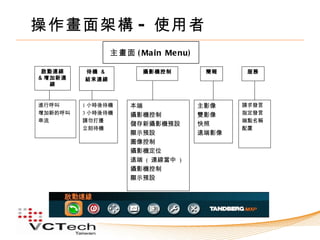
操作畫面架構 - 使用者
                主畫面 ( Ma in Me nu)

 啟動連線    待機 &          攝影機控制          簡報     服務
& 增加新連   結束連線
   線


進行呼叫     1 小時後待機    本端               主影像    請求發言
增加新的呼叫   3 小時後待機    攝影機控制            雙影像    指定發言
串流       請勿打擾                               端點名稱
                    儲存新攝影機預設         快照
         立刻待機                               配置
                    顯示預設             遠端影像
                    圖像控制
                    攝影機定位
                    遠端 ( 連線當中 )
                    攝影機控制
                    顯示預設
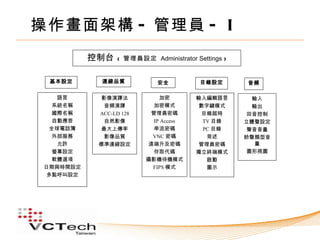
操作畫面架構 - 管理員 - I
           控制台   ( 管理員設定 Administrator Settings )


  基本設定       連線品質           安全           目錄設定       音頻

     語言      影像演譯法           加密         輸入編輯語言        輸入
    系統名稱      音頻演譯         加密模式          數字鍵模式        輸出
    國際名稱    ACC-LD 128    管理員密碼           目錄超時       回音控制
    自動應答      自然影像         IP Access      TV 目錄     立體聲設定
   全球電話簿     最大上傳率         串流密碼           PC 目錄      聲音音量
    外部服務      影像品質        VNC 密碼           旁述       鈴聲類型音
     允許     標準連線設定       遠端升及密碼          管理員密碼         量
    螢幕設定                   存取代碼         獨立終端模式       圖形視圖
    軟體選項                 攝影機待機模式           啟動
 日期與時間設定                  FIPS 模式          圖示
  多點呼叫設定
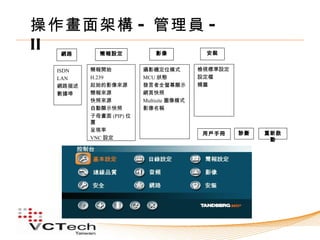
操作畫面架構 - 管理員 -
II網路       簡報設定             影像            安裝


  ISDN   簡報開始           攝影機定位模式          檢視標準設定
  LAN    H.239          MCU 狀態           設定檔
  網路描述   起始的影像來源        發言者全螢幕顯示         精靈
  數據埠    簡報來源           網頁快照
         快照來源           Multisite 圖像模式
         自動顯示快照         影像名稱
         子母畫面 (PIP) 位
         置
         呈現率
                                         用戶手冊     診斷   重新啟
         VNC 設定                                         動
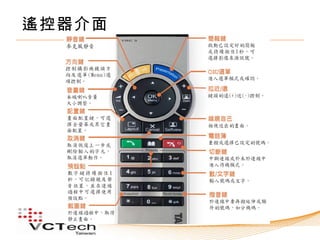
遙控器介面
使用介面 - 連線畫面

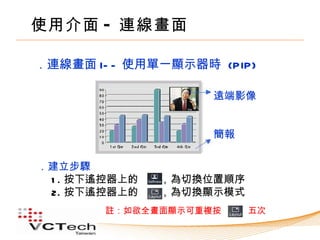
.連線畫面 I- - 使用單一顯示器時 (PIP)

                    遠端影像


                    簡報


.建立步驟
 1 . 按下遙控器上的  ,為切換位置順序
 2. 按下遙控器上的  ,為切換顯示模式 
       註:如欲全畫面顯示可重複按     五次
使用介面 - 連線畫面
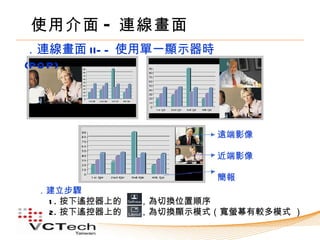
.連線畫面 II- - 使用單一顯示器時
(PO P)


                       遠端影像

                       近端影像

                       簡報
 .建立步驟
  1 . 按下遙控器上的  ,為切換位置順序
  2. 按下遙控器上的  ,為切換顯示模式(寬螢幕有較多模式 ) 
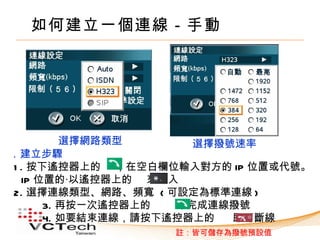
如何建立一個連線-手動


         選擇網路類型        選擇撥號速率
.建立步驟
1 . 按下遙控器上的  ,在空白欄位輸入對方的 IP 位置或代號。
  IP 位置的‧以遙控器上的 來輸入
2. 選擇連線類型、網路、頻寬 ( 可設定為標準連線 )
      3. 再按一次遙控器上的   即完成連線撥號
      4. 如要結束連線,請按下遙控器上的  即可斷線  
                  註:皆可儲存為撥號預設值
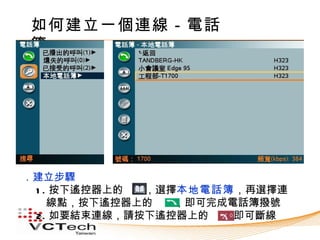
如何建立一個連線-電話
簿


.建立步驟
 1 . 按下遙控器上的  ,選擇本地電話簿,再選擇連
    線點,按下遙控器上的  ,即可完成電話簿撥號
 2. 如要結束連線,請按下遙控器上的   即可斷線  
撥號速率的選擇
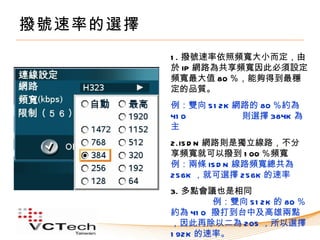
          1 . 撥號速率依照頻寬大小而定,由
          於 IP 網路為共享頻寬因此必須設定
          頻寬最大值 80 %,能夠得到最穩
          定的品質。
          例:雙向 51 2K 網路的 80 %約為
          41 0        則選擇 384K 為
          主
          2.IS D N 網路則是獨立線路,不分
          享頻寬就可以撥到 1 00 %頻寬
          例:兩條 IS D N 線路頻寬總共為
          256K ,就可選擇 256K 的速率
          3. 多點會議也是相同
                  例:雙向 51 2K 的 80 %
          約為 41 0 撥打到台中及高雄兩點
          ,因此再除以二為 205 ,所以選擇
          1 92K 的速率。
如何控制多點會議-發言權
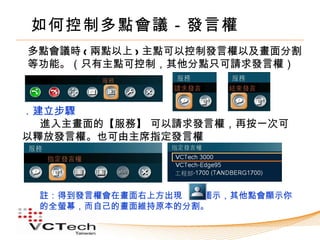
多點會議時 ( 兩點以上 ) 主點可以控制發言權以及畫面分割
等功能。(只有主點可控制,其他分點只可請求發言權)


.建立步驟
  進入主畫面的【服務】 可以請求發言權,再按一次可
以釋放發言權。也可由主席指定發言權


 註:得到發言權會在畫面右上方出現  圖示,其他點會顯示你
 的全螢幕,而自己的畫面維持原本的分割。
如何控制多點會議 - 畫面分割
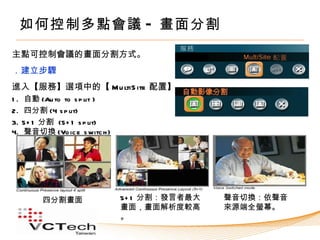
主點可控制會議的畫面分割方式。
.建立步驟
進入【服務】選項中的【 Mu ltiS ite 配置】
1.   自動 (Au to to s p lit )
2.   四分割 (4 s p lit)
3.   5+ 1 分割 (5+ 1 s p lit)
4.   聲音切換 (Vo ic e s witc h )


          四分割畫面                 5+ 1 分割:發言者最大   聲音切換:依聲音
                                畫面,畫面解析度較高      來源端全螢幕。
                                。
如何控制鏡頭
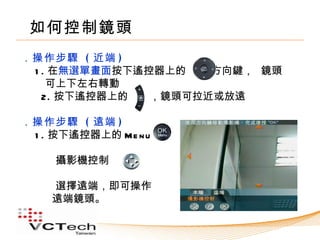
.操作步驟 ( 近端 )
 1 . 在無選單畫面按下遙控器上的   方向鍵, 鏡頭
    可上下左右轉動
  2. 按下遙控器上的  ,鏡頭可拉近或放遠

.操作步驟 ( 遠端 )
 1 . 按下遙控器上的 Me n u   

    攝影機控制

    選擇遠端,即可操作
    遠端鏡頭。
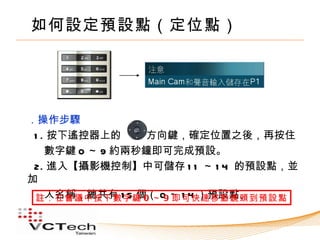
如何設定預設點(定位點)


.操作步驟
 1 . 按下遙控器上的   方向鍵,確定位置之後,再按住
    數字鍵 0 ~ 9 約兩秒鐘即可完成預設。
 2. 進入【攝影機控制】中可儲存 1 1 ~ 1 4 的預設點,並
加
 註:在會議中按下數字鍵 0 ~0 ~ 1 4 )預設點。
    入名稱,總共有 1 5 個( 9 即可快速移動鏡頭到預設點
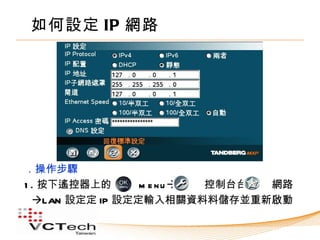
如何設定 IP 網路


.操作步驟
1 . 按下遙控器上的   m e n u     控制台台   網路
  LAN 設定定 IP 設定定輸入相關資料料儲存並重新啟動
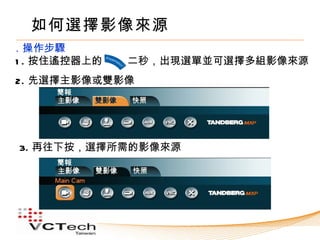
如何選擇影像來源
.操作步驟
1 . 按住遙控器上的   二秒,出現選單並可選擇多組影像來源
2. 先選擇主影像或雙影像


3. 再往下按,選擇所需的影像來源
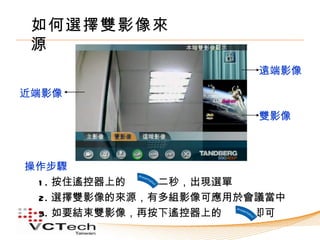
如何選擇雙影像來
 源
                       遠端影像

近端影像

                       雙影像


操作步驟
 1 . 按住遙控器上的   二秒,出現選單
 2. 選擇雙影像的來源,有多組影像可應用於會議當中
 3. 如要結束雙影像,再按下遙控器上的   即可
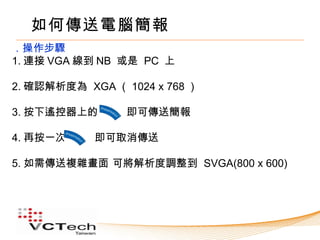
如何傳送電腦簡報
.操作步驟
1. 連接 VGA 線到 NB 或是 PC 上

2. 確認解析度為 XGA ( 1024 x 768 )

3. 按下遙控器上的   即可傳送簡報

4. 再按一次     即可取消傳送

5. 如需傳送複雜畫面 可將解析度調整到 SVGA(800 x 600)
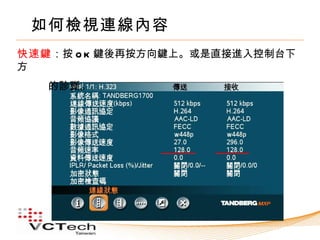
如何檢視連線內容
快速鍵:按 O K 鍵後再按方向鍵上。或是直接進入控制台下
方
   的診斷。
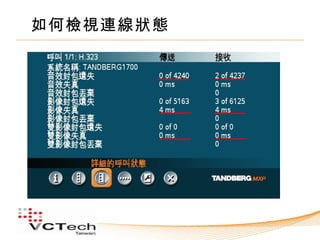
如何檢視連線狀態
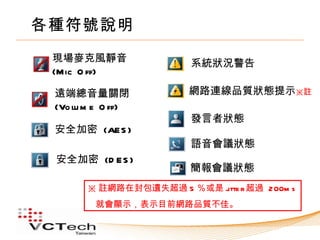
各種符號說明
 現場麥克風靜音               系統狀況警告
 (Mic O ff)

 遠端總音量關閉               網路連線品質狀態提示※註
 (Vo lu m e O ff)
                       發言者狀態
 安全加密 (AE S )
                       語音會議狀態
 安全加密 (D E S )
                       簡報會議狀態
        ※ 註網路在封包遺失超過 5 %或是 j r 超過 200m s
                            itte
         就會顯示,表示目前網路品質不佳。

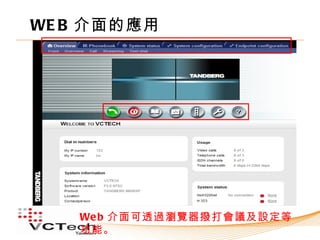
WE B 介面的應用


   We b 介面可透過瀏覽器撥打會議及設定等
   功能。

Edge series tranning 1

  • 1.
    TANDBERG Edge 95 MXP 視訊主機操作說 明
  • 2.
  • 3.
    操作畫面架構 - 使用者 主畫面 ( Ma in Me nu) 啟動連線 待機 & 攝影機控制 簡報 服務 & 增加新連 結束連線 線 進行呼叫 1 小時後待機 本端 主影像 請求發言 增加新的呼叫 3 小時後待機 攝影機控制 雙影像 指定發言 串流 請勿打擾 端點名稱 儲存新攝影機預設 快照 立刻待機 配置 顯示預設 遠端影像 圖像控制 攝影機定位 遠端 ( 連線當中 ) 攝影機控制 顯示預設
  • 4.
    操作畫面架構 - 管理員- I 控制台 ( 管理員設定 Administrator Settings ) 基本設定 連線品質 安全 目錄設定 音頻 語言 影像演譯法 加密 輸入編輯語言 輸入 系統名稱 音頻演譯 加密模式 數字鍵模式 輸出 國際名稱 ACC-LD 128 管理員密碼 目錄超時 回音控制 自動應答 自然影像 IP Access TV 目錄 立體聲設定 全球電話簿 最大上傳率 串流密碼 PC 目錄 聲音音量 外部服務 影像品質 VNC 密碼 旁述 鈴聲類型音 允許 標準連線設定 遠端升及密碼 管理員密碼 量 螢幕設定 存取代碼 獨立終端模式 圖形視圖 軟體選項 攝影機待機模式 啟動 日期與時間設定 FIPS 模式 圖示 多點呼叫設定
  • 5.
    操作畫面架構 - 管理員- II網路 簡報設定 影像 安裝 ISDN 簡報開始 攝影機定位模式 檢視標準設定 LAN H.239 MCU 狀態 設定檔 網路描述 起始的影像來源 發言者全螢幕顯示 精靈 數據埠 簡報來源 網頁快照 快照來源 Multisite 圖像模式 自動顯示快照 影像名稱 子母畫面 (PIP) 位 置 呈現率 用戶手冊 診斷 重新啟 VNC 設定 動
  • 6.
  • 7.
    使用介面 - 連線畫面 .連線畫面I- - 使用單一顯示器時 (PIP) 遠端影像 簡報 .建立步驟 1 . 按下遙控器上的  ,為切換位置順序 2. 按下遙控器上的  ,為切換顯示模式  註:如欲全畫面顯示可重複按 五次
  • 8.
    使用介面 - 連線畫面 .連線畫面II- - 使用單一顯示器時 (PO P) 遠端影像 近端影像 簡報 .建立步驟 1 . 按下遙控器上的  ,為切換位置順序 2. 按下遙控器上的  ,為切換顯示模式(寬螢幕有較多模式 ) 
  • 9.
    如何建立一個連線-手動 選擇網路類型 選擇撥號速率 .建立步驟 1 . 按下遙控器上的  ,在空白欄位輸入對方的 IP 位置或代號。 IP 位置的‧以遙控器上的 來輸入 2. 選擇連線類型、網路、頻寬 ( 可設定為標準連線 ) 3. 再按一次遙控器上的   即完成連線撥號 4. 如要結束連線,請按下遙控器上的  即可斷線   註:皆可儲存為撥號預設值
  • 10.
    如何建立一個連線-電話 簿 .建立步驟 1 .按下遙控器上的  ,選擇本地電話簿,再選擇連 線點,按下遙控器上的  ,即可完成電話簿撥號 2. 如要結束連線,請按下遙控器上的   即可斷線  
  • 11.
    撥號速率的選擇 1 . 撥號速率依照頻寬大小而定,由 於 IP 網路為共享頻寬因此必須設定 頻寬最大值 80 %,能夠得到最穩 定的品質。 例:雙向 51 2K 網路的 80 %約為 41 0 則選擇 384K 為 主 2.IS D N 網路則是獨立線路,不分 享頻寬就可以撥到 1 00 %頻寬 例:兩條 IS D N 線路頻寬總共為 256K ,就可選擇 256K 的速率 3. 多點會議也是相同 例:雙向 51 2K 的 80 % 約為 41 0 撥打到台中及高雄兩點 ,因此再除以二為 205 ,所以選擇 1 92K 的速率。
  • 12.
    如何控制多點會議-發言權 多點會議時 ( 兩點以上) 主點可以控制發言權以及畫面分割 等功能。(只有主點可控制,其他分點只可請求發言權) .建立步驟 進入主畫面的【服務】 可以請求發言權,再按一次可 以釋放發言權。也可由主席指定發言權 註:得到發言權會在畫面右上方出現 圖示,其他點會顯示你 的全螢幕,而自己的畫面維持原本的分割。
  • 13.
    如何控制多點會議 - 畫面分割 主點可控制會議的畫面分割方式。 .建立步驟 進入【服務】選項中的【Mu ltiS ite 配置】 1. 自動 (Au to to s p lit ) 2. 四分割 (4 s p lit) 3. 5+ 1 分割 (5+ 1 s p lit) 4. 聲音切換 (Vo ic e s witc h ) 四分割畫面 5+ 1 分割:發言者最大 聲音切換:依聲音 畫面,畫面解析度較高 來源端全螢幕。 。
  • 14.
    如何控制鏡頭 .操作步驟 ( 近端) 1 . 在無選單畫面按下遙控器上的   方向鍵, 鏡頭 可上下左右轉動   2. 按下遙控器上的  ,鏡頭可拉近或放遠 .操作步驟 ( 遠端 ) 1 . 按下遙控器上的 Me n u    攝影機控制 選擇遠端,即可操作 遠端鏡頭。
  • 15.
    如何設定預設點(定位點) .操作步驟 1 .按下遙控器上的   方向鍵,確定位置之後,再按住 數字鍵 0 ~ 9 約兩秒鐘即可完成預設。 2. 進入【攝影機控制】中可儲存 1 1 ~ 1 4 的預設點,並 加 註:在會議中按下數字鍵 0 ~0 ~ 1 4 )預設點。 入名稱,總共有 1 5 個( 9 即可快速移動鏡頭到預設點
  • 16.
    如何設定 IP 網路 .操作步驟 1. 按下遙控器上的   m e n u     控制台台   網路 LAN 設定定 IP 設定定輸入相關資料料儲存並重新啟動
  • 17.
    如何選擇影像來源 .操作步驟 1 . 按住遙控器上的  二秒,出現選單並可選擇多組影像來源 2. 先選擇主影像或雙影像 3. 再往下按,選擇所需的影像來源
  • 18.
    如何選擇雙影像來 源 遠端影像 近端影像 雙影像 操作步驟 1 . 按住遙控器上的   二秒,出現選單 2. 選擇雙影像的來源,有多組影像可應用於會議當中 3. 如要結束雙影像,再按下遙控器上的   即可
  • 19.
    如何傳送電腦簡報 .操作步驟 1. 連接 VGA線到 NB 或是 PC 上 2. 確認解析度為 XGA ( 1024 x 768 ) 3. 按下遙控器上的   即可傳送簡報 4. 再按一次 即可取消傳送 5. 如需傳送複雜畫面 可將解析度調整到 SVGA(800 x 600)
  • 20.
    如何檢視連線內容 快速鍵:按 O K鍵後再按方向鍵上。或是直接進入控制台下 方 的診斷。
  • 21.
  • 22.
    各種符號說明 現場麥克風靜音 系統狀況警告 (Mic O ff) 遠端總音量關閉 網路連線品質狀態提示※註 (Vo lu m e O ff) 發言者狀態 安全加密 (AE S ) 語音會議狀態 安全加密 (D E S ) 簡報會議狀態 ※ 註網路在封包遺失超過 5 %或是 j r 超過 200m s itte 就會顯示,表示目前網路品質不佳。
  • 23.
    WE B 介面的應用 We b 介面可透過瀏覽器撥打會議及設定等 功能。