More Related Content

PPT
Eclipse を使った java 開発 111126 杉浦 
PDF
Eclipseデバッガを活用するための31のtips 
PPTX

PDF

PPT

PDF

PDF
Java SE 9の紹介: モジュール・システムを中心に 
PDF
JustTechTalk#10 React開発における自動テスト実践 What's hot

KEY

KEY

PDF

PDF

PDF

PPT

PDF

PPTX

PDF

PDF
Introduction to Continuous Test Runner MakeGood 
PDF
Getting Started with Testing using PHPUnit 
PDF
Javaチョットデキルへの道〜JavaコアSDKに見る真似したいコード10選〜 
PDF
Pythonでの開発を効率的に進めるためのツール設定 
PPTX

PDF

PDF

PDF
AspectMock 最強のモッキングフレームワーク 
PPTX

PDF
WTM53 phpフレームワーク いまさらcodeigniter 
PDF
Similar to 秋だからEclipse再入門

PDF
Eclipse Tips #1 ショートカットキー 
PPT

PDF
![[JJUG CCC 2021 Spring]Eclipse ユーザのための VSCode のススメ](https://cdn.slidesharecdn.com/ss_thumbnails/jjugccc2021spring-210522190419-thumbnail.jpg?width=640&height=640&fit=bounds)
PDF
[JJUG CCC 2021 Spring]Eclipse ユーザのための VSCode のススメ 
PDF
Intelli j vs-eclipse-by-mike-neck #jbugj 
PDF

PPT

PDF

PPTX

PPTX

KEY
Emacs 使いが Vim を使ってみた(ちょっとだけGit) 
PDF

PDF
Phpstormをつかいはじめました〜序〜 #sa_study 
KEY

PDF
「書く」ソフトウェア教育から「読む」ソフトウェア教育への転換 (in Japanese) 
PPTX

PPTX

PDF
sign up bitbucket for Notreader on team and etc. 
PDF

PPTX
More from Katsumi Honda

PDF

PDF

PDF
1粒で6度おいしい(かもしれない) Ionicのススメ 
PPTX
Meteor intro-2015-rev1- 日本語バージョン 
PDF

PDF
Mobile Backend Starterを使ってサクサクアプリ開発 
PDF

PDF

PDF

PDF
はじめてのPython - 開発環境の準備 for Mac 
PDF
はじめてのPython - 開発環境の準備 for Windows 
PDF

PDF

PDF

ODP

ODP

ODP

ODP
秋だからEclipse再入門
- 1.
- 2.
- 3.
- 4.
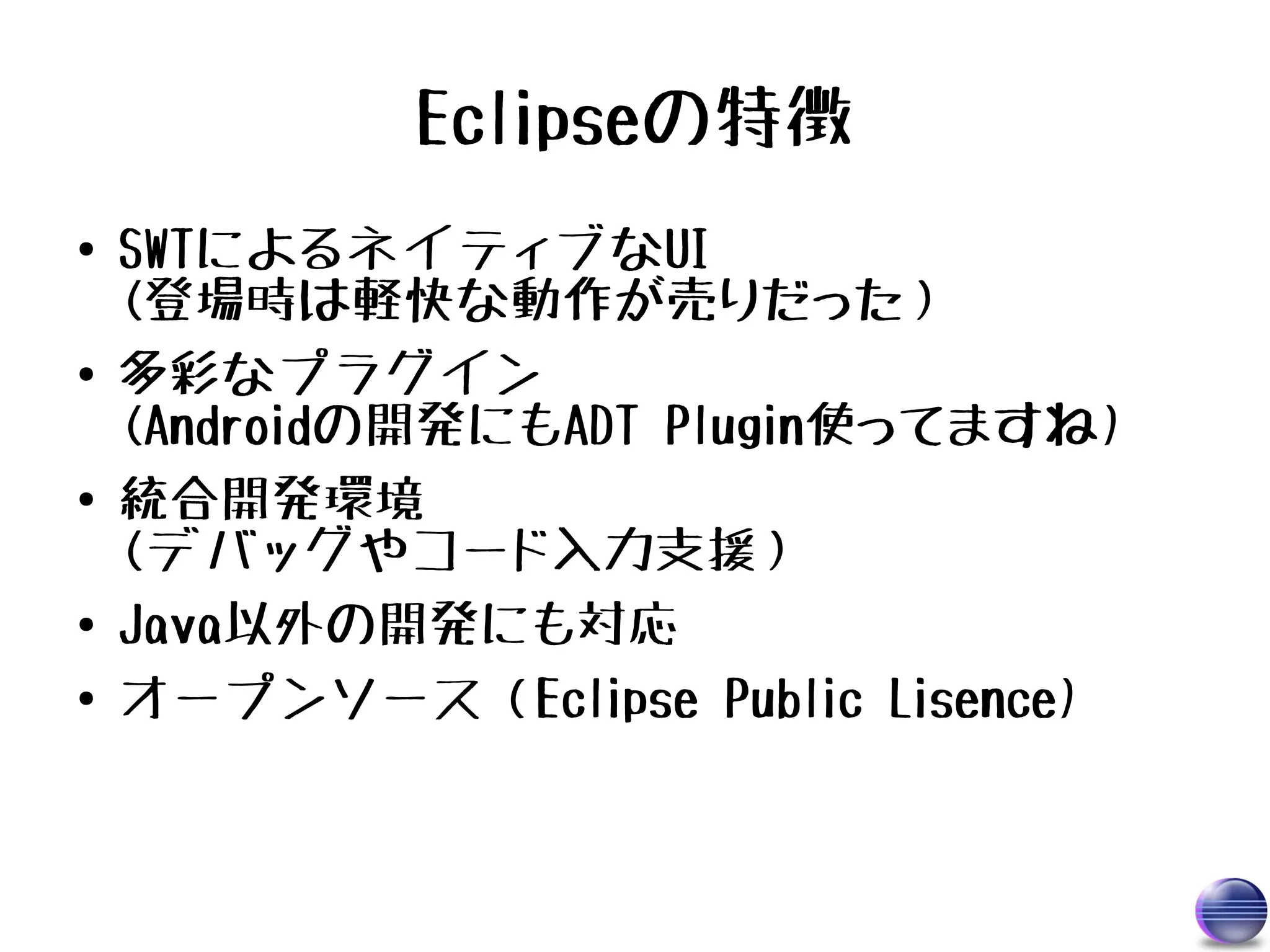
Eclipseの特徴
● SWTによるネイティブなUI
(登場時は軽快な動作が売りだった)
● 多彩なプラグイン
(Androidの開発にもADT Plugin使ってますね)
● 統合開発環境
(デバッグやコード入力支援)
● Java以外の開発にも対応
● オープンソース(Eclipse Public Lisence)
- 5.
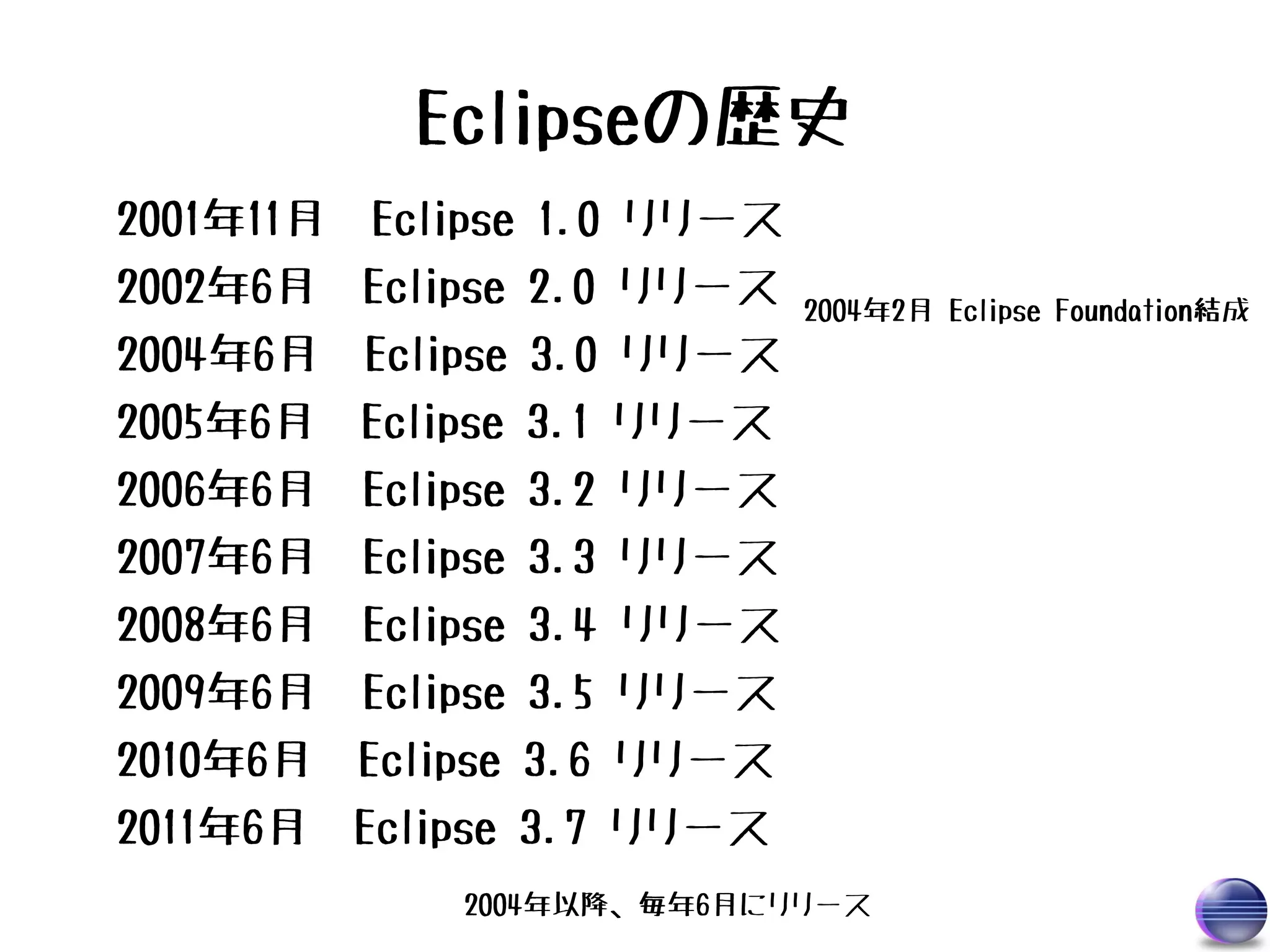
Eclipseの歴史
2001年11月 Eclipse 1.0 リリース
2002年6月 Eclipse2.0 リリース 2004年2月 Eclipse Foundation結成
2004年6月 Eclipse 3.0 リリース
2005年6月 Eclipse 3.1 リリース
2006年6月 Eclipse 3.2 リリース
2007年6月 Eclipse 3.3 リリース
2008年6月 Eclipse 3.4 リリース
2009年6月 Eclipse 3.5 リリース
2010年6月 Eclipse 3.6 リリース
2011年6月 Eclipse 3.7 リリース
2004年以降、毎年6月にリリース
- 6.
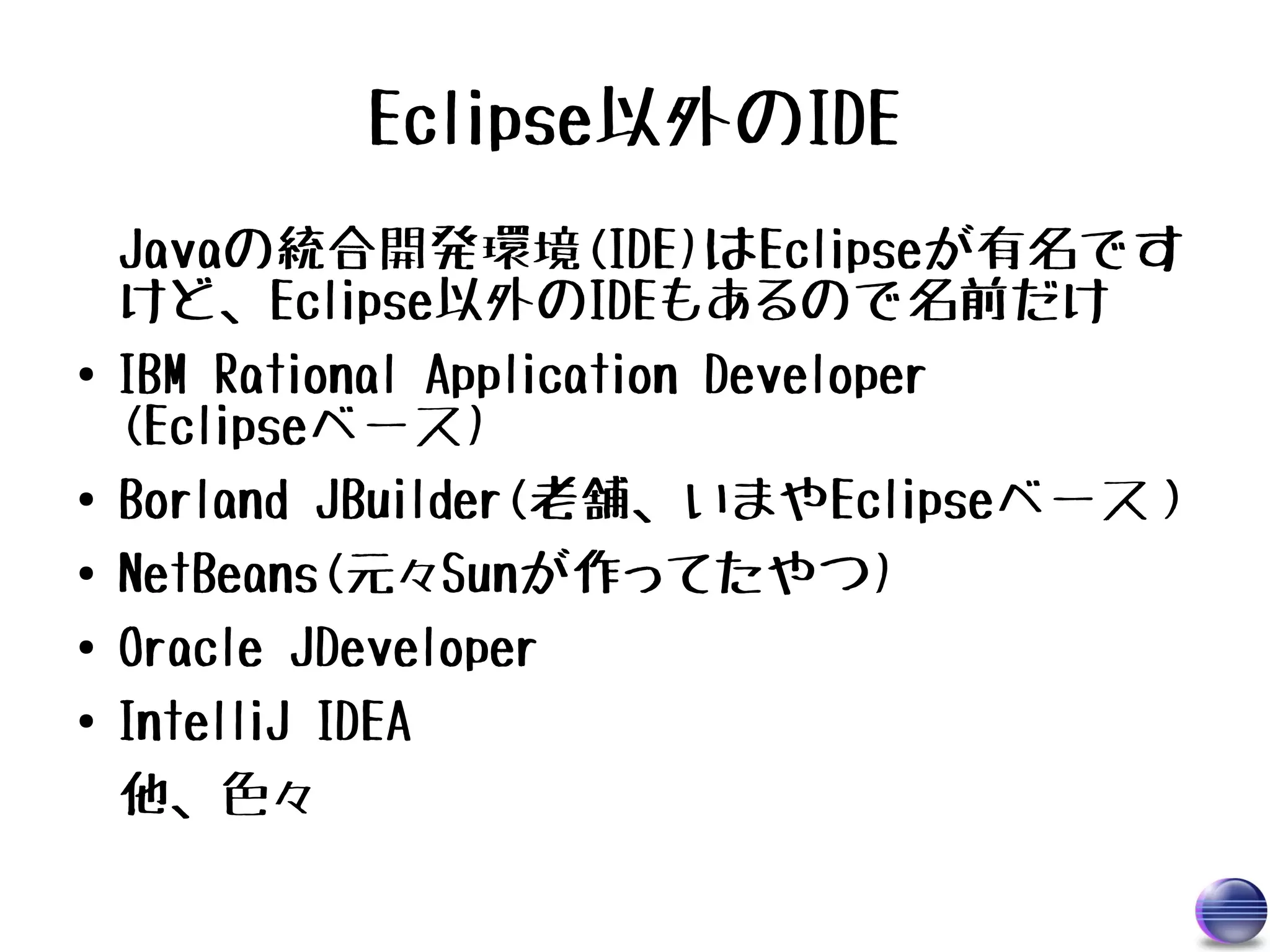
Eclipse以外のIDE
Javaの統合開発環境(IDE)はEclipseが有名です
けど、Eclipse以外のIDEもあるので名前だけ
● IBM Rational Application Developer
(Eclipseベース)
● Borland JBuilder(老舗、いまやEclipseベース)
● NetBeans(元々Sunが作ってたやつ)
● Oracle JDeveloper
● IntelliJ IDEA
他、色々
- 7.
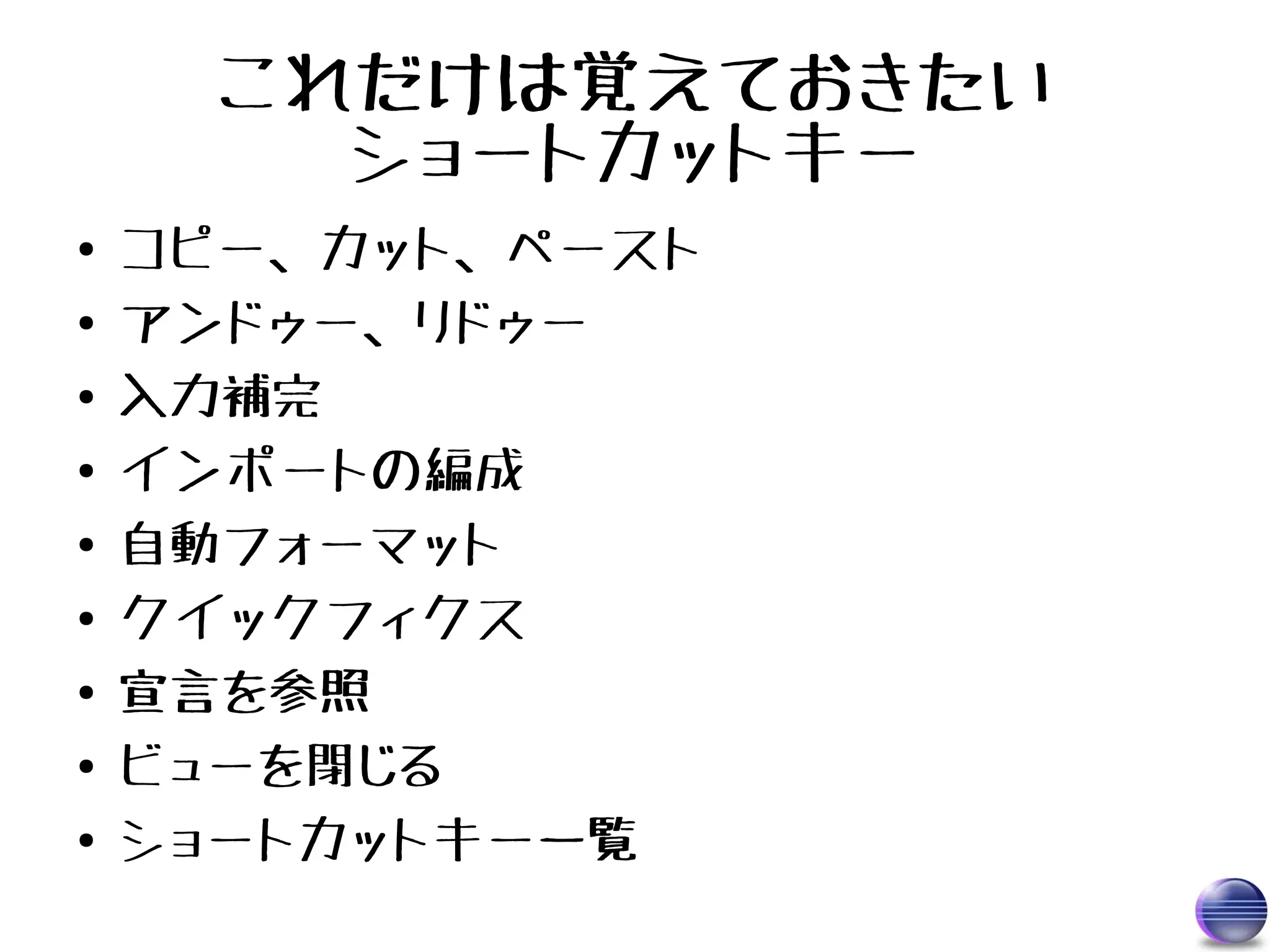
これだけは覚えておきたい
ショートカットキー
● コピー、カット、ペースト
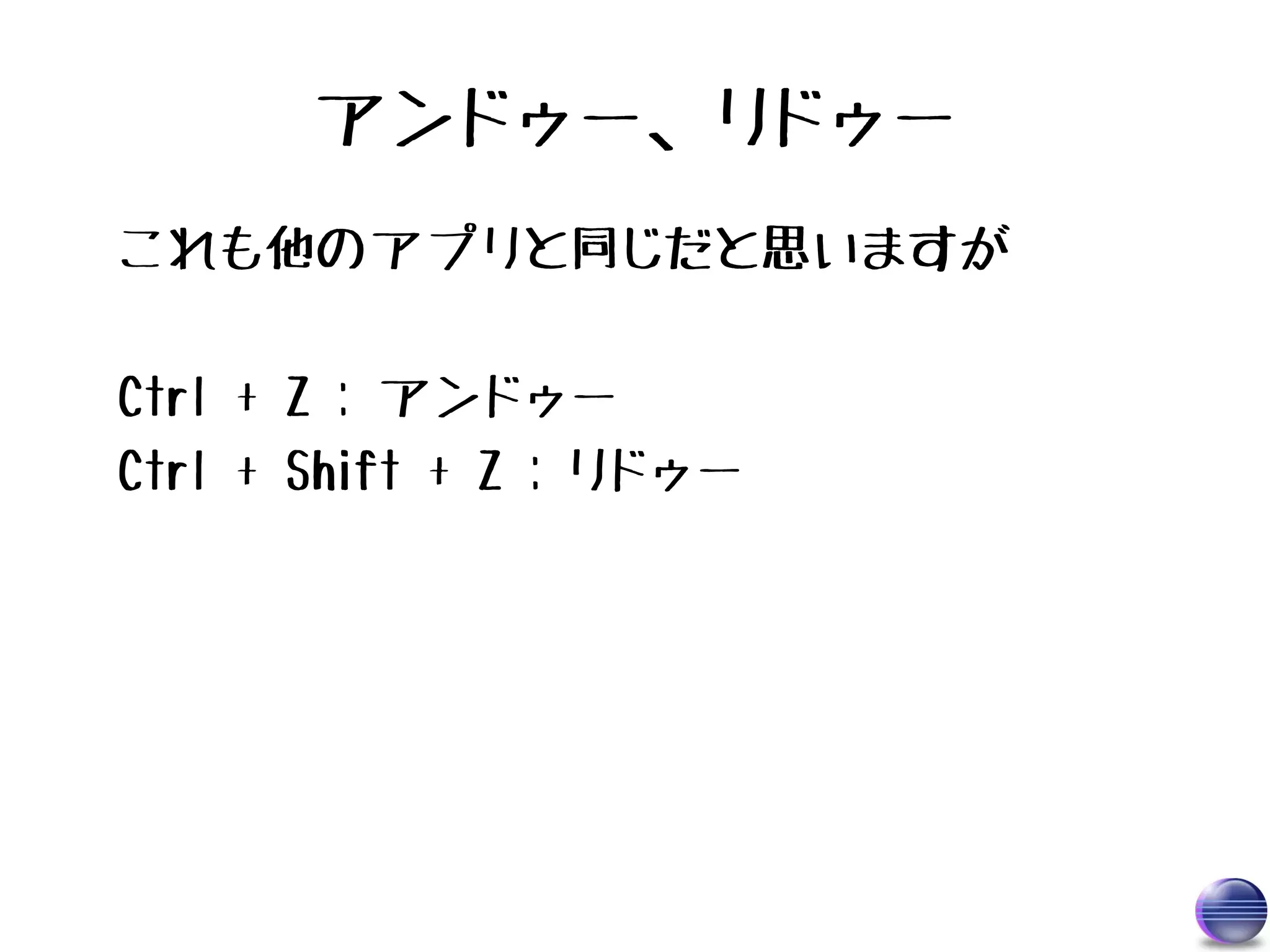
● アンドゥー、リドゥー
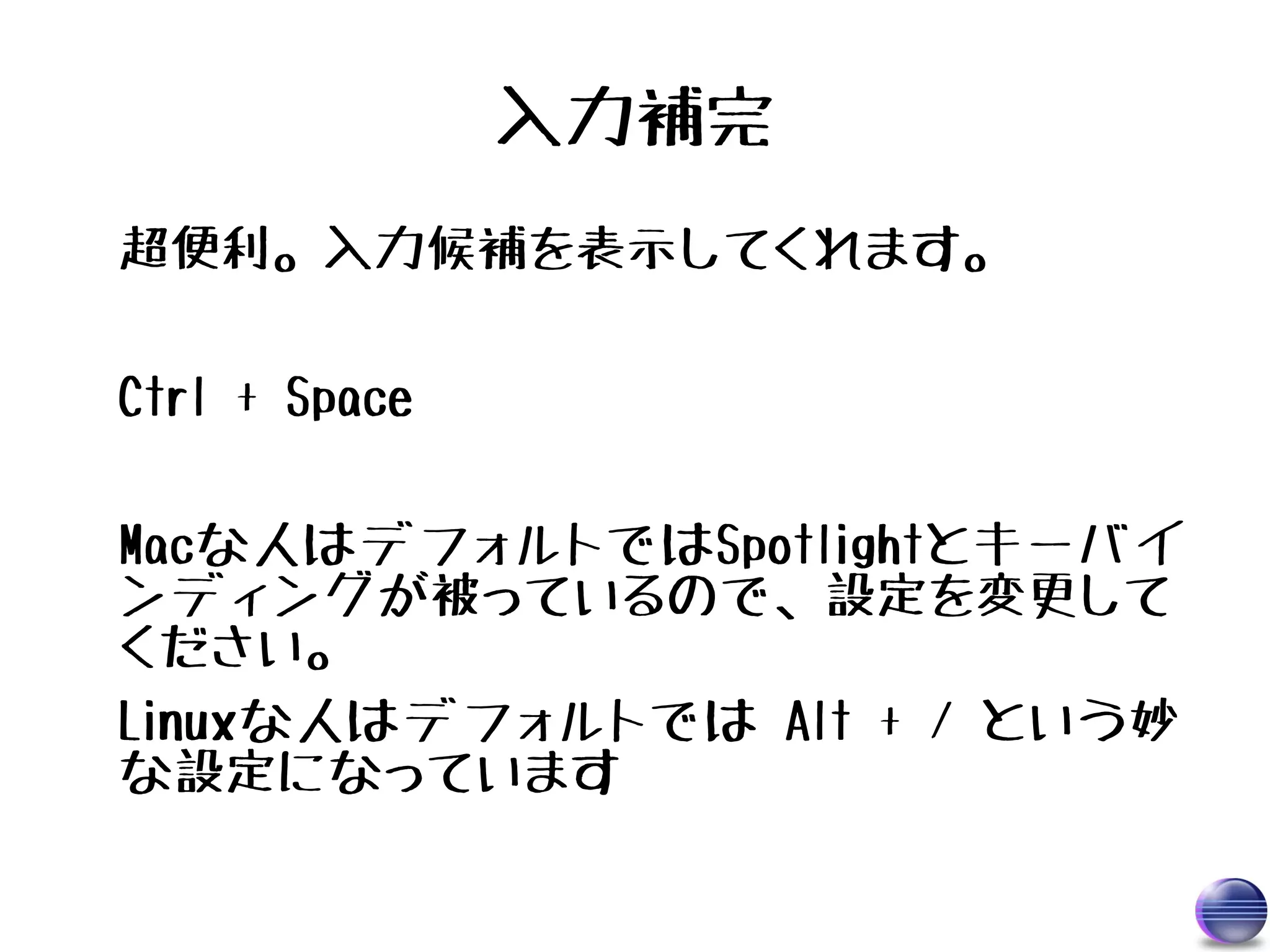
● 入力補完
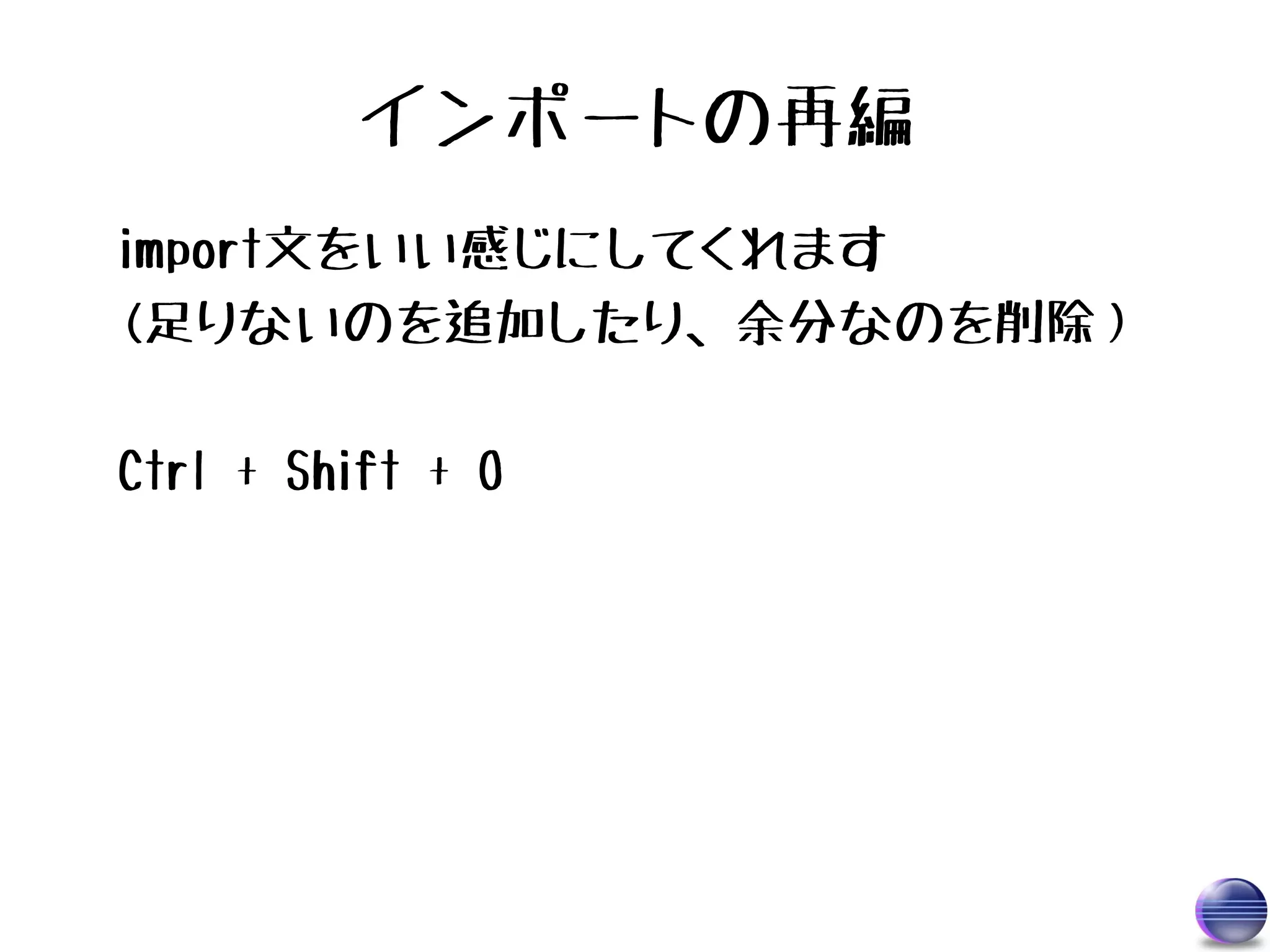
● インポートの編成
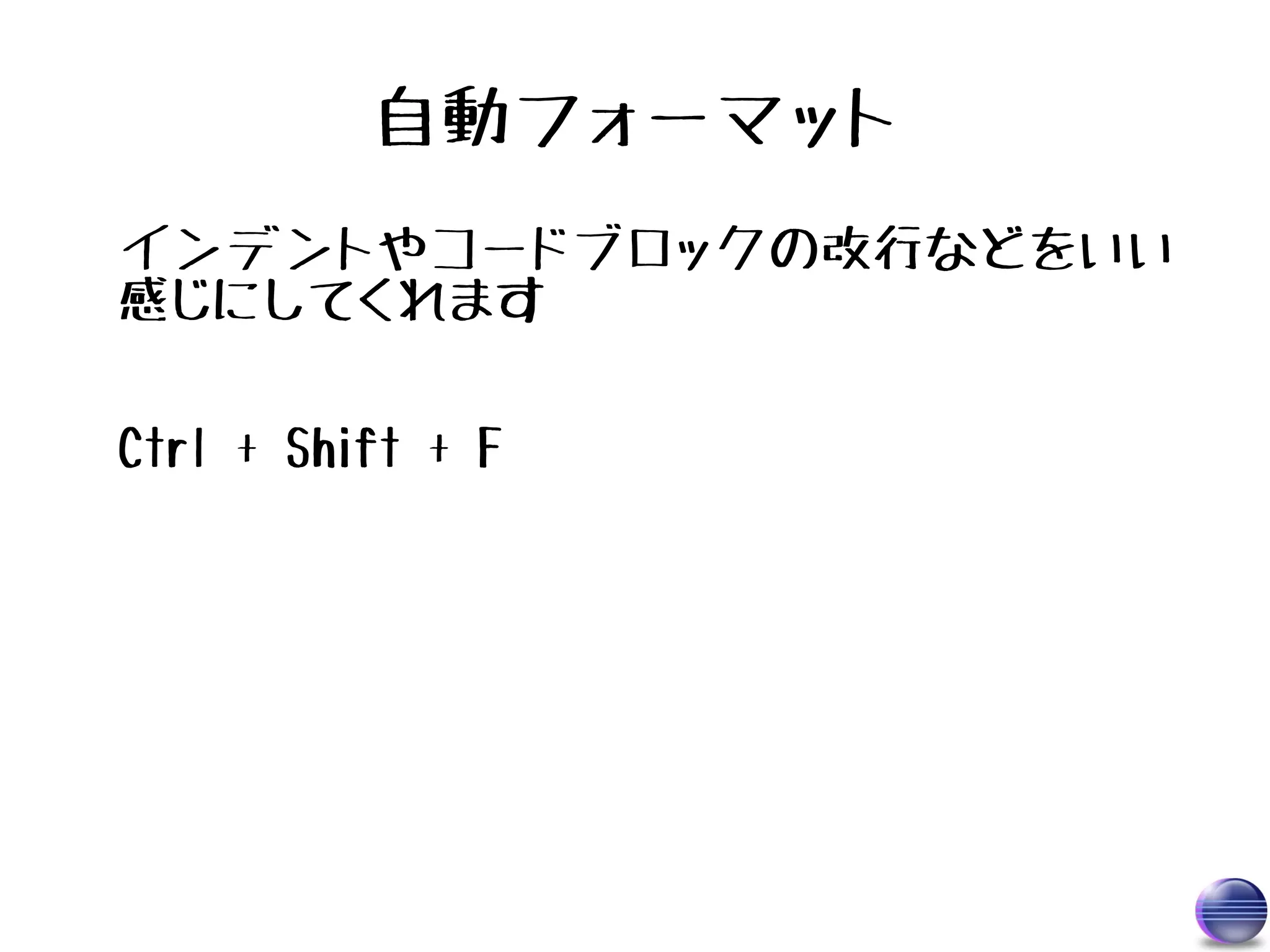
● 自動フォーマット
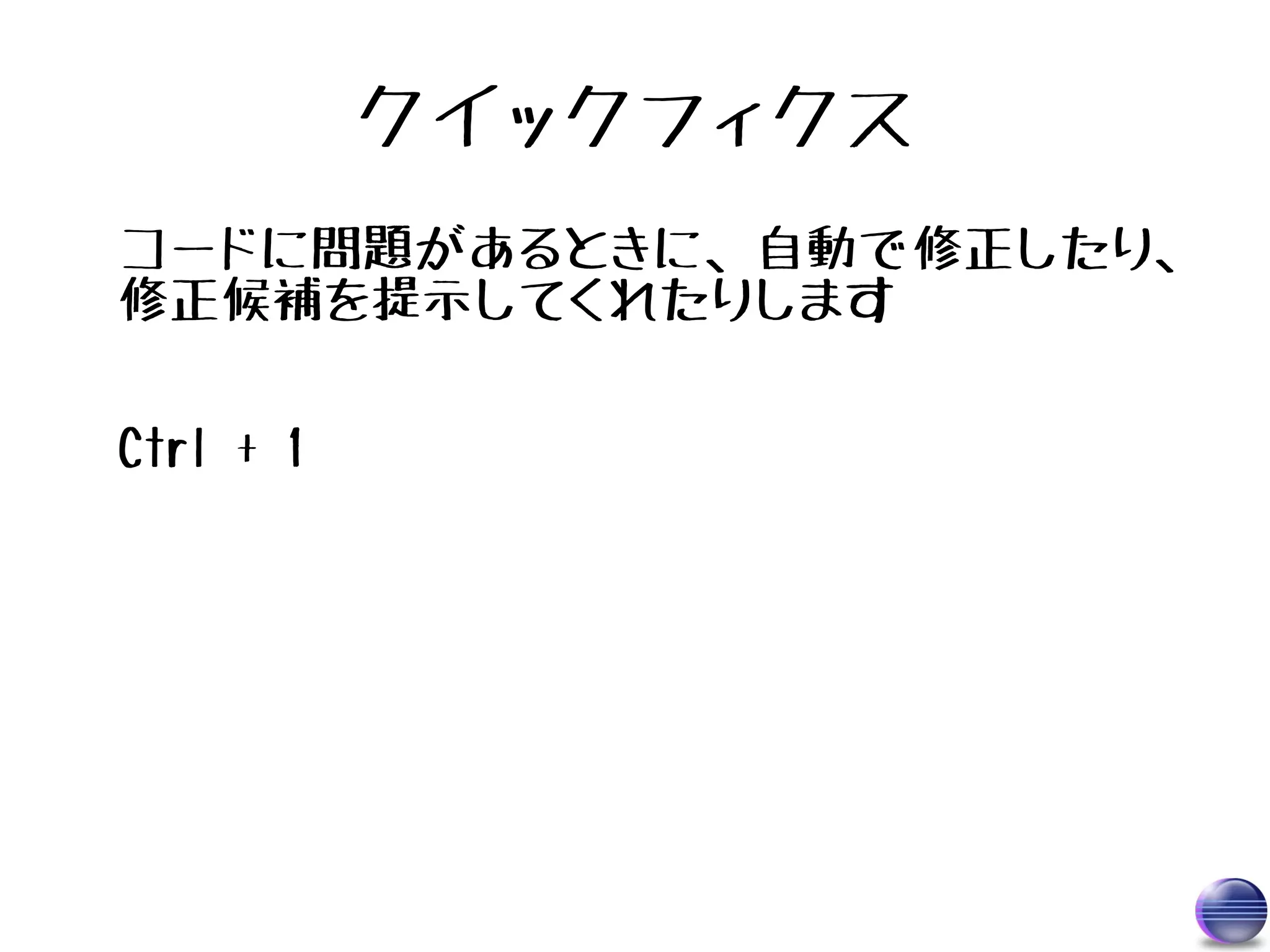
● クイックフィクス
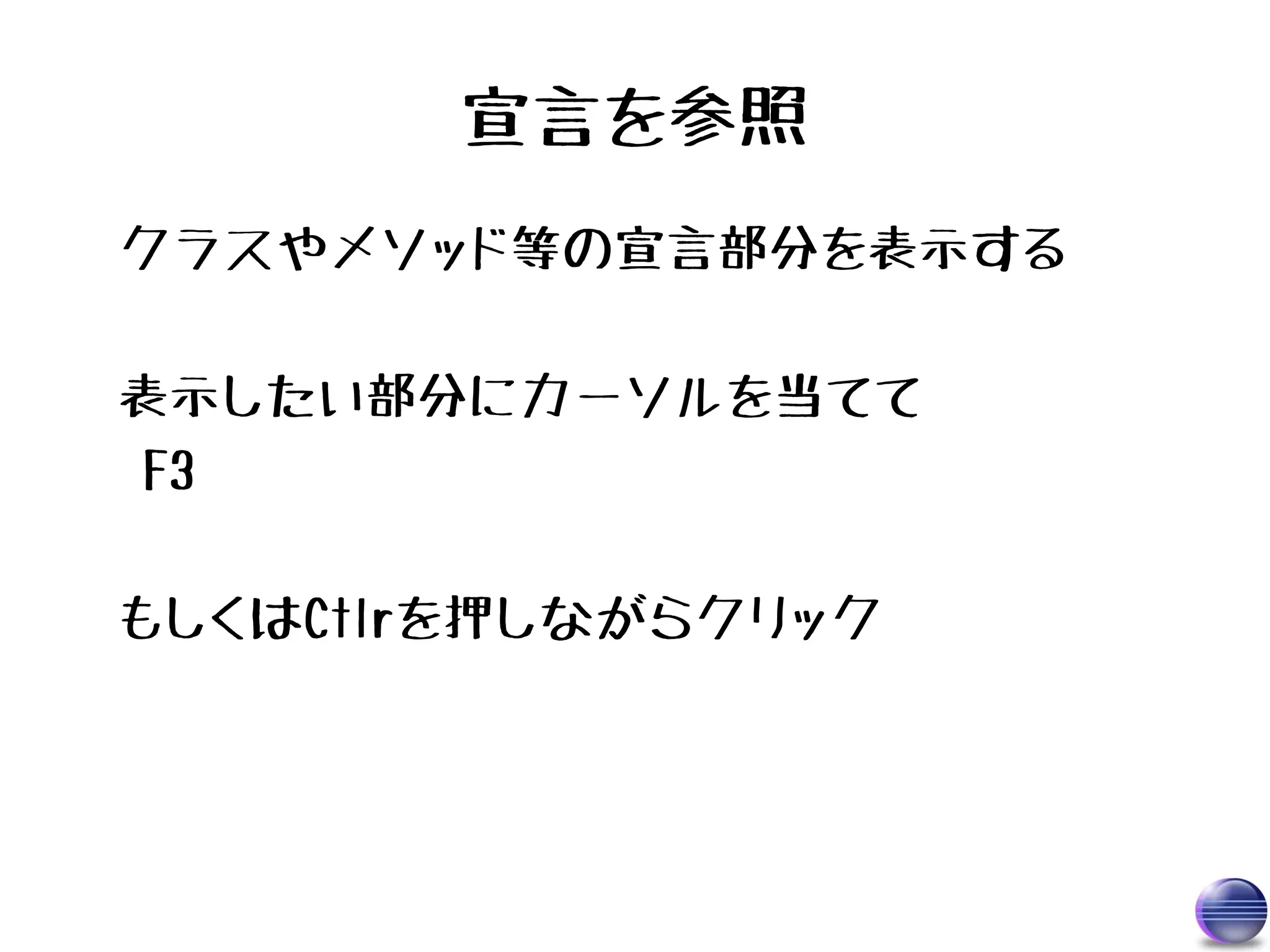
● 宣言を参照
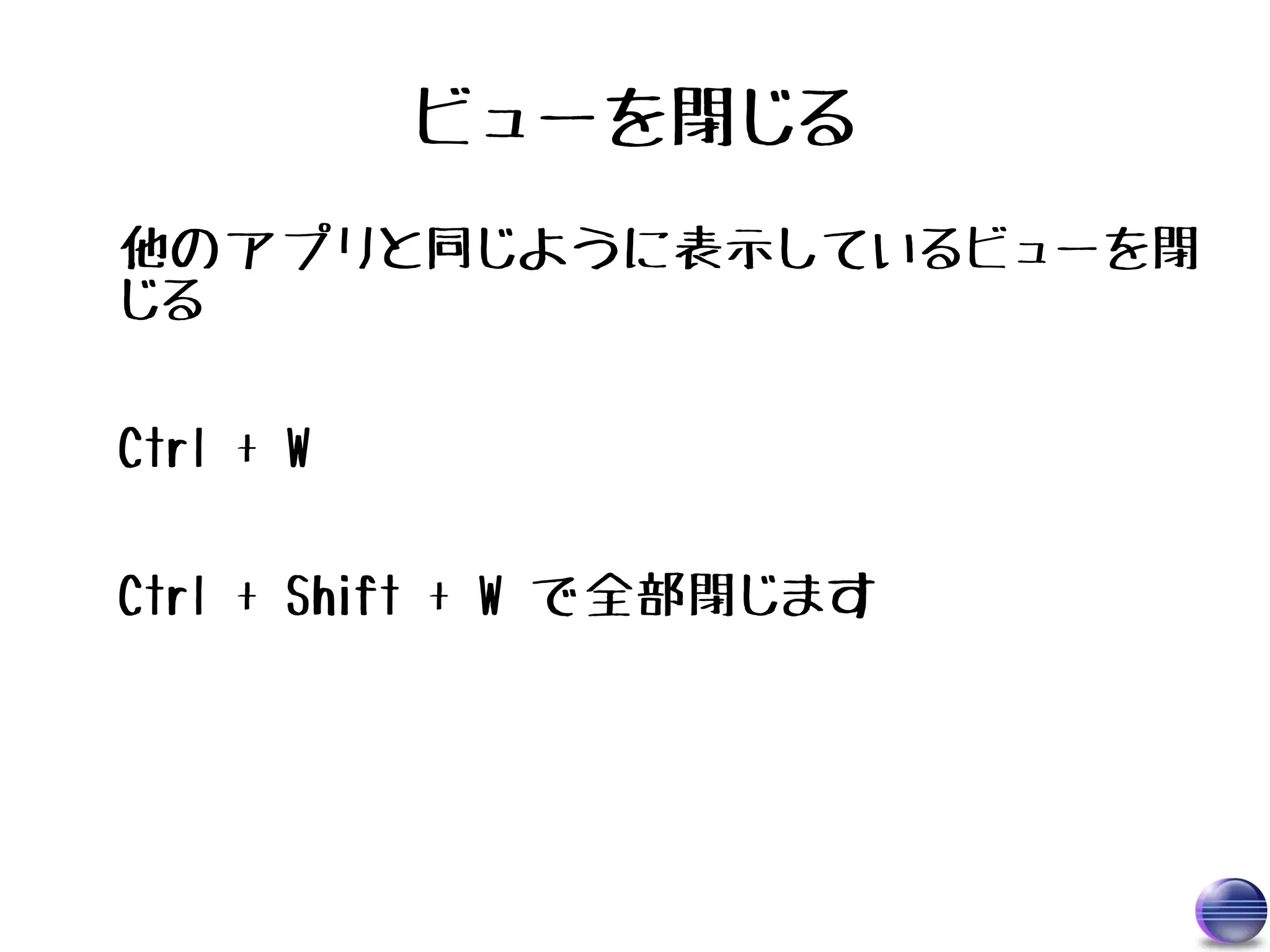
● ビューを閉じる
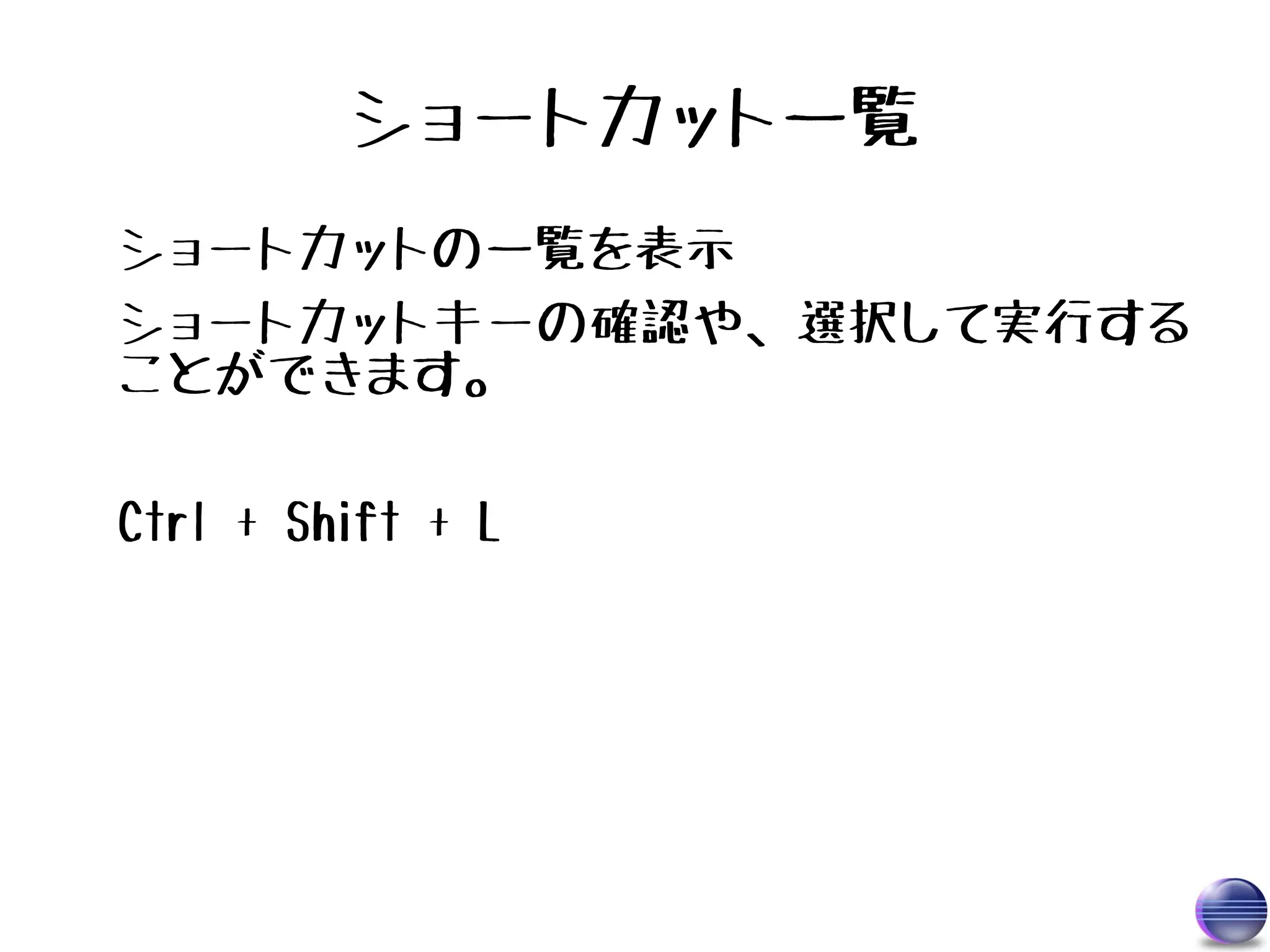
● ショートカットキー一覧
- 8.
- 9.
- 10.
- 11.
- 12.
- 13.
- 14.
- 15.
- 16.
- 17.
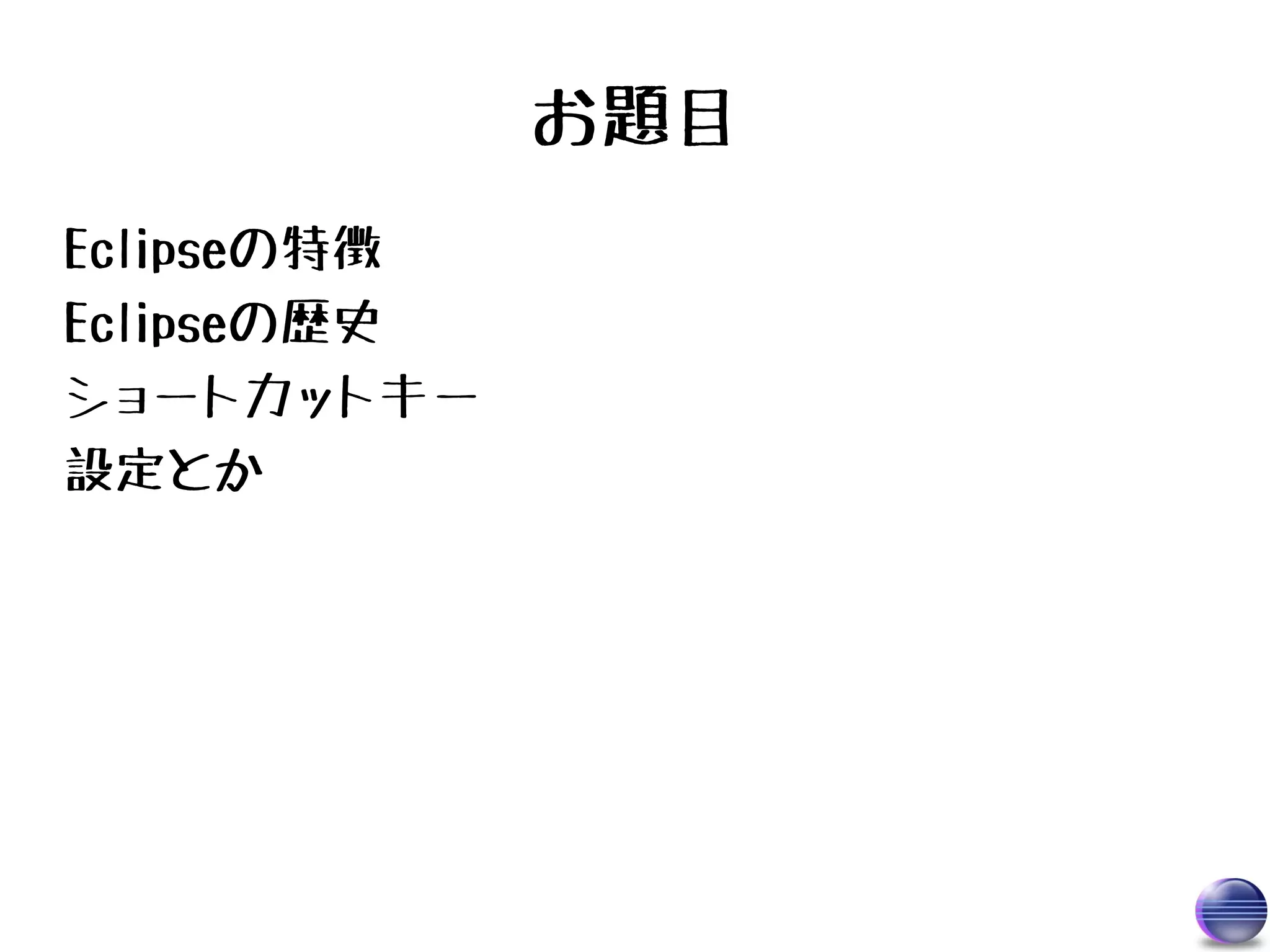
設定とか
Eclipseを使って開発するときの便利な設定とか
● 起動時の設定
● 保存時の設定
● コードスタイルの設定
- 18.
- 19.
- 20.
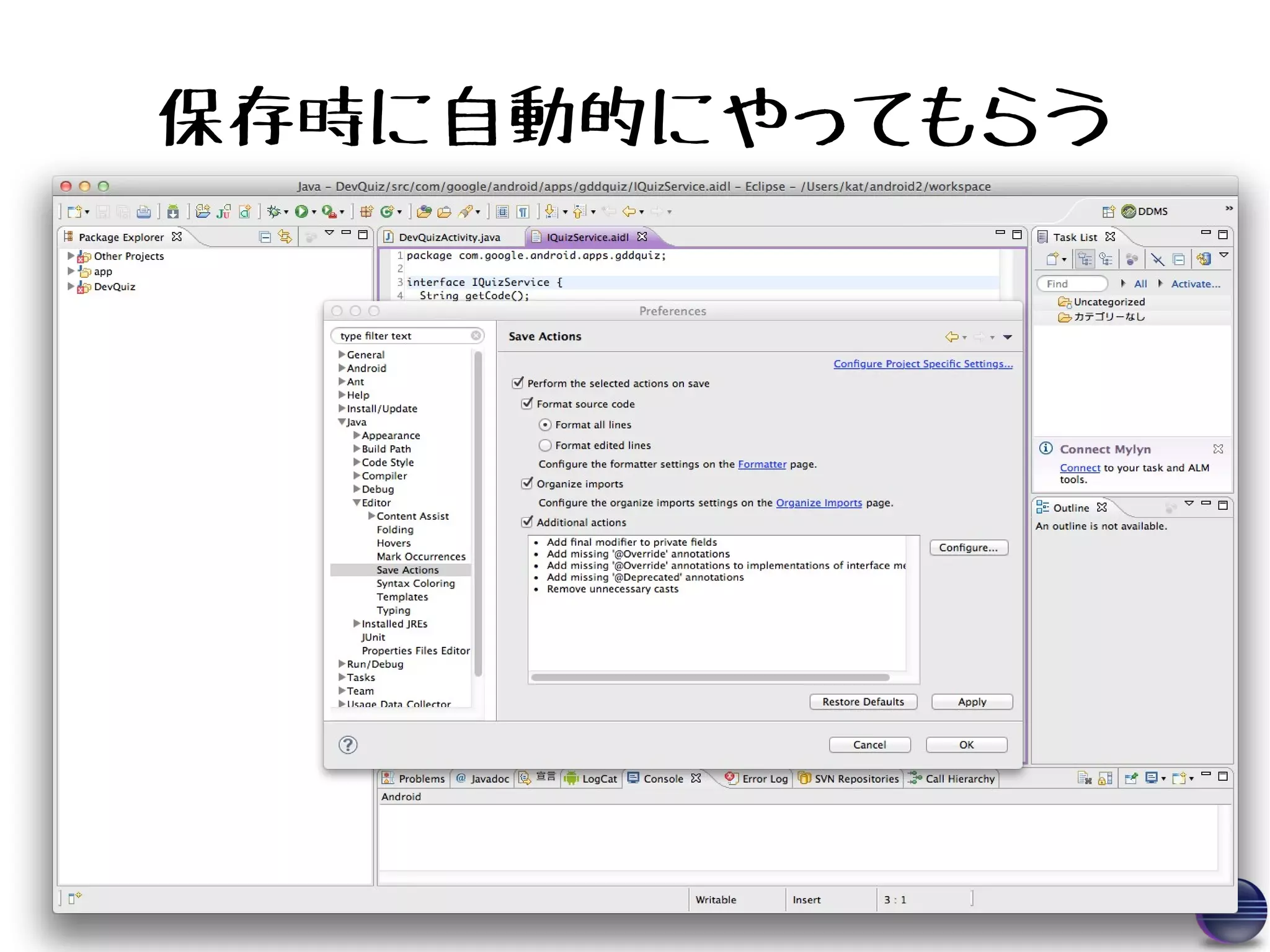
保存時の設定
ソースコードのバージョン管理等していると、
コードスタイルの修正などの不要な変更は邪魔
だったりします。
なのでコミットする前に必ず
● Ctrl + Shift + O
● Ctrl + Shift + F
とかしてソースコードを整形してたり。
でも、面倒だし、忘れることもあるし・・・
- 21.
- 22.
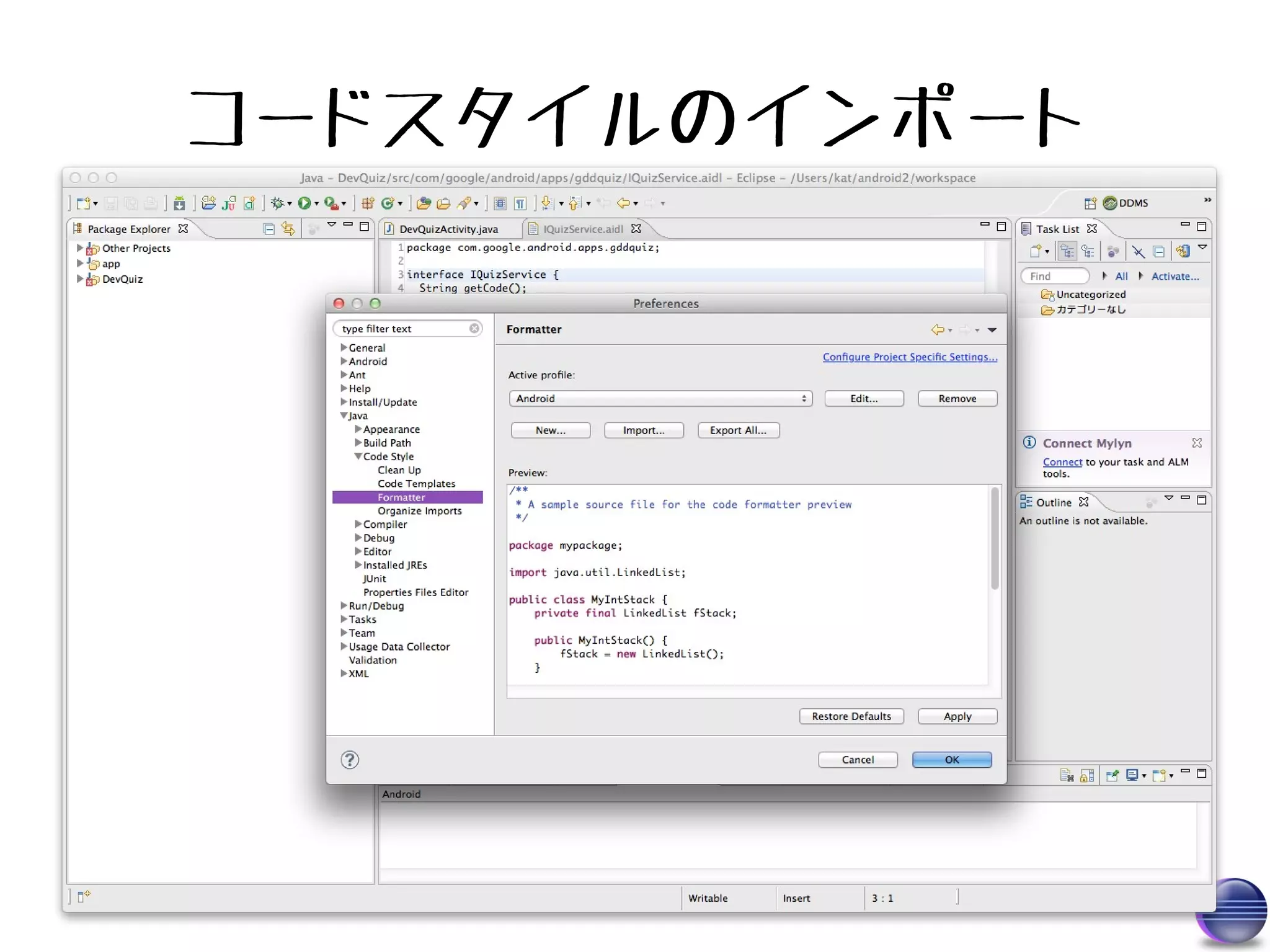
コードスタイルの設定
Ctrl + Shift+ F で自動フォーマットする時の
コードスタイルも設定できます。
自分好みのスタイルや、プロジェクト毎のスタ
イルを設定しましょう。
複数人で開発するときは、必須です。
Androidのオープンソースプロジェクトで使用さ
れているコードスタイルはこちら
http://source.android.com/source/code-
style.html
- 23.
- 24.
- 25.