Tutorial ArcGIS 10
  BAB Digitasi On Screen

   Pada Bab ini membahas mengenai Cara
  melakukan digitasi on screen citra atau peta
  raster dan pembuatan Peta penggunaan
  lahan ArcGIS 10

  Author: Irwan, ST


Kerjasama antara:
Pada Bab Digitasi ini kita akan membahas mengenai
  1. Pembuatan shape file (.shp)

  2. Melakukan digitasi type features point

  3. Melakukan digitasi type features poly line

  4. Melakukan digitasi type features polygon

  5. Menggunakan cut dan auto complete

  6. Menggunakan reshape feature

  7. Membuat buffer point dan buffer line

  8. Membuat copy parallel

  9. Mengenal dan melakukan advance editing

  10.Membuat Peta Land use dari data citra


                                                                                  2


                                                  | ArcGIS 10 Tutorial Digitasi
1. Pembuatan shapefile (.shp)


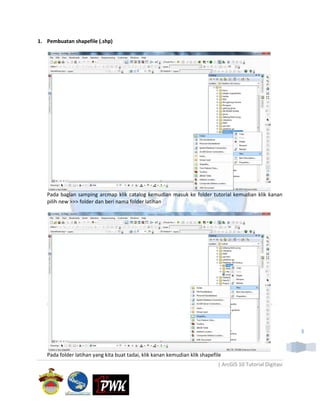
   Pada bagian samping arcmap klik catalog kemudian masuk ke folder tutorial kemudian klik kanan
   pilih new >>> folder dan beri nama folder latihan


                                                                                                             3


   Pada folder latihan yang kita buat tadai, klik kanan kemudian klik shapefile
                                                                             | ArcGIS 10 Tutorial Digitasi
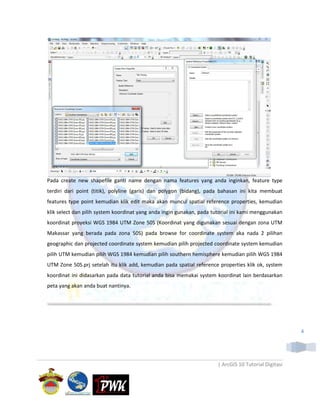
Pada create new shapefile ganti name dengan nama features yang anda inginkan, feature type
terdiri dari point (titik), polyline (garis) dan polygon (bidang), pada bahasan ini kita membuat
features type point kemudian klik edit maka akan muncul spatial reference properties, kemudian
klik select dan pilih system koordinat yang anda ingin gunakan, pada tutorial ini kami menggunakan
koordinat proyeksi WGS 1984 UTM Zone 50S (Koordinat yang digunakan sesuai dengan zona UTM
Makassar yang berada pada zona 50S) pada browse for coordinate system aka nada 2 pilihan
geographic dan projected coordinate system kemudian pilih projected coordinate system kemudian
pilih UTM kemudian pilih WGS 1984 kemudian pilih southern hemisphere kemudian pilih WGS 1984
UTM Zone 50S.prj setelah itu klik add, kemudian pada spatial reference properties klik ok, system
koordinat ini didasarkan pada data tutorial anda bisa memakai system koordinat lain berdasarkan
peta yang akan anda buat nantinya.


                                                                                                       4


                                                                       | ArcGIS 10 Tutorial Digitasi
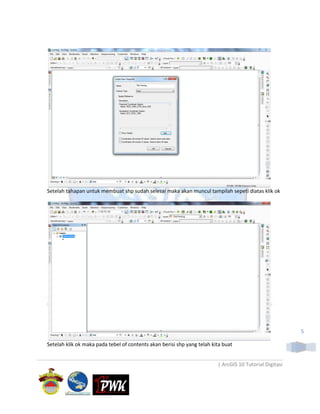
Setelah tahapan untuk membuat shp sudah selesai maka akan muncul tampilah sepeti diatas klik ok


                                                                                                         5

Setelah klik ok maka pada tebel of contents akan berisi shp yang telah kita buat


                                                                         | ArcGIS 10 Tutorial Digitasi
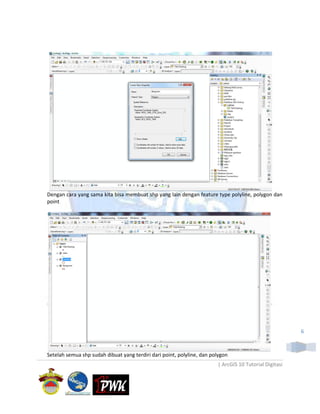
Dengan cara yang sama kita bisa membuat shp yang lain dengan feature type polyline, polygon dan
point


                                                                                                        6


Setelah semua shp sudah dibuat yang terdiri dari point, polyline, dan polygon
                                                                        | ArcGIS 10 Tutorial Digitasi
2. Melakukan digitasi type features point


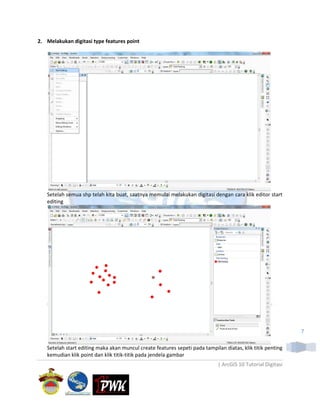
   Setelah semua shp telah kita buat, saatnya memulai melakukan digitasi dengan cara klik editor start
   editing


                                                                                                             7

   Setelah start editing maka akan muncul create features sepeti pada tampilan diatas, klik titik penting
   kemudian klik point dan klik titik-titik pada jendela gambar
                                                                             | ArcGIS 10 Tutorial Digitasi
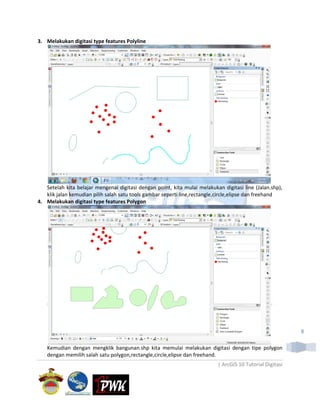
3. Melakukan digitasi type features Polyline


   Setelah kita belajar mengenai digitasi dengan point, kita mulai melakukan digitasi line (Jalan.shp),
   klik jalan kemudian pilih salah satu tools gambar seperti line,rectangle,circle,elipse dan freehand
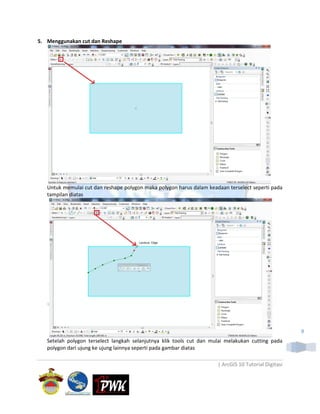
4. Melakukan digitasi type features Polygon


                                                                                                           8

   Kemudian dengan mengklik bangunan.shp kita memulai melakukan digitasi dengan tipe polygon
   dengan memilih salah satu polygon,rectangle,circle,elipse dan freehand.
                                                                           | ArcGIS 10 Tutorial Digitasi
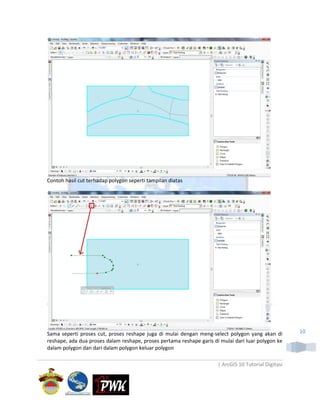
5. Menggunakan cut dan Reshape


   Untuk memulai cut dan reshape polygon maka polygon harus dalam keadaan terselect seperti pada
   tampilan diatas


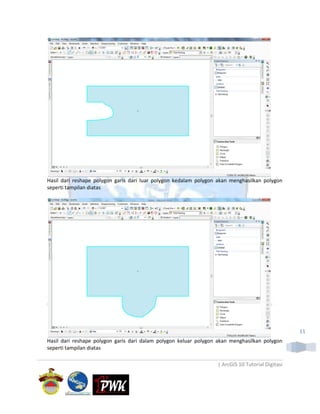
                                                                                                      9
   Setelah polygon terselect langkah selanjutnya klik tools cut dan mulai melakukan cutting pada
   polygon dari ujung ke ujung lainnya seperti pada gambar diatas

                                                                      | ArcGIS 10 Tutorial Digitasi
Contoh hasil cut terhadap polygon seperti tampilan diatas


Sama seperti proses cut, proses reshape juga di mulai dengan meng-select polygon yang akan di         10
reshape, ada dua proses dalam reshape, proses pertama reshape garis di mulai dari luar polygon ke
dalam polygon dan dari dalam polygon keluar polygon

                                                                      | ArcGIS 10 Tutorial Digitasi
Hasil dari reshape polygon garis dari luar polygon kedalam polygon akan menghasilkan polygon
seperti tampilan diatas


                                                                                                  11
Hasil dari reshape polygon garis dari dalam polygon keluar polygon akan menghasilkan polygon
seperti tampilan diatas

                                                                  | ArcGIS 10 Tutorial Digitasi
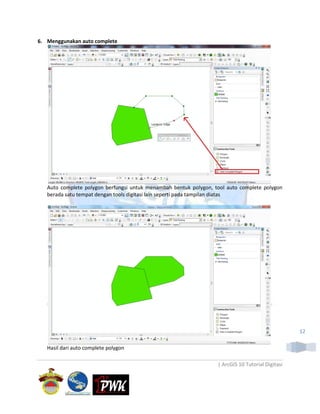
6. Menggunakan auto complete


   Auto complete polygon berfungsi untuk menambah bentuk polygon, tool auto complete polygon
   berada satu tempat dengan tools digitasi lain seperti pada tampilan diatas


                                                                                                   12

   Hasil dari auto complete polygon

                                                                   | ArcGIS 10 Tutorial Digitasi
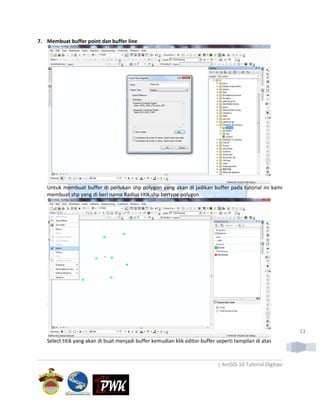
7. Membuat buffer point dan buffer line


   Untuk membuat buffer di perlukan shp polygon yang akan di jadikan buffer pada tutorial ini kami
   membuat shp yang di beri nama Radius titik.shp bertype polygon


                                                                                                             13
   Select titik yang akan di buat menjadi buffer kemudian klik editor buffer seperti tampilan di atas


                                                                             | ArcGIS 10 Tutorial Digitasi
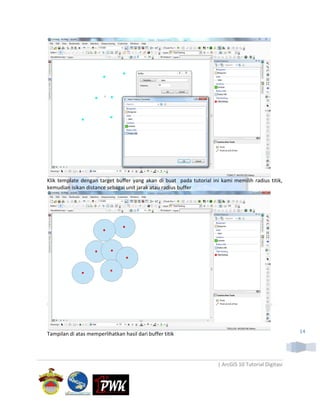
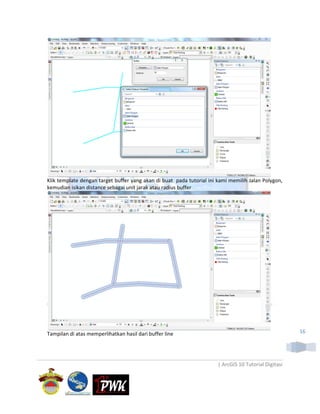
Klik template dengan target buffer yang akan di buat pada tutorial ini kami memilih radius titik,
kemudian isikan distance sebagai unit jarak atau radius buffer


Tampilan di atas memperlihatkan hasil dari buffer titik                                               14


                                                                      | ArcGIS 10 Tutorial Digitasi
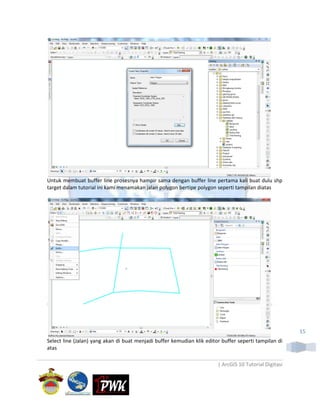
Untuk membuat buffer line prosesnya hampir sama dengan buffer line pertama kali buat dulu shp
target dalam tutorial ini kami menamakan jalan polygon bertipe polygon seperti tampilan diatas


                                                                                                        15
Select line (Jalan) yang akan di buat menjadi buffer kemudian klik editor buffer seperti tampilan di
atas

                                                                        | ArcGIS 10 Tutorial Digitasi
Klik template dengan target buffer yang akan di buat pada tutorial ini kami memilih Jalan Polygon,
kemudian isikan distance sebagai unit jarak atau radius buffer


Tampilan di atas memperlihatkan hasil dari buffer line                                                 16


                                                                       | ArcGIS 10 Tutorial Digitasi
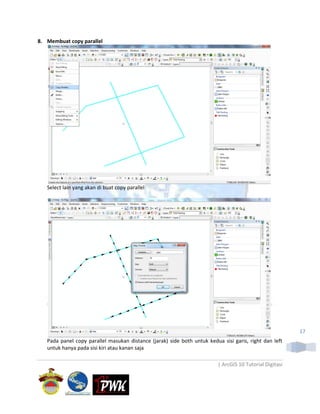
8. Membuat copy parallel


   Select lain yang akan di buat copy parallel


                                                                                                          17
   Pada panel copy parallel masukan distance (jarak) side both untuk kedua sisi garis, right dan left
   untuk hanya pada sisi kiri atau kanan saja

                                                                          | ArcGIS 10 Tutorial Digitasi
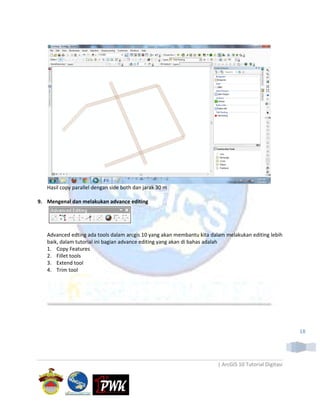
Hasil copy parallel dengan side both dan jarak 30 m

9. Mengenal dan melakukan advance editing


   Advanced edting ada tools dalam arcgis 10 yang akan membantu kita dalam melakukan editing lebih
   baik, dalam tutorial ini bagian advance editing yang akan di bahas adalah
   1. Copy Features
   2. Fillet tools
   3. Extend tool
   4. Trim tool


                                                                                                       18


                                                                       | ArcGIS 10 Tutorial Digitasi
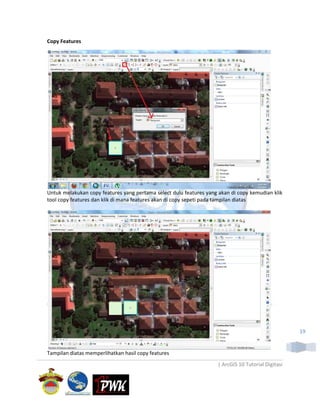
Copy Features


Untuk melakukan copy features yang pertama select dulu features yang akan di copy kemudian klik
tool copy features dan klik di mana features akan di copy sepeti pada tampilan diatas


                                                                                                    19


Tampilan diatas memperlihatkan hasil copy features
                                                                    | ArcGIS 10 Tutorial Digitasi
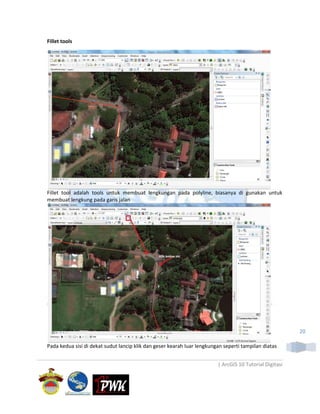
Fillet tools


Fillet tool adalah tools untuk membuat lengkungan pada polyline, biasanya di gunakan untuk
membuat lengkung pada garis jalan


                                                                                                         20

Pada kedua sisi di dekat sudut lancip klik dan geser kearah luar lengkungan seperti tampilan diatas


                                                                         | ArcGIS 10 Tutorial Digitasi
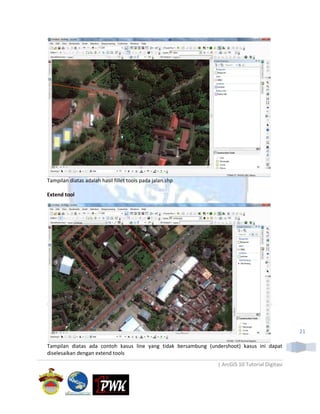
Tampilan diatas adalah hasil fillet tools pada jalan.shp

Extend tool


                                                                                               21

Tampilan diatas ada contoh kasus line yang tidak bersambung (undershoot) kasus ini dapat
diselesaikan dengan extend tools
                                                               | ArcGIS 10 Tutorial Digitasi
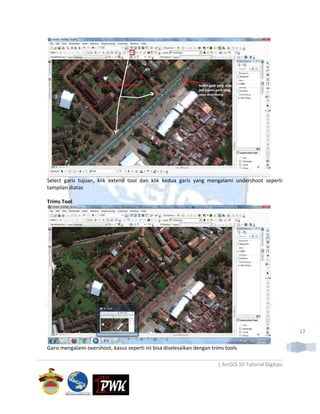
Select garis tujuan, klik extend tool dan klik kedua garis yang mengalami undershoot seperti
tampilan diatas

Trims Tool


                                                                                                        22

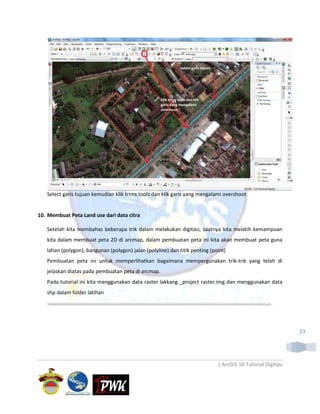
Garis mengalami overshoot, kasus seperti ini bisa diselesaikan dengan trims tools

                                                                        | ArcGIS 10 Tutorial Digitasi
Select garis tujuan kemudian klik trims tools dan klik garis yang mengalami overshoot


10. Membuat Peta Land use dari data citra

   Setelah kita membahas beberapa trik dalam melakukan digitasi, saatnya kita melatih kemampuan
   kita dalam membuat peta 2D di arcmap, dalam pembuatan peta ini kita akan membuat peta guna
   lahan (polygon), bangunan (polygon) jalan (polyline) dan titik penting (point)
   Pembuatan peta ini untuk memperlihatkan bagaimana mempergunakan trik-trik yang telah di
   jelaskan diatas pada pembuatan peta di arcmap.
   Pada tutorial ini kita menggunakan data raster lakkang _project raster.img dan menggunakan data
   shp dalam folder latihan


                                                                                                             23


                                                                             | ArcGIS 10 Tutorial Digitasi
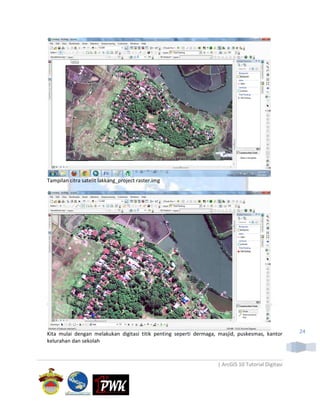
Tampilan citra satelit lakkang_project raster.img


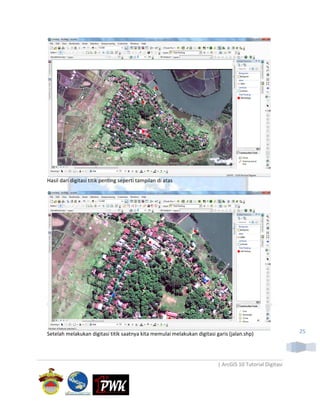
Kita mulai dengan melakukan digitasi titik penting seperti dermaga, masjid, puskesmas, kantor      24
kelurahan dan sekolah


                                                                   | ArcGIS 10 Tutorial Digitasi
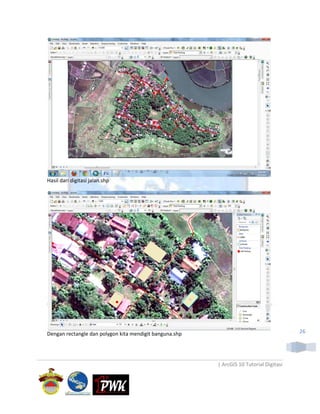
Hasil dari digitasi titik penting seperti tampilan di atas


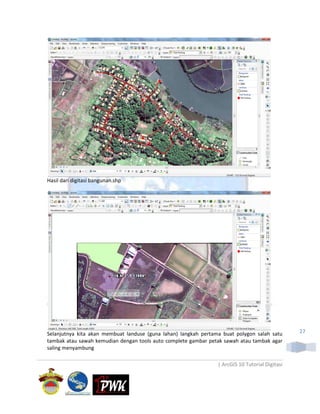
Setelah melakukan digitasi titik saatnya kita memulai melakukan digitasi garis (jalan.shp)                25


                                                                          | ArcGIS 10 Tutorial Digitasi
Hasil dari digitasi jalan.shp


Dengan rectangle dan polygon kita mendigit banguna.shp                                   26


                                                         | ArcGIS 10 Tutorial Digitasi
Hasil dari digitasi bangunan.shp


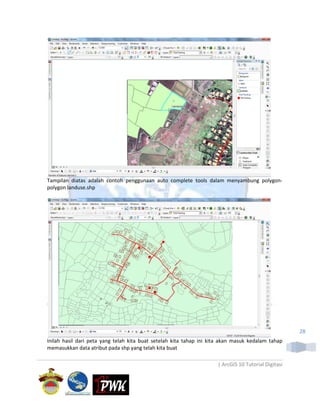
Selanjutnya kita akan membuat landuse (guna lahan) langkah pertama buat polygon salah satu       27
tambak atau sawah kemudian dengan tools auto complete gambar petak sawah atau tambak agar
saling menyambung

                                                                 | ArcGIS 10 Tutorial Digitasi
Tampilan diatas adalah contoh penggunaan auto complete tools dalam menyambung polygon-
polygon landuse.shp


                                                                                                     28
Inilah hasil dari peta yang telah kita buat setelah kita tahap ini kita akan masuk kedalam tahap
memasukkan data atribut pada shp yang telah kita buat

                                                                     | ArcGIS 10 Tutorial Digitasi
Tutorial ini atas kerjasama;

1. Center of Urban and Regional Study (CENTURY) Program Studi
   Pengembangan Wilayah dan Kota, Universitas Hasanuddin
2. Makassar GIS Community and Study (MAGICS)
3. 1stPWK UNHAS


  Kritik, saran, masukan ,pertanyaan dan info lebih lanjut silahkan ke link-link di bawah ini :
  http://ir1gisplan.wordpress.com
  http://www.facebook.com/groups/196098573756558?ap=1
  http://www.facebook.com/irwan.pwk
  irwan_pwk@yahoo.com


                                                                                                       29


                                                                       | ArcGIS 10 Tutorial Digitasi

Digitasi

  • 1.
    Tutorial ArcGIS 10 BAB Digitasi On Screen Pada Bab ini membahas mengenai Cara melakukan digitasi on screen citra atau peta raster dan pembuatan Peta penggunaan lahan ArcGIS 10 Author: Irwan, ST Kerjasama antara:
  • 2.
    Pada Bab Digitasiini kita akan membahas mengenai 1. Pembuatan shape file (.shp) 2. Melakukan digitasi type features point 3. Melakukan digitasi type features poly line 4. Melakukan digitasi type features polygon 5. Menggunakan cut dan auto complete 6. Menggunakan reshape feature 7. Membuat buffer point dan buffer line 8. Membuat copy parallel 9. Mengenal dan melakukan advance editing 10.Membuat Peta Land use dari data citra 2 | ArcGIS 10 Tutorial Digitasi
  • 3.
    1. Pembuatan shapefile(.shp) Pada bagian samping arcmap klik catalog kemudian masuk ke folder tutorial kemudian klik kanan pilih new >>> folder dan beri nama folder latihan 3 Pada folder latihan yang kita buat tadai, klik kanan kemudian klik shapefile | ArcGIS 10 Tutorial Digitasi
  • 4.
    Pada create newshapefile ganti name dengan nama features yang anda inginkan, feature type terdiri dari point (titik), polyline (garis) dan polygon (bidang), pada bahasan ini kita membuat features type point kemudian klik edit maka akan muncul spatial reference properties, kemudian klik select dan pilih system koordinat yang anda ingin gunakan, pada tutorial ini kami menggunakan koordinat proyeksi WGS 1984 UTM Zone 50S (Koordinat yang digunakan sesuai dengan zona UTM Makassar yang berada pada zona 50S) pada browse for coordinate system aka nada 2 pilihan geographic dan projected coordinate system kemudian pilih projected coordinate system kemudian pilih UTM kemudian pilih WGS 1984 kemudian pilih southern hemisphere kemudian pilih WGS 1984 UTM Zone 50S.prj setelah itu klik add, kemudian pada spatial reference properties klik ok, system koordinat ini didasarkan pada data tutorial anda bisa memakai system koordinat lain berdasarkan peta yang akan anda buat nantinya. 4 | ArcGIS 10 Tutorial Digitasi
  • 5.
    Setelah tahapan untukmembuat shp sudah selesai maka akan muncul tampilah sepeti diatas klik ok 5 Setelah klik ok maka pada tebel of contents akan berisi shp yang telah kita buat | ArcGIS 10 Tutorial Digitasi
  • 6.
    Dengan cara yangsama kita bisa membuat shp yang lain dengan feature type polyline, polygon dan point 6 Setelah semua shp sudah dibuat yang terdiri dari point, polyline, dan polygon | ArcGIS 10 Tutorial Digitasi
  • 7.
    2. Melakukan digitasitype features point Setelah semua shp telah kita buat, saatnya memulai melakukan digitasi dengan cara klik editor start editing 7 Setelah start editing maka akan muncul create features sepeti pada tampilan diatas, klik titik penting kemudian klik point dan klik titik-titik pada jendela gambar | ArcGIS 10 Tutorial Digitasi
  • 8.
    3. Melakukan digitasitype features Polyline Setelah kita belajar mengenai digitasi dengan point, kita mulai melakukan digitasi line (Jalan.shp), klik jalan kemudian pilih salah satu tools gambar seperti line,rectangle,circle,elipse dan freehand 4. Melakukan digitasi type features Polygon 8 Kemudian dengan mengklik bangunan.shp kita memulai melakukan digitasi dengan tipe polygon dengan memilih salah satu polygon,rectangle,circle,elipse dan freehand. | ArcGIS 10 Tutorial Digitasi
  • 9.
    5. Menggunakan cutdan Reshape Untuk memulai cut dan reshape polygon maka polygon harus dalam keadaan terselect seperti pada tampilan diatas 9 Setelah polygon terselect langkah selanjutnya klik tools cut dan mulai melakukan cutting pada polygon dari ujung ke ujung lainnya seperti pada gambar diatas | ArcGIS 10 Tutorial Digitasi
  • 10.
    Contoh hasil cutterhadap polygon seperti tampilan diatas Sama seperti proses cut, proses reshape juga di mulai dengan meng-select polygon yang akan di 10 reshape, ada dua proses dalam reshape, proses pertama reshape garis di mulai dari luar polygon ke dalam polygon dan dari dalam polygon keluar polygon | ArcGIS 10 Tutorial Digitasi
  • 11.
    Hasil dari reshapepolygon garis dari luar polygon kedalam polygon akan menghasilkan polygon seperti tampilan diatas 11 Hasil dari reshape polygon garis dari dalam polygon keluar polygon akan menghasilkan polygon seperti tampilan diatas | ArcGIS 10 Tutorial Digitasi
  • 12.
    6. Menggunakan autocomplete Auto complete polygon berfungsi untuk menambah bentuk polygon, tool auto complete polygon berada satu tempat dengan tools digitasi lain seperti pada tampilan diatas 12 Hasil dari auto complete polygon | ArcGIS 10 Tutorial Digitasi
  • 13.
    7. Membuat bufferpoint dan buffer line Untuk membuat buffer di perlukan shp polygon yang akan di jadikan buffer pada tutorial ini kami membuat shp yang di beri nama Radius titik.shp bertype polygon 13 Select titik yang akan di buat menjadi buffer kemudian klik editor buffer seperti tampilan di atas | ArcGIS 10 Tutorial Digitasi
  • 14.
    Klik template dengantarget buffer yang akan di buat pada tutorial ini kami memilih radius titik, kemudian isikan distance sebagai unit jarak atau radius buffer Tampilan di atas memperlihatkan hasil dari buffer titik 14 | ArcGIS 10 Tutorial Digitasi
  • 15.
    Untuk membuat bufferline prosesnya hampir sama dengan buffer line pertama kali buat dulu shp target dalam tutorial ini kami menamakan jalan polygon bertipe polygon seperti tampilan diatas 15 Select line (Jalan) yang akan di buat menjadi buffer kemudian klik editor buffer seperti tampilan di atas | ArcGIS 10 Tutorial Digitasi
  • 16.
    Klik template dengantarget buffer yang akan di buat pada tutorial ini kami memilih Jalan Polygon, kemudian isikan distance sebagai unit jarak atau radius buffer Tampilan di atas memperlihatkan hasil dari buffer line 16 | ArcGIS 10 Tutorial Digitasi
  • 17.
    8. Membuat copyparallel Select lain yang akan di buat copy parallel 17 Pada panel copy parallel masukan distance (jarak) side both untuk kedua sisi garis, right dan left untuk hanya pada sisi kiri atau kanan saja | ArcGIS 10 Tutorial Digitasi
  • 18.
    Hasil copy paralleldengan side both dan jarak 30 m 9. Mengenal dan melakukan advance editing Advanced edting ada tools dalam arcgis 10 yang akan membantu kita dalam melakukan editing lebih baik, dalam tutorial ini bagian advance editing yang akan di bahas adalah 1. Copy Features 2. Fillet tools 3. Extend tool 4. Trim tool 18 | ArcGIS 10 Tutorial Digitasi
  • 19.
    Copy Features Untuk melakukancopy features yang pertama select dulu features yang akan di copy kemudian klik tool copy features dan klik di mana features akan di copy sepeti pada tampilan diatas 19 Tampilan diatas memperlihatkan hasil copy features | ArcGIS 10 Tutorial Digitasi
  • 20.
    Fillet tools Fillet tooladalah tools untuk membuat lengkungan pada polyline, biasanya di gunakan untuk membuat lengkung pada garis jalan 20 Pada kedua sisi di dekat sudut lancip klik dan geser kearah luar lengkungan seperti tampilan diatas | ArcGIS 10 Tutorial Digitasi
  • 21.
    Tampilan diatas adalahhasil fillet tools pada jalan.shp Extend tool 21 Tampilan diatas ada contoh kasus line yang tidak bersambung (undershoot) kasus ini dapat diselesaikan dengan extend tools | ArcGIS 10 Tutorial Digitasi
  • 22.
    Select garis tujuan,klik extend tool dan klik kedua garis yang mengalami undershoot seperti tampilan diatas Trims Tool 22 Garis mengalami overshoot, kasus seperti ini bisa diselesaikan dengan trims tools | ArcGIS 10 Tutorial Digitasi
  • 23.
    Select garis tujuankemudian klik trims tools dan klik garis yang mengalami overshoot 10. Membuat Peta Land use dari data citra Setelah kita membahas beberapa trik dalam melakukan digitasi, saatnya kita melatih kemampuan kita dalam membuat peta 2D di arcmap, dalam pembuatan peta ini kita akan membuat peta guna lahan (polygon), bangunan (polygon) jalan (polyline) dan titik penting (point) Pembuatan peta ini untuk memperlihatkan bagaimana mempergunakan trik-trik yang telah di jelaskan diatas pada pembuatan peta di arcmap. Pada tutorial ini kita menggunakan data raster lakkang _project raster.img dan menggunakan data shp dalam folder latihan 23 | ArcGIS 10 Tutorial Digitasi
  • 24.
    Tampilan citra satelitlakkang_project raster.img Kita mulai dengan melakukan digitasi titik penting seperti dermaga, masjid, puskesmas, kantor 24 kelurahan dan sekolah | ArcGIS 10 Tutorial Digitasi
  • 25.
    Hasil dari digitasititik penting seperti tampilan di atas Setelah melakukan digitasi titik saatnya kita memulai melakukan digitasi garis (jalan.shp) 25 | ArcGIS 10 Tutorial Digitasi
  • 26.
    Hasil dari digitasijalan.shp Dengan rectangle dan polygon kita mendigit banguna.shp 26 | ArcGIS 10 Tutorial Digitasi
  • 27.
    Hasil dari digitasibangunan.shp Selanjutnya kita akan membuat landuse (guna lahan) langkah pertama buat polygon salah satu 27 tambak atau sawah kemudian dengan tools auto complete gambar petak sawah atau tambak agar saling menyambung | ArcGIS 10 Tutorial Digitasi
  • 28.
    Tampilan diatas adalahcontoh penggunaan auto complete tools dalam menyambung polygon- polygon landuse.shp 28 Inilah hasil dari peta yang telah kita buat setelah kita tahap ini kita akan masuk kedalam tahap memasukkan data atribut pada shp yang telah kita buat | ArcGIS 10 Tutorial Digitasi
  • 29.
    Tutorial ini ataskerjasama; 1. Center of Urban and Regional Study (CENTURY) Program Studi Pengembangan Wilayah dan Kota, Universitas Hasanuddin 2. Makassar GIS Community and Study (MAGICS) 3. 1stPWK UNHAS Kritik, saran, masukan ,pertanyaan dan info lebih lanjut silahkan ke link-link di bawah ini : http://ir1gisplan.wordpress.com http://www.facebook.com/groups/196098573756558?ap=1 http://www.facebook.com/irwan.pwk irwan_pwk@yahoo.com 29 | ArcGIS 10 Tutorial Digitasi